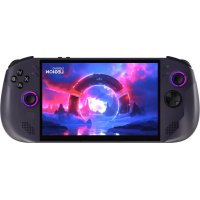
Legion Go S - Console LENOVO - Notice d'utilisation et mode d'emploi gratuit
Retrouvez gratuitement la notice de l'appareil Legion Go S LENOVO au format PDF.


| Type de produit | Console de jeu portable |
| Marque | Lenovo |
| Modèle | Legion Go S (MT 83L3, 83N6) |
| Dimensions | 299,0 x 127,55 x 22,6 mm |
| Écran | 8 pouces LCD tactile, 1920 x 1200 pixels, 500 nits |
| Fréquence de rafraîchissement | 60 Hz / 120 Hz |
| Batterie | Lithium-polymère 55,5 Wh, charge rapide (80 % en < 1 h, 100 % en < 2 h) |
| Alimentation | Adaptateur secteur 65 W (USB Type-C PD) |
| Processeur | Non spécifié (processeur AMD ou Intel selon configuration) |
| Mémoire vive | LPDDR5X intégrée |
| Stockage | SSD M.2 PCIe Gen4 (1 emplacement) |
| Connectivité sans fil | Wi-Fi 6E / Wi-Fi 6, Bluetooth 5.3 |
| Ports | 1x USB Type-C (USB4, DisplayPort 1.4, alimentation), 1x prise audio 3,5 mm, 1x lecteur microSD UHS-I |
| Haut-parleurs | Intégrés stéréo |
| Microphones | Intégrés |
| Manettes | Manettes détachables avec joysticks, pavé tactile, boutons programmables, retour haptique |
| Logiciel de gestion | Legion Space (paramètres thermiques, résolution, fréquence, mise à jour pilotes) |
| Système d'exploitation | Windows 11 |
| Entretien et nettoyage | Nettoyer avec un chiffon doux et sec ; éviter les surfaces molles pour ne pas obstruer les grilles d'aération |
| Sécurité | Mot de passe administrateur/utilisateur UEFI/BIOS, mot de passe disque dur, verrouillage de rotation |
| Pièces détachées et réparabilité | CRU en libre service : adaptateur secteur, cordon d'alimentation, capuchons de joystick ; batterie intégrée remplaçable uniquement par technicien agréé |
FOIRE AUX QUESTIONS - Legion Go S LENOVO
Questions des utilisateurs sur Legion Go S LENOVO
0 question sur cet appareil. Repondez a celles que vous connaissez ou posez la votre.
Poser une nouvelle question sur cet appareil
Téléchargez la notice de votre Console au format PDF gratuitement ! Retrouvez votre notice Legion Go S - LENOVO et reprennez votre appareil électronique en main. Sur cette page sont publiés tous les documents nécessaires à l'utilisation de votre appareil Legion Go S de la marque LENOVO.
MODE D'EMPLOI Legion Go S LENOVO
Avant d'utiliser cette documentation et le produit associé, prenez connaissance des informations suivantes :
- Consignes générales de sécurité et de conformité
- Consignes de sécurité et déclaration de garantie
Guide de configuration
Première édition (Octobre 2024)
Copyright Lenovo 2024.
REMARQUE SUR LES DROITS LIMITÉS ET RESTREINTS : si les données ou les logiciels sont fournis conformément à un contrat GSA (« General Services Administration »), l'utilisation, la reproduction et la divulgation sont soumises aux restrictions stipulées dans le contrat n° GS-35F-05925.
Table des matieres
A propos de ce guide. iii
Chapitre 1. Découverte de votre Legion Go S. 1
Vue avant 1
Commandes visibles depuis la vue avant . . . 2
Voyant du joystick 2
Haut-parleurs. 2
Antennes 2
Écran 2
Microphones 2
Detecteur delumiere ambiente. 2
Pavé tactile. 3
Vue arriere 4
Commutateur de plage des boutons LT et RT . . 4
Commandes visibles depuis la vue arriere. 5
Grilles d'airation (entree) 5
Vue du dessus. 6
Commandes visibles depuis la vue du dessus 6
Grilles d'airation (sortie). 6
Connecteur USB Type-C multifonctions 6
Voyant de charge. 7
Prise audio multifonction. 7
Boutons de volume 7
Bouton d'alimentation 7
Voyant d'alimentation. 7
Vue de dessous. 9
Logement pour carte microSD. 9
Specifications 10
Déclaration sur le taux de transfert USB . . . 11
Utilisation d'un chargeur USB Type-C
conformé à la norme Power Delivery avec la console. 11
Eviter un contact constant avec le corps et des sections chaudes spécifiques 12
Environnement d'exploitation. 12
Chapitre 2. Utiliser votre Legion Go S. 15
L'application Legion Space. 15
Mode thermique. 15
Ventilateur à vitesse maximale 16
Mode d'alimentation du système d'exploitation 16
Résolution d'écran régable 16
Frequence de rafraichissement variable 17
Vibration des manettes 17
Se connecter à un écran externe 17
Connection a un écran cable 17
Connexion a un ecran sans fil 17
Modifier les paramètres d'affichage 18
Définir le mode d'affichage. 18
Raccourcis prédéfinis 18
Mouvements tactiles 18
Mouvements tactiles à un doigt 19
Mouvements tactiles à deux doigts 19
Mouvements tactiles à trois et quatre doigts. 20
Activier l'éclairage nocturne 20
Réglage de la température de couleur 21
Bloc de batteries rechargeables. 21
Mode de charge rapide 21
Récupération de la capacité totale de la batterie 21
Un mode de gestion de l'alimentation 22
Modifier ou personnelier un mode de gestion de l'alimentation 22
Chapitre 3. Setup Utility du microprogramme 23
Ouvrir le Setup Utility du microprogramme 23
Utiliser le démarrage avancé de Windows pour ouvrir le Setup Utility du microprogramme 23
Ouvrir le Setup Utility du microprogramme à partir du menu du bouton Novo 23
Mettez à jour le Setup Utility du microprogramme 23
Définir les mots de passer dans UEFI/BIOS Setup Utility 24
Types de mot de passage 24
Définir le mot de passer administrateur 24
Modifier ou supprimer le mot de passage administrateur 25
Définir le mot de passeruseutilisateur. 25
Activer le mot de passer à la mise sous tension 25
Définir un mot de passer pour le périhérique de stockage secondaire. 25
Modifier ou supprimer le mot de passede'acces au disque dur 26
Chapitre 4. Aide et assistance 27
Foire aux questions 27
Que doit je faire en cas de dysfonctionnement des manettes ? 27
Commentmettrea jourles pilotes et leBIOS? 27
Comment modifier l'orientation de I'écran ? . . 27
Comment régler la zone morte de la manette
de commande ? 27
Comment régler le gyroscope ? 27
Ressources d'aide. 28
Qu'est-ce qu'une CRU 28
CRU pour toute modèle de produit 29
Appeler Lenovo 29
Avant de prendre contact avec Lenovo . . . . 29
Acheter des services supplémentaires 31
Annexe A. Avis et marques 33
A propos de ce guide
- Ce guide s'applique au(x) modele(s) de produit(s) Lenovo enumerated(s) ci-dessous. Il est possible que vous ordinateur differe légrement des illustrations containues dans ce guide.
Tableau 1. Nom du modele de produit et type de machine
| Nom du modele Type de machine (MT) | |
| - Legion Go S 8ARP1 | 83L3 |
| - Lenovo Legion Go S 8ARP1 1 | |
| - Legion Go S 8APU1 | 83N6 |
| - Lenovo Legion Go S 8APU1 1 |
Attention: Ce produit n'est pas destiné aux personnes de moins de 14 ans.
- Pour plus d'informations sur la conformité, reportez-vous à Consignes générales de sécurité et de conformité à l'adresse https://pcsupport.lenovo.com/docs/generic notices.
- Ce guide peut containir des informations sur les accessoires, les fonctionnalités et les logiciels qui ne sont pas disponibles sur tous les modèles.
- Ce guide contient des instructions basées sur le système d'exploitation Windows®. Ces instructions ne s'appliquent pas si vous installez et utilisez d'autres systèmes d'exploitation.
- Microsoft® apporte des modifications régulières aux fonctionnalités du système d'exploitation Windows grâce à Windows Update. Par conséquent, les instructions du present guide liées au système d'exploitation peuvent devenir obsolestes. Consultez les ressources de Microsoft pour plus d'informations.
- Le contenu de ce guide est susceptible d'être modifié sans préavis. Pour obtenir la version la plus récente, accédez à la page https://pcsupport.lenovo.com.
Lorsque you accedez à https://pcsupport.lenovo.com ou https://support.lenovo.com, modifie z pays ou la région depuis la barre supérieure.
Chapitre 1. Découverte de votre Legion Go S
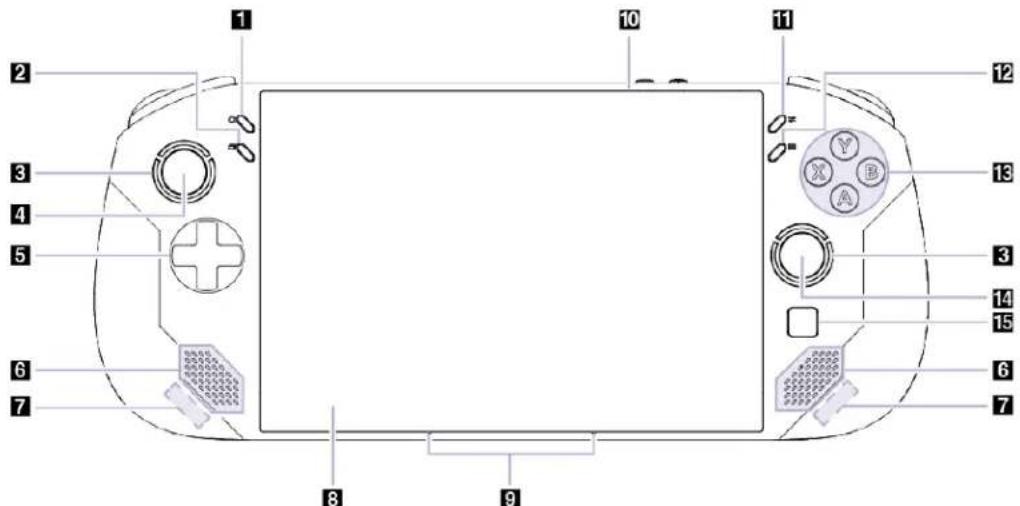
Vue avant
Figure 1. Vue avant du Legion Go S
Tableau 2. Composants visibles depuis la vue avant
| N° Description | |
| 1 Legion L | |
| 2 Bouton Affichage | |
| 3 Voyant du joystick | |
| 4 | Joystick gauche/LS |
| 5 | Touches directionnelles |
| 6 Haut-parleurs | |
| 7 | Antennes |
| 8 | Écran |
| 9 Microphones | |
| 10 | Détecteur de lumière ambiente |
| 11 Legion R | |
| 12 Bouton Menu | |
| 13 Boutons ABXY | |
| 14 | Joystick droit/RS |
| 15 | Pavé tactile |
Commandes visibles depuis la vue avant
Les commandes Affichage, Legion L, le joystick gauche/LS, les touches directionnelles, Menu, Legion R, ABXY et le joystick droit/RS sont visibles à l'avant de la console. Elles replissent diverses fonctions dans différents jours. Vous pouvez consulter la description de leurs fonctionnalités dans le guide des commandes de chaque jeu Legion Go S.
Le joystick gauche et le joystick droite permettent d'interagir avec les yeux, les applications et l'interface de la console. Vous pouvez utiliser un joystick pour déplacer un objet à l'écran dans n'importe qu'elle direction. Lorsque vous appuyez sur un joystick, ce dernier peut également servir de boutonclinable. Il est alors dénommé LS/RS.
Les touches directionnelles sont un ensemble de touches qui vous permettent d'indiquer quatre directions : haut, bas, gauche et droite.
Voyant du joystick
Le voyant du joystick est dotée d'un éclairage RVB et permet un style de jeu intense. Lorsque vous allumez la console, vous allumez le voyageant du joystick autour des joysticks gauche et droit.
Dans l'application Legion Space, vous pouvez adapter la couleur, la luminosité et l'effet duvoyant du joystick selon vos préférences.
Haut-parleurs
Les haut-parleurs sont les périphériques de sortie audio intégrés.
Antennes
Les antennes transmettent et reçoivent des ondes radio pour permettre le transfert de données entre votre console et un périphérique réseau Wi-Fi ou Bluetooth.
Remarque: Les antennes sont dissimulées à l'intérieur de la console.
Écran
L'écran de l'affichage intégré est la zone dans laquelle s'affichent les textes, graphiques et vidés.
L'écran tactile vous permet d'interagir avec la console en touchant simplement des boutons, des icones et des éléments de menu affichés à l'écran. Les écrans tactiles prennten en charge les gestes à plusieurs doigts.
Microphones
Les microphones sont les périphériques d'entrée audio intégrés. Ils enregistrrent leur voix et le son ambient, puis les convertissant sous forme numérique. Les microphones sont des composants essentiels lorsque vous utilisez votre console pour des visioconférences ou des enregistements vocaux.
Décteur de lumière ambiente
Le détector de lumière ambiente détecte et mesure l'intensité de la lumière dans l'environnement de l'utilisateur. Les données recueillies par ce détector peuvent être utilisées pour activer la luminosité adaptative de l'écran intégré à la console.
Pavé tactile
Le pavé tactile est le périphérique de pointage intégré de la console. Il fournit les fonctionnalités de base d'une souris externe. Faites glisser vous doigt sur le pavé tactile pour déplacer le pointeur à l'écran. Appuyez une ou deux fois pour selectionner un élément à l'écran ou executer une action.
Vue arrière
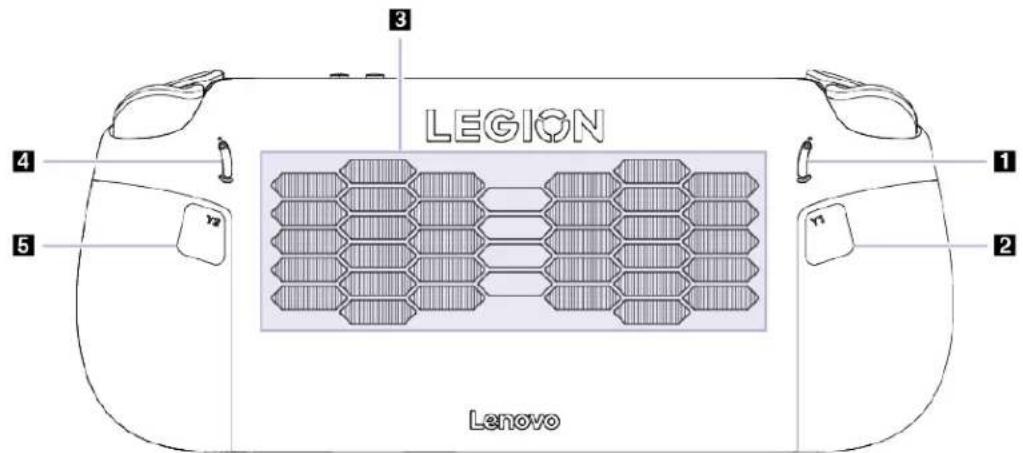
Figure 2. Vue arrêté du Legion Go S
Tableau 3. Composants visibles depuis la vue arrête
| N° Description | |
| 1 | Commutateur de plage du bouton LT |
| 2 Bouton Y1 | |
| 3 | Grilles d'aération (entrefee) |
| 4 | Commutateur de plage du bouton RT |
| 5 Bouton Y2 |
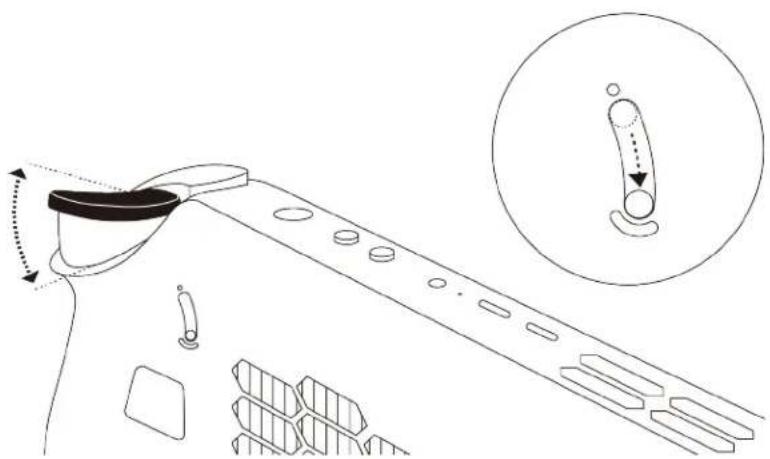
Commutateur de plage des boutons LT et RT
Les commutateurs permettent de régler la plage de pression des boutons LT et RT.
Lorsque you basculez ce commutateur vers le haut, la plage de pression est petite.
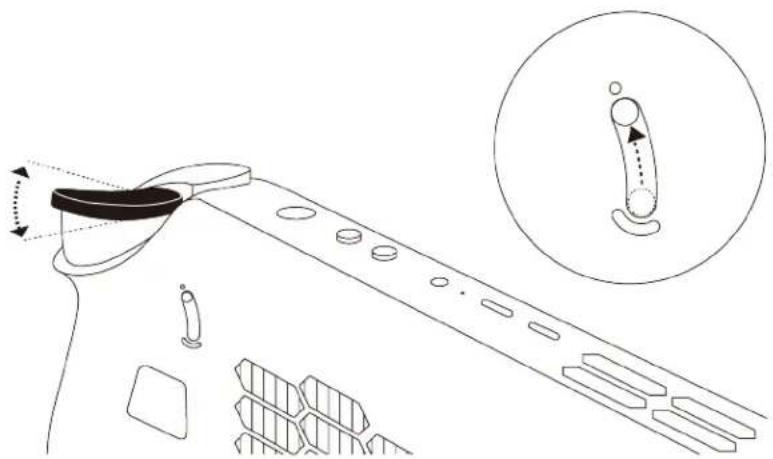
Lorsque you basculez ce commutateur vers le bas, la plage de pression est plus longue.
Commandes visibles depuis la vue arrière
Les commandes Y1 et Y2 sont visibles à l'arrière de la console. Elles replissent diverses fonctions dans différents jours. Vous pouvez consulter la description de leurs fonctionnalités dans le guide des commandes de chaque jeu Legion Go S.
Grilles d'aération (entree)
Les grilles d'aération permettent d'aspirer de l'air à l'intérieur de la console afin de refroidir les composants internes.
Important : Lors de l'utilisation de la console, ne la posez pas à plat sur un lit, un canapé, un tapis ou toute autre surfaceSouple. Sinon, les grilles d'airation seraient obstruées et la console risquerait de surchauffer. Ses performances pourraient etre réduites, elle pourrait ne plus répondre ou même s'éteindre.
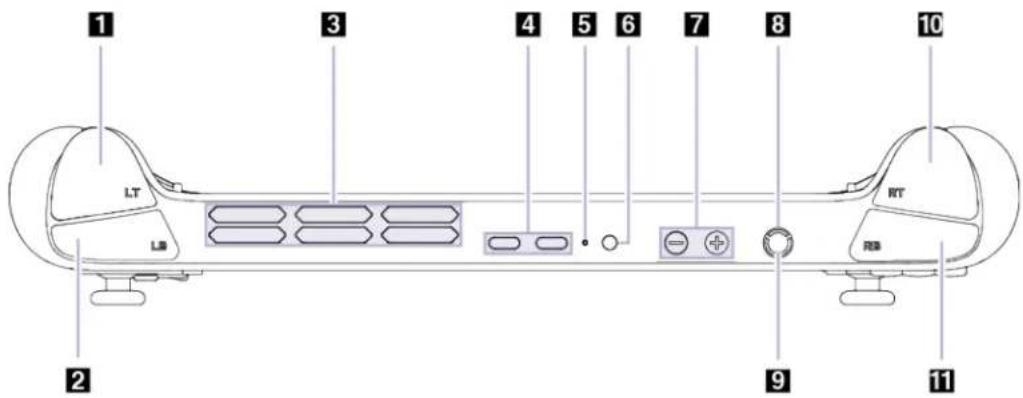
Vue du dessus
Figure 3. Vue du dessus du Legion Go S
Tableau 4. Composants visibles depuis la vue du dessus
| N° Description | |
| 1 Bouton LT | |
| 2 Bouton LB | |
| 3 | Grilles d'áération (sortie) |
| 4 | Connecteur USB Type-C multifonctions |
| 5 Voyant de charge | |
| 6 Prise audio multifonction | |
| 7 | Boutons de volume |
| 8 Bouton d'alimentation | |
| 9 Voyant d'alimentation | |
| 10 Bouton RT | |
| 11 Bouton RB |
Commandes visibles depuis la vue du dessus
Les commandes visibles depuis la vue du dessus, y compris les boutons LT, LB, RT et RB, replissant diverses fonctions dans différents yeux. Vous pouvez consulter la description de leurs fonctionnalités dans le guide des commandes de chaque jeu Legion Go S.
Grilles d'ération (sortie)
Les grilles d'aération permettent d'évacuer l'air chaud hors de la console.
Important : Lors de l'utilisation de la console, ne la posez pas sur un lit, un canapé, un tapis ou toute autre surface souple. Sinon, les grilles d'aération seraient obstruées et la console risquerait de surchauffer. Ses performances pourrait être réduites, elle pourrait ne plus répondre ou même s'éteindre.
Connecteur USB Type-C multifonctions
Le connecteur USB Type-C est le connecteur d'entrée d'alimentation de la console. Utilisez le boitier d'alimentation fourni et ce connecteur pour alimenter la console.
Si ce connecteur n'est pas utilisé pour le boîtier d'alimentation fourni, il peut également être utilisé pour brancher :
- Des périhériques, notamment de stockage, qui respectent la Specification USB (Universal Serial Bus) de transfert de données et d'interconnexion de périhériques
- Des périphériques d'affichage
Remarque : Lorsque vous connectez des périhériques d'affichage, vous doivent utiliser les cables et les adaptateurs appropriés (si nécessaire) en fonction des capacités de connexion du périhérique d'affichage.
Voyant de charge
Le voyant de charge indique si la console est branchée sur une prise de courant. Lorsque la console est branchée sur une prise de courant, la couleur du voyageant indique si la batterie est entierement chargée (ou va bientôt l'etre).
Tableau 5. État duvoyant de charge et description
| État duvoyant | PC branché? | Niveau de charge de la batterie |
| Éteint | Non | / |
| Oui, orange Oui 1 % à 90 % | ||
| Oui, blanc Oui 91 % à 100 % |
Prise audio multifonction
La prise audio multifonction permet de brancher des casques audio, des écouteurs ou des haut-parleurs externes à prise unique.
Boutons de volume
Les boutons de réglage du volume sont les commandes intégrées du volume de la console. Appuyez sur pour réduire le volume et appuyez sur pour l'augmenter.
Bouton d'alimentation
Appuyez sur le bouton d'alimentation pourmettrevoireConsole sous tension.
Remarque : Par défaut, sur un produit Windows, appuyer sur le bouton d'alimentation lorsque le produit est sous tension le met en mode veille.
Voyant d'alimentation
Le voyant d'alimentation indique l'etat de l'alimentation de la console : allumée, eteinte, en mode veille ou en mode hibernation.
Tableau 6. État et description duvoyant d'alimentation
| État duvoyant | État de l'alimentation |
| Allumé Sous tension | |
| Clignotant lentement | En mode veille |
| Éteint | Hors tension ou en mode hibernation |
La couleur duvoyant d'alimentation peut indiquer le mode thermique actif.
Tableau 7. Couleur duvoyant d'alimentation et mode thermique actif de la console
| Couleur duvoyant Mode thermique | |
| Blanc | Mode Équilibré |
| Bleu Mode silencieux | |
| Rouge Mode Performances | |
| Violet | Mode personnelé |
Vuede dessous
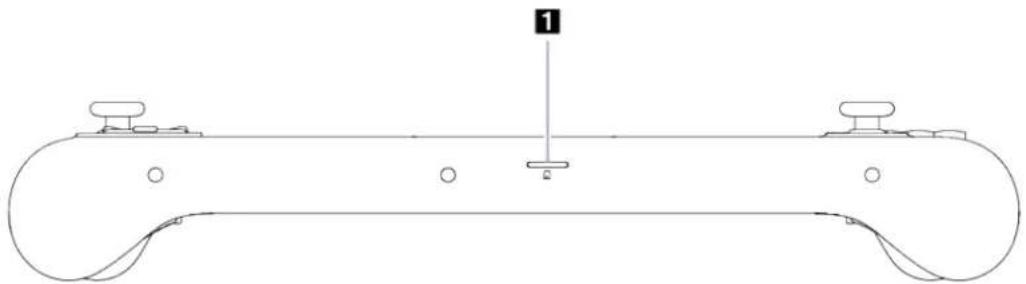
Figure 4. Vue de dessous du Legion Go S
Tableau 8. Composants visibles depuis la vue de dessous
| N° Description | |
| 1 | Logement pour carte microSD |
Logement pour carte microSD
Le logement pour carte microSD permet d'insérer une carte mémoire microSD, microSDHC ou microSDXC afin de transférer des données entre la carte mémoire et la console.
Specifications
Dimensions
| Longueur 299,0 mm | |
| Largeur 127,55 mm | |
| Épaisseur | 22,6 mm |
Affichage
| Type LCD | |
| Taille de l'écran (en diagonale) | 8 pouces |
| Résolution | 1920 x 1200 |
| Fréquences de rafraîchissement prises en charge | • 60 Hz • 120 Hz |
| Luminosité | 500 nits |
Connecteurs et emplacements
| Prise audio multifonction | Diamètre : 3,5 mm Prise compatible: - 3 broches, TRS - 4 broches, TRRS (CTIA et OMTP) |
| Lecteur de cartes microSD | Quantité: 1 Interface: UHS-I |
| Connecteur USB Type-C multifonctions | Quantité: 2 Puisance de sortie maximale: 5 V, 3 A Protocoles de signaux pris en charge: - USB 2.0 480 Mbit/s - SuperSpeed+ USB 10 Gb/s - DisplayPort 1.4 - USB4 40 Gb/s |
Boitier d'alimentation
| Entrée 100 à 240 V CA, 50 à 60 Hz | |
| Tension de sortie 20 V | |
| Courant de sortie maximal | 3,25 A |
| Alimentation de sortie maximale 65 W | |
Bloc de batteries rechargeables
| Capacité | 55,5 Wh |
| Type de cellule Lithium-polymère | |
| Nombre de cellules 3 |
Remarque : La capacité de la batterie est la capacité typique ou moyenne mesuree dans un environnement de test spécifique. Les capacités mesurées dans d'autres environnements peuvent différer mais ne seront pas inférieures à la capacité nominale (voir etiquette produit).
Memoire
| Type LPDDR5X | |
| Installation | Intégrée |
Unité de stockage de masse
| Type | Unité SSD |
| Type d'emplacement | M.2 (2280) |
| Nombre d'emplacements 1 | |
| Interface PCIe Gen4 |
Réseau
| Wi-Fi® | Wi-Fi 6E ou Wi-Fi 6 |
| Bluetooth® | Bluetooth 5.3 |
Remarque : La prise en charge de Bluetooth 5.3 peut nécessiter une mise à jour ultérieure du système d'exploitation.
Déclaration sur le taux de transfert USB
En fonction de nombreux facteurs tels que la capacité de traitement de l'hôte et des périhériques, les attributs de fichier et les autres facteurs relatifs à la configuration du système et les environnements d'exploitations, le taux de transfert réel des différents connecteurs USB sur ce périhérique peut varier et être inférieur aux vitesses de transfert listées ci-dessous pour chaque périhérique correspondant.
Tableau 9. Periphérique USB et vitesse de transfert associée
| Périphrérique USB Vitesse de transfert (Gbits/s) | |
| USB 3.2 Gen 1 | 5 |
| USB 3.2 Gen 2 | 10 |
| USB4 | 40 |
Utilisation d'un chargeur USB Type-C conforme à la norme Power Delivery avec la console
Les chargeurs USB Type-C de marque Lenovo représentant les caractéristiques maximales indiquées cédessous sont testés pour fonctionner avec la console. Les chargeurs d'autres marques ayant les mêmes caractéristiques devraient également fonctionner mais ne sont pas testés de manière approfondie.
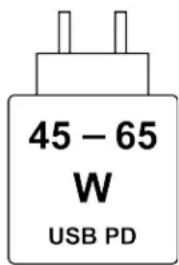
Charge rapide PD USB : la puissance délivrée par le chargeur doit être comprise entre 45 watts minimum requis par l'équipement radio et 65 watts maximum, afin d'atteindre la vitesse de charge maximale.
ATTENTION :
Lorsque vous achetez des chargeurs USB Type-C tiers pour les utiliser avec l'ordinateur,CHOISSEZ un produit dont la sécurité est approuvée ou certifiée. Un chargeur non qualifié peut endommager libre ordinateur ouprésenter un risque électrique.
Dans de nombreux pays et régions, les fabricants ou importateurs de chargeurs électriques soumettent leurs produits à une autorité de certification ou à des laboratoires d'essaiapprovés et reconnus. Un tel produit porté généralement un label s'il a été testé pour répondre aux normes de qualité et de sécurité applicables. Dans certains pays et régions, ce processus de certification est même obligatoire.
Si vous vivez en Chine continentale, choisissez un chargeur portant la marque « CCC »; pour les utilisateurs de nombreux pays européens, choisissez un chargeur portant la marque « CE »; pour les utilisateurs des États-Unis et du Canada, choisissez un chargeur homologué portant la marque de l'un des laboratoires d'essay reconnus au niveau national. (Par exemple, la marque « UL Listed »). Pour les utilisateurs vivant dans d'autres pays et régions, consultez un ingénieur électricien qualifié pour savoir comment désirir un chargeur électrique approuvéd.
Éviter un contact constant avec le corps et des sections chaudes spécifiques
ATTENTION :
Lorsque la console fonctionne, elle doit être placée sur une surface dure et plane. Sa partie arrrière ne doit pas entraer en contact avec la peau rue de l'utilisateur. Dans des conditions normales de fonctionnement, la température de la surface arrière se situe dans une fourchette acceptable comme définie par la norme IEC 62368-1, mais cette température peut néanmoins être assez élevé pour provoquer un inconfort ou blesser l'utilisateur en cas de contact direct pendant plus de 10 secondes. Il est donc recommandé aux utilisateurs d'eviter un contact direct prolongé avec la partie arrrière de la console.
Environnement d'exploitation
Altitude maximale sans pressurisation
3048m
Température
-
Altitudes jusqu'à 2 438 m
-
En fonctionnement : 5 °C à 35 °C
Stockage: 5^ C à 43^ C
-
Altitudes au-dessus de 2 438 m
-
Température maximale d'exploitation dans une atmophère non pressurisée : 31,3 °C
Remarque : Lorsque la batterie est en charge, sa température doit être d'au moins 10^
Humidité relative
En fonctionnement: 8 à 95 % à une température du thermomètre mouillé de 23 °C
Stockage: 5 à 95 % à une température du thermomètre mouillé de 27 °C
Chapitre 2. Utiliser votre Legion Go S
L'application Legion Space
Legion Space est une application mise au point tout particulièrement pour vous permettre de gerer les ressources de vos yeux, de contrcler les parametes matériels et de vérifier l'etat du périhérique.
Pour acceder à l'application, saisissez Legion Space dans la zone de Recherche Windows. Vous pouvez également trouver l'application dans la barre des tâches.
Avec cette application, vous pouvez :
- Gérez les yeux stockés de manière locale.
- Régler les paramètres de performance en passant d'un mode thermique à un autre, d'un mode d'alimentation à un autre, ou d'une vitesse de ventilateur à une autre.
- Définir la luminosité, la résolution ou la fréquence de rafraîchissement de l'écran.
Remarque : Des mises à jour régulières de l'application Legion Space peuvent être disponibles par le bias de mises à jour en ligne. Des fonctions peuvent être ajoutées ou modifiées après l'installation des mises à jour.
Mode thermique
Plusieurs modes thermiques de la console sont prédéfinis. Les performances maximales, la consommation d'énergie et la limite de vitesse du ventilateur du dissipateur thermique varient en fonction des différents modes thermiques.
Voupez basculer entre les modes thermiques dans la section Performance de l'application Legion Space, ou en appuyant sur la combinaison de boutons Legion L + Y.
Le tableau ci-après répertorie les modes thermiques disponibles sur votre console et les conditions recommandées pour chacun.
Tableau 10. Modes thermiques et conditions d'utilisation recommendees
| Mode thermique Conditions recommendées | |
| 30 W (mode performance) | • Vote console est branchée sur une prise de courant. |
| • Vous souhaitez des performances optimales. | |
| • Peu importe que le ventilateur fasse un peu de bruit. | |
| 15 W (mode équilibré) | • Vote console fonctionne sur batterie. |
| • Vous prévoyez de passer fréquement d'une tâche à une autre pendant une période donnée. | |
| 10 W (mode silencieux) | • Vous souhaitez économique la batterie. |
| • Vous souhaitez que la console soit la plus silencieuse possible. | |
| 5 à 40 W (mode personnelisé) Vous souhaitez personnelier l'enveloppe thermique en fonction de votre scenario d'utilisation. | |
Remarque : Depuis l'application Legion Space, vous pouvez utiliser le bouton de défilament pour sélectionner une valeur dans la plage de 5 à 40 W. Lorsque vous sélectionnez le mode personnelisé, l'enveloppe thermique est ajustée en fonction de la valeur sélectionnée.
Ventilateur à vitesse maximale
Le ventilateur système peut aider le processeur à dissiper la chaleur afin qu'il puisse fonctionner pendant une longue période sans dysfonctionnement. Pour dissiper la chaleur plus rapidement, le mode Ventilateur à vitesse maximale est prédéfini dans l'application Legion Space.
En rile generale, le ventilateur syste offre un refroidissement suffisant lorsque you utilisez voire peripherique pour travailler et étudier. Lorsque you commences a jour a un jeu qui sollicite fortement les capacités de votre console, il est possible que cette derniere ait besoin d'un refroidissement plus rapide. Dans ce cas, you pouze activer le mode Ventilateur a vitesse maximale depuis la section Performance de l'application Legion Space.
Remarque : Plus le ventilateur tourne vite, plus la chaleur est dissipée. Toutefois, une vitesse de ventilateur plus rapide entraine également une consommation d'énergie excessive et réduit la durée de vie.
Mode d'alimentation du système d'exploitation
Voues pouvez basculer entre les modes d'alimentation en fonction de lautilisation de l'alimentation et des performances dont yous avez besoin pour optimiser I'experience de youre console.
Accédez à Paramètres Système Alimentation et batterie pour basculer entre les modes d'alimentation. Sinon, vous pouvez basculer d'un mode à l'autre depuis la section Performance de l'application Legion Space.
Le tableau suivant répertorie les modes d'alimentation disponibles sur votre console et les conditions recommends pour chacun.
Tableau 11. Modes d'alimentation et conditions d'utilisation recommandees
| Mode d'alimentation | Conditions recommendées |
| Meilleures performances | • Voitre console est branchée sur une prise de courant. • Vous souhaitez des performances optimales. |
| Équilibré | Vous souhaitez trouver un équilibre entre la consommation d'énergie et les performances. |
| Meilleures performances d'alimentation | • Voitre console fonctionne sur batterie. • Vous souhaitez que la console économique de l'énergie. |
Remarque: Cette fonctionnalité n'est pas disponible lorsque l'économiseur d'énergie est activé.
Résolution d'écran régable
Un écran utilise des millions de pixels pour afficher les images. Le nombre de pixels dans les directions horizontal et verticale est indiqué comme résolution d'écran. Une résolution plus élevé indique plus de pixels, ce qui signifie généralement une meilleure qualité d'image et plus de détails.
Youou povez changer manuellement la resolution d'ecran. Les parametes sont affiches dans Parametres Systeme Ecran. Youou pouvez changer la resolution dans la section Ecran de l'application Legion Space.
Fréquence de rafraîchissement variable
Vos yeux ne le remarquent peut-etre pas, mais le contenu affiché à l'écran est actualisé régulièrement. La fréquence de rafraîchissement désigne le nombre de fois par seconde où le contenu de l'écran est actualisé; elle est mesurée en Hertz (Hz).
Une fréquence de rafraîchissement de 60 Hz est adaptée à la plupart des situations et est économe en énergie. Cependant, lorsque vous visionnez des videos ou jouez à des jours video, une fréquence de rafraîchissement plus élevé vous permet généralement d'en augmenter la qualité.
L'écran de votre périphérique prend en charge les doubles fréquences de rafraîchissement. Vous pouze changer manuellement l'affichage pour qu'il fonctionne à une fréquence de rafraîchissement supérieur ou inférieure. Les paramètres se trouvent dans Paramètres Systeme Écran Affiche avancé. Sinon, vous pouze basculer d'une fréquence de rafraîchissement à une autre depuis la section Écran de l'application Legion Space.
Vibration des manettes
Lorsque you jouez à des yeux, le moteur intégre de la manette vibre pour simuler certains effets de jeu, par exemple, les impacts et les coups.
Quatre niveaux de vibration des manettes intégrées sont prédéfinis : désactifé, faible, intermédiaire et élevé. Par défaut, le moteur est défini sur le niveau intermédiaire. Vous pouvez le modifier en appuyant sur la combinaison de touches Legion L et la Touche directionnelle Haut/Bas.
Lorsque you basculez entre differents niveaux, la manette integree vibre pendant deux secondes afin de.
vous indiquer que le changement a bien ete appliquee.
Se connecter à un écran externe
Connection à un écran cable
Connectez votre console à l'écran de votre choix à l'aide d'un cable approprié.
Etape 1. Connectez l'une des extrémités du cable d'affichage au connecteur USB de type-C multifonction sur votre console.
Etape 2. Connectez l'autre extrémité du cable à l'écran.
Connexion à un écran sans fil
Verifiez que:
- Voitrce console et I'ecran prennent tous deux en charge la technologie Miracast.
L'ecran est connecté au même réseau Wi-Fi que votre console et peut être détecté.
Etape 1. Ouvrez le menu des paramétres rapides en sélectionnant les icones réseau, son ou batterie ( ) situées complètement à droite de la barre des tâches.
Etape 2. Cliquez sur le bouton Diffusion. L'ordinateur recherche les péripériques d'affichage sans fil, ainsi que les péripériques audio. Ensuite, il présente les résultats.
Etape 3. Sélectionnez l'écran auquel vous souhaitez vous connecter. Suivez ensuite les instructions affichées à l'écran.
Modifier les paramètres d'affichage
Etape 1. Appuyez longuement sur une zone vide du bureau. Ensuite, selectionnez Parametes d'affichage. Notre console affiche une fenetre Écran.
Etape 2. Sélectionnéz l'écran pour lequel vous souhaitez modifier les paramètres.
Etape 3. Modifiez les paramètres d'affichage, si nécessaire.
Définir le mode d'affichage
Etape 1. Ouvrez le menu des paramétres rapides en sélectionnant les icones réseau, son ou batterie ( ) situées complètement à droite de la barre des tâches.
Etape 2. Cliquez sur le bouton Projeter.
Votre ordinateur affiche une liste des modes d'affichage. Le mode actuellement selectionné est mis en évidence.
Etape 3. Sélectionnez un mode d'affichage dans la liste.
Raccourcis prédéfinis
Les raccourcis prédéfinis de la console permettent d'acceder rapidement aux paramètres, aux tâches et aux applications gratuites utilisés.
Tableau 12. Raccourcis dans Legion Go S
| Raccourci Action | |
| Legion L. | Permet de lancer l'application Legion Space. |
| Legion R. Permet d'ouvrir ou de fermer la barre latérale. | |
| Legion L + Y. | Permet de basculer d'un mode thermique à un autre. |
| Legion L + X. | Permet d'ouvrir l'outil de capture d'écran Windows. |
| Legion L + A. | Permet de simuler les fonctions Ctrl + Alt + Suppr pour démarrer la sécurité Windows. |
| Legion L + B. Permet d'ouvrir le clavier virtuel. | |
| Legion L + LB. | Permet d'ouvrir la liste des raccourcis prédéfinis. |
Mouvements tactiles
Voupez toucher I'ecran avec vos doigs aftin dinteragir avec la console. Les sections suivantes present certains mouvements tactiles frquement utilisés.
Remarques :
- Certaines commandes gestuelles peuvent n'être disponibles que lorsque vous utilisez certaines applications.
- N'utilisez pas de gants ou de styles non compatibles avec l'écran. Dans le cas contraire, l'écran tactile risque de ne pas été sensible ou même de ne pas répondre.
L'ecran tactile est fragile. N'appliquez aucune pression sur l'écran et ne touche pas l'écran avec un objet dur ou pointu. Sinon, l'écran tactile risque de ne pas fonctionner correctement ou d'être endommagé.
Mouvements tactiles à un doigt
Tableau 13. Movements tactiles à un doigt et actions associées
| Action | Geste |
| Ouvrez un menu contextual. | Appuyer etMAININIR. |
| Voir les widgets. | Balayer depuis la gauche. |
| Ouvrir le centre de notifications. | Faites glisser votre doigt à partir du bord croit. |
Mouvements tactiles à deux doigts
Tableau 14. Mouvements tactiles à deux doigs et actions associées
| Action | Geste |
| Zoom arrêté. | Placer deux doigts sur l'écran, puis les rapprocher dans un geste de pincement. |
| Zoom avant. | Placer deux doigts sur l'écran, puis les écarter. |
Mouvements tactiles à trois et quatre doigts
Tableau 15. Mouvements tactiles à trois et quatre doigs et actions associées
| Action | Geste |
| Afficher toutes les fenêtres ouvertes. | Balayer vers le haut avec trois doigts. |
| Afficher le bureau. | Balayer vers le bas avec trois doigts. |
| Passer d'une application à une autre. | Balayer vers la gauche ou la droite avec trois doigts. |
| Passer d'un bureau à un autre. | Balayer vers la gauche ou la droite avec quatre doigts. |
Activer les mouvements tactiles à trois et quatre doigts
Etape 1. Saisissez touch gesture dans le champ recherche de Windows, puis appuyez sur Entrée.
Etape 2. Activez le commutateur Mouvements tactiles à trois et quatre doigts.
Activier l'éclairage nocturne
La fonction de voirse permit aux utiliseurs de passer à des tons de couleur plus chauds, réduisant ainsi l'émission de lumière bleue pour soulager la fatigue oculaire.
Etape 1. Ouvrez le menu des paramètres rapides en selectionnant les icones réseau, son ou batterie (
situées complètement à droite de la barre des tâches.
Etape 2. Sélectionnez le bouton de la veilleuse pour l'allumer ou l'éteindre.
Remarque : Certaines versions de Windows 11 permettent aux utilisateurs de personneliser leurs parametes rapides. Si le bouton de veilleuse n'est pas visible, vous pouvez l'ajouter au menu des parametes rapides en selectionnant le bouton d'edition ( ).
Pour plus de conseils sur la réduction de la fatigue oculaire, consultezhttps://www.lenovo.com/us/en/ compliance/visual-fatigue.
Réglage de la température de couleur
Si le mode éclairage nocturne est activé, vous pouvez régler la température de couleur de l'écran.
Etape 1. Sélectionnez Demarrer Paramètres.
Etape 2. Cliques sur Systeme Écran Éclairage nocturne.
Etape 3. Déplacez le curseur pour régler la température de couleur.
Remarque : Les produits Lenovo selectionnés sont certifiés à faible lumière bleue. Ces produits sont testés avec la veilleuse activée et la valeur de température de couleur régée sur 48 ou plus.
Bloc de batteries rechargeables
Votre console comprend un bloc de batteries rechargeables intégré qui vous permet de l'utiliser en déplacement.
Lorsque la console est branchée sur une prise de courant, la batterie se recharge. Si vous utilisez la console sans avoir acces à une prise de courant, la batterie se décharge pour alimenter en électricité le système de la console.
La température de la batterie affecte son chargement. La température de fonctionnement de la station d'accueil est entre 10^ et 35^ .
Remarque : Pour optimiser la durée de vie de la batterie, une fois la batterie entierement chargée, celle-ci doit être déchargée d'au moins 94 % avant d'être chargée à nouveau.
Mode de charge rapide
Par défaut, la batterie de la console est en mode de charge rapide. Le tableau suivant repertorie la durée normale estimée pour que les batteries soient chargées à 80 % et 100 % en mode de charge rapide, respectivement.
Tableau 16. Durée de chargement estimée des batteries en mode de charge rapide
| Mode | Durée nécessaire pour une charge de 0 % à 80 % | Durée nécessaire pour une charge de 0 % à 100 % |
| Charge rapide Moins de 1 heures Moins de 2 heures | ||
Remarque : Le temps de charge estimé suppose que la batterie est chargée lorsque la console est en veille, en hibernation ou hors tension.
Récupération de la capacité totale de la batterie
Si votre console est en permanence branchée sur une prise de courant et que la batterie se décharge rarement, elle risque de ne pas etre chargée à pleine capacité, meme si la jauge de la batterie indique une
charge de 100% . Vous pouze récapierer tout le potentiel de chargement de la batterie : il suffit de la décharger, puis de la recharger.
Etape 1. Débranche la console et utilisez-la jusqu'à ce que la charge de la batterie passé en dessous de 20% .
Etape 2. Branchez la console et chargez la batterie à 100% .
Un mode de gestion de l'alimentation
Un mode de gestion de l'alimentation est un ensemble de paramètres d'économie d'énergie rendu accessible par un système d'exploitation. Grâce à un mode de gestion de l'alimentation, vous pouvez paramétre les déliés d'inactivité de différents composants matériels pour entrer dans un état de faible consommation. Le mode de gestion de l'alimentation par défaut et certains de ses paramètres de retard d'inactivité sont enumerated ci-dessous.
Les paramètres énumérés sont actifs lorsque la console est branchée sur une prise de courant. Si votre console compte un bloc-batterie intégré, un ensemble différent de paramètres de début d'inactivité est paramétré pour prendre effet lorsque la console fonctionne sur batterie.
Tableau 17. Paramétres d'économie d'énergie par défaut
| Mode de gestion de l'alimentation | Équilibré |
| Arrêt de l'écran | Au bout de 5 minutes |
| Mise en voille de l'ordinateur Au bout de 5 minutes |
Modifier ou personneliser un mode de gestion de l'alimentation
Vou puez personnaliser les parametes d'économie d'énergie du mode de gestion de l'alimentation par défaut en fonction de l'utilisation que vous faites de la console.
Etape 1. Saisissez power plan dans la zone de recherche Windows et selectionnez Choisir un mode de gestion de l'alimentation dans les résultats obtenus.
Etape 2. Sélectionnez Modifier les paramètres du plan et modifier les paramètres de début d'inactivité pour l'extinction de l'écran et la mise en voille de l'ordinateur.
Remarque: Si vous souhaitez modifier d'autres paramètres de début d'inactivité, Sélectionnez Modifier les paramètres d'alimentation avances.
Etape 3. Une fois les modifications apportées, Sélectionnez Enregistrer les modifications.
Chapitre 3. Setup Utility du microprogramme
Votre console est dotée d'une puce flash ROM (mémoire en lecture seule) sur la carte mère. Elle contient un code pour démarrer la console. Le puce ROM et le code stocké sont appelés « microprogramme de la console ». Les microprogrammes jouent un role essentiel dans le fonctionnement de la console. Lorsque vous mettez la console sous tension, le microprogramme inspecte et démarre les péripériques matériels de la console. Il vérifie également que le péripérisque d'amorçage est complèt et sur, avant d'exécuter le code perpetualant de démarrer le système d'exploitation.
Ouvrir le Setup Utility du microprogramme
Les consoles Lenovo sont généralement dotées d'un Setup Utility qui vous permet de modifier certains paramétres du microprogramme. Vous pouvez utiliser le démarrage avancé de Windows ou le menu du bouton Novo pour ouvrir le Setup Utility du microprogramme.
Utiliser le démarrage avancé de Windows pour ouvrir le Setup Utility du microprogramme
À partir du système d'exploitation Windows, vous pouvez utiliser le démarrage avancé pour redémarrer votre console et ouvrir le Setup Utility du microprogramme.
Etape 1. Sélectionnez Paramètres Systeme Récupération.
Etape 2. Under Demarrage avancé, selectionnez Redemarrer maintainant.
Etape 3. Sélectionnez Troubleshoot à la page Choose an option.
Etape 4. Sélectionnez Advanced options à la page Troubleshoot.
Etape 5. Sélectionnez UEFI Firmware Settings à la page Advanced options.
Etape 6. Cliquez sur Restart.
Votre console redémarre pour ouvrir le Setup Utility du microprogramme.
Ouvrir le Setup Utility du microprogramme à partir du menu du bouton Novo
Yououpuezutilserunraccourci de la console afin d'ouvrirle Setup Utility du microprogramme.
Assurez-vous que votre console est bien éteinte.
Etape 1. Tout en maintainant enforcé ©, appuyez sur le bouton d'alimentation jusqu'à ce que le Menu du bouton Novo s'affiche.
Etape 2. Sélectionnez Configuration BIOS dans le menu.
Mettez à jour le Setup Utility du microprogramme
Vou puez verifier la mise a jour du BIOS dans la section Disques et pilotes de l'application Legion Space. Avant la mise a jour, vous devez brancher votre console sur le bloc d'alimentation.
Remarque : Voitre ecran peut s'eteindre pendant pres de deux minutes pendant la mise a jour ; ne débranche pas le chargeur et n'eteignez pas votre périphérique.
Définir les mots de passer dans UEFI/BIOS Setup Utility
Cette section presente les types de mots de passer que vous pouvez configurer dans l'utilitaire de configuration UEFI (Unified Extensible Firmware Interface) ou le BIOS (Basic Input/Output System).
Types de mot de passage
Vou pouve définir plusieurs types de mots de passer dans l'UEFI/BIOS Setup Utility.
Tableau 18. Pré-requis et utilisations de différents types de mot de passage
| Type de mot de passer Condition préalable Utilisation | |
| Mot de passer administrateur Non | |
| Mot de passer utiliser Le mot de passée administrateur doit être définie. | Vous peuvent utiliser le mot de passer utiliser pour démarrer l'utilitaire de configuration. |
| Mot de passer maître d'accès au disque dur | Non Vous doivent le passer pour démarrer le système d'exploitation. |
| Mot de passer utiliser d'accès au disque dur | Le mot de passer maître d'accès au disque dur doit être définie. |
Remarques :
- Tous les mots de passer définis dans le programme setup utility contiennent uniquement des caractères alphanumeriques.
- Si vous démarrez le programme setup utility à l'aide de mot de passer utilisé, vous pouvez uniquement modifier certains paramétres.
Définir le mot de passer administrateur
Vou definissez le mot de passer administrateur pour empêcher tout accès non autorisé au programme UEFI/BIOS setup utility.
Attention: Si vous oubliez votre mot de passer administrateur, aucun fournisseur de services agreeé Lenovo ne sera en mesure de le réinitialiser. Vous doivent alors returner cette console à un fournisseur de services/agreede Lenovo pour qu'il remplace la carte mère. Une preuve d'achat vous sera demandée et des frais vous seront factures pour les pieces et le service.
Etape 1. Ouvrez l'utilitaire de configuration UEFI/BIOS.
Etape 2. Sélectionnez Security → Set Administrator Password et appuyez sur Entrée.
Etape 3. Entrez un mot de passer contenant uniquement des caractères alphanumerices.
Etape 4. Saisissez à nouveau le mot de passer et appuyez sur Entrée.
Etape 5. Sélectionnez Exit → Exit Saving Changes.
La prochaine fais que vous démarrez la console, vous devrez saïr le mot de passer administrateur pour démarrer le Setup Utility. Si l'option Power on Password est activée, vous devrez saïr le mot de passer administrateur ou le mot de passer utiliser pour démarrer la console.
Modifier ou supprimer le mot de passage administrateur
Seul l'administrateur peut modifier ou supprimer le mot de passer administrateur.
Etape 1. Ouvrez l'utilitaire de configuration UEFI/BIOS à l'aide du mot de passer administrateur.
Etape 2. Sélectionnez Security → Set Administrator Password et appuyez sur Entrée.
Etape 3. Saisissez le mot de passer actuel.
Etape 4. Saisissez le nouveau mot de passer dans le champ de texte Enter New Password.
Etape 5. Saisissez le nouveau mot de passer dans le champ de texte Confirm New Password.
Remarque: Si vous souhaitez supprimer le mot de passer, appuyez sur Entrée dans les deux zones de texte et n'entrez aucun caractère.
Etape 6. Sélectionnez Exit → Exit Saving Changes.
Si vous supprimez le mot de passer administrateur, le mot de passer utiliser est également supprimé.
Définir le mot de passeruse utiliser
Voudevezdefinirlemotdepassade administrateuravantdepuvoirdefinirlemotdepasseutalisateur.
L'administrateur de l'utilitaire de configuration devra peut-être configurer un mot de passer utiliseur en vue d'une utilisation par d'autres utilisateurs.
Etape 1. Ouvrez l'utilitaire de configuration UEFI/BIOS à l'aide du mot de passer administrateur.
Etape 2. Sélectionnez Security → Set User Password et appuyez sur Entrée.
Etape 3. Entrez un mot de passer contenant uniquement des caractères alphanumerices. Le mot de passer utiliseur doit etre different du mot de passage administrateur.
Etape 4. Saisissez à nouveau le mot de passer et appuyez sur Entrée.
Etape 5. Sélectionnez Exit → Exit Saving Changes.
Activer le mot de passer à la mise sous tension
Si le mot de passer administrateur a eté défini, vous pouvez activer le mot de passer pour la mise sous tension.
Etape 1. Ouvrez I'UEFI/BIOS Setup Utility.
Etape 2. Sélectionnez Security Power on Password et appuyez sur Entrée.
Remarque: Le mot de passer administrateur doit être définis préalablement.
Etape 3. Définissez le paramètre sur Enabled.
Etape 4. Sélectionnez Exit Exit Saving Changes.
Si un mot de passer à la mise sous tension est activé, une invite s'affiche à l'écran à chaque mise sous tension du périhérique. Pour démarrer le périhérique, vous doivent saisir le mot de passer administrateur ou utiliser.
Définir un mot de passer pour le péripérique de stockage secondaire
Les données permanentes sont stockées sur des périhériques de stockage secondaires. Vote console peut inclure une ou plusieurs unités SSD ou un disque dur comme unité(s) de stockage secondaire(s). Vous pouvez définir des mots de passer pour les périhériques de stockage secondaires dans Setup Utility afin d'empêcher tout accès non autorisé à vos données.
Attention : Soyez extrémement prudent quand vous définissez un mot de passer d'accès au disque dur. Si vous oubliez le mot de passer d'accès au disque dur, un agent de services/agree Lenovo ne peut pas réinitialiser ce mot de passer, ni recupérer les données de l'unité de disque dur. Vousdez alsorretourner la console à un fournisseur de services agree Lenovo pour qu'il remplace l'unité de disque dur. Une preuve d'achat vous sera demandée et des frais vous seront facturés pour les pieces et le service.
Etape 1. Ouvrez l'utilitaire de configuration UEFI/BIOS.
Etape 2. Sélectionnez Security → Set Hard Disk Password et appuyez sur Entrée.
Remarque: Si vous console comprend plus d'une unité de stockage secondaire, vous pouvez définir des mots de passage distincts pour chaque périphérique. Si vous démarrez le programme setup utility à l'aide du mot de passage utiliser, vous ne pouvez pas définir le mot de passage du disque dur.
Etape 3. Suivez les instructions à l'écran pour définir à la fois le mot de passer d'accès au disque dur utilisateur et le mot de passer d'accès au disque dur principal.
Remarque: Les mots de passer du disque dur maître et utiliser doivent être définis en même temps.
Etape 4. Sélectionnez Exit Exit Saving Changes.
Si le mot de passer du disque dur est défini, vous doivent indiquer le mot de passer correct pour démarrer le système d'exploitation.
Modifier ou supprimer le mot de passer d'accès au disque dur
Etape 1. Ouvrez l'utilitaire de configuration UEFI/BIOS.
Etape 2. Sélectionnez Security.
Etape 3. Modifier ou supprimer le mot de passer d'accès au disque dur.
Pour modifier ou supprimer le mot de passer maître, Sélectionnez Change Master Password of Hard Disk et appuyez sur Entrée.
Remarque : Si vous supprimez le mot de passer maître d'accès au disque dur, le mot de passée d'accès au disque dur utiliseur est également supprimé.
Pour modifier le mot de passer utiliser, sélectionnez Change User Password of Hard Disk et appuyez sur Entrée.
Remarque: Le mot de passer d'accès au disque dur utiliseur ne peut pas etre supprimé séparation.
Etape 4. Sélectionnez Exit Exit Saving Changes.
Chapitre 4. Aide et assistance
Foire aux questions
Que doit je faire en cas de dysfonctionnement des manettes?
Vou puez essayer de reinitialiser la manette aux parametes d'usine. Appuyez sur les boutons Legion L + LB + Menu et maintenez-les enfoncées pendant 4 secondes pour reinitialiser les parametes d'usine de la manette.
Remarque : Les données stockées dans la manette sont supprimées une fois sa réinitialisation effectue.
Comment mettre à jour les pilotes et le BIOS ?
Etape 1. Ouvrez l'application Legion Space et Sélectionnéz l'onglet PARAMÉTRES.
Etape 2. Sélectionnez Disques et pilotes, puis cliquez sur Rechercher des mises à jour.
Etape 3. En fonction des résultats de la verification, teléchargez et installez les nouvelles versions des pilotes et du BIOS.
Comment modifier l'orientation de I'écran?
Etape 1. Cliquez sur le menu Demarrer dans la barre des tâches, puis selectionnéz Paramétres.
Etape 2. Sélectionnéz Système puis Écran.
Etape 3. Sélectionnez Portrait dans la liste déroulante située à côté de Orientation de l'écran.
Remarque : Si Orientation de l'écran est désactivé, vous doivent activer Verrouillage de la rotation.
Comment régler la zone morte de la manette de commande ?
La zone morte est l'endetroit où vous pouvez déplacer votre manette de commande avant que l'entrée ne soit enregistrée. Plus la zone morte est grande, plus il faut d'efforts pour enregistrer les entrées. Toutefois, si la zone morte est trop petite, le contrôleur peut devenir trop sensible, voir provoquer des entrées erronées lorsque la manette de commande n'est pas touchée.
Etape 1. Ouvrez l'application Legion Space, puis seLECTIONnez l'onglet MANETTES.
Etape 2. Sélectionnez Paramètres du joystick et faites glisser pour régler la zone morte de la manette de commande gauche et de la manette de commande droite.
Remarque : Vous pouvez regler la zone morte de 1 % à 100 % . Lorsque la valeur est inférieure à 5 %, le joystick peut partager un problème de dérive.
Comment régler le gyroscope ?
Un gyroscope est un dispositif qui mesure et maintain le mouvement de rotation. Il est intégre au contrôleur pour aider a contrcler les objets du jeu et vous fournir un retour d'information.
Etape 1. Ouvrez l'application Legion Space, puis seLECTIONnez l'onglet MANETTES.
Etape 2. Sélectionnez Paramètres gyroscope, puis Sélectionnez un comportement de gyroscope pour la manette.
Ressources d'aide
Utilisez les ressources d'aide suivantes pour en savoir plus sur la console et résoudre les problèmes.
Tableau 19. Accès aux ressources d'aide
| Ressources Comment acceder ? | |
| Dépannage et foire aux questions | • https://www.lenovo.com/tips • https://forums.lenovo.com |
| Informations d'accessibilité | https://www.lenovo.com/accessibility |
| Réinitialisation ou restauration de Windows | 1. Rendez-vous sur https://pcsupport.lenovo.com. 2. Recherche des informations sur la récapération du système dans la section Dépannage et suivez les instructions à l'écran. |
| Documentation sur le produit : • Consignes générales de sécurité et de conformité • Consignes de sécurité et déclaration de garantie • Guide de configuration • Ce guide d'utilisation • Regulatory Notice | 1. Rendez-vous sur https://pcsupport.lenovo.com. 2. Détectez votre produit ou sélectionnez manuellement le modèle de votre produit. 3. Filtrez la documentation de votre choix. |
| Informations d'assistance les plus récentes : • Pilotes et logiciels • Solutions de diagnostic • Garantie de produit et service • Détail du produit et des pieces • Base de connaissances | https://support.lenovo.com |
| Informations d'aide de Windows | • Recherche Obtenir de l'aide ou Conseils depuis la section de recherche Windows. • Utilisez la Recherche Windows ou l'assistant personnel Cortana®. • Site Web de support Microsoft : https://support.microsoft.com |
Remarque : Lorsque vous accedez à https://pcsupport.lenovo.com ou https://support.lenovo.com, modifiez le pays ou la région depuis la barre supérieure.
Qu'est-ce qu'une CRU
Les unités replacables par l'utilisateur (CRU) sont les pieces qui peuvent être améliorées ou replacées par le client. Un produit Lenovo peut être doté des types de CRU suivants :
CRU en libre service Composants qui peuvent etre aisement installés ou
replaces par les clients eux-memes ou par des techniciens de maintenance qualifiés moyonnant des frais supplémentaires.
CRU en service optionnel Composants qui peuvent etre installés ou
replaces par les clients disposant d'un niveau de compétence supérieur. Des techniciens de maintenance qualifiés peuvent également proposer un service d'installation ou de remplacement dans le cadre du type de garantie désigné pour l'ordinateur du client.
Si vous avez l'intention d'installer une CRU, Lenovo vous l'enverra. Il peut vous etre demande de renvoyer le composant defectueux qui est remplaced par la CRU. Lorsqu'un retour du composant defctueux est requis : (1) des instructions de retour, une etiquette de renvoi prepayee et un conteneur sont fournis avec la CRU de remplacement ; et (2) la CRU de remplacement peut vous etre facturée si Lenovo ne recoit pas la CRU defectueuse dans un delai de trente (30) jours a compter de sua reception de la CRU de remplacement. Pour plus de détails, consultez la documentation de garantie Lenovo à l'adresse https://www.lenovo.com/warranty/llw_02.
CRU pour votre modèle de produit
Le tableau ci-dessous regroupe les CRU et les types de CRU qui sont définis pour votre modele de produit.
Tableau 20. CRU pour Legion Go S
| Partie | CRU en libre service CRU en service | optionnel |
| Boîtier d'alimentation secteur * | X | |
| Cordon d'alimentation * | X | |
| Capuchons de joystick | X |
Remarques :
- Les instructions de remplacement de CRU sont fournies dans l'une ou plusieurs des publications suivantes et sont disponibles auprès de Lenovo à tout moment sur simple demande.
le Guide d'utilisation du produit
les publications imprimées qui arrivapagnent le produit
- Le remplacement de toute piece non répertoriée ci-dessus, y compris la batterie rechargeable intégrée, doit être effectué par un technicien de réparation qualifié ou en veillant à suivre attentivement toutes les instructions fournies par Lenovo. Vous pouvez également trouver des centres de réparation agrées Lenovo en accédant à l'adresse https://support.lenovo.com/partnerlocator pour plus d'informations.
- Les pieces marquées d'un astérisque ( ^* ) sont disponibles sur certains modèles de produit.
Appeler Lenovo
Si vous avez essaye de resoudre le probleme yours - et aze tous besoin d'aide, appelez le Centre de support client Lenovo.
Avant de prendre contact avec Lenovo
Consignez les informations sur le produit et sur les problèmes avant de contacter Lenovo.
Prenez bien note des informations suivantes sur le produit.
- Nom du produit
- Type de machine et numéro de série
Prenoz bien notes des signes et détails relatifs au problème.
- Quelle est la nature de l'incident? Est-il continuel ou ponctuel?
- Tout message d'erreur ou code d'erreur?
- Quel système d'exploitation utilisez-vous? Quelle version?
- Quelles applications étaient en cours de fonctionnement au moment de l'incident?
- Pouvez-vous reproductive l'incident? Si ou qui, comment?
Remarque : Le nom du produit et le numero de série se situant généralement à l'arrête du produit, ou ils sont soit imprimés sur une étiquette, soit gravés sur le carter.
Pendant la période de garantie, vous pouvez appleez le Centre de support client Lenovo pour obtenir de l'aide.
Numeros de téléphone
Pour la liste des numéroes de téléphone du Support Lenovo pour votre pays ou région, rendez-vous sur https://pcsupport.lenovo.com/supportphonelist.
Remarque : Les numeros de téléphone sont susceptibles d'être modifiés sans préavis. Si le numéro relativ à votre pays ou votre région n'est pas indiqué, prenez contact avec votre revendeur ou partenaire commercial Lenovo.
Ces services sont disponibles pendant la période de garantie
- Identification des incidents - Un personnel qualifié est à votre service pour vous aider à déterminer s'il s'agit d'un incident matériel et à désirir l'action nécessaire pour y remédier.
- Réparation matérielle - S'il s'avéré que l'incident provient d'un matériel Lenovo sous garantie, un personnel de maintenance qualifié est disponible pour assurer le niveau de service ajustat.
- Gestion de modifications techniques - Occasionnellement, il peut arriver que des modifications postérieures à la vente d'un produit soient nécessaires. Lenovo ou votre revendeur, s'il est/agree par Lenovo, effectuera les modifications techniques (EC) applicables à votre matériel.
Services non couverts
- Remplacement ou utilisation de pieces non fabriquées pour ou par Lenovo, ou pieces non garanties par Lenovo
- Identification des incidents d'origine logicielle
- Configuration de l'UEFI/BIOS dans le cadre d'une installation ou d'une mise à jour
- Changements, modifications ou mises à niveau des pilotes de péripérisque
- Installation et maintenance de systèmes d'exploitation de réseau (NOS)
- Installation et maintenance des programmes
Pour plus d'informations concernant les dispositions relatives à la Garantie Lenovo applicable à votre produit matériel Lenovo, reportez-vous à la section « Informations relatives à la garantie » du document Consignes de sécurité et déclaration de garantie fourni avec votre produit.
Acheter des services supplémentaires
Pendant et après la période de garantie, vous pouvez acheter des services supplémentaires auprès de Lenovo à l'adresse https://pcsupport.lenovo.com/warrantyupgrade.
Les noms et la disponibilité des services varient selon les pays.
Annexe A. Avis et marques
Notices
Ce document peut containir des informations ou des références concernant certains produits, logiciels ou services Lenovo nonannoncés dans ce pays. Pour plus de détails, reférez-vous aux documents d'annonce disponibles dans votre pays, ou adressez-vous à votre partenaire commercial Lenovo. Toute reférence à un produit, programme ou service Lenovo n'implique pas que seul ce produit, programme ou service Lenovo puisse être utilisé. Tout autre élément fonctionnellement équivalent peut être utilisé, s'il n'enfreint aucun droit de Lenovo. Il est de la responsabilité de l'utilisateur d'évaluer et de vérifier lui-même les installations et applications réalisées avec des produits, logiciels ou services non expressement référencés par Lenovo.
Lenovo peut détenir des brevets ou des demandes de brevets en attente concernant les produits mentionnés dans ce document. La remise de ce document ne vous donneaucun droit de licence sur ces brevets ou demandes de brevet. Si vous désirez receivevoir des informations concernant l'acquisition de licences, veuillez en faire la demande par écrit à l'adresse suivante:
LE PRESENT DOCUMENT EST LIVRE « EN L'ETAT ». LENOVO DECLINE TOUTE RESPONSABILITE, EXPLICITE OU IMPLICITE, RELATIVE AUX INFORMATIONS QUI Y SONT CONTENUES, Y COMPRIS EN CE QUI CONCERNE LES GARANTIES DE NON-CONTREFACON, DE VALEUR MARCHANDE OU D'ADAPTATION A VOS BESOINS. Certaines juridictions n'autorisent pas les exclusions des garanties implicites ou explicites dans le cadre de certaines transactions, auquel cas l'exclusion ci-dessus ne vous sera pas applicable.
Il est mis à jour périodiquement. Chaque nouvelle édition inclut les mises à jour. Pour fournir un meilleur service, Lenovo se réserves le droit d'améliorer et/ou de modifier les produits et logiciels décrits dans les manuels fournis avec votre ordinateur et le contenu du manuel, à tout moment et sans préavis.
L'interface et la fonction du logiciel, ainsi que la configuration matérielle décrite dans les manuels fournis avec votre ordinateur, peuvent ne pas correspondre exactement à la configuration réelle de l'ordinateur que vous achetez. Pour la configuration du produit, reportez-vous au contrat associé (le cas échéant) ou à la liste de presentation du produit, ou consultez le distributeur pour la vente de produits. Lenovo pourrait utiliser ou diffuser, de toute manière qu'elle jugera appropriée et sans aucune obligation de sa part, tout ou partie des informations qui lui seront fournies.
Les produits décrits dans ce document ne sont pas conçus pour être implantés ou utilisés dans un environnement où un dysfonctionnement pourrait entraîner des dommages corporels ou le décès de personnes. Les informations contenues dans ce document n' affectent ni ne modifiert les garanties ou les specifications des produits Lenovo. Rien dans ce document ne doit être considéré comme une licence ou une garantie explicée ou implicée en matière de droits de propriété intellectuelle de Lenovo ou de tiers.
Toutes les informations continues dans ce document ont ete obtenues dans des environnementspécifices et sont presentees en tant qu'illustration. Les résultats peuvent varier selon l'environnementd'exploitation utilise.
Lenovo pourra utiliser ou diffuser, de toute manière qu'elle jugera appropriée et sans aucune obligation de sa part, tout ou partie des informations qui lui seront fournies.
Les références à des sites Web non Lenovo sont fournies à titre d'information uniquement et n'impliant enaucun cas une adhésion aux données qu'ils contiennent. Les éléments figurant sur ces sites Web ne font pas partie des éléments de ce produit Lenovo et l'utilisation de ces sites relève de votre seule responsabilité.
Les données de performance indiquées dans ce document ont été déterminées dans un environnement controlé. Par consécut, les résultats peuvent varier de manière significative selon l'environnement d'exploitation utilisé. Certaines mesures évaluées sur des systèmes en cours de développement ne sont pas garanties sur tous les systèmes disponibles. En outre, elles peuvent résultat d'extrapolations. Les résultats peuvent donc varier. Il incombe aux utilisateurs de ce document de vérifier si ces données sont applicables à leur environnement d'exploitation.
Ce document est protégé par des droits d'auteur de Lenovo et ne fait l'objet d'aucune licence open source, ni d'aucun accord Linux qui pourrait être associé au logiciel livre avec ce produit. Lenovo peutmettre à jour ce document à tout moment et sans préavis.
Pour obtenir les dernières informations ou pour tout commentaire ou question, contactez ou visitez le site Web de Lenovo :
Lenovo et le logo Lenovo sont des marques de Lenovo. Microsoft, Windows, OneDrive, Outlook, Skype, Office 365 et Cortana sont des marques du groupe Microsoft. DisplayPort est une marque du groupe Video Electronics Standards Association. Wi-Fi est une marque déposée de Wi-Fi Alliance. USB Type-C est une marque déposée d'USB Implementers Forum. Toutes les autres marques sont la propriété de leurs propriétaires respectifs.