Surface Laptop Go 3 - Ordinateur portable MICROSOFT - Notice d'utilisation et mode d'emploi gratuit
Retrouvez gratuitement la notice de l'appareil Surface Laptop Go 3 MICROSOFT au format PDF.


| Type de produit | Ordinateur portable Microsoft Surface Laptop Go 3 |
| Dimensions | 312,4 x 226,1 x 15,7 mm (12,3 x 8,9 x 0,62 pouces) |
| Poids | Environ 1,13 kg |
| Alimentation | Adaptateur secteur 39 W |
| Batterie | Lithium-ion rechargeable intégrée |
| Processeur | Intel Core i5 de 11e génération |
| Mémoire RAM | 8 Go ou 16 Go |
| Stockage | SSD amovible (rSSD) de 128 Go, 256 Go ou 512 Go |
| Écran | Écran tactile PixelSense de 12,4 pouces (Touch Display Module) |
| Système d'exploitation | Windows (dernière version via Windows Update) |
| Connectivité | Wi-Fi, Bluetooth, port USB-C, prise casque |
| Clavier | Assemblage clavier avec ou sans lecteur d'empreintes digitales |
| Entretien et nettoyage | Nettoyer avec un chiffon non pelucheux légèrement humide ; éviter les liquides en excès |
| Sécurité | Décharge électrostatique (ESD) : porter un bracelet antistatique ; déconnecter l'alimentation avant toute intervention |
| Pièces détachées | Pieds antidérapants, assemblage clavier, batterie, rSSD, carte mère, module d'affichage, câble Surflink, module thermique |
| Réparabilité | Réparable par un technicien qualifié ; certaines pièces sont des unités remplaçables par l'utilisateur (CRU) |
| Garantie | Garantie limitée (voir conditions Microsoft) |
| Informations générales | Notice de service fournie par Microsoft ; mettre à jour le firmware et l'OS avant toute réparation |
FOIRE AUX QUESTIONS - Surface Laptop Go 3 MICROSOFT
Questions des utilisateurs sur Surface Laptop Go 3 MICROSOFT
0 question sur cet appareil. Repondez a celles que vous connaissez ou posez la votre.
Poser une nouvelle question sur cet appareil
Téléchargez la notice de votre Ordinateur portable au format PDF gratuitement ! Retrouvez votre notice Surface Laptop Go 3 - MICROSOFT et reprennez votre appareil électronique en main. Sur cette page sont publiés tous les documents nécessaires à l'utilisation de votre appareil Surface Laptop Go 3 de la marque MICROSOFT.
MODE D'EMPLOI Surface Laptop Go 3 MICROSOFT
Exclusion de garanties et limitation des dommages
Toutes les informations, tous les contenus, tous les documents et tous les produits mis à disposition dans le cadre duprésent Guide ou en liaison avec celui-ci sont fournis par Microsoft « en l'état » et « selon leur disponibilité», sauf indication contraire écrite de Microsoft. Microsoft ne fait aucune déclaration et n'offre aucune garantie d'aucune sorte, expresses ou implicite, quant aux informations, contenus, documents et produits inclus ou autrement mis à votre disposition ou accompagnant le présente Guide, sauf indication contraire. Vous acceptez expressément que votre utilisation des informations, du contenu, des documents et des produits contenus dans ou accompagnant ce Guide est à vos propres risques.
Dans toute la mesure permise par la loi, Microsoft décline toute garantie, expresses ou implicite, y compris, mais sans s'y limiter, les garanties implicites de qualité marchande et d'adéquation à un usage particulier. Dans toute la mesure permise par la loi, Microsoft ne saurait être tenu responsable des dommages de quelque nature que ce soit résultat de l'utilisation d'informations, de contenus, de documents ou de produits mis à disposition dans le present Guide ou en konjection avec celui-ci, y compris, mais sans s'y limiter, les dommages directs, indirects, accessoires, consécutifs et/ou punitifs, sauf indication contraire par écrit.
Remarquer
Microsoft et ses fournisseurs peuvent détenir des brevets, des demandes de brevet, des marques commerciales, des droits d'auteur, des secrets commerciaux et/ou d'autres droits de propriété intellectuelle couvrant l'objet de ce document. La fourniture de ce document par Microsoft au destinataire n'accorde ni n'implique aucune licence sur les brevets, marques commerciales, droits d'auteur, secrets commerciaux ou autres droits de propriété intellectuelle, et l'utilisation autorisée par le destinataire de ces droits de propriété intellectuelle, le cas échéant, est uniquement régie par les Contrats.
Ce document et les informations qu'il contient sont sujets à changement sans préavis. Vous trouvez les dernières informations sur l'entretien et la réparation des appareils Surface sur https://aka.ms/surfaceservicing.Consultez toujours les informations les plus récentes disponibles avant d'effectuer l'entretien ou la réparation de l'appareil.
©2023 Microsoft Corporation. Tous droits réservés.
Numéro de pieces du document : M1292403
Table des matieres
INTRODUCTION 5
INFORMATIONS D'IDENTITE DE L'APPAREIL 5
MODELES D'ORDINATEURS PORTABLES SURFACE 5
GLOSSAIRE 6
Ce Guide de service (Guide) fournit des instructions pour réparer les appareils Microsoft Surface à l'aide de pieces Microsoft d'origine. Il est destiné aux personnes techniquement enclines avec les connaissances, l'expérience et les outils spécialisés nécessaires pour réparer les appareils Microsoft.
IMPORTANT: Lisez ce guide dans son intégralité avant de commencer toute réparation. Si, à un moment donné, vous n'étés pas sur ou mal à l'aise d'effectuer les réparations, comme détaillé dans ce guide, NE PROCEDEZ PAS. Contactez Microsoft pour obtenir des options de support supplémentaires.
AWARNING: Le non-respect des instructions de ce Guide; l'utilisation de pieces de rechange non Microsoft (non authentiques), incompatibles ou modifiées; et/ou le défaut d'utiliser les outils appropriés peuvent entraîner des blessures graves, la mort et/ou des dommages au produit ou à autres biens.
Informations sur l'identité de
I'appareil Modèles
d'ordinateurs portables
Surface
2013 - Microsoft Surface Laptop Go 3
Surface Support - Ordinateur portable: Lien
Surface Laptop Spécifications techniques: Surface Laptop Go
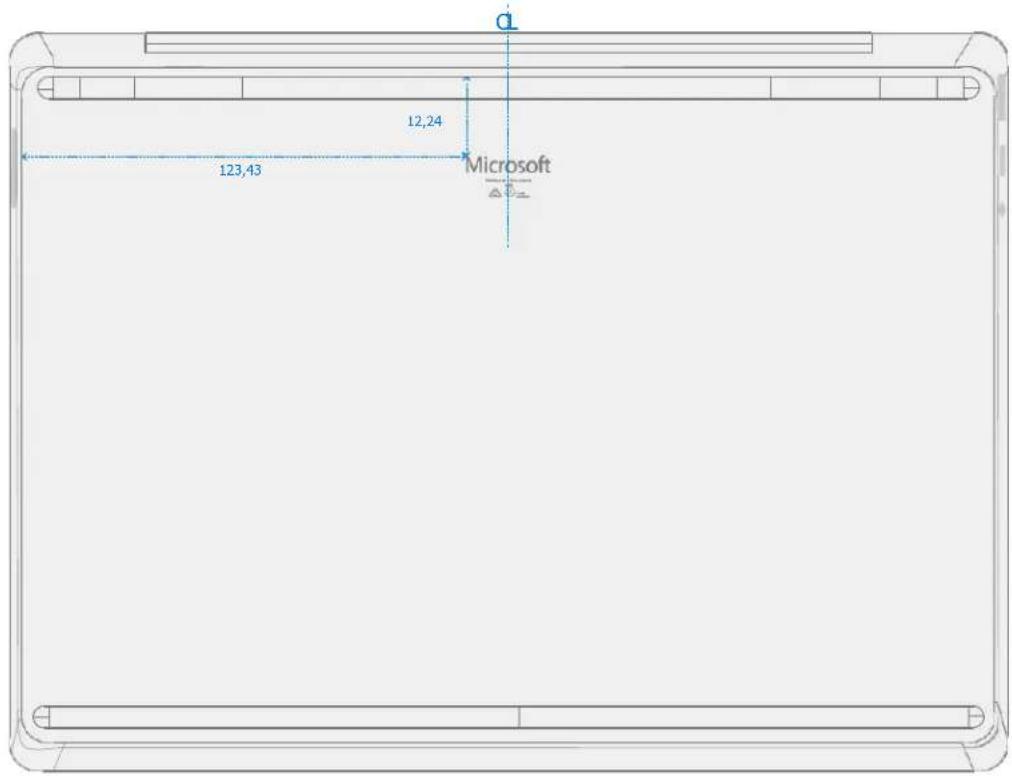
Le modele et le numero de série des ordinateurs portables Surface se trouvent en bas au centre le plus proche du point de charniere de I'ecran.
Glossaire
Les termes suivants sont utilisés tout au long de ce guide.
- ASP - Fournisseur de services autorisé. Les entreprises qui ont reçu l'autorisation de réparer ou d'entrenir un produit toujours sous garantie par Microsoft.
- Capot arrête ou chassin - Boitier inférieur de l'appareil
- BMR - Bare Metal Recovery, fait reférence au processus d'installation d'une image propre.
- Clavier - Clavier Trackpad Assembly.
- ESD - Décharge electrostatique
- Pieds ou pieds - Repose-pieds antidérapants
FPC - Connexions flexibles de circuits imprimés - CRU - Les unités replacables par l'utilisateur sont des composants de sous-système tels que le PCBA, le rSSD et le TDM
- FW - Firmware
- IPA - Alcool isopropylique, doit être utilisé pour nettoyer l'adhésif de l'appareil comme détaillé dans les étapes du processus. Utilisé 70% IPA dans tous les cas.
- LDI - Liquid Damage Indicators, indique si de l'humidité a pénétré dans l'appareil.
- OS - Système d'exploitation
PCBA - Primary Circuit Board Assembly, fait généralement reference à la carte mère. - PSA - Adhesif sensible à la pression
- Bloc d'alimentation - Bloc d'alimentation
- rSSD - Disque SSD amovable
- SDT - Boite à outils de diagnostic de surface
- SoC - System-on-a-Chip, une micropuce avec plusieurs circuits électroniques et pièces dans un seul circuit intégré.
- TDM - Touch Display Module est l'écran complet avec toutes les couches.
- THM - Thermal Module est un ensemble qui gère la régulation thermique du système.
TIM - Matériau d'interface thermique utilisé entre le THM et le PCBA
Informations générales, précautions, averissements
A Ce symbole identifie les informations importantes en matière de sécurité et de santé dans ce manuel.
Ce symbole identifie les informations importantes dans ce manuel.
Outils de service et gabarits
Gabarits de service recommends par Microsoft
- Couvercle de batterie Surface résistant aux décharges electrostatiques (M1214771-001)
Outils logiciels fournis par Microsoft / Récences
- Procedure:mettre à jour le microprogramme et le système d'exploitation de l'appareil Surface
Comment : video Outils Surface - Télacharger : Pilotes et microprogrammes Surface
- Télecharger: Surface Diagnostic Toolkit (SDT)
- Télecharger : Surface Data Eraser
- Télécharger : Outils d'imagerie de surface
Outils de service standard
- Bracelet antistatique (résistance 1 MOhm)
- Benchtop antistatique
- Outil Spudger
- Crochet d'ouverture en plastique iFixit Choix d'ouverture
- Outil d'ouverture en plastique iFixit Outil d'ouverture en plastique
Pilotes Phillips PHO, PH00 - Flacon distributeur d'alcool isopropylique (utiliser 70% IPA)
- Écouvillons de nettoyage
Pinces antistatiques - Chiffons de nettoyage non pelucheux
Les outils identifiés sur cette liste peuvent être achetés auprès de nombreuses sources commerciales différentes, y compris, mais sans s'y limiter, Amazon.com; iFixit; Chemdex et autres fournisseurs. Reportez-vous au Guide ASP pour les outils Microsoft.
Précautions générales de sécurité
A Respectez toujours les précautions générales de sécurité suivantes :
- L'ouverture et/ou la réparation de tout apparéil électronique peut présenter un risque de chocolélectrique, d'accidie, de blessure corporelle grave, de décès, de dommages à l' apparéil ou à autres biens, et/ou d'autres dangers. Faites preuve de prudence lorsqu vous entreprises les activités de réparation décrites dans le present guide. Les activités de réparation identifiées dans ceguide ne doivent être entreprises que par des personnes ayant des compétences techniquespossédant les connaissances, l'expérience et les outils spécialisés nécessaires pour réparer les apparéils Microsoft.
- Une mauvaise utilisation ou manipulation des appareils ou de leurs batteries peut entraîner un incendie ou une explosion. N'ouvre le boîtier que sur un pérophérique comme indiqué dans ce guide.
- Ne pas chauffer,incer,mutiler ou jeter les appareils ou leurs piles au feu.Ne laissez pas ou ne chargez pas les appareils à la lumière directe du soleil ou n'exposez pas les appareils ou leurs piles à des températures en dehors de la plage de fonctionnement recommendée de 0^ a 60^ / 32^ a 140^ pendant une période prolongee.Cela peut entrainer une defaillance de la batterie,un chic electrique, un incendie, des blessures graves, la mort et / ou des dommages à l'appareil ou a d'autres biens.
- Nous recommendons de porter des lunettes et des gants de protection lors du démontage / remontage d'un apparéil.
- Nettoyez régulièrement votre surface de travail pour enlever les débris et les particules abrasives.
- Lorsque vous travailliez sur des appareils, évitez d'utiliser des accessoires vestimentaires tels que desbraceels ou des montres qui peuvent cause des courts-circuits électriques et /ou endommager la batterie.
- Lorsque vous retirez chaque sous-ensemble du dispositif, placez le sous-ensemble (et toutes les vis associées) loin de la zone de travail pour éviter d'endommager le périhérique ou le sous-ensemble.
- Si des dommages à la batterie (par exemple, fuite, expansion, pris ou autres) sont découverts pendant la réparation de l'appareil ou si la batterie est touchée ou endommagée pendant le remplacement, NE CONTINUEZ PAS. Reportez-vous à la section Actions à prendre en cas d'évenement thermique lors de la manipulation de batteries lithium-ion usages, endommagées ou défectueuses dans ce guide ou contactez Microsoft directement pour la disposition correcte de l'appareil.
Pour plus d'informations sur la sécurité des produits relatives aux apparciels Microsoft Surface, voir aka.ms/surface-safety ou l'application Surface. Pour ouvrir l'application Surface, selectionnez le bouton Demarrer, entrez Surface dans la zone de recherche, puis selectionnez l'application Surface.
Prévention des décharges electrostatiques (ESD)
- Passez en revue et suivez les directives générales et les étapes de prévention de l'EDD dans ce guide avant de commencer les travaux.
Assurez-vous que voitre surface de travail est plane ou plane et recouverte d'un matériel résistant aux
décharges electrostatiques,ouple et non salissant.
- Avant d'ouvrir un apparéil, portez toujours une dragonne antistatique et assurez-vous que votre zone de travail est correctement mise à la terre pour protégger les apparéils électroniques vulnérables contre les décharges electrostatiques (ESD).
- Les pièces retirees d'un apparéil pendant le processus de réparation doivent être stockées dans des sacs antistatiques et emballées pour être returnées ou recyclées dans le même emballage que la nouvelle pièce de rechange.
Précautions et averissements spécifiques à la réparation
Pour les produits Surface geres par pilote automatique, reportez-vous aux instructions suivantes publiées ici.
WARNING: Avant d'ouvrir un apparéil, assurez-vous qu'il est étéint et déconnecté de sa source d'alimentation.
Débranchez le chargeur ou le cordon d'alimentation de l'appareil secteur.
- Pour les apparèils équipés de batteries lithium-ion rechargeables qui s'allument, déchargez complètement la batterie avant de commencer la réparation. Pour accélérer le processus de décharge de la batterie :
o Deconnectez le chargeur de I'appareil.
Augmentez la luminosité de l'écran au plus haut niveau.
Activez le wi-fi et le Bluetooth.
Ouvrez l'application Appareil photo dans Windows.
Lire des fichiers musicaux ou video a partir d'un lecteur local ou d'un service de streaming.
- Utilisez l'appareil dans ce mode jusqu'à ce que la batterie soit complètement décharge et que l'appareil s'éteigne.
WARNING: pour les apparèils Surface dont la batterie est fixée au capot arrêté, placez le capot arrêté avec la batterie dans un endroit où elle sera protégée contre d'eventuelles perforations, impacts, écrasements ou chutes pendant le processus de réparation. Reportez-vous à la section Sécurité de la batterie de ce guide pour plus d'informations.
WARNING: Pendant toutes les activités (à l'exception du remplacement des pieds seulement), assurez-vous qu'aucun article en vrac ne se trouve sur le couvercle arrêté ou ne reste à l'intérieur de l'appareil avant de le remonter.
IMPORTANT: Retirez rSSD (Solid-State Drive amovable) chaque fois que le clavier est retire du périphérique. Le retrait du rSSD déconnecte la batterie de tous les composants logiques de l'appareil pour des raisons de sécurité. Reportez-vous à la section Procedure-Removal (rSSD) pour plus de détails.
IMPORTANT: Chaque fois que le rSSD a eté retire, la mise sous tension de l'appareil nécessite l'installation du rSSD et du clavier. Reportez-vous à la section Procedure - Installation (rSSD) pour plus de détails. Réparation - Documents de réference croisée
- Consultez les sections Précautions de sécurité générales et Sécurité des piles du present guide avant de commencer à travailler.
IMPORTANT: Le numéro de série de ce modèle d'appareil se trouve sur son couvercle d'origine. Pour garder une trace du numéro de série de l'appareil, veuillez l'enregistrer à l'aide d'une encre étanche sur un autocollant ou une étiquette et appliquer l'autocollant ou l'étiquette à un endroit facilement accessible à l'extérieur de l'appareil. Pour connaître l'emplacement du numéro de série, consultez la section Modèles d'ordinateurs portables Surface (page 5). Le numéro de série ne peut pas être ajouté de façon permanente à une piece de rechange. Microsoft peut avoir fourni une étiquette pour cette utilisation dans l'emballage de la piece de rechange.
Sécurité de la batterie
- Cet apparéil contient une batterie rechargeable lithium-ion intégrée. La sécurité de la batterie est une préoccupation importante lors de la réparation d'un apparéil.
- Pour une compatibilité, des performances et une sécurité des produits optimes, nous vous recommendons d'utiliser des pieces de rechange Microsoft d'origine. Utilisation de batteries non Microsoft (non authentiques), incompatibles, réutilisées ou modifiées ; mauvaise installation de la batterie; manipulation ou stockage inadéquat des batteries; et/ou le non-respect des instructions de ce guide pourrait entrainer une surchauffe, une expansion, une ventilation, une fuite ou un événement thermique pouvant entrainer un incendie, des blessures graves, la mort, la perte de données, des dommages à l'appareil ou d'autres dommages matériels.
- Avant de commencer la réparation de l'appareil, assurez-vous que votre espace de travail est exempt de débris ou de matériaux inflammables, qu'il dispose d'une ventilation ajustate et que vous avez un dispositif extincteur (par exemple, une couverture anti-feu, un contenant de sable, un extincteur de classe B) à portée de main ou que vous étés à moins de 20 pieds d'une enceinte ignifuge. Les enceintes ignifuges doivent être exemples de matières combustibles ou inflammables.
WARNING: Il est recommandé de placer un couvercle de batterie résistant aux décharges electrostatiques sur l'appareil pour protégger la batterie de tout contact physique ou dommage accidentel chaque fois que l'écran est retiree pour des réparations internes.
Assurez-vous que les coins du couvercle sont toujours alignés avec les coins de l'appareil lorsque la batterie est exposée. Si le couvercle de la batterie est mal aligné pendant les activités de chaque manière que ce soit, réalisnez-le avant de continuer le travail.
- Utilisez de l'équipment de protection individuelle (EPI) lorsque vous manipuez des batteries endommagées, ventilées ou chaudes.
Utilisez les meilleures pratiques suivantes lors de la manipulation des batteries :
° Dechargez toujours complètement les piles en exécutant une application telle que la lecture video aVEC l'appareil débranché. Si I'appareil ne fonctionne pas lorsqu'il est débranché, vous pouvez omettre cette étape.
Ne pas perforer, heurter, frapper, plier ou écraser la batterie ou un appeareil contenant une batterie.
o Gardez Your espace de travail exempt de débris, d'outils supplémentaires et d'objets tranchants.
o Faites preuve de prudence lorsque vous utilise des outils tranchants pres de la batterie pour eviter de heurter ou de piquer la batterie.
Ne laïsez pas de vis desserrées ou de petites pieces à l'intérieur de l'appareil.
Évitez d'utiliser des outils qui conduisent l'électricité.
° Ne laissez pas tomber ou ne jetez pas une batterie lithium-ion.
° N'exposez pas la batterie à une chaleur excessive, à la lumière du soleil ou à des températures en dehors de la plage de fonctionnement normale de la batterie (0 °C à 60 °C) / (32 °F à 140 °F)
Assurez-vous de manipuler, recycler et/ou éliminer les piles usages ou endommagées conformément aux lois et réglementations locales. Suivez la manipulation des batteries Li-ion usages, endommagées ou défectueuses ci-dessous.
- Si la réparation de l'appareil ne peut pas être terminée immédiatement et que l'appareil doit être stockétemporairement avant de redémarrer la réparation
o Sélectionnez un emplacement de stockage et un processus qui respectent les précautions de sécurité de la batterie décrites dans ce guide.
° Evitez d'exposer l'appareil à des conditions environnementales et à des objets qui pouraient endommager la batterie.
Reinspectez la batterie comme indiquedans ce guide avant de redemarrer la réparation et d'installer la nouvelle batterie.
WARNING: Veuillez notes que la batterie porte l'étiquette d'advertisement suivante. Veuillez tenir compte des informations fournies sur l'étiquette.

La batterie est replacable par du personnel qualifie; le remplacement doit suivre la procEDURE Microsoft Voir http://aka.ms/surface-safety pour des informations importa

Risque d'incendie ou de brûture -contactez Microsoft pour obtenir de l'aide
- Ne modifies pas la batterie, son cablage ou ses connecteurs
- Ne pas court-circuiter, plier, bosseler, écraser ou perforer la batterie
Ne jetez pas la batterie au feu ou a des températures elevées (+140^ / 60^)
Inspection de batterie lithium-ion
Lors de l'ouverture de l'appareil, nous vous recommendons d'inspecter visuellement la batterie à la recherche de signes de dommages. Les facteurs à prendre en compte lors de l'inspection de la batterie incluent, sans toute fois s'y limiter :
Signes de fuite ou d'évacuation
Signes visibles de dommages physiques ou mécaniques, tels que:
° Expansion ou gonflement. Dans les batteries expansées ou gonflées, la pochetteouple qui enveloppe la cellule s'éloigne du matériel intérieur et apparait ample, lâche ou gonflée.
° Decoloration du boitier de la batterie.
Odeur, oedur ou corrosion visible. L'electrolyte de batterie qui fuit sent le dissolvant pour vernis a ongles (acetone).
Bosses le long des bords de la cellule de la batterie ou sur la surface supérieure.
Rayures de surface qui ont exposé l'aluminium sous la couche de revêtement noir de la batterie.
° Fils desserrés ou endommages.
Mauvaise utilisation ou abus connus.
Toute batterie représentant les signes enumerés ci-dessus doit être remplacede. Consultez la section Processus de remplacement de la batterie de ce document pour obtenir des instructions sur le remplacement de la batterie.
Manipulation de batteries lithium-ion usages, endommagées ou défectueuses
- NE PAS jeter les piles lithium-ion usages, endommagées ou non, dans les poubelles domestiques ou commerciales ou les bacs de recyclage.
WARNING: N'EXPEDIEZ PAS LES BATTERIES ENDOMMAGÉS OU DÉFECTUEUSES SEULES OU à
Les batteries endommagées ou défectueuses et les apparciels contenant des batteries endommagées ou défectueuses nécessitent un emballage et une manipulation spéciaux.
Avant le transport :
- Suivez toutes les instructions fournies par votre fournisseur local de recyclage des déchets électroniques ou de collecte des déchets menagers dangereux.
- Placez l'appareil ou la batterie dans un emballage interieur individuel non metallique, tel qu'un sac en plastique zippé pour se refermer, qui renferme complètement l'appareil ou la batterie.
- Entourez l'emballage interieur d'un matériel de rembourse absorbant, electriquement non conducteur et incombustible.
- Chaque batterie endommagée ou dispositif contenant une batterie endommagée doit être emballe individuelle dans son propre carton et ce carton doit être clairement marqu comme contenant une batterie endommagée.
Pour de plus amples renseignements sur les pratiques de l'industrie concernant les batteries endommagées, défectueuses ou rappelées, veuillez consulter l'avis de sécurité sur le recyclage des piles au lithium de la PHMSA.
Les piles au lithium usages non endommagées peuvent être envoyées aux points de recyclage des déchets électroniques ou de collecte des déchets menagers dangereux pour traitement. Veuillez consulter https://www.microsoft.com/en-us/legal/compliance/recycling pour plus d'informations.
Mesures à prendre en cas d'évenement thermique
- NE PAS utiliser d'eau. Étouffez immédiatement la batterie ou l'appareil avec du sable propre et sec, une couverture anti-feu ou un extincteur approprié ( classe B). Si vous utilisez du sable, versez le sable en une seule fois jusqu'à ce que l'appareil soit complètement couvert.
- Communique avec les services d'incendie locaux si vous avez besoin d'aide supplémentaire.
- Sortez de l'aire de travail et arez-la jusqu'à ce qu'elle soit exemple de fumée.
- Attendez au moins 2 heures avant d'essayer de toucher l'appareil.
- Éliminez la batterie ou l'appareil endommé conformément aux lois et directives locales en matière d'environnement ou de déchets électroniques.
WARNING: N'EXPÉDIEZ PAS DE PILES ENDOMMAGÉES OU DÉFECTUEUSES SEULES OU À L'INTÉRIEUR D'APPAREILS. Endommagé
Les piles et les appareils contenant des piles endommagées nécessitent un emballage et une manipulation spéciaux. Voir Manipulation de batteries lithium-ion usages, endommagées ou défectueuses (page 12) pour plus d'informations.
Signaler les événements thermiques de batterie à Microsoft
Un événement thermique est une réaction chimique en châne rapide qui peut se produit à l'intérieur d'une cellule de batterie. Lors d'un événement thermique, l'énergie stockée à l'intérieur de la batterie est libérée soudainement, ce qui entraine un échauffement et/ou de la fumée et, dans certains cas, un incendie ou une flamme. Un événement thermique de la batterie peut être déclenché par des dommages physiques à la batterie (y compris pendant le remplacement / réparation), un stockage inadéquat ou une exposition à des températures en dehors de la plage de fonctionnement de la batterie.
Agissez immédiatement si vous constatéz l'un des symptômes suivants d'un événement thermique de batterie :
Fumee, suie, etincelles ou flammes émises par la batterie ou par un appeareil contenant une pile.
- LaPOCHETTE de la batterie s'agrandit soudainement.
- Un bruit de claquement ou de sifflement provenant de la batterie ou d'un appeareil contenant une batterie.
Arreter la réparation et contacter Microsoft
Si un apparéil Microsoft présente visuellement l'un des symptômes suivants, cessez tous les efforts de réparation et contactez le support technique Microsoft Surface pour signaler et obtenir les étapes suivantes :
- Tout composant, trace ou piece en plastique brûlé ou fondu à l'extérieur de l'appareil, ou qui présente d'autres dommages causés par la chaleur, y compris la carbonisation observée dans les portes de charge et autres.
- Tout composant, trace ou piece en plastique brûlé ou fondu à l'intérieur de l'appareil, ou qui présente d'autres dommages causés par la chaleur.
- Tous les accessoires représentant des dommages de fusion ou de chaleur inclus avec l'appareil Microsoft, tels que les blocs d'alimentation, les claviers, les souris, les cables, les connecteurs de charge, etc.
- Tout apparéil représentant un boîtier qui s'est séparé ou s'est ouvert pour des raisons autres que les dommages causés par un impact, une altération ou une séparation causée par une batterie défectueuse.
- Toute autre constatation pouvant constituer un danger pour la sécurité de l'utilisateur, telle que des arêtes vives sur les plastiques. Le support technique de Microsoft Surface vous demandera de fournir les informations suivantes :
Le mode et le numero de série de l'appareil Microsoft Surface et/ou des accessoires concernés.
° Une brève description des dommages constatés.
Photographies claires illustrant les symptomes observés.
Liste illustrée des pieces de rechange
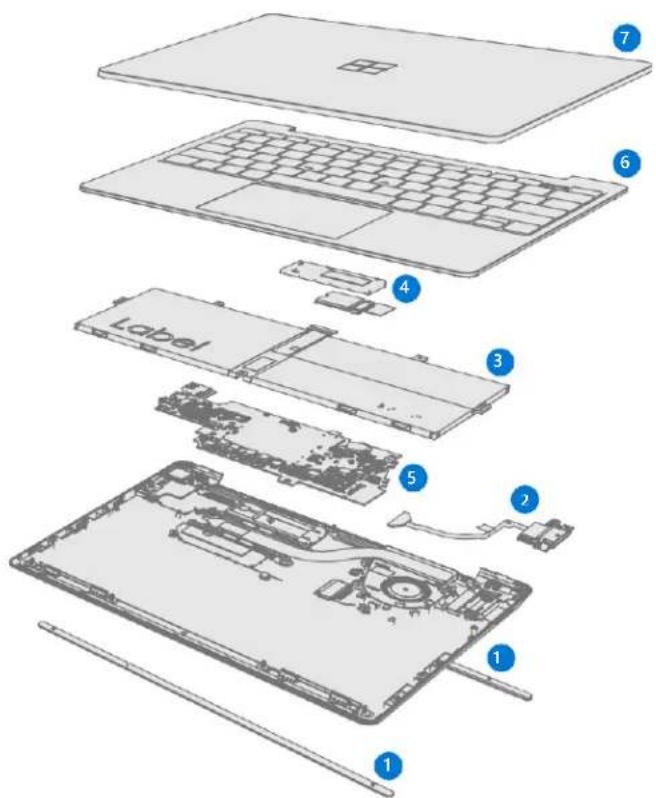
IMPORTANT : La disponibilité des pieces de rechange de l'appareil est segmentée en deux groupes : Les unités de réparation sont des pieces disponibles pour l'activité de réparation par l'intérimédiaire d'un fournisseur de services agrée dans le cadre d'un contrat spécifique avec Microsoft. Les CRU sont des pieces disponibles pour une activité de réparation par un technicien qualifié.
N° de piece SKU
ArticleComposant
| 1 | Pieds antidérapants | |
| Sauge | N1R-00001 | |
| Bleu glace | N1R-00002 | |
| Platine | N1R-00003 | |
| Grès | N1R-00004 | |
| 2 | Assemblage Surflink | |
| Sauge | ZNH-00001 | |
| Bleu glace | ZNH-00002 | |
| Platine | ZNH-00003 | |
| Grès | ZNH-00004 | |
| 3 | Pile | |
| Pile | ZNI-00001 | |
| 4 | Disque SSD amovible (REMARQUE: la taille du rSSD doit être identique à celle d'origine) | |
| rSSD 128 Go | XTD-00001 | |
| rSSD 256 Go | XTC-00001 |
| rSSD 512 Go | XTB-00001 |
5 Carte mère
| i5, 8 Go de RAM, Nuv NVMe (Commercial ROW uniqueness) | XT5-00001 | |
| i5, 8 Go de RAM, Nuv UFS (linne commerciale uniqueness) | XT5-00002 | |
| i5, 8 Go de RAM, fTPM NVMe (grand public) | XT5-00003 | |
| i5, 8 Go de RAM, fTPM UFS (grand public) | XT5-00004 | |
| i5, 16 Go de RAM, NVMe NUV (linne commerciale uniqueness) | XT7-00001 | |
| i5, 16 Go de RAM, fTPM NVMe (grand public) | XT7-00002 |
6 Assemblage clavier
| Sage 105 Français avec lecteur d'empiretes digitales | ZNG-00001 | |
| Sage 104 Chinois traditionnel avec lecteur d'empiretes digitales | ZNG-00002 | |
| Sage 105 Autriche/Allemagne avec lecteur d'empiretes digitales | ZNG-00003 | |
| Sage 105 Canadien, bilingue avec lecteur d'empiretes digitales | ZNG-00004 | |
| Sage 109 Japon avec lecteur d'empiretes digitales | ZNG-00005 | |
| Sage 104 Anglais, États-Unis avec lecteur d'empiretes digitales | ZNG-00006 | |
| Sage 105 Suisse, Luxembourg avec lecteur d'empiretes digitales | ZNG-00007 | |
| Sage 105 Anglais, Royaume-Uni Irlande avec lecteur d'empiretes digitales | ZNG-00008 | |
| Ice Blue 105 Français avec lecteur d'empiretes digitales | ZNG-00009 | |
| Ice Blue 104 Chinois traditionnel avec lecteur d'empiretes digitales | ZNG-00010 | |
| Ice Blue 105 Autriche/Allemagne avec lecteur d'empiretes digitales | ZNG-00011 | |
| Bleu glace 105 Canadien, Bilingue avec lecteur d'empiretes digitales | ZNG-00012 | |
| Ice Blue 109 Japan avec lecteur d'empiretes digitales | ZNG-00013 | |
| Ice Blue 104 Anglais, États-Unis avec lecteur d'empiretes digitales | ZNG-00014 | |
| Ice Blue 105 Suisse, Luxembourg avec lecteur d'empiretes digitales | ZNG-00015 | |
| Ice Blue 105 Anglais, Royaume-Uni Irlande avec lecteur d'empiretes digitales | ZNG-00016 | |
| Platine 105 espagnol, européen avec lecteur d'empiretes digitales | ZNG-00017 | |
| Platinum 104 Anglais, États-Unis avec lecteur d'empiretes digitales | ZNG-00018 | |
| Platinum 105 Nordic Danemark, Finlande, Norvège, Suède avec lecteur d'empiretes digitales | ZNG-00019 | |
| Platinum 104 Anglais, International Pays-Bas avec lecteur d'empiretes digitales | ZNG-00042 | |
| Platinum 105 Italie avec lecteur d'empiretes digitales | ZNG-00020 | |
| Platinum 105 Autriche/Allemagne avec lecteur d'empiretes digitales | ZNG-00021 | |
| Platinum 104 Chinois traditionnel avec lecteur d'empiretes digitales | ZNG-00022 | |
| Platinum 106 Korea avec lecteur d'empiretes digitales | ZNG-00023 | |
| Platinum 105 Suisse, Luxembourg avec lecteur d'empiretes digitales | ZNG-00024 | |
| Platinum 105 Français avec lecteur d'empiretes digitales | ZNG-00025 | |
| Platinum 105 Anglais, Royaume-Uni Irlande avec lecteur d'empiretes digitales | ZNG-00026 | |
| Platinum 104 Arabe avec lecteur d'empiretes digitales | ZNG-00027 | |
| Platinum 109 Japan avec lecteur d'empiretes digitales | ZNG-00028 | |
| Platine 105 espagnol, Amérique latine avec lecteur d'empiretes digitales | ZNG-00029 | |
| Platine 105 canadien, bilingue avec lecteur d'empiretes digitales | ZNG-00030 | |
| Platinum 105 portugais avec lecteur d'empiretes digitales | ZNG-00031 | |
| Platinum 105 Belgium AZERTY avec lecteur d'empiretes digitales | ZNG-00032 | |
| Platinum 104 Thai avec lecteur d'empiretes digitales | ZNG-00033 | |
| Platinum 104 Anglais, États-Unis | ZTV-00018 |
6 Assemblage du clavier (suite)
| Platine 105 Canadien, Bilingue | ZTV-00030 | |
| Platine 105 Autriche/Allemagne | ZTV-00021 | |
| Platine 104 Arabe | ZTV-00027 | |
| Platine 105 Espagnol, Amérique latine | ZTV-00017 | |
| Platine 105 Suisse, Luxembourg | ZTV-00024 | |
| Platine 104 Chinois traditionnel | ZTV-00022 | |
| Platinum 104 Anglais, International Pays-Bas | ZTV-00042 | |
| Platine 105 Espagnol, Européen | ZTV-00029 | |
| Platinum 105 Anglais, Royaume-Uni Irlande | ZTV-00026 | |
| Platine 105 Belgique AZERTY | ZTV-00032 | |
| Platine 105 Danemark nordique, Finlande, Norvège, Suède | ZTV-00019 | |
| Platine 105 Portugais | ZTV-00031 | |
| Platine 109 Japon | ZTV-00028 | |
| Platine 105 Français | ZTV-00025 | |
| Platine 106 Corée | ZTV-00023 | |
| Platine 105 Italie | ZTV-00020 | |
| Platine 104 Thai | ZTV-00033 | |
| Grès 105 Français avec lecteur d'empreintes digitales | ZNG-00034 | |
| Grès 104 Chinois traditionnel avec lecteur d'empreintes digitales | ZNG-00035 | |
| Sandstone 105 Autriche/Allemagne avec lecteur d'empreintes digitales | ZNG-00036 | |
| Grès 105 Canadien, Bilingue avec lecteur d'empreintes digitales | ZNG-00037 | |
| Sandstone 109 Japon avec lecteur d'empreintes digitales | ZNG-00038 | |
| Sandstone 104 Anglais, États-Unis avec lecteur d'empreintes digitales | ZNG-00039 | |
| Grès 105 Suisse, Luxembourg avec lecteur d'empreintes digitales | ZNG-00040 | |
| Sandstone 105 Anglais, Royaume-Uni Irlande avec lecteur d'empreintes digitales | ZNG-00041 |
7 Ensemble d'affichage
| Platine | XT9-00001 | |
| Sauge | XT9-00002 | |
| Grès | XT9-00003 | |
| Bleu glace | XT9-00004 |
Localisation de l'assemblage du clavier
| Description | Entée de la clé | Touches « 4,5,6 » |
| 104 Anglais, États-Unis | Enter | 4 % 5 ^ 6 |
| 105 Canadien, Bilingue | ← | 4 € % 5 ‰ ? ^ 6 ¬ |
| 109 Japon | Enter | 4 4 % 5 € & 6 6 |
| 105 Autriche/Allemagne | ← | 4 % 5 & 6 |
| 105 Belgique AZERTY | ← | 4 { 5 [ ] 6 } |
| 105 Danemark nordique, Finlande, Norvège, Suède | ← | 4 % 5 & 6 |
| 105 Français | ← | 4 5 [ ] 6 - | |
| 105 English, Royaume-Uni Irlande | ← | 4 € % 5 ^ 6 |
Localisation de l'assemblage du clavier
| Description | Entée de la clé | Touches « 4,5,6 » |
| 105 Italie | ← | 4 % 5 € & 6 |
| 105 Suisse, Luxembourg | ← | 4 % 5 & 6 ¬ |
| 104 Anglais, International Pays-Bas | Enter | 4 % 5 € ^ 6 |
| 105 Portugais | ← | 4 % 5 € & 6 |
| 105 Espagnol, Européen | ← | $ 4 ~ % 5 € & 6 ¬ |
Vue d'ensemble des diagnostics/dépannages de service
Pour obtenir une assistance générale sur Surface, visitez www.support.microsoft.com
Pour résoudre les problèmes de caractéristiques ou de fonctions de l'appareil ou en savoir plus sur les ordinateurs portables Surface, visitez aka.ms/SurfaceLaptopHelp
- Si vous souhaitez en savoir plus sur Windows, visitez aka.ms/WindowsHelp
- Pour en savoir plus sur les fonctionnalités d'accessibilité du Surface Laptop, consultez le guide de l'utilisateur en ligne à l'adresse aka.ms/Windows-Accessibility
Outils logiciels
- Procedure:mettre à jour le microprogramme et le système d'exploitation de l'appareil Surface
Comment : video Outils Surface - Télecharger : Pilotes et microprogrammes Surface
- Télécharger : Surface Diagnostic Toolkit (SDT)
- Téchéarger : Surface Data Eraser
- Télécharger: Outils d'imagerie de surface
Approche de dépannage du matériel
IMPORTANT : Assurez-vous que les apparciels repondent à toutes les qualifications préalables à la réparation liées à la sécurité et à la politique avant la réparation. Consultez le Guide ASP pour plus de détails.
L'approche suivante doit'être adoptee lors du dépannage des apparciels Surface :
- Mettez à jour l'appareil vers les dernières versions du système d'exploitation/FW à l'aide de Windows Update.
IMPORTANT: Les mises à jour de l'appareil sont requises comme condition préalable à toutes les réparations matérielles. - Vérifiez toute défaillance matérielle suspectée en définissant l'appareil dans un état de version de système d'exploitation/FW connu et en exécutant SDT pour vérifier l'erreur :
a. Remplacez le rSSD interne de l'appareil par un rSSD à image BMR contenant les dernières mises à jour du système d'exploitation et du FW (non fourni – doit être créé en tant que gabarit/outil de vérification des pannes) – Reportez-vous à la section Outils logiciels ci-dessus pour plus de détails sur l'imagerie.
b. Executez SDT et vérifie si la condition persiste ou si elle est résolue avec l'utilisation d'un lecteur à imagerie BMR - Reportez-vous à la section Outils logiciels ci-dessus pour plus de détails sur SDT.
i. Si le problème est résolu, réimagez le rSSD d'origine ou remplacez le rSSD et l'image d'origine.
ii. Si le problème persiste, remplacez le matériel suspect CRU lie au problème en suivant les procédures de remplacement détaillées décrites dans ce manuel
de service.
- SDT doit être exécuté après toutes les réparations matérielles où un CRU a été remplaced pour vérifier davantage que le problème a été résolu par l'action de réparation entreprise.
Procedures d'enlèvement et de remplacement des
composants Processus de remplacement des
pieds antidérapants
Exigences préliminaires
IMPORTANT: Assurez-vous de suivre toutes les notes spéciales (en gras) de prudence dans chaque section de processus.
Outils et composants requis
Tous les outils requis pour la réparation sont repertoriés sous Outils de service et gabarits (page 7)
- Toutes les pieces requises pour cette réparation seront fournies dans le kit CRU acheté. Les kits CRU sont repertoriés dans la liste illustrée des pieces (page 14).
Étapes préalables
- Éteindre l'appareil - Assurez-vous que l'appareil est eteint en dechargeant complètement la batterie. Reportez-vous à la section Précautions et avertissements propres à la réparation (page 9) pour plus de détails. Assurez-vous que le périphérique est déconnecté d'un bloc d'alimentation et que tous les cables et lecteurs sont reliés.
- Prévention des décharges electrostatiques - Assurez-vous que les directives générales et les étapes de prévention des décharges electrostatiques sont suivies avant d'ouvrir l'appareil. Reportez-vous à la section Prévention de l'EDD (page 8) pour plus de détails.
- Dispositif de positionnement - Pour éviter les rayures, returnez l'appareil sur une surface propre exemple de débris, le fond de l'appareil étant orienté vers le haut pour acceder aux pieds à retarder.
Procedure - Enlèvement (pieds antidérapants)
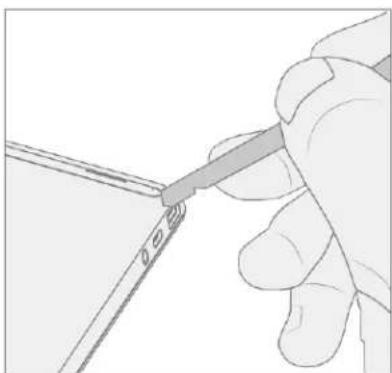
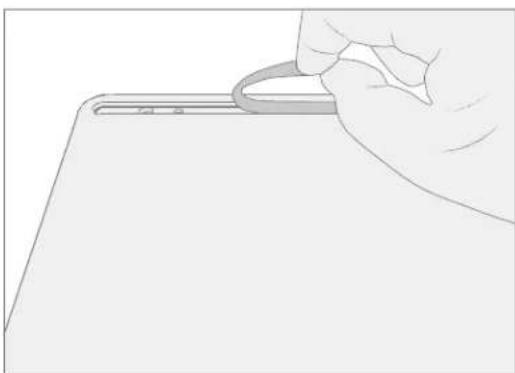
- Retirez les pieds - Utilisez un outil en plastique pourSoulever le pied d'une extrémité, puis pelezle pour l'enlever. Repeteze pour I'autre pied.
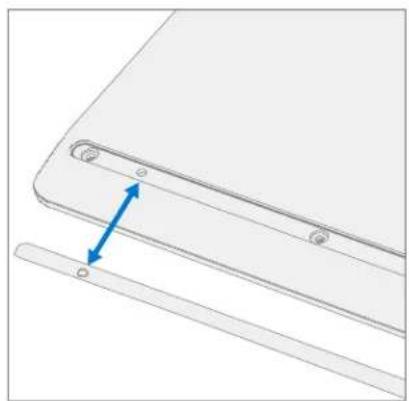
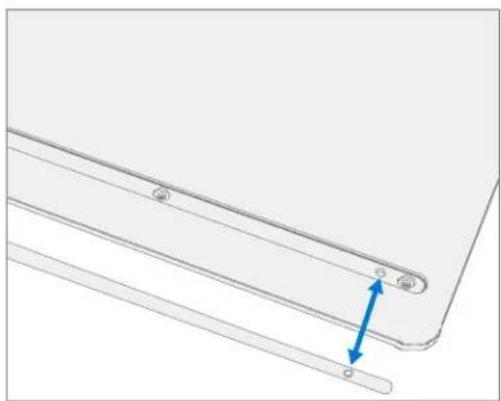
IMPORTANT: Les pieds avant et arrêtre ne sont pas les mêmes. Il y a un poteau de localisation sur le pied arrêtre pres de la charnière gauche et deux poteaux de localisation pour le pied avant sous le trackpad. - Reportez-vous à l'illustration pour plus de détails.
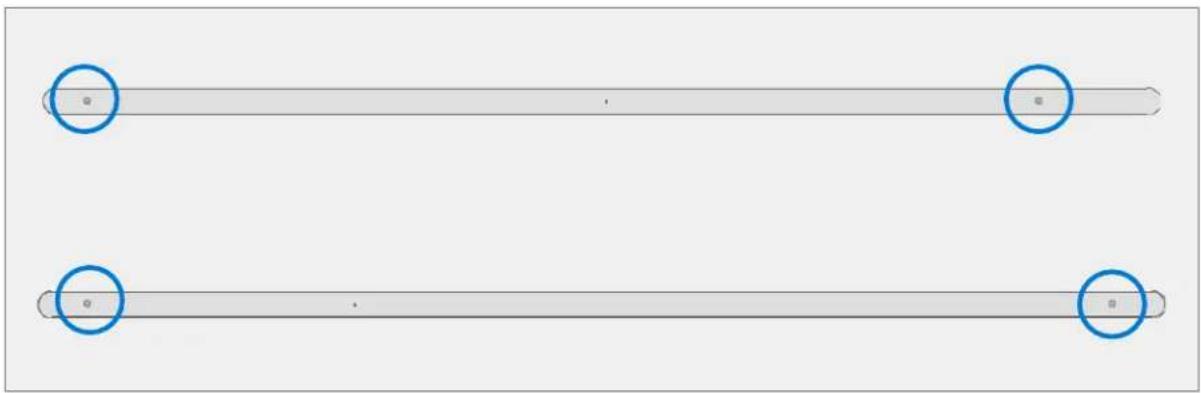
- Technique d'enlevement des pieds - Utilisez une pince à épiler / spatule en plastique pour soulever un bord de chaque pied. Saisissez l'extrémité lâche et retirez le pied du chassis. Assurez-vous que tous les restes de ruban adhésiif et les résidus de colle sont enlevés. Nettoyez les renf Oncements du chassis avec de l'alcool isopropylique à 70%.
IMPORTANT: Une fois retires, les pieds seront etirés et devront être replacés par de nouveaux.
IMPORTANT: Toute autre réparation requise sur l'appareil doit être effectue avant l'installation des pieds. Ne réutilisez pas les pieds précédemment reliés d'un apparéil.
- Préparez le nouveau pied avant et appuyez en place - Pour installer le pied avant, retirez la feuille de protection pour exposer à d'hésif sur le pied. Alignez les deux poteaux de localisation pour le pied avant. Appuyez fermement sur le pied. Ensuite, faites glisser votre main de haut en bas sur la longueur du pied pour vous assurer qu'elle est bien fixée.

-
Inspector les anomalies - Inspectez le pied pour vous assurer qu'il n'y a pas de dommages esthétiques ou d'espaces entre le pied et les renf Oncements du pied du chassis.
-
Préparez le nouveau pied arrêté et appuyez en place - Pour installer le pied arrêté, retirez la feuille de protection pour exposer à d'hésif sur le pied. Alignez le poteau de localisation pour le pied arrêté. Appuyez fermement sur le pied. Ensuite, faites glisser votre main de haut en bas sur la longueur du pied pour vous assurer qu'elle est bien fixée.
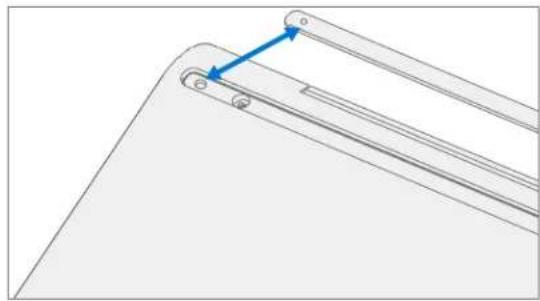

- Inspector les anomalies - Inspectez le pied pour vous assurer qu'il n'y a pas de dommages esthétiques ou d'espaces entre le pied et les renfonçements du pied du chassin.
IMPORTANT: Avant de transporter l'appareil, nous vous recommendons de le laisser reposer les pieds sur une table pendant au moins 12 heures. Si cela n'est pas possible, il est recommandé d'éviter de placer l'appareil dans un sac à dos, un sac à main ou d'autres types de porte-avions, jusqu'à au moins 12 heures après l'installation de nouveaux pieds.
Processus de remplacement de l'assemblage du clavier
Exigences préliminaires
IMPORTANT: Assurez-vous de suivre toutes les notes spéciales (en gras) de prudence dans chaque section de processus.
Outils et composants requis
- Tous les outils requis pour la réparation sont répertoriés sous Outils de service et gabarits (page 7)
- Toutes les pieces requises pour cette réparation seront fournies dans le kit CRU acheté. Les kits CRU sont répertoriés dans la liste illustrée des pieces (page 14).
IMPORTANT: Il existe des claviers avec et sans lecteur d'empreintes digitales. Assurez-vous que le nouveau clavier utilisé correspond à l'original. Le lecteur d'empreintes digitales est intégré au bouton d'alimentation. Sans le lecteur d'empreintes digitales, une bosse physique est présente dans le coin supérieur droit.
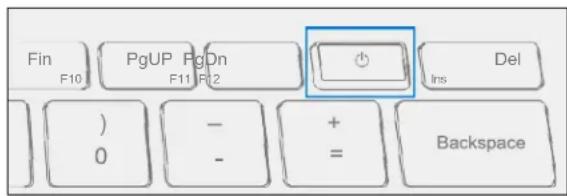
Clavier avec lecteur d'empreintes digitales
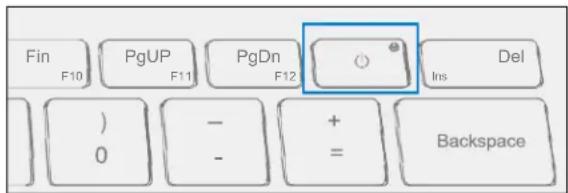
Clavier sans lecteur d'empreintes digitales
Étapes préalables
- Éteindre l'appareil - Assurez-vous que l'appareil est étant en dechargeant complètement la batterie. Reportez-vous à la section Précautions et avertissements propres à la réparation (page 9) pour plus de détails. Assurez-vous que le périhérique est déconnecté d'un bloc d'alimentation et que tous les cables et lecteurs sont reliés.
- Prévention des décharges electrostatiques - Assurez-vous que les directives générales et les étapes de prévention des décharges electrostatiques sont suivies avant d'ouvrir l'appareil. Reportez-vous à la section Prévention de l'EDD (page 8) pour plus de détails.
Retirer les pieds - Suive les etapes de la section Procedure - Enlevement (pieds antiderapants) (page 21).
Procedure - Retrait (clavier)
- Retirez les vis du clavier - À l'aide d'un tournevis PH0, désinstallé les trois vis à l'arrière et les quatre vis des renfonçements des pieds du chassin avant.
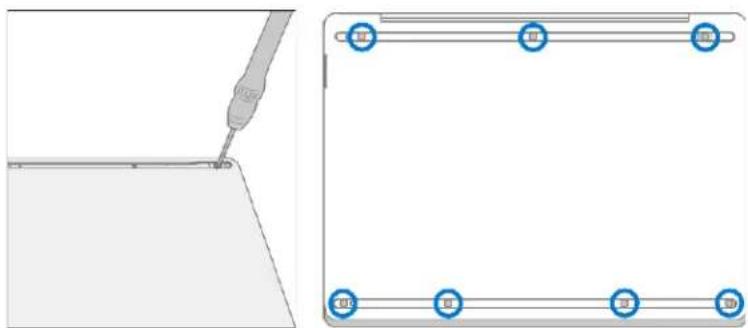
IMPORTANT: Assurez-vous que la profondeur de selection en plastique dans le clavier est peu profonde pour éviter d'endommager les enchiquettes et d'impacter la batterie.
IMPORTANT: Retirez le clavier exactement comme décrit dans cette étape pour éviter d'endommager le circuit imprimé flexible (FPC) connecté entre le clavier et la carte principale. Ne séparez pas le clavier au-delà de 45 degrés, sinon le FPC du clavier pourrait être endommagé.
2. Séparer le clavier de l'appareil
a. Notez les emplacements des accrochages qui fixent le clavier au chassin.
Gond Event (4) Gond
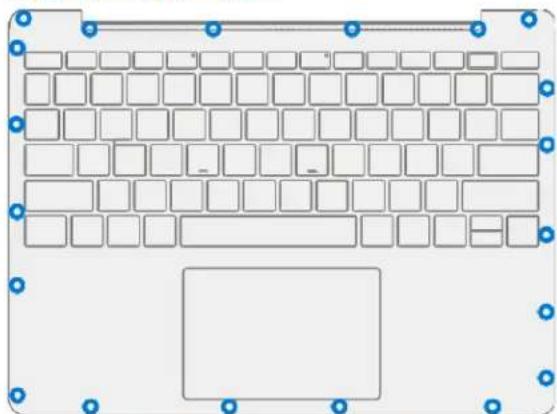
Emplacements d'accrochage pour l'appareil
b. Ouvrez l'appareil à 90 degrés et placez le côté de l'écran vers le bas avec le clavier vers le haut.
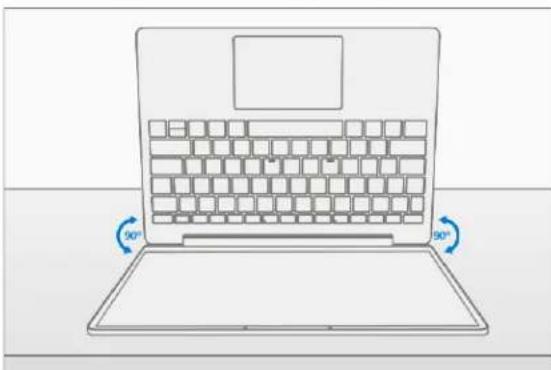
c. Utilisation d'un outil d'ouverture en plastique pour se fauiller entre le clavier et le chassin le long de l'avant entre les emplacements d'accrochage. Faites pivoter l'outil d'ouverture d'environ 15 degrés et faites passer lentement l'outil le long de la couture entre le clavier et le chassin. Commencez le long de la couture avant, puis des 2 côtes jusqu'à ce que tous les boutons-pression du clavier soient désengagés.
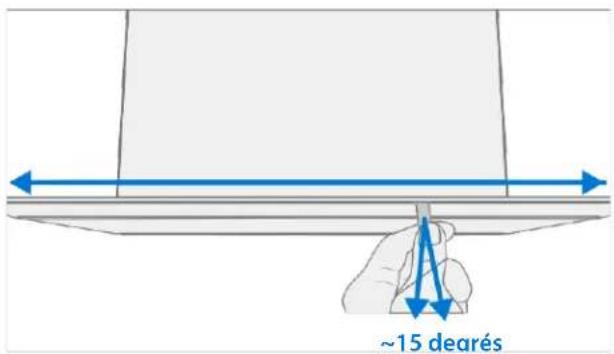
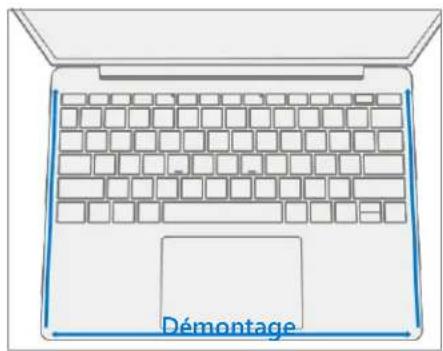
d. Faites pivoter doucement l'outil d'ouverture au coin de la charnière jusqu'à ce que vous entendiez un léger claquement du bouton-pression. Répétez cette opération pour les deux charnières.
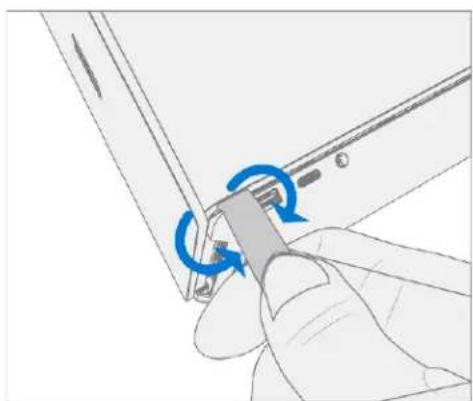
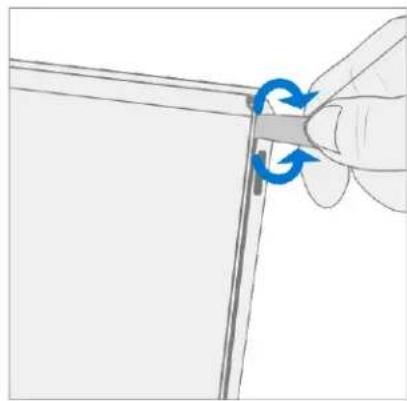
e. Pour désengager les 4 boutons pression, assurez-vous que l'appareil est ouvert à 90 degrés et que l'écran est posé à plat sur la surface de travail. Poussez doucement le clavier vers le bas vers la surface de travail et faites-le pivoter vers l'écran.
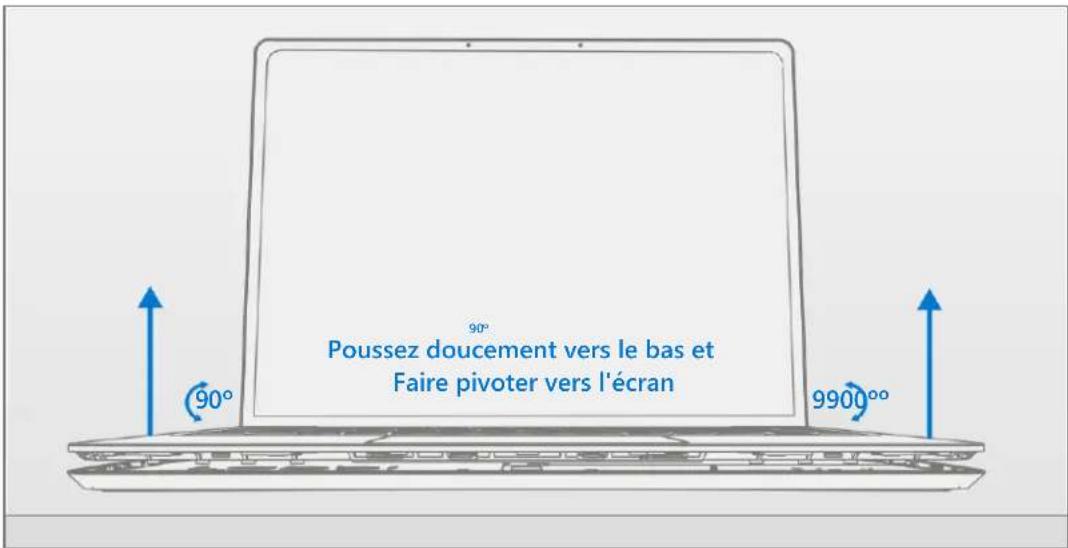
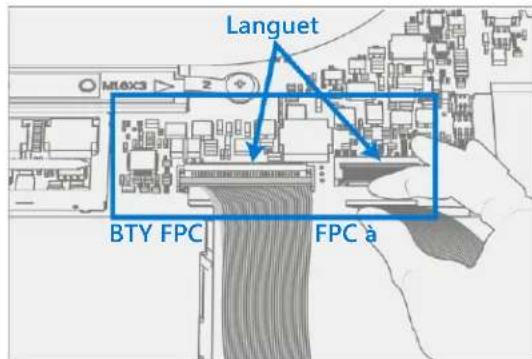
- Déconnectez les FPC - Avec le clavier tourné vers l'écran, soulevez le verrouillage du connecteur sur le FPC de la batterie, puis retirez le FPC. Ensuite, soulevez le verrou du connecteur sur le FPC du clavier, puis retirez le FPC.
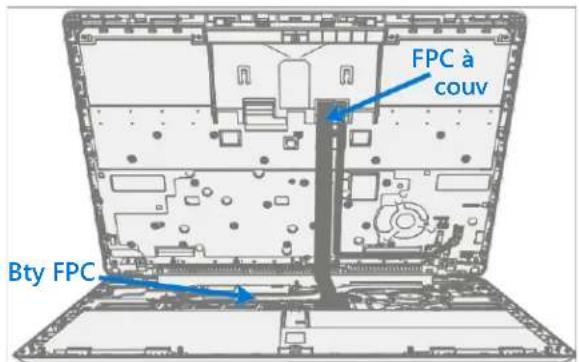
WARNING: il est recommandé de placer un couvercle de batterie résistant aux décharges la batterie de tout contact physique ou dommage accidentel chaque fois que le clavier est retire. Assurez-vous que les coins du couvercle sont toujours alignés avec les coins de l'appareil lorsque la batterie est exposée. Si le couvercle de la batterie est mal aligné pendant les activités de quelles manières que ce soit, réalignez-le avant de poursuivre les activités.
IMPORTANT: Lorsque vous étes retire de l'appareil, placez le clavier dans un endroit sur avec la touche et le trackpad vers le bas et le FPC vers le haut pour éviter de plier / froisser le FPC. Assurez-vous que la touche et le trackpad du clavier sont protégés contre les dommages esthétiques pendant le stockage.
IMPORTANT: Assurez-vous que le FPC de la batterie reste déconnecté du PCBA chaque fois que le clavier est rétiè de l'appareil pour des raisons de sécurité.
1. Inspection de l'appareil avant l'installation
WARNING Grifiez l'etat de la batterie, reportez-vous à Lithium-Ion Battery Inspection on (page 11).
WARNING: Vérifiez l' état des LDI (Liquid Damage Indicators). Toute couleur autre que le blanc indique que des liquides sont entrés dans l'appareil. Les apparciels représentant une ILD nécessitant le remplacement de l'ensemble de l'unité.
- Vérifier la présence de débris sur le périphérique - Vérifie que le clavier (des deux côtes) et le boîtier de l'appareil ne contiennent pas d'articles en vrac qui pourrait être prênts par inadvertance sur le clavier ou dans les zones du boîtier de l'appareil.
a. Verifiez et retirez tous les corps étrangers que les aimants ont pu attirer ou qui ont pu être introduits accidentellement dans l'appareil lors du remplacement.
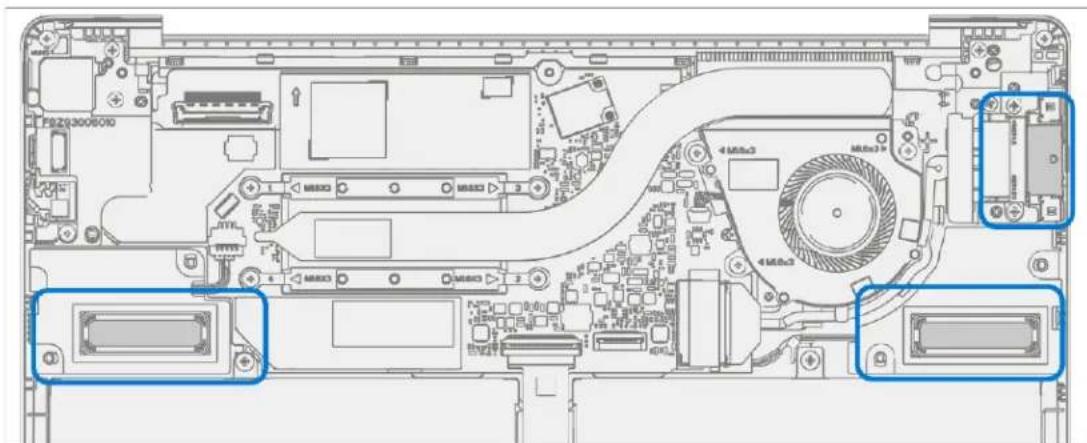
Chassis
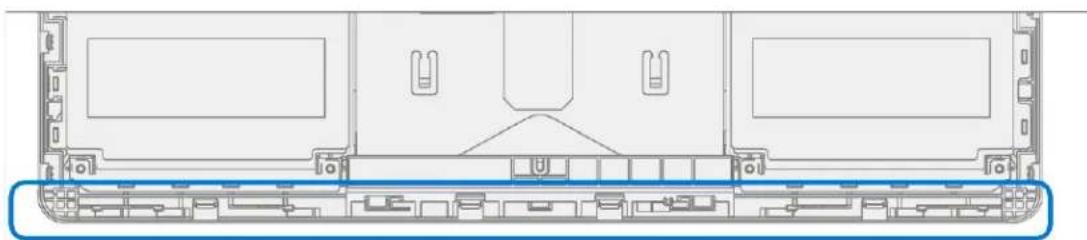
Clavier
b. Inspectez soigneusement la zone autour de la batterie spécifique pour tout corps étranger avant desteroler le couvercle de la batterie.
- Vérifier les accrochages du clavier - Vérifiez que les 16 accrochages du clavier et les 4 accrochages du chassis n'ont pas ete endommagés lors du demontage de l'appareil. Les enclenchements de clvier endommagés nécessitent I'installation d'un nouveau clvier. Les enclenchements de chassis endommagés ne peuvent etre résolus que par le remplacement de I'ensemble de I'appareil. Reportez-vous aux illustrations pour plus de details.
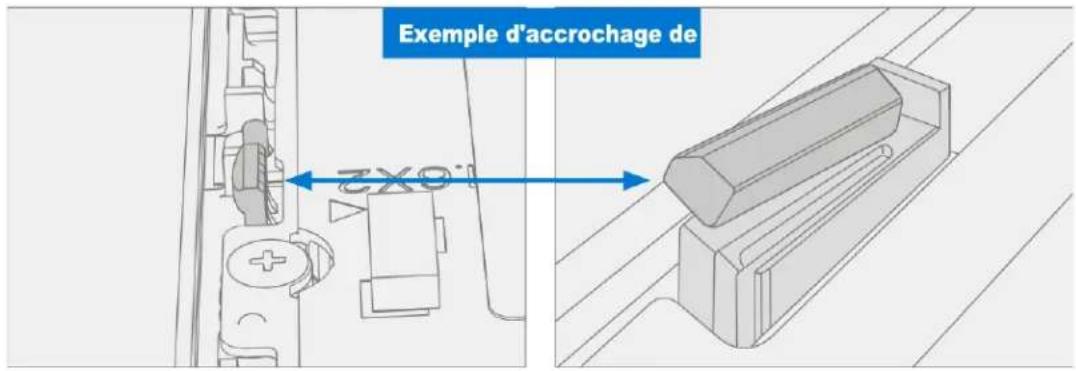
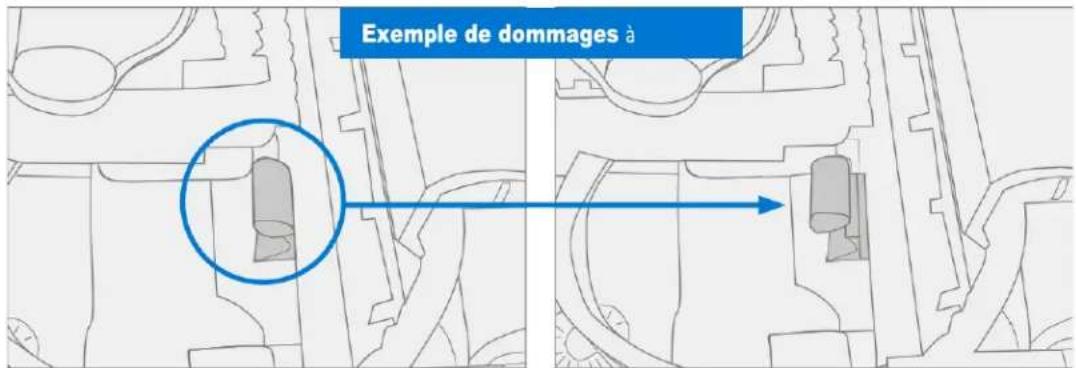
-
Retirer la bande du nouveau FPC du clavier - La bande securise le FPC du clavier pendant l'expédition. Retirrez cette bande avant de poursuivre l'assemblage.
-
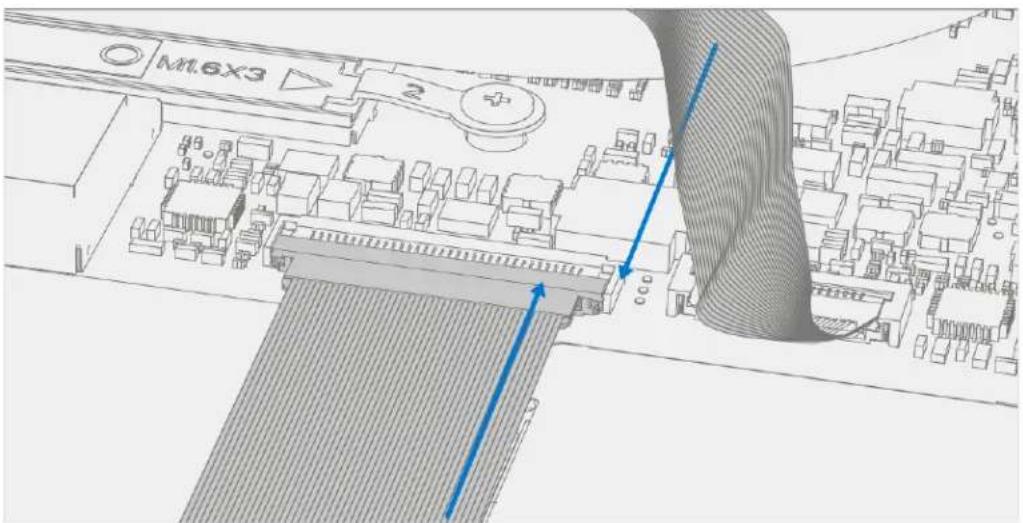
Connecter le FPC du clavier - Retirez le couvercle de la batterie. Passez le clavier sur le périphérique tout en assemblant le FPC du clavier sur la carte principale. Faites glisser le FPC dans le connecteur, puis appuyez sur la languette de verrouillage.
IMPORTANT: Assurez-vous que les courbes FPC se mettent en place correctement lorsqu'elles sont prépliées et qu'aucun pl ou pl n'est créé lors du réassemblage du clavier.
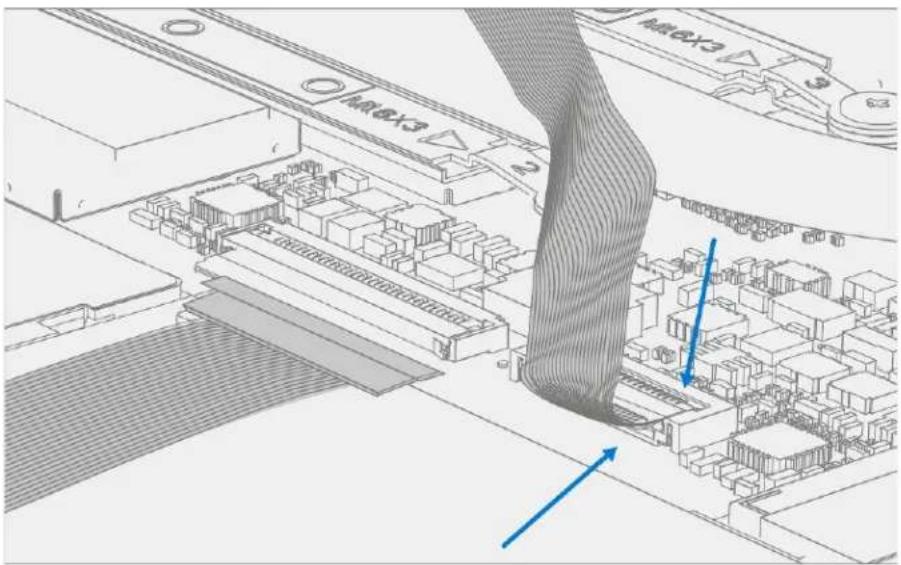
- Connecter le FPC de la batterie - Connectez le FPC de la batterie à la carte mère. Faites glisser le FPC dans le connecteur, puis appuyez sur la languette de verrouillage.
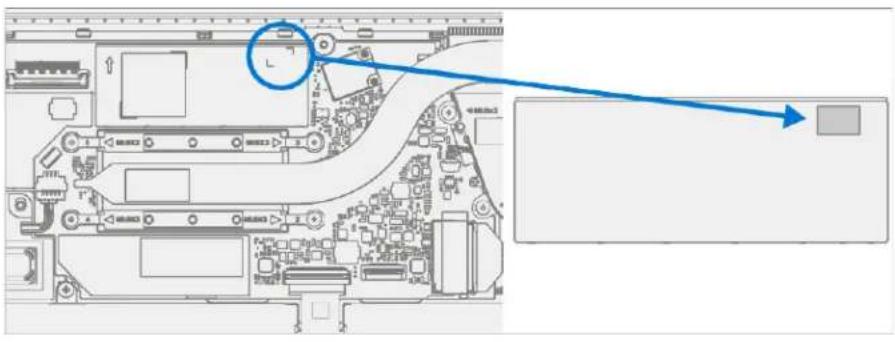
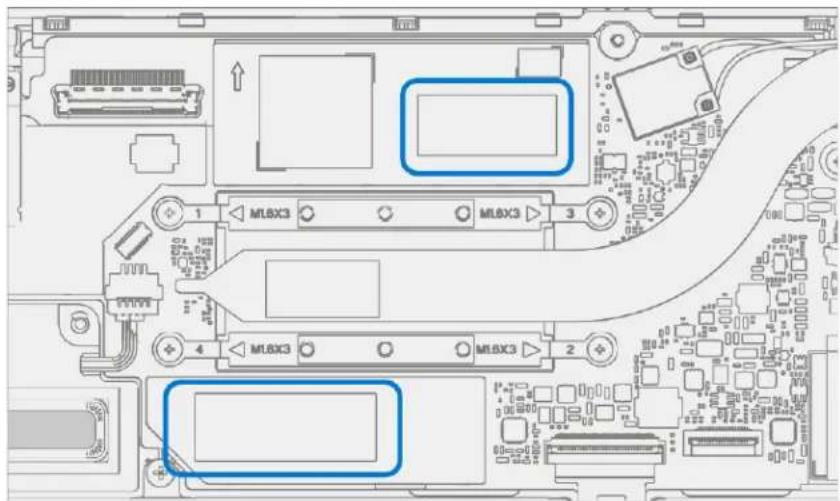
- Appliquer de nouveaux tampons thermiques - Retirez les tampons thermiques d'origine du haut du bouclier marqué ci-dessous. Nettoyez les résidus de tampons thermiques avec de l'IPA et des cotons-tiges. Appliquez de nouveaux tampons thermiques sur le bouclier au même endroit approximatif.
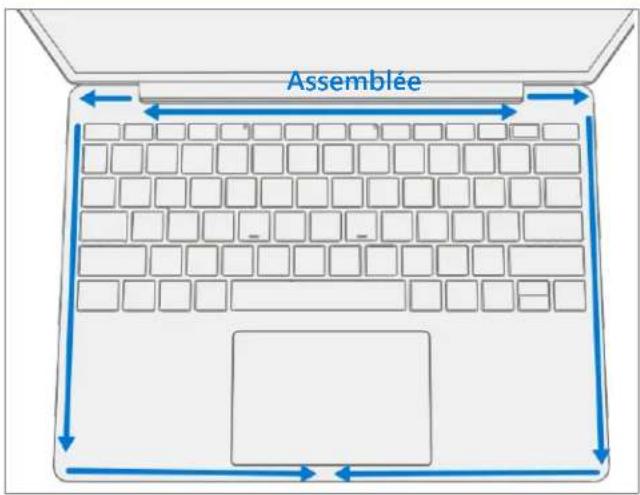
- Aligner le clavier - Alignez correctement le capot sur l'appareil à l'aide des poteaux d'alignement des bords avant. Replacez delicatement le clavier sur le chassin et déplacez les enclenchements du clavier en place. Appuyez doucement sur le clavier pour activer correctement les boutons-pression. Suivez la direction de progression comme indiquedans I'image ci-dessous. Verifiez qu'il n'y a pas d'espace visible entre le clavier et le chassin.
IMPORTANT : Assurez-vous que le clavier est correctement aligné et bien inséré avant de fermer l'appareil. Il y a un risque de casser l'écran si le couvercle de l'appareil est fermé avant que le clavier ne soit aligné.
- Exécuter SDT – Exécutez SDT pour vous assurer que toutes les caractéristiques et fonctions de l'appareil fonctionnent comme prévu. Voir (page 19) pour plus de détails sur le TSD.
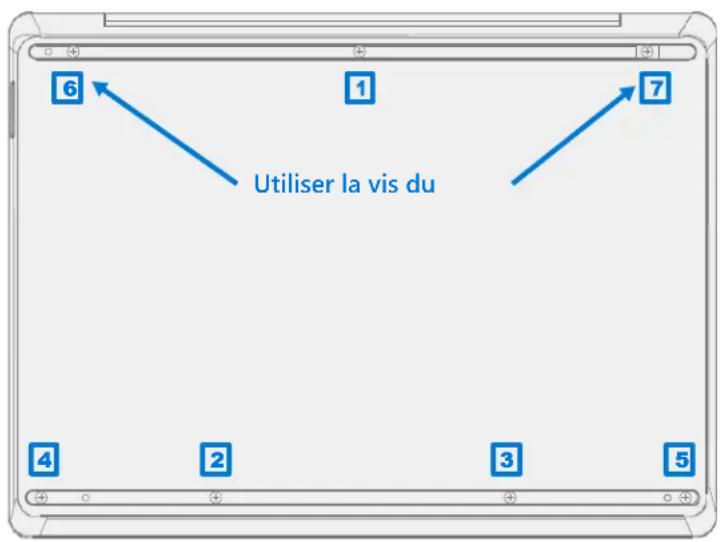
- Installéz de nouvelles vis de clavier - Fermez l'écran et returnez l'appareil. Utilisez un tournevis PHO pour installer 5 vis de clavier (MM20048I000) afin de fixer le clavier dans l'ordre illustré ci-dessous. Ensuite, installez 2 vis plus longues (MS20055I430) installées comme indiqué ci-dessous. Toutes les vis doivent être installées jusqu'à ce qu'elles soient bien ajustées et assises, puis tournées de 90 degrés (1/4 de tour).
IMPORTANT : Assurez-vous que les vis plus longues (MS20055I430) sont installées dans les deux coins sous le repose-pieds arrêté.
- Pieds d'installation - Si les tests SDT réussissant et qu'aucune autre réparation ne doit être effectue sur l'appareil, suivez les étapes de Procedure - Installation (pieds antidérapants) à la page 22.
Processus de remplacement rSSD
Exigences préliminaires
IMPORTANT: Assurez-vous de suivre toutes les notes spéciales (en gras) de prudence dans chaque section de processus.
Outils et composants requis
- Tous les outils requis pour la réparation sont répertoriés sous Outils de service et gabarits (page 7)
- Toutes les pieces requises pour cette réparation seront fournies dans le kit CRU acheté. Les kits CRU sont répertoriés dans la liste illustrée des pieces (page 14).
Étapes préalables
- Éteindre l'appareil - Assurez-vous que l'appareil est étant en déchargeant complètement la batterie. Reportez-vous à la section Précautions et averissements propres à la réparation (page 9) pour plus de détails. Assurez-vous que le périhérique est déconnecté d'un bloc d'alimentation et que tous les cables et lecteurs sont逝és.
- Prévention des décharges electrostatiques - Assurez-vous que les directives générales et les étapes de prévention des décharges electrostatiques sont suivies avant d'ouvrir l'appareil. Reportez-vous à la section Prévention de l'EDD (page 8) pour plus de détails.
Retirer les pieds - Suivez les etapes de la section Procedure - Enlevement (pieds antiderapants) (page 21). - Supprimer le clavier - Suive les étapes de la procédure - Suppression (clavier) sur (page 25).
Procedure - Enlvement (rSSD)
- Retirez le couvercle de blindage SSD et la vis - Utilisez un outil d'ouverture en plastique pour soulever le couvercle de blindage. Faites glisser l'outil sous la levre sur le cote supérieur du bouclier. Utilisez un tournevis PH00 pour retarder la vis fixant le rSSD.
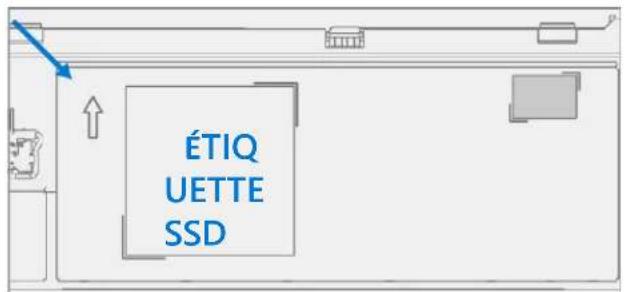
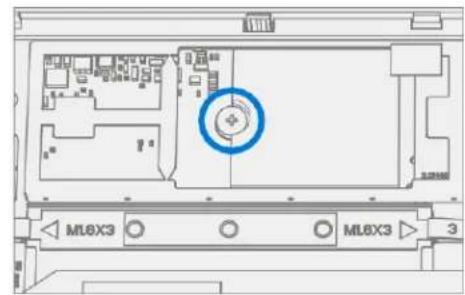
- Nettoyer les résidus TIM - Inspectez rSSD pour détecter la presence de résidus TIM. Essuyez soignement tout résidu avec de l'IPA.
- Retirez le SSD - Saisissez soigneusement les cots du boitier rSSD et retirez le support de la carte mère à un angle de 15 degrés.
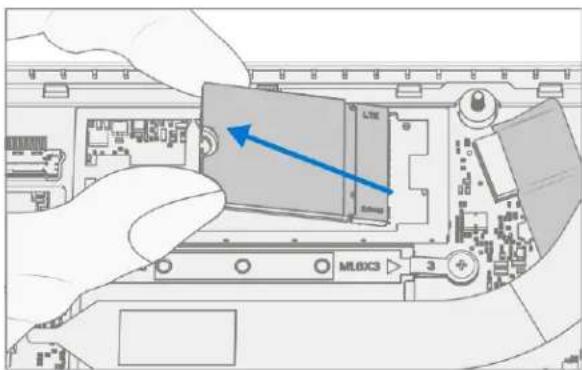
- Retirez le tampon thermique rSSD - ÀpRES avoir retiré le SSD, décollez le tampon thermique d'origine de la carte mère et nettoyez tout résidu avec de l'IPA et des cotons-tiges.
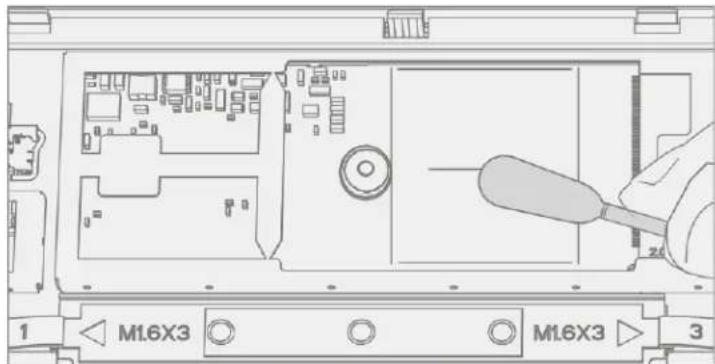
IMPORTANT: Seul un rSSD Microsoft avec le numero de piece spécifique dans la liste des pieces, par modele d'appareil et de capacité similaire doit être remplaced dans le périhérique.
- Appliquer le nouveau pad thermique - Alignez le pad thermique sur la carte mère dans la zone approximative indiquée ci-dessous, utilisez le bossage de vis comme alignement. Une fois positionné, retirez la doublure de dégagement.
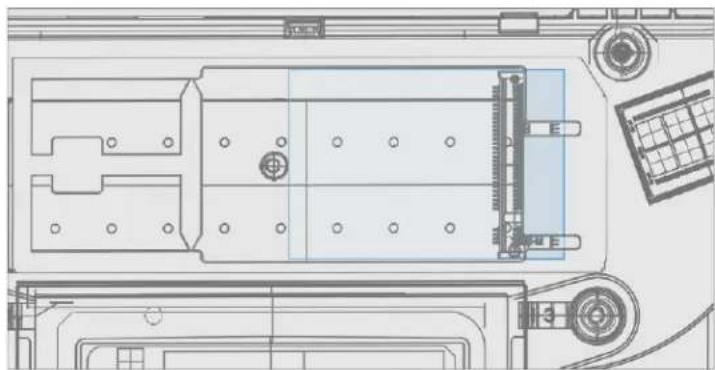
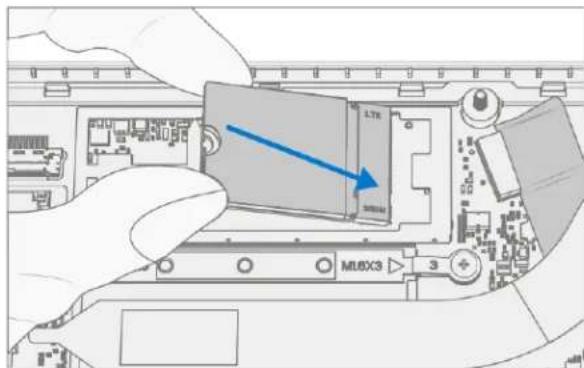
- Installer le nouveau rSSD - Inserez l'extrémité du connecteur du rSSD dans le connecteur SSD de la carte mère à l'adresse
Angle de 15 degrés.
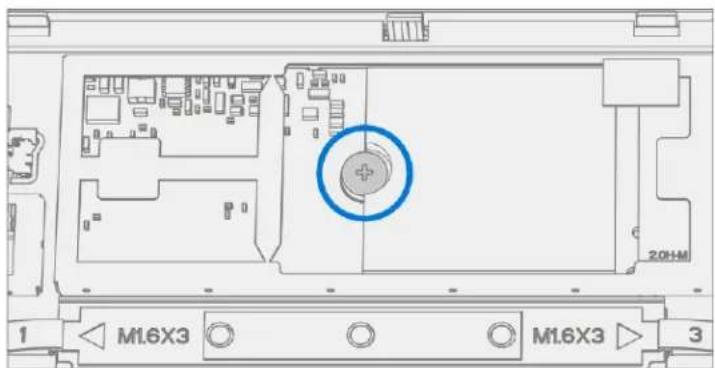
- Installéla vis rSSD -À l'aide d'un tournevis PH00, installez une nouvelle vis MM16030130S jusqu'à ce que la vis soit bien ajustée et assise, puis tournez encore 45 degrés (1/8 tour).
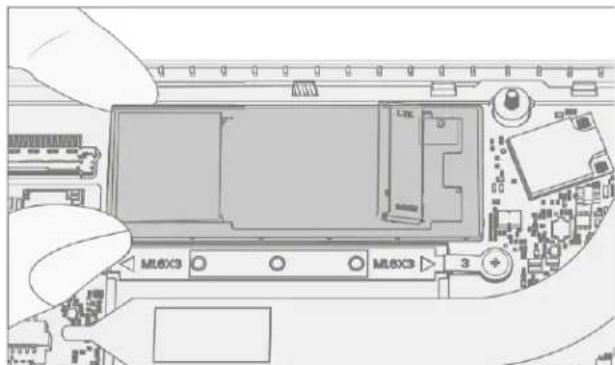
- Installéz rSSD Shield - Installez un nouveau couvercle de blinding sur le rSSD, un nouvelappad thermique doit être inclus avec le couvercle du shield. Le nouvelbaouclier devrait s'enclengerlorsqu'il est pousse vers le bas le long de tous les bords.
- Installer le clavier - Suivez les etapes de la procedure - Installation (clavier) à la page 28.
IMPORTANT: enclenanchez uniquement le clavier en place. Ne fixez pas le clavier avec des vis.
- Imagerie nouveau rSSD - Mise sous tension de l'appareil. Appliquez une nouvelle image au rSSD à l'aide d'une clé d'imagerie BMR spécifique au modele de périhérique. Reportez-vous à la section Processus d'imagerie de surface - Outils d'imagerie de surface.
- Exécuter SDT - Exécutez SDT pour vous assurer que toutes les caractéristiques et fonctions de l'appareil fonctionnent comme prévu. Voir (page 19) pour plus de détails sur le TSD. Si les tests SDT réussissant et qu'aucune autre réparation ne doit être effectue sur l'appareil, passez aux étapes d'assemblage finale.
- Installez de nouvelles vis de clavier - Éteignez l'appareil. Fermez l'écran et returnez l'appareil. Utilisez un tournevis PH0 pour installer 7 nouvelles vis afin de fixer le clavier comme détaillé sur (page 32).
- Installer les pieds - Suivez les étapes de la section Procedure - Installation (pieds antidérapants) à la page 22.
Processus de remplacement de l'assemblage d'affichage
Exigences préliminaires
IMPORTANT: Assurez-vous de suivre toutes les notes spéciales (en gras) de prudence dans chaque section de processus.
Outils et composants requis
- Tous les outils requis pour la réparation sont répertoriés sous Outils de service et gabarits (page 7)
- Toutes les pieces requises pour cette réparation seront fournies dans le kit CRU acheté. Les kits CRU sont répertoriés dans la liste illustrée des pieces (page 14).
Étapes préalables
Dispositif de préparation - L'appareil doit être régé en mode de remplacement TDM
avant de prisoner un écran défectueux. Cela n'est pas nécessaire si l'écran d'origine doit être réinstallé.
Connectez les outils logiciels Clé USB avec SDT vers connecteur USB sur l'appareil en réparation.
Connectez l'alimentation à l'appareil.
° Mise sous tension de l'appareil - Appuyez sur le bouton d'alimentation situé sur le côté de l'appareil.
O Executer l'outil logiciel - Sur le système d'exploitation de l'appareil, utilisez l'Explorateur Windows, accedez à la clé USB et executez:
SDT - Sélectionnez Réparer la configuration et la validation. Execuéz la configuration de l'écran tactile. À la fin du processus d'outil L'appareil s'eteindra.
WARNING: Cette étape doit être effectue avec succès sur l'appareil avant desteroler un affichage defectueux.
Si I'affichage est inutilisable, connectez un moniteur externe pour executer ces étapes.
- Éteindre l'appareil - Assurez-vous que l'appareil est étant en dechargeant complètement la batterie. Reportez-vous à la section Précautions et averissements propres à la réparation (page 9) pour plus de détails. Assurez-vous que le périphérique est déconnecté d'un bloc d'alimentation et que tous les cables et lecteurs sont逝és.
- Prévention des décharges electrostatiques - Assurez-vous que les directives générales et les étapes de prévention des décharges electrostatiques sont suivies avant d'ouvrir l'appareil. Reportez-vous à la section Prévention de l'EDD (page 8) pour plus de détails.
Retirer les pieds - Suivez les etapes de la section Procedure - Enlevement (pieds antiderapants) (page 21). - Supprimer le clavier - Suive les étapes de la procEDURE - Suppression (clavier) sur (page 25).
Procedure - Enlevement (assemblage d'affichage)
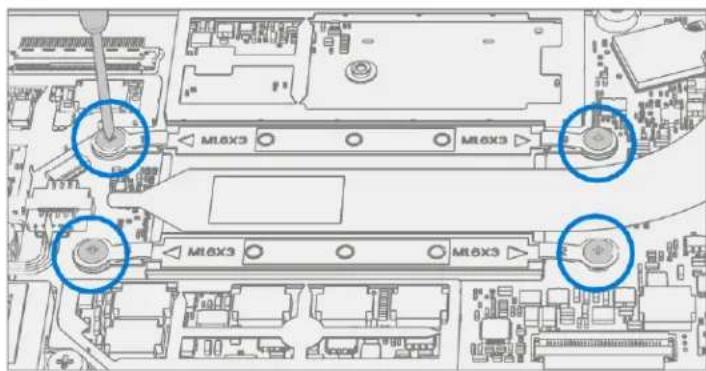
- Retirer le module thermique - Utilizez un tournevis PH00 pour retarder les quatre vis fixant le module thermique et le retarder du PCBA.
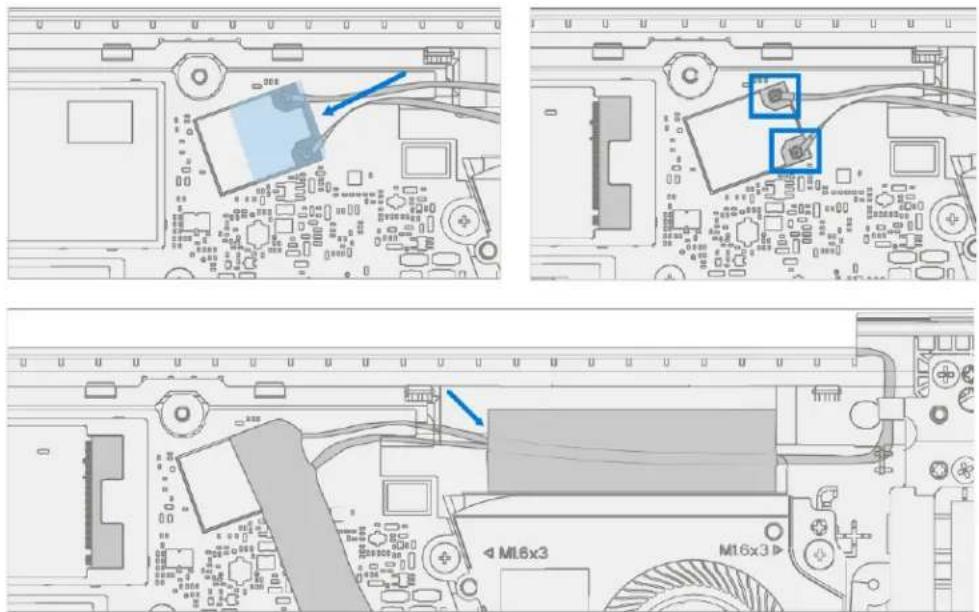
- Debranche le cable d'antenne - À l'aide d'une pince à épiler en plastique, retirez le blindage Mylar transparent qui recouvre les connecteurs d'antenne. Déconnectez les deux cables d'antenne situés sur la carte mère. Retireze le ruban noir fixant les cables d'antenne au chassinis.
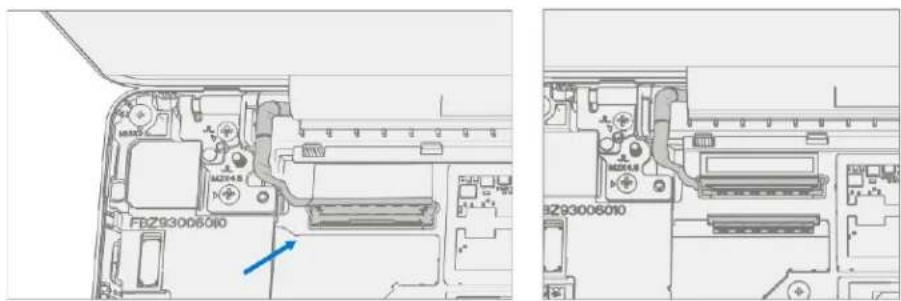
- Déconnecter le connecteur de l'écran - Soulevez la boucle métallique. Faites ensuite glisser le connecteur d'affichage du connecteur de la carte mère.
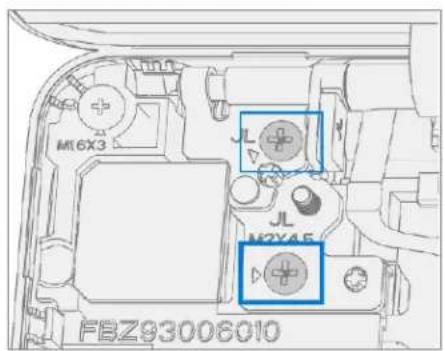
- Retirez deux vis de charnière interieure - Utilisez un tournevis PH0 pour retarder les 2 vis interieures des charnières gauche et droite.
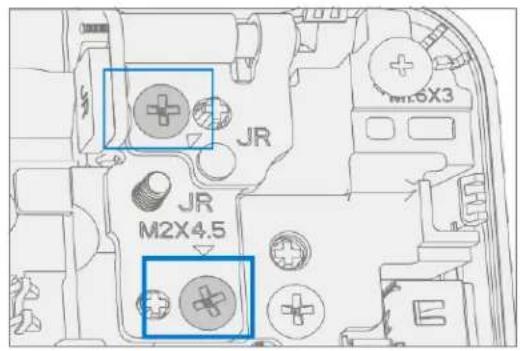
- Définir l'angle d'affichage sur 90 degrès – Placez le module d'affichage à un angle d'environ 90 degrès. Utilisez un tournevis PH0 pour retarder les 2 vis extérieures aux charnières gauche et croite tout en tenant l'écran avec votre main libre.
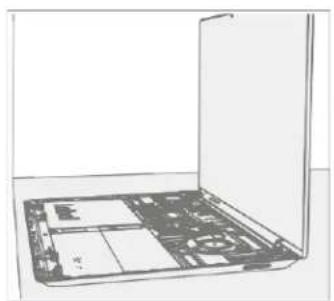
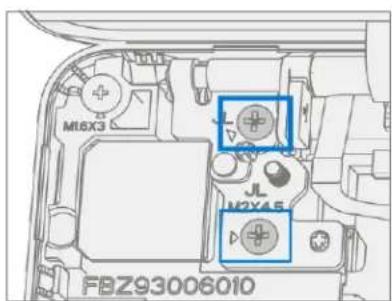
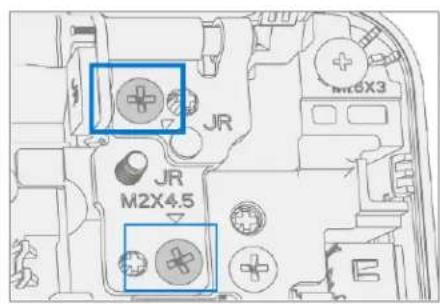
- Retirer l'écran de l'appareil - Soulevez le module d'affichage verticalément jusqu'à ce qu'il soit détaché du chassin.
Procedure - Installation (assemblage d'affichage)
- Installer I'écran - Placez le nouvel écran en place dans les puits de charnière du chassin de l'appareil et maintenez-le en place. Utilisez un tournevis PH0 pour installer 2 nouvelles vis extérieures MS200551430 sur chaque charnière. Les vis doivent être installées jusqu'à ce qu'elles soient bien ajustées et assises, puis tournées à 90 degrs (1/4 de tour).
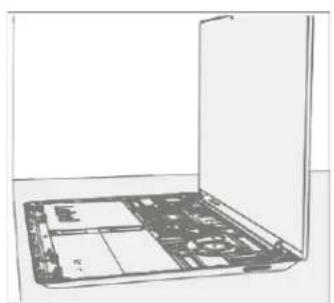
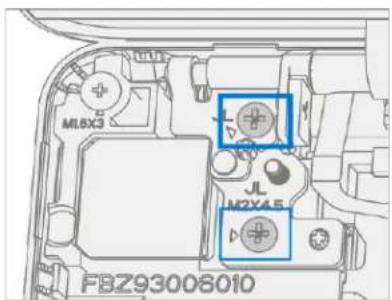
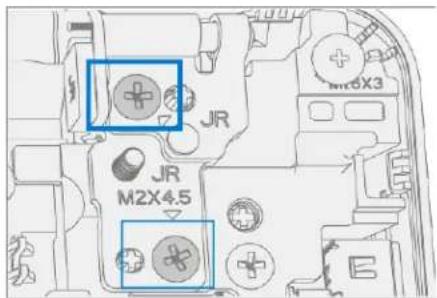
- Installéz deux vis à charnière interieure - À l'aide d'un tournevis PHO, installez 2 nouvelles vis MM20048I000 interieures sur les charnières gauche et droite. Les vis doivent être installées jusqu'à ce qu'elles soient bien ajustées et assises, puis tournées à 90 degrès (1/4 de tour).
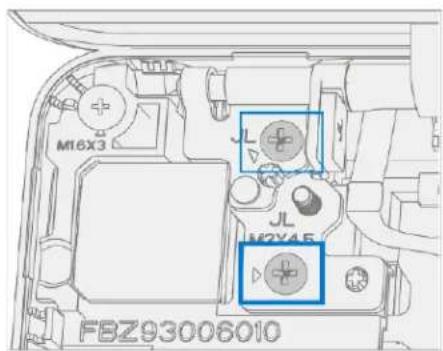
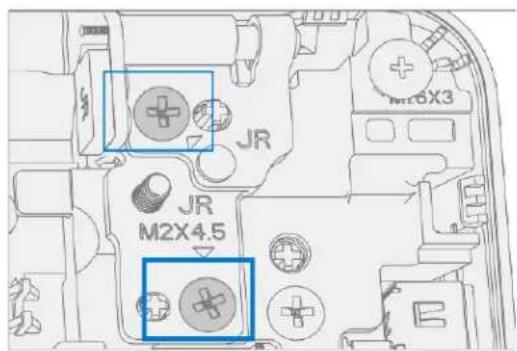
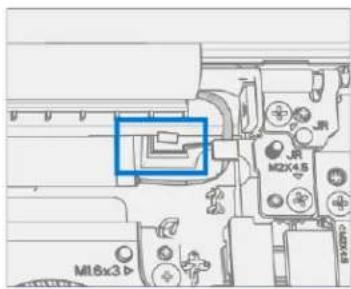
- Installer le connecteur d'affichage - Connectez le connecteur d'affichage coulissant dans le connecteur de la carte mère. Fixez le cable avec la boucle métallique. Assurez-vous que le cable est acheminé sous la languette métallique après de la charnière.
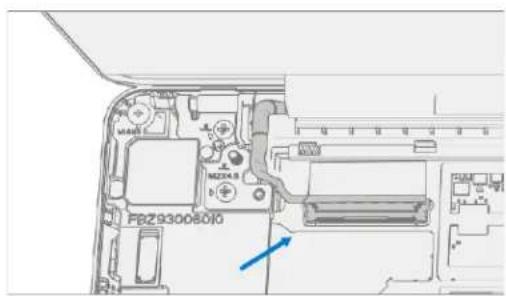
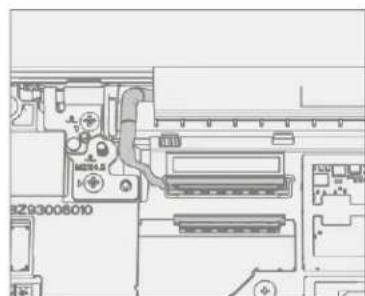
- Connecter le cable d'antenne - Installez soigneusement deux connecteurs d'antenne sur la carte mère. Installez un nouveau blindage Mylar transparent sur les connecteurs d'antenne. Fixez les cables d'antenne au chassis avec le ruban noir fourni.
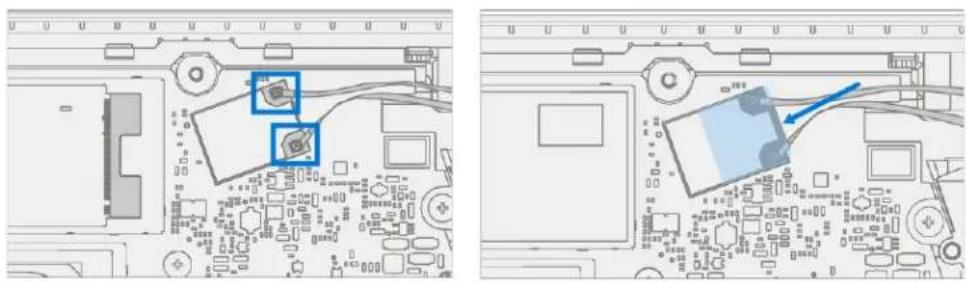
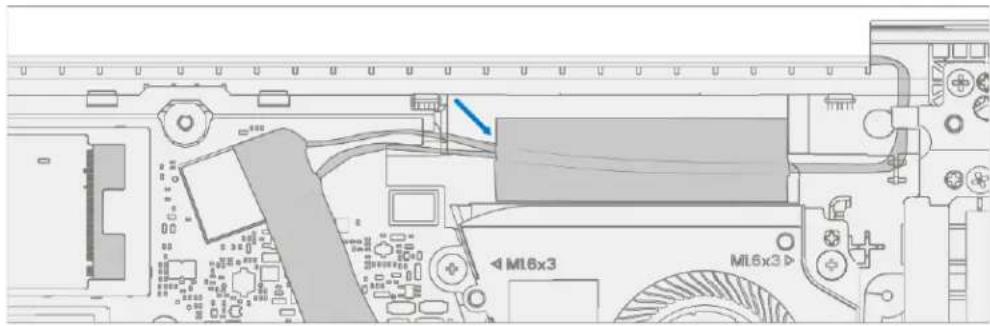
IMPORTANT: Assurez-vous que l'annee avec l'anneur retractable est connectee a l'interface superieure.
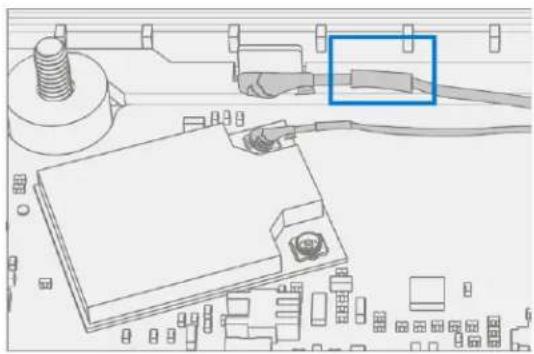
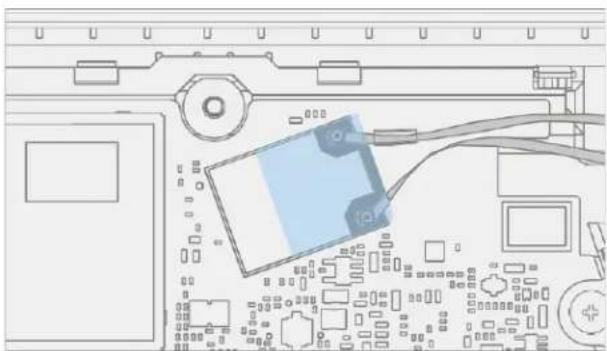
IMPORTANT : Assurez-vous que les cables d'antenne sont acheminés sous la languette du support après de la charnière.
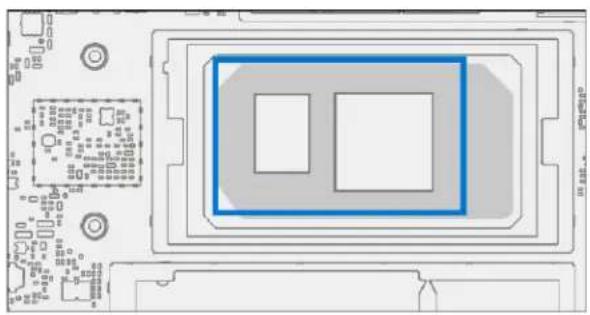
- Installez le module thermique (dissipateur thermique) - Nettoyez delicatement la graisse thermique résiduelle des deux puce IC avec un chiffon non pelucheux. Assurez-vous qu'il n'y a pas de contaminants ou de graisse résiduelle. Vérifiez que la graisse thermique sur la face inférieure du nouveau module thermique est intacte et non tachée. Placez le module thermique sur les deux puce IC. Utilisation d'un tournevis PH00 Installez 4 nouvelles vis MM160301130 jusqu'à ce qu'elles soient bien ajustées et assises, puis tournez encore de 45 degrés (1/8 de tour).
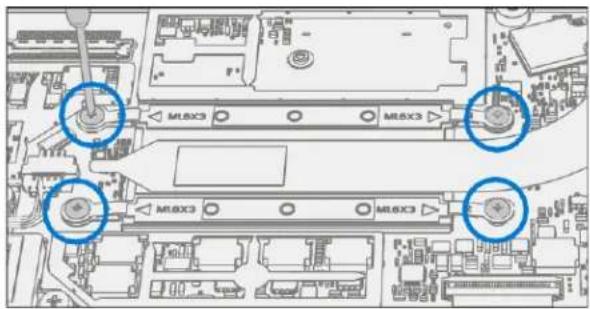
- Installer le clavier - Suivez les etapes de la procEDURE - Installation (clavier) à la page 28.
IMPORTANT: enclenanchez uniquement le clavier en place. Ne fixez pas le clavier avec des vis.
- Mise sous tension de l'appareil - Placez soigneusement le dessus de l'appareil vers le haut. Connectez l'appareil à l'alimentation, ouvre l'écran et allumez-le.
- Nouvel étalonnage TDM de l'écran - Lors de l'installation d'un nouveau dispositif TDM d'affichage, l'étalonnage final dépend de la réussite du mode de remplacement TDM
L'étabonnage TDM n'est pas requis lors de l'installation de l'écran supprimé à l'origine.
a. Connectez les outils logiciels Clé USB avec SDT vers connecteur USB sur l'appareil en réparation.
b. Exécuter l'outil logiciel - Sur le système d'exploitation de l'appareil, utilisez l'Explorateur Windows, accédez au lecteur USB et exécutez: SDT - Sélectionnez Réparer la configuration et la validation. Exécutez l'étalonnage de l'écran tactile. Acceptez l'invite de redémarrage à la fin du processus de l'outil.
IMPORTANT: Cette étape doit être effectue sur le périhérique avec succès lors de l'installation d'un nouvel écran ou lors de l'installation d'un affichage sur une nouvelle carte mère.
- Installez les vis du clavier - Éteignez l'appareil. Fermez l'écran et returnez l'appareil. Utilisez un tournevis PH0 pour installer 7 nouvelles vis afin de fixer le clavier comme détaillé sur (page 32).
IMPORTANT : Assurez-vous que les vis MS20055I430 plus longues sont installées dans les deux coins sous le coussinet arrêté, comme indiqué dans l'installation (clavier). - Installer les pieds - Suivez les etapes de la section Procedure - Installation (pieds antidérapants) à la page 22.
Processus de remplacement de Surflink
Exigences préliminaires
IMPORTANT: Assurez-vous de suivre toutes les notes spéciales (en gras) de prudence dans chaque section de processus.
Outils et composants requis
- Tous les outils requis pour la réparation sont répertoriés sous Outils de service et gabarits (page 7)
- Toutes les pieces requises pour cette réparation seront fournies dans le kit CRU acheté. Les kits CRU sont répertoriés dans la liste illustrée des pieces (page 14).
Étapes préalables
- Éteindre l'appareil - Assurez-vous que l'appareil est eteint en dechargeant complètement la batterie. Reportez-vous à la section Précautions et avertissements propres à la réparation (page 9) pour plus de détails. Assurez-vous que le périphérique est déconnecté d'un bloc d'alimentation et que tous les cables et lecteurs sont retirés.
- Prévention des décharges electrostatiques - Assurez-vous que les directives générales et les étapes de prévention des décharges electrostatiques sont suivies avant d'ouvrir l'appareil. Reportez-vous à la section Prévention de l'EDD (page 8) pour plus de détails.
Retirer les pieds - Suivez les etapes de la section Procedure - Enlevement (pieds antiderapants) (page 21). - Supprimer le clavier - Suivez les étapes de la procEDURE - Suppression (clavier) sur (page 25).
Procedure - Enlevement (Surflink)
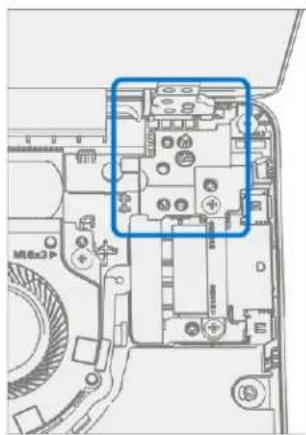
- Retirez les vis de charnière d'affichage droit - Utilisez un tournevis PH0 pour retarder 2 vis fixant la charnière d'affichage droit. Déplacez la charnière vers le haut pour faire de la place pour retarder le support droit.
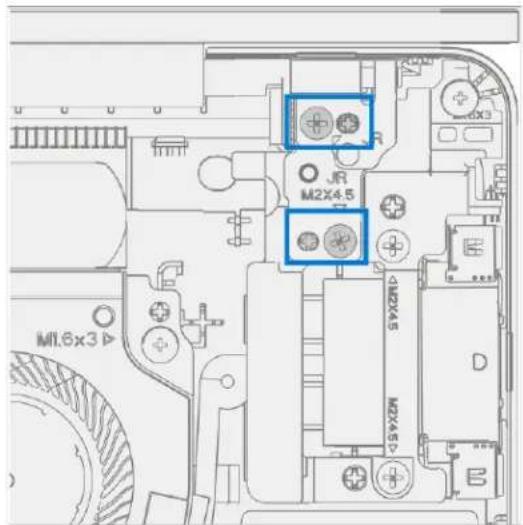
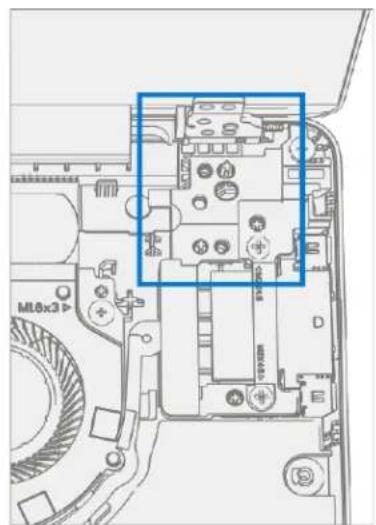
- Retirer le support - Utilisez un tournevis PH0 pour retarder 2 vis et un tournevis PH00 pour retarder une 3ème vis fixant la技术支持 croit. Retirez le support du châssis.
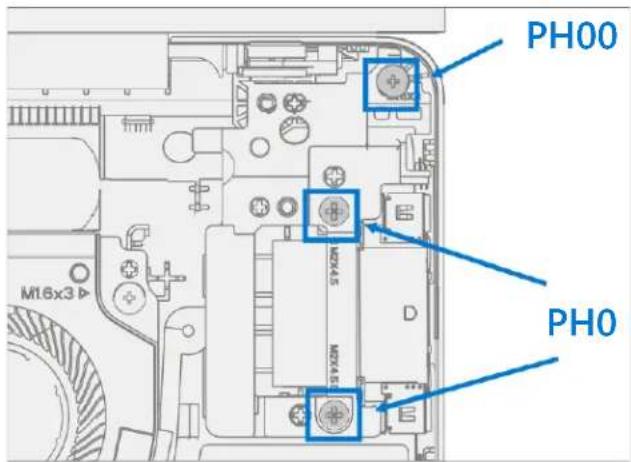
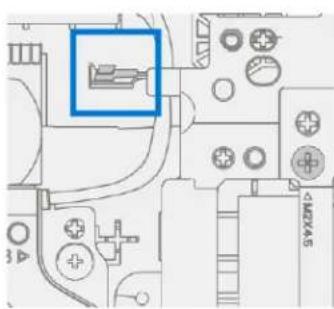
- Retirer Surflink - Retirez le ruban adhésif. Utilisez une spatule pour déverrouiller le connecteur du cable Surflink et retirez-le de la carte mère. Retirez le cable Surflink du carénage du ventilateur de refroidissement, puis l'ensemble Surflink du chassin.
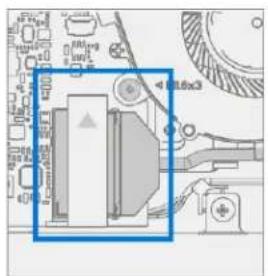
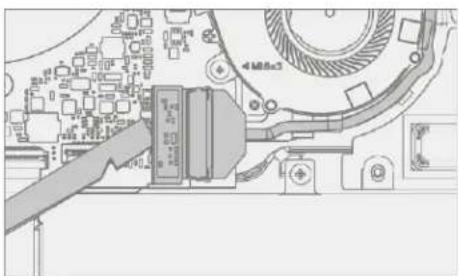
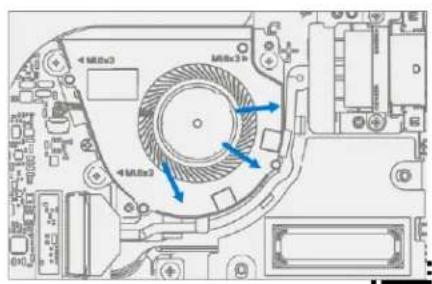
IMPORTANT: Les vis de charnière Display sont de deux longueurs. Assurez-vous que la vis de longueur correcte est installée. Reportez-vous à l'objet d'installation de la vis de charnière pour plus de détails.
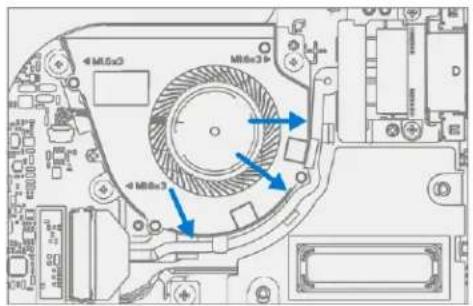
- Installer Surflink - Placez le Surflink dans le chassin. Achemine le cable Surflink autour du carenage du ventilateur de refroidissement. Faites glisser le connecteur Surflink dans la carte mere et appuyez sur la languette de verrouillage. Appliquez du ruban adhesif neuf comme illustré ci-dessous.
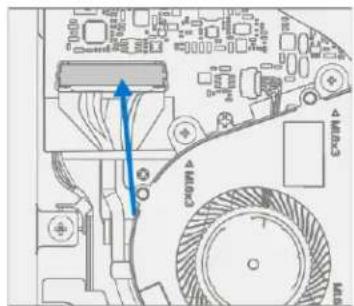
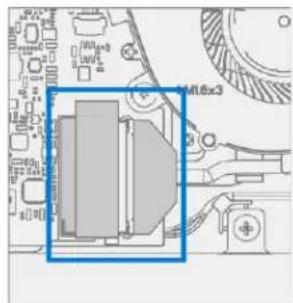
- Installer le support - Placez le support droit dans le chassin au-dessus du Surflink. Utilisez un tournevis PH0 pour installer 2 nouvelles vis MM200451080 et un tournevis PH00 sur une nouvelle vis MM160301130 dans le support droit. Les vis doivent etre installées jusqu'à ce qu'elles soient bien ajustées et assises, puis tournées de 45 degrés (1/8 de tour).
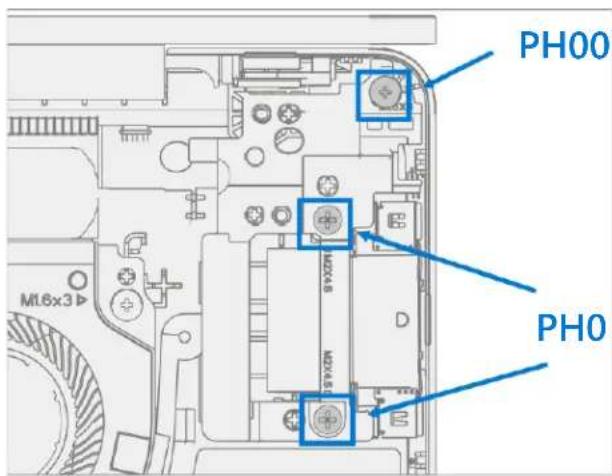
IMPORTANT: Assurez-vous que les câbles d'antenne sont acheminés sous la languette du support.
M1292403
- Installé les vis de chamière de l'affichage droit - Inclinez la chamière vers le bas sur le support droit. Utilisez un tournevis PH0 pour installer une vis MS20055I430 et une vis MM20048I000 dans la chamérique de l'écran. Les vis doivent être installées jusqu'à ce qu'elles soient bien ajustées et assises, puis tournées de 45 degrès (1/8 de tour).
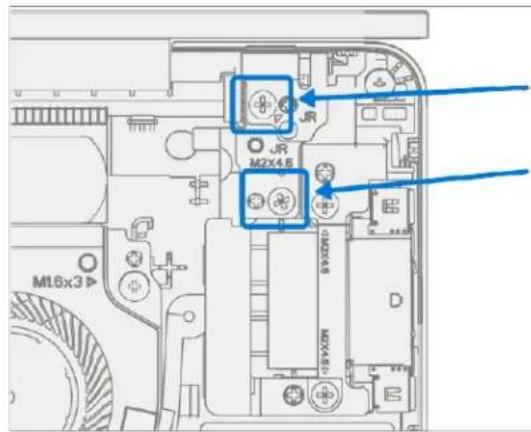
MS200551430 MM200481000
- Installer le clavier - Suivez les etapes de la procedure - Installation (clavier) à la page 28.

IMPORTANT: enclenchez uniquement le clavier en place. Ne fixez pas le clavier avec des vis.
- Mise sous tension de l'appareil - Placez soigneusement le dessus de l'appareil vers le haut. Connectez l'appareil à l'alimentation, ouvre I'écran et allumez-le
- Nouvel étalonnage de l'écran - Lors de l'installation d'un nouvel écran, l'étalonnage final repose sur la réussite du mode de remplacement TDM. L'étalonnage de l'écran n'est pas nécessaire lors de l'installation de l'écran supprimé à l'origine.
a. Connectez les outils logiciels Clé USB avec SDT vers connecteur USB sur l'appareil en réparation.
b. Executer l'outil logiciel - Sur le système d'exploitation de l'appareil, utilisez l'Explorateur Windows, accedez à la clé USB et executez:
SDT - Sélectionnez Réparer la configuration et la validation. Execuéz l'étalonnage de l'écran tactile. Acceptez l'invite de redémarrage à la fin du processus de l'outil.

IMPORTANT : Cette étape doit être effectue avec succès sur l'appareil lors de l'installation d'un nouvel établ.
- Exécuter SDT - Exécutez SDT pour vous assurer que toutes les caractéristiques et fonctions de l'appareil fonctionnent comme prévu. Voir (page 19) pour plus de détails sur le TSD. Si les tests SDT réussissant et qu'aucune autre réparation ne doit être effectue sur l'appareil, passes aux étapes d'assemblage finale.
- Installéz les vis du clavier - Éteignez l'appareil. Fermez l'écran et returnnez l'appareil. Utilisez un tournevis PH0 pour installer 7 nouvelles vis afin de fixer le clavier comme détaillé sur (page 32).

IMPORTANT : Assurez-vous que les vis MS20055I430 plus longues sont installées dans les deux coins sous le coussinet arrêté, comme indiqué dans l'installation (clavier).
- Installer les pieds - Suivez les etapes de la section Procedure - Installation (pieds antiderapants) à la page 22.
Processus de remplacement de la batterie
Exigences préliminaires
IMPORTANT: Assurez-vous de suivre toutes les notes spéciales (en gras) de prudence dans chaque section de processus.
Outils et composants requis
- Tous les outils requis pour la réparation sont répertoriés sous Outils de service et gabarits (page 7)
- Toutes les pieces requises pour cette réparation seront fournies dans le kit CRU acheté. Les kits CRU sont répertoriés dans la liste illustrée des pieces (page 14).
Étapes préalables
- Éteindre l'appareil - Assurez-vous que l'appareil est étant en déchargeant complètement la batterie. Reportez-vous à la section Précautions et avertissements propres à la réparation (page 9) pour plus de détails. Assurez-vous que le périphérique est déconnecté d'un bloc d'alimentation et que tous les cables et lecteurs sont reliés.
- Prévention des décharges electrostatiques - Assurez-vous que les directives générales et les étapes de prévention des décharges electrostatiques sont suivies avant d'ouvrir l'appareil. Reportez-vous à la section Prévention de l'EDD (page 8) pour plus de détails.
Retirer les pieds - Suivez les etapes de la section Procedure - Enlvement (pieds antiderapants) (page 21). - Supprimer le clavier - Suivez les étapes de la procEDURE - Suppression (clavier) sur (page 25).
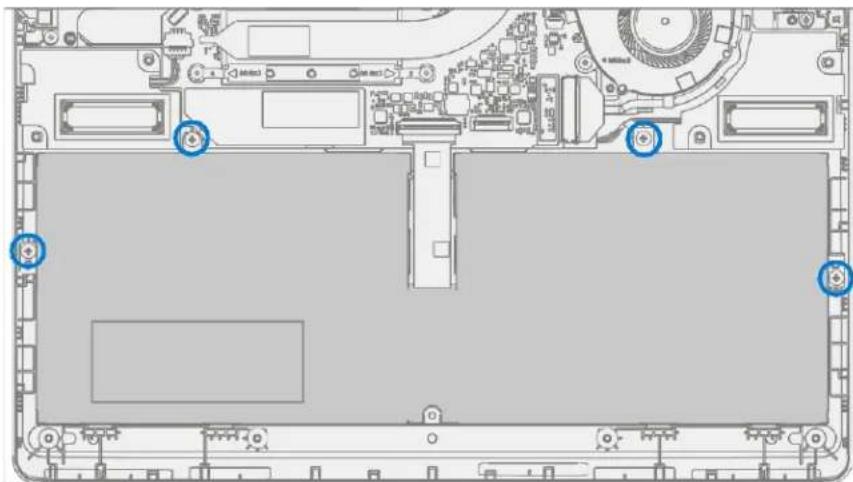
- Retirez les vis de la batterie - Utilisez un tournevis PH00 pour retarder les 4 vis qui fixent la batterie.
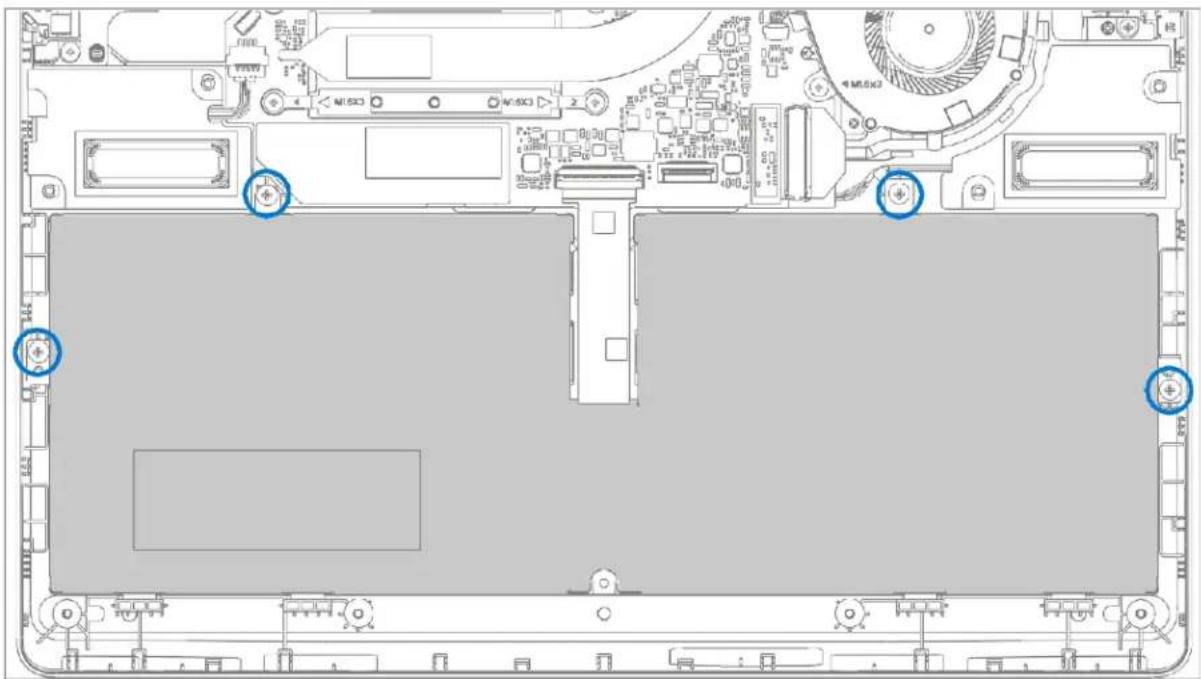
- Retirez la batterie - Soulevez delicatement la batterie et sortez du chassin.
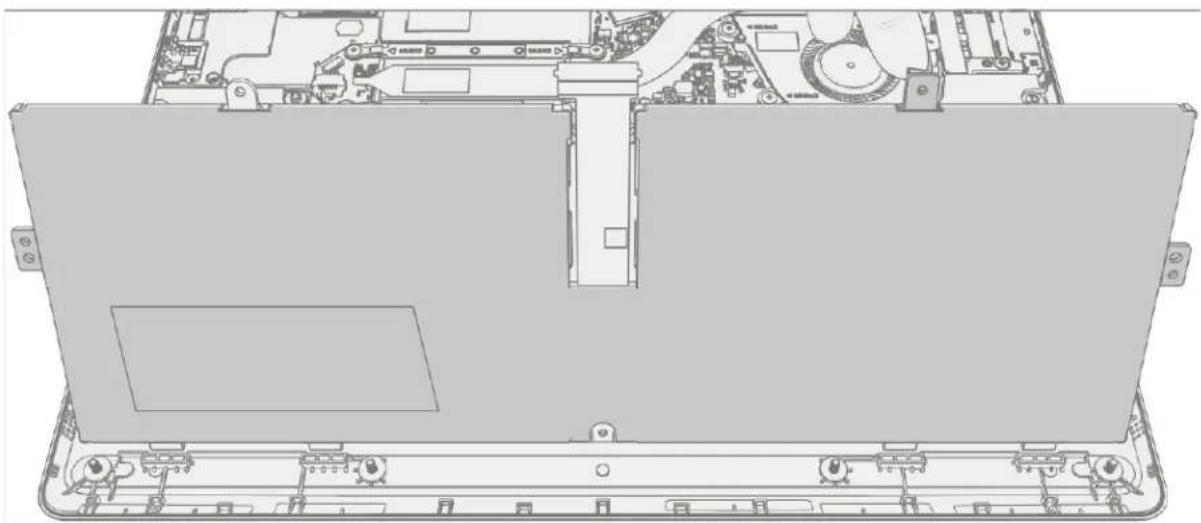
WARNING: Ne manipulez que la nouvelle batterie a l'aide des boucles de doigs.
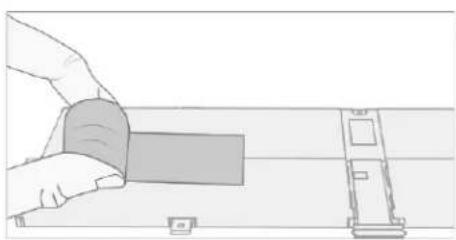
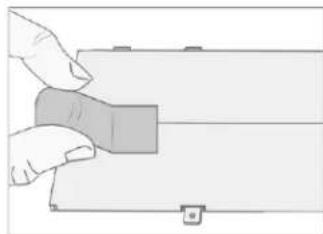
- Inspection de l'appareil de pré-installation - Vérifiez le chassin des deux côtes ainsi que le boitier de l'appareil pour tout article en vrac pourles débris étrangers qui pourrait être Presents. Vérifiez que toutes les vis retirees sont prises en compte et n'ont pas été égarées dans l'appareil.
- Insérez une nouvelle batterie - À l'aide des boucles des doigts, placez soigneusement la nouvelle batterie dans le châssis. Assurez-vous que les languettes le long du bord avant sont bien insérées dans le châssis.
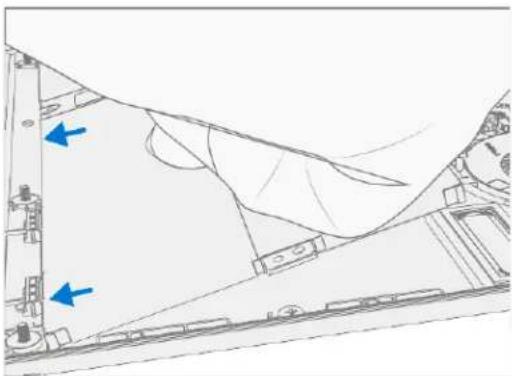
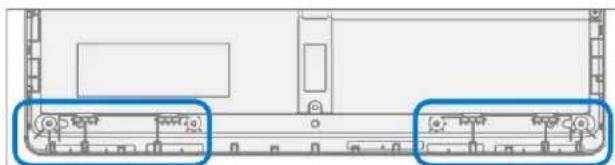
- Installéz de nouvelles vis à batterie - À l'aide d'un tournevis PH00, installez 4 nouvelles vis MM160351040. Les vis doivent être installées jusqu'à ce qu'elles soient bien ajustées et assises, puis tournées de 45 degrés (1/8 de tour). Retirez délicatement la doublure.
- Installer le clavier - Suivez les étapes de la procEDURE - Installation (clavier) à la page 28.
IMPORTANT: enclenchez uniquement le clavier en place. Ne fixez pas le clavier avec des vis.
- Nouvelle charge de batterie - Les nouvelles batteries sont expediées et stockées à faible niveau de charge conformément aux réglementations d'expédition. Ils devraient être facturés à au moins 50% . Cette étape prendra entre 20 minutes et 1 heures et est nécessaire pour valider toutes les fonctionnalités de la nouvelle batterie. Placez soigneusement l'appareil sur le côté droit vers le haut. Ouvrez l'appareil, connectez le bloc d'alimentation et mettez-le sous tension.
- Nouvelle authentification de la batterie - ÀpRES avoir chargé la nouvelle batterie à au moins 50% , assurez-vous que la nouvelle batterie est lue comme authentifiée dans le flux de travail d'authentication de la batterie dans SDT. Si la batterie apparait comme non authenticate, exécutez la validation de réparation de la batterie SDT pour vous assurer que toutes les caractéristiques et fonctions fonctionnent comme prévu. Mise hors tension à la fin des tests. Retirez la clé USB SDT et le bloc d'alimentation. Si aucune autre réparation n'est nécessaire, passez aux dernières étapes.
- Installez de nouvelles vis de clavier - Éteignez l'appareil. Fermez l'écran et returnez l'appareil. Utilisez un tournevis PH0 pour installer 7 nouvelles vis afin de fixer le clavier comme détaillé sur (page 32).
IMPORTANT : Assurez-vous que les vis MS200551430 plus longues sont installées dans les deuxcoins sous le coussinet arrêté, comme indiqué dans l'installation (clavier).
- Installer les pieds - Suivez les etapes de la section Procedure - Installation (pieds antiderapants) à la page 22.
Processus de remplacement de la carte mère
Exigences préliminaires
IMPORTANT: Assurez-vous de suivre toutes les notes spéciales (en gras) de prudence dans chaque section de processus.
Outils et composants requis
Tous les outils requis pour la réparation sont répertoriés sous Outils de service et gabarits (page 7)
- Toutes les pieces requises pour cette réparation seront fournies dans le kit CRU acheté. Les kits CRU sont répertoriés dans la liste illustrée des pieces (page 14).
Étapes préalables
IMPORTANT: Si vous remplacez à la fois la carte mère et l'écran, effectuez d'abord la réparation de la carte mère et assurez-vous de la fonctionnalité avant de commencer la procédure de remplacement de l'écran. Ne pas le faire pourrait avoir une incidence sur la fonctionnalité de GDT.
- Éteindre l'appareil - Assurez-vous que l'appareil est étant en déchargeant complètement la batterie. Reportez-vous à la section Précautions et averissements propres à la réparation (page 9) pour plus de détails. Assurez-vous que le périphérique est déconnecté d'un bloc d'alimentation et que tous les cables et lecteurs sont reliés.
- Prévention des décharges electrostatiques - Assurez-vous que les directives générales et les étapes de prévention des décharges electrostatiques sont suivies avant d'ouvrir l'appareil. Reportez-vous à la section Prévention de l'EDD (page 8) pour plus de détails.
Retirer les pieds - Suive les etapes de la section Procedure - Enlevement (pieds antiderapants) (page 21). - Supprimer le clavier - Suive les étapes de la procEDURE - Suppression (clavier) sur (page 25).
- Supprimer l'affichage - Suivez les étapes de Procedure - Suppression (affichage) sur (page 38).
- Supprimer rSSD - Suive les étapes pour Procedure - Suppression (rSSD) sur (page 34)
- Supprimer Surflink - Suivez les étapes pour Procedure - Enlevement (Surflink) sur (page 44)
Procedure - Retrait (carte mère)
WARNING: placez un couvercle de batterie antistatique recommandé par Microsoft sur l'appareil pour de tout dommage accidentel pendant la réparation. Assurez-vous que les coins du couvercle sont toujours alignés avec les coins de l'appareil pendant la réparation. Si le couvercle de la batterie est mal aligné pendant l'opération de réparation, réalisnez-le avant de poursuivre les activités de réparation.
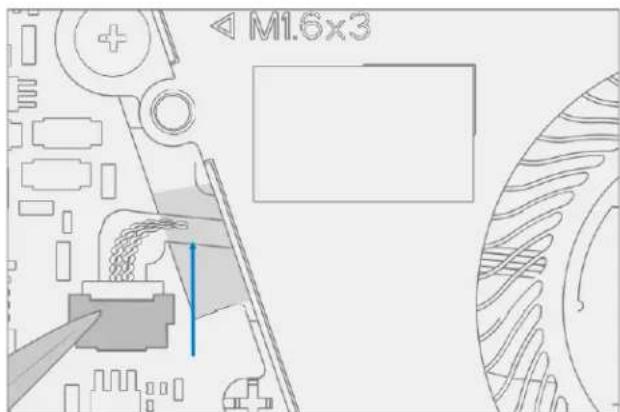
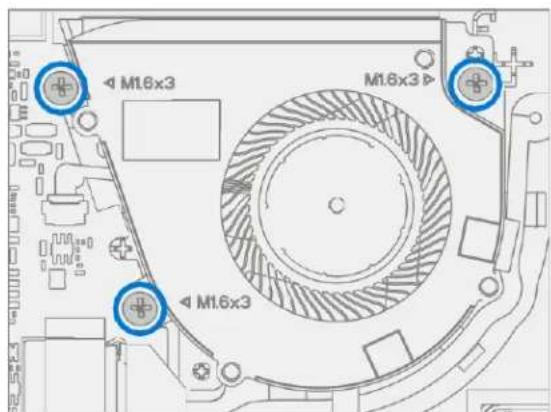
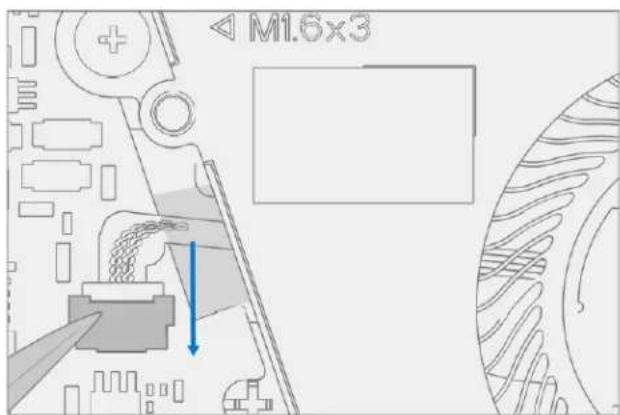
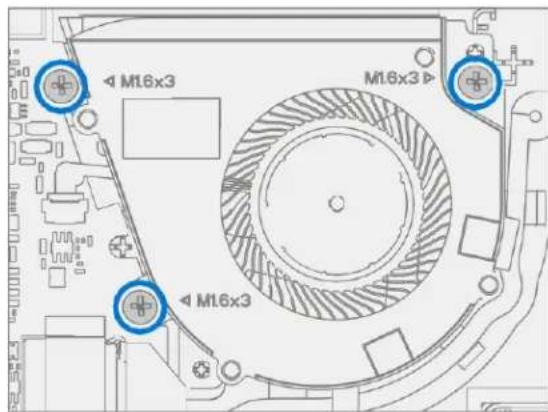
- Retirer l'ensemble ventilateur - Utilisez une spatule en plastique pour déconnecter le cable du ventilateur du connecteur de la carte mère. À l'aide d'un tournevis PH00, retirez les 3 vis fixant le ventilateur au chassis. Soulevez l'ensemble ventilateur.
IMPORTANT: Ne tirez pas sur le cable car les cables minces pourraient etre endommagés
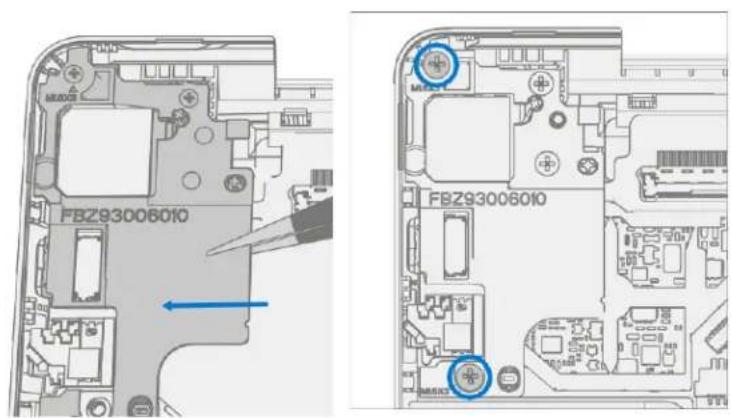
- Retirez le support gauche - À l'aide d'un tournevis PH00, retirez les 2 vis du support métallique gauche. Retirez le support du châssis.
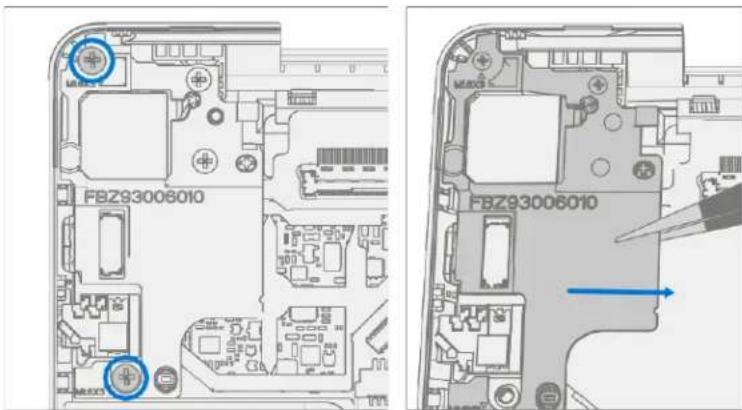
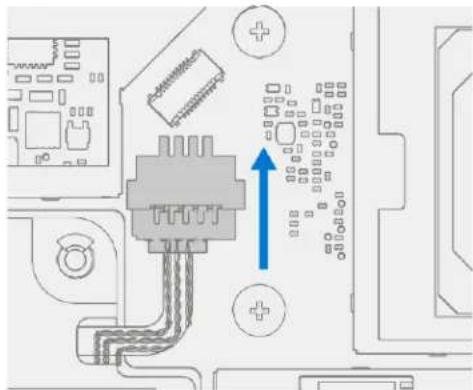
- Déconnecter les haut-parleurs - Utilisez une spatule en plastique pour déplacer le cable du haut-parleur du connecteur situé sur le côte gauche de la carte mère.
IMPORTANT: Ne tirez pas les fils de cable car cela pourrait endommager l'assemblage du cable.
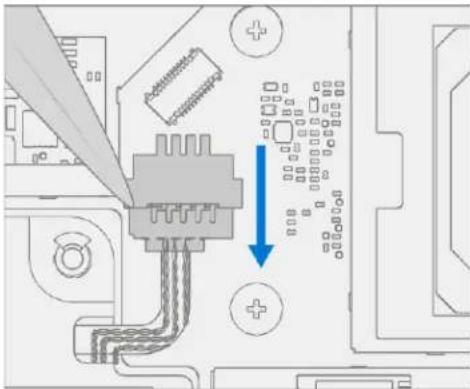
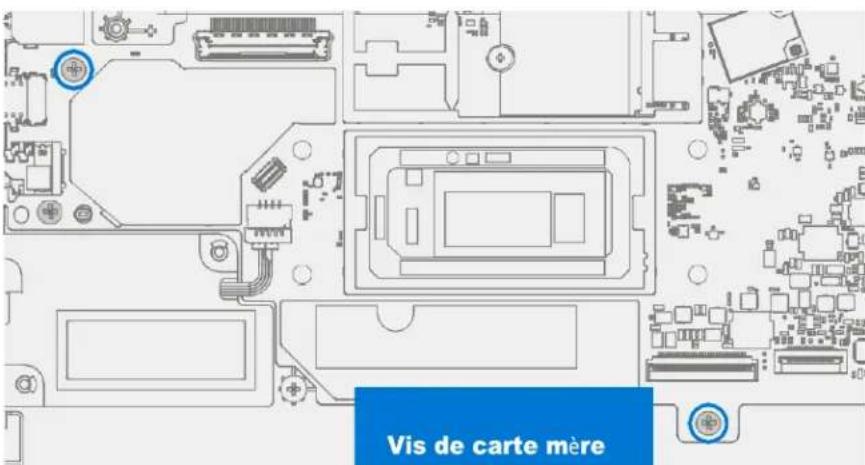
- Retirer la carte mère - Retirez le petit morceau de mousse carré de la vis située sous le connecteur de la batterie. À l'aide d'une vis PH00, retirez les 2 vis de la carte mère mises en évidence ci-
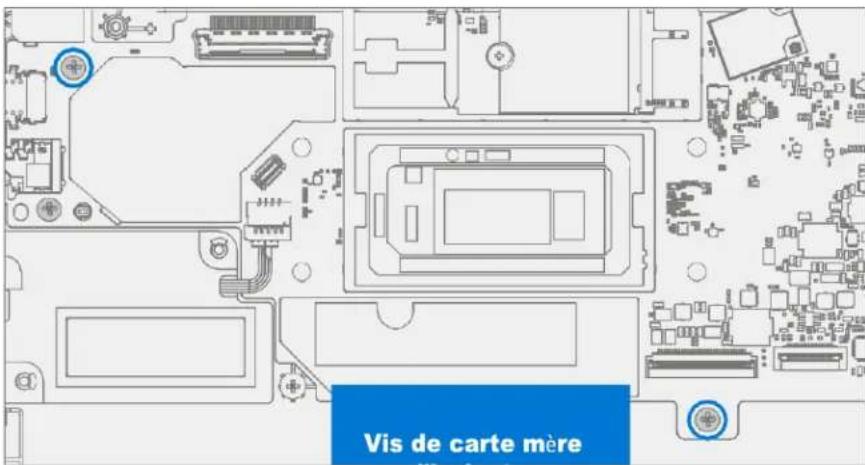
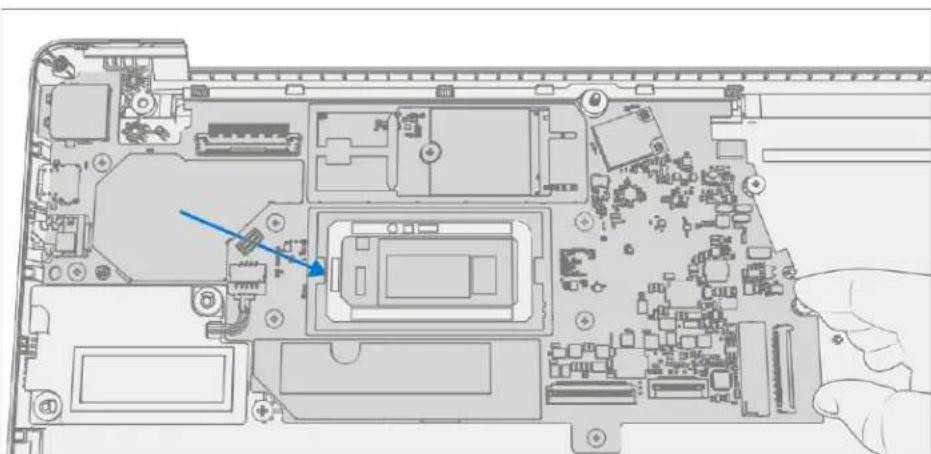
dessous. Retirez la carte mère du chassin en soulevant la carte en biais et en la tirant vers la droite.
Procedure - Installation (carte mère)
- Vérifier le routage du cable du ventilateur - Vérifiez que le cable du ventilateur ne s'est pas déplaced dans le chassis et que le fil passe par le canal d'alignement dans le chassis.
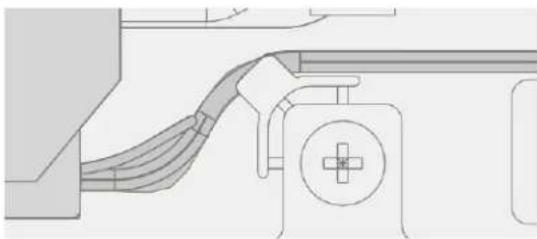
- Installer la carte mère - Alignez la carte mère avec les bossages de localisation dans le chassin. Assurez-vous que les ports de gauche sont alignés avec le chassin et abaissés en place. À l'aide d'un tournevis PH00, installez 2 nouvelles vis MS160201480. Les vis doivent être installées jusqu'à ce qu'elles soient bien ajustées et assises, puis tournées une autre 45 degrès (1/8 tour). Installez l'isolateur carre sur la vis marquee.

- Connecter les haut-parleurs - Utilisez une spatule en plastique pour remuer le cable du haut-parleur dans le connecteur situé sur le côte gauche de la carte mère.
IMPORTANT: Ne tirez pas les fils de cable car cela pourrait endommager l'assemblage du cable.
- Installer le support gauche - Placez le support gauche dans le chassin, en alignant les trous de vis. À l'aide d'un tournevis PH00, installez 2 nouvelles vis MM160301130. Les vis doivent être installées jusqu'à ce qu'elles soient bien ajustées et assises, puis tournées de 45 degrés (1/8 de tour).
- Installer l'ensemble ventilateur - Utilisez une spatule en plastique pour installer le cable du ventilateur dans le connecteur de la carte mère. À l'aide d'un tournevis PH00, installez 3 nouvelles vis MM16030I130 fixant l'ensemble ventilateur au chassin. Les vis doivent être installées jusqu'à ce qu'elles soient bien ajustées et assises, puis tournées de 45 degrés (1/8 de tour).
IMPORTANT: Ne tirez pas sur le cable car les cables minces pourraient etre endommagés
- Installez Surflink - Suivez les étapes pour Procedure - Installation (Surflink) sur (page 45)
- Installer Display - Suivez les etapes de la section Procedure - Installation (affichage) à la page 40.
- Installer rSSD - Suive les étapes de Procedure - Installation (rSSD) sur (page 35)
- Installer le clavier - Suivez les etapes de la procedure - Installation (clavier) à la page 28.
IMPORTANT: enclenanchez uniquely le clavier en place. Ne fixez pas le clavier avec des vis.
- Installéz de nouvelles vis de clavier - Éteignez l'appareil. Fermez l'écran et returnez l'appareil. Utilisez un tournevis PH0 pour installer 7 nouvelles vis afin de fixer le clavier comme détaillé sur (page 32).
- Mise sous tension de l'appareil - Placez soigneusement le dessus de l'appareil vers le haut. Connectez l'appareil à l'alimentation, ouvre l'écran et allumez-le.
- Calibrage complet de I'ecran
a. Connectez les outils logiciels Clé USB avec SDT vers connecteur USB sur l'appareil en réparation.
b. Executer l'otil logiciel - Sur le système d'exploitation de l'appareil, utilisez l'Explorateur Windows, accedez à la clé USB et executez:
SDT - Sélectionnez Réparer la configuration et la validation. Executez l'étabonnage de l'écran tactile. Acceptez l'invite de redémarrage à la fin du processus de l'outil.
IMPORTANT: Cette étapè doit être effectué sur l'appareil avec succès lors de l'installation d'une
-
Nouvelle authentification de la batterie - Assurez-vous que la batterie est lue comme authenticate dans le flux de travail Réparation de la batterie (validation) dans SDT. Si la batterie apparait comme non authenticate, executez le workflow SDT Battery Repair (Validation) dans son intégralité.
-
Connectez la clé USB SDT Configuration.
- Executed a réparation de batterie SDT (validation) pour vous assurer que la batterie est correctement authentifiée et que toutes les caractéristiques et fonctions fonctionnent comme prévu.
I important : L'authentication de la batterie necessite une connexion Internet stable. Si une etape de la batterie échoue, réessayez avec une nouvelle connexion Internet. Si les échecks persistent, contactez le support Microsoft.
- Executer SDT - Executer SDT pour vous assurer que toutes les caractéristiques et fonctions de l'appareil fonctionnent comme prévu. Voir (page 19) pour plus de détails sur le TSD.
- Pieds d'installation - Suivez les étapes de la section Procedure - Installation (pieds antidérapants) (page 22).
Exigences de conformité environnementale
Tous les déchets d'équipements électriques et électroniques (DEEE), les déchets de composants électroniques, les piles usagées et les résidus de déchets électroniques doivent être gérés conformément aux lois et réglementations applicables. et H09117, « Normes de conformité pour la gestion écologiquement rationnelle des déchets d'équipements électriques et électroniques (DEEE) » qui est disponible à ce lien: https://www.microsoft.com/en-pk/download/details.aspx?id=11691En cas de questions, veuillez contacter AskECT@microsoft.com
©2023 Microsoft.

- Exclusion de garanties et limitation des dommages
- Remarquer
- Table des matieres
- INTRODUCTION 5
- INFORMATIONS D'IDENTITE DE L'APPAREIL 5
- Informations sur l'identité de
- I'appareil Modèles
- d'ordinateurs portables
- Surface
- Glossaire
- Informations générales, précautions, averissements
- Outils de service et gabarits
- Gabarits de service recommends par Microsoft
- Outils logiciels fournis par Microsoft / Récences
- Outils de service standard
- Précautions générales de sécurité
- Prévention des décharges electrostatiques (ESD)
- Précautions et averissements spécifiques à la réparation
- Sécurité de la batterie
- La batterie est replacable par du personnel qualifie; le remplacement doit suivre la procEDURE Microsoft Voir http://aka.ms/surface-safety pour des informations importa
- Inspection de batterie lithium-ion
- Manipulation de batteries lithium-ion usages, endommagées ou défectueuses
- WARNING: N'EXPEDIEZ PAS LES BATTERIES ENDOMMAGÉS OU DÉFECTUEUSES SEULES OU à
- Avant le transport :
- Mesures à prendre en cas d'évenement thermique
- WARNING: N'EXPÉDIEZ PAS DE PILES ENDOMMAGÉES OU DÉFECTUEUSES SEULES OU À L'INTÉRIEUR D'APPAREILS. Endommagé
- Signaler les événements thermiques de batterie à Microsoft
- Arreter la réparation et contacter Microsoft
- Liste illustrée des pieces de rechange
- Vue d'ensemble des diagnostics/dépannages de service
- Outils logiciels
- Approche de dépannage du matériel
- Procedures d'enlèvement et de remplacement des
- composants Processus de remplacement des
- pieds antidérapants
- Exigences préliminaires
- Outils et composants requis
- Étapes préalables
- Procedure - Enlèvement (pieds antidérapants)
- Processus de remplacement de l'assemblage du clavier
- Procedure - Retrait (clavier)
- Séparer le clavier de l'appareil
- Inspection de l'appareil avant l'installation
- Processus de remplacement rSSD
- Procedure - Enlvement (rSSD)
- Processus de remplacement de l'assemblage d'affichage
- Procedure - Enlevement (assemblage d'affichage)
- Procedure - Installation (assemblage d'affichage)
- Processus de remplacement de Surflink
- Procedure - Enlevement (Surflink)
- Processus de remplacement de la batterie
- Processus de remplacement de la carte mère
- Procedure - Retrait (carte mère)
- Procedure - Installation (carte mère)
- Exigences de conformité environnementale
Marque : MICROSOFT
Modèle : Surface Laptop Go 3
Catégorie : Ordinateur portable