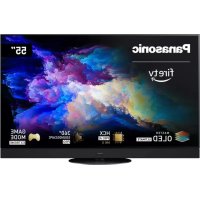
MODE D'EMPLOI TV55Z95AEG PANASONIC
- Utilisation 7
· Licence 9
·Remarque 11
Fonctions
Résolution 4K 12
- Accueil 13
TV>IP 14
Doubletuner 15
Visionnage
Fonctionnalités de base
- Connexion par satellite 16
Raccordement de base 19
- Sélectionner une chaine 22
Bannière d'informations 24
- Menu options 26
·Sous-titres 28
Derniere vue 29
- Fonctions d'économie d'énergie 30
- Fuseau hora 33
- Langue 34
Résolution 4K
Appareil compatible 4K 35
- Configuration auto HDMI 36
- Format 4K validate 37
Appareil externe
Raccordement externe 38
- Entrée externe de visualisation 42
- Utilisation avec la télécommande du téléviseur 43
- Fonctions HDMI 45
- Paramètres HDMI 47
- Paramétres HDMI-CEC 51
- Sélection haut-parleurs 53
- Signaux d'entrée valides 54
Pour une image optimale
Mode image 55
- Aspect 59
- Signal de commande du rapport de format 61
- Sonde de temp. ambiente 63
Luminosite 64
· Couleur 66
-Clarté 67
·Mouvement 69
- Paramètres de gestion de couleur 72
Parametres des options 75
Parametres de I'ecran 76
Pour un son optimal
Mode sonore 78
- Paramètres avancés de chaque mode sonore 80
- Balance 82
- Contrôle automatique du gain 83
Parametres des options 84
- Retard audio Bluetooth 86
Sortie audio 87
- Reglage de la mise au point du son 90
- Description audio 92
- Reglages audio préférés 93
Guide TV
Utiliser le Guide TV 94
- Programmation minuterie 96
Télétexte
- Afficher le télétexte 98
- Reglages de télétexte préféres 99
Réglage et édition des chaînes
- Menu Configuration 100
·Editeur de la liste des chaînes 101
-Editeur de favors 102
Installation auto chains 103
Installation manuelle chaines 106
Actualiserlistechaines 108
Condition du signal 109
- Configurer les signaux de télévision 110
- Autres paramètres 111
- Satellites dispensibles 112
Enregistrement
Configuration du disque dur USB
- Préparatifs 113
- Réglage du disque dur USB 115
Enregistrement du programme en cours
- Enregistrement une touche 116
Programmation minuterie
- Configuration Programmation minuterie 117
·Modification Programmation minuterie 118
·Remarque 119
Listedesenregistrements
- Sélectionner le contenu 120
- Visionnage de la TV enregistrée 121
- Regrouper du contenu 122
- Supprimer du contenu 123
- Listede chapitres 124
Réseau
Réseau domestique
Émission diffusée en interne 125
Connexions réseau
- Connexion Internet 126
·Remarque 127
Configuration du réseau
- Connexion réseau 128
- Réglages du serveur de réseau domestique 129
Fonctions
Accueil
TV>IP
- Connexion au serveur TV>IP 133
- Reglages du serveur TV>IP 135
- Connexion au client TV>IP 136
- Sélection du serveur TV>IP 138
·Remarque 139
Multi fenêtres
- Informations 140
·Multi fenêtes 141
·Remarque 142
Contrôle des apparèils HDMI-CEC
- Connexion HDMI 143
- Préparatifs 147
- Configuration 148
·Remarque 149
Contrôle parental
Utilisation des Contrôle parental 150
Indicateur LED d'aliment.
- Utilisation de l'Indicateur LED d'aliment. 151
Service numérique (HbbTV)
Utilisation du Service numérique (HbbTV) 152
- Paramètres de Confidentialité 153
·Remarque 154
Interface commune
- Attention 155
Utilisation du module Interface commune 156
Restaurer les paramètres d'usine par défaut
Restaurer les parametes d'usine par défaut 157
Mettre à jour le logiciel du téléviseur
- Mise à jour automatique de la chaine 158
Péripériques Bluetooth
- Configuration Bluetooth 159
Paramètres
Assistance
FAQ
·Image 161
- Television numérique 163
·Son 165
HDMI 166
- Réseau 167
Autre 168
- Informations détaillées 171
Entretien
- Entretien et nettoyage 172
À litre en premier
Avant utilisation
Utilisation
Signification des symboles
OK:
Des lettres entre crochets désignet des touches de la télécommande.
Mode image :
Des lettres de couleur cyan désignent des options affichées à l'écran.
:
Références dans cette AIDE
Vous pouvez acceder à la page en appuyant sur OK quand le curseur est positionné sur les références.
Guide d'utilisation
Retour
Retour

Avance
= Remarque =
- La conception et les caractéristiques techniques sont sujettes à modification sans préavis.
- Certaines fonctions de cet apparéil peuvent exiger une future mise à niveau de version (mise à jour de logiciel). Veillez à suivre les instructions à l'écran et àmettre le logiciel à jour via le réseau.
- Les images représentées dans cette AIDE ne sont données qu'à titre illustratif.
- Cette application AIDE traite de tous les modèles, cependant certaines fonctions peuvent ne pas être disponibles sur certains modèles.
- Reportez-vous au manuel sur papier et au menu réel du téléviseur, etc. pour confirmer les fonctions de votre modèle.
- Reportez-vous également à l'option Aide pour obtenir des instructions détaillées conformément à la procédure suivante.
1) Affichez Accueil avec et seLECTIONnez
2) Sélectionnez Aide et appuyez sur OK pour valider.
3) Suívez les instructions à l'écran.
Licence
Les marques de commerce ont été rigoureusement respectées, même dans les cas où les noms deOMPAGNE ou les marques de commerce des produits ne font pas l'objet d'une mention speciale.
DVB et les logos DVB sont des marques de commerce de DVB Project.
DiSEqC™ est une marque de commerce de EUTELSAT.
Wi-Fi® est une marque déposée de Wi-Fi Alliance®.
WPA3™, WPA2™, WPA™ sont des marques de commerce de Wi-Fi Alliance®.
Le mot de marque Bluetooth et les logos sont des marques déposées apparentant à Bluetooth SIG, Inc. et l'utilisation de ces marques par Panasonic Holdings Corporation se fait sous licence.
Les termes HDMI, interface multimédia haute définition HDMI et habillage commercial HDMI, et les logos HDMI sont des marques commerciales et des marques déposées de HDMI Licensing Administrator, Inc.
© 2022 Advanced Micro Devices, Inc. Tous droits réservés. AMD, le logo AMD Arrow, FreeSync et les combinaisons de ceux-ci sont des marques de commerce d'Advanced Micro Devices, Inc.
Dolby, Dolby Vision, Dolby Vision IQ, Dolby Atmos, Dolby Audio et le symbol double-D sont des marques de Dolby Laboratories Licensing Corporation.
Fabrique sous licence de Dolby Laboratories.
Travaux confidentiels et non publiés.
Tous droits réservés.
"PlayReady" est une marque déposée de Microsoft. Veuillez prendre reconnaissance des éléments suivants.
(a) Ce produit contient une technologie soumise à certains droits de propriété intellectuelle de Microsoft. L'utilisation ou la distribution de cette technologie en dehors de ce produit sont interdites sans la ou les licence(s) appropriée(s) de Microsoft.
(b) Les propriétaires de contenu utilisent la technologie d'accès aux contenus Microsoft PlayReady™ pour protéger leur propriété intellectuelle, y compris des contenus sous copyright. Cet apparéil utilise la technologie PlayReady pour acceder aux contenus protégés par PlayReady et/ou aux contenus protégés par WMDRM. Si l' apparéil n'a appliqué pas convenablement les restrictions d'utilisation des contenus, les propriétaires des contenus peuvent exiger de Microsoft qu'elle annule la capacité de l' apparéil à consommer des contenus protégés par PlayReady. L'annulation ne devrait pas affecter les contenus non protégés ou les contenus protégés par d'autres technologies d'accès au contenu.
Les propriétaires de contenu peuvent exiger que vous mettiez à niveau PlayReady pour acceder à leur contenu.
Si vous refusez une mise à niveau, vous ne serez pas capable d'acceder aux contenus nécessitant la mise à niveau.
Ce produit intègre les logiciels suivants :
(1) le logiciel développé de manière indépendante par ou pour Panasonic Entertainment & Communication Co., Ltd.,
(2) le logiciel qui appartient à un tiers et dont la licence est accordée à Panasonic Entertainment & Communication Co., Ltd.,
(3) le logiciel sous licence publique générale limitee GNU GENERAL PUBLIC LICENSE, Version 2.0 (GPL V2.0),
(4) le logiciel sous licence publique générale limite GNU LESSER GENERAL PUBLIC LICENSE Version 2.1 (LGPL V2.1), et/ou,
(5) ouvre le logiciel source autre que le logiciel sous licence publique générale limite GPL V2.0 et/ou LGPL V2.1.
Les logiciels catégorisés en (3) - (5) sont distribués dans l'espoir qu'ils seront utiles, mais SANS AUCUNE GARANTIE, sans même la garantie implicite de COMMERCIABILITÉ ou D'ADAPTATION À UN USAGE PARTICULIER.
Il est possible d'afficher les conditions détaillées en procédant comme suit.
(1) Affichez Accueil avec et selectionnez
(2) Sélectionnez Appareil et logiciel > Mentions légales et conformité > Mentions légales.
Remarque
- Lorsque vous utilisez vos propres contenus (musique, vidEOS, photos, etc.) avec cet apparéil, voirlez à ne pas porter atteinte aux droits d'auteur, à la propriété intellectuelle, à la vie privée, etc. du sujet. Faites attention à la confidentialité, aux droits d'image, etc. des images affichées, et utilisez cet apparéil à vos propres risques.
- Conservez vos informations personnelles (mot de passer du routeur à large bande, etc.) en lieu sur pour éviter qu'elles ne soient volées par un tiers lorsque vous saississez ou affichez les informations sur l'écran du téléviseur.
Fonctions
Résolution 4K
Vous pouvez regarder du contenu au format 4K ayant deux fois les résolutions horizontales et verticales du signal 1080p.
Visionnage > Résolution 4K > Apparel compatible 4K
Accueil
"Accueil" est une passerelle vers le téléviseur, les applications et les péripériques connectés.
Elle yous permit d'acceder facilement a toutes les fonctions.

Fonctions > Accueil > Utilisation
Certaines fonctions ne sont pas disponibles sur tous les modèles.
Ce téléviseur peut être configuré comme un serveur TV>IP qui transmet l'émission diffusée à un autre téléviseur prénant en charge la fonction de client TV>IP ou les périphériques compatibles SAT>IP.
Fonctions > TV IP > Connexion au serveur TV IP
Ce téléviseur dispose de la fonction de client TV>IP et il peut se connecter au serveur TV>IP ou aux serveurs compatibles SAT>IP pour receivevoir l'émission diffusée.
Fonctions > TV IP > Connexion au client TV IP
Double tuner
Vous pouvez regarder ou enregistrer 2 programmes simultanément, regarder un programme pendant que vous en enregistrrez un autre, etc.

Fonctions > Multi fenêtes > Multi fenêtes
Visionnage
Fonctionnalités de base
Connexion par satellite
Certaines fonctions ne sont pas disponibles sur tous les modèles.
Assurez-vous que le téléviseur est débranché de la prise secteur avant de connecter ou de déconnecter tout cable.
- Les apparêils externes et les câbles illustrés ne sont pas fournis avec ce téléviseur.
- Pour satellite
Connector les deux bornes satellites IN 1 et IN 2 à une antennaparabolique equipée d'un commutateur multifonction vous permet de regarder ou d'enregistrer 2 programmes satellite simultanément.
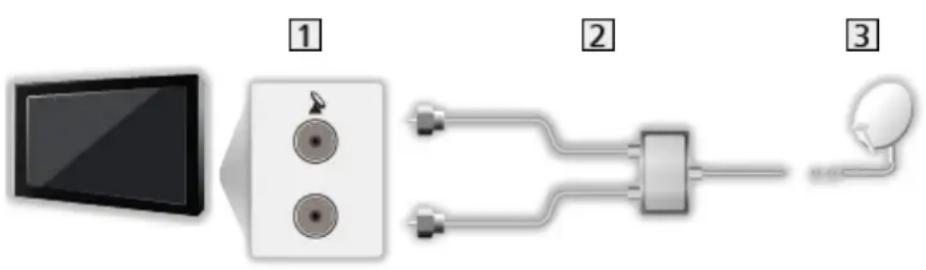
1 Bornes satellites IN 1 / IN 2
Cables satellite avec commutateur multifonction
Antenne satellite
Doubletuner(Cableunique)
La connexion de la borne satellite IN 1 à une antennaparabolique équipée d'un routecable unique vous permit de regarder ou d'enregistrer simultanément 2 programmes satellite.
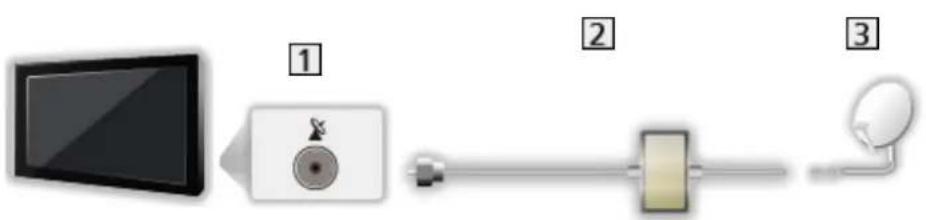
1 Borne satellite IN 1
2 Cable satellite avec routeur cable unique
Antenne satellite
Simpletuner
Connectez la borne satellites IN 1 à une antennaparabolique.
- Regarder ou enregistrer 2 programmes satellite simultanément, etc. n'est pas possible en mode tuner simple.
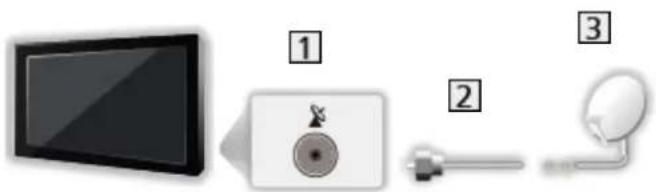
1 Borne satellite IN 1
Cable satellite
Antenne satellite
= Remarque =
- Pour vous assurer que votre antennaparabolique est bien installee, consultez toute revendeur local. Pour plus de details, informez-vous également apres des diffuseurs satellite.
- Satellites disponibles et orientation de l'antenne parabolique pour régler les chaînes satellite

Visionnage >Réglage et édition des chaînes >Satellites disponibles
- Maintenez le téléviseur à distance des apparciels électroniques (équipment video, etc.) ou des apparciels munis d'un capteur infrarouge, à défaut une distorsion de l'image / du son peut se produit ou le fonctionnement des autres apparciels peut être affecté.
- Vérifiez que le type de terminal et les fiches des cables sont corrects pour la connexion.
- La fonction double tuner (regarder ou enregistrer 2 programmes simultanément, regarder un programme en en regardant un autre, etc.) n'est pas disponible lorsque la fonction de serveur TV>IP est utilisé.
Raccordement de base
Certaines fonctions ne sont pas disponibles sur tous les modèles.
Assurez-vous que le téléviseur est débranché de la prise secteur avant de connecter ou de déconnecter tout cable.
- Les apparèils externes et les câbles illustrés ne sont pas fournis avec ce téléviseur.
Antenne
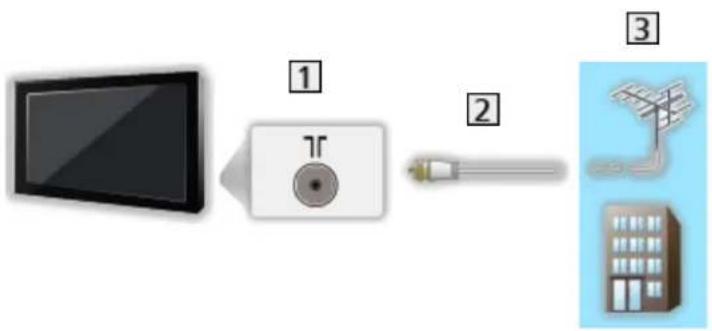
Borne d'antenne / de cable
Cable RF
Antenne / Cable
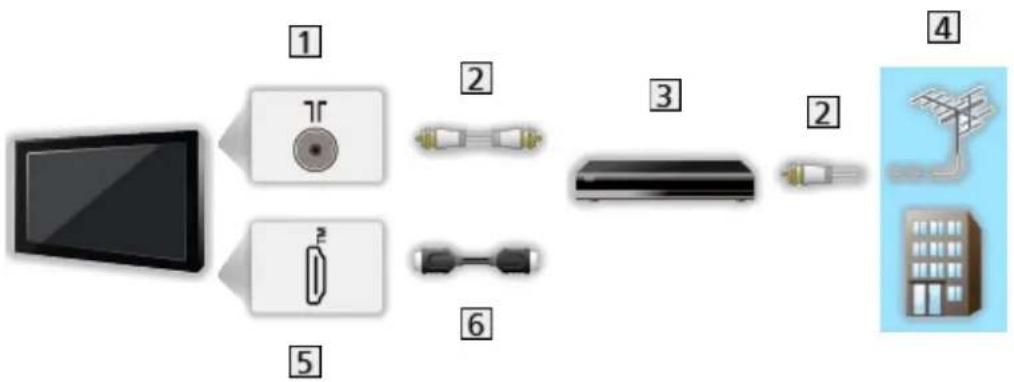
Enregistreur DVD / Enregistreur Blu-ray, etc.
1 Borne d'antenne / de cable
Cable RF
Enregistreur DVD / Enregistreur Blu-ray, etc.
4 Antenne / Cable
BorneHDMI
6 Cable HDMI
Décodeur
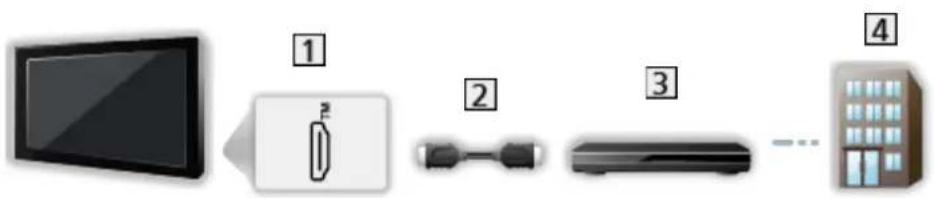
1 Borne HDMI
CableHDMI
3 Decodeur
4 Cable
= Remarque =
- Pour plus de détails sur les connexions TV>IP

Fonctions > TV IP > Connexion au client TV IP
- Pour plus de détails sur les connexions HDMI CEC

Fonctions > Contrôle des appareils HDMI-CEC > Connexion HDMI
- Veuillez aussi dire le manuel de l'appareil raccardé.
- Maintenez le téléviseur à distance des apparciels électroniques (équipment video, etc.) ou des apparciels munis d'un capteur infrarouge, à défaut une distorsion de l'image / du son peut se produit ou le fonctionnement des autres apparciels peut être affecté.
- Utilisez un cable compatible HDMI de type "fully wired".
- Utilisez un cable HDMI haute vitesse pour des images haute résolution.
- Utilisez un cable HDMI Premium High Speed pour les images HDR.
- Utilisez un cable HDMI High Speed et raccordez-le sur HDMI1 ou HDMI2 pour la fréquence d'image élevé 4K (120 Hz / 144 Hz).
- Vérifiez que le type de terminal et les fiches des cables sont corrects pour la connexion.
Sélectionner une chaine
Certaines fonctions ne sont pas disponibles sur tous les modèles.
- Sélectionnez le mode avec TV.
Satellite / Câble / Antenne / TV>IP

- Appuyez sur les Touches numériques pour sélectionner une position de châne à 2 chiffres ou plus (par ex., pour 399, appuyez sur 3 9) 9
Pour sélectionner une chaine à l'aide de la bannière d'informations
- Affichez la bannière d'informations avec si elle n'est pas déjà affichée.
- Sélectionnez une chaîne et appuyez sur OK pour la visionner lorsque la bannière est affichée.

Visionnage > Fonctionnalités de base > Bannière d'informations
Pour selectionner une chaine à l'aide du Guide des programmes
- Affichez Guide TV avec
-
Sélectionnez le programme actuel et appuyez sur OK pour valider.
-
Le programme actuel est affiché dans le coin supérieur gauche de l'écran.
-
Sélectionnez Voir programme et appuyez sur OK pour le visionnage.

Visionnage > Guide TV > Utiliser le Guide TV
Pour désir une catégorie de la liste des chaînes
- Affichez le menu des options avec
- Sélectionnez Catégorie et appuyez sur OK pour valider.
- Réglez l'option et appuyez sur OK pour mémoriser.
Pour visionner la télévision payante
- Pour des détails sur les chaînes cryptées
Fonctions > Interface commune > Utilisation du module Interface commune
- Consultez l'opérateur / le diffuseur ou le fabricant du module IC pour de plus amples informations et les conditions d'utilisation des services.
Affichez la banniere d'informations avec
Apparait aussi lorsque vous changez de chaine.
(Example)
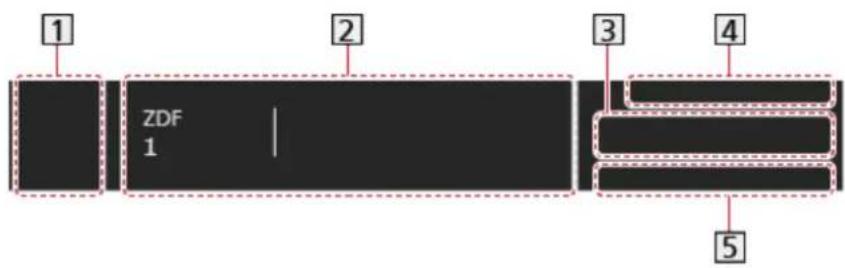
1 Icone de la station de diffusion (ou de la source d'entrée)
2 Position et nom de la chaîne
Type de chaine (Radio, HDTV, etc.) / Chaine cryptée (
Programme
Heure de début / Heure de fin
3 Informations sur le programme suivant
Date et heures
5 Fonctions disponibles / signification des messages
Signal faible:
Signal de télévision de mauvaise qualité
DD, DD+, DAC4, HE-AAC:
Piste audio Dolby Audio (Dolby Digital, Dolby Digital Plus, Dolby AC-4), Dolby Atmos ou HE-AAC
AD:
Service de description audio disponible
- Cette fonction peut aider les utilisateurs malvoyants en fournissant une piste audio supplémentaire décrivant les événements à l'écran.

Visionnage > Pour un son optimal > Description audio
HbbTV:
Service de données (Application TV Hybrid Broadcast Broadband)
disponible

Fonctions > Service numérique (HbbTV)
Utilisation du Service numérique (HbbTV)
STTL:
Service de sous-titres disponible
TXT:
Service de texte disponible
Multi-audio:
Plusieurs pistes audio disponibles
Stereo, Mono:
Mode audio
- Pour vérifier une autre chaîne régée

- Pour regarder la chaîne qui figure dans la bannière

- Informations sur le programme suivant (DVB)

- Informations supplémentaires (DVB)

1) Affichez Accueil avec et seLECTIONnez
2) Sélectionnez TV en direct > Options de diffusion > Préférences de diffusion > Bandeau de chaînes et appuyez sur OK pour valider.
3) Réglez l'option et appuyez sur OK pour mémoriser.
- Pour afficher la notification Dolby
1) Affichez Accueil avec et selectionnez
2) Sélectionnez Affichage etsons > Réglages d'image et appuyez sur pour valider.
- Sélectionnez le mode TV / le mode d'entrée.
3) Sélectionnez Paramètres des options > Dolby Vision Notification et appuyez sur OK pour régler sur Activé / Désactivé.
Confirmer ou modifier I'etat actuel.
- Affichez le menu des options avec
-
Réglez l'option et appuyez sur OK pour mémoriser.
-
Ces options de fonction varient suivant le mode TV et le pays selectionnés.
Condition du signal
Selectionne une chaîne et vérifie l'etat du signal avec des témoins.

Visionnage > Réglage et édition des chaînes > Condition du signal
Infos video /Infos sur le programme
Permet d'afficher les informations sur la video / le programme.
Catégorie
Selectionnez une catégorie de la liste des chaînes.

Visionnage > Fonctionnalités de base > Sélectionner une chaîne
Options AV
Multi-audio
Permet de sélectionner une autre langue ou description audio pour la piste sonore (selon disponibilité).
- Ce paramètre n'est pas ménorisé et revient au réglage par défaut lorsque vous quittez le programme en cours.
Monaural Audio
Permet de selectionner stereo / mono (selon disponibilité).
Langue du sous-titrage
Permet de sélectionner d'autres langues de sous-titres ou d'autres types (selon disponibilité).
- Ce paramètre n'est pas ménorisé et revient au réglage par défaut lorsque vous quittez le programme en cours.
Non valide pour l'écran secondaire en mode multi fenêtres
Langue télétexte
Permet de définir la police de caractères utilisé pour le télétexte.
Quest:
anglais, français, allemand, grec, italien, espagnol, suédois, turc, etc.
Est1:
tchèque, anglais,istonien,letton, roumain, russe,ukrainien,etc.
Est2:
tchèque, hongrois, letton, polonais, roumain, etc.
Langue Téletexte
Permet de sélectionner d'autres langues de télétexte (selon disponibilité).
- Ce paramètre n'est pas ménorisé et revient au réglage par défaut lorsque vous quittez le programme en cours.
Sous-titres
Affichez ou masquez les sous-titres (selon disponibilité) avec STTL.
Réglages de sous-titres préféres
- Affichez Accueil avec et selectionnez
- Sélectionnez TV en direct > Options de diffusion > Préférences de diffusion > Réglages de sous-titres préférés et appuyez sur OK pour valider.
- Réglez l'option et appuyez sur OK pour mémoriser.
Type sous-titres préfééré
Permet de selectionner le type de sous-titres préfééré.
Langue des sous-titres principale / Langue des sous-titres secondaire
Permet de selectionner les première et deuxieme langues préféERées pour les sous-titres DVB (suivant le diffuseur).
Non valide pour l'écran secondaire en mode multi fenêtres
Dernière vue
Passez facilement au mode d'entrée ou à la chaine précédemment visionnée avec la touche Dernière vue.
(C LAST VIEW)
- Appuyez de nouveau pour returner à la vue actuelle.
= Remarque =
- Le changement de chaine peut ne pas etre possible dans certaines conditions.
- Regarder moins de 10 secondes n'est pas considéré comme la chaine ou le mode d'entrée précédemment visionné.
Fonctions d'économie d'énergie
Certaines fonctions ne sont pas disponibles sur tous les modèles.
Le téléviseur peut être ecologique en utilisant les fonctions d'économie d'énergie.
Le téléviseuronne mode de veille dans les conditions suivantes :
- Réglage Eco est actif.
- Aucune opération n'est effectué pendant 4 heures tant que Mise en voille automatique est réglé sur Activé.
- Aucun signal n'est reçu et aucune opération n'est effectuée pendant 10 minutes tant que Absence de signal d'arrêt est réglé sur Activé.
= Remarque =
- Cette fonction n'attective pas l'enregistrement.
Mode éco
- Affichez Accueil avec selectionnez
- Sélectionnez Préférences > Mode éco et appuyez sur OK pour valider.
- Suívez les instructions à l'écran.
Réglage Eco
Règle automatiquement le téléviseur dans le mode économique d'énergie le plus approprié.
Les options concernées et leurs réglages actuels sont affichés. Sélectionnez Réglage Eco pour les régler immédiatement sur les paramètres d'économie d'énergie.
- Mise en vue automatique et Absence de signal d'arrêt sont activés lorsque vous sélectionnez Réglage Eco.
Mise en veille automatique
(Activé / Désactivé)
Met automatiquement le téléviseur en mode veille pour economiser de l'énergie lorsqu'aucune opération n'est effectué pendant 4 heures.
- La commutation d'entrée automatique avec l'appareil connecté affecte cette fonction et le compteur de temps est réinitialisé.
- Un message de notification s'affiche 5 minutes avant de passer en mode de veille.
- Modifier la configuration par défaut peut entraîner une consommation d'énergie accrue du produit.
Absence de signal d'arrêt
(Activé / Désactivé)
Met automatiquement le téléviseur en mode veille pour éviter toute consommation d'énergie inutile siaucun signal n'est reçu et aucune opération n'est effectuee pendant 10 minutes.
Économie d'énergie
(Activé / Désactivé)
Réduit la luminosité de l'image pour diminuer la consommation d'énergie.
Luminosite automatique
(Activé / Désactivé)
Règle automatiquement la luminosité en fonction des conditions d'éclairage ambiantes.
- Cette fonction ne peut pas etre disponible lorsque Mode image est regle sur Dolby Vision Nombre.
HDMI-CEC
Active la fonction HDMI CEC (Consumer Electronics Control, commande d'appareils Electroniques pour consommateurs).
Arrêt simultané
(Activé / Désactivé)
Lorsque le téléviseur entre en mode de veille, l'appareil raccordé entre lui aussi automatiquement en mode de veille.
Veille Eco énergie
Commande l'appareil raccordé pour réduire la consommation d'énergie en mode de veille.
Mode veille intelligent
Permet que les apparèils raccordés non visionnés ou non utilisés entrent en mode veille pour réduire la consommation d'énergie.
Mode Radio
Permet de régler la minuterie de manière à éteindre l'écran automatiquement lorsqu'une station de radio est sélectionnée.
- Affichez Accueil avec et seLECTIONnez
- Sélectionnez TV en direct > Options de diffusion > Préférences de diffusion > Mode Radio et appuyez sur OK pour valider.
-
Reglez l'option et appuyez sur OK pour ménoriser.
-
Le son est activé même si l'écran est étant. Cette fonction est efficace pour réduire la consommation électrique lors de l'écoute d'une station de radio.
- Appuyez sur n'importe qu'elle touche à l'exception de la touche Alimentation, Volume Haut / Bas ou MUTE pour allumer l'écran.

Fuseau hora
Permet de régler les données de temps.
- Affichez Accueil avec et seLECTIONnez
- Sélectionnez Préférences > Fuseau horsaire et appuyez sur OK pour valider.
-
Suívez les instructions à l'écran.
-
Les données de temps sont corrigées en fonction du temps moyen de Greenwich.
Langue
Permet de changer la langue pour l'affichage à l'écran.
- Affichez Accueil avec et seLECTIONnez
- Sélectionnez Préférences > Langue et appuyez sur OK pour valider.
- Suivez les instructions à l'écran.
Résolution 4K
Appareil compatible 4K
Certaines fonctions ne sont pas disponibles sur tous les modèles.
Vous pouvez regarder du contenu au format 4K ayant deux fois les résolutions horizontales et verticales du signal 1080p.
- Pour plus de détails sur le format 4K valide


Visionnage > Résolution 4K > Format 4K valide
- Raccordez les apparèils compatibles 4K à la borne HDMI à l'aide d'un cable compatible 4K pour regarder du contenu au format 4K.
Appareil compatible 4K
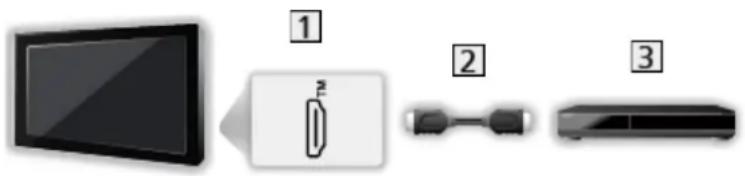
1 Borne HDMI
Cable HDMI
3 Appareil compatible 4K
- Vérifiez que le type de terminal et les fiches des cables sont corrects pour la connexion.
- Utilisez un cable compatible HDMI de type "fully wired".
- Utilisez un cable HDMI haute vitesse pour des images haute résolution.
- Utilisez un cable HDMI Premium High Speed pour les images HDR.
- Utilisez un cable HDMI High Speed et raccordez-le sur HDMI1 ou HDMI2 pour la fréquence d'image élevé 4K (120 Hz / 144 Hz).
Configuration auto HDMI
Certaines fonctions ne sont pas disponibles sur tous les modèles.
- Affichez Accueil avec selectionnez
- Vous pouvez également y acceder en maintainant la touche enfoncée.
- Sélectionnez Affichage etsons > Réglages d'image et appuyez sur OK pour valider.
- Sélectionnez le mode d'entrée.
- Sélectionnez Paramètres HDMI > Configuration auto HDMI et appuyez sur OK pour valider.
- Réglez l'option et appuyez sur OK pour mémoriser.
Configuration auto HDMI
Reproduit plus précisément l'image avec la gamme de couleurs étendue et avec plus de fluidité avec la fréquence d'image élevé lorsque l'on raccorde un apparéil compatible 4K. Mode2 est un mode qui prend en charge des signaux de définition supérieure au Mode1. Mode3 est un mode qui prend en charge des signaux de fréquence d'image supérieure au Mode2. Réglez sur Mode1 lorsque l'image ou le son de l'entrée HDMI ne sont pas lus correctement.
Mode1:
Pour une compatibilité étendue. Réglez sur Mode1 lorsque l'image ou le son de l'entrée HDMI ne sont pas lus correctement.
Mode2:
Pour l'appareil compatible 4K pourvu de la fonction de sortie d'image précise avec la gamme de couleurs etendue
Mode3:
Pour les équipements compatibles 4K 120 / 144 Hz qui disposent de la fonction de sortie d'image à fréquence élevé (ce mode est disponible pour HDMI1 / HDMI2.)
- Non valide lorsque Mode jeu automatique NVIDIA est régé sur Activé et que certaines cartes graphiques NVIDIA PC prénant en charge HDMI 2.1 VRR sont détectées (Configuration auto HDMI est fixé sur Mode3.)
-
Le paramètre peut être méorisé pour chaque entrée HDMI.
Format valide (4K)
-
Mode1: 4:4:4 / 4:2:2 (30p, 25p, 24p), 4:2:0 (60p, 50p)
- Mode2: 4:4:4 / 4:2:2 (30p, 25p, 24p), 4:4:4 / 4:2:2 / 4:2:0 (60p, 50p)
- Mode3: 4:4:4 / 4:2:2 (30p, 25p, 24p), 4:4:4 / 4:2:2 / 4:2:0 (144p, 120p, 100p, 60p, 50p)
Certaines fonctions ne sont pas disponibles sur tous les modèles.
K UHD
3840 × 2160 (144p, 120p, 100p, 60p, 50p, 30p, 25p, 24p)
- Le rapport de format est fixé sur 16:9.
= Remarque =

Visionnage > Pour une image optimale > Aspect
Appareil externe
Raccordement externe
Certaines fonctions ne sont pas disponibles sur tous les modèles.
Ces schémas indiquent nos recommendations pour le raccordement du téléviseur à divers apparêils. Pour les autres raccordements, reportez-vous aux instructions qui accompagnent chaque apparéil.
Pour plus de détails sur le raccordement de base

Visionnage > Fonctionnalités de base > Raccordement de base
- Pour utiliser des péripériques spécifique prénant en charge la technologie sans fil Bluetooth

Fonctions > Periphériques Bluetooth
- Vérifiez que le type de terminal et les fiches des cables sont corrects pour la connexion.
- Les apparèils externes et les câbles illustrés ne sont pas fournis avec ce téléviseur.
Appareil HDMI
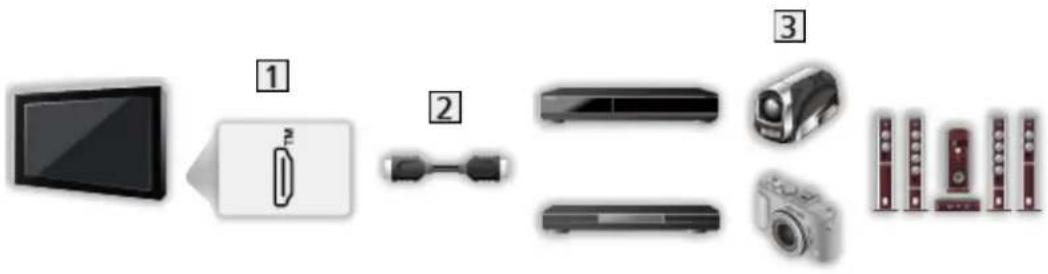
1 Borne HDMI
Cable HDMI
3 Enregistreur / Lecteur / Decodeur / Camoscope / Amplificateur avec système de haut-parleurs / Jeu
= Remarque =
- Utilisez un cable compatible HDMI de type "fully wired".
- Utilisez un cable HDMI haute vitesse pour des images haute résolution.
- Utilisez un cable HDMI Premium High Speed pour les images HDR.
- Utilisez un cable HDMI High Speed et raccordez-le sur HDMI1 ou HDMI2 pour la fréquence d'image élevé 4K (120 Hz / 144 Hz).
- Pour plus de détails sur les connexions HDMI CEC

Fonctions > Contrôle des appareils HDMI-CEC > Connexion HDMI
-
Utilisez HDMI2 pour raccorder le téléviseur à un amplificateur doté de la fonction eARC (Enhanced Audio Return Channel) / ARC (Audio Return Channel).
-
Utilisez HDMI1 / HDMI2 pour raccarder l'appareil compatible avec la fréquence d'image élevé 4K (120 Hz / 144 Hz), le VRR (taux de rafraîchissement variable), NVIDIA G-SYNC Compatible et la fonction AMD FreeSync Premium.
Péripériques USB
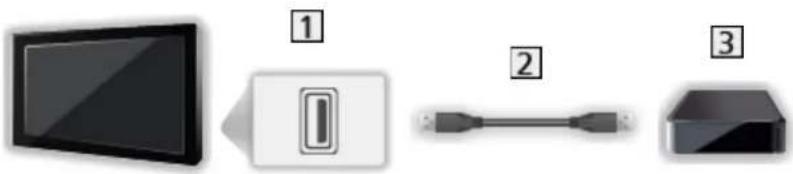
1 Port USB
Cable USB
Disque dur USB, etc.
= Remarque =
- Il est recommandé de raccorder l'appareil directement au port USB du téléviseur.
- Il est impossible d'utiliser simultanément plusieurs péripériques USB de même type, à l'exception de la carte mémoire flash USB ou les disques durs USB.
- Utilisez le port USB 1 pour connecter le disque dur USB.
- Certains périhériques USB ou concentrateurs USB ne peuvent pas etre utilisés avec ce téléviseur.
- Vous ne pouvez pas connecter les péripériques en utilisant un lecteur de cartes USB.
Écouter avec des enceintes externes
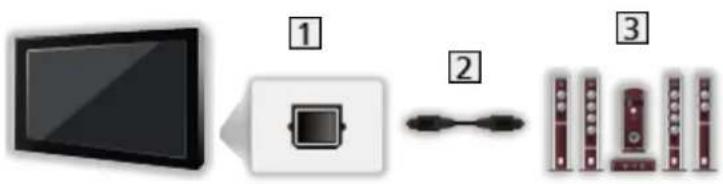
1 DIGITAL AUDIO
Cable audio numérique optique
3 Amplificateur avec système de haut-parleurs
- Pour profiter d'un son multicanal depuis un apparéil externe (par exemple, Dolby Audio (Dolby Digital) 5.1 canaux), raccordez l' apparéil en question à un amplificateur. Pour plus d'informations sur les raccordements, consultez le mode d'emploi de l' apparéil en question et de l' amplificateur.
Casque
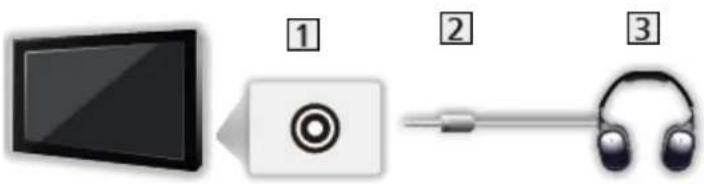
1 Prise Casque / Caisson de graves extremes
Fiche mini stereo 3,5 mm
Casque
- Reglez Prise casque sur Connecter pour activer la sortie audio à partir de la borne écouteurs.
Visionnage > Pour un son optimal > Sortie audio
- Pour ajuster le volume, réglez Volume du casque.
Visionnage > Pour un son optimal > Sortie audio
Caisson de basse
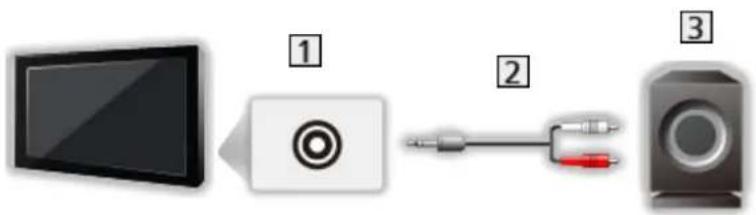
1 Prise Casque / Caisson de graves extremes
Cable audio (fiche mini stereo 3,5 mm - connecteur à broches audio)
3 Caisson de basse
- Pour ajuster le volume, réglez Réglage du caisson de basses.
Visionnage > Pour un son optimal > Sortie audio
- Le volume du caisson de basse peut également être contrôle en ajustant le volume de cette unité à l'aide de la télécommande de ce téléviseur.
- Si le caisson de basse est équipé d'une commande de volume, contrôle également le niveau.
Entrée externe de visualisation
Raccordez l'appareil externe (VCR, DVD, etc.) pour vous permettre de visionner l'entrée externe.
- Affichez le menu Sélection d'entrée avec AV.
- Vous pouze également acceder à la sélection d'entrée sur l'écran d'accueil.
- Sélectionnez le mode d'entrée raccordé à l'appareil et appuyez sur OK pour le visionnage. (Le mode sélectionné est affché dans le coin inférieur droit de l'écran.)
- Vous pouvez également selectionner l'entrée en appuyant sur la touche AV. Appuyez plusieurs fois jusqu'à ce que l'entrée désirée soit selectionnée.
- La télécommande est capable de contrôler le contenu des équipements externes.
Visionnage > Appareil externe > Utilisation avec la télécommande du téléviseur

= Remarque =
- Le nom de l'appareil connecté peut être affiché pour l'entrée HDMI (si disponible).
- Si l'appareil externe est doté d'une fonction de réglage du rapport de format, réglez-le sur 16:9.
- Pour plus de détails, lisez le mode d'emploi de l'appareil ou contactez votre revendeur local.
Utilisation avec la télécommande du téléviseur
Certaines fonctions ne sont pas disponibles sur tous les modèles.
Vous pouvez contrôler le contenu video ou l'équipement raccordé avec les boutons suivants de la télécommande de ce téléviseur.
:
Lecture / Pause / Reprenez (VCR / DVD / contenu video)
:
Arrétez l'opération en cours
:
Rembobinez, faites reculer l'image rapidement tout en l'affichant (VCR)
Accédez à la plage, au titre ou au chapitre précédent (DVD / contenu video)
Appuyez de manière continue pour rechercher vers l'arrière (DVD / contenu video)
:
Avancez rapidement, faites avancer l'image rapidement tout en l'affichant (VCR)
Accedez à la plage, au titre ou au chapitre suivant (DVD / contenu video)
Appuyez de manière continue pour rechercher vers l'avant (DVD / contenu video)
:
Enregistrement une touche

Enregistrement > Enregistrement du programme en cours >
Enregistrement une touche
Chaque produit Panasonic dispose de son propre code de télécommande.
Changez le code en fonction du produit à utiliser.
- Appuyez et maintenez enfoncée la touche Alimentation pendant les opérations suivantes.
- Saisissez le code approprié de la manière suivante, à l'aide des Touches numériques.
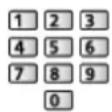
-Codes pour chaque produit et fonctionnalité
70:Enregistreur DVD,Lecteur DVD,Lecteur disque Blu-ray
71: Lecteur home cinema, Système de cinéma maison Blu-ray
72:VCR
73 (valeur par défaut) :
Utilisation pour l'enregistrement USB HDD, etc.
- Appuyez sur pour changer.
= Remarque =
- Vérifiez le bon fonctionnement de la télécommande après avoir changé le code.
- Il se peut que les codes reviennent aux valeurs par défaut si les piles sont remplacées.
- Il se peut que certaines opérations ne soient pas disponibles, suivant l'ordinateur.
Fonctions HDMI
Certaines fonctions ne sont pas disponibles sur tous les modèles.
HDMI (high-definition multimedia interface) est la première interface AV entière numérique au monde qui soit conforme à une norme sans compression.
HDMI you permit de profiter d'images numériques à haute définition et d'un son de qualité supérieur en raccordant le téléviseur à un équipement externe.
Un apparéil compatible HDMI* disposant d'une borne de sortie HDMI ou DVI, tel qu'un lecteur DVD, un décodeur ou une console de produits, peut être connecté à la borne HDMI à l'aide d'un cable conforme HDMI de type "fully wired".
Visionnage > Appareil externe > Raccordement externe
*: Le logo HDMI est apposé sur les apparèils compatibles HDMI.
Fonctions HDMI prises en charge
LPCM, Dolby Audio (Dolby Digital, Dolby Digital Plus, Dolby TrueHD), Dolby Atmos
Correspond au réglage de sortie de l'appareil numérique.
Visionnage > Apparel externe > Signaux d'entrée valides
Fonctions > Contrôle des appareils HDMI-CEC > Connexion HDMI
-Content Type
Deep Colour
4K
VisiOnnage > Résolution 4K > Format 4K valide
- VRR (taux de rafraîchissement variable) / NVIDIA G-SYNC Compatible / AMD FreeSync Premium
- VRR (taux de rafraîchissement variable) / NVIDIA G-SYNC Compatible / AMD FreeSync Premium offrent une expérience de jeu plus fluide avec un faible temps de latence et sans saccades, ni déchirure d'images.
- Pour HDMI1 / 2
Raccordement DVI
Si l'appareil externe n'a qu'une sortie DVI, faites le raccordement à la borne HDMI via un cable adaptateur DVI à HDMI.
- Informez-vous auprès de votre revendeur local d'appareils numériques au sujet du cable adaptateur HDMI.
= Remarque =
- Si l'appareil raccordé est doté d'une fonction de réglage du rapport de format, réglez-le sur "16:9".
- Ces connecteurs HDMI sont de "type A".
- Ces connecteurs HDMI sont compatibles avec la protection des droits d'auteur HDCP (protection de contenu numérique large bande).
- Ce téléviseur est doté de la technologie HDMI™.
Paramètres HDMI
Certaines fonctions ne sont pas disponibles sur tous les modèles. Les options de menu disponibles s'affichent sur votre écran de téléviseur.
- Affichez Accueil avec et selectionnez
- Vous pouze également y acceder en maintainant la touche enfoncée.
- Sélectionnez Affichage etsons >Réglages d'image et appuyez sur OK pour valider.
- Sélectionnez le mode d'entrée.
- Sélectionnez Paramètres HDMI et appuyez sur OK pour valider.
- Réglez l'option et appuyez sur OK pour mémoriser.
Retard à l'affichage
(Automatique / Rapide / Normal)
Fournit des images adaptées pour des signaux de réponse rapides lorsque vous jouez à des jours.
ALLM
(Activé / Désactivé)
Commute automatiquement le téléviseur sur Mode jeu en fonction de l'information ALLM lors d'une'utilisation de ce téléviseur en mode fenêtre unique.
- Pour HDMI
Non valide dans les conditions suivantes :
Multi fenêtres
- Configuration auto HDMI est régle sur Mode1.
- Mode jeu automatique NVIDIA est réglé sur Activé et certaines cartes graphiques NVIDIA PC prénant en charge HDMI 2.1 VRR sont détectées. (ALLM est fixé sur Activé.)
Mode jeu automatique NVIDIA
(Activé / Désactivé)
Réglez sur Activé pour activer la fonction de quelques NVIDIA HDMI 2.1.
- Pour HDMI1 / 2
Non validate en mode multi fenêtres
VRR
(Activé / Désactivé)
Offre une expérience de jeu plus fluide avec un faisible temps de latence et sans saccades ni déchirures d'image. Réglez sur Activé pour activer le VRR (taux de rafraîchéusement variable) / NVIDIA G-SYNC Compatible / la fonction AMD FreeSync Premium lorsque l'équipmentnant prénant en charge le VRR / NVIDIA G-SYNC Compatible / la fonction AMD FreeSync Premium est raccordé au téléviseur.
Mode rafraîchissement 60 Hz
(Activé / Désactivé)
Réduit le décalage d'entrée lors de la connexion d'un équipement de jeu à sortie 60Hz .
Pure Direct
(Activé / Désactivé)
Reproduit la qualité de l'image d'origine en détaill pour un signal d'entrée.
Non valide dans les conditions suivantes :
Multi fenêtres
- Retard à l'affichage est régèle sur Rapide.
- Mode image sur le mode de Dolby Vision.
Type de contenu HDMI
(Éléments graphiques / Photos / Automatique / Désactivé)
Ajustes paramétres de l'image de chaque entrée HDMI selon le type de contenu sélectionné.
Automatique:
Ajuste automatiquement les réglages de l'image conformément au contenu HDMI reçu par le cable HDMI si l'appareil connecté prend en charge le type de contenu HDMI.
Type de colorimétrie HDMI
(Automatique / Rec. 601 / Rec. 709 / Rec. 2020)
Permet de selectionner le type colorimétrique pour chaque entrée HDMI.
- Pour HDMI
Non valide si Mode image est regle sur le mode de Dolby Vision
Plage RVB HDMI
(Automatique / Plein / Normal)
Ajusté le niveau de noir de l'image pour chaque entrée HDMI.
Lorsque le niveau de noir n'est pas correct, selectionnez Plein.
-Pour HDMI
Non valide si Mode image est regle sur le mode de Dolby Vision
Plage YCbCr HDMI
(Automatique / Plein / Normal)
Permet d'ajuster le niveau de noir de l'image du signal YCbCr pour chaque entrée HDMI.
- Pour HDMI
- Non valide si Mode image est régé sur le mode de Dolby Vision
Réglage HDR
(Dynamique / Statique / Désactivé)
Réglez sur Dynamique ou Statique lorsque l'appareil HDR est connecté au téléviseur.
- Veuillez placer cette fonction sur Désactivé si l'image n'est pas naturelle. Cela peut se produit pour des raisons telles que la compatibilité de connexion du lecteur, les images source ou le paramétrage multi-fenêtres.
- L'image peut disparaitre pendant quelques secondes lorsque le paramétrage est modifié.
- Pour HDMI
Réglage HDR Dynamique
Fonctionnalité HDR10+
(Activé / Désactivé)
Active la fonction HDR10+ pour le signal d'entrée HDMI.
Dolby Vision
(Activé / Désactivé)
Active la fonctionnalité Dolby Vision pour le signal d'entrée HDMI.
= Remarque =
- Le signal HDR supporté n'augmente pas les capacités de la luminosité maximale du téléviseur.
Paramètres HDMI-CEC
- Affichez Accueil avec et selectionnez
- Sélectionnez Affichage etsons > Paramètres HDMI-CEC et appuyez sur OK pour valider.
- Réglez l'option et appuyez sur OK pour mémoriser.
HDMI-CEC
(Expert / Standard / Désactivé)
Active la fonction HDMI CEC (Consumer Electronics Control, commande d'appareils Electroniques pour consommateurs).
Lecture One Touch
- Cette fonction est disponible lorsque HDMI-CEC est régé sur Standard. Suivez les instructions à l'écran.
Contrôle de l'alimentation
- Cette fonction est disponible lorsque HDMI-CEC est régé sur Standard. Suivez les instructions à l'écran.
Démarrage simultané
(Activé / Désactivé)
Lorsque l'équipement raccardé est en fonctionnement, le téléviseur est automatiquement mis en marche. (Uniquement lorsque le téléviseur est en mode de voir.)
- Cette fonction est disponible lorsque HDMI-CEC est régle sur Expert.
Arrêt simultané
(Activé / Désactivé)
Lorsque le téléviseur entre en mode de veille, l'appareil raccordé entre lui aussi automatiquement en mode de veille.
- Cette fonction est disponible lorsque HDMI-CEC est régle sur Expert.
Veille Eco énergie
Commande l'appareil raccordé pour réduire la consommation d'énergie en mode de veille.
Permet que les apparèils raccordés non visionnés ou non utilisés entrent en mode veille pour réduire la consommation d'énergie.
Sélection haut-parleurs
- Affichez Accueil avec et selectionnez
- Sélectionnez Affichage et sons > Sélection haut-parleurs et appuyez sur OK pour valider.
- Réglez l'option et appuyez sur OK pour mémoriser.
Sélection haut-parleurs
(Enceinte téléviseur / Haut-parleur externe)
Permet de commander les enceintes Home cinema à l'aide de la télécommande du téléviseur, en la pointant vers le capteur de signal du téléviseur.
Enceinte téléviseur:
Les haut-parleurs du téléviseur sont actifs.
Haut-parleur externe:
Le son est émis par les enceintes de Home cinéma. Le lecteur Home cinema, le lecteur Home cinema Blu-ray Disc ou l'amplificateur s'allume automatiquement s'il est en mode de veille.
- Le son des haut-parleurs du télévisueur est coupé. Les haut-parleurs du télévisueur s'activent lorsque l'appareil raccordé est eteint.
- Vous pouvez utiliser Volume Haut / Bas et MUTE.

Certaines fonctions ne sont pas disponibles sur tous les modèles.
HDMI
| Nom de signal |
| 525 (480) / 60p |
| 625 (576) / 50p |
| 750 (720) / 60p, 50p |
| 1 125 (1 080) / 60i, 50i |
| 1 125 (1 080) / 144p, 120p, 100p, 60p, 50p, 24p |
| 2 560 × 1 440 / 144p, 120p |
| 3 840 × 2 160 / 144p, 120p, 100p, 60p, 50p, 30p, 25p, 24p |
= Remarque =
- Les signaux autres que ceux ci-dessus peuvent ne pas s'afficher correctement.
- Les signaux ci-dessus sont reconvertis pour un affichage optimal sur votre téléviseur.
- Pour plus de détails sur le format 4K valide

Visionnage > Résolution 4K > Format 4K valide
Pour une image optimale
Mode image
Certaines fonctions ne sont pas disponibles sur tous les modèle. Les options de menu disponibles s'affichent sur votre écran de téléviseur.
- Affichez Accueil avec selectionnez
- Vous pouze également y acceder en maintainant la touche enfoncée.
- Sélectionnez Affichage etsons > Réglages d'imaget appuyez sur OK pour valider.
- Sélectionnez le mode TV / le mode d'entrée.
- Sélectionnez Mode image et appuyez sur OK pour valider.
- Sélectionnez le mode et appuyez sur OK pour régler.
Mode image
(Dynamique / IA Auto / Normal / Sports / Cinéma / FILMMAKER MODE / Vrai Cinéma / Professionnel1 / Professionnel2 / Jeux / Mode Jeu / Dolby Vision Vivid / Dolby Vision IQ / Dolby Vision Nombre / Dolby Vision Jeu)
Permet de selectionner votre mode d'affichage favori pour chaque entrée.
Dynamique:
Améliore le contraste et la netteté pour un visonnement dans une piece très éclairée.
IA Auto:
Permet d'ajuster la luminance, la température des couleurs, les nuances de noir, etc. en fonction de votre environnement de visionnage.
- Pour ajuster le niveau de l'effet, réglez IA Auto - Niveau de l'effet de l'image.
Normal:
Utilisation normale pour un visionnement dans des conditions normales d'éclairage.
Sports:
Permet d'améliorer la qualité de l'image lors du visionnage d'événements sportifs, etc.
- Le son est automatiquement régé sur Stade lorsque Mode image est régé sur Sports. Pour annuler la connexion entre le son et le mode de visionnage, réglez Lien avec Sports sur Désactivé.

Visionnage > Pour un son optimal > Paramètres des options
Cinéma:
Permet d'améliorer le contraste, l'affichage du noir et des couleurs lors du visionnage d'un film dans une pierceASFRE.
FILMMAKER MODE:
Reproduit la qualité de l'image d'origine avec précision. Réagit à la luminosité de la piece.
Vrai Cinéma:
Reproduit la qualité de l'image d'origine avec précision sans aucune révision.
Professionnel1 / 2:
Vospermet de definir les réglages d'image professionnels.
Jeux:
Permet d'améliorer la qualité de l'image lorsque vous jouez à des jours, etc.
Pour HDMI
- Retard à l'affichage est automatiquement régle sur Rapide lorsque Mode image est régle sur Jeux.

Visionnage > Appareil externe > Paramètres HDMI
Mode Jeu:
Améliore la qualité d'image des yeux en appliquant l'éthalonnage adapté.
- Pour HDMI
- Retard à l'affichage est automatiquement régèle sur Rapide lorsque Mode image est régèle sur Mode Jeu.

Visionnage > Appareil externe > Parametes HDMI
Dolby Vision Vivid:
Reproduit avec précision du contenu Dolby Vision dans une piece très éclairée.
Dolby Vision IQ:
S'ajuste automatiquement pour reproductive le contenu Dolby Vision en fonction du contenu, de la condition d'éclairage, etc.
Dolby Vision Sombre:
Reproduit avec précision du contenu Dolby Vision dans une pieceASF.
sombre.
Dolby Vision Jeu:
Reproduit avec précision le contenu Dolby Vision pour les yeux.
- Pour HDMI
- Retard à l'affichage est automatiquement réglé sur Rapide lorsque Mode image est réglé sur Dolby Vision Jeu.

Visionnage > Appareil externe > Paramètres HDMI
- Cette fonction peut être enregistrée respectivement pour l'entrée ou le mode TV.
Mode de calibrage adaptatif Netflix
Reproduit la qualité de l'image selon les réglages professionnels du monitreur pendant que vous regardez Netflix.
- Appuyez de maniere continue sur
- Sélectionnez Image et appuyez sur OK pour valider.
-
Sélectionnez Mode de calibrage adaptatif Netflix et appuyez sur OK pour régler sur Activé / Désactivé.
-
Mode image est fixé sur Netflix lorsque Mode de calibrage adaptatif Netflix est réglé sur Activé.
- Pour le contenu Netflix
IA Auto - Niveau de l'effet de l'image
Permet d'ajuster le niveau d'effet lorsqu'Mode image est regle sur IA Auto.
Le niveau d'effet est automatiquement plus élevé lorsque le réglage est élevé.
Pour changer le mode de visionnage avec PICTURE
Voussouspoucefacilitementchanglerlemode devisionnageuniquement en appuyant surPICTURE.
- Affichez Mode image avec PICTURE
-
Sélectionnez le mode et appuyez sur OK pour régler.
-
Vous pouvez également modifier le mode en appuyant sur PICTURE.
(Appuyez plusieurs fois jusqu'à ce que vous obtieniez le mode désiré.)
- Pour régler la sélection du mode de visionnage
1) Affichez Accueil avec et selectionnez
- Vous pouvez également y acceder enMAINANT la touche enfoncée.
2) Sélectionnez Affichage etsons >Réglages d'image et appuyez sur OK pour valider.
- Sélectionnez le mode TV / le mode d'entrée.
3) Sélectionnez Paramétres des options > Param. du bouton PICTURE et appuyez sur OK pour valider.
4) Sélectionné le mode de visionnage à régler.
Synchronisation du mode Image SDR/HDRI
Permet deCHOISIR de commuter le mode pour le signal d'entree SDR/HDR simultanement ou de commuter le mode individuellement pour chacun d'eux lors du changement de mode de visualisation.
- Affichez Accueil avec et selectionnez
- Vous pouvez également y acceder en maintainant la touche enfoncée.
- Sélectionnez Affichage etsons >Réglages d'image et appuyez sur OK pour valider.
- Sélectionnez le mode TV / le mode d'entrée.
- Sélectionnez Paramétres des options > Synchronisation du mode Image SDR/DDR et appuyez sur OK pour régler sur Activé / Désactivé.
Non valide pour le contenu Dolby Vision
Aspect
Certaines fonctions ne sont pas disponibles sur tous les modèles. Les options de menu disponibles s'affichent sur votre écran de téléviseur.
Permet de modifier le rapport hauteur/largeur (taille de l'image).
- Affichez Accueil avec selectionnez
- Vous pouvez également y acceder en maintainant la touche enfoncée.
- Sélectionnez Affichage etsons > Paramètres de l'écran et appuyez sur OK pour valider.
- Sélectionnez le mode TV / le mode d'entrée.
- Sélectionnez Aspect et appuyez sur OK pour valider.
- Réglez l'option et appuyez sur OK pour mémoriser.
Automatique:
Le rapport de format optimal est sélectionné automatiquement en fonction du "Signal de commande du rapport de format".


Visionnage > Pour une image optimale >
Signal de commande du rapport de format
16:9:
Ann. Affiche l'image telle quelle en 16:9, sans déformation (anamorphosee).
4:3:
Affiche l'image à la norme 4:3, sans déformation.
Zoom:
Affiche une image boîte aux lettres 16:9 ou une image 4:3 sans déformation.
4:3complet:
Affiche une image 4:3 en l'allangeant horizontally pour qu'elle renplisse I'écran.
= Remarque =
Certaines fonctions ne sont pas disponibles sur tous les modèles.
Normalement, les programmes comportent un "Signal de commande du rapport de format". (signal d'écran large, signal de commande via la borne HDMI)
En mode Automatique, il est possible d'afficher le rapport de format sur Video Info dans le menu d'options si le téléviseur détecte un signal d'écran large (WSS) ou un signal de commande passant par la borne HDMI. Le rapport de format passe au format d'écran approprié.
Visionnage > Fonctionnalités de base > Menu options
Visionnage > Pour une image optimale > Aspect
Conditions de disponibilité
Format de signal d'entrée valide :
Satellite
Corne d'antenne / de cable (WSS uniquement)
Format de signal d'entrée valide :
DVB-C
DVB-T/DVB-T2
Corne HDMI
Format de signal d'entrée valide :
525 (480) / 60p
625 (576) / 50p
750(720)/60p,50p
1 125 (1 080) / 60i, 50i
1 125 (1080) / 144p, 120p, 100p, 60p, 50p, 24p
2560 × 1440 / 144p, 120p
3840 × 2160 / 144p, 120p, 100p, 60p, 50p, 30p, 25p, 24p
- La borne HDMI ne recooit pas de signal WSS.
= Remarque =
- Si la taille de l'écran semble anormale lors de la lecture, sur un magnétoscope, d'un programme enregistré en mode d'écran large, réglez l'alignement du magnétoscope. Consultez le mode d'emploi du magnétoscope.
- Pour plus de détails sur le format 4K valide

Visionnage > Résolution 4K > Format 4K valide
Fonction de contrôle automatique de la luminosité
Ajuste automatiquement les réglages d'image en fonction des conditions ambientes déclairage.
- Affichez Accueil avec et seLECTIONnez
- Vous pouze également y acceder en maintainant la touche confoncée.
- Sélectionnez Affichage etsons > Réglages d'image et appuyez sur OK pour valider.
- Sélectionnez le mode TV / le mode d'entrée.
- Sélectionnez Sonde de temp. ambiente et appuyez sur OK pour valider.
- Réglez l'option et appuyez sur OK pour mémoriser.
Luminosite automatique
(Activé / Désactivé)
Règle automatiquement la luminosité en fonction des conditions d'éclairage ambiantes.
- Cette fonction ne peut pas etre disponible lorsque Mode image est regle sur Dolby Vision Sobre.
Balance des blancs automatique
(Activé / Désactivé)
Règle l'équilibre des blancs en fonction des conditions d'éclairage ambiantes.
- Cette fonction ne peut pas etre disponible lorsque Mode image est regle sur Dolby Vision Nombre.
Luminosite
Certaines fonctions ne sont pas disponibles sur tous les modèle. Les options de menu disponibles s'affichent sur votre écran de téléviseur.
- Affichez Accueil avec et selectionnez
- Vous pouze également y acceder en maintainant la touche enfoncée.
- Sélectionnez Affichage et sons > Réglages d'image et appuyez sur OK pour valider.
- Sélectionnez le mode TV / le mode d'entrée.
- Sélectionnez Luminosite et appuyez sur OK pour valider.
- Réglez l'option et appuyez sur OK pour mémoriser.
Niveau de luminosité, Contraste
Ajuste le niveau de ces options selon vos préférences personnelles.
Commande adapt. rétroécl.
Contrôle automatiquement le niveau de rétroéclairage en fonction des images.
-Invalide pour un signal video VRR
Paramètres avancés
Yououpouzeajusteretconfigurerlesreglagesdimagedétaillés.
Pic de luminance
Règle le niveau de luminosité maximale.
Gamma
Change de courbe gamma.
- Veuillez notes que les valeurs numériques sont des références destinées à l'ajustement.
Permet de régler la courbe gamma afin d'éclaircir l'image.
Niveau de noir
Permet de modifier le niveau de noir de l'image pour obtenir le niveau approprié.
Extension des noirs
Permet de régler progressivement les tons de noir.
Visibilité nocturne
Règle le niveau de noir ou le niveau de luminance moyen.
Paramètres HDR
Type EOTF
(Automatique / Gamma traditionnel / HLG / PQ)
Selectionnez le type EOTF du broadcast ou du contenu video.
Ne fonctionne correctement que lorsque le signal correspond à chaque type d'EOTF. Réglez sur Automatique pour une utilisation générale.
- Passe automatique en Automatique pour la diffusion à chaque fois qu'une autre entrée ou un autre canal est selectionné(e).
- La fonction HDR10+ est disponible lorsque Type EOTF est régé sur Automatique.
Non valide si Mode image est regle sur le mode de Dolby Vision
Mappage de ton HDR
(Dynamique / Normal / Capture)
Dynamique:
Contrôle le mappage de tons HDR en fonction de la luminosité de l'image.
Normal:
Contrôle automatiquement la luminosite d'échéage du mappage de tons HDR au moyen des métadonnées du signal d'entrée.
Capture:
Écrire le mappage de tons HDR au Seuil d'écritage.
Non valide si Mode image est regle sur le mode de Dolby Vision
Seuil d'écretage
Permet de régler la luminance d'échéage (nits) du mappage de tons.
Couleur
- Affichez Accueil avec et selectionnez
- Vous pouvez également y acceder en maintainant la touche enfoncée.
- Sélectionnez Affichage et sons > Réglages d'image et appuyez sur OK pour valider.
- Sélectionnez le mode TV / le mode d'entrée.
- Sélectionnez Couleur et appuyez sur OK pour valider.
- Réglez l'option et appuyez sur OK pour mémoriser.
Couleur, Teinte
Ajuste le niveau de ces options selon vos préférences personnelles.
Température de couleur
Permet de régler l'ensemble des tons de l'image (bleu ou rouge plus prononcé).
Remastériser la couleur
(Maximum / Minimum / Désactivé)
Affiche les images vives avec la gamme de couleurs etendue.
Clarté
- Affichez Accueil avec et selectionnez
- Vous pouvez également y acceder en maintainant la touche enfoncée.
- Sélectionnez Affichage et sons > Réglages d'image et appuyez sur OK pour valider.
- Sélectionnez le mode TV / le mode d'entrée.
- Sélectionnez Clarté et appuyez sur OK pour valider.
- Réglez l'option et appuyez sur OK pour mémoriser.
Netteté
Permet de régler les niveaux de l'option selon vos préférences personnelles.
Non valide dans les conditions suivantes :
Pure Direct est regle sur Activé.
- Signal video 120 Hz d'un équipement compatible 120 Hz
Réduction du bruit aléatoire
(Automatique / Maximum / Moyen / Minimum / Désactivé)
Réduit le bruit d'image indésirable.
Non valide dans les conditions suivantes :
- Retard à l'affichage est régèle sur Rapide.
Pure Direct est regle sur Activé.
- Signal video 120 Hz d'un équipement compatible 120 Hz
- Signal d'entrée VRR
Réduction du bruit de bloc
(Automatique / Maximum / Moyen / Minimum / Désactivé)
Réduit le bruit de scintillagement sur les contours de l'image et supprime le bruit.
Non valide dans les conditions suivantes :
Pure Direct est regle sur Activé.
- Signal video 120 Hz d'un équipement compatible 120 Hz
- Signal d'entrée VRR
Gradations fines
(Automatique / Maximum / Moyen / Minimum / Désactivé)
Réduit le bruit de bande dans l'image afin de la rendre plus fluide.
Non valide dans les conditions suivantes :
Pure Direct est regle sur Activé.
- Signal video 120 Hz d'un équipement compatible 120 Hz
- Signal d'entrée VRR
Remaster. résolution
(Automatique / Maximum / Moyen / Minimum / Désactivé)
Améliore la résolution de l'image afin de la rendre plus nette.
Non valide dans les conditions suivantes :
Pure Direct est regle sur Activé.
- Signal video 120 Hz d'un équipement compatible 120 Hz
Mode cadence de film
(Activé / Désactivé)
Améliore la résolution verticale des images de films.
- Cette fonction est disponible pour les signaux entrelaces.
Dolby Vision Détails Précis
(Activé / Désactivé)
Active les détails précis pour le contenu Dolby Vision.
Non valide dans les conditions suivantes :
- Mode image est régle sur Dolby Vision Nombre.
- Retard à l'affichage est régèle sur Rapide.
- Signal video 120 Hz d'un équipement compatible 120 Hz
- Signal d'entrée VRR
Multi fenêtres
Mouvement
Certaines fonctions ne sont pas disponibles sur tous les modetes.
-
Affichez Accueil avec selectionnez
-
Vous pouvez également y acceder en maintainant la touche enfoncée.
-
Sélectionnez Affichage etsons > Réglages d'imaget appuyez sur OK pour valider.
-
Sélectionnez le mode TV / le mode d'entrée.
-
Sélectionnez Mouvement et appuyez sur OK pour valider.
- Réglez l'option et appuyez sur OK pour mémoriser.
(Personnalisé / Maximum / Moyen / Minimum / Désactivé)
Permet de compenser automatiquement la vitesse de défilament d'image et de supprimer les mouvements de trépidation pour adoucir les images.
- Selon le contenu, les images peuvent avoir des parasites. Pour éviter les parasites, modifier les paramètres.
- Sélectionnez Personnelisé pour définir Intelligent Frame Creation manuellement.
Réduction du flou:
Règle le lissage du contenu de l'appareil pour minimiser le flou.
Lissage du film:
Règle le lissage du contenu du film.
Réinitialisation:
Réinitialise les éléments du Intelligent Frame Creation.
Non valide dans les conditions suivantes :
- Retard à l'affichage est régèle sur Rapide.
Pure Direct est regle sur Active.
- Mode rafraîchissement 60 Hz est réglé sur Activé.
- Signal video 120 / 144 Hz d'un équipement compatible 120 / 144 Hz
- Signal d'entrée VRR
Multi fenêtres
IA Auto - Verrouillage du film:
Reproduit l'image plus précisé pour le contenu du film. Réglez sur Désactivé lorsque l'image ne semble pas naturelle.
IFC précise:
Reproduit l'image identique à l'image d'origine du tournage pour le contenu du film. Réglez sur Désactivé lorsque l'image ne semble pas naturelle.
Fluidifier le mouvement:
Améliore la nettete des images en mouvement.
Non valider dans les conditions suivantes:
- Retard à l'affichage est régèle sur Rapide.
Pure Direct est regle sur Activé.
- Signal video 120/144 Hz d'un équipement compatible 120/144 Hz
- Signal d'entrée VRR
Multi fenêtres
Paramètres de gestion de couleur
- Affichez Accueil avec et selectionnez
- Vous pouvez également y acceder en maintainant la touche enfoncée.
- Sélectionnez Affichage etsons > Réglages d'image et appuyez sur OK pour valider.
- Sélectionnez le mode TV / le mode d'entrée.
- Sélectionnez Paramètres de gestion de couleur et appuyez sur OK pour valider.
- Réglez l'option et appuyez sur OK pour mémoriser.
Gammede couleurs
Gamage de couleurs
(Automatique / Natif / Rec. 709 / sRGB / Adobe / Rec. 2020 / DCI-P3)
Reproduit la couleur de l'image avec précision conformément aux normes de gamme de couleurs.
Automatique:
Ajusté automatiquement la gamme de couleurs en fonction du signal d'entrée.
Natif:
Affiche des couleurs profondes en étendant la gamme de couleurs au maximum.
Rec. 709 / sRGB:
Standard pour HD (haute définition) / sRGB
Adobe:
Standard pour AdobeRGB
Rec. 2020:
Fournit la gamme de couleurs appropriée pour Rec. 2020.
DCI-P3:
Fournit la gamme de couleurs appropriée pour DCI.
- Non valide si Mode image est régé sur le mode de Dolby Vision
Ajustement de la balance des blancs
Gain Rouge / Gain Vert / Gain Bleu
Permet de régler la balance des blancs des composantes rouge / vert / bleu vifs.
Liminete Rouge / Limite Vert / Limite Bleu
Permet de régler la balance des blancs des composantes rouge / vert / bleu fonçés.
Ajustement plus détaillé
Permet de régler plus précisé les éléments de la fonction Ajustement de la balance des blancs.
Niveau signal d'entrée:
Réglez le niveau du signal d'entrée.
Gamma:
Change de courbe gamma.
Gain Rouge / Gain Vert / Gain Bleu:
Permet de régler précisément la balance des blancs des composantes rouge / vert / bleu vifs.
Ajustement de la gamme de couleurs
Teinte Rouge / Saturation Rouge / Luminance Rouge
Permet de régler la teinte / saturation / luminosité de l'image dans les plages de rouge.
Teinte Verte / Saturation Verte / Luminance Verte
Permet de régler la teinte / saturation / luminosité de l'image dans les plages de vert.
Teinte Bleue / Saturation Bleue / Luminance Bleue
Permet de régler la teinte / saturation / luminosité de l'image dans les plages de bleu.
Ajustement plus détaillé
Permet de régler plus précisément les éléments de la fonction Ajustement de la gamme de couleurs.
Règle la teinte de l'image dans les plages cyan / magenta / jaune.
Saturation Cyan / Saturation Magenta / Saturation Jaune:
Règle la saturation dans les plages cyan / magenta / jaune.
Luminance Cyan / Luminance Magenta / Luminance Jaune:
Règle la luminosité dans les plages cyan / magenta / jaune.
Paramètres des options
Certaines fonctions ne sont pas disponibles sur tous les modèles. Les options de menu disponibles s'affichent sur votre écran de téléviseur.
- Affichez Accueil avec et selectionnez
- Vous pouze également y acceder en maintainant la touche enfoncée.
- Sélectionnez Affichage etsons > Réglages d'image et appuyez sur OK pour valider.
- Sélectionnez le mode TV / le mode d'entrée.
- Sélectionnez Paramètres des options et appuyez sur OK pour valider.
- Réglez l'option et appuyez sur OK pour mémoriser.
Param. du bouton PICTURE
Permet de régler la sélection du mode de visionnage en appuyant sur PICTURE.
Dolby Vision Notification
Permet d'activer une notification pour modifier le mode Image du contenu Dolby Vision.
NOTIFICATION DU FILMMAKER MODE
Affiche la notification permettant d'activer le MODE FILMMAKER pour un signal d'entrée.
Détction du FILMMAKER MODE
Permet de détector le signal du MODE FILMMAKER.
Synchronisation du mode Image SDR/HDR
Permet deCHOISIR de commuter le mode pour le signal d'entree SDR/HDRSimultanement ou de commuter le mode individuellement pour chacun d'euxlors du changement de mode de visualisation.
Synchro. param. image toutes entées
Permet deCHOISIR de commuter les parametes d'imagpe pour toutes les sources d'entree simultanement ou de commuter les parametes individuellement pour chaque diffusion et chaque source d'entree.
Paramètres de l'écran
Certaines fonctions ne sont pas disponibles sur tous les modèles. Les options de menu disponibles s'affichent sur votre écran de téléviseur.
- Affichez Accueil avec et selectionnez
- Vous pouze également y acceder en maintainant la touche enfoncée.
- Sélectionnez Affichage etsons > Paramètres de l'écran et appuyez sur OK pour valider.
- Sélectionnez le mode TV / le mode d'entrée.
- Réglez l'option et appuyez sur OK pour mémoriser.
Aspect
Permet de modifier le rapport hauteur/largeur (taille de l'image).

Visionnage > Pour une image optimale > Aspect
Surbalage 16:9
(Activé / Désactivé)
Permet de selectionner la zone de l'écran pour l'affichage de l'image en 16:9.
Activé:
Agrandit l'image pour cacher ses bords.
Désactivé:
Affiche l'image à sa taille originale.
- Reglez sur Activé si du bruit est génééré sur les bords de l'écran.
-
Cette fonction peut être enregistrée pour les signaux SD (définition standard) et HD (haute définition) respectivement.
Non valide dans les conditions suivantes :
-
Retard à l'affichage est régèle sur Rapide.
- Contenu 4K
Pure Direct est regle sur Activé.
Multi fenêtres
- Mode rafraîchissement 60 Hz est régle sur Activé.
- Signal video 120 / 144 Hz d'un équipement compatible 120 / 144 Hz
- Signal d'entrée VRR
- Contenu Dolby Vision
Déplacement des pixels
(Activé / Désactivé)
Règle le déplacement d'un pixel sur l'image pour empêcher la "rémanence".
Commande de Luminance du Logo
(Maximum / Moyen / Minimum)
Ajuste le niveau de luminance du logo affiché pour empêcher la "rémanence".
Maintenance de la dalle
Éteint l'écran et effectue une maintenance pour empêcher l'affichage du panneau "rémanence".
- Environ 10 minutes sont nécessaires pour terminer la maintenance.
-La DEL s'allume en orange pendant le réglage du panneau.
- Pour annuler la maintenance, allumez le téléviseur quand la maintenance est en cours.
- Un message de fin s'affichera lorsque vous allumerez le téléviseur après la maintenance du panneau.
Pour un son optimal
Mode sonore
Certaines fonctions ne sont pas disponibles sur tous les modèles.
- Affichez Accueil avec selectionnez
- Vous pouvez également y acceder en maintainant la touche enfonnée.
- Sélectionnez Affichage et sons > Paramètres audio et appuyez sur OK pour valider.
- Sélectionnez le mode TV / le mode d'entrée.
- Sélectionnez Mode sonore et appuyez sur OK pour valider.
- Sélectionnez le mode et appuyez sur OK pour régler.
Mode sonore
(IA Auto / Standard / Musique / Parole / Stade / Jeu (RPG) / Jeu (FPS) / Utilisateur)
Permet de selectionner votre mode audio favors pour chaque entrée.
IA Auto:
Permet d'ajuster la qualité du son en fonction de votre environnement de visionnage.
- Pour ajuster le niveau de l'effet, réglez IA Auto - Niveau de l'effet du son.
Standard:
Assurer une qualité sonore correcte pour tous les types de scènes.
Musique:
Améliore la qualité sonore pour regarder des videos musicales, etc.
Parole:
Améliore la qualité sonore pour regarder des informations, des feuilletons, etc.
Stade:
Permet d'améliorer la qualité du son lors du visionnage d'événements sportifs, etc.
- Le son est automatiquement régèle sur Stade lorsque Mode image est régèle sur Sports. Pour annuler la connexion entre le son et le mode de visionnage, réglez Lien avec Sports sur Désactivé.

Visionnage > Pour un son optimal > Paramètres des options
Jeu (RPG):
Assure une qualité sonore correcte pour les yeux RPG.
- Reglez le Retard à l'affichage sur Rapide pour des signaux audio et video à faible latence.
- Pour HDMI
Jeu (FPS):
Assure une qualité sonore correcte pour les yeux FPS.
- Reglez le Retard à l'affichage sur Rapide pour des signaux audio et video à faible latence.
- Pour HDMI
Utilisateur:
Permet d'ajuster manuellement le son en utilisant l'égaliseur afin de convenir à votre qualité sonore préféree.
- Il est possible de régler et de memoriser les Paramètres avancés de chaque mode sonore pour chaque mode.
- Pour le mode Utilisateur, Equalizer est disponible dans le menu Son au lieu de Grave et Aigu. Sélectionnez Equalizer et ajustez la fréquence.

Visionnage > Pour un son optimal >
Paramètres avancés de chaque mode sonore
- Cette fonction est effective uniquement pour le son des haut-parleurs du téléviseur.
IA Auto - Niveau de l'effet du son
Permet d'ajuster le niveau d'effet lorsque Mode sonore est regle sur IA Auto. Le réglage bas est proche du son standard et le réglage élevé peut fournir un effet sonore dynamique.
-
Cette fonction est disponible lorsque Mode sonore est regle sur IA Auto.
-
Affichez Accueil avec et selectionnez
-
Vous pouvez également y acceder en maintainant la touche enfonnée.
-
Sélectionnez Affichage etsons > Paramètres audio et appuyez sur OK pour valider.
-
Sélectionnez le mode TV / le mode d'entrée.
-
Sélectionnez IA Auto - Niveau de l'effet du son et effectuez le réglage.
Paramètres avancés de chaque mode sonore
Certaines fonctions ne sont pas disponibles sur tous les modèles. Les options de menu disponibles s'affichent sur votre écran de téléviseur.
- Affichez Accueil avec et selectionnez
- Vous pouze également y acceder en maintainant la touche enfoncée.
- Sélectionnez Affichage et sons > Paramètres audio et appuyez sur OK pour valider.
- Sélectionnez le mode TV / le mode d'entrée.
- Sélectionnez Paramètres avances de chaque mode sonore et appuyez sur OK pour valider.
- Réglez l'option et appuyez sur OK pour mémoriser.
Grave
Ajuste le niveau pour renforcer ou affaibrir une sortie sonore plus grave ou plus profonde.
- Non valide si Mode sonore est regle sur IA Auto ou Utilisateur
Aigu
Ajusté le niveau pour renforcer ou affaïblir une sortie sonore plus aiguë ou plus élevé.
Non valide si Mode sonore est regle sur IA Auto ou Utilisateur
Equalizer
Permet d'ajuster le niveau de fréquence qui convient à votre qualité sonore préféérée.
- Cette fonction est disponible lorsque Mode sonore est regle sur Utilisateur.
- Sélectionnez la fréquence et réglez-en le niveau.
- Pour améliorer les sons graves, augmentez le niveau des fréquences les plus basses. Pour améliorer les sons aigus, augmentez le niveau des fréquences les plus élevées.
- Pour réinitialiser les niveaux de chaque fréquence au réglage par défaut, Sélectionnez Réinitialiser par défaut et appuyez sur OK.
- Cette fonction est effective uniquement pour le son des haut-parleurs du téléviseur.
Création d'un Champ Sonore
(Discussion / Standard / Cinéma / Cinéma Pro / Direct / Sports / Projection Sonore Direkte)
Permet de selectionner votre champ sonorefavori.
Discussion:
Fournit un champ sonore adapté aux scènes de conversation et facilité l'écoute de la voix.
Standard:
Fournit un champ sonore adapté à tous les types de scènes.
Cinéma / Cinéma Pro:
Fournit un champ sonore adapté au cinema, comme un champ sonore de cinéma immersif.
Direct:
Fournit un champ sonore adapté à la musique en direct et créé un champ sonore puissant pour la musique en direct.
Sports:
Fournit un champ sonore adapté au sport et permet de creator un champ sonore spacieux de stade.
Projection Sonore Directe:
Fournit le son en fonction du contenu avec les enceintes prises en charge.
Non valide dans les conditions suivantes :
- Contenu Dolby Atmos
- Le Mode sonore est réglé sur IA Auto, Musique, Jeu (RPG) ou Jeu (FPS).
- Mode de mise au point du son est reglé sur Point précis, Zone ou Ambiance.
Bass Boost
(Activé / Désactivé)
Renforce I'effet dessons graves.
- Cette fonction est effective uniquement pour le son des haut-parleurs du téléviseur.
Non valide si Mode sonore est regle sur IA Auto ou Musique
Balance
Permet de régler le niveau du volume des haut-parleurs droit et gauche.
Non valide si Mode sonore est regle sur IA Auto
Contrôle automatique du gain
Régule automatiquement les grandes différences sonores entre les chaînes et les entrées.
Paramétres des options
Certaines fonctions ne sont pas disponibles sur tous les modèles. Les options de menu disponibles s'affichent sur votre écran de téléviseur.
- Affichez Accueil avec et selectionnez
- Vous pouze également y acceder en maintainant la touche enfoncée.
- Sélectionnez Affichage et sons > Paramètres audio et appuyez sur OK pour valider.
- Sélectionnez le mode TV / le mode d'entrée.
- Sélectionnez Paramétres des options et appuyez sur OK pour valider.
- Réglez l'option et appuyez sur OK pour mémoriser.
Dolby Atmos
(Activé / Désactivé)
Fournit le son net du Dolby Atmos lors de la lecture de contenu Dolby Atmos. Reglez sur Activé pour une utilisation générale.
Lien avec Sports
(Activé / Désactivé)
Règle automatiquement le mode sonore sur Stade lorsque Mode image est régèle sur Sports.
Réglage Space Tune
Permet d'ajuster automatiquement la qualité sonore en fonction de l'emplacement d'installation ou de la condition de la piece.
- Cette fonction est effective uniquement pour le son des haut-parleurs du téléviseur.
Activer Space Tune
(Activé / Désactivé)
Permet de régler le son ajusté par Ajustement Space Tune.
Ajustement Space Tune
Permet de régler le son avec la fonction Space Tune.
Réglage de son clair
(Activé / Désactivé)
Si le son émis par les enceintes du téléviseur n'est pas clair à cause de l'environnement d'installation, Activé est recommandé.
- Cette fonction est effective uniquement pour le son des haut-parleurs du téléviseur.
Amélioration du dialogue
(Activé / Désactivé)
Permet d'améliorer l'intelligibilité du dialogue et du commentaire.
Non valide si Mode sonore est regle sur IA Auto
Retard audio Bluetooth
Permet de régler le délambda audio du péripérisque audio Bluetooth.
Sortie audio
- Affichez Accueil avec et selectionnez
- Sélectionnez Affichage et sons > Sortie audio et appuyez sur OK pour valider.
- Réglez l'option et appuyez sur OK pour mémoriser.
Prise casque
Réglez l'option sur Connecter pour activer la sortie audio à partir de la borne écouteurs.
Lorsque Prise casque est regle sur Connecter, le son n'est pas transmis au recepteur AV qui est raccordé à ce téléviseur à l'aide d'un cable HDMI.
Mode de sortie audio
(Casque / Haut-parleur TV et casque audio / Haut-parleur TV et caisson de basses)
Sélectionne la sortie audio lorsqu'les écouteurs sont raccordés.
- Cette fonction est disponible lorsque Prise casque est regle sur Connecter.
Volume du casque
Permet de régler le volume du casque.
- Cette fonction est disponible lorsque Mode de sortie audio est régé sur Haut-parleur TV et casque audio.
Réglage du caisson de basses
Permet d'ajuster la sortie sonore du caisson de basse.
- Cette fonction est disponible lorsque Mode de sortie audio est régé sur Haut-parleur TV et caisson de basses.
Volume du caisson de basses:
Permet d'ajuster le volume du caisson de basse.
Fréquence de coupure:
Permet d'ajuster la fréquence de coupure du signal d'entrée du caisson de basse.
- La fréquence de sortie du caisson de basse est inférieure à la fréquence de coupure paramétrée.
- La fréquence peut être régle entre 100 Hz et 400 Hz.
Restaurer les paramètres par défaut:
Réinitialise Réglage du caisson de basses aux paramètres par défaut.
(Auto / PCM / Mode environnant / Dolby Audio)
Permet de selectionner le format audio numérique.
Auto:
Le Dolby Audio est émis en tant que Dolby Audio Bitstream. Les AAC sur la diffusion numérique sont émis en tant que Dolby Audio Bitstream avec la méthode de transcodage. Les autres signaux de sortie audio numérique sont émis sous la forme PCM.
PCM:
Pour les périphériques audio ne prend pas en charge les ACC ou le Dolby Audio, le signal audio numérique est émis en PCM.
Mode environnant:
Le Dolby Audio est émis en tant que Dolby Audio Bitstream. Les autres signaux de sortie audio numérique sont émis sous la forme PCM.
Dolby Audio:
Le signal audio numérique est émis en Dolby Audio avec la méthode de transcodage.
eARC
(Activé / Désactivé)
Réglez sur Activé pour activer la fonction eARC (Enhanced Audio Return Channel) lorsque l'appareil prénant en charge la fonction eARC est raccordé à ce téléviseur.
- La fonction ARC (Audio Return Channel) n'est activée que lorsque l'appareil raccordé prend en charge la fonction ARC.
- Utilisez HDMI2 pour raccorder le téléviseur à un amplificateur doté de la fonction eARC / ARC.
- Utilisez un cable HDMI prénant en charge la fonction eARC ou la fonction HEC (HDMI Ethernet Channel).
Réglage de la mise au point du son
- Affichez Accueil avec et selectionnez
- Vous pouvez également y acceder en maintainant la touche enfoncée.
- Sélectionnez Affichage etsons >Réglage de la mise au point du son et appuyez sur OK pour valider.
- Sélectionnez le mode TV / le mode d'entrée.
- Suívez les instructions à l'écran.
Mode de mise au point du son
(Désactivé / Point précis / Repère / Zone / Ambiance)
Permet de selectionner votre mode de mise au point du son favori.
Désactivé:
Offre une qualité sonore adaptée à une utilisation générale (son standard).
Point precis:
Fournit le son de la voix dans la direction spécifique avec la formation de faisceau. Convient pour entendre le son seul.
Repère:
Fournit à la fois le son standard et le Pinpoint. Permet d'augmenter le volume personnel dans un groupe.
Zone:
Fournit la zone d'écoute dans votre environnement. Convient pour diffuser le son dans l'une des pieces communicantes.
Ambiance:
Standardise la sortie sonore de votre piece et fournit un son relaxant comme la BGM d'un café.
- La position du son peut être régée dans Positionnement de mise au point du son.
- Cette fonction est effective uniquement pour le son des haut-parleurs du téléviseur.
- Lorsque cet apparéil est étèint et rallumé avec le mode de favorsi réglé, le mode de réglage passé sur Désactivé.
Lorsque le Mode de mise au point du son est regle sur un élément autre que Désacté, la fonction Space Tune peut s'affaïblir.
-
Création d'un Champ Sonore n'est pas disponible lorsque le Mode de mise au point du son est reglé sur Point précis, Zone ou sur Ambiance.
-
Dolby Atmos n'est pas disponible lorsque le Mode de mise au point du son est réglé sur Point précis, Repère, Zone ou sur Ambiance.
Positionnement de mise au point du son
(Positionnement de point précis / Positionnement de repère / Positionnement de zone)
Règle la position et l'équilibre de la mise au point du son pour les enceintes line array (longue portée).
Positionnement de point précis:
Règle la position de Point précis.
Positionnement de repère:
Règla position de Repère.
Positionnement de zone:
Règle la position pour la Zone.
- Le paramètre de la position de réglage est enregistré. Sélectionnez Réinitialiser par défaut pour rétabrir la position par défaut.
- Cette fonction est disponible lorsque Mode de mise au point du son est réglé sur Point précis, Repère ou Zone.
Description audio
- Affichez Accueil avec et selectionnez
- Sélectionnez TV en direct > Options de diffusion > Préférences de diffusion > Réglages audio préféres > Description audio et appuyez sur OK pour valider.
- Sélectionnez l'une des options suivantes et appuyez sur OK pour valider. Type d'audiodecription / Volume de la description audio
- Réglez l'option et appuyez sur OK pour mémoriser.
Type d'audiodescription
(Standard / Description audio / Sous-titres audiodemc. / AD et sous-titres AD / Amélioration audio)
Configuration de la narration pour les utilisateurs malvoyants
Réglez sur Description audio pour activer la piste audio de narration lorsque le programme en dispose.
- La disponibilité de la piste audio de narration est indiquée par AD dans la bannière d'informations.
Non valide en mode multi fenêtres
Volume de la description audio
Permet de régler le volume de la description audio.
Réglages audio préférés
- Affichez Accueil avec et selectionnez
- Sélectionnez TV en direct > Options de diffusion > Préférences de diffusion > Réglages audio préféres et appuyez sur OK pour valider.
- Réglez l'option et appuyez sur OK pour mémoriser.
Preférence audio
(Multicanal / Stéreó / MPEG)
Permet de selectionner le réglage initial pour les pistes audio.
Multicanal:
La priorité est accordée à la piste audio multi-canal.
Stereo:
La priorité est accordée à la piste audio multi-canal stéreo (2 canaux).
MPEG:
La priorité est accordée au MPEG.
- Dolby Audio (Dolby Digital et Dolby Digital Plus, Dolby AC-4) et Dolby Atmos sont des méthodes de codage des signaux numériques développées par Dolby Laboratories. Outre l'audio stéreo (2 canaux), ces signaux peuvent être de type audio multicanal.
- HE-AAC est une méthode de codage sensorielle utilisé pour comprimer l'audio numérique en vue d'un stockage et d'une transmission efficaces.
- MPEG est une méthode de compression audio qui permet de réduire la taille des données sans perte significative de la qualité audio.
- Dolby Audio (Dolby Digital Plus, Dolby AC-4), Dolby Atmos et HE-AAC sont des technologies pour programmes HD (haute définition).
Langue audio principale / Langue audio secondaire
Permet de selectionner les première et deuxieme langues préféERées pour l'audio multi DVB (suivant le diffuseur).
Guide TV
Utiliser le Guide TV
Certaines fonctions ne sont pas disponibles sur tous les modèles.
Guide TV — Le guide électronique des programmes (EPG) présente à l'écran une grille des programmes actuellement diffusés et des émissions à voir pour les sept prochains jours (salon le diffuseur).
Affichez le Guide TV avec
Appuyez sur pour changer la presentation. (Paysage / Portrait)
- Affichez Paysage pour voir plusieurs chaînes.
- Affichez Portrait pour voir une chaine à la fois.
- La disponibilité de cette fonction varie suivant le pays sélectionné.
(Example)
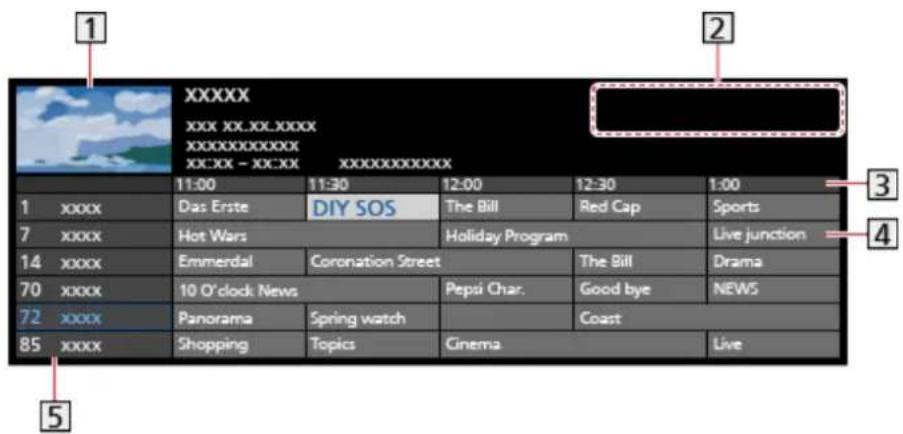
1 Écran TV
Date/Recherche/Categorie
3Durée
4Programme
5 Position et nom de la chaine
- Pour regarder le programme
1) Sélectionnez le programme actuel et appuyez sur OK pour valider.
- Le programme actuel est affiché dans le coin supérieur gauche de l'écran.
2) Sélectionnez Voir programme et appuyez sur OK pour le visionnage.
Pour utiliser la Programmation minuterie
Visionnage > Guide TV > Programmation minuterie
-Aller au jour précédent
(Rouge)
-Aller au jour suivant
(Vert)
- Pourchercher les titres de programmes et consulter une liste des programmes recherchés (salon disponibilité)
1) Affichez la liste de recherche avec (Jaune).
2) Sélectionnez Recherche et appuyez sur OK pour valider.
3) Saisissez les caractères avec les Touches de curseur ou les Touches numériques, puis appuyez sur OK pour régler.

4) Appuyez sur (Vert) pour commencer la recherche.
- Tous les titres de programmes correspondant au mot recherche s'affichent.
-
Une recherche sans caractère saisi au préalable affiche tous les programmes, y compris les programmes en cours.
-
Pour afficher une liste de chaînes de la catégorie sélectionnée


Visionnage > Fonctionnalités de base > Sélectionner une chaîne
- Pour afficher la liste des chaînes favorites, Sélectionnez Éditeur de favors.

Visionnage > Réglage et édition des chaînes > Éditeur de favoris
- Pour afficher plus de détails sur le programme
1) Sélectionnez le programme.
2) Appuyez sur i pour afficher.

= Remarque =
- La première fois que vous allumez le téléviseur, ou s'il est resté eteint pendant plus d'une semaine, le Guide des programmes peutmettre un certain temps a apparaitre complètement.
Programmation minuterie
Certaines fonctions de cette unité peuvent ne pas etre disponibles, sauf si le logiciel est mis a jour. Veillez auivre les instructions a Iecran et a mette le logiciel a jour via le reseau.
Cette fonction vous permet deCHOISIR les programmes que vous souhaitez enregister sur le disque dur USB.
- Affichez Guide TV avec
-
Sélectionnez le programme à partir et appuyez sur OK pour valider.
-
Vous pouvez également définir un événement programme en appuyant sur.
Pour vérifier / modifier / annuler un événement programme

Enregistrement >Programmation minuterie > Modification Programmation minuterie
-La DEL s'allume en orange en mode de veille lorsque la Programmation minuterie est reglee.
- Pour returner à Guide TV

-
Si vous Sélectionnez le programme actuel, un écran de confirmation s'affiche pour demander si vous souhaitez regarder ou enregistrer ce programme. Sélectionnez Programmation minuterie et appuyez sur OK pour régler Enr. DD USB afin d'enregistrer une fois l'évenement programmé.
-
s'affiche sur l'écran Guide des programmes lorsque la Programmation minuterie est réglée.
- Selon le pays sélectionné, vous pouvez également régler Enregistrement signal supporté (voir ci-dessous).
= Remarque =
- Programmation minuterie ne fonctionne de façon appropriée que si les données horaires sont acquises via le signal de la radiotélévision ou du fournisseur d'accès.
- Pour enregistrer des émissions sur le disque dur USB, assurez-vous de le formater et de l'activer pour l'enregistrement dans Gérer les apparciels USB.

Enregistrement > Configuration du disque dur USB
Enregistrement signal supporté
Enregistrement signal supporté est Programmation minuterie commandé par les informations du Guide des programmes ; si les heures de début et de fin d'un programme sont modifiées par le diffuseur, l'évenement de la minuterie suivra la modification. Remarquez que Enregistrement signal supporté ne fonctionne de façon fiable que si les informations reçues des diffuseurs sont correctes.
- La disponibilité de cette fonction varie suivant le pays et le mode TV que vous sélectionnez.
- Guide est affché sur l'évenement de la minuterie si Enregistrement signal supporté est régèle.
= Remarque =
- Si vous modifiez l'heure de début et l'heure de fin d'un événement d'enregistrement déclenché par un signal de plus de 10 minutes, les modifications du diffuseur quant aux heures de début et de fin ne seront plus suivies. Les heures de début et de fin deviennent fixes.
Télétexte
Afficher le télétexte
1. Passez au télétexte avec TEXT.
- Affiche la page d'index (le contenu varie suivant le diffuseur).
- Les nombres de sous-page / nombres actuels s'affichent en haut à gauche de l'écran.
L'heure / la date s'affichent en haut à droite de l'écran.
-La barre de couleur s'affiche en bas de l'écran.
2. Sélectionnez la page avec les Touches de curseur, Touches numériques ou (Touches de couleur).

- Pour quitter le télétexte

Pour afficher une page favorite mémorisée
Appuyez sur STTL pour afficher une page favorite.
-Le réglage d'usine est "P103".
■ Afficher la sous-page
Le nombre de sous-pages s'affiche en haut de l'écran. Appuyez sur pour voir la sous-page. (Uniquement lorsque le télétexte contient plus d'une page.)
- Le nombre de pages secondaires varie selon le diffuseur (jusqu'à 79 pages).
- Pendant que vous regardez la télévision, une recherche peut prendre du temps.
Réglages de télétexte préféres
Permet de sélectionn la police de caractères utiliser pour le télétexte.
- Affichez Accueil avec et selectionnez
- Sélectionnez TV en direct > Options de diffusion > Préférences de diffusion > Réglages de télétexte préféres et appuyez sur OK pour valider.
Langue de télétexte préférende
Permet de sélectionner d'autres langues de télétexte (selon disponibilité).
Réglage et édition des chaînes
Vouspouvezreglerdenouveauleschaines,modifierleslistedeschaines, creerdeslistedschanginesfavorites,etc.
- Affichez Accueil avec et seLECTIONnez
- Sélectionnez TV en direct > Options de diffusion et appuyez sur OK pour valider.
-
Réglez l'option et appuyez sur OK pour mémoriser.
-
Ces options de fonction varient suivant le mode TV et le pays sélectionnés.
Editeur de la liste des chaînes
- Sélectionnez Editeur de la liste des chaînes et appuyez sur OK pour valider.
- Appuyez sur OK pour selectionner une chaine à modifier.
- Sélectionnez Déplacer / Changer / Supprimer / Cacher / Afficher et appuyez sur OK pour régler.
-
Suívez les instructions à l'écran.
-
Pour changer le mode d'entrée
(Rouge)
- Pour changer la catégorie
(Vert)
- Pour trier les chaînes par ordre alphabetique ou numérique
(Jaune)
- Pour sélectionner toutes les chaînes
(Bleu)
Options avances
- Sélectionnez Editeur de la liste des chaînes et appuyez sur OK pour valider.
- Sélectionnez Options avances et appuyez sur OK pour valider.
- Réglez l'option et appuyez sur OK pour mémoriser.
Restaurer les chaînes supprimées
Restaurez les chaînes supprimées dans la liste des chaînes.
Réinitialiser l'ordre des chaînes
Réinitialisez l'ordre de la liste des chaînes.
Importer la liste des chaînes / Exporter la liste des chaînes
Permet d'importer / d'exporter les réglages de la liste de chaine DVB-S sur un dispositif USB pour partager les mêmes réglages avec un autre téléviseur disposant de la même fonction.
Éditeur de favorsis
Les listes de favorsis sont disponibles pour une commutation dans la bannière d'informations et l'écran Guide des programmes.
Visionnage > Fonctionnalités de base > Bannière d'informations
Visionnage > Guide TV > Utiliser le Guide TV
■ Liste de vos chaînes DVB favorites
Creez vos listedes de chaînes favorites parmi les divers diffuseurs (jusqu'à 4 : Favori 1 à 4).
- Sélectionnez Éditeur de favors et appuyez sur OK pour valider.
- Appuyez sur OK pour selectionner une chaîne à répertorier.
-
Suívez les instructions à l'écran.
-
Pour changer le mode d'entrée
(Rouge)
Pour changer la catégorie
(Vert)
Pour trier les chaînes par ordre alphabetique ou numérique
(Jaune)
- Pour sélectionner toutes les chaînes
(Bleu)
- Pour afficher d'autres favors, Sélectionnez Liste favors.
- Pour nommer les favorsis, Sélectionnez Modifier nom liste.
Installation auto chains
Certaines fonctions ne sont pas disponibles sur tous les modèles. Les options de menu disponibles s'affichent sur votre écran de téléviseur.
Règle à nouveau automatiquement toutes les chaînes captées dans la zone.
- Cette fonction est disponible si le réglage de chaîne est déjà executé.
- Seul le mode sélectionné est régle. Tous les réglages de symponisation precedents sont effacés.
- Si le réglage n'a pas été complètement executé, réglez Installation manuelle chaines.
Visionnage >Réglage et édition des chaînes > Installation manuelle chaînes
Satellite
- Sélectionnez Système d'antenne satellite et appuyez sur OK pour valider.
- Sélectionnez Un LNB / MiniDiSEqC / DiSEqC1.0 / Câble unique et appuyez sur OK pour régler.
Un LNB:
Compatible avec un seul LNB.
MiniDiSEqC:
Jusqu'à 2 LNB peuvent être contrôlés.
DiSEqC1.0:
Jusqu'à 4 LNB peuvent être contrôlés.
Cable unique:
Si vous utilisez un routeur cable unique, jusqu'à 32 féquences utilisateur sont disponibles.
- Vous pouvez capter plusieurs satellites si vous possédez un système d'antenne à contrôle DiSEqC.
-
Ce télévisueur prend en charge DiSEqC Version 1.0.
-
Sélectionnez Configuration du système satellite > Configuration LNB et appuyez sur OK pour valider.
-
Sélectionnez Mode double tuner, puis reglez sur Activé pour utiliser la fonction double tuner.
-
Sélectionnez LNB / Satellite et effectuez le réglage.
-
Sélectionnez le tuner dans Signal d'entrée pour le régler.
- Sélectionnez Utilisateur défini pour définir Fréquence test transpondeur manuellement.
- Si vous reglez sur Câble unique, des réglages additionnels sont requis. Réglez Version Câble unique et Fréq. tranche utilis.. Pour plus de détails, veuillez consulter le manuel du routeur.

Visionnage >Réglage et édition des chaînes >Satellites disponibles
- Appuyez sur pubur mémoriser le réglage.
- Sélectionnez Installation auto chaînes et appuyez sur OK pour valider.
- Sélectionnez Mode recherche / Mode scan et appuyez sur OK pour valider.
- Réglez l'option et appuyez sur OK pour mémoriser.
Mode scan
Rapide:
Balaye les fréquences appropriées pour le satellite sélectionné.
Total:
Balaye toute la plage de fréquence.
- Sélectionnez Installation auto chaînes et appuyez sur OK.
(Les réglages se font automatiquement.)
- Une fois l'opération terminée, la chaine qui se trouve sur la position la plus BASSE S'AFFICE.
= Remarque =
- Reglez Mode double tuner sur Activé pour sélectionner le signal satellite de la fonction de serveur TV>IP.
Antenne, Cable
- Sélectionnez Installation auto chaînes et appuyez sur OK pour valider.
- Reglez le mode de balayage, etc. (Cable)
Mode scan
Rapide:
Balaye les fréquences qui correspondent à votre pays.
Total:
Balaye toute la plage de fréquence.
- En temps normal, réglez Fréquence, Débit et ID réseau sur
Automatique. Si Automatique ne s'affiche pas ou si cela est nécessaire, saisissez chaque valeur spécifiée par votre fournisseur de cable avec
Touches numériques.
- Sélectionnez Installation auto chaînes et appuyez sur OK.
(Les réglages se font automatiquement.)
- Une fois l'opération terminée, la chaine qui se trouve sur la position la plus BASSE S'AFFICE.
TV>IP
- Vérifiez que les connexions réseau et les paramètres du réseau sont terminés.

Fonctions > TV IP > Connexion au client TV IP

Réseau > Configuration du réseau
- Sélectionnez Installation auto chaînes et appuyez sur OK pour valider.
- Un écran de confirmation s'affiche, appuyez ensuite sur OK pour valider.
- Sélectionnez un serveur dans Nombre de serveurs.
- Sélectionnez Paramètres client et appuyez sur OK pour valider.
- Sélectionnez Recherche de chaînes et appuyez sur OK pour valider.
-
Paramétrez le Mode de recherche TV>IP et Sélectionnez Début ATP.
-
Paramétrz la configuration TV>IP pour régler les chaînes numériques.
- Une fois l'opération terminée, la chaine qui se trouve sur la position la plus BASSE S'AFFICE.
Installation manuelle chaînes
- En temps normal, utilisez Installation auto chaînes ou Actualiser liste chaînes pour régler à nouveau les chaînes.
- Utilisez cette fonction si le réglage n'a pas été effectué complètement, ou pour ajuster l'orientation de l'antenne ou de l'antenne parabolique.
Satellite
-
Pour le réglage, informez-vous également auprès des diffuseurs satellite.
-
Sélectionnez Transpondeur fréquence / Débit / Polarisation / Modulation / Service ID et effectuez le réglage avec les Touches de curseur ou les Touches numériques.

- Sélectionnez Lancer balayage et appuyez sur OK pour lancer la recherche.
Antenne
-
Sélectionnez une chaine et réglez la fréquence pour chaque chaine.
-
Reglez le point où le niveau de Qualité du signal est maximal.
-
Appuyez sur OK pour lancer la recherche.
Cable
- Entrez la fréquence avec les Touches numériques.
-
En temps normal, réglez Débit et Service ID sur Automatique.
-
Sélectionnez Lancer balayage et appuyez sur OK pour lancer la recherche.
TV>IP (Satellite)
-
Pour le réglage, informez-vous également auprès des diffuseurs satellite.
-
Sélectionnez Transpondeur fréquence / Débit / Polarisation / Modulation / FEC / Service ID et effectuez le réglage avec les Touches de curseur ou les Touches numériques.

- Sélectionnez Lancer balayage et appuyez sur OK pour lancer la recherche.
TV>IP (Cable)
- Sélectionnez Fréquence / Bande passante / Type de modulation / Débit / FEC / Service ID et effectuez le réglage avec les Touches de curseur ou les Touches numériques.

-
En temps normal, réglez Débit sur Automatique.
-
Sélectionnez Lancer balayage et appuyez sur OK pour lancer la recherche.
TV>IP (Antenne)
- Sélectionnez Fréquence / Bande passante / Modulation / FEC / Service ID et effectuez le réglage avec les Touches de curseur ou les Touches numériques.

- Sélectionnez Lancer balayage et appuyez sur OK pour lancer la recherche.
= Remarque =
- Pour plus de détails sur les connexions TV>IP

Fonctions > TV IP > Connexion au client TV IP
Actualiser listechains
En mettant à jour la liste des chaînes, vous pouvez ajouter de nouvelles chaînes, effacer des chaînes supprimées ou modifier le nom et la position de chaînes automatiquement.
- La liste deschainses est mise à jour tout en préservernt vos réglages dans Editeur de la liste deschainses, Éditeur de favorsis, etc.
- Selon l'etat du signal, il est possible que l'actualisation ne fonctionne pas correctement.
- Pourmettreà jourleschainessatellite,reglezMode recherche et Modescanavant lamiseà jour.
1) Sélectionnez Mode recherche / Mode scan et appuyez sur OK pour valider.
2) Réglez chaque option et appuyez sur OK pour mémoriser.
3) ÀpRES le réglage, SéLECTIONnez Lancer balayage et appuyez sur OK pour lancer la recherche.
Condition du signal
Selectionne une chaîne et vérifie l'etat du signal avec des témoins.
Le BER (Taux d'erreur binaire) indique la précision avec laquelle la TV recoit le signal, et 0,00 est le taux de réception de signal le plus approprié.
- Un bon niveau de signal n'indique pas nécessairement un signal ajustat pour la réception.
- Les barres verticales indiquent la valeur maximale du signal de la chaîne sélectionnée.
Pour changer de chaîne

Configure les entrées de signaux TV à utiliser avec ce téléviseur.
- Affichez Accueil avec et selectionnez
- Sélectionnez TV en direct > Options de diffusion et appuyez sur OK pour valider.
- Sélectionnez Configurer les signaux de télévision et appuyez sur OK pour valider.
- Suívez les instructions à l'écran.
Autres paramètres
Sélection du réseau favori
Permet de sélectionner votre réseau favori pour chaque diffuseur (disponible uniquement dans certains pays).
Échanger la liste des chaînes
Permet d'exporter / d'importer les réglages de la liste de chaînes sur un dispositif USB pour partager les mêmes réglages avec un autre téléviseur disposant de la même fonction.
Message nouvelle chaîne
Permet de sélectionner la réception ou non d'un message de notification lorsqu'une nouvelle chaine est trouvée.
- Lorsqu'un message de notification s'affiche, vous pouvez exécuter Actualiser listechains en appuyant sur OK.
(Activé / Désactivé)
Réglez sur Activé pour afficher un message pour la commutation vers le service disponible (disponible uniquement dans certains pays).
Attenuateur
(Activé / Désactivé)
Réduit automatiquement le signal par cable pour éviter l'interférence.
- Si le signal par cable est trop fort, des interférences peuvent se produit. Dans ce cas, réglez sur Activé afin d'affaïblir automatiquement le signal.
Satellites dispensibles et alignment de la parabole
Pour vous assurer que votre antennaparabolique est bien installee, consultez.
votre revendeur local.
Pour plus de détails, informez-vous également auprès des diffuseurs satellite.
Hot Bird à 13^ Est
ABS 1 à 75^ Est
-Eutelsat à 10^ Est
Express à 53^ Est
-Eutelsat à 9^ Est
-Eutelsat à 7^ Est
Turksat à 42^ Est
Astra à 4,8° Est
-Hellas à 39^ Est
Thor à 0,8° Ouest / Intelsat à 1° Ouest
Eutelsat à 36^ Est
Amos à 4° Ouest
Eutelsat à 33^ Est
-Eutelsat à 5^ Ouest
Astra à 28,2° Est
-Eutelsat à 7^ Ouest
Badr a 26^ Est
-Eutelsat à 8^ Ouest
Eutelsat à 25,5° Est
-Eutelsat à 12,5° Ouest
Astra à 23,5° Est
Telstar à 15^ Ouest
Eutelsat à 21,5° Est
-SES à 22^ Ouest
Astra à 19,2° Est
Intelsat à 24,5° Ouest
Eutelsat à 16^ Est
Enregistrement
Configuration du disque dur USB
Preparatifs
Certaines fonctions de cette unité peuvent ne pas etre disponibles, sauf si le logiciel est mis a jour. Veiliez au suivre les instructions a Iecran et a mettre le logiciel a jour via le reseau.
VouspouvezenregisterlesprogrammestelevisesnumériquessurledisquedurUSBetavoirleplaisirdesregarderdifferentesfacons.
- Préparez le disque dur USB pour un usage exclusif avec ce téléviseur.
Raccordez le disque dur USB au port USB 1 avec le cable USB.
Assurez-vous de raccorder le disque dur USB à la prise de courant.
- Vérifiez que le type de terminal et les fiches des cables sont corrects pour la connexion.

1 Port USB
Cable USB
DD USB
4 Prise de courant
= Attention =

Enregistrement > Configuration du disque dur USB >
Réglage du disque dur USB
- Si vous formatez le disque dur USB pour l'utiliser sur un ordinateur, etc.
- En cas de réparation du télévisueur après une panne, vous devrez peut-être formater à nouveau le disque dur USB à partir du téléviseur pour l'utiliser. (Toutes les données seront effacées pendant le formatage.)
- Pour pouvoir utiliser le disque dur USB avec votre PC après avoir enregistré avec ce téléviseur, formatez à nouveau le disque sur votre PC. (Des opérations ou des outils spéciaux peuvent s'avérer nécessaires pour procéder au formatage sur votre PC. Pour plus de détails, lisez le manuel du disque dur USB.)
- Les données enregistrées sur le disque dur USB avec ce téléviseur ne pourront être lues que sur ce même téléviseur. Vous ne pouvez pas dire le contenu sur un autre téléviseur (y compris un téléviseur avec le même numéro de modèle) ou un autre apparéil.
- N'eteignez pas le téléviseur, ne débranchez pas le cordon d'alimentation et ne déconnectez pas le disque dur USB pendant l'opération (formatage, enregistrement, etc.). Cela pourrait entraîner des dysfonctionnements du périhérique ou endommager les données enregistrées. (Une coupure de courant peut également provoquer des dysfonctionnements.)
= Remarque =
- La diffusion de données et la radiodiffusion ne sont pas enregistrées, et la fonction d'enregistrement ne fonctionne pas pendant les périodes sans aucun signal.
- Tous les programmes ne peuvent pas etre enregistrres, en fonction du diffuseur et du prestataire de services.
- Selon l'etat du réseau, la fonction d'enregistrement peut ne pas fonctionner correctement en TV>IP.
- La fonction double tuner (regarder ou enregistrer 2 programmes simultanément, regarder un programme en en regardant un autre, etc.) n'est pas disponible lorsque la fonction de serveur TV>IP est utilisé.
- Vous ne pouvez pas copier les programmes télévisés enregistrés sur le disque dur USB.
- Il est possible que le contenu enregistré ne soit pas lu correctement en fonction de la progression de l'enregistrement.
Réglage du disque dur USB
Certaines fonctions de cette unité peuvent ne pas etre disponibles, sauf si le logiciel est mis a jour. Veillez auivre les instructions a Iecran et a mettre le logiciel a jour via le reseau.
Formatez et configurez le disque dur USB avec ce téléviseur pour pouvoir l'utiliser à des fins d'enregistrement.
- Veuillez notes que le disque dur USB sera formaté et que toutes les données qu'il contient seront supprimées après cette configuration.
- Avant le réglage, raccordez le disque dur USB et assurez-vous de lemettre en marche.

Enregistrement > Configuration du disque dur USB > Préparatifs
- Affichez Accueil avec selectionnez
- Sélectionnez Appareil et logiciel > Gérer les appareils USB et appuyez sur OK pour valider.
- Suívez les instructions à l'écran.
= Remarque =
- Vous ne pouvez selectionner qu'un seul disque dur USB à la fois pour faire un enregistrement.
- Vous ne pouvez pas modifier la configuration du disque dur USB alors qu'un enregistrement est en cours.
- Veillez à ce que Mode double tuner soit régle sur Activé dans Configuration LNB pour enregistrer 2 programmes satellite en même temps.

Visionnage > Reglage et edition des chaînes > Installation auto chaînes
Enregistrement du programme en cours
Enregistrement une touche
Certaines fonctions de cette unité peuvent ne pas etre disponibles, sauf si le logiciel est mis a jour. Veillez auivre les instructions a I'ecran et a mette le logiciel a jour via le reseau.
Enregistre immédiatement l'émission en cours sur le disque dur USB.
- Vérifiez que le code de la télécommande est "73".
Visionnage > Appareil externe > Utilisation avec la télécommande du téléviseur
- Affichez Accueil avec et selectionnez
- Sélectionnez TV en direct > Options de diffusion > Réglages d'enregistrement > Enregistrement une touche et appuyez sur OK pour valider.
- Sélectionnez la durée maximale d'enregistrement 30 / 60 / 90 / 120 / 180 (minutes) et appuyez sur OK pour régler.
Pour lancer I'Enregistrement une touche
Appuyez sur Our commencer.
Pour arrêter un enregistrement en cours
Appuyez sur pour arreter.
Pour lire ou supprimer le contenu enregistré
- Affichez le menu Sélection d'entrée avec AV.
- Vous pouvez également acceder à la sélection d'entrée sur l'écran d'accueil.
- Sélectionnez Liste des enregistements et appuyez sur OK pour valider.

Enregistrement > Liete des enregistrements
- Meme si Enregistrement une touche est en cours, vous pouze dire tout le contenu. (Selon le disque dur USB, la lecture peut être impossible, ou l'enregistrement peut ne pas fonctionner correctement durant la lecture.)
Programmation minuterie
Configuration Programming minuterie
Certaines fonctions de cette unité peuvent ne pas etre disponibles, sauf si le logiciel est mis a jour. Veillez au suivre les instructions a I'ecran et a mettre le logiciel a jour via le reseau.
Cette fonction vous permet deCHOISIR les programmes que vous souhaitez enregistrer sur le disque dur USB.
- Sélectionnez le mode avec TV.
- Affichez le menu des options avec
- Sélectionnez Programmation minuterie et appuyez sur OK pour valider.
- Sélectionnez et réglez l'options (chaîne, date, heures de début, heures de fin).
Modification Programming minuterie
Certaines fonctions de cette unité peuvent ne pas etre disponibles, sauf si le logiciel est mis a jour. Veillez auivre les instructions a Iecran et a mettre le logiciel a jour via le reseau.
- Affichez le menu des options avec
- Sélectionnez Programmation minuterie et appuyez sur OK pour valider.
-
Sélectionnez l'évenement.
-
Pour modifier un événement programme

Pour arrêté l'enregistrement
- Appuyez sur
- Sélectionnez le programme et appuyez sur OK pour valider (lorsque deux enregistements sont en cours).
- Sélectionnez Oui et appuyez sur OK pour arrêté.
Pour lire ou supprimer le contenu enregistré
- Affichez le menu Sélection d'entrée avec AV.
- Vous pouvez également acceder à la sélection d'entrée sur l'écran d'accueil.
- Sélectionnez Listes des enregistements et appuyez sur OK pour valider.

Enregistrement > Liete des enregistrentes
- Il est possible que le contenu enregistré ne soit pas lu correctement en fonction de la progression de l'enregistrement.
Remarque
Certaines fonctions de cette unité peuvent ne pas etre disponibles, sauf si le logiciel est mis a jour. Veillez au suivre les instructions a Iecran et a mettre le logiciel a jour via le reseau.
- La fonction double tuner (regarder ou enregistrer 2 programmes simultanément, regarder un programme en en regardant un autre, etc.) n'est pas disponible lorsque la fonction de serveur TV>IP est utilisé.
- Vous pouvez aussi utiliser le Guide TV pour régler les événements programmés.
Visionnage > Guide TV > Programmation minuterie
- Programmation minuterie peut mémoriser jusqu'à 15 événements.
- Programmation minuterie ne fonctionne de façon appropriée que si les données horaires sont acquises via le signal du diffuseur ou du fournisseur d'accès.
- Pour l'enregistrement à l'aide de la Programmation minuterie, le téléviseur doit être en marche ou en veille.
- L'enregistrement d'un programme chiffré (protégé contre la copie) peut être impossible.
- Selon l'etat du réseau, la fonction d'enregistrement peut ne pas fonctionner correctement en TV>IP.
-
Lorsque l'heure de démarrage arrive, la chaine peut changer automatiquement et les signaux audio et video peuvent être émis. Un message de rappel peut s'afficher 2 minutes avant l'heure de démarrage si vous regardez la télévision.
-
Pour supprimer le message et démarrer la programmation, appuyez sur OK.
-
Pour annuler la programmation, appuyez sur
-
La DEL s'allume en orange en mode de veille lorsque la Programmation minuterie est reglee.
- "!" indique qu'au moins trois événements ou plus de la minuterie se chevauchent. En ce qui concerne des événements d'enregistrement en chevauchement, le premier événement commence et se termine tel qu'il a étéprogramme. L'évenement suivant peut alors démarrer.
- L'enregistrement de la Programmation minuterie peut passer automatiquement à la chaine programmée quelques secondes avant l'heure de début.
Listedesenregistrements
Sélectionner le contenu
Certaines fonctions de cette unité peuvent ne pas etre disponibles, sauf si le logiciel est mis a jour. Veillez auivre les instructions a Iecran et a mettre le logiciel a jour via le reseau.
- Affichez le menu Sélection d'entrée avec AV.
- Vous poubez également acceder à la sélection d'entrée sur l'écran d'accueil.
- Sélectionnez Listes des enregistements et appuyez sur OK pour valider.
-
La liste de contenus s'affiche.
-
La capacité restante du disque dur sur lequel le contenu ciblé est enregistré s'affiche sur le côté gauche. (Cette valeur peut n'être pas précise selon les conditions.)
-La liste de contenu Tous ou Non visionné s'affiche.
Tous:
La liste de tous les programmes télévisés enregistrés s'affiche.
Non visionne:
La liste du contenu pas encore lu s'affiche.
Fichier pas encore lu (Cette icône disparaît lors de la lecture du fichier.)
: Les données protégées ne peuvent pas etre suprimées.
: Enregistrement en cours (Vous pouvez dire cet enregistrement.)
: Groupe de contenu
:Programme avec classification par age
-
Sélectionnez le contenu et appuyez sur OK pour démarrer la lecture.
-
Si vous sélectionnez le contenu qui a été arrêté à mi-parcours, la lecture reprend à l'endetroit où vous vous étes arrêté la dernière fois. Pour repreneindre la lecture depuis le début, appuyez sur et选拔ctionnez Lire depuis le début.
-Si le fichier est soumis à plusieurs programmes d'évaluation parentale différents, la restriction la plus élevé est appliquée à celui-ci. Une fois la restriction levée, tous les programmes du fichier peuvent être lus.
Visionnage de la TV enregistrée
Certaines fonctions de cette unité peuvent ne pas etre disponibles, sauf si le logiciel est mis a jour. Veillez auivre les instructions a Iecran et a mette le logiciel a jour via le reseau.
Lecture
Passer 10 seconds
OK: Pause / Lecture
- Pour sauter jusqu'au repère temporel spécifique
1) Appuyez de manière continue sur /
2) Sautez jusqu'au repère temporel spécifique avec OK.
- Pour afficher / masquer la bannière d'informations
i
Passer au chapitre precedent / suivant

Visionnage > Pour une image optimale > Aspect
- Pour afficher les sous-titres (selon disponibilité)
STTL
Pour revenir à la liste depuis le video en plein écran
= Remarque =
- Il est possible que le contenu enregistré ne soit pas lu correctement en fonction de la progression de l'enregistrement.
Regrouper du contenu
Certaines fonctions de cette unité peuvent ne pas etre disponibles, sauf si le logiciel est mis a jour. Veillez auivre les instructions a Iecran et a mettre le logiciel a jour via le reseau.
- Sélectionnez le contenu à modifier et appuyez sur (Rouge) pour cocher dans la liste de contenu.
- Affichez le menu des options avec
- Sélectionnez Créer un groupe / Libérer un groupe / Exclure un groupe / Modifier état protection et appuyez sur OK pour régler.
Créer un groupe:
Créez un groupe de contenu. Sélectionnez et cochez tout le contenu désiré, puis sélectionné Créer un groupe.
Libérer un groupe:
Selectionnez le groupe créé à libérer, puis selectionnez Libérer un groupe. (Pour libreer plusieurs groupes à la fois, cochez tous ceux de votrechoix.)
Exclure un groupe:
Sélectionnez le groupe et appuyez sur OK pour afficher le contenu regroupé. Pour exclure un contenu spécifique du groupe, Sélectionnez-le, puis sélectionnez Exclore un groupe. (Pour exclure une partie du contenu à la fois, cochez tout le contenu de votrechoix.)
Modifier état protection:
Selectionnez le fichier à protéger de l'effacement, puis selectionnez Modifier état protection. Procedez de la même manière pour annuler la protection. (Pour modifier l'état d'une partie du contenu à la fois, cochez tout le contenu de votre choix.)
Supprimer du contenu
Certaines fonctions de cette unité peuvent ne pas etre disponibles, sauf si le logiciel est mis a jour. Veillez auivre les instructions a Iecran et a mette le logiciel a jour via le reseau.
- Sélectionnez le contenu à modifier et appuyez sur (Rouge) pour cocher dans la liste de contenu.
- Supprimez le contenu avec (Vert).
- Lorsqu'un écran de confirmation s'affiche, Sélectionnez Oui et appuyez sur OK pour régler.
Listedepchapitres
Vous pouvez demarrer la lecture à partir de la liste des chapitres que vous avez sélectionnée.
- Affichez la liste des chapitres avec (Vert).
- Sélectionnez le chapitre et appuyez sur OK pour démarrer la lecture.
= Remarque =
- La liste des chapitres n'est pas affichée lorsque le fichier sélectionné est en cours d'enregistrement.
- Selon les programmes enregistrés, certaines opérations de lecture peuvent ne pas fonctionner correctement.
Réseau
Réseau domestique
Émission diffusée en interne
- Pour activer cette fonction, connectez ce téléviseur à votre réseau domestique.

Réseau > Connexions réseau

Réseau > Configuration du réseau
= Remarque =
- Le contenu fourni peut être recupéré par un tiers en raison d'un accès non autorisé. Si le téléviseur se connecte à un environnement de réseau comme un local professionnel, un hotel, une chambre sans routeur, etc., veillez à contrôler la connexion réseau.
Lecture du contenu partagé enregistré sur le serveur multimédia
Enregistrez des photos, desVIDEOS ou de la musique sur le serveur multimédia connecté à votre réseau domestique. Vous pouvez ensuite profiter de ce contenu sur ce téléviseur.
- Le serveur multimédia connecté à cet apparéil s'affiche sur le réseau domestique de l'écran de sélection d'entrée.
(Example)
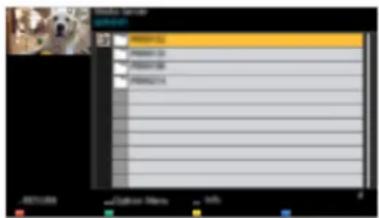
- Pour plus de détails sur la lecture et l'utilisation du contenu sur ce téléviseur

Réseau > Serveur Media > Utilisation
Lire le contenu partagé sur ce téléviseur avec l'équipement réseau DMC (contrôleur multimédia numérique)
Vous pouvez profiter du contenu enregistré sur le serveur multimédia en utilisant l'équipement reseau DMC connecté à votre réseau domestique.
Connexions réseau
Connexion Internet
Un environnement réseau à large bande est nécessaire pour utiliser les services Internet.
- Si vous ne disposez pas de services réseau à large bande, veuillez consultier votre revendeur pour obtenir de l'assistance.
Connexion sans fil
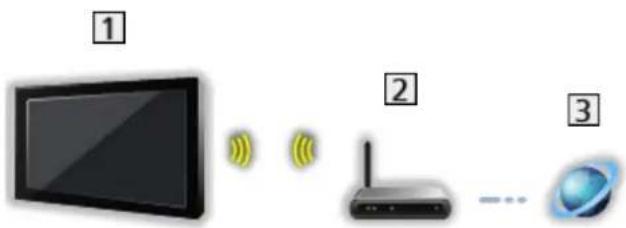
1 Réseau local sans fil intégré (à l'arrière du téléviseur)
2 Point d'acces
3 Environnement Internet
Connexion filaire
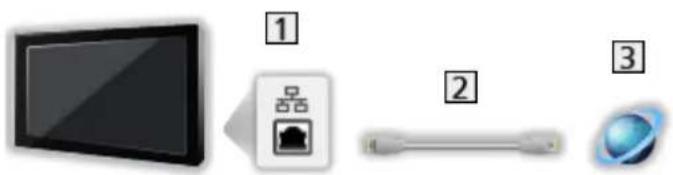
1 Port ETHERNET
Cable LAN (blindé)
- Utilisez le cable LAN STP (Shielded Twist Pair).
3 Environnement Internet
Remarque
- Pour une connexion sécurisée, il est recommendé d'utiliser un apparéil prénant en charge WPA2 / WPA3 comme type de réseau sans fil. Le type de chiffrement dépend de l' apparéil connecté.
Assurez-vous d'utiliser un cable LAN droit.
- Configurez et connectez l'équipment requis pour l'environnement réseau. Vous ne pouvez pas effectuer cette configuration sur ce téléviseur. Lisez le mode d'emploi de l'appareil.
- Si vous modem ne possède pas de fonction de routeur à large bande, utilisez un routeur à large bande.
- Si vous modem dispose de fonctions de routeur à large bande, mais qu'il ne reste pas de port vacant, utilisez un concentrateur.
- Vérifiez que les routeurs à large bande et les concentrateurs sont compatibles 10BASE-T / 100BASE-TX.
- Si vous utilisez un dispositif uniquement compatible 100BASE-TX, des cables réseau de catégorie 5 ou plus sont requis.
- Veuillez contacter votre fournisseur d'accès à Internet (ISP) ou votre société de télécommunications si vous avez besoin d'une assistance supplémentaire concernant l'équipement réseau.
- Vérifiez les conditions des contrats avec votre fournisseur d'accès à Internet (ISP) ou votre société de télécommunications. Selon les conditions des contrats, il est possible que des frais supplémentaires soient facturés ou que des connexions Internet multiples soient impossibles.
- Selon l'etat du réseau, il est possible que ce contenu ne soit pas lu correctement.
- Dans le cas où le mot de passer de l'appareil enregistré ou de l'utilisateur est connu par un tiers, il existe un risque d'accès non autorisé. Préserve la confidentialité de votre mot de passer. Panasonic n'offre aucune garantie concernant les accès non autorisés.
- Pour éviter le risque d'interception, d'accès non autorisé et de piratage, mettez en place les réglages de sécurité adaptés (réglage du chiffrement).
Pour plus de détails sur les connexions TV>IP

Fonctions > TV IP > Connexion au client TV IP
Configuration du réseau
Connexion réseau
Vérifiez que les connexions sont terminées avant de démarrer la configuration réseau.

Réseau > Connexions réseau
- Affichez Accueil avec et selectionnez
- Sélectionnez Réseau et appuyez sur OK pour valider.
- Suívez les instructions à l'écran.
Réglages du serveur de réseau domestique
Permet de régler la commande du téléviseur au moyen des périhériques raccordés au réseau.
- Affichez Accueil avec et selectionnez
- Sélectionnez Réseau > Réseau domestique et appuyez sur OK pour valider.
- Réglez l'option et appuyez sur OK pour mémoriser.
Nom du téléviseur
Permet de régler votre nom préfééré pour ce téléviseur.
- Ce nom est utilisé comme le nom de ce téléviseur sur l'écran des autres appareils du réseau.
- Lorsque vous utilisez deux téléviseurs, ou plus, dans votre environnement réseau, réglez les noms de chaque téléviseur.
= Remarque =
- Selon les régions, il est possible que cette fonction ne soit pas disponible. Pour davantage de détails, consultez votre revendeur Panasonic local.
Utilisation
Vérifiez que la configuration du serveur multimédia, des connexions reseau et des paramètres reseau est terminée.

Réseau > Connexions réseau

Réseau > Configuration du réseau
-
Affichez le menu Sélection d'entrée avec AV.
-
Vous pouze également acceder à la sélection d'entrée sur l'écran d'accueil.
-
Sélectionnez le serveur multimédia du réseau domestique et appuyez sur OK pour valider.
- Suívez les instructions à l'écran.
= Remarque =
- Les fichiers non lisibles sont aussi répertoriés, mais ne peuvent pas été selectionnés.
Fonctions
Accueil
Utilisation
"Accueil" est une passerelle vers le téléviseur, les applications et les périphériques connectés.
Accueil s'affiche lorsque vous appuyez sur et vous permet d'acceder plus facilement à toutes les fonctions comme indiqué ci-dessous (exemple).
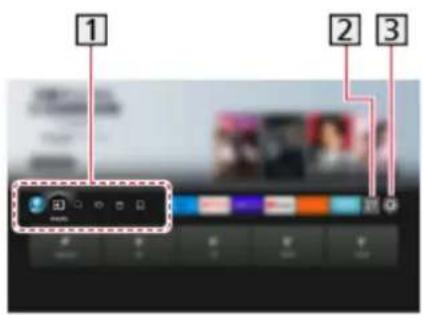
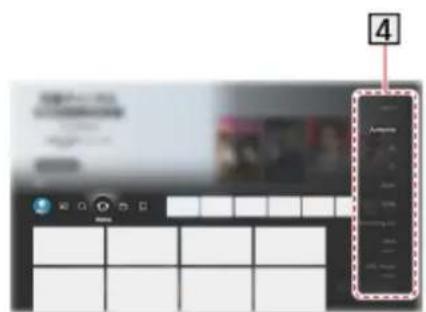
1 Profil / Entrees / Trouver / Accueil / En direct / Mes'affaires
2 Applications
3 Menu Configuration
Paramétres > Menu Configuration > Utilisation
4 Ecran de selection du mode d'entrée
Visionnage > Appareil externe > Entrée externe de visualisation
Pour utiliser une application opérateur
- Affichez le menu de l'application opérateur depuis Accueil en appuyant sur OK sur l'icone de l'application spécifique.
- Si l'application est déjà installée sur une entrée spécifique, elle passé à l'entrée correspondante et lance l'interface utilisateur graphique (GUI) de l'application opérateur.
-
Suívez les instructions à l'écran.
-
Vous pouvez également lancer l'interface utiliser graphique de l'application opérateur en appuyant sur PROVIDER LIST.
- Si l'application opérateur spécifique n'est pas installée, le menu d'installation de l'application opérateur du téléviseur s'affiche à la place.
Pour configurer les réglages spécifique à l'utilisateur
1) Affichez Accueil avec et selectionnez
2) Sélectionnez TV en direct > Options de diffusion > OpApp Operator.
Tableau de commande du jeu
Vous peuvent configurer les paramètres d'image, etc., pour les jours en entrée HDMI ou vérifier l'état des paramètres.
- Appuyez de manière continue sur
- Sélectionnez Fonctionnalités de l'affichage > Tableau de commande du jeu et appuyez sur OK pour valider.
-
Suívez les instructions à l'écran.
-
Les éléments de paramétrage dépendent du signal d'entrée ou de l'ordinateil connecté.
= Remarque =
- Un environnement réseau à large bande est nécessaire pour utiliser les services Internet.

Réseau > Connexions réseau
TV>IP
Connexion au serveur TV>IP
Uniquement pour le modele qui supporte la fonction de TV>IP du serveur
Ce téléviseur peut être configuré comme un serveur TV>IP qui transmet l'émission diffusée à un autre téléviseur prénant en charge la fonction de client TV>IP ou les périphériques compatibles SAT>IP.
Assurez-vous que le téléviseur est débranché de la prise secteur avant de connecter ou de déconnecter tout cable.
Raccordement
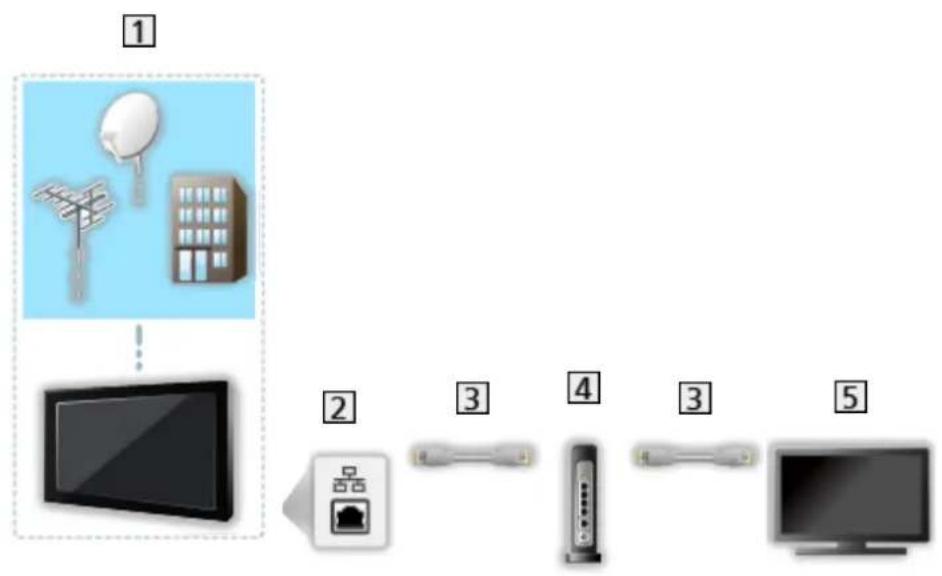
1 TV (Antonne satellite / Antenne / Cable)
2 Port ETHERNET
3 Cable LAN (blinde) Utilisez le cable LAN STP (Shielded Twist Pair).
4 Concentrateur / routeur
5 Client TV>IP (televiseur, etc.)
= Remarque =
- Les apparèils externes et les câbles illustrés ne sont pas fournis avec ce téléviseur.
- Vérifiez que le type de terminal et les fiches des cables sont corrects pour la connexion.
- Pour utiliser cette fonction, définièsez Réglages du serveur TV>IP.

Fonctions > TV>IP > Réglages du serveur TV>IP
- La fonction double tuner (regarder ou enregistrer 2 programmes simultanément, regarder un programme en en regardant un autre, etc.) n'est pas disponible lorsque la fonction de serveur TV>IP est utilisé.
- Selon l'etat du réseau ou certaines restrictions du diffuseur, il est possible que cette fonction ne soit pas disponible.
Pour vérifier les paramètres actuels du réseau

Réseau > Configuration du réseau > Connexion réseau
Preparatifs
- Vérifiez que les connexions réseau et les paramètres du réseau sont terminés.
Fonctions > TV IP > Connexion au serveur TV IP
Réseau > Configuration du réseau
Assurez-vous que Mode double tuner est reglé sur Activé dans Configuration LNB.
Visionnage >Réglage et édition des chaînes > Installation auto chaînes
Réglages du serveur TV>IP
Permet de selectionner le signal TV pour regler la fonction de serveur TV>IP.
- Affichez Accueil avec et selectionnez
- Sélectionnez TV en direct > Options de diffusion > Réglages du serveur TV>IP > Signal d'entrée et appuyez sur OK pour valider.
-
Sélectionnez Satellite / Câble / Antenne et appuyez sur OK pour régler.
-
Les modes TV sélectionnables pour le client varient en fonction des chaînes méorisées.
Visionnage > Réglage et édition des chaînes > Installation auto chaînes
- Sélectionnez Serveur TV>IP et appuyez sur OK pour valider.
-
Suívez les instructions à l'écran.
-
Modifier la configuration par défaut peut entraîner une consommation d'énergie accrue du produit.
- La DEL s'allume en orange en mode de veille lorsque cette fonction est activée.
= Remarque =
- La fonction double tuner (regarder ou enregistrer 2 programmes simultanément, regarder un programme en en regardant un autre, etc.) n'est pas disponible lorsque la fonction de serveur TV>IP est utilisé.
- Selon l'etat du réseau ou certaines restrictions du diffuseur, il est possible que cette fonction ne soit pas disponible.
Connexion au client TV>IP
Ce téléviseur dispose de la fonction de client TV>IP et il peut se connecter au serveur TV>IP ou aux serveurs compatibles SAT>IP pour receivevoir l'émission diffusée.
Assurez-vous que le téléviseur est débranché de la prise secteur avant de connecter ou de déconnecter tout cable.
- Il est recommandé de connecter le serveur TV>IP avec un cable LAN.
Connexion filaire
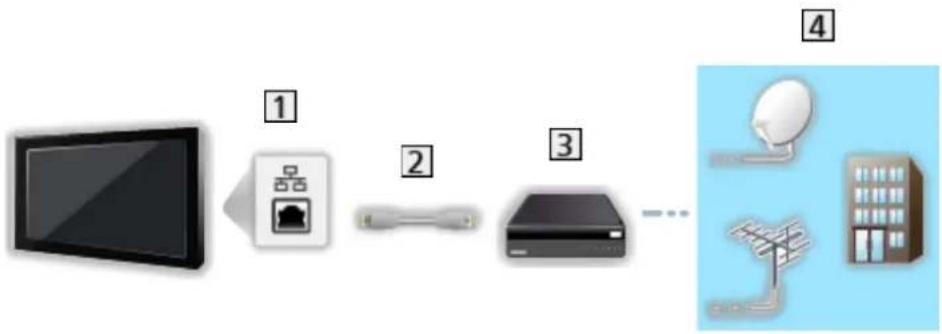
1 Port ETHERNET
Cable LAN (blindé)
- Utilisez le cable LAN STP (Shielded Twist Pair).
3 Serveur TV>IP
4 Antenne satellite / Antenne / Cable
Connexion sans fil
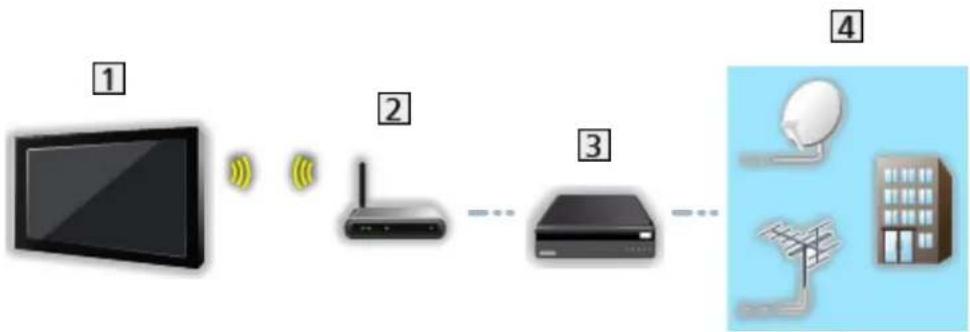
1Réseau local sans fil intégré (à l'arrête du téléviseur)
2 Point d'acces
3 Serveur TV>IP
4 Antenne satellite / Antenne / Cable
= Remarque =
- Les apparèils externes et les câbles illustrés ne sont pas fournis avec ce téléviseur.
- Vérifiez que le type de terminal et les fiches des cables sont corrects pour la connexion.
- Selon l'etat du réseau ou certaines restrictions du diffuseur, il est possible que cette fonction ne soit pas disponible.
Pour vérifier les paramétres actuels du réseau
Réseau > Configuration du réseau > Connexion réseau
- Pour plus d'informations sur les connexions, lisez le manuel du serveur TV>IP.
Preparatifs
- Vérifiez que les connexions réseau et les paramètres du réseau sont terminés.
Fonctions > TV IP > Connexion au client TV IP
Réseau > Configuration du réseau
- Vérifiez que les paramètres du serveur sont terminés. Pour plus de détails, lisez le manuel du serveur TV>IP.
Sélection du serveur TV>IP
- Affichez Accueil avec selectionnez
- Sélectionnez TV en direct > Options de diffusion > Installation auto chaînes et appuyez sur OK pour valider.
- Sélectionnez un serveur dans Liste de serveurs et appuyez sur OK pour valider.
- Sélectionnez Paramètres client et appuyez sur OK pour valider.
- Sélectionnez Recherche de chaînes et appuyez sur OK pour valider.
-
Paramétrez le Mode de recherche TV>IP et Sélectionnez Début ATP.
-
Paramétrez la configuration TV>IP pour régler les chaînes numériques.
- Une fois l'opération terminée, la chaine qui se trouve sur la position la plus BASSE S'AFFICE.
= Remarque =
- Si le réglage n'a pas été complètement executé, réglez Installation manuelle chaines.
Visionnage > Réglage et édition des chaînes > Installation manuelle chaînes
- Selon l'etat du réseau ou certaines restrictions du diffuseur, il est possible que cette fonction ne soit pas disponible.
Remarque
- Selon l'etat du réseau ou certaines restrictions du diffuseur, il est possible que cette fonction ne soit pas disponible.
- La fonction double tuner (regarder ou enregistrer 2 programmes simultanément, regarder un programme en en regardant un autre, etc.) n'est pas disponible lorsque la fonction de serveur TV>IP est utilisé.
- Veuillez également consulter le manuel du serveur TV>IP.
Multi fenêtres
Multi fenêtres
Permet d'afficher deux fenêtres en même temps pour voir les programmes télévisés ou une entrée externe comme indiqué ci-dessous (exemple).
Pour changer de fenetre

= Remarque =
- Invalid pour le signal video 144 Hz d'un équipement compatible 144
Multi fenêtres
Vous pouvez selectionner une chaîne tout en regardant un autre programme ou une entrée externe.
- Appuyez de manière continue sur
- Sélectionnez Fonctionnalités de l'affichage > Multi fenêtres et appuyez sur OK pour valider.
(Example)
Appuyez sur pour selectionner I'ecran a utiliser.
= Remarque =
- Invalid pour le signal video 144 Hz d'un équipement compatible 144
Remarque
- Suivant le signal d'entrée, il se peut que cette fonction n'opère pas correctement.
- Veillez à ce que Mode double tuner soit régle sur Activé dans Configuration LNB pour afficher le satellite dans les deux fenêtres.

Visionnage > Réglage et édition des chaînes > Installation auto chaînes
- La fonction double tuner (regarder ou enregistrer 2 programmes simultanément, regarder un programme en en regardant un autre, etc.) n'est pas disponible lorsque la fonction de serveur TV>IP est utilisé.
- Les services de données ne sont pas disponibles dans plusieurs fenêtres.
- Vous ne pouvez pas modifier le rapport de format en multi fenêtres.
- Le mode d'entrée externe ne peut être affiché que sur l'écran principal ou sur l'écran secondaire.
- Le HDMI est disponible pour l'écran principal.
- Certains signaux sont reformatés pour un affichage correct sur votre écran.
- La lecture en avance rapide ou en return rapide sur l'écran secondaire peut affecter la qualité de l'image sur l'écran principal.
Contrôle des apparèils HDMI-CEC
Connexion HDMI
- Connexion HDMI
- Utilisez un cable compatible HDMI de type "fully wired".
Raccordez l'appareil à la borne HDMI du téléviseur au moyen d'un cable HDMI.
Concernant le cable HDMI à utiliser pour raccarder un caméoscope HD Panasonic ou un apparéil photo LUMIX, lisez le mode d'emploi de l' apparéil en question.
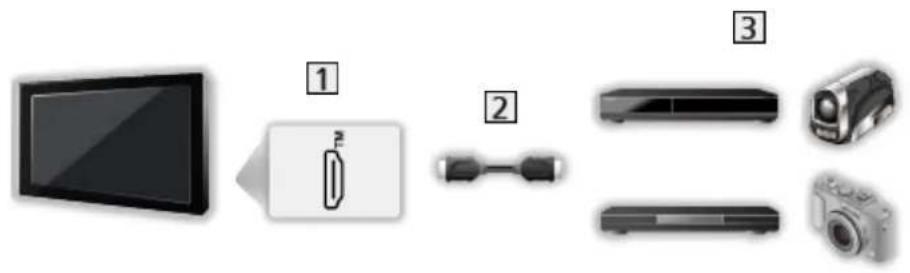
1 Borne HDMI
Cable HDMI
3 Appareil avec fonction HDMI CEC (Enregistreur DVD / Lecteur DVD / Lecteur disque Blu-ray / Caméscope HD / Appareil photo LUMIX)
- Fonctions disponibles (connexion HDMI)
Enregistreur DVD / Lecteur DVD / Lecteur disque Blu-ray
Lecture facile
- Demarrage simultané
- Arrêt simultané
Veille Eco énergie
Mode veille intelligent
Caméscope HD / Appareil photo LUMIX
Lecture facile
- Demarrage simultané
- Arrêt simultané
*: Pour les apparèils dotés de la fonction "HDAVI Control 4 ou plus récente".
- Connexions HDMI et de sortie audio
- Utilisez un cable compatible HDMI de type "fully wired".
Raccordez l'appareil à la borne HDMI du téléviseur au moyen d'un cable HDMI.
- Utilisez le cable audio numérique optique pour la sortie audio du téléviseur.
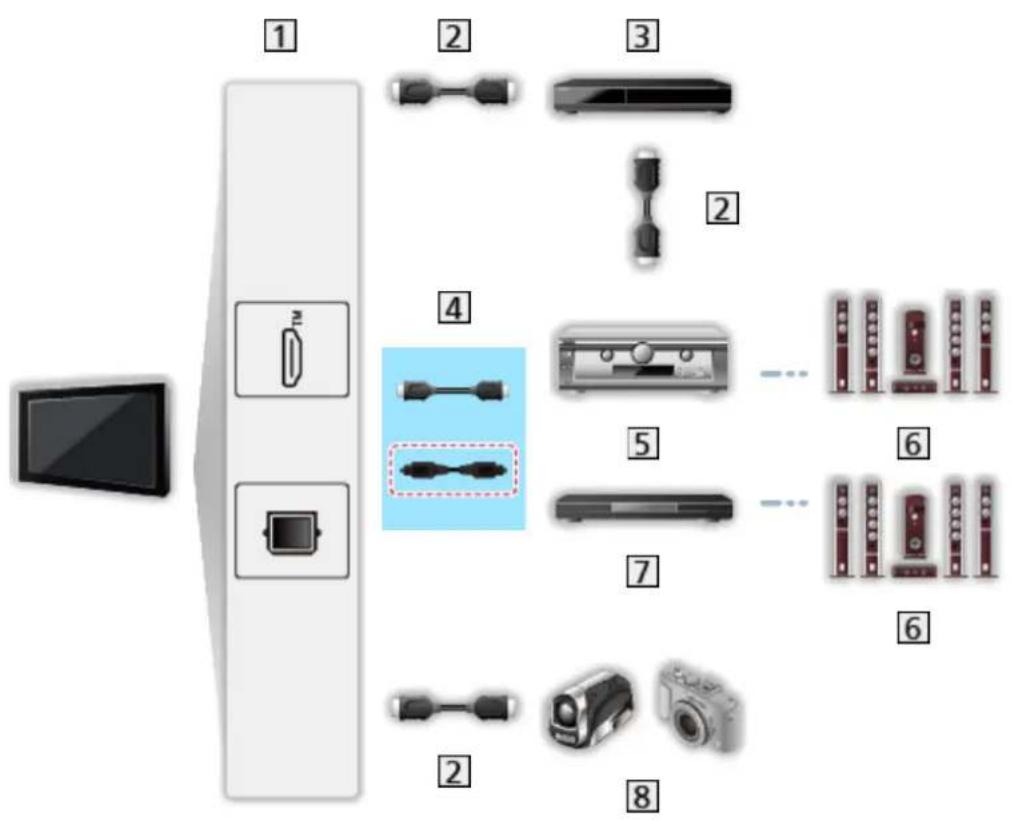
1 Borne HDMI / DIGITAL AUDIO
Cable HDMI
Enregistreur DVD
4 Cable HDMI (Cable audio numérique optique*)
5 Amplificateur
6 Système de haut-parleurs
7 Lecteur home cinema / Systeme de cinema maison Blu-ray
8 Caméscope HD / Appareil photo LUMIX
*: Si l'appareil raccordé dispose d'une fonction "HDAVI Control 5", il n'est pas nécessaire d'utiliser ce cable audio (Câble audio numérique optique). Dans ce cas, raccordez l'appareil à la borne HDMI2 du téléviseur via un cable HDMI.
- Fonctions disponibles (connexions HDMI et de sortie audio)
Lecteur home cinema
· Lecture facile*2
- Demarrage simultané
- Arrêt simultané
Mode veille intelligent*1 *3
- Sélection haut-parleurs
Système de cinéma maison Blu-ray
Lecture facile*2
- Demarrage simultané
- Arrêt simultané
Veille Eco énergie*1
Mode veille intelligent*1 *3
- Sélection haut-parleurs
Amplificateur
- Arret simultané
Mode veille intelligent*1
- Sélection haut-parleurs
1: Pour les apparèils dotés de la fonction "HDAVI Control 4 ou plus récente".
2: Lors de la lecture d'un disque
*3: Sauf pour visionner un disque
Preparatifs
Raccordez l'appareil qui prend en charge HDMI CEC.
Pour plus de détails sur les connexions HDMI CEC

Fonctions > Contrôle des appareils HDMI-CEC > Connexion HDMI
- Utilisez un cable compatible HDMI de type "fully wired".
- Configurez l'appareil raccordé. Lisez le mode d'emploi de l'appareil.
- Vérifiez les réglages de HDMI-CEC dans Affichage etsons.

Visionnage > Appareil externe > Paramétres HDMI-CEC
- Configurez le téléviseur. Une fois le raccordement effectué, allumez l'appareil, puis le téléviseur. Sélectionnez l'entrée HDMI avec AV et voirlez à ce qu'une image s'affiche correctement. (Cette configuration doit être effectuee chaque fois qu'une des conditions suivantes s'applique.)
Premièreutilisation
- Ajout ou reconnexion d'un apparéil
- Modification de la configuration
Configuration
Réglez la sélection des haut-parleurs/commands de l'appareil HDMI CEC de manière à utiliser les fonctions HDMI CEC avec les apparciels HDMI raccordés.

Visionnage > Appareil externe > Paramétres HDMI-CEC

Visionnage > Appareil externe > Sélection haut-parleurs
Remarque
- Suivant l'appareil raccordé, il se peut que ces fonctions n'opèrent pas correctement.
- Il se peut que l'image ou le son ne soit pas émis pendant quelques secondes après la permutation du mode d'entrée.
"HDAVI Control 5" est la nouvelle norme pour les apparciels compatibles HDAVI Control. Cette norme est compatible avec les apparciels HDAVI classiques.
Contrôle parental
Utilisation des Contrôle parental
Vouspouviezverrouillerdescontenusspecificiques pourenrestreindrel'acces. Unmessage s'affiche lorsde la selection du contenuverrouillé.
- Affichez Accueil avec et seLECTIONnez
- Sélectionnez Préférences > Contrôle parental et appuyez sur OK pour valider.
- Suívez les instructions à l'écran.
Indicateur LED d'aliment.
Utilisation de l'Indicateur LED d'aliment.
Certaines fonctions ne sont pas disponibles sur tous les modèles.
Permet de selectionner le mode de DEL d'alimentation.
- Affichez Accueil avec et seLECTIONnez
- Sélectionnez Préférences > Voyant LED d'alimentation > Indicateur LED d'aliment. et appuyez sur OK pour valider.
- Sélectionnez Activé / Activé (Veille unique.) / On[Activé] / Désactivé et appuyez sur OK pour régler.
Activé:
La DEL d'alimentation s'allume en continu.
Activé (Veille unique.):
Le témoin d'alimentation LED s'allume uniquement lorsque le téléviseur est en mode Veille.
On[Activé]:
Le témoin d'alimentation LED s'allume uniquement lorsque le téléviseur est allumé.
Désactivé:
La DEL d'alimentation s'eteint.
= Remarque =
- Il est possible que la DEL d'alimentation s'allume lors du changement d'etat du téléviseur ou de l'activation de certaines fonctions.
- Il est possible que le téléviseur n'affiche aucune image selon la source d'entrée une fois que celle-ci a ete reglee. Cela peut rendre impossible de déterminer si le téléviseur est allumé ou non.
En particulier, lorsque Désactivé ou On[Activé] est sélectionné, les notifications, comme Enregistrement USB en cours, ne peuvent être fournies lorsque le téléviseur est en veille. Si un périphérique USB est retiree accidentellement dans de telles conditions, un dysfonctionnement du périphérique ou une destruction des données peut survenir.
Service numérique (HbbTV)
Utilisation du Service numérique (HbbTV)
Vous pouvez utiliser l'application TV HBB (Hybrid Broadcast Broadband) qui peut être fournie par diffusion numérique dans le cadre de services de données interactives.
- Affichez Accueil avec et selectionnez
- Sélectionnez TV en direct > Options de diffusion > Réglages HbbTV > Réglages spécifique à la chaine et appuyez sur OK pour valider.
- Sélectionnez Démarrage Automatique / Démarrage Manuel / Désactivement pour chaque chaine.
Démarrage Automatique:
Démarre automatiquement l'application.
Démarrage Manuel:
Démarre l'application en appuyant sur (Rouge).
(Rouge)
- Pour changer la catégorie
(Vert)
Pour classer les noms de chaîne par ordre alphétique
(Jaune)
(Bleu)
-
Appuyez sur pour mémoriser le réglage.
-
Un message de notification s'affiche lorsque l'application est disponible. Suivez les instructions à l'écran.
- HbbTV s'affiche dans la bannière d'information si le programme contient une application TV HBB (Hybrid Broadcast Broadband).
Visionnage > Fonctionnalités de base > Bannière d'informations
- Pour arrêté l'application en cours. (L'application par défaut risque de démarrer immidiatement.)

Paramètres de Confidentialité
- Affichez Accueil avec et selectionnez
- Sélectionnez TV en direct > Options de diffusion > Régliages HbbTV > Paramètres de Confidentialité et appuyez sur OK pour valider.
- Sélectionnez Bas / Haut / Personnelisé et appuyez sur OK pour régler.
Pour modifier manuellement les paramètres de confidentialité
Vous pouvez configurer les paramètres de confidentialité détaillés lorsque Paramètres de Confidentialité est régèle sur Personnalisé.
Enregistrer les cookies
(Activé / Désactivé)
Permet d'enregistrer les informations techniques laissées par l'application de service de données dans le téléviseur afin de pouvoir les reconnaître et les réutiliser.
Supprimer les cookies
Supprime l'ensemble des informations techniques laissées par l'application de service de données.
Paramètre Ne pas suivre
Règle la notification des sites web et de certaines applications au sujet du pistage de vos activités de navigation.
Mode1:
Notifie les sites web que vous voulez etre pisté.
Mode2:
Notifie les sites web que vous ne pouze pas etre pisté.
Mode3:
N'envoie pas d'informations de configuration au sujet du pistage.
ID Unique d'Appareil Autorisé
(Activé / Désactivé)
Envoie l'identifant de ce téléviseur pour l'application du service de données.
Réinit. ID Unique d'Appareil
Réinitialise l'identifant de ce téléviseur.
Remarque
- Un environnement réseau à large bande est nécessaire pour utiliser pleinement l'application Hybrid Broadcast Broadband TV. Vérifiez que les connexions réseau et les paramètres du réseau sont terminés.
Réseau > Connexions réseau
Réseau > Configuration du réseau
- Certains services de données ne sont pas disponibles selon les pays, les régions et les diffuseurs.
Non valide en mode multi fenêtres
- Selon l'environnement de la connexion, il est possible que la connexion Internet soit lente ou qu'elle ne réussisse pas.
- Le fonctionnement peut varier en fonction du diffuseur. Suivez les instructions à l'écran.
- Il se peut que les instructions à l'écran ne correspondent pas aux touches de la télécommande.
Interface commune
Attention
Si le message crypté s'affiche à l'écran, le module d'interface commune (IC) approprié et la carte à puce nécessaires pour ce service ne sont pas insérés.
- Éteignez le téléviseur en débranchant la fiche du cordon d'alimentation lors de l'insertion ou du retrait du module IC. (Lorsque la fiche du cordon d'alimentation est branchée, le téléviseur entre en mode veille. Pour allumer le téléviseur, appuyez sur le bouton Marche de la télécommande.)
- Si la carte à puce est accompagnée d'un module IC, insérez d'abord le module IC, puis insérez la carte dans ce dernier.
- Insérez ou retirez le module IC dans son intégralité et dans le bon sens comme indiqué.
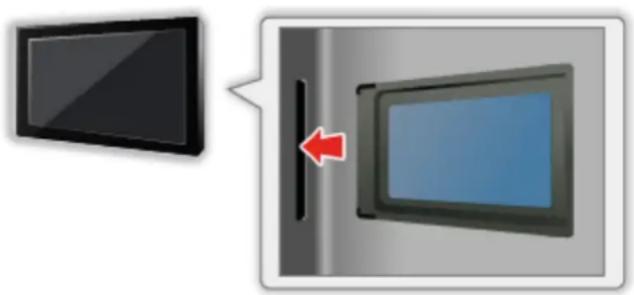
- Retirez le module IC du téléviseur lorsque le téléviseur est orienté vers le haut. Cela peut endommager le module IC et la fente IC.
= Remarque =
- Il se peut qu'il existe des modules IC sur le marché, fournis avec des versions de firmware plus anciennes, qui ne fonctionnent pas intégralement avec ce nouveau téléviseur IC + v1.4 . Le cas échéant, veuillez contacter vous fournisseur de contenu.
Utilisation du module Interface commune
Le menu de module Interface commune permet d'acceder aux logiciels que contiennent les modules d'interface commune (IC).
- Il se peut que cette fonction ne soit pas disponible dans certains pays ou certaines zones.
- Il est possible que les signaux audio et video ne soient pas produits en fonction de l'émission ou du service.
Bien que le module IC puisse vous permettre d'acceder à certains services, ce téléviseur ne garantit pas l'accès à tous les services ( comme par exemple, à la télévision payante). Utilisez uniquement le module IC approuvé par le diffuseur. Consultez l'opérateur / le diffuseur ou le fabricant du module IC pour de plus amples informations et les conditions d'utilisation des services.
■ Insérez le module IC (en option)
- Normalement, les chaines cryptées devraient apparaitre. (Les canaux disponibles et leurs fonctions dépendent du module IC.) Si les chaines cryptées n'apparaissent pas, prenez les mesures suivantes.
-
Pour plus de détails, lisez le mode d'emploi du module IC ou informez-vous auprès du fournisseur du contenu.
-
Sélectionnez le mode avec TV.
Satellite / Câble / Antenne
- Affichez Accueil avec et selectionnez
- Sélectionnez TV en direct > Options de diffusion > Préférences de diffusion > Interface commune et appuyez sur OK pour valider.
-
Suívez les instructions à l'écran.
-
Pour saisir le numero CICAM PIN, selectionnez Paramétres des options.
- Il se peut que les instructions à l'écran ne correspondent pas aux touches de la télécommande.
Restaurer les paramètres d'usine par défaut
Restaurer les paramètres d'usine par défaut
Rétablit les réglages initiaux du téléviseur (c'est-à-dire sans chaînes régées).
Tous les réglages sont réinitialisés (paramètres des canaux, de l'image, du son, etc.).
- Affichez Accueil aved et selectionnez
- Sélectionnez Appareil et logiciel > Restaurer les paramètres d'usine par défaut et appuyez sur OK pour valider.
- Suívez les instructions à l'écran.
= Remarque =
- Pour régler de nouveau uniquement leschains de télévision (par exemple après un déménagement), réglez Installation autochains.

Visionnage > Réglage et édition des chaînes > Installation auto chaînes
Mettre à jour le logiciel du télévisueur
Mise à jour automatique de la chaine
Certaines fonctions ne sont pas disponibles sur tous les modèles.
Vous pouvezmettrelelogicielà jour automatiquement.
- Affichez Accueil avec et seLECTIONnez
- Sélectionnez TV en direct > Options de diffusion > Préférences de diffusion > Mise à jour automatique de la chaîne et appuyez sur OK pour valider.
- Sélectionnez l'heure et appuyez sur OK pour régler.
La mise a jour automatique est impossible dans les conditions suivantes :
- Un enregistrement est en cours.
- TV>IP
= Remarque =
- Le téléchargement peut prendre quelques heures.
- Une connexion LAN filaire est recommendée car il se peut que la mise à jour du logiciel soit interrompue en fonction de l'etat du réseau lors de l'utilisation d'un LAN sans fil.
- Pendant le téléchargement et la mise à jour du logiciel, N'ÉTEIGNEZ PAS le téléviseur.
- Un message de notification peut être un rappel. Dans ce cas, la date à laquelle la nouvelle version peut être utilisé s'affichera. Vous pouvez régler la réservation pour la mise à jour. La mise à jour ne sera pas lancée si le téléviseur est étant.
- L'actualisation du logiciel peut entraîner une consommation d'énergie accrue du produit.
Péripériques Bluetooth
Configuration Bluetooth
Vous pouvez utiliser un clavier Bluetooth*, une souris Bluetooth* et des apparéils audio Bluetooth*2 (casque, smartphone, etc.) avec ce téléviseur.
1: Les souris et claviers HID (péripérisque à interface humaine) et HOGP (péripérisque à interface humaine privilégiee aux attributs génériques) peuvent être utilisés.
2: Des appareils audio A2DP (Profils de distribution audio avancés) et AVRCP (Profil de contrôle audio/vidéo à distance) adaptés peuvent être utilisés.
- Affichez Accueil avec et selectionnez
- Sélectionnez Télecommandes et apparecs Bluetooth et appuyez sur OK pour valider.
-
Suívez les instructions à l'écran.
-
Pour régler le déliai audio du périphérique audio Bluetooth, réglez Retard audio Bluetooth.
Visionnage > Pour un son optimal > Retard audio Bluetooth
= Remarque =
- Les paramètres du menu Son ne sont peut-être pas effectifs pour les périphériques audio Bluetooth.
- Pour une connexion sécurisée, il est recommendé d'utiliser un apparéil prénant en charge Bluetooth 4.2 ou ultérieur. Le type de chiffrement dépend de l' apparéil connecté.
- Lors de l'utilisation d'une bande 2,4 GHz sur le routeur sans fil, une utilisation simultanée avec un dispositif Bluetooth peut cause des interruptions dans la connexion. Si vous routeur sans fil prend en charge une bande 5 GHz ou une bande 6 GHz, essayez d'utiliser la bande 5 GHz ou 6 GHz. Si vous disposez d'une connexion LAN cablee, essayez d'utiliser la connexion LAN cablee.
- Si une interruption sonore se produit, positionnez le dispositif Bluetooth plus pres du téléviseur.
- Lorsqu'un dispositif Bluetooth est connecté au télévisueur, il est possible que la sortie audio en Bluetooth ne soit pas synchronisée (par exemple, avec un retard) par rapport aux images sur l'écran. Ceci n'est pas un défaut du télévisueur ou du dispositif. Le temps de latence variera selon le dispositif.
Paramètres
Utilisation
Les divers menus permettent d'effectuer les réglages de l'image, du son et d'autres fonctions.
-
Affichez Accueil avec et seLECTIONnez
-
Les options affichées varient en fonction du signal d'entrée.
- Il est possible d'acceder à certains menus en appuyant sur
-
Le menu d'accès rapide est disponible lorsque vous appuyez et maintenez enforcée la touche oupendant la visualisation d'une entrée.
-
Suívez les instructions à l'écran.
-
Pour réinitialiser les réglages
-
Pour n'initialiser que la configuration de l'image ou du son, Sélectionnez Réinitialiser par défaut dans chaque menu de configuration.
- Pour initialiser toutes les configurations, Sélectionnez Restaurer les paramètres d'usine par défaut.
Fonctions > Restaurer les parametes d'usine par défaut
- Pour quitter l'écran de menu / Pour revenir à l'écran précédent

= Remarque =
- Les options de menu ne sont pas toutes indiquées dans cette AIDE.
- Les options et noms des menus sont susceptibles d'être modifiés sans préavis.
- Certains réglages du menu Image peuvent également affecter l'écran de menu lorsque vous regardez le contenu au format 4K.
Assistance
FAQ
Image
Certaines fonctions ne sont pas disponibles sur tous les modèles. Les options de menu disponibles s'affichent sur votre écran de téléviseur.
Avant de demander de l'aide, essayez d'abord de régler le problème en vous reportant à ces instructions simples. Permet également d'établier un diagnostic du problème d'image dans Auto-test TV.
1) Affichez Accueil avec et selectionnez
2) Sélectionnez Appareil et logiciel > Auto-test TV et appuyez sur OK pour valider.
3) Suívez les instructions à l'écran.
Si le problème persiste, contactez votre revendeur Panasonic local pour obtenir de l'assistance.
- Le rapport de format automatique est concu pour replir l'écran de manière optimale.
Visionnage > Pour une image optimale Signal de commande du rapport de format
- Reglez Aspect si vous souhaitez modifier le rapport de format manuellement.
Visionnage > Pour une image optimale > Aspect
Image noir et blanc
Assurez-vous que la sortie de l'appareil externe correspond à l'entrée du téléviseur.
Image désordonnée, parasites
- Reglez les Clarté dans le menu Image pour éliminer les parasites.

Visionnage > Pour une image optimale > Clarté
- Vérifiez la présence d'appareils électriques à proximité (voiture, motorcycle, lampe fluorescente).
Aucune image ne s'affiche
- Vérifiez que le bon mode d'entrée est sélectionné.
- L'option Niveau de luminosité, Contraste, ou Couleur du menu Image estelle réglée sur la valeur minimum ?

Visionnage > Pour une image optimale
- Vérifiez que tous les cables requis sont installés et que toutes les connexions sont fermement établies.
Image floue ou déformée (pas de son ou volume faible)
- Réglez de nouveau les chaînes.

Visionnage > Réglage et édition deschains > Installation auto chains
Une petite image noir peut apparaitre
- Une image noire s'affiche pour éviter la distorsion de l'image lorsque le signal d'entrée change.
Il est possible que des points blancs, rouges, bleus, verts ou noirs s'affichent à l'écran
- Ceci est un trait caractéristique des panneaux et ne constitue enaucun cas un probleme. Ce panneau a ete concu avec une technologie de pointe, afin de pouvoir reproduce les details les plus fins de l'imag. Il est toutefois possible que des pixels non actifs s'affichent occasionnellement à I'écran, sous la forme d'un point immobile blanc, rouge, vert, bleu ou noir. Notez toutefois que ceci n'a aucune influence sur le fonctionnement du panneau.
Télévision numérique
Avant de demander de l'aide, essayez d'abord de régler le problème en vous reportant à ces instructions simples.
Si le problème persiste, contactez votre revendeur Panasonic local pour obtenir de l'assistance.
Présence de bruit, gel ou disparition de l'image / Le réglage de certaines chaînes est impossible
- Vérifiez la position, la direction et la connexion de l'antenne ou de l'antenne parabolique.
- Vérifiez Condition du signal. Si le niveau de Qualité du signal est bas, le signal DVB est faible. Le raccordement direct de l'antenne au téléviseur peut améliorer la qualité du signal par rapport à un raccordement par l'intémediaire de l'équipement (Décodeur, DVD, etc.).

Visionnage > Réglage et édition des chaînes > Condition du signal

Visionnage > Fonctionnalités de base > Raccordement de base
- Les conditions météorologiques affectent la réception du signal (forte averse de pluie, neige, etc.), en particulier dans les zones où la réception est mauvaise. Meme par beau temps, une pression atmosphérique élevée peut affecter la réception de certaines chaînes.
- Vérifiez les connexions et les réglages (TV>IP).

Fonctions > TV>IP

Réseau > Configuration du réseau
- Sélectionnez Appareil et logiciel > Redémarrer > dans le menu de configuration, puis redémarrrez ce téléviseur.
Impossible de terminer Satellite Channel Scan
- Vérifiez les connexions et l'orientation de l'antenne parabolique.

Visionnage > Fonctionnalités de base > Raccordement de base
-Si le problème persiste, consultez votre revendeur local.
Le message Faulty dish s'affiche
- Il est possible que le cable du satellite ait eté court-circuité, ou qu'il presente des defaults de connexion. Éteignez le téléviseur en débranchant la la fiche du cordon d'alimentation, ensuite, vérifie le bon branchement du cable, puis redémarrez le téléviseur. (Lorsque la fiche du cordon d'alimentation est branchée, le téléviseur entre en mode veille. Pour allumer le téléviseur, appuyez sur le bouton Marche de la télécommande.)
- Si ce message reste affché, consultez un technician afin de vérifier le bon fonctionnement de l'antenne satellite et du cable.
Aucun programme indiqué sur Guide TV
- Verifiez l'émetteur numérique.
-Orientez l'antenne ou l'antenne parabolique vers un autre émetteur installé à proximite.
Son
Avant de demander de l'aide, essayez d'abord de régler le problème en vous reportant à ces instructions simples. Permet également d'établier un diagnostic du problème de son dans Auto-test TV.
1) Affichez Accueil avec et selectionnez
2) Sélectionnez Appareil et logiciel > Auto-test TV et appuyez sur OK pour valider.
3) Suívez les instructions à l'écran.
Si le problème persiste, contactez votre revendeur Panasonic local pour obtenir de l'assistance.
Aucun son n'est émis
- L'option "Coupure du son" est-elle activée ? Appuyez sur MUTE pour activer ou désactiver la coupure du son.
-Le volume est-il réglé au minimum ?
- Vérifiez le réglage et les connexions de l'appareil externe.
Visionnage > Appareil externe
Assurez-vous que Sélection haut-parleurs est régle sur Enceinte téléviseur.
Visionnage > Appareil externe > Sélection haut-parleurs
- Il se peut que la réception du signal sonore soit mauvaise.
HDMI
Avant de demander de l'aide, essayez d'abord de régler le problème en vous reportant à ces instructions simples.
Si le problème persiste, contactez votre revendeur Panasonic local pour obtenir de l'assistance.
Le son est anomal
- Reglez Configuration auto HDMI sur Mode1.
Visionnage > Résolution 4K > Configuration auto HDMI
L' image d'un apparéil externe est anormale lorsqu'il est raccordé par la borne HDMI
Assurez-vous que le cable HDMI est bien connecté.
Visionnage > Appareil externe > Raccordement externe
- Éteignez le téléviseur et l'appareil raccordé, puis rallumez-les.
- Vérifiez le signal d'entrée de l'appareil.
Visionnage > Appareil externe > Signaux d'entrée valides
- Utilisez un apparéil conforme à EIA/CEA-861/861D.
- Reglez Configuration auto HDMI sur Mode1.
Visionnage > Résolution 4K > Configuration auto HDMI
- Le format 4K valide varie selon la borne HDMI.
Visionnage > Résolution 4K > Format 4K validate
Réseau
Avant de demander de l'aide, essayez d'abord de régler le problème en vous reportant à ces instructions simples.
Si le problème persiste, contactez votre revendeur Panasonic local pour obtenir de l'assistance.
Impossible de se connecter au réseau
- Vérifiez la connexion du cable réseau ou du réseau local sans fil.
Réseau > Connexions réseau
- Vérifiez les connexions et les réglages.
Réseau > Connexions réseau
Réseau > Configuration du réseau
- Vérifiez l'équipement réseau et l'environnement du réseau.
- Il est possible que le routeur ne soit pas configuré pour émettre automatiquement une adresse IP. Si l'administrateur réseau préférent attribuer une adresse IP, configurez-en une manuellement.
- Il est possible que le routeur utilise un filtrage d'adresse MAC (paramètre de sécurité). Vérifiez l'adresse MAC de ce télévisuer et configuez le routeur pour l'utiliser.
- Si le problème persiste, consultez votre fournisseur d'accès à Internet ou votre société de télécommunications.
Impossible d'utiliser le contenu Internet
- Vérifiez les connexions et les réglages.
Réseau > Connexions réseau
Réseau > Configuration du réseau
- Le serveur ou la ligne connectée sont peut-être occupés pour l'instant.
Autre
Certaines fonctions ne sont pas disponibles sur tous les modèles.
Avant de demander de l'aide, essayez d'abord de régler le problème en vous reportant à ces instructions simples.
Si le problème persiste, contactez votre revendeur Panasonic local pour obtenir de l'assistance.
Comment vérifier la version actuelle du micrologiciel utilisé sur votre téléviseur
- Affichez Accueil avec et selectionnez
- Sélectionnez Appareil et logiciel > À propos de > Informations système Panasonic et appuyez sur OK pour valider.
- Suivez les instructions à l'écran.
Impossible de jumeler la télécommande
- Suivez les instructions de jumelage qui s'affichent à l'écran, puis suivez les instructions à l'écran.
-
Si aucune instruction ne s'affiche à l'écran, réinitialisez la télécommande comme indiqué ci-dessous.
-
Retirez les batteries de la télécommande et attendez 1 minute avant de réinsérer les batteries.
-
Maintenez les touches , et enforcées en même temps pendant 12 secondes pour initiaiser la télécommande.
-
ÀpRES avoir réinitialisé la télécommande ou la TV à leur état initial, jumelez la télécommande comme indiqué ci-dessous.
1) Affichez Accueil avec et selectionnez
2) Sélectionnez Télecommandes et apparèils Bluetooth > Télecommandes vocales avec Alexa > Ajouter une nouvelle t'élecommande et appuyez sur OK pour valider.
3) Suívez les instructions à l'écran.
La fonction HDMI CEC est inopérante et un message d'erreur apparait
- Vérifiez les branchements.

Fonctions > Contrôle des appareils HDMI-CEC > Connexion HDMI
- Allumez l'appareil raccordé, puis le téléviseur.

Fonctions > Contrôle des apparèils HDMI-CEC
Des parties du téléviseur chauffent
- Des parties du téléviseur peuvent chauffer. Ces augmentations de température ne posentaucun problème en termes de performances ou de qualité.
Un message d'erreur de surintensité apparait
- Vérifiez l'absence d'objets étrangers dans le port USB.
Un message d'erreur apparait
-Suivez les instructions du message.
- Si le problème persiste, consultez votre distributeur Panasonic local ou le centre de services/agréé.
Le téléviseur ne s'allume pas après branchement de la fiche du cordon d'alimentation
Lorsque la fiche du cordon d'alimentation est branchée, le téléviseur entre en mode veille. Pour allumer le téléviseur, appuyez sur le bouton Marche de la télécommande.
La DEL ne s'allume pas
- Reglez Indicateur LED d'aliment. sur Activé.

Fonctions > Indicateur LED d'aliment. > Utilisation de l'Indicateur LED d'aliment.
-La DEL s'allume en orange en mode veille dans les conditions suivantes:
- Un enregistrement est en cours.
- La Programmation minuterie est reglee.
- Réglages du serveur TV>IP est régle sur Activer le serveur TV>IP.
-La DEL s'allume en orange pendant le réglage du panneau (environ 10 minutes). La DEL s'allume à nouveau en orange en mode veille lorsque le téléviseur est étéint / allumé avant la fin du réglage du panneau.
Si vous le poussez avec le doigt, le panneau d'affichage rouge légèrement et fait du bruit
- Un léger espace estprésent autour du panneau afin d'éviter son endommagement. Il ne s'agit pas d'un dysfonctionnement.
Comment faire fonctionner le téléviseur avec la touche Alimentation sur cet apparéil
-
Effectuer la procédure suivante pour faire fonctionner le téléviseur, par exemple pour selectionner une chaîne, modifier le volume, etc.
-
Appuyez sur la touche Alimentation sur cet apparéil.
-
Le guide d'utilisation s'affiche.
-
Appuyez sur la touche Alimentation pour selectionner un élément lorsque le guide d'utilisation est affchéé.
-
L'élement affché change à chaque pression sur le bouton. Suivez les instructions à l'écran.
-
Appuyez sur la touche Alimentation pendant environ 2 secondes.
L'opération sélectionnée est exécutée.
- Pour l'écran de sélection d'entrée, appuyez sur la touche Alimentation pour sélectionner une entrée et appuyez sur la touche Alimentation pendant environ 2 secondes pour changer le mode d'entrée.
= Remarque =
- Si vous appuyez de manière continue sur la touche Alimentation sur cet apparéil pendant environ 15 secondes, l' apparéil redémarre automatiquement.
Des informations complémentaires sur l'application, les périphériques optionnels, le fonctionnement, etc. peuvent être disponibles sur le site Web suivant.
https://panasonic.jp/support/global/cs/tv/ (uniquement en angeais)
Entretien
Entretien et nettoyage
Retirez tout d'abord la fiche du cordon d'alimentation de la prise de courant.
Panneau d'affichage, Coffret, Piedestal
Entretien régulier :
Essuyez doucement la surface du panneau d'affichage, du coffret ou du piédestal à l'aide d'un chiffon doux pour nettoyer la saleté ou les emprentes.
Pour la saleté récalcitrante :
(1) Dépoussièrez d'abord la surface.
(2) Lmbibez un chiffon doux avec de l'eau pure ou un détergent neutre dilué (1 volume de détergent pour 100 volumes d'eau).
(3) Essorez bien le chiffon. (Veillez à ce que les liquides n'entrent pas dans le téléviseur car ceci pourrait cause des défaillances du produit.)
(4) Nettoyez soigneusement l'humidité et toute trace récalcitrante.
(5) Enfin, essuyez toute trace d'humidité.
= Attention =
- N'utilisez pas de chiffon réché et ne frottez pas trop vivement la surface, cela pourrait rayer cette dernière.
Veillez à ne pas soumettre les surfaces du téléviseur à un insecticide, un solvant, un diluant ou d'autres substances volatiles. Ceci pourrait alterer le fini de la surface ou provoquer le pelage de la peinture.
- La surface du panneau d'affichage a reçu un traitement spécial et peut s'abîmer facilement. Ne cognez pas ou ne rayez pas la surface avec vos ongles ou des objets rigides.
- Évitez tout contact prolongé du coffret et du piédestal avec une substance en caoutchouc ou en PVC. Ceci pourrait ALTERER le fin de la surface.
Fiche du cordon d'alimentation
- Essuyez régulierement la fiche du cordon d'alimentation avec un chiffon sec. Humidité et poussière peuvent être à l'origine d'un incendie ou d'une électrocution.