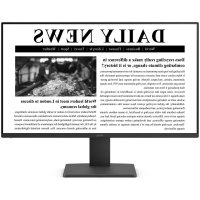
GW2491 - Moniteur BENQ - Notice d'utilisation et mode d'emploi gratuit
Retrouvez gratuitement la notice de l'appareil GW2491 BENQ au format PDF.


| Marque | BenQ |
| Modèle | GW2491 |
| Type de produit | Moniteur LCD |
| Taille d'écran | 24 pouces (diagonale) |
| Résolution native | 1920 x 1080 (Full HD) |
| Technologie d'affichage | LCD avec rétroéclairage LED |
| Fonctions de protection oculaire | Technologie sans scintillement, Low Blue Light Plus |
| Modes de couleur | Standard, Cinéma, Jeu, Codage, ePapier |
| Connecteurs vidéo | 1x DisplayPort, 1x HDMI |
| Autres connecteurs | Prise casque, Fente de verrouillage Kensington |
| Montage mural | VESA 100 x 100 mm (kit non fourni) |
| Alimentation | Adaptateur secteur externe |
| Consommation d'énergie | Mode d'économie d'énergie (veille) |
| Accessoires fournis | Câble HDMI, cordon d'alimentation, guide de démarrage rapide, instructions de sécurité |
| Garantie | Consulter les conditions de garantie (notice) |
| Entretien | Nettoyer avec un chiffon non pelucheux et non abrasif ; débrancher avant nettoyage |
| Sécurité | Suivre les consignes de sécurité électrique et d'installation ; ne pas exposer à l'eau ou à la chaleur |
| Réparabilité | Ne pas démonter ; contacter le service client BenQ pour toute réparation |
| Pied amovible | Oui (avec bouton de dégagement rapide) |
FOIRE AUX QUESTIONS - GW2491 BENQ
Questions des utilisateurs sur GW2491 BENQ
0 question sur cet appareil. Repondez a celles que vous connaissez ou posez la votre.
Poser une nouvelle question sur cet appareil
Téléchargez la notice de votre Moniteur au format PDF gratuitement ! Retrouvez votre notice GW2491 - BENQ et reprennez votre appareil électronique en main. Sur cette page sont publiés tous les documents nécessaires à l'utilisation de votre appareil GW2491 de la marque BENQ.
MODE D'EMPLOI GW2491 BENQ
Manuel d'utilisation
Moniteur élégant avec technologie Eye Care | Gamme G
Droits d'auteur
Copyright © 2025 BenQ Corporation. Tous droits réservés. Aucune partie de cette publication ne peut être reproduite, transmise, transcribe, stockée sur un système d'archivage ou traduite dans une langue ou un langage informatique, sous aucune forme ou paraucun moyenélectronique,mécanique,magnétique,optique,chimique,manuel ou autre, sans l'autorisation écrité préalable de BenQ Corporation.
Limitation de responsabilité
BenQ Corporation n'assure aucune représentation ou garantie, expresses ou implicite, quant au contenu de cette publication et refuse en particulier toute garantie, aptitude à la commercialisation ou adéquation à un usage particulier. Par ailleurs, BenQ Corporation se réserve le droit de réviser cette publication et d'apporter de temps à autre des modifications au contenu de la présente publication sans obligation de préavis envers quiconque.
La technologie sans scintillagement de BenQ maintient un retroéclairage stable avec un gradateur CC qui élimine la principale cause de scintillagement du monitreur, ce qui le rend plus facile pour les yeux. La performance d'absence de scintillagement peut être affectée par des facteurs externes tels qu'une mauvaise qualité du cable, une alimentation instable, une interférence de signal, ou une mauvaise mise à la terre, et cela peut inclure d'autres facteurs externes que ceux mentionnés ci-dessus. (Applicable pour les modèles sans scintillagement seulement.)
Assistance produit
Ce document vise à fournir les informations les plus à jour et exactes aux clients, et donc tout le contenu peut être modifié de temps à autre sans préavis. Veuillez visiter le site Web pour la première version de ce document et d'autres informations sur le produit. Les fichiers disponibles varient en fonction du modele.
- Assurez-vous que votre ordinateur est connecté à Internet.
-
Visitez le site Web local sur Support.BenQ.com. La presentation et le contenu du site peuvent varier selon la région/le pays.
-
Manuel d'utilisation et document lié
- Pilotes et applications
- (UE uniquement) Informations de démontage: Dispensible sur la page de téléchargement du manuel d'utilisation. Ce document est fourni sur la base du règlement (UE) 2019/2021 pour réparer ou recycler votre produit. Contactez toujours le service client local pour toute réparation pendant la période de garantie. Si vous souhaitez réparer un produit hors garantie, il vous est recommendé de vous adresser à un personnel de service qualifié et d'obtenir des pieces de rechange auprès de BenQ afin de garantir la compatibilité. Ne démontez pas le produit à moins d'en connaître les conséquences. Si vous ne trouvez pas les informations de démontage de votre produit, contactez le service client local pour obtenir de l'aide.
Index des questions et réponses
Commencé par les sujets qui vous interèssent.
Installation
Comment installer le moniteur et l'allumer ?
Précautions de sécurité 5
Installation matérielle du moniteur 14
Comment fixer le moniteur au mur ?
Utilisation du kit de montage du moniteur (acheté séparation) 18
Fonctions pour réduire la fatigue oculaire
Comment réduire la lumière bleue émise par l'écran ?
Travailler avec Low Blue Light Plus 21
Menu set accessoires
Comment utiliser le menu OSD ?
Opérations de base du menu 19
Naviguer dans le menu principal 20
Maintenance et support produit
Comment nettoyer le moniteur?
Entretien et nettoyage 7
Comment conserver le moniteur inutilisé pendant une longue période ?
Comment séparer le pied et la base 17
Entretien et nettoyage 7
J'ai besoin de plus de support.
Assistance produit 3
Entretien 8
Précautions de sécurité
Sécurité de l'alimentation électrique

Observe ces instructions de sécurité pour obtenir les valeurs performances et la plus grande longévite de votre monieur.


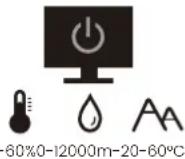
L-adaptateur CA isole l'équipement de l'alimentation CA.
- Le cable d'alimentation permet demettre hors tension le matériel qui peut etre branché. Placez voitre équipement pres d'une prise electrique facilement accessible.
- Vous doivent respecter le type d'alimentation indiqué sur l'étiquette de repérage. Si vous ne connaissiez pas le type d'alimentation auquel vous étés raccordé, contactez cette revendeur ou votre compagnie d'électricité.
L'equipement enchachieable de classe I de type A doit etre connecte a la terre de protection.
- Un cordon d'alimentation supérieure ou égale à H03VV-F ou H05VV-F, 2G ou 3G, 0,75 mm² doit être utilisé.
- Utilisez uniquement le cordon d'alimentation fourni par BenQ. N'utilisez jamais un cordon d'alimentation qui apparait endommagé ou dénudé.
- Pour éviter d'endommager le moniteur, ne l'utilisez pas dans une région où l'alimentation électrique est instable.
Assurez-vous que le cordon d'alimentation est connecté à une prise d'alimentation mise à la terre avant d'allument le moniteur.
- Pour éviter un danger possible, respectez la charge électrique totale lors de l'utilisation du monitateur avec un cordon multiprises.
- Éteignez toujours le moniteur avant de débrancher le cordon d'alimentation.
Pour les modèles avec adaptateur :
- Utilisez uniquement l'adaptateur secteur fourni avec votre moniteur LCD. L'utilisation d'un autre type d'adaptateur secteur peut provoquer des dysfonctionnements et/ou un danger.
- Permettez une ventilation adequate autour de l'adaptateur lorsque vous l'utilise pour faire fonctionner l'appareil ou recharger la batterie. Ne couvrez pas l'adaptateur secteur de papier ou autres objets qui reduiraient le refroidissement. N'utilise pas l'adaptateur secteur lorsqu'il est dans un étui de transport.
- Branchez l'adaptateur à une source d'alimentation ajustée.
- N'essayez pas de réparer l'adaptateur secteur. Il ne contient pas piece pouvant être réparée. Remplacez l'unité si elle est endommagée ou exposée à une humidité excessive.
Installation
-
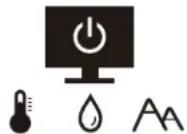
N'utilisez pas votre monitreur dans l'un des environnements suivants :
-
Température extrémement élevé ou basse, ou dans la lumière directe du soleil
- Lieux poussièreux
-
Très humide, exposé à la pluie ou à proximité à l'eau
-
Exposé aux vibrations ou chocs dans les lieux tels que les voitures, bus, trains et autres vehicules
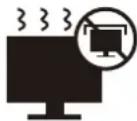
- Proximate de sources de chaleur, telles des radiateurs, des poêles à mazout et autres équipements générateurs de chaleur (y compris les amplificateurs audio)
- Un emplacement fermé (tel qu'une armoire ou une bibliothèque) sans une ventilation appropriée
- Une surface inégale ou inclinée
-
Exposé aux substances chimiques ou à la fumée
-
Portez le moniteur avec soin.
- Ne placez pas de charges lourdes sur le moniteur pour éviter des blessures ou d'endommager le moniteur.
Assurez-vous que les enfants ne s'accrochent pas ou de ne montent pas sur le moniteur. - Éloignez tous les sacs d'emballage de la portée des enfants.
Fonctionnement
- Pour protégger vos yeux, veuillez consulter le manuel d'utilisation pour régler la résolution d'écran et la distance d'affichage optimes.
- Pour réduire la fatigue visuelle, reposez-vous régulièrement lors de l'utilisation du monitér.
-
Évitez les actions suivantes pendant des périodes prolongées. Des marques de rémanence pourraient autrement se produit.
-
Lisez les images qui ne peuvent pas occuper l'écran en entier.
-
Placez une image fixe sur l'écran.
-
Pour éviter d'endommager le moniteur, ne touche pas le panneau du moniteur avec le bout des doigts, un stylo ou tout objet pointu.
- Un branchement et débranchement trop fréquent des connecteurs video peut endommager le moniteur.
- Ce moniteur est concu principalement pour une utilisation personnelle. Si vous souhaitez utiliser le moniteur dans un lieu public ou un environnement rude, contactez le centre de service BenQ le plus proche pour de l'aide.
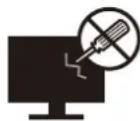
Pour eviter une possible electrocution, ne demontez pas et ne reparez pas le moniteur. - Si une mauvaise oedur ou un son anormal est émis par le moniteur, contactez immédiatement le centre de service BenQ le plus proche pour de l'aide.
Précaution
- La distance entre vous et le moniteur doit être de 2,5 à 3 fois la largeur diagonale de l'écran.
- Regarder l'écran pendant une longue période de temps entraine une fatigue oculaire et peut déterminer votre vue. Reposez vos yeux pendant 5 à 10 minutes pour chaque heures d'utilisation du produit.
- Réduisez la fatigue de vos yeux en vous concentrant sur les objets lointains.
- De féuents clignotement et des exercices oculaires permettent d'empêcher à vos yeux de se dessécher.
Avis de sécurité concernant la télécommande (applicable si une télécommande est fournie)
-
Ne placez pas la télécommande dans la chaleur directe, l'humidité et évitez le feu.
-
Ne laïsez pas tomber la télécommande.
- N'exposez pas la télécommande à l'eau ou à l'humidité. Ne pas respecter les consignes précédentes, peut entrainer le dysfonctionnement de la télécommande.
- Confirmez qu'il n'y a pas d'obstacle entre la télécommande et le capteur du produit.
- Lorsque la télécommande ne sera pas utilisé pendant une longue période, retirez les piles.
Avis sur la sécurité des piles (applicable si une télécommande est fournie)
L'utilisation du mauvais type de piles peut cause des fuites chimiques ou des explosions. Veuillez noter ce qui suit :
Assurez-vous toujours que les piles sont insérées avec les bornes positives et négatives dans la direction correcte comme indiqué dans le compartment des piles.
- Des types de piles différents ont des caractéristiques différentes. Ne mélange pas de types différents.
- Ne mélangez pas des piles ancienne et neuves. Le mélange de piles ancienne et neuves raccourcirait la durée de vie des piles ou causerait des fuites chimiques des ancienne piles.
- Lorsque les piles ne fonctionnent plus, remplacez-les immédiatement.
- Les produits chimiques qui fuent des piles peuvent cause une irritation de la peau. Si une matière chimique suinte des piles, essuyez-la immédiatement en utilisant un chiffon propre, et remplacez les piles lors que possible.
- Du fait de conditions de stockage variables, la durée de vie des piles inclues avec votre produit peut être réduite. Remplacez-les dans les 3 mois ouès que vous pouvez après leur utilisation.
- Il peut y avoir des restrictions locales concernant l'élimination ou le recyclage des piles. Consultez vos reglementations locales ou l'entreprise d'élimination des déchets.
Si la télécommande fournie contient une pile bouton, faites également attention à l'avis suivant.
- N'ingérez pas la pile. Risque de brûlure chimique.
- La télécommande fournie avec ce produit contient une pile bouton. En cas d'ingestion de la pile bouton, elle peut provoquer de graves brûlures internes en seulement 2 heures et entrainer la mort.
- Conservez les piles neuves et usagées hors de la portée des enfants. Si le compartment de la batterie ne se ferme pas correctement, arrêtez d'utiliser le produit et éloignez-le des enfants.
- Si vous pensez que les piles ont pu etre avalees ou placees à l'intérieur d'une partie du corps, consultez immediatement un medecin.
Entretien et nettoyage
- Ne placez pas le moniteur face vers le bas directement sur le sol ou sur une surface de bureau. Dans le cas contraire, des rayures sur la surface du panneau peuvent se produit.
- L'équipement doit être fixé à la structure du batiment avant l'opération.
- (Pour les modèles qui prennett en charge un montage mural ou au plafond)
MontezVote moniteur et son kit de montage sur un mur plat.
Assurez-vous que le mur et le support de montage mural (acheté séparément) sont suffisamment résistants pour supporter le poids du moniteur.
-
Mettez le moniteur hors tension et l'alimentation avant de déconnecter les cables du moniteur LCD.
-
Débranche toujours le produit de la prise secteur avant de le nettoyer. Nettoyez la surface du moniteur LCD avec un tissu non pelucheux et non abrasif. Ne pas utiliser de liquide, d'aerosol ou de nettoyant pour vitres.
- Les orifices et les ouvertures situés au-dessus et à l'arrière du boîtier sont prévus pour la ventilation. Ils ne doivent jamais être bloqués ou obstrués. Ce produit ne doit jamais être place pres ou au-dessus d'un radiateur ou autres sources de chaleur, et il ne doit pas être place dans un espace clos sauf si un système de ventilation ajustat est en place.
- Ne placez pas de charges lourdes sur le moniteur pour éviter des blessures ou d'endommager le moniteur.
- Envisagez la possibilité de conserver le carton et l'emballage pour une utilisation ultérieure lorsque vous pourrez avoir à transporter le moniteur.
- Consultez l'étiquette du produit pour obtenir des informations sur la puissance nominale, la date de fabrication et les marques d'identification.
Entretien
- N'essayez pas de réparer par vous-même ce moniteur; en l'ouvrant ou en enlevant le couvercle, vous vous exposez notamment à des risques d'électrocution. En cas de mauvaise utilisation comme décrit ci-dessus ou d'accident tel qu'une chute ou un chic, contactez un technicien de service qualifié.
- Pour le remplacement du cordon d'alimentation, des cables de connexion, de la télécommande ou de l'adaptateur d'alimentation, veuillez contacter le service à la clientèle de BenQ.
- Contactez votre revendeur ou visitez le site Web local sur Support.BenQ.com pour plus d'assistance.

Informations generales sur la garantie
Notez que la garantie du moniteur peut etre annulée dans les conditions suivantes :
- Les documents nécessaires pour les services de garantie ont ete modifiés d'une maniere non autorise ou sont illisibles.
- Le numero de modulo ou le numero de production sur le produit a ete modifie, efface, retire ou rendu illisible.
- Des réparations, des modifications ou des alterations ont effectuees par du personnel ou des organisations de service non autorisés.
- Dommage causé par un stockage inapproprié du moniteur (y compris, mais pas seulement, force majeure, exposition directe au soleil, à l'eau ou au feu).
- Problèmes de réception dus à des signaux externes (tehs que télé cable, antenné) en dehors du moniteur.
- Défauts dus à une mauvaise utilisation ou une'utilisation abusive du moniteur.
-
Avant d'utiliser le moniteur, il est de la seule responsabilité de l'utiliseur de vérifier si le moniteur est compatible avec les standards techniques locaux si l'utiliseur emporte le moniteur en dehors de sa zone de vente prévue. Ne pas le faire peut causeer une panne du produit et l'utiliseur devra payer le coût de réparation.
-
Il est de la seule responsabilité de l'utilisateur si des problèmes (teils que la perte de données et la panne du système) sont dus à des logiciels et des pieces non-fournis par l'usine et/ou accessoires non d'origine.
- Veuillez utiliser les accessoires d'origine (par exemple, cable d'alimentation), seulement avec l'appareil pour éviter d'eventuels dangers tels que l'électrocution et l'incendie.
Typographie
| Icône / Symbole | Élément Signification |
| Avertissement Informations principalement pour prévenir les dommages aux composants ou données ou des blessures causées par une utilisation et un mauvais fonctionnement ou de comportement. | |
| Conseil Informations utiles pouraccomplir une tâche. | |
| Remarque Informations supplémentaires. |
Dans ce document les étapes nécessaires pour atteindre un menu peuvent être affichées sous une forme condensée, par exemple: Menu > Système > Information.
Sommaire
Droits d'auteur 2
Assistance produit 3
Index des questions et réponses 4
Précautions de sécurité 5
Sécurité de l'alimentation électrique 5
Installation 5
Fonctionnement 6
Avis de sécurité concernant la télécommande (applicable si une télécommande est fournie) 6
Avis sur la sécurité des piles (applicable si une télécommande est fournie) 7
Entretien et nettoyage 7
Entretien 8
Informations generales sur la garantie 8
Pour commencer 11
Présentation du moniteur 12
Vue avant 12
Vue arriere 12
Connexions 13
Installation matérielle du moniteur 14
Comment séparer le pied et la base 17
Utilisation du kit de montage du moniteur (acheté séparément) 18
Comment ajuster donne moniteur 19
Le panneau de commande 19
Opérations de base du menu 19
Naviguer dans le menu principal 20
Choisir un mode de couleur approprié 21
Travailler avec Low Blue Light Plus 21
Reinitialisation des paramètres 21
Dépannage 22
Foire aux questions (FAQ) 22
Pour plus d'aide? 24
Pour commencer
Lorsque vous déballez le produit, vérifie que vous disposez des éléments suivants. Si certains éléments manquent ou sont endommages, contactez immédiatement le revendeur auprès duquel vous avez acheté votre moniteur.
| Moniteur LCD | |
| Pied du moniteur | |
| Base du moniteur | |
| Documents utilisateur • Guide de démarrage rapide • Instructions de sécurité importantes • Déclarations réglementaires | |
| Cordon d'alimentation (Les éléments fournis peuvent différer selon le modele ou la région.) | |
| Câble vidéo : HDMI |

- Les accessoires disponibles et les images presentées ici peuvent être différents du contenu réel et du produit fourni dans votre région. Et le contenu de l'emballage peut être changé sans préavis. En ce qui concerne les câbles qui ne sont pas fournis avec votre produit, vous pouvez les acheter séparément.
- Envisagez la possibilité de conserver le carton et l'emballage pour une utilisation ultérieure lorsque vous pourrait avoir à transporter le moniteur. La garniture en mousse formatée est ideale pour la protection du monitér pendant le transport.
- Les accessoires et les cables peuvent etre inclus ou vendus separation en fonction du produit fourni pour voire region.

Gardez toujours le produit et les accessoires hors de portée des jeunes enfants.
Présentation du moniteur
Vue avant
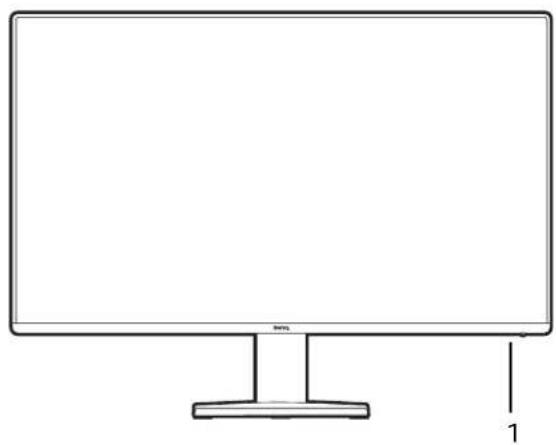
- Voyant Dél d'alimentation
Vue arrière
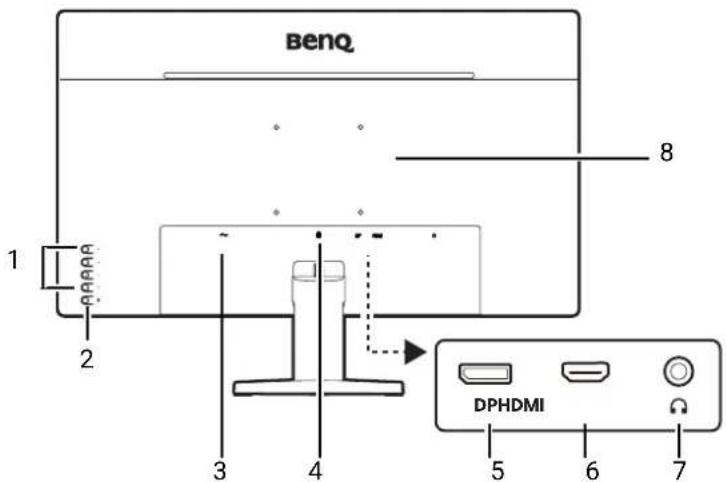
-
Boutons de commande
-
Connecteur DisplayPort
-
Bouton d'alimentation
-
Connecteur HDMI
-
Prise d'entrée alimentation secteur
-
Prise casque
-
Fente pour cadenas Kensington
-
Monture VESA

- Le diagramme ci-dessus peut varier selon le modele.
- L'image peut être différente du produit fourni dans votre région.
- (Applicable aux produits avec boîtier blanc) Le boîtier du produit peut jaunir au bout de 3 ans environ en raison des réactions de photo-oxydation induites par la lumière. C'est un phénomène normal et ne devrait pas été considéré comme défaut de fabrication.
Connexions
Les illustrations de connexion suivantes sont pour votre reférence seulement. En ce qui concerne les cables qui ne sont pas fournis avec votre produit, vous pouvez les acheter séparément.
Pour les méthodes de connexion détaillées, consultez la page 15.
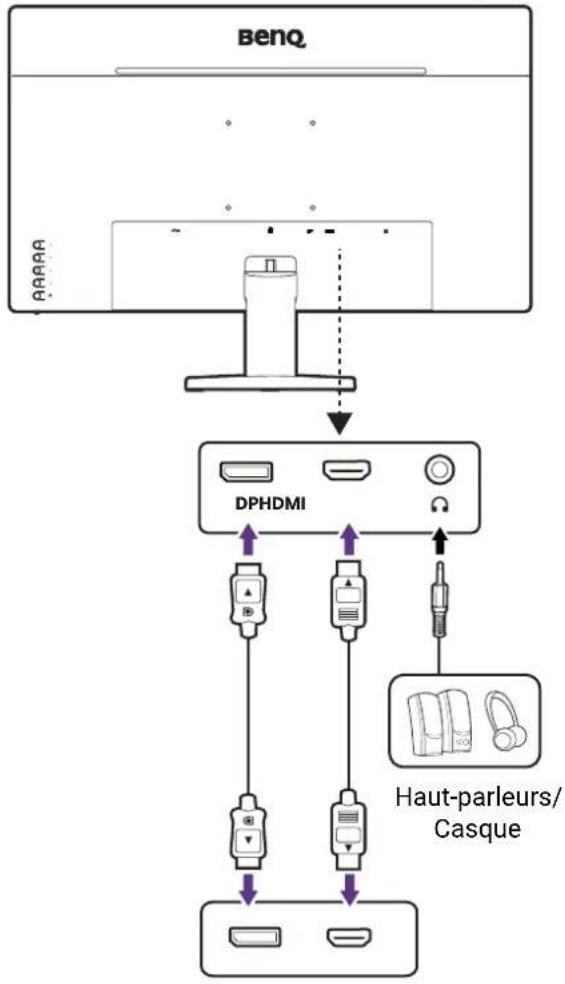
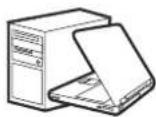
PC / Notebook
Installation matérielle du moniteur

- Si l'ordinaire est sous tension, vous nevez lemettre hors tension avant de continuer.
- Ne branchez pas et ne mettez pas le moniteur sous tension avant d'y être invité.
- Les illustrations de ce document sont pour votre reférence seulement et peuvent être différentes de l'apparance du produit.
- Les illustrations suivantes sont pour toute reference seulement. L'emplacement et les prises d'entrée et de sortie disponibles peuvent varier selon le modele acheté.
- Évitez la pression des doigs sur la surface de l'écran.
- Le loquet du pied/de la base du moniteur du même modele peut varier en fonction du design, mais l'installation, la fonction et l'apparance du produit n'en sont pas affectees en general. Veillez à assembler le moniteur avec le pied/la base dans le même emballage.
1. Fixez la base du moniteur et le pied du moniteur.

Veuillez procedcr avec soin pour eviter d'endommager le moniteur. Si la surface de I'ecran est placee sur un objet tel qu'une agrafeuse ou une souris, esta fellea le verre ou endommagera la surface du LCD, annulant voe garantie. Si you faites glisser ou froter le moniteur sur voe bureau, esta rayera ou endommagera les controles et la coque du moniteur.
Protégez le moniteur et l'écran en libérant une zone plane dégagée sur votre bureau et en plaçant quelques chose de doux comme le sac d'emballage du moniteur sur le bureau pour matelassage.
Placez la surface de I'ecran sur surface plane matelassée.
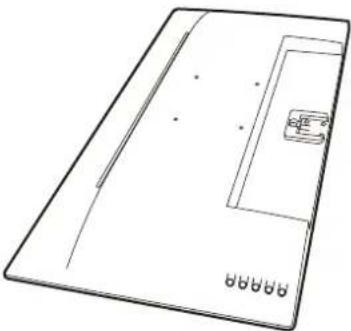
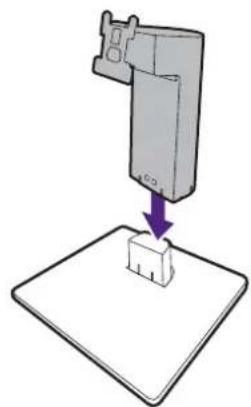
Fixez le pied du moniteur à la base du moniteur comme illustré jusqu'à ce qu'il se verrouille en place.

Faites attention aux pieces pointues pendant le montage.
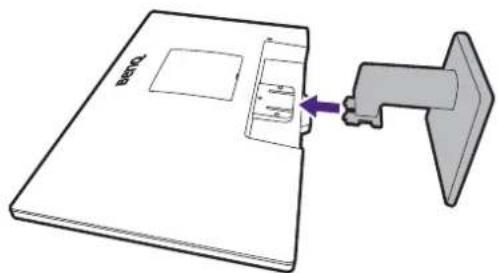
Orientez et alignez le bras du support avec le moniteur, puis poussez pour les rapprocher jusqu'à un déclic et leur verrouillage en place.
Soulevez doucement le moniteur, returnez-le et placez le droit sur son support sur une surface plane et egale.
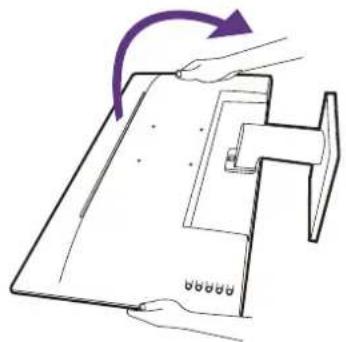

Le moniteur doit être positionné et l'angle de l'écran réglé de manière à minimiser les reflexions indésirables d'autres sources lumineuses.
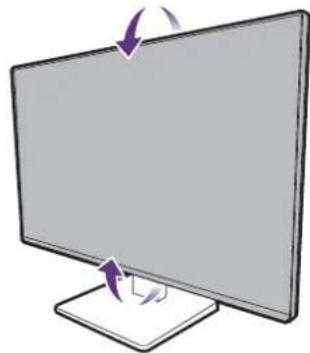

Si vous monitateur est un monitueur bord-à-bord, il doit être manipulé avec soin. Ajustez l'angle de l'écran en plaçant vos mains sur le dessus et sur la base du monitueur comme illustré. Une force excessive sur l'écran est interdite.
2. Connectez le cable video de l'ordinateur.

Les cables video inclus dans votre emballage et les illustrations des connecteurs à droite peuvent varier selon le produit fourni pour votre région.

-
Connectez la prise du cable HDMI au port HDMI sur le moniteur. Connectez l'autre extrémité du cable au port HDMI d'un appareil de sortie numérique.
-
Branchez le connecteur du cable DP au connecteur video du moniteur. Branchez l'autre prise du cable au connecteur video de l'ordinateur.
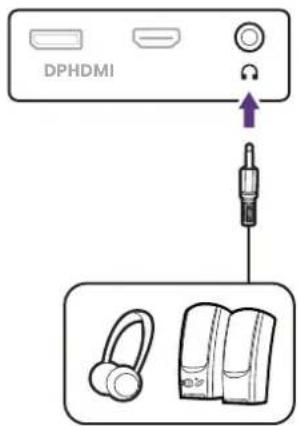
3. Connectez le casque.
Yououpouze connectercuncasquea la prisecasqueau-dessousde l'arriere du moniteur.
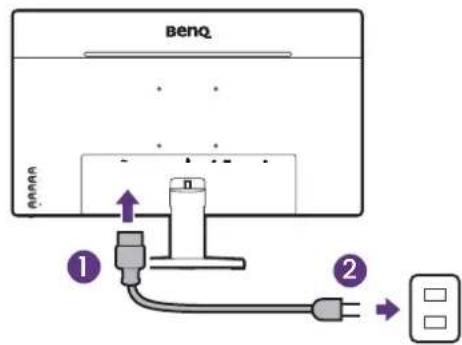
4. Connectez le cable d'alimentation.
Branchez une extrémité du cordon d'alimentation dans la prise marquee sur l'arrière du moniteur.
Branchez l'autre extrémité du cordon d'alimentation à une prise et branchez-le.

L'image peut être différente du produit fourni dans le région.
5. Allumez l'alimentation.
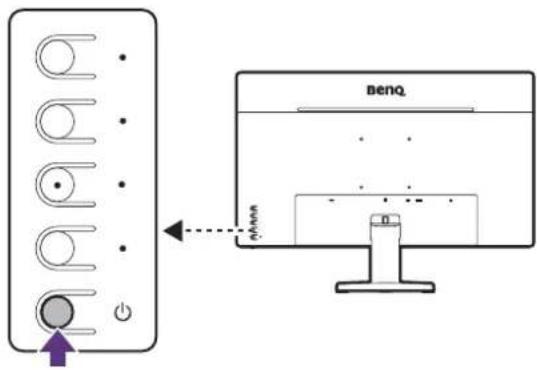
Allumez le moniteur en appuyant sur le bouton d'alimentation sur le moniteur.
Allumez également l'ordinateur.

Pour prolonger la longevite de l'appareil, il est conseilé d'employer la fonction d'économie d'énergie de l'ordinateur.
Comment séparer le pied et la base
1. Préparez le monitateur et la zone.
Eteignez le moniteur et l'alimentation avant de débrancher le cable d'alimentation. Eteignez l'ordinateur avant de débrancher le cable signal du moniteur.
Protégez le moniteur et l'écran en libérant une zone plane dégagée sur votre bureau et en plaçant quelques chose de doux comme une serviette sur le bureau pour protection avant de coucher la face de l'écran sur une surface propre et matelassée.
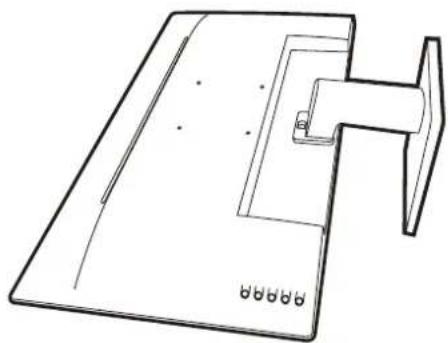

Veuillez proceded avec soin pour éviter d'endommager le moniteur. Si la surface de l'écran est placée sur un objet tel qu'une agrafeuse ou une souris, cela félera le verre ou endommagera la surface du LCD, annulant votre garantie. Si vous faites glisser ou frottier le moniteur sur votre bureau, cela rayera ou endommagera les contrôles et la coque du moniteur.
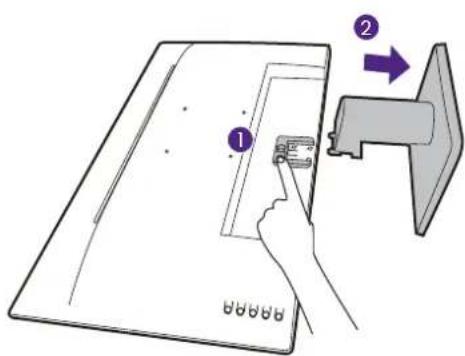
2. Retirez le pied du moniteur.
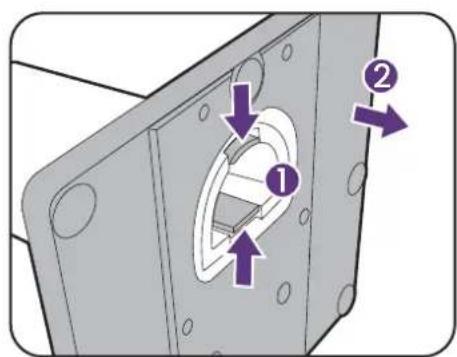
Tout en appuyant et maintainant bouton à dégagement rapide (1 séparez le pied du moniteur (2
3. Retirez la base du moniteur.
Tenez le bras du pied du moniteur avec une main et poussez les clips de verrouillage pour detacher la base du moniteur du bras du pied.
Utilisation du kit de montage du moniteur (acheté séparément)
L'arrière de votre moniteur LCD a une monture standard VESA avec une forme de 100mm permutant l'installation d'un support de montage au mur. Avant de commencer l'installation d'un kit de montage du moniteur, lisez attentivement les précautions ci-dessous.
Précautions
MontezVote moniteur et son kit de montage sur un mur plat.
- Assurez-vous que le mur et le support de montage mural (acheté séparation) sont suffisamment résistants pour supporter le poids du moniteur. Consultez les specifications du produit sur le site Web pour des informations de poids.
- Mettez le moniteur hors tension et l'alimentation avant de déconnecter les cables du moniteur LCD.
1. Retirez le pied du moniteur.
Placez la surface de l'écran sur une surface propre et matelassée. Détachez le pied du moniteur comme indiqué dans Comment séparer le pied et la base à la page 17.
Puis tirez le support du moniteur en arrriere à l'opposé du moniteur.
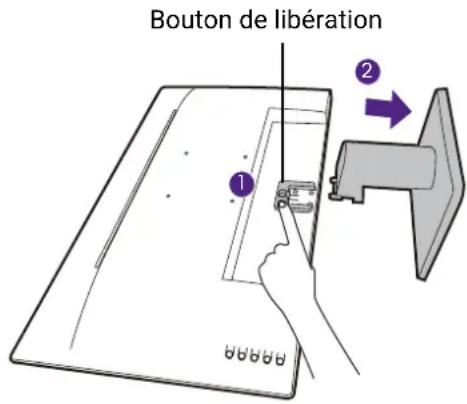

Au cas où vous souhaitez utiliser votre monitreur sur le pied ultérieurement, veuillez conserver la base du moniteur, le pied du moniteur et les vis dans un endroit sur pour une utilisation ultérieure.
- Suívez les instructions du manuel du support de montage sur mur que vous avez achété pour effectuer l'installation.

Utilisez quatre vis M4 x 10 mm pour fixer un support de montage mural standard VESA au moniteur. Assurez-vous que toutes les vis sont bien serrées correctement. Consultez un technicien professionnel ou le service BenQ pour l'installation murale et les précautions de sécurité.
Comment ajuster votre moniteur

Les illustrations et les images presentes dans ce document sont fournies à titre de reference. Le contenu réel peut varier selon le produit fourni.
Le panneau de commande
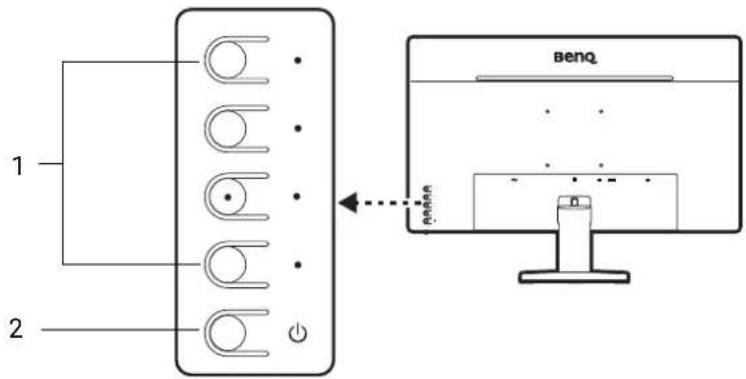
| No. | Nom Description | |
| 1. | Boutons de commande | Accède aux fonctions ou éléments du menu affichés sur l'écran. |
| 2. | Bouton d'alimentation | Cette touche permet d'allumer ou d'éteindre le moniteur. |
Opérations de base du menu
Utilisez le menu à l'écran (OSD) pour ajuster tous les paramètres sur votre écran.
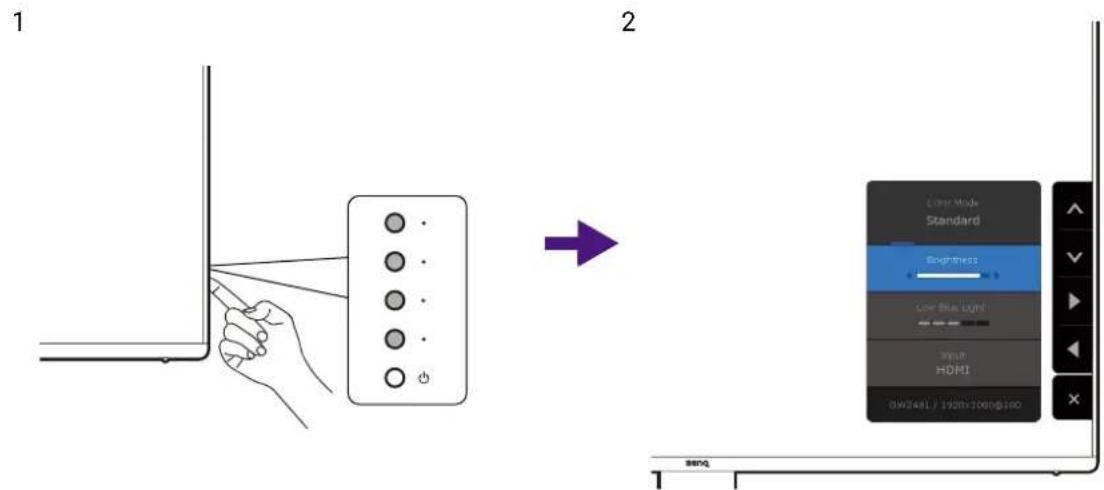
- Appuyez un des boutons de commande.
- Le menu s'affiche.
- Dans le menu, suivez les iconônes à l'écran pour effectuer des ajustements ou une sélection.

Appuyez le bouton d'alimentation pendant 10 secondes pour réinitialiser tous les paramètres du menu.
Naviguer dans le menu principal
Vous pouvez utiliser le menu à l'écran pour ajuster les paramètres sur votre écran. Voir Opérations de base du menu à la page 19 pour plus de détails.
Les options de menu disponibles peuvent varier selon les sources d'entrée, les fonctions et les réglages. Les options de menu qui ne sont pas disponibles apparaîtront en grisé.
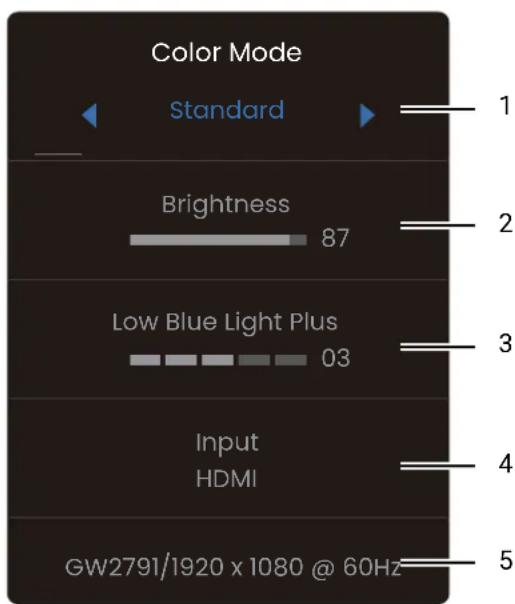
| No. Élement Fonction Plage | |||
| 1 | Mode couleur Appuyez < / > pour faire défilier les modes de couleur disponibles. Voir Choisir un mode de couleur approprié à la page 21 pour plus d'informations. | • Standard • Cinéma • Jeu • Codage • ePapier | |
| 2 | Luminosité Ajuste la balance entre les niveaux lumineux et sombres. | 0 à 100 | |
| 3 | Low Blue Light Plus Diminue la luminière bleue émise par l'écran pour réduire le risque d'exposition à la lumière bleue de vos yeux. | 0 à 5 | |
| 4 | Entrée Détecte les sources d'entrée connectées et parmi lesquilles désirsir. | • DP • HDMI | |
| 5 | Information Affiche les régages actuels des propriétés de l'écran. | • Nom de modèle • Résolution actuelle | |
Choisir un mode de couleur approprié
Votre moniteur fournit divers modes de couleur qui convennent à différents types d'images.
- Appuyez un des boutons de commande pour faire apparaitre le menu.
- Sous Mode couleur, selectionnez le mode d'image souhaite.
| Élément Fonction Gamma Valeur AMA | |||
| Standard Pour des | applications PC de base. 2,2 Désactivé | (14ms) | |
| Cinéma Pour afficher les vidés. 2,4 Élevé (8ms) | |||
| Jeu Pour les produits video. 2,2 Premium | (4ms) | ||
| Codage Pour le code ou la programmation avec un contraste et une saturation élevés. | 2,6 Désactivé | (14ms) | |
| ePapier | Pour lire des livres électroniques ou des documents en noir et blanc avec une luminosité appropriée à l'écran et des textes clairs. | 2,2 Désactivé | (14ms) |
Travailler avec Low Blue Light Plus
La technologie Low Blue Light Plus aide à diminuer la lumière bleue émise par l'écran pour réduire le risque d'exposition à la lumière bleue de vos yeux.
Vous pouvez réduire la lumière bleue comme vous le souhaitez, quel que soit le mode de couleur. Pour ajuster le paramètre Low Blue Light Plus :
- Appuyez un des boutons de commande pour faire apparaitre le menu.
- Sous Low Blue Light Plus, appuyez / pour ajuster le niveau.
Paramètres OSD ajustables
Alors que certains paramètres (p.ex., la langue de l'OSD) soient changés et prenant effet immédiatement, indépendamment des autres paramètres du moniteur ou des entrées, la plupart des paramètres de l'OSD peuvent être ajustés et enregistrés pour aller avec les modes de couleurs. Lorsque l'on seLECTIONne un mode de couleur, les paramètres souhaités sont appliqués.
| Élément | Description |
| Luminosité | Enregistré et appliqué par le bascurement de mode de couleur. |
| Low Blue Light Plus |
Réinitialisation des paramètres
Pour réinitialiser tous les paramètres aux valeurs d'usine par défaut, appuyez le bouton d'alimentation du moniteur et maintenez-le enforcé pendant 10 secondes. Suivez les instructions à l'écran pour réinitialiser et démarrer avec le paramètre de langue.
Dépannage
Foire aux questions (FAQ)
Imagerie

L'imagestfloue.

- Téléchargez le fichier Resolution (Résolution) depuis le site Web (voir Assistance produit à la page 3). Voir « Ajuster la résolution de l'écran ». Ensuite, sélectionnez la résolution, la fréquence de rafraîchissement et effectuez les ajustements en fonction de ces instructions.
- Si cable d'extension VGA est utilisé, retirez le cable d'extension pour le test. L'image est-elle à prisnt correctement mise au point? Telechargez le fichier Resolution (Résolution) depuis le site Web (voir Assistance produit a la page 3). Voir « Ajuster la résolution de l'écran ». Ensuite, selectionnez la résolution, la fréquence de rafraîchissement et effectuez les ajustements en fonction de ces instructions pour optimiser l'image. Lorsqu'on utilise un cable d'extension, il est normal que l'image puisse partager un certain flou dû à des pertes lors du trajet du signal dans le cable. Vous pouvez réduire ces pertes en employant un cable d'extension doté d'une(Meilleure conductivité ou un amplificateur intégré.

L'image n'est-elle floue qu'a une résolution inférieure à la résolution native (maximale)?

Téléchargez le fichier Resolution (Résolution) depuis le site Web (voir Assistance produit à la page 3). Voir « Ajuster la résolution de l'écran ». Sélectionnez la résolution native.

Des erreurs de pixels sont visibles.
Certsains pixels sont toujours noirs, un ou plusieurs pixels sont toujours blancs, un ou plusieurs pixels sont toujours rouges, verts, bleus ou d'une autre couleur.

- Nettoyez l'écran LCD.
- Mettez sous tension puis hors tension.
- Il s'agit de pixels qui restent allumés ou éteints en permanence, c'est un défaut naturel se produitant dans la technologie LCD.

Les couleurs de l'image ne sont pas correctes.

L'image présente une teinte jaunâtre, bleutée ou rosée.
Allez à Couleur et Réinit. couleur, puis choisissez OUI pour réinitialiser les réglages de couleurs aux valeurs par défaut de l'usine.
Si l'image n'est toujours pas correcte et que la couleur de l'OSD est elle aussi anormale, l'une des trois couleurs primaires est absente du signal d'entrée. Vérifiez alors les connecteurs du cable de signal. Si vous constatéz qu'une broche est plée ou cassée, contactez votre revendeur.

L'imagestdeformée,clignoteouscintille.

Téléchargez le fichier Resolution (Résolution) depuis le site Web (voir Assistance produit à la page 3). Voir « Ajuster la résolution de l'écran ». Ensuite, sélectionnez la résolution, la fréquence de rafraîchissement et effectuez les ajustements en fonction de ces instructions.

L'imagé est déplacée dans une direction déterminée.

Téléchargez le fichier Resolution (Résolution) depuis le site Web (voir Assistance produit à la page 3). Voir « Ajuster la résolution de l'écran ». Ensuite, sélectionnez la résolution, la fréquence de rafraîchissement et effectuez les ajustements en fonction de ces instructions.

Une légère ombre de l'image statique affichée est visible à l'écran.

- Activez la fonction de gestion de l'alimentation pour permettre à votre ordinateur et votre moniteur d'entrée en mode de veille basse consommation lorsqu'ils ne sont pas utilisés.
- Utilisez un écran de voir pour éviter la détention des images.
Voyant Dél d'alimentation

Si le témoin Dél est blanc ou orange.

- Si la DEL est allumée en blanc continu, le monateur est allumé.
- Si la LED est allumée en blanc et que le message Hors de portée s'affiche à l'écran, cela signifie que vous utilisez un mode d'affichage non pris en charge par le moniteur. Changez alors le paramétrage en selectionnant un mode d'affichage admis. Téléchargez le fichier Resolution (Résolution) depuis le site Web (voir Assistance produit à la page 3). Voir « Ajuster la résolution de l'écran ». Ensuite, sélectionnez la résolution, la fréquence de rafraîchissement et effectuez les ajustements en fonction de ces instructions.
- Si la Dél est allumée en orange, le mode d'économie d'énergie est actif. Appuyez sur n'importe qu'elle touche du clavier ou déplacez la souris. Si cette action ne résout pas le problème, vérifie les connecteurs du cable de signal. Si vous constaze qu'une broche est piée ou cassée, contactez votre revendeur.
- Si la DEL est eteinte, controlez la prise secteur, l'alimentation electrique externe et l'interrupteur de mise sous tension.
Commandes OSD

Les commandes OSD sont inaccessibles.

Pour déverrouiller les commandes OSD quand elle est prédéfinie pour être verrouillée, appuyez et maintenez une touche pendant 5 secondes.

Comment changer la langue de l'OSD ?

La langue de l'OSD ne peut être selectionnée que lors de la configuration initiale. Pour changer la langue de l'OSD, vous doivent réinitialiser les paramétres. Voir Réinitialisation des paramétres à la page 21 pour des détails.
Messages OSD

Un message Hors de portée sur l'écran lors du démarrage de l'ordinateur.

S'il y a un message Hors de portée sur l'écran lors du démarrage de l'ordinateur, cela signifie une compatibilité de l'ordinateur due au système d'exploitation ou à la carte graphique. Le système ajustera automatiquement le taux de rafraîchissement. Attendez simplement que le système d'exploitation soit lancé.
Pour plus d'aide?
Si vos problèmes persistent après avoir vérifié ce manuel, veuilles contacter votre lieu d'achat ou visitez le site Web local sur Support.BenQ.com pour plus d'assistance et de service client local.
- Manuel d'utilisation
- Droits d'auteur
- Limitation de responsabilité
- Assistance produit
- Index des questions et réponses
- Installation
- Fonctions pour réduire la fatigue oculaire
- Menu set accessoires
- Maintenance et support produit
- Précautions de sécurité
- Sécurité de l'alimentation électrique
- Fonctionnement
- Précaution
- Avis de sécurité concernant la télécommande (applicable si une télécommande est fournie)
- Avis sur la sécurité des piles (applicable si une télécommande est fournie)
- Entretien et nettoyage
- Entretien
- Informations generales sur la garantie
- Sommaire
- Pour commencer
- Présentation du moniteur
- Vue avant
- Vue arrière
- Connexions
- Installation matérielle du moniteur
- Fixez la base du moniteur et le pied du moniteur.
- Connectez le cable video de l'ordinateur.
- Connectez le casque.
- Connectez le cable d'alimentation.
- Allumez l'alimentation.
- Comment séparer le pied et la base
- Préparez le monitateur et la zone.
- Retirez le pied du moniteur.
- Retirez la base du moniteur.
- Utilisation du kit de montage du moniteur (acheté séparément)
- Précautions
- Retirez le pied du moniteur.
- Comment ajuster votre moniteur
- Le panneau de commande
- Opérations de base du menu
- Naviguer dans le menu principal
- Choisir un mode de couleur approprié
- Travailler avec Low Blue Light Plus
- Paramètres OSD ajustables
- Réinitialisation des paramètres
- Dépannage
- Foire aux questions (FAQ)
- Imagerie
- L'imagestfloue.
- Voyant Dél d'alimentation
- Commandes OSD
- Messages OSD
- Pour plus d'aide?
Marque : BENQ
Modèle : GW2491
Catégorie : Moniteur