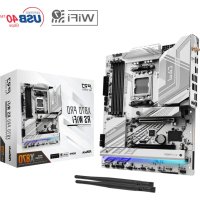
X870 Pro RS WiFi - Prise murale ASROCK - Notice d'utilisation et mode d'emploi gratuit
Retrouvez gratuitement la notice de l'appareil X870 Pro RS WiFi ASROCK au format PDF.


| Type de produit | Carte mère ATX |
| Marque | ASRock |
| Modèle | X870 Pro RS WiFi |
| Dimensions | 305 mm x 244 mm (format ATX) |
| Poids | Environ 1,2 kg |
| Socket CPU | AMD Socket AM5 |
| Processeurs supportés | Séries AMD Ryzen 9000, 8000 et 7000 |
| Chipset | AMD X870 |
| Type de mémoire | DDR5, double canal, 4 slots, max 256 Go, jusqu'à 8000+ MHz (OC) |
| Slots d'extension | 1x PCIe 5.0 x16, 1x PCIe 4.0 x16 |
| Stockage | 1x M.2 Gen5x4, 1x M.2 Gen4x4, 1x M.2 Gen3x4/SATA, 4x SATA3 6 Gb/s |
| Graphiques intégrés | Via CPU AMD RDNA (port HDMI 2.1, 2x USB4 Type-C avec sortie vidéo) |
| Audio | Realtek ALC1220, 7.1 canaux HD |
| Réseau | LAN 2,5 Gigabit (Dragon RTL8125BG), Wi-Fi 7 802.11be + Bluetooth 5.4 |
| USB arrière | 2x USB4 Type-C, 4x USB 3.2 Gen1 Type-A, 6x USB 2.0 |
| Alimentation requise | ATX 24 broches + 2x 8 broches CPU 12V |
| Fonctions spéciales | BIOS Flashback, Post Status Checker, RGB LED, support AMD CrossFire |
| Système d'exploitation compatible | Windows 10/11 64-bit |
| Entretien et nettoyage | Dépoussiérer régulièrement avec air comprimé, éviter l'humidité |
| Sécurité | Protection ESD sur ports USB, pile bouton CR2032, TPM supporté |
| Pièces détachées et réparabilité | Vis M.2, antennes Wi-Fi, câbles SATA (inclus), pile bouton remplaçable |
| Garantie | Garantie limitée constructeur (voir conditions sur site ASRock) |
FOIRE AUX QUESTIONS - X870 Pro RS WiFi ASROCK
Questions des utilisateurs sur X870 Pro RS WiFi ASROCK
0 question sur cet appareil. Repondez a celles que vous connaissez ou posez la votre.
Poser une nouvelle question sur cet appareil
Téléchargez la notice de votre Prise murale au format PDF gratuitement ! Retrouvez votre notice X870 Pro RS WiFi - ASROCK et reprennez votre appareil électronique en main. Sur cette page sont publiés tous les documents nécessaires à l'utilisation de votre appareil X870 Pro RS WiFi de la marque ASROCK.
MODE D'EMPLOI X870 Pro RS WiFi ASROCK
Coordonnées / Contact
Si vous souhaitez contacter ASRock ou en savoir plus sur l'entreprise, veuilles visiter leur site web à l'adresse suivant: www.asrock.com. Vous pouvez également contacter votre revendeur pour plus d'informations. Pour toute question technique, veuilles soumettre un formulaire de demande de support à l'adresse : https://event.asrock.com/tsd.asp
ASRock Incorporation
E-mail: info@asrock.com.tw
ASRock EUROPE B.V.
E-mail: sales@asrock.nl
ASRock America, Inc.
E-mail:sales@asrockamerica.com

X870 Pro RS WiFi
Scannez le code QR pour acceder à d'autres manuels et documents.

Scannez le code QR pour acceder à d'autres manuels et documents.
X870 Pro RS
Table des matieres
Chapitre 1 Introduction 1
1.1 Contenu de l'emballage 1
1.2 Specifications 2
1.3 Disposition de la carte mère 7
1.4 Panneau E/S 9
1.5 Diagramme fonctionnel 11
1.6 Module 802.11axe Wi-Fi 7 antenna ASRock WiFi 2,4/5/6 GHz (X870 Pro RS WiFi) 12
Chapitre 2 Installation 14
2.1 Installation de l'unité centrale 15
2.2 Installation du ventilateur et du dissipateur thermique de l'unité centrale 18
2.3 Installation des modules de mémoire (DIMM) 27
2.4 Connexion à l'embase du panneau avant 29
2.5 Installation de la carte mère 30
2.6 Installation des disques SATA 31
2.7 Installation d'une carte graphique 33
2.8 Connexion des péripériques 35
2.9 Connexion des connecteurs d'alimentation 36
2.10 Mise sous tension 37
2.11 Configuration des cavaliers (jumpers) 38
2.12 Embases et connecteurs de la carte mère 39
2.13 Boutons intelligents 52
2.14 Post Status Checker 54
2.15 Guide d'installation du module M.2 WiFi/BT PCIe WiFi (X870 Pro RS) 55
2.16 Guide d'installation d'un SSD M.2 (M2_1) 57
2.17 Guide d'installation d'un SSD M.2 (M2_2) 60
2.18 Guide d'installation d'un SSD M.2 (M2_3) 63
Chapitre 1 Introduction
Nous vous remercions d'avoir acheté l'ASRock X870 Pro RS WiFi / X870 Pro RS, une carte mère fiable fabriquée selon les normes de contrôle de qualité rigoureuses et constantes d'ASRock. Fidèle à son engagement de qualité et de durabilité, ASRock vous garantit une carte mère de conception robuste aux performances élevées.

Les specifications de la carte mère et du logiciel BIOS pouvant être mises à jour, le contenu de ce document est soumis à modification sans préavis. En cas de modifications du present document, la version mise à jour sera disponible sur le site web ASRock sans notification préalable. Si vous avez besoin d'une assistance technique pour votre carte mère, veuilles visiter notre site web pour plus de détails sur le modele que vous utilisez. La liste la plus récente des cartes VGA et des processeurs pris en charge est également disponible sur le site web de ASRock. Site Web d'ASRock http://www.asrock.com.
1.1 Contenu de l'emballage
- Carte mère ASRock X870 Pro RS WiFi / X870 Pro RS (facteur de forme ATX)
- 2 × cables de"Données Serial ATA (SATA) (Optionnel)
- 2 x antennas Wi-Fi 2,4/5/6 GHz ASRock (Optionnel) (X870 Pro RS WiFi)
- 1 x vis pour socket M.2 (Optionnel) (X870 Pro RS)
1.2 Specifications
| Plateforme | • Facteur de forme ATX • PCB 8 couches |
| Processeur | • Prend en charge les processeurs AMD Socket AM5 de la série RyzenTM 9000, 8000 et 7000* * La disponibilité des slots d'extension peut varier en fonction du CPU. Veuillez vous reférer au tableau des bandes passantes PCIe/M.2 pour plus de détails. (http://www.asrock.com/) |
| Puces | • AMD X870 |
| Mémoire | • Technologie mémoire double canal DDR5 • 4 x fentes DIMM DDR5 • Prend en charge les mémoires sans tampon ECC / non ECC DDR5 jusqu'à 8000+(OC)* • Capacité max. de la mémoire système : 256Go • Prend en charge les modules de mémoire Extreme Memory Profile (XMP) et EXTended Profiles for Overclocking (EXPO). * Veuillez consulter la liste de prise en charge des mémoires sur le site Web d'ASRock pour de plus amples informations. (http://www.asrock.com/) |
| Fente d'extension | Processeur : • 1 x Fente PCIe 5.0 x16 (PCIE1), prend en charge le mode x16+ Chipset : • 1 x Fente PCIe 4.0 x16 (PCIE2), prend en charge le mode x4* • 1 x socket M.2 (clé E), prend en charge les modules Wi-Fi/BT PCIe type 2230 * PCIE1 fonctionnera à Gen5x16 avec les processeurs des séries 9000 et 7000, à Gen4x8 avec les processeurs de la série 8000 (Phoenix 1) et à Gen4x4 avec les processeurs de la série 8000 (Phoenix 2). * Si M2_2 est occupé, PCIE2 est désactivié. * Prend en charge les SSD NVMe comme disques de démarrage • Prend en charge AMD CrossFire™ • Contact doré 15μ dans fente VGA PCIe (PCIE1) |
| Graphiques | • Graphique intégré AMD RDNA™ (la prise en charge peut varier salon le processeur) • 1 x HDMI 2.1 compatible TMDS/FRL 8G, prend en charge HDR, HDCP 2.3 et une résolution maximale de jusqu'à 4K 120Hz |
-
2 x USB4, prend en charge HDCP 2.3 et une résolution maximale de jusqu'à 8K 30Hz*
-
Seuls les graphiques intégrés du processeur peuvent être affichés via les ports USB4. Si vous voulez'afficher sur un moniteur de type C, veuillez utiliser les processeurs AM5 Ryzen™ 9000, 8000 et 7000 avec graphiques intégrés.
Audio
- Audio 7.1 CH HD avec protection du contenu (codec audio Realtek ALC1220)
- Détention de l'impédance sur le port de sortie arrêté
- Couches de PCB individuelles pour canal audio D/G
Audio Nahimic
Réseau local
2,5 Gigabit LAN 10/100/1000/2500 Mo/s
- Dragon RTL8125BG
- Prend en charge le logiciel Dragon 2,5G LAN
- Contrôle de la bande passante à réglage automatique intelligent
- Interface visuelle conviviale
- Statistiques d'utilisation du réseau visuel
- Paramétrage par défaut optimisé pour les modes Jeu, Navigateur et Diffusion
- Contrôle des priorités personnalisé par l'utilisateur
LAN sans fil
(X870 Pro RS
WiFi)
Module Wi-Fi 7 802.11be 2x2
- Prend en charge IEEE 802.11a/b/g/n/ac/ax/axe/be
- Prend en charge la bande de fréquence 2,4GHz/5GHz/6GHz.
- Prend en charge une largeur de canal de 320MHz avec la bande de fréquence 6GHz^ .
- Le Wi-Fi 7 (bande 6GHz) sera pris en charge par Microsoft°
Windows® 11. La disponibilité va dépendre des différents statuts réglementaires de chaque pays et région. Il sera activé (pour les pays pris en charge) via Windows Update et les mises à jour logicielles une fois disponibles.
- 1 antennae pour prendre en charge la technologie de diversité 2 (émission) x 2 (réception)
- Prend en charge Bluetooth 5.4
- Prend en charge MU-MIMO
USB
Processeur :
- 2xUSB4 Type-C (à l'arrière)
- 2 x USB 3.2 Gen1 Type-A (à l'arrière (USB32_1 et USB32_2))
Chipset :
- 1 x USB 3.2 Gen2x2 Type-C (à l'avant)
- 4 x USB 3.2 Gen1 Type-A (2 à l'arrête (USB32_3 et USB32_4), 2 à l'avant)
-
9 x USB 2.0 (6 à l'arrière, 3 à l'avant)
-
Tous les ports USB prennant en charge la protection ESD
Connectique du panneau arrriere
- 2 x Ports d'antenne (X870 Pro RS WiFi)
- 2x points de montage d'antenne (X870 Pro RS)
- 1xportHDMI
- 1 x port sortie optique SPDIF
- 2 x ports USB4 Type-C (40 Go/s)*
- 4x ports USB 3.2 Gen1 Type-A
- 6xportsUSB2.0
1xportLAN RJ-45 - 1 x Bouton BIOS Flashback
1x prise de sortie ligne (prise audio doree) -
1 x prise d'entrée microphone (prise audio dorée)
-
Gère le chargement USB PD 3.0 jusqu'à 5 V @ 3 A (15 W)
Stockage
Processeur :
- 1 x Socket Hyper M.2 (M2_1, Key M), prend en charge le mode PCIe Gen5x4 (128 Go/s) de type 2280^*
Chipset :
- 1 x Socket Hyper M.2 (M2_2, Key M), prend en charge le mode PCIe Gen4x4 (64 Go/s) de type 2230/2242/2260/2280*
- 1 x Socket Ultra M.2 (M2_3, Key M), prend en charge les modes SATA3 6,0 Go/s et PCIe Gen3x4 (32 Go/s) de type 2280^
- 2x connecteur SATA3 6,0 Go/s
ASMedia ASM1061:
-
2x connecteur SATA3 6,0 Go/s
-
Prend en charge les SSD NVMe comme disques de démarrage
-
M2_1 est la première priorité pour l'installation M.2.
-
M2_1 fonctionnera à Gen5x4 avec les processeurs des séries 9000 et 7000 et à Gen4x4 avec les processeurs de la série 8000 (Phoenix 1 et Phoenix 2).
-
Si M2_2 est occupé, PCIE2 est désactivé.
- Si SATA3_1 ou SATA3_2 est occupé, M2_3 passe en mode Gen3x2.
RAID
- Prend en charge RAID 0 et RAID 1 pour les périphériques de stockage SATA
-
Prend en charge RAID 0, RAID 1 et RAID 10 pour les périphériques de stockage M.2 NVMe*
-
Necessite des cartes d'extension M.2 NVMe supplémentaires pour prendre en charge RAID 10
Connecteur
- 1 x embases de cable Thermistor
- 1 x embase LED d'alimentation et haut-parleur
- 1 x embase LED RGB*
- 3 x embases LED adressables**
- 2 x connecteurs pour ventilateur de processeur (4 broches) (contrôle de vitesse de ventilateur intelligent)***
- 4x connecteur pour ventilateur de chassis (4 broches) (contrôle de vitesse de ventilateur intelligent)***
- 1 x connecteur pour ventilateur de pompe AIO (4 broches) (contrôle de vitesse de ventilateur intelligent)***
- 1 x connecteur d'alimentation ATX 24 broches
- 2x connecteur d'alimentation 12V 8 broches (connecteur d'alimentation haute densité)
- 1x connecteur audio panneau frontal
- 2xembases USB 2.0 (pour 3 ports USB 2.0)
- 1 x embases USB 3.2 Gen1 (prenant en charge 2 ports USB 3.2 Gen1)
-
1 x embase USB 3.2 Gen2x2 Type-C sur panneau avant (20 Go/s)
-
Prend en charge les rubans LED jusqu'à 12 V/3 A, 36 W au total ** Prend en charge les rubans LED jusqu'à 5 V/3 A, 15 W au total *** CPU_FAN1 prend en charge un ventilateur d'une puissance jusqu'à 1A (12W).
*** CPU_FAN2, CHA_FAN1~4 et AIO_PUMP prennt en charge un ventilateur d'une puissance jusqu'à 3A (36W).
*** CPU_FAN2, CHA_FAN1~4 et AIO_PUMP peuvent détector automatique si un ventilateur 3 broches ou 4 broches est utilisé.
Caracteristiques duBIOS
BIOS UEFI AMI avec prise en charge d'interface graphique
Système d'exploitation
- Microsoft® Windows® 10 64-bits / 11 64-bits
Certifications
FCC,CE
ErP/EuP Ready (alimentation ErP/EuP ready requise)
- Pour en savoir davantage sur nos produits, veuillez visitor notre site : http://www.asrock.com

Il est important de signaler que l'overclocking presente certains risques, incluant des modifications du BIOS, l'application d'une technologie d'overclocking déliée et l'utilisation d'outils d'overclocking développés par des tiers. La stabilité de votre système peut être affectée par cette pratique. Effectivement, elle peut provoquer des dommages aux composants et aux péripériques du système. L'overclocking se fait à vos risques et périls. Nous déclinons toute responsabilité pour les évventuels dommages causés par celle-ci.
1.3 Disposition de la carte mère
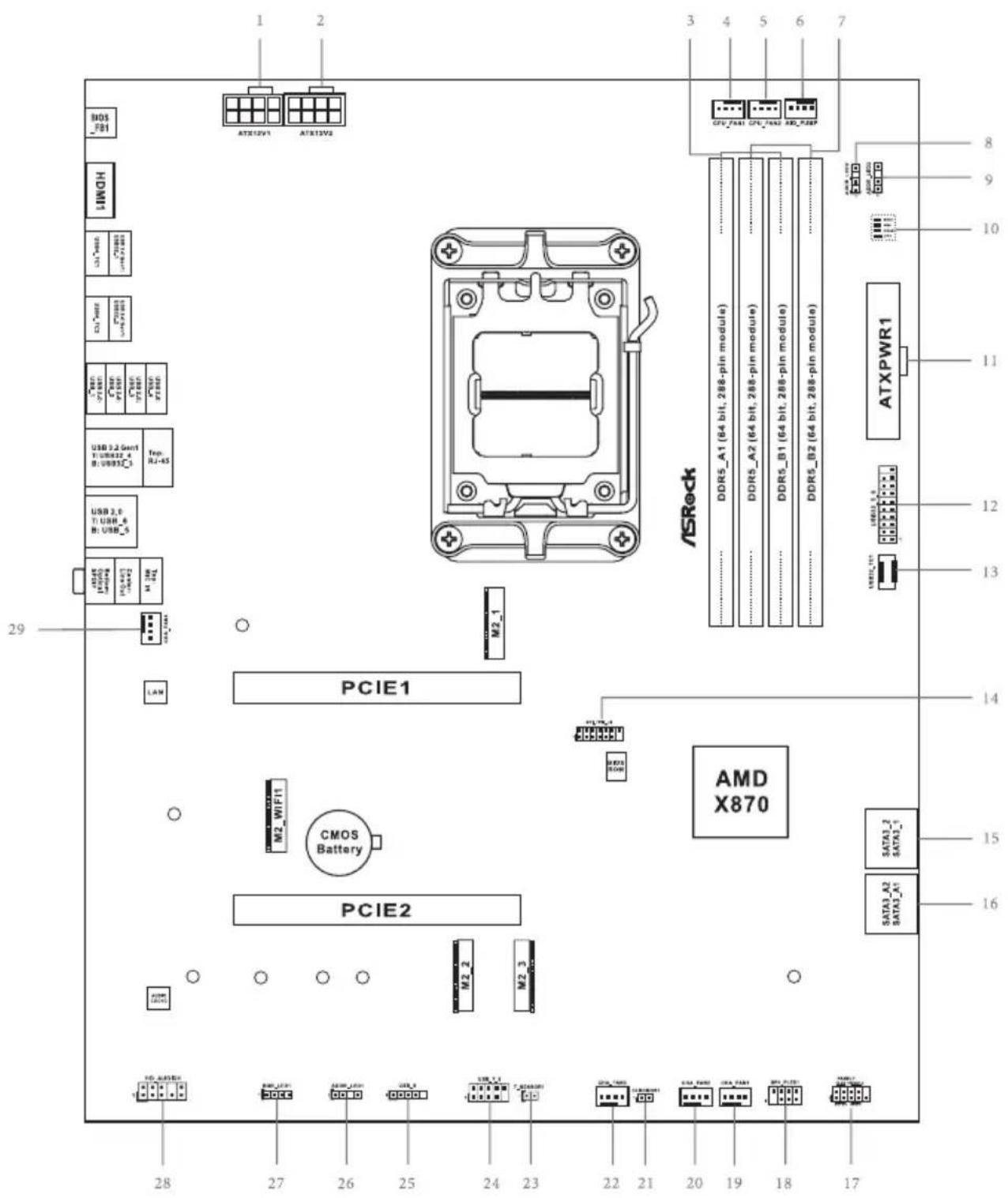
No. Description
1 Connecteur d'alimentation ATX 12V (ATX12V1)
2 Connecteur d'alimentation ATX 12V (ATX12V2)
32x fentes DDR5 DIMM 288-broches (DDR5_A1, DDR5_B1)
4 Connecteurs pour ventilateur de processeur (CPU_FAN1)
5 Connecteur pour ventilateur de processeur (CPU_FAN2)
6 Connecteur pour ventilateur de pompe AIO (AIO_PUMP)
7 2 x fentes DDR5 DIMM 288-broches (DDR5_A2, DDR5_B2)
8 Embase LED adressable (ADDR_LED2)
9 Embase LED adressable (ADDR_LED3)
10 Post Status Checker (PSC)
11 Connecteur d'alimentation ATX (ATXPWR1)
12 Embase USB 3.2 Gen1 (USB32_5_6)
13 Embase USB 3.2 Gen2x2 Type-C sur panneau avant (USB32_TC1)
14 Embase SPI TPM (SPI_TPM_J1)
15 Connecteurs SATA3 (SATA3_2)(supérieur), (SATA3_1)(inférieur)
16 Connecteurs SATA3 (SATA3_A2)(supérieur), (SATA3_A1)(inférieur)
17 Embase du panneau système (PANEL1)
18 Embase LED d'alimentation et haut-parleur (SPK_PLED1)
19 Connecteur du ventilateur du chassin (CHA_FAN1)
20 Connecteur du ventilateur du chassis (CHA_FAN2)
21 Vider le jumper CMOS (CLRCMOS1)
22 Connecteur du ventilateur du chassis (CHA_FAN3)
23 Embase de cable Thermistor (T_SENSOR1)
24 Embase USB 2.0 (USB_7_8)
25 Embase USB 2.0 (USB_9)
26 Embase LED adressable (ADDR_LED1)
27 Embase LED RVB (RVB_LED1)
28 Embase audio du panneau frontal (HD AUDIOO1)
29 Connecteur du ventilateur du chassis (CHA_FAN4)
1.4 Panneau E/S
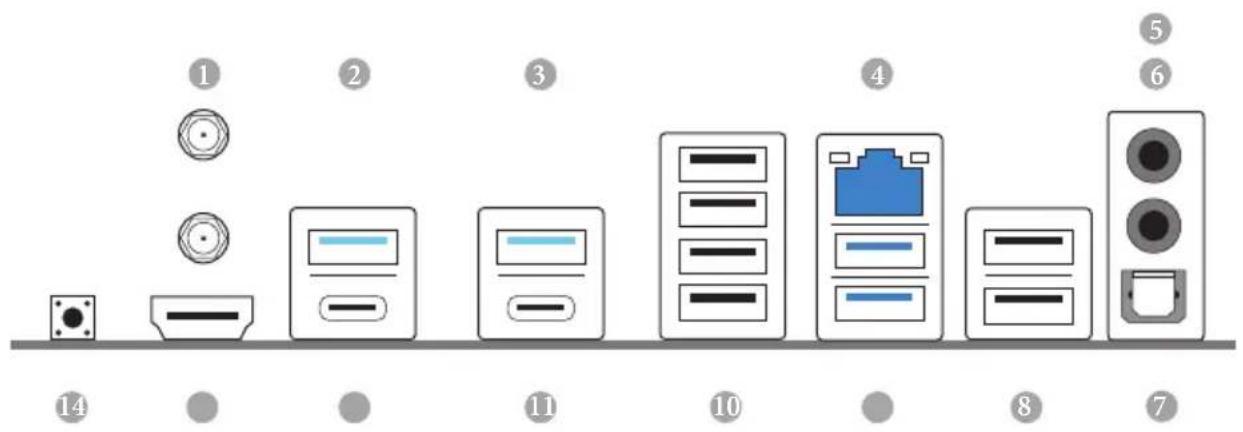
X870 Pro RS WiFi:
No.Description No.Description
1 Ports d'antenne 8 Ports USB 2.0 (USB_56)
2 Port USB 3.2 Gen1 (USB32_1) 9 Ports USB 3.2 Gen1 (USB32_34)
3 Port USB 3.2 Gen1 (USB32_2) 10 Ports USB 2.0 (USB_1234)
4 Port RJ-45 LAN 2,5G 11 Port USB4 Type-C (USB4_TC2)
5 Prise d'entrée microphone* 12 Port USB4 Type-C (USB4_TC1)
6 Prise de sortie ligne** 13 Port HDMI
7 Port de sortie optique SPDIF 14 Bouton BIOS Flashback
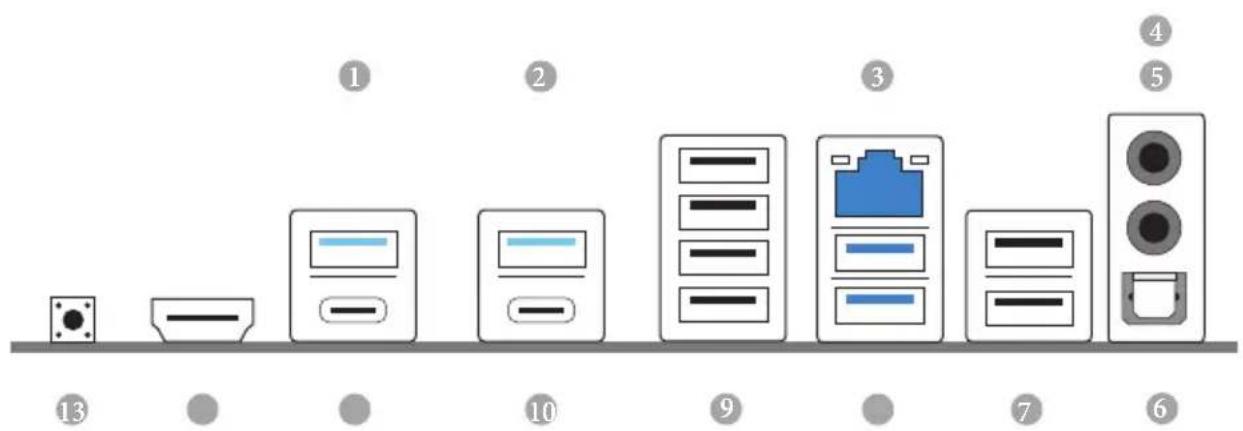
X870 Pro RS:
| No. | Description | No. | Description |
| 1 | Port USB 3.2 Gen1 (USB32_1) | 8 | Ports USB 3.2 Gen1 (USB32_34) |
| 2 | Port USB 3.2 Gen1 (USB32_2) | 9 | Ports USB 2.0 (USB_1234) |
| 3 | Port RJ-45 LAN 2,5G* | 10 | Port USB4 Type-C (USB4_TC2) |
| 4 | Prise d'entrée microphone** | 11 | Port USB4 Type-C (USB4_TC1) |
| 5 | Prise de sortie ligne** | 12 | Port HDMI |
| 6 | Port de sortie optique SPDIF | 13 | Bouton BIOS Flashback |
| 7 | Ports USB 2.0 (USB_56) |
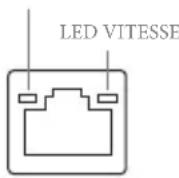
- Chaque port LAN possède deux voyants LED. Veuillez consulter le tableau ci-dessous pour plus de renseignements sur les voyants LED du port LAN.
LED ACTIVITE/LIEN
Port LAN
| LED activités / lien LED vitesse | ||
| État Description État Description | ||
| Eteint Aucun lien Eteint Connexion 10Mbps | ||
| Clignotant Activité données Orange Connexion 100Mbps/1Gbps | ||
| Allumé Lien Vert Connexion 2,5Gbps | ||
** Fonction des portes audio en configuration 2, 4, 5.1 ou 7.1 canaux :
| Canal Port Fonction | ||
| 2ch | Prise de sortie ligne (Panneau arrière) | Sortie haut-parleur avant |
| 4ch | Mlc-rose (Panneau frontal) | Sortie haut-parleur arrière |
| 5.1ch | Prise d'entrée microphone (Panneau arrière) | Sortie de haut-parleur central/ subwoofer |
| 7.1ch | Ligne-Casque (Panneau frontal) | Sortie de haut-parleur létéal |
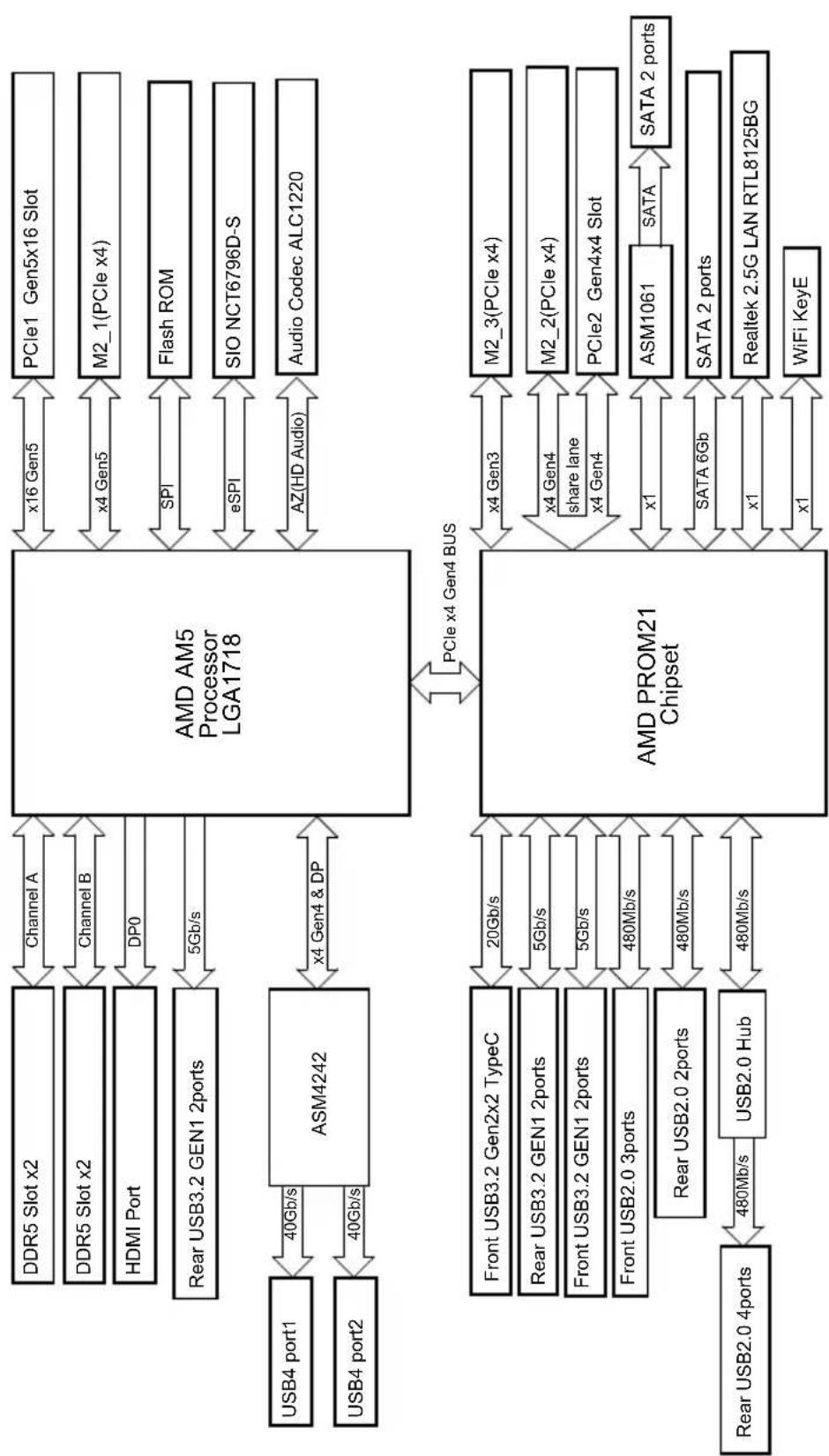
1.5 Diagramme fonctionnel
1.6 Module 802.11axe Wi-Fi 7 antenna ASRock WiFi 2,4/5/6 GHz (X870 Pro RS WiFi)
Module Wi-Fi 7 802.11be + Module BT
Cette carte mère est équipée d'un module exclusif Wi-Fi 7 802.11 a/b/g/n/ac/ax/axe/be + BT v5.4 qui prend en charge les normes de connectivité Wi-Fi 7 802.11 a/b/g/n/ac/ax/axe/ be ainsi que Bluetooth v5.4. Le module Wi-Fi 7 + BT est un adaptateur de réseau local sans fil (WLAN) facile à utiliser qui prend en charge la(norme Wi-Fi 7 + BT. La norme Bluetooth v5.4 est dotée de la technologie Smart Ready qui ajoute une toute nouvelle catégorie de fonctionnalités aux apparèils mobiles.
- La vitesse de transmission peut varier en fonction de l'environnement.
- Le Wi-Fi 7 (bande 6GHz) sera pris en charge par Microsoft® Windows® 11. La disponibilité va dépendre des différents statuts réglementaires de chaque pays et région. Il sera activé (pour les pays pris en charge) via Windows Update et les mises à jour logicielles une fois disponibles.
Guide d'installation des antennes Wifi
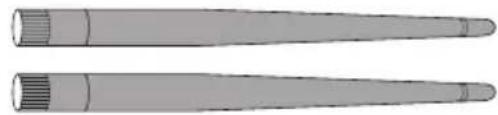
Etape 1
Preparez les antennes Wifi 2,4/5/6 GHz fournies dans l'emballage.
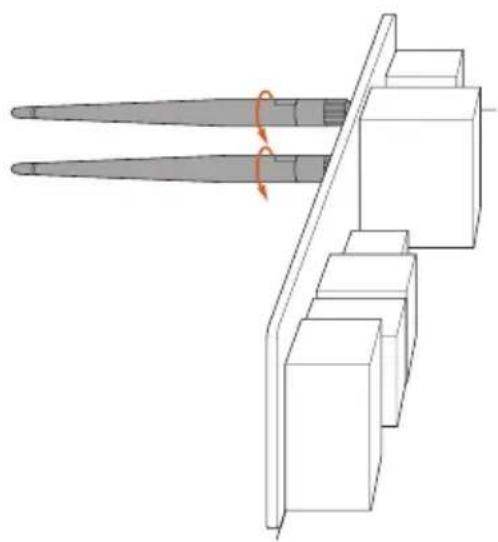
Étape 2
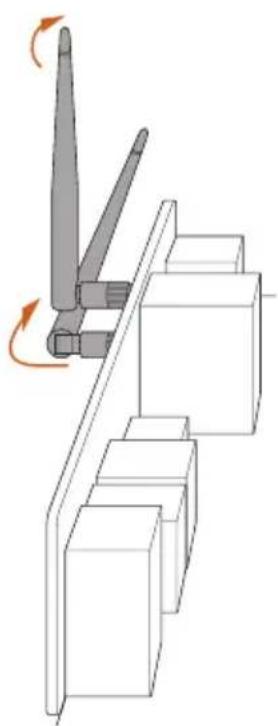
Raccordez les deux antennes Wifi 2,4/5/6 GHz aux connecteurs d'antenne. Tournez l'antenne dans le sens horaire jusqu'à ce qu'elles soient bien connectéed.
Étape 3
Reglez l'antenne Wifi 2,4/5/6 GHz comme indiqued sur l'illustration.
*Vous devrez peut-être ajuster l'orientation de l'antenne pour obtenir un signal plus fort.
Chapitre 2 Installation
Il s'agit d'une carte mère de format ATX. Avant son installation, étudiez la configuration de votre chassis pour vous assurer qu'elle peut y'être insérée.
Précautions avant l'installation
Prenez note des précautions suivantes avant d'instructor les composants ou de modifier les paramètres de la carte mère.
- Debranchez toujours le cordon d'alimentation avant d'instructor ou de-retirer les composants de la carte mère. Si vous ne le faites pas, vous risquez de vous blesser et d'endommager les composants de la carte mère.
- Pour éviter que l'électricité statique n'endommage les composants de la carte mère, ne posez JAMAIS votre carte mère directement sur un tapis. Pensez également à utiliser un bracelet relié à la terre ou à toucher un object relié à la terre avant de manipuler les composants.
Tenez tous les composants par les bords et ne touche pas les circuits intégrés. - Chaque fais que vous désinstallé des composants, placez-les sur un tapis antistatique relié à la terre ou dans le sac fourni.
- Lorsque vous utilisez des vis pour fixer la carte mère sur le chassin, ne serrez pas trop les vis! Cela pourrait endommager la carte mère.
2.1 Installation de l'unité centrale

- Avant d'insérer l'unité centrale 1718-Pin dans le logement, vérifie si le capuchon PnP est toujours sur le logement, si la surface de l'unité centrale est sale ou si des broches sont tordues dans le logement. N'insérez pas l'unité centrale dans le logement dans les cas décrits ci-dessus. Autrement l'unité centrale pourrait être sérieusement endommagée.
- Debranche tous les cables d'alimentation avant d'installer l'e CPU.

Tutorial video
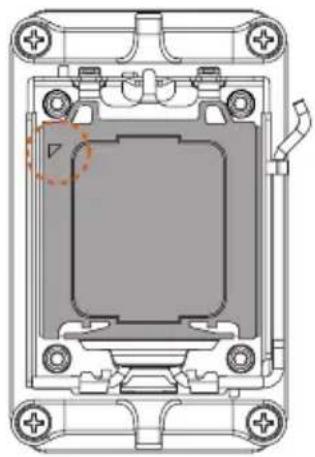
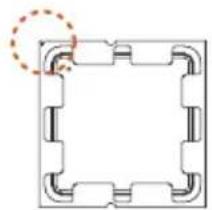

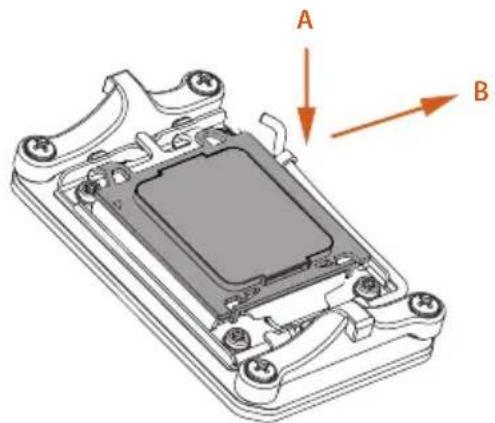
Tournez vous unite centrale dans le bon sens avant d'ouvrir le couvercle du logement de l'unité centrale.
1
2
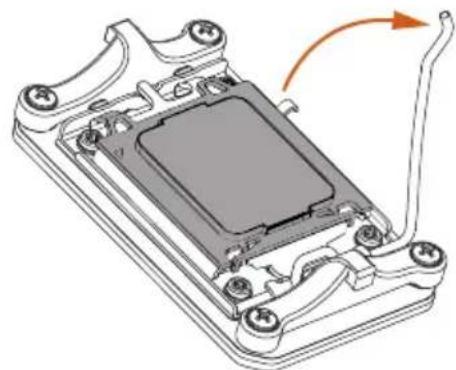
3
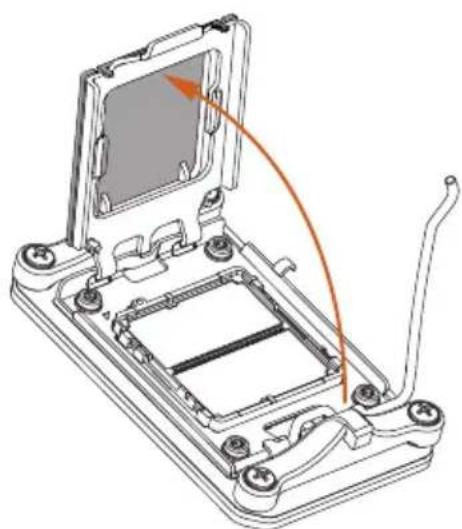
4
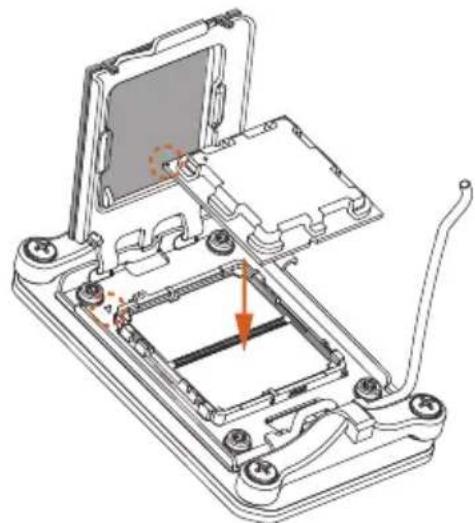
A
Placez delicatement l'unité centrale en la maintainant aussi droit que possible. Ne la laissez pas tomber.
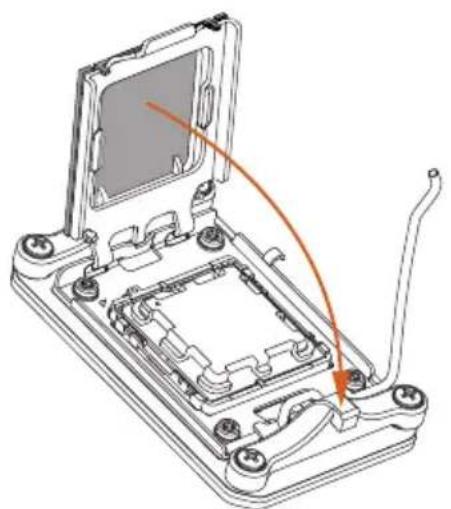
5
6

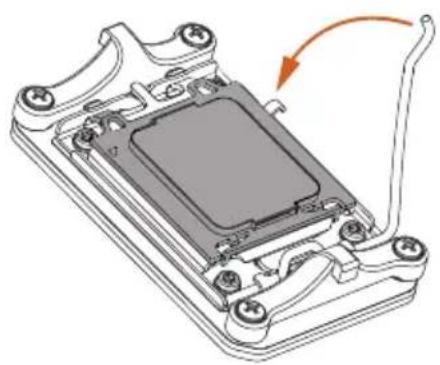
Assurez-vous que l'unité centrale est alignée avec le logement avant de la verrouiller en place.
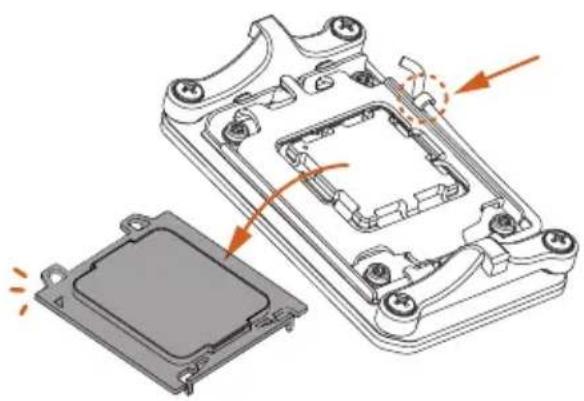
7

Assurez-vous que la plaque de couverture noire est toujours en place jusqu'à ce qu'elle se détache lors de la fermetre du levier du logement.

Veuillez conserveur le couvercle si le proceseur est retire. Le couvercle doit etre remis en place si vous souhaitez renvoyer la carte mere pour un service après-vente.
2.2 Installation du ventilateur et du dissipateur thermique de l'unité centrale
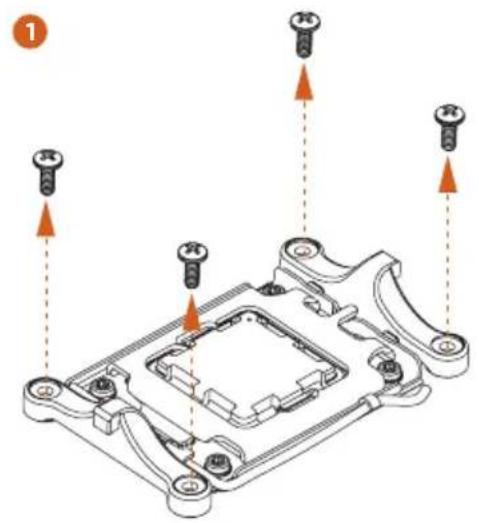
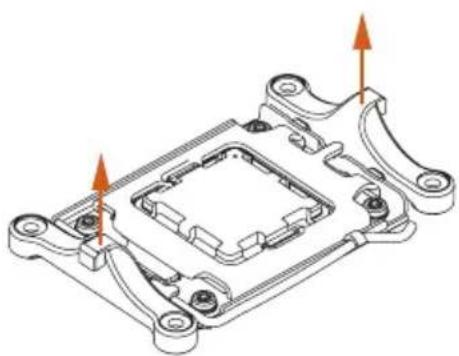
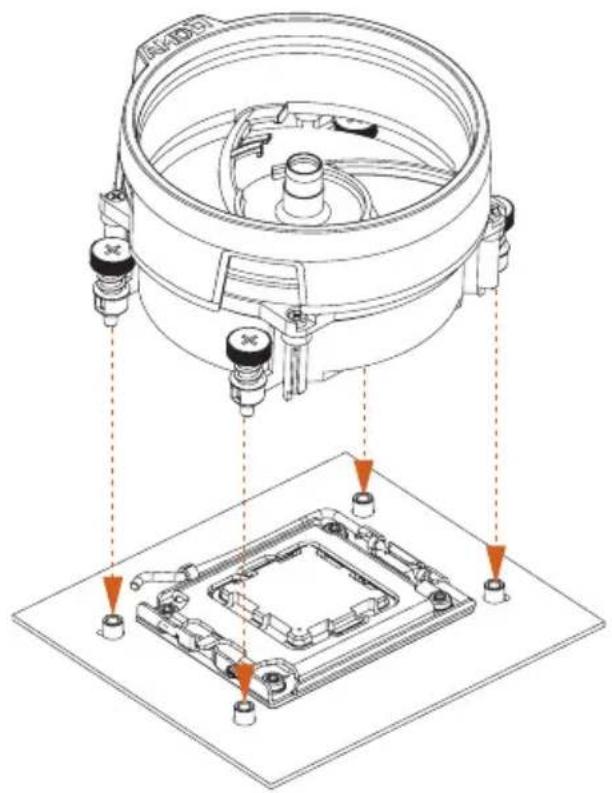
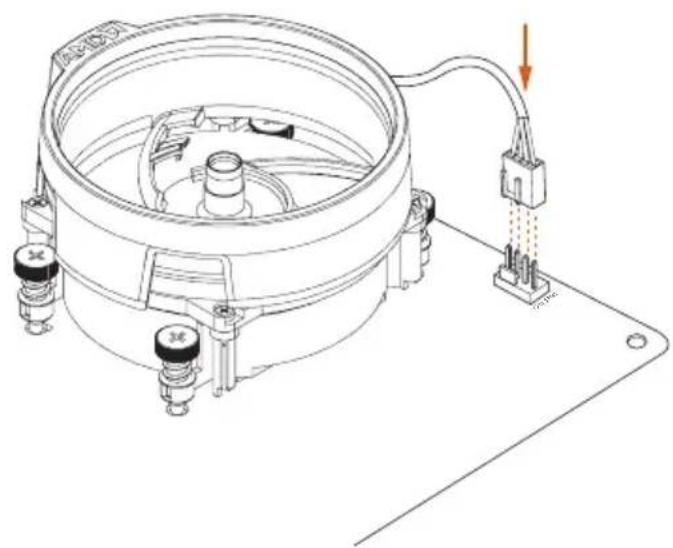
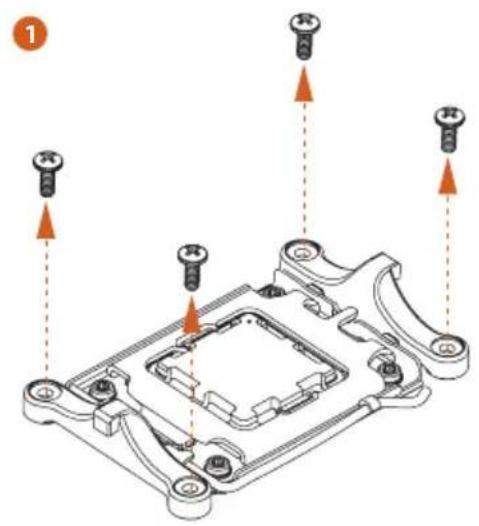
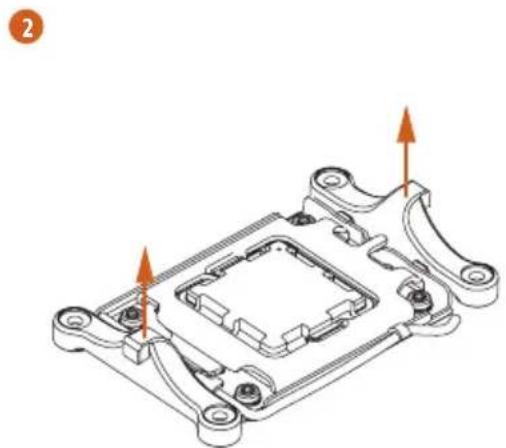
Une fois que vous avez installé l'unité centrale dans cette carte mère, il faut installer un dissipateur plus grand et un ventilateur de refroidissement pour dissiper la chaleur. Vous doivent asperger de la pâte thermique entre l'unité centrale et le dissipateur pour améliorer la dissipation de chaleur. Assurez-vous que l'unité centrale et le dissipateur sont fermement fixés et en bon contact l'un avec l'autre.

Veuillez mette l'ordinateur hors tension ou debrancher le cordon d'alimentation avant de remplaner l'unité centrale ou le dissipateur thermique.
Installation du dispositif de refroidissement de l'unité centrale (Type 1)
2
3
4
Installation du dispositif de refroidissement de l'unité centrale (Type 2)
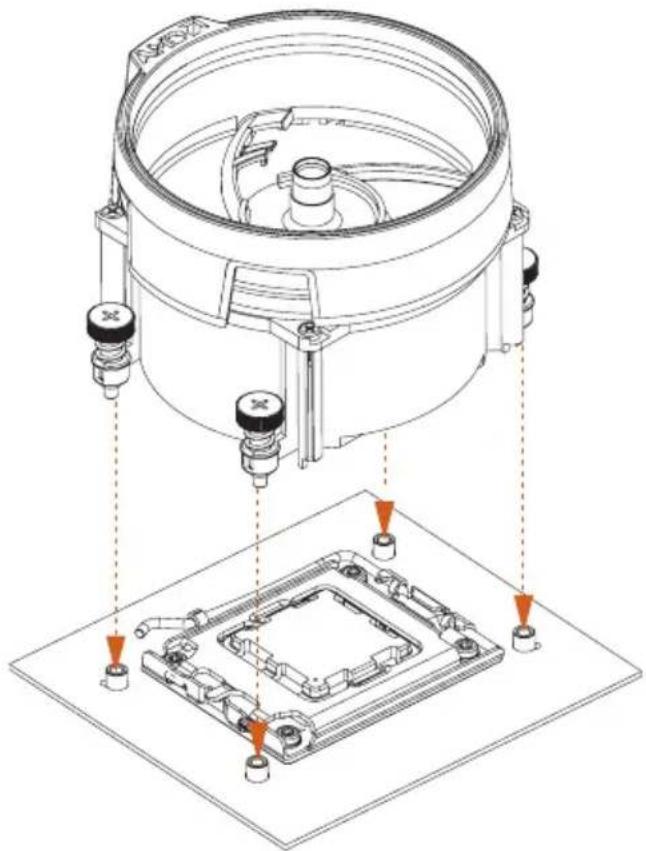
3
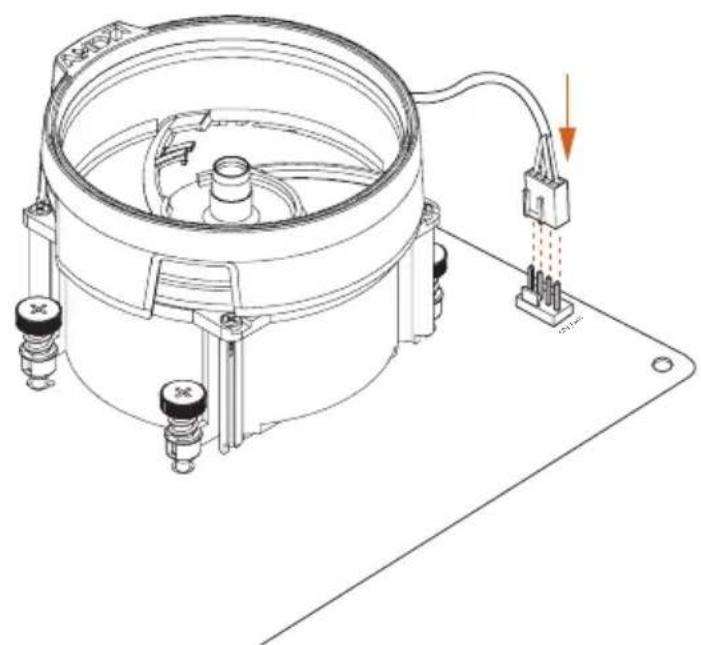
4
*Les illustrations ci-dessous sont données à titre indicatif uniquement. Elles peuvent ne pas correspondre exactement au modele que vous achetez.
Installation du dispositif de refroidissement de l'unité centrale (Type 3)
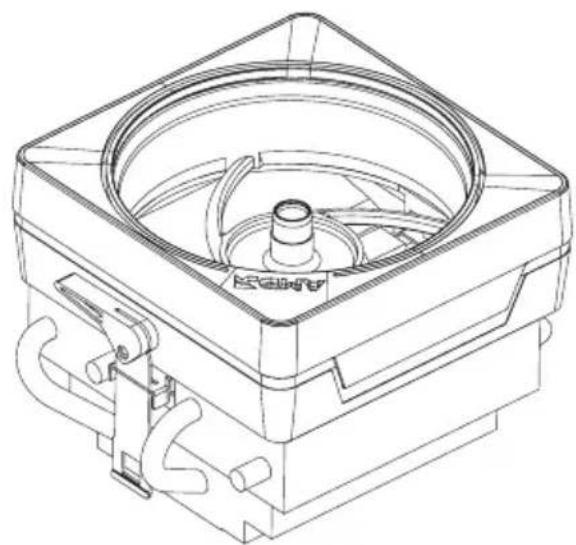
1
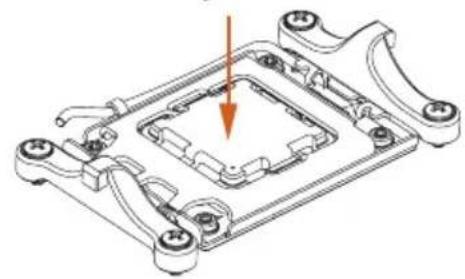
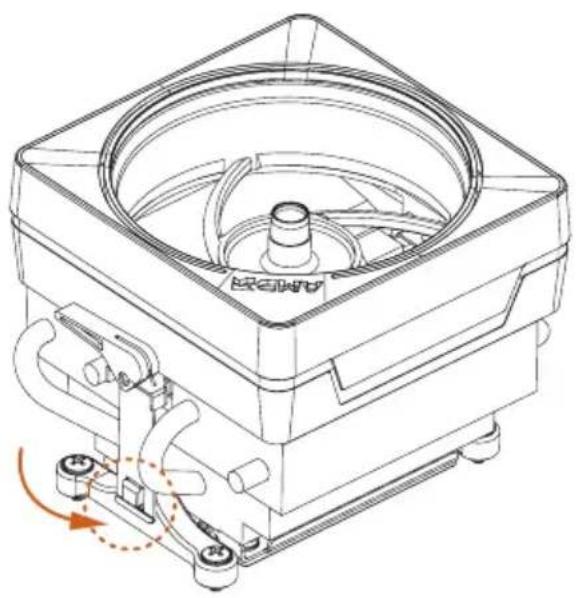
2
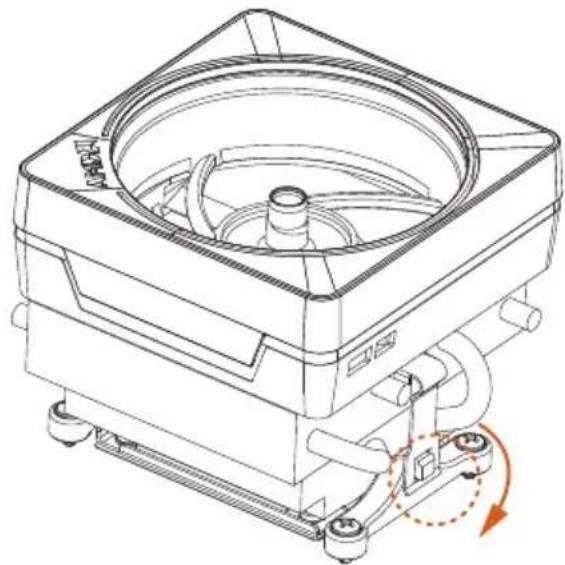
3
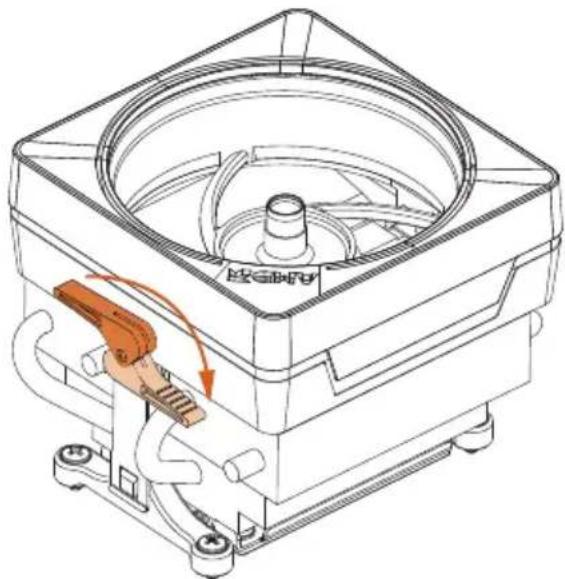
4
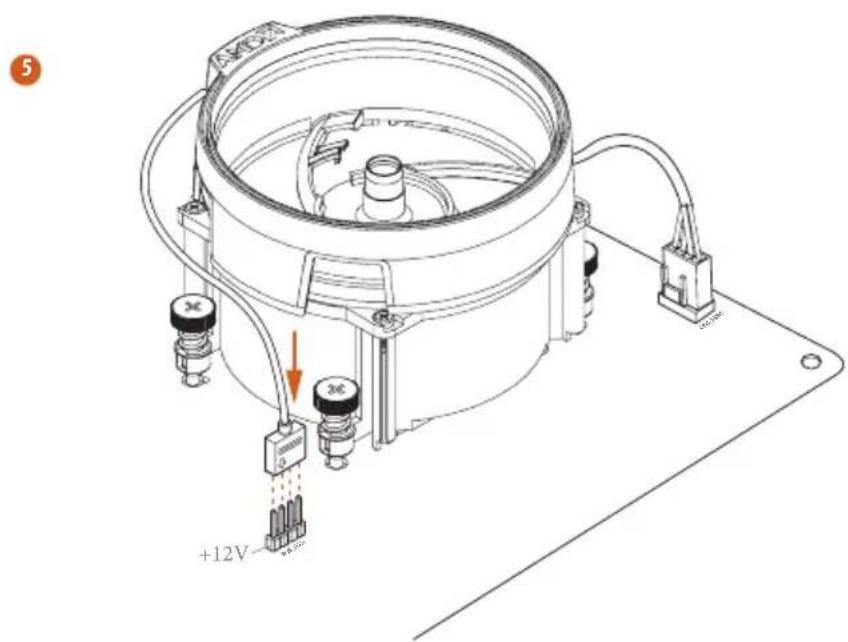
5
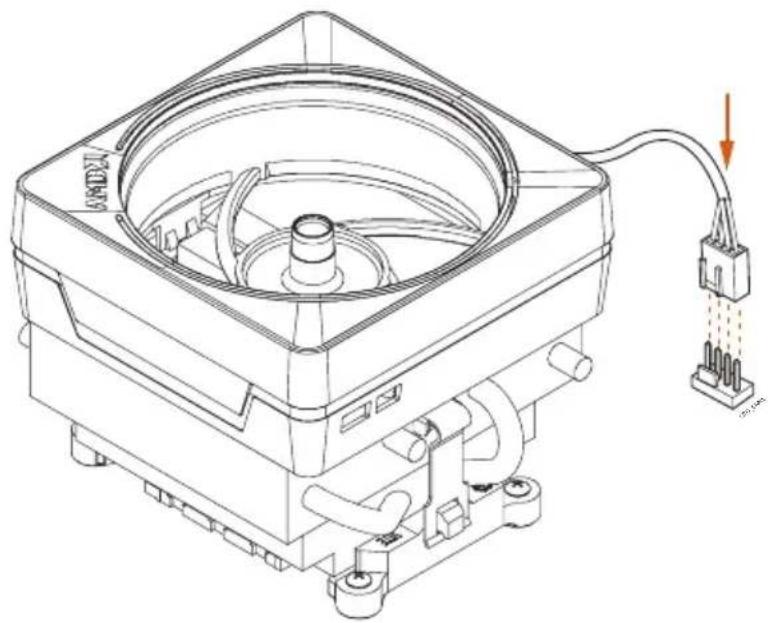

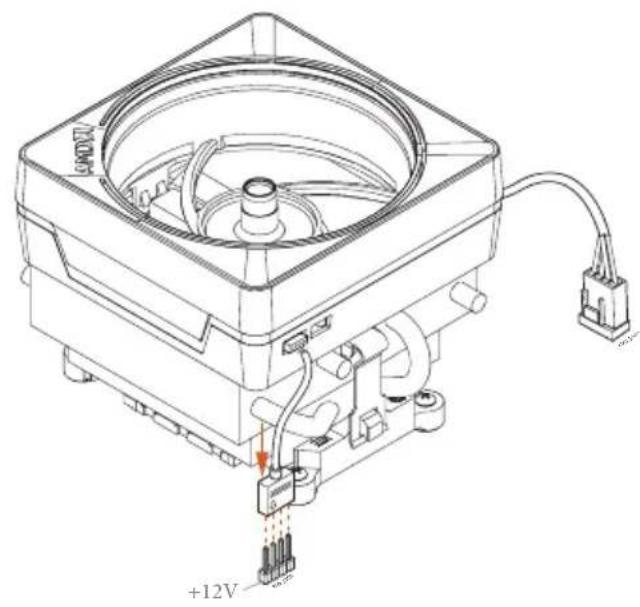
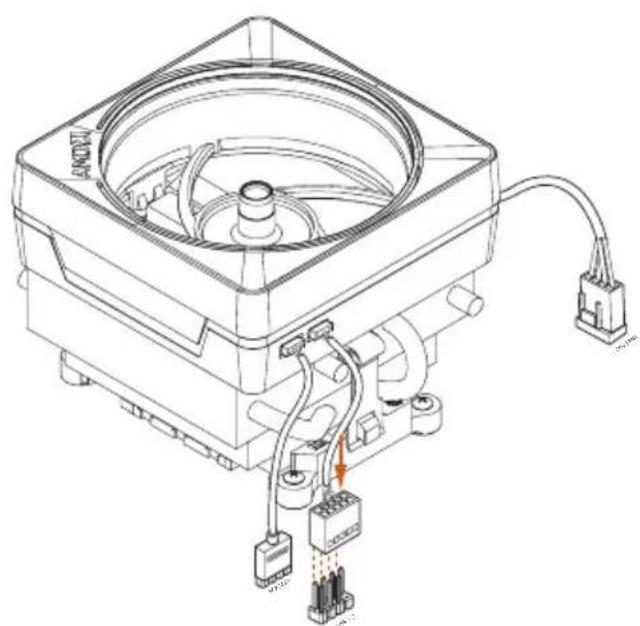
Veuillez noter qu'a cette etape, un seul cable doit etre utilise a la fois.
Si vous sélectionnez RGB_LED1, veuillez installer l'utilitaire d'ASRock « ASRock Polychrome SYNC ».
Si vous sélectionné le connecteur USB, veuillez installer l'utilitaire d'AMD « SR3 Settings Software ».
*Les illustrations ci-dessous sont données à titre indicatif uniquement. Elles peuvent ne pas correspondre exactement au modele que vous achetez.
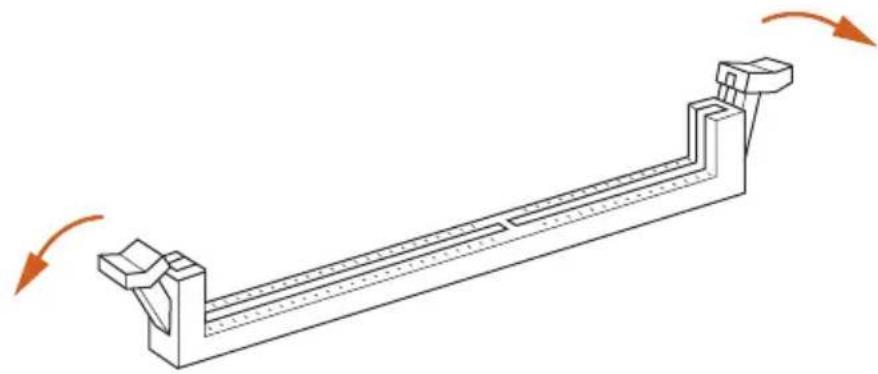
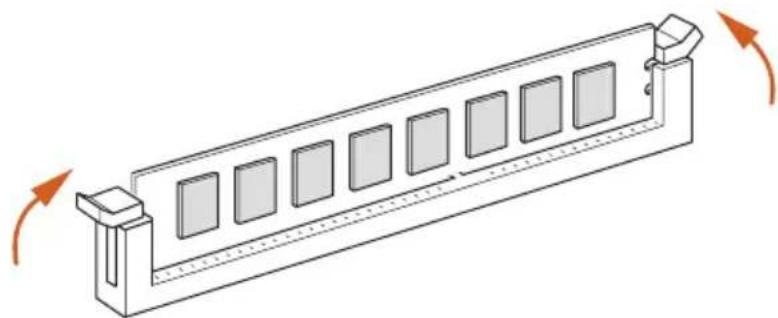
2.3 Installation des modules de mémoire (DIMM)
Cette carte mère offre quatre emplacements DIMM DDR5 (Double Data Rate 5) à 288 broches, et prend en charge la technologie de mémoire double canal.

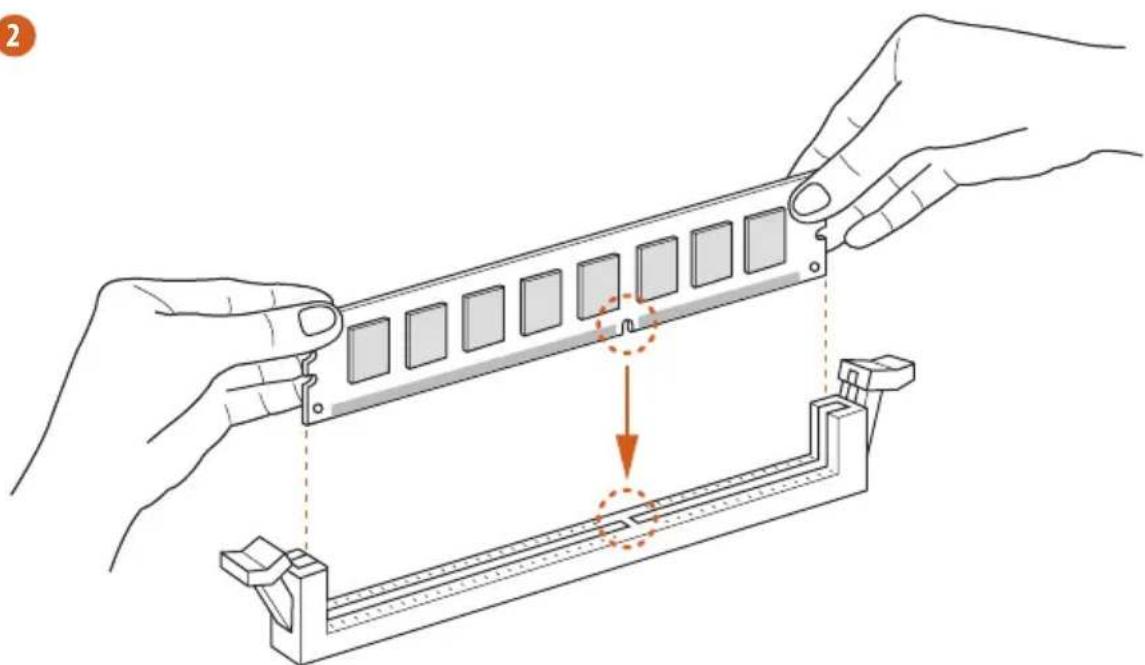
- Pour une configuration avec mémoire double canal, vous devez installer uniquement des paires de DIMM DDR5 identiques ( même marque, même vitesse, même taille et même type de puce).
- Il est impossible d'utiliser la technologie de mémoire double canal avec seulement un ou trois modules de mémoire installés.
- Il est interdirit d'installer un module de mémoire DDR, DDR2, DDR3 ou DDR4 dans un emplacement DDR5, vous pourriez endommager la carte mère ainsi que le module DIMM.
- Le module DIMM ne peut être inséré que dans un seul sens. Si vous insérez le module DIMM dans un mauvais sens avec de la force, vous risquez d'endommager définitivement la carte mère et le module DIMM.
Configuration de mémoire recommende
1 DIMM
| A1 A2 B1 B2 | |||
| | | | | V | |
2 DIMMs
| A1 A2 B1 B2 | |||
| V V | |||
4 DIMMs
| A1 A2 B1 B2 | |||
| VVVV | |||
1
2
3
2.4 Connexion à l'embase du panneau avant

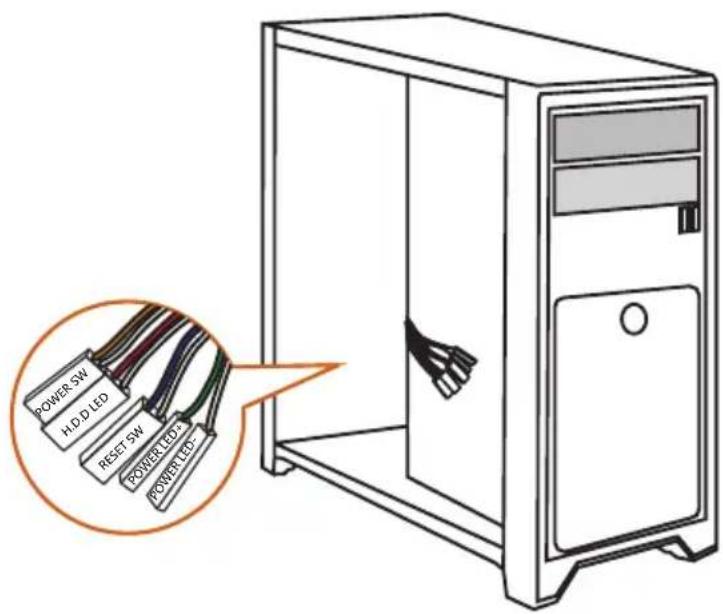

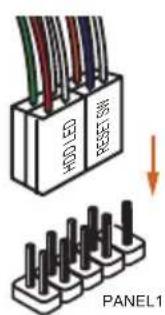

Embase du panneau système
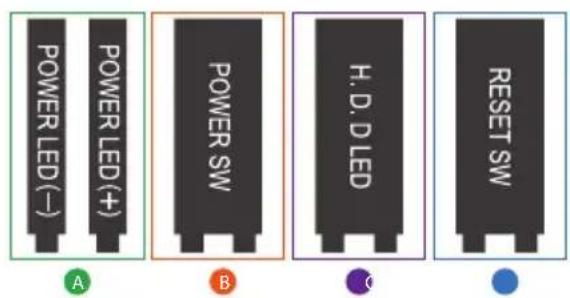
Fils du panneau avant
2.5 Installation de la carte mère
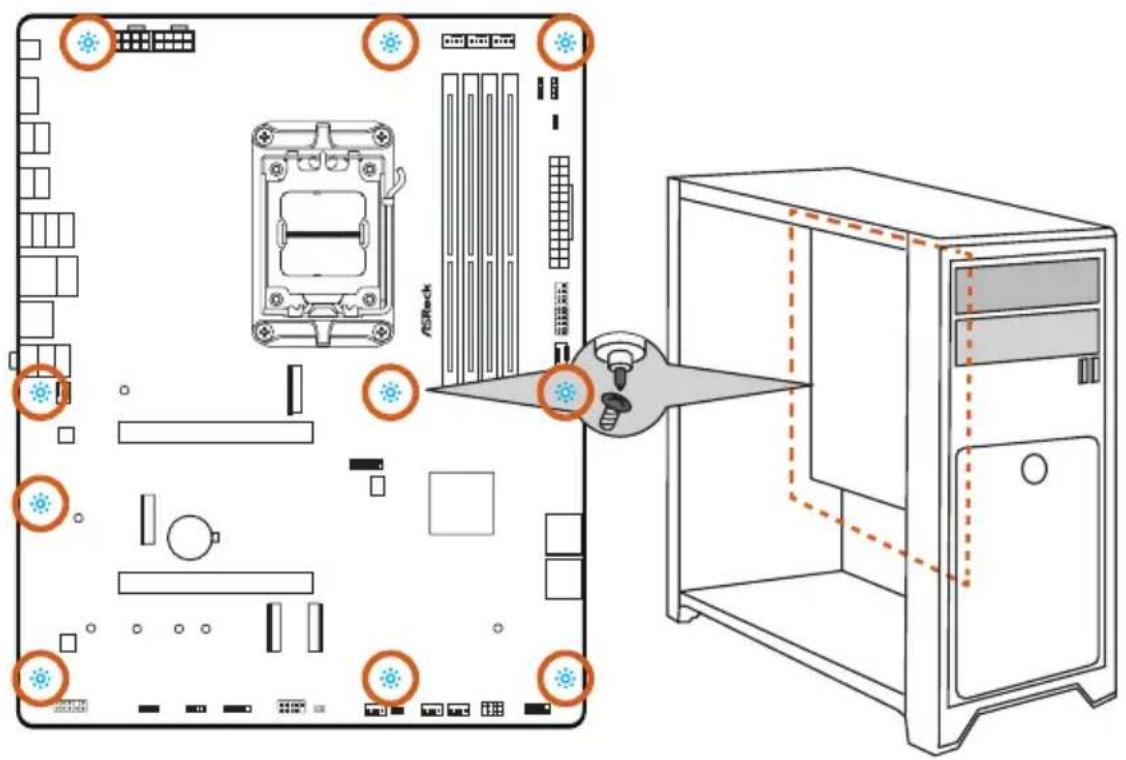
2.6 Installation des disques SATA
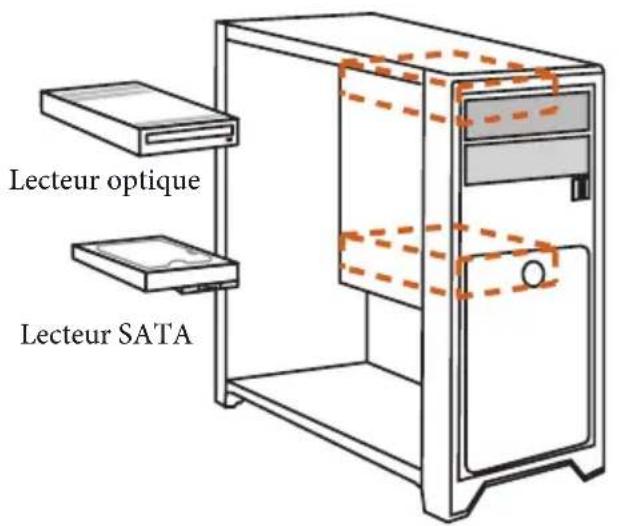
1
2
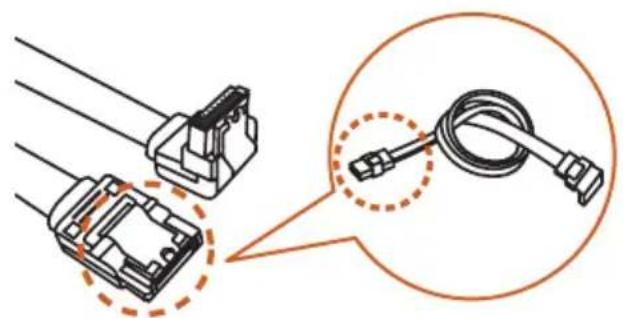
Cable de données SATA

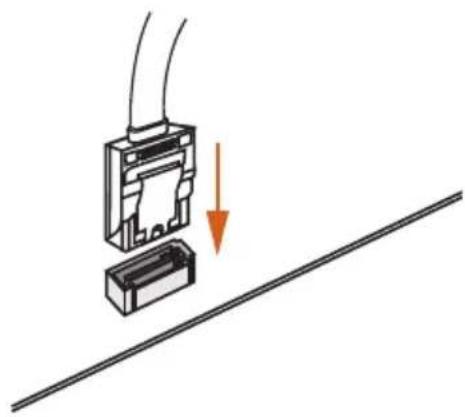

Connecteur de données SATA
2.7 Installation d'une carte graphique
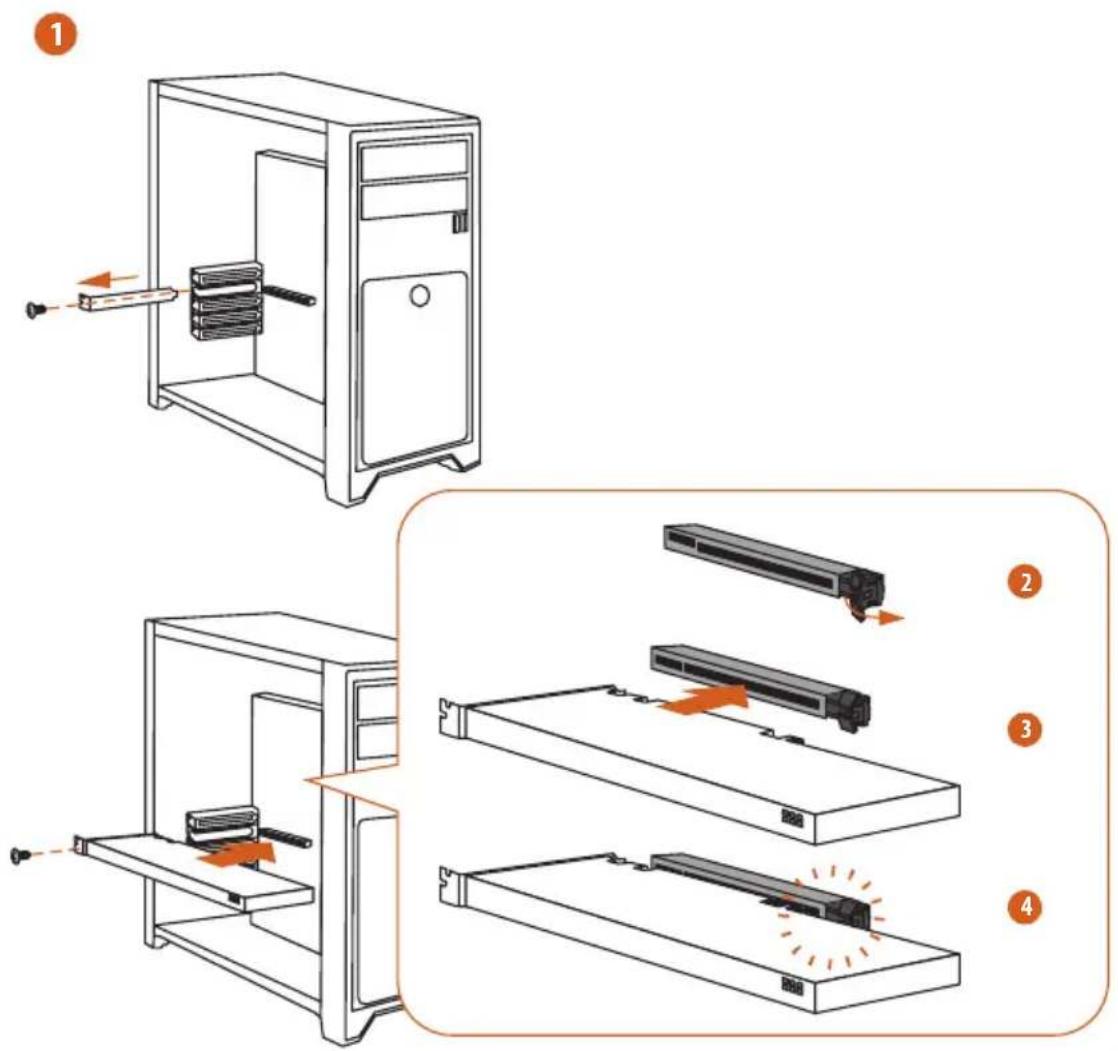
Fentes d'extension (Fentes PCIe)
La carte mère possède 2 fentes PCI Express.

Avant d'instructor une carte d'extension, veuillez vous assurer que l'alimentation est eteinte ou que le cordon d'alimentation est debranché. Veuillez dire la documentation de la carte d'extension et effectuer les reglages matériels nécessaires pour la carte avant de commencer l'installation.
FentesPCIe:
PCIE1 (fente PCIe 5.0 x16) est utilisé pour les cartes graphiques de largeur de ligne PCIe x16.
PCIE2 (fente PCIe 4.0 x16) est utilisé pour les cartes graphiques de largeur delgine PCIe x4.
-
PCIE1 fonctionnera à Gen5x16 avec les processeurs des séries 9000 et 7000, à Gen4x8 avec les processeurs de la série 8000 (Phoenix 1) et à Gen4x4 avec les processeurs de la série 8000 (Phoenix 2).
-
Si M2_2 est occupé, PCIE2 est désactivé.
Configurations des fentes PCIe
PCIE1 PCIE2
Carte graphique simple Gen5x16 N/A
Deux cartes graphiques en mode CrossFireTM
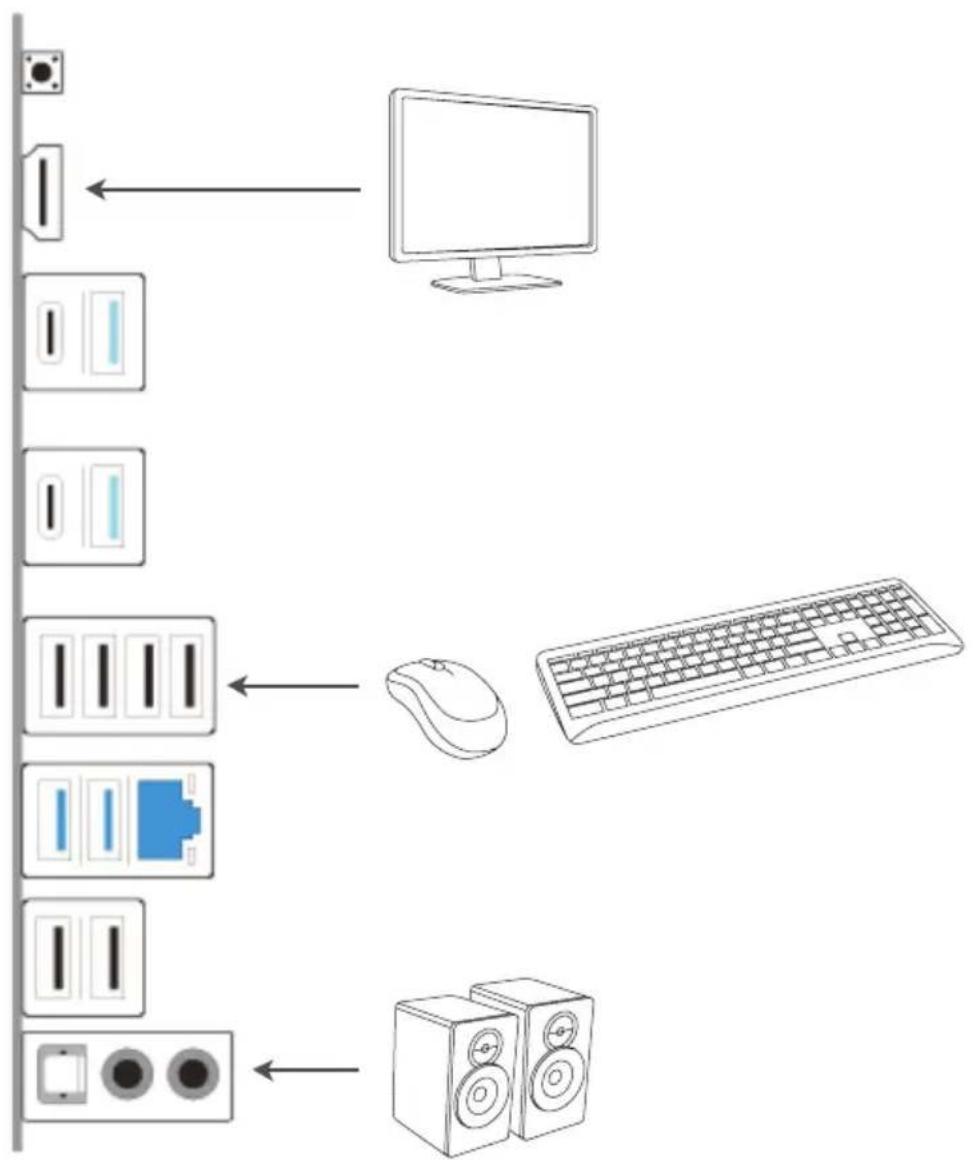
Gen5x16 Gen4x4
2.8 Connexion des péripériques
2.9 Connexion des connecteurs d'alimentation
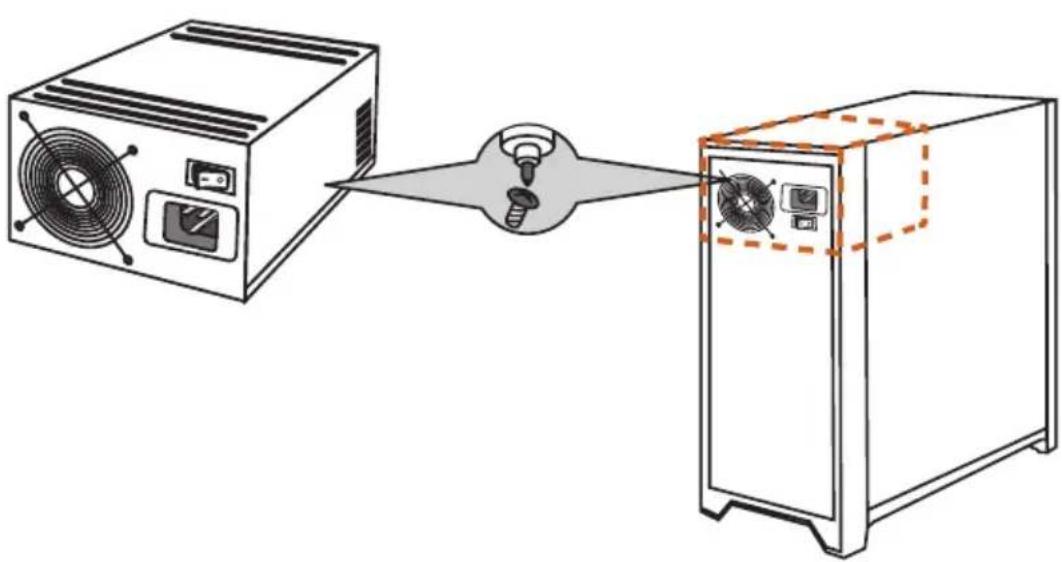
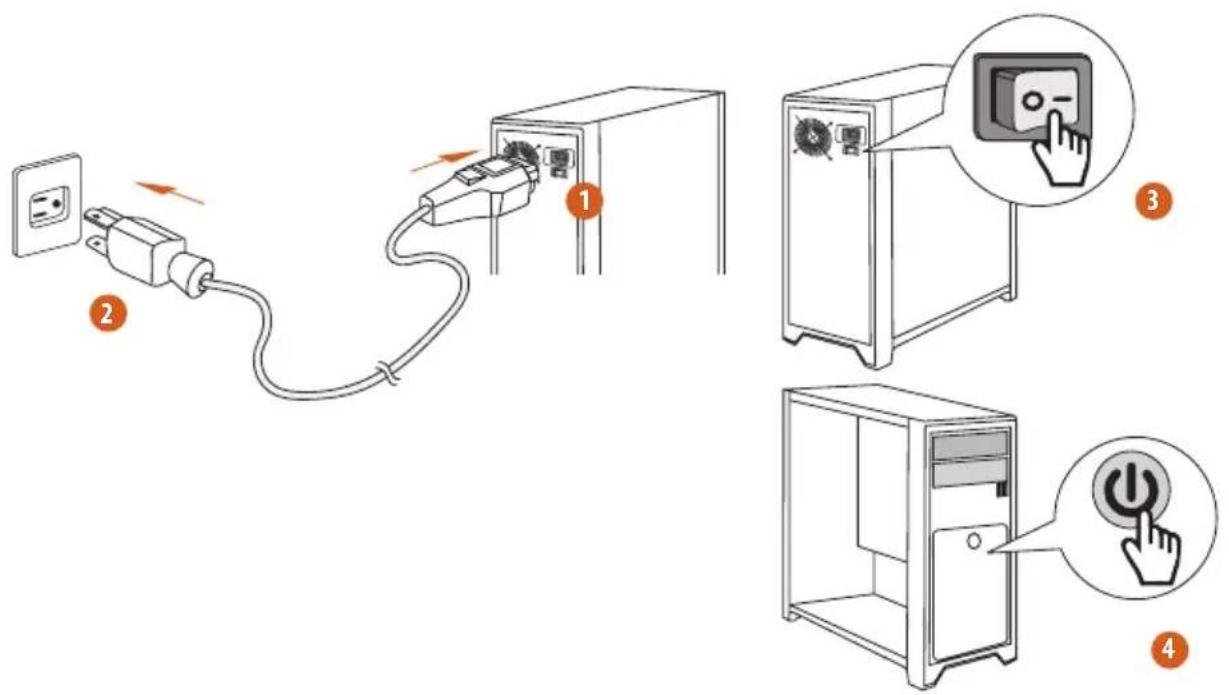
2.10 Mise sous tension
2.11 Configuration des cavaliers (jumper)
L'illustration ci-dessous vous renseigne sur la configuration des cavaliers (jumper). Lorsque le capuchon du cavalier est installé sur les broches, le cavalier est « court-circuite ». Si le capuchon du cavalier n'est pas installé sur les broches, le cavalier est « ouvert »
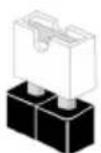
Short
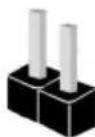
Open
Cavalier Clear CMOS
(CLRCMOS1) (voir p.7, No. 21)
CLRCMOS1 yous permit d'effacer les données de la CMOS. Les données de la CMOS incluent les informations de configuration du systeme telles que mot de passer, date, heures et parametes de reglage du systeme. Pour effacer les parametes du systeme et rétablier les valeurs par défaut, veuilles étèindre votre ordinateur et débrancher son cordon d'alimentation; utilisez ensuite un capuchon de cavalier pour court-circuiter les broches CLRCMOS1 pendant 3 secondes. N'oubliez pas desterolir le capuchon du cavalier une fois les données CMOS effacées. Si vous aze besoin d'effacer les données CMOS après une mise à jour du BIOS, vous nevez tout d'abord redemarrer le système, puis l'eteindre avant de proceder à l'effacement de la CMOS.
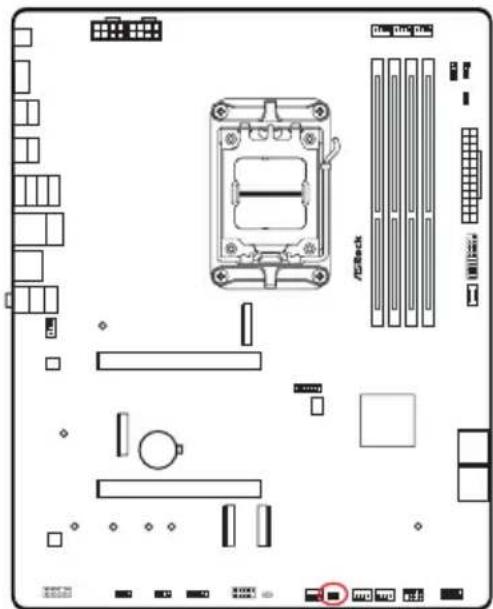

CLRCMOS1
Cavalier (jumper) à 2-broches
Court-circuit : Clear CMOS
Ouvert: Par défaut
2.12 Embases et connecteurs de la carte mère

Les embases et connecteurs situés sur la carte NE SONT PAS des cavaliers. Ne place JAMAIS de capuchons de cavaliers sur ces embases ou connecteurs au risque d'endommager irrémédiablement votre carte mère.
Embase du panneau système
(PANNEAU 19-broches) (voir p.7, No. 17)
Branchez le bouton de mise en marche, le bouton de réinitialisation et le témoin d'etat du système présents sur le chassis sur cette embase en respectant la configuration des broches illustrée ci-dessous. Repérez les broches positive et négative avant de brancher les cables.
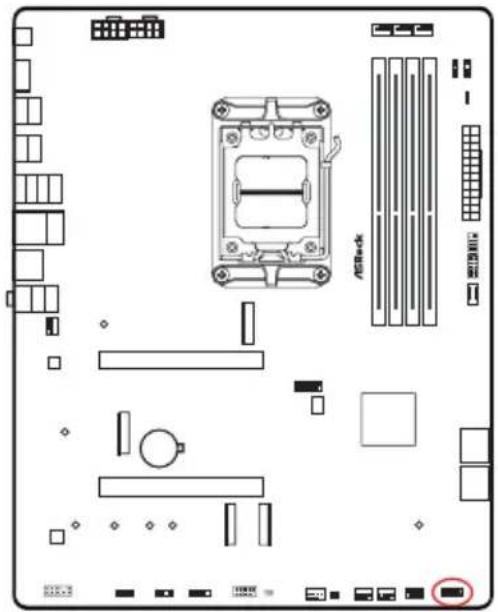
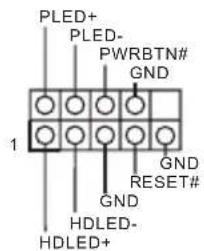
PANNEAU 1

PWRBTN (bouton d'alimentation):
pour brancher le bouton d'alimentation du panneau frontal du chassin. Vous pouvez configurer la façon dont votre système doit s'arreter à l'aide du bouton d'alimentation.
RESET (bouton de réinitialisation):
Pour brancher le témoin LED d'activité du disque duritué sur le panneau frontal du chassis. Appuyez sur le bouton de réinitialisation pour redémarrer l'ordinateur en cas de plantation ou de dysfonctionnement au démarrage.
PLED (LED d'alimentation du système) :
pour brancher le témoin d'etat de l'alimentation du panneau frontal du chassis. Le LED est allumé lorsque le système fonctionne. Le LED clignote lorsque le système se trouve en mode veille S1/S3. Le LED est étant lorsque le système se trouve en mode veille S4 ou hors tension (S5).
HDLED (LED d'activité du disque dur):
Pour brancher le témoin LED d'activité du disque dur situé sur le panneau frontal du chassin. Le LED est allumé lorsque le disque dur lit ou écrit des données.
La conception du panneau frontal peut varier en fonction du chassin. Un module de panneau frontal est principalement composé d'un bouton d'alimentation, d'un bouton de réinitialisation, d'un témoin LED d'alimentation, d'un témoin LED d'activité du disque dur, d'un haut-parleur etc. Lorsque vous reliez le module du panneau frontal de votre chassin sur cette embase, veillez à parfaitement faire correspondre les fils et les broches.
Embase LED d'alimentation et de haut-parleur
(SPK_PLED1 7-broches) (voir p.7, No. 18)
Veuillez brancher la LED d'alimentation du chassis et le haut-parleur du chassis sur ce connecteur.
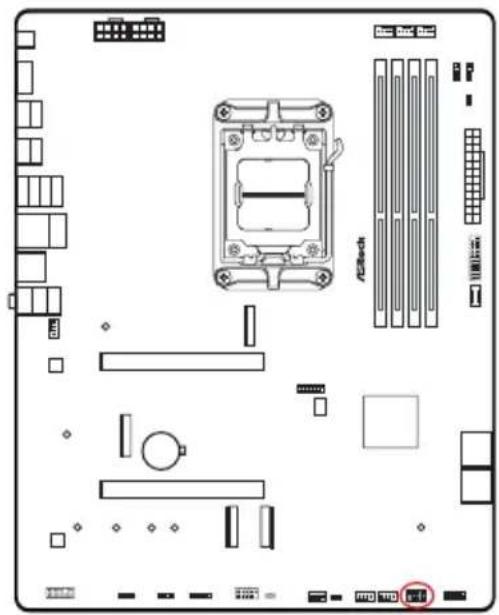
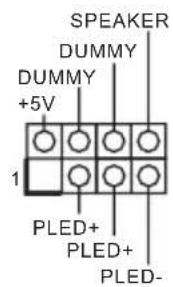
SPK_PLED1
Connecteurs Serial ATA3
Angle droit :
(SATA3_2)(voir p.7, No. 15) (supérieur)
(SATA3_1) (voir p.7, No. 15) (inferieur)
(SATA3_A2) (voir p.7, No. 16) (supérieur)
(SATA3_1) (voir p.7, No. 16) (inférieur)
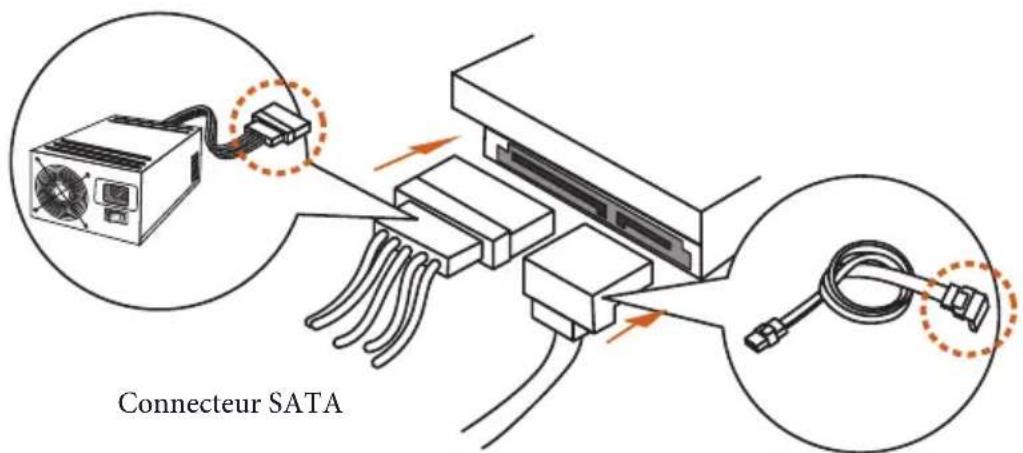
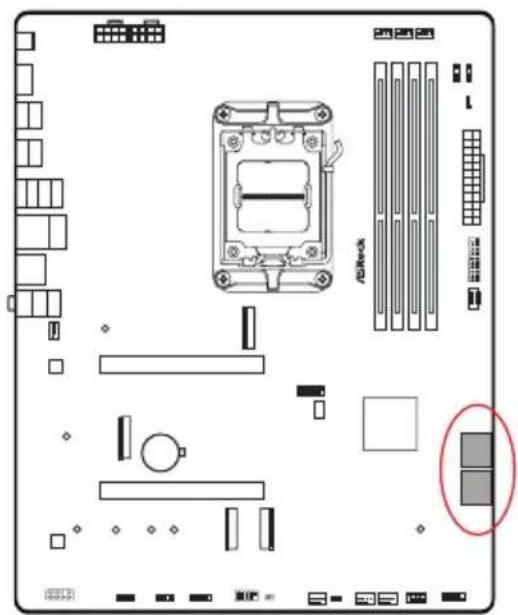
Ces quatre connecteurs SATA3 sont compatibles avec les cables de données SATA pour les appareils de stockage internes avec un taux de transfert maximal de 6,0 Go/s.

aeeaae aae
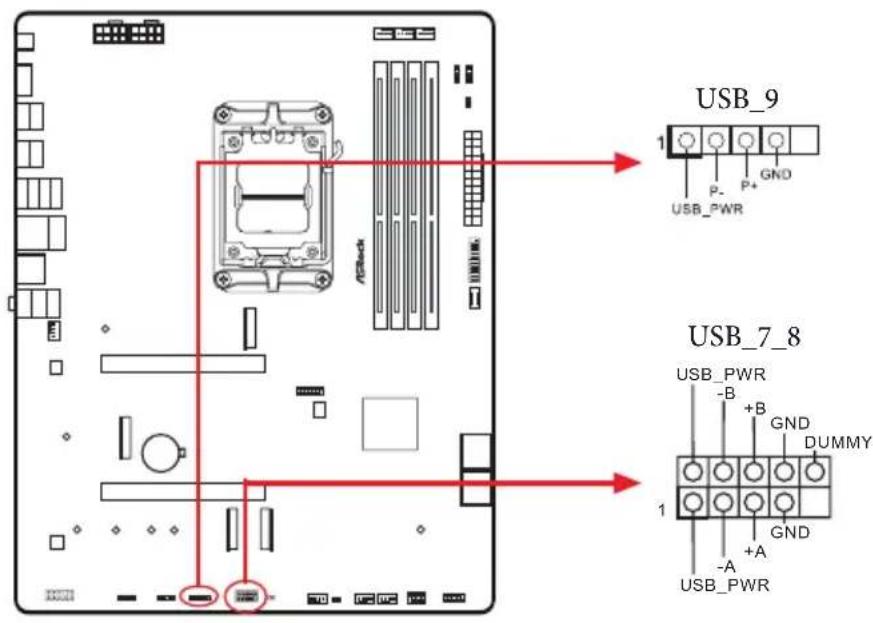
(USB_7_8 9-broches) (voir p.7, No.24)
(USB_9 4-broches) (voir p.7, No.25)
Cette carte mère comprend deux connecteurs.
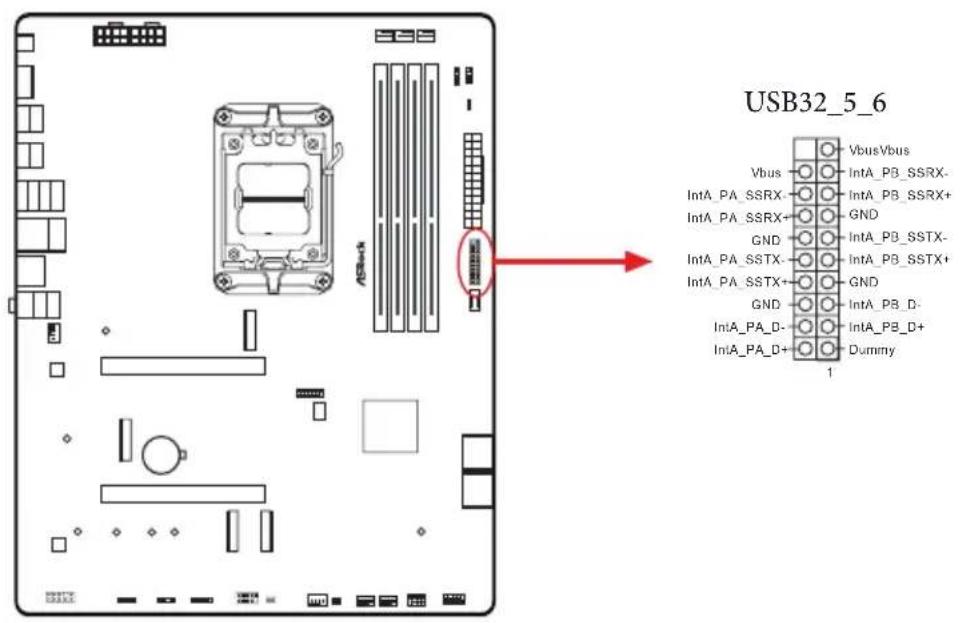
Embase USB 3.2 Gen1
(USB32_5_6 19-broches) (voir p.7, No. 12)
Cette carte mère comprend un connecteur. Cette embase USB 3.2 Gen1 peut prendre en charge deux ports.
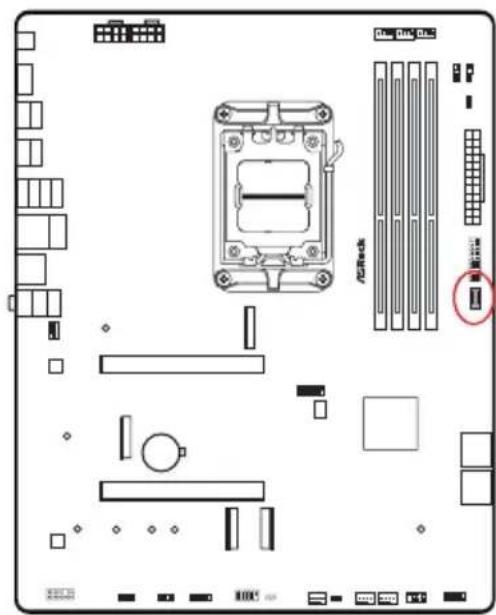
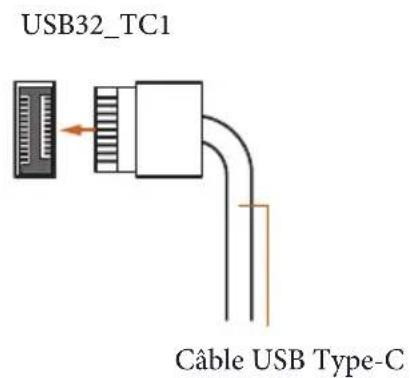
Embase USB 3.2 Gen2x2 Type-C sur panneau avant
(USB32_TC1 20-broches) (voir p.7, No. 13)
Cette carte mère comprend une embase USB 3.2 Gen2x2 Type-C sur le panneau avant.
Cette embase sert à connecter un module USB 3.2 Gen2x2 pour des ports USB 3.2 Gen2x2 supplémentaires.
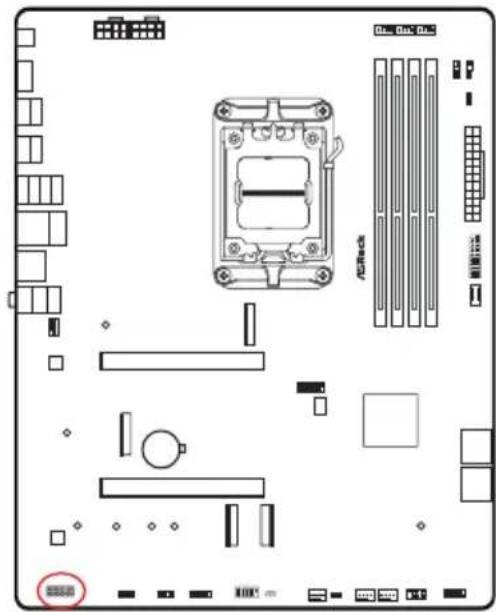
Embase audio du panneau frontal
(HD AUDIO1 9-broches) (voir p.7, No. 28)
Cette embase sert au branchement des appeareils audio au panneau audio frontal.
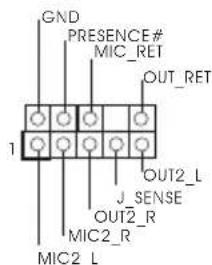
HD AUDIO1

L'audio haute définition prend en charge la technologie Jack Sensing (detection de la fiche), mais le panneau grillage du chassis doit être compatible avec la HDA pour fonctionner correctement.
Veuillez suivre les instructions figurant dans notre manuel et dans le manuel du chassis pour installerer votre système.
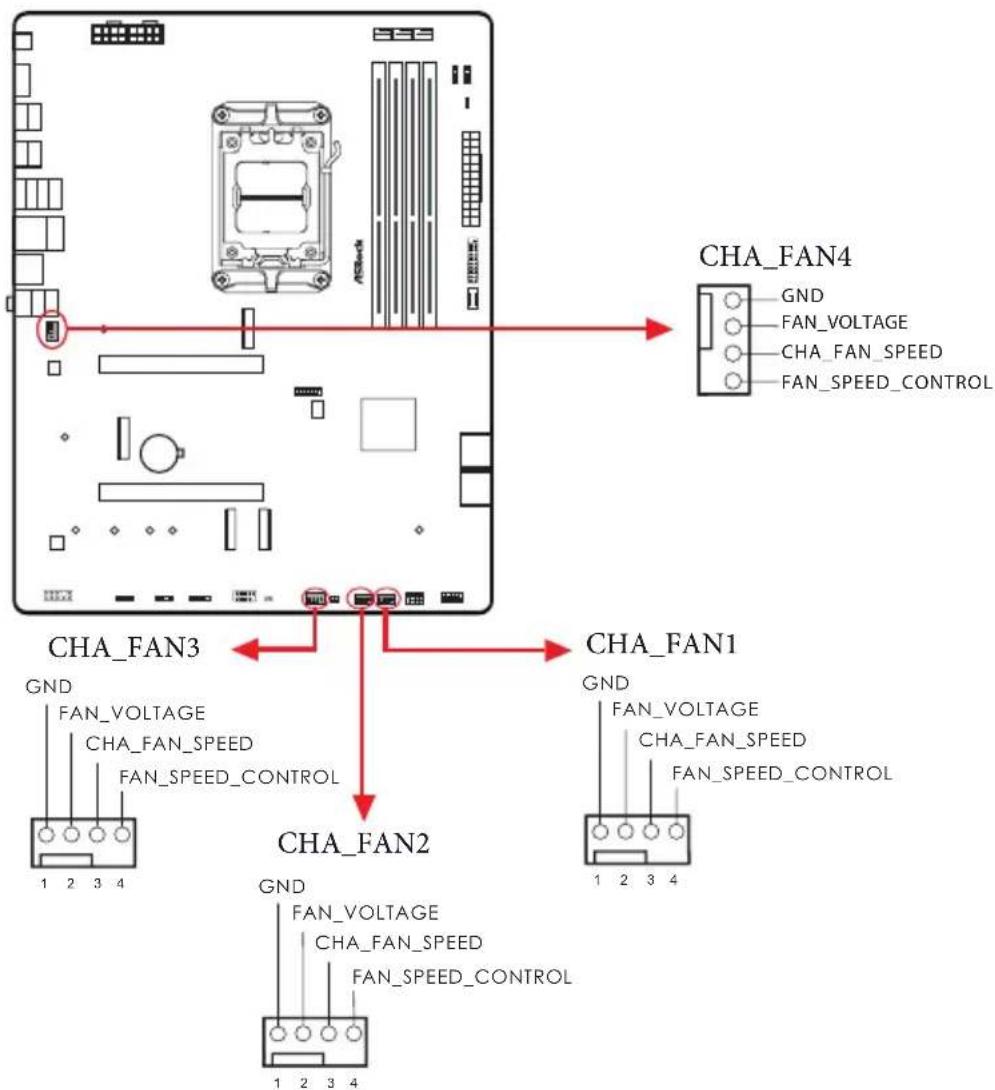
Connecteurs du ventilateur du chassin
(CHA_FAN1 4-broches) (voir p.7, No. 19)
(CHA_FAN2 4-broches) (voir p.7, No. 20)
(CHA_FAN3 4-broches) (voir p.7, No. 22)
(CHA_FAN4 4-broches) (voir p.7, No.29)
Ce connecteur vous permet de connecter un ventilateur de boitantier ou de radiateur. Si vous envisagez de connecter un ventilateur à 3 broches, veuilles le brancher sur la broche 1-3.
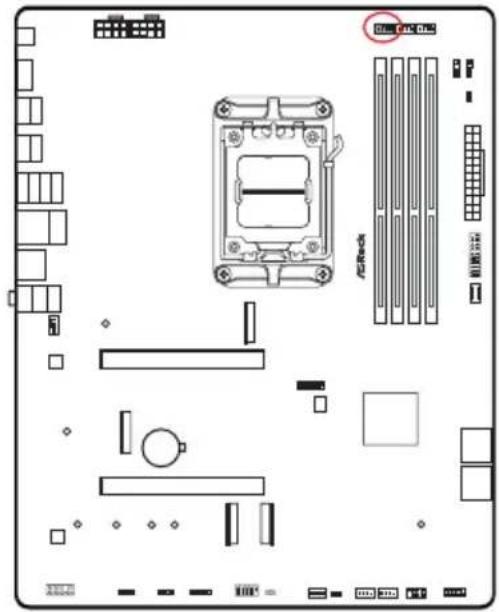
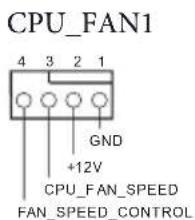
Connecteur du ventilateur du processeur (CPU_FAN1 4-broches) (voir p.7, No. 4)
Ce connecteur vous permet de connecter le ventilateur du processeur. Si vous envisagez de connecter un ventilateur à 3 broches, veuilles le brancher sur la broche 1-3.
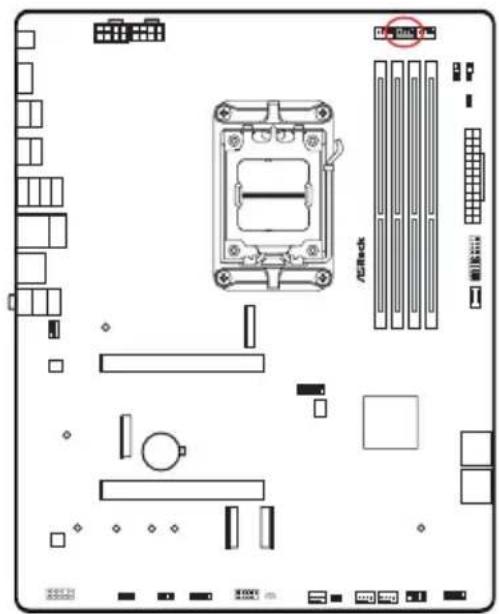
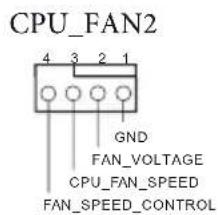
Connecteur du ventilateur du processeur (CPU_FAN2 4-broches) (voir p.7, No.5)
Ce connecteur vous permet de connecter le ventilateur du processeur ou la pompe à eau. Si vous envisagez de connecter un ventilateur à 3 broches, veuillez le brancher sur la broche 1-3.
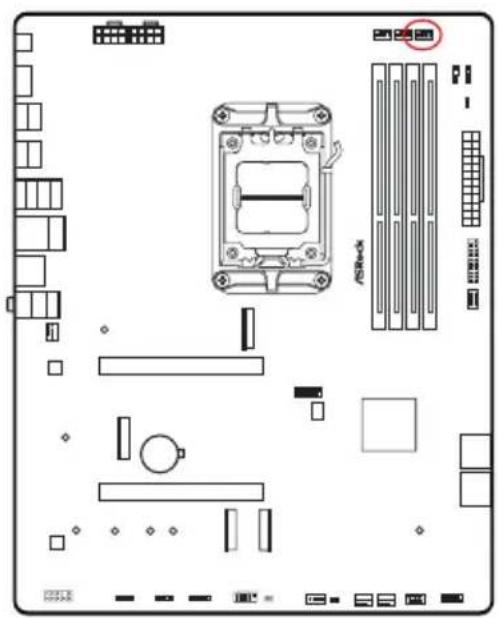
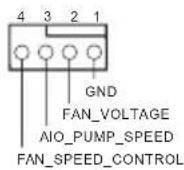
Connecteur pour ventilateur de pompe AIO
(AIO_PUMP 4-broches) (voir p.7, No.6)
Ce connecteur vous permet de connecter une pompe ou un ventilateur AIO (tout-en-un).
Si vous envisagez de connecter un ventilateur de refroidisseur AIO à 3 broches, veuilles le
brancher sur la Broche 1-3.
AIO_PUMP
Connecteur d'alimentation ATX
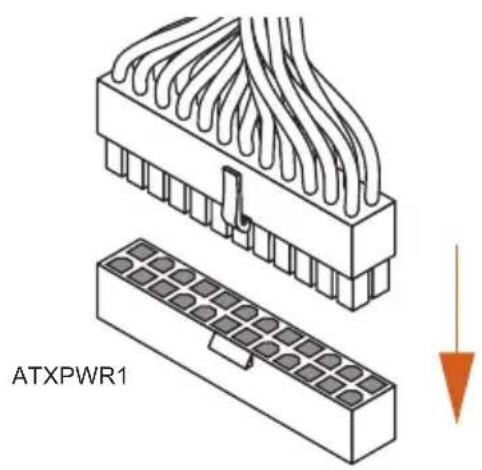
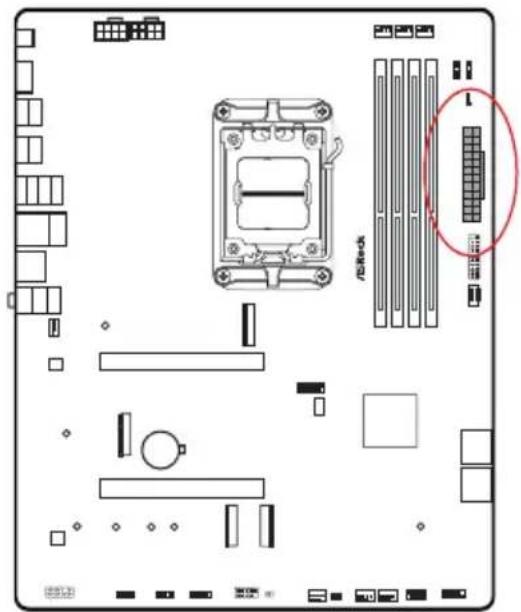
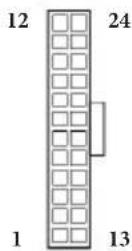
(ATXPWR1 24-broches) (voir p.7, No. 11)
Cette carte mère est dotée d'un connecteur d'alimentation ATX à 24 broches. Pour utiliser une alimentation ATX à 20 broches, veuillez effectuer les branchements sur la Broche 1 et la Broche 13.
ATXPWR1
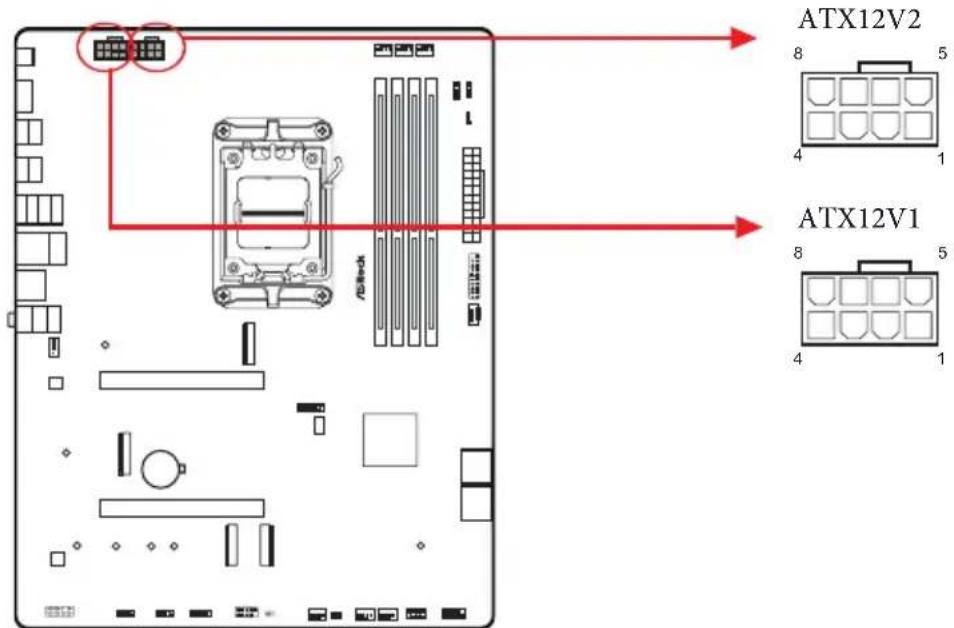
Connecteur d'alimentation ATX 12V
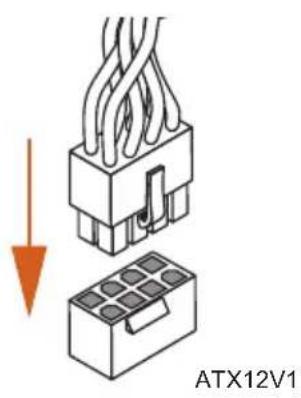
(ATX12V1 8-broches) (voir p.7, No. 1)
(ATX12V2 8-broches) (voir p.7, No. 2)
Cette carte mère est dotée de deux connecteurs d'alimentation ATX 12V à 8 broches.
Pour utiliser une alimentation ATX à 4 broches, veuillez effectuer les branchements sur la Broche 1 et la Broche 5.
Le branchement d'un cable ATX 12V à 8 broches à ATX12V2 est optionnel.
- Avertissement : Veuillez vérifier que le cordon d'alimentation connecté est pour l'unité centrale et non pour la carte graphique. Ne branche pas le cordon d'alimentation PCIe sur ce connecteur.
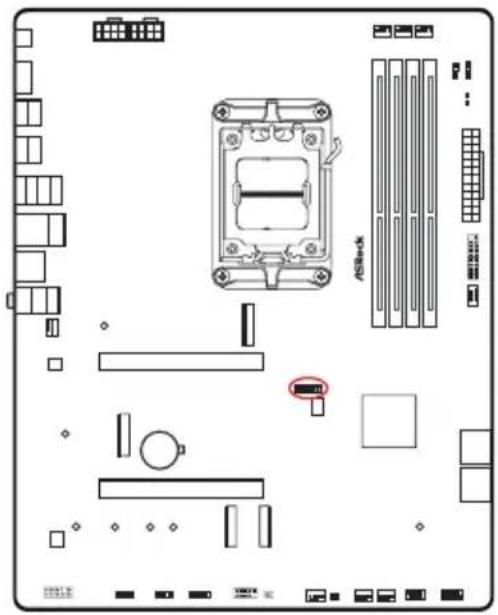
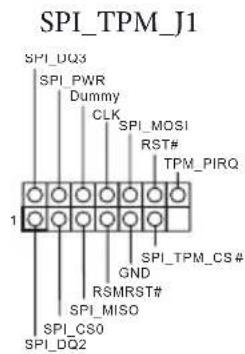
Embase SPI TPM
(SPI_TPM_J1 13-broches) (voir p.7, No. 14)
Ce connecteur prend en charge un module SPI TPM (Trusted Platform Module - Module de plateforme sécurisée), qui permet de sauvegarder clés, certificates numériques, mots de passée et données en toute sécurité. Le système TPM permet également de renforcer la sécurité du réseau, de protéger les identités numériques et de préserver l'intégrité de la plateforme.
Embases de cable Thermistor
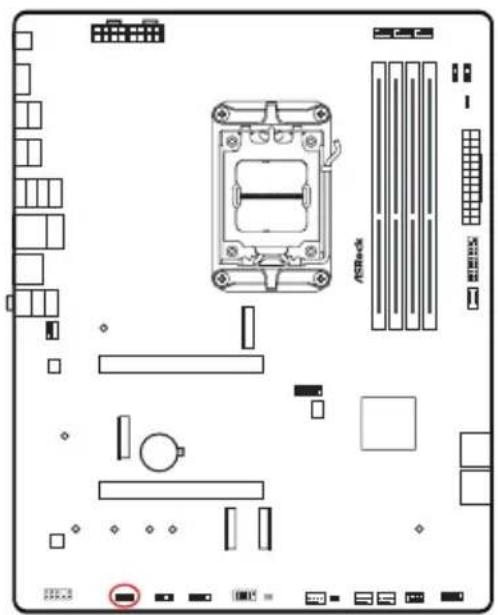
(T_SENSOR1 2-broches) (voir p.7, No. 23)
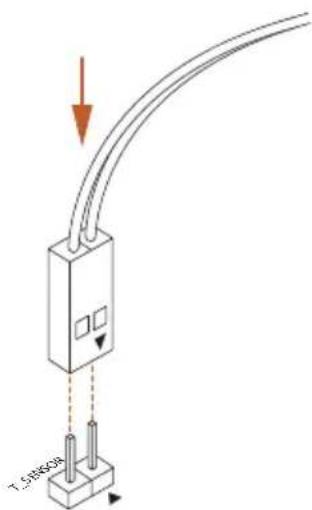
Les embases de cable Thermistor sont utilisées pour connecter les cables Thermistor, permettant de vérifier la température des composants critiques. Branchez le cable de thermistance sur cette embase, puis attachez l'extrémité du capteur au composant afin de détecter sa température.
T_SENSOR1
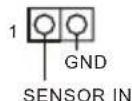
Connectez vos cables de thermistance à
l'embase cable thermistance (T_SENSOR1)
sur la carte mère.
Embase LED RGB
(RGB_LED14-broches)(voir p.7,No.27)
Cette embase RGB sert à connecter le cable d'extension LED RGB qui permet aux utilisateurs de désir parmi plusieurs effets lumineux LED.
Attention: N'installez jamais le cable LED RGB dans le mauvais sens au risque de l'endommager.
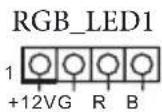
Connectez-vous ruban LED RVB à l'embase LED RVB (RVB_LED1) sur la carte mère.
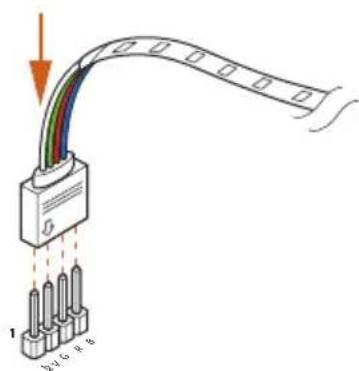

- N'installez jamais le cable LED RGB dans le mauvais sens au risque de l'endommager.
- Avant d'installer ou de retarder votre cable LED RGB, veuillez eteindre toute système et débrancher le cordon d'alimentation de la prise de courant. Si vous ne le faites pas, vous risquez d'endommager les composants de la carte mère.

- Veuillez noter que les rubans LED RGB ne sont pas fournies dans l'emballage.
- L'embase LED RGB prend en charge les rubans LED RGB standard 5050 (12V/G/R/B), avec une puissance maximale de 3A (12V) et une longueur maximale de 2 metres.
Embases LED adressables
(ADDR_LED1 3-broches) (voir p.7, No.26)
(ADDR_LED2 3-broches) (voir p.7, No.8)
(ADDR_LED3 3-broches) (voir p.7, No.9)
Ces embases servent à connecter un cable de rallonge LED adressable permettant aux utilisateurs de désirir parmi différents effets lumineux LED.
Attention: N'installez jamais le cable LED adressable dans le mauvais sens au risque de l'endommager.
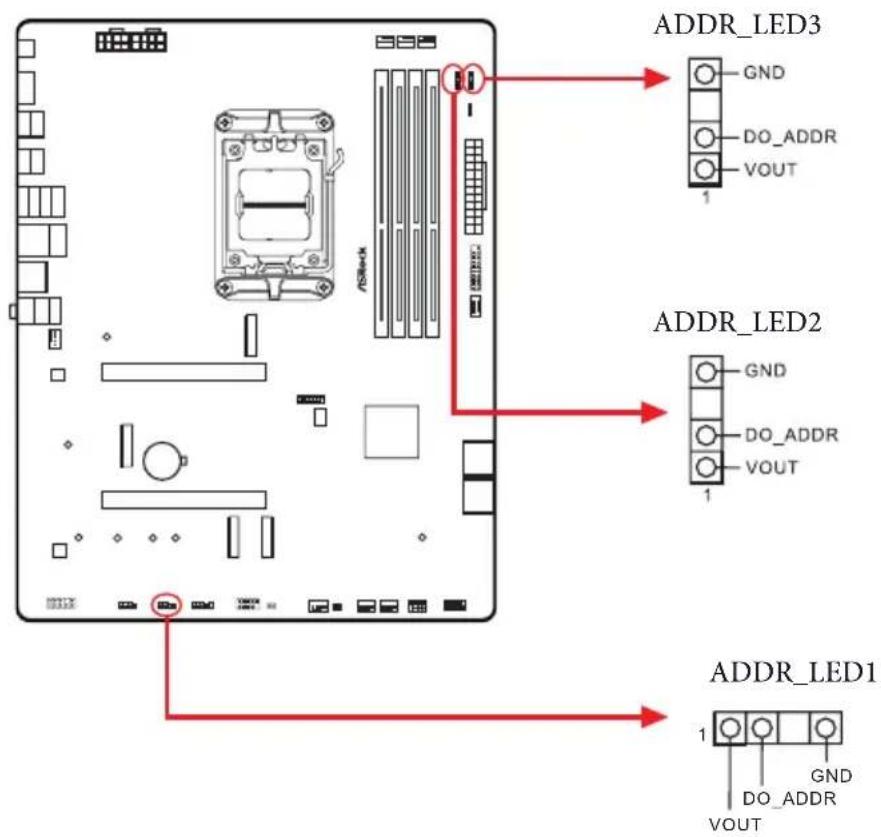
Connectez vos rubans LED RGB adressables aux Embases LED adressables (ADDR_LED1 / ADDR_LED2 / ADDR_LED3) sur la carte mère.
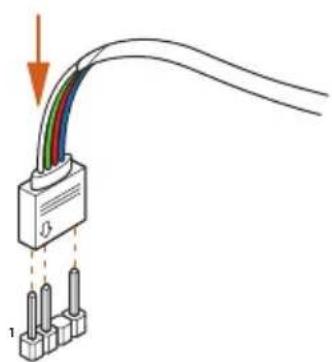

- N'installez jamais le cable LED adressable dans le mauvais sens au risque de l'endommager.
- Avant d'insteller ou de retirer votre cable LED adressable, veuillez eteindreVote système et débrancher le cordon d'alimentation de la prise de courant. Si vous ne le faites pas, vous risquez d'endommager les composants de la carte mère.

- Veuillez noter que les rubans LED adressable ne sont pas fournies dans l'emballage.
- L'embase LED adressable prend en charge les rubans LED RGB adressables WS2812B (5V/ Données/GND), avec une puissance maximale de 3A (5V) et une longueur maximale de 2 metres.
2.13 Boutons intelligents
La carte mère est équipée d'un bouton intelligent : Bouton BIOS Flashback permettant aux utilisateurs de flasher le BIOS.
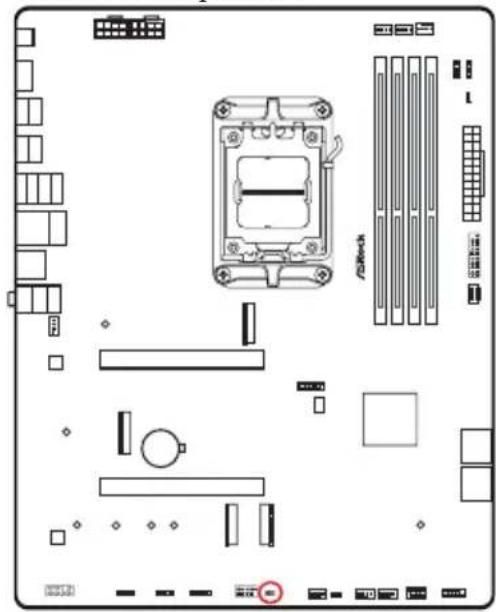
Bouton BIOS Flashback
(BIOS_FB1) (voir p.9)
Le bouton BIOS Flashback permet aux utilisateurs de flasher le BIOS.
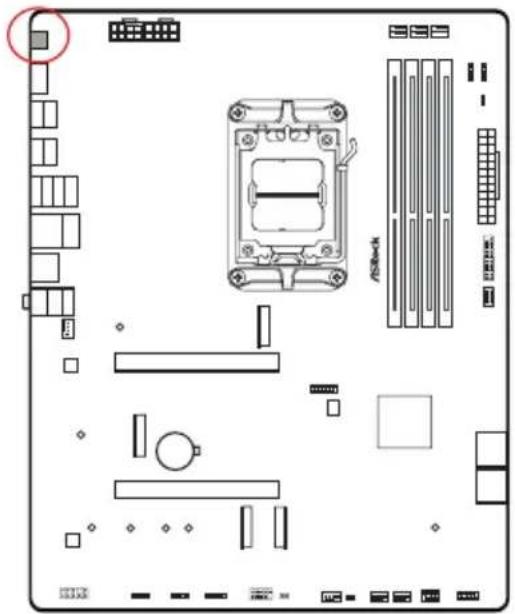
BIOS_FB1

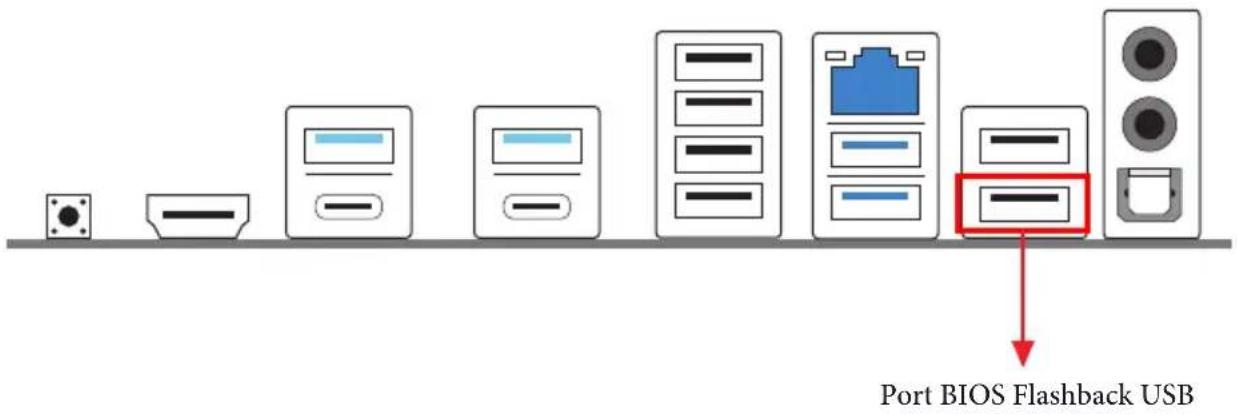
La fonction ASRock BIOS Flashback vous permet de partager à jour le BIOS sans allumer le système, même sans processeur.

Avant d'utiliser la fonction BIOS Flashback, veuillez interrompre BitLocker et tout chiffrement ou sécurité reposant sur le TPM. Assurez-vous que vous avez déjà stocké et sauvégarde la clé de récapération. Si la clé de récapération est manquante alors que le chiffrement est actif, les données restent cryptées et le système ne peut pas démarrer sur le système d'exploitation. Il est recommendé de désactiver fTPM avant de mettre à jour le BIOS. Sinon, une défaillence imprévisible peut survenir.
Pour utiliser la fonction USB BIOS Flashback, veuillez suivre les étapes ci-dessous.
- Telechargez le dernier fjichier BIOS sur le site Web d'ASRock : http://www.asrock.com.
- Copiez le fjichier du BIOS sur voitre cle USB. Veuillez vous assurer que le systeme de fjichiers de vairecle USB est FAT32.
- Procedez à l'extraction du filchier BIOS depuis le filchier zip.
- Renommez le fichier « creative.rom » et enregistrez-le dans le repertoire racine de X : Clé USB.
-
Branchez le connecteur d'alimentation 24 broches sur la carte mère. Allumez ensuite l'interrupteur CA de l'alimentation électrique.
-
Il n'est pas nécessaire d'allumer le système.
-
Branchez ensuite votre clé USB dans le port BIOS Flashback USB.
- Appuyez sur le bouton BIOS Flashback pendant environ trois secondes. La LED commence alors a clignoter.
- Attendez que la LED arrête de clignoter, indiquant que le flashage du BIOS a ete effectue. * Si l'indicateur LED devient vert fixe, cela signifie que la fonction BIOS Flashback ne fonctionne pas correctement. Veuillez vous assurer d'avoir brancher la cle USB sur le port USB BIOS Flashback. ** Si la LED ne s'allume pas du tout, veuillez debrancher I'alimentation du systeme et retirer/ disconnecter la pile CMOS de la carte mere pendant plusieurs minutes. Rebranchez I'alimentation et la batterie, puis reessayez.
2.14 Post Status Checker
Le Post Status Checker (PSC) diagnostique l'ordinateur lorsque les utilisateurs allument l'ordinateur.
Les LED s'allument pour indiquer le composant qui a un problème. Ils émettent des couleurs rouge, jaune, blanche et jaune-vert pour indiquer, respectivement, que le CPU, la mémoire, le VGA et le stockage ne sont pas déetectés correctement ou sont défauillants. Ils restent allumés jusqu'à ce que le problème soit résolu. La lumière s'éteint si les quatre éléments mentionnés ci-dessus fonctionnent normalement.
| Composant Voyant LED État | ||
| Proesseur Rouge | fixe indique que le CPU est défectueux. | |
| DRAM Jaune fixe | indique que la DRAM est défectueuse. | |
| VGA Blanc fixe | indique que le GPU est défectueux. | |
| BOOT Jaune-vert | fixe indique que le périphérique d'amorçage est défectueux. | |
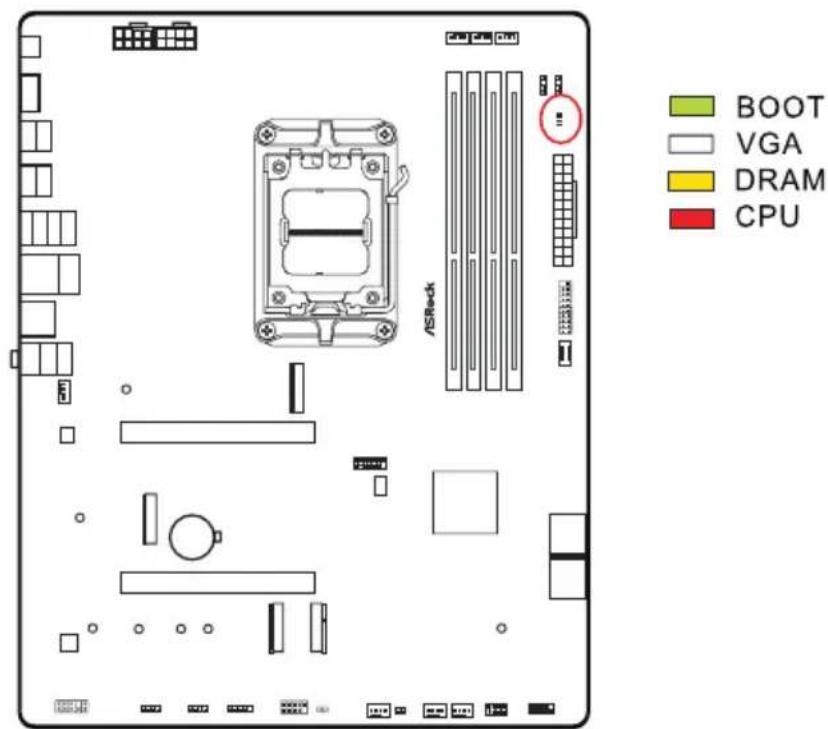

Il est normal que levoyant d'etat de la DRAM clignote pendant l'entrainment de la mémoire. Cela indique que le système fonctionne correctement.

Tutorial video
2.15 Guide d'installation du module M.2 WiFi/BT PCIe WiFi (X870 Pro RS)
Le M.2 est un petit connecteur de bord de carte polyvalent qui remplace mPCIe et mSATA.
Le socket M.2 (clé E), prend en charge les modules Wi-Fi/BT PCIe type 2230.
- Le socket M.2 ne prend pas en charge les SSD SATA M.2.
Installation du module WiFi/BT
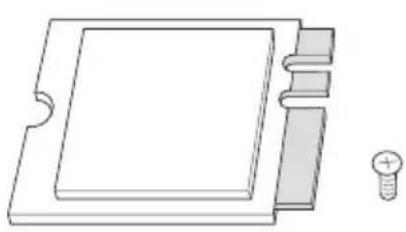
Étape 1
Preparez un module de type 2230
WiFi/BT PCIe WiFi et la vis.
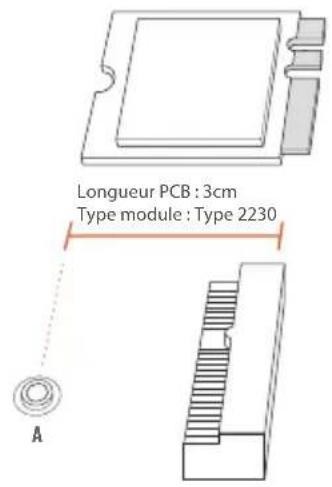
Étape 2
Trouvez l'emplacement de I'ecrou a utiliser.
Étape 3
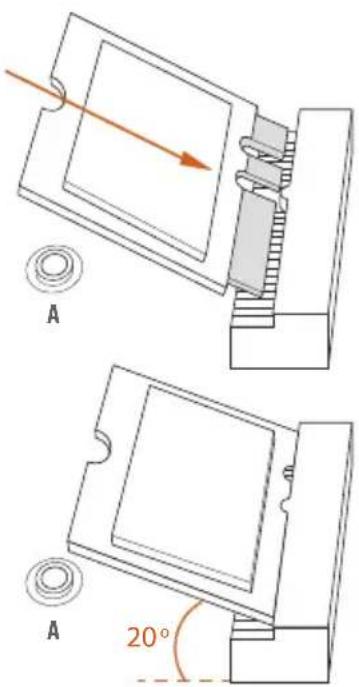
Insérez délicatement le module WiFi PCIe WiFi/BT dans le socket M.2. Gardez à l'esprit que le module ne convient qu'à une orientation.
Étape 4
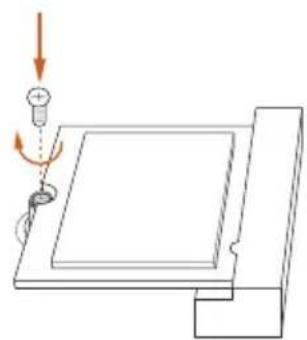
Serrez la vis avec un tournevis pour fixer le module en place. Ne serrez pas trop la vis, au risque d'endommager le module.
2.16 Guide d'installation d'un SSD M.2 (M2_1)
Le M.2 est un petit connecteur de bord de carte polyvalent qui remplace mPCIe et mSATA. Le socket Blazing M.2 (M2_1, clé M) prend en charge le mode PCIe Gen5x4 (128 Go/s) de type 2280.
- M2_1 est la première priorité pour l'installation M.2.
- M2_1 fonctionnera à Gen5x4 avec les processeurs des séries 9000 et 7000 et à Gen4x4 avec les processeurs de la série 8000 (Phoenix 1 et Phoenix 2).
Installation d'un SSD M.2
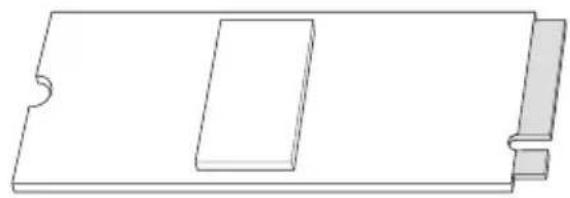
Étape 1
Prepazar un SSD M.2.
Étape 2
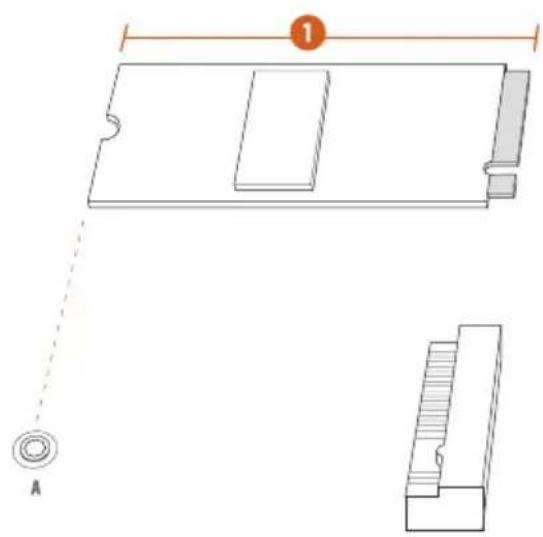
En fonction du type de PCB et de la longueur de votre SSD M.2, trouvez l'emplacement correspondant a utiliser.
No.1
Emplacement de I'ecrou A
Longueur PCB 8cm
Type module Type 2280
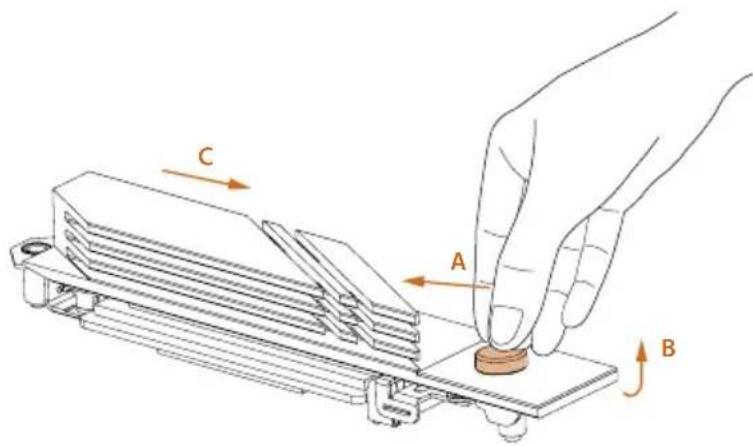
Étape 3
Appuyez sur le bouton du dissipateur thermique M.2 (A) et maintenez-le enforcé. Soulevez ensuite le dissipateur thermique (B) et déplacez-le dans la direction indiquée (C).
*Veuillez retarder les films de protection sur la face inférieure du dissipateur thermique M.2 avant d'instructor un SSD M.2.
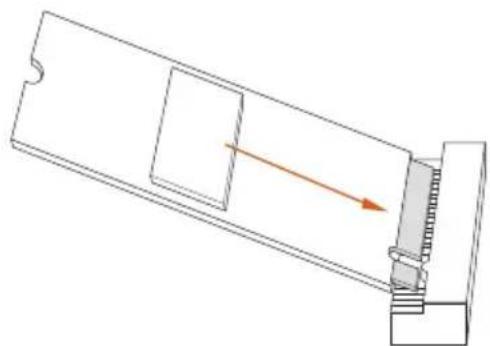
Étape 4
Alignez et inserez delicatement le SSD M.2 dans l'emplacement M.2. Gardez à l'esprit que le SSD M.2 ne peut être inserez que dans un seul sens.
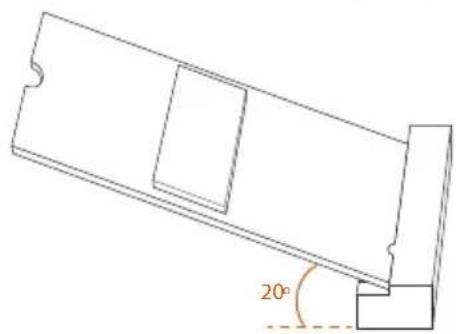
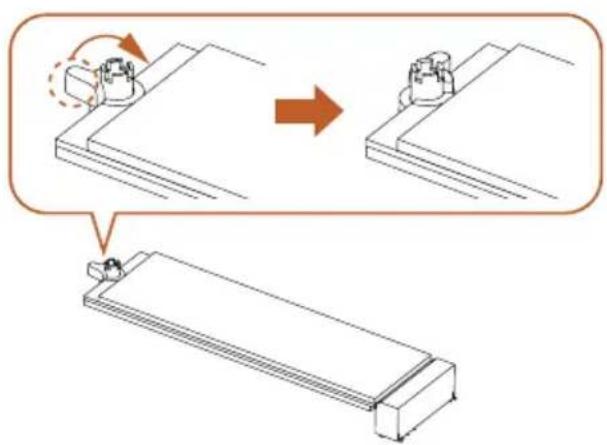
Étape 5
Assurez-vous que l'encoche à l'extremité du SSD M.2 est alignée avec l'écrou. Fixez ensuite le SSD M.2 en tournant l'écrou dans le sens horaire jusqu'à sa position de verrouillage.
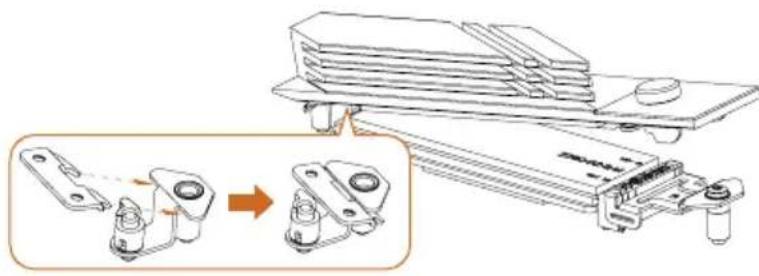
Etape 6
Accrochez la languette du dissipateur thermique M.2 sur l'entretoise.

Etape 7
Appuyez sur le dissipateur thermique M.2 pour lemettre en place.
*Faites attention à ne pas appuyer sur le bouton du dissipateur thermique M.2.
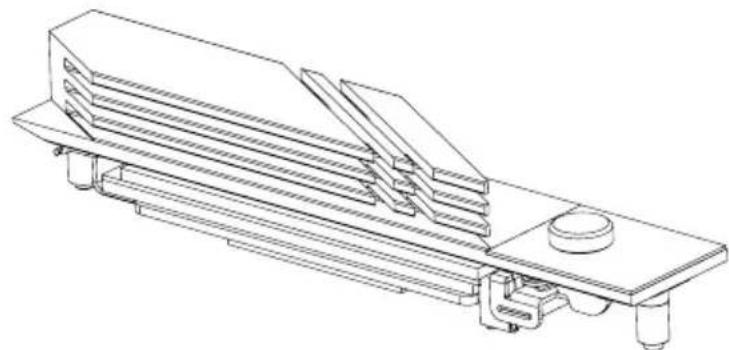
Etape 8
Terminé.
Pour consulter les dernières mises à jour sur la liste des SSD M.2 compatibles, veuilles visiter notre site web : http://www.asrock.com
2.17 Guide d'installation d'un SSD M.2 (M2_2)
Le M.2 est un petit connecteur de bord de carte polyvalent qui remplace mPCIe et mSATA. Le Hyper M.2 Socket (M2_2, Key M) prend en charge le mode PCIe Gen4x4 (64 Go/s) de type 2230/2242/2260/2280.
- Si M2_2 est occupé, PCIE2 est désactivement.
Installation d'un SSD M.2
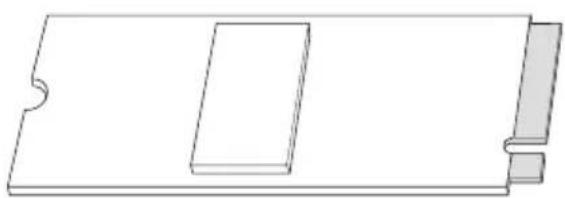
Etape 1
Preparez un SSD M.2.
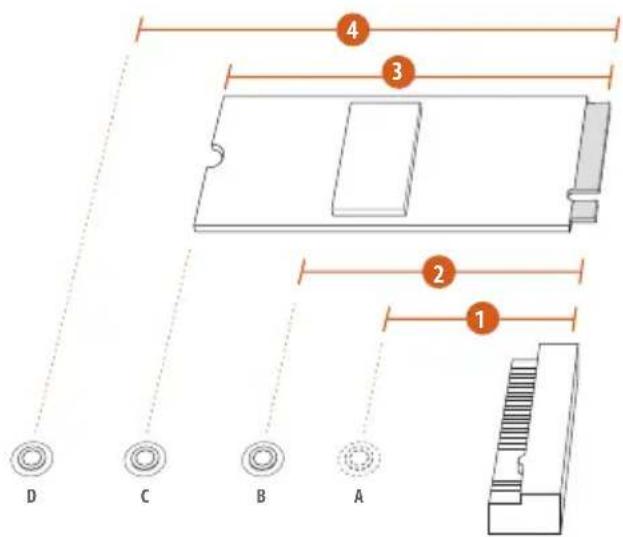
Étape 2
En fonction du type de PCB et de la longueur de votre SSD M.2, trouvez l'emplacement correspondant a utiliser.
No.1234
Emplacement de I'ecrou A B C D
Longueur PCB 3cm 4,2cm 6cm 8cm
Type module Type 2230 Type 2242 Type 2260 Type 2280
Étape 3
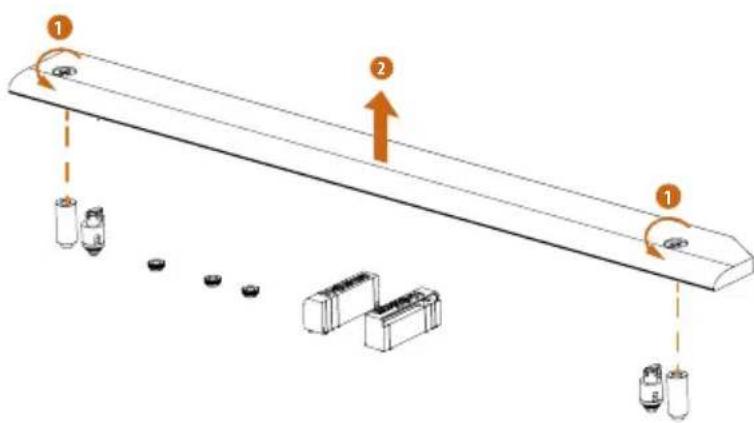
Avant d'insteller un SSD M.2, veuillez desserrer les vis pour retarder le dissipateur thermique M.2.
*Veuillez retiret les films de protection sur la face inférieure du dissipateur thermique M.2 avant d'installer un SSD M.2.



Etape 4
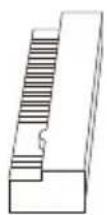
Utilisez un tournevis pour enlever l'entretoise.
Sautez l'etape 4 si votre SSD M.2 est de type 2280.




Etape 5
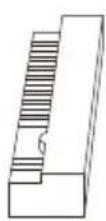
Retirez le film protecteur jaune de l'écrou à utiliser. Serrez l'entretoise dans l'emplacement désiré de l'écrou sur la carte mère avec un tournevis.
Sautez l'etape 5 si votre SSD M.2 est de type 2280.
Etape 6
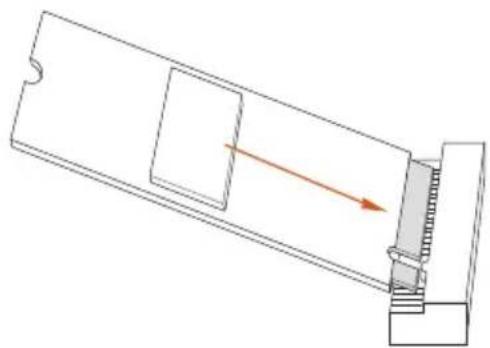
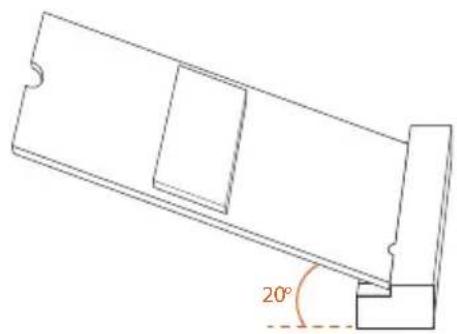
Alignez et inserez delicatement le SSD M.2 dans l'emplacement M.2. Gardez a l'esprit que le SSD M.2 ne peut etre insere que dans un seul sens.
Etape 7
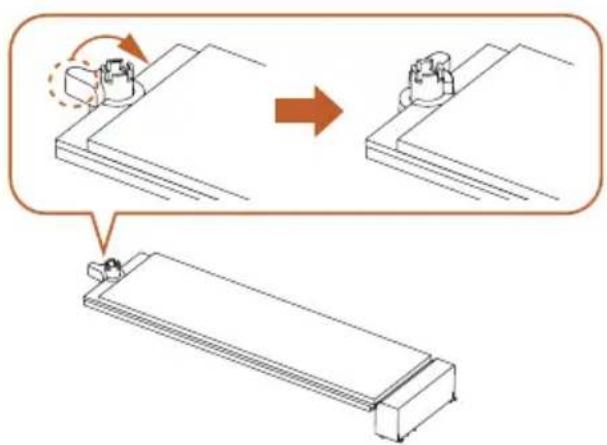
Assurez-vous que l'encoche à l'extrémité du SSD M.2 est alignée avec l'écrou. Fixez ensuite le SSD M.2 en tournant l'écrou dans les sens horsaire jusqu'à sa position de verrouillage.
Étape 8
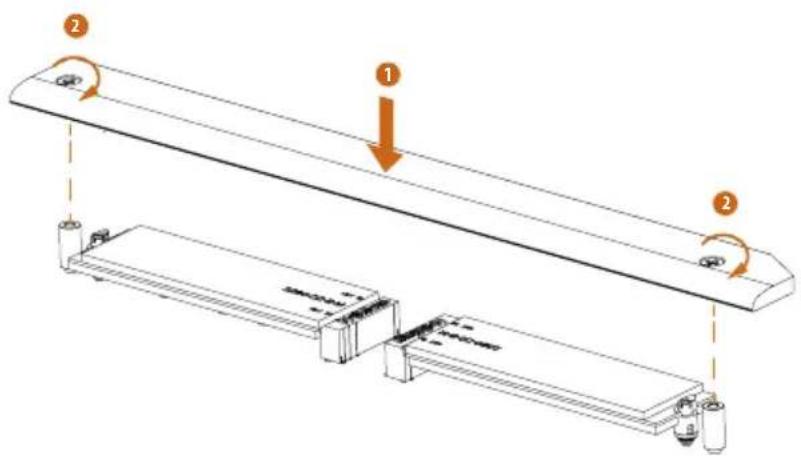
Serrez les vis avec un tournevis pour fixer le dissipateur thermique M.2 en place. Ne serrez pas trop la vis, au risque d'endommager le SSD M.2 et le dissipateur thermique M.2.
Pour consulter les dernières mises à jour sur la liste des SSD M.2 compatibles, veuillage visiter notre site web : http://www.asrock.com
2.18 Guide d'installation d'un SSD M.2 (M2_3)
Le M.2 est un petit connecteur de bord de carte polyvalent qui remplace mPCIe et sDATA.
Socket Ultra M.2 (M2_3, Key M), prend en charge les modes SATA3 6,0 Go/s et PCIe
Gen3x4
(32 Go/s) de type 2280.
- Si SATA3_1 ou SATA3_2 est occupe, M2_3 passe en mode Gen3x2.
Installation d'un SSD M.2
Étape 1
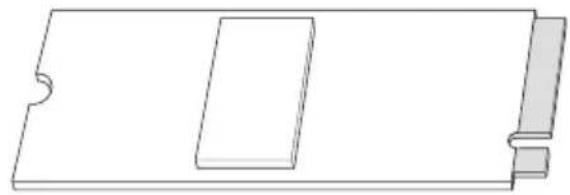
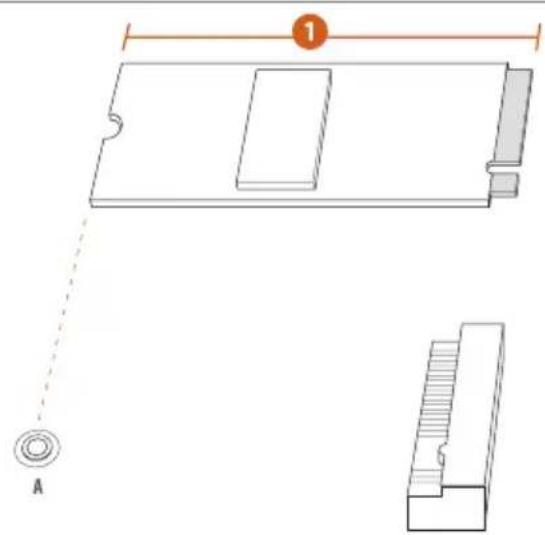
Preparez un SSD M.2.
Étape 2
En fonction du type de PCB et de la longueur de votre SSD M.2, trouvez l'emplacement correspondant a utiliser.
No.1
Emplacement de I'ecrou A
Longueur PCB 8cm
Type module Type 2280
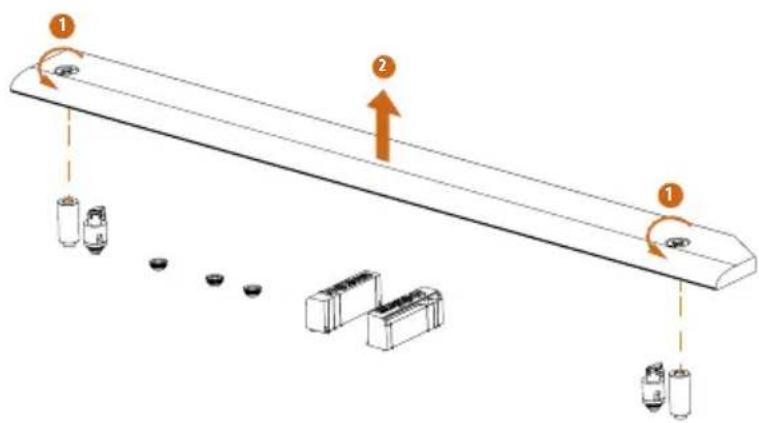
Étape 3
Avant d'insteller un SSD M.2, veuillez desserrer les vis pourrirer le dissipateur thermique M.2. *Veuillez retiree les films de protection sur la face inferieure du dissipateur thermique M.2 avant d'insteller un SSD M.2.
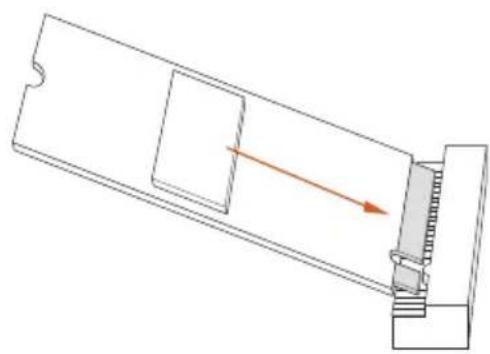
Étape 4
Alignez et inserez delicatement le SSD M.2 dans l'emplacement M.2. Gardez a l'esprit que le SSD M.2 ne peut etre insere que dans un seul sens.
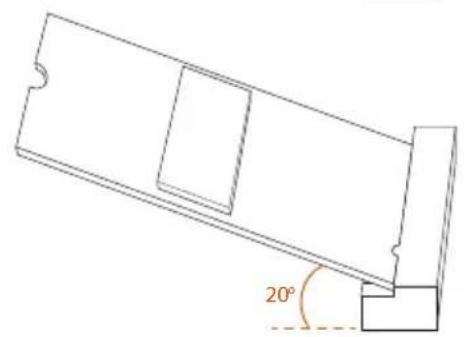
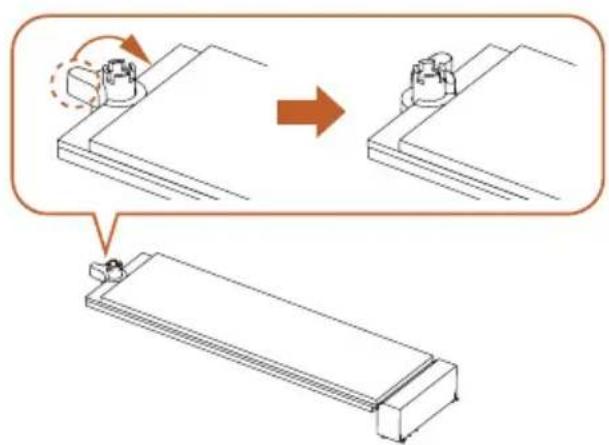
Etape 5
Assurez-vous que l'encoche à l'extrémité du SSD M.2 est alignée avec l'écrou. Fixez ensuite le SSD M.2 en tournant l'écrou dans le sens horaire jusqu'à sa position de verrouillage.
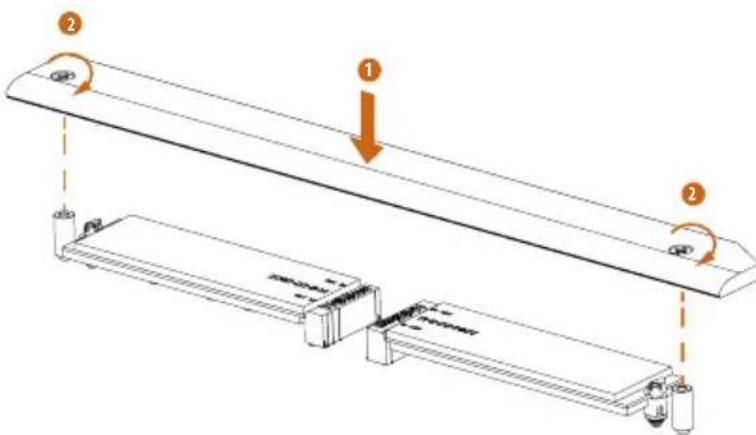
Etape 6
Serrez les vis avec un tournevis pour fixer le dissipateur thermique M.2 en place. Ne serrez pas trop la vis, au risque d'endommager le SSD M.2 et le dissipateur thermique M.2.
Pour consulter les dernières mises à jour sur la liste des SSD M.2 compatibles, veuilles visiter notre site web : http://www.asrock.com
Version 1.0
Publié en août 2024
Copyright©2024 ASRock INC. Tous droits réservés.
Avis de droit d'auteur :
Aucune partie de ce manuel ne peut être reproductive, transcribe, transmise ou traduite dans quelles langue que ce soit, sous quelsque forme ou par quelsque moyen que ce soit, sans le consentement écrit d'ASRock Inc., à l'exception de la duplication de la documentation par l'acheteur à des fins de sauvegarde.
Les noms de produits et d'entreprises qui apparaissent dans ce manuel peuvent ou non etre des marques commerciales ou droits d'auteurs enregistrres de leurs sociétés respectives et ne sont utilisés qu'a titre d'identification et d'explication et au besoin de leurs propriétaires, sans intention de les enfreindre.
Clause de non-responsabilité :
Les specifications et les informations containues dans ce document sont fournies à titre d'information uniquement et peuvent être modifiées sans préavis, et ne doivent pas été considérées comme un engagement de la part d'ASRock. ASRock décline toute responsabilité pour les évientuelles erreurs ou omissions dans ce document.
Dans la mesure où la loi le permet et en ce qui concerne le contenu de ce document, ASRock ne fournit aucune garantie d'aucune sorte, explicite ou implicite, y compris mais sans s'y limiter, les garanties ou conditions implicites de qualite marchande ou d'adequation a un usage particulier. En aucun cas, ASRock, ses directeurs, officiers, employés ou agents ne pourront etre tenus responsables de tout dommage indirect, special, accidentel ou consecutif (y compris les dommages pour perte de profits, perte d'activité, perte de données, interruption d'activité et autres), meme si ASRock a ete informé de la possibilité de tels dommages resultant d'un defaut ou d'une erreur dans la documentation ou le produit.
Déclaration de conformité FCC

Cet apparéil est conforme à la partie 15 du règlement de la FCC. Son fonctionnement est soumis aux deux conditions suivantes :
(1) cet apparéil ne doit pas provoquer d'interférences nuisibles, et
(2) cet apparéil doit accepter toutes les interférences reçues, y compris les interférences pouvant entraîner un fonctionnement non désiré.
Cet apparéil a été testé et déclaré conforme aux limites définies pour les apparèils numériques de Classe B suivant l'article 15 du règlement de la FCC. Ces limitations sont stipulées aux fins de garantir une protection raisonnable contre les interférences nuisibles en installation résidentielle. Cet apparéil générale, utilise et peut émettre de l'énergie sous forme de radioféquences; et s'il n'est pas installé et utilisé en conformité avec les instructions du fabricant, il peut causeur des interférences nuisibles aux communications radio. Cependant, nous ne pouvons garantir que des interférences ne se produit pas dans une installation particulière. Si cet apparéil cause des interférences nuisibles à la réception des signaux de radio ou de télévision, ce qui peut être déterminé en allumant et en éteignant l' apparéil, l'utilisateur peut tenter de résoudre le problème de l'une des façon suivantes:
- Réorienter ou déplacer l'antenne de réception.
- Augmenter la distance entre l'appareil et le récepteur.
- Branchez l'équipement sur une prise avec un circuit différent de celle sur lequel le récepteur est branché.
- Consulter le revendeur ou un technician radio/television experimenté pour obtenir de l'aide.
Notes de sécurité sur les piles boutons
ATTENTION
- RISQUE D'INGESTION : Ce produit contient une pile bouton ou une pile cellule.
LA MORT ou des blessures graves peuvent survenir en cas d'ingestion. - Si une pile bouton ou une piece cellule a eté avalée, cela peut cause des brûlures chimiques internes en seulement 2 heures.
GARDER les piles neuves et usagées HORS DE LA PORTÉE DES ENFANTS - Consulter immédiatement un médecin si vous soupçonnez qu'une pile a été avalée ou insérée dans une partie du corps.

- Retirez et recyclez les piles usées ou mettez-les au rebut conformément aux réglementations locales et gardez-les hors de portée des jeunes enfants. Ne jetez PAS les piles dans les ordures menagères et ne les incinérez pas.
- Meme les piles usées peuvent cause des blessures graves ou mortelles.
- Appelez un centre antipoison local pour obtenir des informations sur le traitement.
- Type de pile: CR2032
- Tension de la pile: 3V
- Les piles non rechargeables ne doivent pas'être recharges.
- Ne pas les décharger, recharger, démonter, incinerer ouCHAuffer au-delà de la température nominale spécifiée par le fabricant. Vous pourriez vous blesser à cause des vapeurs, d'une fuite ou d'une explosion causant des brûlures chimiques.
- Ce produit contient une batterie non remplaçable.
- Cette icône indique qu'avaler une pile bouton peut causeer des blessures graves ou mortelles. Veuillez garder les piles hors de vue ou de portée des enfants.
CALIFORNIE, ÉTATS-UNIS UNIQUEMENT
La pile au lithium utilisée sur cette carte mère contient du perchlorate, une substance toxique contrôle par les réglementations sur les mêilles pratiques de gestion (BMP) du perchlorate adoptées par la législature de Californie. Lorsque vous mettez au rebut la batterie au lithium en Californie, aux États-Unis, veuillez toujours respecter les réglementations correspondantes.
"Produits à base de perchlorate - une manipulation spéciale peut être nécessaire, voir www.dtsc.ca.gov/hazardouswaste/perchlorate"
CALIFORNIE, ETATS-UNIS UNIQUEMENT

ATTENTION: Cancer et effets néfastes sur la reproduction www.P65Warnings.ca.gov
Conformité CE
C E
ASRock INC. déclare par la présente que ce dispositif est conforme aux exigences essentielles et aux autres dispositions pertinentes des directives correspondantes. Le texte complet de la déclaration de conformité pour l'UE est disponible sur: http://www.asrock.com
ASRock suit le principe d'eco-conception pour concevoir et fabriquer ses produits, et s'assure que chaque étape du cycle de vie du produit ASRock est conforme aux réglementations environnementales mondiales. De plus, ASRock divulgue les informations pertinentes en fonction des exigences réglementaires.
Veuillez consulter https://www.asrock.com/general/about.asp?cat=Responsibility pour obtenir des informations sur les exigences réglementaires auxquelles ASRock se conforme.
Conformité UKCA
UK CA
ASRock INC. déclare par la présente que ce dispositif est conforme aux exigences essentielles et aux autres dispositions pertinentes des directives UKCA correspondantes. Le texte complet de la déclaration de conformité UKCA est disponible sur: http://www.asrock.com
Garantie limitée pour les consommateurs - Australie
Nos produits viennent avec des garanties qui ne peuvent pas etre exclues en vertu des Loi relatives aux droits du consommateur de l'Australie. Vous avez droit a un remplacement ou un remboursement en cas d'un echec majeur et d'une compensation pour toute autre perte ou dommage raisonnablement previsible cause par nos produits. Vous avez également le droit d'avoir les produits réparés ou replacés si les produits ne sont pas d'une qualite acceptable et si la panne ne constitue pas une defaillance majeure. Si vous avez besoin d'aide, veuillez contacter ASRock Tél: +886-2-28965588 ext.123 (Frais d'appl internationalaux standard applicables)
ATTENTION

En cas d'ingestion, une pile bouton peut provoquer des blessures graves ou mortelles.
Veuillez garder les piles hors de vue ou de portée des enfants.
Mise au rebut

NE JETEZ PAS la carte mère avec les ordures menagères. Ce produit a été concu de façon à permettre la réutilisation de ses éléments et le recyclage. Ce symbole de la poubelle barrière indique que le produit (équipement électrique etlectronique) ne doit pas être jeté avec les ordures menagères. Vérifier la réglementation local pour la mise au rebut de produits électroniques.
Informations sur les marques commerciales
Les termes HDMI* et HDMI High-Definition Multimedia Interface ainsi que le logo HDMI sont des marques commerciales ou des marques déposées de HDMI Licensing LLC aux États-Unis et dans d'autres pays.
HOMI
HIGH-DEFINITION MULTIMEDIA INTERFACE
Déclaration de conformité à la Directive de la Communauté française relative aux équipements hertziens
Cet apparéil est conforme à la directive 2014/53/UE émise par la Commission de la Communauté française. Cet apparéil est conforme aux limites d'exposition aux radiations définies par l'UE pour un environnement non contrôle.
Cet apparéil doit être installé et utilisé avec une distance minimale de 20cm entre le ventilateur et votre corps.
Le fonctionnement dans les bandes 5,15-5,35/6GHz est limite a une utilisation en interieur uniquely.
| AT | BE | BG | CH | CY | CZ | DE |
| DK | EE | EL | ES | FI | FR | HR |
| HU | IE | IS | IT | LI | LT | LU |
| LV | MT | NL | NO | PL | PT | RO |
| SE | SI | SK | TR |
C E
Bandes de fréquences radio et niveaux de puissance maximale
- Fonctions: Wi-Fi 6E, BT, Wi-Fi 7
- Plage de fréquence: 2,4 GHz: 2400-2485MHz; 5 GHz: 5150-5350 MHz, 5470-5725 MHz, 5725-5850 MHz; 6 GHz: 5955-6415 MHz
- Niveau de puissance maximale: 2,4 GHz: 20dBm; 5 GHz: 23dBm; 6 GHz: 23dBm
Déclaration de conformité d'Innovation, Sciences et Développement économique de Canada (ISED)
Cet apparéil est conforme au(x) RSS(s) exemplé(s) de licence d'Innovation, Sciences et Développement économique du Canada. Son fonctionnement est soumis aux deux conditions suivantes : (1) cet apparéil ne doit pas causeur d'interférences, et (2) cet apparéil doit résister aux interférences, y compris les interférences qui peuvent causeur un fonctionnement indésirable de l' apparéil. Le fonctionnement dans la bande 5150-5250 MHz est réservé à l'utilisation à l'intérieur pour réduire les risques d'interférences nuisibles aux systèmes mobiles par satellite à canal commun. CAN ICES-003(B)/NMB-003(B)
ASRock Incorporation
Contains Wi-Fi 7 module with Bluetooth
AMD® Wi-Fi 7 RZ717
Model: MT7925B22M

R-NZ
FCCID:RAS-MT7925B22M
IC:7542A-MT7925B22M


CCAI23Y10100T7
5GHz band(W52,W53)&6GHz(LPI):indoor use only
