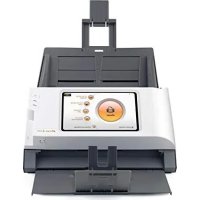
PLUSTEK eScan A280 - Scanner

eScan A280 - Scanner PLUSTEK - Notice d'utilisation et mode d'emploi gratuit

Retrouvez gratuitement la notice de l'appareil eScan A280 PLUSTEK au format PDF.

📄 2 pages Français FR Télécharger 💬 Question IA 10 questions ⚙️ Specs
Notice PLUSTEK eScan A280 - page 1
Caractéristique Détails
Type de scanner Scanner à plat et à défilement
Résolution optique 600 x 600 dpi
Vitesse de numérisation Jusqu'à 28 pages par minute
Format de numérisation A4, lettre, et formats personnalisés
Connectivité Wi-Fi, USB
Capacité du chargeur automatique de documents (CAD) 50 feuilles
Fonctionnalités supplémentaires Numérisation vers e-mail, FTP, et cloud
Dimensions 310 x 210 x 150 mm
Poids 2,5 kg
Système d'exploitation compatible Windows, macOS
Maintenance Nettoyage régulier des rouleaux et de la vitre
Sécurité électrique Conforme aux normes CE et RoHS
Garantie 1 an

FOIRE AUX QUESTIONS - eScan A280 PLUSTEK

Comment installer le scanner PLUSTEK eScan A280 ?
Pour installer le scanner, branchez-le à une prise électrique et connectez-le à votre réseau Wi-Fi. Suivez les instructions à l'écran pour terminer la configuration.
Le scanner ne s'allume pas, que faire ?
Vérifiez que le câble d'alimentation est correctement connecté et que la prise fonctionne. Essayez de réinitialiser le scanner en débranchant le câble d'alimentation pendant quelques minutes.
Comment scanner un document en couleur ?
Sélectionnez l'option de numérisation couleur dans les paramètres de numérisation de l'écran de l'appareil avant de commencer le scan.
Le scanner ne se connecte pas au Wi-Fi, que faire ?
Assurez-vous que le scanner est à portée de votre routeur. Vérifiez également que le mot de passe Wi-Fi est correct. Vous pouvez essayer de redémarrer le routeur et le scanner.
Comment résoudre les problèmes de qualité d'image ?
Vérifiez que les documents sont propres et non froissés. Ajustez les paramètres de résolution et de contraste dans les options de numérisation.
Comment mettre à jour le firmware du scanner ?
Visitez le site Web de PLUSTEK pour télécharger la dernière version du firmware. Suivez les instructions fournies pour l'installation.
Que faire si le scanner ne reconnaît pas le document ?
Assurez-vous que le document est correctement placé dans le scanner. Essayez de scanner un autre document pour voir si le problème persiste.
Comment nettoyer le scanner ?
Utilisez un chiffon doux et sec pour nettoyer l'extérieur. Pour l'intérieur, utilisez un chiffon légèrement humide ou un kit de nettoyage de scanner pour enlever les débris sur les rouleaux.
Le scanner émet un bruit étrange pendant le fonctionnement, que faire ?
Vérifiez s'il y a des objets bloquant le mécanisme interne. Si le bruit persiste, contactez le support technique de PLUSTEK pour obtenir de l'aide.
Comment sauvegarder mes scans sur un cloud ?
Connectez le scanner à votre compte de stockage cloud via les paramètres de réseau. Sélectionnez l'option de sauvegarde vers le cloud lors de la numérisation.

Questions des utilisateurs sur eScan A280 PLUSTEK

0 question sur cet appareil. Repondez a celles que vous connaissez ou posez la votre.

Poser une nouvelle question sur cet appareil

L'email reste privé : il sert seulement à vous prévenir si quelqu'un répond à votre question.

Aucune question pour l'instant. Soyez le premier à en poser une.

Téléchargez la notice de votre Scanner au format PDF gratuitement ! Retrouvez votre notice eScan A280 - PLUSTEK et reprennez votre appareil électronique en main. Sur cette page sont publiés tous les documents nécessaires à l'utilisation de votre appareil eScan A280 de la marque PLUSTEK.

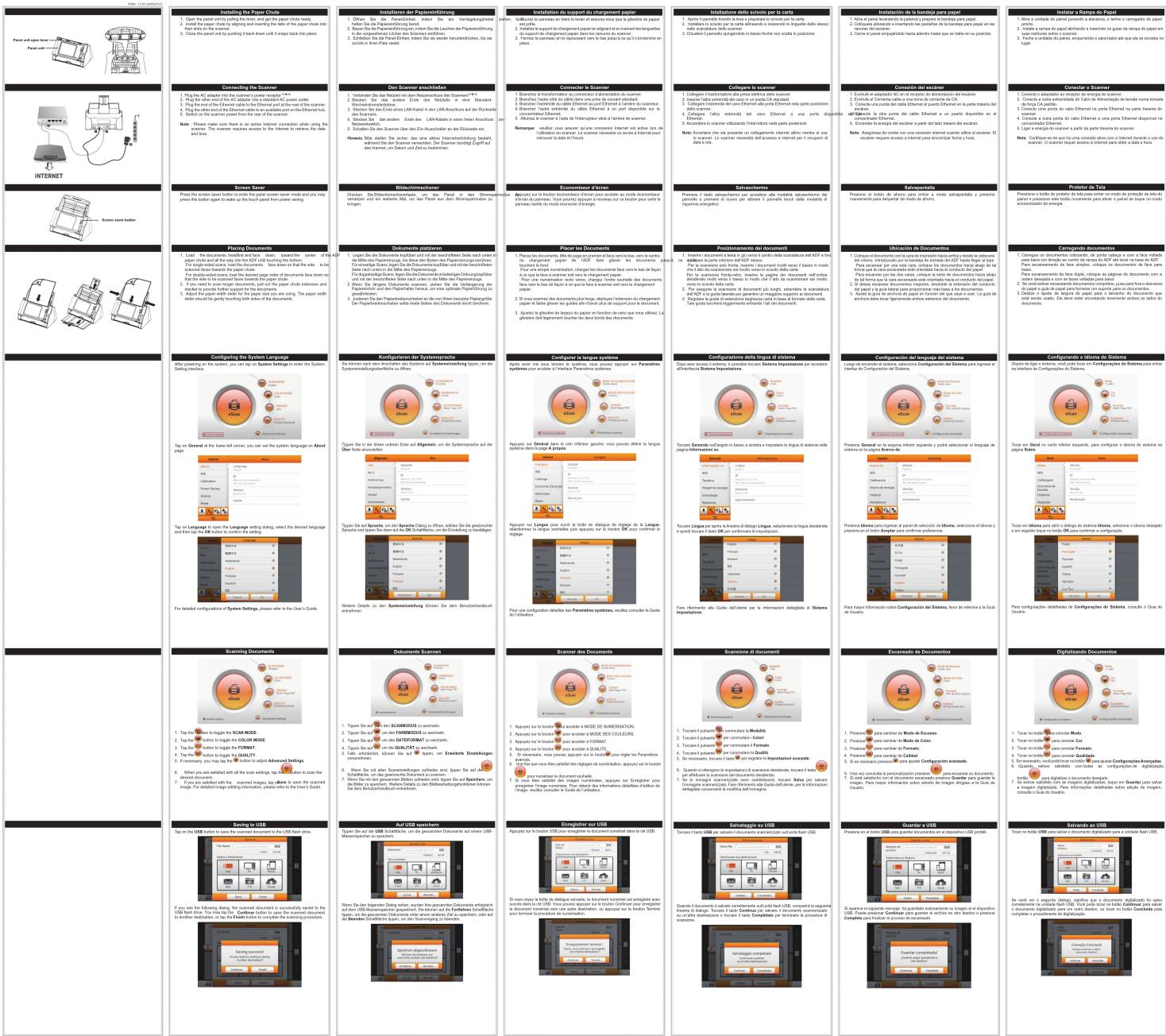
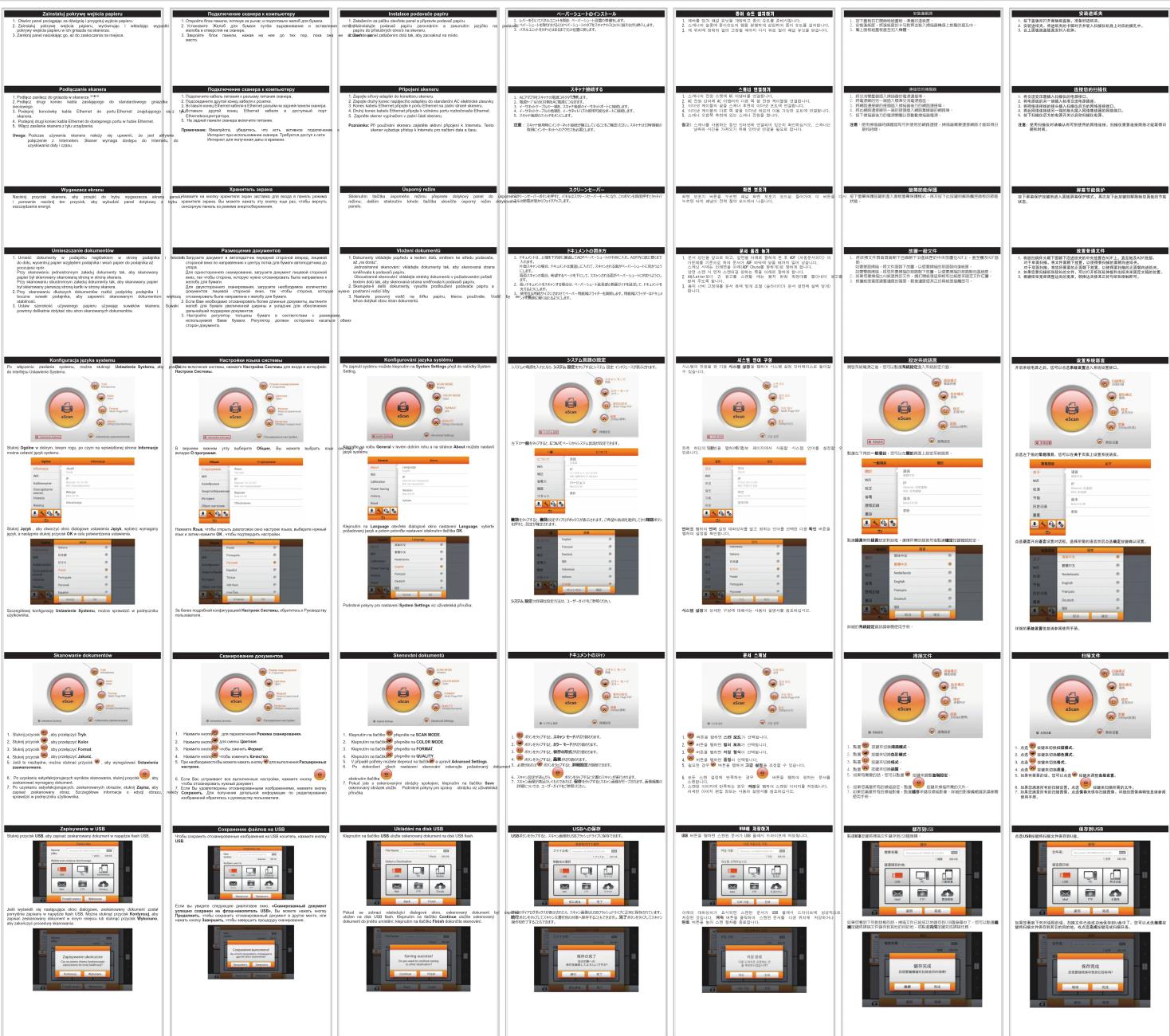
MODE D'EMPLOI eScan A280 PLUSTEK

2. Installez le support du chargement papier en alignant et en insérant les languettes

du support de chargement papier dans les rainures du scanner. 3.Fermezlepanneauenlerepoussantverslebasjusqu’àcequ’ils’enclencheen place. Connecter le Scanner

1. Branchez le transformateur au connecteur d’alimentation du scanner.

2. Branchez l’autre côté du câble dans une prise de courant standard.

3.Brancherl’extrémitéducâbleEthernetauportEthernetàl’arrièreduscanneur. 4.Brancher l’autre extrémité du câble Ethernet à un port disponible sur le concentrateur Ethernet. 5.Allumezlescanneràl’aidedel’interrupteursituéàl’arrièredescanner. Remarque: veuillez vous assurer qu’une connexion Internet est active lors de l’utilisationduscanner.LescannernécessiteunaccèsàInternetpour retrouver la date et l’heure. Economiseur d’écran Appuyez sur le bouton économiseur d’écran pour accéder au mode économiseur d’écrandupanneau.Vouspourrezappuyerànouveausurceboutonpoursortirle panneau tactile du mode économie d’énergie. Placer les Documents

1. Placez les documents, tête de page en premier et face vers le bas, vers le centre

du chargement papier de l’ADF faire glisser les documents jusqu’à ce qu’ils touchent le fond. Pour une simple numérisation, chargez les documents face vers le bas de façon àcequelafaceàscannersoitverslechargementpapier. Pour une numérisation recto verso, chargez l’ordre souhaité des documents faceverslebasdefaçonàcequelafaceàscannersoitverslechargement papier.

2. Si vous scannez des documents plus longs, déployez l’extension du chargement

papieretfaitesglisserlesguidesand’avoirplusdesupportpourledocument. 3.Ajustezlaglissièredelargeurdupapierenfonctiondeceluiquevousutilisez.La glissièredoitlégèrementtoucherlesdeuxbordsdesdocuments. Congurer la langue système Après avoir mis sous tension le système, vous pouvez appuyer sur Paramètres systèmes pouraccéderàl’interfaceParamètressystèmes. Appuyez sur Général dans le coin inférieur gauche, vous pouvez dénir la langue systèmedanslapageA propos. Appuyez sur Langue pour ouvrir la boîte de dialogue de réglage de la Langue, sélectionnez la langue souhaitée puis appuyez sur le bouton OK pour conrmer le réglage. PourunecongurationdétailléedesParamètres systèmes, veuillez consulter le Guide de l’utilisateur. Scanner des Documents

1. Appuyez sur le bouton pouraccéderàMODEDENUMERISATION.

2. Appuyez sur le bouton

pouraccéderàMODEDESCOULEURS.

3. Appuyez sur le bouton

4. Appuyez sur le bouton

pouraccéderàQUALITE.

5. Si nécessaire, vous pouvez appuyer sur le bouton

pourréglerlesParamètres avancés.

6. Une fois que vous êtes satisfait des réglages de numérisation, appuyez sur le bouton

pour numériser le document souhaité.

7. Si vous êtes satisfait des images numérisées, appuyez sur Enregistrer pour

enregistrer l’image numérisée. Pour obtenir des informations détaillées d’édition de l’image, veuillez consulter le Guide de l’utilisateur. Enregistrer sur USB Appuyez sur le bouton USB pour enregistrer le document numérisé dans la clé USB. Si vous voyez la boîte de dialogue suivante, le document numérisé est enregistré avec succèsdanslacléUSB.VouspouvezappuyersurleboutonContinuerpourenregistrer le document numérisé vers une autre destination, ou appuyez sur le bouton Terminé pour terminer la procédure de numérisation. Istallazione dello scivolo per la carta

Assistant notice
Powered by Anthropic
En attente de votre message
Informations produit

Marque : PLUSTEK

Modèle : eScan A280

Catégorie : Scanner