Notice Facile
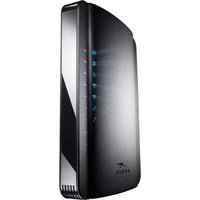
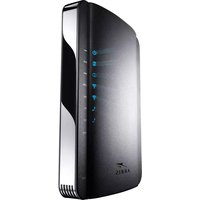
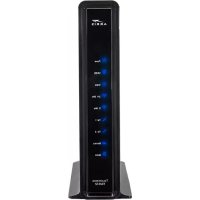
Touchstone DG1670A - Routeur Arris - Notice d'utilisation et mode d'emploi gratuit
Retrouvez gratuitement la notice de l'appareil Touchstone DG1670A Arris au format PDF.


| Caractéristique | Détails |
|---|---|
| Type de produit | Routeur DOCSIS 3.0 |
| Vitesse de téléchargement | Jusqu'à 1 Gbps |
| Vitesse de téléversement | Jusqu'à 240 Mbps |
| Ports Ethernet | 4 ports Gigabit Ethernet |
| Wi-Fi | Wi-Fi 802.11ac, double bande |
| Antennes | Antennes internes pour une meilleure couverture |
| Configuration | Installation facile via interface web |
| Maintenance | Mises à jour du firmware via l'interface utilisateur |
| Sécurité | WPA/WPA2, pare-feu intégré |
| Dimensions | 24,1 x 19,1 x 6,4 cm |
| Poids | 1,1 kg |
| Compatibilité | Compatible avec la plupart des fournisseurs de services Internet |
| Garantie | 1 an |
FOIRE AUX QUESTIONS - Touchstone DG1670A Arris
Questions des utilisateurs sur Touchstone DG1670A Arris
0 question sur cet appareil. Repondez a celles que vous connaissez ou posez la votre.
Poser une nouvelle question sur cet appareil
Téléchargez la notice de votre Routeur au format PDF gratuitement ! Retrouvez votre notice Touchstone DG1670A - Arris et reprennez votre appareil électronique en main. Sur cette page sont publiés tous les documents nécessaires à l'utilisation de votre appareil Touchstone DG1670A de la marque Arris.
MODE D'EMPLOI Touchstone DG1670A Arris
Guide d'utilisation de la passerelle de données touchstone® DG1670
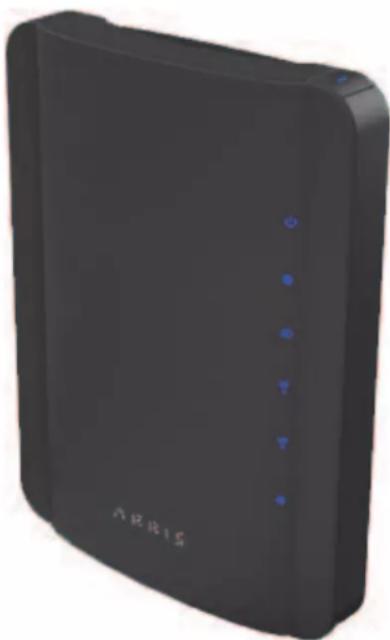
Lancez-vous sur la voie express des communications Internet! Que ce soit pour profiter de contenu multimédia diffusé en continu, télécharger de nouveaux logiciels ou consulter vos courriels, la passerelle de données Touchstone DG860P2 vous apportera rapidité et fiabilité avec les deux connectivités câblée et sans fil.
La passerelle de données Touchstone intègre quatre connexions Ethernet et peut être utilisée comme concentrateur sur votre réseau local, chez vous ou au bureau. Elle est compatible avec la connectivité sans fil 802.11a/b/g/n pour une mobilité et une polyvalence accrues.
Le processus d'installation est simple et votre câblo-distributeur saura vous apporter toute l'aide nécessaire en cas de configuration spécifique. Pour obtenir des instructions plus détaillées, cliquez sur les liens ci-dessous.
Exigences en matière de sécurité
Démarrage
Installation et connexion de votre passerelle de données
Configuration de votre connexion Ethernet
Utilisation de la passerelle de données
Dépannage
Lexique
Réglementations d'exportation
Ce produit ne peut être exporté hors des E.-U. et du Canada sans l'autorisation du département du commerce américain, bureau de l'administration des exportations. Toute exportation ou réexportation directe ou indirecte par l'acheteur non conforme à la réglementation de l'administration des exportations américaine est interdite.
©ARRIS Enterprises, Inc. 2013 Tous droits réservés. Il est interdit de reproduire cette documentation, en tout ou en partie, sous quelle forme ou par quelquemoyen que ce soit, ou de créer une œuvre dérivée à partir de celle-ci (telle une traduction, une transformation ou une adaptation) sans l'autorisation écrite de ARRIS Enterprises, Inc. (« ARRIS »). ARRIS se réserve le droit de réviser cette documentation et d'y apporter des modifications de temps à autre, sans qu'elle ne soit obligée d'émettre un avis à cet effet.
ARRIS fournit ce guide sans aucune garantie d'aucune sorte, implicite ou explicite, y compris toute garantie implicite de qualité marchande ou d'adéquation à un usage particulier. ARRIS peut améliorer ou modifier à tout moment le ou les produits décrits dans ce manuel. Les capacités, la configuration requise et (ou) la compatibilité avec des produits tiers décrites aux présentes peuvent être modifiées sans préavis.
ARRIS et le logo ARRIS sont des marques de commerce de ARRIS Enterprises, Inc. D'autres marques de commerce ou noms de commerce peuvent être utilisés dans ce document pour faire référence aux entités en ayant déposé la marque et ayant déposé les noms de leurs produits. ARRIS renonce à tout intérêt patrimonial dans les marques et les appellations tierces.
Protection par un ou plusieurs des brevets américains suivants : 7 031 435; 7 916,744. Autres brevets en cours.
Version 16norme 1.0 Octobre 2013
Sécurité
Demarrage
Installation
Configuration
Ethernet
Utilisation
Dépannage
Lexique
Exigences en matière de sécurité
Les passerelles de téléphonie d'ARRIS sont conformes aux normes applicables en matière de fonctionnement, de fabrication, d'étiquetage et d'information dans le cadre de l'utilisation spécifique ci-après :

Risque d'électrocution
Tension secteur à l'intérieur de cet appareil. Ne contient aucune pièce réparable par l'utilisateur. Toute réparation doit être effectuée par du personnel qualifié!
- Pour éviter tout risque d'électrocution, ne pas utiliser le produit à proximité d'une source d'eau ou dans un environnement humide (par exemple, dans un sous-sol humide ou près d'une baignoire, d'un évier ou d'une piscine).
- L'appareil doit être nettoyé en utilisant uniquement un chiffon humide, non pelucheux, en tissu. Aucun solvant ou produit de nettoyage ne doit être utilisé.
- Ne pas utiliser de vaporisateurs ou aérosols pour nettoyer la passerelle de données.
- Pour éviter tout risque d'électrocution, ne pas utiliser ni brancher l'équipement pendant un orage.
- Ne pas placer l'équipement à moins de 1,9 m d'une flamme ou d'une source d'incendie (bouches à air chaud, chauffe-ttes, cheminées, etc.).
- Utiliser exclusivement le bloc et le cordon d'alimentation fournis avec l'équipement.
- Installer l'équipement à proximité de la prise secteur et dans un endroit facilement accessible.
- Le blindage du câble coaxial doit être mis à la terre à l'entrée du BATIMENT, conformément aux codes d'installation électrique nationaux applicables. Aux États-Unis, cette exigence est spécifiée dans l'article 820 de la norme NFPA 70 (code électrique national). Dans l'Union européenne et dans certains autres pays, les exigences de liaison équipotentielle pour l'installation de la télévision par câble sont spécifiées dans la norme CEI 60728-11, Systèmes de distribution par câble destinés aux signaux de radiodiffusion sonore et de télévision, Partie 11 : Sécurité. Pour assurer un
Sécurité Démarrage Installation
Ethernet utilisation dépannage lexique
fonctionnement sécuritaire, cet équipement doit être installé conformément aux exigences de la norme CEI 60728-11.
Si l'équipement doit être installé dans une zone desservie par un réseau de lignes électriques à haute tension, comme il en existe beaucoup en Norvège, il convient de veiller tout particulièrement au respect des dispositions de la norme CEI 60728-11, en particulier à celles de l'Annexe B et de la Figure B.4.
- Dans les zones de mise à la terre insuffisante ou exposées à de fortes surtensions ou à la foudre, une protection contre les surtensions peut s'avérer nécessaire (par exemple, PF11VNT3 d'American Power Conversion) sur les lignes c. a., RF et Ethernet.
- Lorsque la passerelle de données est connectée à un ordinateur local au moyen de câbles Ethernet, l'ordinateur doit être relié correctement au réseau de mise à la terre c. a. du bâtiment ou de la résidence. Toutes les cartes enfichables de l'ordinateur doivent être installées correctement et reliées au système de mise à la terre du boîtier de l'ordinateur, conformément aux spécifications du fabricant.
- Veillez à une aération appropriée de l'appareil. Placez le modem de téléphonie de manière à ce que l'air puisse circuler librement autour de l'appareil et veillez à ce que les ouvertures d'aération sur les côtés de l'appareil ne soient pas bloquées.
- Ne montez pas le modem de téléphonie sur une surface sensible à la chaleur ou qui risque d'être endommagée par la chaleur libérée par le modem, par son bloc d'alimentation ou par ses autres accessoires.
Sécurité Démarrage Installation
Configuration
Ethernet Utilisation Dépannage Lexique
Partie 15 des règles de la FCC
Le présent équipement a été soumis à des essais et a été reconnu conforme aux exigences relatives aux dispositifs numériques de Classe B de la Partie 15 des règles de la FCC (Federal Communications Commission). Ces exigences ont pour objectif de fournir une protection raisonnable contre le brouillage nuisible dans le cadre d'une installation résidentielle. Cet équipement génère, utilise et peut émettre une énergie à fréquence radioélectrique. Par conséquent, une installation et une utilisation non conformes aux instructions risquent de provoquer un brouillage nuisible aux communications radio. Il n'est toutefois pas garanti qu'une installation spécifique ne présentera pas de brouillage. Si le présent équipement brouille la réception radio ou télévisuelle, ce qui peut être déterminé en allumant puis en éteignant l'appareil, l'utilisateur est invité à tenter de corriger le problème en prenant une ou plusieurs des mesures suivantes:
- Réorienter ou déplacer l'antenne de réception.
- Éloigner l'équipement du récepteur.
- Brancher l'équipement sur une prise se trouvant sur un autre circuit que celui auquel le récepteur est connecté.
- S'adresser au vendeur ou à un technicien expérimenté en radio et télévision pour obtenir de l'aide.
Avertissement: Toute modification apportée au présent équipement sans l'approbation expresse de la partie responsable de la conformité peut annuler l'autorisation d'utiliser l'équipement.
Exposition aux radiofréquences
Cet équipement est conforme aux limites d'exposition aux radiations définies par la FCC pour un environnement non contrôlé. Il doit être installé de sorte qu'une distance d'un minimum de 20 cm (7,9 pouces) sépare l'objet rayonnant de votre corps, lorsque l'appareil est en marche. L'émetteur ne doit pas être placé à proximité d'une autre antenne ou d'un autre émetteur ni soit utilisé en conjonction avec un tel appareil.
Sécurité Démarrage Installation
Configuration
Ethernet Utilisation Dépannage Lexique
Homologations d'industrie canada
Conformément aux règlements d'Industrie Canada, cet émetteur radio fonctionne uniquement à l'aide d'une antenne d'un type et avec un gain maximum approuvés par le ministère. Afin de réduire les interférences radio potentielles pour les autres utilisateurs, le type d'antenne et le gain doivent être sélectionnés de sorte que la puissance isotrope rayonnée équivalente (P.I.R.E.) ne soit pas supérieure aux besoins réels pour assurer une communication correcte.
Cet appareil est conforme aux normes CNR d'exemption de licence d'Industrie Canada. Son fonctionnement est soumis aux deux conditions suivantes : (1) l'appareil ne peut pas générer d'interférences; (2) l'appareil doit tolérer toutes les interférences, notamment celles pouvant être à l'origine d'un fonctionnement indésirable.
Le fonctionnement de cet équipement est soumis aux deux conditions suivantes : (1) Cet appareil ou dispositif ne peut pas provoquer d'interférences nuisibles et (2) cet équipement ou appareil doit accepter toute interférence, y compris les interférences qui peuvent provoquer une opération indésirable de l'équipement.
Sécurité Démarrage
Installation
Configuration
Ethernet
Utilisation
Dépannage
Lexique
Homologations européennes
Ce produit est conforme aux dispositions de la directive européenne sur la compatibilité électromagnétique 89/336/CEE, telle qu'amendée par la directive 92/31/CEE, aux dispositions de la directive Basse tension 73/23/CEE et aux dispositions de la directive Marquage CE 93/68/CEE. En tant que tel, le produit porte donc le marquage CE conformément aux directives applicables ci-dessus.
Vous pouvez demander un exemplaire de la déclaration de conformité à : ARRIS International, Inc., 3871 Lakefield Drive, Suite 300, Suwanee, GA 30024, États-Unis.
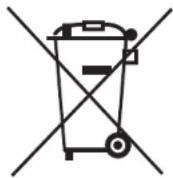
Comme l'indique ce symbole, la mise au rebut de ce produit ou de la batterie est régie par la directive 2002/96/CE du Parlement européen et du Conseil relative aux déchets d'équipements électriques et électroniques (DEEE). Les DEEE peuvent s'avérer nocifs pour l'environnement. À ce titre, la directive stipule que, lors de sa mise au rebut, la passerelle de données ne doit pas être jetée avec les déchets municipaux non triés, mais doit être collectée séparément et éliminée conformément aux réglementations en vigueur relatives aux DEEE.

ARRIS
RoHS Compliant
GREEN
Ce produit est conforme à la directive 2002/95/CE du Parlement européen et du Conseil du 27 janvier 2003 concernant la restriction d'utilisation de certaines substances dangereuses dans les équipements électriques et électroniques (RoHS).
Sécurité Démarrage Installation
Configuration
Ethernet Utilisation Dépannage Lexique
Présentation de votre passerelle de données
La passerelle de données Touchstone DG1670 est certifiée DOCSIS et présente les caractéristiques suivantes :
- Vitesse : Accélération impressionnante par rapport aux services RNIS ou par ligne commutée ; jusqu'à huit fois plus rapide que les modems câbles conformes à la norme DOCSIS 2.0. commodité : Prise en charge Ethernet et des connexions sans fil 802.11b/g/n, utilisables simultanément.
- Compatibilité :
- Services de données: Conforme à la norme DOCSIS 3.0 et rétro-compatible avec les spé tre câblo-distributeur le propose).
La passerelle DG1670 offre les caractéristiques suivantes :
- Connectivité sans fil 802.11b/g/n
- Quatre ports Ethernet de connexion à des dispositifs sans fil DG1670A: Conforme à la norme DOCSIS 3.0
- Un port hôte USB (prise en charge future de dispositifs USB externes)
Contenu de la boîte
Assurez-vous que vous disposez bien des éléments suivants avant de continuer. S'il manque un composant, communiquez avec votre câblodistributeur pour obtenir de l'aide.
passerelle de données Cordon d'alimentation - Guide de configuration de la connexion sans fil Cable Ethernet - Accord de licence de l'utilisateur final
Ce dont vous avez besoin
Si vous procédez vous-même à l'installation, assurez-vous que vous disposez des éléments suivants avant de continuer :
- Ensemble de la passerelle de données : Voir Contenu de la boîte pour consulter la liste des éléments fournis.
- Cable coaxial : Voir l'illustration à gauche. Il s'agit d'un cable rond muni d'un connecteur à chaque extrémité. Ce type de cable est identique à ceux utilisés pour relier un téléviseur au cable. Les cables coaxiaux sont disponibles chez les détaillants spécialisés en Électronique et dans de nombreux magasins de rabais. Assurez-vous qu'ils sont pourvus de connecteurs à chaque extrémité. Il existe deux types de connecteurs : ceux qui s'enfilent et ceux qui se vissent. Ces derniers sont recommandés pour votre passerelle de données. Le cable coaxial doit être suffisamment long pour relier la passerelle de données à la prise de cable la plus proche.
Remarque: pour un fonctionnement optimal, utilisez un câble coaxial de type RG-6 de haute qualité et supprimez les répartiteurs ou réduisez leur nombre au minimum entre le connecteur du câble et la passerelle de données.
- Répartiteur (facultatif) : Ce dispositif fournit une connexion supplémentaire au câble, scindant une seule sortie en deux. Cet équipement est nécessaire lorsqu'un téléviseur est déjà branché sur la prise de câble que vous pouze utiliser. Les répartiteurs sont disponibles chez les détaillants spécialisés en électronique et dans de nombreux magasins de rabais. Vous aurez peut-être également besoin d'un petit câble coaxial (avec connecteurs). Utilisez-le pour brancher le répartiteur sur la prise de câble, puis connectez la passerelle de données et le téléviseur au répartiteur. Remarque : Le répartiteur scinde le signal en deux et envoie chaque moitié vers ses deux sorties. L'utilisation de plusieurs répartiteurs sur une même ligne peut nuir à la qualité de la connexion télévisuelle ou Internet.
- Du support mural de montage (facultatif) : Si vous souhaitez fixer votre passerelle de téléphonie au mur, munissez-vous de deux ancrages pour cloisons sèches ou vis à bois et commandez un support mural de montage depuis votre câblodistributeur.
- Dossier d'information : Votre câblodistributeur vous a sans doute fourni un dossier contenant des renseignements sur le service et sur la façon de le mettre en œuvre. Lisez attentivement l'information qu'il contient et communiquez avec votre câblodistributeur en cas de question.
Sécurité Démarrage Installation
Configuration
Ethernet Utilisation Dépannage Lexique
Accès au service
Avant de tenter d'utiliser votre passerelle de données, communiquez avec votre câblodistributeur pour ouvrir un compte de service Internet. Rassemblez au préalable toute l'information nécessaire :
- Le numéro de série de la passerelle de données et les adresses MAC du câble (que vous trouverez sur un autocollant apposé au bas de l'unité)
- Le numéro de modèle de la passerelle de données
Si vous passerelle de données vous a été fournie par votre cablodistributeur, celui-ci dispose déjà des informations nécessaires.
Nous vous conseillons également de demander les renseignements suivants à votre cablodistributeur :
- Y a-t-il une configuration requise particulière pour ce service ou faudra-t-il que je télécharge certains fichiers une fois connecté?
- Quand pourrais-je commencer à utiliser ma passerelle de données?
- Ai-je besoin d'un code d'utilisateur ou d'un mot de passe pour me connecter à Internet ou consulter mes courriels?
Sécurité Démarrage Installation
Configuration
Ethernet Utilisation Dépannage Lexique
Configuration requise
La passerelle de données Touchstone fonctionne avec la plupart des ordinateurs. Vous trouvez ci-après la configuration requise pour chaque système d'exploitation. Consultez également la documentation de votre ordinateur pour connaître les modes d'activation et de configuration du réseau.
Pour utiliser la passerelle de données, vous devez bénéficier d'un service Internet haute vitesse conforme à la norme DOCSIS (consultez notre câblo-distributeur).
Matériel recommandé
Vous trouvez ci-dessous la configuration matérielle recommandée. Les ordinateurs dont les spécifications sont inférieures fonctionneront avec le DG1670, mais vous risquez de ne pas atteindre les débits maximaux.
- Processeur: P4, 3 GHz ou plus rapide
- Mémoire vive : Au moins 1 Go
- Disque dur : 7 200 tours/minute ou plus rapide
- Ethernet : Gig-E (1000BaseT)
Windows XP, Windows Vista, Windows 7, ou Windows 8. Vous devez disposer d'une connexion Ethernet ou de réseau local sans fil.
MacOS
Système 7.5 à MacOS 9.2 (avec Open Transport recommandé) ou MacOS X. Vous devez disposer d'une connexion Ethernet ou de réseau local sans fil.
Linux/autres variantes d'unix
Les pilotes du matériel, ainsi que les protocoles TCP/IP et DHCP doivent être actifs dans le noyau. Vous devez disposer d'une connexion Ethernet ou de réseau local sans fil.
Sécurité démarrage installation
Configuration
Ethernet Utilisation Dépannage Lexique
Numéro de module
Ce manuel couvre la passerelle de données Touchstone DG1670. Le numéro de module figure sur l'autocollant apposé sur la passerelle de données. Voir l'illustration à gauche.
Sécurité
La connexion haute vitesse et permanente à Internet implique certaines responsabilités envers les autres utilisateurs. Il convient notamment d'assurer un certain niveau de sécurisation du système. Aucun système n'est sûr à 100% mais les conseils suivants peuvent vous aider à améliorer la protection de votre ordinateur :
- Mettez régulièrement à jour votre système d'exploitation en installant les derniers correctifs de sécurité. Lancez au moins une fois par mois l'utilitaire de mise à jour du système.
- Mettez régulièrement à jour votre programme de messagerie électronique en installant les derniers correctifs de sécurité. Par ailleurs, évitez autant que possible d'ouvrir des courriels contenant des pièces jointes ou des fichiers provenant de forums de discussion.
- Installez un programme anti-virus et maintenez-le à jour.
- Evitez de proposer des services Web ou de partage de fichiers par l'intermédiaire de la passerelle de données. Outre certains problèmes de vulnabilité, la plupart des cablodistributeurs interdisent l'utilisation de serveurs sur leurs comptes grand public et risquent de suspendre votre compte pour violation des conditions générales d'utilisation.
- Utilisez les serveurs du câblodistributeur pour envoyer des courriels.
- Evitez d'utiliser des logiciels mandataires à moins que vous ne soyez sû âblodistributeur peut être amené à suspendre votre compte pour protéger le reste du réseau.
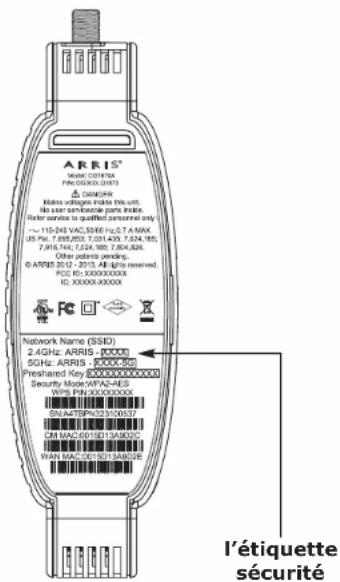
- Le DG1670 est livré avec des paramètres de sécurité pour le réseau sans fil par défaut (pour les mêmes raisons que vous ne devez employer que des serveurs mandataires sécurisés). Se référer à l'étiquette sur votre produit (voir l'image sur la gauche) pour les paramètres de sécurité d'usine. Si vous ne devez modifier les paramètres de sécurité par défaut, reportez-vous à Configuration de la connexion sans fil.
Ethernet ou sans-fil?
Deux méthodes vous permettent de connecter votre ordinateur (ou tout autre périphérique) à la passerelle de données. Les explications ci-après vous permettront de déterminer la solution la mieux adaptée à vos besoins.
Ethernet
Ethernet est la norme de connexion standard entre les ordinateurs d'un réseau local. Vous pouvez utiliser la connexion Ethernet si votre ordinateur dispose d'une connectivité Ethernet intégrée.
Remarque: Pour relier plus de quatre ordinateurs à la passerelle DG1670 par les ports Ethernet, il faut recourir à un concentrateur Ethernet (en vente dans tous les magasins d'informatique).
La passerelle de données est livrée avec un câble Ethernet de 1,2 m (ses connecteurs ressemblant à ceux du cordon téléphonique). Vous pouvez cependant vous procurer des câbles supplémentaires dans tous les magasins d'informatique. Si vous connectez la passerelle de données directement à un ordinateur ou à un concentrateur Ethernet avec un commutateur croisé, procurez-vous un câble droit de catégorie 5 (CAT5).
Sans-fil
Le sans-fil vous permet de connecter des dispositifs supplémentaires à la passerelle de données (à condition qu'ils soient compatibles avec cette technologie). La norme de réseau local sans fil 802.11 permet à un ou plusieurs ordinateurs d'accéder à la passerelle DG1670 à l'aide d'un signal sans fil radioélectrique. Ces connexions s'ajoutent aux connexions Ethernet.
Remarque : Vous pouvez utiliser la connexion sans fil si votre ordinateur dispose d'une carte sans fil intégrée ou achetée en magasin. Renseignez-vous auprès de votre fournisseur informatique pour savoir quel équipement sans fil fonctionne le mieux avec votre ordinateur.
Double connexion
Si vous disposez de deux ordinateurs ou plus, vous pouvez en connecter jusqu'à quatre au port Ethernet et utiliser la connexion sans fil pour les autres. Pour relier cinq ordinateurs ou plus aux ports Ethernet, vous devez utiliser un concentrateur Ethernet (en vente dans les magasins d'informatique).
Sécurité Démarrage Installation
Configuration
Ethernet Utilisation Dépannage Lexique
Installation et connexion de votre passerelle de données
Avant de commencer, vérifie ce qui suit :
- Votre câblo-distributeur vous a bien confirmé que ses services de transmission de données respectent la norme DOCSIS.
- Vous disposez de tout ce dont vous avez besoin.
- Les prises de cable et secteur sont à proximité de l'ordinateur. Si la prise de cable n'est pas bien placée, votre câblodistributeur pourrait vous en installer une autre.
Si vous avez commandé le service, votre câblodistributeur doit configurer automatiquement la passerelle de données. Ne suivez les instructions de cette section que si vous devez installer et connecter la passerelle de données.
Sécurité Démarrage Installation
Configuration
Ethernet Utilisation Dépannage Lexique
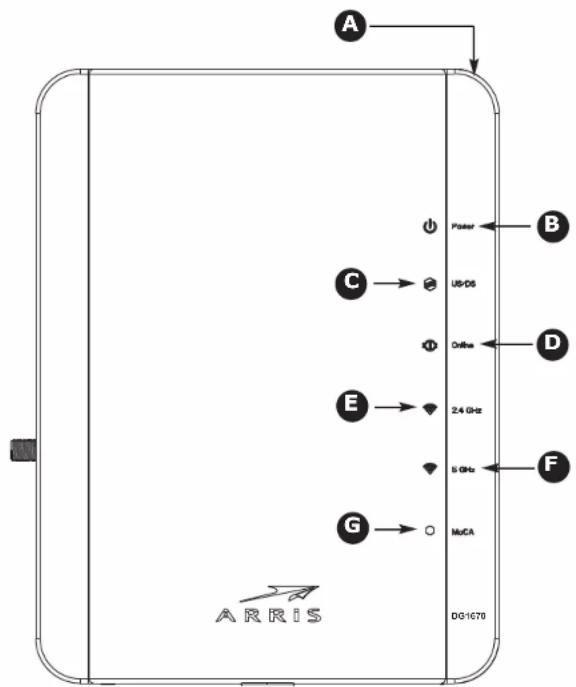
Face avant
La face avant de la passerelle de données est dotée des témoins suivants :
A Bouton/LED WPS : pour lancer l'association de la passerelle de données à un dispositif sans fil. LED indique que la technologie WPS (Wireless Protected Setup) est activée. B Power: Indique si l'unité est alimentée en courant alternatif. C US/DS: Indique la connectivité montante/descendante. D Online: Indique l'état de la transmission de données sur Internet. E 2.4 GHz : Indique l'état du 2.4 GHz réseau local sans fil. F 5 GHz: Indique l'état du 5 GHz réseau local sans fil. G MoCA: indique la connectivité entre la passerelle de données et d'autres appareils domestiques connectés via le réseau MoCA.
Sécurité Démarrage Installation
Configuration
Ethernet Utilisation Dépannage Lexique
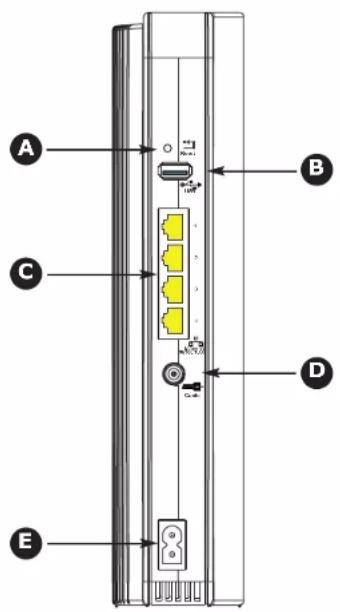
Face arrière
La face arrière de la passerelle de données est dotée des commandes et connecteurs suivants:
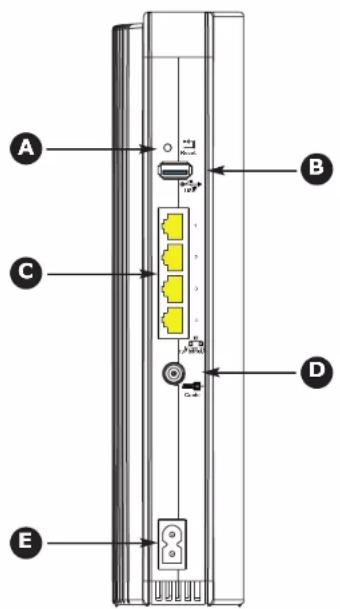
A Bouton Reset : Réinitialise la passerelle de données comme si vous l’aviez mise hors tension, puis de nouveau sous tension. Appuyez sur ce bouton à l’aide d’un objet pointu non métallique. B USB : Connecteur pour hôte USB (prise en charge future de dispositifs USB externes) C Ethernet (1-4) : Connecteurs permettant la connexion au port de réseau local d’un ordinateur. D Cable : Connecteur pour le câble coaxial. E Power : Connecteur pour le cordon d’alimentation.
Sécurité Démarrage Installation
Configuration
Ethernet Utilisation Dépannage Lexique
Choix d'un emplacement d'installation
Plusieurs facteurs doivent être pris en compte lorsque vous désirez l'emplacement d'installation de votre passerelle de données :
- Y a-t-il une prise secteur à proximité ? Pour un résultat optimal, la prise ne doit pas être munie d'un commutateur et doit être suffisamment proche de la passerelle de données pour ne pas avoir besoin d'utiliser de rallonges.
- Un connecteur de câble est-il disponible? Pour un fonctionnement optimal, utilisez le moins de répartiteurs possibles entre le connecteur et le câble. Chaque répartiteur atténue (réduit) le signal disponible pour la passerelle de données. Un nombre élevé de répartiteurs peut également ralentir la connexion Internet.
- Au cas où vous connectez des dispositifs aux ports Ethernet, pouvez-vous facilement faire passer des câbles entre la passerelle de données et ces dispositifs?
- Si vous souhaitez monter la passerelle de données sur un mur, l'emplacement est-il doté d'une surface solide permettant une fixation sûre? Pour un résultat optimal en cas de montage sur cloisons sèches, placez la passerelle de données de telle sorte qu'au moins une des vis soit fixée sur une armature. Cela permet de réduire les risques de chute de la passerelle de données.
- Si vous souhaitez installer la passerelle de données sur un bureau, celui-ci dispose-t-il de suffisamment d'espace des deux côtés pour que les ventilateurs puissent fonctionner correctement? Des ventilateurs obstrués peuvent provoquer une surchauffe.
- À quelle distance se trouvent vos dispositifs sans fil ? La portée de la connexion sans fil de la passerelle de données est généralement comprise entre 30 et 65 m. Plusieurs facteurs décrits ci-dessous peuvent réduire la portée de la connexion.
Sécurité Démarrage Installation
Configuration
Ethernet Utilisation Dépannage Lexique
Facteurs réduisant la portée de la connexion
Plusieurs facteurs peuvent réduire la portée de la connexion sans fil.
| Ce qui augmente la portée : | • Placer l'unité au-dessus des dispositifs (par exemple, en installing la passerelle de données au dernier étage d'un[bâtiment à plusieurs étages) |
| Ce qui diminue la portée : | • Placer l'unité en dessous des dispositifs (par exemple, en installing la passerelle de données au sous-sol) • Séparer la passerelle de données et les autres appareils par des murs en béton ou contenant du métâ • Placer des appareils en métal, des aquariums ou des placards en métal entre la passerelle de données et les autres dispositifs • Brouillage et bruits de radiofréquence (provenant de téléphones sans fil de 2,4 GHz, de jours à micro-ondes ou d'autres réseaux sans fil) |
Remarque: Il peut être avantageux de réduire la portée de votre réseau sans fil tant qu'elle suffit à vos besoins. En limitant la portée, vous diminuez le brouillage avec d'autres réseaux et les utilisateurs indésirables auront plus de mal à vous repérer et à se connecter à votre réseau.
Remarque: Le réglage de la puissance d'émission sur High (élevé) augmente la portée. Le réglage sur Medium (moyen) ou Low (faible) diminue la portée de façon proportionnelle.
Sécurité Démarrage Installation
Configuration
Ethernet Utilisation Dépannage Lexique
Montage de la passerelle de données
La passerelle de données peut être fixée au mur ou posée sur un bureau. En cas de fixation murale, vous pouvez l'orienter de sorte que les témoins lumineux se situent sur le dessus (verticalement) ou sur le côté (horizontalement).
Outils et matériel
Avant de procéder à un montage mural, munissez-vous du matériel et des outils suivants :
- Pour le montage sur cloison sèche : deux ancrages pour cloison sèche de 6 mm (1/4 po) (non comprises), deux vis autotaraudées à tête plate n° 6 de 38,1 mm (1,5 po) (non comprises), et une perceuse équipée d'une mèche de 6 mm (1/4 po) (non comprises) Pour le montage sur contreplaque ou montants : deux autotaraudées plat vis à bois à tête n° 6 de 38,1 mm (1,5 po) (non comprises)
- Un tournevis plat ou Phillips, en fonction des vis utilisées
- du mural support de montage (ordonner depuis votre câblodistributeur)
Emplacement
Placez toujours la passerelle de données :
- à proximité d'une prise secteur. Le cordon d'alimentation ne doit pas être tendu à l'extrême et il est préférable de ne pas utiliser de rallonge.
- près de la prise du câble (pour éviter de faire courir les câbles dans la pièce).
Instructions d'installation murale
Remarque: En cas de montage sur cloisons sèches, tentez de placer la passerelle de données de telle sorte qu'au moins une des vis soit fixée sur une armature. Cela permet de réduire les risques de chute de la passerelle de données. Pour éviter l'échauffement de la passerelle de données, veillez à ne pas obstruer les orifices de ventilation latéraux.
Ethernet utilisation dépannage lexique
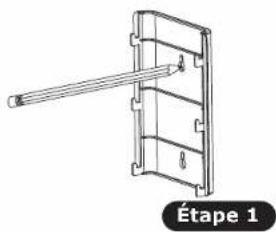
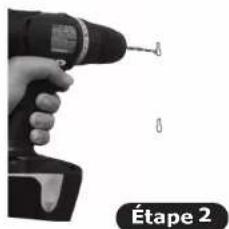
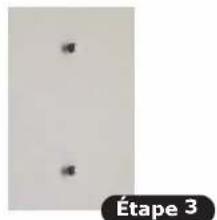
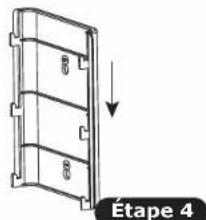
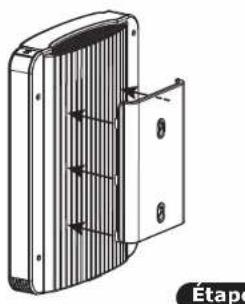
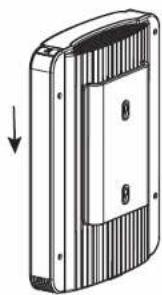
1 Placez le support de montage mural sur la surface sur laquelle vous souhaitez placer la passerelle de données et marquez les deux trous avec un crayon. 2 Percez les trous pour les vis de montage dans les emplacements marqués. 3 Si vous utilisez des ancrages pour cloisons sèches, fixez-les au mur. Vissez ensuite les vis dans le mur, en laissant environ 1/8 po (3 mm) d'écart entre la tête des vis et le mur. Si vous n'utilisez pas d'ancrages, il vous suffit de visser les vis. 4 Glissez les vis dans les deux trous de montage du support de montage, puis appuyez vers le bas afin de bloquer la tige de la vis dans l'encoche prévue à cet effet. 5 Accrochez la passerelle de données sur un mur en insérant les six pattes du support de montage dans les six fentes situées à l'arrière de la passerelle de données et en glissant la passerelle de données jusqu'à ce qu'elle tombe en place sur le support. 6 Passez à l'étape Connexion de la passerelle de données.
Instructions d'installation à plat
1 Placez la passerelle de données de sorte que :
qu'elle soit perpendiculaire à sa base. (Ne pas la poser à plat sur le côté.) L'air circule bien autour ; - le panneau arrière soit face au mur ; elle ne risque pas de tomber en cas de choc ou de déplacement ; les orifices de ventilation latéraux ne soient pas obstrués.
2 Passez à l'étape Connexion de la passerelle de données.
Sécurité Démarrage Installation
Configuration
Ethernet Utilisation Dépannage Lexique
Connexion de la passerelle de données
1 Branchez l'une des extrémités du câble coaxial sur la prise de câble ou sur le répartiteur et l'autre extrémité sur le connecteur Câble (D) de la passerelle de données. Resserrez le branchement à la main, puis resserrez encore davantage en appliquant 1/8e de tour avec une clé.
Remarque : Pour un fonctionnement optimal, utilisez un cable coaxial de haute qualité et limitez ou évitez l'utilisation de répartiteurs entre le connecteur du cable et la passerelle de données. Si vous utilisez MoCA pour votre réseau domestique, les filtres MoCA doivent être installés sur tous les dispositifs existants. Notre câlodistributeur va installer ces filtres pour vous.
2 Branchez l'extrémité du cordon d'alimentation sur le connecteur Power (E) au dos de la passerelle de données et l'autre extrémité sur une prise secteur.
Le témoins lumineux Power sur la face avant de la passerelle de données s'allume puis clignote une seule fois (voir le tableau relatif aux DEL dans la rubrique Utilisation de la passerelle de données). Si ce n'est pas le cas, consultez la rubrique Dépannage.
3 Branchez l'une des extrémités du câble Ethernet sur le port Ethernet situé à l'arrière de la passerelle de données (C) et l'autre extrémité sur le port Ethernet de l'ordinateur, du concentrateur ou du routeur large bande.
Remarque : En cas de connexion à un ordinateur, utilisez le câble Ethernet fourni avec la passerelle de données.
Sécurité
Demarrage
Installation
Configuration
Ethernet
Utilisation
Dépannage
Lexique
Configuration de la connexion sans fil
Le DG1670 est livré avec des paramètres de sécurité pour le réseau sans fil par défaut. Se référer à l'étiquette sur votre produit (voir l'image sur la gauche) pour les paramètres de sécurité d'usine : nom réseau (SSID), méthode de cryptage des données, la clé réseau et le pin WPS.
Remarque: vous devez désigner le paramètre et tout autre périphérique pour fonctionner avec les paramètres de sécurité du DG1670. Voir la documentation de tout périphérique pour les instructions sur le paramétrage de la sécurité. Sur la plupart des systèmes, vous n'avez qu'à besoin du nom de réseau (SSID) et de la clé d'encryption. Si votre ordinateur ou autre périphérique prend en charge WiFi Alliance WPS (Wireless Protected Setup), activez WPS sur votre ordinateur ou périphérique et simultanément sur le DG1670 pour facilement configurer tout système de sécurité.
Si vous devez modifier les paramètres de sécurité par défaut, ou si vous désirez configurer tout autre paramètre LAN sans fil, vous pouvez suivre les instructions ci-dessous.
Accès à l'interface de configuration
Pour accéder à l'interface de configuration, procédez comme suit. Vous devez normalement avoir déjà activé votre DG1670 tel que décrit dans la rubrique Installation et connexion de votre passerelle de données.
1 a) Si la sécurité a été configurée pour le réseau sans fil sur votre DG1670, vous devez utiliser l'utilitaire de connexion à un réseau sans fil de tout système d'exploitation afin de le connecter au LAN en utilisant son nom de réseau (SSID), tel qu'indiqué sur l'étiquette de sécurité.
b) Si vous ne pouvez pas accéder au réseau local sans fil, vous devez d'abord établir une connexion Ethernet cable entre votre ordinateur et le DG1670.
Dans votre navigateur Web, ouvrez la page http://192.168.0.1/ pour accéder à la configuration du routeur sans fil.
L'écran de connexion s'affiche.
Sécurité Démarrage Installation
Configuration
Ethernet Utilisation Dépannage Lexique
Remarque : Le nom d'utilisateur par défaut est "admin". Le mot de passe par défaut est "password", tout en minuscule.
Entrez le nom d'utilisateur et mot de passe et cliquez sur le bouton Apply (appliquer) pour ouvrir une session.
L'écran System Basic Setup (configuration de base du système) s'affiche.
4 Réglez les paramètres de configuration en vous reportant à l'aide en ligne.
Remarque : La plupart des paramètres de configuration que vous aurez besoin de modifier sont accessibles à l'écran System Basic Setup, notamment le mode de sécurité et le mot de passe du système.
Sécurité Démarrage Installation
Configuration
Ethernet Utilisation Dépannage Lexique
Configuration de votre connexion ethernet
Si votre ordinateur est équipé d'une carte de réseau local fournissant une connexion Ethernet, il est possible que vous deviez configurer les paramètres TCP/IP de l'ordinateur. Les étapes suivantes vous guident dans la configuration des paramètres TCPIP de l'ordinateur pour permettre l'utilisation de la passerelle de données.
Configuration requise
Vérifiez que les conditions suivantes sont satisfaites avant d'essayer de configurer la connexion Ethernet :
- Ordinateur avec Interface Ethernet Cable Ethernet (fourni)
- Adresse IP, sous-réseau, passerelle et information de DNS pour les installations n'utilisant pas le protocole DHCP
Utilisation de ce chapitre
La liste suivante présente les procédures de modification des paramètres TCP/IP de l'ordinateur. La procédure est légèrement différente selon le système d'exploitation. Veillez à suivre les étapes correspondant au système d'exploitation de votre ordinateur. Pour obtenir les instructions de configuration de la connexion Ethernet sur votre système d'exploitation, cliquez sur l'un des liens suivants.
- Configuration TCP/IP sous Windows XP
- Configuration TCP/IP sous Windows 7
- Configuration TCP/IP sous MacOS X
Remarque : Pour Windows 8 et Windows Vista, utiliser le Windows 7 procedure. Ils sont très similaires.
Sécurité Démarrage Installation
Configuration
Ethernet Utilisation Dépannage
Lexique
Configuration tcp/ip sous windows XP
Pour configurer l'interface Ethernet sous un système d'exploitation Windows XP, procédez comme suit.
Remarque sur TCP/IPv6: Cette procédure indique la configuration pour TCP/IPv4. Par défaut, TCP/IPv6 n'est pas installé ni activé dans Windows XP. Si vous câblodistributeur exige que vous utilisiez TCP/IPv6, vous devez installer et activer cette fonction sur votre système Windows XP. Reportez-vous à la documentation de soutien de Microsoft sur Windows XP pour connaître les instructions d'installation. Une fois TCP/IPv6 installé et activé, suivez les mêmes étapes de configuration en sélectionnant TCP/IPv6 à l'étape qui convient.
Remarque: Les boîtes de dialogue affichées sur votre ordinateur peuvent être légèrement différentes de celles représentées ici.
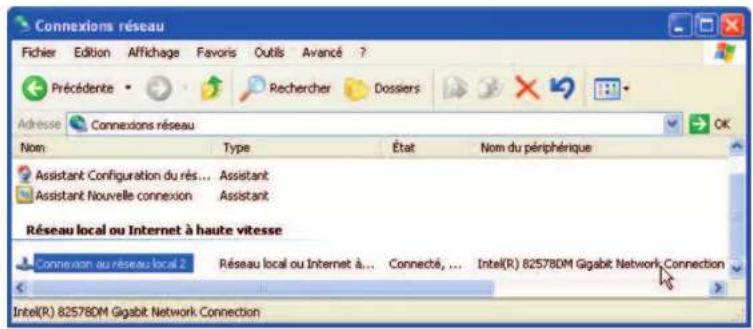
1 Sur l'ordinateur, cliquez sur Démarrer > Paramètres > Panneau de configuration puis double-cliquez sur l'icone Connexions réseau dans le Panneau de configuration.
La fenêtre Connexions réseau affiche la liste des connexions locales et des cartes réseau associées.
Sécurité Démarrage Installation
Configuration
Ethernet Utilisation Dépannage Lexique
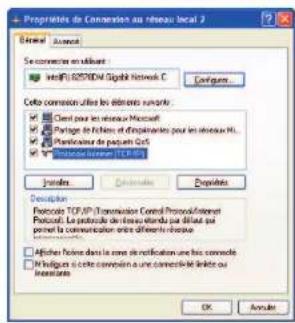
2 Double-cliquez sur la connexion de réseau local utilisée pour la connexion au réseau de votre périphérique.
La fenêtre État de Connexion au réseau local s'affiche.
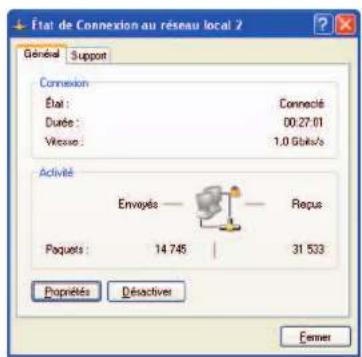
3 Cliquez sur Propriétés. 4 Cliquez sur TCP/IP pour permettre le choix en surbrillance. Cliquez ensuite sur Propriétés.
Sécurité Démarrage Installation
Configuration
Ethernet Utilisation Dépannage Lexique
5 Cliquez sur l'onglet Général. Cliquez sur Obtenir une adresse IP automatiquement puis sur OK.
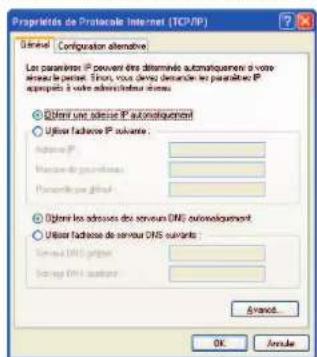
6 Cliquez sur OK pour valider les nouveaux paramètres, puis de nouveau sur OK pour fermer la fenêtre Propriétés. 7 Il est possible que vous deviez redémarrer l'ordinateur pour que le réseau lui attribue une nouvelle adresse IP.
Sécurité Démarrage Installation
Configuration
Ethernet Utilisation Dépannage Lexique
Configuration tcp/ip sous windows 7
Pour configurer l'interface Ethernet sous un système d'exploitation Windows 7, procédez comme suit.
1 Ouvrez le Panneau de configuration de Windows 7.
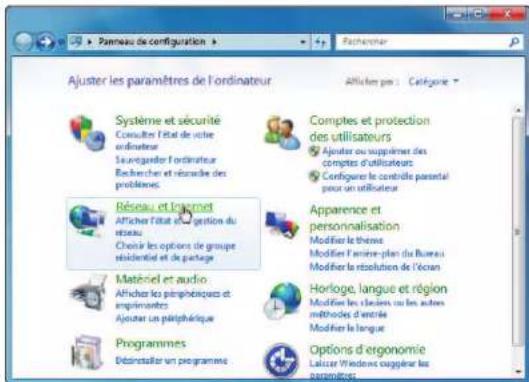
2 Cliquez sur Réseau et Internet.
Sécurité Démarrage Installation
Configuration
Ethernet Utilisation Dépannage Lexique
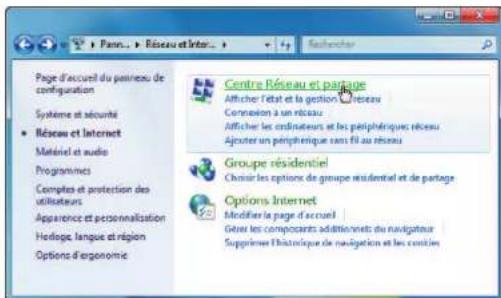
3 Cliquez sur Centre réseau et partage.
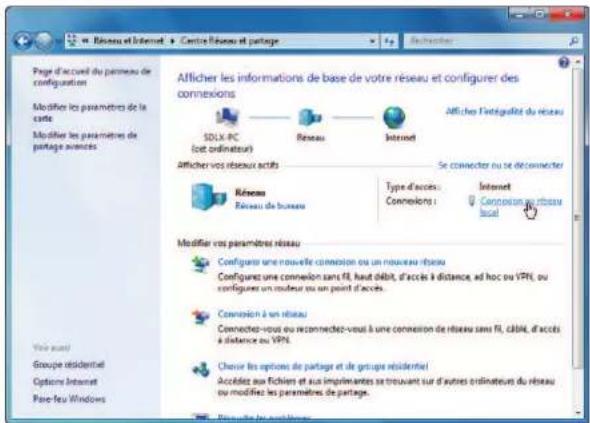
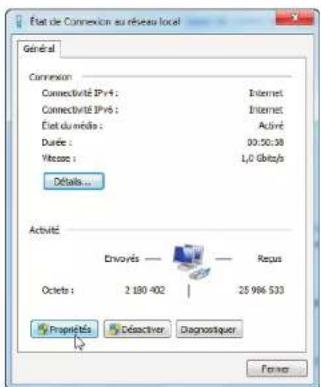
4 Cliquez sur Connexion au réseau local pour ouvrir la fenêtre d'état.
Sécurité Démarrage Installation
Configuration
Ethernet Utilisation Dépannage Lexique
5 Cliquez sur Propriétés pour ouvrir la fenêtre des propriétés.
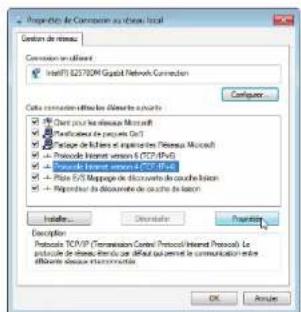
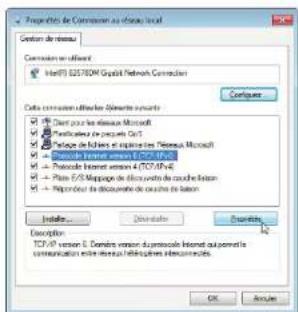
TCP/IPv4 Sélectionné TCP/IPv6 Sélectionné
Sécurité démarrage installation
Configuration
Ethernet Utilisation Dépannage Lexique
Sélectionnez Internet Protocol Version 4 (TCP/IPv4) et cliquez sur Propriétés pour configurer TCP/IPv4.
Remarque: Si vous câblodistributeur exige l'utilisation de TCP/IP version 6, sélectionnez Internet Protocol Version 6 (TCP/IPv6) et cliquez sur Propriétés pour configurer TCP/IPv6.
La fenêtre des propriétés TCP/IP relative à la version choisie s'affiche.
Propriétés TCP/IPv4
Propriétés TCP/IPv6
7 Pour TCP/IPv4 ou TCP/IPv6, Sélectionnez Obtenir une adresse IP automatiquement et Obtenir les adresses des serveurs DNS automatiquement, sauf instruction contraire de votre câblodistributeur. 8 Cliquez sur OK pour valider les nouveaux paramètres et fermer la fenêtre Propriétés. Cliquez ensuite sur Fermer pour quitter les autres fenêtres de configuration restantes.
Sécurité Démarrage Installation
Configuration
Ethernet Utilisation Dépannage Lexique
Configuration tcp/ip sous macos x
Pour configurer l'interface Ethernet sous un système d'exploitation MacOS X, procédez comme suit.
1 Ouvrez les Préférences système en sélectionnant cette option dans le menu Pomme ou en cliquant sur l'icône du dock.
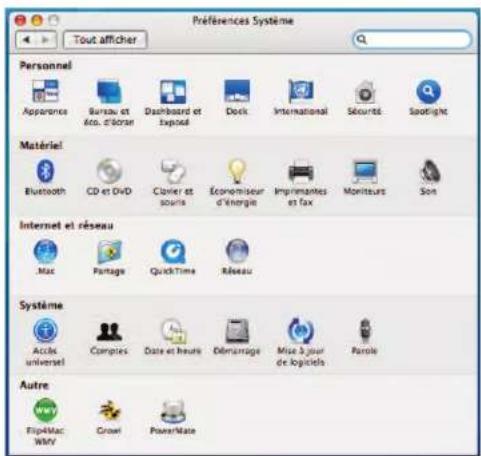
Sécurité Démarrage Installation
Configuration
Ethernet Utilisation Dépannage Lexique
2 Cliquez sur Icône Réseau.
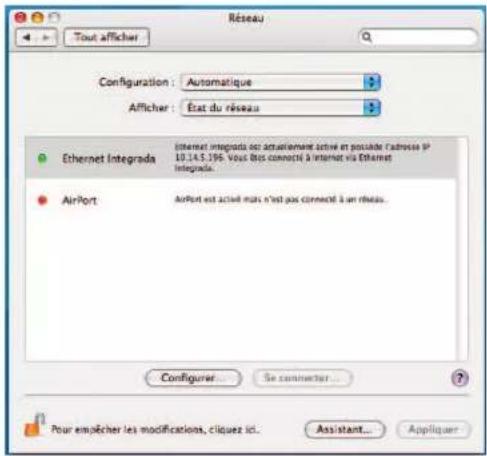
Sécurité Démarrage Installation
Configuration
Ethernet Utilisation Dépannage Lexique
3 Choisissez Automatique dans le menu déroulant Configuration et Ethernet intégré dans le menu Afficher.
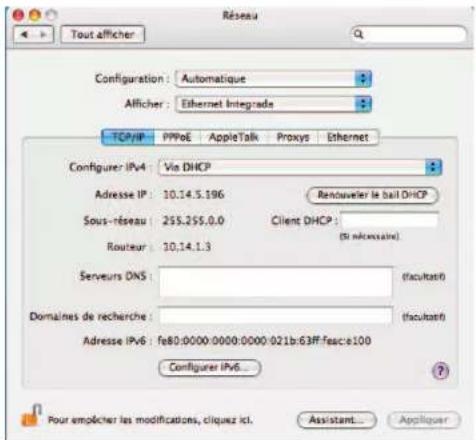
4 Au besoin, cliquez sur l'onglet TCP/IP.
Si vous utilisez TCP/IPv4, passez à l'étape 5.
Si vous câblodistributeur exige TCP/IPv6, passez à l'étape 8.
5 Choisissez Utiliser DHCP dans le menu Configurer IPv4. 6 Au besoin, cliquez sur le bouton Renouveler le bail DHCP. 7 Fermez les Prérérences système.
La configuration TCP/IPv4 est terminée.
Sécurité Démarrage Installation
Configuration
Ethernet Utilisation Dépannage Lexique
8 Si vous utilisez TCP/IPv6, cliquez sur Configurer IPv6 au bas de la fenêtre précédente.
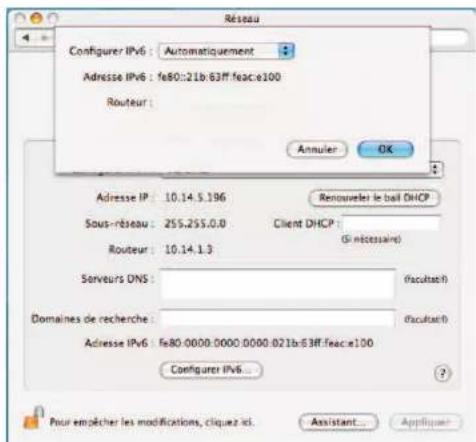
9 Choisissez Automatiquement dans le menu déroulant Configurer IPv6 et cliquez sur OK.
10 Fermez les Prérérences système.
Sécurité Démarrage Installation
Configuration
Ethernet Utilisation Dépannage Lexique
Utilisation de la passerelle de données
Ce chapitre décrit les commandes et les fonctionnalités de la passerelle de données TouchStone et aborde les principales procédures de dépannage.
- Configuration de l'ordinateur pour utiliser la passerelle de données Témoins lumineux du modèle DG1670
- Utilisation du bouton Reset
Configuration de l'ordinateur pour utiliser la passerelle de données
Procédez comme indiqué dans le dossier d'information fourni par votre câblo-distributeur. Communiquez avec lui si vous avez besoin d'aide pour configurer votre ordinateur.
Sécurité Démarrage Installation
Configuration
Ethernet Utilisation Dépannage Lexique
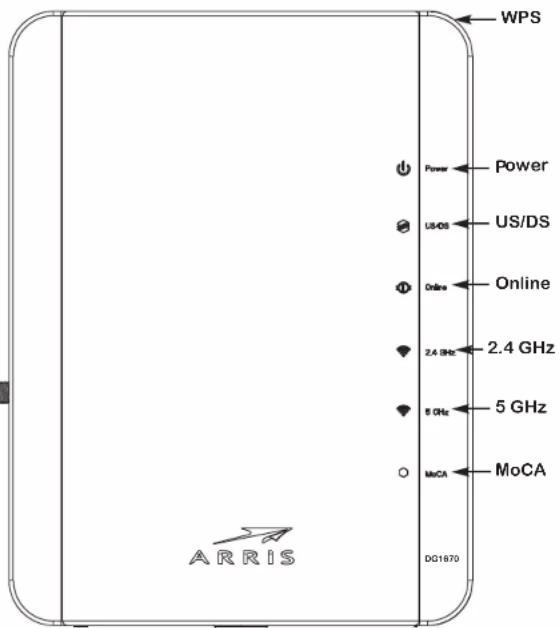
Témoins lumineux du modèle DG1670
La passerelle de données Touchstone est équipée de sept DEL qui aident au dépannage.
Témoins lumineux : fonctionnement normal (réseau local)
Le tableau suivant indique le comportement des divers témoins lumineux pour la connexion Ethernet, MoCA et le réseau local sans fil en fonctionnement normal.
| Mode | Ethernet (face arrière) | 2.4 GHz/ 5 GHz WiFi | MoCA |
| Alimentation secteur | LED Verte Allumé = ordinateur avec 1 Gbps de port connecté | Allumé = Wi-Fi activéÉteint = Wi-Fi déactivé | Allumé = MoCA activéClignotant = Activité MoCA des apparèils péripérisque du réseau / trafficÉteint = MoCA déactivé |
| LED Ambre Allumé = ordinateur avec 100Mbps / 10 Mbps de port connecté | |||
| LED Verte / Abmère Clignotant = Activité de l'ordinateur | |||
| Deux LED Éteint = Ordinateur non connecté | |||
| Pas d'alimentatio n secteur | Éteint Éteint Éteint | ||
| Mise à niveau du micrologiciel | (fonctionnement normal) | (fonctionnement normal) | (fonctionnement normal) |
Sécurité Démarrage Installation
Configuration
Ethernet Utilisation Dépannage Lexique
Témoins lumineux : fonctionnement normal (réseau local sans fil)
Le tableau suivant indique le comportement des divers témoins lumineux en fonctionnement normal.
| Mode Power | US/DS | Online | |
| Alimentation secteur correcte | Allumé | Jaune1 = Connecté à Internet (haute vitesse) | Allumé = Internet disponible Éteint = Internet indisponible |
| Vert1 = Connecté à Internet (ultra haute vitesse) Clignotant = Non connecté à Internet | |||
| Pas d'alimentation secteure | Éteint | Éteint | Éteint |
| Mise à niveau du micrologiciel | Allumé | Clignotant | Allumé |
Remarque 1: Votre câblodiffuseur peut configurer la passerelle de données pour afficher en permanence l'indicateur de US/DS en vert quel que soit la vitesse de connexion, ou échanger la signification (indication de vitesse) de jaune et vert.
Sécurité Démarrage Installation
Configuration
Ethernet Utilisation Dépannage Lexique
Comportements : séquence de démarrage
Les tableaux suivants décrivent le comportement des témoins lumineux de la passerelle de données au cours du démarrage.
| US/DS Online | Description | |
| Clignotement lent(1 fols par seconde) | Éteint | Acquisition de la voie descendante en cours |
| Allumé(jusqu'à ce que l'acquisition de la voie montante démarre) | Éteint | L'acquisition de la vole descendante est terminée |
| Clignotement rapide(3 fols par seconde) | Éteint | L'acquisition de la voie montante est terminée |
| Allumé | Clignotement lent(lors de l'acquisition)Allumé (lorsque l'adresse IP du modem a été obtenue) | L'acquisition de la voie montante est terminée,préts pour le service. |
Remarque : Le US/DS indicateur clignote en jaune pendant le démarrage et devient alors verte si la passerelle de données établit une connexion à ultra haute vitesse. Pour certains câblodistributeurs, ces couleurs peuvent être inversées.
Sécurité Démarrage Installation
Configuration
Ethernet Utilisation Dépannage Lexique
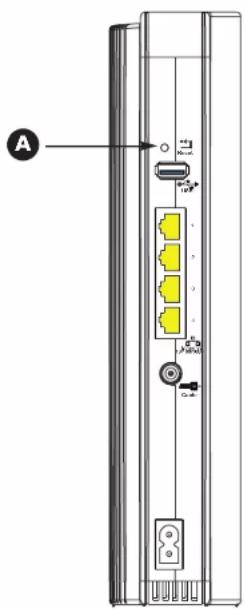
Utilisation du bouton reset
Utilisez le bouton Reset (A) au dos de la passerelle de données pour réinitialiser le modem et l'initialiser comme si vous l'aviez mis hors tension, puis de nouveau sous tension. Cette opération peut s'avérer nécessaire en cas de difficulté de connexion à Internet. Ce bouton est rarement utilisé.
Appuyez sur ce bouton à l'aide d'un objet pointu non métallique. L'illustration à gauche indique l'emplacement du bouton Reset. Le bouton Reset est en saillie pour éviter les réinitialisations accidentelles.
L'illustration à gauche indique l'emplacement du bouton Reset.
Réinitialisation du routeur sur les réglages d'usine par défaut
Pour revenir aux réglages d'usine par défaut du routeur, maintenez enfoncé le bouton Reset (A) situé à l'arrière de la passerelle de données pendant plus de quinze secondes. Cette opération rétablit la configuration sans fil et la configuration du routeur aux paramètres d'usine par défaut. Cela peut s'avérer nécessaire si une mauvaise configuration a provoqué le verrouillage de tous les accès.
Sécurité Démarrage Installation
Configuration
Ethernet Utilisation Dépannage Lexique
Dépannage
La passerelle de données est branchée, mais le témoin lumineux Power est éteint.
Vérifiez tous les branchements électriques. Le cordon d'alimentation est-il bien branché à chaque extrémité?
Si vous avez branché le cordon d'alimentation sur une prise multiple, vérifiez que celle-ci est bien allumée.
Évitez d'utiliser une prise secteur commandée par un interrupteur mural.
Enfin, vérifie les fusibles ou les disjoncteurs de votre tableau électrique.
Je ne parviens pas à me connecter à Internet (toutes les connexions).
Il faut parfois plus de 30 minutes pour établir la première connexion lorsque vous mettez la passerelle de données sous tension, surtout aux heures de pointe en ligne. Laissez en permanence la passerelle de données branchée sur l'alimentation secteur et connectée au câble.
Vérifiez les témoins de la face avant :
- Les témoins Power et Online doivent être allumés.
- Si le témoin Power clignote pendant plus de 30 minutes, appelez ce câblodistributeur pour obtenir de l'aide.
Vérifiez les connexions du câble. Les connecteurs doivent être solidement fixés. Le câble coaxial ne doit pas être pinç, nouvel ni piét sur lui-même, car il risquerait alors de rompre ou de proposquer un court-circuit. Dans ce cas, il vaut mieux remplacer le câble. Si vous utilisez plusieurs répartiteurs entre la passerelle de données et la prise de télévision par câble, retirez-les et branchez directement la passerelle de données sur la prise.
Consultez ensuite les solutions spécifiques aux connexions Ethernet ou sans fil si nécessaire (voir page suivante).
Sécurité Démarrage Installation
Configuration
Ethernet Utilisation Dépannage Lexique
Je ne parviens pas à me connecter à internet. (ethernet)
Si vous utilisez un concentrateur, celui-ci est-il allumé?
Utilisez-vous le bon type de câble Ethernet ? Utilisez le câble fourni pour la connexion directe à un ordinateur ou utilisez un câble croisé pour le branchement sur un concentrateur.
Appuyez sur le bouton Reset à l'arrière de la passerelle de données.
Une mauvaise configuration peut provoquer le verrouillage de tous les accès au routeur de la passerelle de données. Si vous pensez que vous êtes dans ce cas, reportez-vous à la rubrique Réinitialisation du routeur sur les réglages d'usine par défaut.
Je ne parviens pas à me connecter à internet. (sans-fil)
Vérifiez les témoins lumineux (reportez-vous à la rubrique Utilisation de la passerelle de données). Le témoin lumineux WiFi doit normalement être allumé.
Votre utilisation de connexion reconnaît-elle votre réseau local sans fil? Si vous avez désactivé « Broadcast SSID », vous devez entrer manuellement le nom de leur réseau local sans fil dans l'utilitaire de connexion.
Modifiez votre mode de sécurité sur «disabled» (désactivé).
Activez l'un des autres modes de sécurité dès que vous trouvez la source du problème.
Une mauvaise configuration peut provoquer le verrouillage de tous les accès au routeur de la passerelle de données. Si vous pensez que vous êtes dans ce cas, reportez-vous à la rubrique Réinitialisation du routeur sur les réglages d'usine par défaut.
Parfois, ma connexion internet sans fil ne fonctionne plus.
Ce problème est généralement causé par le brouillage. Les deux sources les plus courantes sont les ondes à 2,4 GHz des téléphones à distance et des fours à micro-ondes. Si vous ne pouvez pas éliminer le produit responsable du brouillage, essayez d'utiliser un autre canal ou de configurer un mode protégé.
Je réussis à me connecter à internet, mais tout fonctionne au ralenti.
Si le site Web que vous visitez est très fréquenté, il se peut qu'il ne puisse satisfaire toutes les demandes à la fois. Si d'autres sites se téléchargent rapidement, attendez quelques minutes puis réessayez. La connexion aux heures de pointe est également un facteur de ralentissement.
Les autres communications sur le réseau local ou le brouillage avec les connexions sans fil sont susceptibles de ralentir votre connexion.
Sécurité Démarrage Installation
Configuration
Ethernet Utilisation Dépannage Lexique
Lexique
Voici une liste des principaux termes utilisés dans le domaine du réseau et des communications par câble.
Adresse IP
Nombre attribué à votre ordinateur par le câblodistributeur et qui sert à identifier votre ordinateur aux autres systèmes sur Internet.
Adresse MAC
Nombre qui identifie un périhérique au sein d'un réseau. Votre câblo distributeur utilise l'adresse MAC de la passerelle de données pour autoriser l'accès à Internet. Cette adresse est imprimée sur l'étiquette apposée au bas de la passerelle de données.
Ascendant
Sens de transmission de l'abonné vers la tête de réseau. Également appelé voie de retour dans les documents plus anciens.
Cable coaxial
Câble fin utilisé pour relier un téléviseur et la passerelle de données à un service de télévision par câble. Ce type de câble est disponible chez les détaillants spécialisés en électronique et dans de nombreux magasins de rabais.
Cable croisé
Câble Ethernet utilisé pour relier deux concentrateurs ou un concentrateur et un modem câble. Certains concentrateurs Ethernet disposent d'un ou plusieurs ports croisés intégrés, sur lesquels il n'est pas nécessaire d'employer un câble croisé.
Catégorie 5 (CAT5)
Type de câble de haute qualité, utilisé pour des connexions Fast Ethernet (100BaseT). Lorsque vous achetez un câble Ethernet, demandez toujours un câble de catégorie 5.
Sécurité Démarrage Installation
Configuration
Ethernet Utilisation Dépannage Lexique
Concentrateur
Périphérique regroupant plusieurs connecteurs Ethernet. Les concentrateurs Ethernet offrent un point de contact commun à tous les périphériques connectés.
Connecteur en f
Type de connecteur utilisé sur un cable coaxial. Il existe deux catégories de connecteurs en F : ceux qui s'enfilent et ceux qui se vissent. Pour le branchement de la passerelle de données, il est conseillé d'utiliser des connecteurs qui se vissent.
Diode électroluminescente. Diode à semi-conducteur émettant un signal lumineux lorsque le courant la traverse.
Descendant
Dans un réseau hybride fibre optique-coaxial (HFC), sens de la transmission entre la tête de réseau et l'abonné. Également appelé voie de transmission dans les documents plus anciens.
DHCP
Acronyme de Dynamic Host Configuration Protocol. Protocole Internet permettant de fournir une adresse IP et localiser les services (par exemple DNS ou TFTP) nécessaires à un périphérique pour se connecter à un réseau. Le protocole DHCP permet au cabling distributeur de configurer le logiciel de réseau de votre ordinateur.
Acronyme de Domain Name Service (ou Server). Service IP qui associe un nom de domaine (comme www.exemple.com) à une adresse IP.
Acronyme de Data Over Cable System Interface Specification. Norme d'interopérabilité utilisée pour les équipements de transmission de données sur un réseau HFC (réseau hybride fibre optique-coaxial).
Sécurité Démarrage Installation
Configuration
Ethernet Utilisation Dépannage Lexique
Acronyme de Embedded Multimedia Terminal Adapter. Appareil MTA qui est intégré à un modem cable.
Acronyme d'Équipement privé d'abonné. Équipement branché à la passerelle de données, généralement un ordinateur ou un concentrateur.
Ethernet
Norme de connexion entre deux ordinateurs ou plus d'un réseau local.
Version européenne de la norme DOCSIS.
Événement
Message d'information qui permet de suivre l'état du réseau.
Acronyme de HyperText Transfer Protocol.
Mandataires
Périphérique ou programme qui se place entre un serveur (par exemple un site Web) et un client (un navigateur), délestant ainsi le serveur de certaines opérations. Par exemple, le câblage distributeur peut disposer d'un serveur Web mandataires qui stocke un exemplaire des pages Web les plus visées. C'est à partir de ce serveur que vous téléchargerez ces pages plutôt qu'à partir du site Web directement, d'où un accès plus rapide et un risque moindre d'engorgement du réseau.
Pare-feu
Dispositif matériel ou logiciel qui empêche l'accès non autorisé à un réseau privé par Internet. La passerelle DG1670 est munie d'un pare-feu intégré.
Passerelle
Périscope qui reliée les périphériques d'un sous-réseau IP aux autres sous-réseaux IP. Il s'agit généralement d'un routeur.
Sécurité Démarrage Installation
Configuration
Ethernet Utilisation Dépannage Lexique
Prise à commutateur
Prise secteur munie d'un commutateur mural de marche et d'arrêt. Généralement utilisée pour les lampes. Évitez de brancher votre ordinateur ou votre passerelle de données à une prise à commutateur pour éviter les interruptions.
Protocole
Ensemble de règles et de formats qui déterminent le mode de communication des entités d'un réseau à un niveau donné.
Répartiteur
Petit périphérique doté de trois ports, un d'entrée et deux de sortie. Cet équipement est nécessaire lorsqu'un téléviseur est déjà relié à la prise de cable sur laquelle vous pouvez brancher la passerelle de données. Les répartiteurs sont disponibles chez les détaillants spécialisés en électronique et dans de nombreux magasins de rabais.
Réseau local
Réseau local. Réseau qui permet aux ordinateurs d'un même site (tel qu'un BATIMENT) de communiquer entre eux.
Abréviation de radiofréquence. Dans certains documents, les câbles et connecteurs coaxiaux sont parfois appelés câbles et connecteurs RF.
RJ-45
Connecteur modulaire standard à 8 fiches dont sont souvent munis les câbles Ethernet. Les connecteurs RJ-45 ressemblent à de gros connecteurs RJ-11 téléphoniques.
Acronyme de Réseau Numérique à Intégration de Services. Norme de téléphonie numérique qui permet de doubler les vitesses de transmission par rapport aux connexions par ligne commutée.
SSID
Acronyme de Service Set Identifier. Chaîne textuelle (jusqu'à 32 caractères) qui identifie un réseau local sans fil.
Guide d'utilisation de la passerelle de données Touchstone DG1670
Sécurité Démarrage Installation
Configuration
Ethernet Utilisation Dépannage Lexique
Tcp/ip
Acronyme de Transmission Control Protocol/Internet Protocol. Protocoles généralement utilisés pour permettre les communications entre plusieurs réseaux.
Acronyme de Time Division Multiple Access. Méthode d'accès multiple à répartition dans le temps, utilisée par les modems-cables conformes à la Specification DOCSIS pour l'envoi de données ascendantes en minimisant le brouillage.
Tête de réseau
Le central d'un réseau hybride fibre optique-coaxial. La tête du réseau regroupe les équipements vidéo et de données. Dans les grands réseaux par câble, une tête de réseau principale dessert souvent plusieurs têtes secondaires pour distribuer les services.
Acronyme de Wired Equivalent Privacy. Norme courante de cryptage des données envoyées par un réseau local sans fil.
Acronyme de Wi-Fi Protected Access (accès protégé par Wi-Fi). Norme de cryptage des données envoyées par un réseau local sans fil. Le WPA offre une meilleure sécurité que le WEP.
Guide d'utilisation de la passerelle de données touchstone DG1670

©ARRIS Enterprises, Inc. 2013 Tous droits réservés. Il est interdit de reproduire cette documentation, en tout ou en partie, sous quelle forme ou par quelque moyen que ce soit, ou de créer une œuvre dérivée à partir de celle-ci (telle une traduction, une transformation ou une adaptation) sans l'autorisation écrite de ARRIS Enterprises, Inc. (« ARRIS »). ARRIS se réserve le droit de réviser cette documentation et d'y apporter des modifications de temps à autre, sans qu'elle ne soit obligée d'émettre un avis à cet effet.
ARRIS fournit ce guide sans aucune garantie d'aucune partie, implicite ou explicite, y compris toute garantie implicite de qualité marchande ou d'adéquation à un usage particulier. ARRIS peut améliorer ou modifier à tout moment le ou les produits décrits dans ce manuel. Les capacités, la configuration requise et (ou) la compatibilité avec des produits tiers décrites aux présentes peuvent être modifiées sans préavis.
ARRIS et le logo ARRIS sont des marques de commerce de ARRIS Enterprises, Inc. D'autres marques de commerce ou numéros de commerce peuvent être utilisés dans ce document pour faire référence aux entités en ayant déposé la marque et ayant déposé les numéros de leurs produits. ARRIS renonce à tout intérêt patrimonial dans les marques et les appellations fiercès.
Protection par un ou plusieurs des brevets americains sulvants: 7031435; 7916,744. Autres brevets en cours.
Version 16norme 1.0 Octobre 2013