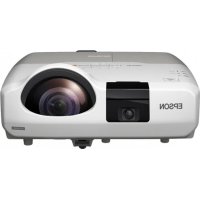
EB436wi - Logiciel interactif EPSON - Notice d'utilisation et mode d'emploi gratuit
Retrouvez gratuitement la notice de l'appareil EB436wi EPSON au format PDF.

| Type de produit | Logiciel interactif pour projecteurs Epson |
| Modèle compatible | EB-465i/EB-460i/EB-455Wi/EB-450Wi/BrightLink 455Wi/450Wi |
| Systèmes d'exploitation supportés | Windows Vista/7/8/8.1/10 (32/64 bits), OS X 10.7.x à 10.11.x |
| Processeur minimal | Intel Core2 Duo 1,2 GHz (recommandé Core i3 ou supérieur) |
| Mémoire vive minimale | 1 Go (recommandé 2 Go) |
| Espace disque requis | 100 Mo |
| Résolution d'affichage supportée | XGA (1024×768) à WUXGA (1920×1200), couleurs 16 bits |
| Fonctions principales | Mode d'annotation, Mode tableau blanc, dessin libre, formes, texte, gomme, opérations souris, multi-projection, caméra document, diaporama PowerPoint |
| Outils de dessin | Crayon, surligneur, crayons noir/rouge/bleu avec épaisseur variable, gomme, effacement écran |
| Interaction | Stylet interactif (jusqu'à 2 simultanés) ou tactile (jusqu'à 6 points) |
| Formats d'enregistrement | JPG, BMP, PNG, PDF, EIT (propriétaire) |
| Enregistrement vidéo | Format AVI (Windows) / MOV (OS X) avec ou sans audio |
| Langues disponibles | Multilingue via paramètres ( après redémarrage) |
| Connexion projecteur | USB, réseau (LAN filaire ou sans fil) via EasyMP Multi PC Projection |
| Installation | CD-ROM fourni avec le projecteur ou téléchargement site Epson |
| Entretien du stylet | Ne pas endommager la pointe ; pile nécessaire |
| Application de lecture vidéo requise | QuickTime 7.7 ou ultérieur (OS X), Windows Media Player (Windows) |
| Pièces détachées et réparabilité | Stylet de remplacement disponible ; pas de pièces détachées pour le logiciel |
FOIRE AUX QUESTIONS - EB436wi EPSON
Questions des utilisateurs sur EB436wi EPSON
0 question sur cet appareil. Repondez a celles que vous connaissez ou posez la votre.
Poser une nouvelle question sur cet appareil
Téléchargez la notice de votre Logiciel interactif au format PDF gratuitement ! Retrouvez votre notice EB436wi - EPSON et reprennez votre appareil électronique en main. Sur cette page sont publiés tous les documents nécessaires à l'utilisation de votre appareil EB436wi de la marque EPSON.
MODE D'EMPLOI EB436wi EPSON
Guide d'utilisation Easy Interactive Tools Ver.4.2
Présentation de Easy Interactive Tools

\section*{Charakteristiques}
Easy Interactive Tools est une application qui vous permet de dessiner sur des images projetées.
Lorsque vous utilisez le stylo interactif fourni avec le projeteur, les fonctions de dessin suivantes sont disponibles. Vous pouvez également utiliser votre doigt pour dessiner sur l'image projetée si vous projeteur prend en charge les opérations tactiles.
Dessin sur l'image projetée (Mode d'annotation)
Le mode d'annotation vous permet d'ajouter des points et des notes sur l'image projetée. En utilisant les illustrations, les images et des graphiques, vous pouze améliorer la qualité de vos leçons en classe et rendre vos presentations plus attrayantes.
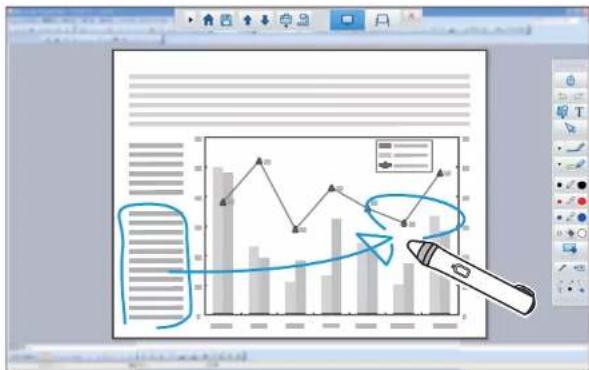
" Dessiner en Mode d'annotation" p.11
Dessin sur un arrêté-plan ordinaire (Mode tableau blanc)
Le mode du tableau blanc vous permet d'ajouter du texte ou des images à un arrêté-plan de couleur unie. Vous pouvez sélectionner plusieurs arrêté-plans, comme par ex. un quadrillage ou du papier à musique. Les arrêté-plans avec des lignes peuvent être utilis pour rédiger des procès-verbaux ou des documents pendant une réunion.
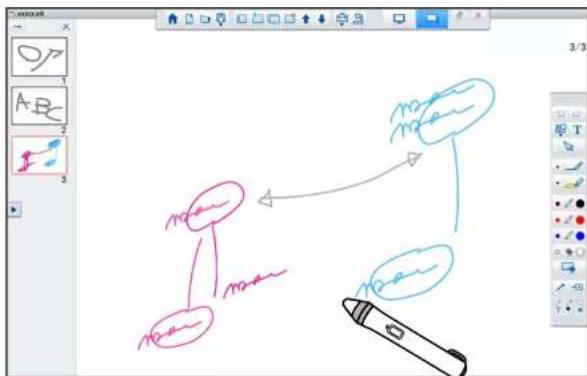
"Dessin en Mode tableau blanc" p.12
Fonctions utiles
- Contrôler la souris de l'ordinateur
"Utilisation d'une souris d'une image projetée (opérations avec la souris)" p.12 - Les apparéils de commande connectés à un ordinateur, comme par ex. un projeteur ou uneamera documentaire
"Fonctions du panneau des outils" p.18
"Fcran Camera document p.20
Présentation de Easy Interactive Tools

-éditez le contenu dessiné sur l'écran de projection
"Ajuster et editor des formes et des images" p.28
Enregister le contenu que vous avez créé sous forme d'une diapo PowerPoint
"Outil de dessin du diaporama" p.29
Utiliser pour des sessions de teleconference
Lorsque vous raccordez le projeteur à un ordinateur en réseau à l'aide de EasyMP Multi PC Projection, vous pouvez partager l'écran projeté avec un site à distance.
Utilisé avec Easy Interactive Tools, vous pouvez partager les annotations et les dessins sur l'écran projeté avec plusieurs sites.
Pour de plus amples informations sur EasyMP Multi PC Projecto rendez-vous à l'adresse http://www.epson.com.
Configuration système requise
Windows
| Système d'exploitation | Windows Vista | Edition Intégrale 32-bits Entreprise 32-bits Business 32-bits Édition Familiale Premium 32-bits Édition Familiale Basique 32-bits |
| Windows 7 Edition | Intégrale 32/64 bits Entreprise 32/64 bits Professionnel 32/64 bits Édition Familiale Premium 32/64 bits Édition Familiale Basique 32-bits | |
| Windows 8 Windows | 8 32/64 bits Windows 8 Pro 32/64 bits Windows 8 Entreprise 32/64 bits |
| Windows 8.1 Windows 8.1 32/64 bitsWindows 8.1 Pro 32/64 bitsWindows 8 Enterprise 32/64 bits | |
| Windows 10 Home32/64 bitsPro 32/64 bitsEnterprise 32/64 bitsÉducation 32/64 bits | |
| Proesseur | Intel Core2 Duo 1,2 GHz ou supérieurRecommende : Intel Core i3 ou supérieur |
| Quantité de mémoire | 1 Go ou supérieurRecommende : 2 Go ou supérieur |
| Disque durEspace | 100 Mo ou supérieur |
| Affichage | Résolutions de XGA (1024 x 768) à WUXGA (1921200)Couleurs d'affichage de 16 bits ou plus |
- Service Pack 2 ou version ultérieure
OSX
| Système d'exploitation* | OS X 10.7.x OS X 10.8.x OS X 10.9.x OS X 10.10.x OS X 10.11.x |
| Proesseur | Intel Core2 Duo 1,2 GHz ou supérieur Recommende: Intel Core i5 ou supérieur |
| Quantité de mémoire | 1 Go ou supérieur Recommende: 2 Go ou supérieur |
| Disque dur Espace | 100 Mo ou supérieur |
Présentation de Easy Interactive Tools

| Affichage | Résolutions de XGA (1024 x 768) à WUXGA (1920 x 1200) Couleurs d'affichage de 16 bits ou plus |
- QuickTime 7.7 ou ultérieur est requis.
Installation

- Installes le calculé avec des droits administrateur.
- Fermez toutes les applications en cours, puis démarrez l'installation
- Lors de l'utilisation d'une camera document dans Easy Interactive Tools, vous pouvez définir le format d'affichage pour la Barre de commandes qui convient aux cameras. Sur l'écran d'installation, réglez Instructions principales sur Dessin sur l'écran de la camera. (Vous pouvez modifier ce paramètre dans l'onglet Général de l'écran Paramétres.)
Windows
1 Allumez voire ordinateur.
2 Placez le CD EPSON Projector Software for Easy Interactive Function dans le lecteur CD de votre ordinateur. Le programme d'installation démarre automatiquement. Si le programme d'installation ne démarre pas automatiquement, double-cliquez sur le fichier InstallNavi.exe sur le CD-ROM.
3 Suívez les instructions d'installation qui s'affichtent.
OSX
1 Allumez voire ordinateur.
2 Placez le CD EPSON Projector Software for Easy Interactive Function dans le lecteur CD de votre ordinateur.
3 Double-cliquez sur I'icone Install Navi dans la fenetre EPSON.
4 Suivez les instructions d'installation qui s'affichent.

Si vous dessinEZ sur deux écrans dans Windows ou si vous utilise OS X, vous doivent installer Easy Interactive Driver. Sélectionnez Installation facile et installez Easy Interactive Driver.
Guide de l'utilisateur du projecteur
Avec EB-465i/EB-460i/EB-455Wi/EB-450Wi/BrightLink 455Wi/ BrightLink 450Wi, vous devez utilisez Easy Interactive Driver Ver.1.XX. (OS X unquirement)

Voir le site Web suivant pour la première version Easy Interactive Tools, ainsi que des informations sur les projecteurs pris en charge. http://www.epson.com
Déinstallation
Windows Vista/Windows 7
1 Cliques sur Demarrer, puis sur Panneau de configuration.
2 CliqueurDésinstaller unprogramme.
3 Sélectionnez Easy Interactive Tools Ver.X.XX, puis cliquez sur Déinstaller.
Windows 8/Windows 8.1
1 Sélectionnez Rechercher sur le Charms et recherche ensuite Easy Interactive Tools Ver.X.XX.
2 Cliquez avec le bouton droit de la souris (appuyez et maintene enforcé) sur Easy Interactive Tools Ver.X.XX, et selectionnez ensuite Desinstaller dans la barre des applications.
Installer Easy Interactive Tools

3 Sélectionnez Easy Interactive Tools Ver.X.XX, puis Déinstaller.
Windows 10
1 Faites un clic droit sur Demarrer.
Cliquez sur Panneau de configuration.
3 CliqueurDesinstaller unprogramme.
4 Sélectionnez Easy Interactive Tools Ver.X.XX, puis cliquez sur Déinstaller.
OS X
1 Double-cliquez sur Applications - Easy Interactive Tools Ver.X.XX.
2 Executez Easy Interactive Tools Uninstaller dans le dossier Outils.
3 Suivez les instructions de déinstallation sur l'écran.
Opération élémentaire

Procedez comme suit avant d'utiliser l'appareil Easy Interactive Tools.

La méthode de réglage du projeteur et les éléments disponibles varient selon le modele. Les modélés qui ne prenent pas en charge une connexion réscau nc peuvent pas étre connectés au réscau. Pour de plus amples informations, voir le guide de l'utilisateur du projeteur.
Pour une connexion entre ordinateur et projecteur avec un cable USB
- Connectez le cable USB au port USB de l'ordinateur et au port USB-B du projeteur.
- Définissez les paramétres Avance dans le menu Configuration du projeteur.
Pour une connexion entre ordinateur et projecteur sur réseau
- Effectuez les réglages nécessaires de manière à pouvoir étabir une connexion entre l'ordinateur et le réseau.
- Connectez une unité LAN sans fil ou un cable LAN de manière à pouvoir connecter le projecteur au réseau.
- Définissez les paramétres Réseau dans le menu Configuration du projeteur.
- Installlez EasyMP Multi PC Projection à partir du EPSON Projector Software CD-ROM fourni avec le projecteur.
- Si vous vous connectez à l'aide de EasyMP Multi PC Projection, ouvré l'écran Définir les options, sélectionnez longlet Paramétres généraux puis Utiliser le crayon interactif et Utiliser Easy Interactive Tools.

Mettez le projeteur en marche et projetez les images depuis l'ordinateur.

Lancez Easy Interactive Tools sur l'ordinateur.
- Windows Vista/Windows 7 : Sélectionnez Demarrer - Programmes (ou Tous les programmes) - EPSON Projector - Easy Interactive Tools Ver.X.XX.
- Windows 8/Windows 8.1: Sur l'écran Démarrer ou celui de App, cliquez (tapez) sur Easy Interactive Tools Ver.X.XX.
- Windows 10 :Selectionnez Demarrer - Toutes les applications - EPSON Projector - Easy Interactive Tools Ver.X.XX.
- OS X : Depuis le dossier Applications, double-cliquez sur Easy Interactive Tools Ver.X.XX.
Easy Interactive Tools démarre, et l'écran d'accueil s'affiche.
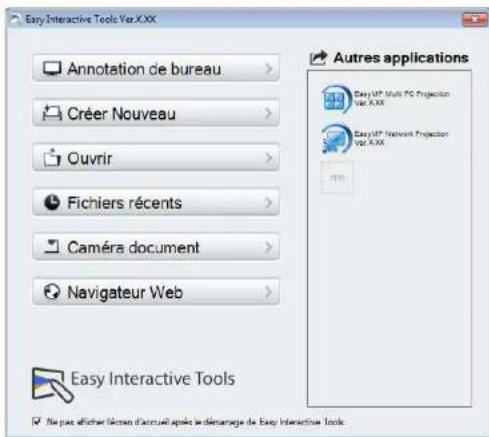

Si vous lancez. Easy Interactive Tools lors de la lecture d'une video, I'ecran de lecture peut devenir noir. Reliance l'application de lecture de vidées.
Opération élémentaire

Utilisation du crayon interactif
Vous pouvez utiliser le crayon interactif fourni avec le projecteur pour Easy Interactive Tools.
Les fonctions et la forme du crayon interactif dépendent du modele avec lequel ils ont ete fournis. Pour de plus amples informations, voir le guide de l'utiliseur du projeteur.
Assurez-vous que le crayon interactif dispose d'une pile et mettez-le en marche.
| Appuyez l'embout du crayon sur l'écran pour sélectionner une icône. | |
| Appuyez et déplacez le crayon sur l'écran pour dessiner. |

- Vous pouze utiliser deux crayons interactifs en même temps sauf si vous utilisez EB-465i/EB-460i/EB-455Wi/EB-450Wi/BrightLink 455Wi/BrightLink 450Wi.
- Vous pouvez utiliser simultanément Easy Interactive Tools avec six autres dispositifs, comme par exemple, une souris connectée à un ordinateur. Pour OS X, vous pouvez utiliser trois périphériques.
- Les opérations suivantes ne peuvent être exécutées qu'avec un seul dispositif :
- Opérations sur l'écran d'accueil, Paramétres, Camera document Inserer une image et Sélectionner un arrêté plan
- Ajuster et editor des formes et des images identiques
Utiliser les menus
Saisir du texte - Opérations sur une fenêtre en Mode tableau blanc
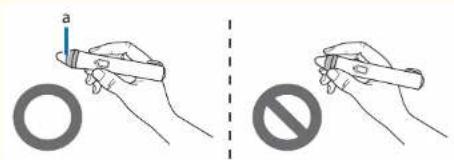
Attention
Ne pas tenir la section de la pointe (a) du crayon interactif ni la fissurer ou la salir. Le crayon interactif ne pourrait plus fonctionner.
Opérations tactiles
Avec les projecteurs qui prenent en charge les opérations tactiles, vous pouvez utiliser les doigs pour executer les mêmes fonctions que le crayon interactif.
Opération élémentaire

Lorsque vous exécutez des opérations tactiles, vous pouvez également vous servir de deux doigs pour les opérations multitactiles, telles que, agrandissement ou réduction d'une image. Le projecteur reconnait jusqu'à six points multitactile. Lorsqu'un groupe de personnes effectuant des opérations tactiles, les membres du groupe doivent utiliser le même outil de dessins.
Dessin
Selectionnez une fonction dans la Barre de commandes et dans la Barre d'outils Dessin.
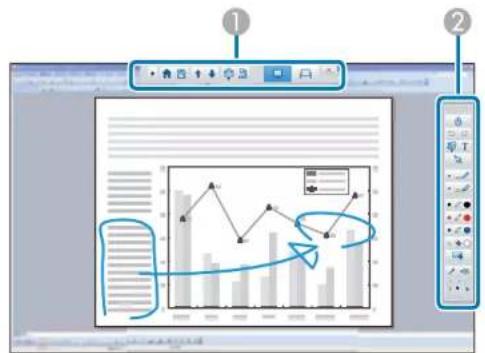
Barre de commandes
Permet de changer de mode, enregistrer des fichiers, contrôle des apparciels connectés et effectuer divers types de paramétrage.
2 Barredoutils Dessin
Permet de scélectionner l'épaissur et la couleur des lignes du crayon puis des graphiques ou le texte pour la zone du dessin.
Écrans de dessin disponibles
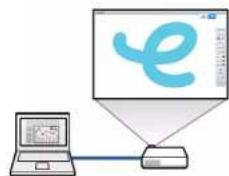
Dans Easy Interactive Tools, vous pouvez selectionner un écran de dessin en fonction de l'environnement dans lequel vous utilisez le projeteur.
Pour changer d'écran de dessin, cliquez sur [ ] - [ ] dans la barre de commandes, puis sélectionnez les paramétres dans l'onglet Agrandir écran.
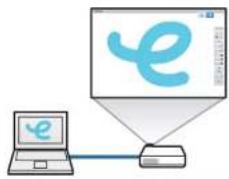
Affichage primaire
Vous pouvez projeter I'ecran de voire ordinateur pour dessiner sur I'ecran projeté.
Affichage secondaire
Pendant que vous affichez du contenu sur l'écran de votre ordinaire, vous pouvez projeter un contenu différent depuis le projeteur. Vous ne pouvez dessiner que sur l'écran projeté.
Opération élémentaire

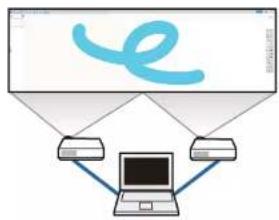
Utiliser Multi-Projection
Vous pouvez projeter des images depuis plusieurs projecteurs et dessiner sur deux écans projétés.
" Dessiner sur deux écrans" p.14
Deux modes de dessin
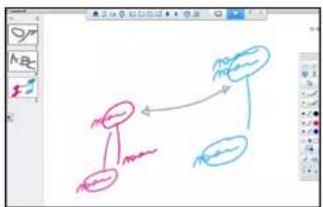
Easy Interactive Tools offre deux modes de dessin. Lorsque vous changez de mode, I'ecran change egalement tel qu'illustre ci-dessous.
Mode d'annotation
Permet de dessiner sur l'image affichée à l'ordinateur. Cette fonction est praticque lorsque vous doivent acceter l'accent sur certains points ou ajouter des notes.
Vous pouvez également tracer sur des images chargées à partir d'une camera documentaire.

Mode tableau blanc
Permet d'afficher et de dessiner sur un écran vide. Vous pouze Traitsir la zone de dessin comme une page et creer plusieurs pages sur lesquelles vous allez dessiner. Vous pouze également enregistrer vos dessins dans un dossier pour les utiliser par la suite.
Desser en Mode d'annotation
Cette section porte sur la méthode employée pour dessiner sur des images de l'écran d'un ordinateur ou d'uneamera documentaire en Mode d'annotation.

Selectionnez Annotation de bureau sur I'ecran d'accueil ou [ ] depuis la Barre de commandes.
Le Mode d'annotation est lance et l'écran de l'ordinateur s'affiche.

Pour dessiner sur des images d'une camera documentaire, selectionnee. Camera document sur I'ecran d'accueil [ ] depuis la Barre de commandes. L'imagce de la camera documentaire s'affiche sur I'ecran Camera document. "Ecran Camera document" p.20

Selectionnez [] sur la Barre d'outils Dessin.

Dessinez sur l'imaghe projetee.
Opération élémentaire


Pour changer la couleur et l'épaissur des lignes du crayon selectionné [▼] adjacent à [L] et afficher la palette de crayons.
Après avoir sélectionné la couleur et l'épaissur, choisissez [ ] pour fermer lapalette de crayons.
Pour effacer les dessins, selectionnez [ou ] dans la Barre d'outils Dessin.
Lorsque you selectionnez [ ] : Vous pouvez utiliser le crayon interactif comme gomme.
Lorsque you selectionnez [ ] : Tous les dessins en cours seront effacés.
Pour enregistrer le contenu de votre dessin, Sélectionnez dans la Barre de commandes.
Vous pouvez enregistrer Iecran affiche en format JPG,BMP,PNG, PDF ou EIT.
Vous pouvez définir l'emplacement de I'enregistrement, le nom du fichier et son format dans I'onglet Enregistrer de I'écran Paramétres.
"Onglet Enregister" p.24

Si vous ouvrez un fjichier EIT sur un autre ordinateur dont la résolution est différente, certaines parties des dessins peuvent ne pas s'afficher.
Utilisation d'une souris d'une image projetée (opérations avec la souris)
Lorsque vous selectionnez [ ] dans la Barre d'outils Dessin en Mode d'annotation, vous pouvez utiliser l'ordinateur de l'image projetée (opérations avec la souris).
Lorsque les opérations avec la souris sont activées, vous pouvez utiliser le crayon interactif pour executer des opérations telles que cliquer, cliquer avec le bouton droit et glisser-deposer.
- Cliquer: Appuyez le bout du crayon sur l'image projetée et retirez-le.
- Cliquer avec le bouton droit: Appuyez sur le bouton droit du crayon interactif ou maintenez le bout du crayon sur l'imagé projetée pendant quelques secondes et retirez ensuite le bouton du crayon de l'image.
Glisser-deposer: Appuyez le bouton du crayon sur l'icone ou l'objet à déplacer, glissez le bout du crayon à l'endetroit souhaïte pour positionner l'objet et retirez ensuite le bout du crayon de l'image projetée.

- Vous ne pouvez pas utiliser les fonctions de dessins lorsqu'vous effectuer des opérations avec la souris.
Pour utiliser les fonctions de dessins, selectionnez à nouveau [ ]
Dessen mode tableau blanc
Cette section porte sur les dessins exécutés sur une page vierge en Mode tableau blanc.
En Mode tableau blanc, vous pouvez ajouter des pages depuis la Barre de commandes, ainsi qu'afficher l'écran de liste des pages vous permettant d'exécuter des opérations de page.
Opération élémentaire

1 Sélectionnez Creer Nouveau sur l'écran d'accueil ou [ ] depuis la Barre de commandes.
Le Mode tableau blanc est lancé et une nouvelle page s'affiche.

Pour ouvrir un fichier deja enregistré, selectionnez Ouvrir sur l'écran d'accueil ou [ ] depuis la Barre de commandes.
2 Sélectionnez [ ] sur la Barre d'outils Dessin.
3 Dessinez sur la page.

Pour changer la couleur et lépaisseur des lignes du crayon,
selectionnez [ ] adjacent à [ ]et afficher la palette de crayons.
Après avoir selectionné la couleur et lépaisseur, désisissez [ ] pour fermer la palette de crayons.
Pour effacer les dessins, selectionnez [ou [ dans la Barre d'outils Dessin.
- Lorsque vous selectionnez [◆] : Vous pouvez utiliser le crayon interactif comme gomme.
Lorsque you selectionnez | Tous les dessins en cours seront effaces.
5 Depuis la Barre de commandes vous pouvez ajouter/supprimer, dupliquer ou déplacer des pages.
Permet d'afficher des images miniaturisées des pages disponibles.
- Sélectionner une image miniaturisée : Change la page affiée.
Glisser-deposer une image miniaturisée : Change l'ordre de l'affichage.
Ajoute et affiche une nouvelle page.
Reproduit la page affichee Supprime la page affichee.
Déplace la page affichée vers le haut une position. Déplace la page affichée vers le bas une position.
Pour enregistrer le contenu de votre dessin, Sélectionne dans la Barre de commandes.
Si vous utilisez le plein écran en mode Tableau blanc, utilisez [ pour selectionner Enregistrer ou Enregistrer sous.

Enregistre toutes les pages avec les dessins en format.JPG, BMP, PNG, PDF ou EIT. Pour reéditer un fisier par la suite, selectionné le format EIT.

Si vous ouvre un fjichier EIT sur un autre ordinaire dont la résolution est différente, certaines parties des dessins peuvent ne pas s'afficher.
Format d'enregistrement Unité d'enregistrement
Opération élémentaire

| JPG/BMP/PNG Enregistrre toutes les page entraitant unepage comme un fischier. |
| PDF/EIT Enregistrre toutes les pages dans un fischier. |
Vous pouvez définir l'emplacement de l'enregistrement, le nom du fichier et son format dans l'onglet Enregistrer de l'écran Paramétres.
"Onglet Enregister" p.24
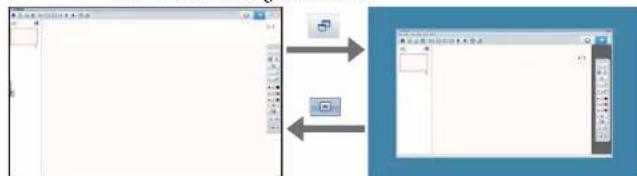
Permutation entre un affichage plein écran et celui de la fenetre
Si vous seLECTIONnez [ ]/ [ ] depuis la Barre de commandes en
Mode tableau blanc, vous pouvez passer l'écran de dessin de plein écran à affichage en fenêtre.
Plein écran Affichage de la fenêtre

- Avec un affichage de fenêtre, vous pouvez utiliser uniquement crayon interactif.
- Avec un affichage de fenêtre, les opérations en dehors de la fenêtre deviennent des opérations avec la souris.
Dessiner sur deux écrans
Vous pouvez dessiner sur deux écrans quand plusieurs projecteurs sont raccordés à l'ordinaire utilisé.
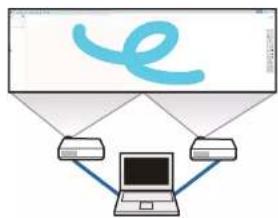
Procedez aux préparations suivantes avant de dessiner sur deux écrans.

- Vous doivent installer Easy Interactive Driver Ver.4.0 pour dessiner sur deux écrons.
Installation" p.6 - La méthode de réglage du projecteur et les éléments disponibles varient selon le modele. De plus, vous ne pouvez pas dessiner sur deux écrans si vous projecteur ne prend pas en charge cette fonctionnalité. Pour de plus amples informations, voir le guide de l'utilisateur du projeteur.
Connector plusieurs projecteurs
Suivez les étapes ci-dessous pour raccorder un ordinateur au projecteur.
- Branchez un cable de signal d'image tel qu'un cable d'ordinateur ou un cable HDMI.
- Connectez le cable USB au port USB de l'ordinateur et au port USB-B du projecteur.
- Définisse les paramétres avances dans le menu Configuration du projeteur.
Opération élémentaire

Une fois que vous avez terminé de brancher le projecteur, vérifie ce qui suit sur l'ordinaireur utilise.
La résolution de l'affichage primaire est identique a celle de l'affichage secondaire
L'affichage primaire et I'affichage secondaire sont affiches a la meme hauteur
L'affichage secondaire est place a droite de l'affichage primaire
- Configuration système - Centre de contrôle - Espace de travail pour chaque affichage est reglé sur Off (OS X uniquement)
Régler le projecteur
Dans le menu Avance - Easy Interactive Function - Général - Avance - Projection multiple du projecteur, sélectionnez la position d'installation du projecteur.
Paramétres Easy Interactive Tools
1
Cliquez sur [1] dans la Barre de commandes.
L'ecran Parametres s'affiche.
2
Dans l'onglet Agrandir écran, Sélectionnez Utiliser MultiProjection sous Utiliser paramétres écran.
Quitter Easy Interactive Tools
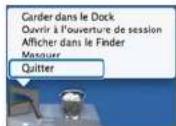
Vous pouvez quitter Easy Interactive Tools en utiliser l'une des méthodes suivantes.
-
Cliquez sur [K] dans la Barre de commandes.
-
Windows: Cliques sur [ ] dans la barre des tâches, puis cliquez sur Sortir dans le menu contextuel.

- OS X : Cliquez et appuyez sur Ctrl [ ] dans le Dock, puis cliquez sur Quitter dans le menu contextuel.
Fonctions de l'écran d'accueil

Vous pouvez executer les fonctions suivantes sur I'ecran d'accueil.
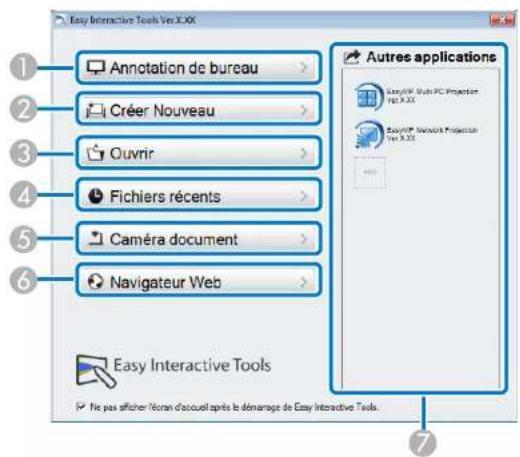
1 Annotation de bureau
Le Mode d'annotation est lance et l'écran de l'ordinaire s'affiche.
2 Creer Nouveau
Le Mode tableau blanc est lancé et un nouveau fichier s'affiche.
3 Ouvrir
Le Mode tableau blanc est lancé et vous pouvez ouvrir un fischiq qui a été enregistré précément. Vous pouze selectionner des fischiers EIT ou .avi pour Windows ou des fischiers .mov pour OS X.
4 Fichiers récents
Le Mode tableau blanc est lancé et le fichier enregistré en dernier s'ouvre. Vous pouvez selectionner des fidichiers EIT ou .avi pour Windows ou des fidichiers .mov pour OS X.
5 Camera document
Le Mode d'annotation est lancé et l'image de laamera documentaire est projetée.
6 Navigateur Web
Le Mode d'annotation est lancé ainsi que le navigateur Web de l'ordinateur.
Autres applications
Vous pouvez enregistrer jusqu'à six raccourcis pour les applications utilisées fréquèment.
Vous pouvez enregistrer une application en glissant-deposant l'icone de raccourci dans un cadre vide. Pour supprimer une application enregistrree, glissez-deposze zicone de I'ecran d'accueil.
Lorsque les applications EasyMP Network Projection ou EasyMP Multi PC Projection sont installées sur l'ordinaire, elles sont automatiquement enregistrées. Il est impossible de supprimer ces applications.
Fonction de la Barre de commandes

Vous pouvez executer les fonctions suivantes avec la Barre de commandes.
Mode d'annotation

Mode tableau blanc

1


Ecran d'accueil
Affiche I'ecran d'accueil.
Enregister
Enregistre l'écran affché en format JPEG, BMP, PNG, PDF ou EIT. Les pages sont enregistrées en Mode tableau blanc. Si vous enregistrez en format PDF ou EIT, toutes les pages sont enregistrées comme un seul fisier.
Si vous utilisez le plein écran en mode Tableau blanc, utilisez

pour selectionner Enregistrer ou Enregistrer sous.
Vous pouvce modifier I'emplacement de I'enregistrement dans l'onglet Enregistrer de I'ecran Parametes. Pour reeditor un dessin par la suite, selectionnee le format EIT.

Si vous ouvrez un fjicher EIT sur un autre ordinaire dont la résolution est différente, certaines parties des dessins peuvent ne pas sa'afficher.
3

Page precedente
En Mode d'annotation : Effectue un défilingent vers le haut dans le document sélectionné.
En Mode tableau blanc: Déplace la page affichée vers le haut une position.
4

Page suivante
En Mode d'annotation : Effectue un défilament vers le bas dans le document sélectionné.
En Mode tableau blanc: Déplace la page affichée vers le bas une position.
5

Autres outils
Affiche le panneau des outils.
"Fonctions du panneau des outils" p.18
6

Camera document
Affiche l'imagé d'uneamera documentaire connectée à l'ordinatateur. Pour de plus amples informations sur l'utilisation de l'écran Cameradocument, voir ci-dessous.
"Ecran Cameradocument"p.20
- Cette fonction prend en charge laamera documentaire Epson. Pour une liste des caméras document prises en charge,contactez l'adresse la plus proche fournie dans la liste des contacts pour projecteurs Epson dans le Guide de l'utilisateur de votre projeteur ou de votreamera document.
7

Mode d'annotation
Lance le Mode d'annotation.
8

Mode tableau blanc
Lance le Mode tableau blanc.
9

Sortir
Quitte Easy Interactive Tools.

Vous pouvez changer la taillie de la Barre de commandes en cliquant sur [ ] en mode d'annotation. Quand Camera document est selectionné, le format d'affichage de la Barre de commandes est optimisé pour les opérations camera de documents.
Les fonctions suivantes sont uniquement disponibles en Mode tableau blanc.

Creer Nouveau
Cree un fichier.
Ouvrir
Ouvre les fichiers FIT precedemment enregistrres ou les fichiers .avi pour Windows ou les fichiers .mov pour OS X.

Si vous ouvrez un fjichier cree dans un environnement a affichage unique, les dessins enregistrés sont affichés sur l'affichage primaire et vous ne pouvez pas dessiner sur la affichage secondaire meille lorsque Utiliser Multi-Projection est activé. Pour dessiner sur les deux écrons, cliquez sur [ ] afin de creer une nouvelle page ou cliquez sur [ ] pour dupliquer la page qui contient les dessins sur deux écrons.


Listedespages
Affiche I'ecran de la liste des pages.
Lorsque le crayon interactif quitter la liste des pages, la liste est automatiquement réduite sur la droite ou la gauche de l'écran. La liste des pages s'affiché à nouveau lorsque le crayon interactif se déplace vers une zone réduite.
Si vous selectionnez [— ], il passa à [ ] et la liste des pages est bloquée.
Selectionncc [× ] pour fermer la liste des pages.


Nouvelle page


Dupliquer la page

Reproduit la page affichee et l'ajoute après la page en cours.


Supprimer une page Supprime la page allichec.
Affichage de la fencetre
Permute l'écran de dessin entre un affichage plein écran et celui de fenêtre.
Fonctions du panneau des outils
Le panneau suivant s'affiche lorsque vous selectionnez [ ] dans la Barre de commandes.
Mode d'annotation Mode tableau blanc
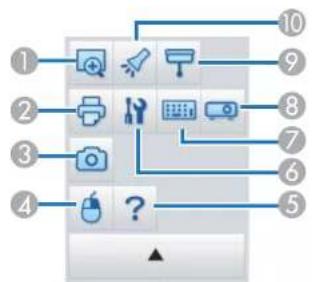

(Cette opération est uniquement disponible avec la souris et n'est pas possible en Mode d'annotation.)
Affiche l'aide.
Paramètres
Ouivre l'écran Paramétres.
"Écran Paramétrs" p.22
Panncaud saisie
Permet d'afficher un clavier virtuel à l'écran. Vous pouvez entre des caractères et contrôle l'ordinaire à partir du clavier virtuel de selectionner sur les touches.
1

Agrandir la zone
Affiche une vue agrandie de l'image. Faites glisser le curseur pour selectionner la zone que vous souhaitez agrandir.
2

Imprimer
Imprime l'écran affché. En Mode tableau blanc, toutes les pages sont imprimées. Vous pouvez également selectionner les pages à imprimer sur l'écran des paramétres d'impression.
3

Capturer
Capture l'écran affiché et le copie dans le presse-papiers. Le presse-papiers ne peut conténir qu'un élément à la fois.

Lorsque vous affichez une fenetre en Mode tableau blanc, les notes dessinées hors du cadre de la fenetre ne sont pas copies.
4

Clic droit
(Cette opération est uniquement disponible avec la souris et n'est pas possible en Mode d'annotation.)
Un clic du stylet fonctionne comme clic doit seulement une fois, puis retourne en mode clic normal.
5

Aide
Fonction de la Barre de commandes

20
8

Contrôle du Projecteur
Selectionnez les boutons suivants pour contröler le projecteur.
Lors du contrôle d'un projecteur connecté à un ordinateur sur réseau, définitsez les informations du réseau pour le projecteur dans l'onglet Projecteur de l'écran Paramétres.
"Onglet Projecteur" p.26
- Passe aux images de l'appareil connectées au port de l'ordinateur.
- : Passe aux images de l'appareil connectées au port video.
- [ ] : Passe aux images de l'appareil connectées à un réseau.
- [ ] : Passe aux images de l'appareil connecté au port USB.
- : Marque une pause ou lit les images en cours de projection.
- [1] : Désactive/active temporairement les images et le son en cours de projection.
- [10] : Augmente la sortie du volume du projecteur.
- [Φ] : Réduit la sortie du volume du projeteur.
9

Ombre
Recouvre l'image projetée avec uneOSH. Vos pouvez déplacer les quatre cotés pour changer la zone d'ohre.
Cliquez sur [X] pour annuler l'effet d'ombre.
10

Projecteur
Met en evidence une partie de l'image projetée à l'aide d'un effet spot.
Vous pouvez déplacer le cadre pour changer la zone mise en evidence.
Cliquez sur [X] pour annuler I'effet spot.
Vous pouvez modifier la forme du projecteur dans l'onglet Général de l'écran Paramétres.
Les fonctions suivantes sont uniquement disponibles en Mode tableau blanc.
D

Selectionner un arrêté-plan
Permet de selectionner un des neuf motifs d'arriere-plan fournis.
Vous pouze aussi désirir d'afficher une image fixe de votre bureau, un fjichier image, ou une image de laamera documentaire comme image d'arrière-plan.
12

Coller
Colle les données depuis le presse-papier sur la page affichée.
Insérer une image
13
Selectionnez l'imagé à insérer dans la page affichée. Vous pouvez selectionner un fichier en format.JPG, BMP, ou PNG.
Écran Caméra document
L'écran Camera document s'affiche lorsque vous sélectionnez [ ] dans la Barre de commandes.
L'écran Caméra document permet d'afficher des images d'une caméra documentaire connectée à l'ordinateur. Vous pouvez effectuer des modifications, telles que changer la taillé et la luminosité de l'image et l'enregistrer ensuite comme une image ou comme un filchier film.
- Les fonctions disponibles varient en fonction de laamera document utilisé.
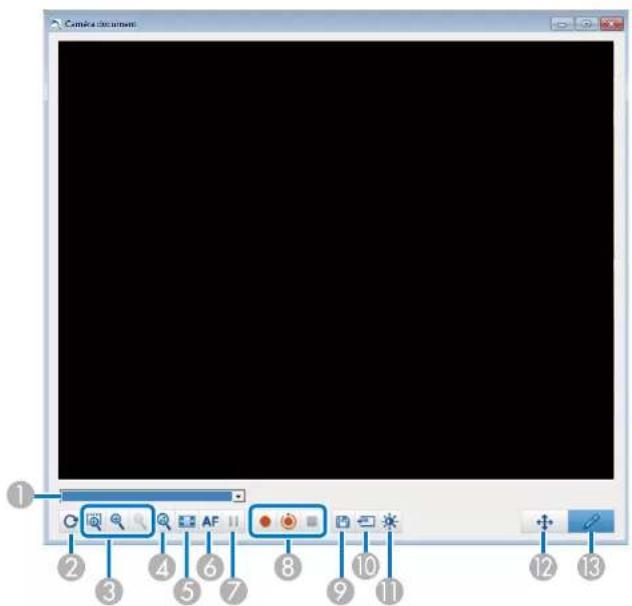
1 Selectionner la camera
Affiche une liste des caméras documentaires connectées à l'ordinateur.
Selectionnez la camera documentaires à utiliser pour projeter des images sur l'écran Camera document.
Faire pivoter
Fait pivoter l'imagede 180 degrés.
Avant/Arriere
- [ ] : Faites glisser le curseur pour selectionner la zone que vous souhaitez agrandir. L'imagre agrandie s'affiche dans une nouvelle fenetre. Vous ne pouvez ni enregistrer ni sauvier l'imagre de la nouvelle fenetre.
[ ] : Agrandit l'image. - [ ] : Reduit l'image.

Affiche l'imagé à sa taille réelle, sans l'agrandir ni la réduire.
Affichage plein ecran
Affiche l'écran de la camera en mode plein écran. Cliquez sur [ ] pour revenir à l'affichage en mode fenêtre.
6 Auto Focus
Ajuste automatiquement la mise au point de l'image.
Gel
Suspend temporairement l'imag.
Enregister
- [ ] : Enregistrre les images de laamera document (sauf pour les dessins) et l'audio. Pendant l'enregistrement, la durée d'enregistrement s'affiche en bas à droite de l'image de laamera. Si l'audio n'est pas enregistré, reglez le périphérique d'entree audio dans l'onget Camera document de Iecran Parametes.
"Onglet Camera document p.25
- [ ] : Enregistre les images de laamera document (sauf pour les dessins) à intervalles d'une seconde. L'audio n'est pas enregistré.
- [ ] : Interrompt l'enregistrement.
L'Image est enregistrée au format .avi pour Windows et .mov pour OS X.
Yououpuvezdefinirl'emplacementd'enregistrementdelmage danslonglet
Camera document de I'ecran Parametes.
"Onglet Camera document" p.25
Enregister image fixe
Enregistre l'image (y compris les dessins) actuellement affichee en tant qu'image fixe.
Utiliser l'image actuelle
Colle l'image actuelle de laamera document sur une page en Mode tableau blanc.
- Ceci est indisponible lorsque Cameradocument est selectionné comme format d'affichage pour la Barre de commandes.
Qualité d'image
Affiche la fenetre Qualite d'image.
- [0] : Régle le contraste de l'image. Déplacez le curseur vers la droite pour augmenter le contraste et vers la gauche pour le réduire.
- Règile la luminosité de l'image. Déplacez le curseur vers la droite pour augmenter la luminosité et vers la gauche pour la réduire.
- [w] : Règle la balance des blancs (la teinte) de l'image. Pour augmenter la force de la teinte bleue dans l'image, déplacez le curseur vers la droite. Pour augmenter la force de la teinte rouge dans l'image, déplacez le curseur vers la gauche. Lorsque Balance des blancs automatique est sélectionnée, la balance des blancs de l'image est réglée automatiquement.
- Réinit.: Restaure les paramétres de luminosite, de contraste et de balance des blancs à leurs valeurs par défaut.
- Cette option n'est pas disponible si laamera document connectee ne dispose pas de la fonction de réglage du contraste, de la luminosité ou de la balance des blancs.
Panoramaique/Inclinaison
Glissez et déposez pour déplacer la position de l'image (uniquement lorsque l' image est agrandie).
Dessin
Utilize La Barre d'outils Dessin pour dessiner sur l'image.
Écran Paramètres
Selectionnez | | - | | dans la Barre de commandes pour afficher l'écran Paramétres.
Onglet Général
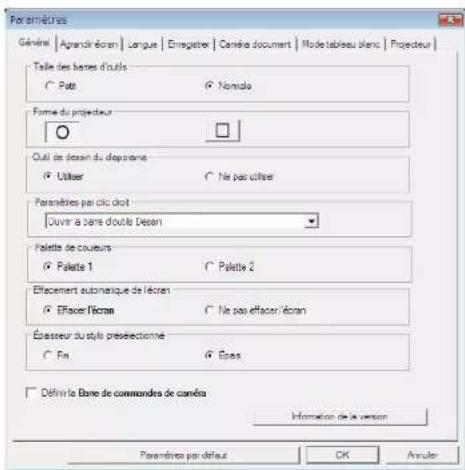
| Taille des barres d'outils | Régle la taillie de la barre d'outils sur Petit ou Normale. |
| I' forme du projeteur Régle | la forme de l'effet spot en cercle ou en carré. |
| Outil de dessin du diaporama | Selectionné cette option pour utiliser la barre d'outils de dessin Slideshow réservée à la projection des diapas PowerPoint. "Outil de dessin du diaporama" p.29 |
| Paramètres par clic droit | Définit l'opération exécutée lorsque vous cliquez avec le bouton droit de la souris dans la zone de dessin. • Ouvrir la barre d'outils Dessin : Affiche la Barre d'outils Dessin à l'endetroit où vous cliquez avec le bouton droit de la souris. • Modifier le mode de la souris : La fonction passée de dessin à souris (uniquement en Mode d'annotation). • Basculer entre crayon etgomme : Permute entre la fonction du dessin et celle de la gomme. • Effacr l'écran : Efface tous les dessins. • Off : Aucune action n'est exécutée même si vous cliquez avec le bouton droit de la souris. |
| PaLETTE de couleurs | Sélectionnez Palette 2 pour facilititer l'affichage pour les personnes souffirant de daltonisme. Essayez Palette 2 si vous avez du mal à voir les couleurs avec le paramètre par défaut. |
| Effacement automatique de l'écran | Quand Effacer l'écran est sélectionné, tout le contenu dessin est effacné lorsqu vous effectuez les opérations suivantes. • Passage d'opérations de dessin à des opérations avec la souris dans Mode d'annotation • Cliqueur sur Page précédente ou sur Page suivante |
| Épaisseeur du styleo préseLECTIONné | Sélectionnez Épais ou l'oin pour changer de combinaison de largeur de trait pour les lignes fines et les lignes épaisses pour chaque crayon, noir, rouge et bleu. |
| Définir la Barre de commandes deamera | Réglez le format d'affichage pour la Barre de commandes utilisée pour les camères. |
| Information de la version | Affiche les informations sur la version du logiciel Easy Interactive Tools que vous utilisez. |
Onglet Agrandir ecran

Utiliser parametes écran Sélectionné l'écran dessiné dans Easy Interactive Tools.
- Affichage primaire: Vous permet de dessiner uniquement sur l'affichage primaire.
- Affichage secondaire: Vospermet de dessiner uniquement sur l'affichage secondaire.
Utiliser Multi-Projection: Voupermet de dessiner sur les affichages primaire et secondaire.
Onglet Langue (Windows uniquely)
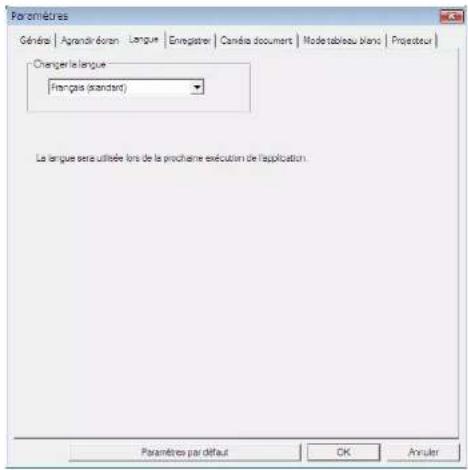
| Changer la langue Règla l | langue d'affichage de Easy Interactive Tools. Ce paramètre prend effet après le redémarrage de Easy Interactive Tools. |
Onglet Enregister
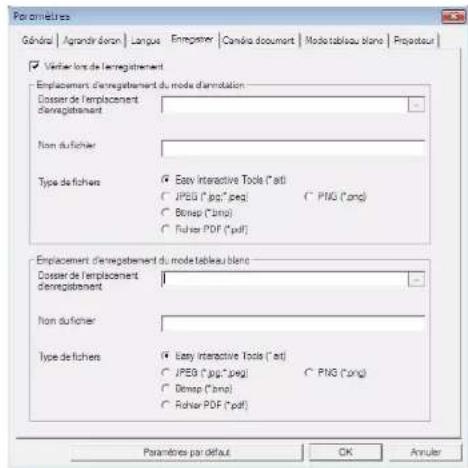
| Vérifier lors de l'enregistrement | Sélectionnez l'affichage de l'écran où vous pouvez définir l'emplacement des enregistements, le nom et le format du ficher lorsque vous enregistrez des images. |
| Dossier del'emplacement d'enregistrement | Choisissez le dossier d'enregistrement de l'écran. Les dossiiers suivants sont les dossiers d'enregistrement par défaut. Windows<lecteur_systeme>\Utilisateurs\nom Utilisateur>\Documents\Easy Interactive ToolsOS X<lecteur_systeme>\Utilisateurs\nom Utilisateur>\Documents\Easy Interactive Tools |
| Nom du filchier Définit le | nom du filchier lors de l'enregistrement. Vous pouvez saisir 32 caractères maximum. (Les symboles suivants ne peuvent pas'être utilisés : ∨:*?"<> ) Un chiffre et une extension sont ajoutés à la fin du nom lors de l'enregistrement du filchier. Exemple: AAA0001.jpg |
| Type de filchiers Définit le | format du filchier lors de l'enregistrement. |
Onglet Camera document

| Vérifier lors de l'enregistrement | Sélectionné cet oglet pour afficher l'écran depuis lequel définiir l'emplacement des enregistements et le nom du fichier lorsque vous enregistrez des films ou des images. |
| Dossier de l'emplacement d'enregistrement | Définit le dossier d'enregistrement du film ou de l'image. Les dossiers suivants sont les dossiers d'enregistrement par défaut des films ou des images. Windows |
| \Documents\Easy Interactive Tools OS X | |
| \Documents\Easy Interactive Tools | |
| Nom du filchier Définit le | nom du filchier lors de l'enregistrement. Vous pouze saisir 32 caractères maximum. (Les symboles suivants ne peuvent pas être utilisés : \!:*?<>|) Un chiffre et une extension sont ajoutés à la fin du nom lors de l'enregistrement du filchier. Exemple : AAAA0001.avi |
| Type de filchiers Définit le | format du filchier lors de l'enregistrement. |
| Pas de son Sélectionné ce | te option si vous ne voulez pas enregistrer l'audio lors de l'enregistrement de films. |
| Sélection auto du Périphérique audio | Sélectionné cette option pour désirer automatiquement le périphérique audio utilisé lors del'enregistrement de films. |
| Périphérique audio Sélectionné | utilisier lors de l'enregistrement d'images. Cette option n'est pas disponible lorsque Sélection auto du Périphérique audio est sélectionné. |
Onglet Mode tableau blanc
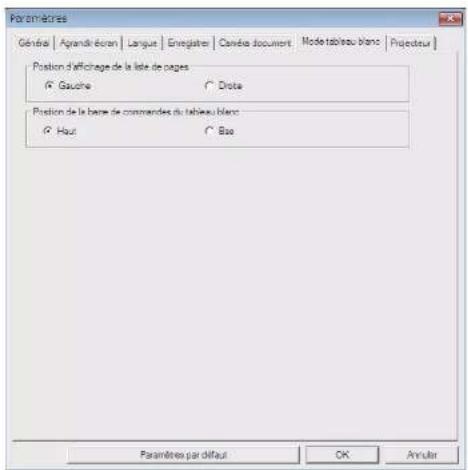
| Position d'affichage de la liste de pages | Règlice la position d'affichage de la liste des pages en Mode tableau blanc. |
| Position de la barre de commandes du tableau blanc | Définit la position de l'affichage de la Barre de commandes. |
Onglet Projecteur

| Nom de projecteur Affiche | le nom du projecteur cible (affichage uniquement). |
| Adresse IP Saisissez l'adres | se IP du projecteur à contrôler par Easy Interactive Tools depuis les projecteurs connectés au réseau. Cliquez sur le bouton Vérifier la connexion pour établier la connexion au projecteur spécifique. |
| Mot passes Monitor Saisissez | ez le mot de passer du monitateur définir pour le projecteur. Vous pouvez saïez jusqu'à 16 caractères alphanumériques d'un octet. Si le mot de passer est erroné, vous ne pouvez pas vous connecter au projecteur. |
Fonctions de la Barre d'outils Dessin

Vous pouvez executer les fonctions suivantes avec la Barre d'outils Dessin.
Mode d'annotation Mode tableau blanc
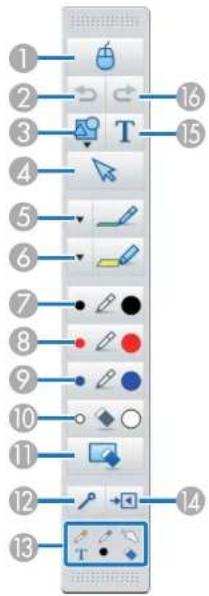



Souris
(Cette opération est uniquement disponible en Mode d'annotation.)
Passé du mode de dessin au mode souris, et le pointeur sur l'écran de l'ordinateur devient un pointeur de souris normal. Vous pouvez cliquer et glisser l'image projetée à l'aide du crayon interactif.
Clique à nouveau sur cette icone pour returner au mode de dessin.

Annuler
Permet d'annuler l'opération precedente.

Formes
Selectionnez une des formes fournies. Vous pouvez aussi selectionner la couleur et la largeur de la ligne de la forme.

Selection
Selectionne le contenu dessiné ou une image insérée puis effectuez des opérations telles que déplacer l'objet ou ajuster la taille.

Crayon
Passé à un crayon pour dessiner librement. Cliqueur sur [▼] à gauche de l'icône pour modifier la couleur et la largeur de la ligne du crayon.

Crayon surligneur
Passé à un surligneur pour dessiner des lignes translucides. Cliquez sur [♀] à gauche de l'icone pour modifier la couleur et la largeur du crayon surligneur.

Crayon noir
Passé à un crayon noir pour dessiner librement. Cliquez sur la droite de l'icone pour dessiner des lignes épaisées, et sur la gauche de l'icone pour dessiner des lignes fincs.

Crayon rouge
Passé à un crayon rouge pour dessiner librement. Cliquez sur la droite de l'icone pour dessiner des lignes épaisées, et sur la gauche de l'icone pour dessiner des lignes fincs.

Crayon bleu
Passé à un crayon bleu pour dessiner librement. Cliquez sur la droite de l'icone pour dessiner des lignes épaisses, et sur la gauche de l'icone pour dessiner des lignes fines.

Gomme
Passé à une gomme. Cliques sur la droite de l'icone pour effacer des zones plus larges, et sur la gauche pour effacer des zones plus étroites,

Effacer I'ecran
Efface tous les dessins sur la page affichee.
Fonctions de la Barre d'outils Dessin


T'oujours afficher les barres d'outils
(Cette option n'est pas disponible lors de l'affichage en Mode tableau blanc.)
La Barre d'outils Dessin est toujours visible.
Outil selectionne
Affiche l'outil selectionné comme crayon [J]l et en tactile
[ ] en tant qu'icone. (Le contenu affché diffère en fonction du modele utilisé.)
Fermer
(Cette option n'est pas disponible lors de l'affichage en Mode tableau blanc.)
Fermé la Barre d'outils Dessin. La Barre de commandes est également fermée en Mode d'annotation.
Vous pouvez afficher de nouveau la Barre d'outils Dessin en selectionnant Ionglet Barre d'outils Dessin [ ] situé à droite ou a gauche de l'écran.

Saisir texte
Passc en mode de saisic du texte. Selectionnca la zone de dessin pour I'affichage de la case textuelle.

Répéter
Annule une opération d'annulation et rétablit l'etat précédent.
Ajuster et editor des formes et des images
Vous pouvez ajuster et editor des figures, des lignes et des images insérées.
Avant, Arriere
Sélectionnez | dans la Barre d'outils Dessin, Sélectionnez l'objet puis déplacez les points pour agrandir ou réduire sa taille.

Lors de l'agrandissement ou la réduction d'un object avec vos doigs,** selectionnnez l'objet puis touchez deux des points de l'objet. Lors de l'agrandissement, écARTez les doigs pour séparer les deux points. Lors de la réduction, rapprochéz le doigs.
Faire pivoter
Selectionnez | dans la Barre d'outils Dessin, selectionnez l'objet puis faites pivoter les points.
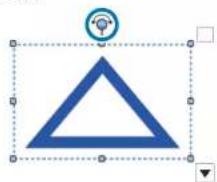
Lors de la rotation d'un objet avec vos doigs, selectionnez l'objet p touchez deux des points de l'objet. Déplacez les doigs dans le sens de la rotation de l'objet.

Lorsque vous sclectionnez une figure avec des lignes, assurez-vous de selectionner sur la ligne pleine en haut.
Fonctions de la Barre d'outils Dessin

Vous pouvez effectuer les opérations suivantes dans le sous-menu en selectionnant [ ] sur la Barre d'outils Dessin, en selectionnant l'objet, puis [ ]
| Dupliquer Crée un objet idèt | Antique à l'objet sélectionné, et le place en bas à droite de l'objet initial. Vous pouvez scélectionner plusieurs objets. |
| Clonage infini Passe au mode | de clonage infini depuis lequel vous pouvrez copier des objets scélectionnés par glisser-d'époser. Vous pouvez également scélectionner ce mode en cliquant sur [ ] en haut à droite d'un cadre d'objet et en le réglant sur [ ]. |
| Annuler le clonage infini A | annule le mode clonage infini lorsque l'objet sélectionné est sous ce mode. Vous pouvez également annuler le clonage infini en cliquant sur [ ] en haut à droite d'un cadre d'objet et en le réglant sur [ ] . |
| Copier Copie l'objet sélectionné | conné dans le presse-papiers. Vous pouvez scélectionner plusieurs objets. |
| Coller Colle l'objet copié. | |
| Edition Édition le texte scélectionné. | |
| Grouper par Groupe plusieurs objets pour creer un seul objet. | |
| Dissocier Annule le groupe | crié avec la fonction Grouper. |
| Mettre au premier plan Mettre à l'arrière-plan Avancer (suivant) Reculer (précessdonl) | Change l'ordre de chevauchement pour l'objet sélectionné. Vous pouvez scélectionner plusieurs objets. |
| Supprimer Supprime l'objet | seLECTIONné. Vous pouvez scélectionner plusieurs objets. |

Les opérations de raccourci, telles que l'appui sur les touches [ctrl] + [A] sur le clavier de l'ordinateur, ne sont pas prises en charge.
Outil de dessin du diaporama
Lorsqu'un Diaporama de PowerPoint est démarré, la Barre d'outils Dessin change et devient la barre d'outils suivante pour vous permettre d'utiliser les Outils de dessin de PowerPoint.
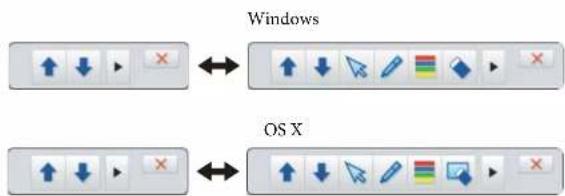
Cliquez sur [ ] à gauche ou à droite de l'écran pour modifier la position d'affichage des outils de dessin.
- [ ] : Affiche les outils de dessin sur la gauche de l'écran.
[ ] : Affiche les outils de dessin sur la droite de l'écran.
Lorsque vous utilisez Windows, vous pouvez enregistrer une diapo de PowerPoint avec du contente dessiné.
Pour OS X, vous pouvez seulement dessiner.

Assurcz-vous qu vous lanccz bien Easy Interactive Tools avant de lancer un Diaporama de PowerPoint.
- Vous pouvez paramétre r l'util de dessin PowerPoint dans l'onglet Général pour qu'il soit disponible ou non.
"Onglet Général" p.22
Fonctions de la Barre d'outils Dessin

Les versions PowerPoint suivantes sont supportees.
| Windows | Microsoft PowerPoint 2003/2007/2010/2013/2016 |
| OS X | Microsoft PowerPoint 2008/2011/2016 |
| Problème Solution | |
| Les caractères sont déformés après avoir changé la langue. | Les caractères sont déformés si les polices de la langue que vous utilisez ne sont pas disponibles sur votre système d'exploitation.Sélectionnéz Paramètres par défaut sur l'écran Paramètres pour restaurer les paramètres par défaut."Écran Paramètres" p.22 |
| Un utiliser ne peut pas opérer son stylet lorsque deux personnes utilisent des styles. | Dans les situations suivantes, une seule personne peut utiliser un crayon interactif.Lorsque l'affichage de fenêtre est utilisé pendant des opérations avec la souris ou en Mode tableau blancLors d'opérations exécutées sur l'écran d'accueil, Paramètres, Caméra document, Insérer une image et Sélectionner un arrêt- planLors de l'ajustement et de l'edition des formes et des images identiquesAvec les menusLors de l'ajout de texte |
| Impossible de dessiner sur une presentation diapo Keynote. | Vous ne pouze pas dessiner sur des diapositives Keynote sous OS X. |
| Impossible d'afficher correctement les images dans Agrandir la zone. | Les restrictions suivantes s'appliquent.Les applications utilisant la fonction Microsoft DirectX peuvent ne pas s'afficher correctement lorsque vous utilisez la fonction Agrandir la zone. (Windows Vista uniquement)Les images du lecteur DVD ne peuvent pas être affichées correctement dans Agrandir la zone. |
| Impossible d'enregistrer ou d'imprimer des images du Lecteur Windows Media. | Les restrictions suivantes s'appliquent.Les applications utilisant la fonction Microsoft DirectX peuvent ne pas afficher ou imprimer les images correctement.Les images du lecteur DVD ne peuvent pas être enregistrées ou imprimées correctement. |
| Impossible de lirc certains dessins en ouvrant un fichier EIT. | Si vous ouvrez un fichier EIT sur un autre ordinateur dont la résolution est différente, certaines parties des dessins peuvent ne pas s'afficher. Ouvrez le fichier EIT sur un ordinateur ayant la même résolution d'affichage.II est possible que le fichier EIT soit corrompu. Créez un autre dessin. |
| Impossible de lire correctement des films enregistrés. | Utilisiez Windows Media Player pour lire des videos enregistrées sur des systèmes d'exploitation Windows Utilisiez QuickTime Player 7.7 ou ultérieur pour lire des videos enregistrées sur des systèmes d'exploitation OS X.* Selon laamera document utilisée, l'audio n'est pas enregistré. |
| Les dessins sur deux écrans sont coupés | Vérifie qu'Easy Interactive Driver Ver.4.0 est installé.Les dessins peuvent être coupés en fonction de l'environnement d'installation des projecteurs. |
Remarques générales

Tous droits réservés. Toutre reproduction, intégration dans un système d'archivage ou diffusion par un procédélectronique, mécanique, par photocopie, enregistrement ou tout autre procédé est interdite sans l'autorisation écrite préalable de Seiko Epson Corporation. Aucune responsabilité du fait du brevet n'est acceptée suite à l'utilisation des générées informations. De même, aucune responsabilité n'est acceptée pour les dommages résultat de l'utilisation des informations contenues dans le présente document.
Seiko Epsion Corporation et ses filiales declinent toute responsabilité envers l'acheteur de ce produit ou de tiers pour les dommages, pertes, coûts ou frais encourus par l'acheteur ou des tiers suite à un accident, une mauvaise utilisation ou une utilisation incorrecte de ce produit ou des modifications, réparations ou alterations non autorises de ce produit ou, (sauf aux États-Unis) au non-respect des conditions d'utilisation données par Seiko Epsion Corporation.
Seiko Epsion Corporation ne peut etre tenue responsable de tout dommage ou probleme resultant de l'utilisation d'accessoires ou de pieces detachedes qui ne sont pas d'origine Epson ou approuvées EPSON par Seiko Epsion Corporation.
Le contenu de ce guide peut etre modifie ou mis a jour sans averittissement prealable.
Les illustrations figurant dans ce guide peuvent différer du projeteur.
Concernant l'utilisation de noms
Système d'exploitation Microsoft® Windows Vista®
Système d'exploitation Microsoft® Windows® 7
Système d'exploitation Microsoft® Windows® 8
Système d'exploitation Microsoft® Windows® 8.1
Système d'exploitation Microsoft® Windows® 10
Dans ceguide, les systèmes d'exploitation ci-dessus sont désignés par « Windows Vista», « Windows 7», « Windows 8», « Windows 8.1» et « Windows 10». En outre, le terme collectif « Windows » peut être utilisé pour désigner Windows Vista, Windows 7, Windows 8, Windows 8.1 et Windows 10, et plusieurs versions de Windows peuvent être désignées par Windows Vista/7/8, à titre d'exemple, sans repêter la mention Windows.
OSX10.7.x
OSX10.8.x
OSX10.9.x
OSX10.10:
OSX10.11:
Dans ce guide, les système d'exploitation ci-dessus sont désignés par « Mac OS X 10.7.x», « Mac OS X 10.8.x», « Mac OS X 10.9.x», « Mac OS X 10.10.x», et « Mac OS X 10.11.x». Le terme collectif « OS X » est en outre utilisé pour les désigner tous.
Avis général :
Keynote, Mac, Mac OS et OS X sont des marques déposées d'Apple Inc.
Microsoft, DirectX, Microsoft Office, PowerPoint, Windows et Windows Vista sont des marques commerciales ou déposées de Microsoft Corporation aux États-Unis et/ou dans d'autres pays.
Les autres noms de produits cités dans le present manuel sont disponibles à titre d'information uniquement et les edits produits peuvent constituer des marques de leur propriété respectif. Epson désigné tout droit quant à ces produits.
- GUIDE D'UTILISATION EASY INTERACTIVE TOOLS VER.4.2
- PRÉSENTATION DE EASY INTERACTIVE TOOLS
- SECTION*{CHARAKTERISTIQUES}
- DESSIN SUR L'IMAGE PROJETÉE (MODE D'ANNOTATION)
- DESSIN SUR UN ARRÊTÉ-PLAN ORDINAIRE (MODE TABLEAU BLANC)
- FONCTIONS UTILES
- CONFIGURATION SYSTÈME REQUISE
- INSTALLATION
- WINDOWS
- OSX
- DÉINSTALLATION
- INSTALLER EASY INTERACTIVE TOOLS
- WINDOWS 10
- OS X
- OPÉRATION ÉLÉMENTAIRE
- UTILISATION DU CRAYON INTERACTIF
- ATTENTION
- OPÉRATIONS TACTILES
- DESSIN
- BARRE DE COMMANDES
- 2 BARREDOUTILS DESSIN
- ÉCRANS DE DESSIN DISPONIBLES
- AFFICHAGE PRIMAIRE
- AFFICHAGE SECONDAIRE
- UTILISER MULTI-PROJECTION
- DEUX MODES DE DESSIN
- MODE D'ANNOTATION
- MODE TABLEAU BLANC
- DESSER EN MODE D'ANNOTATION
- DESSEN MODE TABLEAU BLANC
- DESSINER SUR DEUX ÉCRANS
- CONNECTOR PLUSIEURS PROJECTEURS
- RÉGLER LE PROJECTEUR
- PARAMÉTRES EASY INTERACTIVE TOOLS
- QUITTER EASY INTERACTIVE TOOLS
- FONCTIONS DE L'ÉCRAN D'ACCUEIL
- FONCTION DE LA BARRE DE COMMANDES
- PAGE PRECEDENTE
- PAGE SUIVANTE
- AUTRES OUTILS
- CAMERA DOCUMENT
- SORTIR
- CREER NOUVEAU
- LISTEDESPAGES
- NOUVELLE PAGE
- DUPLIQUER LA PAGE
- FONCTIONS DU PANNEAU DES OUTILS
- PARAMÈTRES
- AGRANDIR LA ZONE
- IMPRIMER
- CAPTURER
- CLIC DROIT
- AIDE
- CONTRÔLE DU PROJECTEUR
- OMBRE
- PROJECTEUR
- SELECTIONNER UN ARRÊTÉ-PLAN
- COLLER
- ÉCRAN CAMÉRA DOCUMENT
- ENREGISTER IMAGE FIXE
- UTILISER L'IMAGE ACTUELLE
- QUALITÉ D'IMAGE
- PANORAMAIQUE/INCLINAISON
- ÉCRAN PARAMÈTRES
- ONGLET GÉNÉRAL
- ONGLET AGRANDIR ECRAN
- ONGLET LANGUE (WINDOWS UNIQUELY)
- ONGLET ENREGISTER
- ONGLET CAMERA DOCUMENT
- ONGLET MODE TABLEAU BLANC
- ONGLET PROJECTEUR
- FONCTIONS DE LA BARRE D'OUTILS DESSIN
- SOURIS
- ANNULER
- FORMES
- SELECTION
- CRAYON
- CRAYON SURLIGNEUR
- CRAYON NOIR
- CRAYON ROUGE
- CRAYON BLEU
- GOMME
- EFFACER I'ECRAN
- T'OUJOURS AFFICHER LES BARRES D'OUTILS
- OUTIL SELECTIONNE
- FERMER
- SAISIR TEXTE
- RÉPÉTER
- AJUSTER ET EDITOR DES FORMES ET DES IMAGES
- OUTIL DE DESSIN DU DIAPORAMA
- REMARQUES GÉNÉRALES
- CONCERNANT L'UTILISATION DE NOMS
- AVIS GÉNÉRAL
Marque : EPSON
Modèle : EB436wi
Catégorie : Logiciel interactif