 Notice Facile
ELPMB45 - Projecteur EPSON - Notice d'utilisation et mode d'emploi gratuit
Retrouvez gratuitement la notice de l'appareil ELPMB45 EPSON au format PDF.

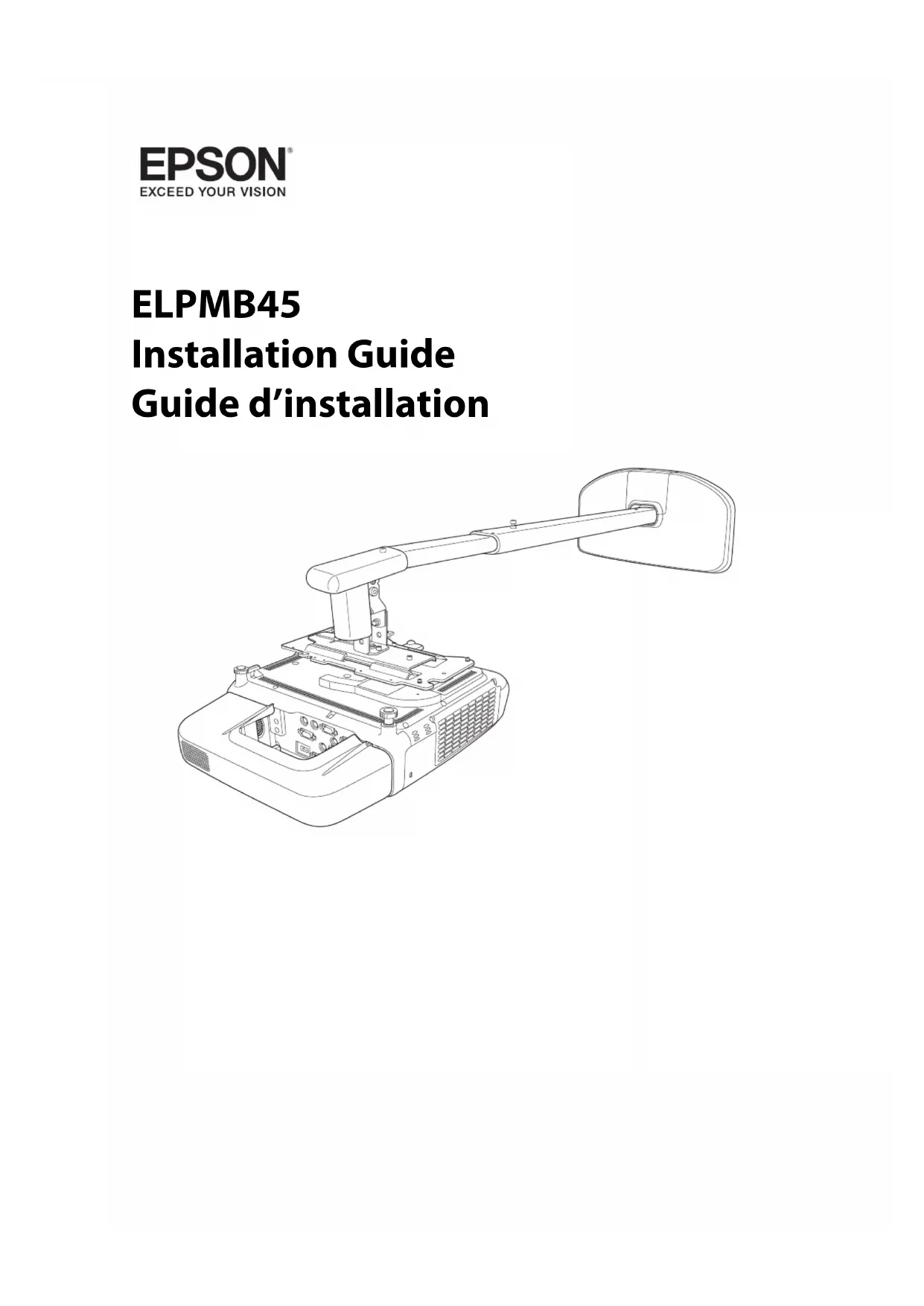
| Caractéristiques techniques | Compatible avec les projecteurs Epson, conçu pour une installation murale ou au plafond. |
|---|---|
| Utilisation | Facilite l'installation de projecteurs pour une projection optimale dans divers environnements. |
| Maintenance et réparation | Vérifiez régulièrement les fixations et l'intégrité des supports pour assurer la sécurité et la stabilité. |
| Sécurité | Assurez-vous que le support est correctement installé pour éviter tout risque de chute du projecteur. |
| Informations générales | Produit léger, facile à installer, idéal pour les salles de réunion, les écoles et les environnements professionnels. |
FOIRE AUX QUESTIONS - ELPMB45 EPSON
Téléchargez la notice de votre Projecteur au format PDF gratuitement ! Retrouvez votre notice ELPMB45 - EPSON et reprennez votre appareil électronique en main. Sur cette page sont publiés tous les documents nécessaires à l'utilisation de votre appareil ELPMB45 de la marque EPSON.
MODE D'EMPLOI ELPMB45 EPSON
Secure the wall plate cover with a hexagonal wrench (M4) and three M4 × 12 mm hexagon socket head cap bolts. Depending on how the cables are wired, you may need to cut out parts of the wall plate cover to allow the cables to be passed through it. When cutting the thin section of the wall plate cover and passing the cables through, make sure you smooth off any sharp edges to prevent damaging the cables. Make sure you operate the cutter safely. Wall plate cover M4 × 12 mm hexagon socket head cap bolt (×3)Wall plate cover Only a specialist should remove or reinstall the projector for maintenance and repairs. Refer to the projector User’s Guide for instructions on maintenance and repairs. Caution ❏ Never loosen the bolts and nuts after installation. Regularly confirm that the screws have not become loose. If you find any loose screws, tighten them firmly. Otherwise, the projector or wall mount may fall and cause personal injury or property damage. ❏ Do not hang on the wall mount or hang a heavy object on the wall mount. If the projector or wall mount falls, it could cause personal injury or property damage. Warning31 Appendix Using the Easy Interactive Function (BrightLink models only) After you install a BrightLink model, you need to perform calibration to align the positions of the cursor and interactive pens. In order to use the Easy Interactive Tools software, you must first install the software on the computer. OS X users also need to install a driver that enables the pens to work. Both software programs are included with the BrightLink projector or can be downloaded from the following sites: U.S.: epson.com/support/brightlinkdownloads Canada: epson.ca/support/brightlinkdownloads For details on installing the software and calibrating the pens, see the online User's Guide. After installation of the projector is complete, make sure you leave the remote control, batteries, and software CD(s) in the room with the projector. For BrightLink models, also leave the pen, batteries, and battery charger in the room with the projector. The accessories included with the projector vary by model and region.32 Français À propos de ce guide d’installation Le présent guide décrit comment installer les projecteurs à courte focale BrightLink® 536Wi et PowerLite® 520/525W/530/535W sur un mur à l’aide du support de montage au mur Epson®. Consignes de sécurité Pour votre sécurité, veuillez lire toutes les consignes contenues dans ce guide avant d’utiliser le support de montage au mur. Une manipulation incorrecte ne respectant pas ces consignes pourrait endommager le support de montage au mur ou provoquer des blessures corporelles ou des dommages matériels. Conservez ce guide d’installation à portée de main pour pouvoir vous y référer ultérieurement. Lisez les consignes de sécurité de votre projecteur dans le Guide de l’utilisateur en ligne et suivez les instructions figurant dans ce document. Explication des symboles Les symboles d’avertissement ci-dessous sont utilisés dans ce guide d’installation afin de prévenir les blessures corporelles ou les dommages matériels. Assurez-vous que vous comprenez bien la signification de ces avertissements lorsque vous lisez ce guide. Consignes de sécurité pour l’installation Certains modèles pourraient ne pas être disponibles dans votre région. Ce symbole signale des informations qui, si elles sont ignorées, peuvent provoquer des blessures corporelles, voire la mort, en raison d’une manipulation incorrecte. Ce symbole indique des informations qui, si elles sont ignorées, peuvent provoquer des blessures corporelles ou des dommages matériels, en raison d’une manipulation incorrecte.Ce symbole indique des informations utiles ou reliées au sujet actuel. Ce symbole indique des conseils pratiques.Ce symbole indique une action à ne pas faire.Ce symbole indique une action à faire.Le support de montage au mur est conçu exclusivement pour fixer un projecteur et des accessoires optionnels à un mur. Le poids de tout équipement autre qu’un projecteur et des accessoires optionnels pourrait causer des dommages. La chute du support de montage au mur pourrait provoquer des blessures ou des dommages matériels. AvertissementMise en garde
Avertissement33 Les travaux d’installation (fixation murale) doivent être effectués par des spécialistes disposant des compétences techniques et du savoir-faire appropriés. Une installation incomplète ou incorrecte peut entraîner la chute du support de montage au mur ou du projecteur et provoquer des blessures corporelles ou des dommages matériels. Suivez les instructions du présent guide pour installer le support de montage au mur. En cas de non-respect des instructions, le support de montage au mur peut tomber et provoquer des blessures corporelles ou des dommages matériels. Mettez le projecteur hors tension lors de l’installation du support de montage pour éviter un risque d’incendie ou de choc électrique. Manipulez le câble d’alimentation avec précaution. Une manipulation incorrecte peut provoquer un incendie ou un choc électrique. Prenez les précautions suivantes en les manipulant :
- Ne saisissez pas la fiche secteur avec des mains humides.
- N’utilisez pas un câble d’alimentation qui est endommagé ou a été modifié.
- Ne tirez pas exagérément sur le câble d’alimentation lorsque vous le faites passer à travers le support de montage au mur. N’installez pas le support de montage au mur à un endroit où il peut être soumis à des vibrations ou des chocs. Des vibrations ou des chocs pourraient endommager le projecteur ou la surface de montage. Vous risqueriez également de provoquer la chute du support de montage au mur ou du projecteur et de causer des blessures corporelles ou des dommages matériels. Installez le support de montage au mur de sorte qu’il puisse supporter son poids ainsi que celui du projecteur et résister à toute vibration horizontale. Utilisez des écrous et des boulons M8. Si vous utilisez des écrous et des boulons de taille inférieure à M8, le support de montage au mur risque de tomber. Epson n’accepte aucune responsabilité pour tout dommage ou toute blessure causés par une solidité du mur insuffisante ou une installation inappropriée. L’installation devrait être exécutée par au moins deux techniciens qualifiés. Si vous devez desserrer des vis pendant l’installation, veillez à ne pas provoquer la chute du support de montage au mur. La chute du support de montage au mur ou du projecteur pourrait provoquer des blessures ou des dommages matériels. Lorsque vous installez le support de montage au mur, ne le tenez pas par le cache-câble pour le positionner. Le cache-câble pourrait se détacher et causer des blessures ou des dommages matériels. Le mur sur lequel vous installez le projecteur avec le support de montage doit être assez solide pour supporter le projecteur et le support de montage au mur. Ce support de montage au mur doit être installé sur un mur en béton. Confirmez le poids du projecteur et du support de montage avant l’installation, et vérifiez la solidité du mur. Si le mur n’est pas assez solide, renforcez-le avant l’installation. Si vous devez desserrer des vis pendant l’installation, veillez à ne pas provoquer la chute du support de montage au mur ou du projecteur. La chute du support de montage au mur ou du projecteur pourrait provoquer des blessures ou des dommages matériels. Inspectez régulièrement le support de montage au mur pour vérifier qu’aucune de ses pièces n’est endommagée ou que des vis ne sont pas desserrées. Si des pièces sont endommagées, cessez immédiatement d’utiliser le support de montage au mur. La chute du support de montage au mur ou du projecteur pourrait provoquer des blessures ou des dommages matériels. Ne modifiez jamais le support de montage au mur. Ne suspendez aucun objet au support de montage au mur et ne posez aucun objet lourd sur celui-ci. La chute du projecteur ou du support de montage au mur pourrait provoquer des blessures ou des dommages matériels. Cessez d’utiliser le support de montage et contactez Epson si les situations suivantes se produisent :
- Le support de montage est échappé ou endommagé durant l’installation.
- Le bras se détache du mur ou tombe. Avertissement34 Emplacement
- Déterminez l’emplacement où vous allez installer le support de montage au mur et préparez cet emplacement à l’avance. Assurez-vous aussi qu’il existe un espace de 16 à 26 po (410 à 660 mm) entre le haut de l’image projetée sur l’écran et le plafond. Consultez la section « Positionnement du projecteur » à la page 43 pour plus de détails.
- N’installez pas le projecteur à un endroit où il peut être soumis à des vibrations ou des chocs. Des vibrations ou des chocs pourraient endommager le projecteur ou la surface de montage. Ils pourraient aussi entraîner la chute du support de montage au mur, ce qui pourrait provoquer des blessures sérieuses ou la mort.
- Avant d’installer le projecteur, vérifiez le câblage d’alimentation électrique de l’endroit où vous souhaitez l’installer.
- Éloignez le projecteur des autres appareils électriques, notamment des éclairages fluorescents ou des climatiseurs. Certains types d’éclairages fluorescents risquent d’interférer avec la télécommande du projecteur.
- Assurez-vous que le projecteur n’est pas directement exposé à la lumière du soleil ou d’autres sources de lumière vive.
- Nous vous recommandons d’utiliser un câble d’ordinateur VGA d’une longueur inférieure à 66 pi (20 m) afin de réduire l’effet de parasites.N’utilisez pas d’adhésifs, de lubrifiants ou d’huiles pour installer ou régler le support de montage au mur. Si vous utilisez des adhésifs pour empêcher les vis de se desserrer ou si vous utilisez des lubrifiants ou des huiles sur la partie du projecteur attachée à la plaque coulissante, le boîtier risque de se détériorer, puis de provoquer la chute du projecteur et des blessures corporelles ou des dommages matériels.Serrez fermement toutes les vis après tout réglage. Si ces instructions ne sont pas respectées, le projecteur ou le support de montage au mur peuvent tomber et provoquer des blessures corporelles ou des dommages matériels.Ne desserrez jamais les boulons et les écrous après l’installation.Vérifiez régulièrement que les vis ne se sont pas desserrées. Si vous trouvez des vis desserrées, resserrez-les fermement. Si ces instructions ne sont pas respectées, le projecteur ou le support de montage au mur peuvent tomber et provoquer des blessures corporelles ou des dommages matériels.Lorsque vous effectuez le câblage, assurez-vous que le câble n’entre pas en contact avec les vis ou les boulons. Manipuler le câble incorrectement pourrait provoquer un incendie ou un choc électrique.N’installez pas le support de montage au mur dans un endroit qui excède la plage de température de fonctionnement du modèle de projecteur. Un tel environnement peut endommager le projecteur.Installez le support de montage au mur dans un endroit à l’abri de la poussière et de l’humidité afin d’éviter que l’objectif et les éléments optiques internes ne se salissent.Ne forcez pas de manière excessive lorsque vous réglez le support de montage au mur.Le support de montage au mur pourrait être endommagé et provoquer des blessures corporelles.Puisque le module interactif utilise la communication infrarouge, il pourrait interférer avec les communications infrarouges provenant d’autres produits. Si tel est le cas, déplacez les autres produits hors de la zone de détection. Avertissement Mise en garde35 1 Contenu de l’emballage s 36 2 Spécifications s 37 3 Connexion des appareils
1. Connexion des ordinateurs
2. Connexion via un réseau
3. Connexion des caméras de documents
4. Utilisation d’un commutateur
5. Connexion de l’équipement vidéo
6. Connexion de l’audio
s 39 4 Positionnement du projecteur
1. Mesures d'installation des modèles PowerLite 525W/535 W et BrightLink
2. Mesures d'installation des modèles PowerLite 525W/535 W et BrightLink
3. Mesures d'installation du modèle PowerLite 520/530 - Grand écran
4. Mesures d'installation du modèle PowerLite 520/530 - Télé
s 49 5 Installation du projecteur
1. Installation de la plaque murale
2. Assemblage du support de montage au mur
3. Passage des câbles à travers le bras
4. Fixation du support de montage au mur à la plaque murale
5. Fixation de la plaque du projecteur au projecteur
6. Fixation du projecteur au dispositif de réglage
7. Ajustement de la longueur du bras
8. Branchez le câble d'alimentation et les autres câbles au projecteur.
9. Fixation du cache-câble au projecteur
10. Fixation du cache de protection du bras
11. Mise sous tension du projecteur et vérification de l'image
12. Fixation du cache de protection de la plaque murale
s 54 Annexe s 6436 1 Contenu de l’emballage
- Utilisez les boulons ou vis fournis avec le support de montage au mur pour installer ce dernier, comme décrit dans le présent guide. Ne leur substituez pas un autre type de boulons.
- Vous devez aussi utiliser des pattes de fixation M8 x 60 mm disponibles en magasin (au moins 3) pour fixer la plaque murale au mur.
- Rassemblez les outils et les éléments nécessaires avant de commencer l’installation. Forme Nom Quantité Boulon à tête cylindrique à six pans M4 x 12 mm avec rondelle
Boulon à tête cylindrique à six pans M4 x 12 mm sans rondelle
Boulon à tête cylindrique à six pans M4 x 12 mm avec rondelle/rondelle Grower
Boulon à tête cylindrique à six pans M8 x 16 mm sans rondelle
Clés à six pans Cache de la plaque murale Dispositif de réglage Plaque muralePlaque du projecteur Bras Cache-câble Plaque du bras Cache du bras37 2 Spécifications Pièce Spécification Poids Environ 24 lb (11 kg) Capacité de chargement maximale 12,1 lb (5,5 kg) Longueur du bras 59,4 po (1510 mm) (du point de fixation de la plaque murale au cache du bras) Plage de réglage de l’angle vertical 0 à 5,3 po (0 à 134 mm) (longueur du bras minimale) 0 à 9,1 po (0 à 230 mm) (longueur du bras maximale) Plage de réglage de l’inclinaison verticale -7 à 17° (longueur du bras minimale) -17 à 7° (longueur du bras maximale) Plage de réglage de la rotation horizontale 0 à ± 5° Plage de réglage du roulis horizontal 0 à ± 5° Plage de réglage du coulissement horizontal 0 à ± 1,8 po (45 mm) Réglage de l’inclinaison verticale Réglage de la rotation horizontale Réglage du roulis horizontal Réglage du coulissement horizontal Réglage de l’angle vertical38 Plaque murale 18 po (457 mm) 8,0 po (203 mm) 4,2 po (107 mm) 3,0 po (75 mm) 0,6 po (15 mm) 1,8 po (46 mm) 4,7 po (120 mm) 6,3 po (160 mm) 8,7 po (222 mm) 9,1 po (230 mm) 9,7 po (247 mm) 9,9 po (251 mm) 11,8 po (300 mm) 4,4 po (112 mm) 3,1 po (80 mm)39 3 Connexion des appareils Assurez-vous que le câble d’alimentation, le câble d’ordinateur VGA ou HDMI et les autres pièces sont près de l’emplacement d’installation du support de montage au mur. Les modèles interactifs nécessitent également un câble USB. Assurez-vous que vous possédez tous les câbles nécessaires pour tous les appareils que vous envisagez de connecter au projecteur, tels qu’une caméra de documents ou un microphone. Cela inclut les câbles pour tout appareil optionnel qui pourrait être branché ultérieurement. Pour plus de détails, consultez le Guide de l’utilisateur en ligne sur le site epson.com/support (États-Unis) ou epson.ca/support/ (Canada). Haut-parleurs externes Appareil réseau local Microphone Câble USB (pour la sortie vidéo et audio de l’ordinateur ou pour les fonctions interactives) Caméra de documents (Epson DC-06) Ordinateur Câble d’ordinateur VGA ou HDMI (pour la sortie vidéo de l’ordinateur) Exemple de connexion Câble USB dédié (fourni avec la caméra de documents) Câble audio (non inclus) Câble réseau local (non inclus) Pour une performance optimale, connectez votre ordinateur au projecteur à l’aide d’un câble VGA ou HDMI. Pour une utilisation interactive40 Connexion des ordinateurs Vous pouvez utiliser n’importe lequel des ports suivants pour brancher les ordinateurs au projecteur :
- USB TypeB (USB Display, non recommandé : réduit la performance de l’interactivité des produits interactifs)
- LAN (RJ-45) Si vous branchez des câbles VGA aux ports Computer1 et Computer2 en même temps, assurez-vous de bien étiqueter les câbles. Pour la compatibilité avec le crayon interactif sur un ordinateur (grâce au logiciel Easy Interactive Tools ou tout autre logiciel d’annotation de tierce partie), vous devez aussi brancher un câble USB de l’ordinateur au projecteur. Connexion via un réseau Si le projecteur et l’ordinateur sont tous les deux connectés au même réseau par un câble Ethernet, les utilisateurs peuvent projeter des images via le réseau. Vous devez installer le logiciel EasyMP
Network Projection sur l’ordinateur. Ce logiciel est disponible sur le CD Epson Projector Software fourni avec le projecteur ou à l’adresse epson.com/support (États-Unis) ou epson.ca/support (Canada). Si votre réseau comprend un routeur sans fil, les utilisateurs peuvent se connecter sans fil au projecteur via le réseau depuis leur ordinateur (à l’aide du logiciel EasyMP Network Projection). Les utilisateurs peuvent aussi se connecter sans fil depuis un iPad, iPhone ou iPod touch à l’aide de l’application optionnelle Epson iProjection
. Lorsque le projecteur est connecté à ces appareils, seule la barre d’outils intégrée est disponible (compatibilité avec un seul crayon). Connexions VGA Connexion HDMI Connexion LANCompatibilité avec les fonctions USB Display/ interactives et les deux crayons Connexion sans fil au réseau et interactivité grâce à la barre d’outils intégrée Routeur ou point d’accès sans fil41 Si le projecteur n’est pas connecté à un réseau via un câble LAN (ou si le réseau n’inclut pas de routeur sans fil), vous pouvez acheter le module LAN sans fil optionnel pour le projecteur. Vous pourrez ainsi projeter sans fil directement d’un ordinateur. Vous pouvez acheter le module LAN sans fil optionnel (numéro de pièce V12H418P12) auprès d’un revendeur autorisé de produits Epson. Pour trouver le revendeur le plus proche, composez le 1 800 463-7766. Ou vous pouvez effectuer des achats en ligne au epsonstore.com (États-Unis) ou epson.ca (Canada) (site Web présenté en anglais seulement). Connexion des caméras de documents Les caméras de documents possèdent différents types de ports pour une connexion au projecteur. La meilleure façon de brancher les caméras dotées de ports USB, telles que les modèles Epson DC-11 et Epson DC-06, est de les brancher directement au port USB de l’ordinateur, tel qu’illustré ci-dessous. De cette façon, vous pourrez utiliser toutes les fonctions interactives ainsi que le mode deux crayons (à l’aide du logiciel Easy Interactive Tools) sur l’image de la caméra de documents. Bien que vous puissiez brancher le modèle Epson DC-06 directement au port TypeA du projecteur à l’aide d’un câble USB, l’interactivité sera limitée (vous n’aurez accès qu’à la barre d’outils intégrée). Pour les caméras de documents qui n’ont pas de port USB, vous pouvez les brancher aux ports VGA ou HDMI du projecteur. Sur les modèles interactifs, vous pourrez alors utiliser la barre d’outils interactive intégrée du projecteur sur l’image de la caméra de documents. Si la caméra de documents comprend des prises USB et VGA/HDMI, vous pouvez brancher un câble USB entre la caméra et l’ordinateur, et un câble VGA/HDMI directement du projecteur au port vidéo de l’ordinateur. Vous obtiendrez ainsi deux façons d’établir la connexion : la connexion USB peut être utilisée lorsque l’ordinateur est allumé, et la connexion VGA/HDMI peut être utilisée lorsque le professeur ou un autre utilisateur souhaite utiliser la caméra de documents sans avoir à allumer l’ordinateur. Utilisation d’un commutateur Vous pouvez utiliser un commutateur ou une boîte de contrôle pour connecter différentes sources vidéo au projecteur. Cependant, l’ordinateur principal devrait toujours être branché directement au projecteur à l’aide d’un câble USB pour permettre l’interactivité, et avec un autre câble pour la sortie vidéo (VGA, HDMI ou Ethernet). De cette façon, vous obtiendrez une compatibilité maximale avec les fonctions interactives et le mode deux crayons (à l’aide du logiciel Easy Interactive Tools) pour l’ordinateur. La barre d’outils intégrée du projecteur sera disponible pour les images provenant de l’équipement connecté via le commutateur. Connexion de l’équipement vidéo Vous pouvez connecter différents appareils vidéo tels que des lecteurs DVD, des terminaux numériques/ satellites, des magnétoscopes ou des consoles de jeux vidéo. Sur les modèles Epson DC-11/DC-12/DC-20, le port d’affichage vidéo est désactivé si vous branchez un câble USB entre la caméra et l’ordinateur. Vers le projecteur42 Selon les prises se trouvant sur l’équipement, vous pouvez utiliser tous les ports du projecteur dans la liste suivante. Les ports du projecteur sont indiqués en ordre décroissant selon leur qualité: si votre équipement comprend plusieurs prises, choisissez celle qui offre la meilleure qualité d’image.
- Computer1 ou Computer2 (avec un câble ou un adaptateur vidéo en composantes vers VGA)
- Video (vidéo composite) Connexion de l’audio Une variété de connexions audio sont disponibles :
- Vous pouvez brancher un microphone dynamique au port Mic et transmettre le signal sonore via le projecteur.
- Vous pouvez aussi transmettre le signal sonore de l’ordinateur. Si vous avez connecté l’ordinateur à l’aide d’un câble VGA, vous devrez aussi connecter un câble audio optionnel à mini-prise stéréo de 3,5 mm pour le son. Si vous utilisez plus d’une connexion audio, étiquetez les câbles Audio1 ou Audio2.
- Si vous avez connecté l’ordinateur à l’aide d’un câble HDMI, USB Display ou Ethernet, vous pouvez transmettre les signaux sonores et visuels via le câble.
- Pour améliorer le son de votre présentation, vous pouvez brancher le projecteur dans des haut-parleurs externes auto-alimentés ou avec amplificateur. Le volume peut être contrôlé à l’aide de la télécommande du projecteur. Si vous souhaitez envoyer le son aux haut-parleurs externes (ou si vous voulez utiliser le microphone) lorsque le projecteur est éteint, vous devez ajuster le paramètre Config. attente dans le menu Avancé du projecteur. Dans le mode attente, vous ne pouvez transmettre que le signal audio ou le signal audio composite (connecteurs rouges et blancs RCA) provenant des ports Computer1 ou Computer2. Connexions vidéo en composantes vers VGA Connexion HDMI Connexion vidéo composite Connexion S-video Connexions audio RCA Connexion LAN (vidéo et audio) Connexion HDMI (vidéo et audio) Connexion haut-parleurs externes Connexion audio Computer1 Connexion audio Computer2 Connexion microphone43 4 Positionnement du projecteur BrightLink 536Wi et PowerLite 525W/535W peuvent projeter jusqu’à 113 po (2,9 m) (diagonale) en format image WXGA ou 100 po (2,5 m) (diagonale) en format image XGA. PowerLite 520/530 peut projeter jusqu’à 106 po (2,7 m) (diagonale) en format image XGA. Vous pouvez projeter sur un tableau blanc préinstallé ou directement sur un mur ordinaire. C’est la hauteur du support de montage au mur qui détermine la hauteur à laquelle l’image est projetée sur le mur ou le tableau blanc. La distance entre le projecteur et le mur (une fois qu’il est monté sur le bras réglable de la plaque de fixation) influe aussi sur la taille et la position de l’image. Si vous planifiez de projeter sur un tableau blanc, il est possible que l’image n’occupe pas tout le tableau; tout dépend du rapport hauteur/largeur. Si vous faites correspondre la hauteur de l’image à la hauteur du tableau, il est possible que des espaces apparaissent sur les côtés du tableau. Reportez-vous aux tableaux des pages suivantes pour installer le support de montage et le projecteur de façon à projeter les images avec la taille appropriée. Ces valeurs sont données à titre indicatif. La distance de projection recommandée est de 27,6 à 46,9 po (70 à 119 cm). Centre de l’objectif Surface de projection
- Laissez au moins un espace de 5,5 po (14 cm) entre le haut du tableau blanc et le bas de la plaque murale. Plages de tailles de l’écran Plage sde distances de projection (A) Plages d’ajustements verticaux (B) Plages de distances entre le haut de l’image projetée et le plafond (C) 16:10 WXGA*
Centre du tableau blanc Centre de la plaque murale 3,1 po (8 cm) 5,5 po (14 cm) (Télé)49 Mesures d’installation des modèles PowerLite 520/530 - Grand écran Taille
l’écran 16:10 WXGA 4:3 XGA Grand écran 16:9 Distance de projection minimale (A)* Réglage de l’angle vertical (B)** Distance entre le haut de l’image et le plafond (C) Distance entre le haut de l’image et le centre de l’objectif (D) Distance de projection minimale (A)* Réglage de l’angle vertical (B)** Distance entre le haut de l’image et le plafond (C) Distance entre le haut de l’image et le centre de l’objectif (D) Distance de projection minimale (A)* Réglage de l’angle vertical (B)** Distance entre le haut de l’image et le plafond (C) Distance entre le haut de l’image et le centre de l’objectif (D)51
l’écran 16:10 WXGA 4:3 XGA Grand écran 16:9 Distance de projection minimale (A)* Réglage de l’angle vertical (B)** Distance entre le haut de l’image et le plafond (C) Distance entre le haut de l’image et le centre de l’objectif (D) Distance de projection minimale (A)* Réglage de l’angle vertical (B)** Distance entre le haut de l’image et le plafond (C) Distance entre le haut de l’image et le centre de l’objectif (D) Distance de projection minimale (A)* Réglage de l’angle vertical (B)** Distance entre le haut de l’image et le plafond (C) Distance entre le haut de l’image et le centre de l’objectif (D)52 Mesures d’installation des modèles PowerLite 520/530 - Télé
- Laissez au moins un espace de 7,9 po (20 cm) entre le haut du tableau blanc et le bas de la plaque murale. ** Laissez au moins un espace de 2 po (5 cm) entre le haut du tableau blanc et le bas de la plaque murale. Plages de tailles de l’écran Plages de distances de projection (A) Plages d’ajustements verticaux (B) Plages de distances entre le haut de l’image projetée et le plafond (C) 16:10 WXGA* 44 - 74 po 27,6 - 46,9 po (70 - 119 cm) 0 - 7,1 po (0 - 18 cm) 19,7 - 25,6 po (50 - 65 cm) 4:3 XGA** 46 - 78 po 27,2 - 46,5 po (69 - 118 cm) 2 - 8,7 po (5 - 22 cm) 17,7 - 23,6 po (45 - 60 cm) Grand écran 16:9* 43 - 72 po 27,6 - 46,9 po (70 - 119 cm) 2 - 9,1 po (5 - 23 cm) 17,7 - 23,6 po (45 - 60 cm) Centre du tableau blanc Centre de la plaque murale 3,1 po (8 cm) 7,9 po (20 cm) (WXGA/Télé) ou 2 po (5 cm) (XGA)53 Si vous possédez déjà un tableau blanc interactif, consultez le tableau des modèles et des tailles courants ci- dessous. Si votre tableau figure dans la liste, utilisez les dimensions indiquées pour trouver les conditions d’installation nécessaires aux pages 45 à 52. Tailles de tableaux blancs interactifs Spécifications de la taille à la diagonale 16:10 WXGA 4:3 XGA Grand écran 16:9 57 po — PolyVision TS410 — 60 po — Hitachi ® Cambridge board 60 RM ClassBoard2 60 INTERWRITE
88 po Hitachi StarBoard FX DUO-88W — — 89 po — INTERWRITE Dual Board 1289 — 93 po — — PolyVision ENO 2810 94 po — — SMART Board 690 95 po — — INTERWRITE BOARD 1095 INTERWRITE Dual Board 1295 Promethean ActivBoard 395 Promethean ActivBoard 595 pro54 5 Installation du projecteur Assurez-vous de suivre les étapes ci-dessous pour installer le support de montage au mur. Si vous les ignorez, le support de montage au mur pourrait tomber et provoquer des blessures corporelles et des dommages matériels.
1. Installation de la plaque murale
1. Déterminez où vous voulez installer la plaque murale, puis marquez cette position sur le mur.
2. Alignez la ligne indiquée sur la plaque murale avec le centre vertical du tableau blanc, tel qu’illustré
ci-dessous. La ligne est située à 3,1 po (8 cm) vers la droite par rapport au centre vertical de la plaque murale. Laissez un écart d’au moins 2 po (5 cm) (PowerLite 525W/535W et BrightLink 536Wi) ou d’au moins 5,5 po (14 cm) (PowerLite 520/530) entre le haut du tableau blanc et le bas de la plaque murale. Toutefois, si vous utilisez la taille d’écran maximum (télé), reportez-vous aux tableaux des pages précédentes. Après l’installation, vous pouvez faire glisser le projecteur horizontalement de 1,8 po (4,5 cm) en utilisant la glissière du dispositif de réglage. Consultez la section « Mise sous tension du projecteur et vérification de l’image » à la page 61 pour plus de détails.
Assurez-vous aussi qu’il existe un espace de 16 à 26 po (410 à 660 mm) entre le haut de l’image projetée sur le tableau blanc et le plafond à l’endroit où le support de montage au mur est installé. Consultez la section « Positionnement du projecteur » à la page 43 pour plus de détails. ❏ Le mur sur lequel vous installez le projecteur avec le support de montage doit être assez solide pour supporter le projecteur, le support de montage au mur et les câbles. Ce support de montage au mur doit être installé sur un mur en béton. Confirmez le poids du projecteur, du support de montage et des câbles avant l’installation, et vérifiez la solidité du mur. Si le mur n’est pas assez solide, renforcez-le avant l’installation. ❏ Installez le support de montage au mur de sorte qu’il puisse supporter son poids ainsi que celui du projecteur et résister à toute vibration horizontale. Utilisez des écrous et des boulons M8. Si vous utilisez des écrous et des boulons de taille inférieure à M8, le support de montage au mur risque de tomber. ❏ Epson n’accepte aucune responsabilité pour tout dommage ou toute blessure causés par une solidité du mur insuffisante ou une installation inappropriée. Avertissement Centre du tableau blancCentre de la plaque murale3,1 po (8 cm)2,0 po (5 cm)55
3. Positionnez la plaque murale sur les marques que vous avez faites à l’étape 1, puis marquez les
points où la plaque murale sera fixée comme indiqué sur la figure suivante. Utilisez au moins trois points. Si vous fixez la plaque murale à quatre emplacements, percez les trous indiqués par A ou B sur l’illustration ci-dessous.
4. Percez des trous de diamètre et de profondeur suivants aux points que vous avez marqués.
5. Utilisez un appareil tel qu’une pompe à poussière pour enlever la poussière de béton hors du trou.
6. Positionnez la plaque murale sur le mur et insérez les pattes de fixation à expansion M8 × 60 mm
dans les trous. Fixez l’écrou et frappez-le avec un marteau jusqu’à ce que la partie centrale touche le dessus de la patte de fixation.
7. Serrez l’écrou avec une clé pour fixer la plaque murale au mur.
Diamètre de perçage 0,3 po (8,5 mm) Profondeur du trou pilote 1,6 po (40 mm) Profondeur du trou de la patte de fixation 1,4 po (35 mm) Quatre trous de montage Trois trous de montage56
2. Assemblage du support de montage au mur
1. Attachez le dispositif de réglage au bras.
2. Resserrez partiellement les boulons à tête cylindrique à six pans M4 × 12 mm et les boulons à tête
cylindrique à six pans M8 × 16 mm à l’aide des clés à six pans (M4 et M8).
3. Fixez la plaque du bras avec une clé à six pans (M8) et quatre boulons à tête cylindrique à six pans
Vous devez changer la position des vis du dispositif de réglage (B) si vous utilisez le support de montage au mur avec un produit autre que les projecteurs PowerLite 520/ 525W/530/535W ou BrightLink 536Wi. Bras Dispositif de réglage Boulon à tête cylindrique à six pans M8 × 16 mm Boulon à tête cylindrique à six pans M4 × 12 mm Plaque du bras Boulons à tête cylindrique M8 × 16 mm à six pans (x4)57
3. Passage des câbles à travers le bras
Faites passer le câble d’alimentation du projecteur et tout autre câble connecté au projecteur à travers le bras.
Assurez-vous également de faire passer tous les câbles de tout équipement additionnel (p. ex. : caméra de documents, haut-parleurs, etc.) que vous comptez utiliser ultérieurement. Sinon, chaque fois que vous devrez connecter un autre appareil, vous devrez retirer le projecteur du support de montage pour brancher les câbles additionnels.
Faites passer le câble USB afin que le connecteur de type B sorte du côté du projecteur. Epson vous recommande d’étiqueter les câbles identiques afin que les connexions additionnelles puissent être identifiées plus aisément. Bras Vis de réglage vertical Des problèmes peuvent survenir si vous utilisez ce produit sans faire passer les câbles à l’intérieur du bras. Mise en garde58
4. Fixation du support de montage au mur à la plaque murale
1. Fixez le crochet de la plaque du bras à la barre de la plaque murale.
2. Resserrez partiellement deux boulons à tête cylindrique à six pans M8 x 16 mm pour fixer la plaque
du bras. Bras Plaque du bras Barre de la plaque murale Plaque murale Boulon à tête cylindrique à six pans M8 × 16 mm (×2) Veillez à ne pas pincer les câbles entre le support de montage au mur et la plaque murale. Mise en garde59
5. Fixation de la plaque du projecteur au projecteur
1. Placez le projecteur en position retournée.
2. Fixez la plaque du projecteur au projecteur à l’aide de la clé à six pans (M4) et de cinq boulons M4 x
12 mm avec des rondelles/rondelles Grower.
6. Fixation du projecteur au dispositif de réglage
1. Faites glisser la plaque du projecteur sur le dispositif de réglage comme indiqué ci-dessous.
2. Resserrez partiellement deux boulons M4 × 12 mm aux endroits marqués sur le dispositif de
réglage comme illustré ci-dessous.
Vissez fermement les vis. Boulon à tête cylindrique à six pans M4 x 12 mm avec rondelle/rondelle Grower (x5) Côté de l’objectif du projecteur Plaque du projecteur Lorsque vous installez ou ajustez le support de montage au mur, n’utilisez pas d’adhésifs pour empêcher les vis de se desserrer et n’utilisez pas de lubrifiants ou d’huiles sur la plaque coulissante du projecteur. Ces produits pourraient causer un bris du couvercle et provoquer la chute du projecteur, résultant ainsi en des blessures corporelles ou des dommages matériels. Avertissement Boulon à tête cylindrique à six pans M4 x 12 mm sans rondelle Boulon à tête cylindrique à six pans M4 x 12 mm avec rondelle Repère Plaque du projecteur Dispositif de réglage60
7. Ajustement de la longueur du bras
1. Desserrez la vis sur le bras ( ).
2. Réglez la longueur du bras en utilisant les graduations figurant sur sa face inférieure pour obtenir
une longueur correspondant à la distance de projection recommandée dans la section « Positionnement du projecteur » à la page 43 ( ).
3. Après avoir réglé la longueur, fixez la position du bras provisoirement en serrant la vis située sur sa
face supérieure ( ).
8. Branchez le câble d’alimentation et les autres câbles au projecteur
Branchez tous les câbles nécessaires, tels que le câble d’alimentation, le câble d’ordinateur, le câble HDMI, les câbles audio et le câble USB, au projecteur. Si vous planifiez de faire passer les câbles à l’intérieur du mur, assurez-vous de suivre la réglementation électrique de votre région. Si vous faites passer les câbles à l’extérieur du mur, utilisez un système de gestion des câbles afin d’éviter que les câbles n’obstruent l’image. Un système de gestion des câbles est disponible en option chez Epson (numéro de pièce : ELPCK01).61
9. Fixation du cache-câble au projecteur
Ramassez le mou du câble et attachez-y le cache-câble, puis utilisez un tournevis cruciforme pour resserrer les vis (2) et fixer le cache-câble.
10. Mise sous tension du projecteur et vérification de l’image
1. Branchez le projecteur et allumez-le.
2. Maintenez le bouton A/V Mute sur la télécommande enfoncé pendant cinq secondes pour
inverser l’image horizontalement.
3. Pour régler la position de l’image, desserrez les vis de l’unité de réglage (A, B, C et D) comme illustré
4. Réglez l’angle vertical du bras à l’aide de la vis (E) située sur la face inférieure de la plaque du bras.
Le bras monte quand vous serrez la vis, et descend quand vous la baissez. Cache-câble Plaque du bras A : Réglage de l’inclinaison verticale : -7 à 17° (longueur du bras minimale) : -17 à 7° (longueur du bras maximale) B : Réglage du roulis horizontal : 0 à ± 5° C : Réglage de la rotation horizontale : 0 à ± 5° D : Réglage du coulissement horizontal : 0 à ± 1,8 po (0 à ± 45 mm) E : Vis de réglage de l’angle vertical : 0 à 5,3 po (0 à 134 mm) (longueur du bras minimale) 0 à 9,1 po (0 à 230 mm) (longueur du bras maximale) Dispositif de réglage62
5. Serrez fermement les vis sur le bras et le dispositif de réglage à l’aide des clés à six pans (M4 et M8).
11. Fixation du cache de protection du bras
Fixez le cache de protection du bras avec une clé à six pans (M4) et un boulon à tête cylindrique à six pans M4 x 12 mm. Serrez fermement toutes les vis. Si ces instructions ne sont pas respectées, le projecteur ou le support de montage au mur peuvent tomber et provoquer des blessures corporelles ou des dommages matériels. Avertissement Boulons à tête cylindrique à six pans M4 x 12 mm Cache du bras63
12. Fixation du cache de protection de la plaque murale
Fixez le cache de protection de la plaque murale avec une clé à six pans (M4) et trois boulons à tête cylindrique à six pans M4 x 12 mm. Selon la façon dont les câbles sont raccordés, vous devrez peut-être découper des parties du cache de la plaque murale pour pouvoir passer les câbles à travers celui-ci. Lors de la découpe de la section fine du cache de la plaque murale et du passage des câbles à travers celui-ci, assurez-vous de lisser les arêtes vives pour éviter d’endommager les câbles. Veillez à manipuler la lame en toute sécurité. Cache de la plaque murale Boulon à tête cylindrique à six pans M4 x 12 mm (x3)Cache de la plaque murale Seul un spécialiste devrait désinstaller ou réinstaller le projecteur et effectuer l’entretien et les réparations. Reportez-vous au Guide de l’utilisateur pour plus d’informations sur l’entretien et les réparations. Mise en garde ❏ Ne desserrez jamais les boulons et les écrous après l’installation. Vérifiez régulièrement que les vis ne se sont pas desserrées. Si vous trouvez des vis desserrées, resserrez-les fermement. Si ces instructions ne sont pas respectées, le projecteur ou le support de montage au mur peuvent tomber et provoquer des blessures corporelles ou des dommages matériels. ❏ Ne suspendez aucun objet au support de montage au mur et ne posez aucun objet lourd sur celui-ci. La chute du projecteur ou du support de montage au mur pourrait provoquer des blessures ou des dommages matériels. AvertissementAnnexe Utilisation de la fonction Easy Interactive (modèles BrightLink seulement) Après avoir installé un modèle BrightLink, vous devrez effectuer une calibration pour aligner les positions du curseur et des crayons interactifs. Afin d’utiliser le logiciel Easy Interactive Tools, vous devez d’abord installer le logiciel sur l’ordinateur. Les utilisateurs d’OS X doivent également installer un pilote qui permet au crayon de fonctionner. Les deux logiciels sont inclus avec le projecteur BrightLink ou peuvent être téléchargés depuis les sites suivants : É.-U. : epson.com/support/brightlinkdownloads Canada : epson.ca/support/brightlinkdownloads Pour plus de détails sur la façon d’installer le logiciel et de calibrer les crayons, consultez le Guide de l’utilisateur en ligne. Lorsque l’installation du projecteur est terminée, assurez-vous de laisser la télécommande, les piles et les CD des logiciels dans la pièce où se trouve le projecteur. Pour les modèles BrightLink, laissez également le crayon, les piles et le chargeur de piles dans la pièce où se trouve le projecteur. Les accessoires inclus avec le projecteur varient selon la modèle et la région. © 2014 Epson America, Inc., 8/14 CPD-41974 Printed in XXXXXX Pays d’impression : XXXXXX