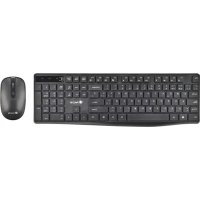
HYPE KIT - Clavier NGS - Notice d'utilisation et mode d'emploi gratuit
Retrouvez gratuitement la notice de l'appareil HYPE KIT NGS au format PDF.

| Type de produit | Clavier et souris sans-fil combo |
| Marque | NGS |
| Modèle | HYPE KIT |
| Technologie de connexion | 2.4 GHz + Bluetooth 4.0 (triple mode) |
| Portée sans-fil | 8-10 mètres |
| Alimentation clavier | 2 piles AAA (non incluses) |
| Alimentation souris | 2 piles AAA (non incluses) |
| Intensité clavier en fonctionnement | ≤5 mA |
| Intensité souris en fonctionnement | ≤10 mA |
| Réglage DPI souris | 800/1200/1600 DPI |
| Nombre de boutons souris | 4 boutons + molette |
| Indicateurs LED clavier | Mode (vert/bleu), faible puissance (vert), verrouillage majuscules (vert) |
| Indicateurs LED souris | Mode (blanc), faible puissance (rouge) |
| Compatibilité 2.4 GHz | Windows 2000/Me/XP/Vista/7/8/10 |
| Compatibilité Bluetooth 4.0 | Windows 8 ou supérieur |
| Dimensions approximatives clavier | 440 x 140 x 30 mm |
| Dimensions approximatives souris | 110 x 60 x 35 mm |
| Poids approximatif clavier | 600 g |
| Poids approximatif souris | 100 g |
| Entretien et nettoyage | Nettoyer avec un chiffon doux et sec |
| Sécurité | Ne pas exposer à l'humidité ni aux liquides |
| Recyclage | Ne pas jeter avec les déchets ménagers, déposer en déchetterie |
FOIRE AUX QUESTIONS - HYPE KIT NGS
Questions des utilisateurs sur HYPE KIT NGS
0 question sur cet appareil. Repondez a celles que vous connaissez ou posez la votre.
Poser une nouvelle question sur cet appareil
Téléchargez la notice de votre Clavier au format PDF gratuitement ! Retrouvez votre notice HYPE KIT - NGS et reprennez votre appareil électronique en main. Sur cette page sont publiés tous les documents nécessaires à l'utilisation de votre appareil HYPE KIT de la marque NGS.
MODE D'EMPLOI HYPE KIT NGS
SPÉCIFICITÉS TECHNIQUES
CLAVIER
- 2,4GHz + BT4.0 + BT4.0 triple mode combo avec interrupteur d'alimentation
- 8-10m de portée grâce à une technologie sans-fil fiable
- Mode économie d'énergie automatique
- Intensité en fonctionnement : ≤5mA
- Intensité inactif : ≤3mA
- Intensité en veille : ≤0,05mA
- Indicateur de mode (indicateur du mode 2,4GHz en vert et en bleu pour le mode BT1 et le mode BT2)
- Indicateur de faible puissance (en vert en cas de faible puissance en mode 2,4GHz et en bleu en mode BT1)
- Avec témoin lumineux vert de la touche verrouillage des majuscules
Compatibilité en mode sans-fil 2,4GHz : Windows 2000, Me, XP, Vista, Windows 7/8/10
Compatibilité en mode BT 4.0 : Windows 8 ou supérieur
SOURIS
- 4 boutons + molette avec DPI réglable
- 800/1200/1600 DPI
- Fréquence sans-fil : 2402MHz-2480MHz
- Distance de transmission sans-fil : 8-10 m
- Intensité de la souris en fonctionnement : 10mA
- Intensité inactive : ≤1mA
- Intensité en veille (inactive pendant 5 secondes) : ≤0,5mA
- Voltage de la souris en fonctionnement : 1,1-1,6V
- Interrupteur d'alimentation on/off en dessous
- Bouton DPI au-dessus
- Indicateur de mode en blanc
- Indicateur de faible puissance en rouge
Compatibilité en mode sans-fil 2,4GHz : Windows 2000, Me, XP, Vista, Windows 7/8/10
Compatibilité en mode BT 4.0 : Windows 8 ou supérieur
FRANÇAIS
BOUTONS DE COMMANDE
1 Bouton gauche
2 Bouton droit
3 Molette de défilement
4 Bouton DPI
5 Récepteur USB
6 Capteur optique
7 Compartiment des batteries
8 Bouton mode
9 Interrupteur Marche/Arrêt
10 Interrupteur Marche/Arrêt
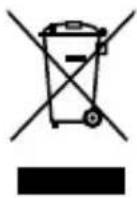
Si dans l'avenir vous deviez vous débarrasser de ce produit veuillez remarquer que :
Les déchets électriques ne doivent pas être jetés avec les déchets ménagers. Veuillez recycler les produits dans une déchetterie.
Consulter votre responsable local ou votre revendeur pour un conseil sur le recyclage.
(Directive sur les déchets des équipements électriques et électroniques)
ESPAÑOL
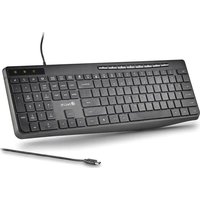
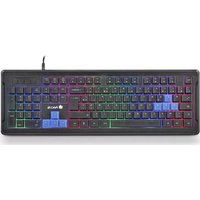
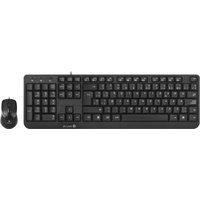

Marque : NGS
Modèle : HYPE KIT
Catégorie : Clavier