Notice Facile
Privia PX575R - Instrument de musique CASIO - Notice d'utilisation et mode d'emploi gratuit
Retrouvez gratuitement la notice de l'appareil Privia PX575R CASIO au format PDF.

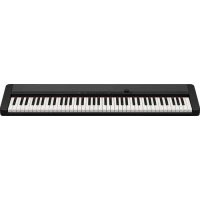
| Caractéristiques techniques | Piano numérique à touches lestées, 88 touches, technologie AiR, polyphonie 256 notes |
|---|---|
| Dimensions | 1 400 mm x 300 mm x 200 mm |
| Poids | 11,5 kg |
| Connectivité | USB, MIDI, sortie casque, entrée pédale |
| Utilisation | Idéal pour les pianistes débutants et avancés, fonctionnalités d'apprentissage intégrées |
| Maintenance | Nettoyer avec un chiffon doux, éviter l'exposition à l'humidité |
| Sécurité | Utiliser sur une surface stable, éviter les chocs et les chutes |
| Informations générales | Garantie de 2 ans, accessoires inclus : adaptateur secteur, pédale de sustain |
FOIRE AUX QUESTIONS - Privia PX575R CASIO
Téléchargez la notice de votre Instrument de musique au format PDF gratuitement ! Retrouvez votre notice Privia PX575R - CASIO et reprennez votre appareil électronique en main. Sur cette page sont publiés tous les documents nécessaires à l'utilisation de votre appareil Privia PX575R de la marque CASIO.
MODE D'EMPLOI Privia PX575R CASIO
MODE D’EMPLOIImportant ! Veuillez noter les informations suivantes avant d’utiliser le produit, car elles sont importantes.
- Avant d’utiliser l’adaptateur secteur AD-12 en option pour alimenter ce produit, assurez-vous qu’il n’est pas endommagé. Vérifiez soigneusement si le cordon d’alimentation n’est pas coupé, les fils à nu ou s’il ne présente pas d’autres dommages. Ne jamais laisser un enfant utiliser un adaptateur sérieusement endommagé.
- Ce produit n’est pas destiné aux enfants de moins 3 ans.
- N’utiliser que l’adaptateur secteur CASIO AD-12.
- L’adaptateur secteur n’est pas un jouet.
- Ne pas oublier de débrancher l’adaptateur secteur avant de nettoyer le produit. CASIO Europe GmbH Bornbarch 10, 22848 Norderstedt, Germany Cette marque ne s’applique qu’aux pays de l’UE.F-1 Précautions concernant la sécurité Toutes nos félicitations pour l’achat de cet instrument de musique électronique CASIO.
- Avant d’utiliser l’instrument, veuillez lire avec attention ce mode d’emploi.
- Conservez la documentation à portée de main pour toute référence future. Symboles Divers symboles sont utilisés dans ce mode d’emploi et sur le produit proprement dit pour que le piano numérique soit utilisé correctement et en toute sécurité et pour éviter toute blessure et tout dommage. Ces symboles ainsi que leur signification sont expliqués ci-dessous. DANGER Ce symbole indique une information qui crée un risque de mort ou de blessures graves si elle est ignorée ou mal appliquée. AVERTISSEMENT Cette indication signale un point pouvant entraîner la mort ou des blessures graves si le produit n’est pas utilisé correctement et cette indication ignorée. ATTENTION Cette indication signale un point pouvant entraîner des blessures et éventuellement des dommages matériels si le produit n’est pas utilisé correctement et cette indication ignorée. Exemples de symboles Le triangle ( ) signifie que l’utilisateur doit être prudent. (L’exemple de gauche indique la possibilité d’un choc électrique.) Le cercle barré ( ) indique que le point mentionné ne doit pas être effectué. Les indications dans ou juxtaposées à ce symbole sont strictement interdites. (Dans l’exemple de gauche, le démontage est interdit.) Le point noir ( ) signifie que le point indiqué doit être effectué. Les indications à l’intérieur de ce symbole sont des points qu’il faut absolument effectuer. (Dans l’exemple de gauche, il faut débrancher la fiche de la prise électrique.)F-2 Précautions concernant la sécurité Ne pas incinérer le produit. Ne jamais jeter le produit au feu. Ceci peut provoquer une explosion et crée un risque d’incendie et de blessures. Attention à l’eau et aux matières étrangères L’eau, les liquides et les matières étrangères (objets métalliques, etc.) exposent à un risque d’incendie et d’électrocution s’ils tombent dans le produit. Si l’une de ces matières pénètre dans le piano numérique, prenez immédiatement les mesures suivantes.
1. Eteindre le produit.
2. Si un adaptateur secteur est utilisé, le
débrancher de la prise secteur.
3. Contacter son revendeur d’origine ou un
service après-vente CASIO. Démontage et modification Ne jamais essayer de démonter ce produit ni de le modifier de quelque manière que ce soit. Ceci peut exposer à un choc électrique, à des brûlures ou à d’autres blessures. Confiez tout contrôle, réglage et entretien internes à votre revendeur d’origine ou à un service après-vente CASIO. Chute et choc L’emploi de l’appareil après une chute ou un choc violent crée un risque d’incendie et de choc électrique. Le cas échéant, il est indispensable de prendre les mesures suivantes.
1. Eteindre le produit.
2. Si un adaptateur secteur est utilisé, le
débrancher de la prise secteur.
3. Contacter son revendeur d’origine ou un
service après-vente CASIO. Sacs d’emballage en plastique. Ne pas mettre sur la tête ni dans la bouche le sac en plastique dans lequel est emballé le produit. Ceci expose à des risques d’asphyxie. Cette recommandation concerne tout particulièrement les familles ayant des enfants en bas âge. Ne jamais monter sur le produit ni sur le support.*
Ne jamais monter sur le produit ni se suspendre à ses bords. Il risque de blesser quelqu’un en tombant. Cette recommandation concerne tout particulièrement les familles ayant des enfants en bas âge. AVERTISSEMENT Attention à la fumée, aux odeurs anormales ou à une surchauffe du produit L’emploi du produit malgré un dégagement de fumée, une odeur anormale, ou une surchauffe expose à un risque d’incendie et d’électrocution. Prenez immédiatement les mesures suivantes en cas d’anomalie.
1. Eteindre le produit.
2. Si un adaptateur secteur est utilisé, le
débrancher de la prise secteur.
3. Contacter son revendeur d’origine ou un
service après-vente CASIO. Adaptateur secteur ● Un emploi inadéquat de l’adaptateur secteur peut provoquer un incendie et un choc électrique. Veillez à toujours prendre les précautions suivantes.
- N’utiliser que l’adaptateur secteur spécifié pour ce produit.
- Utiliser une source d’alimentation ayant la tension mentionnée sur l’adaptateur secteur.
- Ne pas surcharger les prises électriques ni les cordons-rallonge. ● Un emploi inadéquat du cordon électrique de l’adaptateur secteur peut l’endommager ou le rompre, et provoquer un risque d’incendie et d’électrocution. Il est indispensable de toujours prendre les précautions suivantes.
- Ne jamais poser d’objets lourds sur le cordon d’alimentation ni l’exposer à la chaleur.
- Ne jamais essayer de modifier le cordon d’alimentation ni trop le plier.
- Ne jamais tordre ni tirer sur le cordon d’alimentation.
- Si le cordon d’alimentation ou la fiche devait être endommagé, contacter son revendeur ou un service après-vente CASIO. ● Pour éviter tout risque d’électrocution, ne jamais toucher l’adaptateur secteur avec des mains mouillées. ● Ne pas utiliser l’adaptateur secteur à un endroit où il risque d’être mouillé. L’eau peut causer un incendie ou un choc électrique. ● Ne pas poser de vase ni aucun autre récipient rempli de liquide sur l’adaptateur secteur. L’eau crée un risque d’incendie et de choc électrique.F-3 Précautions concernant la sécurité ATTENTION Adaptateur secteur ● Un emploi inadéquat de l’adaptateur secteur expose à un risque d’incendie et d’électrocution. Il est indispensable de toujours prendre les précautions suivantes.
- Ne jamais mettre le cordon d’alimentation près d’un appareil de chauffage ou d’une source de chaleur.
- Ne jamais tirer sur le cordon d’alimentation pour le débrancher. Toujours saisir la fiche pour débrancher le cordon. ● Un emploi inadéquat de l’adaptateur secteur expose à un risque d’incendie et d’électrocution. Il est indispensable de toujours prendre les précautions suivantes.
- Enfoncer la fiche de l’adaptateur secteur à fond dans la prise secteur.
- Débrancher l’adaptateur secteur de la prise secteur en cas de foudre, voyage ou longue absence.
- Au moins une fois par an, débrancher l’adaptateur secteur de la prise secteur et bien l’essuyer autour des broches pour enlever toute la poussière. Changement de place du produit Avant de changer le produit de place, débrancher l’adaptateur secteur de la prise secteur et tous les autres câbles et cordons de liaison. Afin d’éviter tout dommage aux cordons et tout risque d’incendie et de choc électrique, ne laisser aucun cordon raccordé. Nettoyage Avant de nettoyer le produit, débranchez- le de l’adaptateur secteur pour éviter tout risque d’incendie et d’électrocution. S’il reste branché, l’adaptateur secteur peut causer un incendie et un choc électrique. Prises Ne raccorder que les appareils et périphériques spécifiés aux prises du produit. Le raccordement de tout autre appareil peut exposer à un incendie et à un choc électrique. Ne pas installer le produit sur une surface instable. Ne jamais installer le produit sur une surface branlante, inclinée ou instable*
. Il risque de blesser quelqu’un en tombant. Le produit doit être impérativement fixé au support avec les vis fournies. S’il n’est pas bien fixé, il risque de blesser quelqu’un en tombant.F-4 Précautions concernant la sécurité Emplacement Afin d’éviter tout risque d’incendie et d’électrocution, ne pas installer le produit aux endroits suivants.
- Endroits exposés à une forte humidité ou à une poussière intense
- A proximité de coins cuisine et aux endroits exposés aux vapeurs grasses
- A proximité d’un appareil de chauffage, sur un tapis chauffant, en plein soleil, à l’intérieur d’une véhicule garé en plein soleil, et à tout autre endroit exposé à une température élevée. Ecran
- Ne pas appuyer sur le panneau LCD de l’écran ni le soumettre à des chocs violents. Il est possible de se blesser en cas de bris de verre du panneau LCD.
- Si l’écran LCD devait se fissurer ou se briser, ne pas toucher le liquide à l’intérieur de l’écran. Ce liquide peut provoquer des irritations de la peau.
- Si le liquide de l’écran LCD rentrait dans votre bouche, lavez-vous immédiatement la bouche avec de l’eau et consultez un médecin.
- Si le liquide de l’écran LCD rentrait dans vos yeux ou se répandait sur votre peau, nettoyez-les immédiatement à l’eau pendant au moins 15 minutes et consultez un médecin. Volume sonore Ne pas écouter à volume élevé pendant longtemps. Cette précaution est particulièrement importante lorsqu’on utilise un casque. A long terme, une exposition continue à des sons très forts peut causer des problèmes auditifs. Objets lourds Ne jamais poser d’objets lourds sur le produit. Une personne risque d’être blessée par une chute du support ou de l’objet. Assemblage du support*
S’il n’est pas bien assemblé, le support risque de tomber avec le piano numérique et de blesser quelqu’un. Le support doit être assemblé conformément aux instructions fournies, et toutes les vis doivent être bien serrées. Il faut également choisir un endroit approprié pour le support.
- Veillez à ne pas vous coincer les doigts entre le piano numérique et le support lorsque vous posez le piano sur le support.
- Il faut au moins deux personnes pour mettre le piano numérique sur le support ou pour le déplacer. Si une seule personne essaie de déplacer le piano numérique, le support risque de tomber et de blesser quelqu’un en tombant.
- Ne pas tirer sur le support ni le pencher vers l’avant ou l’arrière lors de l’installation du piano numérique sur le support, ou lors d’un changement de place. Le piano numérique risque de tomber et de blesser quelqu’un en tombant.
- Vérifiez de temps en temps les vis qui fixent le piano numérique au support. Si elles sont desserrées, resserrez-les, sinon le support et le piano peuvent tomber et blesser quelqu’un en tombant. *1 Support disponible en option. *2 Eviter les endroits recouverts de plusieurs tapis et où des câbles circulent.F-5 Toutes nos félicitations pour l’achat de cet instrument de musique CASIO. Ce piano numérique présente les caractéristiques et fonctions suivantes. ❐ 620 sonorités parmi lesquelles des sonorités avancées plus riches 400 sonorités avancées sont programmées avec des sonorités DSP pour rendre le son encore plus riche et puissant. Les sonorités avancées, comme le piano stéréo et le piano électrique trémolo optimisent les sonorités de piano classique et de piano électronique pour créer un son totalement inédit. ❐ 50 sonorités d’orgue à tirettes harmoniques Outre les 620 sonorités standard, le piano numérique offre aussi 50 sonorités d’orgue authentiques. Les sonorités d’orgue peuvent être contrôlées par neuf tirettes harmoniques. Vous pouvez aussi sélectionner les percussions ou le bruit de commutation aléatoire (key click) et éditer les paramètres des sonorités préréglées qui pourront ensuite être enregistrées. Vous pouvez ainsi enregistrer 100 sonorités de votre crû. ❐ Mémoire flash La mémoire flash permet d’élargir le choix de sonorités et de rythmes en téléchargeant des données du CASIO MUSIC SITE, ou en utilisant le CD-ROM fourni avec le piano numérique. Vous pouvez en outre enregistrer jusqu’à 200 fichiers de musique de format SMF. ❐ Bouton PIANO SETTING Le clavier peut être instantanément configuré pour un jeu pianistique par pression d’un seul bouton. ❐ 166 rythmes préréglés + 16 rythmes personnalisés Un choix de 166 rythmes avec des accompagnements pour tous les types de musique, du rock au jazz en passant par la musique Pop.Vous pouvez aussi transférer des données d’accompagnement de votre ordinateur dans la mémoire du piano numérique et en sauvegarder 16 comme rythmes personnalisés. ❐ Accompagnement automatique Appliquez simplement un accord pour que le rythme, la basse et les accords correspondants soient automatiquement joués. Le préréglage monotouche rappelle instantanément la sonorité et le tempo les mieux adaptés au rythme que vous utilisez. ❐ Grand écran indiquant une foule d’informations Le grand écran intégré indique les noms d’accords, le réglage de tempo, des informations concernant le clavier, les notes jouées sur une portée et bien d’autres choses encore. Grâce au rétro-éclairage, l’affichage est bien visible même dans l’obscurité totale. ❐ Mémorisation de morceaux Enregistrez jusqu’à six parties avec leur sonorité, volume, position stéréo et d’autres paramètres pour les reproduire ultérieurement. Un véritable ensemble peut aussi être créé avec l’accompagnement automatique. ❐ Synthétiseur Transformez les sonorités du piano numérique pour créer des sons originaux. La mémoire peut contenir jusqu’à 120 sons de votre crû qui pourront être rappelés tout comme les sonorités du piano numérique. ❐ Compatibilité General MIDI Les sonorités General MIDI de ce piano numérique vous permettent de raccorder un ordinateur personnel pour tirer parti de toutes les capacités offertes par la musique informatisée. Ce piano numérique peut être utilisé comme source sonore ou comme dispositif de saisie et reproduire les enregistrements General MIDI en vente dans le commerce. IntroductionF-6 ❐ Effets puissants Tout un ensemble d’effets puissants, comme le DSP, la réverbération, le chorus et bien d’autres, permet d’obtenir exactement le son souhaité. Vous pouvez même changer les divers paramètres des effets pour en créer d’autres encore plus originaux. Un égaliseur à 4 bandes est également inclus. ❐ Port USB Le port USB permet une liaison rapide et facile à un ordinateur.*
- Vous devez vous procurer un câble USB (Type A-B) dans le commerce pour relier l’ordinateur au port USB. ❐ Mixeur Vous pouvez spécifier la sonorité, le volume, la position stéréo et d’autres paramètres pour chaque accompagnement automatique. Vous pouvez aussi contrôler ces paramètres pour chaque canal pendant la transmission de données MIDI. ❐ Mémoire de préréglages Les préréglages du piano numérique peuvent être enregistrés dans la mémoire pour être utilisés au moment opportun. En tout 32 préréglages (4 préréglages × 8 banques) peuvent être enregistrés dans la mémoire. ❐ Téléchargement de données informatiques (Internet Data Expansion System) Vous pouvez télécharger des données du CASIO MUSIC SITE sur votre ordinateur. ❐ Logement de carte mémoire SD L’emploi de carte mémoire SD facilite le transfert de données de l’ordinateur sur le piano numérique et permet d’enregistrer de grosses quantités de données qui pourront aisément être rappelées au moment opportun. La carte peut aussi contenir des fichiers MIDI (SMF) qui pourront être reproduits sur le piano numérique. Introduction Utilisation de l’appendice séparé Le symbole Appendice dans ce manuel signifie que vous pouvez vous reporter à l’Appendice séparé. Les lettres A à H indiquent la section de l’appendice à laquelle vous devez vous reporter.F-7 Sommaire Précautions concernant la sécurité .................................. F-1 Introduction ........................... F-5 Guide général ...................... F-10 Fixation du pupitre ..................................F-11 Ecoute d’un morceau de démonstration ........................................ F-12 Alimentation ........................ F-14 Utilisation de l’adaptateur secteur .......... F-14 Mise hors tension du piano numérique .................................... F-14 Contenu de la mémoire.......................... F-14 Raccordements ................... F-16 Branchement d’un casque ..................... F-16 Raccordement à une prise PEDAL ........ F-16 Utilisation de la prise d’entrée de microphone ............................................ F-17 Opérations de base ............. F-18 Préparatifs.............................................. F-18 Sélection d’une sonorité d’après le nom de sonorité ..................................... F-18 Sélection d’une sonorité d’après le numéro de sonorité ................................ F-18 Bouton PIANO SETTING ....................... F-20 Utilisation de la molette PITCH BEND ... F-20 Utilisation du mode Orgue à tirettes harmoniques........... F-21 Pour selectionner une sonorité d’orgue ................................................... F-22 Pour éditer une sonorité d’orgue............ F-22 Détails des paramètres .......................... F-23 Pour sauvegarder une sonorité d’orgue modifiée .................................... F-24 Application d’effets aux sonorités .............................. F-25 Blocs d’effets.......................................... F-25 Sélection du type de DSP ...................... F-26 A propos du bouton DSP........................ F-27 Sélection de REVERB ........................... F-27 Sélection de CHORUS ........................... F-28 Utilisation de l’égaliseur ......................... F-29 Accompagnement automatique ......................... F-30 A propos du bouton MODE .................... F-30 Sélection d’un rythme ............................ F-30 Exécution d’un rythme ........................... F-31 Réglage du tempo.................................. F-31 Utilisation de l’accompagnement automatique ........................................... F-31 Utilisation d’une introduction .................. F-34 Utilisation d’une insertion ....................... F-34 Utilisation d’une variation rythmique ...... F-35 Début de rythme et d’accompagnement synchronisé ........... F-35F-8 Sommaire Achèvement par un motif final ............... F-35 Utilisation de la correction monotouche ........................................... F-36 Utilisation de l’auto-harmonisation ......... F-36 Réglage du volume de l’accompagnement ................................. F-37 Utilisation du métronome ....................... F-38 Mixeur................................... F-39 Que peut-on faire avec le mixeur ........... F-39 Mise en et hors service des canaux....... F-39 Utilisation du mode Édition de paramètres ............................................. F-40 Fonctionnement des paramètres ........... F-41 Mode Synthétiseur .............. F-43 Fonctions du mode Synthétiseur ........... F-43 Création d’une sonorité personnalisée......................................... F-46 Mémorisation d’une sonorité personnalisée......................................... F-48 Mémoire de préréglages ..... F-49 Fonctions de la mémoire de préréglages ............................................ F-49 Pour sauvegarder une configuration dans la mémoire de préréglages ........... F-50 Pour rappeler une configuration de la mémoire ................................................. F-50 Mémoire de morceaux ........ F-51 Pistes ..................................................... F-51 Opérations de base................................ F-51 Enregistrement en temps réel ................ F-52 Reproduction d’un morceau enregistré dans la mémoire ................... F-54 Enregistrement d’une mélodie et d’accords avec l’enregistrement échelonné .............................................. F-54 Enregistrement de plusieurs pistes ........ F-57 Correction d’erreurs survenues pendant l’enregistrement échelonné ...... F-59 Édition du contenu de la mémoire ......... F-60 Edition d’un morceau ............................. F-62 Réglages du piano numérique ............................ F-63 Utilisation de la superposition de sonorités ................................................ F-63 Utilisation du partage de clavier ............. F-64 Utilisation simultanée de la superposition et du partage ................... F-65 Transposition du piano numérique ......... F-66 Utilisation de la réponse au toucher....... F-66 Accordage du piano numérique ............. F-67 Changement d’autres réglages .............. F-68F-9 Sommaire Les noms de société et de produits mentionnés dans ce manuel peuvent être des marques déposées de tiers. Utilisation du lecteur SMF .... F-72 Reproduction d’un fichier SMF............... F-74 Configuration d’autres réglages ............. F-75 Raccordement à un ordinateur ............................ F-77 General MIDI.......................................... F-78 Réglages MIDI ....................................... F-78 Internet Data Expansion System ........... F-79 Rétablissement des réglages par défaut du piano numérique .................... F-79 Sauvegarde de données ..... F-80 Utilisation d’une carte mémoire SD........ F-81 Utilisation d’une carte mémoire.............. F-82 Sauvegarde de fichiers .......................... F-83 Chargement d’un fichier ......................... F-84 Changement du nom d’un fichier ........... F-85 Suppression d’un fichier......................... F-86 Formatage d’une carte mémoire SD ...... F-86 Saisie de caractères .............................. F-87 Messages d’erreur de carte mémoire SD .................................. F-88 En cas de problème ............ F-89 Spécifications ...................... F-92 Précautions d’emploi .......... F-95 Messages MIDI pouvant être envoyés ou reçus par le port USB BF-10 Guide général A B C D E F G H I MK L N
J J *2*1 O P Q R S T U WV a b cX Y Z [ \ ] ^ *3F-11 Guide général *1: Fixation du pupitre Insérez le pupitre dans la rainure se trouvant sur le piano numérique, comme indiqué sur l’illustration. 1 Bouton d’écho du microphone (MIC ECHO) 2 Bouton du volume du microphone (MIC VOLUME) 3 Bouton de mémoire de morceaux (SONG MEMORY) 4 Bouton de transposition/fonction (TRANSPOSE/FUNCTION) 5 Bouton de mixeur (MIXER) 6 Bouton de synthétiseur (SYNTH) 7 Bouton d’effet (EFFECT) 8 Afficheur 9 Bouton de rythme (RHYTHM) 0 Bouton de sonorité (TONE) A Bouton de préréglage monotouche (ONE TOUCH PRESET) B Bouton de volume de l’accompagnement (ACCOMP VOLUME) C Témoin d’accès aux données (DATA ACCESS) D Bouton de lecteur SMF (SMF PLAYER) E Bouton de réglage de piano (PIANO SETTING) F Bouton d’orgue à tirettes harmoniques (DRAWBAR ORGAN) G Bouton de processeur numérique (DSP) H Bouton de sortie (EXIT) I Boutons directionnels (CURSOR
Molette de réglage de hauteur du son (PITCH BEND) L Noms des fondamentales d’accords M Liste des instruments de percussion N Noms des types d’accords O Bouton d’alimentation (POWER) P Bouton de volume général (MAIN VOLUME) Q Bouton de mode (MODE) R Boutons de motif intro/final 1/2 (INTRO/ENDING 1/2) S Boutons de variation/insertion 1/2 (VARIATION/FILL-IN 1/2) T Bouton de synchronization/insertion suivante (SYNCHRO/FILL-IN NEXT) U Bouton de marche/arrêt (START/STOP) V Boutons de tempo (TEMPO) W Bouton de métronome (METRONOME) X Boutons de pistes de la mémoire de morceaux (SONG MEMORY TRACK) a) Bouton de banque (BANK) b) Bouton de mémoires de préréglages (REGISTRATION) c) Bouton d’enregistrement (STORE) Y Bouton d’auto-harmonisation (AUTO HARMONIZE) Z Bouton de partage du clavier (SPLIT) [ Bouton de superposition de sonorités (LAYER) \ Bouton de carte (CARD) ] Bouton de démonstration (DEMO)*
Boutons de sonorités (<TONE>) REMARQUE
- Ce piano numérique présente deux types de boutons de sonorités : un bouton TONE à côté du bouton RHYTHM pour la sélection d’une sonorité d’après le numéro de sonorité et huit boutons de noms de sonorités pour la sélection des sonorités d’après leur nom. Dans ce manuel, le bouton TONE juxtaposé au bouton DEMO est indiqué par <TONE>.F-12 *4: Ecoute d’un morceau de démonstration Il suffit d’appuyer sur le bouton DEMO pour écouter les morceaux de démonstration. Il y a 3 morceaux de démonstration qui peuvent être lus sans interruption. Pour arrêter ces morceaux, appuyez sur le bouton DEMO ou sur le bouton START/STOP. REMARQUE
- Pour écouter le morceau suivant, appuyez simplement sur les boutons [+]/[–].
- Pendant l’écoute d’un morceau de démonstration, le bouton PIANO SETTING, la superposition de sonorités et le partage de clavier sont désactivés.
- Pour la saisie de nombreslors du changement deréglage.• Les valeurs peuvent êtreaugmentées ou diminuéespar une pression de [+] etde [–]. Touches numériques Touches [+]/[–](YES/NO) (Oui/Non)
Logement de carte mémoire SDPanneau latéral gauche Prise DC 12 V (courant continu 12 V) Prise MIC IN (entrée microphone) Prises PHONES (casque) d e fF-13 Guide général REMARQUE
- Les exemples d’affichage présentés dans le mode d’emploi servent à titre de référence. Le texte et les valeurs qui apparaissent réellement peuvent être différents des exemples montrés dans ce mode d’emploi.
- En raison des caractéristiques de l’écran LCD, le contraste de l’affichage change selon l’angle de vue. Le réglage initial du contraste permet de bien voir l’affichage lorsque l’on est assis directement en face de l’afficheur. Le niveau peut toutefois être réglé selon les besoins du musicien. Pour de plus amples informations, voir page F-71. Dessous Connecteur PEDAL (pédale) Panneau arrière Port USB Prise DAMPER PEDAL (sourdine) Prise SOFT/SOSTENUTO PEDAL(douce/sostenuto) ih jF-14 Prise DC 12 V Le piano numérique peut être alimenté par le courant secteur si vous le branchez sur une prise d’alimentation secteur. Lorsque vous n’utilisez plus le piano numérique, n’oubliez pas de l’éteindre et de débrancher le cordon d’alimentation de la prise électrique. Utilisation de l’adaptateur secteur Veillez à utiliser seulement l’adaptateur secteur spécifié pour ce piano numérique. Adaptateur secteur spécifié: AD-12 [Panneau latéral gauche] Notez les précautions suivantes pour éviter d’endommager le cordon d’alimentation.● Pendant l’emploi
- Ne tirez jamais sur le cordon en forçant.
- Ne tirez jamais plusieurs fois de suite sur le cordon.• Ne tordez jamais le cordon au niveau de la fiche ou de laprise.
- N’exercez pas de tension sur le cordon d’alimentation quand vous utilisez le piano numérique.● Pendant le déplacement
- Avant de déplacer le piano numérique, débranchez l’adaptateur secteur de la prise secteur.● Pendant le rangement
- Enroulez le cordon d’alimentation mais jamais autour de l’adaptateur secteur. IMPORTANT !
- Veillez à éteindre le piano numérique avant de brancher ou débrancher l’adaptateur secteur.
- L’adaptateur secteur peut devenir chaud si vous l’utilisez pendant longtemps. C’est normal et non pas le signed’un mauvais fonctionnement. Alimentation Adaptateursecteur AD-12Prise secteur Mise hors tension du piano numérique
- Avant de débrancher l’adaptateur secteur, n’oubliez pas d’appuyer sur le bouton POWER pour éteindre le piano numérique et de vous assurer que le rétroéclairage de l’écran LCD est éteint.
Ne jamais débrancher l’adaptateur secteur lorsque le piano numérique est allumé ni essayer d’éteindre le piano numérique d’une autre façon que par le bouton POWER. Le contenu de la mémoire flash du piano numérique pourrait être détruit. Tout fonctionnement étrange ou démarrage anormal du piano numérique après sa mise sous tension signifie que le contenu de la mémoire flash a été détruit. Voir “En cas de problème” à la page F-89 pour le détail. IMPORTANT !
- N’éteignez jamais le piano numérique en appuyant sur le bouton POWER, débranchant l’adaptateur secteur,etc. lorsque le message suivant est affiché. (message) “Pls Wait” ou “Bulk In” Si vous éteignez le piano numérique pendant l’affichage de ce message, les données personnalisées (sonorités, morceaux mémorisés, etc.) actuellement enregistrées dans la mémoire du piano numérique ou sur une carte mémoire SD peuvent être détruites. Une fois qu’elles ont été détruites elles ne peuvent pas être restituées. Contenu de la mémoire Réglages La sonorité, le rythme et les “réglages principaux du piano numérique” valides à sa mise hors tension par une pression du bouton POWER, ou à la mise hors tension automatique du piano numérique, sont de nouveau valides à sa prochaine mise sous tension. Réglages principaux du piano numérique Numéro de sonorité, superposition de sonorités, partage de clavier, point de partage, réglages de sonorité de l’orgue à tirettes harmoniques, transposition, accordage, réglages de contraste, réponse au toucher, réverbération, chorus, DSP, égaliseur, numéro de rythme, tempo, canal du clavier, réglage de MIDI In Chord Judge, réglage de MIDI out, réglage de prise de pédale douce/sostenuto, volume de l’accompagnement, sonorités de la zone utilisateur(mode Synthétiseur), accompagnements de la zoneutilisateur, zone DSP utilisateur, plage du pitch bend, réglage d’auto-harmonisation, type d’auto- harmonisation, maintien du mixeur, maintien du DSP,mode d’accompagnement automatique, tous les paramètres du mode mixeur, tous les paramètres du mode Synthétiseur, numéros des morceaux mémorisés, réglages du lecteur SMF (mode de lecture, partie lue, volume du morceau SMF), écho du microphone activé ou désactivé.F-15 Alimentation Contenu de la mémoire Outre les réglages indiqués ci-dessus, les données stockées dans le mode Mémoire de préréglages et dans le mode Mémoire de morceaux sont aussi conservées à la mise hors tension du piano numérique. Sauvegarde des préréglages et du contenu de la mémoire A propos de la mémoire flash Le piano numérique contient une mémoire flash qui peut conserver les données lorsque l’électricité est coupée. La mémoire flash conserve les données même lorsque l’adaptateur secteur est débranché, et par conséquent l’alimentation du piano numérique coupée. Après avoir rebranché l’adaptateur secteur et mis le piano numérique sous tension vous pouvez récupérer les données.
- Carte mémoire SD Voir “Utilisation d’une carte mémoire SD” à la page F-81.
- Disque dur d’ordinateur Voir “Raccordement à un ordinateur” à la page F-77. Initialisation du piano numérique L’initialisation peut être utilisée pour rétablir les réglages par défaut du piano numérique ou pour supprimer toutes les données enregistrées dans la mémoire du piano numérique. Voir page F- 71 pour le détail sur l’initialisation. Rétablissement des réglages par défaut du piano numérique Vous pouvez utiliser l’ordinateur et le CD-ROM fourni avec le piano numérique pour rétablir les réglages par défaut de la mémoire flash du piano numérique ainsi que de tous ses paramètres. Voir “Données du CD-ROM fourni” à la page F-79 pour le détail.F-16 Raccordements IMPORTANT !• Avant de raccorder un appareil au piano numérique,réglez toujours le bouton MAIN VOLUME du piano numérique et la commande de volume de l’autre appareil à un niveau relativement bas. Vous pourrez ensuiteaugmenter le volume lorsque vous aurez effectué lesliaisons.• Veuillez aussi consulter la documentation fournie avecl’autre appareil pour le raccorder correctement. Branchement d’un casque Branchez un casque, en vente dans le commerce, sur une desprises PHONES du piano numérique. Les haut-parleurs du piano sont automatiquement désactivés. Vous pourrez ainsi jouer le soir sans déranger personne. Pour éviter les dommages auditifs, ne réglez pas le volume trop haut lorsque vous utilisez un casque.[Panneau latéral gauche] Raccordement à une prise PEDAL Selon le type de pédale (SP-3) souhaité, raccordez le câble de pédale à la prise DAMPER PEDAL ou SOFT/SOSTENUTO PEDAL du piano numérique. Si vous voulez utiliser les deuxprises en même temps, vous devez vous procurer une autrepédale (disponible en option).CasquePrises PHONES[Panneau arrière]Fonctions des pédales• Pédale de sourdineLorsque vous activez la pédale de sourdine pendant l’interprétation d’un morceau, les notes jouées continuent de résonner très longtemps. Si l’effet DSP 099 (Résonance acoustique) est appliquée à la sonorité sélectionnée, l’emploi de la pédale permettra d’obtenir une réverbération comme lorsque vous utilisez la pédale d’un piano à queue.
- Pédale douceLorsque vous activez la pédale douce pendant l’interprétation d’un morceau, les notes jouées après une pression sur la pédale sont affaiblies et le son est plus doux.
- Pédale de sostenuto Seules les notes des touches pressées lorsque la pédale est actionnée résonnent tant que la pédale est maintenue enfoncée. Sélection de la fonction de la pédale La pédale raccordée à la prise SOFT/SOSTENUTO PEDAL du piano peut être utilisée comme pédale douce ou comme pédale de sostenuto. A la mise sous tension du piano numérique, la pédale sert configurée comme pédale douce. Pour le détail sur le paramétrage, voir “Changement d’autres réglages” à la page F-68. Réglage de l’effet appliqué lorsque la pédale de sourdine est maintenue à demi enfoncée (avec le SP-30 en option seulement) Vous pouvez spécifier l’intensité de l’effet de sourdine appliqué lorsque vous appuyez à demi sur la pédale de sourdine. Pour le détail sur le paramétrage, voir “Changement d’autres réglages” à la page F-68. SP-3 Prises PEDALF-17 Raccordements Connecteur PEDAL Connecteur PEDAL Vous pouvez raccorder l’ensemble pédale (SP-30) disponible en option au connecteur PEDAL. Ceci vous permettra ensuite d’utiliser les pédales pour jouer avec plus d’expression comme sur un piano acoustique.[Dessous] Utilisation de la prise d’entrée de microphone Vous pouvez utiliser la prise MIC IN pour relier unmicrophone du commerce et chanter tout en jouant.REMARQUE• Lorsque vous raccordez un microphone, réduisez levolume du microphone, puis augmentez-le après leraccordement. Mettez le bouton MIC VOLUME en position “MIN”. Réglez le commutateur de ON/OFF du microphonesur marche. Utilisez le bouton MIC VOLUME pour ajuster levolume du microphone au niveau souhaité.[Panneau latéral gauche]IMPORTANT !• Utilisez bien le commutateur de ON/OFF du microphonepour arrêter le microphone et le déconnecter du piano numérique lorsque vous n’en avez plus besoin. Type de microphone recommandé• Microphone dynamique (fiche standerd)Rétroaction acoustique (Effet Larsen)Dans chacun des cas suivants une rétroaction acoustique (effetLarsen) peut se produire.
- Vous recouvrez la tête du microphone de votre main
- Le microphone est trop près d’une enceinte Le cas échéant, ne tenez pas le microphone par la tête et éloignez-vous des enceintes.ParasitesLa lumière fluorescente peut parasiter le signal du microphone. Le cas échéant, éloignez la lumière qui cause les parasites. Pour activer l’écho du microphone
Appuyez sur le bouton MIC ECHO pour activer oudésactiver l’écho.
- Le témoin MIC ECHO s’allume lorsque l’écho du microphone est activé. Bouton MIC VOLUME Prise MIC IN Microphone Commutateur de ON/OFF du microphone Accessoires et options Utilisez seulement les accessoires et les options spécifiés pour le piano numérique. L’utilisation de tout autre accessoire peut causer un incendie, un choc électriqueou des blessures corporelles.F-18 Opérations de base Sonorité d’orgue à tirettes harmoniques : 50 sonorités préréglées + 100 sonorités personnalisées Numéro000 - 049100 - 199Nombre desonorités
Type de sonorité Sonorités préréglées Sonorités personnalisées*
Activée/Désactivée* Activée/Désactivée* Numéro000 - 399400 - 599600 - 619700 - 799800 - 819900 - 903Nombre desonorités
Type de sonoritéSonorités avancées Sonorités préréglées Ensembles de batterie Sonorités personnalisées*
Sonorités personnalisées à onde
Ensembles de batterie personnalisés à ondes*
ActivéeDésactivéeDésactivéeActivée/Désactivée* Activée/Désactivée* Activée/Désactivée*
Appuyez sur le bouton POWER.
Ajustez le volume général du piano numérique avec le bouton MAIN VOLUME.
- Il est conseillé de réduire le volume assez bas avant la lecture. Sélection d’une sonorité d’après le nom de sonorité
Appuyez sur le bouton <TONE> correspondant au type de sonorités que vous voulez sélectionner. Exemple: Appuyez sur le bouton ORGAN pour afficher la première sonorité du groupe de sonorités d’orgue.
Essayez de jouer quelque chose.
- La sonorité dont le nom est indiqué sur l’afficheur résonne.
Utilisez les touches [+] et [–] pour faire défiler les noms de sonorité sur l’afficheur.
- Voir la brochure séparée “ Appendice A” pour l’ordre dans lequel les sonorités défilent. Sélection d’une sonorité d’après le numéro de sonorité Vous pouvez spécifier un numéro à trois chiffres pour spécifier une des 744 sonorités.
- Voir la liste complète des sonorités et des noms de sonorités dans la brochure séparée “ Appendice A”. “Les sonorités avancées” sont des variations des sonorités standard, obtenues avec les effets programmés (DSP) et d’autres réglages. Pour le détail sur les sonorités d’orgue à tirettes harmoniques, voir “Utilisation du mode Orgue à tirettes harmoniques” à la page F-21.Types de sonorités Sonorités standard : 620 sonorités préréglées + 124 sonorités personnaliséesPOWERPITCH BEND wheelPIANO SETTINGMAIN VOLUME TONE
[–]Touches numériquesMolettePITCH BENDF-19 *1: Voir “Changement des sonorités et paramétrage des effets DSP” à la page F-19. *2: Zone de la mémoire réservée aux sonorités personnalisées. Voir “Mode Synthétiseur” à la page F-43. Les zones réservées aux sonorités personnalisées 700 à 799 contiennent les mêmes données que les sonorités avancées 000 à 099. *3: Selon la sonorité de la source ou le réglage utilisateur. Voir “Mode Synthétiseur” à la page F-43. *4: Zone réservée aux données transférées d’un ordinateur. Voir “Internet Data Expansion System” à la page F-79 et “Création d’une sonorité personnalisée” à la page F-46 pour les ondes sinusoïdales. *5: Selon la sonorité. L’état peut être contrôlé en regardant le bouton DSP. Voir “A propos du bouton DSP” à la page F-27. *6: Zone de mémoire réservée aux sonorités que vous créez. Voir “Pour éditer une sonorité d’orgue” à la page F-22. Les zones de sonorités d’orgue contiennent à l’origine deux jeux de données identiques aux sonorités d’orgue 000 à 049.REMARQUE
- Vous ne pouvez pas sélectionner les numéros de sonorités hors des plages mentionnées ci-dessus (sonorités standard 620 à 699 et 820 à 899, et sonorités d’orgue à tirettes harmoniques 050 à 099). Lorsque vous utilisez les touches [+] et [–] pour faire défiler les numéros de sonorités, les numéros inutilisés sont omis. Par exemple, si vous appuyez sur [+] lorsque 619 est sélectionné, 700 sera la sonorité suivante. Pour sélectionner une sonorité
Cherchez la sonorité que vous voulez utiliser dans la liste de sonorités (la brochure séparée AppendiceA) et notez son numéro. Appuyez sur le bouton TONE.
Utilisez le piano numérique pour entrer le numéro à trois chiffres de la sonorité que vous voulezutiliser. Exemple: Pour sélectionner “432 GM ACOUSTIC BASS”, spécifiez 4, 3 et 2. REMARQUE
- Entrez toujours trois chiffres comme numéro de sonorité, sans oublier les zéros en tête, s’il y en a.
- Vous pouvez augmenter le numéro de sonorité affiché en appuyant sur [+] et le diminuer en appuyant sur [–].
- Lorsqu’un des ensembles de batterie est sélectionné (numéros de sonorités 600 à 619), une sonorité de percussion différente est affectée à chaque touche du clavier. Voir la brochure séparée Appendice B pour ledétail. Polyphonie Le terme polyphonie désigne le nombre maximal de notes pouvant être jouées en même temps. Le piano numérique a une polyphonie de 32 notes, avec les notes que vous jouez etcelles des motifs rythmiques et des accompagnementsautomatiques qui sont joués par le clavier. Cela signifie que lorsqu’un motif rythmique ou d’accompagnement automatique est joué par le piano numérique, le nombre de notes (polyphonie) disponibles est réduit. Notez aussi quecertaines sonorités offrent seulement une polyphonie de 10notes. Changement des sonorités et paramétrage des effets DSP Ce piano numérique dispose d’une seule source sonore DSP. C’est pourquoi la sélection de sonorités activant le DSP sur plusieurs parties, comme lors de la superposition de sonoritésou le partage de clavier (pages F-63, 64) peut causer desconflits. Pour éviter ces conflits, le DSP est disponible pour la dernière sonorité et il est désactivé (DSP line OFF) pour toutes les autres parties. La ligne DSP est un paramètre qui spécifie si l’effet DSP actuellement sélectionné doit être appliqué à une partie*. Chaque sonorité a une ligne DSP. Lorsqu’une sonorité est sélectionnée pour une partie, le réglage de ligne DSP de cette sonorité s’applique à toutes les parties.
- Le paramètre de ligne de DSP (effet DSP appliqué) est activé pour les 400 sonorités avancées, numérotées de 000 à 399, et désactivé (DSP non appliqué) pour les 200 sonorités préréglées, numérotées de 400 à 599. Pour le détail sur les autres sonorités, voir “Types de sonorités” à la page F-18. Aco432 usBsG Opérations de baseF-20 Opérations de base Bouton PIANO SETTING Ce bouton permet de changer la configuration pour un emploioptimal du piano numérique comme piano.Réglages Numéro de sonorité : “000” Numéro de rythme : “140” Mode d’accompagnement : Normal Superposition de sonorités : Désactivée Partage de clavier : Désactivé Auto-harmonisation : Désactivée Transposition : 0Réponse au toucher : Désactivée : Rétablissement du réglage par défaut Activée : Pas de changement Réglage de la prise de pédale douce/sostenuto : Pédale douce Contrôle local : ActivéParamétrage du canal 1 du mixeur: Selon la sonorité Optimisation des réglages du piano numérique pour l’emploi comme piano
Appuyez sur le bouton PIANO SETTING. Essayez maintenant de jouer quelque chose.
- Les notes que vous jouez résonnent comme celles d’un piano.• Si vous voulez jouer un accompagnement rythmique,appuyez sur le bouton START/STOP. Un rythme parfaitement adapté au piano est joué.
- Pour arrêter le rythme, appuyez une nouvelle fois sur le bouton START/STOP.REMARQUE• Si vous appuyez sur le bouton PIANO SETTING pendant l’exécution d’un rythme, ce rythme s’arrête et la configuration du piano numérique change.• Si vous appuyez sur le bouton PIANO SETTING lorsquele piano numérique est en mode synthétiseur ou dansun autre mode, il sort de ce mode et sa configurationchange.
- La configuration du piano numérique ne change pas si vous appuyez sur le bouton PIANO SETTING danschacun des cas suivants.
- Pendant l’enregistrement en temps réel et l’enregistrement échelonné, ou pendant l’emploi de la fonction d’édition de la mémoire de morceaux
- Lorsque le message d’enregistrement ou de surécriture est affiché
- Pendant la lecture d’un morceau de démonstration Utilisation de la molette PITCH BEND Comme le nom le suggère, la molette PITCH BEND sert àmodifier la hauteur du son. Ceci permet d’ajouter une touche réaliste aux sonorités comme le saxophone. Pour utiliser la molette PITCH BEND
Tout en appuyant sur une touche du clavier avecla main droite, tournez la molette PITCH BENDvers le haut ou le bas avec la main gauche.
- Lorsque vous relâchez la molette PITCH BEND, la note revient à sa hauteur originale.REMARQUE
- Avec les sonorités de saxophone et les sonorités de guitare électrique, vous obtiendrez des sons plusréalistes si vous tournez la molette PITCH BENDpendant que vous jouez les notes.
- Voir “Plage du Pitch Bend (Réglage par défaut : 12)” à la page F-71 pour le changement de la plage de réglagede la molette PITCH BEND.• Ne tournez jamais la molette de PITCH BEND au moment où vous allumez le piano numérique.F-21 Utilisation du mode Orgue à tirettes harmoniques Votre piano numérique contient des “sonorités d’orgue” qui peuvent être modifiées au moyen des neuf tirettes numériques, fonctionnant de la même façon que celles d’un orgue à tirettes harmoniques. Vous pouvez aussi sélectionner les percussions ou le bruit de commutation aléatoire. La mémoire peut contenir jusqu’à 100 variations de sonorités d’orgue personnalisées. Schéma de fonctionnement du mode Orgue à tirettes harmoniques Ecran de sélection de sonorité/rythme* Ecran de sélection de sonorité d’orgue Bouton DRAWBAR ORGAN Ecran d’édition de sonorité d’orgue Ecran “More?” Bouton EXIT Bouton CURSOR [왘] Bouton DRAWBAR ORGAN Ecran d’édition de synthétiseur Bouton CURSOR [왔] Bouton CURSOR [왖] Ecran d’édition d’effet DSP Bouton CURSOR [왔] Bouton CURSOR [왖] Ecran de spécification du nom/enregistrement Bouton CURSOR [왔] Bouton CURSOR [왖] Boutons CURSOR [
- Vous pouvez aussi afficher l’écran de sélection de la sonorité d’orgue depuis l’écran du mode Mémoire de morceaux ou du mode Lecture SMF. Dans ce cas, toutefois, l’écran d’édition des sonorités d’orgue n’apparaît pas.F-22 Utilisation du mode Orgue à tirettes harmoniques Pour selectionner une sonorité d’orgue
Recherchez la sonorité que vous voulez utiliser dans la liste de sonorités (la brochure séparée Appendice A) et notez-en le numéro.
Appuyez sur le bouton DRAWBAR ORGAN.
- L’écran de sélection de sonorité d’orgue apparaît.
Utilisez les touches numériques pour saisir le numéro à trois chiffres de la sonorité que vous voulez sélectionner.REMARQUE• Saisissez toujours les trois chiffres du numéro de sonorité, y compris les zéros d’en-téte, si nécessaire.
- Vous pouvez aussi changer le numéro de sonorité affiché avec [+] (augmentation) et [–] (diminution).
- Lorsque vous utilisez une sonorité d’orgue, si la note que vous jouez est hors du registre de la sonorité utilisée, le piano numérique jouera automatiquement la même note à l’octave la plus proche dans le registre de la sonorité. Pour éditer une sonorité d’orgue
Sélectionnez la sonorité d’orgue (000 à 049, 100 à
199) que vous voulez éditer.
Utilisez les boutons CURSOR [왗] et [왘] pour afficher l’écran d’édition de sonorité d’orgue. Sélectionnez le paramètre dont vous voulez changer le réglage. Exemple: Sélection du paramètre “Ft16’”
- Il y a en tout 13 paramètres. Vous pouvez utiliser les boutons CURSOR [왗] et [왘] pour faire défiler les paramètres. Voir “Détails des paramètres” à la page F-23 pour de plus amples informations.
- Lorsque l’écran “More?” est affiché, vous pouvez passer à l’écran d’édition du synthétiseur et de l’effet DSP en appuyant sur le bouton CURSOR [왔] ou surla touche [+]. Utilisez les boutons CURSOR [왖] et [왔] ou lestouches [+] et [–] pour changer le réglage du paramètre actuellement affiché.
- Vous pouvez aussi changer le réglage d’un paramètre en spécifiant une valeur avec les touches numériques.
- Pendant les réglages du paramètre vous pouvez contrôler le son obtenu en jouant des notes.REMARQUE
- Si vous changez de sonorité après l’édition des paramètres, ceux-ci seront remplacés par ceux de la nouvelle sonorité sélectionnée.
- Si des sonorités d’orgue sont affectées à plus d’un canal, tous les canaux changeront de réglage si la sonorité d’orgue d’un des canaux est changée.
- Voir “Pour sauvegarder une sonorité d’orgue modifiée” à la page F-24 pour le détail sur la sauvegarde desparamètres édités. Dra000 wbar1 Numéro dela sonorité Nom de la sonorité Ft1 36’ Réglage du paramètre Nom du paramètre CURSOR DRAWBAR ORGAN Number buttons
Touches numériquesF-23 Utilisation du mode Orgue à tirettes harmoniques (Ft : Pied) Bruit de commutation aléatoire (Click) Ce paramètre spécifie si un bruit de commutation doit être ajouté ou non lorsqu’une sonorité soutenue, configurée avec les tirettes est jouée.Nom duparamètreDrawbar 16’Drawbar 5 1/3’Drawbar 8’Drawbar 4’Drawbar 2 2/3’Drawbar 2’Drawbar 1 3/5’Drawbar 1 1/3’Drawbar 1’IndicationaffichéeFt 16’Ft 5 1/3’Ft 8’Ft 4’Ft 2 2/3’Ft 2’Ft 1 3/5’Ft 1 1/3’Ft 1’Réglages0 à 30 à 30 à 30 à 30 à 30 à 30 à 30 à 30 à 3 Percussion Ce paramètre permet d’ajouter un son de percussion pour moduler les sonorités soutenues que vous créez. Lorsque vous appuyez sur une touche du clavier, le son obtenu s’affaiblitprogressivement jusqu’à ce qu’il soit inaudible. Il suffitd’appuyer une seconde fois sur la touche pour que la note résonne de nouveau. Le paramètre Percussion présente les réglages “2nd Percussion” (2
harmonique) et “3rdPercussion” (3 harmonique), qui peuvent chacun êtredésactivés. La durée de décroissance du son, qui désigne le temps qu’il faut pour que le son de percussion s’éteigne, peut aussi être spécifié.Nom duparamètreClickIndicationaffichéeClickRéglagesDésactivéActivé Edition des paramètres du mode Synthétiseur et des paramètres DSP des sonorités d’orgue Comme pour les sonorités standard (sans tirettes), vous pouvez éditer les paramètres du mode Synthétiseur et les paramètres DPS des sonorités d’orgue (Voir “Schéma de fonctionnement du mode Orgue à tirettes harmoniques”à lapage F-21). Utilisez les boutons CURSOR [왗] et [왘] pour afficher “More?”, puis appuyez sur le bouton CURSOR [왔].
- Le piano numérique se met en mode Synthétiseur, ce qui est indiqué sur l’écran par le pointeur devantSYNTH.
- Effectuez ensuite les opérations restantes à partir de l’étape 3 mentionnée dans “Création d’une sonorité personnalisée” à la page F-46. Détails des paramètres Les paramètres pouvant être configurés sur l’écran d’édition de sonorités d’orgue sont décrits en détail ci-dessous. Position des tirettes Ce paramètre définit la position de chaque tirette et le volume de chaque harmonique. Le volume de l’harmonique est d’autant plus important que la valeur est élevée. Nom duparamètre 2nd Percussion 3rd PercussionPercussionDecay TimeIndicationaffichéeSecondThirdDecayRéglagesDésactivéActivé000 à 127F-24 Utilisation du mode Orgue à tirettes harmoniques Pour sauvegarder une sonorité d’orgue modifiée
Après avoir édité les paramètres, utilisez les boutons CURSOR [왗] et [왘] pour afficher “More?”.
Appuyez trois fois sur le bouton CURSOR [왔] pour afficher l’écran de saisie du nom et de spécification du numéro de sonorité.
Sélectionnez un numéro de sonorité avec les touches [+] ou [–], ou bien avec les touches numériques.
- Vous pouvez sélectionner un numéro de sonorité compris entre 100 et 199.
Lorsque le numéro de sonorité est comme vous voulez, appuyez sur le bouton CURSOR [왘] pour enregistrer la sonorité.
- Faites défiler les lettres à la position du curseur à l’aide des touches [+] et [–].
- Utilisez les boutons CURSOR [왗] et [왘] pour faire avancer le curseur vers la gauche ou la droite.
- Voir page F-87 pour le détail sur la saisie de texte.
Lorsque tout est comme vous le souhaitez, appuyez le bouton CURSOR [왔] pour enregistrer la sonorité.
- Un message vous demandant si vous voulez réellement sauvegarder les données s’affiche. Appuyez sur le bouton YES pour sauvegarder lesdonnées.
- Lorsque l’opération est terminée, le message “Complete” apparaît et l’écran de sélection de la sonorité réapparaît.
- Pour annuler l’enregistrement, appuyez sur le bouton EXIT.Contenu de l’affichage dans le mode Orgue à tirettesharmoniques Dans le mode Orgue à tirettes harmoniques, l’état actuel des paramètres des positions des tirettes, du bruit de commutation aléatoire et des percussions est indiqué par des graphiques à barres de la façon suivante. Chaque ligne représente un paramètre et le segment inférieur du paramètre sélectionné clignote. Le segment inférieur du graphique représentant le paramètre actuellement sélectionné clignote pour indiquer qu’il est sélectionné. Aucun des numéros de canaux (1 à 16) n’est indiqué dans le mode de sonorité d’orgue à tirettes harmoniques et dans le mode d’édition.Graphique de position des tirettesGraphique de bruit de commutation aléatoire etpercussionValeur spécifiée0 1 2 3Affichage Valeur spécifiée Eteint Allumé AffichageGraphique de durée de décroissance des percussionsEteintAlluméClignotement Valeur spécifiée 0-31 32-63 64-95 96-127 AffichageF-25 Application d’effets aux sonorités Sur ce piano numérique, divers effets peuvent être affectés aux sonorités. Les effets intégrés contiennent un grand éventail de variations qui donnent accès à de nombreux effets numériques. Blocs d’effets Les effets de ce piano numérique se répartissent de la façon suivante. ActivéDésactivéLigne DSPBouton DSP16 canauxSource sonore DSP REVERBCHORUSEQUALIZERSortie DSP Les effets DSP s’appliquent à la connexion entre la source sonore et la sortie. Vous pouvez sélectionner des effets de distorsion et des effets de modulation. Vous pouvez aussi créer de nouvelles formes d’effets DSP et télécharger des données DSP de votre ordinateur. La mémoire du piano numérique peut contenir en tout 100 configurations différentes d’effets DSP. Voir “Internet Data Expansion System” à la page F-79 et “Sauvegarde des réglages des paramètres DSP” à la page F-27 pour de plus amples informations. REVERB La réverbération simule l’acoustique de certains environnements. Vous avez le choix entre 16 effets de réverbération, parmi lesquels “Room” et “Hall”. CHORUS L’effet de chorus accroît la profondeur du son en le faisant vibrer. Vous avez le choix entre 16 effets de chorus, parmi lesquels “Chorus” et “Flanger”. EQUALIZER L’égaliseur est un autre moyen permettant de changer la qualité du son. Les fréquences se divisent en un certain nombre de bandes, et en augmentant ou diminuant le niveau de chaque fréquence vous pouvez modifier le son. Vous pouvez ainsi restituer l’acoustique la mieux appropriée au type de musique que vous jouez (par exemple, de la musique classique) en sélectionnant le réglage d’égaliseur qui convient.F-26 Application d’effets aux sonorités Sélection du type de DSP Vous disposez non seulement de 100 types d’effets intégrés, mais pouvez aussi modifier ces effets pour en créer denouveaux et les enregistrer dans la mémoire utilisateur. La mémoire peut contenir en tout 100 types d’effets. Vous pouvez aussi sélectionner le type de DSP de la dernière sonorité DSP utilisée. Ceci signifie que vous avez toujours accès au type de DSP des sonorités avancées et des sonorités téléchargées d’Internet. Pour sélectionner le type de DSP de la dernière sonorité DSP utilisée, sélectionnez “Ton” à l’étape 3 de la procédure suivante. Effectuez les étapes suivantes pour sélectionner un type de DSP. PRÉPARATIFS
- Lorsqu’un effet DSP est utilisé, il faut s’assurer que les lignes DSP des parties requises sont activées avec le mixeur. Voir “Mixeur” à la page F-39 pour de plus amples informations. Appuyez sur le bouton EFFECT de sorte que le témoin EFFECT apparaisse sur l’afficheur.
Appuyez sur le bouton CURSOR [왘].
- L’écran de réglage du type de DSP (étape 3) apparaît automatiquement dans les cinq secondes qui suiventune pression du bouton. Utilisez les touches [+] et [–] ou le clavier numérique pour sélectionner le type de DSP souhaité.
- Voir la brochure séparée Appendice E pour de plusamples informations sur les types de DSP disponibles.• A ce moment, vous pouvez aussi changer les paramètres de l’effet sélectionné si vous voulez. Voir “Changement des réglages des paramètres DSP” pour de plus amples informations.REMARQUE
- La zone d’affichage du type de DSP indique le numéro de DSP (000 à 199) ou “Ton” (sonorité personnalisée créée avec un DSP). Changement des réglages des paramètres DSP Vous pouvez contrôler la puissance d’un DSP et la façon dont il est appliqué. Voir le paragraphe suivant intitulé “Paramètres DSP” pour de plus amples informations.
Après avoir sélectionné le type de DSP souhaité, utilisez les boutons CURSOR [왗] et [왘] pourafficher le paramètre dont vous voulez changer leréglage.
- L’écran de réglage des paramètres apparaît.
Utilisez les touches [+] et [–] ou le clavier numérique pour faire le réglage de paramètre souhaité.
- Il suffit d’appuyer simultanément sur les touches [+] et [–] pour rétablir le réglage recommandé du paramètre. Appuyez sur le bouton EFFECT ou EXIT.
- L’écran de réglage de sonorité ou de rythme disparaît. Paramètres DSP Les paramètres de chaque DSP sont les suivants. DSP
Paramètres 0 à 7 Ces paramètres varient selon l’algorithme* du type de DSP sélectionné. Pour le détail, voir la brochure séparéeAppendice E et le fichier “algorithmlist_f.pdf” dans le dossier “French” sur le CD-ROM fourni avec le piano numérique.
- Structure de l’effecteur et type d’opération
DSP Reverb Send (Envoi de la réverbération DSP) (Niveau : 000 à 127) Spécifie le niveau de son post-DSP devant être envoyé à la réverbération. DSP Chorus Send (Envoi du chorus DSP)(Niveau : 000 à 127) Spécifie le niveau de son post-DSP devant être envoyé au chorus. CURSOREFFECT DSP EXIT Number buttons
Touches numériquesF-27 Application d’effets aux sonorités REMARQUE
- L’application d’un effet aux parties actives dépend aussi des réglages d’envoi de réverbération, d’envoi de chorus et de DSP (activé ou désactivé) du mode Mixeur. Voir “Mixeur” à la page F-39 pour de plus amples informations.
- Lorsqu’un morceau de démonstration est reproduit (page F-12) l’effet de ce morceau remplace automatiquement celui qui était sélectionné. Il n’est pas possible de changer ni d’annuler l’effet d’un morceau de démonstration.
- Le son est brièrement interrompu lorsque vous changez le réglage d’un effet.
Avec un certain nombre de sonorités, appelées “Sonorités avancées”, la ligne DSP s’active automatiquement pour fournir un son plus riche et de meilleure qualité. Si vous affectez une sonorité avancée à une partie du clavier (canaux 1 à 4), la ligne DSP s’active automatiquement et la sélection de DSP change selon les réglages de la sonorité avancée. En outre, le réglage de ligne DSP (activée ou désactivée) du mode Mixeur s’active pour la partie du clavier à laquelle une sonorité avancée est affectée.*
- La ligne DSP du mode Mixeur est automatiquement désactivée pour toutes les parties auxquelles aucune sonorité avancée n’est affectée. Les effets DSP qui étaient appliqués à ces parties sont donc désactivés, et c’est pourquoi le son peut paraître différent. Dans ce cas, affichez l’écran Mixeur et activez à nouveau le DSP. Sauvegarde des réglages des paramètres DSP Vous pouvez enregistrer jusqu’à 100 DSP modifiés dans lazone utilisateur pour un emploi ultérieur.REMARQUE
- Les zones 100 à 199 réservées aux DSP personnalisés contiennent les mêmes données que les types de DSP000 à 099.
Après avoir effectué les réglages des paramètres DSP souhaités, appuyez sur le bouton CURSOR [왔].
- Le numéro de DSP de la zone utilisateur où le DSP est sauvegardé se met à clignoter sur l’afficheur.
Sélectionnez le numéro de la zone DSP utilisateur où vous voulez sauvegarder le nouveau DSP avecles touches [+] et [–] ou les touches mumeri ques.
- Vous pouvez sélectionner un numéro de zone DSP compris entre 100 et 199.
Après avoir sélectionné le numéro de zone DSP utilisateur souhaité, appuyez sur le boutonCURSOR [왘].
- Faites défiler les lettres à la position du curseur à l’aide des touches [+] et [–].
- Utilisez les boutons CURSOR [왗] et [왘] pour faire avancer le curseur vers la gauche ou la droite.
- Voir page F-87 pour le détail sur la saisie de texte.
Lorsque tout est comme vous le souhaitez, appuyez sur le bouton CURSOR [왔] pour enregistrer l’effet.
- Un message vous demandant si vous voulez réellement sauvegarder les données s’affiche. Appuyez sur le bouton YES pour sauvegarder lesdonnées.
- Le message “Complete” apparaît momentanément sur l’afficheur, puis l’écran de sélection de la sonorité ou du rythme s’affiche. A propos du bouton DSP Le bouton DSP vous indique si le DSP est activé pour la sonorité actuellement sélectionnée pour une partie. Il est allumé lorsque le DSP est activé (DSP line ON) et il est éteint lorsque le DSP est désactivé (DSP line OFF). Par exemple, lorsque vous changez de partie et utilisez la superposition et le partage, le bouton DSP s’allume et s’éteint en fonction des parties spécifiées. Le bouton DSP sert à valider (DSP line ON) ou à invalider (DSP line OFF) la sonorité de la partie que vous jouezactuellement. Pour activer ou désactiver la ligne DSP
Appuyez sur le bouton DSP pour activer oudésactiver la ligne DSP de la partie actuellementsélectionnée. Sélection de REVERB Procédez de la façon suivante pour sélectionner la réverbération (REVERB). Appuyez sur le bouton EFFECT de sorte que le témoin EFFECT apparaisse sur l’afficheur.
Appuyez une fois sur le bouton CURSOR [왔].
- L’écran d’édition de la réverbération s’affiche.
- L’écran de réglage du type de réverbération (étape 4) apparaît automatiquement dans les cinq secondes quisuivent une pression du bouton. Appuyez sur le bouton CURSOR [왘].TémoinF-28 Application d’effets aux sonorités
Faites défiler les types de réverbération jusqu’à ce que celui que vous souhaitez apparaisse avec lestouches [+] et [–] ou les touches numériques, ou bien spécifiez le numéro de réverbération souhaité avec les touches numériques.
- Voir la brochure séparée Appendice F pour de plus amples informations sur les types de réverbération disponibles.
- Vous pouvez aussi changer ici les paramètres de l’effet sélectionné, si nécessaire. Voir “Changement des réglages des paramètres REVERB” pour le détail. Changement des réglages des paramètres REVERB Vous pouvez contrôler la longueur relative de la réverbération et la façon dont elle est appliquée. Voir la section suivante, intitulée “Paramètres REVERB” pour le détail.
Après avoir sélectionné le type de réverbération souhaité, utilisez les boutons CURSOR [왗] et [왘] pour afficher le paramètre dont vous voulezchanger le réglage.
- L’écran de réglage des paramètres apparaît. Exemple: Pour régler le paramètre Reverb Time (durée de la réverbération). Utilisez les touches [+] et [–] ou les touches numériques pour indiquer le réglage de paramètre souhaité. Appuyez sur le bouton EFFECT ou EXIT.
- L’écran de sélection de la sonorité ou du rythme réapparaît. Paramètres REVERB Les effets de réverbération sont associés soit à un type de réverbération soit à un type de retard. Les réglages de paramètre dépendent du type auquel l’effet est associé. Type de réverbération (No. 0 à 5, 8 à 13)
Reverb Level (Niveau de la réverbération)(Niveau : 000 à 127) Contrôle le niveau de la réverbération. La réverbération augmente proportionnellement au niveau sélectionné.
Reverb Time (Durée de la réverbération) (Niveau : 000 à 127) Contrôle la durée de la réverbération. La durée de la réverbération augmente proportionnellement au niveau sélectionné. ER Level (Niveau ER) ( Initial Echo Sound)(Niveau : 000 à 127)Ce paramètre contrôle le volume initial de la réverbération. Le son de l’écho initial est le son des premières réflexions sur les murs et le plafond. L’écho augmente proportionnellement au niveau sélectionné.
High Damp (Amortissement des aigus)(Niveau : 000 à 127) Contrôle l’amortissement de la réverbération des hautes fréquences (son aigu). Les aigus sont amortis lorsque le niveau est bas, et dans ce cas la réverbération est étouffée. Les aigus ne sont pas amortis lorsque le niveau est élevé, et dans ce cas la réverbération est nette. Type de retard (No. 6, 7, 14, 15) Delay Level (Niveau du retard) (Niveau : 000 à 127)Spécifie le niveau du retard. Le niveau du retard est proportionnel à la valeur spécifiée.
Delay Feedback (Rétroaction du retard)(Niveau : 000 à 127) Ajuste la répétition du retard. Le nombre de répétitions est proportionnel à la valeur spécifiée.
ER Level (Niveau ER) Identique au type de réverbération
High Damp (Amortissement des aigus) Identique au type de réverbération REMARQUE
- L’application d’un effet aux parties actives dépend aussi des réglages d’envoi de réverbération, d’envoi de chorus et de DSP (activé ou désactivé) du mode Mixeur. Voir “Mixeur” à la page F-39 pour de plus amples informations. Sélection de CHORUS Procédez de la façon suivante pour sélectionner le chorus (CHORUS). Appuyez sur le bouton EFFECT de sorte que le témoin EFFECT apparaisse sur l’afficheur.
Appuyez deux fois sur le bouton CURSOR [왔].
- L’écran d’édition du chorus s’affiche.
- L’écran de réglage du type de chorus (étape 4) apparaît automatiquement dans les cinq secondes quisuivent une pression du bouton. Appuyez sur le bouton CURSOR [왘]. SRv072 TimeF-29 Application d’effets aux sonorités Jaz 8 z
Faites défiler avec les touches [+] et [–] ou lestouches numériques les types de chorus jusqu’à ceque celui que vous souhaitez apparaisse, ou bien spécifiez le numéro de chorus souhaité avec les touches numériques.
- Voir la brochure séparée Appendice G pour de plusamples informations sur les types de chorusdisponibles.
- Vous pouvez aussi changer ici les paramètres de l’effet sélectionné, si nécessaire. Voir “Changement des réglages des paramètres CHORUS” pour le détail. Changement des réglages des paramètres CHORUS Vous pouvez contrôler l’intensité relative d’un effet et la façon dont il est appliqué. Les paramètres pouvant être contrôlés dépendent de l’effet sélectionné. Voir la section suivante, intitulée “Paramètres CHORUS” pour le détail.
Après avoir sélectionné le type de chorus souhaité, utilisez les boutons CURSOR [왗] et [왘] pourafficher le paramètre dont vous voulez changer leréglage.
- L’écran de réglage des paramètres apparaît.
Spécifiez le paramètre souhaité à l’aide des touches [+] et [–] ou des touches numériques. Appuyez sur le bouton EFFECT ou EXIT.
- L’écran de sélection de la sonorité ou du rythme réapparaît. Paramètres CHORUS
Chorus Level (Niveau du chorus) (Niveau : 000 à 127)Spécifie l’étendue du chorus. Chorus Rate (Vitesse du chorus) (Niveau : 000 à 127) Spécifie la vitesse d’ondulation du chorus. L’ondulation est d’autant plus rapide que la valeur spécifiée est élevée.
Chorus Depth (Profondeur du chorus)(Niveau : 000 à 127) Spécifie la profondeur d’ondulation du chorus. L’ondulation est d’autant plus profonde que la valeur spécifiée est élevée. REMARQUE
- L’effet sera ou ne sera pas appliqué aux parties résonnantes selon les réglages (activé/désactivé) d’envoi de réverbération, d’envoi de chorus et de DSP dans le mode Mixeur. Voir “Mixeur” à la page F-39 pour le détail. Utilisation de l’égaliseur Le piano numérique contient un égaliseur à quatre bandes qui présente 10 réglages différents. Le gain (volume) des quatre bandes de l’égaliseur peut être réglé de –12 à +12. Pour sélectionner le type d’égaliseur
Appuyez sur le bouton EFFECT de sorte que le témoin EFFECT apparaisse sur l’afficheur.
Appuyez trois fois sur le bouton CURSOR [왔].
- L’écran d’édition de l’égaliseur s’affiche.
- L’écran de réglage du type d’égaliseur (étape 4) apparaît automatiquement dans les cinq secondes quisuivent une pression du bouton. Appuyez sur le bouton CURSOR [왘]. Utilisez les touches [+] et [–] ou les touches numériques pour sélectionner le type d’égaliseur souhaité.
- Voir la brochure séparée Appendice H pour de plusamples informations sur les types d’égaliseursdisponibles.Exemple: Pour sélectionner Jazz.
- Il suffit d’appuyer sur le bouton EXIT ou EFFECT pour dégager l’écran de réglage de l’égaliseur. Pour ajuster le gain (volume) d’une bande
Après avoir sélectionné le type d’égaliseur souhaité, utilisez les boutons CURSOR [왗] et [왘] pour sélectionner la bande dont vous voulez régler le gain. Exemple: Pour ajuster la bande HIGH. Utilisez les touches [+] et [–] ou les touchesnumériques pour ajuster le gain de la bande. Exemple: Pour ajuster le gain à 10
- Il suffit d’appuyer sur le bouton EXIT ou EFFECT pour dégager l’écran de réglage de l’égaliseur. REMARQUE
- Lorsque vous changez de type d’égaliseur, les réglages initiaux de gain du nouveau type d’égaliseur sontautomatiquement utilisés.
hF-30 Ce piano numérique joue automatiquement la basse et lesaccords en fonction des accords que vous jouez. La basse etles accords sont reproduits en fonction de la sonorité et du rythme sélectionnés. C’est-à-dire que vous pouvez obtenir des accompagnements complets et réalistes pour les notes que vous jouez de la main droite et recréer l’ambiance d’un groupe. Accompagnement automatique A propos du bouton MODE Le bouton MODE sert à sélectionner le mode d’accompagnement. A chaque pression du bouton MODE,les modes d’accompagnement disponibles apparaissentcomme sur l’illustration ci-dessous.Normal (Auto-accompagnement hors service)FULL RANGE CHORDFINGEREDCASIO CHORD
- Seuls des rythmes sont reproduits lorsque tous les témoins de modes d’accompagnement sont éteints.
- Le mode d’accompagnement sélectionné est indiqué par les témoins de mode au-dessus du bouton MODE. Lesinformations sur l’emploi de ces modes commencent à lapage F-32. Sélection d’un rythme Ce piano numérique présente 166 rythmes excitants qui peuvent être sélectionnés de la façon suivante. Vous pouvez aussi transférer des données d’accompagnement de votre ordinateur dans la mémoire du piano numérique et ainsi en sauvegarder 16 comme rythmes personnalisés. Voir “Internet Data Expansion System” à la page F-79 pour le détail. Pour sélectionner un rythme
Cherchez le rythme que vous voulez utiliser dans la liste de rythmes (la brochure séparée Appendice C) et notez le numéro du rythme souhaité.
Appuyez sur le bouton RHYTHM. Utilisez les touches numériques pour saisir le numéro à trois chiffres du rythme que vous voulez sélectionner. Exemple: Pour sélectionner “052 POP 2”, spécifiez 0, 5 et 2.REMARQUE• Vous pouvez aussi augmenter le nombre affiché enappuyant sur [+] ou le diminuer en appuyant sur [–]. Apparaît quand vous appuyez sur le bouton RHYTHM Numéro et nom du rythme sélectionné Md r000 n 8Bt
Touches numériquesF-31 Accompagnement automatique Exécution d’un rythme Pour exécuter un rythme
Appuyez sur le bouton VARIATION/FILL-IN 1 ou
- Le rythme sélectionné est exécuté.
- Pour l’arrêter, appuyez sur le bouton START/STOP. REMARQUE
- Des accords seront joués avec le rythme si un des trois témoins d’accompagnement est allumé au-dessus du bouton MODE. Si vous voulez jouer le rythme sans lesaccords, appuyez sur le bouton MODE jusqu’à ce que tous les témoins soient éteints.
- Certains rythmes consistent en accordsd’accompagnement seulement, sans batterie niinstruments de percussion. Ces rythmes ne sont jouésque si CASIO CHORD, FINGERED ou FULL RANGECHORD est sélectionné comme moded’accompagnement.
- Les sons d’accompagnement (accords, basses, etc.) ne sont pas joués quand un rythme avec métronome (No. 160 à 165 : 0, 2, 3, 4, 5, 6 temps) est utilisé, même si le bouton MODE est réglé sur CASIO CHORD, FINGERED ou FULL RANGE CHORD. C’est pourquoi vous devezappuyer sur le bouton MODE jusqu’à ce que tous les témoins soient éteints. Réglage du tempo Vous pouvez ajuster le tempo d’un rythme de 30 à 255 temps par minute. Le réglage du tempo est utilisé pour les accords d’accompagnement automatique et les morceaux enregistrés. Pour ajuster le tempo
Appuyez sur un des boutons TEMPO ( ou ). : Augmentation de la valeur affichée(augmentation du tempo) : Diminution de la valeur affichée(diminution du tempo)REMARQUE
- Il suffit d’appuyer en même temps sur les deux boutons TEMPO ( ou ) pour réinitialiser le tempo à la valeur par défaut du rythme actuellement sélectionné. Utilisation de l’accompagnement automatique Procédez de la façon suivante pour utiliser les accompagnements automatiques de ce piano numérique.Avant de commencer, vous devez sélectionner un rythme etrégler le tempo souhaité. Pour utiliser l’accompagnement automatique
Sélectionnez le mode d’accompagnement CASIO CHORD, FINGERED ou FULL RANGE CHORDavec le bouton MODE.
- Le mode sélectionné est celui qui est indiqué par le témoin allumé. Voir “A propos du bouton MODE” à la page F-30 pour le détail. Appuyez sur le bouton START/STOP pour activer le rythme actuellement sélectionné.
- La façon de jouer les accords dépend du mode d’accompagnement sélectionné. Reportez-vous aux pages suivantes pour le détail sur l’exécution d’accords.CASIO CHORD ........................... Page F-32FINGERED ................................... Page F-33FULL RANGE CHORD ............. Page F-33 Pour arrêter l’accompagnement automatique,appuyez une nouvelle fois sur le bouton START/STOP.Nom de l’accordNuméro de la mesure etnuméro de temps actuels Doigté de base de l’accord actuel (peut être différent de l’accord actuellement joué)
052 2F-32 Accompagnement automatique REMARQUE
- Le clavier d’accompagnement peut être utilisé pour jouer des accords seulement. Aucun son ne sera produit sivous essayez de jouer des notes de mélodie sur cettepartie du clavier. REMARQUE
- Si vous appuyez sur le bouton SYNCHRO/FILL-IN NEXTpuis sur le bouton INTRO/ENDING 1/2 au lieu du bouton START/STOP à l’étape 2, l’accompagnement commence par un motif d’introduction lorsque vous effectuez l’opération de l’étape 3. Pour le détail sur ces boutons, voir pages F-34 et F-35.• Si vous appuyez sur le bouton INTRO/ENDING 1/2 aulieu du bouton START/STOP à l ’étape 4,l’accompagnement se termine par un motif final. Pourle détail sur ce bouton, voir page F-35.• Vous pouvez ajuster le volume de la partie d’accompagnement indépendamment du volume général. Pour le détail, voir “Réglage du volume de l’accompagnement” à la page F-37. CASIO CHORD La méthode CASIO CHORD permet à tout un chacun de jouer des accords, même sans expérience ou connaissance musicale. Voici une description du clavier d’accompagnement et duclavier mélodique CASIO CHORD et les explicationsnécessaires pour jouer avec la fonction CASIO CHORD. Clavier d’accompagnement et clavier mélodique CASIO CHORD ExempleDo majeur (C)Do mineur (Cm)Do septième (C7)Do mineur septième(Cm7)Types d’accordsAccords majeursLe nom des accords majeurs estindiqué au-dessus des touchesdu clavier d’accompagnement.Notez que l’accord produitquand vous appuyez sur leclavier d’accompagnement nechange pas d’octave, quelle quesoit la touche utilisée.Accords mineurs (m)Pour jouer un accord mineur,maintenez la touche d’accordmajeur enfoncée et appuyezsur une touche du clavier d’accompagnement à la droite de la touche d’accord majeur.Accords de septième (7)Pour jouer un accord deseptième, maintenez la touche d’accord majeur enfoncée et appuyez sur deux touches duclavier d’accompagnement àdroite de la touche d’accordmajeur.Accords de septième mineure (m7) Pour jouer un accord deseptième mineure, maintenezla touche d’accord majeurenfoncée et appuyez sur troisautres touches du clavier d’accompagnement à droite de la touche d’accord majeur.
- Vous pouvez appuyer sur les touches noires ou blanches à la droite d’une touche d’accord majeur pour jouer des accords mineurs et de septième. Types d’accords L’accompagnement CASIO CHORD permet de jouer quatretypes d’accords avec un minimum de doigts. Clavier mélodique Clavier d’accompagnementF-33 FINGERED La méthode FINGERED vous offre en tout 15 types d’accords différents. Voici comment se composent le clavier d’accompagnement et le clavier mélodique du mode FINGERED, et comment jouer un accord avec la notefondamentale C quand vous utilisez FINGERED. Clavier d’accompagnement et clavier mélodique FINGERED REMARQUE
- Le clavier d’accompagnement peut être utilisé pour jouer des accords seulement. Aucun son ne sera produit sivous essayez de jouer des notes de mélodie sur cettepartie du clavier.
Cadd9 Cdim7 Accompagnement automatique Voir la brochure séparée Appendice D pour le détail sur les accords pouvant être joués avec d’autres fondamentales. *1: On ne peut pas inverser le doigté. La note inférieure est toujours la note fondamentale. *2: Le même accord peut être joué sans avoir à appuyer sur le Sol (5 note). REMARQUE
- A part les accords mentionnés dans la remarque*
ci- dessus, l’inversion de doigté (par ex. lorsque vous jouez MI-SOL-DO ou SOL-DO-MI au lieu de DO-MI-SOL)produira le même accord que le doigté standard.
- A part l’exception mentionnée dans la remarque*
ci- dessus, toutes les touches qui forment un accord doivent être pressées. Si vous oubliez d’appuyer sur une seule touche, vous n’obtiendrez pas l’accord FINGEREDsouhaité.
La méthode FULL RANGE CHORD fournit en tout 38 types d’accords différents: les 15 types d’accords disponibles avec FINGERED plus 23 autres types d’accords. Le piano numérique interprète automatiquement toutes les entrées d’au moins trois touches correspondant à un motif FULL RANGE CHORD comme accord. Toute autre entrée (qui ne forme pas un motif FULL RANGE CHORD) est interprétée comme mélodie. C’est la raison pour laquelle il n’est pas nécessaire de séparer le clavier d’accompagnement et le clavier mélodique. Tout le clavier fonctionne comme clavier mélodique et peut être utilisé pour la mélodie et les accords. Clavier d’accompagnement et clavier mélodique FULLRANGE CHORDClavier mélodiqueClavier d’accompagnementClavier d’accompagnement/Clavier mélodiqueF-34 Accords reconnus par ce piano numériqueLe tableau suivant identifie les motifs qui sont reconnuscomme accords par FULL RANGE CHORD.Type de motifFINGEREDDoigtéstandardNombre de variations d’accordsLes 15 motifs d’accords sont indiqués dans FINGERED à la page F-33.Les 23 doigtés standard. Les 23accords disponibles quand Do est lanote de basse sont indiqués ci-dessous. Exemple: Jouer l’accord de Do (C) majeur Tous les doigtés indiqués sur l’illustration suivante produisent l’accord de Do (C) majeur.C6 Cm6 C69
- • • • • • Accompagnement automatique REMARQUE• Comme dans le mode FINGERED (page F-33), vouspouvez jouer les notes qui forment un accord dans n’importe quel ordre (1).
- Si la note inférieure d’un accord est séparée de la note suivante d’au moins six demi-tons, la note inférieure sera la basse (2). Utilisation d’une introduction Ce piano numérique vous permet d’insérer une courte introduction sous forme de variation rythmique pour obtenirun début plus naturel. Procédez de la façon suivante pour commencer par une introduction. Avant de commencer vous devez sélectionner le rythme, régler le tempo et sélectionner la façon dont les accords seront exécutés avec le bouton MODE (position Normal, CASIO CHORD, FINGERED, FULL RANGECHORD). Pour insérer une introduction
Appuyez sur le bouton INTRO/ENDING 1 ou 2.
- Avec le réglage précédent, l’introduction est jouée et l’accompagnement automatique commence avec l’introduction dès que vous jouez des accords sur le clavier d’accompagnement.REMARQUE
- Le rythme standard commence quand l’introduction se termine. Utilisation d’une insertion Les motifs d’insertion vous permettent de changer de motifrythmique pour ajouter une variation intéressante au morceauinterprété. Voici comment procéder pour utiliser l’insertion. Pour faire une insertion
Appuyez sur le bouton START/STOP pour activer le rythme.
Sélectionnez la variation souhaitée.
- Pour utiliser l’insertion 1, appuyez sur le bouton VARIATION/FILL-IN 1 pendant la variation 1 durythme joué.
- Pour utiliser l’insertion 2, appuyez sur le bouton VARIATION/FILL-IN 2 pendant la variation 2 durythme joué.REMARQUE
- Seul le bouton SYNCHRO/FILL-IN NEXT opère pendant la reproduction d’une introduction.• Si vous maintenez le bouton SYNCHRO/FILL-IN NEXTou VARIATION/FILL-IN 1/2 enfoncé, la variation serepète.
EF-35 Accompagnement automatique Utilisation d’une variation rythmique Vous pouvez varier le rythme standard en introduisant uneseconde variation rythmique pour rendre le morceau un peuplus vivant. Pour insérer un motif rythmique
Appuyez sur le bouton START/STOP pour activerle rythme. Appuyez sur le bouton SYNCHRO/FILL-IN NEXT.
- Si la variation 1 est jouée, l’insertion 1 sera suivie de l’insertion 2, puis de la variation 2.
- Si la variation 2 est jouée, l’insertion 2 sera suivie de l’insertion 1, puis de la variation 1.
- Pour répéter l’insertion il suffit d’appuyer sur le bouton SYNCHRO/FILL-IN NEXT. Début de rythme et d’accompagnement synchronisé Vous pouvez régler le piano numérique pour qu’un rythme commence dès que vous jouez l’accompagnement. Procédez de la façon suivante pour utiliser le départ synchronisé. Avant de commencer vous devez sélectionner le rythme, régler le tempo et sélectionner la façon dont les accords seront exécutés avec le bouton MODE (position Normal, CASIO CHORD, FINGERED, FULL RANGECHORD). Pour utiliser le départ synchronisé
Appuyez sur le bouton SYNCHRO/FILL-IN NEXT pour mettre le piano numérique en attente de départ synchronisé. Jouez un accord. Le motif rythmique commenceautomatiquement.REMARQUE• Si le bouton MODE est en position Normal, seul lerythme est reproduit (sans accord) quand vous jouezsur le clavier d’accompagnement.• Si vous appuyez sur le bouton INTRO/ENDING 1 ou 2avant de jouer quelque chose le rythme commenceautomatiquement par un motif d’introduction quand vousjouez quelque chose sur le clavier d’accompagnement.
- Pour annuler l’attente de départ synchronisé, appuyez une fois de plus sur le bouton SYNCHRO/FILL-IN NEXT. Achèvement par un motif final Vous pouvez obtenir une fin plus naturelle en ajoutant unmotif final au motif rythmique de base.Voici comment insérer un motif final pour terminer unmorceau. Notez que le motif final dépend du rythme que vousutilisez. Pour terminer par un motif final
Pendant l’exécution du rythme, appuyez sur le bouton INTRO/ENDING 1 ou 2.
- Le départ du motif final dépend du moment où vous appuyez sur le bouton INTRO/ENDING 1 ou 2. Sivous appuyez sur le bouton avant le second tempsde la mesure actuelle, le motif final commenceimmédiatement.REMARQUE
- Il suffit d’appuyer sur le bouton INTRO/ENDING avant le premier demi-temps d’une mesure pour exécuter lemotif final. Si vous appuyez sur le bouton après le premier demi-temps, le motif final ne sera exécuté qu’à partir de la mesure suivante.F-36 Accompagnement automatique Utilisation de la correction monotouche La correction monotouche adapte automatiquement les réglages principaux mentionnés ci-dessous au motif rythmique que vous utilisez.• Sonorité du clavier
- Superposition de sonorités activée/désactivée
- Partage activé/désactivé
- Auto-harmonisation activée/désactivée
- Type d’auto-harmonisation
- Niveau du volume de l’accompagnement
- Type d’effet Pour utiliser la correction monotouche
Sélectionnez le rythme que vous voulez utiliser.
Le bouton MODE sert à sélectionner le mode d’accompagnement qui doit être utilisé.
Appuyez sur le bouton ONE TOUCH PRESET.
- Les réglages de correction monotouche sont automatiquement adaptés au rythme sélectionné.
- Le piano numérique se met automatiquement en attente de départ synchronisé à ce moment.
Commencez le rythme et l’auto-accompagnementet jouez quelque chose.
- L’accompagnement est joué avec les réglages de correction monotouche.Normal (Auto-accompagnement hors service)FULL RANGE CHORDFINGEREDCASIO CHORD Utilisation de l’auto-harmonisation Lorsque vous utilisez l’accompagnement automatique, l’auto- harmonisation ajoute à la mélodie les harmoniques correspondant à l’accord joué. Vous obtenez ainsi un effet d’harmoniques qui étoffe la mélodie. Pour utiliser l’auto-harmonisation
Sélectionnez le mode d’accompagnement FINGERED ou CASIO CHORD avec le boutonMODE.
- Le mode d’accompagnement sélectionné est indiqué par l’éclairage du témoin correspondant. Voir “A propos du bouton MODE” à la page F-30 pour ledétail. Appuyez sur AUTO HARMONIZE pour activerl’auto-harmonisation.
- L’indicateur AUTO HARMONIZE s’allume.
Activez l’accompagnement automatique et jouezquelque chose. Pour désactiver l’auto-harmonisation, appuyez unefois sur AUTO HARMONIZE.
- L’indicateur AUTO HARMONIZE s’éteint. REMARQUE
- L’auto-harmonisation s’arrête un moment au début de la lecture des morceaux de démonstration. Elle recommence dès que l’opération ou la fonction qui l’a arrêtée est terminée.
- L’auto-harmonisation n’est possible que lorsque le mode d’accompagnement automatique FINGERED ou CASIO CHORD est sélectionné.F-37 Accompagnement automatique Types d’auto-harmonisation Vous avez le choix entre 10 types d’auto-harmonisation. Letype peut être changé avec le bouton TRANSPOSE/FUNCTION. Voir “Changement d’autres réglages” à la page F-68 pour le détail. A propos des notes et des sonorités de l’auto-harmonisation Les notes jouées sont appelées “notes mélodiques” tandis que les notes ajoutées à la mélodie par l’auto-harmonisation sont appelées “notes harmoniques”. Normalement, la sonorité sélectionnée pour les notes mélodiques est aussi utilisée pour les notes harmoniques, mais vous pouvez utiliser le mixeur (page F-39) pour spécifier une autre sonorité. Comme les notes harmoniques sont affectées au canal 5 dumixeur, il faut changer la sonorité du canal 5.Vous pouvez changer non seulement la sonorité des notesharmoniques mais aussi un certain nombre de paramètres,par exemple la balance du volume. Voir “Utilisation du mode Édition de paramètres” à la page F-40 pour de plus amples informations à ce sujet.REMARQUE
- La sonorité des notes harmoniques par défaut est celle de la mélodie lorsque vous activez l’auto-harmonisation.
- La sonorité des notes harmoniques changeautomatiquement lorsque vous changez la sonorité dela mélodie. Réglage du volume de l’accompagnement Vous pouvez ajuster le volume des parties d’accompagnementdans une plage de 000 (minimum) à 127 (maximum). Appuyez sur le bouton ACCOMP VOLUME. Utilisez les touches numériques ou les touches [+]/ [–] pour changer le réglage actuel du volume. Exemple: 110REMARQUE
- Pour revenir à l’écran de réglage de sonorité ou de rythme, appuyez sur le bouton ACCOMP VOLUME ousur le bouton EXIT.
- Tous les réglages d’équilibrage des canaux effectués avec le mixeur sont maintenus quand vous changez le réglage du volume de l’accompagnement.
- Il faut appuyer simultanément sur les touches [+] et [–], pour que le volume de l’accompagnement revienne à
Vloo Réglage du volume de I’accompagnement actuel Ac100 m
VlooF-38 Accompagnement automatique Utilisation du métronome Le métronome intégré marque le premier temps de chaque mesure par une sonnerie et les autres temps par un tic-tac. Le métronome est très utile pour l’étude sans accompagnement (rythme).REMARQUE
- Le métronome est en fait une sorte de rythme, et c’est pourquoi il n’est pas possible d’utiliser un autre rythme en même temps.• Les sons d’accompagnement (accords, basses, etc.) neretentissent pas lorsqu’un rythme du métronome est utilisé, même si le bouton MODE est réglé sur CASIO CHORD, FINGERED ou FULL RANGE CHORD. C’estpourquoi il faut appuyer sur le bouton MODE jusqu’à ce que tous les témoins soient éteints pour pouvoir utiliser le métronome. Appuyez sur le bouton METRONOME.
- La mesure à 4 temps est sélectionnée.
Utilisez les touches [+] et [–] ou les touches numériques pour spécifier le numéro de rythme correspondant au nombre de temps sélectionné. REMARQUE
- Si vous spécifiez 0 comme temps, seul le tic-tac du métronome seront audibles, sans sonnerie au début de chaque mesure. Ce réglage permet de s’exercer à un rythme régulier. Appuyez sur le bouton START/STOP.
- Le métronome démarre.
Utilisez les boutons TEMPO pour régler le tempo. : augmente le tempo (indiqué par une valeur supérieure) : diminue le tempo(indiqué par une valeur inférieure)Numéro de rythme Temps160 0161 2162 3163 4164 5165 6REMARQUE• Pour revenir au tempo 120, il faut appuyer simultanément sur les boutons et .
Pour arrêter le métronome, appuyez sur le boutonSTART/STOP. Me t163 ro4BtF-39 Mixeur Que peut-on faire avec le mixeur Ce piano numérique permet de jouer plusieurs parties instrumentales en même temps pendant l’accompagnement automatique, la lecture à partir de la mémoire de morceaux, la réception de données par la borne USB, etc. Le mixeur affecte chaque partie à un canal précis (1 à 16) et permet de contrôler la mise en ou hors service, le volume et lesparamètres de panoramique de chaque canal.Le mixeur dispose non seulement des canaux 1 à 16 mais aussi d’un canal DSP qui peut être utilisé pour régler le niveau de DSP, le pan du DSP et d’autres paramètres du DSP. Affectation des canaux Les parties affectées à chacun des 16 canaux sont les suivantes: NuméroPartiede canalCanal 1 Sonorité principale Canal 2 Sonorité superposée Canal 3 Sonorité secondaire Canal 4 Sonorité superposée/secondaire Canal 5 Sonorité des harmoniquesCanal 6Partie 1 des accords de l’accompagnement automatiqueCanal 7Partie 2 des accords de l’accompagnement automatiqueCanal 8Partie 3 des accords de l’accompagnement automatiqueCanal 9 Partie basse de l’accompagnement automatiqueCanal 10Partie rythme de l’accompagnement automatiqueCanal 11 Piste 1 de la mémoire de morceauxCanal 12 Piste 2 de la mémoire de morceauxCanal 13 Piste 3 de la mémoire de morceauxCanal 14 Piste 4 de la mémoire de morceauxCanal 15 Piste 5 de la mémoire de morceauxCanal 16 Piste 6 de la mémoire de morceauxREMARQUE
- Normalement, le canal 1 est réservé au jeu pianistique. Lorsque l’accompagnement automatique est utilisé, chaque partie de l’accompagnement est affectée auxcanaux 6 à 10.
- Quand ce piano numérique est utilisé comme source sonore pour un ordinateur ou appareil MIDI qui lui est raccordé, tous les 16 canaux sont réservés aux parties instrumentales. Les notes jouées sur le canal sélectionné aux étapes 1 et 2 de “Mise en et hors service des canaux” à la page F-39 sont indiquées sur le piano numérique et la portée affichés. Mise en et hors service des canaux Pour couper le son d’un instrument il faut désactiver le canal correspondant. Pour mettre des canaux en ou hors service
Appuyez sur le bouton MIXER.
- Un pointeur apparaît devant MIXER sur l’afficheur.
Utilisez les boutons CURSOR [왗]/[왘] pour sélectionner un canal. Exemple: Pour sélectionner le canal 1.
- Les trois segments supérieurs de l’indicateur de niveau du canal sélectionné clignotent.
Utilisez les boutons CURSOR [왖]/[왔] pour afficher l’écran d’activation/désactivation. CURSORMIXERNumber buttons
Voir pages F-63 à F-65 pour des informations détaillées au sujet des sonorités superposées, secondaires, superposées et secondaires.Voir page F-51 pour de plus amples informations sur lamémoire de morceaux. Clignotement ChOn nne la Touches numériquesF-40 Mixeur Utilisez les touches [+] et [–] pour mettre le canalen ou hors service.Example: Pour mettre le canal hors service
- Appuyez sur le bouton CURSOR [왖] pour revenir à l’écran de sélection du canal.
- L’écran de sonorités se rétablit par le bouton MIXER. REMARQUE
- L’affichage des données MIDI ne contient que les données des canaux sélectionnés avec le mixeur. Comment fonctionne la mise en/hors service des canaux Lorsque vous mettez un canal en ou hors service le piano numérique réagit de la façon suivante
En service (on) Ce réglage active le canal actuellement sélectionné, ce qui est indiqué par une barre apparaissant au bas du décibelmètre de ce canal. C’est le réglage par défaut de chaque canal, quand le piano numérique est mis sous tension. Hors service (oFF) Ce réglage désactive le canal actuellement sélectionné, ce qui est indiqué par l’absence de barre au bas du décibelmètre de ce canal. ChOf f nne la En service Hors service Utilisation du mode Édition de paramètres Edition des paramètres des canaux 1 à 16 Avec le mode Édition de paramètres, vous pouvez changer le réglage de 10 paramètres différents (dont la sonorité, le volume et le panoramique) pour le canal sélectionné sun l’écran du mixeur. Pour changer les paramètres
Appuyez sur le bouton MIXER.
- Un pointeur apparaît devant MIXER sur l’afficheur.
Utilisez les boutons CURSOR [왗] et [왘] poursélectionner un canal. Utilisez les boutons CURSOR [왖] et [왔] pour sélectionner le paramètre dont vous voulez changer le réglage. Example: Sélectionnez le réglage de volume en affichant “Volume”.
- Utilisez les bouton CURSOR [왖] ou [왔] pour faire défiler tous les paramètres.
- Vous pouvez utiliser les boutons CURSOR [왗] et [왘] pour changer de canal quand vous voulez au coursde la procédure. Utilisez le clavier numérique ou [+] et [–] pour changer le réglage du paramètre. Example: Réglez “060”.
- Il suffit d’appuyer sur le bouton MIXER ou EXIT pour dégager l’écran d’édition des paramètres. Edition des paramètres des canaux DSP
Lorsque le canal 16 est sélectionné, appuyez sur le bouton CURSOR [왘].
- Le canal DSP est sélectionné.
- Il suffit d’appuyer sur le bouton CURSOR [왗] lorsque le canal DSP est sélectionné pour revenir au canal 16. Vo127 ume l Indique le volume 127 du canal Vo060 ume lF-41 Mixeur
Octave Shift (Décalage d’octave) (Niveau : –2 à 00 à +2) Vous pouvez élever ou abaisser le registre du son d’une octave. Lorsque vous utilisez la sonorité piccolo, certaines notes très élevées peuvent être hors du registre du clavier. Le cas échéant, vous devrez décaler l’octave pour élever le registre du clavier d’une octave.–2 : Décalage de deux octaves vers le bas –1 : Décalage d’une octave vers le bas 0 : Pas de décalage +1 : Décalage d’une octave vers le haut +2 : Décalage de deux octaves vers le haut Paramètres d’accord Vous pouvez utiliser ces paramètres pour accorder chacunedes parties séparément. Coarse Tune (Accord grossier) (Niveau : –24 à 00 à +24) Ce paramètre contrôle l’accord grossier du son par demi-tons sur le canal sélectionné.
Fine Tune (Accord fin) (Niveau : –99 à 00 à +99) Ce paramètre contrôle l’accord fin du son au centième d’unité près sur le canal sélectionné. Fonctionnement des paramètres Les paramètres dont les réglages peuvent être changés dans le mode Edition de paramètres sont les suivants. Paramètres de la sonorité
Tone (Sonorité) (Niveau : 000 à 903, sonorités d’orgue 000 à 199) Ce paramètre contrôle les sonorités affectées à chaque partie. Lorsque la sonorité est indiquée, vous pouvez appuyer sur le bouton TONE ou sur le bouton DRAWBAR ORGAN pour sélectionner une autre sonorité, si nécessaire.
Part On/Off (Partie activée/désactivée) (Réglages : on, oFF) Ce paramètre peut être utilisé pour activer une partie (son audible) ou la désactiver (son inaudible). Le réglage actuel de chaque partie est indiqué à l’écran, comme suit.
Volume (Volume) (Niveau : 000 à 127) Ce paramètre contrôle le volume du canal sélectionné.
Pan Pot (Position stéréo) (Niveau : –64 à 00 à +63) Ce paramètre contrôle la position stéréo, c’est-à-dire le point central des canaux stéréo gauche et droit. Le réglage “00” spécifie une valeur centrale, une valeur inférieure à “00” déplace le point vers la gauche et une valeur supérieure à “00” déplace le point vers la droite. St000 GrP on. Vo127 ume l Pa 63 n ChOn nne la C. 00 une T Oc 0Shitft Fi 00 eTu ennF-42 Paramètres des effets Le mixeur permet de contrôler les effets appliqués à chaque partie contrairement au mode Effet, où les réglages s’appliquent à toutes les parties en général.
Reverb Send (Envoi de réverbération) (Niveau : 000 à 127) Ce paramètre contrôle le niveau de réverbération appliqué à la partie. La réverbération est désactivée lorsque le réglage est “000”, et elle est maximale lorsque le réglage est 127.
- “Reverb Send” n’opère pas avec certains sons de batterie.
Chorus Send (Envoi de chorus) (Niveau : 000 à 127) Ce paramètre contrôle le niveau de chorus appliqué à la partie. Le chorus est désactivé lorsque le réglage est “000”, et il est maximal lorsque le réglage est 127.
- “L’envoi de chorus” ne fonctionne pas avec les sonorités de batterie. DSP Line (Ligne DSP) (Réglages : On, Off) Ce paramètre peut être utilisé pour mettre en ou hors service la ligne DSP d’un canal particulier. Paramètres des parties DSP
DSP Level (Niveau du DSP) (Niveau : 0 à 127)Spécifie le volume post-DSP.
DSP Pan (Pan du DSP) (Niveau : –64 à 0 à 63) Spécifie la position stéréo du post-DSP. Mixeur
DSP System Reverb Send (Envoi de la réverbération système du DSP) (Niveau : 000 à 127) Ce paramètre spécifie le degré de réverbération appliqué à la partie DSP. DSP System Chorus Send(Envoi du chorus système du DSP)(Niveau : 000 à 127) Ce paramètre spécifie le degré de chorus appliqué à la partie DSP. REMARQUE• Une message MIDI est transmis au port USB chaque fois qu’un réglage de sonorité, volume, position stéréo, accord grossier, accord fin, envoi de réverbération ou envoi de chorus change.
- Lorsque des réglages de sonorité changent, les réglages de sonorité, décalage d’octave, d’envoi de réverbération, d’envoi de chorus et des paramètres de la ligne DSP*.
- Lorsque le DSP est désactivé (Voir la REMARQUEde la page F-27).
- Lorsque le paramètre de la ligne DSP du mixeur (sur cette page) est activé, les réglages des paramètres de pan DSP, d’envoi de réverbération système de DSP et de chorus système de DSP sont utilisés au lieu des paramètres pan Pot, envoi de réverbération et envoi de chorus. Rv056 Se dnb DSOf f Li enP Ch000 Se dno DS127 Lev leP DS000 Pa nP D.000 vbS dnR D.000 hoS dnCF-43 Le mode Synthétiseur de ce piano numérique fournit les outils nécessaires à la création de sonorités originales. En sélectionnant une des sonorités et changeant ses paramètres, vous pouvez créer vos propres sonorités. Ces sonorités pourront ensuite être sauvegardées et sélectionnées de la même façon qu’une sonorité préréglée. Fonctions du mode Synthétiseur Les fonctions pouvant être utilisées en mode Synthétiseur sont les suivantes. Paramètres du mode Synthétiseur Les sonorités préréglées de ce piano numérique consistent en un certain nombre de paramètres. Pour créer vos propres sonorités, vous devez d’abord rappeler une sonorité avancée (000 à 399) ou une sonorité préréglée (400 à 599) et changer ensuite ses paramètres de la façon souhaitée. Les ensembles de batterie (sonorités 600 à 619) ne peuvent pas être utilisés pour créer de nouvelles sonorités. L’illustration ci-contre indique les paramètres qui constituent les sonorités préréglées et le rôle de chaque paramètre. Comme il apparaît sur l’illustration, les paramètres se divisent en quatre groupes, décrits chacun en détail ci-dessous. REMARQUE
- La sonorité dont les paramètres peuvent être modifiés est celle qui est affectée au canal (1 à 4) sélectionné dans le mode Synthétiseur. Mode Synthétiseur Paramètres caractéristiques du volume쎲Attack Time쎲Release Time쎲Cutoff Frequency쎲ResonanceParamètres de la hauteurdu son쎲Vibrato Type쎲Vibrato Delay쎲Vibrato Rate쎲Vibrato Depth쎲Octave ShiftParamètres des caractéristiques de la sonorité쎲Level쎲Touch Sense쎲Reverb Send쎲Chorus Send쎲DSP Line쎲DSP Type쎲DSP ParameterSortieForme d’onde caractéristiques de la sonoritéRéglage de sonorité (1) Forme de l’onde caractéristique de la sonorité
Tone Setting (Réglage de sonorité) Spécifie les sonorités préréglées qui doivent être utilisées comme sonorité originale.(2) Paramètres caractéristiques du volume Ces paramètres contrôlent la façon dont la sonorité change dans le temps, à partir du moment où vous appuyez sur une touche du clavier jusqu’à ce que le son s’arrête. Vous pouvez changer le volume et les caractéristiques sonores. Attack Time (Durée d’attaqne) La durée d’attaque représente la vitesse ou le temps nécessaire au son pour atteindre son niveau le plus fort. Vous pouvezspécifier une vitesse rapide pour que le son atteigneimmédiatement son volume maximal, une vitesse lente pourque le son augmente lentement, ou bien une valeurintermédiaire.
Release Time (Durée de relâchement) C’est le temps qu’il faut au volume sonore pour atteindre zéro. Vous pouvez spécifier une chute rapide ou une chute graduelle du volume à zéro. Cutoff Frequency (Fréquence de coupure) La fréquence de coupure est un paramètre qui ajuste le timbre en coupant les fréquences supérieures à une fréquence donnée. Une fréquence de coupure élevée produit un son plus brillant (dur) et une fréquence de coupure basse produit unson plus sombre (doux).DuréeFin de la noteTouche pressée A R Touche relâchéeEnveloppeA : Durée de l’attaqueR : Durée du relâchement Niveau Fréquence de coupure FréquenceF-44
Resonance (Résonance) La résonance accentue les composantes harmoniques autour de la fréquence de coupure, ce qui crée un son caractéristique. Le son est d’autant plus accentué que la valeur de la résonance est plus grande, comme indiqué ci-dessous. REMARQUE
- Avec certaines sonorités, une trop grande résonance peut provoquer de la distorsion ou du bruit au moment de l’attaque de la sonorité. (3) Paramètres de la hauteur du son
Type de vibrato, retard du vibrato, vitesse du vibrato, profondeur du vibrato Ces paramètres ajustent l’effet de vibrato, qui causent des changements périodiques du son.
Octave Shift (Décalage d’octave) Ce paramètre contrôle l’octave de tous les sons. (4) Paramètres caractéristiques de la sonorité
Level (Niveau) Ce paramètre contrôle le volume d’ensemble du son.
Touch Sense (Sensibilité au toucher) Ce paramètre contrôle les changements de volume et de timbre selon la pression exercée sur les touches du clavier. Vous pouvez spécifier un volume plus fort pour une pression plus forte ou un volume plus faible pour une pression plus faible, ou toujours le même volume quelle que soit la pression exercée.
Reverb Send, Chorus Send, DSP Line, DSP Type, DSP Parameter (Envoi de réverbération, Envoi de chorus, Ligne DSP, Type de DSP, Paramètre de DSP) Ces paramètres contrôlent les effets appliqués aux sons. NiveauFréquence de coupurePetite valeurRésonanceGrande valeur Fréquence Mode SynthétiseurF-45 Mémorisation d’une sonorité personnalisée Les numéros de sonorités 700 à 799 (personnalisées 001 à 100) sont appelés “zone utilisateur” parce qu’ils sont réservés à l’enregistrement des sonorités personnalisées par l’utilisateur. Après avoir rappelé une sonorité préréglée et avoir changé ses paramètres pour créer une sonorité personnalisée, vous pouvez l’enregistrer dans la zone utilisateur en vue d’un emploi ultérieur. Les sonorités que vous avez créées peuvent être rappelées de la même façon que les sonorités préréglées. *1: Vous pouvez sélectionner une sonorité avancée, une sonorité préréglée ou une sonorité personnalisée. Les zones réservées aux sonorités personnalisées 700 à 799 contiennent les mêmes données que les sonorités avancées 000 à 099. *2: Zone où les données transférées de l’ordinateur sont enregistrées (voir “Internet Data Expansion System” à la page F-79). Après le transfert, vous pouvez modifier des paramètres sur le piano numérique, en remplaçant les paramètres existants. Vous ne pouvez pas enregistrer les données sous un autre numéro. *3: Zone où les données transférées de l’ordinateur sont enregistrées (voir “Internet Data Expansion System” à la page F-79). Seul le transfert est possible, aucun paramètre ne peut être modifié. *4: Sonorités personnalisées à partir des sonorités préréglées (000 à 049). Les zones de sonorités d’orgue personnalisées contiennent à l’origine deux groupes de sonorités similaires de type orgue à tirettes harmoniques (types 000 à 049). REMARQUE
- Vous pouvez créer une sonorité originale à partir d’une sonorité personnalisée, avec une onde (numéros de sonorité 800 à 819). Dans ce cas, la zone de sauvegarde est la même que la zone de départ. Par exemple, une sonorité originale créée à partir du numéro de sonorité 800 est sauvegardée sous le numéro de zone 800. Numéro Type de sonorité000-399 Sonorités avancées 400-599 Sonorités préréglées 000-049 Sonorités préréglées 100-199 Sonorités personnalisées*4 600-619 Ensembles de batterie Sélection de la sonorité source Edition de paramètre Enregistrement comme sonorité originale 700-799 Sonorités personnalisées*1 800-819 Sonorités personnalisées à ondes*2 900-903 Ensembles de batterie à ondes*3700-799 Zone utilisateurSonorités standardSonorités d’orgue Mode SynthétiseurF-46 Création d’une sonorité personnalisée Procédez de la façon suivante pour sélectionner une sonorité préréglée et changer ses paramètres pour créer une nouvelle sonorité.
Sélectionnez d’abord la sonorité de base que vous voulez utiliser. Appuyez sur le bouton SYNTH.
- Le témoin SYNTH apparaît sur l’afficheur.
Utilisez les boutons CURSOR [왗] et [왘 ]pour afficher le paramètre dont le réglage doit être changé.
- A chaque pression du bouton CURSOR [왗] ou [왘] le paramètre suivant apparaît. Voir “Paramètres et leurs réglages” sur cette page pour le détail sur la plage de réglage de chaque paramètre.
Utilisez les touches [+] et [–] pour changer le réglage du paramètre actuel.
- Vous pouvez aussi changer le réglage du paramètre en saisissant une valeur avec les touches numériques. Voir “Paramètres et leurs réglages” sur cette page pour le détail sur la plage de réglage de chaqueparamètre.
Lorsque vous avez terminé d’éditer le son, appuyez sur le bouton SYNTH pour sortir du modeSynthétiseur.Number buttons
- Voir “Mémorisation d’une sonorité personnalisée” à la page F-48 pour le détail sur la sauvegarde des sonorités personnalisées dans la mémoire. Paramètres et leurs réglages La fonction et la plage de réglage de chaque paramètre sont décrites dans les paragraphes suivants. Attack Time (Durée d’attaque) (Niveau : –64 à 00 à +63) La durée qu’il faut à la note pour résonner après la pression d’une touche
Release Time (Durée de relâchement) (Niveau : –64 à 00 à +63) La durée de résonance de la note après la pression d’une touche Cutoff Frequency (Fréquence de coupure) (Niveau: –64 à 00 à +63) La fréquence de coupure des aigus pour les composantesharmoniques de la sonorité
Resonance (Résonance) (Niveau : –64 à 00 à +63) Résonance du son Paramètre actuellement sélectionné Réglage du paramètre Touches numériques At 00 T i emk Vi 00 De l
Vibrato Waveform (Forme de l’onde du vibrato)(Plage : Voir ci-dessous.) Spécifie le type de vibrato (forme de l’onde).
Vibrato Delay (Retard du vibrato) (Niveau : –64 à 00 à +63) Spécifie le temps écoulé jusqu’au début du vibrato.
Vibrato Rate (Vitesse du vibrato) (Niveau : –64 à 00 à +63) Vitesse de l’effet de vibrato Vibrato Depth (Profondeur du vibrato) (Niveau : –64 à 00 à +63) Profondeur de l’effet de vibrato
Octave Shift (Décalage de l’octave) (Niveau : –2 à 00 à +2) Décalage d’octave vers le haut ou le bas
Level (Niveau) (Niveau : 000 à 127) Ce paramètre contrôle le volume d’ensemble du son. Le volume est d’autant plus important que la valeur est élevée. Lorsque le niveau zéro est spécifié, aucun son n’est audible. Valeur Signification Forme de l’ondeSin Onde sinusoïdaleTri Onde triangulaireSau Onde en dents de scieSqr Onde carréeMode Synthétiseur Touch Sensitivity (Sensibilité au toucher) (Niveau : –64 à 00 à +63) Ce paramètre contrôle les changement de volume du son en fonction de la pression exercée sur les touches du clavier. Lorsque la valeur est positive et élevée, le volume du son augmente lorsque la pression est plus forte, tandis que lorsquela valeur est négative le volume est moins fort lorsque la pression est plus forte. Il n’y a pas de changement de volume, quelle que soit la pression exercée, lorsque zéro est spécifié comme valeur.
Reverb Send (Envoi de réverbération) (Niveau : 000 à 127) Ce paramètre ajuste la réverbération.
Chorus Send (Envoi de chorus) (Niveau : 000 à 127)Ce paramètre ajuste le chorus. DSP Line (Ligne DSP) (Réglages : On, Off) Ce paramètre contrôle l’emploi ou non de l’effet DSP. ViSin .T e
Oc -1 Sh tfit Le096 e l v Tc 32 Se esnh Rv127 S dneb Ch112 S dneo DSOn L eniPF-48 Mode Synthétiseur Réglages DSP Utilisez l’écran d’édition DSP pour sélectionner le type de DSP et modifier les paramètres.
Sélectionnez une sonorité, appuyez sur le bouton SYNTH, puis réglez les paramètres.
Lorsque tout est comme vous le souhaitez, appuyezune fois sur le bouton CURSOR [왔].
- L’écran d’édition des paramètres DSP s’affiche.
- Il suffit d’appuyer sur le bouton CURSOR [왖] pour revenir à l’écran des paramètres du mode Synthétiseur. Ce réglage spécifie les paramètres DSP. Pour le détail, voir “Paramètres DSP” à la page F-26, la brochure séparée Appendice E et le fichier “algorithmlist_f.pdf” dans le dossier “French” sur le CD-ROM fourni avec le piano numérique.REMARQUE
- Si vous enregistrez une sonorité personnalisée lorsque la ligne DSP est activée (page F-49), les réglages deligne DSP, de type de DSP et de paramètres de DSPchangent automatiquement lorsque cette sonorité est rappelée. Ceci simplifie le rappel des sonorités personnalisées contenant un effet DSP. Conseils pour la création de sonorités personnalisées Voici quelques conseils utiles qui vous permettront de créerplus rapidement et facilement des sonorités. Utilisez une sonorité préréglée un peu similaire à celle que vous voulez créer. Si vous avez déjà une idée approximative de la sonorité que vous voulez créer, il est préférable de commencer par une sonorité préréglée similaire.
Expérimentez différents réglages. Il n’y a pas de règle générale pour la création d’une bonne sonorité. Laissez libre cours à votre imagination et expérimentez différentes combinaisons. Vous serez surpris des résultats obtenus. Mémorisation d’une sonorité personnalisée Les opérations suivantes indiquent comment mémoriser une sonorité personnalisée. Une fois mémorisée, vous pourrez la rappeler tout comme une sonorité préréglée. Pour titrer une sonorité personnalisée et la mémoriser
Sélectionnez une sonorité préréglée pour l’utiliser comme base et créer une sonorité personnalisée, appuyez sur le bouton SYNTH pour accéder aumode Synthétiseur, puis faites les réglages deparamètres souhaités.
Après avoir réglé les paramètres pour créer des sonorités personnalisées, appuyez deux fois sur le bouton CURSOR [왔]. Utilisez les touches [+] et [–] ou les touches numériques pour changer le numéro de la zone utilisateur jusqu’à ce que celui où vous voulez stocker la sonorité soit indiqué.
- Vous pouvez sélectionner n’importe quel numéro de sonorité compris entre 700 et 799. Lorsque le nom de sonorité est comme vous voulez,appuyez sur le bouton CURSOR [왘] pourenregistrer la sonorité.
- Faites défiler les lettres à la position du curseur à l’aide des touches [+] et [–].
- Utilisez les boutons CURSOR [왗] et [왘] pour faire avancer le curseur vers la gauche ou la droite.
- Voir page F-87 pour le détail sur la saisie de texte.
Appuyez sur le bouton CURSOR [왔] pour sauvegarder la sonorité personnalisée.
- Un message vous demandant si vous voulez réellement sauvegarder les données s’affiche. Appuyez sur le bouton YES pour sauvegarder lesdonnées.
- Le message “Complete” apparaît momentanément sur l’afficheur, puis l’écran de sélection de la sonorité ou du rythme s’affiche.
- Pour abandonner l’enregistrement, appuyez sur le bouton SYNTH ou sur le bouton EXIT pour sortir dumode Synthétiseur. Il faut appuyer une seconde foissur le bouton SYNTH (avant de sélectionner une autre sonorité) pour revenir au mode Synthétiseur avec tous les réglages de paramètres antérieurs. 701F-49 Fonctions de la mémoire de préréglages La mémoire de préréglages peut contenir jusqu’à 32 configurations de piano numérique (4 configurations × 8 banques) pour un emploi ultérieur. Les préréglages qui peuvent être enregistrés dans la mémoire de préréglages sont les suivants. Réglages mémorisables
- Sonorité• Rythme• Tempo
- Superposition de sonorités activée/désactivée
- Partage du clavier activé/désactivé
- Auto-harmonisation activée/désactivée
- Réglages de mixeur (Canaux 1 à 10)
- Réglages de réponse au toucher
- Prise de pédale douce/sostenuto
- Réglage du volume de l’accompagnement
- Type d’auto-harmonisation
- Réglage du bouton MODE
- Attente de départ synchronisé
- Maintien mixeur• Maintien DSP
- Paramètres du mode Synthétiseur (Onde du vibrato, retard du vibrato, vitesse du vibrato et profondeur du vibratoseulement) REMARQUE
- Toutes les banques de préréglages contiennent à l’origine des données. Remplacez simplement les données existantes par vos propres données.
- Les fonctions de la mémoire de préréglages n’opèrent pas lorsque le lecteur SMF, la mémoire de morceaux ou les morceaux de démonstration sont utilisés.
- Les fonctions de la mémoire de préréglages sont aussi désactivées lorsque vous utilisez le logement de carte (page F-81). Mémoire de préréglages Codes de configuration Les préréglages peuvent être enregistrés dans une des 32 zones, qui sont sélectionnées avec les boutons BANK 1 à 4 et les quatre boutons REGISTRATION. Les numéros des zonesvont de 1-1 à 8-4, comme indiqué ci-dessous. 1 Utilisez le bouton BANK pour sélectionner la banque. A chaque pression de BANK, les numéros de banque défilent de 1 à 8.2 Vous sélectionnez une zone de la banque actuelle enappuyant sur les boutons REGISTRATION (1 à 4). REMARQUE
- Lorsque vous sauvegardez une configuration de préréglages et que vous voulez lui affecter un code, toutes les données mémorisées sous ce code sont remplacées par les nouvelles données.
- La fonctionnalité USB peut être utilisée pour enregistrer des préréglages sur un ordinateur ou un autre appareil. Voir “Internet Data Expansion System” à la page F-79 pour le détail• Vous pouvez sauvegarder vos configurations sur une carte mémoire SD, si nécessaire. Voir “Sauvegarde de données” à la page F-80 pour le détail. 1-1BANQUE 1 1-2 1-3 1-42-1BANQUE 2 2-2 2-3 2-4
21F-50 Pour sauvegarder une configuration dans la mémoire de préréglages
Sélectionnez une sonorité et un rythme et configurez le piano numérique comme vous lesouhaitez.
- Voir “Réglages mémorisables” à la page F-49 pour le détail sur la sauvegarde des préréglages dans la mémoire de préréglages.
Utilisez le bouton BANK ou les touches numériquespour sélectionner la banque souhaitée.
- Si vous n’effectuez aucune opération dans les cinq secondes qui suivent la pression du bouton BANK, l’écran de l’étape 1 ci-dessus réapparaît.
- Banque 1 sélectionnée.
Tout en tenant le bouton STORE enfoncé, appuyezsur le bouton REGISTRATION (1 à 4).
- L’écran suivant apparaît lorsque vous appuyez sur le bouton 2. Relâchez les boutons STORE et REGISTRATION.REMARQUE
- La configuration est sauvegardée dès que vous appuyez sur le bouton REGISTRATION à l’étape 3 ci-dessus. Mémoire de préréglages Pour rappeler une configuration de la mémoire
Utilisez le bouton BANK ou les touches numériquespour sélectionner la banque.
- Si vous n’effectuez aucune opération dans les cinq secondes qui suivent la pression du bouton BANK, l’écran de rappel de configuration disparaît automatiquement. Appuyez sur le bouton REGISTRATION (1 à 4) ousur les touches numériques correspondant à la zonedont vous voulez rappeler les réglages.
- Le code de configuration et le message “Recall” apparaissent à l’écran.REMARQUE• Si vous appuyez sur le bouton REGISTRATION sansutiliser le bouton BANK pour sélectionner auparavant la banque, le dernier numéro de banque sélectionné sera utilisé.REGISTRATION STORE BANK Number buttonsTouches numériques Ba1-- k n St1-2 re o Ba1-- k n Re1-2 al lcF-51 Mémoire de morceaux Vous pouvez enregistrer jusqu’à cinq morceaux séparés dans la mémoire de morceaux pour les écouter ultérieurement. Les morceaux peuvent être enregistrés de deux façons différentes : en temps réel, c’est-à-dire que les notes sont enregistrées au fur et à mesure qu’elles sont jouées, ou échelonné, c’est-à-dire que les notes et les accords doivent être saisis un à un. REMARQUE
- La superposition de sonorités et le partage de clavier ne peuvent pas être utilisés pendant l’attente d’enregistrement ni pendant l’enregistrement en mode Mémoire de morceaux. C’est pourquoi ces deux fonctions sont automatiquement désactivées lorsque le piano numérique est mis en attente d’enregistrement ou lorsque l’enregistrement commence. Pistes Les morceaux sont enregistrés dans la mémoire du piano numérique et reproduits comme sur un magnétophone. Il y a en tout six pistes, qui peuvent chacune être enregistrées séparément. Chaque piste peut avoir une sonorité particulière. Reproduites ensemble, les pistes résonnent comme un sextuor. Pendant la lecture, vous pouvez ajusterle tempo pour changer de vitesse.Piste 1Début FinPiste 2Piste 3Piste 4Piste 5Piste 6Données de la mélodie enre
istrées sur la piste.Exécution au clavierExécution au clavierExécution au clavierExécution au clavierExécution au clavierAccompagnement automatique (Rythme, Basse, Accord 1/2/3), Exécution au clavierREMARQUE
- Sur ce piano numérique, la piste 1 est la piste de base, qui peut être utilisée pour enregistrer un morceau joué au clavier avec un accompagnement automatique. Les pistes 2 à 6 peuvent être utilisées pour l’exécution d’un morceau au clavier. Elles sont appelées pistes mélodiques. Les pistes 2 à 6 peuvent aussi être utilisées pour ajouter d’autres parties à l’enregistrement de la piste 1.
- Chaque piste est indépendante des autres. Cela signifie qu’en cas d’erreur, il suffit de réenregistrer la piste où se trouve l’erreur.
- Vous pouvez utiliser des réglages de mixeur différents pour chaque piste (page F-39).Piste 1 Piste 5Piste 3Piste 6Piste 4Piste 2 Sélection d’une piste Utilisez les boutons SONG MEMORY TRACK désignés par CHORD/TR1 à TR6 pour sélectionner la piste souhaitée. Boutons des pistes de la mémoire de morceaux Opérations de base A chaque pression du bouton SONG MEMORY, le statut dela mémoire de morceaux change comme suit.Clignotement StS
Normal Lecture Enregistrement en temps réel Enregistrement échelonné EclairéF-52 Mémoire de morceaux Enregistrement en temps réel Avec l’enregistrement en temps réel, les notes que vous jouez sur le clavier sont enregistrées au fur et à mesure que vous les jouez. Pour enregistrer en temps réel
Appuyez deux fois sur le bouton SONG MEMORYpour mettre le piano numérique en attente d’enregistrement en temps réel.
- Effectuez l’étape 2 ci-dessous en l’espace de cinq secondes après l’entrée en mode d’attente d’enregistrement. Les indicateurs de niveau des pistes 11 à 16 sont allumés sur l’afficheur lorsque le piano numérique est en attente d’enregistrement, ce qui permet de savoir immédiatement sur quelles pistes l’enregistrement s’effectue. Voir “Affichage des indicateurs de niveau pendant l’attente d’enregistrement et d’édition” à la page F-58 pour le détail.
Sélectionnez un numéro de morceau (0 à 4) avec les touches numériques.
- L’écran de sélection de numéros de morceau ci-dessus reste affiché pendant environ cinq secondes. S’il disparaît avant que vous n’ayez eu le temps de sélectionner un numéro de morceau, affichez-le de nouveau en appuyant sur le bouton CURSOR [왔]. Faites les réglages suivants.• Numéro de sonorité• Numéro de rythme• Tempo• Bouton MODE Appuyez sur le bouton START/STOP pourcommencer l’enregistrement.
- Lorsque l’enregistrement commence, l’indicateur REC clignote sur l’afficheur. Après quelques instants l’indicateur cesse de clignoter et reste affiché.
- L’nregistrement en temps réel sans rythme commence. Si vous voulez enregistrer avec un rythme, appuyezsur INTRO/ENDING 1/2 ou sur VARIATION/FILL-IN 1/2. Jouez quelque chose au clavier.• Vous pouvez aussi enregistrer les accords de l’accompagnement automatique en sélectionnant le mode souhaité avec le bouton MODE.
- La pression des pédales et les réglages de pitch bend sont aussi enregistrés. Voir “Contenu de la piste 1 après l’enregistrement en temps réel” à la page F-53 pour le détail. Appuyez sur le bouton START/STOP pour terminerl’enregistrement quand vous avez fini de jouer.
- Si vous faites une erreur pendant l’enregistrement, vous pouvez arrêter l’enregistrement et recommencer à partir de l’étape 1, ou bien utiliser la fonction d’édition (page F-60) pour effectuer des corrections.REMARQUE
- L’utilisation de l’enregistrement en temps réel sur une piste qui contient déjà des données enregistrées a pour effet de substituer l’enregistrement précédent par le nouveau.Numéro de morceauSTART/STOPSONG MEMORYVARIATION/FILL-IN 1/2Number buttonsSONG MEMORY TRACKSYNCHRO/FILL-IN NEXTCURSOR
1or dcF-53 Mémoire de morceaux Contenu de la piste 1 après l’enregistrement en temps réel Outre les notes et les accords d’accompagnement joués au clavier, les données suivantes sont aussi enregistrées sur la piste 1 pendant l’enregistrement en temps réel. Ces données sont valides chaque fois que la piste 1 est reproduite.
- Opérations des boutons INTRO/ENDING 1, INTRO/
- Pression de pédale Les données suivantes s’enregistrent en début de piste lorsque l’enregistrement de la piste commence.
- Réglages mixeur des autres pistes
- Volume de l’accompagnement
- Niveau de la réverbération
- Maintien DSP activé/désactivé
- Plage du Pitch Bend Réglages du mode Mixeur Les paramètres de mixeur du canal 1 (page F-39) sont automatiquement enregistrés sur la piste 1. Vous pouvez utiliser le mixeur pour changer chaque paramètre. Capacité de la mémoire La mémoire du piano numérique peut contenir environ 10 000 notes.
- Le numéro de mesure et le numéro de note clignotent quand la mémoire restante est inférieure à 100 notes.
- L’enregistrement s’arrête automatiquement (l’accompagnement automatique et le rythme s’arrêtent aussi s’ils sont utilisés) quand la mémoire est pleine.
- A l’origine, rien n’est enregistré dans la mémoire de morceaux. Enregistrement de données en mémoire
- Tout nouvel enregistrement supprime l’enregistrement précédent.
- La mise hors tension du piano numérique en cours d’enregistrement cause la perte des données enregistrées sur la piste.
- Vous pouvez sauvegarder les données de la mémoire sur une carte mémoire SD, si nécessaire. Voir “Sauvegarde de données” à la page F-80 pour le détail.
- Vous pouvez aussi transférer en bloc tout le contenu de la mémoire du piano numérique sur un ordinateur en procédant comme indiqué dans le paragraphe “Internet Data Expansion System” à la page F-79. Variations lors de l’enregistrement en temps réel sur la piste 1 Voici comment vous pouvez introduire un certain nombre de variations pendant l’enregistrement sur la piste 1 en temps réel. Toutes ces variations s’insèrent au cours de la procédure décrite dans “Pour enregistrer en temps réel” à la page F-52. Pour commencer l’enregistrement avec le départ synchronisé Au lieu de l’étape 4, appuyez sur le bouton SYNCHRO/FILL- IN NEXT. L’accompagnement automatique et l’enregistrement commencent en même temps lorsque vous jouez un accord sur le clavier d’accompagnement. Pour enregistrer avec une introduction, un motif final ou une variation Pendant l’enregistrement, vous pouvez aussi utiliser les boutons INTRO/ENDING 1/2, SYNCHRO/FILL-IN NEXT, VARIATION/FILL-IN 1/2 (pages F-34 à 35) comme d’habitude. Pour synchroniser le début de l’accompagnement automatique et une introduction Au lieu de l’étape 4, appuyez sur le bouton SYNCHRO/FILL- IN NEXT puis sur le bouton INTRO/ENDING 1 ou INTRO/ ENDING 2. L’accompagnement automatique commence avec le motif d’introduction lorsque vous jouez un accord sur le clavier d’accompagnement. Pour commencer l’accompagnement en cours d’enregistrement Au lieu de l’étape 4, appuyez sur le bouton SYNCHRO/FILL- IN NEXT et jouez quelque chose sur le clavier de mélodie pour commencer l’enregistrement sans accompagnement automatique. Lorsque vous atteignez le point où l’accompagnement doit commencer, jouez un accord sur le clavier d’accompagnement pour activer l’accompagnement automatique.F-54 Mémoire de morceaux Reproduction d’un morceau enregistré dans la mémoire Après l’enregistrement des pistes, vous pouvez les réécouter pour voir comment elles résonnent. Pour reproduire un morceau de la mémoire
Utilisez le bouton SONG MEMORY pour mettre lepiano numérique en attente de lecture et sélectionnez un numéro de sonorité (0 à 4) avec les touches numériques.
- L’écran de numéro de morceau ci-dessus reste affiché environ cinq secondes. S’il disparaît avant que vous n’ayez eu le temps de sélectionner un numéro de morceau, affichez-le de nouveau en appuyant sur lebouton CURSOR [왔]. Appuyez sur le bouton START/STOP pour écouter le morceau sélectionné.
- Vous pouvez utiliser les boutons TEMPO pour régler le tempo lors de la lecture.
- Appuyez à nouveau sur le bouton START/STOP pour arrêter la lecture.REMARQUE• Vous pouvez jouer au clavier en même temps que lemorceau en utilisant la superposition de sonorités (pageF-63) et le partage de clavier (page F-64).• Lorsque vous appuyez sur le bouton START/STOP, lalecture commence toujours au début du morceau.
- Tout le clavier fonctionne comme clavier mélodique quel que soit le réglage du bouton MODE. Pour désactiver une piste Appuyez sur le bouton SONG MEMORY TRACK de la pisteque vous voulez désactiver ou utilisez le mixeur (page F-39)pour désactiver le canal de la piste.Attente de lectureNuméro de morceau Enregistrement d’une mélodie et d’accords avec l’enregistrement échelonné Avec l’enregistrement échelonné, vous pouvez enregistrer des accords et notes pour l’accompagnement automatique et même désigner la longueur de chaque note. Les personnes qui ne parviennent pas à jouer avec un accompagnementautomatique peuvent ainsi créer leur propreaccompagnement automatique en désignant une progression d’accords. Les types de données pouvant être enregistrées sur les pistes 1 à 6 sont indiqués ci-dessous.Piste 1 : Accords et accompagnement automatiquePistes 2 à 6 : Mélodie Lors de l’enregistrement échelonné, enregistrez d’abord les accords et l’accompagnement automatique sur la piste 1, puis la mélodie sur les pistes 2 à 6. REMARQUE
- Procédez comme indiqué dans “Pour enregistrer sur les pistes 2 à 6 en utilisant l’enregistrement échelonné” à la page F-58 pour le détail sur l’enregistrement sur lespistes 2 à 6. PlS
aF-55 Mémoire de morceaux Pour enregistrer des accords en utilisant l’enregistrement échelonné
Appuyez trois fois sur le bouton SONG MEMORYpour mettre le piano numérique en attente d’enregistrement échelonné et sélectionnez un numéro de morceau (0 à 4) avec les touches numériques. Faites les réglages suivants.• Numéro de rythme• Bouton MODE Appuyez sur le bouton CHORD/TR1, parmi lesboutons SONG MEMORY TRACK, pour sélectionnerla piste 1.
- Lorsque l’enregistrement commence, l’indicateur REC clignote. Après quelques instants l’indicateur cesse de clignoter et reste affiché. Appuyez sur le bouton SYNCHRO/FILL-IN NEXT. Jouez un accord.
- Utilisez la méthode spécifiée par le réglage du bouton MODE (FINGERED, CASIO CHORD, etc.).
- Lorsque le bouton MODE est réglé sur Normal, spécifiez l’accord à l’aide du clavier de saisie de fondamentale et du clavier de saisie du type d’accord. Voir “Spécification d’accords en mode Normal” à la page F-56 pour le détail.* 96 ticks = 1 temps
Spécifiez la longueur de l’accord (sa durée jusqu’à ce que l’accord suivant soit joué).
- Utilisez les touches numériques pour spécifier la longueur de l’accord. Voir “Spécification de la longueur d’une note” à la page F-56 pour tous le détail à ce sujet.
- L’accord spécifié et sa longueur sont enregistrés dans la mémoire et le piano numérique est prêt pour la spécification de l’accord suivant.
- Répétez les étapes 5 et 6 pour spécifier d’autres accords. Quand l’enregistrement est terminé, appuyez surle bouton START/STOP.
- Le piano numérique est maintenant prêt pour reproduire le morceau qui vient d’être enregistré.
- Pour écouter le morceau, appuyez sur le bouton
- Procédez comme indiqué dans “Correction d’erreurs survenues pendant l’enregistrement échelonné” à la page F-59 pour corriger les erreurs d’enregistrement.
- Vous pouvez ajouter des données à une piste qui en contient déjà en sélectionnant cette piste à l’étape 3 ci- dessus. Le point de départ de l’enregistrement échelonné est automatiquement localisé au premier temps suivant les dernières données enregistrées.
- La spécification de “0” comme longueur d’accord aux étapes 5 et 6 ci-dessus correspond à une pause, maiscette pause n’est pas perceptible lorsquel’accompagnement est reproduit. Contenu de la piste 1 après l’enregistrement échelonné Outre les accords, les données suivantes sont aussi enregistrées sur la piste 1 pendant l’enregistrement échelonné. Ces données sont valides chaque fois que la piste 1 estreproduite.• Numéro de rythme
- Opérations des boutons INTRO/ENDING 1, INTRO/ ENDING 2, VARIATION/FILL-IN 1, VARIATION/FILL-IN 2, SYNCHRO/FILL-IN NEXTREMARQUE
- Vous pouvez aussi utiliser les touches numériques 1 à 7 et la touche 9 pour spécifier le moment de relâchement des boutons VARIATION/FILL-IN 1, VARIATION/FILL-IN2 et SYNCHRO/FILL-IN NEXT. Pour le détail, voir “Spécification de la longueur d’une note” à la page F-56. Le moment de relâchement spécifie la période durant laquelle le bouton reste enfoncé. Si vous ne spécifiez pas ce paramètre, le bouton est supposé être pressé et immédiatement après relâché. Clignotement Nom de l’accord Mesure, temps, tick à l’emplacement actuel* SteS
Rec Cho r dF-56 Mémoire de morceaux Spécification d’accords en mode Normal Lorsque le bouton MODE est en position Normal pendant l’enregistrement échelonné, vous pouvez spécifier des accords sans utiliser les doigtés CASIO CHORD ou FINGERED. Une autre méthode peut être utilisée pour saisir 18 types d’accords à l’aide de deux touches du clavier seulement. Cette méthode permet de spécifier des accords même lorsqu’on ne sait pas les jouer.
Septième mineure majeure
Quinte septième bémol
Quinte septième mineure bémol
Quarte septième suspendue
Mineur avec neuvième ajoutée
Neuvième avec sixte Pour spécifier un accord, tenez la touche enfoncée sur le clavier de saisie de fondamentale pour désigner la fondamentale et appuyez sur la touche du clavier de saisie de type d’accord pour désigner le type d’accord. Lorsque vous saisissez un accord avec une note de basse particulière, une pression sur deux touches du clavier de saisie de fondamentale désigne automatiquement la note inférieure comme basse. Exemple 1: Pour saisir Gm7, tenez G enfoncée sur le clavier de saisie de fondamentale et appuyez sur la touche m7 sur le clavier de saisie de type d’accord. Exemple 2: Pour saisir Gm/C, tenez C et G enfoncées sur le clavier de saisie de fondamentale et appuyez sur la touche m sur le clavier de saisie de type d’accord. Clavier de saisiede type d’accordClavier de saisie de fondamentaleAppuyez en continu sur une touche pour désigner l’accord. (G) Appuyez sur une touche pour désigner le type d’accord. (m7) Appuyez en continu sur une touche pour désigner une basse et la fondamentale de l’accord.Appuyez sur une touche pour désigner le type d’accord.(G)(C) (m) Spécification de la longueur d’une note Pendant l’enregistrement échelonné, les touches numériques servent à désigner la longueur de chaque note. Longueur des notes Utilisez les touches numériques [1] à [6] pour désigner les rondes ( ), les blanches ( ), les noires ( ), les croches ( ) les doubles croches ( ) et les triples croches ( ). Exemple: Pour spécifier une noire ( ), appuyez sur la touche [3]. Points ( ) et triolets ( ) Tout en tenant la touche [7] (point) ou [9] (triolet) enfoncée, utilisez les touches numériques [1] à [6] pour spécifier la longueur des notes. Exemple: Pour spécifier une croche pointée ( ), tenez [7] enfoncée et appuyez sur [4]. Liaisons Saisissez la première puis la seconde note. Exemple: Pour saisir , appuyez sur [4] puis sur [8]. Appuyez ensuite sur [5]. Cette note sera liée à la suivante (double croche dans cet exemple). Pause Tenez [0] enfoncée et utilisez les touches numériques [1] à [9] pour spécifier la longueur de la pause. Exemple: Pour introduire une pause correspondant à une croche, tenez [0] enfoncée et appuyez sur [4].
- Il faut appuyer sur le bouton CURSOR [왘] pour faire une pause au début de la mesure suivante. Variations lors de l’enregistrement échelonné sur la piste 1 Voici un certain nombre de variations que vous pouvez utiliser lorsque vous effectuez un enregistrement échelonné sur la piste 1. Toutes ces variations s’insèrent au cours de la procédure décrite à la page F-55 “Pour enregistrer des accords en utilisant l’enregistrement échelonné”. Pour commencer l’accompagnement par un motif d’introduction A l’étape 4, appuyez sur INTRO/ENDING 1 ou INTRO/ ENDING 2 après le bouton SYNCHRO/FILL-IN NEXT. Pour introduire une variation rythmique A l’étape 5, appuyez sur le bouton VARIATION/FILL-IN 1 ou VARIATION/FILL-IN 2 avant d’indiquer l’accord. Pour faire une insertion A l’étape 5, appuyez sur le bouton VARIATION/FILL-IN 1 ou VARIATION/FILL-IN 2 à la mesure ou au temps précédant l’accord ou le temps où vous voulez insérer le motif. Pour insérer un motif final A l’étape 5, appuyez sur le bouton INTRO/ENDING 1 ou INTRO/ENDING 2 à la mesure ou au temps précédent l’accord où le motif final doit être inséré.F-57 Mémoire de morceaux IMPORTANT !• La longueur du motif final dépend du rythme que vousutilisez. Vérifiez la longueur du motif que vous utilisez et réglez la longueur de l’accord en conséquence à l’étape 6. Si l’accord est trop court à l’étape 6, le motif final sera coupé.Pour enregistrer des accords sans rythme Omettez l’étape 4. L’accord de la longueur spécifiée avec les touches numériques est enregistré. Vous pouvez aussi introduire une pause pour créer un motif d’accord intéressant. Pour ajouter un accompagnement pendant l’exécution d’un rythme Au lieu de l’étape 4 au début de l’enregistrement, appuyez sur le bouton VARIATION/FILL-IN 1 ou VARIATION/FILL- IN 2 et insérez les pauses. A l’étape 5, indiquez les accords. Seul le rythme est reproduit à l’endroit où des pauses ont été insérées, et les accords recommencent après la pause. Enregistrement de plusieurs pistes L’accompagnement automatique et l’exécution d’un morceau au clavier sont enregistrés sur la piste 1 de la mémoire de morceau. Vous pouvez aussi utiliser cinq autres pistes pour enregistrer les parties mélodiques. Les sonorités peuvent être différentes sur chaque piste, ce qui vous permet de créer un véritable ensemble musical. L’enregistrement sur les pistes 2 à 6 s’effectue de la même façon que l’enregistrement sur la piste 1. Pour enregistrer sur les pistes 2 à 6 en utilisant l’enregistrement en temps réel Vous pouvez enregistrer sur les pistes 2 à 6 tout enreproduisant ce que vous avez enregistré sur la piste 1 etd’autres pistes. Appuyez deux fois sur le bouton SONG MEMORYpour mettre le piano numérique en attente d’enregistrement, puis sélectionnez un numéro de morceau (0 à 4) avec les touches numériques.
- Le numéro de morceau sélectionné doit être celui où la piste 1 a été enregistrée. Utilisez les boutons SONG MEMORY TRACK poursélectionner la piste sur laquelle vous voulezenregistrer (2 à 6).
- Lorsque le piano numérique est en attente d’enregistrement, les indicateurs de niveau descanaux 11 à 16 apparaissent, ce qui permet de savoir quelles pistes ont déjà été enregistrées. Voir “Affichage des indicateurs de niveau pendant l’attente d’enregistrement et d’édition” à la page F-58 pour le détail Faites les réglages suivants.• Numéro de sonorité• Tempo Appuyez sur le bouton START/STOP pourcommencer l’enregistrement.
- A ce moment, le contenu des pistes qui sont déjà enregistrées est reproduit.
- Les opérations de pédale et de pitch bend sont aussi enregistrées. Utilisez le piano numérique pour jouer ce que vous voulez et l’enregistrer sur la piste sélectionnée.
Appuyez sur le bouton START/STOP pour terminerl’enregistrement quand vous avez fini. Contenu des pistes après l’enregistrement en temps réel Outre les notes du clavier, les données suivantes sont aussi enregistrées sur la piste sélectionnée pendant l’enregistrement en temps réel. Ces données sont valides chaque fois que la piste est reproduite.• Numéro de sonorité• Pression de la pédale Les données suivantes s’enregistrent en début de piste lorsque l’enregistrement de la piste commence.• Réglages du mixeur des autres pistes
- Volume de l’accompagnement
- Niveau de la réverbération
- Maintien du DSP activé/désactivé
- Maintien du mixeur activé/désactivé
- Rotation de la molette de Pitch Bend• Plage du Pitch BendF-58 Mémoire de morceaux Pour enregistrer sur les pistes 2 à 6 en utilisant l’enregistrement échelonné Cette méthode indique comment spécifier une à une des notes, en désignant la hauteur et la longueur de chacuned’elle. Appuyez trois fois sur le bouton SONG MEMORYpour mettre le piano numérique en attente d’enregistrement en temps réel, puis sélectionnez un numéro de morceau (0 à 4) avec les touchesnumériques.
- Le numéro de morceau sélectionné doit être celui où la piste 1 a été enregistrée. Utilisez les boutons SONG MEMORY TRACK poursélectionner la piste sur laquelle vous voulezenregistrer (2 à 6). Exemple:Sélectionnez la piste 2.
Désignez un numéro de sonorité.
- Il faut appuyer sur le bouton TONE ou le boutonDRAWBAR ORGAN pour afficher le numéro et lenom de la sonorité. Vous pouvez aussi utiliser lestouches numériques ou les touches [+] (augmentation) et [–] (diminution) pour changer le numéro de sonorité.
- Après avoir changé le numéro de sonorité, appuyez sur une touche du clavier pour dégager l’écran du numéro et du nom de la sonorité et revenir à l’écran de saisie de notes. Utilisez les touches numériques pour spécifier lesnotes, ou la touche [0] pour insérer des pauses.
- A ce moment, la pression exercée sur le clavier (vélocité) est indiquée. Changez la vélocité avec les touches [+] (augmentation) et [–] (diminution).• Vous pouvez aussi saisir des accords. Utilisez les touches numériques pour indiquer ladurée de la note ou de la pause (page F-56).
Répétez les étapes 4 et 5 pour spécifier d’autres notes. Appuyez sur le bouton START/STOP pour arrêter l’enregistrement quand vous avez terminé. Clignotement StS
- Procédez comme indiqué dans “Correction d’erreurs survenues pendant l’enregistrement échelonné” à la page F-59 pour corriger les erreurs d’enregistrement.
- Vous pouvez ajouter des données à une piste qui en contient déjà en sélectionnant cette piste à l’étape 2 ci- dessus. Le point de départ de l’enregistrement échelonné est automatiquement localisé au premier temps suivant les dernières données enregistrées.
- Lorsque vous enregistrez sur les pistes 2 à 6, tout le clavier fonctionne comme clavier mélodique quel quesoit le réglage du bouton MODE.
- Lors de la lecture de données enregistrées avec des sonorités avancées au début de plusieurs pistes, le piano numérique utilise le type de DSP de la sonorité avancée enregistrée sur la piste désignée par le plus grand numéro.
Lors de la lecture d’une piste enregistrée avec une sonorité avancée sélectionnée, il peut y avoir un léger retard avant la première note de la piste. Dans ce cas, essayez d’insérer une très petite pause au début de la piste. Contenu de la piste après l’enregistrement échelonné Outre les notes et les pauses, les données suivantes sont aussi enregistrées sur la piste pendant l’enregistrement échelonné. Ces données sont valides chaque fois que la piste estreproduite.• Numéro de sonorité Affichage des indicateurs de niveau pendant l’attente d’enregistrement et d’édition Les canaux 11 à 16 correspondent aux pistes 1 à 6. Quand le piano numérique est en attente d’enregistrement ou d’édition (page F-60), l’affichage des indicateurs de niveau indique les pistes qui contiennent déjà des données enregistrées et celles qui sont vides. Les pistes dont quatre segments sont éclairés contiennent des données, tandis que les pistes dont un seul segment est éclairé ne contiennent pas encore de données. Piste enregistréePiste nonenregistréeF-59 Mémoire de morceaux Correction d’erreurs survenues pendant l’enregistrement échelonné Les données mémorisées peuvent être comparées à une partition qui se lit de gauche à droite, avec le point d’entrée de nouvelles notes normalement à la droite des dernières notes enregistrées. Voici comment vous pouvez déplacer le point d’entrée vers la gauche pour effectuer des changements sur des données déjà enregistrées. Notez, toutefois, qu’en déplaçant le point d’entrée vers la gauche et changeant les données, vous effacerez toutes les données après ce point. Pour corriger les erreurs survenues lors de l’enregistrement échelonné
Sans sortir du mode d’enregistrement échelonné, déplacez le point de saisie vers la gauche à l’aide du bouton CURSOR [왗].
- L’indicateur REC disparaît de l’écran et l’indicateur STEP clignote.
Mesure 126/Temps 3/Tick 48(Point d’entrée normal)Mesure 126/Temps 3/Tick 0(Données précédentes)Utilisez les boutons CURSOR [왗] et [왘] pour déplacer le point vers la gauche ou la droite.Appuyez sur le bouton CURSOR [왗].Sens des donnéesSens des données No t100 e C#4
Mesure 120/Temps 1/Tick 0 (Point de saisie obtenu en utilisant les boutons CURSOR [왗] et [왘].) Sens des données
Mesure 120/Temps 1/Tick 0 (Le ré-enregistrement échelonné commence ici.) Sens des données Toutes les données de droite sont supprimées.
Tout en contrôlant les données affichées, déplacez le point de saisie jusqu’aux données que vous voulez changer à l’aide des boutons CURSOR [왗] et [왘]. Exemple: Pour réenregistrer toutes les notes qui suivent la note A3 à la mesure 120, temps 1 et tick 0. Appuyez sur le bouton CURSOR [왔] . Appuyez sur le bouton YES.
- Toutes les données sont supprimées à partir de l’endroit spécifié et le piano numérique se met en attente d’enregistrement échelonné.
- Il faut appuyer sur le bouton CURSOR [왖] ou sur le bouton NO pour annuler la suppression des données. REMARQUE
- Lorsque vous atteignez la fin de l’enregistrement en appuyant sur le bouton CURSOR [왘], l’indicateur REC apparaît et l’indicateur STEP clignote pour indiquer que d’autres données peuvent être ajoutées pour l’enregistrement échelonné. No t100 e A3 Re r i ?etwF-60 Mémoire de morceaux Pour supprimer des notes particulières
Effectuez les étapes 1 et 2 de “Pour corriger leserreurs survenues lors de l’enregistrement échelonné” ci-dessus pour afficher la note que vous voulez supprimer. Appuyez deux fois sur le bouton CURSOR [왔].
En réponse au message “Delete?” qui apparaît, appuyez sur le bouton YES pour supprimer la noteaffichée. Édition du contenu de la mémoire Après avoir enregistré vos données dans la mémoire du piano numérique, vous pouvez rappeler des notes et des réglages de paramètres (par ex. le numéro de sonorité) et faire les changements souhaités. Cela signifie que vous pouvezcorriger les mauvaises notes, changer la sonorité, etc. Les données suivantes peuvent être éditées.
- Intensité des notes• Notes• Accords
- Numéros de sonorités
- Opérations des boutons INTRO/ENDING 1, INTRO/ ENDING 2, VARIATION/FILL-IN 1, VARIATION/FILL-IN 2, SYNCHRO/FILL-IN NEXT Pour éditer le contenu de la mémoire
Appuyez trois fois sur le bouton SONG MEMORYpour mettre le piano numérique en attente d’enregistrement échelonné, puis sélectionnez un numéro de morceau (0 à 4) avec les touches [+] et
Utilisez les boutons SONG MEMORY TRACK pourchoisir la piste enregistrée que vous voulezmodifier.
Appuyez sur le bouton CURSOR [왗] pour accéder au mode d’édition.
- L’indicateur REC disparaît de l’écran et l’indicateur STEP clignote.Clignotement SteS
Utilisez les boutons CURSOR [왗] et [왘] pour déplacer sur la piste le point où la note ou le paramètre doit être changé. Exemple d’édition de notes Effectuez les changements souhaités.
- La méthode à suivre pour changer un paramètre dépend du type de données qu’il contient. Voir “Techniques d’édition et Affichages”á la page F-61 pour le détail.
Répétez les étapes 4 et 5 pour éditer d’autres paramètres. Appuyez sur le bouton START/STOP pour terminerl’édition quand vous avez fini. REMARQUE
- Les seuls paramètres qui peuvent être édités pour les pistes 2 à 6 sont les notes et les numéros de sonorité.
- Dans le cas de l’enregistrement en temps réel, vous pouvez changer ultérieurement les numéros de sonorité spécifiés pendant l’enregistrement sur les pistes 1 à 6.
- Vous ne pouvez changer que les numéros de sonorité préréglés pour les pistes 2 à 6 avec l’enregistrement échelonné.
- Dans le cas de l’enregistrement en temps réel, vous pouvez changer ultérieurement les numéros de rythme spécifiés pendant l’enregistrement sur la piste 1.
- Vous ne pouvez changer que les numéros de rythme préréglés pour la piste 1 avec l’enregistrement échelonné.• Vous ne pouvez pas utiliser l’édition pour ajouter desdonnées à un enregistrement.
- Vous ne pouvez pas déplacer de passages à l’intérieur d’un enregistrement.
- La longueur des notes ne peut pas être changée. HauteurVélocité No t090 e C4F-61 Mémoire de morceaux Techniques d’édition et Affichages Les techniques d’édition que vous utilisez pour changer les différents paramètres mémorisés sont les suivantes. Pour changer la pression exercée sur une touche(vélocité) Utilisez les touches numériques ou les touches [+] et [–] pour changer la pression exercée sur une touche.Pour changer la hauteur d’une noteSaisissez une nouvelle note sur le clavier ou utilisez les touches [+] et [–] pour changer la hauteur d’une note. La hauteur spécifiée se répercute sur le clavier et sur les notes indiquées sur la portée.IMPORTANT !
- Pendant I’édition du contenu de la mémoire, ne remplacez jamais une note par une note identique à lanote précédente ou suivante, sinon la longueur de la note changée et de la note précédente ou suivante risque de changer. Dans ce cas, vous devrezréenregistrer toute la piste.Pour changer un accord Utilisez la méthode spécifiée par le bouton MODE (FINGERED, CASIO CHORD, etc.) pour saisir un accord.Pour changer un numéro de sonorité Utilisez les touches numériques ou les touches [+] et [–] pour changer un numéro de sonorité. No t110 e G4 No t110 e G4 Cho rd St .000 GrPno REMARQUE
- Dans le cas de l’enregistrement en temps réel, vous pouvez changer ultérieurement les numéros de sonorité spécifiés pendant l’enregistrement sur les pistes 1 à 6.
- Vous ne pouvez changer que les numéros de sonorité préréglés pour les pistes 2 à 6 avec l’enregistrement échelonné.Pour changer un numéro de rythme Utilisez les touches numériques ou les touches [+] et [–] pour changer un numéro de rythme.REMARQUE
- Dans le cas de l’enregistrement en temps réel, vous pouvez changer ultérieurement les numéros de rythme spécifiés pendant l’enregistrement sur la piste 1.
- Vous ne pouvez changer que les numéros de rythme préréglés pour la piste 1 avec l’enregistrement échelonné.Pour changer une opération du contrôleur de rythme
- Opérations des boutons INTRO/ENDING 1, INTRO/ ENDING 2, VARIATION/FILL-IN 1, VARIATION/FILL-IN 2, SYNCHRO/FILL-IN NEXTAppuyez sur le bouton de contrôleur de rythme que vousvoulez. 16B026 tBl d2 Int /End1F-62 Numéro du morceau contenant la piste(ne peut pas être changé)Attente de suppression de pisteMémoire de morceaux Edition d’un morceau Vous pouvez effectuer les opérations suivantes dans le modeEdition de morceau.• Supprimer un morceau• Supprimer une plage
- Réécrire les données d’en-tête (Données du panneau) Pour supprimer un morceau
Appuyez une fois sur le bouton SONG MEMORYpour mettre le piano numérique en attente delecture. Utilisez les touches [+] et [–] pour sélectionner lenuméro du morceau que vous voulez supprimer. Appuyez sur le bouton CURSOR [왔]. Si aucun numéro de morceau n’est indiqué sur l’afficheur, appuyez deux fois sur le bouton CURSOR [왔].
- L’écran de suppression de morceau apparaît.
Appuyez sur le bouton YES.
- Le message “Sure?” vous demandant de confirmer la suppression du morceau apparaît. Appuyez sur le bouton YES pour supprimer lemorceau et revenir à l’attente de lecture. Pour supprimer une piste précise
Appuyez une fois sur le bouton SONG MEMORYpour mettre le piano numérique en attente delecture. Utilisez les touches [+] et [–] pour sélectionner lenuméro du morceau contenant la piste que vousvoulez supprimer. Appuyez deux fois sur le bouton CURSOR [왔]. Si aucun numéro de morceau n’est indiqué sur l’afficheur, appuyez trois fois sur le boutonCURSOR [왔].
- L’écran de suppression de piste apparaît. TrS
1De?.l. Piste enregistréePiste supprimée (plusieurs pistes peuvent être spécifiées.)
Utilisez les boutons SONG MEMORY TRACK poursélectionner la piste ou les pistes dont vous voulezsupprimer les données.Attente de suppression de piste
- Vous pouvez spécifier plusieurs pistes à supprimer en appuyant sur plusieurs boutons de sélection depiste.
- Pour désélectionner une piste, appuyez une nouvelle fois sur le bouton de sélection de piste correspondant. Appuyez sur le bouton YES.
- Le message “Sure?” vous demandant de confirmer la suppression de la piste apparaît. Appuyez sur le bouton YES pour supprimer la piste. REMARQUE
- Il n’est pas possible de changer de numéro de morceau pendant l’attente de suppression de pistes.
- Le piano numérique revient à l’attente d’enregistrement si vous appuyez sur le bouton SONG MEMORY pendantl’attente de suppression de pistes. Pour réécrire les données d’en-tête (Enregistrement par le panneau) Vous pouvez utiliser la procédure “Enregistrement par le panneau” pour changer les réglages initiaux de mixeur, du tempo et d’autres réglages mémorisés en en-tête de morceau.
Appuyez une fois sur le bouton SONG MEMORYpour mettre le piano numérique en attente delecture. Utilisez les touches [+] et [–] pour sélectionner le numéro du morceau contenant les données d’en- tête que vous voulez réécrire.
Effectuez les changements souhaités dans les données d’en-tête.
Appuyez trois fois sur le bouton CURSOR [왔].
- L’écran de ré-écriture de données d’en-tête apparaît.
Appuyez sur le bouton YES pour réécrire les données d’en-tête.F-63 SPLIT LAYERCURSOR EXIT TONE TRANSPOSE/FUNCTIONNumber buttons
[–]YES/NO Réglages du piano numérique
Appuyez sur le bouton LAYER.
Sélectionnez la sonorité superposée. Exemple: Pour sélectionner “460 GM FRENCH HORN” comme sonorité superposée, saisissez 4, 6 et 0 avec les touches numériques. Maintenant essayez de jouer quelque chose auclavier.
- Les deux sonorités sont reproduites en même temps.
Appuyez sur le bouton LAYER pour annuler lasuperposition et revenir au clavier normal.REMARQUE• Lorsque vous activez la superposition, la partie 2remplace la partie 1, et la sonorité superposée estindiquée. A ce moment vous pouvez utiliser les boutonsCURSOR [왗] et [왘] pour changer de parties. Lorsquevous désactivez la superposition, la partie 1 est denouveau sélectionnée.
- Les sons de la sonorité principale sont sur le canal 1 tandis que ceux de la sonorité superposée sont sur lecanal 2. Vous pouvez aussi utiliser le mixeur pourchanger la sonorité et le volume sur ces canaux.
- La superposition n’est pas possible pendant l’attente d’enregistrement ou l’enregistrement de morceaux dans la mémoire, ni pendant l’utilisation du lecteur SMF. Parties Quatre parties (numéros 1 à 4) peuvent être utilisées simultanément pendant l’exécution d’un morceau au clavier. Ces parties s’utilisent, lors de la superposition de sonorités et du partage de clavier, de la façon suivante.Partie 1 : Partie de la sonorité principale
Partie 2 : Partie de la sonorité superposée
Partie 3 : Partie de la sonorité secondaire
Partie 4 : Partie des sonorités superposée et secondaire
Utilisation de la superposition de sonorités La superposition permet d’affecter deux sonorités différentes (une sonorité principale et une sonorité superposée) au clavier, et ces deux sonorités sont reproduites lorsque vousappuyez sur une touche. Par exemple, vous pouvez superposer la sonorité GM FRENCH HORN à la sonorité GM BRASS pour obtenir un son de cuivres plus étoffé. SUPERPOSITION Pour superposer des sonorités
Sélectionnez la sonorité principale. Exemple: Pour sélectionner “461 GM BRASS” comme sonorité principale, appuyez sur le boutonTONE, puis saisissez 4, 6 et 1 avec les touchesnumériques. Sonorité superposée sélectionnée Eclairé Touches numériques Sonorité principale (GM BRASS)
ni1GF-64 Utilisation du partage de clavier Lorsque le clavier est partagé, deux sonorités différentes (une sonorité principale et une sonorité secondaire) peuvent être affectées aux deux parties du clavier, ce qui permet de jouer de la main gauche une sonorité différente de celle de la main droite. Par exemple, vous pouvez sélectionner GM STRINGS1 comme sonorité principale (aigus) et GM PIZZICATO comme sonorité secondaire (graves), de manière à restituer tout un ensemble à cordes. Le point de partage du clavier, c’est-à-dire l’endroit ou la sonorité change sur le clavier, peut également être spécifié. REMARQUE• Laissez le bouton MODE en position Normal ou FULLRANGE CHORD.PARTAGE Pour partager le clavier
Sélectionnez d’abord la sonorité principale. Exemple: Pour sélectionner “448 GM STRINGS 1” comme sonorité principale, appuyez sur lebouton TONE, puis saisissez 4, 4 et 8 avec lestouches numériques. Appuyez sur le bouton SPLIT.
Sélectionnez la sonorité secondaire. Exemple: Pour sélectionner “445 GM PIZZICATO” comme sonorité secondaire, saisissez 4, 4 et 5avec les touches numériques. Désignez le point de partage. Tout en tenant lebouton SPLIT enfoncé, appuyez sur la touche du clavier à l’endroit où la note extrême gauche du registre supérieur doit se trouver. Exemple: Pour désigner G3 comme point de partage, appuyez sur la touche G3. Essayez maintenant de jouer quelque chose auclavier.
- La sonorité GM PIZZICATO est affectée à chacune des touches gauches à partir de F 3 et la sonorité GMSTRINGS 1 à chacune des touches droites à partir de G3.
Appuyez une nouvelle fois sur le bouton SPLIT pourannuler cette fonction et revenir au clavier normal.REMARQUE• Lorsque vous activez le partage du clavier, la partie 3 est sélectionnée et la sonorité secondaire est indiquée. A ce moment vous pouvez utiliser les boutons CURSOR [왗] et [왘] pour changer de parties. Lorsque vous désactivez le partage de clavier, la partie 1 est denouveau sélectionnée.
- La sonorité principale est sur le canal 1 tandis que la sonorité secondaire est sur le canal 3. Vous pouvez aussiutiliser le mixeur pour changer la sonorité et le volumede ces canaux.
- Il n’est pas possible de partager le clavier pendant l’attente d’enregistrement ou l’enregistrement de morceaux dans la mémoire, ni pendant l’utilisation dulecteur SMF.• Lorsque le mode d’accompagnement est CASIOCHORD ou FINGERED, le registre du clavier d’accompagnement est tel que spécifié par le point de partage dans la procédure ci-dessus. Réglages du piano numérique Sonorité secondaire sélectionnée Eclairé Sonorité principale (GM STRINGS 1)Sonorité secondaire (GM PIZZICATO) Point de partage St r448 i n
Piz445 zc taG Aco432 susBG G3F-65 Pour partager le clavier et superposer des sonorités
Appuyez sur le bouton TONE et spécifiez le numéro de sonorité pour la sonorité principale. Exemple: Pour spécifier “461 GM BRASS” comme sonorité principale.
Appuyez sur le bouton SPLIT et spécifiez le numéro de la sonorité secondaire. Exemple: Pour spécifier “445 GM PIZZICATO” comme sonorité secondaire.
- Après avoir désigné la sonorité secondaire, appuyez sur le bouton SPLIT pour partager le clavier. Appuyez sur le bouton LAYER et spécifiez le numéro de sonorité superposée. Exemple: Pour spécifier “460 GM FRENCH HORN” comme sonorité superposée. Utilisation simultanée de la superposition et du partage Vous pouvez utiliser ensemble la superposition et le partage pour créer un clavier divisé avec superposition de sonorités. Vous pouvez d’abord utiliser la superposition puis le partage,ou le partage puis la superposition. Quand vous combinez ces deux fonctions, deux sonorités sont affectées au registre supérieur du clavier (sonorité principale et sonorité superposée) et deux sonorités (sonorité secondaire et sonorité secondaire superposée) sont affectées au registre inférieur.
SUPERPOSITION - PARTAGE
Réglages du piano numérique
Appuyez sur le bouton SPLIT ou sur le boutonLAYER pour que les deux témoins SPLIT et LAYERs’allument.
Spécifiez le numéro de la sonorité secondaire superposée. Exemple: Pour spécifier la sonorité “448 GM STRINGS 1” saisissez 4, 4, 8. Tout en tenant le bouton SPLIT enfoncé, appuyezsur la touche du clavier correspondant à la note inférieure (touche extrême gauche) du registre supérieur (droite du clavier). Jouez quelque chose au clavier.• Appuyez sur les boutons LAYER et SPLIT pourannuler chacune de ces fonctions.REMARQUE
- Lorsque vous activez la superposition de sonorités avec le partage de clavier, la partie 4 est sélectionnée et la sonorité secondaire est indiquée. A ce moment vous pouvez utiliser les boutons CURSOR [왗] et [왘] pourchanger de parties. Lorsque vous désactivez lasuperposition, la partie 3 est rétablie, et lorsque vous désactivez le partage, la partie 2 est rétablie. Lorsque vous désactivez superposition et partage, la partie 1 estrétablie.
- La sonorité principale est sur le canal 1, la sonorité superposée sur le canal 2, la sonorité secondaire sur le canal 3 et la sonorité secondaire superposée sur le canal 4. Vous pouvez aussi utiliser le mixeur pour changer lasonorité et le volume de ces canaux.Point de partageSonorité secondaire (GM✤PIZZICATO) Sonorité secondaire superposée(GM✤STRINGS 1)Sonorité principale(GM✤BRASS) Sonorité superposée(GM✤FRENCH HORN) Bra461 ss G Piz445 zc taG FrH460 or nG St r448 i n 1
GF-66 Réglages du piano numérique Transposition du piano numérique La transposition vous permet d’élever ou d’abaisser la clé d’ensemble du piano numérique par demi-tons. Si vous voulez jouer un accompagnement pour un chanteur dont la hauteur de voix est différente de la clé du piano numérique, par exemple, vous pouvez tout simplement changer la clédu piano numérique. Pour transposer le piano numérique
Appuyez sur le bouton TRANSPOSE/FUNCTION.
- Le témoin FUNCTION apparaît sur l’afficheur.
Utilisez les touches [+] et [–] pour changer le réglage de transposition du piano numérique. Exemple: Pour transposer le piano numérique de cinq demi-tons vers le haut.
- Il suffit d’appuyer sur le bouton TRANSPOSE/ FUNCTION pour dégager l’écran de transposition.REMARQUE
- Le piano numérique peut être transposé de –24 (deux octaves vers le bas) à +24 (deux octaves vers le haut).
- Le réglage de transposition affecte aussi les morceaux mémorisés et l’accompagnement automatique.
- Le registre dans lequel vous pouvez transposer dépend de la sonorité utilisée. Si la transposition aboutit à une note plus haute que le registre possible, la note est remplacée de la façon suivante :
- par la note la plus proche dans le registre permis(quelle que soit la hauteur de la note originale).
- par la même note dans l’octave le plus proche du registre permis.Dans le cas d’un note plus basse que le registre permis,la note est remplacée par la note la plus proche duregistre permis (quelle que soit la hauteur de la noteoriginale).
- Après avoir utilisé la transposition pour élever le piano numérique à une note supérieure, les notes jouées dans le registre le plus élevé sur clavier peuvent ne pas résonner correctement pour certaines sonorités. Utilisation de la réponse au toucher Quand la réponse au toucher est en service, le volume relatifdu son fourni par le piano numérique varie en fonction de lapression exercée, comme sur un piano acoustique. Pour activer ou désactiver la réponse au toucher
Appuyez sur le bouton TRANSPOSE/FUNCTION.
- Le témoin FUNCTION apparaît sur l’afficheur.
Utilisez les boutons CURSOR [왗] et [왘] pour afficher l’écran de réglage de la réponse au toucher.
Utilisez les touches [+] et [–] pour sélectionner leniveau de sensibilité de la réponse au toucher.
- “1” restitue un son puissant même lorsqu’une pression légère est exercée tandis que “3” exige une pression plus forte pour restituer un son puissant.
- Il suffit d’appuyer simultanément sur les touches [+] et [–] pour rétablir le réglage “2”.
- Lorsque vous sélectionnez “Off”, le son ne change pas quelle que soit la pression exercée.REMARQUE
- La réponse au toucher affecte non seulement la source sonore interne du piano numérique, mais est aussitransmise sous forme de données MIDI.
- La reproduction d’un morceau de la mémoire de morceaux, l’accompagnement et les données de notes externes MIDI n’affectent pas le réglage de réponse au toucher. Tr 00 ns .a Tr 05 ns .a To 2ch uF-67 Accordage du piano numérique Cette fonction vous permet d’accorder précisément le piano numérique sur un autre instrument de musique. Pour accorder le piano numérique
Appuyez sur le bouton TRANSPOSE/FUNCTION.
- Le témoin FUNCTION apparaît sur l’afficheur.
Utilisez les boutons CURSOR [왗] et [왘] pourafficher l’écran d’accordage. Utilisez les touches [+] et [–] pour changer le réglage du piano numérique. Exemple: Pour abaisser le piano numérique de 20 centièmes.
- Il suffit d’appuyer sur le bouton TRANSPOSE/ FUNCTION pour dégager l’écran d’accordage. REMARQUE
- Le piano numérique peut être accordé dans une plage de –99 centièmes à +99 centièmes. *100 centièmes équivalent à un demi-ton.
- Le réglage d’accordage affecte aussi les morceaux mémorisés et l’accompagnement automatique. Réglages du piano numérique Tr 00 ns .a Tu-20 e nF-68 Changement d’autres réglages Types de réglages Le tableau suivant montrent les paramètres dont les réglages peuvent être changés. Réglage MenuTranspose(Trans.)Auto-harmonisation(AutoHarm)Touch Response(Touch) Tune (Tune)Contraste(Contrast)Half Damper Depth(HalfDamp)Soft/Sostenuto Pedal Jack(Jack)Maintien du mixeur(MixHold)Maintien du DSP(DSP Hold) MIDI (MIDI)Suppression/Initialisation(Del/Init) Page F-66 F-70 F-66 F-67 F-71 F-71 F-71 F-71 F-71 F-71 F-71 Description Règle l’accord général du piano numérique par demi-tons Sélectionne le type d’auto-harmonisation. Spécifie le changement de volume en fonction de la pression des touches Règle finement de l’accord général du piano numérique Règle la luminosité de l’affichage. Règle le degré d’effet de la pédale appliqué lorsque la pédale de prolongation est pressée à mi-course. Spécifie l’effet appliqué à la prise de pédale soft/sostenuto. Active ou désactive la maintien du mixeur.Active ou désactive le maintien du DSP.Réglages MIDI L’initialisation peut être utilisée pour rétablir les paramètres par défaut du piano numérique, ou pour supprimer toutes les données enregistrées dans la mémoire du piano numérique. Réglages du piano numérique REMARQUE
- Les réglages ci-dessus sont tous sauvegardés à la mise hors tension du piano numérique. Pour le détail, voir “Contenu de la mémoire” à la page F-14.
- Les réglages MIDI et les réglages de suppression/initialisation n’opèrent pas lorsque vous utilisez le lecteur SMF ou la mémoire de morceaux.F-69 Pour utiliser le menu de réglages du piano numérique
Appuyez sur le bouton TRANSPOSE/FUNCTION.
- Le témoin FUNCTION apparaît sur l’afficheur.
Utilisez les touches [+] et [–] ou les touches numériques pour changer de valeurs.
- Les réglages sont validés même si vous n’appuyez pas sur le bouton EXIT.
- Voir le paragraphe suivant “Réglage des paramètres du menu” pour le détail sur chaque réglage.
- Après avoir effectué les réglages souhaités, appuyez sur le bouton TRANSPOSE/FUNCTION ou sur le bouton EXIT pour revenir à l’écran de sélection de sonorité ou de rythme.
En cas de suppression ou d’initialisation Appuyez sur le bouton YES.
- Le numéro de la zone utilisateur et le nom des données à supprimer apparaissent.
- La valeur indiquée représentent à des kilooctets.
Vous pouvez aussi utiliser les touches numériques ou les touches [+] (augmentation) et [–] (diminution) pour sélectionner les données souhaitées.
Appuyez sur le bouton CURSOR [왔].
- Le message “Sure?” vous demandant de confirmer l’initialisation ou la suppression apparaît.
Appuyez sur le bouton YES pour terminer l’opération.
- La suppression ou l’initialisation est effectuée et l’écran de l’étape 5 réapparaît.
Après avoir effectué les réglages souhaités, appuyez sur le bouton TRANSPOSE/FUNCTION ou sur le bouton EXIT pour revenir à l’écran de sélection de sonorité ou de rythme. IMPORTANT !
- La suppression ou l’initialisation peut durer d’une à deux minutes après la pression du bouton YES à l’étape 7 ci-dessus. Le message “Pls Wait” reste affiché pour indiquer qu’une opération est en cours. N’essayez jamais d’effectuer une autre opération quand “Pls Wait” est affiché. Ceci peut endommager la mémoire du piano numérique ou causer un problème. Réglages du piano numérique Réglage des paramètres du menu
Types d’auto-harmonisation Vous avez le choix entre les 10 types d’auto-harmonisation indiqués ci-dessous. Type (Nom du paramètre)Duet1Duet2CountryOctave 5th 3-Way Open3-Way CloseStringsBlockBig BandDescription Ajoute une harmonique à une partie au morceau joué au clavier. Ajoute une harmonique à une partie au morceau joué au clavier. Duet2 est plus ouvert que Duet1. Ajoute une harmonique de style Country au morceau joué au clavier.Ajoute des notes une octave en dessous des notes jouées au clavier. Ajoute des notes de cinquième au-dessus des notes jouées au clavier. Ajoute deux parties harmoniques ouvertes aux notes jouées au clavier (en créant une harmonique à trois parties). Ajoute deux parties harmoniques fermées aux notes jouées au clavier (en créant des harmoniques à trois parties).Ajoute des harmoniques adaptées aux cordes.Ajoute des notes d’accords en bloc.Ajoute des harmoniques adaptées aux grandes formations No.
9F-71 Réglages du piano numérique Description Ajuste le contraste. Règle le degré d’effet de la pédale appliqué lorsque la pédale de prolongation est pressée à mi-course. Sft : Spécifie l’effet de la pédale douce. Sos : Spécifie l’effet de la pédale de sostenuto. Lorsque le maintien du mixeur est activé, les paramètres des parties d’accompagnement (partie 6 à partie 10) ne peuvent pas être modifiés par les données de l’accompagnement. On : Le réglage de la line DSP actuel est maintenu, même si la sonorité est changée. Off : Si la sonorité est changée, le réglage de la ligne DSP de la nouvelle sonorité est activé. Menu secondaire Contraste (Contrast) Half Damper Depth (HalfDamp) Soft/Sostenuto Pedal Jack (Jack) Maintien du mixeur (MixHold) Maintien du DSP (DSP Hold) Niveau 00 à 15 000 à 127 Sft/Sos On/Off On/Off Réglage par défaut
Réglages MIDI Description Spécifie le canal d’envoi pour la sonorité principale. Spécifie si les messages MIDI Note On de l’accompagnement reçus d’un autre périphérique doivent être interprétés comme accords d’accompagnement automatique. Spécifie si l’accompagnement automatique ou le morceau enregistré du piano numérique doit être envoyé comme messages MIDI. Spécifie si la partie jouée au piano numérique doit résonner. Spécifie la variation maximale du son lorsque la molette PITCH BEND est utilisée. La plage de réglage va de 00 (pas de changement) à 12 (12 demi-tons). Menu secondaire Canal du clavier (Keybd Ch) Jugement d’accords entrée MIDI (Chord) Sortie MIDI de l’accompagnement/ morceau (Ac/SgOut) Réglage du contrôle local (Local) Plage du Pitch Bend (Bend) Niveau 01 à 16 On/Off On/Off On/Off 00 à 12 Réglage par défaut
Réglages Suppression/Initialisation Description Supprime les données SMF. Supprime les données de rythme personnalisé sélectionnées. Supprime les données de sonorité personnalisée sélectionnées. Initialise les paramètres affectés par le mixeur ou par le signal d’un séquenceur externe. Initialise tous les paramètres, sauf le réglage de contraste de l’affichage. Initialise les paramètres du piano numérique et les préréglages, et supprime toutes les données enregistrées dans la zone utilisateur du piano numérique. Menu secondaire Suppression SMF (SMF Delete) Suppression d’un rythme personnalisé (User Rhythm Delete) Suppression d’une sonorité personnalisée (User Tone Delete) Reinitialisation du mixeur (InitMix?) Réinitialisation des paramètres (InitPar?) Réinitialisation système (InitSys?) Niveau
—F-72 Utilisation du lecteur SMF L’abréviation “SMF” (Standard MIDI File) désigne le format standard des fichiers MIDI, qui permet d’utiliser des données MIDI avec différents logiciels et séquenceurs. Il y a en fait trois formats SMF désignés par SMF 0, SMF 1 et SMF 2. Ce piano numérique prend en charge le format SMF 0 qui est le plus couramment utilisé de nos jours. Dans ce manuel toute mention de “Données SMF” désigne des données de format SMF 0. Vous pouvez utiliser l’ordinateur pour transférer les fichiers SMF du CD-ROM fourni, ou bien les fichiers SMF téléchargés du CASIO MUSIC SITE, vers la mémoire flash du piano numérique. Les données musicales de format SMF peuvent être enregistrées dans la mémoire flash du piano numérique. Elles pourront ensuite être reproduites dans le mode Lecteur SMF. Vous pouvez aussi transférer des données SMF de la carte mémoire SD dans la zone utilisateur du piano numérique pour les reproduire dans le mode Lecteur SMF. Voir “Sauvegarde de données” à la page F-80 pour le détail. Le nombre maximal de fichiers pouvant être enregistrés sur chaque type de support est indiqué ci-dessous. Mémoire flash : 200 fichiers* Carte mémoire SD : 255 fichiers*
- Notez que le nombre de fichiers pouvant être enregistrés dans le mémoire dépend de la taille de chaque fichier. Si vos fichiers sont très gros, vous ne pourrez pas en enregistrer autant qu’indiqué ci-dessus. A propos de la mémoire flash A l’origine, trois exemples de morceau SMF ont été enregistrés dans la mémoire du piano numérique. REMARQUE
- C’est la liste de morceaux initiale créée par défaut. Les morceaux sont effacés pour laisser place aux fichiers SMF du CD- ROM ou aux données SMF téléchargées d’Internet.
- Les morceaux initiaux indiqués dans la liste peuvent être rétablis sur le piano numérique avec le CD-ROM fourni. Voir “Rétablissement des réglages par défaut du piano numérique” à la page F-79 pour le détail. IMPORTANT !
Nom des morceauxNo. Nom des morceauxNo.F-73 Schéma de fonctionnement du mode Lecteur SMF [왖] : Bouton CURSOR [왖] [왔] : Bouton CURSOR [왔] [왗] : Bouton CURSOR [왗] [왘] : Bouton CURSOR [왘]
Sélectionner ficher. Sélectionner la partie à jouer.001 ABC 2Nom de fichierNuméro de fichierErreur. (D’autres erreurs peuvent se produire.)Pendant la lecture SMF Les données SMF ne sont pas des données SMF0. Les données ne sont pas des données SMF correctes. Err Not SMF0Err WrongDat Key ChNuméro de partie Key Ch Key Ch
Saisie directe avec les touches numériques également possible. Vous pouvez utiliser les touches CURSOR [ ] et [ ] ou les touches [+] et [–] pour changer de fichier SMF.Saisie directe avec les touches numériques également possible. Saisie directe avec les touches numériques également possible. Bouton EXIT Bouton EXIT Bouton EXIT Bouton START/STOPBouton START/STOPBouton START/STOPBouton EXIT
Sélectionner le mode de sortie. Int OutputMode de sortie Out Output
Sélectionner le mode de lecture. PlayModeMode de lecture PlayMode PlayMode
Saisie directe avec les touches numériques également possible.
Bouton START/STOPLecture arrêtée.Bouton START/STOP, Lecture terminée.Zone de texteZone de nombreEcran d’affichageL’indicateur de Lecteur SMF s’allume.Sélectionnez le support.Bouton EXIT
]*Ecran de sélection de sonorité/rythmeBouton SMF PLAYERBouton SMF PLAYER
ABC1 Nom de fichierNuméro de fichier
Utilisation du lecteur SMFF-74 Utilisation du lecteur SMF Pour reproduire un fichier SMF Mémoire flash Utilisez le bouton SMF PLAYER pour afficher l’indicateur “Internal” dans la zone alphabétique de l’afficheur.
- L’indicateur “SMF PLAYER” apparaît.
Après avoir appuyé sur le bouton SMF PLAYER vous pouvez sélectionner la carte mémoire SD avec lesboutons CURSOR [왗] et [왘].Carte mémoire SD Insérez la carte mémoire SD contenant le fichiersouhaité dans le logement de carte du pianonumérique. Utilisez le bouton SMF PLAYER pour afficher l’indicateur “Card” dans la zone alphabétique de l’afficheur.
- L’indicateur “SMF PLAYER” apparaît.
Appuyez sur le bouton CURSOR [왔] pour afficher l’écran de sélection de fichier.
- Les fichiers SMF sont ceux qui ont l’extension “MID”. Un message d’erreur apparaît à ce moment si le support d’enregistrement utilisé ne contient pas de fichier SMF. Ce que vous devez faire maintenant dépend du support utilisé : mémoire flash ou carte mémoire SD. SMF PLAYERSTART/STOPACCOMP VOLUME CURSORNumber buttons
[–]Touches numériques Reproduction d’un fichier SMF La première chose à faire dépend du support à partir duquel la lecture est effectuée: mémoire flash ou carte mémoire SD. PRÉPARATIFS
- Insérez la carte mémoire SD contenant les données souhaitées dans le logement de carte du pianonumérique. IMPORTANT !
- Ne retirez jamais la carte mémoire du logement de carte ou n’éteignez jamais le piano numérique pendant l’accès aux données de la carte, c’est-à-dire pendant la sauvegarde, la lecture ou la suppression de données.Les données de la carte mémoire ou le logement de carte, pourraient être endommagées. In er lantF-75
Appuyez sur le bouton CURSOR [왔] pour afficher l’écran de sélection de la partie que vous voulez jouer.
- Utilisez les boutons CURSOR [왗] et [왘] et les touches [+] et [–] ou bien les touches numériques poursélectionner la partie.
- Vous pouvez spécifier la partie que vous voulez jouer par une valeur (1 à 16).
- Appuyez sur le bouton MIXER pour accéder au mode Mixeur. Désactivez le canal correspondant à la partie sélectionnée ci-dessus. Voir “Mise en et hors service des canaux” à la page F-39 pour le détail. La partie correspondante est alors désactivée et vous pouvez la jouer tandis que les autres parties du fichier SMFsont reproduites.REMARQUE
- Lorsque le mode Lecteur SMF est sélectionné, tous les canaux du mode Mixeur sont activés et toutes les partiessont initialisées.
- Après avoir effectué les réglages du mode Mixeur, appuyez sur le bouton MIXER ou EXIT pour revenir aumode Lecteur SMF. Appuyez sur le bouton CURSOR [왔] pour afficher l’écran de sélection du mode de lecture. Utilisez les boutons CURSOR [왗] et [왘] ou les touches [+]et [–] pour sélectionner le mode de lecture.Vous avez le choix entre les quatre modes de lecturesuivants.S1 : Un fichier, une foisSL : Un fichier, plusieurs foisA1 : Tous les fichiers, une foisAL : Tous les fichiers, plusieurs fois Appuyez sur le bouton CURSOR [왔] pour afficher l’écran de sélection du mode de sortie.
- Utilisez les boutons CURSOR [왗] et [왘] ou les touches [+] et [–] pour sélectionner le mode de sortie.• Vous avez le choix entre les quatre types de sortiesuivants. Int : Haut-parleurs du piano numérique Out : Port USBREMARQUE
- La superposition, le partage et l’auto-harmonisation sont automatiquement désactivés dans le mode Lecteur SMF. Utilisation du lecteur SMF
Utilisez les touches numériques pour saisir le numéro à trois chiffres du fichier que vous voulez lire.
- Le nom du fichier actuellement sélectionné apparaît dans la zone de texte sur l’écran. Le numéro de fichier est indiqué dans la zone de numéro sur l’écran. La taille du fichier est indiquée en kilooctets dans la zonede tempo/mesure.
- Vous pouvez aussi utiliser les boutons CURSOR [왗] et [왘] ou les touches [+] et [–] pour changer de fichier.
Appuyez sur le bouton START/STOP.
- La lecture du fichier sélectionné commence.
- Le tempo peut être réglé de 30 à 255 avec les boutons TEMPO.
- Vous pouvez activer et désactiver les canaux 1 à 16 pendant la lecture ou l’arrêt de la lecture du fichier. Pour le détail, voir “Mise en et hors service descanaux” à la page F-39. Pour arrêter la lecture du fichier, appuyez unenouvelle fois sur le bouton START/STOP. Réglage du volume SMF Procédez de la façon suivante pour contrôler le volume général pendant la lecture de données SMF. Le volume peut être réglé pendant la lecture ou l’arrêt.
Appuyez sur le bouton ACCOMP VOLUME.
- L’indicateur “SMF Vol.” apparaît sur l’afficheur avec une valeur indiquant le réglage actuel du volume SMF.
Réglez le volume SMF avec les touches [+] et [–] ou les touches numériques.
- Le volume peut être réglé entre 000 (minimum) et 127 (maximum).
- Il suffit d’appuyer simultanément sur les touches [+] et [–] pour rétablir le réglage 100 du volume SMF.
- Notez que ce réglage n’affecte pas le volume des notes qui sont jouées au clavier. Configuration d’autres réglages Pour configurer d’autres réglages
Pendant l’arrêt de la lecture, sélectionnez le fichier que vous voulez écouter.
- Effectuez les étapes 1 à 3 de “Pour reproduire un fichier SMF” pour sélectionner un fichier.F-76 Messages d’erreur concernant le lecteur SMF Le tableau suivant indique ce qu’il faut faire lorsqu’un message d’erreur apparaît en mode Lecteur SMF. Utilisation du lecteur SMF Utilisez seulement des données de format 0. Utilisez d’autres données. Vous essayez de jouer des données SMF qui ne sont pas de format 0. Les données SMF que vous essayez de jouer présentent un problème ou sont vérolées. Err Not SMF0 Err WrongDat Message d’erreur Cause SolutionF-77 Le port USB du piano numérique permet de raccorder rapidement et aisément le piano numérique à un ordinateur. Vous pouvez installer le pilote USB MIDI, sur le CD-ROM fourni avec le piano numérique, sur un ordinateur muni d’une prise USB. Ceci vous permettra de raccorder le piano numérique à l’ordinateur et d’utiliser les logiciels MIDI du commerce sur votre ordinateur pour échanger des données avec le piano numérique. Ceci vous permettra aussi de télécharger des données du CASIO MUSIC SITE sur la piano numérique, et même de sauvegarder les données du piano numérique sur le disque dur de votre ordinateur. Pour installer le pilote USB MIDI
Sur l’ordinateur qui doit être raccordé installez le pilote USB MIDI se trouvant sur le CD-ROM fourniavec le piano numérique.
- Pour le détail sur l’installation du pilote USB MIDI, voir le “Mode d’emploi du pilote CASIO USB MIDI” (USBmanual_f.pdf) sur le CD-ROM”. REMARQUE
- Avant d’installer le pilote USB MIDI, lisez le contenu du fichier “USBreadme.txt” dans le dossier “French” du CD- ROM.
- Utilisez Adobe Reader ou Acrobat Reader pour accéder au manuel du pilote USB MIDI.** Pour pouvoir lire le contenu du “Mode d’emploi du pilote CASIOUSB MIDI” (USBmanual_f.pdf), Adobe Reader ou AcrobatReader doit être installé sur l’ordinateur. Si Adobe Reader ouAcrobat Reader n’est pas installé sur votre ordinateur, procédezcomme indiqué ci-dessous pour l’installer.Installation de Adobe Reader (Acrobat Reader**)
- Mettez le CD-ROM fourni avec le piano numérique dans le lecteur de CD-ROM de l’ordinateur.
- Sur le CD-ROM naviguez jusqu’au dossier “Adobe”, ouvrez le dossier “French” et double-cliquez sur “ar601fra.exe” (“ar505fra.exe”**). Suivez les instructions qui apparaissent à l’écran pour installer Adobe Reader.** Adobe Reader ne peut pas être installé sur un ordinateurfonctionnant sous Windows 98. Si votre ordinateur fonctionnesous Windows 98, double-cliquez sur “ar505fra.exe” pourinstaller Acrobat Reader. Raccordement à un ordinateur Configuration système minimale requise Systèmes d’exploitation supportés Le pilote fonctionne sous Windows XP, Windows 2000,Windows Me, Windows 98SE et Windows
● Universal (Universal)• IBM AT ou ordinateur compatible• Port USB fonctionnant normalement sous Windows
- Lecteur de CD-ROM (pour l’installation)
- Au moins 2 Mo d’espace libre sur le disque dur (sans l’espace requis pour Adobe Reader)● Windows XP• Processeur Pentium de 300 MHz ou plus• Au moins 128 Mo de mémoire● Windows 2000• Processeur Pentium de 166 MHz ou plus• Au moins 64 Mo de mémoire● Windows Me, Windows 98SE, Windows 98• Processeur Pentium de 166 MHz ou plus• Au moins 32 Mo de mémoireSignature du pilote● Windows XP Connectez-vous sur Windows XP par un compted’administrateur. Voir la documentation fournieavec Windows XP pour les informations sur lescomptes des Administrateurs. Sur le menu [Démarrage], cliquez sur [Panneau deconfiguration].
- Si vous ne pouvez pas voir l’icône [Système] dans le panneau de configuration, cliquez sur [Afficher la vueclassique].
Cliquez sur l’icône [Système]. Dans la boîte de dialogue qui apparaît, cliquez sur l’onglet [Matériel], puis cliquez sur le bouton [Signature du pilote].
Dans la boîte de dialogue qui apparaît, sélectionnez [Ignorer] et cliquez sur [OK].● Windows 2000 Connectez-vous par un compte du groupe desAdministrateurs. Voir la documentation fournieavec Windows 2000 pour les informationsconcernant le groupe des Administrateurs. Sur le menu [Démarrage], pointez [Paramètres] etcliquez sur [Panneau de configuration].F-78 General MIDI Ce piano numérique accepte le standard General MIDI et peut être utilisé pour reproduire les données préenregistrées General MIDI en vente dans le commerce et les donnéesGeneral MIDI transmises par un ordinateur.Voir la brochure séparée AppendiceA pour le détail sur les sonorités disponibles avec les sonorités GM 000 à 127. Réglages MIDI Vous pouvez procéder comme indiqué à la page F-68 pour changer les réglages des paramètres MIDI décrits ci-dessous. Voir pages F-68 à F-71 pour le détail sur le menu de réglages et la marche à suivre. ■ MIDI In Chord Judge (Jugement d’accords entrée MIDI) Ce paramètre détermine si les données de notes reçues du périphérique externe doivent être interprétées comme doigtés d’accords d’accompagnement. Activez ce paramètre lorsque vous voulez contrôler les accords d’un accompagnement automatique depuis un ordinateur ou un périphérique externe.On : Les données de notes entrant par le port USB sont interprétées comme doigtés d’accords de l’accompagnement automatique. Le canal spécifié par le canal du clavier est utilisé pour la spécification des accords. Off : Désactive “Jugement d’accords entrée MIDI”. ■ Accomp/Song MIDI Out(Sortie MIDI Accompagnement/Morceau) Activez ce paramètre lorsque l’accompagnement automatique ou un morceau mémorisé doivent être joués sur un autre appareil. On : L’accompagnement automatique ou le morceau mémorisé sort sous forme de messages MIDI par le port USB du piano numérique. Off : L’accompagnement automatique ou le morceau mémorisé ne sort pas.REMARQUE
- Pour de plus amples informations sur l’implémentation MIDI, voir le site de CASIO http://world.casio.com/. Raccordement à un ordinateur
Cliquez sur l’icône [Système]. Dans la boîte de dialogue qui apparaît, cliquez sur l’onglet [Matériel], puis cliquez sur le bouton [Signaturedu pilote].
Dans la boîte de dialogue qui apparaît, sélectionnez [Ignorer] et cliquez sur [OK].REMARQUE
- Les noms de sociétés et de produits utilisés ici sont des noms de fabrique de leurs détenteurs respectifs. Utilisation du port USB Vous devrez vous procurer un câble USB dans le commerce pour relier le piano numérique à un ordinateur par le port USB. Une fois le piano numérique et l’ordinateur raccordés, ils pourront échanger des données. Pour raccorder le piano numérique à un ordinateur par le port USB
Reliez le piano numérique à l’ordinateur à l’aide d’un câble USB acheté dans le commerce. Témoin DATA ACCESS
- Le témoin DATA ACCESS s’allume lorsque le piano numérique échange des données avec un ordinateur par une connexion USB. Ne débranchez jamais le câble USB lorsque le témoin DATA ACCESS est allumé. Port USB del’ordinateurCâble USB(Type A-B)Connecteur USB Port USB du piano numériqueF-79 Raccordement à un ordinateur Internet Data Expansion System Le logiciel de gestion de données musicales sur le CD-ROM fourni avec le piano numérique permet de transférer les données téléchargées du site de musique CASIO vers la mémoire du piano numérique via l’ordinateur. Vous pouvez aussi utiliser ce logiciel pour sauvegarder les données du piano numérique sur le disque dur de l’ordinateur. Avec le logiciel de gestion de données musicales vous pouvez transférer les données suivantes.
- SMF• Motifs rythmiques• Préréglages
- Morceaux utilisateur créés dans le mode Mémoire de morceaux• Sons de batterie avec ondes
- Sonorité• Sonorités avec ondes• DSP• Fichier package
- Toutes les données de l’utilisateur
http://music.casio.com/ Logiciel de gestion de données musicales Le logiciel de gestion de données musicales permet de transférer sur le piano numérique les données téléchargées du site de musique CASIO sur l’ordinateur, et de transférer les données de la mémoire du piano numérique vers le disque dur de l’ordinateur. Après avoir ouvert le logiciel de gestion de données musicales, vous pouvez accéder aux trois applications suivantes.■ Convertisseur d’ondes Le convertisseur d’ondes crée des données de sonorités pour le piano numérique avec ondes à partir des fichiers de données de sonorités (.wav) enregistrés sur le disque dur de l’ordinateur. ■ Convertisseur de rythmes Le convertisseur de rythmes crée des données de rythmes pour le piano numérique à partir des données de rythmes de format SMF enregistrées sur le disque dur de l’ordinateur. ■ Editeur de paramètres L’éditeur de paramètres permet d’utiliser l’ordinateur pour l’édition des paramètres du piano numérique . IMPORTANT !
- N’essayez jamais d’envoyer ni de recevoir des données lorsque le message “Pls Wait” est affiché sur l’afficheur du piano numérique. ■ Pour installer le logiciel de gestion de données musicales
- Avant d’installer le logiciel de gestion de données musicales, lisez attentivement le fichier readme.txt approprié. Vous trouverez ce fichier dans le dossier où se trouvait le logiciel de gestion de données que vous avez installé (même langue). 1.Pour installer le logiciel de gestion de données musicales,naviguez jusqu’au CD-ROM sur l’ordinateur et double- cliquez sur “ides40.exe”. Suivez ensuite les instructions qui apparaissent sur l’écran de l’ordinateur.
- La documentation du logiciel se trouve en plusieurs languessur le CD-ROM fourni avec le piano numérique . Utilisezla documentation correspondant à votre langue. Vouspouvez accéder au manuel en ouvrant son fichier HTML intitulé “index.html” avec un des navigateurs suivants. Internet Explorer 4 ou ultérieurNetscape Navigator 4.04 ou ultérieur
- Systèmes d’exploitation compatibles Le logiciel de gestion de données musicales fonctionne sousles systèmes d’exploitation suivants.Windows 98SEWindows MeWindows 2000Windows XP IMPORTANT !
- Bien que le logiciel de gestion de données musicales soit conçu pour fonctionner sous les configurations standard des systèmes d’exploitation mentionnés ci- dessus, il faut savoir qu’il peut ne pas fonctionner correctement selon les logiciels et le matériel utilisés.
- Le logiciel de gestion de données musicales ne peut pas être utilisé sur un Macintosh. Téléchargement de données Visitez le CASIO MUSIC SITE pour le détail sur le téléchargement de données. Lorsque vous ouvrez le CASIO MUSIC SITE, sélectionnez une région géographique ou un pays. Sélectionnez ensuite le service de téléchargement de données du Système d’extension de données Internet.Notez que les services disponibles sur le CASIO MUSIC SITE dépendent de la région et du pays sélectionné. Données du CD-ROM fourniLe CD-ROM fourni avec le piano numérique contient un dossier intitulé “DATAforPX”, contenant lui-même divers dossiers. Pour le détail sur les données de ces dossiers, voir le fichier “list.txt” à l’intérieur de chaque dossier. ■ Rétablissement des réglages par défaut du piano numérique Le dossier “DATAforPX” sur le CD-ROM fourni avec le piano numérique contient un dossier intitulé “alldata.ctkf”, contenant lui-même les réglages de configuration usine du piano numérique. En transférant les données “alldata.ctkf” vers la mémoire flash du piano numérique vous pourrez rétablir tous les réglages par défaut du piano numérique.
- Pour le détail sur le transfert de données vers la mémoire flash du piano numérique, voir le manuel du logiciel.F-80 Sauvegarde de données Vous pouvez sauvegarder les données que vous avez créées ou les données transférées sur le piano numérique depuis un ordinateur dans la mémoire flash du clavier ou sur une carte mémoire SD. Les types de fichiers pouvant être sauvegardés sur les cartes mémoire SD sont indiqués ci-dessous. Notez que chaque type de fichier peut être sauvegardé dans une zone particulière, prédéfinie par l’utilisateur, comme indiqué dans le tableau “Types de fichiers pouvant être sauvegardés” ci-dessous. Les données SMF transférées d’une carte mémoire SD dans la zone utilisateur peuvent être lues dans le mode Lecteur SMF. Voir “Utilisation du lecteur SMF” à la page F-72 pour le détail. Types de fichiers pouvant être sauvegardés *1: Fichier global Un fichier global contient les réglages de sonorités, les réglages d’effets DSP et d’autres données de configuration dans un seul fichier, qui peut être traité et chargé globalement (en un seul paquet). Si vous créez un fichier global, vous pourrez changer la configuration complète du piano numérique simplement en chargeant ce fichier. *2: Toutes les données utilisateur (SMF à fichier global) dans le tableau précédent peuvent être traitées comme un seul fichier. Contenu du fichier global Type SMF Motif rythmique Préréglage Morceau personnalisé créé dans le mode Mémoire de morceaux Son de batterie à ondes Sonorité d’orgue Sonorité Sonorité à ondes DSP Fichier global*1 Toutes données utilisateur*2 Indicateur affiché Smf Pattern Regist Song Dr wave Drawbar Tone Tn wave Dsp Package All Data Données sauvegardées 1 morceau 1 motif 1 banque 1 morceau 1 ensemble 1 sonorité 1 sonorité 1 sonorité 1 type 1 fichier 1 ensemble Capacité de la mémoire utilisateur
Extension du nom de fichier MID Z00 Z01 Z02 Z03 Z04 Z05 Z06 Z07 Z08 Z09 Numéro de la zone utilisateur 000 – 199 166 – 181 1 – 8 0 – 4 900 – 903 100 – 199 700 – 799 800 – 819 100 – 199
Type de données SMF Motifs rythmiques Préréglages Son de batterie à ondes Sonorités d’orgue Sonorités Sonorités à ondes DSP Zone utilisateur 190 à 199 (10 morceaux) 174 à 181 (8 rythmes) 7 à 8 (2 banques) 903 (1 ensemble) 190 à 199 (10 sonorités) 790 à 799 (10 sonorités) 810 à 819 (10 sonorités) 190 à 199 (10 effets) IMPORTANT !
- Lorsque vous chargez un fichier global, les réglages mentionnés dans le tableau “Contenu du fichier global” ci-dessous sont transférées dans la zone utilisateur et remplacent les réglages actuels.
- Lorsque vous chargez un fichier global ou toutes les données d’une carte mémoire SD, ou bien lorsque vous les enregistrez la progression du chargement ou de l’écriture est indiquée dans l’indicateur de niveau sur l’écran de la façon suivante. [Début] [Fin]F-81 Utilisation d’une carte mémoire SD Votre piano numérique présente unlogement de carte mémoire SD prenant encharge les cartes mémoire SD sur lesquelles peuvent être enregistrés des morceaux transférés depuis l’ordinateur, les données enregistrées dans le mémoire du piano numérique et d’autres données. Vous pouvez donc avoir accès à un nombre pratiquement illimité de données, faciles à importer, lorsque c’est nécessaire. ● Cartes mémoire SD prises en charge: 1 Go au maximum (Les cartes ayant une capacité supérieure à 1 Go ne sont pas prises en charge.) IMPORTANT !
- Utilisez seulement des cartes mémoire SD avec ce piano numérique. L’emploi de tout autre type de carte ne peut pas être garanti. Précautions concernant les cartes mémoire et les logements de carte IMPORTANT !• Lisez attentivement toute la documentation fournie avecla carte mémoire, car elle contient des informationsimportantes.• Les cartes mémoire SD ont un commutateur de protection qui sert à protéger les données contre un effacement accidentel. Après avoir sauvegardé vos données importantes sur une carte mémoire, veillez à protéger la carte contre un changement ou unesuppression accidentel des données.
- Evitez de ranger ou d’utiliser les cartes mémoire aux endroits suivants. Les données enregistrées sur la carte risquent d’être détruites.
- Endroit exposé à de hautes températures, à une humidité élevée ou à des produits corrosifs
- Endroit exposé à une charge électrostatique ou à des interférences électriques
- Lorsque vous prenez une carte mémoire, veillez à ne pas toucher les contacts avec les doigts.
- Lorsque le témoin d’accès aux données est allumé et le message “Pls Wait” s’affiche, c’est que le piano numérique accède aux données de la carte mémoire pour enregistrer, lire ou supprimer des données. Ne retirez jamais la carte mémoire de son logement et n’éteignez pas le piano numérique pendant l’accès aux données de la carte. Non seulement les données de la carte pourraient être endommagées mais aussi le logement.
- N’essayez jamais d’insérer autre chose qu’une carte mémoire SD dans le logement de carte. Le piano numérique risquerait d’être endommagé.
- L’insertion d’une carte mémoire chargée d’électricité statique dans le logement de carte peut provoquer des problèmes au niveau du piano numérique. Le cas échéant, éteignez le piano numérique et rallumez-le.
- La carte mémoire peut devenir très chaude si elle reste longtemps dans son logement. C’est normal et n’indique pas une anomalie.
- Les cartes mémoire ont une durée de vie limitée. Lorsque la durée de vie de la carte expire, après un long usage, aucune donnée ne peut être enregistrée, lue ou/et supprimée de la carte. Lorsque le cas seprésente, procurez-vous une nouvelle carte.CASIO COMPUTER CO., LTD. décline toute responsabilitéquant aux pertes ou dommages que vous ou un tiers pouvez subir, suite à la perte ou à la destruction de données. Utilisation d’une carte mémoire SD avec le piano numérique Lorsque vous utilisez une carte mémoire avec le piano numérique, n’oubliez pas d’abord de la formater sur le piano numérique. Voir “Formatage d’une carte mémoire SD” à la page F-86 pour le détail sur le formatage.IMPORTANT ! Ce piano numérique ne prend en charge qu’une cartemémoire SD de format FAT16. Il ne peut pas lire de données depuis, inscrire des données sur, ni formater une carte mémoire SD de format FAT32. Votre carte mémoire SD devra être formatée en FAT16 sur un ordinateur pour pouvoir être utilisée sur ce piano numérique. Insertion et retrait d’une carte mémoire IMPORTANT !
- Orientez la carte mémoire correctement lorsque vous l’insérez. Ne forcez jamais si vous sentez une résistance lorsque vous insérez la carte mémoire dans le logementde carte.
- Ne retirez jamais la carte mémoire du logement de carte et n’éteignez jamais le piano numérique pendant l’accès aux données de la carte, par exemple lors del’enregistrement, la lecture ou la suppression de données. Non seulement les données enregistrées sur la carte mémoire pourraient être endommagées mais aussi le logement de carte. Pour insérer une carte mémoire dans le logement de carte
En orientant la face avant de la carte vers le haut, insérez avec précaution la carte dans le logement de carte. Poussez la carte à fond dans le logement jusqu’à ce qu’un clic soit audible. Sauvegarde de données Avant BF-82 Sauvegarde de données Pour retirer une carte mémoire du logement de carte
Appuyez sur la carte mémoire insérée dans le logement de carte et relâchez.
- La carte ressort partiellement du piano numérique.
Tirez la carte mémoire du logement de carte.
- Après vous être assuré que le témoin d’accès aux données n’était pas allumé, retirez avec précaution la carte mémoire du logement de carte.** Ne jamais retirer la carte mémoire du logement decarte ni éteindre le piano numérique dans chacundes cas suivants:
- Le piano numérique est en mode Lecture SMF et le témoin CARD est affiché.
- Lorsque le témoin d’accès aux données est allumé et le message “Pls Wait” affiché, c’est que la carte est utilisée pour une opération. Utilisation d’une carte mémoire
Insérez la carte mémoire dans le logement de carte.
Appuyez sur le bouton CARD.
- Le témoin CARD apparaît sur l’afficheur, et “Card” s’affiche dans la zone de texte de l’afficheur.
Appuyez sur le bouton CURSOR [왔] pour afficherle menu du mode Carte.CURSOR CARD SD memory card slot
[–]YES/NO Utilisez les boutons CURSOR [왗] et [왘] pour afficher l’écran correspondant au type d’opération que vous voulez effectuer.
- Voir les pages mentionnées ci-dessous pour le détail sur l’emploi de chaque fonction du menu.Chargement d’un fichier (Crd Load) : page F-84 Sauvegarde d’un fichier (Crd Save) : page F-83 Changement du nom d’un fichier(Crd Rename) : page F-85 Suppression d’un fichier (Crd Delete) : page F-86 Formatage d’une carte mémoire SD (Crd Format) : page F-86 Appuyez sur le bouton CURSOR [왔] pour passer àl’écran suivant de chaque menu. REMARQUE
- La superposition de sonorités, le partage de clavier et l’auto-harmonisation sont automatiquement désactivés lorsqu’une carte mémoire est utilisée. Il en est de même de la sélection de sonorité et de rythme et de l’exécution de rythmes.
oa dL av eS en emaR el eteD or tamF Logement de carte mémoire SDF-83 Sauvegarde de fichiers Vous pouvez procéder de la façon suivante pour sauvegarder des données de la mémoire de morceaux, du synthétiseur ou d’autres données sur des cartes mémoire SD pour les utiliser ultérieurement. Voir “Types de fichiers pouvant être sauvegardés” à la page F-80 pour le détail sur les données pouvant être sauvegardées. PRÉPARATIFS
- Insérez la carte mémoire qui a été formatée sur le piano numérique dans le logement de carte du pianonumérique. Assurez-vous que le commutateur de protection de la carte mémoire n’est pas en position de protection. REMARQUE
- Selon le type et la quantité de données, la sauvegarde ou le chargement peuvent jusqu’à 30 minutes. Le message “Pls Wait” reste affiché pour indiquer que des données sont en train d’être sauvegardées ou chargées. IMPORTANT !
- N’essayez jamais d’effectuer une opération quand “Pls Wait” est affiché. Ceci peut supprimer les données de la mémoire flash, de la carte mémoire, endommager la mémoire du piano numérique et entraîner une panne. Pour sauvegarder un fichier sur une carte mémoire Appuyez sur le bouton CARD.
- Le témoin CARD apparaît sur l’afficheur, et “Card” s’affiche dans la zone de texte de l’afficheur.
Appuyez sur le bouton CURSOR [왔] pour afficherle menu du mode Cart. Utilisez les boutons CURSOR [왗] et [왘] pour afficher l’écran “Save”.
Appuyez sur le bouton CURSOR [왔] pour avancer jusqu’à l’écran de sélection du type de fichier.
Utilisez les boutons CURSOR [왗] et [왘] poursélectionner le type de fichier. Appuyez sur le bouton CURSOR [왔] pour afficher l’écran de sélection de la zone utilisateur. Sauvegarde de données
Utilisez les boutons CURSOR [왗] et [왘] ou [+] et [–] pour sélectionner la zone utilisateur où se trouve le fichier que vous voulez sauvegarder.
- La zone numérique sur l’afficheur indique le numéro de zone utilisateur, tandis que la zone alphabétiqueindique le nom de la zone utilisateur*.
- Sauf préréglages et morceaux utilisateur
- Pour revenir à l’écran de sélection du type de fichier il suffit d’appuyer sur le bouton EXIT ou CURSOR[왖].
- L’écran de sélection de la zone utilisateur n’apparaît pas si le fichier sélectionné est un fichier global ou un fichier “All Data”. Dans ce cas, ignorez cette étape et passez directement à l’écran.
Appuyez sur le bouton CURSOR [왔] pour afficherl’écran de saisie du nom de fichier. Noms de fichiers initiaux affichés sur l’écran
- Le nom de fichier par défaut d’un fichier SMF est le même que le nom de la zone utilisateur sélectionnée à l’étape 7.
- Utilisez les touches [+] et [–] pour faire défiler les lettres à la position du curseur. Voir page F-87 pour ledétail sur la saisie de texte.
- Utilisez les boutons CURSOR [왗] et [왘] pour déplacer le curseur vers la gauche et la droite. Après avoir saisi le nom de fichier, appuyez sur lebouton CURSOR [왔].
- Si vous sauvegardez un morceau, l’écran de sélection du type de fichier apparaît à ce moment. Utilisez alors les boutons CURSOR [왗] et [왘] pour sélectionner “SMF” ou “SONG”. Après avoir sélectionné le type de fichier, appuyez sur le bouton CURSOR [왔].• Un message de confirmation vous demandant si vous voulez vraiment sauvegarder les données apparaît. Si le support contient déjà un fichier de même nom, un message de confirmation vous demande si vousvoulez remplacer le fichier existant par le nouveau.Motifs rythmiquesPréréglagesMorceaux utilisateur créés dansle mode Mémoire de morceauxSons de batterie à ondesSonorités à orgueSonoritésSonorités à ondes DSP Fichier globalToutes les données utilisateurU_PTRN00U_RGST00U_SONG00U_DRUM00U_ORGN00U_TONE00U_TONW00U_EFCT00PACKAGE0ALLDATA0F-84
Appuyez sur le bouton YES pour sauvegarder les données. Le message “Pls Wait” apparaît sur l’afficheur pour indiquer que l’opération en cours utilise la carte mémoire. N’essayez jamais d’effectuer d’autres opérations sur le piano numérique à ce moment. Le message “Complete” apparaît lorsque la sauvegarde des données est terminée. Quelques secondes plus tard, le message est remplacé par l’écran de sélection du nom de fichier.
- Si vous ne voulez pas continuer à sauvegarder les données, appuyez sur le bouton EXIT ou sur le bouton NO en réponse au message de confirmation. L’écran de sélection de la zone utilisateur mentionné à l’étape 7 réapparaît. Lorsque vous avez effectué la sauvegarde, appuyezsur le bouton CARD pour sortir du mode Carte. Chargement d’un fichier Procédez de la façon suivante pour transférer les données d’une carte mémoire SD dans la zone utilisateur du piano numérique. IMPORTANT !
- Notez les points importants suivants lorsque vous utilisezle mode Lecteur SMF pour lire des donnéesenregistrées.
- Vous devez avoir une carte mémoire SD sur laquelle des données SMF ont été copiées d’un ordinateur pour pouvoir charger les données. Insérez une carte formatée sur le piano numérique dans le logement de carte mémoire SD de l’ordinateur et copiez les données SMF que vous voulez charger dans le répertoire intitulé “MUSICDAT”. Notez que vous ne pourrez pas charger les données si elles ne se trouvent pas dans le répertoire “MUSICDAT”. Si vous créez un sous-répertoire dans le répertoire “MUSICDAT”, le piano numérique ne pourra pas charger les données dans le sous-répertoire. PRÉPARATIFS
- Insérez la carte mémoire SD contenant les données que vous voulez charger dans le logement de carte du pianonumérique. REMARQUE
- Selon le type et la quantité de données, la sauvegarde ou le chargement peuvent durer jusqu’à 30 minutes. Le message “Pls Wait” reste affiché pour indiquer que des données sont en train d’être sauvegardées ou chargées. Sauvegarde de données IMPORTANT !
- N’essayez jamais d’effectuer une opération quand “Pls Wait” est affiché. Ceci peut supprimer les données de la mémoire flash ou de la carte mémoire, endommager la mémoire du clavier et entraîner une panne. Pour rappeler les données d’un fichier d’une carte mémoire SD Appuyez sur le bouton CARD.
- Le témoin CARD apparaît sur l’afficheur, et “Card” s’affiche dans la zone de texte de l’afficheur.
Appuyez sur le bouton CURSOR [왔] pour afficherle menu du mode Carte. Utilisez les boutons CURSOR [왗] et [왘] pour afficher l’écran “Load”.
Appuyez sur le bouton CURSOR [왔] pour avancer jusqu’à l’écran de sélection du type de fichier.
Utilisez les boutons CURSOR [왗] et [왘] pour sélectionner le type de fichier souhaité.
Appuyez sur le bouton CURSOR [왔] pour afficher l’écran de sélection du nom de fichier.
Utilisez les boutons CURSOR [왗] et [왘] ou [+] et [–] pour sélectionner le nom du fichier que vous voulez charger.
- Vous pouvez aussi utiliser les touches numériques pour spécifier un numéro de fichier à trois chiffres. Le numéro de fichier est indiqué dans la zonenumérique de l’écran. Appuyez sur le bouton CURSOR [왔] pour afficher l’écran de sélection de la zone utilisateur.
Utilisez les boutons CURSOR [왗] et [왘] ou [+] et [–] pour sélectionner la zone utilisateur dans laquelle vous voulez importer les données du fichier chargé.
- La zone numérique sur l’afficheur indique le numéro de zone utilisateur, tandis que la zone alphabétiqueindique le nom de la zone utilisateur*.
- Sauf préréglages et morceaux utilisateur
- L’écran de sélection de la zone utilisateur n’apparaît pas si le fichier que vous avez sélectionné est un fichier global ou un fichier “All Data”. Dans ce cas, ignorez l’étape 9 et allez directement à l’étape 10.
- Pour revenir à l’écran de sélection du type de fichier il suffit d’appuyer sur le bouton EXIT ou CURSOR [왖].F-85
Après avoir sélectionné la zone utilisateur, appuyez sur le bouton CURSOR [왔].• Un message de confirmation vous demandant si vousvoulez vraiment charger les données apparaît. Si vous avez déjà des données dans la zone utilisateur, un message vous demande si vous voulez les remplacerpar les données chargées. Appuyez sur le bouton YES pour rappeler lesdonnées.
- Le message “Pls Wait” apparaît sur l’afficheur pour indiquer que l’opération en cours utilise la carte. N’essayez jamais d’effectuer d’autres opérations sur le piano numérique à ce moment. Le message “Complete” apparaît lorsque la sauvegarde des données est terminée. Quelques secondes plus tard, le message est remplacé par l’écran de sélection du nom de fichier.
- Si vous ne voulez pas continuer à sauvegarder les données, appuyez sur le bouton EXIT ou sur le boutonNO en réponse au message de confirmation précédent. L’écran de sélection de la zone utilisateur mentionné à l’étape 9 réapparaît.
Lorsque vous avez fini de charger les données,appuyez sur le bouton CARD pour sortir du modeCarte. Changement du nom d’un fichier Procédez de la façon indiquée dans cette section pour changer le nom d’un fichier enregistré sur la carte mémoire SD. PRÉPARATIFS
- Insérez la carte mémoire SD contenant le fichier dont vous voulez changer le nom dans le logement de cartedu piano numérique. Assurez-vous que le commutateur de protection de la carte mémoire n’est pas en position de protection.Pour changer le nom d’un fichier enregistré sur unecarte mémoire SD Appuyez sur le bouton CARD.
- Le témoin CARD apparaît sur l’afficheur, et “Card” s’affiche dans la zone de texte de l’afficheur.
Appuyez sur le bouton CURSOR [왔] pour afficherle menu du mode Carte. Utilisez les boutons CURSOR [왗] et [왘] pour afficher l’écran “Rename”. Sauvegarde de données
Appuyez sur le bouton CURSOR [왔] pour avancer jusqu’à l’écran de sélection du type de fichier.
Utilisez les boutons CURSOR [왗] et [왘] poursélectionner le type de fichier dont vous voulezchanger le nom. Appuyez sur le bouton CURSOR [왔] pour afficher l’écran de sélection du nom de fichier.
Utilisez les boutons CURSOR [왗] et [왘] ou [+] et [–] pour sélectionner le nom du fichier dont vous voulez changer le nom.
- Vous pouvez aussi utiliser les touches numériques pour spécifier un numéro de fichier à trois chiffres. Le numéro de fichier est indiqué dans la zonenumérique de l’écran. Appuyez sur le bouton CURSOR [왔] pour afficherl’écran de saisie du nom de fichier.
- Utilisez les touches [+] et [–] pour faire défiler les lettres à la position du curseur. Voir page F-94 pour ledétail sur la saisie de texte.
- Utilisez les boutons CURSOR [왗] et [왘] pour déplacer le curseur vers la gauche et la droite. Après avoir saisi le nom de fichier, appuyez sur lebouton CURSOR [왔].• Un message de confirmation vous demandant si vousvoulez vraiment changer le nom apparaît. Appuyez sur le bouton YES pour changer le nomdu fichier.
- Le message “Pls Wait” apparaît sur l’afficheur pour indiquer que l’opération en cours utilise la carte. N’essayez jamais d’effectuer d’autres opérations sur le piano numérique à ce moment. Le message “Complete” apparaît lorsque la sauvegarde des données est terminée. Quelques secondes plus tard, le message est remplacé par l’écran de sélection du nom de fichier.• Si vous ne voulez pas changer le nom, appuyez sur lebouton EXIT ou sur le bouton NO en réponse au message de confirmation précédent. L’écran de sélection de fichier réapparaît.
Lorsque vous avez changé le nom du fichier,appuyez sur le bouton CARD pour sortir du modeCarte.F-86 Suppression d’un fichier Procédez de la façon indiquée dans cette section pour supprimer un fichier enregistré sur un carte mémoire SD. IMPORTANT !
- Notez qu’une fois supprimé le fichier ne peut pas être restitué. Assurez-vous que vous n’avez vraiment pas besoin du fichier avant de le supprimer.
- Lorsque vous supprimez un fichier, tous les numéros de fichiers suivants diminuent d’une unité. Si vous devez supprimer un autre fichier, veillez à spécifier le bon nom de fichier. PRÉPARATIFS
- Insérez la carte mémoire SD contenant le fichier que vous voulez supprimer dans le logement de carte dupiano numérique. Assurez-vous que le commutateur de protection de la carte mémoire n’est pas en position de protection.Pour supprimer un fichier enregistré sur une cartemémoire SD Appuyez sur le bouton CARD.
- Le témoin CARD apparaît sur l’afficheur, et “Card” s’affiche dans la zone de texte de l’afficheur.
Appuyez sur le bouton CURSOR [왔] pour afficherle menu du mode Carte. Utilisez les boutons CURSOR [왗] et [왘] pour afficher l’écran “Delete”.
Appuyez sur le bouton CURSOR [왔] pour avancer jusqu’à l’écran de sélection du type de fichier.
Utilisez les boutons CURSOR [왗] et [왘] poursélectionner le type de fichier que vous voulezsupprimer. Appuyez sur le bouton CURSOR [왔] pour afficher l’écran de sélection du nom de fichier.
Utilisez les boutons CURSOR [왗] et [왘] ou [+] et [–] pour sélectionner le nom du fichier que vous voulez supprimer.
- Vous pouvez aussi utiliser les touches numériques pour spécifier un numéro de fichier à trois chiffres. Le numéro de fichier est indiqué dans la zonenumérique de l’écran.
Après avoir sélectionné le fichier, appuyez sur le bouton CURSOR [왔].• Un message de confirmation vous demandant si vousvoulez vraiment supprimer le fichier apparaît. Appuyez sur le bouton YES pour supprimer le fichier.
- Le message “Pls Wait” apparaît sur l’afficheur pour indiquer que l’opération en cours utilise la carte. N’essayez jamais d’effectuer d’autres opérations sur le piano numérique à ce moment. Le message “Complete” apparaît lorsque la sauvegarde des données est terminée. Quelques secondes plus tard, le message est remplacé par l’écran de sélection du nom de fichier.• Si vous ne voulez pas supprimer le fichier, appuyezsur le bouton EXIT ou sur le bouton NO en réponse au message de confirmation précédent. L’écran de sélection du nom de fichier réapparaît.
Lorsque vous avez supprimé le fichier, appuyez surle bouton CARD pour sortir du mode Carte. Formatage d’une carte mémoire
Procédez comme indiqué dans cette section pour formater une carte mémoire SD neuve, ou pour supprimer tout lecontenu d’une carte mémoire. IMPORTANT !
- Avant de formater une carte mémoire SD, assurez-vous qu’elle ne contient que des données dont vous n’avez plus besoin.
- Le formatage de la carte mémoire SD effectué sur votre clavier est un “formatage rapide”. Si vous voulez supprimer toutes les données enregistrées sur la carte, vous devrez la formater sur un ordinateur ou un autreappareil. PRÉPARATIFS
- Insérez la carte mémoire SD que vous voulez formater dans le logement de carte mémoire du piano numérique. Assurez-vous que le commutateur de protection de lacarte mémoire n’est pas en position de protection. Sauvegarde de donnéesF-87 Pour formater une carte mémoire SD Appuyez sur le bouton CARD.
- Le témoin CARD apparaît sur l’afficheur, et “Card” s’affiche dans la zone de texte de l’afficheur.
Appuyez sur le bouton CURSOR [왔] pour afficherle menu du mode Carte. Utilisez les boutons CURSOR [왗] et [왘] pour afficher l’écran “Format”.
Appuyez sur le bouton CURSOR [왔].• Un message de confirmation vous demandant si vousvoulez vraiment formater le support apparaît. Appuyez sur le bouton YES pour supprimer lefichier.
- Le message “Pls Wait” apparaît sur l’afficheur pour indiquer que l’opération en cours utilise la carte. N’essayez jamais d’effectuer d’autres opérations sur le piano numérique à ce moment. Le message “Complete” apparaît lorsque la sauvegarde des données est terminée. Quelques secondes plus tard, le message est remplacé par l’écran du typed’opération.• Si vous ne voulez pas continuer le formatage, appuyezsur le bouton EXIT ou sur le bouton NO en réponseau message de confirmation précédent. Ensuite l’écran du type d’opération réapparaît.
Lorsque vous avez formaté le support, appuyez surle bouton CARD pour sortir du mode Carte. Sauvegarde de données Saisie de caractères Vous pouvez saisir les types de caractères suivants lorsque vous enregistrez des données dans la zone utilisateur et sur la carte mémoire SD. Données enregistrées dans la zone utilisateur Données d’une carte mémoire SD Vous pouvez saisir les caractères autorisés pour les noms de fichiers MS-DOS.F-88 Sauvegarde de données Messages d’erreur de carte mémoire SD Message affiché Cause Solution Err Card R/W Err CardFull Err No Card Err No Data Err Name Err ReadOnly Err Format Err Mem Full Err Not SMF0 Err No File Err Protect Err Convert Err WrongDat La carte mémoire présente une anomalie. La carte mémoire est pleine.
1. La carte mémoire n’est pas insérée
correctement dans le logement de carte.
2. Il n’y a pas de carte mémoire dans le
logement de carte, ou bien la carte mémoire a été retirée du logement pendant l’accès à la carte. Vous essayez de sauvegarder des données sur une carte mémoire SD alors que la zone utilisateur du piano numérique sélectionnée ne contient aucune donnée.
1. Un fichier de même nom que celui que vous
essayez d’utiliser existe déjà.
2. Vous essayez d’utiliser un nom de fichier
qui n’est pas autorisé par MS-DOS. Vous essayez d’enregistrer un fichier sous le nom d’un fichier qui est un fichier de lecture seulement.
1. Le format de la carte mémoire n’est pas
compatible avec le piano numérique.
2. La carte mémoire n’est pas formatée.
3. La carte mémoire est endommagée.
La mémoire du piano numérique s’est remplie pendant l’importation des données de la carte mémoire. Le fichier que vous lisez n’est pas un fichier de format SMF 0.
1. Le piano numérique ne trouve pas de fichier
sur la carte mémoire pouvant être lu.
2. Vous essayez de sauvegarder un fichier SMF
sur une carte mémoire SD alors que la mémoire du piano numérique ne contient pas de ficher SMF. La carte mémoire est protégée. La mémoire n’est pas suffisante pour sauvegarder les données obtenues après conversion des morceaux de format SONG au format SMF. Les données enregistrées sur la carte mémoire sont vérolées. Utilisez une autre carte mémoire .
1. Utilisez une autre carte mémoire .
2. Supprimez les fichiers dont vous n’avez plus
besoin de la carte mémoire (page F-86).
1. Retirez la carte mémoire et réinsérez-la
correctement (page F-81).
2. Insérez une carte mémoire dans le logement
de carte. Ne retirez jamais la carte du logement pendant l’accès à la carte mémoire. Sélectionnez une zone utilisateur du piano numérique contenant des données.
1. Utilisez un autre nom (page F-85).
2. Utilisez des caractères autorisés (page F-87).
Sauvegardez le nouveau fichier sur une autre carte ou utilisez un autre nom.
1. Utilisez une carte mémoire ayant le bon
3. Utilisez une autre carte mémoire.
1. Supprimez les données SMF, les données
d’ondes ou les données d’accompagnement dont vous n’avez plus besoin de la mémoire du piano numérique pour libérer de l’espace dans la mémoire flash............................ F-71
2. Si des morceaux ont été enregistrés dans la
mémoire de morceaux (SG0 à 4), supprimez les données dont vous n’avez plus besoin. .................................................................. F-62 Utilisez des fichiers de format SMF 0 seulement.
1. Utilisez une carte mémoire contenant des
données enregistrées par le piano numérique ou des données compatibles d’un autre appareil.
1. Utilisez une autre carte mémoire.
2. Changez la position du commutateur de
protection de carte mémoire pour autoriser l’enregistrement de données. ............... F-81 Supprimez les données SMF, les données d’ondes ou les données d’accompagnement dont vous n’avez plus besoin de la mémoire du piano numérique pour libérer de l’espace dans la mémoire flash (page F-71). Utilisez d’autres données ou une autre carte mémoire.F-89 En cas de problème Problème Cause possible Solution Voir page Le piano numérique ne fournit aucun son. L’accompagnement automatique n’est pas joué. La sortie du son ne change pas quand la pression exercée sur une touche change. Deux sonorités sont audibles quand vous jouez au piano numérique. Des sonorités différentes résonnent quand vous appuyez sur des touches du piano numérique à différents registres. La tonalité ou l’accordage du clavier ne convient pas quand vous jouez avec des sons fournis par un autre appareil MIDI. Des parties sont subitement coupées pendant la lecture d’un morceau mémorisé. Certaines parties ne sont pas du tout jouées pendant la lecture d’un morceau mémorisé.
1. Problème d’alimentation.
2. Vous n’avez pas mis le piano
numérique sous tension.
3. Le volume est trop bas.
4. Vous jouez sur le piano
numérique d’accompagnement alors que CASIO CHORD ou FINGERED a été sélectionné avec le bouton MODE.
5. Le contrôle local est hors service.
6. Le canal 1 du mixeur est mis hors
7. Le volume du canal 1 du mixeur
8. Le paramètre du volume de DSP
9. La valeur de l’expression du
fichier reproduit sur le lecteur SMF est trop faible.
1. Le volume de l’accompagnement
2. Les canaux 6 à 10 sur lesquels
sont jouées les parties de l’accompagnement automatique sont désactivés.
3. Le réglage de volume des canaux
6 à 10 sur lesquels sont jouées les parties de l’accompagnement automatique est trop bas. La réponse au toucher est hors service. La superposition de sonorités est activée. Le partage de clavier est activé.
1. Le paramètre d’accordage ou de
transposition n’est pas réglé sur
ou le décalage d’octave ne sont pas réglés sur 00. Le nombre de sons joués dépasse la limite de ce piano numérique.
1. Les canaux sont désactivés.
2. Le volume de ces parties est trop
1. Insérez correctement l’adaptateur
2. Appuyez sur le bouton POWER
pour mettre le piano numérique sous tension.
3. Augmentez le volume avec le
4. Aucun indicateur du mode
d’accompagnement n’est allumé, ce qui signifie que l’accompagnement automatique est désactivé.
5. Mettez-le en service.
6. Utilisez le mixeur pour mettre le
7. Utilisez le mixeur pour
augmenter le volume du canal 1.
8. Augmentez la valeur du
9. Sortez puis revenez au mode
Lecteur SMF, ou changez la partie à jouer du fichier SMF.
1. Utilisez le bouton ACCOMP
VOLUME et augmentez le volume.
2. Utilisez le mixeur pour activer les
3. Utilisez le mixeur pour
augmenter le volume du canal approprié. Appuyez sur le bouton TRANSPOSE/FUNCTION pour l’allumer. Appuyez sur le bouton LAYER pour désactiver cette fonction. Appuyez sur le bouton SPLIT pour désactiver la fonction.
1. Réglez le paramètre de
transposition ou d’accordage sur
2. Utilisez le mixeur pour régler
l’accord grossier, l’accord fin, et/ ou le décalage d’octave sur 00. Utilisez le mixeur pour mettre les canaux inutiles hors service et diminuer ainsi le nombre de parties jouées.
1. Mettez les canaux en service avec
2. Vérifiez le volume de ces parties
avec le mixeur. F-14 F-18 F-18 F-31 F-71 F-39 F-40 F-26 F-72 F-37 F-39 F-40 F-66 F-63 F-64 F-66, 67 F-41 F-39 F-39 F-40F-90 En cas de problème Problème Cause possible Solution Voir page Rien ne se passe lorsque vous appuyez sur le bouton LAYER ou SPLIT. Aucun son n’est produit lors de la lecture de données MIDI depuis un ordinateur. Les notes reproduites au piano numérique ne sont pas naturelles lorsque le piano numérique est relié à l’ordinateur. Les accords d’accompagnement ne peuvent pas être enregistrés sur un ordinateur. Le piano numérique ne démarre pas correctement après sa mise sous tension. La sonorité à onde téléchargée contient des parasites ou le piano numérique ne fonctionne pas normalement lorsque des données personnalisées sont sélectionnées.
1. Un ou plusieurs canaux de
mélodie (2 à 4) sont hors service.
2. Le réglage de volume d’un ou de
plusieurs canaux de mélodie (2 à
4) sont trop faibles.
3. Le piano numérique est en attente
4. Le mode Lecteur SMF est
actuellement utilisé.
1. Le câble USB n’est pas raccordé
2. Le canal est hors service ou le
volume est trop faible. La fonction MIDI Thru de l’ordinateur est activée. La sortie MIDI de l’accompagnement/morceau est désactivée.
1. La mémoire flash est détruite. La
carte ne fonctionne pas normalement.
2. Le piano numérique a détecté des
données anormales dans la mémoire flash et a automatiquement réinitialisé le système du piano numérique. Quelqu’un a peut-être éteint le piano numérique pendant l’enregistrement de données dans la mémoire flash, ou bien les données ont été détruites pour une raison quelconque.
1. Mettez les canaux 2 à 4 en service
2. Augmentez le volume des canaux
2 à 4 avec le mixeur.
3. Les boutons LAYER et SPLIT ne
peuvent pas être utilisés pendant l’enregistrement et l’attente d’enregistrement.
4. Désactivez le mode Lecteur SMF.
La superposition de sonorités et le partage de clavier n’opèrent pas en mode Lecteur SMF.
2. Mettez le canal en service ou
augmenter le volume avec le mixeur. Désactivez-la sur l’ordinateur ou désactivez le contrôle local sur le piano numérique. Activez cette sortie.
1. a. Débranchez l’adaptateur
secteur et appuyez sur le bouton POWER.
Rebranchez l’adaptateur secteur et appuyez une nouvelle fois sur le bouton POWER pour rallumer le clavier. c. Utilisez le bouton TRANSPOSE/FUNCTION pour réinitialiser le système.
- Si le problème ne peut pas être résolu de cette façon, contactez le service après- vente agréé CASIO le plus proche pour faire réparer le piano numérique.
2. Attendez (environ 40 secondes)
jusqu’à ce que le message “Pls Wait” disparaisse de l’écran. Effectuez une réinitialisation avec le bouton TRANSPOSE/ FUNCTION. Si le problème ne peut pas être résolu de cette façon, contactez le service après-vente CASIO pour faire contrôler le clavier. F-39 F-40 F-63, 64 F-72 F-78 F-39, 40 F-71 F-71 F-14 F-71 F-71F-91 En cas de problème Problème Cause possible Solution Voir page Impossible de sauvegarder les données sur une carte mémoire SD. Impossible de rappeler les données d’une carte mémoire SD. Après le transfert des données d’un morceau depuis l’ordinateur, la lecture s’arrête en cours. La qualité et le volume d’une sonorité semblent légèrement différents selon l’endroit où les notes sont jouées sur le piano numérique.
1. La carte mémoire est protégée.
2. La carte mémoire n’est pas insérée
correctement dans le logement de carte.
3. Il n’y a pas assez d’espace sur la
4. Vous essayez d’utiliser une carte
mémoire dont la capacité n’est pas prise en charge par le piano numérique.
5. La carte mémoire est
1. La carte mémoire n’est pas insérée
correctement dans le logement de carte.
2. Il n’y a pas assez d’espace dans la
zone où vous essayez de transférer les données.
3. Vous essayez d’utiliser une carte
mémoire dont la capacité n’est pas prise en charge par le piano numérique.
4. La carte mémoire est
endommagée. La communication entre l’ordinateur et le piano numérique a été interrompue par du bruit numérique transmis par le câble USB ou le cordon d’alimentation.
1. Changez la position du
commutateur de protection de carte mémoire pour autoriser l’enregistrement de données.
2. Insérez correctement la carte
mémoire dans le logement de carte.
3. Utilisez une autre carte mémoire
ou supprimez les fichiers dont vous n’avez plus besoin de la carte mémoire que vous utilisez.
4. N’utilisez que les cartes mémoire
ayant la capacité spécifiée pour ce piano numérique.
5. Utilisez une autre carte mémoire.
1. Insérez correctement la carte
mémoire dans le logement de carte.
2. Supprimez les données de
rythmes, SMF ou de sonorité à onde dans le mémoire flash du piano numérique pour laisser place aux données importées.
3. N’utilisez que les cartes mémoire
ayant la capacité spécifiée pour ce piano numérique.
4. Utilisez une autre carte mémoire.
Arrêtez la lecture, débranchez le câble USB du port USB du piano numérique puis rebranchez-le et essayez de relire le morceau. Si le problème persiste, fermez le logiciel MIDI que vous utilisez et débranchez le câble USB du port USB du piano numérique puis rebranchez-le. Redémarrez ensuite votre logiciel MIDI et essayez de nouveau. F-81 F-81 F-86 F-81 F-81 F-71 F-81 F-78 C’est le résultat de l’échantillonnage numérique* et ne signifie pas que le clavier est défectueux.
- De nombreux échantillons sont pris dans les registres grave, médium et aigu de l’instrument original. C’est pourquoi il peut y avoir une légère différence de qualité tonale et de volume entre les différents registres d’échantillons.F-92 Modèle: PX-410R Clavier: 88 touches avec sensibilité au toucher (Off/1/2/3) Sonorités: 400 sonorités avancées + 200 sonorités préréglées + 20 sons de batterie + 100 sonorités personnalisées standard + 20 sonorités personnalisées à ondes*
+ 4 ensembles de batterie à ondes*
+ 50 sonorités d’orgue à tirettes harmoniques + 100 sonorités d’orgue personnalisées (soit un total de 894 sonorités) ; superposition de sonorités / partage de clavier Polyphonie: 32 notes maximum (10 pour certaines sonorités) Fonction d’orgue à tirettes harmoniques Tirettes: 9 (16’, 5 1/3’, 8’, 4’, 2 2/3’, 2’, 1 3/5’, 1 1/3’, 1’) Percussions: Seconde, Troisième Bruit de commutation: Oui, Non Effets: DSP (200 types: internes, 100 zones utilisateur) + Réverbération (16 types) + Chorus (16 types) + Egaliseur (10 types, 4 bandes) Accompagnement automatique Motifs rythmiques: 182 (internes, 16 zones utilisateur*
Tempo: Variable (226 pas, = 30 à 255) Accords: 3 méthodes de doigtés (CASIO CHORD, FINGERED, FULL RANGE CHORD) Contrôleur de rythmes: START/STOP, INTRO/ENDING 1 et 2, VARIATION/FILL-IN 1 et 2,
SYNCHRO/FILL-IN NEXT
Volume d’accompagnement: 0 à 127 (128 pas) Correction monotouche: Rappel des réglages de sonorité, tempo, superposition activée/désactivée et auto-harmonisation activée/désactivée selon le rythme. Auto-harmonisation: 10 types Métronome: Signatures temprelles : 0, 2, 3, 4, 5, 6 Mémoire Morceaux: 5 Pistes d’enregistrement: 6 (2 à 6 sont des pistes mélodiques) Méthodes d’enregistrement: En temps réel, échelonné Capacité de la mémoire: Approximativement 10 000 notes (pour les 5 morceaux) Edition: Possible Morceaux de démonstration: 3 Synthétiseur Paramètres: Durée d’attaque ; durée de relâchement ; résonance ; fréquence de coupure ; type de vibrato ; retard du vibrato ; profondeur du vibrato ; vitesse du vibrato ; décalage d’octave ; niveau ; sensibilité du toucher; envoi de la réverbération ; envoi du chorus ; ligne de DSP ; type de DSP ; paramètre de DSP Spécifications Numéro de Nom Compositeur sonorité 0 Toboggan Run TECH-NOTE INTERNATIONAL LTD. 1 Snow-water Akiko Fujimoto 2 Malibu Sun TECH-NOTE INTERNATIONAL LTD. *1 La même zone mémoire est utilisée pour l’enregistrement de données à onde, des données d’accompagnement et des données SMF.F-93 Mémoire de préréglages Nombre de préréglages: 32 (4 configurations × 8 banques) Contenu de la mémoire: Sonorité, Rythme, Tempo, Superposition activée/désactivée, Partage activé/ désactivé, Point de partage, Harmonisation activée/désactivée, Réglages du mixeur (Canaux 1 à 10), Réglages d’effet, Réglages de réponse au toucher, Réglage de la prise de pédale douce/sostenuto, Transposition, Accordage, Réglage du volume de l’accompagnement, Plage du pitch bend, Type d’auto- harmonisation, Réglage du bouton MODE, Attente de départ synchro, Maintien de mixeur, Maintien de DSP, Paramètres du mode Synthétiseur Mixeur Canaux: 16 Paramètres: Sonorité ; partie activée/désactivée ; pan pot ; décalage d’octave ; accordage grossier ; accordage fin ; envoi de la réverbération ; envoi du chorus ; line du DSP ; niveau du DSP; pan du DSP ; envoi de la réverbération système du DSP ; envoi du chorus système du DSP MIDI: Réception multitimbrale 16 canaux, standard GM Level 1 Autres fonctions Plage du Pitch Bend: Réglable (12 demi-tons vers le haut ou le bas) Transposition du clavier: 49 pas (–24 demi-tons à +24 demi-tons) Accordage: Variable (A4 = approx. 440Hz ±100 centièmes) LCD: Contraste réglable Lecteur SMF: La mémoire flash peut contenir jusqu’à 200 fichiers*
(données d’ondes, données d’accompagnement, données SMF) L’enregistrement d’autres ondes, accompagnements et données SMF est impossible lorsque le maximum de 3,5 Mo est atteint. Cartes mémoire SD Cartes mémoire SD prises en charge: 1 Go au maximum (Les cartes ayant une capacité supérieure à 1 Go ne sont pas prises en charge.) Fonctions: Sauvegarde et importation de données ; Lecture de fichiers SMF ; Formatage de carte, Suppression de fichier ; Changement de nom de fichier Pédales: Sourdine, Douce/Sostenuto (au choix) Spécifications *1 La même zone mémoire est utilisée pour l’enregistrement de données à onde, des données d’accompagnement et des données SMF. *2 Les valeurs indiquées comme capacités sont calculées pour 1 Mo = 1024
octets.F-94 Bornes Logement de carte mémoire SD Port USB: TYPE B Casque : Prises standard stéréo × 2 Impédance de sortie: 170Ω Tension de sortie: 6,0 V (RMS) MAX Pédale: Jacks ordinaires × 2 Alimentation: 12V DC Entrée microphone: Jack ordinaire (avec bouton de réglage du volume du microphone) Impédance d’entrée: 3,3 KΩ Sensibilité d’entrée: 10 mV Connecteur de pédale (pour le SP-30 en option seulement) Haut-parleurs: (16 cm × 8 cm OVALE) × 2 + 쏗5cm × 2 (sortie : 8,0 W + 8,0 W) Alimentation: Adaptateur secteur : AD-12 Consommation: 12 V 18 W Dimensions: 133,4 × 34,9 × 15,5 cm Poids: Approximativement 16,7 kg SpécificationsF-95 Précautions d’emploi
Veuillez lire et prendre les précautions suivantes. ■ Emplacement Évitez d’installer ce produit aux endroits suivants.
- Endroits exposés à la lumière directe et à une haute humidité
- Endroits exposés à de hautes températures
- À proximité d’un poste de radio ou de télévision, d’un magnétoscope, d’un ampli-tuner Les appareils mentionnés ci-dessus ne causent pas de panne sur ce produit, mais les interférences de ce produit peuvent agir sur le son et l’image d’un autre appareil. ■ Entretien du produit
- N’utilisez jamais de benzène, d’alcool, de diluant ni de produits chimiques pour nettoyer ce produit.
- Pour nettoyer ce produit ou le clavier, utilisez un chiffon doux imprégné d’une solution faible d’eau et de détergent neutre. Extrayez bien toute l’humidité du chiffon avant d’essuyer. ■ Accessoires fournis et optionnels N’utilisez que les accessoires spécifiés pour ce produit. Les accessoires non autorisés créent un risque d’incendie, de choc électrique et de blessure. ■ Lignes de soudure Des lignes peuvent apparaître sur l’extérieur de ce produit. Ces “lignes de soudure” proviennent du moulage du plastique. Il ne s’agit pas de craquelures ni d’éraflures. ■ Respect d’autrui Lorsque vous utilisez ce produit, pensez aux personnes de votre entourage. Soyez particulièrement attentif aux autres lorsque vous jouez la nuit et réduisez le volume pour ne pas les déranger. Par respect des autres, vous pouvez aussi fermer les fenêtres ou utiliser un casque lorsque vous jouez la nuit.
- Toute reproduction du contenu de ce manuel, partielle ou complète, est strictement interdite. L’emploi du contenu de ce manuel sans le consentiment de CASIO, à l’exception d’un emploi personnel, est interdit par les lois sur la propriété intellectuelle.
Messages MIDI pouvant être envoyés ou reçus par le port USB Version: 1.0 Function ... Transmitted Recognized Remarks 0,32
En accord avec la p édale Mode 1 : OMNI ON, POLY Mode 2 : OMNI ON, MONO
All sound off Reset all controllerCASIO COMPUTER CO.,LTD. 6-2, Hon-machi 1-chome Shibuya-ku, Tokyo 151-8543, Japan Ce sigle signifie que l’emballage est conforme à la législation allemande en matière de protection de l’environnement. MA0611-B Printed in China Imprimé en Chine PX410F1B