Ultym 5.2 - Téléphone mobile Bouygues - Notice d'utilisation et mode d'emploi gratuit
Retrouvez gratuitement la notice de l'appareil Ultym 5.2 Bouygues au format PDF.


| Marque | Bouygues |
| Modèle | Ultym 5.2 |
| Type de produit | Téléphone mobile |
| Alimentation | Batterie lithium-ion rechargeable via adaptateur secteur ou USB |
| Fonctions principales | Appels, messagerie SMS/MMS, email (Gmail, Exchange ActiveSync), appareil photo, caméscope, lecture de musique, GPS, Bluetooth, Wi-Fi, Google Play Store, gestionnaire de tâches |
| Écran | Écran tactile capacitif, verrouillage par glissement, schéma, PIN ou mot de passe |
| Connectivité | Wi-Fi 802.11 b/g/n, Bluetooth 4.0, USB 2.0 (MTP/PTP), prise casque 3.5 mm |
| Réseau | 3G, 4G (selon disponibilité), HSPA, points d'accès APN configurables |
| Stockage | Mémoire interne, emplacement carte micro-SIM, emplacement carte Micro SD (jusqu'à 32 Go) |
| Appareil photo | Appareil photo arrière et avant, flash, modes scène, effets, basculement avant/arrière |
| Audio | Haut-parleur intégré, prise casque, sonneries personnalisables, vibreur, mode silencieux |
| Sécurité | Verrouillage écran (glissement, schéma, PIN, mot de passe), mode Avion, paramètres de confidentialité navigateur |
| Entretien et nettoyage | Éteindre le téléphone avant de retirer la batterie ou la carte SIM. Nettoyer avec un chiffon doux et sec. |
| Pièces détachées et réparabilité | Batterie amovible par l'utilisateur, carte SIM et Micro SD accessibles sous le cache arrière. Autres réparations par un professionnel. |
| Informations générales | Version du manuel : R1.0, Date d'édition : 20 août 2014, N° manuel : 079584506831 |
| Accessoires inclus | Chargeur, câble USB, batterie, notice d'utilisation (non exhaustif) |
FOIRE AUX QUESTIONS - Ultym 5.2 Bouygues
Questions des utilisateurs sur Ultym 5.2 Bouygues
0 question sur cet appareil. Repondez a celles que vous connaissez ou posez la votre.
Poser une nouvelle question sur cet appareil
Téléchargez la notice de votre Téléphone mobile au format PDF gratuitement ! Retrouvez votre notice Ultym 5.2 - Bouygues et reprennez votre appareil électronique en main. Sur cette page sont publiés tous les documents nécessaires à l'utilisation de votre appareil Ultym 5.2 de la marque Bouygues.
MODE D'EMPLOI Ultym 5.2 Bouygues
Guide de démarrage rapide
Bouygues
Telecom

Table des matieres
Faites connaissance avec votre téléphone.....3
Demarrage 5
Chargement de la batterie 7
Mise sous tension / hors tension de
votre téléphone 8
Prise en main de l'écran d'accueil............8
Ouvrir des applications. 9
Ajouter des raccourcis et des widgets ....9
Supprimer des raccourcis et des widgets...9
Organiser des raccourcis en dossiers..... 10
Applique de nouveaux fonds d'écran... 10
Vérification de l'etat du téléphone............11
Gestion des notifications 12
Configuration de la sonnerie et des sons..... 13
Définir la sonnerie ou les notifications ... 13
Définir les tonalités système 14
Réglage du volume 14
Verrouillage de I'ecran. 15
Consultation de la messagerie vocale.....16
Appel. 16
Ajout de contacts. 17
Ajouter un nouveau contact. 17
Importer des contacts par lots 17
Envoi d'un message 18
Configuration de comptes de messagerie ...18
Configurer un compte Gmail 18
Configurer la messagerie 19
Configuration d'un compte
Exchange ActiveSync 19
Connexion avec un casque Bluetooth.....20
Installation d'applications à partir du
Google PlayTM Store 22
Prendre une photo. 24
Enregistrement d'une videoe 25
Lecture de musique 26
Connexion à un PC 28
Connexion à Internet 29
Se connecter par Wi-Fi 29
Se connecter via un réseau mobile.....29
Connexion via Bluetooth 30
Extension de la durée de vie de la batterie ...31
Libérer de la mémoire 32
Gestion du stockage du téléphone 32
Supprimer d'anciens messages 32
Effacer le contenu local du navigateur...33
Faites connaissance avec vous telophone
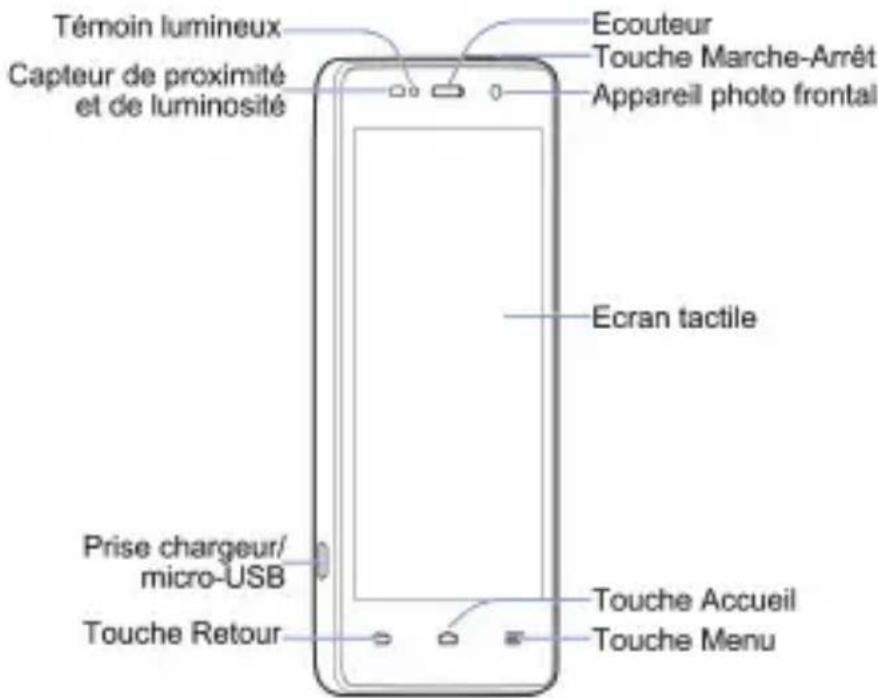
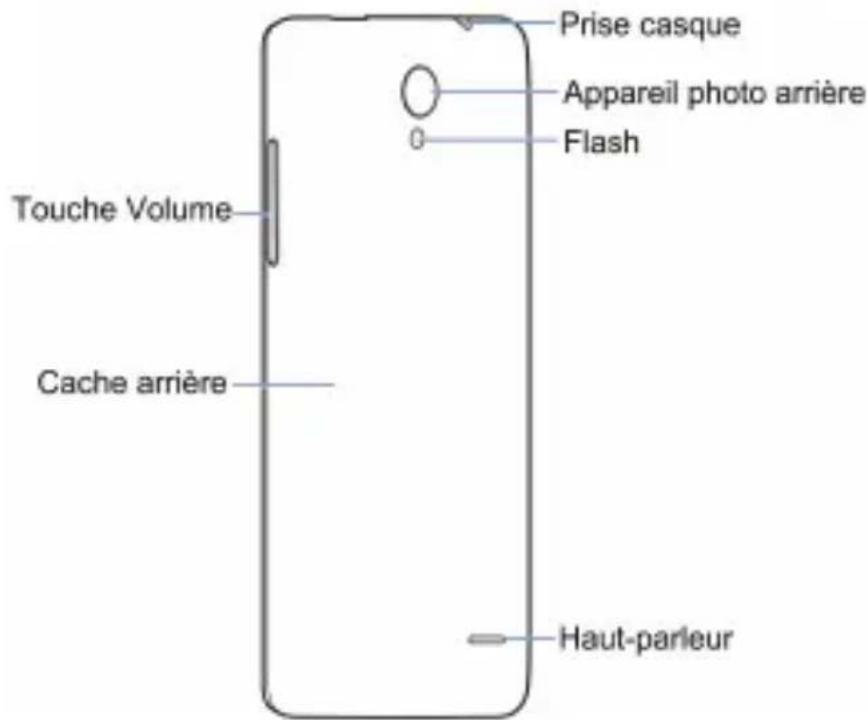
Touche Marche-Arrêt
- Appuyez longuement sur cette touche pour allumer votre téléphone, afficher les options du téléphone, activer/désactiver le mode Avion, redémarrer ou éteindre votre téléphone.
- Appuyez sur cette touche pour activer ou désactiver l'affichage de l'écran.
Touche Accueil
- Appuyez sur cette touche pour revenir à l'écran d'accueil depuis n'importe qu'elle application ou n'importe quel écran.
- Appuyez longuement sur cette touche pour acceder à Google Now.
Touche Menu
- Appuyez sur cette touche pour afficher les options de l'écran actuel.
- Appuyez longuement pour afficher les applications récemment utilisées.
Touche Retour
Appuyez sur cette touche pour revenir à l'écran précédent.
Touche Volume
Appuyez sur ces touches ou maintenEZles enfoncées pour augmenter ou baisser levolume.
Démarrage
Avant d'installer ou de remplacer la batterie ou la carte SIM, éteignez votre téléphone. La carte Micro SD™ est en option et peut être installée et retiree même si le téléphone est allumé. Vous doivent désactiver la carte Micro SD™ avant de la(AT)retirer.
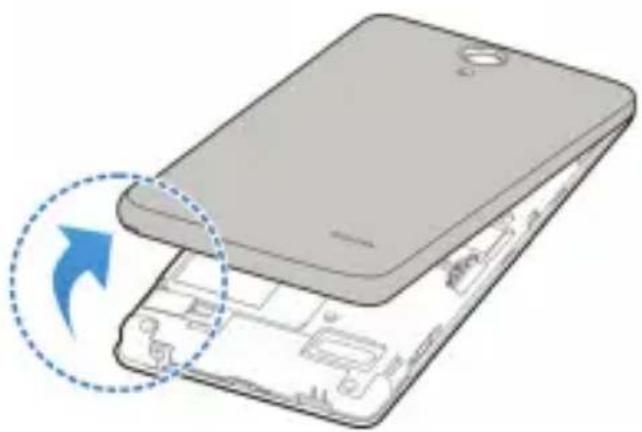
- Placez votre doigt dans la fente au bas du cache arrêté pour le soulever et le retarder.
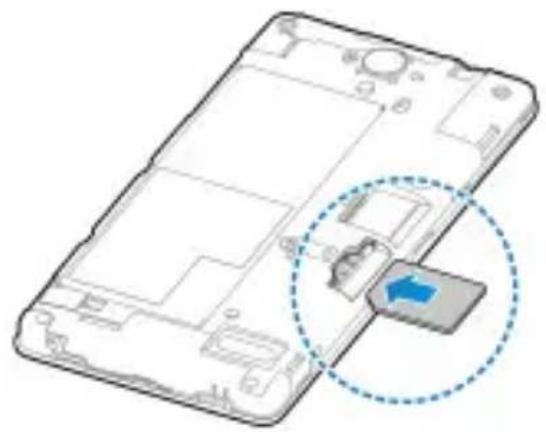
- Tenez la carte micro-SIM en orientant sa face biseautée comme illustré, puis faites-la glisser dans le support de carte.
AVERTISSEMENT!
Pour éviter d'endommager le téléphone, n'utilisezaucun autre type de carte SIM, ni de carte micro-SIM au format non standard découverta partird'une carte SIM. Vous pouvezobtenir une carte micro-SIM au format standard auprès de votre fournisseur deservice.
- Insérez votre carte Micro SD™, contacts métalliques vers le bas, et faites-la glisser dans son logement.
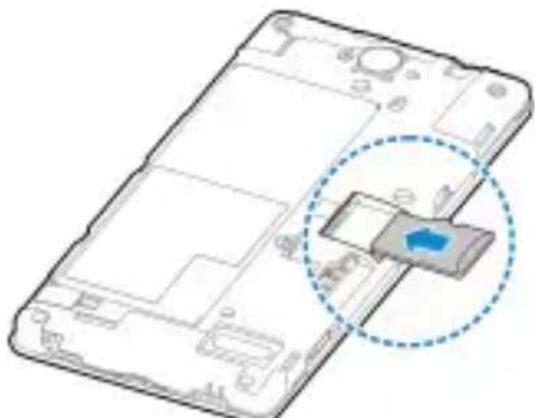
REMARQUE:
Votre téléphone peut être livré avec une carte Micro SD™ préinstallée. Certaines applications peuvent ne pas fonctionner normalement après le retrait de la carte, préinstallée ou autre.
- Alignez le cache arrêté sur l'arrière du téléphone et appuyez pour remettre le cache en place. Vérifiez que tous les taquets sont bien en place et qu'il n'y a pas d'écart autour du cache.
Chargement de la batterie
- Branchez l'adaptateur sur la prise de charge. Assurez-vous que l'adaptateur est inséré dans le bon sens. Ne force pas pour insérer le connecteur dans la prise de charge.
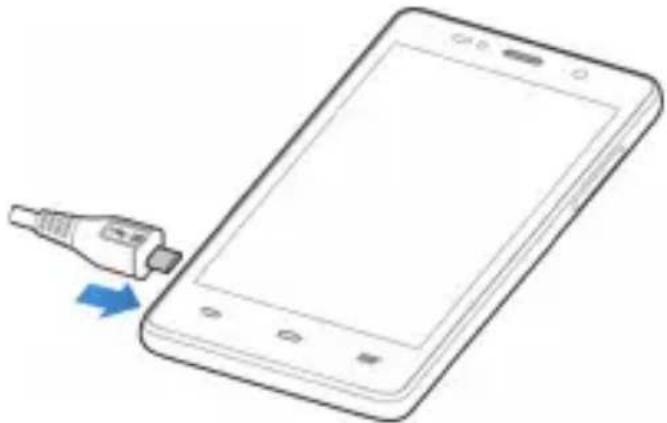
- Branchez le chargeur sur une prise murale standard.
- Lorsque la batterie est complètement chargée, débranchez le chargeur.
REMARQUE:
Si le niveau de la batterie est extrémement bas, vous ne pourrez peut-être pas allumer le téléphone, même en cours de charge. Dans ce cas, continuez de charger le téléphone au moins 10 minutes, puis réessayez. Si vous n'arrivez toujours pas à allumer le téléphone après une longue période de charge, contactez le service clientèle.
Mise sous tension / hors tension de votre téléphone
Vérifiez que la batterie est chargee avant d'allumer votre téléphone.
- Appuyez longuement sur la touche Marche-Arret pour allumer votre téléphone.
Pour l'eteindre, ouvre le menu d'options en appuyant longuement sur la touche Marche-Arrêt. Appuyez sur Eteindre > OK.
Prise en main de l'écran d'accueil
L'écran d'accueil est le point de départ pour les applications, les fonctions et les menus de votre téléphone. Vous pouvez personnaliser l'écran d'accueil en ajoutant des raccourcis vers les applications, des dossiers, des widgets et plus encore.
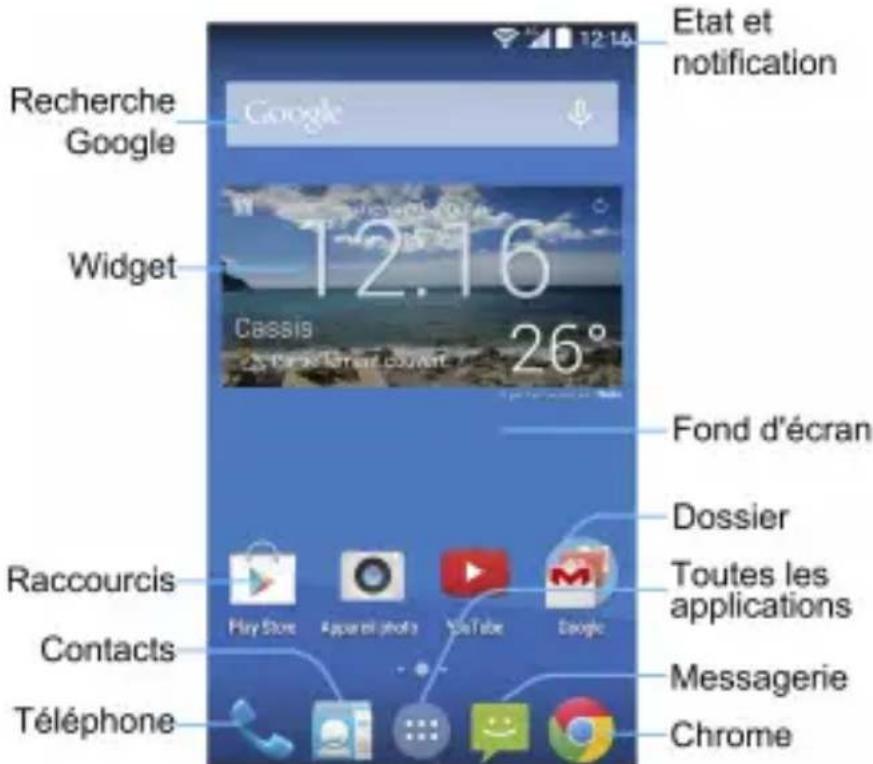
REMARQUE:
L'écran d'accueil s'étend au-delà de l'écran initial, fournissant plus d'espace pour les raccourcis, les widgets et les dossiers. Faites simplement glisser votre doigt sur l'écran de la droite vers la gauche, ou inversement, pour acceder aux extensions de l'écran d'accueil.
Ouvrir des applications
- Appuyez sur la touche Accueil si l'écran en cours n'est pas l'écran d'accueil.
- Appuyez sur
- Faites glisser votre doigt vers la gauche ou vers la droite, puis appuyez sur une application pour la lancer.
Ajouter des raccourcis et des widgets
- Appuyez sur la touche Accueil >
- Si vous souhaitez ajouter un widget, appuyez sur la touche Menu > Widgets.
- Appuyez longuement sur un widget ou une icône d'application et faites-le glisser vers l'écran d'accueil.
Supprimer des raccourcis et des widgets
- Sur l'écran d'accueil, appuyez longuement sur un widget ou un raccourci.
- Faites-le glisser vers supprimer.
Organiser des raccourcis en dossiers
- Sur l'écran d'accueil, appuyez longuement sur un raccourci.
- Faites glisser l'icone de raccourci sur un autre et relâchéz-le. Cette opération créé un dossier contenant les deux raccourcis.
- Si nécessaire, faites glisser d'autres raccourcis dans le dossier.
Applique de nouveaux fonds d'écran
Vous pouvez définir un fond d'écran pour l'écran d'accueil ou l'écran de verrouillage.
- Appuyez sur la touche Menu >
Paramètres > Affichage > Fond d'écran. - Sélectionnez une source de fond d'écran dans Galerie, Fonds d'écran animés, Photos ou Fonds d'écran, puis appuyez sur l'image ou l'animation que vous souhaitez utiliser comme fond d'écran.
- Pour les images provenant de la Galerie, appuyez sur OK en haut de l'écran. Pour acceder aux fonds d'écran animés, photos ou fonds d'écran, appuyez sur Définir le fond d'écran.
Vérification de l'etat du téléphone
L'etat du téléphone et l'etat du service sont indiqués sur le côte droit de la barre d'etat située en haut de l'écran, avec diverses icones. Voici quelques-unes de ces icones, ainsi que leur signification :
| 3G | 3G connecté Alarme a activée | ||
| 4G | 4G connecté | ? | Aucune carte SIM installée |
| H | HSPA connecté | Δ | Aucun signal |
| Batterie épuisée | Puisance du signal | ||
| Batterie faible | Données mobiles en cours d'utilisation | ||
| Batterie partiellement épuisée | × | Mode Avion | |
| Batterie pleine | ® | Bluetooth activé | |
| / | Batterie en charge | Connecté à un réseau Wi-Fi® | |
| Sonnerie désactivée | Wi-Fi en cours d'utilisation | ||
| Mode Vibeur | Haut-parleur activé | ||
| Casque cable branché | Microphone du téléphone désactivé | ||
Gestion des notifications
Dans la partie gauche de la barre d'etat située en haut de l'écran se trouvent des alertes de notification, avec diverses iconones. Voici quelques-unes de ces iconones, ainsi que leur signification :
Les notifications dépendent des applications installées. Vous pouvez faire glisser la barre d'etat vers le bas pour afficher plus d'informations.
| Nouveau SMS/MMS | Carte Micro SD™ démontée | ||
| Nouvel e-mail | Carte Micro SD™ retiree | ||
| Nouveau message GmailTM | Evénement à partir | ||
| Problème avec la livraison des SMS/MMS | Appel en attente | ||
| × | Appel manqué | Nouveau réseau Wi-Fi détecté | |
| Appel en cours | Données en cours de téléchargement | ||
| Ψ | Connecté par USB | Données en cours d'envoi | |
| / | Chanson en cours de lecture | Fonction Via USB activée | |
| Mises à jour disponibles | Point d'accès Wi-Fi mobile | ||
| GPS activé |
Configuration de la sonnerie et dessons
Définir la sonnerie ou les notifications
- Appuyez sur la touche Accueil > Paramétres > Sons.
- Appuyez sur Sonnerie du téléphone ou Notification par défaut.
- Sélectionnez la sonnerie que vous souhaitez utiliser.
- Appuyez sur OK.
Définir les tonalités système
- Appuyez sur la touche Accueil > Paramétres > Sons.
- Naviguez jusqu'à la section Système, puis cochez les types de sons que vous souhaitez entendre et découvertes dont vous n'avez pas besoin.
Réglage du volume
Pour régler le volume d'un appel, appuyez sur la touche Volume pendant un appel. Pour régler d'autres types de volumes, suivez les étapes ci-dessous.
- Appuyez sur la touche Accueil > Paramètres > Sons > Volumes.
- Faites glisser les curseurs pour régler le volume de la musique, des vidés, des yeux et tout autre contenu multimédia, de la sonnerie, des notifications et des alarmes.
- Appuyez sur OK pour enregistrer.
REMARQUE:
Appuyez longuement sur la touche Marche-Arrêt, puis appuyez sur pour activer le mode Silencieux, sur pour activer le mode Vibreur ou sur pour désactiver le mode Silencieux.
Verrouillage de l'écran
Vous pouvez protégger votre téléphone en créé une action de verrouillage de l'écran. Lorsque cette fonction est activée, vous devez faire glisser une icône, dessiner un schéma ou entraer un mot de passer ou un code PIN numérique pour déverrouiller l'écran et les touches du téléphone.
- Appuyez sur la touche Accueil >
Paramètres > Sécurité > Verrouillage de l'écran.
-
Appuyez sur Faire glisser, Schéma, PIN ou Mot de passer.
-
Appuyez sur Faire glisser pour activer le déverrouillage. Vous pouvez déverrouiller l'écran en faisant glisser l'icone sur le côté.
- Appuyez sur Schéma pour creer un schéma à tracer pour déverrouiller l'écran.
- Appuyez sur Code PIN ou Mot de passage pour définir un code PIN numérique ou un mot de passage que vous devrez saisir pour déverrouiller l'écran.
Consultation de la messagerie vocale
- Appuyez sur la touche Accueil >
- Appuyez sur pour passer au clavier.
- Appuyez longuement sur Si vous y étes invite, saisissez le mot de passer de votre messagerie vocale.
- Suívez les instructions vocales pour écouter et génér vos messages vocaux.
Appel
- Appuyez sur la touche Accueil >
- Appuyez sur pour passer au clavier.
- Composez le numero de téléphone à l'aide du clavier virtuel. Appuyez sur pour effacer un chiffre.
- Appuyez sur l'icone sous le clavier pour émettre l'appel.
REMARQUE:
Pour appeler un contact, appuyez sur la touche Accueil > Tous les contacts et appuyez sur un contact ou un numero.
Ajout de contacts
Ajouter un nouveau contact
- Appuyez sur la touche Accueil >, puis sur l'onglet Tous les contacts
- Appuyez sur, ou Créer un contact (s'il n'y a pas de contact).
- Entre le nom du contact, ses nombres de téléphone, ses adresses e-mail et toute autre information, comme indiqué. Appuyez sur OK pour enregistrer le contact.
Importer des contacts par lots
- Appuyez sur la touche Accueil >
- Appuyez sur la touche Menu > Importer/ Exporter > Importer à partir de la carte SIM ou Importer depuis mémoire.
- Si cela vous est demandé, sélectionnez le compte dans lequel vous souhaitez enregistrer les contacts.
- Pour importer à partir de la carte SIM, appuyez sur tous les contacts de la carte SIM que vous souhaitez importer et appuyez sur
Pour importer à partir de la mémoire, sélectionné le ou les fichiers vCard sur la carte Micro SD™ et appuyez sur OK pourCOMMencer l'importation.
Envoi d'un message
- Appuyez sur sur l'écran d'accueil et seLECTIONnez Messagerie, puis appuyez sur
- Entrez le ou les destinataires et le texte du message. Si vous souhaitez envoyer un MMS, ajoutez un objet et des pièces jointes.
- Appuyez sur pour envoyer le message.
Configuration de comptes de messagerie
Configurer un compte Gmail
- Appuyez sur sur l'écran d'accueil, puisérationnez Gmail.
REMARQUE:
Si un autre compte Gmail est déjà configuré, appuyez sur la touche Menu > Paramètres > Ajouter un compte.
- Appuyez sur Existant pour vous connecter à votre compte Google existant. Si vous ne possédez pas de compte Google, appuyez sur Nouveau pour en créé un.
- Suivez les instructions à l'écran pour configurer le compte.
Configurer la messagerie
- Appuyez sur sur l'écran d'accueil et seLECTIONnez E-mail.
REMARQUE:
Si un autre compte de messagerie est déjà configuré, appuyez sur la touche Menu > Paramètres > Ajouter un compte.
- Saisissez l'adresse e-mail et le mot deppe.
- Appuyez sur Suivant et suivez les instructions à l'écran.
Configuration d'un compte Exchange ActiveSync®
- Appuyez sur sur l'écran d'accueil etérationnez E-mail.
REMARQUE:
Si un autre compte de messagerie est déjà configuré, appuyez sur la touche Menu > Paramètres > Ajouter un compte.
- Saisissez l'adresse e-mail et le mot deppe.
- Appuyez sur Configuration manuelle > Exchange.
-
Si nécessaire, modifiez les informations de Domaine/Nom d'utilisateur, Mot de passage et Serveur.
-
Lisez l'advertisement d'activation à l'écran et, si vous y étés invite, appuyez sur Suivant.
- Si vous y étés invite, appuyez sur OK afin de permettre au serveur de contrôle à distance certaines fonctions de sécurité de votre téléphone.
- Configurez les paramètres de l'écran, tels que les Jours de synchronisation, puis appuyez sur Suivant.
- Si vous yestyle invite, appuyez sur Activer pour activer l'application de messagerie en tant qu'administrateur du téléphone.
- Identifiez votre nouveau compte à l'aide d'un nom unique, puis appuyez sur Suivant. Contactez votre administrateur de serveur en cas de besoin.
Connexion avec un casque Bluetooth
-
Allumez le casque Bluetooth et passez en mode de couplage. Pour plus d'informations, reportez-vous au guide d'utilisation du casque.
-
Appuyez sur sur l'écran d'accueil, puis Sélectionnez Paramètres > Bluetooth.
-
Faites glisser le bouton Activer/Désactiver si le Bluetooth est désactivé. Une fois le mode Bluetooth activé, l'icone apparaît dans la barre d'objet.
REMARQUE:
Votre telephone lance automatiquement une recherche de tous les appar兼ils Bluetooth disponibles à portée et affiche les identifiants des appar兼ils trouvés. Si vous souhaitez lancer une nouvelle recherche, appuyez sur Rechercher appar兼ils.
- Appuyez sur l'ID du casque ou de tout autre périphérique que vous souhaitez coupler avec votre téléphone. Saisissez un mot de passer si vous y étés invite.
- Si nécessaire, appuyez sur l'ID du casque couplé pour vous y connecter. Une fois la connexion effectuée, l'icône dans la barre d'état devient bleue.
REMARQUE:
Touchez à nouveau l'ID pourmettre fin à la connexion.
Installation d'applications à partir du Google Play™ Store
Il y a des dizaines de milliers de produits et d'applications dans le Google Play Store que vous poupez télécharger et installer. Vous avez également la possibilité d'y envoyer des commentaires sur les applications que vous utilisez.
Avant de commencer, assurez-vous que vous estes connecté à votre compte Google.
REMARQUE :
Le contenu accessible sur le Play Store dépend de votre région et de votre fournisseur deservices.
- Appuyez sur la touche Accueil > Play Store.
La première fois que vous lancez Play Store, vous doivent accepter les conditions d'utilisation de Google Play.
-
Trouver les applications dont vous avez besoin en filtrant par catégorie ou en appuyant sur
-
Appuyez sur l'application pour voir la description détaillée.
-
Appuyez sur INSTALLER (applications gratuites) ou sur le bouton indiquant le prix (applications payantes). Si l'application est payante, vousdezvezvousconnecter sur votre compte Google Wallet™ et sélectionner un mode de paiement.
ATTENTION:
Une fois installées, certaines applications accèdent à de nombreuses fonctions et à une grande partie de vos données personnelles. La boutique Play Store comporte des informations sur les données auxquelles l'application peut accéder. Appuyez sur Accepter (applications gratuites) ou appuyez sur la touche Retour pour annuler.
- Attende la fin du processus de téléchargement et d'installation automatique. Le téléchargement démarre une fois le paiement accepté.
Une fois l'application correctement installee, I'icone apparait dans la barre d'etat.
La nouvelle application est accessible en appuyant sur la touche Accueil >
Prendre une photo
- Appuyez sur sur l'écran d'accueil et selectionnez Appareil photo.
- Orientez l'appareil photo vers le sujet, puis effectuez les réglages nécessaires.
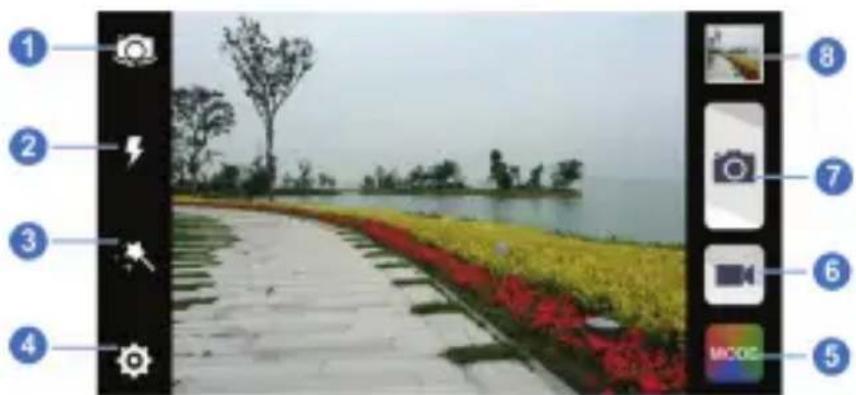
| Numéro | Fonction |
| 1 | Basculer entre l'appareil photo avant et l'appareil photo arrêté. |
| 2 | Modifier le paramètre du flash, disponible uniquement pour l'appareil photo arrêté. |
| 3 | Sélectionner un effet (disponible uniquement pour l'appareil photo arrêté). |
| 4 | Modifier les paramètres de l'appareil photo. |
| 5 | Sélectionner un mode de scène. |
| 6 | Passer en mode caméscope. |
| 7 | Appuyez pour prendre une photo. |
| 8 | Permet d'afficher les photos et vidés que vous avez faites. |
- Appuyez légarement sur pour prendre une photo.
Enregistrement d'une dette
-
Appuyez sur sur l'écran d'accueil et sélectionnez Caméra, ou passez à la caméra depuis l'écran de l'appareil photo.
-
Orientez l'appareil photo vers le sujet, puis effectuez les réglages nécessaires.
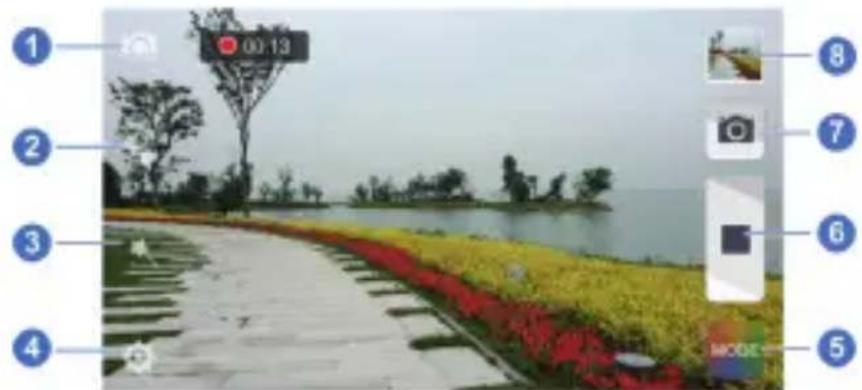
| Numéro | Fonction |
| 1 | Basculer entre l'appareil photo avant et l'appareil photo arrêté. |
| 2 | Activer/désactiver le flash. |
| 3 | Sélectionner un effet (disponible uniquement pour l'appareil photo arrêté). |
| 4 | Modifier les paramètres d'enregistrement vidéo. |
| 5 | Sélectionner le mode deamera. |
| 6 | Démarrer/arrêté l'enregistrement vidéo. |
| 7 | En cours d'enregistrement, appuyez pour enregistrer l'image en cours comme une photo à part. |
| 8 | Permet d'afficher les photos et vidEOS que vous avez capturées. |
- Appuyez sur pour demarrer et sur pour arreter l'enregistrement.
Lecture de musique
-
Appuyez sur sur l'écran d'accueil et seLECTIONnez Play Musique.
-
Appuyez sur une catégorie (Artistes ou Albums, par exemple), afin de partager la chanson que vous poulez écouter.
-
Appuyez sur la chanson désirée pour l'écouter. Lorsque le titre est en cours de lecture, appuyez sur la pochette de l'album pour afficher plus d'options.
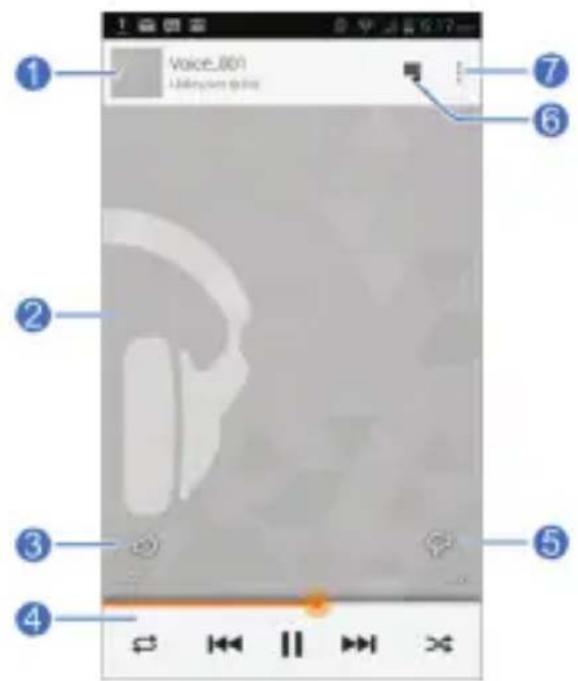
| Numéro Fonction | |
| 1 | Chanson et informations sur l'artiste. Appuyez ou faites glisser vers le bas pour revenir à la bibliothèque musicale. |
| 2 | Pochette de l'album. |
| 3 | Marquer d'un « j'aime » la chanson. |
| 4 | Contrôle de la lecture. Permet de passer aux titres précédents ou suivants, d'interr compromise ou de reprendre la lecture et d'utiliser la lecture aléatoire ou la répétition. Déplacez la barre de progression pour passer à une autre partie du titre. |
| 5 | Attribuer un je n'aime pas à la chanson. |
| 6 | Permet d'afficher la playlist en cours (file d'atte). |
| 7 | Obtenir des options supplémentaires. |
Connexion à un PC
Vous pouvez connecter votre téléphone à votre ordinateur à l'aide d'un cable USB pour transférer de la musique, des photos et d'autres fichiers d'un appareil à l'autre. Sur votre téléphone, ces fichiers sont enregistrés dans une mémoire de stockage interne ou sur une carte Micro SD™ amovible.
- Appuyez longuement sur la barre d'etat en haut de l'écran et faites glisser vers le bas.
- Appuyez sur (Connecté en tant que [mode de connexion actuel]).
-
Choisissez l'une des options suivantes:
-
Charger uniquement : rechargez votre téléphone par USB.
Installer le pilote : installez le pilote requis pour connecter votre téléphone à votre PC.
Périphrérique multimédia (MTP): transférrez des fichiers multimédia sous Windows® ou Mac® OS. - Appareil photo (PTP): transférez des photos à l'aide du logiciel de l'appareil photo.
Pour déconnecter le téléphone de l'ordinateur, débranche simplement le cable USB une fois que vous avez terminé.
Connexion à Internet
Se connector par Wi-Fi
- Appuyez sur la touche Accueil >
Paramètres > Wi-Fi.
- Faites glisser le bouton Activer/Désactiver si le Wi-Fi est désactivé.
Votre téléphone recherche automatiquement les reseaux Wi-Fi à portée et affiche leur nom et les paramètres de sécurité. Notre téléphone se connecté également aux reseaux précédemmentCHOisis lorsqu'ils sont à portée.
- Appuyez sur le nom d'un réseau pour vous y connecter.
Si le réseau est sécurisé, saisissez un mot de passer ou d'autres informations d'identification (pour plus d'informations, consultez votre administrateur réseau).
Se connecter via un réseau mobile
Vous pouvez utiliser les noms des points d'accès (APN) par défaut pour vous connecter à Internet par réseau mobile. Si vous souhaitez ajouter un nouvel APN, contactez votre fournisseur de services pour obtenir les informations nécessaires. Ne modifies pas les paramètres par défaut, sauf si l'opérateur vous le demande. Sinon, le service pourrait ne plus fonctionner.
- Appuyez sur la touche Accueil > Paramètres > Plus > Réséaux mobiles > Noms des points d'accès.
- Appuyez sur
- Appuyez sur chaque élément pour saisir les informations indiquées par votre fournisseur de services.
- Appuyez sur > Enregistrrer pour terminer.
Connexion via Bluetooth
Vous pouvez vous connecter à un périphérique prenatal en charge la technologie Bluetooth afin de partager la connexion Wi-Fi ou le service de données mobile de votre appareil avec votre téléphone.
- Activez le Bluetooth et les fonctions Bluetooth du périphérique. Assurez-vous que le périphérique est « visible ». Reportez-vous au guide d'utilisation du périphérique pour plus d'informations.
- Appuyez sur sur l'écran d'accueil, puis selectionnéz Paramètres > Bluetooth.
-
Activez la fonction Bluetooth et appuyez sur l'ID du pérophérique pour le coupler avec le téléphone. Saisissez un mot de passer si vous y âtes invite.
-
Touchez l'ID de l'appareilouple pour vous y connecter.Lorsque I'icone de la barre de statut devient bleue,votre telephone est prct autiliser la connexion de données partagée par le periphérique.
Extension de la durée de vie de la batterie
Vous pouvez effectuer plusieurs actions pour augmenter la durée de vie de votre batterie.
- Activez le Wi-Fi, le Bluetooth, le GPS, les données mobiles et la synchronisation automatique uniquement lorsque vous en avez besoin.
Réduisez la luminosité de l'écran.
Utilisez les fonctions Bluetooth ou USB (lorsque vous avez un cable) au lieu des points d'accès Wi-Fi mobiles pour partager le service de données de votre téléphone. - Sur l'écran d'accueil, appuyez sur Gestionnaire des tâches et fermez les applications dont vous ne vous servez plus, mais qui continuents de s'exécuter en arrêtre-plan.
Sur l'écran d'accueil, appuyez sur Paramètres > Son, puis décochez Vibrer au toucher.
Libérer de la mémoire
Utilisez le Gestionnaire des tâches pour libérer de l'espace et optimiser les performances du système.
-
Depuis l'écran d'accueil, appuyez sur Gestionnaire des tâches.
-
Appuyez sur l'onglet Tâches puis sur en fonction de l'application dont vous n'avez plus besoin.
Vous pouvez également appuyer sur Tout fermer pour fermer toutes les applications actives.
Gestion du stockage du téléphone
Supprimer d'anciens messages
Vous pouvez supprimer manuellement les ancients messages pour libérer de l'espace de stockage. Vous pouvez également configurer la suppression automatique des messages les plus anciens lorsque les limites sont atteintes.
- Depuis l'écran d'accueil, appuyez sur > SMS/MMS
- Appuyez sur la touche Menu > Paramétres.
- Cochez la case Anciens messages pour activer la suppression automatique.
- Appuyez sur Limité pour les SMS ou Limité pour les MMS afin de définir la limite maximale.
- Appuyez sur Régler.
Effacer le contentu local du navigateur
- Depuis l'écran d'accueil, appuyez sur > Navigateur.
- Appuyez sur la touche Menu > Paramètres > Confidentialité et sécurité.
- Appuyez sur Effacer le cache, Effacer l'histoire et Effacer tous les cookies.
N° de version : R1.0
Date d'édition : 20 août 2014
N° du manuel: 079584506831