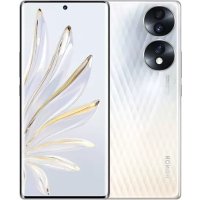
X6 - Téléphone HONOR - Notice d'utilisation et mode d'emploi gratuit
Retrouvez gratuitement la notice de l'appareil X6 HONOR au format PDF.
| Caractéristiques | Détails |
|---|---|
| Modèle | HONOR X6 |
| Écran | 6,5 pouces, LCD, résolution HD+ |
| Processeur | MediaTek Helio G25 |
| RAM | 4 Go |
| Stockage interne | 64 Go, extensible via microSD |
| Caméra arrière | Triple : 50 MP (principal) + 2 MP (macro) + 2 MP (profondeur) |
| Caméra avant | 5 MP |
| Batterie | 5000 mAh, charge rapide 10W |
| Système d'exploitation | Android 12 avec interface Magic UI |
| Connectivité | 4G, Wi-Fi, Bluetooth 5.0, GPS |
| Dimensions | 163,66 x 75,13 x 8,68 mm |
| Poids | 194 g |
| Maintenance | Vérification régulière des mises à jour système, nettoyage de la mémoire |
| Sécurité | Déverrouillage par empreinte digitale, reconnaissance faciale |
| Informations supplémentaires | Garantie de 2 ans, assistance technique disponible |
FOIRE AUX QUESTIONS - X6 HONOR
Téléchargez la notice de votre Téléphone au format PDF gratuitement ! Retrouvez votre notice X6 - HONOR et reprennez votre appareil électronique en main. Sur cette page sont publiés tous les documents nécessaires à l'utilisation de votre appareil X6 de la marque HONOR.

MODE D'EMPLOI X6 HONOR
Guide de l'utilisateurSommaire Fondamentaux Navigation système
Verrouiller et déverrouiller votre écran
Se familiariser avec l'écran d'accueil
Icônes de notication et d'état
Boutons de raccourci
Accéder rapidement aux fonctionnalités d'application fréquemment utilisées
Dénir votre fond d'écran
Captures d'écran & capture vidéo d'écran
Voir et eacer les notications
Ajuster les paramètres son
Allumer, éteindre ou redémarrer votre appareil
Fonctionnalités intelligentes Projection facile
Appareil photo et Galerie Lancer Appareil photo
Zoomer pour prendre des photos
Prendre des photos panoramiques
Ajouter des ligranes aux photos
Prendre des photos en haute résolution
Enregistrer des vidéos
Photographie en time-lapse
Ajuster les paramètres de Appareil photo
iEnregistreur sonore
Écran d'accueil & fond d'écran
Accès biométrique & déverrouillage
Fonctionnalités d'accessibilité
Système & mises à jour
À propos du téléphone
Sommaire iiFondamentaux Navigation système Changer de mode de navigation système Utiliser la navigation gestuelle Accédez à Paramètres > Système & mises à jour > Navigation système et sélectionnez Gestes. Vous pouvez :
- Retourner au menu parent : faites glisser vers l'intérieur depuis le bord gauche ou droit de l'écran.
- Retourner à l'écran d'accueil : faites glisser vers le haut depuis le milieu du bord inférieur de l'écran.
- Accéder au multitâche : faites glisser vers le haut depuis le bord inférieur de l'écran et faites une pause.
- Fermer une tâche : dans l'interface multitâche, faites glisser vers le haut sur une carte de tâche. Faites glisser vers le bas sur une carte pour verrouiller la tâche, les tâches verrouillées ne seront pas eacées par lots en appuyant sur dans l'interface multitâche. Utiliser la navigation à trois touches Allez à Paramètres > Système & mises à jour > Navigation système et sélectionnez Navigation à trois touches. Vous pouvez alors:
- toucher pour revenir au menu précédent ou pour quitter l'application en cours. Vous pouvez également utiliser cette touche pour fermer le clavier virtuel
- toucher pour revenir à l'écran d'accueil
- toucher pour accéder à l'écran des tâches récentes Vous pouvez toucher Paramètres pour congurer d'autres paramètres.
- sélectionner une combinaison de touches de navigation
- toucher (si est présent dans la combinaison de touches de navigation sélectionnée) pour ouvrir le panneau de notications Device Clone 1Utiliser Device Clone pour déplacer des données vers votre nouvel appareil Device Clone vous permet de déplacer rapidement et en toute transparence toutes les données de base (y compris les contacts, l'agenda, les images et les vidéos) de votre ancien appareil vers le nouvel appareil. Migrer des données depuis un appareil Android 1 Sur votre nouvel appareil, ouvrez l'application Device Clone . Vous pouvez églement accéder à Paramètres > Système & mises à jour > Device Clone, toucher Ceci est l'appareil de destination (nouvel appareil), puis toucher HONOR ou Autre Android. 2 Suivez les instructions à l'écran pour télécharger et installer Device Clone sur votre ancien appareil. 3 Sur votre ancien appareil, ouvrez l'application Device Clone et touchez Ceci est l'appareil d'origine (ancien appareil). Suivez les instructions à l'écran pour connecter votre ancien appareil au nouvel appareil en scannant un code ou en vous connectant manuellement. 4 Sur votre ancien appareil, sélectionnez les données que vous souhaitez cloner, puis touchez Transférer pour commencer le clonage. Device Clone est uniquement disponible sur les téléphones exécutant Android 7.0 ou version ultérieure. Migrer des données depuis un iPhone ou un iPad 1 Sur votre nouvel appareil, ouvrez l'application Device Clone. Vous pouvez également accéder à Paramètres > Système & mises à jour > Device Clone, toucher Ceci est l'appareil de destination (nouvel appareil), puis toucher iPhone/iPad. 2 Suivez les instructions à l'écran pour télécharger et installer Device Clone sur votre ancien appareil. 3 Sur votre ancien appareil, ouvrez l'application Device Clone et touchez Ceci est l'appareil d'origine (ancien appareil). Suivez les instructions à l'écran pour connecter votre ancien appareil au nouvel appareil en scannant un code ou en vous connectant manuellement. 4 Sur votre ancien appareil, sélectionnez les données que vous souhaitez cloner, puis suivez les instructions à l'écran pour terminer le clonage des données. Device Clone est uniquement disponible sur les téléphones exécutant iOS 8.0 ou version ultérieure. Verrouiller et déverrouiller votre écran Verrouiller et déverrouiller votre écran Dénir le temps de mise en veille de l'écran Allez à Paramètres > Achage & luminosité > Veille et sélectionnez un temps de mise en veille de l'écran. Fondamentaux 2Allumer l'écran Vous pouvez allumer l'écran de l'une des manières suivantes :
- Appuyez sur le bouton marche/arrêt.
- Accédez à Paramètres > Fonctionnalités d'accessibilité > Raccourcis & gestes > Allumer l'écran et activez Activation de l'appareil en le soulevant ou Allumage de l'écran en tapotant dessus deux fois Déverrouiller l'écran avec un mot de passe Une fois l'écran allumé, faites glisser le doigt vers le haut depuis le milieu de l'écran pour acher le panneau de saisie du mot de passe. Saisissez ensuite votre mot de passe de déverrouillage de l'écran. Utiliser le déverrouillage par reconnaissance faciale Allumez l'écran et alignez-le avec votre visage. L'appareil se déverrouillera dès lors qu'il aura reconnu votre visage. Déverrouiller votre appareil avec votre empreinte digitale Placez l'une de vos empreintes digitales enregistrées sur le capteur d'empreinte digitale pour déverrouiller votre appareil. Achage de votre signature sur l'écran verrouillé Allez à Paramètres > Écran d'accueil & fond d'écran, touchez Signature d'écran verrouillé, puis saisissez le texte à acher sur l'écran verrouillé. Pour retirer votre signature, touchez Signature d'écran verrouillé et supprimez le texte. Lancer des applications depuis l'écran verrouillé Vous pouvez lancer des applications courantes, telles que Appareil photo, Calculatrice et Minuterie à partir de l'écran verrouillé.
- Allumez l'écran, touchez et maintenez l'icône Appareil photo dans le coin inférieur droit et faites glisser vers le haut pour ouvrir Appareil photo.
- Allumez l'écran, faites glisser vers le haut depuis le bord inférieur de l'écran pour ouvrir le panneau des opérations rapides, appuyez sur une icône pour lancer l'application. Cela inclut Lampe-torche, Calculatrice, Minuteur, etc. Se familiariser avec l'écran d'accueil Mieux appréhender l'écran d'accueil Depuis l'écran d'accueil, vous pouvez :
- Vérier le statut de votre appareil et les notications depuis la barre d'état en haut de l'écran. Fondamentaux 3• Faire glisser vers la gauche ou la droite pour voir les applications et les widgets achés sur l'écran d'accueil. Cartes de service Restez informé avec des informations importantes et une touche pour accéder aux fonctionnalités fréquemment utilisées sans ouvrir les applications. Les cartes multi-styles distinguent votre écran d'accueil des autres. Les applications prenant en charge les cartes de service ont une barre d'indication par défaut en bas (accédez à Paramètres > Écran d'accueil & fond d'écran > Paramètres de l'écran d'accueil pour activer ou désactiver Acher la barre de carte). Faire glisser les icônes d'application vers le haut pour ajouter des cartes de service Faites glisser vers le haut les icônes d'application prenant en charge les cartes de service, développez les cartes de service (appuyez sur d'autres zones pour les réduire) et appuyez sur dans le coin supérieur droit de la carte pour l'épingler à l'écran d'accueil. Ajouter des cartes de service en modiant l'écran d'accueil Pincez deux doigts sur l'écran d'accueil pour accéder à l'écran de modication, appuyez sur Cartes, sélectionnez Galerie, Météo ou d'autres, faites glisser vers la gauche et la droite pour sélectionner votre style préféré, appuyez sur Ajouter à l'écran d'accueil. Ajouter Météo, Horloge et d'autres widgets populaires Pincez deux doigts sur l'écran d'accueil pour accéder à l'écran de modication, appuyez sur Cartes, recherchez et ouvrez Widgets classiques, appuyez sur Météo, Horloge et d'autres widgets pour les ajouter à l'écran d'accueil. Dénir les applications sur l'écran d'accueil en tant que cartes de service Prenons Bloc-notes comme exemple : Appuyez longuement sur l'application Bloc-notes, sélectionnez Cartes Bloc-notes dans la liste contextuelle, faites glisser vers la gauche et la droite pour choisir votre style préféré, appuyez sur Dénir en tant que carte extensible. La prochaine fois que vous ferez glisser vers le haut sur l'application, la carte de service s'achera dans le style sélectionné. Dénir le style de la carte de service En prenant Bloc-notes comme exemple, vous pouvez dénir et modier le style de la carte de l'une des manières suivantes :
- Appuyez longuement sur l'application Bloc-notes, sélectionnez Bloc-notes Cartes dans la liste contextuelle, faites glisser vers la gauche et la droite pour choisir votre style préféré, appuyez sur Ajouter à l'écran d'accueil. Fondamentaux 4• Appuyez longuement sur la carte de service Bloc-notes, sélectionnez Plus de cartes Bloc- notes dans la liste contextuelle, faites glisser vers la gauche et la droite pour choisir votre style préféré, appuyez sur Ajouter à l'écran d'accueil. Supprimer des cartes de service Appuyez longuement sur la carte de service, sélectionnez Retirer dans la liste contextuelle, puis touchez Retirer dans la boîte de conrmation pour retirer la carte. Dossiers agrandis Stockez vos applications dans un dossier agrandi. Vous pouvez y accéder sans avoir à ouvrir le dossier, ce qui rend l'interaction avec l'écran d'accueil plus ecace. Créer de dossiers agrandis Appuyez longuement sur un dossier standard et appuyez sur Élargir. Appuyez longuement sur le dossier agrandi pour le renommer. S'il y a plus de 8 applications dans le dossier, une icône de couches s'achera dans le coin inférieur droit. Utiliser les dossiers agrandis Appuyez sur l'icône de l'application dans le dossier agrandi pour l'ouvrir directement. Appuyez sur l'icône des couches dans le coin inférieur droit du dossier agrandi pour le développer an d'acher ou d'ouvrir plus d'applications. Changer le mode d'achage Appuyez longuement sur le dossier agrandi, appuyez sur Réduire pour restaurer dans un dossier standard. Suggestions d\'applications Suggestions d\'applications recommande des applications dont vous avez besoin pour votre vie quotidienne. En fonction de vos besoins actuels, ceci peut rendre plus ecace l'accès aux applications et aux services. AjouterSuggestions d\'applications à l'écran d'accueil Vous pouvez sélectionner la plus grande carte Suggestions d\'applications pour des recommandations plus précises et une meilleure expérience. Pincez deux doigts sur l'écran d'accueil pour accéder à l'écran de modication, appuyez sur Cartes et sélectionnezSuggestions YOYO. Faites glisser vers la gauche et sélectionnez le style de carte 2*4 Suggestions d\'applications, puis touchez Ajouter à l'écran d'accueil. S'il n'y a pas d'espace sur l'écran d'accueil, Cartes sera ajouté à un autre écran. Empêcher l'application d'être recommandée Prenons Paramètres comme exemple : Fondamentaux 5Accédez à la carte Suggestions YOYO sur l'écran d'accueil, appuyez longuement sur l'application Paramètres jusqu'à ce que la boîte de dialogue s'ache, puis appuyez sur > ARRÊTER. L'application Paramètres ne sera plus recommandée. Icônes de notication et d'état En savoir plus sur les icônes de notication et d'état courantes L'icône d'état du réseau peut varier en fonction de votre région ou de votre fournisseur de services réseau. Diérents produits prennent en charge diérentes fonctions. Les icônes suivantes peuvent ne pas apparaître sur votre téléphone. Connecté au réseau 5G Connecté au réseau 4G Connecté au réseau 3G Connecté au réseau 2G Signal complet Itinérance Économiseur de données activé Aucune carte SIM Le point d'accès est activé Connecté au point d'accès Connecté au réseau Wi-Fi Connecté à deux réseaux Wi-Fi Commutation automatique du réseau via Wi-Fi+ Batterie faible Plus de batterie Charge rapide Charge SuperCharge sans l SuperCharge Charge sans l Charge rapide sans l Équilibre digital est activé sur le téléphone Mode de gestion d'alimentation Économie activé Batterie d'appareil Bluetooth Bluetooth activé Connecté au réseau VPN Connecté à un appareil Bluetooth Connecté à l'appareil de projection d'écran Fondamentaux 6Plus d'informations Mode Confort des yeux activé Service de positionnement activé Mode avion activé Connecté aux écouteurs VoLTE activé Appel en cours Nouveau message Appel manqué Mode vibreur Silencieux Ne pas déranger est activé NFC est activé Échec de la synchronisation des données Synchronisation des données en cours Nouvel e-mail Mode Performance activé Réveil activé Rappel d'événement Boutons de raccourci Utiliser des boutons de raccourcis Activer un bouton de raccourci Faites glisser la barre d'état vers le bas pour ouvrir le panneau de notications, puis faites glisser à nouveau vers le bas pour acher tous les raccourcis.
- Touchez un bouton de raccourci pour activer ou désactiver la fonctionnalité correspondante.
- Maintenez enfoncé un bouton de raccourci pour accéder à l'écran des paramètres de la fonctionnalité correspondante (possible uniquement dans quelques fonctionnalités).
- Touchez pour accéder à l'écran des paramètres du système. Personnaliser les boutons de raccourcis Touchez , maintenez enfoncé un bouton de raccourci, puis faites-le glisser à la position souhaitée. Fondamentaux 7Accéder rapidement aux fonctionnalités d'application fréquemment utilisées Accéder aux fonctionnalités fréquemment utilisées d'une application depuis l'écran d'accueil Vous pouvez accéder aux fonctionnalités fréquemment utilisées de certaines applications depuis les icônes d'application sur l'écran d'accueil, et même ajouter des raccourcis pour ces fonctionnalités sur l'écran d'accueil. Accéder rapidement aux fonctionnalités d'applications fréquemment utilisées Maintenez enfoncée l'icône d'une application jusqu'à ce qu'un menu contextuel s'ache, puis touchez une fonctionnalité fréquemment utilisée pour pouvoir y accéder. Par exemple, maintenez enfoncée l'icône , puis, dans le menu contextuel, touchez un mode de prise de vue, comme Sele ou Vidéo, pour y accéder.
aucun menu contextuel ne s'ache après que vous avez maintenu enfoncée une icône d'application, cela indique que l'application ne prend pas en charge cette fonctionnalité. Ajouter des fonctionnalités fréquemment utilisées d'une application à l'écran d'accueil Touchez/maintenez une icône d'application sur votre écran d'accueil pour faire apparaître le menu déroulant. Touchez/maintenez la fonctionnalité souhaitée et déplacez-la vers l'écran d'accueil pour créer un raccourci. Dénir votre fond d'écran Dénir votre fond d'écran Utiliser un fond d'écran prédéni 1 Allez à Paramètres > Écran d'accueil & fond d'écran > Fonds d'écran. 2 Touchez l'image que vous souhaitez dénir comme fond d'écran. 3 Dénissez les options suivantes en fonction de vos préférences:
- Flouter: applique un eet de ou, qui peut être ajusté en faisant glisser le curseur.
- Recadrer: permet de faire déler le fond d'écran dans l'écran d'accueil. 4 Touchez Vous devez ensuite déterminer si vous souhaitez l'utiliser comme fond d'écran pour l'Écran verrouillé et de déverrouillage, l'Écran d'accueil ou Les deux. Fondamentaux 8Dénir une image de la galerie en tant que fond d'écran 1 Ouvrez Galerie, et ouvrez l'image que vous souhaitez dénir en tant que votre fond d'écran. 2 Allez à > Dénir en tant que > Fond d'écran, puis suivez les instructions à l'écran pour terminer la conguration. Captures d'écran & capture vidéo d'écran Faire une capture d'écran Utiliser votre articulation du doigt pour eectuer une capture d'écran 1 Allez à Paramètres > Fonctionnalités d'accessibilité > Raccourcis & gestes > Faire une capture d'écran et assurez-vous que Captures d'écran avec l'articulation d'un doigt est activé. 2 Frappez l'écran deux fois de suite avec une seule articulation du doigt pour prendre une capture d'écran. Utiliser une combinaison de touches pour faire une capture d'écran Appuyez/maintenez simultanément les boutons marche/arrêt et volume bas pour faire une capture d'écran. Prendre des captures d'écran avec le bouton de raccourci Faites glisser vers le bas depuis la barre d'état pour accéder au panneau de notications (vous pouvez faire glisser davantage vers le bas). Appuyez sur pour prendre la capture d'écran complète. Partager et modier une capture d'écran ou passer à la capture d'écran délant Fondamentaux 9Après avoir pris une capture d'écran, une vignette s'ache dans le coin inférieur gauche de l'écran. Vous pouvez alors :
- faire glisser la vignette vers le bas pour prendre une capture d'écran délant
- faire glisser la vignette vers le haut pour choisir par quel moyen partager la capture d'écran avec vos amis
- toucher la vignette pour la modier ou la supprimer Vous pouvez également toucher Capture d'écran délant pour eectuer une capture d'écran délant. Les captures d'écran sont enregistrées par défaut dans Galerie. Prendre des captures d'écran délant avec les gestes d'articulation du doigt Fondamentaux 101 Appuyez sur l'écran avec une articulation et gardez votre articulation sur l'écran, appliquez un peu de pression pour dessiner une forme en « S », et l'écran délera automatiquement vers le bas pour prendre une capture d'écran.
vous utilisez cette fonctionnalité pour la première fois, suivez les instructions à l'écran pour activer Capture d'écran délant. 2 Pendant le délement, appuyez sur la zone de délement pour arrêter la capture d'écran. Faites glisser vers le bas avec trois doigts pour eectuer une capture d'écran 1 Allez à Paramètres > Fonctionnalités d'accessibilité > Raccourcis & gestes > Faire une capture d'écran et assurez-vous que Capture d'écran avec 3 doigts est activé. 2 Faites glisser vers le bas avec trois doigts depuis le milieu de l'écran pour eectuer une capture d'écran. Eectuer une capture partielle d'écran Fondamentaux 111 Toquez sur l'écran avec une articulation du doigt et maintenez-la appuyée pour dessiner un contour autour de la partie de l'écran que vous voulez capturer. Veillez à ce que votre articulation reste toujours en contact avec l'écran. 2 L'écran achera la trajectoire du mouvement de votre articulation et prendra une capture d'écran de la zone sélectionnée. Vous pouvez alors :
- faire glisser le cadre à la position souhaitée ou le redimensionner
toucher une icône de forme pour déterminer la forme de la capture d'écran partielle ou conserver la forme actuelle 3 Touchez pour enregistrer la capture d'écran. Précautions pour l'utilisation des captures d'écran avec une phalange
- Tapez deux fois de suite avec la phalange au même endroit de l'écran et à une vitesse appropriée.
- Conservez la phalange verticale par rapport à l'écran.
- Pour prendre plusieurs captures d'écran, attendez deux secondes avant de taper à nouveau à l'écran avec la phalange.
- Si l'écran est recouvert par un protecteur, ôtez ce dernier ou tapez plus fort avec la phalange. Fondamentaux 12Faire une capture vidéo d'écran Vous pouvez enregistrer les opérations sur l'écran sous forme de vidéo et les partager avec vos amis et votre famille. Utiliser une combinaison de touches pour commencer à faire une capture vidéo d'écran Appuyez/maintenez simultanément les boutons marche/arrêt et volume haut pour commencer à faire une capture vidéo d'écran. Pour arrêter la capture vidéo, appuyez/ maintenez à nouveau les deux boutons. Utiliser un raccourci pour commencer à faire une capture vidéo d'écran 1 Faites glisser le doigt depuis la barre d'état vers le bas pour ouvrir le panneau de notications, puis faites à nouveau glisser vers le bas pour acher tous les raccourcis. 2 Touchez Capture vidéo d'écran pour commencer à faire une capture vidéo d'écran. 3 Pour arrêter la capture vidéo, touchez le minuteur en haut de l'écran. 4 La capture vidéo d'écran sera enregistrée dans Galerie. Utiliser les articulations de deux doigts pour commencer à faire une capture vidéo d'écran 1 Allez à Paramètres > Fonctionnalités d'accessibilité > Raccourcis & gestes > Faire une capture vidéo d'écran, et assurez-vous que Faire une capture vidéo d'écran soit activée. 2 Toquez rapidement sur l'écran deux fois avec les articulations de deux doigts pour commencer à faire une capture vidéo d'écran. Pour arrêter la capture vidéo, toquez à nouveau deux fois. Enregistrer votre voix pendant une capture vidéo d'écran Vous pouvez activer le micro pour enregistrer votre voix pendant une capture vidéo d'écran. Après avoir commencé la capture vidéo d'écran, touchez l'icône du micro et assurez-vous que soit aché. Votre voix peut alors désormais être enregistrée. Si le micro est désactivé (c'est-à-dire si est aché), vous ne pourrez enregistrer que les sons système, telles que la musique. Si vous ne souhaitez aucun son dans votre capture vidéo d'écran, mettez en silence votre appareil et coupez le son de toute musique ou autre média avant de commencer la capture vidéo d'écran. Voir et eacer les notications Voir et eacer les notications Acher les notications Lorsqu'il y a un rappel de notication, vous pouvez déverrouiller l'écran et faire glisser la barre d'état vers le bas pour ouvrir le panneau de notications et visualiser la notication. Fondamentaux 13Eacer des notications
- Vous pouvez supprimer une notication en glissant dessus vers la droite.
- Vous pouvez toucher pour eacer toutes les notications. Certaines notications du système et d'applications fonctionnant au premier plan ne peuvent pas être eacées. Ne pas acher de notication Pour ne pas être dérangé par les notications, faites glisser vers la gauche sur la notication que vous souhaitez traiter et appuyez sur . Ensuite, vous pouvez sélectionner :
- Activer les notications discrètes
- Désactiver les notications
- Certaines notications système et notications des applications de premier plan ne peuvent pas être fermées ou repoussées.
- Diérentes applications peuvent prendre en charge diérentes options, veuillez vous référer aux situations réelles. Ajuster les paramètres son Ajuster les paramètres de son Appuyer sur un bouton de volume pour ajuster le volume Vous pouvez appuyer sur le bouton de volume haut ou bas pour ajuster le volume. Appuyer sur le bouton marche/arrêt pour couper le son de l'appareil lorsqu'il sonne Lorsque votre appareil sonne pour un appel entrant ou une alarme, vous pouvez appuyer sur le bouton marche/arrêt pour couper le son. Modier la sonnerie et la vibration Vous pouvez modier la sonnerie des SMS, des notications et des appels entrants, et personnaliser les vibrations. 1 Accédez à Paramètres > Son & vibration et appuyez sur Sonnerie du téléphone ou Tonalité de notication. 2 Vous pouvez eectuer l'une des opérations suivantes :
- Dénir une sonnerie Sélectionnez une sonnerie système ou appuyez sur Musique sur l'appareil pour sélectionner un morceau de musique local comme sonnerie de texte. Fondamentaux 14Pour un téléphone double SIM, sélectionnez SIM 1 ou SIM 2 pour dénir leur sonnerie séparément.
- Dénir le mode de vibration Appuyez sur Vibration et sélectionnez le mode de vibration souhaité. Basculer le mode sonnerie, vibration ou silencieux avec des raccourcis 1 Faites glisser vers le bas depuis la barre d'état en haut de l'écran pour acher le panneau de notications. Continuez à faire glisser vers le bas pour acher l'intégralité du menu. 2 Appuyez sur Son, Silencieux ou Vibreur pour basculer entre les diérents modes. En mode sonnerie, votre téléphone lit tous les sons. En mode silencieux, votre téléphone désactive les notications, telles que les alertes et autres sons d'AI Voice et de certaines applications tierces. Les alarmes, la musique, les vidéos et les jeux ne sont pas aectés. En mode vibration, le son de votre téléphone est coupé et remplacé par une vibration. Vous pouvez également accéder à Paramètres > Son & vibration pour basculer entre Son, Vibreur ou Silencieux. Retours haptiques du système Le système utilise l'haptique pour fournir un retour d'information lorsque certaines opérations sont terminées, par exemple, lorsque vous appuyez de manière prolongée sur du texte, un contact ou d'autres éléments de l'écran. Allez à Paramètres > Son & vibration > Plus de paramètres et activez ou désactivez Retours haptiques système en fonction de vos préférences. Retourner pour couper le son Lorsque vous recevez un appel, retournez votre téléphone pour couper le son. Avant d'utiliser cette fonctionnalité, accédez à Paramètres > Fonctionnalités d'accessibilité > Raccourcis & gestes > Mettre en silence la sonnerie et assurez-vous que Mise en silence de la sonnerie en retournant est activé. Dénir le volume par défaut Allez à Paramètres > Son & vibration ; vous pouvez alors régler le volume pour les éléments suivants :
- Musique, vidéos, jeux
- Appels Fondamentaux 15Congurer Plus de paramètres Accédez à Paramètres > Son & vibration > Plus de paramètres et explorez d'autres façons de vous alerter. Par exemple, Verrouillage de l'écran, Capture d'écran. Cette fonctionnalité peut varier selon les appareils. Allumer, éteindre ou redémarrer votre appareil Allumer/éteindre ou redémarrer votre appareil Allumer/éteindre votre appareil Pour éteindre votre appareil, appuyez/maintenez le bouton marche/arrêt pendant quelques secondes, puis touchez Éteindre et Toucher pour éteindre. Pour allumer votre appareil, appuyez/maintenez le bouton marche/arrêt pendant quelques secondes jusqu'à ce que votre appareil vibre et ache le logo. Redémarrer votre appareil Redémarrez votre appareil régulièrement an de vider le cache et garder l'appareil dans une condition optimale. Un redémarrage peut en eet parfois résoudre les problèmes rencontrés par l'appareil. Appuyez/maintenez simplement le bouton marche/arrêt pendant quelques secondes, puis touchez Redémarrer et Toucher pour redémarrer. Forcer le redémarrage de votre téléphone Vous pouvez redémarrer de force votre téléphone si l'appareil ne fonctionne pas ou ne s'éteint pas normalement. Appuyez longuement sur les boutons du volume bas et marche/arrêt pendant plus de 10 secondes pour forcer le redémarrage de votre appareil. Charge Charger votre appareil Votre appareil vous avertit lorsque son niveau de batterie est bas. Il est alors nécessaire de le charger en temps voulu an d'éviter qu'il ne s'éteigne automatiquement suite à une batterie déchargée. Précautions pour la charge
- Chargez votre appareil en utilisant le chargeur standard et le câble USB fourni avec l'appareil. L'utilisation d'autres chargeurs ou câbles USB pourraient engendrer des redémarrages à répétition, des charges plus longues, une surchaue et d'autres eets indésirables. Fondamentaux 16• Votre appareil eectue automatiquement un contrôle de sécurité lorsqu'un chargeur ou un autre appareil se connecte via son port USB. Si de l'humidité est détectée au niveau du port USB, votre appareil activera automatiquement ses fonctionnalités de sécurité et s'arrêtera de charger. Dans ce cas, déconnectez tout appareil du port USB de votre appareil, et attendez jusqu'à ce que le port USB soit sec.
- Le temps requis pour une charge complète de la batterie dépend de la température ambiante et de l'âge de la batterie.
- Les batteries ont un nombre limité de cycles de charge. Lorsque l'autonomie de la batterie est devenue considérablement plus courte, vous pouvez vous rendre à un centre technique agréé HONOR pour la remplacer.
- Ne couvrez pas votre appareil ou le chargeur pendant la charge.
- Votre appareil pourrait chauer lorsque celui-ci est utilisé pendant une période de temps prolongée, notamment à des températures élevées. Dans ce cas, arrêtez toute charge éventuelle, désactivez certaines fonctionnalités et placez votre appareil dans un endroit frais.
- Veuillez ne pas utiliser votre appareil pendant sa charge.
- Si votre appareil ne répond pas lorsque vous appuyez sur le bouton marche/arrêt, il se pourrait que la batterie soit déchargée. Chargez-le pendant 10 minutes, puis allumez-le. Utiliser le chargeur fourni avec votre appareil 1 Connectez l'appareil et le chargeur en utilisant le câble USB fourni avec votre appareil. 2 Branchez le chargeur à une prise électrique. Charger votre appareil avec un ordinateur 1 Connectez votre appareil à l'ordinateur en utilisant un câble USB. 2 Lorsque la boîte de dialogue Mode de connexion USB apparaît sur votre appareil, touchez Charger uniquement. Si une autre option a déjà été dénie précédemment, la boîte de dialogue ne s'achera pas. Faites glisser le doigt depuis la barre d'état vers le bas pour ouvrir le panneau de notications, touchez Paramètres, puis sélectionnez Charger uniquement. Présentation des icônes de batterie Vous pouvez vérier le niveau de la batterie via l'icône de la batterie sur l'écran de votre téléphone. Icône
batterie Niveau de batterie Moins de 10 % de batterie restants. 10 % à 20 % de batterie restants. Charge en cours, de 20 % à 90 % de batterie restants. Fondamentaux 17Icône de batterie Niveau de batterie Charge en cours, au moins 90 % de batterie restants. Si 100 % s'ache à côté de l'icône de batterie ou si un message de n de charge s'ache sur l'écran verrouillé, la batterie est complètement chargée. Fondamentaux 18Fonctionnalités intelligentes Projection facile Projeter par sans l l'écran de votre téléphone Pour des raisons de sécurité, lorsque vous projetez par sans l l'écran de votre téléphone sur un grand écran (un téléviseur, par exemple), les notications de type appels entrants, SMS et alarmes de l'horloge ne s'acheront que sur votre téléphone. 1 Procédez comme suit en fonction du modèle et des fonctionnalités du grand écran:
- Si le grand écran prend en charge Miracast, activez son option de projection sans l.
- Si le grand écran ne prend pas en charge Miracast, connectez-lui un adaptateur HDMI sans l. L'adaptateur HDMI sans l doit être branché sur une source d'alimentation électrique. Pour vérier si le grand écran prend en charge Miracast et pour savoir comment y activer la projection sans l, consultez le guide de l'utilisateur ou le service clientèle du fabricant du grand écran. 2 Sur votre téléphone, faites glisser la barre d'état vers le bas pour ouvrir le panneau de notications et activez
3 Faites de nouveau glisser vers le bas pour acher tous les raccourcis et activez Projection sans l. Votre téléphone commencera à rechercher les écrans disponibles. 4 Dans la liste des appareils, touchez le nom correspondant au grand écran ou à l'adaptateur HDMI sans l an de naliser la connexion de projection. Une fois la connexion établie, vous pouvez placer votre téléphone en mode paysage pour un meilleur achage. Vous pouvez également glisser vers le bas à partir de la barre d'état, puis toucher Se déconnecter. HONOR Share HONOR Share HONOR Share est une technologie de partage sans l qui permet de transférer rapidement des images, vidéos, documents et autres types de chiers entre des appareils. Cette technologie utilise le Bluetooth pour reconnaître les appareils à proximité qui prennent en charge HONOR Share, puis utilise Wi-Fi Direct pour transférer des chiers sans consommer de données mobiles. 19Activer ou désactiver HONOR Share Vous pouvez activer ou désactiver HONOR Share de l'une des deux manières suivantes:
- Faites glisser la barre d'état vers le bas pour ouvrir le panneau de notications, faites-la glisser à nouveau vers le bas pour acher tous les raccourcis, puis activez ou désactivez HONOR Share. Vous pouvez également maintenir enfoncé HONOR Share pour accéder à son écran de conguration.
- Allez à Paramètres > Plus de paramètres de connectivité > HONOR Share pour activer ou désactiver HONOR Share. Partager rapidement des chiers entre appareils à l'aide de HONOR Share HONOR Share vous permet de partager rapidement des chiers entre des appareils HONOR. Le destinataire peut prévisualiser les chiers avant qu'ils ne soient envoyés, puis visualiser tout le contenu des chiers une fois qu'ils ont été reçus. Par exemple, le destinataire peut visualiser dans Galerie les photos ou les vidéos reçues. 1 Sur l'appareil récepteur, activez HONOR Share. 2 Sur l'appareil émetteur, maintenez enfoncé pour sélectionner un chier ou un album que vous souhaitez partager, puis touchez . Touchez successivement HONOR Share et l'icône de l'appareil récepteur pour envoyer le chier.
procédure peut être diérente si vous partagez des chiers directement à partir d'une application. 3 Sur l'appareil récepteur, touchez Accepter pour accepter le transfert. Pour visualiser les chiers reçus, ouvrez Fichiers, touchez l'onglet Parcourir, puis allez à Télébphone > HONOR Share. Vous pouvez également visualiser les images ou les vidéos reçues en allant à Galerie > Albums > HONOR Share. Impression One-Touch avec HONOR Share Lorsqu'une imprimante prenant en charge HONOR Share se trouve à proximité, vous pouvez utiliser HONOR Share pour trouver l'imprimante et imprimer des photos ou des chiers PDF stockés sur votre appareil. 1 Selon le type de l'imprimante, assurez-vous des points suivants:
- Imprimantes compatibles Wi-Fi: l'imprimante doit être allumée et connectée au même réseau que votre appareil.
- Imprimantes compatibles WiFi Direct: l'imprimante doit être allumée et WiFi Direct doit y être activé.
- Imprimantes compatibles Bluetooth: l'imprimante doit être allumée et détectable via le Bluetooth. 2 Sur votre appareil, prévisualisez le chier à imprimer, puis allez à Partager > HONOR Share. Fonctionnalités intelligentes 203 Une fois l'imprimante détectée, touchez son nom sur votre appareil et réglez les paramètres dans l'écran de prévisualisation. Puis touchez IMPRIMER pour imprimer. Si vous connectez une imprimante Bluetooth à votre appareil pour la première fois, trouvez l'imprimante sur votre appareil, touchez son nom, puis maintenez enfoncé le bouton Marche/Arrêt de l'imprimante pendant une seconde environ pour conrmer la connexion. Pour obtenir la liste des imprimantes prises en charge, touchez Aide dans l'écran de partage HONOR Share, sélectionnez Imprimantes, puis touchez Quelles imprimantes sont prises en charge ?. Fonctionnalités intelligentes 21Appareil photo et Galerie Lancer Appareil photo Lancer Appareil photo L'application Appareil photo peut être lancée de plusieurs manières. Depuis l'écran d'accueil Depuis l'écran d'accueil, ouvrez Appareil photo. Depuis l'écran verrouillé Lorsque l'écran est verrouillé, allumez l'écran, puis faites glisser le doigt vers le haut depuis l'icône de l'appareil photo dans le coin inférieur droit de l'écran. Prendre des photos Prendre des photos 1 Ouvrez Appareil photo. 2 Vous pouvez réaliser les opérations suivantes :
- Mise au point : appuyez sur l'écran à l'endroit où vous souhaitez faire la mise au point. Pour séparer le point de focus et le point de mesure, appuyez et maintenez dans le cadre de l'écran du viseur, et lorsque le cadre de mise au point et le cadre de mesure apparaissent en même temps, faites-les glisser séparément vers la position souhaitée.
- Régler la luminosité : appuyez sur l'écran et faites glisser vers le haut ou vers le bas à côté du cadre de mise au point.
- Eectuer un zoom avant ou arrière : écartez/pincez deux doigts sur l'écran ou faites glisser la barre de zoom à côté de l'écran pour eectuer un zoom avant/arrière.
- Sélectionner un mode d'appareil photo : dans la zone du mode appareil photo, faites glisser vers la gauche, la droite, le haut ou le bas pour sélectionner un mode.
- Activer ou désactiver le ash : touchez et sélectionnez (Auto), (Activé), (Désactivé), ou (Toujours allumé). Lorsque (Auto) est sélectionné, si l'appareil photo détecte que vous vous trouvez dans un environnement sombre, une alerte ash apparaîtra dans l'écran du viseur et le ash s'allumera automatiquement lors de la prise de vue.
- Sélectionner un ltre : appuyez sur pour prévisualiser l'eet de ltre. 22Les modes ne prennent pas tous en charge l'opération ci-dessus, veuillez vous référer à chaque mode pour plus de détails. 3 Appuyez sur le bouton de l'obturateur pour prendre la photo. Minuter la prise de photo Le minuteur de l'appareil photo vous permet de régler un compte à rebours an que vous puissiez vous mettre en position après avoir touché l'obturateur. 1 Allez à Appareil photo > > Minuteur et sélectionnez un compte à rebours. 2 Revenez au viseur et appuyez sur l'obturateur. Votre appareil prendra une photo lorsque le compte à rebours sera terminé. Photo IA Prendre des photos d'aspect professionnel Photographie IA est une fonctionnalité d'appareil photo préinstallée qui vous aide à prendre de meilleures photos en identiant intelligemment les objets et les scènes (comme la nourriture, les plages, les , la ) et en optimisant les paramètres de couleur et de luminosité en conséquence. 1 Ouvrez Appareil photo et sélectionnez le mode Photo. 2 Appuyez sur pour l'activer. 3 Cadrez le sujet dans l'écran du viseur. Une fois que l'appareil photo a identié ce que vous photographiez, il recommandera automatiquement un mode (comme , nourriture, plages ou texte). 4 Pour désactiver le mode recommandé, désactivez
Zoomer pour prendre des photos Prendre des photos de loin 1 Ouvrez Appareil photo et sélectionnez le mode Photo. 2 Pointez l'appareil photo sur un objet distant que vous souhaitez photographier. Faites glisser le curseur de zoom ou bien rapprochez ou écartez les doigts pour ajuster le niveau de zoom. 3 Dans l'écran du viseur, touchez l'endroit sur lequel vous voulez eectuer la mise au point. Lorsque la mise au point est eectuée, touchez
Appareil photo et Galerie 23Macro Utiliser Super macro pour les gros plans Le mode Super macro vous permet de prendre des photos d'objets de petite taille (gouttes de rosée, par exemple, ou feuilles) pour explorer et enregistrer les détails du monde environnant. 1 Allez à Appareil photo > Plus et sélectionnez le mode Super macro. 2 Touchez pour prendre une photo. Prendre des photos panoramiques Prendre des photos panoramiques La fonctionnalité de panoramique vous permet d'élargir vos photos de paysages ou de groupes. L'appareil photo prend plusieurs photos des objets dans votre champ de vision et les assemble en une seule photo panoramique. Utiliser l'appareil photo arrière pour prendre des photos panoramiques Le mode Panoramique combine plusieurs clichés en une seule et même photo panoramique continue. Il sut de déplacer l'appareil photo pendant que vous photographiez et l'appareil s'occupera du reste. 1 Allez à Appareil photo > Plus et sélectionnez le mode Panoramique. 2 Touchez et réglez la direction du panoramique. 3 Pointez l'appareil photo sur votre point de départ, puis touchez pour commencer à photographier. Déplacez l'appareil photo dans le sens de la èche achée à l'écran. Gardez la èche sur la ligne centrale lorsque vous prenez la photo. 4 Touchez quand vous avez terminé. Ajouter des ligranes aux photos Ajouter des ligranes aux photos Vous pouvez ajouter à vos photos un ligrane (heure, météo, humeur ou nourriture) qui leur donnera de l'intérêt. 1 Allez à Appareil photo > Plus et sélectionnez le mode Filigrane. Si l'option Filigrane n'est pas présente, touchez , puis téléchargez Filigrane. 2 Touchez et sélectionnez un ligrane. Le ligrane sélectionné s'achera dans le viseur. Appareil photo et Galerie 243 Faites glisser le ligrane pour modier sa position. Vous pouvez également modier le texte de certains types de ligranes. 4 Touchez pour prendre une photo. Prendre des photos en haute résolution Prendre des photos haute résolution Prenez des photos en haute résolution si vous souhaitez les imprimer ou les acher sur un grand écran. 1 Allez à Appareil photo > Plus et sélectionnez le mode Haute résolution. 2 Cadrez votre objet dans le viseur, puis touchez l'emplacement sur lequel vous voulez faire la mise au point. En mode Haute résolution, vous ne pourrez pas faire de zoom avant ou arrière, ni régler le format d'image. 3 Touchez pour prendre une photo. Mode Pro Utiliser le mode Pro pour des photos ou des vidéos de qualité professionnelle Le mode Pro vous permet d'aner vos photos et vos vidéos et il vous donne un contrôle total sur la sensibilité ISO, le mode de mise au point, etc. lorsque vous prenez des photos ou enregistrez des vidéos. Utiliser le mode Pro 1 Ouvrez Appareil photo et sélectionnez le mode Plus > Pro. 2 Vous pouvez régler les paramètres suivants:
- Régler la méthode de mesure: appuyez sur M pour sélectionner la méthode de mesure. Méthode
mesure Scénarios applicables Mesure centrée Concentrée sur la mesure de la zone centrale du cadre. Convient pour photographier des portraits. Mesure par point Mesure d'une très petite zone au centre du cadre (comme les yeux d'une personne).
- Ajuster la sensibilité ISO: appuyez sur ISO et faites glisser la zone de réglage ISO. Lorsque la lumière est faible, augmentez la sensibilité ISO; lorsqu'il y a beaucoup de lumière, réduisez la sensibilité ISO pour éviter un bruit excessif dans l'image. Appareil photo et Galerie 25• Régler la vitesse d'obturation: appuyez sur S et faites glisser la zone de réglage de la vitesse d'obturation. La vitesse d'obturation aectera la quantité de lumière dans l'appareil photo, lors de la prise de vue de paysages xes et de portraits, réduisez la vitesse d'obturation; lors de la prise de vue de paysages et de portraits en mouvement, augmentez la vitesse d'obturation.
- Ajuster la valeur de compensation d'exposition: appuyez sur EV
et faites glisser la zone de réglage EV. Lorsque la lumière est faible, ajustez la valeur EV plus haut; lorsque la lumière est élevée, ajustez la valeur EV plus bas.
- Régler la mise au point: appuyez sur AF
et sélectionnez le mode de mise au point Mode de mise au point Scénarios applicables AF-S (mise au point simple) Sujets xes, paysages, etc. AF-C (mise au point continue) Sujets en mouvement, paysages, etc. MF (mise au point manuelle) Appuyez sur la zone qui doit être mise en évidence (comme le visage d'une personne) pour la mettre au point.
- Ajuster la tonalité de couleur: appuyez sur WB
et sélectionnez Balance des blancs. Vous pouvez sélectionner à la lumière du jour; sélectionner dans des conditions nuageuses ou ombragées. Appuyez sur pour changer la température de couleur pour donner à l'image un ton plus froid ou plus chaud. 3 Appuyez sur le bouton de l'obturateur pour prendre la photo. Certains paramètres changeront lors du réglage d'autres paramètres. Veuillez les ajuster en fonction de vos besoins. Enregistrer des vidéos Filmer des vidéos En mode vidéo, vous pouvez utiliser des fonctions auxiliaires telles que le zoom, la mise au point et l'embellissement, et vous pouvez également dénir la résolution vidéo et la fréquence d'images. 1 Ouvrez Appareil photo et sélectionnez le mode Vidéo. 2 Vous pouvez eectuer l'une des opérations suivantes pour préparer la prise de vue : Appareil photo et Galerie 26• Eectuer un zoom avant ou arrière : écartez/pincez deux doigts sur l'écran ou faites glisser la barre de zoom pour eectuer un zoom avant ou arrière.
- Mise au point : appuyez sur l'écran à l'endroit où vous souhaitez faire la mise au point. Appuyez et maintenez sur l'écran pour verrouiller l'exposition et la mise au point.
- Ajuster la résolution vidéo et le nombre d'images par seconde : accédez à > Résolution vidéo et sélectionnez la résolution souhaitée. Plus la résolution est élevée, plus la vidéo est claire et plus le chier vidéo nal généré est volumineux, veuillez choisir en fonction de vos besoins réels. Vous pouvez également appuyer sur Fréquence d'images pour sélectionner le nombre d'images par seconde souhaité. Les produits ne prennent pas tous en charge les fonctionnalités ci-dessus, veuillez vous référer à votre produit pour plus de détails. 3 Appuyez sur pour commencer à prendre des photos. Lorsque vous enregistrez, appuyez longuement sur ou pour zoomer ou dézoomer sur l'écran. Appuyez sur pour capturer l'image actuelle. 4 Appuyez sur pour suspendre la prise de vue, appuyez sur pour terminer la prise de vue. Photographie en time-lapse Utiliser Time-lapse pour créer une courte vidéo La fonction Time-lapse vous permet de capturer au ralenti des images pendant plusieurs minutes, voire plusieurs heures, puis de les condenser en une courte vidéo. Cela vous permet de capturer la splendeur de changements de la nature : eurs en euraison, nuages à la dérive, etc. 1 Allez à Appareil photo > Plus et sélectionnez le mode Time-lapse. 2 Placez votre appareil en position. Pour réduire les tremblements de l'appareil photo, stabilisez votre appareil à l'aide d'un trépied. 3 Touchez pour commencer à lmer, puis touchez pour mettre n à l'enregistrement. La vidéo enregistrée est automatiquement sauvegardée dans Galerie. Ajuster les paramètres de Appareil photo Appareil photo et Galerie 27Ajuster les paramètres de Appareil photo Vous pouvez ajuster les paramètres de l'appareil photo pour vous permettre de prendre des photos et des vidéos plus rapidement. Les fonctionnalités suivantes pourraient ne pas être disponibles dans certains modes de l'appareil photo. Ajuster le format d'image Allez à Appareil photo > > Format d'image et sélectionnez un format d'image. Cette fonctionnalité n'est pas disponible dans certains modes. Activer Étiquette de localisation Activez Étiquette de localisation pour ajouter un tag de localisation aux photos et vidéos. Faites glisser le doigt vers le haut sur une photo/vidéo de la galerie pour acher l'endroit où elle a été prise. Utiliser la grille pour composer vos photos La grille de composition vous aide à aligner le cliché parfait. 1 Activez Grille de composition. Des lignes de quadrillage apparaissent dans le viseur. 2 Placez le sujet de votre photo à l'un des points d'intersection, puis touchez l'obturateur. Activer la réexion miroir Lorsque vous utilisez l'appareil photo avant, touchez pour activer ou désactiver Réexion miroir. Couper le son de l'obturateur Activez Silencieux pour couper le son de l'obturateur de l'appareil photo. Cette fonctionnalité n'est disponible que dans certains pays et régions. Capturer des sourires Activez Capture des sourires. L'appareil photo prendra alors automatiquement une photo lorsqu'il détectera un sourire sur l'écran du viseur. Utiliser le niveau horizontal pour de meilleures compositions Activez Niveau horizontal pour acher un guide horizontal dans le viseur. Lorsque la ligne pointillée chevauche la ligne continue, cela indique que l'appareil photo est parallèle au niveau horizontal. Gérer Galerie Appareil photo et Galerie 28Visualiser les photos et les vidéos Dans Galerie, vous pouvez acher, modier et partager vos photos et vidéos. Acher par heure de prise de vue Ouvrez Galerie. Dans l'onglet Photos, pincez avec les doigts sur l'écran pour passer en vue mensuelle et écartez les doigts pour passer en vue quotidienne. Vous pouvez également faire glisser la boule de commande sur le bord pour acher l'heure. Voir par album Les photos et vidéos peuvent être visionnées par album dans l'onglet Albums. Certaines d'entre elles sont enregistrées dans des albums par défaut. Par exemple, les vidéos prises avec l'appareil photo sont enregistrées dans l'album Appareil photo, tandis que les captures d'écran et captures vidéos d'écran sont enregistrées dans l'album Captures d'écran. Consulter les détails des photos et des vidéos 1 Dans la Galerie, touchez une photo ou une vidéo pour la visualiser en mode plein écran. Touchez l'écran à nouveau pour masquer le menu. 2 En mode plein écran, touchez pour voir les détails de la photo ou de la vidéo (emplacement du stockage, résolution et taille). Rechercher des images dans Galerie Saisissez des mots-clés tels que l'heure, le lieu et le sujet dans la barre de recherche de Galerie pour rechercher des images. 1 Accédez à Galerie > Albums, saisissez les mots-clés que vous souhaitez rechercher dans le champ de recherche en haut de l'écran. Entrez des mots-clés pour l'image (par exemple « nourriture », « paysage », « eurs »). 2 Galerie vous présentera des images liées aux mots-clés et suggérera des mots-clés connexes. Appuyez sur un mot-clé ou continuez à saisir des mots-clés pour une recherche plus précise. Cette fonctionnalité peut varier selon les appareils. Modier des photos et des vidéos Galerie ore une large palette de fonctionnalités pour la modication de photos et de vidéos. Retouches de base 1 Ouvrez Galerie, touchez la vignette de la photo à retoucher, puis touchez pour accéder aux fonctionnalités de retouche.
- Rogner et faire pivoter : touchez Rogner, sélectionnez un cadre, puis faites glisser la grille ou ses coins pour sélectionner la partie que vous souhaitez conserver. Appareil photo et Galerie 29Pour faire pivoter la photo, touchez Rogner et faites glisser la roue d'angle dans l'orientation souhaitée. Pour faire pivoter la photo de 90°, touchez . Pour mettre la photo en miroir, touchez
- Ajouter un eet de ltre : touchez Filtres pour sélectionner un ltre.
- Régler les eets photographiques : touchez Ajuster pour régler la luminosité, le contraste, la saturation et d'autres aspects de la photo.
- Autres : touchez Plus pour modier la photo d'autres manières, par exemple en lui ajoutant des éclaboussures de couleur, du ou, un gribouillis ou du texte. 2 Touchez pour enregistrer vos modications, puis touchez pour enregistrer la photo. Ajouter des ligranes aux photos 1 Dans Galerie, touchez une photo, puis allez à > Plus > Filigranes. 2 Sélectionnez le type de ligrane à ajouter (par exemple, Date, Météo ou Humeur). 3 Sélectionnez un ligrane et faites-le glisser à la position souhaitée sur la photo. Vous pouvez également modier le texte de certains types de ligranes. 4 Touchez pour enregistrer vos modications, puis touchez pour enregistrer la photo. Pixelliser des photos 1 Dans Galerie, touchez une photo, puis allez à > Plus > Mosaïque. 2 Sélectionnez un style et une taille de la mosaïque qui recouvrira certaines parties de la photo. 3 Pour enlever la mosaïque, touchez Gomme et eacez-la de la photo. 4 Touchez pour enregistrer vos modications, puis touchez pour enregistrer la photo. Renommer des photos 1 Dans Galerie, touchez la vignette de la photo que vous voulez renommer. 2 Allez à > Renommer et saisissez un nouveau nom. 3 Touchez OK. Collage La fonctionnalité de collage dans Galerie permet de combiner rapidement plusieurs photos en une seule et même photo facile à partager. Appareil photo et Galerie 301 Vous pouvez accéder à cette fonctionnalité de l'une des deux manières suivantes :
- Dans l'onglet Découvrir, touchez Créer un collage, sélectionnez les photos souhaitées, puis touchez Créer.
- Dans l'onglet Photos ou Albums, appuyez de manière prolongée pour sélectionner les photos souhaitées, puis allez à > Créer collage. 2 Sélectionnez un modèle. Vous pouvez alors :
- Déplacer une photo : appuyez quelques instants sur la photo et faites-la glisser vers une autre position.
- Ajuster la partie achée d'une photo : glissez sur la photo ou rapprochez/écartez les doigts sur elle de manière à ce que seule la partie souhaitée s'ache dans la grille.
- Faire pivoter une photo : touchez la photo, puis touchez pour la faire pivoter ou pour la retourner.
- Ajouter ou supprimer des bordures : par défaut, des bordures sont achées entre les photos et le long des bords de la grille. Pour les retirer, touchez Cadre. 3 Touchez pour enregistrer le collage. Pour visualiser le collage enregistré, allez à Albums > Collages. Partager des images et des vidéos Accédez à Albums, et vous pourrez partager des images et des vidéos des manières suivantes :
- Partager une seule image ou vidéo : Appuyez sur une image ou une vidéo et appuyez sur partager.
- Partager plusieurs images ou vidéos : Dans un album, appuyez longuement sur une image ou une vidéo pour entrer en mode de sélection multiple, sélectionnez plusieurs images et vidéos et appuyez sur pour partager. Partage de photos sécurisé Le partage de photos sécurisé vous aide à supprimer des informations telles que l'emplacement de la photo et les données de prise de vue pour éviter les fuites liées à la vie privée lors du partage. 1 Accédez à Galerie > Albums. 2 Sélectionnez une ou plusieurs photos et appuyez sur . 3 Vériez le message en haut à gauche de l'écran de partage. Si la protection de la vie privée n'est pas activée, appuyez sur Options relatives à la vie privée, la fenêtre Options relatives à la vie privée apparaîtra, suivez les invites à l'écran pour activer cette fonctionnalité an de partager des photos en toute sécurité. Appareil photo et Galerie 31Organiser en albums Organisez en albums les photos et les vidéos pour pouvoir les parcourir facilement. Ajouter des albums 1 Allez à Galerie > Albums. 2 Touchez , donnez un nom à l'album, puis touchez OK. 3 Sélectionnez les photos ou les vidéos que vous souhaitez ajouter, puis déplacez-les ou copiez-les dans l'album. Trier des albums 1 Allez à Galerie > Albums > et touchez Trier les albums.
Faites glisser à la position souhaitée situé à côté d'un album. Touchez Réinitialiser pour remettre les albums dans l'ordre par défaut. Déplacer des photos et des vidéos 1 Ouvrez un album, puis touchez et maintenez pour sélectionner les photos/vidéos que vous souhaitez déplacer. 2 Touchez > Déplacer pour sélectionner l'album souhaité. 3 Une fois déplacées, les photos/vidéos n'apparaîtront plus dans leur album d'origine. Les albums Toutes les photos et Vidéos montrent toutes les photos et vidéos stockées sur votre appareil. Ces albums ne sont pas aectés lorsque des photos/vidéos sont déplacées d'un album à l'autre. Supprimer des photos et vidéos Maintenez enfoncé pour sélectionner les éléments que vous souhaitez supprimer, puis allez à Supprimer > Supprimer. Certains albums prédénis, comme les albums Toutes les photos, Mes favorites, Vidéos et Appareil photo, ne peuvent pas être supprimés. Les photos et vidéos supprimées seront temporairement déplacées dans l'album Récemment supprimées avant d'être dénitivement supprimées après 30 jours. Pour supprimer dénitivement une photo ou une vidéo de manière manuelle, maintenez enfoncée sa vignette dans l'album Récemment supprimées, puis allez à Supprimer > Supprimer. Appareil photo et Galerie 32Récupérer des photos et des vidéos supprimées Dans l'album Récemment supprimées, touchez et maintenez pour sélectionner les photos/ vidéos que vous souhaitez récupérer, puis touchez pour les restaurer dans leurs albums d'origine. Si l'album d'origine a été supprimé, un nouveau sera créé. Ajouter des photos et des vidéos à vos Favorites Ouvrez une photo/vidéo, puis touchez . La photo/vidéo apparaîtra à la fois dans son album d'origine et dans l'album Mes favorites. Dissimuler des albums Vous pouvez dissimuler des albums d'applications tierces pour empêcher qu'ils ne s'achent dans la Galerie. 1 Dans la liste Autres, touchez l'album que vous voulez dissimuler. 2 La présence de en haut signale qu'il est possible de dissimuler l'album. Allez à > Dissimuler. Les albums dissimulés ne peuvent être visualisés que dans Fichiers. 3 Pour cesser de dissimuler un album, ouvrez la liste Autres, touchez Voir les albums dissimulés, puis Ne plus dissimuler à côté de l'album. Seuls certains albums dans Autres peuvent être dissimulés. Cacher un album Si vous avez des photos et des vidéos privées que vous ne souhaitez pas acher dans l'album, vous pouvez les cacher. Dans l'onglet Albums, appuyez sur un album, appuyez longuement pour sélectionner la photo ou la vidéo que vous souhaitez cacher et appuyez sur > Cacher > OK. Les photos et vidéos sélectionnées seront cachées. Vous pouvez ensuite :
- Dans l'onglet Albums , toucher > Éléments cachés pour acher les photos et vidéos cachées.
- Appuyer longuement pour sélectionner une image ou une vidéo dans Éléments cachés et appuyez sur Ne pas cacher. Après l'achage, les photos et les vidéos seront restaurées dans l'album d'origine. Les photos et les vidéos des albums partagés ne peuvent pas être cachées, veuillez vous référer à la situation réelle. Appareil photo et Galerie 33Applications Applications Fondamentaux des applications Désinstaller une application Pour désinstaller une application, vous pouvez procéder de l'une des manières suivantes :
- Lorsque vous utilisez l'écran d'accueil de style Classique, maintenez enfoncée l'icône de l'application dans l'écran d'accueil, puis touchez Désinstaller et laissez-vous guider par les instructions qui s'achent.
- Lorsque vous utilisez l'écran d'accueil de style Tiroir, maintenez enfoncée l'icône de l'application dans le tiroir, puis touchez Désinstaller et laissez-vous guider par les instructions qui s'achent.
- Allez à Paramètres > Applications > Applications, touchez l'application, puis touchez Désinstaller. Certaines applications système préinstallées ne peuvent pas être désinstallées, car leur désinstallation pourrait provoquer des erreurs système. Gérer les applications en arrière-plan 1 Accédez à l'écran des tâches récentes en utilisant l'une des manières suivantes, en fonction de la méthode de navigation que vous utilisez :
- Gestes : faites glisser le doigt vers le haut depuis le bas de l'écran, puis maintenez.
- Navigation à trois touches : touchez . 2 Sur l'écran des tâches récentes, vous pouvez :
- Faire glisser le doigt en travers pour acher les aperçus des applications.
- Toucher un aperçu d'application pour accéder à une application.
- Faire glisser le doigt vers le haut sur un aperçu d'application pour fermer une application.
- Faire glisser le doigt vers le bas sur un aperçu d'application pour le verrouiller. apparaîtra en haut de l'aperçu d'application. Toucher ne fermera pas cette application.
- Faire glisser le doigt à nouveau vers le bas pour le déverrouiller. désapparaîtra.
- Toucher pour fermer toutes les applications (sauf celles verrouillées). 34Eacer le cache d'une application Eacer les chiers de cache d'une application permet de libérer de l'espace de stockage. Allez à Paramètres > Applications > Applications, sélectionnez l'application pour laquelle vous souhaitez eacer le cache, puis allez à Stockage > Vider le cache. Téléphone Passer un appel Composer un numéro ou sélectionner un contact pour passer un appel Pour passer un appel, vous pouvez procéder de l'une des deux manières suivantes :
- Ouvrez Téléphone, entrez une partie du numéro de téléphone, la première lettre du nom d'un contact, ou les initiales d'un contact pour trouver un numéro de contact, puis touchez pour passer l'appel.
- Ouvrez Téléphone, touchez l'onglet Contacts, puis recherchez un contact ou sélectionnez un contact dans la liste des contacts pour passer l'appel. Pour mettre n à l'appel, touchez . Utiliser la composition abrégée Une fois que vous avez conguré la composition abrégée pour un contact, vous pouvez rapidement appeler ce contact avec la touche numérique qui lui a été attribuée. Allez à Téléphone > > Paramètres > Composition abrégée, sélectionnez une touche numérique, puis dénissez un contact pour ce numéro de composition abrégée. Pour mettre n à un appel, appuyer sur le bouton Marche/Arrêt Pendant un appel, appuyez sur le bouton Marche/Arrêt pour mettre n à l'appel. Allez à Téléphone > > Paramètres > Plus et activez Interruption d'appel via bouton marche/arrêt. Dénir un arrière-plan pour les appels Pour dénir un fond d'écran comme arrière-plan des appels, procédez comme suit : 1 Allez à Paramètres > Écran d'accueil & fond d'écran > Fonds d'écran. 2 Sélectionnez une image et dénissez-la comme fond d'écran. Vous pouvez également dénir une photo de prol pour un contact, qui s'achera en arrière- plan de l'appel. 1 Ouvrez Téléphone, touchez l'onglet Contacts, puis sélectionnez un contact. Applications 352 Touchez , puis , pour dénir une photo de prol pour le contact sélectionné. Passer un appel international 1 Contactez votre opérateur mobile pour activer et vous renseigner sur le service d'appels internationaux. 2 Ouvrez Téléphone, touchez l'onglet Contacts, puis sélectionnez le contact à appeler. 3 Pour les numéros qui ne gurent pas dans la liste des contacts, ouvrez le composeur et maintenez enfoncée la touche 0 jusqu'à ce que l'icône + s'ache. Saisissez le code pays et le numéro de téléphone, puis touchez pour passer l'appel international. Commencer une nouvelle expérience d'appel avec VoWi-Fi VoWi-Fi est basé sur le réseau Wi-Fi pour les appels Internet et peut être utilisé en mode avion. 1 Cette fonctionnalité nécessite la prise en charge par votre opérateur. Veuillez contacter votre opérateur pour activer VoWi-Fi. 2 Accédez à Téléphone > > Paramètres > Appel via Wi-Fi (VoWiFi) et activez Appel via Wi-Fi (VoWiFi). 3 Si les paramètres ne prennent pas eet automatiquement, restaurez les paramètres réseau. Accédez à Paramètres > Système & mises à jour > Réinitialisation > Restaurer les paramètres réseau et réinitialisez le Wi-Fi, les données mobiles et le Bluetooth. Gérer les appels entrants Vous pouvez utiliser la fonctionnalité de mise en attente d'appel pour répondre aux appels entrants alors que vous êtes déjà engagé dans un autre appel. Si vous ne pouvez pas répondre à un appel parce que votre appareil est défectueux ou le signal réseau médiocre, vous pouvez également dénir la fonctionnalité de transfert d'appels pour transférer les appels vers un autre numéro de téléphone ou appareil. Répondre à un appel entrant ou le refuser Si vous recevez un appel lorsque l'écran est déverrouillé :
- touchez pour répondre à l'appel
- touchez pour refuser l'appel
- touchez pour refuser l'appel et répondre avec un message Activer les appels téléphoniques rapides Lorsqu'un appel arrive, portez votre téléphone à votre oreille pour répondre automatiquement à l'appel ; si vous êtes en mode mains libres ou si vous utilisez des écouteurs Bluetooth, tenez votre téléphone contre votre oreille pour passer en mode haut- parleur interne. Applications 36Accédez à Paramètres > Fonctionnalités d'accessibilité > Raccourcis & gestes > Prise d'appel entrant et assurez-vous que Prise d'appel entrant est activé. Activer Appel en attente La fonctionnalité d'appel en attente vous permet, alors qu'un autre appel est déjà en cours, de répondre à un appel entrant en mettant le premier appel en attente. Cette fonctionnalité doit être prise en charge par votre opérateur. Pour plus d'informations, contactez votre opérateur. Allez à Téléphone > > Paramètres, puis à Plus > Appel en attente. Si votre téléphone est équipé de deux cartes SIM, congurez respectivement les paramètres de la SIM 1 et de la SIM 2. Cette fonctionnalité peut varier selon votre opérateur. Répondre à un nouvel appel entrant pendant un appel 1 Lorsque vous recevez un appel entrant alors que vous êtes déjà engagé dans un autre appel, touchez pour y répondre. 2 Touchez ou touchez un appel en attente dans la liste pour basculer entre les deux appels. Activer le transfert d'appels Une fois que la fonctionnalité de transfert d'appels aura été activée, les appels qui répondent à vos conditions prédénies seront automatiquement transférés vers le numéro de téléphone que vous avez spécié. Cette fonctionnalité doit être prise en charge par votre opérateur. Pour plus d'informations, contactez votre opérateur. 1 Ouvrez Téléphone, allez à > Paramètres et touchez Transfert d'appels. 2 Sélectionnez et activez une méthode de transfert, puis entrez et conrmez le numéro cible.
votre téléphone est équipé de deux cartes SIM, congurez respectivement les paramètres de la SIM 1 et de la SIM 2. Cette fonctionnalité peut varier selon votre opérateur. Désactiver le transfert d'appels 1 Ouvrez Téléphone, allez à > Paramètres et touchez Transfert d'appels. 2 Sélectionnez le mode de transfert et désactivez-le. Filtrer et intercepter les appels spam Les appels spams de vente, frauduleux et autres peuvent être interceptés en dénissant des règles d'interception. Applications 37Filtrer les appels de spam 1 Allez à Téléphone > > Interception > . Vous pouvez également aller à Gestionnaire système > Interception > . 2 Touchez Règles d'interception des appels et activez/désactivez les options des règles d'interception d'appels correspondantes. Bloquer les appels entrants provenant de numéros spéciques Pour bloquer les appels entrants provenant de numéros spéciques, vous pouvez utiliser l'une des deux méthodes suivantes :
- Allez à Téléphone > > Interception > > Liste de blocage, touchez , puis ajoutez les numéros de téléphone que vous voulez bloquer.
- Ouvrez Téléphone, touchez l'onglet Contacts, touchez le contact que vous voulez bloquer, puis choisissez > Ajouter à la liste noire. Dénir s'il y a lieu de recevoir des notications en cas d'appels interceptés Allez à Téléphone > > Interception > > Réception de notications et dénissez s'il y a lieu de recevoir des notications lorsque des appels sont interceptés. Gérer les appels interceptés Dans l'écran Interception, vous pouvez gérer les appels interceptés, par exemple en rappelant des numéros, en supprimant des enregistrements ou en faisant appel si vous estimez qu'un numéro a été marqué à tort comme spam. Allez à Téléphone > > Interception. Vous pouvez alors:
- toucher un enregistrement et sélectionnez Appeler pour rappeler les numéros, sélectionner Ajouter à la liste de conance ou Ajouter un contact, ou toucher Retirer pour supprimer les enregistrements d'appels
- toucher Supprimer pour supprimer par lots des appels interceptés
- toucher Règles d'interception pour modier les règles d'interception des appels SOS et appels d'urgence Utiliser Urgence Si vous vous trouvez dans une situation d'urgence, vous pouvez rapidement et discrètement envoyer un message ou passer un appel à vos contacts en cas d'urgence. 1 Allez à Paramètres > Sécurité > Urgence et touchez Contacts en cas d'urgence pour ajouter un contact en cas d'urgence. Applications 382 Activez Envoi d'un message d'urgence et Appel automatique d'urgence, et dénissez les autorisations correspondantes quand vous y êtes invité. Une fois que vous avez activé la fonction Urgence et que vous vous trouvez dans une situation d'urgence, appuyez cinq fois de suite rapidement sur le bouton Marche/Arrêt et votre appareil enverra automatiquement à vos contacts d'urgence un message indiquant votre position géographique actuelle. En outre, il appellera automatiquement vos contacts d'urgence un par un et émettra un message d'urgence pré-enregistré, puis il mettra n automatiquement à l'appel. Si Appel automatique d'urgence est désactivé, après l'envoi du message, votre appareil achera l'écran d'appel d'urgence, à partir duquel vous pourrez rapidement appeler un service d'urgence ou l'un de vos contacts d'urgence. Passer des appels d'urgence En cas d'urgence, vous pouvez passer des appels d'urgence directement depuis l'écran verrouillé de votre appareil, même s'il n'y a pas de signal.
fonction d'appel d'urgence est soumise à la réglementation locale et aux diérents opérateurs mobiles. Des problèmes de réseau ou d'autres types d'interférences peuvent entraîner le non- fonctionnement des appels d'urgence. 1 Dans l'écran verrouillé, accédez à l'écran de saisie de votre mot de passe et touchez Appel d'urgence. Si vous vous trouvez dans une zone où le signal est bon et que votre appareil dispose d'une connexion Internet, il obtiendra automatiquement votre position géographique et l'achera à l'écran. 2 Entrez votre numéro d'urgence local et touchez pour appeler le numéro. Vous pouvez également toucher Informations en cas d'urgence et sélectionner un contact à appeler en cas d'urgence. Eectuer des opérations pendant un appel Pendant un appel, un menu d'opérations pendant l'appel s'achera.
- Touchez pour basculer le canal audio vers le haut-parleur.
- Touchez pour démarrer un autre appel. Cette fonctionnalité doit être prise en charge par votre opérateur. Pour plus d'informations, contactez votre opérateur.
- Touchez pour utiliser le composeur de numéro.
- Pendant un appel, vous pouvez masquer l'écran d'appel et accéder à d'autres applications en revenant à l'écran précédent ou à l'écran d'accueil en utilisant le mode de navigation actuel de votre appareil. Pour revenir à l'écran d'appel, touchez l'icône verte dans la barre d'état.
- Touchez pour mettre n à un appel. Applications 39Agenda Utiliser des événements Les événements vous aident à planier des activités dans votre vie quotidienne et professionnelle : assister à des réunions d'entreprise, organiser des rencontres ou eectuer des remboursements de cartes de crédit. Vous pouvez ajouter des événements et dénir des rappels pour vous aider à organiser votre emploi du temps à l'avance. Ajouter un événement 1 Accédez à Agenda, puis touchez . 2 Entrez les détails tels que le titre, l'emplacement, l'heure de début et de n de l'événement. 3 Appuyez sur Ajouter un rappel pour dénir un rappel pour l'événement. 4 Appuyez sur pour enregistrer l'événement. Rechercher un événement 1 Dans l'écran Agenda, touchez . 2 Entrez dans la zone de recherche des mots clés de votre événement (titre ou lieu, par exemple). Partager un évènement 1 Ouvrez Agenda, puis touchez un événement dans un écran de l'Agenda ou sous l'onglet Programme. 2 Touchez > Partager pour partager l'événement lorsque vous y êtes invité. Supprimer des événements Vous pouvez supprimer des événements en utilisant la méthode suivante :
- Sur l'écran Agenda, touchez l'événement que vous souhaitez supprimer, puis touchez Supprimer. Dénir une notication d'Agenda Vous pouvez dénir le type de notication d'Agenda qui correspond à vos besoins. Vous pouvez dénir des notications dans la barre d'état, dans une bannière ou par sonnerie. Après que vous aurez déni l'heure de rappel par défaut, votre appareil enverra une notication à l'heure indiquée. Allez à Agenda > > Paramètres. Applications 40• Touchez Rappel par défaut ou Heure de rappel pour les évènements d'une journée entière pour dénir l'heure du rappel.
- Touchez Notications et activez Autorisation de notier. Ensuite, laissez-vous guider par les instructions qui s'achent pour dénir le type de la notication. Personnaliser les paramètres d'achage de l'Agenda Vous pouvez personnaliser les paramètres d'achage de l'Agenda, par exemple en spéciant le jour de début de la semaine et en indiquant si vous souhaitez acher les numéros de semaine. 1 Allez à Agenda > > Paramètres. 2 Sélectionnez le jour de début de la semaine ou activez l'option permettant d'acher les numéros de semaine. Dénir d'autres agendas Vous pouvez passer à d'autres agendas basés sur d'autres calendriers, par exemple le calendrier lunaire chinois ou le calendrier islamique. Allez à Agenda > > Paramètres > Autres calendriers et sélectionnez le calendrier que vous souhaitez utiliser. Horloge Dénir des alarmes Vous pouvez dénir des alarmes pour qu'elles émettent un son ou produisent des vibrations à des moments précis. Ajouter une alarme 1 Accédez à Horloge > Alarme, activez pour ajouter une alarme. 2 Suivez les invites pour dénir la sonnerie, l'intervalle de répétition, etc. 3 Appuyez sur pour enregistrer les paramètres. Modier ou supprimer une alarme Touchez une alarme existante pour la modier ou la supprimer. Répéter une alarme Si vous ne souhaitez pas vous lever lorsque l'alarme sonne, vous pouvez simplement toucher le bouton de répétition ou appuyer sur le bouton marche/arrêt. Les paramètres de répétition peuvent être dénis lors de la création de l'alarme. Applications 41Éteindre une alarme Lorsque l'alarme sonne, faites glisser le bouton qui apparaît en bas de l'écran vers la gauche/ droite pour éteindre l'alarme. Utiliser le minuteur ou le chronomètre Le minuteur peut être utilisé pour déclencher un compte à rebours à partir d'une durée spéciée, tandis que le chronomètre peut être utilisé pour mesurer la durée d'un évènement. Minuteur Allez à Horloge > Minuteur, réglez la durée du temps et touchez pour démarrer le minuteur. Pour l'arrêter, touchez . Chronomètre Allez à Horloge > Chronomètre et touchez pour démarrer le chronomètre. Pour l'arrêter, touchez . Acher une double horloge dans l'écran verrouillé Lorsque vous êtes hors de votre fuseau horaire, Double horloge permet d'acher en même temps dans l'écran verrouillé l'heure de votre ville de résidence et celle du lieu où vous vous trouvez. Allez à Paramètres > Système & mises à jour > Date & heure, activez Double horloge et dénissez une Ville de résidence. L'heure de votre ville de résidence et celle du lieu où vous vous trouvez actuellement s'acheront désormais toutes les deux dans l'écran verrouillé. Une seule horloge s'achera dans l'écran verrouillé si votre lieu de séjour actuel se trouve dans le même fuseau horaire que votre ville de résidence. Bloc-notes Créer une note Pour vous aider à ne pas laisser s'envoler vos idées et vos inspirations, vous pouvez créer des notes en utilisant les modes Écriture manuscrite (pour écrire ou dessiner du contenu) et Scanner le document. Ajouter du contenu à une note 1 Allez à Bloc-notes > Notes et touchez
2 Saisissez le titre et le contenu de la note. Vous pouvez alors eectuer les opérations suivantes : Applications 42• Touchez pour ajouter une liste de contrôle.
- Touchez pour modier le style du texte, l'alignement des paragraphes et l'arrière- plan.
- Touchez pour insérer une photo. Appuyez quelques instants sur une image, puis faites-la glisser jusqu'à la position souhaitée dans la note.
- Pour organiser vos notes an d'en faciliter l'accès et la consultation, touchez après avoir terminé an d'y ajouter une étiquette. 3 Touchez pour enregistrer la note. Créer des listes de tâches Vous pouvez créer des listes de tâches pour garder une trace des éléments essentiels du quotidien (listes de courses, tâches professionnelles ou tâches ménagères). Ajouter une tâche Vous pouvez ajouter une tâche et dénir un rappel d'heure ou de pour cette tâche. Si vous avez marqué la tâche comme importante, un rappel en plein écran s'achera lorsque l'écran sera verrouillé. 1 Allez à Bloc-notes > À faire et touchez . 2 Entrez votre tâche. 3 Touchez , dénissez une heure et touchez OK. 4 Activez pour marquer la tâche comme importante. 5 Touchez Enregistrer. Cette fonctionnalité peut varier selon les appareils. Dénir des rappels répétés pour une tâche Si vous spéciez une heure pour une tâche donnée, vous pouvez sélectionner un mode de répétition (par exemple, Jamais, Tous les jours, Toutes les semaines, Tous les mois ou Tous les ans) et votre appareil vous invitera de manière de manière répétée à eectuer la tâche à l'heure indiquée. Gérer votre Bloc-notes Vous pouvez trier les éléments de votre Bloc-notes par catégorie et les placer dans diérents dossiers, supprimer les éléments indésirables et partager des éléments avec d'autres personnes. Applications 43Lorsque vous consultez une liste d'éléments ou un élément individuel dans le Bloc-notes, touchez la barre d'état en haut de l'écran pour revenir rapidement au premier élément ou au début de l'élément que vous êtes en train de consulter. Utiliser le verrouillage des applications pour le Bloc-notes ou verrouiller une note Activer le verrouillage des applications pour le Bloc-notes: allez à Paramètres > Sécurité > Verrouillage des applications, entrez le mot de passe de l'écran verrouillé ou personnalisez le mot de passe du verrouillage des applications lorsque vous y êtes invité, puis activez le bouton situé en regard de Bloc-notes. Trier par catégorie les éléments du Bloc-notes Pour trier les notes dans diérents dossiers par catégorie, vous pouvez ajouter des étiquettes de couleurs diérentes. Vous pouvez trier les éléments du Bloc-notes en utilisant l'une des deux méthodes suivantes :
- Dans l'écran Notes, faites glisser un élément vers la gauche, sélectionnez ou pour déplacer cet élément vers le haut, ou ajoutez-lui une étoile.
- Dans l'écran Notes ou Tâches, faites glisser un élément vers la gauche, touchez et sélectionnez un Bloc-notes pour cet élément.
- Appuyez quelques instants sur une note ou sur une tâche, sélectionnez celles que vous voulez classer dans la même catégorie, puis touchez
n'est pas possible de déplacer les éléments d'un compte Exchange. Synchroniser des éléments du Bloc-notes Dans la liste de diusion Exchange, faites glisser vers le bas pour synchroniser avec le Bloc- notes les notes et les tâches du compte actuel. Les notes et les tâches correspondantes seront alors générées automatiquement. Un dossier portant le nom du compte Exchange sera automatiquement généré dans le Bloc- notes. Partager des éléments du Bloc-notes Vous pouvez partager des éléments du Bloc-notes des manières suivantes :
- Pour partager une seule note ou une tâche à faire, ouvrez celle que vous souhaitez partager à partir de l'écran Notes ou Tâches, touchez et partagez-la lorsque vous y êtes invité. Les notes peuvent être partagées en touchant En tant qu'image, En tant que texte, Exporter en tant que document ou Vers un autre appareil. Après avoir touché Exporter en tant que document, vous pouvez choisir d'exporter la note sous forme de chier TXT ou HTML, qui sera enregistré dans Fichiers > Parcourir > Télébphone > Documents > NotePad par défaut. Applications 44• Pour partager plusieurs notes, sur l'écran Notes, appuyez longuement sur une note, puis sélectionnez celles que vous souhaitez partager. Touchez ensuite et partagez-les lorsque vous y êtes invité. Imprimer les éléments du Bloc-notes 1 Dans l'écran Notes, ouvrez l'élément que vous souhaitez imprimer. 2 Allez à > Imprimer, puis sélectionnez une imprimante et congurez les paramètres d'impression l. Supprimer des éléments du Bloc-notes Vous pouvez supprimer des éléments du Bloc-notes grâce à l'une des deux méthodes suivantes :
- Dans l'écran Notes ou Tâches, faites glisser un élément vers la gauche et touchez pour le supprimer.
- Appuyez quelques instants sur la note ou la tâche que vous souhaitez supprimer, sélectionnez les cases à cocher de toutes les autres notes ou tâches que vous souhaitez également supprimer (ou glissez sur leurs cases à cocher), puis touchez . Pour restaurer un élément supprimé du Bloc-notes, touchez Notes ou Tâches, sélectionnez dans Récemment supprimées l'élément que vous souhaitez restaurer, puis touchez
Enregistreur sonore Enregistrement audio 1 Ouvrez Enreg. sonore dans le dossier Outils. Appuyez sur pour commencer l'enregistrement. 2 Vous pouvez appuyer sur pour marquer les points clés pendant l'enregistrement. 3 Appuyez sur pour mettre n à l'enregistrement. 4 Vous pouvez appuyer longuement sur le chier d'enregistrement pour le partager, le renommer ou le supprimer. Accédez à Fichiers > Parcourir > Télébphone > Sounds pour acher le chier. Lire l'enregistrement audio Les chiers d'enregistrement seront achés sous forme de liste sur la page d'accueil de Enreg. sonore et peuvent être lus en appuyant dessus. Sur l'écran du lecteur, vous pouvez : Applications 45• Appuyer sur pour sauter automatiquement les sections sans son.
- Appuyer sur pour changer la vitesse de lecture.
- Appuyer sur pour marquer les points clés.
- Appuyez sur le nom d'un repère pour le renommer. Modier les chiers d'enregistrement audio 1 Accédez à la page d'accueil de Enreg. sonore. Appuyez sur le chier d'enregistrement. 2 Appuyez sur . La forme d'onde complète de l'enregistrement s'ache. 3 Faites glisser les curseurs de début et de n de l'enregistrement pour sélectionner une section. Vous pouvez également zoomer sur la zone de forme d'onde avec deux doigts pour ajuster la zone, puis sélectionner la section. 4 Appuyez sur . Sélectionnez Conserver la portion sélectionnée ou Supprimer la portion sélectionnée. Partager des chiers d'enregistrement audio Accédez à la page d'accueil de Enreg. sonore. Vous pouvez partager des chiers d'enregistrement audio par l'une des méthodes suivantes :
- Appuyez longuement sur le chier d'enregistrement pour entrer en mode multi-sélection, cochez les chiers d'enregistrement uniques ou multiples que vous souhaitez partager, appuyez sur Partager, puis sélectionnez une méthode de partage.
- Appuyez sur l'un des chiers d'enregistrement que vous souhaitez partager pour accéder à l'interface de lecture, puis appuyez sur > Partager et choisissez une méthode de partage. Email Ajouter des comptes e-mail Vous pouvez ajouter votre compte e-mail dans Email pour pouvoir accéder facilement à vos courriels depuis votre appareil. Ajouter un compte de messagerie personnel 1 Ouvrez Email sur votre téléphone, puis sélectionnez l'un des fournisseurs de messagerie proposés. 2 Saisissez votre adresse e-mail et votre mot de passe, touchez Se connecter et laissez-vous guider par les instructions qui s'achent pour naliser la conguration. Le système se connectera alors automatiquement au serveur de messagerie et vériera ses paramètres. Applications 46Ajouter un compte Exchange Microsoft Exchange permet la messagerie numérique au sein d'une entreprise. Si la boîte mail de votre entreprise utilise le serveur Exchange, vous pouvez vous connecter au compte de messagerie de votre entreprise à partir de votre appareil. 1 L'administrateur du serveur de messagerie de l'entreprise peut vous communiquer le nom du domaine, l'adresse du serveur, le numéro de port et le type de sécurité. 2 Ouvrez Email et sélectionnez Exchange. 3 Saisissez l'adresse e-mail, le nom d'utilisateur et le mot de passe. 4 Touchez Manuelle. Dans l'écran Congurer un compte, saisissez le nom de domaine de la messagerie, l'adresse du serveur, le numéro de port et le type de sécurité. 5 Touchez , puis laissez-vous guider par les instructions qui s'achent pour naliser la conguration. Le système va alors se connecter automatiquement au serveur de messagerie et vérier ses paramètres. Calculatrice Calculatrice La calculatrice sur votre appareil vous permet de réaliser des calculs mathématiques de base, mais aussi de calculer des fonctions exponentielles, logarithmes et trigonométriques. Utiliser la calculatrice de base Vous pouvez ouvrir la calculatrice en utilisant l'une des méthodes suivantes :
- Recherchez Calculatrice dans le dossier Outils.
- Faites glisser vers le haut depuis le bas de l'écran verrouillé pour acher le panneau des raccourcis, puis touchez pour ouvrir la calculatrice. Utiliser la calculatrice scientique Ouvrez la calculatrice et allez à > Scientique. Copier, supprimer, ou eacer des chires
- Copier le résultat d'un calcul : touchez/maintenez le résultat d'un calcul, touchez Copier, puis collez-le à un autre endroit, par exemple dans une note ou dans un message.
- Supprimer le dernier chire : touchez
- Eacer l'achage : touchez . Vous pouvez également toucher pour eacer l'achage après avoir touché pour terminer le calcul. Applications 47Lampe-torche Lampe-torche Vous pouvez allumer la lampe-torche en utilisant l'une des deux méthodes suivantes :
- Faites glisser la barre d'état vers le bas pour ouvrir le panneau de notications et touchez pour allumer ou éteindre la lampe-torche.
- Faites glisser vers le haut à partir du bord inférieur de l'écran verrouillé pour acher le panneau des raccourcis et touchez pour allumer ou éteindre la lampe-torche. Lorsque la lampe-torche est allumée, une notication l'indique dans l'écran verrouillé. Touchez pour éteindre la lampe-torche. Miroir Utiliser votre appareil comme miroir Votre appareil peut vous servir de miroir, vous permettant de vérier votre apparence. Allez à Outils > Miroir. Vous pouvez alors :
- Eectuer un zoom avant ou arrière : faites glisser le curseur de zoom en bas. Vous pouvez également toucher deux fois l'écran pour zoomer en avant et deux fois encore pour restaurer la vue d'origine.
- Enregistrer l'image : touchez l'écran pour mettre en pause sur l'image actuelle. Pour reprendre, touchez l'écran de nouveau. Lorsque l'image est en pause, touchez pour l'enregistrer en tant que chier. L'image sera enregistrée dans Galerie.
- Régler la luminosité du miroir : touchez ou en haut de l'écran.
- Embuer l'écran : touchez et activez Souer. Souez ensuite dans le microphone pour que l'écran s'embue. Essuyez l'écran pour dissiper la buée.
- Modier le cadre du miroir : touchez pour utiliser un autre cadre.
- Créer un eet de miroir brisé : touchez l'écran de manière prolongée pour « fracturer » le miroir (un son va être émis). Touchez de nouveau l'écran pour « réparer » le miroir. Gestionnaire Applications 48Nettoyer l'espace de stockage de l'appareil Vous pouvez utiliser Nettoyage dans Gestionnaire système pour rechercher des chiers redondants ou volumineux (résidus d'applications, packages d'installation non désirés, données WeChat, etc.). Une fois la détection terminée, vous pouvez choisir de supprimer ou non les chiers suggérés. 1 Ouvrez Gestionnaire système , puis touchez Nettoyage. 2 Une fois l'analyse terminée, touchez Nettoyer après chaque élément et supprimez les chiers dont vous n'avez pas besoin. Vider automatiquement la corbeille du système 1 Ouvrez Gestionnaire système , puis touchez Nettoyage. 2 Faites glisser le doigt depuis le haut de l'écran vers le bas pour que votre appareil vide automatiquement la corbeille du système. Nettoyer manuellement les chiers de la corbeille Une fois que votre téléphone a nettoyé automatiquement les chiers inutilisés, certains chiers de la corbeille peuvent demeurer et nécessiter un nettoyage manuel. Accédez à Nettoyage et appuyez sur Nettoyer après le chier corbeille. Nettoyer les chiers en double Gestionnaire système peut identier les chiers en double sur votre appareil. Sur l'écran Nettoyage, touchez Fichiers en double, puis sélectionnez les chiers indésirables pour les supprimer. Filtrer et intercepter les appels spam Les appels spams de vente, frauduleux et autres peuvent être interceptés en dénissant des règles d'interception. Filtrer les appels de spam 1 Allez à Téléphone > > Interception > . Vous pouvez également aller à Gestionnaire système > Interception > . 2 Touchez Règles d'interception des appels et activez/désactivez les options des règles d'interception d'appels correspondantes. Bloquer les appels entrants provenant de numéros spéciques Pour bloquer les appels entrants provenant de numéros spéciques, vous pouvez utiliser l'une des deux méthodes suivantes :
- Allez à Téléphone > > Interception > > Liste de blocage, touchez , puis ajoutez les numéros de téléphone que vous voulez bloquer. Applications 49• Ouvrez Téléphone, touchez l'onglet Contacts, touchez le contact que vous voulez bloquer, puis choisissez > Ajouter à la liste noire. Dénir s'il y a lieu de recevoir des notications en cas d'appels interceptés Allez à Téléphone > > Interception > > Réception de notications et dénissez s'il y a lieu de recevoir des notications lorsque des appels sont interceptés. Gérer les appels interceptés Dans l'écran Interception, vous pouvez gérer les appels interceptés, par exemple en rappelant des numéros, en supprimant des enregistrements ou en faisant appel si vous estimez qu'un numéro a été marqué à tort comme spam. Allez à Téléphone > > Interception. Vous pouvez alors:
- toucher un enregistrement et sélectionnez Appeler pour rappeler les numéros, sélectionner Ajouter à la liste de conance ou Ajouter un contact, ou toucher Retirer pour supprimer les enregistrements d'appels
- toucher Supprimer pour supprimer par lots des appels interceptés
- toucher Règles d'interception pour modier les règles d'interception des appels Device Clone Utiliser Device Clone pour déplacer des données vers votre nouvel appareil Device Clone vous permet de déplacer rapidement et en toute transparence toutes les données de base (y compris les contacts, l'agenda, les images et les vidéos) de votre ancien appareil vers le nouvel appareil. Migrer des données depuis un appareil Android 1 Sur votre nouvel appareil, ouvrez l'application Device Clone . Vous pouvez églement accéder à Paramètres > Système & mises à jour > Device Clone, toucher Ceci est l'appareil de destination (nouvel appareil), puis toucher HONOR ou Autre Android. 2 Suivez les instructions à l'écran pour télécharger et installer Device Clone sur votre ancien appareil. 3 Sur votre ancien appareil, ouvrez l'application Device Clone et touchez Ceci est l'appareil d'origine (ancien appareil). Suivez les instructions à l'écran pour connecter votre ancien appareil au nouvel appareil en scannant un code ou en vous connectant manuellement. 4 Sur votre ancien appareil, sélectionnez les données que vous souhaitez cloner, puis touchez Transférer pour commencer le clonage. Device Clone est uniquement disponible sur les téléphones exécutant Android 7.0 ou version ultérieure. Applications 50Migrer des données depuis un iPhone ou un iPad 1 Sur votre nouvel appareil, ouvrez l'application Device Clone. Vous pouvez également accéder à Paramètres > Système & mises à jour > Device Clone, toucher Ceci est l'appareil de destination (nouvel appareil), puis toucher iPhone/iPad. 2 Suivez les instructions à l'écran pour télécharger et installer Device Clone sur votre ancien appareil. 3 Sur votre ancien appareil, ouvrez l'application Device Clone et touchez Ceci est l'appareil d'origine (ancien appareil). Suivez les instructions à l'écran pour connecter votre ancien appareil au nouvel appareil en scannant un code ou en vous connectant manuellement. 4 Sur votre ancien appareil, sélectionnez les données que vous souhaitez cloner, puis suivez les instructions à l'écran pour terminer le clonage des données. Device Clone est uniquement disponible sur les téléphones exécutant iOS 8.0 ou version ultérieure. Astuces Astuces Astuces propose une sélection de trucs et astuces pour vous aider à apprendre rapidement à utiliser votre téléphone. L'application fournit également une version complète du manuel d'utilisation pour une référence facile à tout moment. Présentation de la section Astuces :
- Astuces illustrées : Une petite vidéo ou une image avec un texte clair et concis pour vous aider à maîtriser une opération. Les cartes sont classées par scénario, ce qui vous permet de choisir facilement la section qui vous intéresse.
- Astuces détaillées : Instructions faciles d'accès et faciles à comprendre sur les fonctions avancées de votre téléphone. Fonctions principales d'Astuces :
- Rechercher : Entrez un mot-clé pour récupérer tout le contenu associé dans Astuces, vous permettant d'accéder rapidement aux informations dont vous avez besoin. Elle ore également des informations à chaud pour référence.
- Aimer et commenter : Vous pouvez consulter les informations et donner votre avis.
- Essayez-le : Fournit le bouton Essayer pour les fonctions clés ou compliquées. Appuyez dessus pour accéder directement à l'interface de la fonction.
La disponibilité de la fonctionnalité varie selon les appareils. Applications 51Paramètres Wi-Fi Présentation du Wi-Fi Se connecter à Internet via Wi-Fi est un moyen ecace d'économiser des données mobiles. Vous pouvez également activer le contrôle du niveau de sécurité Wi-Fi pour éviter les points d'accès risqués et assurer un accès à Internet sécurisé. Se connecter à un réseau Wi-Fi Soyez très prudent lorsque vous vous connectez à un hotspot Wi-Fi gratuit pour éviter les risques de sécurité et les pertes nancières résultant de la fuite de vos données personnelles. 1 Accédez à Paramètres > Wi-Fi et activezWi-Fi. 2 Connectez-vous à un réseau Wi-Fi sur l'écran Wi-Fi en utilisant l'une des méthodes suivantes :
- Sélectionnez un réseau Wi-Fi auquel vous connecter sousRéseaux disponibles. Un mot de passe est requis pour les réseaux cryptés.
- Pour ajouter manuellement un réseau Wi-Fi , faites déler vers le bas de l'écran, touchez Ajouter un réseau et saisissez le nom du réseau pour terminer la connexion. L'icône achée dans la barre d'état indique que votre téléphone est connecté au Wi-Fi . Transférer des données via Wi-Fi Direct Vous pouvez utiliser Wi-Fi Direct pour transférer des données entre des appareils HONOR. Wi- Fi direct vous permet de transférer des chiers volumineux vers un appareil à proximité plus rapidement que le Bluetooth et sans avoir à associer les appareils. 1 Sur l'appareil récepteur, allez à Paramètres > Wi-Fi et activez le Wi-Fi. 2 Allez à Plus de paramètres > Wi-Fi Direct pour commencer à rechercher des appareils à proximité qui ont activé le Wi-Fi Direct. 3 Sur l'appareil émetteur, maintenez enfoncé pour sélectionner les chiers que vous voulez partager, touchez et sélectionnez Wi-Fi Direct.
procédure peut être diérente si vous partagez des chiers directement à partir d'une application. 4 Touchez l'icône de l'appareil récepteur pour établir une connexion, puis partagez les chiers. 5 Sur l'appareil récepteur, acceptez la demande de transfert Wi-Fi direct. Ensuite, allez à Fichiers > Parcourir > Télébphone > Download > Wi-Fi Direct pour voir les chiers reçus. 52Sélectionner un réseau via Wi-Fi+ Lorsque Wi-Fi+ est activé, si votre appareil détecte un réseau Wi-Fi auquel il s'est précédemment connecté ou étant gratuit, il activera alors automatiquement le Wi-Fi et se connectera au réseau. Votre appareil évaluera également la qualité du réseau Wi-Fi actuel et passera sur les données mobiles si le signal Wi-Fi est médiocre. 1 Allez à Paramètres > Wi-Fi. 2 Touchez Plus de paramètres, puis activez ou désactivez Wi-Fi+. Bluetooth Fonctions Bluetooth de base pour votre Téléphone Vous pouvez connecter votre téléphone à des écouteurs Bluetooth, des enceintes, des systèmes de divertissement de voiture ou partager des données de votre téléphone avec d'autres appareils via Bluetooth. Présentation des fonctions Bluetooth suivantes de votre téléphone : ① activer ou désactiver le Bluetooth ; ② le modier le nom de l'appareil Bluetooth ; ③ associer des appareils Bluetooth ; ④ transférer des chiers via Bluetooth ; ⑤ dissocier des appareils. La portée eective du Bluetooth est de 10 mètres. Veuillez utiliser les fonctions Bluetooth dans la plage eective. Activer ou désactiver le Bluetooth
- Faites glisser vers le bas depuis la barre d'état pour accéder au panneau de notications (vous pouvez faire glisser davantage vers le bas), puis activez ou désactivez Bluetooth. Appuyez longuement sur Bluetooth pour accéder à l'écran des paramètres.
- Accédez à Paramètres > Bluetooth et activez ou désactivez le bouton Bluetooth. Modier le nom de l'appareil Bluetooth 1 Accédez à l'écran des paramètres pour Bluetooth et activez Bluetooth. 2 Appuyez sur Nom de l'appareil, saisissez le nouveau nom et appuyez sur OK. Associer un appareil Bluetooth 1 Activez le Bluetooth sur l'appareil cible et rendez-le visible. Pour des instructions plus détaillées, veuillez consulter le guide de l'utilisateur de l'appareil. 2 Depuis votre appareil, accédez à l'écran des paramètres Bluetooth, et activez le Bluetooth an que votre appareil recherche automatiquement les autres appareils Bluetooth à proximité. 3 Sur la liste des Appareils disponibles, touchez celui que vous souhaitez associer avec votre appareil, puis suivez les instructions à l'écran pour eectuer l'association. Paramètres 53Sur l'écran des paramètres Bluetooth, touchez pour voir les astuces de connexion avec divers appareils Bluetooth. Transférer des chiers via le Bluetooth Vous pouvez utiliser le Bluetooth pour transférer vers un autre appareil des vidéos, des photos, des contacts, et bien plus encore, à condition que les deux appareils se trouvent dans la portée eective du Bluetooth. 1 Associez l'appareil émetteur et l'appareil destinataire via le Bluetooth. 2 Sur l'appareil émetteur, appuyez de manière prolongée sur un chier, sélectionnez les chiers que vous souhaitez partager, touchez et sélectionnez Bluetooth. Les opérations peuvent varier si vous partagez des chiers directement à partir d'applications. 3 Touchez le nom Bluetooth de l'appareil destinataire pour commencer le partage. 4 Sur l'appareil destinataire, acceptez la demande de transfert Bluetooth. Dissocier un appareil Bluetooth 1 Sur l'écran des paramètres Bluetooth, activez le bouton Bluetooth. 2 Sur la liste des Appareils associés, touchez à côté du nom de l'appareil que vous souhaitez dissocier, puis touchez Dissocier. Données mobiles Se connecter aux données mobiles 1 Assurez-vous que les données mobiles sont disponibles sur votre carte SIM.
Connectez-vous aux données mobiles en utilisant l'une des deux méthodes suivantes :
- Faites glisser la barre d'état vers le bas pour ouvrir le panneau de notications, puis faites-la glisser à nouveau vers le bas pour acher tous les raccourcis. Activez Données mobiles.
- Allez à Paramètres > Réseau de données mobiles > Données mobiles et activez Données mobiles. Pour économiser la batterie et les données mobiles, désactivez le service de données mobiles lorsque vous n'en avez pas besoin. Gérer les cartes SIM Vous pouvez activer ou désactiver les cartes SIM et leur donner un nom pour faciliter leur identication. Paramètres 54Activer ou désactiver une carte SIM Allez à Paramètres > Réseau de données mobiles > Gestion des cartes SIM et activez ou désactivez une carte SIM selon vos besoins. Une fois désactivée, une carte SIM ne peut plus être utilisée pour appeler, envoyer des messages ou accéder à internet. Donner un nom à votre carte SIM Vous pouvez donner un nom à vos cartes SIM pour faciliter leur identication et leur gestion. Par exemple, vous pouvez marquer une carte SIM comme « Professionnelle » et l'autre comme « Personnelle ». Allez à Paramètres > Réseau de données mobiles > Gestion des cartes SIM, et touchez pour modier le nom de la carte SIM. Partager votre connexion réseau avec d'autres appareils Une fois que le Point d'accès personnel a été activé, vous pouvez partager avec d'autres appareils vos données mobiles ou le réseau Wi-Fi sur lequel votre téléphone est connecté. Partager votre réseau via un point d'accès personnel
Les éléments de paramètres varient selon les appareils. Si votre appareil ne propose pas un élément spécique, cela indique que la fonctionnalité correspondante n'est pas prise en charge.
- Certains réseaux Wi-Fi qui nécessitent une authentication ne peuvent pas être partagés. Allez à Paramètres > Réseau de données mobiles > Point d'accès personnel et activez Point d'accès personnel. La connexion au réseau de données mobiles ou au réseau Wi-Fi de votre appareil sera alors partagée avec d'autres appareils. Vous pouvez également eectuer les opérations suivantes pour le point d'accès personnel :
- dénir un Nom de l'appareil
- dénir un Mot de passe
- toucher Appareils connectés pour acher la liste des appareils connectés et la liste de blocage. Touchez un appareil dans la liste Appareils connectés pour le déplacer vers la Liste de blocage. Vous pouvez également retirer un appareil de la liste
- si vous partagez un réseau de données mobile, vous pouvez également toucher Plus pour dénir Bande de fréquence. Partager votre réseau via le Bluetooth 1 Allez à Paramètres > Bluetooth et activez Bluetooth. Sélectionnez un appareil, puis laissez- vous guider par les instructions qui s'achent pour naliser l'association. 2 Allez à Paramètres > Réseau de données mobiles > Point d'accès personnel > Plus et activez Partage de connexion via Bluetooth. Paramètres 553 Dans l'écran des paramètres Bluetooth de l'appareil associé, touchez à côté du nom de votre appareil, puis activez Accès Internet pour partager votre réseau. Partager votre réseau via USB 1 Connectez votre appareil à l'ordinateur à l'aide d'un câble USB. 2 Sur votre appareil, allez à Paramètres > Réseau de données mobiles > Point d'accès personnel > Plus et activez Partage de connexion via USB pour partager vos données mobiles ou le réseau Wi-Fi actuellement connecté. Plus de connexions Activer ou désactiver le mode avion Lors d'un trajet en avion et si cela est autorisé par la compagnie aérienne, vous pouvez activer le mode avion. Lorsque ce mode est activé, votre appareil ne peut pas passer d'appels, envoyer ni recevoir de messages SMS, ou utiliser les données mobiles. Néanmoins, toutes les autres fonctions restent disponibles. Le mode avion peut être activé ou désactivé en utilisant l'une des deux méthodes suivantes:
- Faites glisser le doigt depuis la barre d'état vers le bas pour ouvrir le panneau de notications, puis faites à nouveau glisser le doigt vers le bas pour acher tous les raccourcis. Touchez pour activer ou désactiver Mode avion.
- Allez à Paramètres > Réseau de données mobiles, et activez ou désactivez Mode avion. Lorsque le mode avion est activé, le Wi-Fi et le Bluetooth se désactivent automatiquement. Vous pouvez les réactiver si cela est autorisé par la compagnie aérienne.
Assurez-vous que la version du système de votre appareil est bien la plus récente. Introduction au NFC La communication en champ proche (NFC) est une technologie de communication sans l à courte portée qui permet aux appareils mobiles et autres appareils électroniques de se connecter de toutes sortes de façons, vous permettant de transférer des données et d'eectuer des paiements mobiles en toute facilité.
Les appareils ne prennent pas tous en charge le NFC.
- Activez Lire et écrire/P2P dans l'écran des paramètres NFC si celui-ci est disponible. Cette fonctionnalité peut varier selon votre opérateur. Activer ou désactiver le NFC Vous pouvez activer ou désactiver le NFC en procédant comme suit : Paramètres 56• Faites glisser la barre d'état vers le bas pour ouvrir le panneau de notications, faites-la glisser à nouveau vers le bas pour acher tous les raccourcis, puis activez ou désactivez NFC. Vous pouvez maintenir NFC enfoncé pour accéder à l'écran des paramètres.
- Allez à Paramètres > Plus de paramètres de connectivité > NFC, puis activez ou désactivez NFC. Projeter par sans l l'écran de votre téléphone Pour des raisons de sécurité, lorsque vous projetez par sans l l'écran de votre téléphone sur un grand écran (un téléviseur, par exemple), les notications de type appels entrants, SMS et alarmes de l'horloge ne s'acheront que sur votre téléphone. 1 Procédez comme suit en fonction du modèle et des fonctionnalités du grand écran:
- Si le grand écran prend en charge Miracast, activez son option de projection sans l.
- Si le grand écran ne prend pas en charge Miracast, connectez-lui un adaptateur HDMI sans l. L'adaptateur HDMI sans l doit être branché sur une source d'alimentation électrique. Pour vérier si le grand écran prend en charge Miracast et pour savoir comment y activer la projection sans l, consultez le guide de l'utilisateur ou le service clientèle du fabricant du grand écran. 2 Sur votre téléphone, faites glisser la barre d'état vers le bas pour ouvrir le panneau de notications et activez
3 Faites de nouveau glisser vers le bas pour acher tous les raccourcis et activez Projection sans l. Votre téléphone commencera à rechercher les écrans disponibles. 4 Dans la liste des appareils, touchez le nom correspondant au grand écran ou à l'adaptateur HDMI sans l an de naliser la connexion de projection. Une fois la connexion établie, vous pouvez placer votre téléphone en mode paysage pour un meilleur achage. Vous pouvez également glisser vers le bas à partir de la barre d'état, puis toucher Se déconnecter. HONOR Share HONOR Share est une technologie de partage sans l qui permet de transférer rapidement des images, vidéos, documents et autres types de chiers entre des appareils. Cette technologie utilise le Bluetooth pour reconnaître les appareils à proximité qui prennent en charge HONOR Share, puis utilise Wi-Fi Direct pour transférer des chiers sans consommer de données mobiles. Activer ou désactiver HONOR Share Vous pouvez activer ou désactiver HONOR Share de l'une des deux manières suivantes: Paramètres 57• Faites glisser la barre d'état vers le bas pour ouvrir le panneau de notications, faites-la glisser à nouveau vers le bas pour acher tous les raccourcis, puis activez ou désactivez HONOR Share. Vous pouvez également maintenir enfoncé HONOR Share pour accéder à son écran de conguration.
- Allez à Paramètres > Plus de paramètres de connectivité > HONOR Share pour activer ou désactiver HONOR Share. Partager rapidement des chiers entre appareils à l'aide de HONOR Share HONOR Share vous permet de partager rapidement des chiers entre des appareils HONOR. Le destinataire peut prévisualiser les chiers avant qu'ils ne soient envoyés, puis visualiser tout le contenu des chiers une fois qu'ils ont été reçus. Par exemple, le destinataire peut visualiser dans Galerie les photos ou les vidéos reçues. 1 Sur l'appareil récepteur, activez HONOR Share. 2 Sur l'appareil émetteur, maintenez enfoncé pour sélectionner un chier ou un album que vous souhaitez partager, puis touchez . Touchez successivement HONOR Share et l'icône de l'appareil récepteur pour envoyer le chier.
procédure peut être diérente si vous partagez des chiers directement à partir d'une application. 3 Sur l'appareil récepteur, touchez Accepter pour accepter le transfert. Pour visualiser les chiers reçus, ouvrez Fichiers, touchez l'onglet Parcourir, puis allez à Télébphone > HONOR Share. Vous pouvez également visualiser les images ou les vidéos reçues en allant à Galerie > Albums > HONOR Share. Impression One-Touch avec HONOR Share Lorsqu'une imprimante prenant en charge HONOR Share se trouve à proximité, vous pouvez utiliser HONOR Share pour trouver l'imprimante et imprimer des photos ou des chiers PDF stockés sur votre appareil. 1 Selon le type de l'imprimante, assurez-vous des points suivants:
- Imprimantes compatibles Wi-Fi: l'imprimante doit être allumée et connectée au même réseau que votre appareil.
- Imprimantes compatibles WiFi Direct: l'imprimante doit être allumée et WiFi Direct doit y être activé.
- Imprimantes compatibles Bluetooth: l'imprimante doit être allumée et détectable via le Bluetooth. 2 Sur votre appareil, prévisualisez le chier à imprimer, puis allez à Partager > HONOR Share. 3 Une fois l'imprimante détectée, touchez son nom sur votre appareil et réglez les paramètres dans l'écran de prévisualisation. Puis touchez IMPRIMER pour imprimer. Paramètres 58Si vous connectez une imprimante Bluetooth à votre appareil pour la première fois, trouvez l'imprimante sur votre appareil, touchez son nom, puis maintenez enfoncé le bouton Marche/Arrêt de l'imprimante pendant une seconde environ pour conrmer la connexion. Pour obtenir la liste des imprimantes prises en charge, touchez Aide dans l'écran de partage HONOR Share, sélectionnez Imprimantes, puis touchez Quelles imprimantes sont prises en charge ?. Transférer des données entre votre appareil et votre ordinateur à l'aide d'un câble USB 1 Connectez votre appareil à un ordinateur à l'aide d'un câble USB. Une fois le pilote automatiquement installé sur l'ordinateur, le nom du lecteur correspondant à votre appareil s'ache. 2 Faites glisser la barre d'état vers le bas pour ouvrir le panneau de notications, faites-la glisser à nouveau vers le bas pour acher tous les raccourcis, allez à Toucher pour plus d'options et sélectionnez un mode de connexion USB pour transférer les données.
- Transférer des photos : utilisez le protocole de transfert d'image (PTP) pour transférer des photos entre votre appareil et votre ordinateur. Dans le nouveau lecteur aché sur l'ordinateur, vous pouvez visualiser les photos stockées sur votre appareil ou copier et coller des photos entre l'appareil et l'ordinateur.
- Transférer des chiers : utilisez le protocole de transfert médias (MTP) pour transférer des chiers multimédia entre votre appareil et votre ordinateur. Dans le nouveau lecteur aché sur l'ordinateur, vous pouvez visualiser les photos stockées sur votre appareil ou copier et coller des photos entre l'appareil et l'ordinateur. Installez Lecteur Windows Media 11 ou une version plus récente sur votre ordinateur pour pouvoir visualiser les chiers multimédia de votre appareil.
- MIDI : utilisez votre appareil comme dispositif d'entrée audio de MIDI, l'interface numérique pour instruments de musique, et écoutez de la musique sur votre ordinateur. Imprimer des images et des documents Connectez votre appareil à une imprimante certiée Mopria via Wi-Fi. Vous pourrez ensuite imprimer des images et des documents depuis votre appareil. Connecter votre appareil à une imprimante 1 Reportez-vous au manuel de l'imprimante ou consultez son fabricant pour vérier qu'elle soit certiée Mopria. Si elle n'est pas certiée Mopria, consultez son fabricant pour installer l'application ou le module complémentaire correspondants sur votre appareil. 2 Connectez votre appareil et l'imprimante au même réseau Wi-Fi en utilisant l'une des manières suivantes : Paramètres 59• Connectez-vous à un routeur Wi-Fi : activez le Wi-Fi sur l'imprimante et connectez-la au routeur Wi-Fi. Sur votre appareil, allez à Paramètres > Wi-Fi, activez Wi-Fi, touchez le même routeur Wi-Fi, et suivez les instructions à l'écran pour terminer la conguration.
- Connectez-vous avec Wi-Fi Direct : si votre imprimante prend en charge Wi-Fi Direct, suivez les instructions du manuel de l'imprimante pour activer cette fonctionnalité. Sur votre appareil, allez à Paramètres > Wi-Fi, activez Wi-Fi, allez à Plus de paramètres > Wi- Fi Direct, puis touchez l'imprimante pour établir la connexion.
- Connectez-vous au point d'accès de votre imprimante : si votre imprimante peut servir de point d'accès sans l, suivez les instructions du manuel de l'imprimante pour activer le point d'accès et dénir un mot de passe. Sur votre appareil, allez à Paramètres > Wi- Fi, activez Wi-Fi, touchez le point d'accès de l'imprimante, puis suivez les instructions à l'écran pour terminer la conguration. 3 Allez à Paramètres > Plus de paramètres de connectivité > Impression > Service d'impression par défaut, et activez Service d'impression par défaut. 4 Sélectionnez l'imprimante dans les résultats de la recherche ou suivez les instructions à l'écran pour ajouter l'imprimante. Imprimer des chiers Pour imprimer des chiers en étant connecté par Galerie et Bloc-notes :
- Imprimer des photos : Si vous êtes connecté en Galerie, ouvrez la photo, appuyez sur
Imprimer/exporter en PDF, sélectionnez l'imprimante et suivez les instructions à l'écran.
- Imprimer des notes : Si vous êtes connecté en Bloc-notes, ouvrez la note, appuyez sur > Imprimer, sélectionnez l'imprimante et suivez les instructions à l'écran. Écran d'accueil & fond d'écran Gérer la disposition de l'écran d'accueil Vous pouvez personnaliser la disposition de l'écran d'accueil pour qu'elle corresponde à vos habitudes d'utilisation de l'appareil. Réorganiser les icônes sur l'écran d'accueil Touchez et maintenez une icône jusqu'à ce qu'elle s'agrandisse, puis faites-la glisser vers la position souhaitée sur l'écran d'accueil. Maintenir les icônes de l'écran d'accueil alignées Pincez deux doigts sur l'écran d'accueil pour accéder au mode Paramètres de l'écran d'accueil, puis activez Alignement automatique. Lorsque cette fonctionnalité est activée, les espaces vides seront automatiquement remplis lorsque des applications sont retirées. Paramètres 60Verrouiller les positions des icônes de l'écran d'accueil Pincez deux doigts sur l'écran d'accueil pour accéder au mode Paramètres de l'écran d'accueil, puis activez Verrouillage de la disposition. Sélectionner le modèle de disposition de l'écran d'accueil Pincez deux doigts sur l'écran d'accueil, allez à Paramètres de l'écran d'accueil > Disposition, puis sélectionnez le modèle de disposition que vous préférez. Dénir votre écran d'accueil dans les paramètres Vous pouvez aussi aller à Paramètres > Écran d'accueil & fond d'écran > Paramètres de l'écran d'accueil, puis activer Alignement automatique et plus. Utiliser des dossiers pour organiser les icônes sur l'écran d'accueil Pour organiser les icônes sur l'écran d'accueil, placez-les dans des dossiers par catégories et nommez les dossiers. 1 Touchez et maintenez une icône jusqu'à ce qu'elle s'agrandisse, puis faites-la glisser vers une autre icône pour les placer dans un nouveau dossier. 2 Ouvrez le dossier, appuyez sur le nom du dossier et saisissez le nom de votre choix. Ajouter des icônes d'application à un dossier ou les retirer Ouvrez un dossier et touchez . Vous pourrez ensuite :
- Sélectionner une ou plusieurs applications, et toucher OK pour les ajouter au dossier.
- Désélectionner une ou plusieurs applications, et toucher OK pour les retirer du dossier. Si vous désélectionnez toutes les applications, le dossier sera supprimé. Utiliser le tiroir d'applications pour stocker des applications Vous pouvez disposer vos applications dans un tiroir et n'acher que les applications fréquemment utilisées sur votre écran d'accueil pour optimiser ce dernier. Cette fonctionnalité peut varier selon les appareils. Activer le tiroir d'applications Allez Paramètres > Écran d'accueil & fond d'écran > Style d'écran d'accueil, et sélectionnez Tiroir. Une fois activé, vous pouvez faire glisser le doigt sur l'écran d'accueil vers le haut pour accéder à toutes vos applications dans le tiroir. Créer des raccourcis sur l'écran d'accueil En mode Tiroir, faites glisser vers le haut sur l'écran d'accueil pour acher le tiroir, touchez et maintenez une application jusqu'à ce qu'elle s'agrandisse, puis faites-la glisser vers la position souhaitée sur l'écran d'accueil. Paramètres 61Déplacer des applications vers le tiroir Touchez/maintenez une icône d'application jusqu'à ce que votre appareil vibre, puis touchez Retirer. Cette opération retirera uniquement l'icône d'application de votre écran d'accueil mais ne la désinstallera pas. Vous pourrez encore la trouver dans le tiroir d'applications. Désactiver le mode Tiroir Pour revenir à l'écran d'accueil standard, accédez à Paramètres > Écran d'accueil & fond d'écran > Style d'écran d'accueil et sélectionnez Classique. Achage & luminosité Ajuster automatiquement la luminosité de l'écran Allez à Paramètres > Achage & luminosité, et activez Automatique. Votre appareil ajustera alors automatiquement la luminosité de l'écran en fonction des conditions de luminosité ambiante. Régler manuellement la luminosité de l'écran Vous pouvez régler manuellement la luminosité de l'écran en utilisant l'une des deux méthodes suivantes :
- Faites glisser vers le bas depuis la barre d'état pour ouvrir le panneau de notications. Dans la section , faites glisser le curseur pour régler la luminosité de l'écran.
- Allez à Paramètres > Achage & luminosité. Dans la section , faites glisser le curseur pour régler la luminosité de l'écran. Ajuster la température de couleur Accédez à Paramètres > Achage & luminosité > Mode & température de couleur et sélectionnez la température de couleur que vous préférez. Par défaut et Chaude seront plus agréables pour vos yeux et sont donc recommandées.
- Par défaut : une teinte naturelle
- Chaude : une teinte tirant sur le jaune
- Froide : une teinte tirant sur le blanc
- Vous pouvez toucher n'importe où sur le cercle de couleur ou faire glisser le point pour régler la température de couleur. Paramètres 62Utiliser le mode Confort des yeux Le mode Confort des yeux permet de réduire ecacement la lumière bleue nocive et de régler l'écran pour qu'il ache des couleurs plus chaudes, ce qui soulage la fatigue oculaire et protège votre vue.
- Reposez vos yeux pendant 10 minutes au moins toutes les demi-heures.
- Regardez au loin pour que vos yeux puissent s'éloigner de l'écran et pour soulager la fatigue oculaire.
- Cultiver de bonnes habitudes oculaires protégera votre vision et préviendra la myopie. Activer ou désactiver le mode Confort des yeux
- Faites glisser la barre d'état vers le bas pour ouvrir le panneau de notications, faites-la glisser à nouveau vers le bas pour acher tous les raccourcis, puis activez ou désactivez Confort des yeux. Vous pouvez maintenir Confort des yeux enfoncé pour accéder à l'écran des paramètres.
- Allez à Paramètres > Achage & luminosité > Confort des yeux et activez ou désactivez Activation permanente. Une fois le mode Confort des yeux activé, s'achera dans la barre d'état et l'écran prendra une teinte jaune, car il sera émis moins de lumière bleue. Dénir un horaire pour le mode Confort des yeux Allez à Paramètres > Achage & luminosité > Confort des yeux, activez Programmé, puis dénissez Début et Fin en fonction de vos préférences. Personnaliser le mode Confort des yeux Allez à Paramètres > Achage & luminosité > Confort des yeux, activez Activation permanente ou congurez Programmé, et ajustez le curseur sous Niveau du ltre pour personnaliser la quantité de lumière bleue que vous souhaitez ltrer. Achage plein écran Appliquer l'achage plein écran
- La plupart des applications installées sur votre appareil s'adapteront automatiquement pour s'acher correctement en plein écran.
- Si des applications ne s'achent pas correctement, allez à Paramètres > Achage & luminosité > Plus de paramètres d'achage > Achage plein écran, et activez leurs boutons. Activer Achage plein écran pourrait causer l'achage incorrect de certaines applications, par exemple, en les étirant trop. Paramètres 63Dénir la zone d'achage en haut de l'écran 1 Accédez à Paramètres > Achage & luminosité > Plus de paramètres d'achage > Découpe. 2 Pour dénir la zone supérieure d'une application spécique, sélectionnez l'application et dénissez le mode d'achage de la zone supérieure.
- Laisser apparaître la découpe
- Dissimuler la découpe Sons & vibrations Congurer le mode Ne pas déranger Ne pas déranger vous permet d'éviter les interruptions lorsque vous avez besoin de vous concentrer. Lorsque ce mode est activé, le son des messages et des appels sera coupé et les notications sous forme de bannière ne seront pas achées. Activer ou désactiver Ne pas déranger Vous pouvez activer ou désactiver Ne pas déranger à l'aide de l'une des méthodes suivantes :
- Faites glisser vers le bas depuis la barre d'état pour accéder au panneau de notications (vous pouvez faire glisser davantage vers le bas). Activez ou désactivez Ne pas déranger. Appuyez longuement sur Ne pas déranger pour accéder à l'écran des paramètres.
- Accédez à Paramètres > Son & vibration > Ne pas déranger et activez ou désactivez Ne pas déranger. Lorsque Ne pas déranger est activé, une icône de lune apparaît dans la barre d'état. Vous pouvez voir les notications dans le panneau de notications déroulant en mode Ne pas déranger. Faites glisser la notication vers la gauche et appuyez sur pour dénir un rappel diéré. Lorsqu'il y a des appels entrants, des notications et des messages, votre téléphone ne s'allume pas ou n'ache pas les notications de bannière et le son est coupé. Dénir une programmation pour le mode Ne pas déranger 1 Allez à Paramètres > Son & vibration > Ne pas déranger, et désactivez Ne pas déranger. 2 Activez Programmation. Votre appareil passera en mode Ne pas déranger à l'heure dénie les samedis et dimanches par défaut. 3 Touchez Programmation pour dénir la période de temps et le cycle de répétition. 4 Vous pouvez également toucher Ajouter pour dénir plusieurs heures de début. Paramètres 64Répondre aux appels ou aux messages en mode Ne pas déranger Vous pouvez autoriser les appels ou les messages de certaines personnes en mode Ne pas déranger. Accédez à Paramètres > Son & vibration > Ne pas déranger et activez Ne pas déranger ou Programmation. Ensuite vous pouvez :
- Appuyer sur Appels ou Messages et sélectionner une certaine catégorie de contacts. Dans le mode Ne pas déranger, la sonnerie est jouée lorsqu'un appel ou un message est reçu des personnes de la catégorie.
- Activer Appels répétés. La sonnerie est jouée pour les appels répétés du même numéro dans les 15 minutes. Notications Badges d'application Lorsque de nouvelles notications arrivent pour une application, un badge numéroté apparaît sur l'icône de l'application. Vous pouvez également dénir que le badge s'ache sous forme de point ou bien le masquer pour certaines applications ou pour toutes. Désactiver les badges d'application 1 Allez à Paramètres > Notications, et touchez Badges d'icône d'application. 2 Désactivez le bouton pour certaines ou pour toutes les applications. Désactiver les notications d'applications Désactiver les notications d'une application spécique Si vous ne voulez pas être dérangé par les notications d'une application, procédez de l'une des deux manières suivantes:
- Après avoir reçu une notication de l'application, glissez sur la notication vers la gauche dans le panneau de notications et allez à > Désactiver les notications.
- Allez à Paramètres > Notications, touchez l'application dont vous souhaitez désactiver les notications, puis désactivez Autorisation de notier. Cette fonctionnalité n'est pas disponible dans certaines applications. Désactiver collectivement les notications d'applications Pour désactiver en même temps les notications de plusieurs applications, allez à Paramètres > Notications > Gestion par lot et désactivez l'option située en regard de chaque application. Paramètres 65Masquer le contenu des notications dans l'écran verrouillé En masquant le contenu des notications dans l'écran verrouillé, vous pouvez empêcher ce contenu d'être vu par d'autres personnes. Allez à Paramètres > Notications et activez Condentialité sur écran verrouillé. Autres paramètres de notications d'applications Modier la méthode de notication pour les applications Accédez à Paramètres > Notications. Sélectionnez une application pour dénir la méthode de notication pour l'application. Activez Autoriser les notications : Lire l'alerte lorsque de nouvelles notications sont disponibles pour l'application. La méthode de notication prise en charge par chaque application peut être diérente. Les notications activent l'écran Allez à Paramètres > Notications > Autres paramètres de notication et activez Allumage de l'écran. Votre appareil allumera alors automatiquement l'écran verrouillé lorsqu'il recevra une notication. Acher les icônes de notications dans la barre d'état Allez à Paramètres > Notications > Autres paramètres de notication et activez Achage des icônes de notication dans la barre d'état. Accès biométrique & déverrouillage Identication par empreinte digitale de l'utilisateur Vous pouvez utiliser votre empreinte digitale pour déverrouiller l'écran, saisir automatiquement des numéros de compte et des mots de passe ou accéder à des informations privées telles que le Verrouillage d'applications. Enregistrer une empreinte digitale 1 Allez à Paramètres > Accès biométrique & déverrouillage > Identication via empreinte digitale et suivez les instructions pour dénir ou saisir votre mode de déverrouillage. 2 Touchez Nouvelle empreinte digitale pour commencer à enregistrer votre empreinte digitale. 3 Placez le bout de votre doigt sur le capteur d'empreinte digitale. Lorsque vous sentez une vibration, soulevez et placez-y à nouveau votre empreinte digitale. Veuillez bouger votre doigt pour enregistrer les diérentes parties de votre empreinte digitale. 4 Lorsque l'enregistrement est terminé, touchez OK. Paramètres 66Vous pouvez maintenant placer votre doigt sur le capteur d'empreinte digitale pour déverrouiller l'écran. Renommer ou supprimer une empreinte digitale 1 Allez à Paramètres > Accès biométrique & déverrouillage > Identication via empreinte digitale et saisissez votre mode de déverrouillage. 2 Dans la section Liste d'empreintes digitales, touchez une empreinte digitale enregistrée pour la renommer ou la supprimer. Identier une empreinte digitale L'identication des empreintes digitales vous permet de faire correspondre vos doigts aux empreintes digitales enregistrées. 1 Allez à Paramètres > Accès biométrique & déverrouillage > Identication via empreinte digitale et saisissez votre mode de déverrouillage. 2 Dans la section Liste d'empreintes digitales, touchez Identier l'empreinte digitale. 3 Touchez le capteur d'empreinte digitale avec votre doigt. L'empreinte digitale reconnue sera mise en surbrillance. Utiliser votre empreinte digitale pour accéder à votre Core-fort 1 Accédez à Paramètres > Accès biométrique & déverrouillage > Identication via empreinte digitale et saisissez votre mot de passe d'écran verrouillé. 2 Activez le bouton pour Accès au core-fort et suivez les instructions à l'écran pour lier votre empreinte digitale au Core-fort. Maintenant, vous pouvez accéder à Fichiers > Parcourir, toucher Core-fort, puis utiliser votre empreinte digitale pour y accéder. Utiliser votre empreinte digitale pour déverrouiller une application sans code 1 Allez à Paramètres > Accès biométrique & déverrouillage > Identication via empreinte digitale et saisissez votre mode de déverrouillage. 2 Activez le bouton pour Déverrouillage des applications et suivez les instructions à l'écran pour associer votre empreinte digitale à Verrouillage d'applications. Vous pouvez désormais toucher une application verrouillée sur votre écran d'accueil et utiliser votre empreinte digitale pour y accéder. Activer et utiliser le paiement via empreinte digitale Votre empreinte digitale peut être utilisée pour vérier vos paiements dans une application de paiement. Dans l'application de paiement, suivez les instructions à l'écran pour activer cette fonctionnalité. Paramètres 67Reconnaissance faciale La reconnaissance faciale vous permet de déverrouiller votre appareil ou d'accéder à des applications verrouillées à l'aide de vos données faciales. Enregistrer votre visage 1 Allez à Paramètres > Accès biométrique & déverrouillage > Reconnaissance faciale, et saisissez votre mode de déverrouillage. 2 Sélectionnez Activer l'activation en soulevant. Les éléments de paramètres varient selon les appareils. Si votre appareil ne propose pas un élément spécique, cela indique que la fonctionnalité correspondante n'est pas prise en charge. 3 Touchez Enregistrer un visage et suivez les instructions à l'écran pour enregistrer votre visage. Activer le Déverrouillage par reconnaissance faciale Sur l'écran Reconnaissance faciale, touchez Déverrouillage de l'appareil, et sélectionnez une méthode de déverrouillage. Accéder aux applications verrouillées avec la reconnaissance faciale Sur l'écran Reconnaissance faciale, activez Déverrouillage des applications, et suivez les instructions à l'écran pour ajouter votre visage au Verrouillage d'applications. Vous pouvez ensuite toucher une application verrouillée sur votre écran d'accueil et utiliser la reconnaissance faciale pour y accéder. Désactiver ou supprimer les données relatives à votre visage Sur l'écran Reconnaissance faciale, vous pouvez procéder comme suit :
- Désactiver les données relatives à votre visage pour certaines fonctionnalités : désactivez Déverrouillage de l'appareil, ou Déverrouillage des applications en fonction de vos besoins. Ceci ne supprimera pas les données relatives à votre visage.
- Supprimer les données relatives à votre visage : touchez Supprimer les données relatives au visage et suivez les instructions à l'écran pour supprimer les données relatives à votre visage. Mode de déverrouillage de l'écran Vous pouvez dénir un code, un schéma ou un mot de passe en tant que mode de déverrouillage de votre écran. Dénir le mode de déverrouillage de l'écran 1 Allez à Paramètres > Accès biométrique & déverrouillage et touchez Mode de déverrouillage. 2 Saisissez un mot de passe à 6 chires. Paramètres 683 Alternativement, touchez Modier le mode de déverrouillage et sélectionnez un type de déverrouillage, puis suivez les instructions à l'écran pour introduire un nouveau mode de déverrouillage. Modier le mot de passe de l'écran verrouillé 1 Accédez à Paramètres > Accès biométrique & déverrouillage, appuyez sur Changer le code de déverrouillage de l'écran. 2 Entrez le mot de passe actuel de l'écran verrouillé. 3 Saisissez un nouveau mot de passe ou appuyez sur Modier le mode de déverrouillage pour sélectionner et saisir un nouveau mot de passe. Désactiver le mot de passe de l'écran verrouillé Accédez à Paramètres > Accès biométrique & déverrouillage et appuyez sur Désactiver le code de déverrouillage de l'écran. Applications Voir ou modier des paramètres d'applications Allez à Paramètres > Applications > Applications et touchez une application. Vous pouvez l'arrêter de force, la désinstaller, acher et modier ses autorisations, dénir des modes de notication, etc. Certaines applications ne peuvent pas être désinstallées. Batterie Gestion de l'alimentation Sur l'écran Batterie, vous pouvez vérier le temps estimé de batterie restante, ainsi qu'activer le mode de gestion d'alimentation Économie pour prolonger l'autonomie de votre appareil. Activer le mode de gestion d'alimentation Économie Si Mode d'optimisation de l'alimentation est activé sur votre appareil et que le niveau de la batterie est supérieur à 10 %, certaines fonctions seront désactivées, les applications en arrière-plan seront limitées et les eets visuels seront aaiblis an de réduire la consommation d'énergie. Lorsque le niveau de la batterie est inférieur ou égal à 10 %, des mesures d'économie d'énergie plus strictes sont prises pour assurer la durée de veille la plus longue. Il est recommandé d'activer Mode d'optimisation de l'alimentation lorsque le niveau de la batterie est inférieur ou égal à 20 %. Pour ce faire, allez à Paramètres > Batterie (ou à Gestionnaire système > ), et activez Mode d'optimisation de l'alimentation . Une icône s'achera alors dans la barre d'état. Paramètres 69Vous pouvez toucher En savoir plus pour voir le détail des mesures d'économie d'énergie. Activer le mode Performance Mode performance ajuste les paramètres d'alimentation de votre téléphone pour orir des performances maximales. Cela entraînera une décharge plus rapide de la batterie, en particulier lorsque des applications gourmandes en ressources graphiques sont utilisées. Lorsque la batterie est susamment chargée, accédez à Paramètres > Batterie (ou Gestionnaire système > ) et activez Mode performance. Une icône s'achera alors dans la barre d'état. Mode performance n'est disponible que sur certains appareils. Si l'option Mode performance n'est pas achée dans Batterie, cela indique que votre appareil ne prend pas en charge la fonctionnalité. Activer la charge intelligente La charge intelligente tire les leçons de vos habitudes de chargement et gère le processus de recharge de manière intelligente. Cette fonctionnalité réduit le niveau d'usure de la batterie et prolonge son autonomie en réduisant le temps mis par votre appareil à se recharger complètement. Il est conseillé de conserver cette fonctionnalité activée. Par exemple, si vous avez l'habitude de charger vos appareils pendant la nuit ou pendant une période prolongée, la charge intelligente interrompra le rechargement lorsque la capacité de la batterie aura atteint un certain niveau. Avant que vous ne vous leviez le lendemain matin, la charge intelligente reprendra le chargement jusqu'à ce que votre appareil soit complètement rechargé. Cela permet de réduire le temps que votre appareil passe à pleine charge pour ralentir l'usure de la batterie et prolonger son autonomie. Les données relatives à vos habitudes de chargement seront uniquement utilisées sur votre appareil et ne seront ni sauvegardées ni téléchargées vers le cloud. Pour activer cette fonctionnalité, allez à Paramètres > Batterie > Plus de paramètres batterie, puis activez Charge intelligente. Activer le gestionnaire batterie intelligent Le gestionnaire batterie intelligent ajuste intelligemment la capacité maximale disponible de la batterie en fonction de son état actuel an de ralentir l'usure de la batterie et de prolonger son autonomie. Il est conseillé de conserver cette fonctionnalité activée. Pour activer cette fonctionnalité, allez à Paramètres > Batterie > Plus de paramètres batterie, puis activez Gestionnaire batterie intelligent. Personnaliser les paramètres de la batterie Vous pouvez également dénir si le pourcentage de batterie restant s'ache dans la barre d'état, et si la connexion réseau est maintenue lorsque l'écran de l'appareil est éteint. Paramètres 70Acher le pourcentage de batterie restant dans la barre d'état Allez à Paramètres > Batterie (ou Gestionnaire système > ), touchez Niveau de batterie, et choisissez d'acher le pourcentage de batterie restant, soit à l'intérieur, soit à l'extérieur de l'icône de batterie dans la barre d'état. Rester connecté lorsque votre appareil est en veille Si vous souhaitez que votre appareil continue à recevoir des messages ou à télécharger des données en mode veille, dénissez votre appareil pour qu'il reste connecté pendant sa veille. Veuillez toutefois noter que cela pourrait entraîner une augmentation de la consommation d'énergie. Sur l'écran Batterie, touchez Plus de paramètres batterie, puis activez ou désactivez Connexion maintenue lorsque l'appareil est en veille tel que demandé. Stockage Vérier l'utilisation du stockage Allez à Paramètres > Stockage pour vérier l'utilisation du stockage, et optimisez-la si nécessaire. Nettoyer l'espace de stockage de l'appareil Vous pouvez utiliser Nettoyage dans Gestionnaire système pour rechercher des chiers redondants ou volumineux (résidus d'applications, packages d'installation non désirés, données WeChat, etc.). Une fois la détection terminée, vous pouvez choisir de supprimer ou non les chiers suggérés. 1 Ouvrez Gestionnaire système , puis touchez Nettoyage. 2 Une fois l'analyse terminée, touchez Nettoyer après chaque élément et supprimez les chiers dont vous n'avez pas besoin. Vider automatiquement la corbeille du système 1 Ouvrez Gestionnaire système , puis touchez Nettoyage. 2 Faites glisser le doigt depuis le haut de l'écran vers le bas pour que votre appareil vide automatiquement la corbeille du système. Nettoyer manuellement les chiers de la corbeille Une fois que votre téléphone a nettoyé automatiquement les chiers inutilisés, certains chiers de la corbeille peuvent demeurer et nécessiter un nettoyage manuel. Accédez à Nettoyage et appuyez sur Nettoyer après le chier corbeille. Paramètres 71Nettoyer les chiers en double Gestionnaire système peut identier les chiers en double sur votre appareil. Sur l'écran Nettoyage, touchez Fichiers en double, puis sélectionnez les chiers indésirables pour les supprimer. Sécurité Utiliser le Verrouillage des applications pour protéger votre vie privée Vous pouvez verrouiller les applications contenant vos données personnelles, telles que les applications de chat et de paiement, an d'empêcher tout accès non autorisé. Activer le verrouillage des applications Allez à Paramètres > Sécurité > Verrouillage des applications > Activer, puis laissez-vous guider par les instructions qui s'achent pour dénir le mot de passe du verrouillage des applications et sélectionner les applications à verrouiller. Si vous avez activé le déverrouillage par reconnaissance faciale ou par reconnaissance d'empreintes digitales, vous pouvez lier le verrouillage d'applications à un identiant de visage ou d'empreintes digitales lorsque vous y êtes invité. Cette fonctionnalité peut varier selon les appareils. Changer de mode de déverrouillage de la fonctionnalité Verrouillage des applications ou les questions de sécurité Accédez à l'écran des paramètres de Verrouillage d'applications, allez à > Type de mode d'accès, et sélectionnez Mode de déverrouillage de l'écran ou Code personnalisé en tant que mode de déverrouillage de la fonctionnalité Verrouillage des applications. Si vous sélectionnez Code personnalisé, vous pouvez alors continuer et dénir un nouveau mode de déverrouillage et des questions de sécurité. Annuler ou désactiver la fonctionnalité Verrouillage des applications Sur l'écran des paramètres de Verrouillage d'applications, procédez comme suit :
- Annuler la fonctionnalité Verrouillage des applications : dans la liste des applications verrouillées, désactivez les boutons des applications pour lesquelles vous souhaitez annuler le verrouillage.
- Réinitialiser la fonctionnalité Verrouillage des applications : allez à > Désactiver le verrouillage des applications > DÉSACTIVER. Cela annulera tous les verrouillages et eacera tous les paramètres de verrouillage des applications. Paramètres 72Dénir un code PIN de verrouillage de la carte SIM Un code PIN est le code d'identité d'une carte SIM ; il peut être déni pour verrouiller la carte SIM. Après que vous l'aurez déni, an d'empêcher tout accès non autorisé, il vous sera demandé d'entrer le bon code PIN pour déverrouiller la carte SIM chaque fois que vous allumerez votre appareil ou que vous passerez à un nouvel appareil. Si vous dépassez le nombre maximal de tentatives infructueuses autorisées pour la saisie du code PIN, an de pouvoir déverrouiller la carte SIM, vous devrez saisir une clé de déverrouillage de code PIN, appelée code PUK. Si vous dépassez le nombre maximum de tentatives infructueuses autorisées pour entrer le code PUK, votre carte SIM sera dénitivement bloquée. Les codes PIN et PUK de votre carte SIM sont fournis par votre opérateur. Le nombre de chires des codes PIN et PUK ainsi que le nombre maximal de tentatives autorisées pour les déverrouiller dépendent de votre opérateur. 1 Allez à Paramètres > Sécurité > Autres paramètres > Paramétrer le verrouillage de la carte SIM pour accéder à l'écran des paramètres de verrouillage de la carte SIM. 2 Activez Verrouillage de la carte SIM, saisissez le code PIN, puis touchez OK. Pour modier le code PIN, touchez Modier le code PIN de la carte SIM et laissez-vous guider par les instructions qui s'achent. Vie privée Gestion des autorisations Les applications peuvent nécessiter certaines autorisations, telles que l'autorisation Informations de localisation, an de vous fournir les services correspondants. Cependant, certaines applications peuvent obtenir des autorisations excessives, ce qui présente des risques potentiels pour la vie privée et la sécurité de vos informations. Vous pouvez vérier les autorisations accordées à chaque application et refuser celles que vous jugez inutiles. Gérer l'autorisation Informations de localisation Après s'être vu accorder l'autorisation Informations de localisation, une application peut obtenir à tout moment des informations relatives à votre situation géographique. Par exemple, si une application cartographique obtient l'autorisation Informations de localisation, elle pourra vous fournir des services de localisation et de navigation. Vous pouvez révoquer l'autorisation si vous n'avez pas besoin de ces services. 1 Accédez à Paramètres > Applications > Gestion des autorisations. 2 Dans l'écran Gestion des autorisations, touchez Informations de localisation, touchez l'icône de l'application correspondante, puis sélectionnez les options d'autorisation. Paramètres 73Examiner les journaux d'accès à la vie privée Vous pouvez vérier et gérer les journaux d'accès à la vie privée si nécessaire pour supprimer les autorisations injustiées pour de meilleurs services. Sur l'écran Gestion des autorisations, sélectionnez une autorisation pour l'activer ou la désactiver. Utiliser les services de localisation Certaines applications ont besoin d'accéder à vos informations de localisation pour proposer de meilleurs services. Vous pouvez activer ou désactiver les services de localisation, et accorder ou refuser l'accès aux informations de localisation pour certaines applications ainsi que nécessaire. Activer ou désactiver les services de localisation Vous pouvez activer ou désactiver les services de localisation de l'une des manières suivantes :
- Balayez vers le bas depuis la barre d'état pour ouvrir le panneau de notications et balayez encore vers le bas pour acher tous les boutons de raccourcis. Touchez pour activer ou désactiver cette fonction.
- Vous pouvez également aller à Paramètres > Données de localisation et activer ou désactiver Accès informations localisation. Lorsque les services de localisation sont désactivés, votre appareil empêchera toutes les applications et tous les services de collecter et d'utiliser les informations de localisation, à l'exception de certaines applications intégrées. Quand ces applications ou services auront besoin d'utiliser les informations de géolocalisation, votre appareil vous rappellera de réactiver les services de localisation. Améliorer la précision des services de localisation Vous pouvez améliorer la précision du positionnement de votre téléphone en autorisant les applications et les services à rechercher les réseaux Wi-Fi et les appareils Bluetooth à proximité ou à accéder à des données supplémentaires des systèmes de positionnement par satellites (GNSS).
disponibilité de la fonctionnalité varie selon les appareils. Accédez à Paramètres > Données de localisation > Paramètres avancés et congurez les options selon vos besoins. Autoriser ou interdire l'accès de certaines applications aux informations de localisation Vous pouvez autoriser ou interdire l'accès d'une application aux informations de localisation. Il est possible de choisir entre une autorisation ponctuelle, permanente, ou une interdiction d'accès aux informations de localisation lors de l'utilisation de l'application. Paramètres 741 Allez à Paramètres > Vie privée > Gestion des autorisations, touchez Informations de localisation, et vériez quelles applications sont autorisées à accéder aux informations de localisation. 2 Touchez l'application pour laquelle vous souhaitez changer les paramètres, et suivez les instructions à l'écran pour autoriser ou interdire les accès. Fonctionnalités d'accessibilité Utiliser une application de lecteur d'écran Les applications de lecteur d'écran sont conçues pour aider les utilisateurs handicapés visuels à se servir d'un appareil. Activer la Correction des couleurs pour personnaliser les couleurs de l'écran La Correction des couleurs aide les personnes ayant une vue déciente à voir plus facilement le contenu à l'écran. 1 Allez à Paramètres > Fonctionnalités d'accessibilité > Accessibilité > Correction des couleurs et activez Correction des couleurs. 2 Touchez Mode de correction pour sélectionner un mode de correction de couleurs. Gestes d'agrandissement Vous pouvez zoomer sur l'écran à l'aide de gestes d'agrandissement. Accédez à Paramètres > Fonctionnalités d'accessibilité > Accessibilité > Agrandissement et activez le bouton pour Agrandissement. Appuyez rapidement 2 fois sur l'écran avec 1 doigt, puis :
- Pincez 2 doigts ou écartez-les l'un de l'autre pour zoomer et dézoomer sur l'écran.
- Faites glisser 2 doigts ou plus pour faire déler l'écran. Activer l'inversion des couleurs L'inversion des couleurs est utilisée pour changer les couleurs du texte et de l'arrière-plan à l'écran. Lorsque cette fonctionnalité est activée, votre téléphone achera du texte blanc sur un fond noir. Accédez à Paramètres > Fonctionnalités d'accessibilité > Accessibilité et activez le bouton pour Inversion des couleurs. Activer les fonctionnalités d'accessibilité par raccourci Vous pouvez activer une fonctionnalité d'accessibilité de votre choix par le raccourci de la touche de volume. 1 Accédez à Paramètres > Fonctionnalités d'accessibilité > Accessibilité > Raccourci d'accessibilité. Paramètres 752 Appuyez sur Sélectionner la fonctionnalité et choisissez la fonctionnalité à activer par raccourci. 3 Activez Raccourci d'accessibilité. Touchez et maintenez simultanément sur les touches de volume haut et bas et maintenez-les enfoncées pendant 3 secondes pour activer la fonctionnalité d'accessibilité. Ajuster le délai de toucher et de maintien Cette fonctionnalité vous permet de régler le temps que prend l'écran pour répondre lorsque vous touchez et maintenez quelque chose sur l'écran. Accédez à Paramètres > Fonctionnalités d'accessibilité > Accessibilité, appuyez sur Durée de pression longue et réglez le délai comme vous le souhaitez. Dénir un allumage/extinction programmés La fonctionnalité Allumage/extinction programmés permet d'allumer et d'éteindre votre appareil à des heures dénies, an d'économiser de l'énergie et d'éviter les interruptions pendant le repos. 1 Allez à Paramètres > Fonctionnalités d'accessibilité > Allumage/extinction programmés, et activez Allumage/extinction programmés. 2 Dénissez les heures d'allumage et d'extinction, ainsi que le cycle de répétition. Votre appareil s'allumera et s'éteindra automatiquement aux heures dénies. Pour arrêter d'utiliser cette fonctionnalité, désactivez Allumage/extinction programmés. Système & mises à jour Modier la langue et la région du système 1 Accédez à Paramètres > Système & mises à jour > Langue & saisie > Langue et région et sélectionnez une langue. 2 Si la langue que vous souhaitez utiliser ne gure pas dans la liste, appuyez sur Ajouter une langue, recherchez-la et ajoutez-la à la liste des langues, puis sélectionnez la langue.
Le système prend en charge de nombreuses langues, mais pas toutes. Vous ne trouverez peut-être pas la langue que vous souhaitez.
- Vous pouvez également faire glisser l'écran vers le bas de la liste des langues et appuyer sur Mettre à jour la liste pour mettre à jour les langues prises en charge par le système. 3 Appuyez sur Région pour sélectionner votre pays/région. L'interface du système sera ajustée en fonction des habitudes culturelles du pays ou de la région que vous avez choisi. Dénir la date et l'heure du système Les informations relatives à la date, l'heure, et le fuseau horaire de l'endroit où vous vous trouvez peuvent être synchronisées automatiquement par votre appareil via les données mobiles, ou bien dénies manuellement. Paramètres 76Allez à Paramètres > Système & mises à jour > Date & heure, puis dénissez les options en fonction de vos besoins. Dénir la date et l'heure automatiquement ou manuellement
- Activez Dénition automatique, et votre appareil synchronisera automatiquement la date et l'heure locales via les données mobiles.
- Pour dénir la date et l'heure manuellement, désactivez Dénition automatique. Changer le fuseau horaire
- Activez Dénition automatique, et votre appareil synchronisera automatiquement le fuseau horaire local via les données mobiles.
- Pour dénir le fuseau horaire manuellement, désactivez Dénition automatique. Changer le format de l'heure
- Activez Format 24 heures et votre appareil achera l'heure au format 24 heures.
- Désactivez Format 24 heures et votre appareil achera l'heure au format 12 heures. Utiliser Device Clone pour déplacer des données vers votre nouvel appareil Device Clone vous permet de déplacer rapidement et en toute transparence toutes les données de base (y compris les contacts, l'agenda, les images et les vidéos) de votre ancien appareil vers le nouvel appareil. Migrer des données depuis un appareil Android 1 Sur votre nouvel appareil, ouvrez l'application Device Clone . Vous pouvez églement accéder à Paramètres > Système & mises à jour > Device Clone, toucher Ceci est l'appareil de destination (nouvel appareil), puis toucher HONOR ou Autre Android. 2 Suivez les instructions à l'écran pour télécharger et installer Device Clone sur votre ancien appareil. 3 Sur votre ancien appareil, ouvrez l'application Device Clone et touchez Ceci est l'appareil d'origine (ancien appareil). Suivez les instructions à l'écran pour connecter votre ancien appareil au nouvel appareil en scannant un code ou en vous connectant manuellement. 4 Sur votre ancien appareil, sélectionnez les données que vous souhaitez cloner, puis touchez Transférer pour commencer le clonage. Device Clone est uniquement disponible sur les téléphones exécutant Android 7.0 ou version ultérieure. Migrer des données depuis un iPhone ou un iPad 1 Sur votre nouvel appareil, ouvrez l'application Device Clone. Vous pouvez également accéder à Paramètres > Système & mises à jour > Device Clone, toucher Ceci est l'appareil de destination (nouvel appareil), puis toucher iPhone/iPad. 2 Suivez les instructions à l'écran pour télécharger et installer Device Clone sur votre ancien appareil. Paramètres 773 Sur votre ancien appareil, ouvrez l'application Device Clone et touchez Ceci est l'appareil d'origine (ancien appareil). Suivez les instructions à l'écran pour connecter votre ancien appareil au nouvel appareil en scannant un code ou en vous connectant manuellement. 4 Sur votre ancien appareil, sélectionnez les données que vous souhaitez cloner, puis suivez les instructions à l'écran pour terminer le clonage des données. Device Clone est uniquement disponible sur les téléphones exécutant iOS 8.0 ou version ultérieure. Restaurer votre téléphone aux paramètres par défaut ou aux paramètres d'usine Réinitialiser les paramètres réseau Cette opération réinitialisera vos paramètres Wi-Fi, Bluetooth et réseau de données mobiles. Aucun autre paramètre ne sera modié sur votre appareil et aucune donnée ne sera supprimée. Allez à Paramètres > Système & mises à jour > Réinitialisation, touchez Restaurer les paramètres réseau, puis suivez les instructions à l'écran pour réinitialiser les paramètres réseau. Restaurer les paramètres d'usine Cette opération eacera les données de votre appareil: vos comptes, les données des applications et les paramètres système, les applications installées, la musique, les images et tous les chiers du stockage interne, le contenu de la puce de sécurité ainsi que les données stockées en local: données système, d'applications et personnelles liées aux identiants HONOR ID. Veillez à sauvegarder vos données avant de restaurer les paramètres d'usine sur votre appareil. Allez à Paramètres > Système & mises à jour > Réinitialisation > Réinitialiser le téléphone, touchez Restaurer valeurs d'usine , et laissez-vous guider par les instructions qui s'achent pour restaurer les paramètres d'usine. Activer ou quitter le mode simple Le mode simple adopte une disposition plus épurée pour faciliter la navigation, agrandit les icônes et les polices de caractères de l'écran d'accueil et optimise le volume. Cette fonctionnalité peut varier selon les appareils. Activer le mode simple Allez à Paramètres > Système & mises à jour > Mode simple et touchez Activer. Touchez/maintenez une icône quelconque pour la déplacer vers l'emplacement souhaité ou la désinstaller s'il ne s'agit pas d'une application obligatoire. Paramètres 78Quitter le mode simple Ouvrez Paramètres et touchez Quitter le mode simple. À propos du téléphone Mentions légales Droit d'auteur © Honor Device Co., Ltd. 2022. Tous droits réservés. Paramètres 79Ce guide est fourni à titre de référence uniquement. Le produit réel, y compris sa couleur, sa taille et la disposition de l'écran, peut s'avérer diérent. Les déclarations, informations et recommandations de ce guide ne constituent aucunement une garantie, expresse ou tacite. Modèle: VNE-LX1 Magic UI 6.1_01
Notice Facile