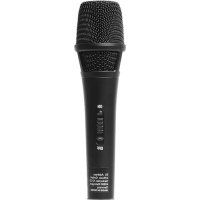
M4U - Microphone MARANTZ - Notice d'utilisation et mode d'emploi gratuit
Retrouvez gratuitement la notice de l'appareil M4U MARANTZ au format PDF.

| Marque | Marantz |
| Modèle | M4U |
| Type de produit | Microphone USB avec convertisseur analogique-numérique externe |
| Utilisation principale | Enregistrement audio pour ordinateur (podcast, chant, instruments) |
| Alimentation | USB (via câble mini-USB vers USB-A fourni) |
| Sortie casque | Oui, via prise 3,5 mm sur le convertisseur A/N |
| Connectivité | XLR vers 3,5 mm (microphone vers convertisseur), mini-USB vers USB-A (convertisseur vers ordinateur) |
| Échantillonnage recommandé | 48 kHz, 16 bits, 2 canaux |
| Compatibilité logicielle | Tout logiciel d'enregistrement (Audacity, GarageBand, etc.) |
| Systèmes d'exploitation supportés | Windows, macOS |
| Contenu de la boîte | Microphone, pied, pince, convertisseur A/N, câble XLR vers 3,5 mm, câble mini-USB vers USB-A, guide rapide, consignes de sécurité |
| Pied inclus | Oui, pied de table |
| Pince microphone | Oui, incluse |
| Interrupteur d'alimentation | Oui, sur le microphone |
| Réglage d'angle | Inclinaison verticale par pivotement sur la pince |
| Entretien et nettoyage | Nettoyer avec un chiffon doux et sec. Éviter l'humidité. |
| Sécurité | Ne pas exposer à l'eau ou à des températures extrêmes. Débrancher avant nettoyage. |
| Pièces détachées et réparabilité | Contacter le support Marantz pour les pièces de rechange. Réparation par un professionnel recommandée. |
| Informations générales | Microphone dynamique ou à condensateur non spécifié. Livré avec convertisseur pour connexion USB. |
FOIRE AUX QUESTIONS - M4U MARANTZ
Questions des utilisateurs sur M4U MARANTZ
0 question sur cet appareil. Repondez a celles que vous connaissez ou posez la votre.
Poser une nouvelle question sur cet appareil
Téléchargez la notice de votre Microphone au format PDF gratuitement ! Retrouvez votre notice M4U - MARANTZ et reprennez votre appareil électronique en main. Sur cette page sont publiés tous les documents nécessaires à l'utilisation de votre appareil M4U de la marque MARANTZ.
MODE D'EMPLOI M4U MARANTZ
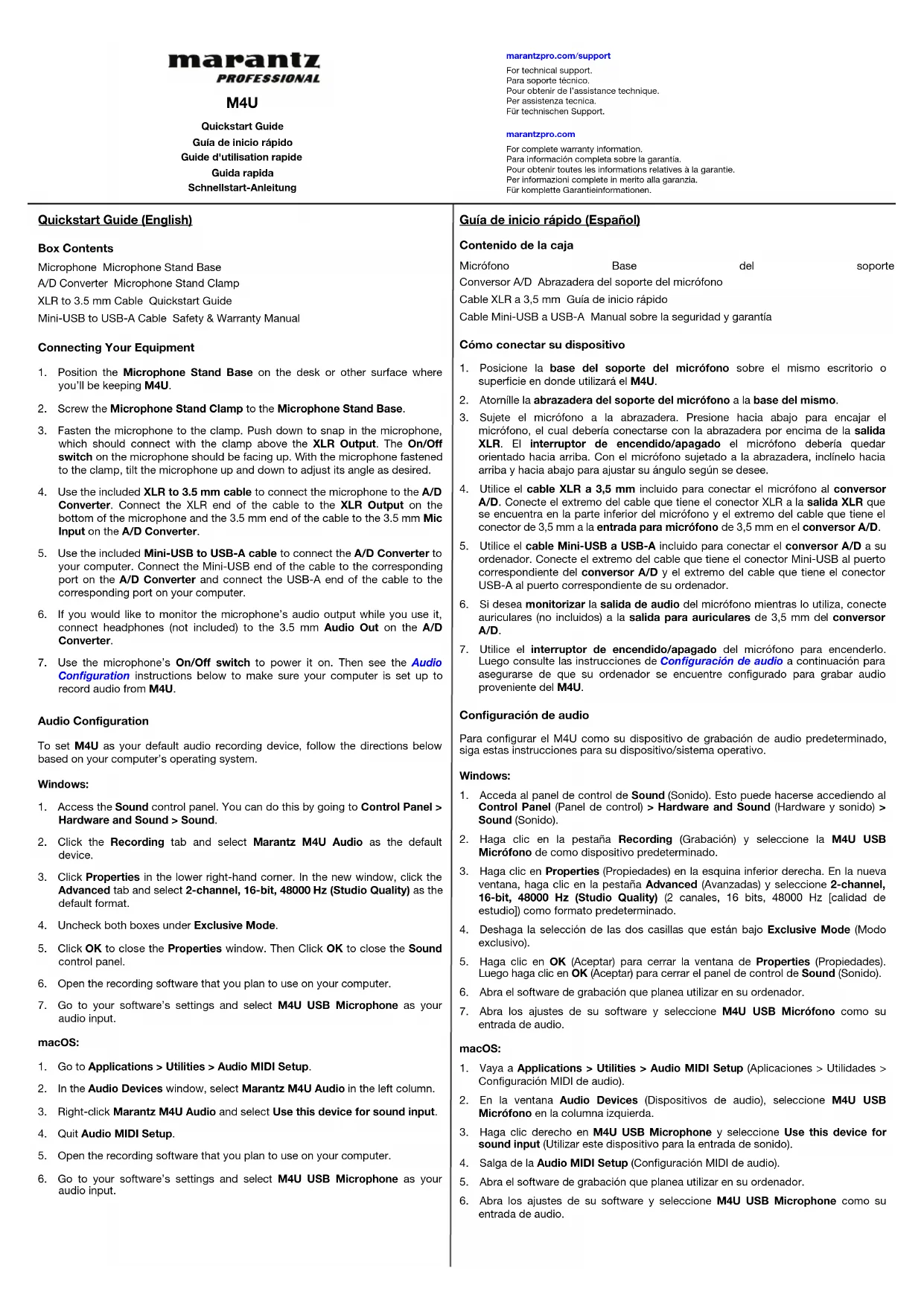
Guide d'utilisation rapide (Francais)
Contenu de la boite
Microphone Pied du microphone
Convertisseur A/N Pince du microphone
Cable XLR vers 3,5 mm Guide d'utilisation rapide
Câble mini-USB vers USB-A Consignes de sécurité et informations concernant la garantie
Raccordement de votre équipement
- Placez le pied du microphone sur la surface sur laquelle vous utiliserez le M4U.
- Vissez la pince du microphone au pied du microphone.
- Fixez le microphone sur la pince. Appuyez afin que le microphone s'enclenche jusqu'au-dessus de la sortie XLR. L'interrupteur d'alimentation du microphone devrait être orienté vers le haut. Avec le microphone fixé sur la pince, inclince le microphone de haut en bas selon l'angle souhaïte.
- Utilisez le cable XLR vers 3,5 mm fourni pour brancher le microphone au convertisseur A/N. Branchez le connecteur XLR du cable à la sortie XLR située au bas du microphone et le connecteur 3,5 mm à l'entrée microphone 3,5 mm du convertisseur A/N.
- Utilisez le cable mini-USB vers USB-A fourni afin de brancher le convertisseur A/N à l'ordinateur. Branchez le connecteur mini-USB du cable au convertisseur A/N et le connecteur USB-A au port correspondant sur l'ordinateur.
- Si vous sauhaitez contralor la sortie audio du microphone pendant que vous l'utilise, branchez un casque (non fourni) à la sortie audio 3,5 mm du convertisseur A/N.
- Utilisez l'interrupteur d'alimentation du microphone pour lemettre sous tension.Consultez ensuite les instructions de Configuration audio ci-dessous afin de vous assurer que I'ordinateur est configurepour enregistrer de I'audio a partir du M4U.
Configuration audio
Pour définié le M4U comme audiepeil d'enregistrement audio par défaut, veuillez suiviè les instructions pour votre audiepeil/systeme d'exploitation ci-dessous:
Windows :
- Accedez au panneau de configuration Sound (Son). Pour ce faire, accedez au Control Panel (Panneau de configuration) > Hardware and Sound (Matériel et audio) > Sound (Son).
- Cliqueur sur l'onglet Recording (Enregistrement) et selectionnez M4U USB Microphone comme appareel par défaut.
- Cliquez sur Properties (Propriétés) dans le coin inférieur droit. À partir de la nouvelle fenêtre, cliquez sur l'onglet Advanced (Advance) et scélectionné l'option 2-channel, 16-bit, 48000 Hz (Studio Quality) (2 canaux, 16 bits, 48 000 Hz [Qualité CD]) comme le format par défaut.
- Decochez les deux options sous Exclusive Mode (Mode exclusif).
- Cliquez OK pour fermer la fenêtre Properties (Propriétés). Puis cliquez OK pour fermer le panneau de configuration Sound (Son).
- Lancez le logiciel d'enregistrement que vous prévoyez utiliser sur l'ordinateur.
- Accedez aux paramètres du logiciel et Sélectionnéz M4U USB Microphone comme entrée audio.
macOS:
- Allez à Applications > Utilities > Audio MIDI Setup (Applications > Utiliaires > Configuration audio et MIDI).
- Dans la fenetre Audio Devices (Periphériques audio) qui s'affiche, sélectionnez M4U USB Microphone dans la fenetre de gauche.
- Faute un clic droit sur M4U USB Microphone et selectionnez Use this device for sound input (Utiliser ce péphérique pour l'entrée audio).
- Quitter le menu de Audio MIDI Setup (Configuration audio et MIDI).
- Lancez le logiciel d'enregistrement que vous prévoyez utiliser sur l'ordinateur.
- Accedez aux paramétres du logiciel et Sélectionnez M4U USB Microphone comme entrée audio.


Marque : MARANTZ
Modèle : M4U
Catégorie : Microphone