Voyager Air 2 Plus - Disque dur externe CORSAIR - Notice d'utilisation et mode d'emploi gratuit
Retrouvez gratuitement la notice de l'appareil Voyager Air 2 Plus CORSAIR au format PDF.


| Type de produit | Disque dur externe sans fil |
| Capacité de stockage | 1 To (avant formatage) |
| Interface USB | USB 3.0 haut débit (compatible USB 2.0) |
| Connectivité sans fil | Wi-Fi 802.11 b/g/n, 2,4 GHz |
| Portée Wi-Fi maximale | 30 mètres (90 pieds) |
| Connectivité Ethernet | Gigabit 10/100/1000 via RJ45 |
| Batterie | Lithium-Ion rechargeable 6200 mAh (non remplaçable par l'utilisateur) |
| Format de stockage | NTFS (peut être reformaté en HFS+ pour Mac OS X) |
| Alimentation | Adaptateur mural fourni ou charge via USB |
| Fonctionnalités principales | Stockage sans fil mobile, serveur multimédia DLNA, synchronisation cloud (Dropbox, Google Drive), application mobile Voyager Air (iOS/Android), accès via SAMBA ou navigateur Web |
| Nombre d'utilisateurs simultanés | Jusqu'à 8 clients pour fichiers/musique, jusqu'à 5 pour vidéo HD 720p |
| Compatibilité système | Windows, Mac OS X |
| Accessoires fournis | Câble USB 3.0, adaptateur mural, câble d'alimentation CC, guide de démarrage rapide |
| Entretien et nettoyage | Nettoyer avec un chiffon doux et sec. Éviter l'humidité et les liquides. |
| Sécurité | Conforme aux normes FCC et IC. Maintenir une distance minimale de 20 cm du corps. |
| Pièces détachées et réparabilité | Aucune pièce détachable par l'utilisateur. La batterie n'est pas remplaçable. En cas de problème, contacter le support Corsair. |
| Informations générales | Marque : Corsair. Modèle : Voyager Air 2 Plus. |
FOIRE AUX QUESTIONS - Voyager Air 2 Plus CORSAIR
Questions des utilisateurs sur Voyager Air 2 Plus CORSAIR
0 question sur cet appareil. Repondez a celles que vous connaissez ou posez la votre.
Poser une nouvelle question sur cet appareil
Téléchargez la notice de votre Disque dur externe au format PDF gratuitement ! Retrouvez votre notice Voyager Air 2 Plus - CORSAIR et reprennez votre appareil électronique en main. Sur cette page sont publiés tous les documents nécessaires à l'utilisation de votre appareil Voyager Air 2 Plus de la marque CORSAIR.
MODE D'EMPLOI Voyager Air 2 Plus CORSAIR
Stockage sans fil mobile avec connexion Ethernet
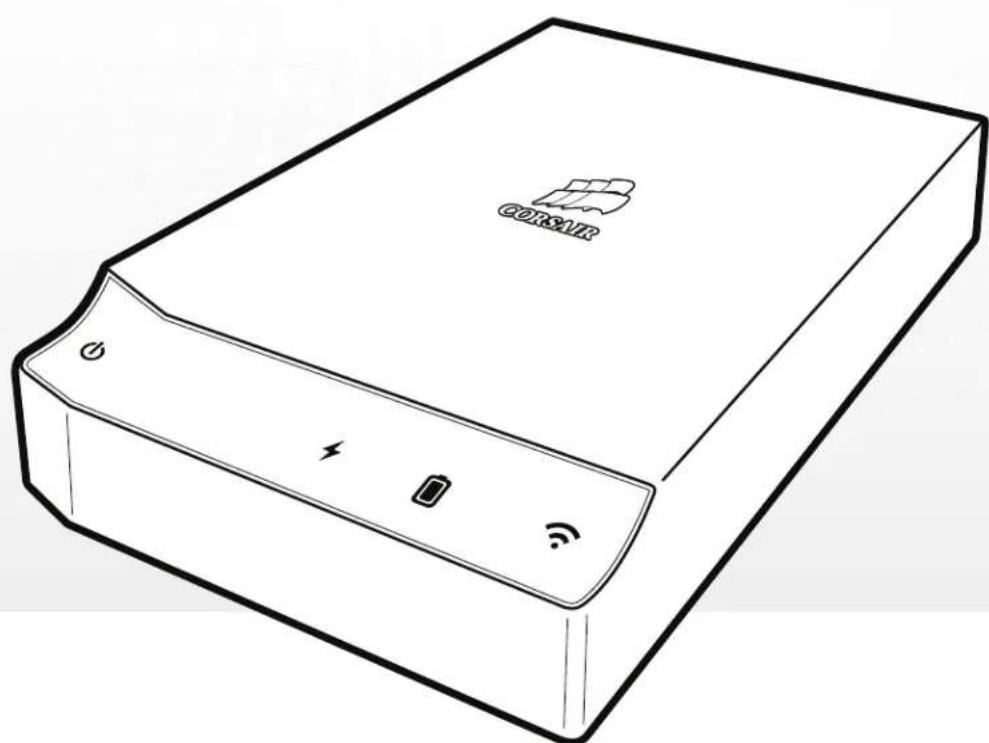
Manuel de l'utilisateur
CONTENU DU CONDITIONNEMENT
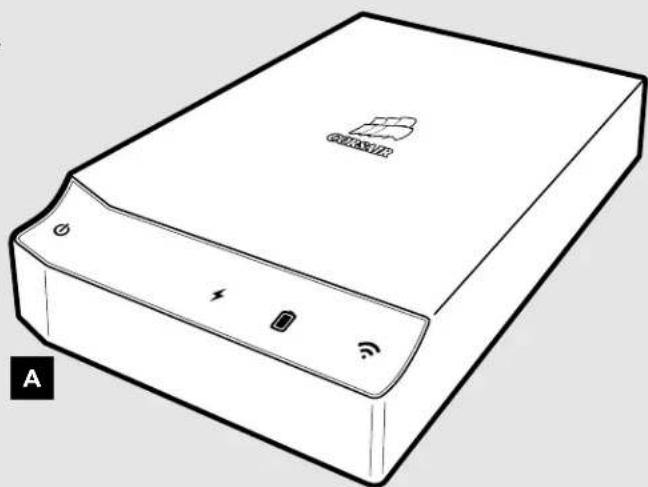
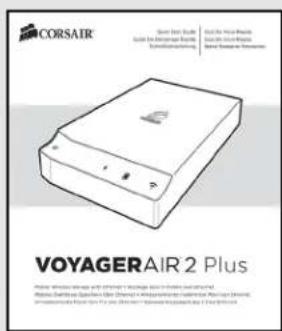
A. Lecteur Voyager Air 2 Plus
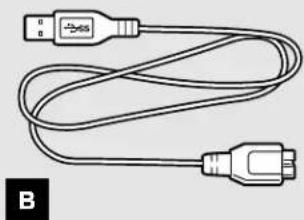
B. Cable USB 3.0
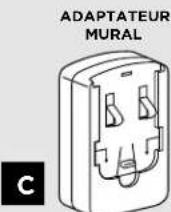
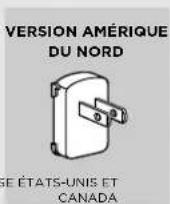
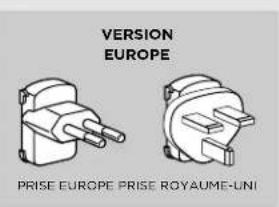
C. Adaptateur mural et prise(s) (spécifi qués à la région)
D. Câble d'alimentation CC
E. Guide de démarrage rapide



MATÉRIEL
Capacité du lecteur: 1 To avant formatage
Format du lecteur :NTFS
( peut également être reforme en HFS+ pour une compatibilité avec Mac OS X)
Interface USB: USB 3.0 haut débit
(compatible USB 2.0)
Batterie: Batterie rechargeable Lithium-1on 6200 mAH
(non remplaçable par l'utilisateur)
Wi-Fi: 2,4 GHz 802.11 b/g/n
(porteesansfiImaximale:30métres/90pieds)
Ethernet: Ethernet 10/100/1000 via connecteur RJ45
LECTEURA USAGES MULTIPLES
Le Voyager Air 2 est un lecteur externe USB destiné aux ordinateurs personnels exécutant Windows et Mac OS X.
Le Voyager Air 2 fonctionne également en mode sans fil sur batterie, et se connecte ainsi, via Wi-Fi, aux tablettes, smartphones et ordinateurs portables. Lors d'une connexion sans fil au lecteur, vous avez acces à son contenu de différentes manieres : au moyen de l'application ("app") Corsair Voyager Air pour iOS et Android, d'une application de gestion de fichiers fierce qui prend en charge le protocole SAMBA, ou encore d'un navigateur Web. Lors d'une connexion sans fil au lecteur au moyen de l'application Voyager Air, il est facile de visionner des videos enregistrées, d'ecouter de la musique, de consulter des photos et d'afficher des documents. Vous pouvez télécharger des fichiers depuis le lecteur vers votre approeil mobile. Vous pouvez également creer des dossiers, déplacer/copier/supprimer des fichiers, et même télécharger des photos et des videos depuis votre approeil mobile vers le lecteur.
Le Voyager Air 2 Plus fonctionne comme un lecteur rattaché au réseau. Il se connecte à un réseau domestique via un port Ethernet Gigabit. Il peut s'utiliser comme unité de stockage partagée sur le réseau. Il alimente également en medias en flux les appareils présents sur ce réseau, au moyen de l'applications personalisée destinée aux appareils mobiles Apple, AirPlay, et d'un serveur de medias en option pour les appareils compatibles DLNA.
COMMANDES ET INDICATEURS
Pourmetre le lecteur Voyager Air 2 Plus sous tension, appuyez sur la touche d'alimentation placée sur le cote gauche du panneau avant, maintenez-la enforcée pendant trois secondes, puis relachez. L'icone d'alimentation bleue s'allume lorsque le lecteur est sous tension. Mettez le lecteur hors tension de la meme maniere: appuyez sur la touche d'alimentation, maintenez-la enforcée pendant trois secondes, puis relachez.
Lorsque le lecteur est sous tension, ou lorsqu'il est hors tension pendant une charge via un port USB, l'icone de la batterie indique I'etat de charge. L'icone de la batterie affiche trois etats distincts :
Vert: Capacité d'alimentation restante > 75%
Rouge:Capacité d'alimentation restante < 5%
Ambre : Capacité d'alimentation restante estimée entre 5 et 75 %
Pour charger la batterie, utilisez l'adaptateur mural. Lorsque le lecteur est mis en charge de cette maniere, I'icone d'alimentation CC du panneau avant s'allume en bleu.
Vou puez eaglement metre la batterie en charge en raccordant le cable USB fourni a un port USB de votre PC ou de vorte Mac, puis en mettant le lecteur hors tension. L'icone de batterie s'allume.
Pour activer la connectivité Wi-Fi du lecteur Voyager Air 2 Plus, appuyez sur la touche Wi-Fi placée sur le cote droit du panneau avant. L'icone Wi-Fi bleue s'allume. Remarquez qu'il faut une a deux minutes après sa mise sous tension au serveur Wi-Fi pour etre en mesure d'établier une connexion. Lorsque le lecteur Voyager Air 2 Plus est connecté via un port USB, la connectivité Wi-Fi est désactivée.
ETABLIR UNE CONNEXION SANS FIL
Pour étabir une connexion sans fil avec le Voyager Air 2 Plus depuis votre tablette, votre smartphone ou votre ordinateur portable, mettez le lecteur sous tension, activez sa connectivité Wi-Fi puis recherchez "VoyagerAir" dans la liste des reseaux sans fil disponible sur votre apparéil.
Si vous étés connecté en mode sans fil depuis une tablette ou un smartphone, le moyen le plus simple pour acceder aux contenus du lecteur et de profiter de ceux-ci consiste à utiliser l'application mobile ("app") gratuite Voyager Air, disponible pour les apparèils iOS et Android. Vous pouvez également utiliser un gestionnaire de fichiers tiers compatible SAMBA pour vous connecter au lecteur. Vous pouvez aussi utiliser un navigateur Web.
Remarque: Si vous établiesz une connexion sans fil au lecteur Voyager Air 2 Plus, notez son adresse IP : 192.168.771.
MOT DE PASSE DE CONNEXION SANS FIL
Il est FORTEMENT recommendé d'activer la protection par mot de passage de votre lecteur Voyager Air 2 Plus. Une fois l'application (ou le client Web) lancé, ouvrez l'écran Settings (Paramétres), recherche le paramètre Password (Mot de passage), appuyez sur le bouton Enable (Activer), puis saississez un mot de passage. La longueur du mot de passage doit être comprise entre 8 et 63 caractères, sans espaces, ni caractères spéciaux. Ce mot de passage sera alors nécessaire pour étabrir une connexion sans fil avec le lecteur.
Si vous avez activé un mot de passer Wi-Fi mais I'vez oublie, procedez selon les etapes suivantes pour réinitialiser le mot de passage :
- Assurez-vous que le lecteur Voyager Air 2 Plus est bien sous tension.
- Retournez le lecteur et reperez le petit trou sur le dessous (pres de I'avant du boitier).
- Tordez un trombone à papier et insérez l'aiguille ainsi obtenue dans le trou. Une fois celle-ci parvenue au fond, appuyez puis relâchéz. Le mot de passer Wi-Fi est réinitialisé.
Remarque: Cette reinitialisation n'a aucune incidence sur les données enregistrées sur le lecteur. Elle desactive uniquement le mot de passé de la connexion sans fil.
L'application Voyager Air pour iOS et Android organise le contenu de votre lecteur selon quatre bibliothèques de medias : vidés, musique, photos et documents. Pendant que le serveur analyse le contenu du lecteur pour générer la base de données des bibliothèques de medias, une icône tournante s'affiche sur la droite des noms des bibliothèques.
- La bibliothèque Video (Védo) se divise en deux groupes, au moyen de balises de métadonnées : Movies (Films) et TV Shows (Émissions TV) Les émissions TV sont organises et affichées selon les critères Show (Émission), Season (Saison) et Episode Number (Nombre d'episode). Des vignettes d/images graphiques s'affichent si elles sont presents dans les métadonnées.
- La bibliothèque Music (Musique) s'organise selon les critères Album, Artist (Artiste), Song (Chanson) et Genre au moyen de balises de métadonnées. L'application vous permet également créé et modifier des listedes de lecture. Des vignettes d'images graphiques s'affichent si elles sont générées dans les métadonnées.
La bibliothèque Photo est organisée selon les dates de prise des clichés. L'application regroupe les photos selon les critères Year (Année) et Month (Mois), puis les trie par date/heure. - Les documents, quant à eux, sont organises par ordre alphabétique.
L'application fournit également un accès au lecteur de niveau "dossiers", au moyen de l'option Folders (Dossiers) du panneau de gauche.
ÉTABLIR UNE CONNEXION AU LECTEUR
A son lancement, l'application recherche des lecteurs compatibles. En presence d'un seul lecteur, elle se connecte à celui-ci au bout de quelques secondes. En presence de plusieurs lecteurs, vous doivent selectionner le lecteur auquel vous connecter.
Appuyez sur l'icone du Wi-Fi situé au bas du panneau de gauche pour vous connecter à un lecteur différent, ou vous reconnectcer si vous avez été déconnecté. En cas de perte de connexion, un point d'exclamation rouge s'affiche à l'intérieur de l'icone Wi-Fi. Reconnectez-vous ne appuyant sur l'icone Wi-Fi.
Si le lecteur Voyager Air 2 Plus est connecté à votre réseau domestique, votre apparéil mobile peut rester connecter au même réseau. L'application peut connecter le lecteur via ce réseau (et vous n'avez alors plus besoin de connecter directement le lecteur).
LE MENU DES OPTIONS VIDEO
Toucher un fichier video lance le lecteur associé par défaut à cette video. Appuyer de manière prolongée sur les trois points bleus affichés sur la droite, ou les toucher, ouvre le menu des options video. Ce menu permet d'effectuer les choix suivants :
-
Play (Lecture): Utilise le lecteur video par défaut.
-
Play with : Voues permét de désirir un lecteur tiers pour visionner la video. Ce choix est nécessaire pour dire des (Lecture avec) fichiers video enregistrés dans un format que le lecteur par défaut ne prend pas en charge (notamment les videos MKV et AVI).
- Sur Android, cette liste de lecteurs est contrôle par le système. Elle est mise à jour lorsqu'un nouveau lecteur video est installé.
- Sur iOS, cette liste comprend quelques lecteurs vérifiés (si installés) dont nPlayer, VLC et OPlayer.
- Copy link (Copier un lien): Cette option copie dans votre presse-papier le lien (URL) correspondant à un fichier video en flux. Ce lien peut ensuite être collé dans un lecteur video tiers compatible.
- Download (Télécharger): Cette option lance le téléchargement du fisier video vers l'appareil client. Sur les tablettes et les smartphones, ces fisiers téléchargés sont accessibles dans la section Downloads (Téléchangements) de l'application.
Remarque: Le lecteur Voyager Air 2 Plus lit les videos iTunes protégées, achetées via iTunes, en utilisant le navigateur Safari comme lecteur par défaut. Vous doivent synchroniser leur iPad ou votre iPhone dans iTunes afin de lui fournir les clés de sécurité nécessaires à la lecture du fjichier protégé.
LE MENU DES OPTIONS MUSIQUE
Toucher un élément de la bibliothèque de musique (chanson ou groupe de chansons) lance sa lecture ainsi que son affichage dans l'écran Now Playing (Lecture en cours). Appuyer de manière prolongée sur les trois points bleus affichés sur la droite, ou les toucher, ouvre le menu des options de musique. Ce menu permet d'effectuer les choix suivants :
- Play (Lecture): Lance la lecture de la chanson (ou du groupe de chansons - dans l'ordre) en cours de selection.
Shuffle and play (Lecture aléatoire): Lance la lecture du groupe de chansons en cours de seLECTION en activant l'option Shuffle (Aléatoire). - Add to Now Playing list: Ajoute la chanson (ou le groupe de chansons) en cours de selection à la fin de la (Ajouter à la liste de lecture en cours)iste de lecture Now Playing (Lecture en cours).
- Download (Télécharger): Cette option lance le téléchargement de la chanson (ou du groupe de chansons) en cours de seLECTION. Sur les tablettes et les smartphones, ces fichiers téléchargés sont accessibles dans la section Downloads (Téléchangements) de l'application.
- Add to playlist (Ajouter à la liste de lecture): Ajoute la chanson (ou le groupe de chansons) en cours de seLECTION à la fin d'une liste de lecture. Vous pouvezisser une selection ou en effectuer une dans une liste de lecture existante.
Remarque: L'écran Now Playing (Lecture en cours) peut être réduit. La musique est alors lue en arrêté-plan sur votre tablette ou votre smartphone. Pour revenir à l'écran Now Playing (Lecture en cours), touchez Now Playing dans le panneau de gauche de l'application.
DRIVE NAME (NOM DU LECTEUR)
Il s'agit du nom du lecteur tel qu'il s'affiche lors d'une connexion sans fil. La longueur d'un nouveau nom doit être comprise entre 4 et 15 caractères, sans espaces, ni caractères spéciaux. Changer le nom d'un lecteur nécessitera une reconnexion sans fil à ce dernier.
POWER (ALIMENTATION)
Cette entree affiche I'etat de la batterie du lecteur.
CONNECTED USERS (UTILISATEURS CONNECTÉS)
Cette entree affiche le nombre de connexions simultanees au lecteur.
DRIVE FIRMWARE (MICROLOGICIEL DU LECTEUR)
Cette entree affiche la version du micrologiciel courament installe.
Appuyez sur Check (Contrôler) lorsque vous lecteur est connecté à Internet (voir la section Passerelle sans fil ci-dessous). Le lecteur recherche alors une éventuelle mise à jour disponible. Si une mise à jour est disponible, l'option vous permet de la télécharger sur le lecteur. Selon le débit de votre connexion Internet, ce téléchargement peut prendre deux à trois minutes. (Remarque : les instructions d'installation d'un nouveau micrologiciel sont également disponibles dans la section Downloads (Téléchangements) du site Web de Corsair.)
Assurez-vous que le lecteur Voyager Air 2 Plus dispose d'une autonomie de batterie (au moins 20% restants) et d'un espace disque libre (au minimum 100 Mo) suffisants pour réussir l'installation d'une mise à jour. Lorsque le lecteur redémarre, il recherche un nouveau fichier de micrologiciel dans le dossier racine. Si un fichier de micrologiciel est disponible, le lecteur affiche l'option Update (Mettre à jour) sous Settings (Paramétres). Mettez le micrologiciel à jour en sélectionnant Update (Mettre à jour).
Le lecteur redémarre puis l'icone Wi-Fi clignote. Ceci indique que la mise à jour du micrologiciel est en cours. Lorsque l'icone)cesse de clignoter, vous pouvez vous reconnectcer au lecteur, via les paramétres Wi-Fi de votre tablette ou de votre smartphone, puis poursuivre l'utilisation de l'application Voyager Air. Ce processus peut prendre plusieurs minutes. Aussi soyez patient.
PASSERELLE INTERNET
Vou puez conneter vret lecteur Voyager Air 2 Plus a Internet via une connexion Ethernet ou Wi-Fi. Cette fonction est utile pour acceder a Internet depuis vaire tablette ou voire smartphone tout en restant connecte au lecteur Voyager Air 2 Plus. Elle permit eaglement une synchronisation en nuage (cloud) a un compte Dropbox ou Google Drive. Elle permet au lecteur de détecter, de telecharger et d'installer les mises a jour ulterieures du micrologiciel.
PASSERELLE ETHERNET
Dans l'écran Settings (Paramétres), recherche l'entrée Ethernet Passthru (Passerelle Ethernet), puis sélectionnez Enable (Activer). Un mot de passer doit être activé sur votre lecteur Voyager Air 2 Plus. Cette sécurité empêche la vulnérabilité du réseau connecté.
Une fois la passerelle Ethernet activée, le serveur Voyager Air 2 Plus redémarre. Cette procédure peut prendre une à deux minutes. Soyez patient.
WIRELESS PASSTHRU (PASSERELLE SANS FIL)
Dans l'écran Settings (Paramétres), recherche l'entrée Wireless Passthru (Passerelle sans fil), puis Sélectionnez Enable (Activer). Une liste des reseaux sans fil disponibles s'affiche. Sélectionnez-en un, puis saississez un mot de passer le cas échéant. Si le réseau sans fil auquel vous vous connectez requiert un mot de passer, vous devrez activer la fonction de mot de passer sur le lecteur Voyager Air 2 Plus pour pouvoir vous y connecter. Cette sécurité empêche la vulnérabilité du réseau.
Une fois la passerelle sans fil activée, le serveur sans fil Voyager Air 2 Plus redémarre. Vous pouvez être améné à vous reconnectcer avant de poursuivre l'utilisation de l'application Voyager Air. Cette procédure peut prendre une à deux minutes. Soyez patient. Sur certains points de connexion publics (hotspots), il peut être nécessaire d'ouvrir un navigateur Web sur votre apparéil pour permettre un accès Internet complet.
MOT DE PASSE DE CONNEXION SANS FIL
Cette entree indique si un mot de passage sans fil est activé ou non. Pour activer un mot de passage, selectionnez Enable (Activer), puis saisissez un mot de passage. La longueur du mot de passage doit etre comprise entre 8 et 63 caractères, sans espaces, ni caractères speciaux. Ce mot de passage sera alors necessaire pour etabir une connexion sans fil avec le lecteur.
Si you avez active un mot de passse Wi-Fi mais l'avez oublie, procedez selon les etapes suivantes pour reinitialiser le mot de passage :
- Assurez-vous que le lecteur Voyager Air 2 Plus est bien sous tension.
- Retournez le lecteur et reprez le petit trou sur le dessous (pres de I'avant du boitier).
- Tordez un trombone à papier et insérez l'aiguille ainsi obtenue dans le trou. Une fois celle-ci parvenue au fond, appuyez puis relâchéz. Le mot de passer Wi-Fi est réinitialisé.
Remarque: Cte tinalisation n a cune incidence sur les donnees enrgistrées sur le lecteur. Elde desive ququement le mot de passe de la connexion sans fil.
WIRELESS CHANNEL (CANAL SANS FIL)
Cette entrée affiche le canal sans fil du lecteur. Si vous signal subit des interférences (qui se traduisent le plus souvent par une video "qui saute"), essayez de changer de canal sans fil. Pour cela, Sélectionnéz Change (Modifier), puis un autre canal.
Une fois le canal sans fil Change, le serveur sans fil Voyager Air Plus redemarre. Vou revrez donc you reconecter avant de poursuivre l'utilisation de I'application Voyager Air. Cette procedure peut prendre une a deux minutes. Soyez patient.
EDIT LOCKOUT (VERROUILLAGE DE L'ÉDITION)
La fonction Edit Lockout (Verrouillage de l'edition) vous permet de désactiver les fonctions d'edition (suppression, déplacement, copie) dans les sections Media Library (Bibliothèque de medias) et Folders (Dossiers) de l'application Voyager Air. Il s'agit d'un moyen efficace d'empêcher la suppression ou le déplacement accidentel des fichiers enregistrés sur le lecteur.
BUILD MOBILE MEDIA LIBRARY NOW (GÉNERER UNE BIBLIOTHÉQUE DE MÉDIAS MAINTENANT)
Le serveur logiciel Voyager Air 2 Plus analyse le lecteur pour identifier d'eventuels fichiers de medias. Il génère une bibliothèque d'informations relatives à votre lecteur (notamment les vignettes des photos, de la musique et des vidés). L'application utilise ces informations pour partager les contenus enregistrés sur votre lecteur. Appuyer sur Start (Démarrer) lance ici une nouvelle analyse du lecteur et régénérale la base de données de la bibliothèque.
Une icone tournante affichee a coted u nom de la bibliothque de medias you indique que la base de donnees a ete mise a jour dans l'application Voyager Air. La premiere execution de ce processus peut etre assez longue (environ une heure), selon le nombre de fichiers de medias presents sur voite lecteur. A chaque fois que you ajoute ou modifiez des fichiers de medias, la bibliothque est mise a jour. Toutefois, ces mises a jour sont generalement bien plus rapides.
Cte 2 Plus nomme .vapoc".
NETWORK SERVER FOR DLNA (SERVEUR RÉSEAU POUR APPAREILS DLNA)
Sous Settings (Paramétres), you pouvez activer un serveur de medias en réseau (Network Media). Il permet au lecteur Voyager Air 2 Plus de communiquer avec des appareils compatibles DLNA auxquels il est connecté.
Selon le nombre de fichiers de medias enregistrres sur toute lecteur, il peut falloir une ou deux heures a ce serveur pour analyser ces fichiers, puis generations une base de données qui sera utilise pour presenter des informations à leur sujet à des appeareils DLNA connectés. La base de données de medias destinée aux appeareils DLNA est enregistrée dans un dossier caché de toute lecteur Voyager Air 2 Plus nomme ".minidlna".
BUILD LIBRARY FOR DLNA ON STARTUP (GÉNERER UNE BIBLIOTHEQUE DLNA AU DEMARRAGE) BUILD LIBRARY FOR DLNA NOW (GÉNERER UNE BIBLIOTHEQUE DLNA MAINTENANT)
Ces deux options sont valides lorsque le serveur reseau DLNA est activé. La première permet de regénérer la bibliothèque destinée aux apparêls DLNA à chaque démarrage du lecteur. La seconde permet de regénérer immédiatement la bibliothèque destinée aux apparêls DLNA.
CLOUD (NUAGE)
L'application Voyager Air permet de se connecter à un compte Dropbox ou Google Drive, et de synchroniser des dossiers avec ces services en nuage lorsque le lecteur est connecté à Internet. (Dans le cas du lecteur Voyager Air 2 Plus, ceci implique l'activation de la fonction Wireless Passthru (Passerelle sans fil)). Sous Settings (Paramétres), utilisez la commande Enable (Activer) pour lancer la synchronisation d'un de ces serveurs en nuage.
Remarque : Ces deux services en nuage nécessitant la validation de votre identifiant (ID) d'utilisateur et de votre mot de passer via la fenetre d'un navigateur Web, et non d'une application fierce. Une fois vous compte validé, vous devez copier une longue clé de sécurité à partir de la fenetre du navigateur, revenir à l'application Voyager Air, puis coller cette clé dans la boite de dialogue d'ouverture dans l'application.
Une fois l'accès au nuage activé, vous compte en nuage se synchronise toutes les 10 minutes lorsqu'elles le lecteur est connecté à Internet.
DEBUGGING CONNECTION (DEBOGAGE DE ConnEXION)
Cette option est réservée au test et au débogage du système. Elle ne presente aucune fonction accessible à l'utilisateur.
Q: Mon apparéil ne parvient pas à litre certains fichiers video. De quoi ai-je besoin pour dire ces fichiers ?
A: Les types de fichiers pris en charge par le lecteur par défaut sont notamment, mais sans s'y limiter:
VIDEO: .mp4, .mov (iOS unique), .m4v (iOS unique)
AUDIO:mp3,m4a (iOS unique)
IMAGE: jpg.png
DOCUMENTS: .doc, .xls, .ppt, .pdf
Utilisez les fonctions Play With (Lecture avec) et Copy Link (Copier un lien) pour utiliser un lecteur video tiers (voir la section Menu des options video).
Q: Puis-je dire les videoes que j'ai achetees sur iTunes sur ma tablette ou mon smartphone Android ?
A: Non. La lecteur des contenus video protégés issus de iTunes nécessite l'utilisation de Safari. Par ailleurs, votre apparéil doit être synchronisé avec iTunes.
Q: La qualite de reception sans fil varie a differents endroits de mon domicile ou de mon bureau. Que puis-je faire pour améliorer la reception dans certaines zones?
A: Voici quelques mesures à prendre pour améliorer les performances d'une connexion sans fil :
- Changer de canal sans fil
A l'imag de stations radio qu utilisent differents canaux, le lecteur Voyager Air 2 Plus peut emetre sur differents canaux sans fil. Et tout comme you persevez parfois des interferences sur une station radio donnee, alors qu'une autre sera reue de maniere parfaitement claire, la reception d'un canal sans fil peut etre plus claire que celle d'un autre. Utilisez I'application Voyager Air pour changeur de canal sans fil.
- Eloigner le lecteur Voyager Air 2 Plus des parois et d'objets métalliques tels que les armoires de classement
Parois, sols et objets metalliques interfere n ac les signaux sans fil de votre lecteur. Plus le lecteur est proche de ces obstructions, plus le niveau d'interfrences sera eleve, et moins celui de la connexion sera fort.
- PlacerVotelecteurVoyagerAir2Plusa un endroit central
Autant que faire se peut, placez votre lecteur Voyager Air 2 Plus à un endroit central de votre domicile ou de leur bureau. Si vous lector est place contre un mur extérieur, le signal sera faible à l'autre extrémité de votre domicile. Si cette lecteur est installé au premier étage et votre appareil client (tablette, smartphone, ordinateur portable ou de bureau) au deuxieme, essayez de placer le lecteur sur une étagère dans la piece où il se trouve.
- Changer l'orientation du lecteur Voyager Air 2 Plus
Le lecteur Voyager Air 2 Plus dispose de deux antennes internes, installes de chaque cote de l'unité. Les signaux sans fil sont souvent directionnels. Essayez de faire tourner le lecteur dans le sens horsaire ou anti-horaire afin d'améliorer la réception sans fil.
- Diminuer les sources d'interférences sans fil
La capacité de réseau sans fil intégrée au lecteur Voyager Air 2 Plus fonctionne à une fréquence de 2,4 gigahertz (GHz). De nombreux dispositifs Electroniques, notamment téléphones sans fil, jours à micro-ondes, dispositifs de surveillance pour bébes et modules d'ouverture de portes de garage, utilisent également cette fréquence. Si vous utilise ces appareils à liaison sans fil à votre domicile, votre(APpeuil client(tablete, smartphone, ordinateur portable ou de bureau) peut ne pas "entendre"voit le lecteur Voyager Air 2 Plus du fait des interférences générées.
Q: Lorsque je débranche mon connecteur USB, mon lecteur Voyager Air 2 Plus ne me permet de me reconnectcer via une liaison sans fil qu'au bout d'environ une à deux minutes. Est-ce normal ?
R: Oui, c'est normal. Une fois le connecteur USB débranché, le serveur Voyager Air 2 Plus doit se réinitialiser et l'opération prend environ 75 secondes.
Q: Mon lecteur Voyager Air 2 Plus résiste-t-il aux chutes?
R: Le lecteur de disque dur utilise dans toute unité Voyager Air 2 dispose des mêmes protections embarquées que le lecteur de disque dur d'un ordinateur portable. Toutefois, les utilisateurs doivent voir à ne pas faire tomber leur lecteur Voyager Air 2 Plus et à lui éviter les impacts, particulièrement lorsque l'unité est sous tension.
Q: Ai-je obligatoirement besoin de l'application mobile pour utiliser mon lecteur Voyager Air 2 Plus?
R: Non. L'application mobile n'est pas obligatoire. Pour naviguer au sein de votre lecteur Voyager Air 2 Plus une fois celui-ci connecté, vous pouvez utiliser un explorateur de fichiers compatible avec la norme SAMBA; par exemple, "FileBrowser" pour iOS ou "ES File Explorer" pour Android.
Remarque : avec ces utilisaires, les performances des flux video peuvent ne pas etre aussi elevées qu'avec l'application mobile Voyager Air. Vous pouze etalement utiliser un navigateur Web.
Q: J'utilise mon lecteur Voyager Air 2 Plus avec plusieurs PC qui requisient des formatages de partition distincts. Mon lecteur Voyager Air 2 Plus peut-il prendre en charge plusieurs partitions formatées avec différents systèmes de fichiers ?
R: Oui. Le lecteur Voyager Air 2 Plus et son application prennt en charge les partitions multiples formates avec differents systèmes de fichiers.
Q: Mon lecteur Voyager Air 2 Plus m'invite parfois à executer une analyse CHKDSK lorsque je le reconnectcte via un port USB. Mes données sont-elles corrompues?
A: Non. Cte procedure est normale. He est derive du syste de fichiers Paragon utilise par le serveur Voyager Air 2 Plus. Pour minimiser les occurences de cette invite, nous recommendons dutiliser licone d'ejction de la zone de notification (Windows) ou la fonction d'ejction (MAC) avant de disconnecter la liaison USB du lecteur Voyager Air 2 Plus.
Q: Combien d'appareils sans fil (clients) mon lecteur Voyager Air 2 Plus peut-il prendre en charge ?
R: Le lecteur Voyager Air 2 Plus peut prendre en charge jusqu'à 8 clients pour les flux musicaux et les flux de fichiers simples. L'unité peut prendre en charge jusqu'à 5 utilisateurs pour les flux video HD 720p.
Q: Je ne souhaite pas disposer d'une corbeille recyclable sur mon lecteur Voyager Air 2 Plus. La suppression de ce dossier est-elle sure?
R: Oui. Voues supprime l'integralite du dosier Recycle Bin (Corbeille recyclable) en tout securite. Voues pouze desactiver la corbeille recyclable du lecteur Voyager Air 2 Plus en utilisant la fonction Properties (Proprietes) de celle-ci.
Q: Puis-je supprimer le dossier nommé System Volume Information (Informations sur le volume système)?
R: Oui. Voue pouze supprimer l'integralite du dossier System Volume Information (Informations sur le volume syste) en toute sécurité.
VOYAGERAIR™ 2 PLUS
Corsair encourage ses clients à recycler les composants électroniques et les batteries rechargeables usages.


Cet apparéil est conforme à la section 15 des directives de la FCC. Son utilisation est soumise aux deux conditions suivantes :
(1) cet apparéil ne peut pas provoquer d'interférences nuisible, et
(2) cet apparéil doit accepter toute interférence reçue, y compris les
interférences pouvant provoquer un fonctionnement indésirable.
ETATS-UNIS
REMARQUE IMPORTANTE: Déclaration relative à l'exposition aux radiations FCC
Cet équipement respecte les seuils d'expositions aux radiations de la FCC establis pour un environnement non controle. Cet équipement doit eté insallé et utilise à une distance minimale de 20 cm entre le radiateur/l'émetteur et votre corps. Ce transmetteur ne doit pas être place à cote de/utilise avec tout autre transmetteur ou antenne.
CANADA
REMARQUE IMPORTANTE: (Pour l'utilisation d'un appareil mobile)
Déclaration relative à l'exposition aux radiations : Cét équipement respecté les seuils d'expositions aux radiations IC établis pour un environnement non contrôle. Cét équipement doit être installé et utilisé en respectant une distance minimale de 20 cm entre le radiateur et leur corps.
© 2014 Corsair Components, Inc. Tous droits réservés.
Tous droits réservés. Le logo Corsair est une marque commerciale déposée, et Voyager Air est une marque commerciale de Corsair aux États-Unis et/ou dans d'autres pays. Tous les autres noms et produits sont des marques commerciales et la propriété de leurs détenteurs respectifs.
COURRIEL: support@corsair.com
FACEBOOK: facebook.com/corsalmemory
BLOG:blog.corsair.com

FORUM:forum.corsair.com
TWITTER: twitter.com/corsalmemory
PAGE WEB : corsair.com/voyager-air
USA et CANADA: (800) 205-7657
INTERNATIONAL: (510) 657-8747
TELECOPIE:(510)657-8748
- Manuel de l'utilisateur
- CONTENU DU CONDITIONNEMENT
- MATÉRIEL
- LECTEURA USAGES MULTIPLES
- COMMANDES ET INDICATEURS
- ETABLIR UNE CONNEXION SANS FIL
- MOT DE PASSE DE CONNEXION SANS FIL
- ÉTABLIR UNE CONNEXION AU LECTEUR
- LE MENU DES OPTIONS VIDEO
- LE MENU DES OPTIONS MUSIQUE
- DRIVE NAME (NOM DU LECTEUR)
- POWER (ALIMENTATION)
- CONNECTED USERS (UTILISATEURS CONNECTÉS)
- DRIVE FIRMWARE (MICROLOGICIEL DU LECTEUR)
- PASSERELLE INTERNET
- PASSERELLE ETHERNET
- WIRELESS PASSTHRU (PASSERELLE SANS FIL)
- WIRELESS CHANNEL (CANAL SANS FIL)
- EDIT LOCKOUT (VERROUILLAGE DE L'ÉDITION)
- BUILD MOBILE MEDIA LIBRARY NOW (GÉNERER UNE BIBLIOTHÉQUE DE MÉDIAS MAINTENANT)
- NETWORK SERVER FOR DLNA (SERVEUR RÉSEAU POUR APPAREILS DLNA)
- BUILD LIBRARY FOR DLNA ON STARTUP (GÉNERER UNE BIBLIOTHEQUE DLNA AU DEMARRAGE) BUILD LIBRARY FOR DLNA NOW (GÉNERER UNE BIBLIOTHEQUE DLNA MAINTENANT)
- CLOUD (NUAGE)
- DEBUGGING CONNECTION (DEBOGAGE DE ConnEXION)
- VOYAGERAIR™ 2 PLUS
- ETATS-UNIS
- CANADA
Marque : CORSAIR
Modèle : Voyager Air 2 Plus
Catégorie : Disque dur externe