
MRBRAIO - Système de vidéo conférence MCL - Notice d'utilisation et mode d'emploi gratuit
Retrouvez gratuitement la notice de l'appareil MRBRAIO MCL au format PDF.


| Type de produit | Système de vidéo conférence mobile avec caméra HD, microphone omnidirectionnel et haut-parleur intégré |
| Marque | MCL |
| Modèle | MR-BR/AIO (MRBRAIO) |
| Angle de vue | 103° (grand angle) |
| Résolution vidéo maximale | 1080p à 25 images par seconde |
| Type de microphone | Omnidirectionnel Full duplex |
| Réduction de bruit | >15 dB |
| Annulation d'écho | Jusqu'à 256 ms |
| Portée du microphone | Jusqu'à 3 mètres (distance conseillée : 2 mètres) |
| Haut-parleur | Intégré, puissant, avec mode Hifi |
| Connectivité | USB 2.0 Type C (Plug & Play) |
| Alimentation | Via port USB de l'ordinateur (bus-powered) |
| Dimensions | 74 x 72 x 272 mm |
| Poids | 480 g |
| Température de fonctionnement | 0 à 50 °C |
| Humidité de fonctionnement | 0 à 95 % HR |
| Compatibilité logicielle | Skype, Zoom, Microsoft Teams, Google Meet, etc. |
| Fonctions des boutons | Micro muet, mode Hifi, volume +/-, indicateurs LED multicolores |
| Accessoires inclus | Caméra, câble USB Type C vers Type A, notice d'utilisation |
| Entretien et nettoyage | Nettoyer avec un chiffon doux et sec. Ne pas utiliser de produits abrasifs ou de solvants. |
| Sécurité et conformité | Conforme à la directive 2014/30/EU. Ne pas jeter avec les ordures ménagères. |
| Réparabilité | En cas de dysfonctionnement, contacter le revendeur agréé. Aucune pièce détachée disponible pour l'utilisateur. |
FOIRE AUX QUESTIONS - MRBRAIO MCL
Questions des utilisateurs sur MRBRAIO MCL
0 question sur cet appareil. Repondez a celles que vous connaissez ou posez la votre.
Poser une nouvelle question sur cet appareil
Téléchargez la notice de votre Système de vidéo conférence au format PDF gratuitement ! Retrouvez votre notice MRBRAIO - MCL et reprennez votre appareil électronique en main. Sur cette page sont publiés tous les documents nécessaires à l'utilisation de votre appareil MRBRAIO de la marque MCL.
MODE D'EMPLOI MRBRAIO MCL
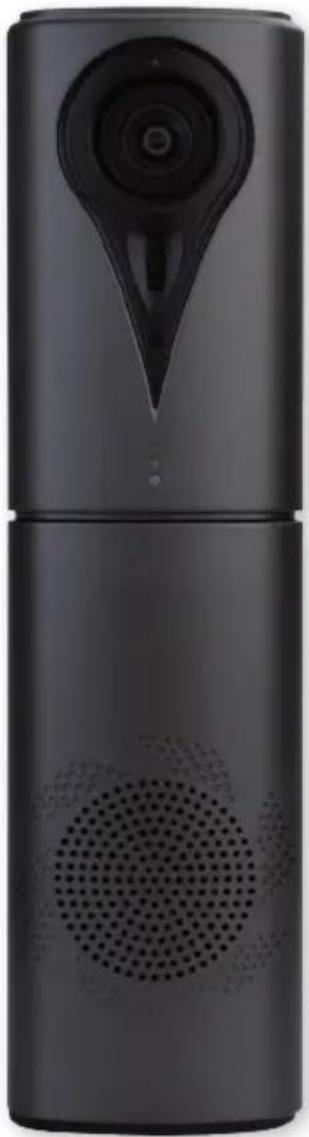
Caméra de visioconférence mobile avec HP et micro intégrés - USB
MR-BR/AIO
Veuillez lire ce manuel avant d'installer la caméra et respectez strictement ses exigences. Nous vous suggérons de conserver ce manuel pour référence ultérieure.
Caractéristiques du produit
L'appareil intègre une caméra HD, un microphone et un haut-parleur parfaitement adaptés à la vidéoconférence. Connexion Plug & Play par câble USB pour la vidéo HD et l'audio. Compatible avec la plupart des applications de visioconférence telles que Skype, Zoom, Teams, Google Meet, etc.
Accessoires fournis : • 1 Caméra
• 1 Câble USB
• 1 Notice
Fonctions du produit
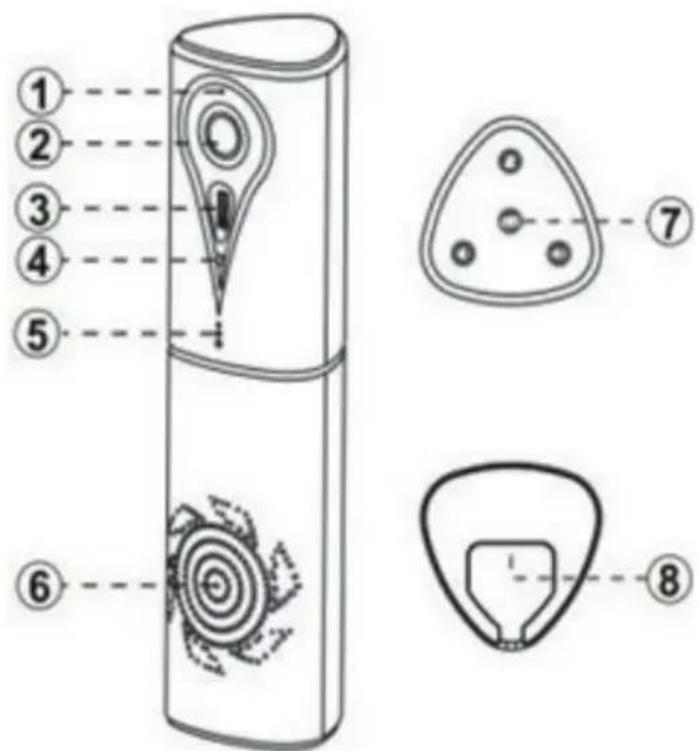
1 Indicateur LED bleu pour la vidéo ON / OFF
2 Objectif grand angle haute définition
3 Molette d'orientation verticale d'objectif
5 Led d'indication de fonctionnement
6 Haut parleur
7 Mode Hifi
8 Connecteur USB Type C
Etats des boutons tactiles
| Boutons tactiles Couleur de led d'indication | |||
 | Microphone muet | Bleue Micro en fonction | |
| Rouge Micro en mode muet | |||
 | Mode Hifi Bleue Interaction de conférence | ||
| Verte Mode Hifi pour la musique | |||
 | Baisser le volume Le voyant LED clignote lorsque le volume diminue | ||
 | Augmenter le volume | Le voyant LED clignote lorsque le volume augmente | |
Instruction de fonctionnement
Fonctionnement du mode visioconférence
Connectez simplement la caméra via le câble USB à un ordinateur et démarrez une réunion.
Affichage vidéo
Allez dans les paramètres vidéo de votre application de visioconférence et choisissez 1080p @ 25fps max. ou résolution 720p si la bande passante est réduite.
Réglage HAUT / BAS du volume du haut-parleur
Pendant une réunion, si vous avez besoin d'ajuster le volume vers le haut ou vers le bas, appuyez simplement sur le bouton sur le dessus de la caméra.
Réglage du volume du microphone
Pendant une réunion, si vous avez besoin de régler le volume du microphone, commencez par régler la sortie du haut-parleur distant, puis ajustez le volume du microphone vers le haut / vers le bas dans votre programme de visioconférence.
Microphone muet
Appuyez sur «Muet» sur le dessus de l'appareil pendant une réunion, et le voyant LED clignote en rouge, vous pouvez alors entendre la réunion à distance uniquement, puis appuyer à nouveau sur le bouton Muet pour reprendre la conversation, le voyant LED est de couleur bleue pendant la réunion.
Mode Hifi pour la lecture de musique haute fidélité
Appuyez sur le bouton Hifi pour lire de la musique avec une qualité haute fidélité, les voyants LED deviennent de couleur verte et la fonction Microphone est désactivée en mode Hifi. Si vous avez besoin de démarrer une réunion de collaboration, appuyez simplement sur le bouton Hifi pour passer en mode Réunion et le microphone devient actif.
Conseils:
Lorsque l'appareil est connecté au PC et lit de la musique, veuillez fermer le lecteur de musique avant de retirer les câbles.
Paramètres techniques
| Modèle MR-BR/AIO | |||
| Vidéo | Capteur d'image | Capteur 1/2,9" HD Sony | CMOS |
| Pixels effectifs 2.1 Mégapixel | |||
| Illumination mini 0.5 Lux à F2.0 | |||
| Balance des blancs Auto | |||
| Contrôle de gain Par défaut 0 | |||
| Ratio signal/bruit >50db | |||
| Objectif | Focale 2.3mm | ||
| Diaphragme Fixe | |||
| Zoom Objectif fixe | |||
| Angle de vue 103° | |||
| Sortie vidéo MJPEG/YUY2 | |||
| Formats de sortie vidéo MJPEG(P25): 1080,720,800*600, 640*360, 640*480YUY2: 1080P5, 720P10, 800*600P20, 640*480P25, 640*360P25 | |||
| Rotation horizontale | Non | ||
| Rotation verticale | -10°~10° | ||
| Audio | Type | Microphone Omnidirectionnel Full duplex | |
| Sensibilité | -26dBFS | ||
| Ratio signal/bruit 61dB | |||
| Plage de fréquences | 20Hz-15KHz | ||
| Haut parleur | Haut-parleur puissant intégré, fournissant une excellente qualité audio | ||
| Anti écho | Annulation d'écho avancée jusqu'à 256 ms | ||
| Réduction de bruit | >15dB | ||
| Taux d'échantillonnage | 16KHz/48KHz | ||
| Portée | Max 3 mètres, distance de 2 mètres de diamètre conseillée | ||
| Contrôle | Via boutons | ||
| Fonctions des boutons | Micro muet, mode Hifi, volume plus, volume moins | ||
| Autre | Affichage d'états | Voyants lumineux à trois couleurs | |
| Interface de sortie | USB 2.0 Type C | ||
| Température de fonctionnement | 0-50°C | ||
| Humidité de fonctionnement | 0-95% RH | ||
| Dimensions | 74mm x 72mm x 272mm | ||
| Poids | 480g | ||
| Accessoires | Caméra, Câble USB Type C / Type A mâle, notice | ||
Assistance
Vérifiez ci-dessous le problème avant de contacter les revendeurs locaux pour une réparation, voici quelques étapes pour reconnaître votre problème. Si votre problème ou vos demandes ne sont pas résolus, veuillez contacter les revendeurs locaux pour obtenir des conseils en conséquence.
| Problème Raison possible Solution | ||
| Caméra non alimentée lors de la connexion au PC | Le câble USB est mal connecté | Rebranchez le câble USB sur le PC et la caméra puis vérifiez à nouveau |
| Le câble USB est trop long, ce qui réduit alimentation de l'appareil | Vous devez utiliser le câble USB fourni dans la boîte | |
| Le microphone n'est pas reconnu par le PC | L'appareil n'est pas sélectionné comme microphone dans les paramètres de l'application | Pour définir cet appareil comme microphone entrez dans votre logiciel d'application. |
| Le micro est muet Pour définir cet appareil comme microphone, appuyez sur le bouton Muet pour reprendre la réunion | ||
| Pas de sortie son L'appareil n'est pas sélectionné comme haut-parleur dans les paramètres de gestion | Réglez cet appareil comme sortie haut-parleur périphérique dans le logiciel d'application. | |

MCL déclare que l'équipement cité sur cette notice est conforme à la directive 2014/30/EU.
Le texte complet de la déclaration UE de conformité est disponible à l'adresse internet suivante :
Ce logo signifie qu'il ne faut pas jeter les appareils hors d'usage avec les ordures ménagères.
Les substances dangereuses qu'ils sont susceptibles de contenir peuvent nuire à la santé et à l'environnement.
Faites reprendre ces appareils par votre distributeur ou utilisez les moyens de collecte sélective mis à votre disposition par votre commune.
Notes
