MacBook Pro M1 - Ordinateur portable APPLE - Notice d'utilisation et mode d'emploi gratuit
Retrouvez gratuitement la notice de l'appareil MacBook Pro M1 APPLE au format PDF.

| Type de produit | Ordinateur portable |
| Marque | Apple |
| Modèle | MacBook Pro (14 pouces, 2021) |
| Processeur | Puce Apple M1 Pro / M1 Max |
| Mémoire vive (RAM) | 16 Go à 64 Go (selon configuration) |
| Stockage | SSD de 512 Go à 8 To |
| Écran | Liquid Retina XDR, 14,2 pouces, résolution 3024x1964 |
| Dimensions (H x L x P) | 1,55 cm x 31,26 cm x 22,12 cm |
| Poids | 1,6 kg |
| Batterie | Lithium-polymère 70 Wh, autonomie jusqu'à 17 h (vidéo) |
| Alimentation | Adaptateur secteur USB-C 67 W ou 96 W |
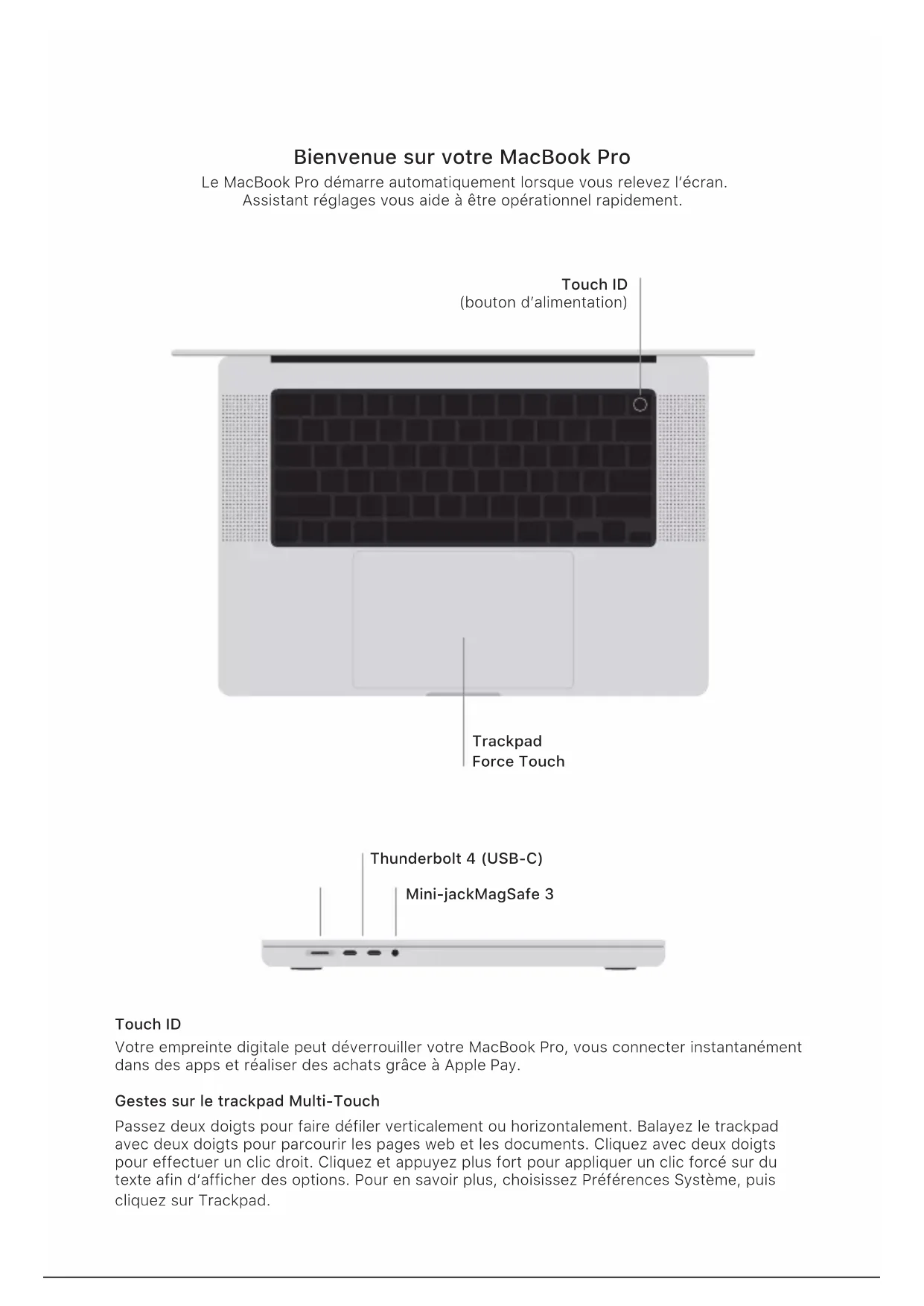
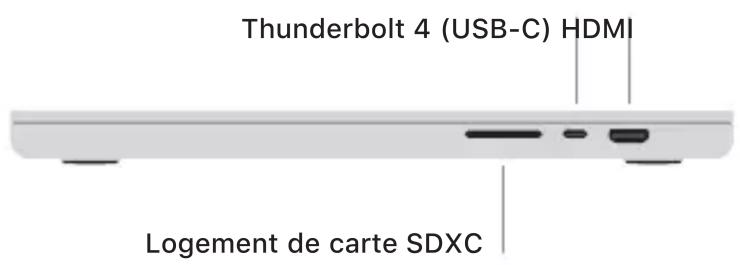
| Connectivité | 2 ports Thunderbolt 4 (USB-C), 1 port HDMI, 1 logement SDXC, prise mini-jack, MagSafe 3 |
| Sans fil | Wi-Fi 6 (802.11ax), Bluetooth 5.0 |
| Fonctions principales | Touch ID, écran Liquid Retina XDR, caméra HD FaceTime 1080p, système audio à 6 haut-parleurs |
| Entretien et nettoyage | Nettoyer avec un chiffon doux et sec. Éviter les produits abrasifs et liquides. Ne pas utiliser d'air comprimé. |
| Sécurité | Capteur Touch ID pour déverrouillage et achats avec Apple Pay. Puce de sécurité T2 (ou intégrée dans M1 Pro/Max). |
| Pièces détachées et réparabilité | Batterie, écran, clavier, trackpad et ports réparables par Apple ou réparateurs agréés. Programme de réparation en libre-service. |
| Informations générales | Garantie limitée d'un an. Assistance via support.apple.com. macOS préinstallé. |
FOIRE AUX QUESTIONS - MacBook Pro M1 APPLE
Questions des utilisateurs sur MacBook Pro M1 APPLE
0 question sur cet appareil. Repondez a celles que vous connaissez ou posez la votre.
Poser une nouvelle question sur cet appareil
Téléchargez la notice de votre Ordinateur portable au format PDF gratuitement ! Retrouvez votre notice MacBook Pro M1 - APPLE et reprennez votre appareil électronique en main. Sur cette page sont publiés tous les documents nécessaires à l'utilisation de votre appareil MacBook Pro M1 de la marque APPLE.
MODE D'EMPLOI MacBook Pro M1 APPLE
Bienvenue sur votre MacBook Pro
Le MacBook Pro démarre automatiquement lorsque vous relevez l'écran.
Assistant réglages vous aide à être opérationnel rapidement.
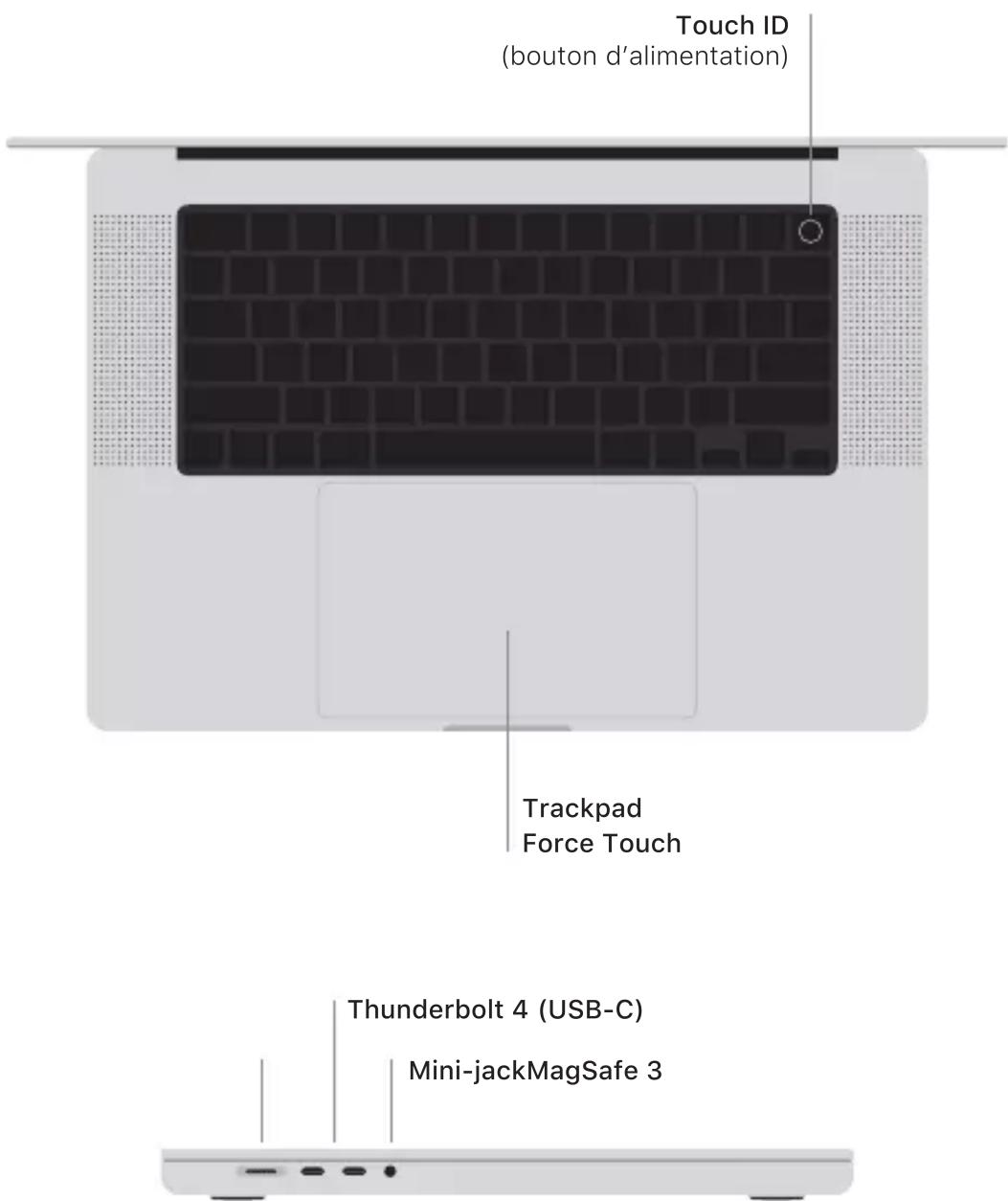
Touch ID
Votre empreinte digitale peut déverrouiller votre MacBook Pro, vous connecter instantanément dans des apps et réaliser des achats grâce à Apple Pay.
Gestes sur le trackpad Multi-Touch
Passez deux doigts pour faire défiler verticalement ou horizontalement. Balayez le trackpad avec deux doigts pour parcourir les pages web et les documents. Cliquez avec deux doigts pour effectuer un clic droit. Cliquez et appuyez plus fort pour appliquer un clic forcé sur du texte afin d'afficher des options. Pour en savoir plus, choisissez Préférences Système, puis cliquez sur Trackpad.
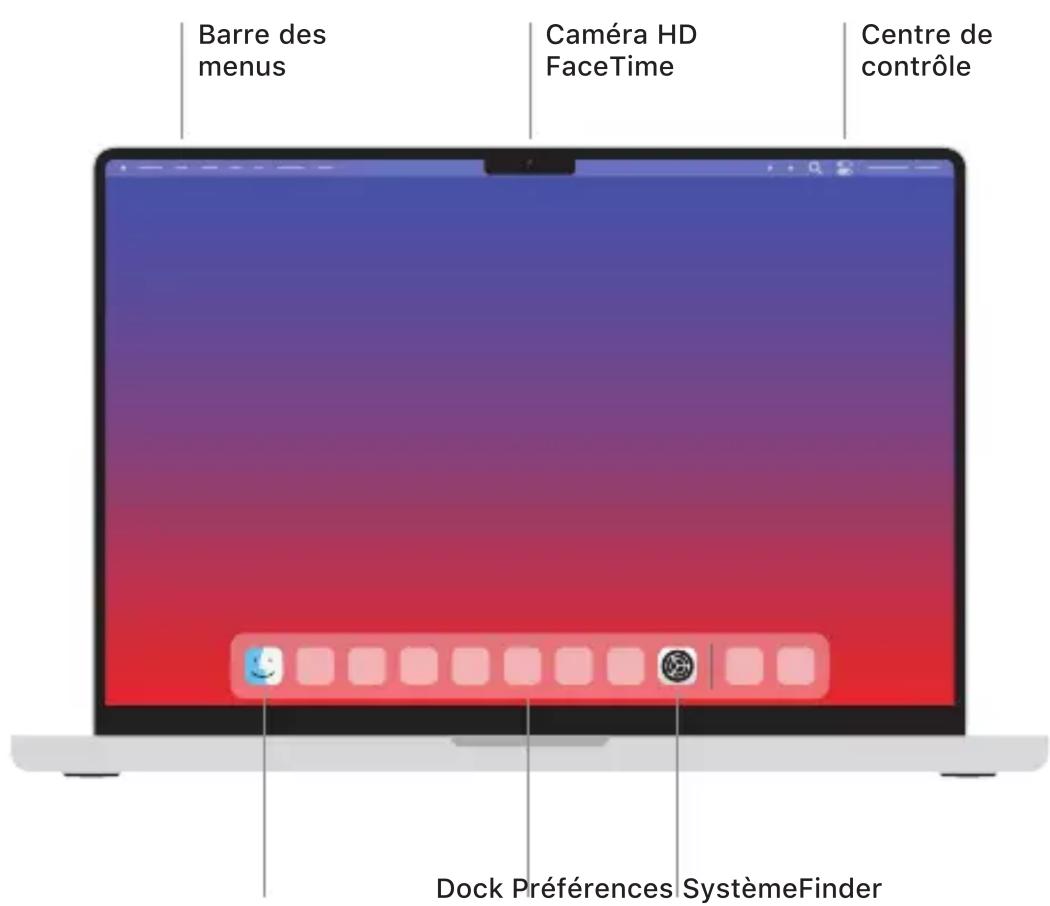
Pour en savoir plus sur la configuration et l'utilisation de votre MacBook Pro, consultez le guide Les indispensables du MacBook Pro à l'adresse support.apple.com/guide/macbook-pro.
Pour des informations détaillées, consultez support.apple.com/fr-fr/mac/macbook-pro. Pour contacter Apple, reportez-vous à la page support.apple.com/fr-fr/contact.