SCQ50001G - Smartphone DENVER - Notice d'utilisation et mode d'emploi gratuit
Retrouvez gratuitement la notice de l'appareil SCQ50001G DENVER au format PDF.

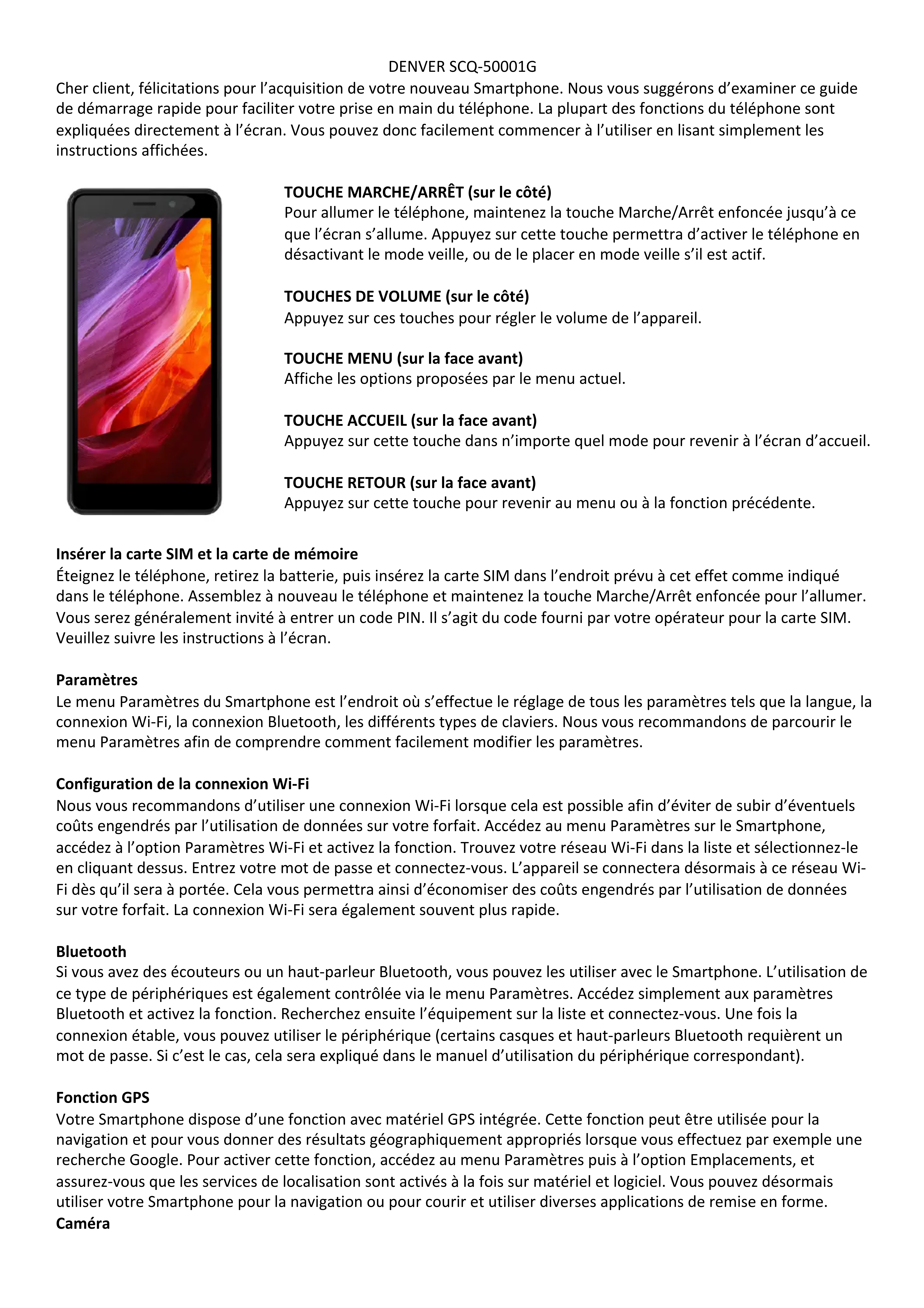
| Caractéristiques techniques | Smartphone DENVER SCQ50001G, écran tactile, processeur quad-core, mémoire RAM de 2 Go, stockage interne de 16 Go extensible via microSD. |
|---|---|
| Utilisation | Idéal pour les appels, la navigation sur Internet, les réseaux sociaux et les applications de messagerie. |
| Maintenance et réparation | Pour un fonctionnement optimal, maintenir le système à jour et nettoyer régulièrement l'écran. En cas de problème, contacter un service après-vente agréé. |
| Sécurité | Équipé de fonctionnalités de sécurité de base, y compris un verrouillage par code ou schéma. Recommandé d'installer des applications de sécurité pour une protection supplémentaire. |
| Informations générales | Compatible avec les réseaux 4G, disponible en plusieurs couleurs. Vérifiez la compatibilité avec votre opérateur avant l'achat. |
FOIRE AUX QUESTIONS - SCQ50001G DENVER
Questions des utilisateurs sur SCQ50001G DENVER
0 question sur cet appareil. Repondez a celles que vous connaissez ou posez la votre.
Poser une nouvelle question sur cet appareil
Téléchargez la notice de votre Smartphone au format PDF gratuitement ! Retrouvez votre notice SCQ50001G - DENVER et reprennez votre appareil électronique en main. Sur cette page sont publiés tous les documents nécessaires à l'utilisation de votre appareil SCQ50001G de la marque DENVER.
MODE D'EMPLOI SCQ50001G DENVER
Manuel d'utilisation
DENVER®
Cher client, félicitations pour l'acquisition de votre nouveau Smartphone. Nous vous suggérons d'examiner ce guide de démarrage rapide pour facilitier votre prise en main du téléphone. La plupart des fonctions du téléphone sont expliquées directement à l'écran. Vous pouvez donc facilement commencer à l'utiliser en lisant simplement les instructions affichées.
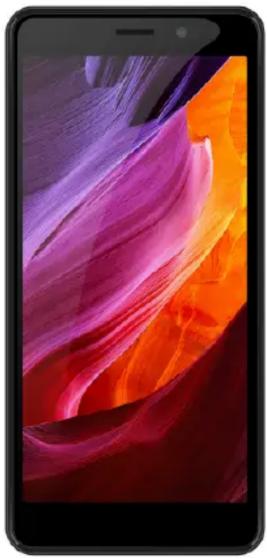
TOUCHE MARCHE/ARRÉT (sur le côte)
Pour allumer le téléphone, maintenez la touche Marche/Arrêt enfoncé jusqu'à ce que l'écran s'allume. Appuyez sur cette touche permettra d'activer le téléphone en désactivant le mode veille, ou de le placer en mode veille s'il est actif.
TOUCHES DE VOLUME (sur le côté)
Appuyez sur ces touches pour régler le volume de l'appareil.
TOUCHE MENU (sur la face avant)
Affiche les options proposées par le menu actuel.
TOUCHE ACCUEIL (sur la face avant)
Appuyez sur cette touche dans n'importequel mode pour revenir à l'écran d'accueil.
TOUCHE RETOUR (sur la face avant)
Appuyez sur cette touche pour revenir au menu ou à la fonction précédente.
Insérer la carte SIM et la carte de mémoire
Éteignez le téléphone, retirez la batterie, puis insérez la carte SIM dans l'endetroit prévu à cet effet comme indiquédans le téléphone. Assemblez à nouveau le téléphone et maintenez la touche Marche/Arrêt enforcée pour l'allumer. Vous serez généralement invite à entraun un code PIN. Il s'agit du code fourni par votre opérateur pour la carte SIM. Veuillez suivre les instructions à l'écran.
Paramètres
Le menu Paramètres du Smartphone est l'endetroit où s'effectue le réglage de tous les paramètres tels que la langue, la connexion Wi-Fi, la connexion Bluetooth, les différents types de claviers. Nous vous recommendons de parcourir le menu Paramètres afin de comprendre comment facilement modifier les paramètres.
Configuration de la connexion Wi-Fi
Nous vous recommendons d'utiliser une connexion Wi-Fi lorsque cela est possible afin d'éviter de subir d'eventuels coûts engendrés par l'utilisation de données sur votre(forait. Accédez au menu Paramètres sur le Smartphone, accédez à l'options Paramètres Wi-Fi et activez la fonction. Trouvez votre réseau Wi-Fi dans la liste et Sélectionnez-le enclinquant dessus. Entrez votre mot de passer et connectez-vous. L'appareil se connectera désormais à ce réseau Wi-Fiès qu'il sera à portée. Cela vous permettra ainsi d'économiser des coûts engendrés par l'utilisation de données sur votre(forait. La connexion Wi-Fi sera également souvent plus rapide.
Bluetooth
Si vous avez des écouteurs ou un haut-parleur Bluetooth, vous pouvez les utiliser avec le Smartphone. L'utilisation de ce type de périphérique est également contrôle via le menu Paramètres. Accédez simplement aux paramètres Bluetooth et activez la fonction. Recherche ensuite l'équipment sur la liste et connectez-vous. Une fois la connexion étable, vous pouvez utiliser le périphérique (certains casques et haut-parleurs Bluetooth requisérant un mot de passer. Si c'est le cas, cela sera expliqué dans le manuel d'utilisation du périphérique correspondant).
Fonction GPS
Votre Smartphone dispose d'une fonction avec matériel GPS intégrée. Cette fonction peut être utilisée pour la navigation et pour vous donner des résultats géographiquement appropriés lorsque vous effectuez par exemple une recherche Google. Pour activer cette fonction, accédez au menu Paramètres puis à l'option Emplacements, et assurez-vous que les services de localisation sont actifs à la fois sur matériel et logiciel. Vous pouvez désormais utiliser votre Smartphone pour la navigation ou pour courir et utiliser diverses applications de remise en forme.
Caméra
Votre Smartphone est équipé de deux camères. Une est située sur la face arrêté et l'autre sur la face avant. Laamera arrêté est utilisé pour prendre des photos et des vidés, tandis que laamera avant est ideale pour les applications de chat video et les applications de photo/messagerie.
Menu de notification
Pour afficher votre menu Notifications, faites glisser votre doigt sur l'écran du haut vers le bas. Vous verrez d'abord vos notifications ; et si vous continuez à faire glisser votre doigt vers le bas, vous verrez le menu principal à partir duquel vous pouvezrapidement désactiver le Wi-Fi, le Bluetooth, le GPS,mettre le téléphone en mode avion, etc.
Connexion à un PC
Vouss pouvez connecter votre smartphone à votre PC pour transférer des données, et d'autres opérations. Connectez-le à l'aide du cable USB inclus, faites glisser votre doigt sur l'écran du haut vers le bas. Vous pouvez maintainantCHOISIR le mode dans lequel le téléphone doit se trouver. Sélectionnez cette fonction par exemple pour le transfert de fichiers. Pourmettre l'appareil en charge, aucune sélection spécifique n'est nécessaire (totest expliqué a l'écran).Un manuel d'utilisation détaillé est disponible sur notre site Web : www.denver-electronics.com ; et des conseils généraux sur Android sont disponibles ici : https://www.android.com/phones/tips/#featured
Remarque - Tous les produits sont susceptibles d'être modifiés sans préavis. Ce document est établi sous toute réserve d'erreur et d'omission.
TOUS DROITS RÉSERVÉS, COPYRIGHT DENVER ELECTRONICS A/S
DENVER
www.denver-electronics.com



Les équipements electriques et electroniques et les piles ou batteries qu'ils renferment contiennent des matériaux, composants et substances qui peuvent nuire à votre santé et à l'environnement si ces déchets (appareils ELECTRIques etlectroniques ainsi que piles et batteries) ne sont pas traités de façon appropriée.
Les équipements électriques et électroniques, ainsi que les piles et batteries, sont marqués du symbole d'une poubelle barrée, comme illustré ci-dessus. Ce symbole indique que les appareils électriques et électroniques et les piles et batteries doivent être triés et jetés séparément des ordures menagères.
En tant qu'utilisateur final, il est important que vous jetiez les piles et batteries usagées dans des centres de collecte appropriés. Enuttant au rebut les piles et batteries afin qu'elles soient recyclées conformément à la réglementation, vous contribuez à préserver l'environnement.
Toutes les municipalités disposent de points de collecte dans lesquels les apparciels électriques et électroniques ainsi que les piles et batteries peuvent être déposés sans frais en vue de leur recyclage, ou offrent des services de ramassage des déchets. Vous pouvez obtenir des informations supplémentaires auprès des services de votre municipality.
Par la presente, Inter Sales A/S déclare que l'équipement radioélectrique du type SCQ-50001G est conforme à la directive 2014/53/EU. Le texte intégral de la déclaration de conformité UE est disponible à l'adresse Internet suivante: www.denver-electronics.com, et cliquez sur l'icone de recherche situé en haut de la page. Numéro de modulo : SCQ-50001G. Entrez dans la page produit, la directive RED se trouve dans Téléchargements/Autres téléchargesments.
Plage de fréquence de fonctionnement : 1,3 GHz
Puisance de sortie maximale : 2,5 W
DENVER ELECTRONICS A/S
Omega 5A, Soeften
DK-8382 Hinnerup
Danemark
www.facebook.com/denverelectronics
