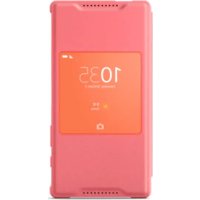
SCR44 - Accessoire pour smartphone SONY - Notice d'utilisation et mode d'emploi gratuit
Retrouvez gratuitement la notice de l'appareil SCR44 SONY au format PDF.

| Type de produit | Étui avec fenêtre intelligente pour smartphone |
| Marque | Sony |
| Modèle | SCR44 |
| Compatibilité | Sony Xperia Z5 Compact |
| Fonctionnalité principale | Fenêtre intelligente permettant d'afficher et d'interagir avec le smartphone sans ouvrir l'étui |
| Capteurs | Zone de détection NFC pour configuration par simple contact |
| Fonctions disponibles depuis la fenêtre | Notifications d'appels, SMS, appareil photo, lecteur de musique, alarme, widgets |
| Gestion des appels | Accepter ou refuser un appel par glissement sur la fenêtre |
| Appareil photo | Lancement et prise de photos depuis la fenêtre (mode portrait/paysage) |
| Lecteur de musique | Contrôle de la musique depuis la fenêtre |
| Widgets | Ajout, déplacement et suppression de widgets depuis l'écran d'accueil du téléphone |
| Résistance à l'eau | IPX5 et IPX8 (protection contre les jets d'eau et immersion jusqu'à 1,5 m pendant 30 minutes en eau douce) |
| Résistance à la poussière | IP5X (protection contre la poussière, pénétration limitée) |
| Recharge du smartphone | Possible sans retirer l'étui via une station de charge compatible (ex: DK52) |
| Entretien | Nettoyage avec un chiffon doux et sec ; éviter alcool, diluants, détergents |
| Précautions d'usage | Éviter exposition à l'eau chaude, eau de mer, eau chlorée, produits chimiques ; sécher complètement après contact avec de l'eau |
| Alimentation | Fonctionne uniquement avec le smartphone installé et chargé |
| Matériau | Non spécifié dans la notice (probablement plastique et silicone) |
| Informations légales | Conforme aux normes CNR d'Industrie Canada ; appareil numérique de classe B |
FOIRE AUX QUESTIONS - SCR44 SONY
Questions des utilisateurs sur SCR44 SONY
0 question sur cet appareil. Repondez a celles que vous connaissez ou posez la votre.
Poser une nouvelle question sur cet appareil
Téléchargez la notice de votre Accessoire pour smartphone au format PDF gratuitement ! Retrouvez votre notice SCR44 - SONY et reprennez votre appareil électronique en main. Sur cette page sont publiés tous les documents nécessaires à l'utilisation de votre appareil SCR44 de la marque SONY.
MODE D'EMPLOI SCR44 SONY
Guide de l'utilisateur
Table des matières
Mise en route....3
Introduction....3
Présentation....3
Réglage par simple contact....3
Charge....4
Apprendre les bases.... 5
Interaction avec la fenêtre....5
Estompement et réactivation de l'écran....5
Écran d'accueil.... 6
Utilisation de l'Élégant étui avec fenêtre....7
Gestion des appels entrants....7
Appareil photo....7
Alarme....7
Lecteur de musique....8
Widgets....8
Fonctions du smartphone désactivées.... 9
Informations légales....10
Utilisation de votre Élégant étui avec fenêtre dans les environnements humides et poussiéreux....10
L'Élégant étui avec fenêtre est un étui intelligent pour votre smartphone Xperia™ Z5 Compact, grâce auquel vous pouvez afficher et utiliser les fonctions dédiées. Lorsque vous refermez l'étui, la fonction de fenêtre intelligente devient active et les widgets sélectionnés à partir de la barre d'état de votre smartphone ou de votre écran d'accueil s'affichent dans la fenêtre. Vous pouvez alors interagir avec les widgets sélectionnés et les fonctions associées. Par exemple, vous pouvez voir et lire un message entrant, activer l'appareil photo de votre smartphone, contrôler votre musique et répondre à un appel entrant, tout cela sans ouvrir l'étui.
Présentation
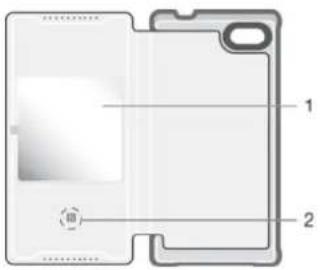
1 Fenêtre
2 Zone de détection NFC™
Réglage par simple contact
Avec le réglage par simple contact, il vous suffit de mettre la zone NFC de votre smartphone en contact avec celle de l'Élégant étui avec fenêtre. La fonction NFC lance la procédure de réglage et vous pouvez ensuite personnaliser les fonctions et les paramètres de votre fenêtre intelligente.
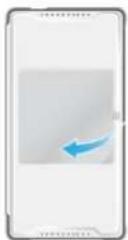
Pour configurer l'Élégant étui avec fenêtre avant utilisation
1
②
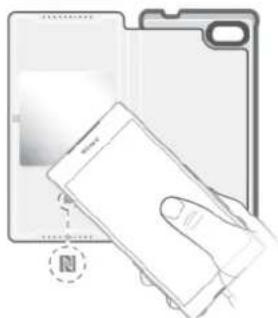
1 Ouvrez l'Élégant étui avec fenêtre.
2 Assurez-vous que la fonction NFC du téléphone est activée et que l'écran est actif et déverrouillé. Placez l'arrière du téléphone sur la zone de détection NFC de l'accessoire, comme indiqué sur l'illustration. La zone NFC de chaque appareil doit toucher l'autre.
Pour fixer l'Élégant étui avec fenêtre à votre téléphone
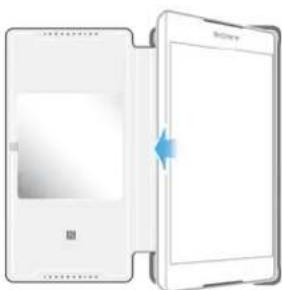
1 Placez l'arrière du téléphone sur la façade arrière de l'accessoire, de sorte que l'objectif de l'appareil photo soit directement aligné sur l'ouverture prévue à cet effet sur l'accessoire.
2 Appuyez fermement sur tous les bords du téléphone pour vous assurer qu'il est bien en place.
Charge
Avant de fixer votre Élégant étui avec fenêtre et de l'utiliser pour la première fois, assurez-vous que le smartphone avec lequel vous souhaitez l'utiliser est chargé au maximum. Si votre smartphone est déchargé, l'Élégant étui avec fenêtre ne fonctionne pas.
Pour recharger votre téléphone à l'aide d'une DK52 USB Charging Dock
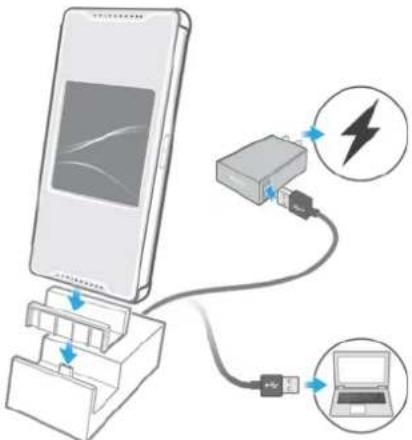
1 Assurez-vous que l'Élégant étui avec fenêtre est correctement fixé à votre téléphone et que l'étui est fermé.
2 Insérez l'accessoire dans la station de recharge.
3 Branchez une extrémité du câble de chargeur USB dans la station de recharge.
4 Branchez l'autre extrémité du câble de chargeur USB sur le port USB d'un ordinateur ou d'un chargeur de téléphone. Veillez à ce que le chargeur ou l'ordinateur soient connectés à une source d'alimentation active.
5 Placez votre téléphone sur la station pour que le connecteur situé sur le téléphone entre en contact avec le connecteur de la station.
Apprendre les bases
Interaction avec la fenêtre
Une fois que l'Élégant étui avec fenêtre est configuré et fixé à votre téléphone, vous devez le fermer pour activer la fonction de fenêtre intelligente. Une fois la fonction de fenêtre intelligente active, l'affichage de votre téléphone est réduit pour s'adapter à la fenêtre de l'étui. Cette fenêtre s'apparente à une version miniature de l'écran de votre téléphone, avec laquelle vous pouvez interagir de la même manière. Par exemple, vous pouvez balayer ou toucher l'écran de la fenêtre pour naviguer.
Balayage
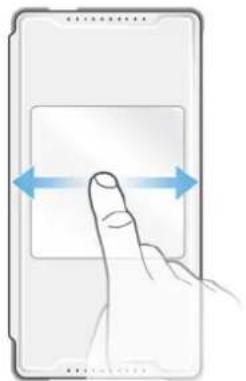
• Affichez plus de widgets et d'autres actions.
Tapotement
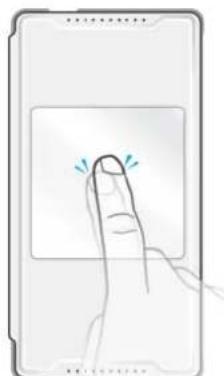
- Ouvrir ou sélectionner un élément.
Estompement et réactivation de l'écran
Lorsque l'Élégant étui avec fenêtre est fixé et reste inactif pendant un certain temps, l'écran de la fenêtre s'estompe automatiquement. Vous pouvez également estomper l'écran de la fenêtre manuellement et le réactiver à tout moment.
Pour activer l'écran de la fenêtre
1 Assurez-vous que le mode Tap to wake up est activé sur votre smartphone Xperia™. Pour l'activer, appuyez sur Réglages > Affichage, puis faites glisser le curseur en regard de Tapez pour sortir de veille vers la droite.
2 Tapez deux fois sur l'écran de la fenêtre ou appuyez brièvement sur la touche de mise sous tension.
Pour estomper l'écran de la fenêtre manuellement
- Appuyez brièvement sur la touche marche / arrêt.
Écran d'accueil
Lorsque l'Élégant étui avec fenêtre est fixé et que la fonction de fenêtre intelligente est active, un écran d'accueil s'affiche dans la fenêtre. Il s'agit de l'écran principal à partir duquel vous pouvez naviguer vers d'autres écrans et effectuer différentes actions. Il s'apparente à l'écran d'accueil de votre téléphone. À partir de cet écran, vous pouvez, par exemple, afficher les notifications des appels en absence ou des SMS non lus, et prendre des photos.
Utilisation de l'Élégant étui avec fenêtre
Gestion des appels entrants
Lorsque vous recevez un appel sur votre smartphone, l'identité de l'appelant s'affiche sur l'écran de l'Élégant étui avec fenêtre. Vous pouvez alors interagir avec l'écran de la fenêtre pour accepter ou refuser l'appel.
Pour répondre à un appel entrant
- Pour accepter l'appel entrant, faites glisser de la gauche vers la droite sur l'écran de la fenêtre.
Pour refuser un appel entrant
- Faites glisser de la droite vers la gauche sur l'écran de la fenêtre.
Répondre à un appel vidéo
Lors d'un appel vidéo entrant alors que l'Élégant étui avec fenêtre est fixé, vous êtes invité à ouvrir l'étui pour lancer l'appareil photo avant de votre téléphone.
Pour répondre à un appel vidéo
- Ouvrez l'Élégant étui avec fenêtre et regardez dans l'appareil photo de votre téléphone.
Appareil photo
À partir de l'écran d'accueil de l'Élégant étui avec fenêtre, vous pouvez lancer l'application de l'appareil photo et prendre des photos en mode portrait ou paysage.
Pour prendre une photo à partir de l'écran d'accueil de l'Élégant étui avec fenêtre
1 Pour activer l'écran de la fenêtre, appuyez brièvement sur la touche Marche/Arrêt (↓).
2 Pour activer l'appareil photo, touchez longuement l'icône faites-la glisser vers le haut.
3 Une fois que la fonction d'appareil photo s'ouvre, placez l'objet que vous souhaitez photographier dans le viseur.
4 Une fois que vous êtes prêt à prendre la photo, touchez
Alarme
Vous pouvez afficher une alarme activée à partir de l'écran d'accueil de l'Élégant étui avec fenêtre. Pour régler une alarme, vous devez d'abord accéder au smartphone, quand l'étui est ouvert ou non fixé.
Pour définir une alarme
1 Ouvrez le clapet avant de votre accessoire de manière à pouvoir accéder directement à l'écran d'accueil de votre téléphone.
2 Dans l'écran d'accueil de votre téléphone, touchez.
3 Touchez Réveil.
4 Touchez +
5 Touchez Heure et réglez l'heure en faisant défiler les valeurs vers le haut ou vers le bas.
6 Touchez Définir.
7 Si nécessaire, modifiez d'autres réglages de l'alarme.
8 Touchez Terminé. Cette alarme s'affiche désormais sur l'écran d'accueil de l'Élégant étui avec fenêtre.
Pour répéter une alarme qui sonne
- Tapez sur Répéter quand il s'affiche sur l'écran de la fenêtre.
Pour désactiver une alarme qui sonne
- Sur l'écran de la fenêtre, faites glisser vers la droite.
Pour désactiver la répétition d'alarme
1 Ouvrez l'Élégant étui avec fenêtre.
2 À partir de l'écran d'accueil de votre téléphone, faites glisser vers le bas la barre d'état pour ouvrir le volet de notification, puis touchez.
Lecteur de musique
Vous pouvez accéder à l'application du lecteur de musique directement à partir de l'écran d'accueil de l'Élégant étui avec fenêtre.
Pour accéder au lecteur de musique
- Balayez de droite à gauche l'écran d'accueil de l'Élégant étui avec fenêtre.
Widgets
Les widgets sont de petites applications que vous pouvez utiliser directement sur l'écran de la fenêtre. Ils jouent également le rôle de raccourcis. Par exemple, le widget Calendrier vous permet de voir les informations calendrier de base directement sur l'écran de la fenêtre. Vous pouvez télécharger d'autres widgets à partir de Google Play™.
Pour ajouter un widget à l'écran de la fenêtre
1 Pour activer l'écran de la fenêtre, appuyez brièvement sur la touche de mise sous tension (1).
2 Balayez vers la droite jusqu'à ce que + s'affiche, puis tapez dessus. Vous êtes ensuite invité à ouvrir l'étui pour ajouter un widget directement sur votre téléphone.
3 Si nécessaire, entrez votre code de confidentialité, schéma ou mot de passe pour déverrouiller l'écran de votre téléphone.
4 Tapez sur le widget que vous voulez ajouter.
Les éléments qui s'affichent lorsque vous appuyez sur sont disponibles par défaut et ne peuvent pas être modifiés.
Pour déplacer un widget sur l'écran de la fenêtre
1 Pour activer l'écran de la fenêtre, appuyez brièvement sur la touche de mise sous tension (!)
2 Touchez longuement le widget que vous souhaitez déplacer, puis faites-le glisser vers son nouvel emplacement.
Pour supprimer un widget de l'écran de la fenêtre
1 Pour activer l'écran de la fenêtre, appuyez brièvement sur la touche de mise sous tension (↓).
2 Touchez longuement le widget que vous souhaitez supprimer, puis faites-le glisser vers 📂
L'icône de l'appareil photo et le lecteur de musique s'affichent sur l'écran par défaut et il n'est pas possible de les supprimer.
Fonctions du smartphone désactivées
Les fonctions Gestion intelligente des appels et Mode gant sont désactivées quand le cache de votre accessoire est fermé. Pour plus d'informations sur ces fonctions, consultez le guide de l'utilisateur de votre téléphone.
Informations légales
Utilisation de votre Élégant étui avec fenêtre dans les environnements humides et poussiéreux
Votre Élégant étui avec fenêtre est étanche conformément aux évaluations d'Ingress Protection (IP) IPX5 et IPX8 (consultez le tableau ci-dessous).
Ces deux indices IP signifient que votre Élégant étui avec fenêtre est protégé contre le courant à faible pression, et contre les effets d'une immersion pendant 30 minutes dans de l'eau douce (non salée) à une profondeur pouvant atteindre 1,5 mètre.
Même si votre Élégant étui avec fenêtre résiste à l'eau, évitez de l'utiliser inutilement dans ou sous l'eau, et évitez de l'exposer à des environnements humides soumis à des températures très élevées ou très faibles, ainsi qu'à une forte humidité.
Ne plongez jamais votre Élégant étui avec fenêtre dans de l'eau chaude, de l'eau de source, de l'eau de piscine chlorée et de l'eau de mer, ni aucun autre type d'eau susceptible de l'endommager. Par ailleurs, n'exposez jamais l'Élégant étui avec fenêtre à des produits chimiques liquides, comme du détergent, de l'alcool et d'autres liquides abrasifs, tels que du jus, du vinaigre et du ketchup. Si votre Élégant étui avec fenêtre est exposé à de l'eau de source, de l'eau chlorée ou de l'eau de mer, rincez-le à l'eau douce.
En cas d'exposition de votre Élégant étui avec fenêtre à de l'eau, assurez-vous qu'il soit bien sec avant de le réutiliser. Par exemple, si l'Élégant étui avec fenêtre n'est pas complètement sec, il se peut qu'il ne réponde pas lorsque vous touchez la fenêtre, ou que des fonctions, telles que le transfert des données et les appels, ne fonctionnent pas correctement.
N'employez pas la force ou une méthode non décrite dans le présent guide de l'utilisateur lorsque vous fixez l'Élégant étui avec fenêtre à votre appareil Xperia™ ou lorsque vous l'ôtez de celui-ci.
Utilisez un chiffon doux et sec pour nettoyer toutes les parties de votre Élégant étui avec fenêtre. Pour éviter toute décoloration, n'essuyez pas l'accessoire avec de l'alcool, un diluant, du benzène ou n'importe quel type de détergent.
Si cela n'est pas nécessaire, n'exposez pas l'Élégant étui avec fenêtre à des environnements excessivement poussiéreux, sableux et boueux.
Si du sable, de la boue ou de la poussière se coince entre la façade avant de l'Élégant étui avec fenêtre et votre appareil Xperia™, utilisez un chiffon doux pour l'essuyer. Autrement, votre appareil Xperia™ et l'Élégant étui avec fenêtre risquent d'être endommagés et rayés.
Il existe un risque de décoloration ou de migration des couleurs dû au frottement, à la transpiration et à l'exposition à de l'eau salée. Pensez-y si vous utilisez l'Élégant étui avec fenêtre à proximité de tissus et autres matériaux.
Ces instructions relatives à une utilisation dans des environnements humides et poussiéreux concernent uniquement l'utilisation de l'Élégant étui avec fenêtre. Il est possible que votre appareil Xperia™ possède ses propres instructions et restrictions d'utilisation dans ces environnements. Veillez à bien les consulter également avant d'exposer votre appareil à de tels environnements.
Votre garantie ne couvre pas les dommages ou les défauts provoqués par un usage abusif ou impropre de votre Élégant étui avec fenêtre (y compris l'utilisation dans des milieux où les limites imposées par la classification IP ne sont pas respectées). Pour toute question supplémentaire sur l'utilisation de votre accessoire, adressez-vous à notre service client.
Indice de protection IP
Votre Élégant étui avec fenêtre s'est vu attribuer un indice IP conformément à la norme CEI 60529, ce qui signifie qu'il a subi des tests certifiés afin d'évaluer ses niveaux de résistance à la poussière et à l'eau. Le premier des deux chiffres de l'indice IP indique le niveau de protection contre les objets solides, y compris la poussière. Le second indique le degré de résistance de l'appareil à l'eau.
Résistance aux objets solides et à la poussière Résistance à l'eau
| IP0X : Pas de protection particulière IPX0. Pas de protection particulière | |
| IP1X. Protection contre les objets solides > 50 mm de diamètre | IPX1. Protection contre l’eau dégoulinante |
| IP2X. Protection contre les objets solides > 12,5 mm de diamètre | IPX2. Protection contre l’eau dégoulinante lorsqu’incliné jusqu’à 15° par rapport à la position normale |
| IP3X. Protection contre les objets solides > 2,5 mm de diamètre | IPX3. Protection contre les pulvérisations |
| IP4X. Protection contre les objets solides > 1 mm de diamètre | IPX4. Protection contre les éclaboussures |
| IP5X. Protection contre la poussière ; pénétration limitée (pas de dépôts nuisibles) | IPX5. Protection contre les jets d’eau pendant au moins 3 minutes |
| IP6X. Étanche à la poussière IPX6. Protection contre les jets d’eau intenses pendant au moins 3 minutes | |
| IPX7. Protection contre les effets de l’immersion jusqu’à 1 mètre d’eau pendant 30 minutes | |
IPX8. Protection contre les effets de l'immersion continue
à des profondeurs supérieures à 1 mètre. Les conditions exactes sont indiquées pour chaque appareil par le fabricant.
Sony SCR44
Avant toute utilisation, veuillez lire le livret Informations importantesfourni séparément.
Ce Guide de l'utilisateur est publié par Sony Mobile Communications Inc. ou sa filiale nationale sans aucune garantie. Sony Mobile Communications Inc. peut procéder en tout temps et sans préavis à toute amélioration et à toute modification du Guide de l'utilisateur à la suite d'une erreur typographique, d'une erreur dans l'information présentée ou de toute amélioration apportée aux programmes et/ou au matériel. De telles modifications seront toutefois intégrées aux nouvelles éditions de ce Guide de l'utilisateur. Tous droits réservés. ©2015 Sony Mobile Communications Inc. Sony est une marque commerciale ou une marque déposée de Sony Corporation. Tout nom de produit ou d'entreprise mentionné ici est la propriété de son détenteur respectif. Tous les droits non expressément accordés sont réservés. Toutes les autres marques déposées appartiennent à leurs propriétaires respectifs. Pour plus d'informations, visitez www.sonymobile.com. Les figures sont de simples illustrations qui ne sont pas nécessairement une représentation fidèle de l'accessoire.
Avis d'industrie Canada
Le présent appareil est conforme aux CNR d'Industrie Canada applicables aux appareils radio exempts de licence.
L'exploitation est autorisée aux deux conditions suivantes:(1) l'appareil ne doit pas produire de brouillage, et, and (2) l'utilisateur de l'appareil doit accepter tout brouillage radioélectrique subi, même si le brouillage est susceptible d'en compromettre le fonctionnement.
Cet appareil numérique de la classe B est conforme à la norme NMB-003 du Canada.
- Guide de l'utilisateur
- Table des matières
- Mise en route....3
- Apprendre les bases.... 5
- Utilisation de l'Élégant étui avec fenêtre....7
- Informations légales....10
- Présentation
- Réglage par simple contact
- Pour configurer l'Élégant étui avec fenêtre avant utilisation
- Pour fixer l'Élégant étui avec fenêtre à votre téléphone
- Charge
- Pour recharger votre téléphone à l'aide d'une DK52 USB Charging Dock
- Apprendre les bases
- Interaction avec la fenêtre
- Balayage
- Tapotement
- Estompement et réactivation de l'écran
- Pour activer l'écran de la fenêtre
- Pour estomper l'écran de la fenêtre manuellement
- Écran d'accueil
- Utilisation de l'Élégant étui avec fenêtre
- Gestion des appels entrants
- Pour répondre à un appel entrant
- Pour refuser un appel entrant
- Répondre à un appel vidéo
- Pour répondre à un appel vidéo
- Appareil photo
- Pour prendre une photo à partir de l'écran d'accueil de l'Élégant étui avec fenêtre
- Alarme
- Pour définir une alarme
- Pour répéter une alarme qui sonne
- Pour désactiver une alarme qui sonne
- Pour désactiver la répétition d'alarme
- Lecteur de musique
- Pour accéder au lecteur de musique
- Widgets
- Pour ajouter un widget à l'écran de la fenêtre
- Pour déplacer un widget sur l'écran de la fenêtre
- Pour supprimer un widget de l'écran de la fenêtre
- Fonctions du smartphone désactivées
- Informations légales
- Utilisation de votre Élégant étui avec fenêtre dans les environnements humides et poussiéreux
- Indice de protection IP
- Sony SCR44
- Avis d'industrie Canada
Marque : SONY
Modèle : SCR44
Catégorie : Accessoire pour smartphone