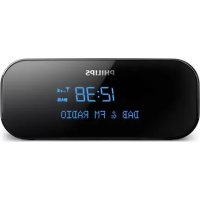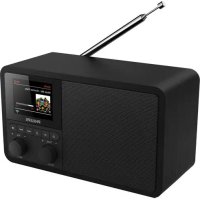
TAPR802 - Radio PHILIPS - Notice d'utilisation et mode d'emploi gratuit
Retrouvez gratuitement la notice de l'appareil TAPR802 PHILIPS au format PDF.


| Caractéristiques Techniques | Détails |
|---|---|
| Type de produit | Radio |
| Fréquences AM/FM | Oui |
| Affichage | Affichage numérique |
| Alimentation | Secteur et batterie |
| Dimensions | Compact |
| Poids | Léger |
| Utilisation | Écoute de la radio, réglage des stations |
| Maintenance | Nettoyage régulier, vérification des connexions |
| Sécurité | Ne pas exposer à l'humidité, utiliser avec une alimentation appropriée |
| Informations générales | Idéal pour une utilisation domestique ou en déplacement |
FOIRE AUX QUESTIONS - TAPR802 PHILIPS
Questions des utilisateurs sur TAPR802 PHILIPS
0 question sur cet appareil. Repondez a celles que vous connaissez ou posez la votre.
Poser une nouvelle question sur cet appareil
Téléchargez la notice de votre Radio au format PDF gratuitement ! Retrouvez votre notice TAPR802 - PHILIPS et reprennez votre appareil électronique en main. Sur cette page sont publiés tous les documents nécessaires à l'utilisation de votre appareil TAPR802 de la marque PHILIPS.
MODE D'EMPLOI TAPR802 PHILIPS
Enregistrez votre produit et obtenez une assistance à www.philips.com/support
Table des matieres
Important 2
Securité 2
2 Notre radio Internet 3
Introduction 3
Contenu de la boîte 3
Présentation de la radio 4
3 Mise en route 5
Preparation de l'antenne radio 5
Connexion de l'alimentation 5
Exécution de la configuration initiale 6
Allumage 7
4 Écoute de la radio Internet 8
Utilisation du menu en mode radio Internet 8
Mémorisez les stations de radio Internet 9
Sélection d'une station de radio Internet prérégée 9
Afficher les informations d'une radio Internet 9
5 Écoute de podcasts 10
6 Écoute de Spotify 10
7 Ecoute de la radio DAB 11
Présentation de la DAB 11
Syntonisation des stations de radio DAB
Mémorisation des stations de radio DAB 11
Sélection d'une station de radio DAB
prérégée 12
Utilisation du menu en mode DAB 12
Affichage des informations DAB 13
8 Écoute de la radio FM 14
Syntonisation des stations de radio FM 14
Mémorisation des stations de radio FM 14
Sélection d'une station de radio FM
prérégée 14
Utilisation du menu en mode FM 15
15
9 Utilisation du menu des réglages du système 16
Paramètres du réseau 16
Réglage de l'heure et de la date 16
Choix de la langue du système 17
Réinitialisation de tous les paramètres 17
Affichage des informations de mise à jour du logiciel 17
Connaître la version du logiciel 17
Réglage du rétro-éclairage 17
10 Utilisation du menu principal 18
Réglage de l'horloge et des alarmes 18
Réglage du minuteur de sometimeil 19
II Autres fonctions 20
Diffuser du son via Bluetooth 20
Réglagedu volume 20
Coupure du son 20
12 Informations du produit 21
Specifications 21
13 Résolution des problèmes 22
14 Avis 23
Conformité 23
Avis de marques déposées 23
Important
Sécurité

Avertissement
- Ne pas-retirer le boîtier de cette radio Internet.
- Ne jamais lubrifier aucune piece de cette radio Internet.
- Ne jamais placer cette radio Internet sur un autre équipement électrique.
-
Gardez cette radio Internet éloignée de la lumière directe du soleil, des flammes nues et de la chaleur.
Assurez-vous de toujours avoir un accès facile au cordon secteur, à la fiche ou à l'adaptateur pour débrancher la radio Internet du secteur. -
Lisez et appliquez toutes ces instructions.
Assurez un espace suffisant autour du produit pour sa ventilation. - Toutes les réparations doivent être effectuées par un personnel technique qualifié. Une révision est nécessaire lorsque la radio Internet a été endommagée d'une façon quelconque, par exemple si le cordon d'alimentation ou la prise est endommagé, si du liquide a été déversé ou si les objets sont tombés dans la radio Internet, si la radio Internet a été exposée à la pluie ou à l'humidité, ne fonctionne pas normalement ou est tombée.
Utilisez seulement des compléments/ accessoires spécifiés par le constructeur.
Utilisez uniquement les alimentations electrique listedes dans le mode d'emploi. -
Débranche cet produit pendant les orages ou s'il est inutilisé pendant de longues périodes.
Le produit ne doit pas etre exposé a unégouttement ou a des élaboussures. -
Ne placez aucune source de danger sur le produit (par ex. des objets replis de liquides, des bougies allumées).
- Si la fiche ou un adaptateur branché directement sert de dispositif de déconnexion, ils doivent rester aisément accessibles.
N'utilisez pas cet appeareil prse de I'eau. - Execuéz l'installation conformément aux instructions du fabricant.
- Ne l'installez pas à proximé d'une source de chaleur telle que des radiateurs, des bouches de chaleur, des fournaux ou autres appareils (y compris les amplificateurs) qui produit de la chaleur.
2 Voitre radio Internet
Félicitations pour votre achat et bienvenue chez Philips! Pour profiter complètement du support offert par Philips, enregistrez votre produit sur www.philips.com/welcome.
Introduction
Avec cet apparéil, vous pouvez:
- Ecouter la radio Internet par une connexion réseau.
- Ecouter la radio FM et Digital Audio Broadcasting (DAB).
- Diffuser le son d'appareils compatibles Bluetooth. Utilisez votre téléphone, tablette ou ordinateur pour télécommander Spotify.
- Connaître l'heure, régler deux alarmes.
Contenu de la boîte
Vérifiez et identifiez le contenu de votre emballage :
Radio Internet
Adaptateur d'alimentation.
Mode d'emploi court
Brochure de sécurité et de consignes
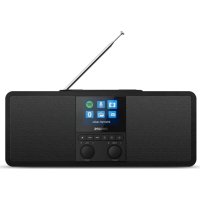
Présentation de la radio
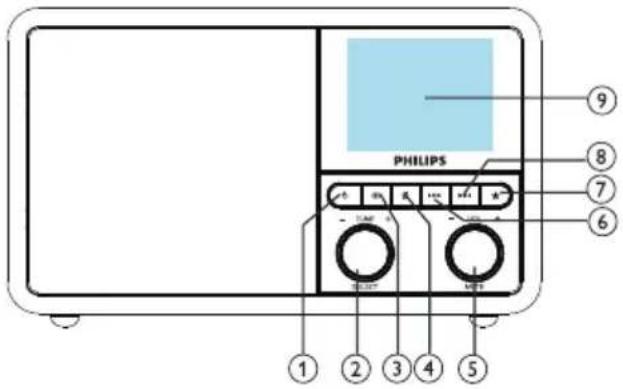
①
Allumage de la radio. Mise en veille.
② Bouton SELECT
- Tournez dans le sens hora ou dans le sens trigonométrique pour vous accorder sur les stations de radio.
Tournez dans le sens hora ou dans les sens trigonométrique pour parcourir la liste du menu. - Appuyez pour confirmer une seLECTION.
- Appuyez longuement pour la recherche automatique de toutes les stations en mode tuner FM.
③ SOURCE
- Sélection d'une source : Bluetooth, radio Internet, Podcast, Spotify, radio DAB ou radio FM.
4 MENU
En fonctionnement, accès au menu principal.
- Appuyez longuement pour afficher les informations en mode FM / DAB.
⑤ Bouton VOL/MUTE
Tournez pour regler le volume.
- Appuyez pour couper le son ou le rétablit.
6 IRPECEDENT
En mode Bluetooth : appuyez pour passer a la piste precedente.
En mode Tuner: appuyez pour passer à la station préreglee précédente.
En mode Tuner: appuyez longuement pour diminuer la fréquence en continu jusqu'à l'accordage sur une station.
⑦ RÉRÉGLAGE
- Mémorisation des stations de radio.
- Affichage de la liste des stations préregliées.
8 SUVANT
En mode Bluetooth : appuyez pour passer à la piste suivante.
En mode Tuner: appuyez pour passer a la station preréglée suivante.
En mode Tuner: appuyez longuement pour augmenter la fréquence en continu jusqu'à l'accordage sur une station.
⑨ ÉCRAN D'AFFICHAGE
- Affichage de l'etat courant.
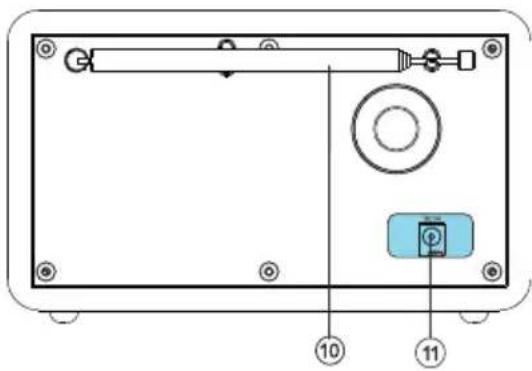
10 Antenne radio / antenne Wi-Fi
Améliore la réception de la radio.
Améliore la réception du Wi-Fi.
⑪ DC IN
- Branchement de l'adaptateur secteur
3 Mise en route
Suivez toujours les instructions de ce chapitre dans l'ordre.
Préparation de l'antenne radio
Pour une meilleure réception radio, déployez complètement l'antenne et ajustez sa position.

Remarque
Pour éviter les interférences, positionnez l'antenne aussi loin que possible des autres sources de rayonnements.
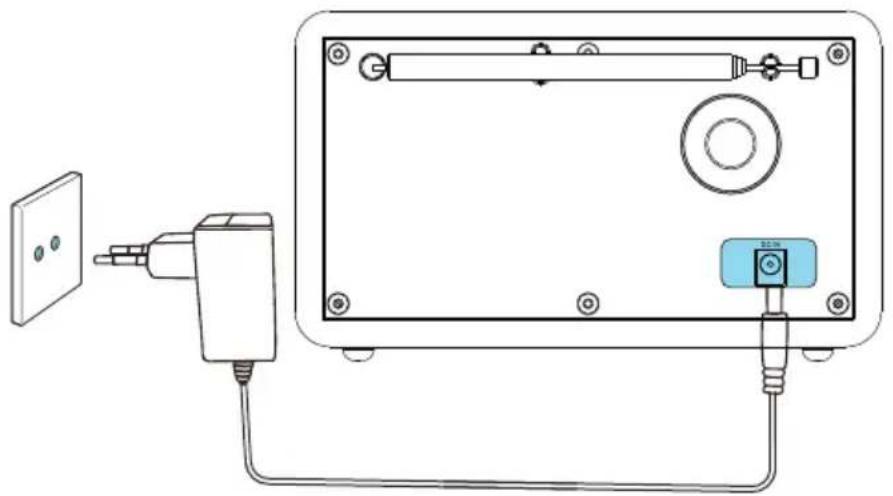
Connexion de l'alimentation

Attention
Risque d'endommagement du produit! Vérifie que la tension du secteur correspond à la tension imprimée au dos ou au-dessous de la radio.
Risque d'electrocution! Lorsque vous débranchez la fiche CA, tirez toujours sur la fiche pour l'extraire de la prise, ne tirez jamais sur le cordon.
1 Branchez l'adaptateur d'alimentation dans:
la prise DC IN au dos de la radio, et
la prise murale.
Exécution de la configuration initiale
Au premier allumage de la radio, [Assistant de configuration] apparait sur l'affichage. Suivez les instructions ci-dessous pour configurer quelques paramétres de base.
Pour écouter la radio Internet, vous devez d'abord configurer la connexion Wi-Fi. La Configuration protégée du Wi-Fi (WPS, Wi-Fi Protected Setup) est une norme créée par la Wi-Fi Alliance pour creer facilement un réseau domestique sans fil sécurisé. Si vous routeurs sans fil supporte le WPS, vous pouvez connecterrapidement et en toute sécurité la radio au routeur par l'une des deux méthodes de configuration suivantes:Configuration par un bouton (PBC, Push Button Configuration), ou numero d'identification personnel (PIN, Personal Identification Number). Pour les routeurs sans fil qui ne supportent pas le WPS, vous disposez d'une autre option pour leur connecter la radio.

Remarque
- Avant la connexion à un réseau, familiarisez-vous avec le routeur de ce réseau.
- Vérifiez que le réseau Wi-Fi de votre domicile est activé.
Pour une meilleure réception Wi-Fi, tournez et ajustez la position de l'antenne Wi-Fi.
1 Lorsque [Assistant de configuration] est affché, tournez le bouton SELECT pourCHOISIR [OUI] et demarrer la configuration. Si vous selectionnez [NON], vous serez invite a executer l'assistant de configuration la prochaine fois.
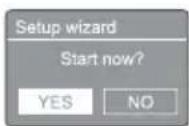
2 Appuyez sur le bouton SELECT pour confirmer.
[Format 12/24 heures] est affché
3 Tournez le boutonSELECT pour désir le format 12 ou 24 heures.
4 Appuyez sur le bouton SELECT pour confirmer.
La liste de mise à jour automatique est affichée.
5 Repetez les étapes 3 à 4 pourCHOISIR SI I'heure doit etre synchronisée avec les stations de radio.
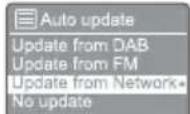
- [Mise à jour depuis DAB]: synchronise l'heure avec les stations DAB.
- [Mise à jour depuis FM]: synchroniser l'heure avec les stations FM.
- [Mise à jour depuis le réseau] : synchronise l'heure avec les stations de radio Internet.
Si [Mise à jour depuis le réseau] est selectionné, repêze les étapes 3 à 4 pour régler le fuseau horaire, puis repêze les étapes 3 à 4 pour régler l'heure d'été.
[Pas de mise à jour]: désactive la synchronisation de l'heure.
Si [Pas de mise à jour]: est seLECTIONné, repêze les étapes 3 à 4 pour régler la date et l'heure.
6 Répétez les étapes 3 à 4 pour sélectionnner [OUI] pour maintenir le réseau connecté.
7 Repetez les étapes 3 à 4 pour selectionner la région de réseau local sans fil.
La radio commence à chercher automatiquement les réseaux sans fil.
Une liste des réseaux Wi-Fi disponibles apparait.
8 Repetez les étapes 3 à 4 pour selectionnerive leseau Wi-Fi.
9 Appuyez sur le bouton SELECT pour selectionner une option de connexion à votre routeur sans fil.
[Bouton]: selectionnez cette option si vous routeur sans fil supporte le WPS et la methode de configuration par bouton. Vous etes invite a appuyer le bouton de connexion sur votre routeur puis a appuyer sur OK pour poursuivre.
- [Code PIN]: Sélectionnez cette option si vous routeur sans fil supporte le WPS et la méthode de configuraiton par code personnel. La radio génére un code de 8 chiffres que vous pouvez entrer dans le routeur.
- [Ignorew WPS] : selectionnez cette option si vous routeur sans fil ne prend pas le WPS en charge. Vous etes invite a partir la clé de votre réseau Wi-Fi.
10 Comme indiqué sur l'affichage, appuyez sur le bouton WPS ou entrez le code personnel sur votre routeur sans fil, ou entrez la clé pour vous connecter à votre réseau. (Les options affichées dépendent du type de votre réseau et de la protection de réseau utilisée.)
Lors de la saisie de la clé du réseau, pour selectionner un caractère, tournez le bouton SELECT, puis appuyez sur le bouton SELECT pour confirmer.
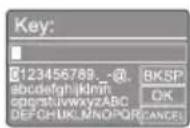
Pour annuler, tournez le bouton SELECT pour selectionner [ANNULER].
Pour confirmer votre entrée, tournez le bouton SELECT pour selectionner [OK].
Pour supprimer l'entrée, tournez le bouton SELECT pour selectionner [RETOUR ARRIÈRE].
Pour quitter le processus, appuyez sur
Si la connexion reseau est etablie, [Connecte] est affiche.
11 Lorsque[assistant de configuration terminé] apparait, appuyez sur OK pour quitter les réglages.
Setup wizard

- Avec certains routeurs Wi-Fi, vous pouvez devoirmaintenir le bouton WPS pour la connexion Wi-Fi. Reportez-vous au modes d'emploi des routeurs spécifiques pour plus d'informations.
Pour rappeler l'assistant de configuration, selectionnez le menu [Réglages du système] > [Assistant de configuration] (voir le Chapitre « Utilisation du menu des réglages du système »)
Allumage
- Appuyez sur .
La radio utilise la derniere source seLECTIONnée.
Mise en veille
Appuyez a nouveau sur
L'affichage est obscurci.
L'heure et la date (si regles) sont affichées.

Remarque
- Si le système est inutilisé pendant 15 minutes, la radio se met automatiquement en voille.
4 Écoute de la radio Internet
La radio peut dire des milliers de stations de radio et de podcasts du monde entier par la connexion Internet.
Utilisation du menu en modereadio Internet
Une fois la connexion Internet est établie, la liste des stations est affichée. Sélectionnez-en une pour démarrer la diffusion.

Remarque
- Vérifiez que le réseau Wi-Fi de votre domicile est activé. Pour une meilleure réception Wi-Fi, tournez et ajustez la position de l'antenne Wi-Fi.
1 Appuyez plusieurs fois sur SOURCE pour selectionner le mode [Internet radio].
La radio commence à se connecter au réseauAAParavantconnecté,puis se connecte à la derniere station de radio Internet que yous avez ecoutee.
Si la connexion reseau n'a pas eté établieAAParavant,la radio commence a rechercher automatiquement des reseaux sans fil.(Reportez-vous à la section «Mise en route «Execution de la configuration initiale ou «Utilisation du menu desreglages du systeme «Reglage des parametes du reseau » pour établr la connexion au reseau.)
2 Appuyez sur MENU pour acceder au menu.
3 Tournez le bouton SELECT pour parcourir les options du menu :
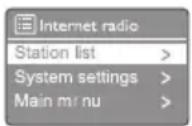
- [Liste des stations]: connectez-vous à toutes les stations de radio Internet disponibles.
- [Réglages du système]: ajustez les paramètres du système (l'option du menu est identique pour tous les modes de fonctionnement. Reportez-vous au chapitre « Utilisation du menu des réglages du système » pour plus d'informations).
- [Menu principal]: accès au menu principal (l'option de menu est identique pour tous les modes de fonctionnement. Reportez-vous au chapitre « Utilisation du menu principal » pour plus d'informations).
4 Pour selectionner une option, appuyez sur le bouton SELECT.
5 Repetez les étapes 3 à 4 si une option secondaire est disponible sous une option.
Pour revenir au menu precedent, appuyez sur
[liste des stations]
[Chine]: connectez-vous à toutes stations de radio Internet disponibles en Chine, telles que la musique pop, la musique classique, lesinfos d'entreprises, et autres.
[Stations]:
[Historique]: parcourez les stations de radio Internet par historique.
- [Recherche]: cherchez les stations de radio Internet. Pour rechercher, tournez le bouton SELECT pour entrer un mot clé en sélectionnant des caractères, appuyez ensuite sur le bouton SELECT pour poursuivre.
- [Lieu]: parcourez les stations de radio Internet par lieu.
- [Populaire]: connectez-vous aux stations les plus populaires sur Internet.
[Découvrir]: connectez-vous pour découvert la liste des radios Internet.
![PHILIPS TAPR802 - [liste des stations] - 1](/content/2026/03/489605/images/b9bce00203f8036d8d130569dff6248b39ac9c64a7bfe141979dbaa4bcca4c5d.jpg)
Conseil
- Sur www.wifiradio-frontier.com, suivez les instructions pour synchroniser vos stations favorites avec une autre radio Wi-Fi.
Le code d'accès affché n'est valide que pendant quelques minutes. Si vous n'enregistrez pas votre radio dans cette durée, vous doivent répéter les étapes ci-dessus pour obtenir un nouveau code d'accès et reessayer.
Mémorisez les stations de radio Internet

Remarque
- Vous pouvez memoriser un maximum de modifications de 10 à 20 stations de radio Internet.
1 En mode radio Internet, connectez-vous à une station de radio Internet.
2 Appuyez pendant deux secondes sur PRESET.
La liste des stations préregliées est affichée.
3 Appuyez sur le bouton SELECT pourCHOISIR un numero de preréglage.
4 Appuyez sur le bouton SELECT pour confirmer.
[Préréglage mémorisé] est affché.
La station est mémorisée à la position selectionnée.
Sélection d'une station de radio Internet pré régée
En mode radio Internet.
1 Appuyez sur PRESET.
2 Tournez le bouton SELECT pourCHOISIR un numero.
3 Appuyez sur le bouton SELECT pour confirmer.
Afficher les informations d'une radio Internet
Pendant l'écoute d'une radio Internet, appuyez plusieurs fois longuement sur pour parcourir les informations suivantes (si elles sont disponibles):
Nom de l'artiste et de la piste
Description de la station
Genre et lieu de la station
Codec et taux d'échantillonnage
Tampon de lecture
Date

Remarque
Si vous n'appuyez sur aucun bouton dans les 15 secondes, vous sortez du menu.
- Les listes de stations et les sous-menus peuvent changer de temps à autre et varier en fonction des lieux.
5 Écoute de podcasts
1 Appuyez plusieurs fois sur SOURCE pour selectionner le mode [Podcasts].
2 Appuyez sur MENU pour acceder au menu.
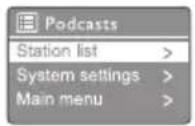
3 Tournez le boutonSELECT pour parcourir les options du menu:
4 Pour selectionner une option, appuyez sur le bouton SELECT.
5 Repetez les étapes 3 à 4 si une option secondaire est disponible sous une option.
Pour revenir au menu precedent, appuyez sur
6 Écoute de Spotify
Utilisez votre téléphone, tablette ou ordinateur pour télécommander Spotify.
Allez sur Spotify.com/connect pour savoir comment faire.
Le logiciel Spotify est soumis aux licences fierces décrites ici: www.spotify.com/connect/third-party-licenses.
7 Écoute de la radio DAB
Présentation de la DAB
Présentation du Digital Audio Broadcasting (DAB). La radio numérique DAB est un nouveau moyen de diffuser la radio via un réseau d'émetteurs terrestres. Elle offre aux auditeurs plus de可以选择 et informations insérées dans une qualité audio cristalline, sans craquements.
- La technologie permet au récepteur de severrouiller sur le signal le plus fort qu'il peut trouver.
- Avec les stations numériques DAB, il n'est pas nécessaire de retenir des fréquences, les apparciels sont accordés par le nom de la station, chaque réglage n'est nécessaire en déplacement.
Qu'est-ce qu'un multiplexage?
La radio numérique fonctionne a partir d'un bloc unique de fréquences appelé multiplexage. Chaque multiplexage fonctionne dans un spectre de fréquences, tel que la Bande III pour les émissions en DAB.
Chaque diffuseur de DAB (ou opérateur de multiplexage) fournit également des services de texte et de données audio. Certains programmes sont complétés par des segments de libellés dynamiques (DLS, Dynamic Label Segments). Cesont des données que vous pouze dire sous la forme de texte défilant sur l'affichage de votre radio DAB. Certaines stations transmettent les dernières nouvelles, des informations routières et la météo, le programme actuel et suivant, des adresses de site Web et des numéroes de téléphone.
Pour plus d'informations sur la couverture et les services de la radio numérique, veuilles visitez: www.drdb.org.
Syntonisation des stations de radio DAB
La première fois que vous sélectionnez le mode radio DAB, ou si la liste des stations est vide, la radio execute une recherche complète automatiquement.
- Appuyez plusieurs fois sur SOURCE pour selectionner le mode [Radio DAB].
[Recherche] est affché.
La radio recherche et memorise automatiquement toutes les stations de radio DAB, puis diffuse la première station disponible.
La liste des stations est mémorisée dans la radio. La recherche n'est pas effectue lorsque vous rallumez la radio.
Pour désir une station dans la liste des stations disponibles :
- En mode DAB, tournez le bouton SELECT pour parcourir les stations DAB disponibles.

Conseil
- Les stations peuvent changer de temps à autre. Pouractualiser la liste des stations,selectionnez le menu [Recherche] pour executer une recherche complete.
Mémorisation des stations de radio DAB

Remarque
- Vous pouvez<mémoriser un maximum de modifications de 10 à 20 stations de radio DAB.
1 En mode DAB,CHOISISSEZ une station de radio DAB.
2 Appuyez pendant deux secondes sur PRESET.
La liste des stations préregliées est affichée.
3 Tournez le boutorSELECT pourCHOISIR un numero de prereglage.
4 Appuyez sur le bouton SELECT pour confirmer.
[Préroglage mémorisé] est affché.
La station est mémorisée à la position seLECTIONnée.
Sélection d'une station de radio DAB pré régée
En mode DAB, vous avez deux moyens de sélectionner une station de radio préreglee.
Option A:
1 Appuyez sur PRESET.
2 Tournez le boutonSELECT pourCHOISIR un numero.
3 Appuyez sur le bouton SELECT pour confirmer.
Option B:
Appuyez sur / pour passer à la station préregée précédente ou suivante.
Utilisation du menu en mode DAB
1 En mode DAB, appuyez sur MENU pour acceder au menu DAB.
2 Tournez le boutonSELECT pour parcourir les options du menu :
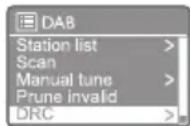
- [Liste des stations]: affiche toutes les stations de radio DAB. Si aucune station n'est trouvée, la radio démarre la recherche des stations DAB et les ajoute à la liste des stations.
- [Recherche]: recherche et mémorisation de toutes les stations de radio DAB disponibles.
[Accord manuel]: accordez-vous manuellement sur un canal ou une fréquence spécifique et ajoutez-le à la liste des stations. - [Retirer incorrectly]: retire toutes les stations incorrectes de la liste des stations.
- [DRC]: (compression de plage dynamique) compressé la plage dynamique d'un signal radio, afin d'augmenter le volume dessons faibles et de réduire le volume dessons forts.
- [Ordre des stations]: vous permet de définir l'arrangement des stations lors du défilament de la liste des stations.
- [Réglages du système]: ajustement des paramètres du système (voir le chapitre « Utilisation du menu des réglages du système »).
- [Menu principal]: accès au menu principal (voir le chapitre « Utilisation du menu principal »).
3 Pour selectionner une option, appuyez sur le bouton SELECT.
4 Repetez les étapes 2 à 3 si une option secondaire est disponible sous une option.
Pour revenir au menu precedent, appuyez sur
[Retirer incorrectes]
[OUI]:retire toutes les stations incorporetes de la liste des stations.
- [NON]: revient au menu précédent.
[DRC] (compression de plage dynamique)
- [DRC élevée]: active une DRC à un haut niveau (option par défaut recommendée dans un environnement bruyant).
- [DRCasse]:CHOISIT un niveau de DRC bas.
[DRC inactive]: désacte la DRC.
[Ordre des stations]
[Alphanumeric]: organise les stations par ordre alphabetique (paramètre par défaut).
- [Ensemble]:liste les groupes de stations qui sont diffusées conjointement sur le même ensemble (par ex.: BBC ou South Wales local).
- [Valide]:liste les stations correctes d'abord, puis les stations inactives.
![PHILIPS TAPR802 - [Ordre des stations] - 1](/content/2026/03/489605/images/61e7c412787c436f722861b72f6ae013225b906c90b124cb17402b4356c49776.jpg)
Remarque
- Si vous n'appuyez sur chaque bouton dans les 15 secondes, vous sortez du menu.
Affichage des informations DAB
Pendant l'écoute d'une radio DAB, appuyez longuement plusieurs fois sur pour dire les informations suivantes (si亰els sont disponibles):
Nom de la station
Segment de libellé dynamique (DLS)
Force du signal
Type de programme (PTY)
Nom de I'ensemble
Fréquence
Taux d'erreur du signal
Débit de bits et état audio
Codec
Heure et date
8 Écoute de la radio FM
Syntonisation des stations de radio FM
1 Appuyez plusieurs fois sur SOURCE pour selectionner le mode [Radio FM].
2 Appuyez pendant deux secondes sur
La radio s'accorde automatiquement sur une station de radio FM au signal fort.
3 Repetez l'etape 2 pour vous accorder sur les autres stations de radio.
Syntonisation manuelle sur une station :
- En mode tuner FM, appuyez plusieurs fois sur « pour sélectionner une fréquence.
Mémorisation des stations de radio FM

Remarque
- Vous pouvez<memoriser un maximum de 20 stations de radio FM.
1 En mode FM,CHOISISSEZ une station de radio FM.
2 Appuyez pendant deux secondes supRESET.
La liste des stations préregliées est affichée.
3 Appuyez sur le bouton SELECT pourCHOISIR un numero de préreglage.
4 Appuyez sur le bouton SELECT pour confirmer.
[Préroglage mémorisé] est affché.
La station est mémorisée à la position selectionnée.

Conseil
Pour effacer une station déjà mémorisée, mémorisez une autre station à sa place.
Sélection d'une station de radio FM préreglee
En mode FM, vous avez deux moyens de selectionner une station de radio prerégée.
Option A:
1 Appuyez sur PRESET.
2 Tournez le bouton SELECT pour désir un numéro.
3 Appuyez sur le bouton SELECT pour confirmer.
Option B:
Appuyez sur pour passer à la station prérogée précédente ou suivante.
Utilisation du menu en mode FM
1 En mode FM, appuyez sur MENU pour acceder au menu FM.
2 Tournez le boutonSELECT pour parcourir les options du menu:
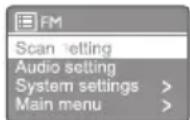
[Réglage de la recherche]
[Réglage audio]
- [Réglages du système] : ajustement des paramétres du système (voir le chapitre « Utilisation du menu des réglages du système »).
- [Menu principal]: accès au menu principal (voir le chapitre « Utilisation du menu principal »).
3 Pour selectionner une option, appuyez sur le bouton SELECT.
4 Repetez les étapes 2 à 3 si une option secondaire est disponible sous une option.
Pour revenir au menu precedent, appuyez sur
[Réglage de la recherche]
[Stations fortes seules?] - [OUI]: recherche uniquement les stations de radio FM aux signaux forts.
[Stations fortes seules?] - [NON]: recherche toutes les stations de radio FM disponibles.
[Réglage audio]
- [Écoute uniquement en mono?] - [OUI]: Sélectionne la diffusion en mono.
- [Écoute uniquement en mono?] - [NON]: Sélectionne la diffusion en stéreo.
Remarque
- Si vous n'appuyez sur chaque bouton dans les 15 secondes, vous sortez du menu.
Affichage des informations RDS
Le RDS (Radio Data System, système de données radio) est un service qui permet aux stations FM d'afficher des informations complémentaires. Si vous écoutez une station FM au signal RDS, une icône RDS et le nom de la station sont affichés.
1 Accordez sur une station RDS.
2 Appuyez longuement plusieurs fois sur pour parcourir les informations suivantes (si elles sont disponibles):
Nom de la station
Messages textes de la radio
Type de programme
Fréquence
Date
9 Utilisation du menu des réglages du système
1 En fonctionnement, appuyez sur pour acceder au menu.
2 Tournez plusieurs fois le boutorSELECT pour selectionner [Réglages du système].
3 Appuyez sur le bouton SELECT pour confirmer.
4 Repetez les étapes 2 à 3 pour selectionner une option.
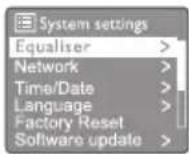
- [Égaliseur]: sélection d'un mode d'égalisation.
- [Réseau]: vous permet d'étabrir une connexion réseau.
[Heure/date]: réglage de l'heure et de la date. - [Langue]:choix de la langue du système.
[Réinitialisation d'usine]: réinitialise la radio à son état par défaut en usine.
[Mise à jour du logiciel]: vérifie les informations de mise à jour du logiciel.
[Assistant de configuration]: vous demande d'exécuter la configuration initiale.
[Info]: affiche la version du logiciel.
[Politique de confidentialité] : affiche l'avis sur la confidentialité.
[Rétroéclairage]: réglage du rétroéclairage.
Remarque
- Si vous n'appuyez sur aucun bouton dans les 15 secondes, vous sortez du menu.
Paramètres du réseau
1 Sélectionnez [Réglages du système] > [Réseau].
2 Tournez le boutonSELECT pour selectionner une option ou option secondaire, puis appuyez sur le boutonSELECT pour confirmer.
- [Assistant du réseau] : vous guide pour établier une connexion réseau.
-
[Configuration par bouton du réseau local sans fil] : Sélectionnez cette option si vous routeur sans fil supporte le WPS et la méthode de configuration par bouton.
[Afficher les paramétres]: affiche les informations courantes du réseau.
[Réglages manuels]: -
[Activer le DHCP] : allocation automatique de l'adresse IP.
[Desactiver le DHCP] : allocation manuelle de l'adresse IP. -
[Configuration du code pin distant de réseau]: configuration du mot de passée de connexion distante au réseau.
[Profil réseau]: affiche une liste des réseaux mémorisés par la radio. - [Vidage des paramètres réseau] : effacement de la sélection des paramètres de réseau.
- [Maintenir le réseau connecté?] :CHOISSEZ de maintainir le réseau connecté ou non.
Réglage de l'heure et de la date
1 Sélectionnez [Réglages du système] > [Heure / date].
2 Tournez le boutor SELECT pour selectionner une option ou option secondaire, puis appuyez sur le bouton SELECT pour confirmer.
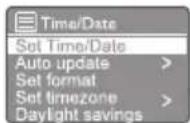
[Réglage heures/date]: réglage de l'heure et de la date.
-
[Mise à jour automatique] :
-
[Mise à jour depuis DAB]: synchronise l'heure avec les stations DAB.
- [Mise à jour depuis FM]: synchronise l'heure avec les stations FM.
- [Mise à jour depuis le réseau]: synchronise l'heure avec les stations de radio Internet.
[Pas de mise à jour]: désactive la synchronisation de l'heure.
[Définir le format]:CHOIX DU FORMAT horaire 12/24.
- [Définir le fuseau horsaire]:CHOIX DU FUSEAU HORAIRE.
[Heure d'été]: active ou désactive le passage à l'heure d'été.

Remarque
- Si vous mettez l'heure à jour depuis la DAB ou la FM, l'option d'heure d'étic n'a aucun effet. Si vous mettez l'heure à jour depuis le réseau, reglez votre fuseau horsaire.
Choix de la langue du système
1 Sélectionnez [Réglages du système] > [Langue]
La liste des langues est affichée.
2 Tournez le boutonSELECT pour selectionner la langue du système, puis appuyez sur le boutonSELECT pour confirmer.
Réinitialisation de tous les paramètres
1 Sélectionnez [Réglages du système] > [Réinitialisation d'usine]
2 Tournez le boutonSELECT pourCHOISIR une option, puis appuyez sur le bouton SELECT pour confirmer.
[Oui]: réinitialise la radio à son état par défaut en usine.
[Non]: revient au menu precedent.
Affichage des informations demise à jour du logiciel
1 Sélectionnez [Réglages du système] > [Mise à jour du logiciel].
2 Tournez le boutorSELECT pour selectionner une option ou option secondaire, puis appuyez sur le boutonSELECT pour confirmer.
- [Réglage de contrôle automatique] :CHOIX DU CONTROLE PÉRIODIQUE des nouvelles version du logiciel.
- [Contrôler maintainant]: recherche immédiatement une nouvelle version du logiciel.

Remarque
- Si la radio détecte qu'un nouveau logiciel est disponible, elle vous demande si vous voulez poursuivre avec une mise à jour. Si vous acceptez, le nouveau logiciel est téléchargepuis installé. Avant la mise à jour du logiciel, vérifie que la radio est branchée sur une alimentation secteur stable. La coupure de l'alimentation pendant une mise à jour du logiciel peut endommager le produit.
Connaître la version du logiciel
- Sélectionnez [Réglages du système] > [Info]
La version actuelle du logiciel est affichée.
Réglage du rétro-éclairage
1 Sélectionnez [Réglages du système] > [Rétro-éclairage].
2 Tournez le boutorSELECT pour selectionner une option ou option secondaire, puis appuyez sur le boutonSELECT pour confirmer.
[Durée]: selectionnez la durée d'activation du rétro-éclairage.
- [Niveau d'activation]: Sélectionnez le niveau de luminosité du rétro-éclairage.
- [Niveau d'atténuation] : sélectionnez le niveau de luminosité de l'affichage parmi Moyen, Bas ou Éteint.
10 Utilisation du menu principal
1 En fonctionnement, appuyez sur pour acceder au menu supérieur.
2 Tournez plusieurs fois le boutor SELECT pour selectionner [Menu principal].
3 Appuyez sur le bouton SELECT pour confirmer.
4 Repetez les étapes 2 à 3 pour selectionner une option.
[Radio Internet]: selection du mode radio Internet.
- [Podcasts]: sélection du mode radio podcasts.
[Spotify]: selection du mode Spotify.
[DAB]: sélection du mode DAB.
[FM]: sélection du mode FM.
- [Bluetooth] : sélection du mode Bluetooth.
[Sommeil]: réglage du minuteur des sommeil.
[Alarmes]: réglage des alarmes.
- [Réglages du système] : ajustement des paramètres du système (voir le chapitre « Utilisation du menu des réglages du système »).
Remarque
- Si vous n'appuyez suraucun bouton dans les 15 secondes,vous sortez du menu.
- Vous pouvez aussi appuyer sur SOURCE pour sélectionner un mode : radio Internet, podcasts, Spotify, radio DAB, radio FM ou Bluetooth.
Réglage de l'horloge et des alarmes

Remarque
- Vous pouvez régler deux alarmes pour qu'elles seront à des heures différentes.
- Pour qu'une alarme fonctionne normalement, voirlez à ce que l'horloge soit régée correctement.
1 Sélectionnez [Menu principal] > [Alarmes].
Si l'horloge n'est pas reglee, un message.
vous demande de le faire.
2 Appuyez sur OK pour continuer.
Le numéro du jour clignote.
3 Tournez le boutonSELECT pour selectionner le jour, puis appuyez sur le bouton SELECT pour confirmer.
Le numero du mois clignote.
4 Repetez l'etape 3 pour regler respectivement le mois, l'année et l'heure.
Les options [Alarme 1: arrêt [00:00]]et [Alarme 2: arrêt [00:00]] sont affichées.
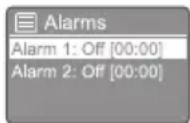
5 Répétez l' étape 3 pour sélectionner [Alarme I: arrêt [00:00]]> [Activer:] [Arrêt]
6 Repetez l'etape 3 pour activer ou désactiver l'alarme.
[Arrêt] : désactive l'alarme.
[Quotidienne]: l'alarme sonne tous les jours.
[Une fois]: l'alarme ne sonne qu'une seule fois.
[Fin de这段时间]: l'alarme donne les samedis et dimanches.
Jours de semaine]:l'alarme sonne.
chaque jour du lundi au vendredi.
7 Repetez l'etape 3 pour selectionner [heure], puis reglez l'heure de I'alarme.
8 Répétez l' étape 3 pour sélectionner [mode], puis reglez la source de l'alarme.
[Avertisseur]: selectionne l'avertisseur comme source de l'alarme.
[Radio Internet]: Sélectionne votre dernière station de radio Internet écoutee comme source de l'alarme.
[DAB]: sélectionne votre dernière station de radio DAB écoutee comme source de l'alarme.
- [FM]: Sélectionne votre dernière station de radio FM écoutee comme source de l'alarme.
9 Repetez l'etape 3 pour selectionner [preréglage], puis selectionnez votre dernière station écoutee ou une station de radio préréglée comme source de votre alarme.
10 Repetez l'etape 3 pour selectionner [Volume:] puis reglez le volume de I'alarme.
11 Repetez I'etape 3 Pour selectionner [Enregistrer]. L'alarme I est reglee.
12 Repetez les étapes 5 à l' pour regler l'alarme 2.

Remarque
- Lorsque l'alarme est activée, une icone d'alarme pour Alarme 1 ou Alarme 2 est affichée. Pour arrêté l'alarme, appuyez sur la radio.
- Vous pouvez également aller dans [Réglages du système] > [Heure/Date] pour régler l'heure et la date (voir « Utilisation du menu des réglages du système » > « Réglage heures/date »).
Réglage du minuteur des sommeil
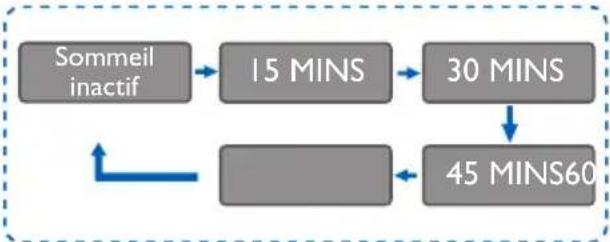
1 Sélectionnez [Menu principal] > [Sommeil].
2 Pressez et tournez le bouton SELECT plusieurs fois pour selectionner la durée du minuteur de sometimeil (en minutes).
Lorsque [Sommeil inactif] est affiché, le minuteur de sommeil est désacté.
II Autres fonctions
Coupure du son
- Pendant la lecture de musique, appuyez sur MUTE pour couper ou rétablier le son.
Diffuser du son via Bluetooth
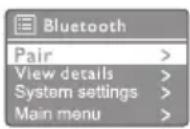
1 Appuyez plusieurs fois sur SOURCE pour selectionner le mode [Bluetooth].
2 Appuyez sur MENU pour acceder au menu.
3 Tournez le boutorSELECT pour parcourir les options du menu:
- Sélectionnez l'option jumelage du menu et appuyez sur le bouton SELECT pour passer au Bluetooth. Message de découverte : Veuillez vous connecter avec un apparéil à : Philips TAPR802, l'icone Bluetooth clignote pour indiquer l'état de recherche Bluetooth.
- Sur votre apparéil Bluetooth, activez le Bluetooth et cherchez les apparéils Bluetooth pouvant être jumeés.
- Sélectionnez [Philips TAPR802] affiché sur votre(APpeuil pour le jumelage.
- Àprous une connexion réussie, connectée apparait sur l'affichage et l'icône Bluetooth reste fixe.
4 Pour selectionner une option, appuyez sur le bouton SELECT.
5 Repetez les étapes 3 à 4 si une option secondaire est disponible sous une option.
Pour revenir au menu precedent, appuyez sur
Réglage du volume
- Pendant la lecture, appuyez plusieurs fois sur + VOL -fois pour ajuster le volume.
20 FR
12 Informations du produit
Specifications
Amplificateur
| Puisance de sortie 3 W RMS nominale |
| Réponse en fréquence 80 - 20 000 Hz, ± 3 dB |
| Rapport signal sur bruit > 65 dBA |
Wi-Fi
| Protocole Wi-Fi 802.11 b/g/n | |
| Bande de fréquences du Wi-Fi | 2412 MHz à 2472 MHz |
| Puisance de transfert maximal | 15,08 dBm |
Tuner
| Plage d'accord (FM) 87,5 - 108 MHz |
| Plage d'accord (DAB) 174,928 - 239,2 MHz (Bande III) |
Haut-parleur
| Impédance du haut-4 ohms parleur |
| Sensibilité 86 ± 3 dB/m/W |
Bluetooth
| Version Bluetooth V4.2 | |
| Plage de fréquences duBluetooth | Plage ISM2,4 GHz ~ 2,48 GHz |
| Puisance de transfertmaximale | - 4,1 dBm |
| Portée du Bluetooth 10 m (espace dégagé) | |
Informations generales
| Alimentation CA (adaptateur secteur) | Nom de la marque : PHILIPS |
| Entrée : 100-240 V~, 50/60 Hz, 0,4 A Sortie : 5,0 V=2,0 A | |
| Consommation électrique en fonctionnement | ≤ 10 W |
| Consommation électrique en veille (sans Wi-Fi) | ≤ 1 W |
Dimensions
| Unité principale | 185 × 108× 102 mm |
| (L × H × P) |
Poids
| Unité principal | 0,78 kg |
13 Résolution des problèmes

Avertissement
- Ne jamais retirer le boîtier de cette apparéil.
Pour maintenir la validité de la garantie, n'essayez jamais de réparer le système vous-même.
Si vous rencontres des problèmes lors de l'utilisation de ce apparéil, vérifie les points suivants avant recherir une intervention. Si le problème persiste, rendez-vous sur la page Web de Philips (www.philips.com/support). Lorsque vous contactez Philips, assurez-vous d'avoir l' apparéil à proximité et de-disposer du numéro de modèle et du numéro de série.
Pas d'alimentation
- Vérifiez que la prise secteur du radio-reveil est bien branchée.
Vérifiez que la prise de courant est alimentée.
Absence de son ou son dégradé
- Reglez le volume.
- Vérifiez si le son de la radio est coupé ou que la station de radio émet toujours.
- Déployez complètement l'antenne de la radio et ajustez sa position.
Tenez la radio à distance des autres apparciels électroniques afin d'éviter les interférences radio.
Vérifiez la connexion au réseau Wi-Fi. - Tournez et ajustez la position de l'antenne Wi-Fi.
Aucune reaction de l'unité
- Débranchez puis rebranchez la prise secteur, puis rallumez la radio.
- Vérifiez si la radio est en voille. Si c'est le cas, allumez la radio.
Mauvaise réception radio
Tenez la radio a distance des autres
appareils électroniques afin d'éviter les interférences radio.
- Déployez complètement l'antenne de la radio et ajustez sa position.
- Vérifiez la connexion au réseau Wi-Fi. Tournez et ajustez la position de l'antenne Wi-Fi.
Force du signal Wi-Fi insuffisante
- Vérifiez la distance entre votre routeur et la radio.
- Tournez et ajustez la position de l'antenne Wi-Fi.
Connexion à votre réseau Wi-Fi impossible
- Vérifiez si votre routeur sans fil est étèint.
- Vérifiez que votre routeur sans fil supporte le WPS. Utilisez la méthode de configuration correcte (bouton ou code PIN) pour connecter votre routeur compatible WPS à la radio. Si nécessaire, consultez le mode d'emploi de votre routeur sans fil sur la façon de configurer la connexion Wi-Fi.
- Refaites la configuration des paramètres du Wi-Fi (voir « Mise en route » > « Exéçuter la configuration initiale » et « Utiliser le menu des réglages du système » > « Paramètres réseau »).
Certaines stations ne fonctionnent pas parfois
- Certaines stations peuvent ne supporter qu'un nombre limite d'auditeurs. Si vous reessayez après quelques minutes, vous pourrez écouter ces stations.
La station n'émet pas. Réessayez ultérieurement.
Certaines stations disparaisent de la liste des stations
- Si une station cesse de diffuser sur Internet, elle est retiree de laiste. La radio verifie constament que la station diffuse. Si elle relance sa diffusion, elle reapparaître dans laiste des stations.
L'alarme ne fonctionne pas
- Reglez l'horloge et l'alarme correctement.
14 Avis
Toutes les modifications ou alterations apportées à cet apparéil et qui ne sont pas expressément approvées par MMD Hong Kong Holding Limited peuvent annuler le droit de l'utilisateur à employerer le matériel.
Conformité
C E
Par leprésent document, MMD Hong Kong Holding Limited déclare que ce produit est conforme aux exigences essentielles et aux autres dispositions applicables de la Directive 2014/53/UE. Vous pouvezPTRouver la déclaration de conformité sur www.philips.com/support.
Respect de l'environnement Mise au rebut des produits et batteries usagés

Votre produit est conçu et fabriqué avec des matériaux et des composants de qualité supérieure qui peuvent être recyclés ou réutilisés.
Ce symbole sur un produit signifie que le produit est couvert par la Directive europeenne 2012/19/UE.

Ce symbole signifie que le produit contient des piles couvertes par la Directive europeenne 2013/56/UE qui ne peuvent pas etre eliminées avec les déchets menagers courants.
Renseignez-vous sur le systeme de collecte séparé
local des produits électriques, électroniques et des piles. Respectez les règles locales et ne jetez jamais le produit et ses piles avec les déchets menagers courants. Une mise au rebut correcte des produits et des piles usagés contribue à éviter des conséquences négatives pour l'environnement et la santé humaine.
Retrait des piles
Pour-retirer les piles, reportez-vous à la section de leur installation.
Contraintes d'environnement
Tout l'emballage inutila a ete supprimé. Nous avons essaye de rendre l'emballage facile a séparer en trois matériaux : carton (boite), mousse de polystyrene (tampon) et polyethylene (sacs, feuille de mousse de protection.)
Votre système contient des matériaux qui peuvent être recyclés et réutilisés s'il est démonté par une société spécialisée. Veuillez respecter les reglementations locales relatives à la mise au rebut des matériaux d'emballage, batteries usagées et anciens équipements.
Avis de marques déposées
Bluetooth
La marque verbale et les logotypes Bluetooth® sont des marques commerciales déposées détenues par Bluetooth SIG, Inc. et toute utilisation de ces marques par MMD Hong Kong Holding Limited est faite sous licence. Les autres marques commerciales et noms de marques appartiennent à leurs propriétaires respectifs.
Symbole d'un équipement de Classe II

Ce symbole indique que l'appareil est muni d'un système à double isolation.
Le logiciel Spotify est soumis aux licences fierces décrites ici: www.spotify.com/connect/third-party-licenses.

Les caractéristiques techniques peuvent être modifiées sans préavis.
Philips et l'emblème du bouclier Philips sont des marques commerciales déposées de Koninklijke Philips N.V. et sont utilisés sous licence. Ce produit a été fabriqué par MMD Hong Kong Holding Limited ou l'une de ses filiales et est vendu sous sa responsabilité, et MMD Hong Kong Holding Limited est le garant de ce produit.