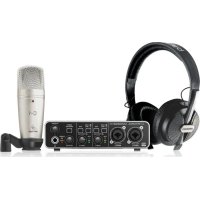
UPhoria Studio Pro - Enregistreur audio BEHRINGER - Notice d'utilisation et mode d'emploi gratuit
Retrouvez gratuitement la notice de l'appareil UPhoria Studio Pro BEHRINGER au format PDF.

| Type de produit | Interface audio USB / Console de mixage pour podcast |
| Marque | Behringer |
| Modèle | UPhoria Studio Pro |
| Dimensions (approx.) | 200 x 150 x 50 mm |
| Poids (approx.) | 0,5 kg |
| Alimentation | USB bus-powered (5V DC) ou adaptateur secteur optionnel |
| Fonctions principales | Préampli micro intégré, sortie casque, connectivité USB, contrôle de gain, monitoring direct |
| Entrées | 1 entrée micro XLR, 1 entrée ligne jack 6,35 mm |
| Sorties | Sortie casque jack 6,35 mm, sortie ligne RCA |
| Résolution audio | Jusqu'à 24 bits / 48 kHz |
| Compatibilité | Windows (avec pilote ASIO), Mac OS X (sans pilote) |
| Entretien et nettoyage | Nettoyer avec un chiffon doux et sec, éviter les liquides et produits abrasifs |
| Sécurité | Utiliser l'adaptateur secteur fourni, ne pas exposer à l'humidité, débrancher avant nettoyage |
| Pièces détachées et réparabilité | Aucune pièce détachée disponible, contacter le service client Behringer |
| Informations générales | Garantie 2 ans, fabriqué en Chine |
FOIRE AUX QUESTIONS - UPhoria Studio Pro BEHRINGER
Questions des utilisateurs sur UPhoria Studio Pro BEHRINGER
0 question sur cet appareil. Repondez a celles que vous connaissez ou posez la votre.
Poser une nouvelle question sur cet appareil
Téléchargez la notice de votre Enregistreur audio au format PDF gratuitement ! Retrouvez votre notice UPhoria Studio Pro - BEHRINGER et reprennez votre appareil électronique en main. Sur cette page sont publiés tous les documents nécessaires à l'utilisation de votre appareil UPhoria Studio Pro de la marque BEHRINGER.
MODE D'EMPLOI UPhoria Studio Pro BEHRINGER
Bienvenue dans ce guide de démarche rapide de behringer pour le podcast & l'enregistrement
Merci d'avoir choisi un de nos appareils d'enregistrement pouvant produire des podcasts. Cette collection d'appareils de haute qualité va vous permettre de réaliser et démettre en ligne des podcasts, des sessions d'enregistrement de voix, de narration ou de projets musicaux lignes des professionnels. Si vous êtes vlogger, cet ensemble de matériel d'excellente facture va grandement améliorer la qualité audio de vos vidéos par rapport au micro intégré à votre caméra et leur donner un aspect nettement plus professionnel. Passez à la vitesse supérieure et librez-vous des limitations inhérentes aux moyens de communication conventionnels.
Les bases du podcasting
Avant de commencer, il est important de clarifier certains termes et usages ayant trait au milieu émergent du podcasting.
Le terme "podcasting" est formé de la combinaison des mots "iPod" et "broadcasting" (diffusion en Anglais) et se définit par la distribution sur Internet de fichiers audios ou vidEOS, par exemple des programmes radio ou des clips video. Pour cela, on utilise généralement des techniques de syndication qui permettent à l'utilisateur d'accéder à ces contenus grâce à des appareils portables comme un smartphone, une tablette, un lecteur MP3 ou un ordinateur portable.
RSS (Really Simple Syndication) et Atom sont des formats de syndication de contenus Web écrits en XML qui permettent d'accéder soit à des podcasts, soit à des résumés liés à du contenu et à des informations supplémentaires.
Les podcasts sont des flux de fichiers audio ou vidéo mis en ligne et accessibles publiquement. Tout le monde peut s'y souscrire et télécharger les fichiers. Cela permet de récapituler un grand nombre de programmes de différentes sources et de les écouter ou les visualiser en ligne ou hors ligne avec votre ordinateur ou un appareil portable approprié.
Un podcatcher est un logiciel qui permet de télécharger des podcasts. Il tourne généralement en tâche de fond, gère des flux que vous ajoutez manuellement et les télécharge à l'intervalle que vous avez spécifié.
Guide d'installation - console de mixage/interface USB
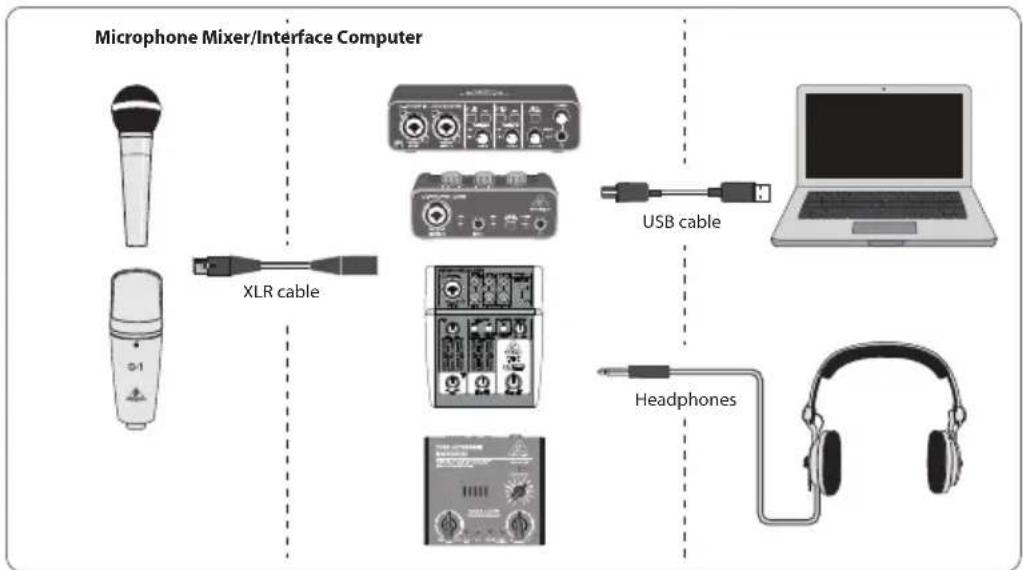
Remarque : aucun casque n'est fourni avec le pack Voice Studio
Équipement de base :
Micro, console de mixage/interface USB, casque, ordinateur
Maintenant que vous avez une connaissance basique du podcasting et que vous possédez le matériel nécessaire, il est temps d’installer votre équipement, vos logiciels et de vous lancer.
- Installez tous les pilotes nécessaires avant de connecter votre interface USB. Vous pouvez les télécharger depuis la section téléchargement de la page des produits ou depuis la section support sur www.musictribe.com/brand/behringer/home.
- Une fois les pilotes installés, vous pouvez connecter l'interface à votre ordinateur avec le câble USB fourni.
- Connectez votre micro à l'entrée de la console de mixage ou de l'interface audio avec le câble XLR fourni.
- Connectez votre système de monitoring. Vous pouvez relier les sorties de la console/interface à une paire d'écoutes actives ou utiliser un casque.
- Lisez bien le manuel de chaque appareil composant votre système de podcasting/enregistrement afin de les connecter et de les utiliser correctement.
- Si vous utilisez un système équipé de Windows, vous devez impérativement installer le pilote ASIO nécessaire. Cela n'est pas une obligation sur Mac. Consultez la section téléchargement de la page produit de l'interface USB ou connectez-vous à Support > Download Center sur www.musictribe.com/brand/c/behringer/downloads?active=downloads pour télécharger le pilote.
Logiciels
Avant de démarrer, vous aurez besoin de logiciels pour produire, publier et écouter vos podcasts. Dans les étapes suivantes, vous trouvez des exemples de programmes gratuits ou bon marché et, pour la plupart, multiplateformes. Choisissez l'option correspondant le mieux à vos besoins et à votre système d'exploitation. Quelques recherches sur Internet peuvent vous aider à identifier les programmes disposant des fonctionnalités idéales pour votre manière de travailler.
Étape 1 - La production
Tout d'abord, vous avez besoin d'un programme audionumérique permettant d'enregistrer des fichiers audios et d'exporter des MP3. Il existe beaucoup de STAN (station de travail audionumérique) sur Mac et PC offrant de nombreuses fonctionnalités, comme Reaper, Tracktion, Logic, Garage Band ou Cubase. L'un des freewares multiplateformes les plus populaires est Audacity, disponible sur Mac OS X, Windows et même Linux.
Étape 2 - l'export
Si vous utilisez Audacity, téléchargez gratuitement "LAME MP3 Encoder". C'est un plugin gratuit devant être installé en plus d'Audacity pour permettre d'exporter vos fichiers au format MP3.
Étape 3 - l'upload
Pour permettre en ligne le podcast que vous avez créé au format MP3, vous aurez besoin d'un logiciel d'upload/distribution, souvent appelé studio de podcast ou logiciel de production de podcast. Ce logiciel vous permet d'affiner les réglages de votre podcast, de créer du contenu RSS et de charger votre podcast sur un serveur. Un grand classique sur Windows est Podifier, mais des outils plus récents sont disponibles sur Ultraschall.fm (basés sur une version spécifique de la STAN Reaper), Spreaker.com ou Buzzsprout.com, pour ne citer que quelques exemples.
Etape 4-l'écoute
Si vous souhaitez écouter votre propre podcast ou ceux d'autres bloggers, vous aurez besoin d’un "récepteur de podcasts", par exemple le logiciel multiplateforme Juice (http://juicereceiver.sourceforge.net/). Les utilisateurs de Mac préféreront sans doute iTunes, mais il existe d’autres "Podcatchers" (ou clients podcast) : WinAmp (WinAmp.com), gPodder (gPodder.net), Miro (getmiro.com), ou Amarok (amarok.kde.org) par exemple.
Création d'un podcast
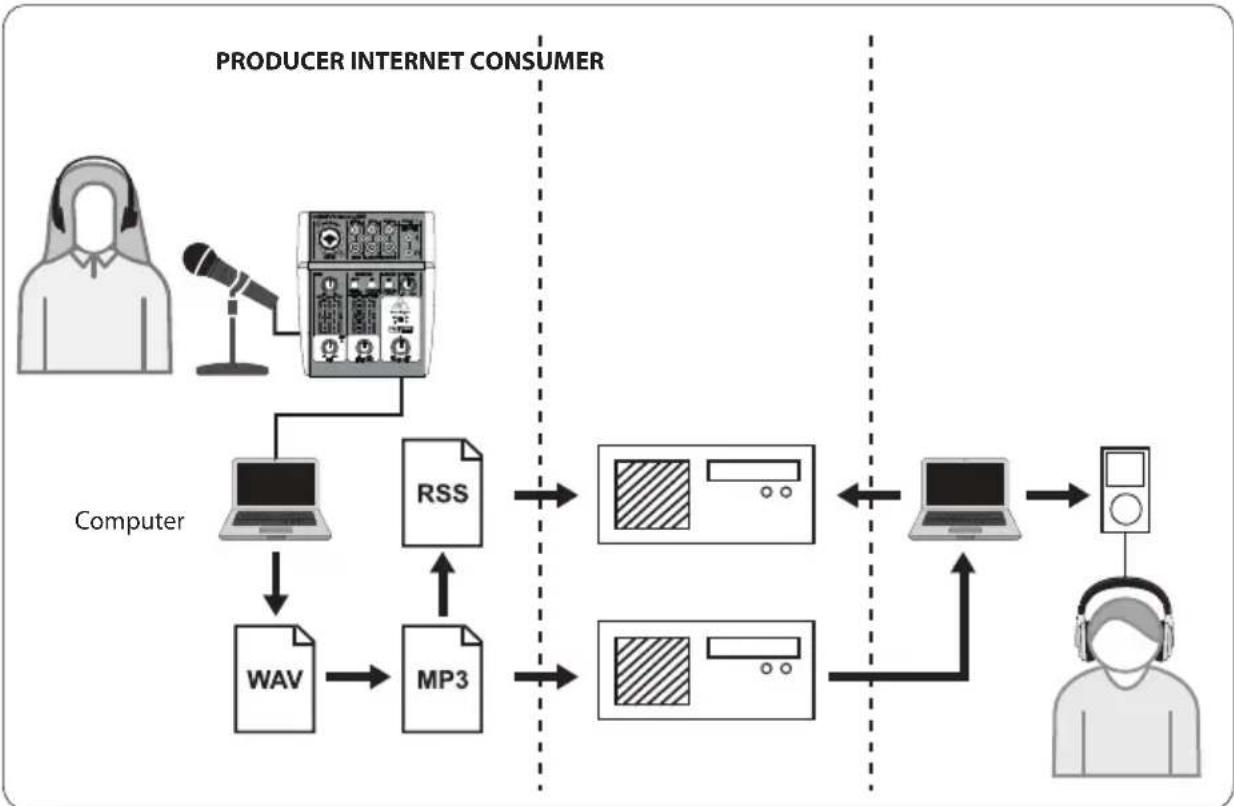
Vous avez désormais récapitulé et installé tous les logiciels dont vous avez besoin pour réaliser votre premier podcast. Il vous faudra un peu de temps pour vous habituer au processus de création, mais vous allez vous améliorer avec de la pratique. Voici les étapes pour, en partant de zéro et avec l'aide de quelques logiciels, réaliser un véritable podcast que les utilisateurs pourront écouter en ligne et télécharger.
- Enregistrez votre podcast avec la station audio numérique de votre choix. Assurez-vous d'avoir bien sélectionné votre interface audio USB comme périphérique d'entrée et de sortie audio dans le menu de configuration de votre STAN. Vous pouvez y incorporer vos enregistrements de voix, de la musique ainsi que des échantillons (prenez garde aux problèmes de copyright si vous empruntez des sources audios qui ne vous appartiennent pas).
- Lorsque vous avez terminé l'enregistrement et l'édition de votre podcast, vous pouvez exporter les fichiers audios en tant que piste master stéreo au format MP3 (si votre STAN est compatible) et enregistrer le fichier sur votre disque dur.
- Si vous STAN ne supporte pas le format MP3, vous pouvez exporter le mixage stéreo au format WAF ou AIF et enregistrer le fi chier sur votre disque dur. Ouvrez le fi chier stéreo master dans un éditeur audio comme Audacity et exportez-le au format MP3 (si vous utilisez Audacity, vous devrez installer le codec lame_enc. dll).
- Utilisez l'un des logiciels de production de podcast indiqués précédemment et chargez votre nouveau podcast sur un serveur afin de le rendre disponible en ligne.
- Postez votre podcast dans différents flux et portails sur Internet afin que les utilisateurs puissent télécharger et écouter votre nouveau podcast!
Besoin d'aide?
Les débutants peuvent apprendre beaucoup des autres podcasters et spécialistes de l'enregistrement en ligne. Vous trouvez enormément d'informations sur les forums, dans des articles et tutoriels en ligne, des vidéos sur YouTube, etc. (recherche les termes "bases de l'enregistrement audio", "guide du podcasting", etc., dans un moteur de recherche). Le processus de création est très simple et ergonomique mais il peut varier légèrement en fonction du logiciel utilisé et de l'utilisation visée, par conséquent il est recommandé de consulter des tutoriels adaptés afin d'en savoir plus que ce guide peut vous apporter.
Toutes les marques appartiennent à leurs propriétaires respectifs. Mac et Mac OS sont des marques déposées par Apple Computer, Inc., enregistrées aux États-Unis et dans d'autres pays. Windows est une marque déposée par Microsoft Corporation aux États-Unis et dans d'autres pays.
- Bienvenue dans ce guide de démarche rapide de behringer pour le podcast & l'enregistrement
- Les bases du podcasting
- Guide d'installation - console de mixage/interface USB
- Équipement de base :
- Logiciels
- Étape 1 - La production
- Étape 2 - l'export
- Étape 3 - l'upload
- Etape 4-l'écoute
- Création d'un podcast
Marque : BEHRINGER
Modèle : UPhoria Studio Pro
Catégorie : Enregistreur audio