DC E1050t - Appareil photo BENQ - Notice d'utilisation et mode d'emploi gratuit
Retrouvez gratuitement la notice de l'appareil DC E1050t BENQ au format PDF.


| Type de produit | Appareil photo numérique compact |
| Résolution maximale | 10 mégapixels (3648 x 2736) |
| Zoom optique | 3x |
| Écran | Tactile LCD 2,5 pouces |
| Stockage | Mémoire interne + carte SD/SDHC (jusqu'à 32 Go) |
| Alimentation | Batterie Li-ion rechargeable (incluse) + chargeur secteur |
| Connectivité | USB 2.0, sortie AV (NTSC/PAL) |
| Modes de scène | 25 modes (Auto, Portrait, Paysage, Sports, Nourriture, etc.) |
| Fonctions spéciales | Détection de sourire, détection de visage, Super Anti-Tremblement (S.S.F.), balance des blancs manuelle |
| Sensibilité ISO | Auto, 100, 200, 400, 800, 1600, 3200 (3200 limité à 3 MP) |
| Flash | Auto, anti-yeux rouges, synchronisation lente, etc. |
| Enregistrement vidéo | Mode Clip avec son, résolution variable |
| Entretien | Nettoyer avec un chiffon sec et doux ; ne pas utiliser de solvants |
| Sécurité | Ne pas démonter ; éviter l'humidité et les températures extrêmes |
| Accessoires fournis | Batterie, chargeur, câble USB, câble AV, bandoulière, stylet, étui en cuir, CD logiciel |
FOIRE AUX QUESTIONS - DC E1050t BENQ
Questions des utilisateurs sur DC E1050t BENQ
0 question sur cet appareil. Repondez a celles que vous connaissez ou posez la votre.
Poser une nouvelle question sur cet appareil
Téléchargez la notice de votre Appareil photo au format PDF gratuitement ! Retrouvez votre notice DC E1050t - BENQ et reprennez votre appareil électronique en main. Sur cette page sont publiés tous les documents nécessaires à l'utilisation de votre appareil DC E1050t de la marque BENQ.
MODE D'EMPLOI DC E1050t BENQ
Appareil photo numérique
DC E1050t
Manuel d'utilisation
Bienvenue
Copyright © 2008 par BenQ Corporation. Tous droits réservés. Aucune partie de la présente publication ne peut être reproduite, transmise, transcrivie, stockée dans un système de restitution ni traduite en aucune autre langue ou aucun autre langage informatique que ce soit, sous quelque forme ou par quelque moyen que ce soit, électronique, mécanique, magnétique, optique, chimique, manuel ou autre, sans l'autorisation écrite préalable de cette société.
Décharge de responsabilité
La société BenQ Corporation n'accorde aucune représentation ni garantie, qu'elle soit explicite ou implicite, quant au contenu des présents, et en particulier se dégage de toute responsabilité concernant la valeur commerciale ou la convenance à un usage particulier. En outre, la société BenQ se réserve le droit de réviser le contenu de la présente publication et d'y apporter des modifications de temps à autre, sans pour autant être tenue d'informer qui que ce soit de ces révisions ou modifications.
Tous les autres noms de logo, de produits ou de société mentionnés dans ce manuel sont à titre d'information uniquement, et peuvent être des marques enregistrées ou des marques déposées de leurs auteurs respectifs.
Instructions de mise au rebut des appareils électriques et électroniques usagés par les utilisateurs dans les foyers privés dans l'union européenne
La présence de ce symbole sur le produit ou son emballage indique que vous ne devez pas jeter ce produit dans une poubelle normale. Vous êtes responsable de jeter vos appareils usagés et à cet effet, vous êtes tenu de les remettre à un point de collecte agréé pour le recyclage des appareils électriques et électroniques usagés. Pour plus d'informations sur les lieux de collecte des appareils usagés, veuillez contacter votre mairie, votre service de traitement des déchets ménagers ou le magasin où vous avez acheté le produit. Le recyclage de vos appareils usagés permet de préserver les ressources naturelles et de s'assurer que ces appareils sont recyclés dans le respect de la santé humaine et de l'environnement.
Avis réglementaire pour la ce
BenQ déclare par la présente et en toute responsabilité que cet appareil a été déclaré conforme aux normes du Conseil des Directives pour les lois des Pays Membres, relatives à la Directive de Compatibility Electromagnétique (2004/108/EC) et à la Directive de Basse Tension (2006/95/EC).
Une Déclaration de Conformité, en accord avec les directives décrites ci-dessus, a été faite et est disponible sur demande auprès de BenQ Corp.
Règlement de la FCC
Cet appareil a été testé et jugé conforme aux limites applicables aux appareils numériques de classe B, définies dans la partie 15 du règlement de la FCC. Ces limites sont conçues pour fournir une protection raisonnable contre les interférences nuisibles dans les installations résidentielles. Cet appareil génère, utilise et peut diffuser des signaux radioélectriques. En outre, s'il n'est pas installé et employé conformément aux instructions, il peut provoquer des interférences nuisibles aux communications radio. Cependant, aucune garantie n'est donnée qu'il ne causera pas d'interférence dans une installation donnée. Si cet appareil cause des interférences nuisibles sur la réception de la radio ou de la télévision, ce que vous pouvez facilement observer en éteignant et en rallumant l'appareil, nous vous encourageons à prendre une ou plusieurs des mesures correctives suivantes:
- Réorienter ou déplacer l'antenne de réception
- Augmenter la distance entre l'appareil et le récepteur.
- Brancher l'appareil sur une prise avec un circuit différent de celui sur lequel le récepteur est branché.
- Consulter votre distributeur ou un technicien radio/TV qualifié pour de l'aide.
Cet appareil est conforme à la partie 15 du règlement de la FCC. L'utilisation de cet appareil est soumise aux deux conditions suivantes : (1) Cet appareil ne doit pas causer d'interférences nuisibles et (2) cet
appareil doit être capable d'accepter toutes les interférences éventuelles, y-comprises les interférences pouvant provoquer un fonctionnement inattendu.
Avertissement de la FCC : Toute modification non expressément autorisée par l’entreprise qui doit garantir la conformité aux normes précitées peut annuler la permission d’utilisation de l’appareil.
Entretien de votre appareil photo
- Cet appareil photo doit être utilisé dans des endroits avec une température entre 0 et 40 degrés Celsius. La durée des piles sera plus courte dans des endroits plus froids.
- Ne pas utiliser ni garder votre appareil photo dans les endroits décrits ci-dessous :
- Directement au soleil Endroits très humides ou très poussiéreux
- Près d'appareils de conditionnement d'air, de chauffages électriques ou d'autres sources de chaleur
- Dans une voiture fermée directement au soleil
- Dans des endroits instables
- Si votre appareil photo a été mouillé par accident, essuyez-le immédiatement avec un chiffon sec.
- Du sel ou de l'eau de mer risque d'endommager sévèrement l'appareil photo.
- Ne pas utiliser de solvants organiques tels que de l'alcool pour nettoyer votre appareil photo.
- Si l'objet est sale, utilisez une Brosse à objectif ou un chiffon doux pour nettoyer l'objet. Ne jamais toucher l'objet avec vos doigts.
- Pour réduire le risque d'électrocution, ne pas démonter ou réparer cet appareil photo vous-même. L'eau peut poser un risque de incendie ou d'électrocution. Gardez donc l'appareil photo dans un endroit sec.
- Ne pas utiliser votre appareil photo à l'extérieur s'il pleut ou s'il neige.
- Ne pas utiliser votre appareil photo près de ou sous l'eau.
- Si un corps étranger ou de l'eau rentre dans l'appareil photo, éteignez-le immédiatement et enlevez la batterie. Enlevez ensuite le corps étranger ou l'eau, et envoyez l'appareil à un centre de maintenance.
- Transférez les données sur votre ordinateur dès que possible afin d'éviter de perdre vos photos ou clips vidéo.
- Si l'objet ne se rétracte pas dans l'appareil photo, changez la batterie en premier (ceci est normalement causé par une batterie usée). L'objet devrait alors se rétracter automatiquement. Si l'objet ne se rétracte toujours pas, contactez votre revendeur.
- Vous ne devez jamais appuyer pour faire rétracter manuellement l'objet; ceci peut endommager l'appareil photo.
Table des matières
Présentation de l'appareil photo...1
Vérifier le contenu de la boîte.... 1
Composants de l'appareil photo... 2
Vuedevant 2
Vue de derrière 2
Préparation de l'ordinateur photo avant utilisation 3
Chargement de la batterie 3
Utilisation de l'écran tactile et des boutons 4
Utilisation d'une carte SD 4
Réglage de la langue 4
Réglage de la date et de l'heure... 5
Utilisation de l'appareil photo 5
Réglement des photos ou des clips vidéo 6
Mode Capture 7
Mode Scene 8
Mode Flash 10
Mode Mise au point 11
Mode de commande 12
Qualité 12
Sensibilité ISO 13
Métrage (Métrage automatique de l'exposition) 13
Balance du blanc 14
Effet 15
Zone AF 16
Compensation EV 16
Réglages de la netteté, saturation, contraste & affichage instantané 17
Autres options de capture 17
Réglages du mode Enreg. Clip...18
Réglages du système 18
Mode Lecture 20
Options de lecture et d'édition.... 21
Utilisation de Mes dessins et Ajouter mémo 22
Faire tourner une photo 24
Ajouter un effet d'éclairage 24
Protégé 24
Ajouter un cadre de photo 24
DPOF 25
Supprimer des fichiers 25
Redimensionner 25
Mémo vocale 25
Suppression des yeux rouges… 26
Effet 26
Logiciels inclus 27
Connexion de l'appareil photo à un ordinateur 27
Connexion de l'appareil photo à un système AV 27
Impression d'images 28
Impression avec mode Imprimante 28 Impression avec DPOF 28
Guide de dépannage et informations de service 29
Caractéristiques techniques 31
Vérifier le contenu de la boîte
Ouvrez l'emballage avec soin et vérifiez que les pièces suivantes sont toutes présentes.
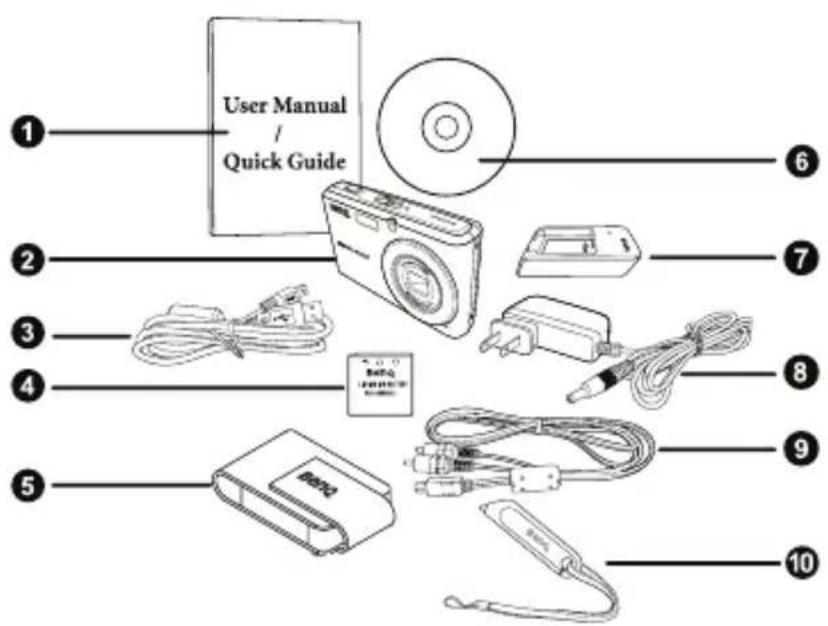
- Manuel de l'utilisateur / Guide de mise en route
- Appareil photo numérique
- Cable USB
- Batterie
- Etui en cuir
- CD du logiciel
- Chargeur de batterie
- Adaptateur
- Cable AV
- Bandoulière et stylet
- Toutes les images, les captures d’écran et les icônes utilisées dans ce manuel sont à titre de référence. Les accessoires, les produits et l’appareil peuvent varier en fonction de l’endroit où vous l’avez acheté.
- Si des pièces manquent ou sont endommagées, contactez immédiatement votre revendeur.
- Il est recommandé de garder l'emballage au cas où vous auriez besoin de renvoyer cet appareil pour le faire réparer.
Vue de devant
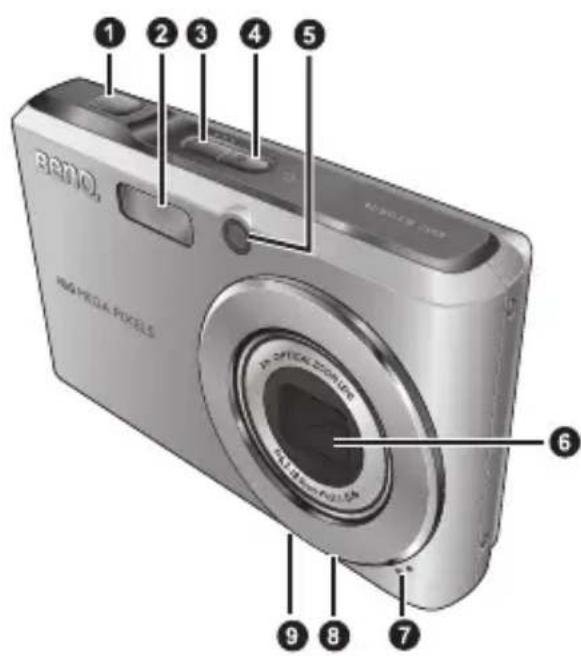
- Déclencheur
- Flash
- Bouton S. S. F. (Super Anti Tremblement)
- Bouton d'alimentation (oyant DEL d'etat
- Témoin AF/Indicateur DEL du retardateur
- Objectif et couvre-objectif
- Microphone
- Support trépied 9. Port USB
Vue de derrière
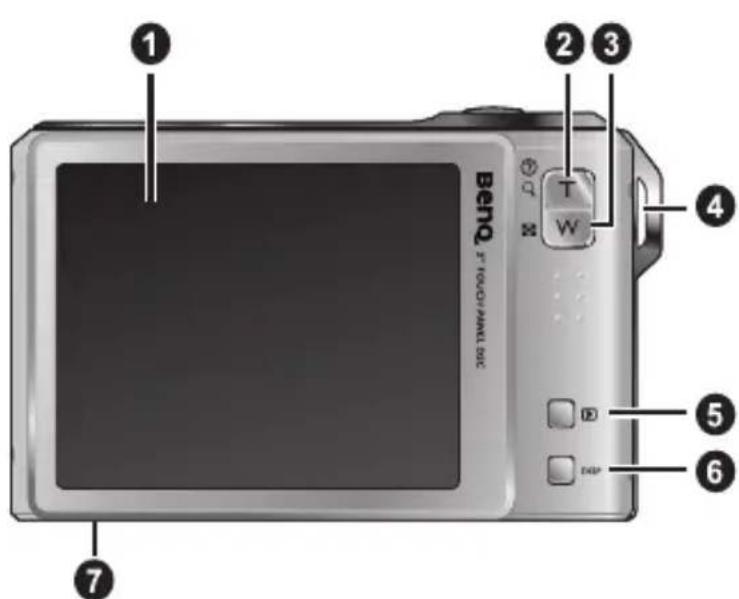
- Ecran tactile (affichage LCD)
- T (Télé) : Zoom avant
- W (Large) : Zoom arrière ou affichage vignette (lecture)
- Oeillet de bandoulière
- Bouton Lecture Change entre les modes Capture et Lecture.
- Bouton Affichage
- Haut-parleur

- Il est normal que cet appareil photo chauffe lorsque vous l'utilisez, car le boîtier métallique de l'appareil photo conduit la chaleur.
- L'écran LCD de cet appareil photo est un écran très sophistiqué, et plus de 99,99% des pixels de l'écran LCD sont conformes aux normes standard. Cependant il est possible que moins de 0,01% des pixels de l'écran LCD soient défectueux, sous forme de points lumineux ou avec des couleurs bizarres. Ceci est normal et n'indique en aucun cas un problème d'affichage; ce phénomène n'affectera pas non plus les photos que vous prenez avec l'appareil photo.
Préparation de l'ordinateur photo avant utilisation
Utilisez seulement la batterie recommandée pour cet appareil photo, et éteignez toujours l'appareil photo avant d'enlever la batterie.
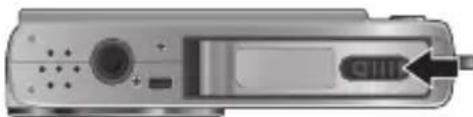
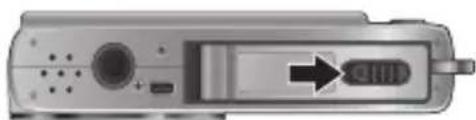
Pour installer la batterie :
- Ouvrez le couvercle du compartiment batterie/carte mémoire SD (A).
- Insérez la batterie dans le bon sens (B).
- Enfoncez la batterie jusqu'au fond, et jusqu'à ce que le levier de verrouillage de la batterie s'active (C).
- Fermez le couvercle du compartiment batterie/carte mémoire SD (D).
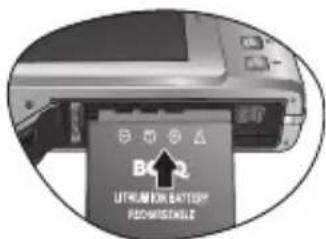
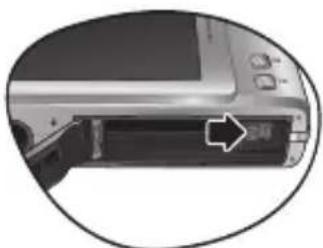
Pour enlever la batterie :
- Ouvrez le couvercle du compartiment batterie/carte mémoire SD.
- Libérez le levier de verrouillage de la batterie.
- Lorsque la batterie est légèrement sortie, enlevez-la délicatement du compartiment.
- Fermez le couvercle du compartiment bactérie/cartemémoire SD.
Chargement de la batterie
L'état de charge de la batterie affecte les performances de votre appareil photo. Pour optimiser les performances et la durée de vie de la batterie, chargez-la complètement grâce à l'adaptateur puis déchargez-la complètement, avec une utilisation normale, au moins une fois.
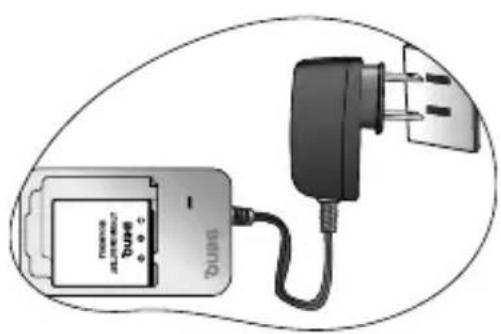
Pour charger la batterie :
- Mettez la batterie dans le chargeur.
- Branchez le cordon de l'adaptateur sur le chargeur.
- Branchez l'adaptateur sur une prise électrique.
- Lorsque la batterie est en train de se charger, le voyant DEL du chargeur s'allume en rouge. Lorsque la batterie est complètement chargée, le voyant DEL devient vert.

- Les dommages causés par l'utilisation d'un adaptateur incorrect ne sont pas couverts par la garantie.
- La batterie peut être chaude après chargement ou utilisation. Ceci est normal et n'indique pas un problème.
- Lorsque vous utilisez l'appareil photo dans un environnement froid, conservez-le au chaud avec sa batterie en les maintenant sous votre manteau ou dans un autre endroit chaud.
- Enlevez la batterie de l'appareil photo si vous n'allez pas utiliser l'appareil photo pendant une longue période.
Utilisation de l'écran tactile et des boutons
Vous pouvez utiliser le stylet avec l'appareil photo ou simplement vos doigts (çà peut laisser des empreintes de doigts sur l'écran) pour sélectionner des options sur l'écran tactile. Certaines fonctions ne fonctionnent qu'avec des boutons (par exemple AFFICHAGE)
DISP et Lecture Dans ce manuel, nous utiliserons le mot 'pressez', 'encerclez' ou 'glissez' lorsqu'il s'agit d'un appui sur l'écran tactile et le mot 'appuyez' lorsqu'il s'agit d'un appui sur un bouton.
Utilisation d'une carte SD
Cet appareil photo numérique est équipé d'un mémoire Flash vous permettant d'enregistrer des photos, des clips vidéo ou des clips audio sur l'appareil photo. Vous pouvez également augmenter la taille de la mémoire en utilisant une carte mémoire SD (Secure Digital) pour enregistrer plus de fichiers.
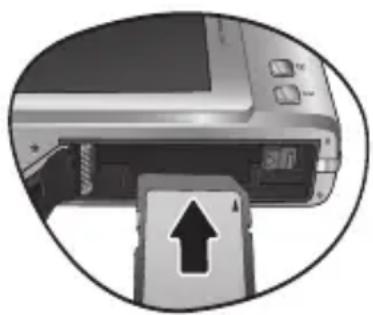
Pour installer une carte SD :
- Assurez-vous que l'appareil photo est éteint.
- Ouvrez le couvercle du compartiment batterie/carte mémoire SD.
- Insérez une carte SD dans le bon sens.
- Fermez le couvercle du compartiment batterie/carte mémoire SD.
Pour enlever une carte SD :
- Assurez-vous que l'appareil photo est éteint.
- Ouvrez le couvercle du compartiment batterie/carte mémoire SD.
- Appuyez légèrement sur le bord de la carte SD pour l'éjecter.
- Fermez le couvercle du compartiment batterie/carte mémoire SD.

- Avant d'utiliser une nouvelle carte SD, pressez sur > Mémoire > Formater pour formater la carte en premier. Assurez-vous que l'onglet de protection de la carte (sur le côté de la carte SD) est sur la position déverrouillée. Autrement, toutes les données (le cas échéant) sur la carte SD seront protégées et la carte ne pourrait pas être formatée.
Réglage de la langue
Ceci est pour sélectionner la langue des menus qui s'affichent sur l'écran.
Pour sélectionner une langue :
Pressez sur > ·s > > Langue, puis pressez sur la langue désirée.

pour afficher d'autres langues, si besoin).
Réglage de la date et de l'heure
Lorsque vous utilisez cet appareil photo la première fois ou si la batterie de l'appareil photo a été enlevée pendant une longue période de temps, vous devrez régler la date et l'heure.
Pour régler la date et l'heure :
- Pressez sur > > > Format Date, puis pressez sur l'écran pour sélectionner votre format d'affichage préféré.
- Pressez sur Date/Heure, puis pressez sur / pour désirer la bonne date et heures.
- Pressez sur.
- Pressez sur pour quitter.
Utilisation de l'ordinateur photo
La procédure décrite ci-dessous est un guide général d'utilisation des fonctions basiques. Elle est particulièrement utile si vous venez d'acheter cet appareil photo.
- Appuyez sur
- Pressez sur les options désirées ; pressez sur pour plus d'options.
- Suivez l'affichage sur l'écran (et les instructions, si disponibles) et pressez sur l'icône correspondante pour accéder et régler les options. Vous pouvez annuler à tout moment l'opération en cours en pressant sur pour retourner à l'étape précédente.
- Appuyez sur T pour faire un zoom avant ou sur W pour faire un zoom arrière.
- Enoncez le déclencheur à moitié pour régler automatiquement la mise au point et l'exposition de l'appareil photo.
- Enoncez complètement le déclencheur pour prendre une photo.
- Arrêtez d'appuyer sur le déclencheur.
- En mode Enreg. Clip, appuyez une fois de plus sur le déclencheur pour arrêter l'enregistrement vidéo.

- Lorsque vous enfoncez le déclencheur à moitié pour faire une mise au point automatique, l'appareil est prêt à prendre la photo lorsque le cadre de la mise au point automatique est jaune. S'il n'y a pas de cadre de mise au point automatique, ou si ce cadre est rouge, et que vous appuyez sur le bouton de l'obturateur, votre photo sera floue.
- Lorsque vous faites un zoom avant/arrrière, vous verrez une barre séparatrice dans la barre de zoom, entre W et T. Pour une meilleure qualité, il est recommandé d'utiliser seulement le zoom optique, et de garder l'agrandissement entre W et la barre séparatrice.
- Le flash est automatiquement éteint lorsque vous sélectionnez le mode Enreg. clip.
- Le mode Enreg. clip enregistre le son et la vidéo en même temps. Cependant, le son n'est pas enregistré lorsque vous faites un zoom avant/arrêt. Appuyez n'importe quand sur pour éteindre l'appareil photo.
- En mode Capture ou Lecture, appuyez plusieurs fois sur change les informations affichées sur l'écran.
Regarder des photos ou des clips vidéo
Pour aller au mode Lecture, appuyez sur pour regarder la dernière photo ou le dernier clip video enregistré.
- Pour regarder la photo/le clip video, glissez sur l'écran (environ 1/3 de la largeur, voir les illustrations A à C ci-dessous) vers la droite ou pressez sur dans le panneau de contrôle.
- Pour regarder la photo/le clip video suivant, glissez sur l'écran (environ 1/3 de la largeur) vers la gauche ou pressez sur dans le panneau de contrôle.
- Appuyez sur W et vous pourrez toujours utiliser la fonction Glisser-sur-l’écran pour regarder les photos et les clips vidéo en boucle.
- Appuyez de nouveau sur W pour afficher 12 vignettes sur l'écran.
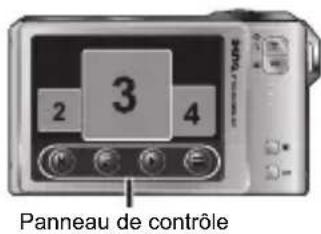
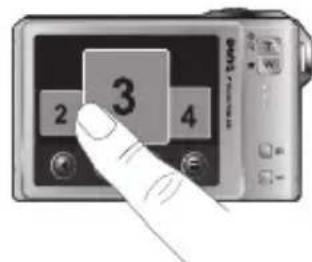
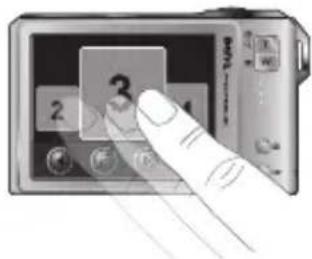
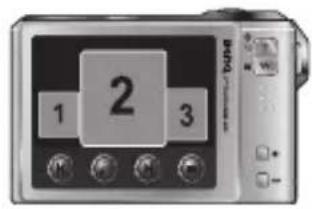

- Vous pouvez changer entre les deux modes de lecture ci-dessus en appuyant sur T et W.
- Pour faire un zoom avant/arrêt sur une photo, appuyez sur T ou W, ou vous pouvez utiliser le stylet ou un doigt pour encercler la zone sur laquelle vous pouvez faire un zoom, directement sur l'écran. Vous pouvez aussi faire glisser l'image pour voir une certaine partie de l'image, ou appuyer sur pour couper l'image.
- Si une photo a été prise avec le format portrait et que vous l'avez enregistré avec le format paysage, la photo tournera temporairement au format portrait lorsque vous l'agrandissez sur votre appareil photo. Pour un fichier vidéo, pressez sur pour démarrer la lecture.
- Pressez sur pour commencer la lecture diaporama.
- Pressez sur les options.
- En mode Lecture, vous pouvez appuyer sur le déclencheur pour basculer automatiquement en mode Capture.
- Pour les fichiers image/video/vidéo capturés par d'autres appareils, votre appareil photo peut ne pas être capable d'afficher les informations détaillées (par ex. la résolution) ou les éditer (par ex. en utilisant Mes Dessins ou Ajouter Mémo).
Mode capture
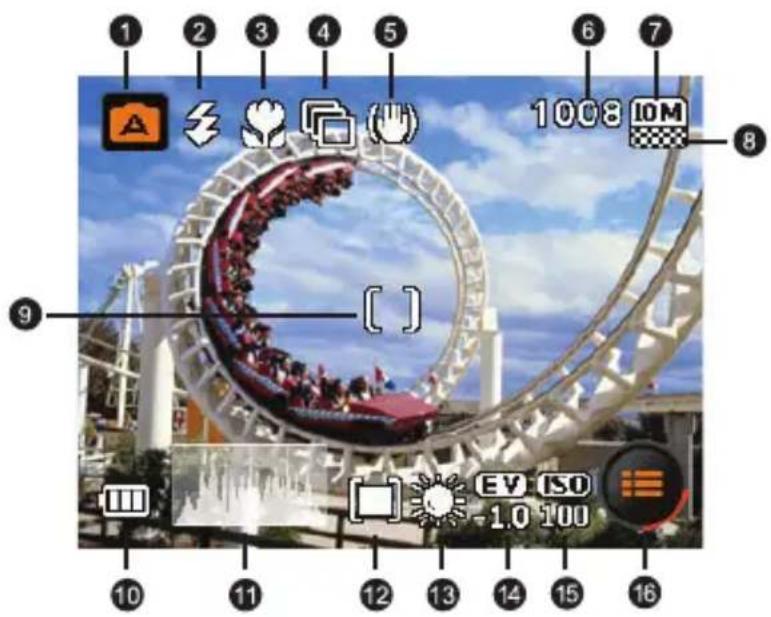
| Elément | Description Page de référence | |
| 1 Mode | Scène 8 | |
| 2 Mode | Flash 10 | |
| 3 Mode | Mise au point 11 | |
| 4 Mande 12 | ||
| 5 S.S.F. (Super Anti Tremblement) -- | ||
| 6 Nombre de photos disponibles -- | ||
| 7 Taille de l'image -- | ||
| 8 Qualité de l'image 12 | ||
| 9 Zone AF 16 | ||
| 10 | Etat de la batterie | -- |
| 11 | Histogramme | -- |
| 12 | Métrage AE | 13 |
| 13 | Balance du blanc | 14 |
| 14 | Compensation EV | 16 |
| 15 | Sensibilité ISO | 13 |
| 16 | Plus d'options | -- |
Mode scène
Sélectionnez l'un des modes de scène suivants en fonction des conditions ambiantes.
| Icône Mode Description | |
| A | Auto L'appareil photochoisisit automatiquement les réglagesles plus appropriés, pour prendre des photos rapidementet facilement. |
| P | Programme Vous pouvez régler les paramètres de prise de photomanuellement. |
| E | Enreg. clip Pour enregistrer la videoa avec le son. Lorsque vousvoulez regardez le fichier videoe enregistré, pressez surl'icône pour le jour. |
| R | Portrait Pour faire le point sur le sujet (normalement unepersonne) et le rendre plus clair et net. |
| Z | Paysage Pour prendes photos de scènes naturelles et dessujets éloignés. |
| F | Sports Pour prendedes photos de sujets en déplacementrapide. |
| R | Rétroécl. Pour augementer l'exposition (en utilisant le flash) lorsquel'éclairage est derrière le sujet. |
| C | Nocturne Pour prendedes photos dans des endroits sombres comme le soir ou la nuit. |
| D | Plage Pour prendedes photos dans des endroits trèsréfléchissants, par exemple sur des plages. |
| E | Neige Augmente le contraste pour améliorer la texture et lesformes de la neige. |
| F | Feux d'art. Augmentela durée d'exposition pour prendes photos deieux d'artifices. Un trépied est recommendé. |
| A | Portr. Noct. Pour prandres photos de sujets avec un fondnoûternse. Un trépied est recommendé. |
| K | Autoportrait Pour prend une photo de vous-même (avec d'autressujets si déséré). |
| B | BâtimentPourmettre en valeur les cotés du sujet. |
| Z | Eau en mouv.Lavitesse de l'obturator est baisseée pour éviter lesphotos flues. Un trépied est recommendé. |
| S | Portr. Pays.Pour faire la mise au point sur le sujet et rendre le fondun peu flou. |
| E | Enchère WebPour réduire la taille du filchier pour être plus rapide surInternet. |
| ISOIII | Portrait ISO hautPour faire le point sur des personnes avec un fond dephoto flou,meme lorsqu'il fait nombre. Dans ce mode,des valeurs ISO élevées sont utilisées. |
| N | Nourriture Pour prendre des photos de nourriture, en améliorant le contraste des couleurs pour obtenir des couleurs plus vivantes. |
| M | Musée Pour prendre des photos avec le flash éteint. |
| B | Bougie Pour prendre des photos dans un endroit éclairé par des bougies. |
| A | Partie Pour prendre des photos à l'intérieur, avec un faisible éclairage. |
| I | Mot Pour augmenter le contraste lorsque vous prenez une photo en gros plan. |
| E | Enfant Pour prendre des photos d'enfants en train de bouger. |
| C | Coucher sol. Augmente le balance du blanc pour améliorer les photos prises pendant un coucher du soleil. |
| F | Fleur Pour prendre des photos de fleurs avec des couleurs éclatantes, en améliorant les contours. |
| A | Animal Augmente la sensibilité pour prendre des photos d'animaux. |
| [9] | Capturer sourire Pour prendre automatiquement une photo lorsqu'un sourire est détecté. |
| E | Enreg. Voc. Pour enregistrer le son seulement (pas de photo ou de clip vidéo). |
- Dans certains modes de scène (par ex. Auto), les options Sensibilité ISO, Métroage et Balance du blanc ne peuvent pas être utilisées. Lorsque la fonction S. S. F. a été activée, vous ne pouvez pas ajuster la sensibilité ISO.
Pour sélectionner un mode scène :
- Pressez sur, une correspondante au mode de scène actuellement sélectionné s'affiche.
- Pressez ensuite sur l'icône de votre choix.
- Pressez sur pour confirmer et quitter.

Si vous souhaitez afficher rapidement la description d'une certaine scène, pressez sur ? puis sur la scène désirée. Une fenêtre d'information de la scène s'ouvre. Pressez sur pour sélectionner ce mode de scène.

Lorsque l'icône est affichée sur une vignette ou sur l'écran, cela indique que le lecteur est dans un format inconnu ou que le fichier est endommagé.
Utiliser le mode capturer sourire :
Le mode de détention de sourire permet de capturer le moment avec un sourire.
- Pressez sur sélectionnez à partir des icônes de mode de scène.
- L'appareil photo analysera le visage de votre sujet (un cadre de mise au point automatique sera visible sur chaque sujet ; un maximum de 8 sujets peuvent être suivis).
- Appuyez sur le déclencheur pour activer le mode de détection de sourire puis relâchez immédiatement le déclencheur. L'appareil photo continue d'analyser le visage de votre sujet (le cadre de mise au point automatique devient jaune lorsqu'un sourire a été détecté).
- Lorsqu'un sourire est détecté, l'appareil photo prend automatiquement une photo.
- L'appareil photo continue de rechercher un sourire et prendra d'autres photos (l'étape 4 se répète). Pour arrêter le mode de détection de sourire, appuyez sur le déclencheur.

- Dans le mode de détection de sourire, et de façon à détecter facilement des sourires et d'obtenir une qualité d'image optimale, il est recommandé au sujet de faire face à l'objectif.
- L'appareil photo n'arrête de rechercher des sourires que lorsque vous appuyez de nouveau sur le déclencheur.
- La fonction de détection faciale est toujours activée lorsque vous êtes dans le mode Capturer Sourire.
- Il est recommandé d'éteindre le flash dans le mode Capturer sourire pour que l'appareil photo puisse économiser le temps de recharge du flash et capturer ainsi plus de sourires.
Mode flash
Le flash vous permet d'utiliser une source d'éclairage supplémentaire (normalement utilisé dans des endroits sombres). Vous pouvez prendre des photos avec l'un des modes Flash suivants :
| Icône Mode Description | ||
| Auto Le flash se décler | che automatiquement en fonction des conditions d'éclairage ambient. | |
| Flash OFF Le flash est | étéint. Sélectionnez ce mode dans un endroit où les photos avec un flash sont interdites, ou lorsque la distance vous séparant du sujet est trop grande pour l'efficacité du flash. | |
| Flash ON Le flash est tous jours utilisé, qu'elle que soit les conditions d'éclairage ambient. Sélectionnez ce mode pour prendre des photos avec un fort contraste (en contre-jour) et des ombres profondes. | ||
| Auto anti-yeux rouge Ce mode permet de réduire le phénomène des yeux rouges lorsque vous prenez des photos naturelles d'animaux et de personnes dans des conditions d'éclairage faibles. Demandez au sujet de regarder l'objectif de l'appareil photo et d'être aussi prét que possible de l'appareil photo. Le flash est automatiquement utilisé en fonction des conditions d'éclairage ambient. | ||
| ® | Anti yeux rouges Ce m | ode permet de réduire le phénomène des yeux rouges lorsque vous prenez des photos naturelles d'animaux et de personnes dans des conditions d'éclairage faibles. Demandez au sujeet de regarder l'objectif de l'appareil photo et d'être aussi prét que possible de l'appareil photo. Le flash est toujours utilisé,quelle que soit les conditions d'éclairage ambient. |
| S | Sync lente Utilise le flash | pour une bonne exposition du sujet et utiliser une vitesse d'obturator lente pour capturer la lumière ambiente pour une bonne exposition en arrière-plan. Pratique pour les photos nocturnes avec des sujets immobiles (par ex. des portraits). Un trépied est recommendé. |
Pour sélectionner un mode flash :
- Pressez sur, une correspondante au mode Flash actuellement sélectionné s'affiche.
- Pressez ensuite sur l'icône de votre choix.
- Pressez sur pour confirmer et quitter.

- Si vous changez le mode Flash, l'appareil se souviendra de ce réglage même lorsqu'il a été éteint.
- Pour changer la puissance du flash, pressez sur Flash.
Mode de mise au point
| Icône Mode Description | |
| [AF] | Auto Mode de mise au point automatique. |
| Macro Pour prendre des photos en gros plan. | |
| [PF] | Mise au point Pan. Pour prendre des photos de n'importe quoi (par exemple des objets qui bougent rapidement ou des personnes dans des endroitssons), de pres ou de loin, tout avec une mise au point acceptable. |
| [Δ] | Infini Pour prendre des photos sur une longue distance. Le flash est éteint dans ce mode. |
Pour sélectionner un mode mise au point :
- Pressez sur, une correspondante au mode Mise au point actuellement sélectionné s'affiche.
- Pressez ensuite sur l'icône de votre choix.
- Pressez sur pour confirmer et quitter.
Mode de commande
| Icône Mode Description | |
| 1 | Standard Les modes Retardateur et Capt. Cont. sont désactivés. |
| 2 | Retard. 10 sec L'appareil prend automatiquement une photo après un délié de 10 secondes. Ce mode est pratique lorsque vous désirez être sur la photo |
| 3 | Retard. 2 sec L'appareil prend automatiquement une photo après un délié de 2 secondes. |
| 4 | Capt. cont. L'appareil continue de prendre des photos tant que vous continuez d'appuyer sur le déclencheur. Le flash est toujours étent dans ce mode. |
| 5 | Plage expo (AEB) Pour prendre automatiquement 3 photos avec des valeurs de compensation EV différentes pour vous permettre deCHOISIR plus tard la(Meilleure)photo. |
| 6 | Av. rapide Enforcez puis relâchéz le déclencheur. Lorsque vous ave sélectionné la taille de photo VGA, le mode Av. rapide prendra une série continue de 12 photos par seconde. Ceci s'arrête après 1 seconde ou lorsque la carte de mémoire est pleine. |
Pour sélectionner un mode commande :
- Pressez sur, une correspondante au mode Commande sélectionné s'affiche.
- Pressez ensuite sur l'icône de votre choix.
- Pressez sur pour confirmer et quitter.
Qualité
| Icône Option Description | |
| Fin Meilleure qualité d'image avec taux de compression le plus bas. La taille des fichiers est plus grande. | |
| Normal Très bon ne qualité d'image avec taux de compression moyen. La taille des fichiers est moyenne. | |
| Economie Bonne qualité d'image avec taux de compression le plus haut. La taille des fichiers est plus petite. | |
Pour sélectionner un niveau de qualité d'image :
- Pressez sur
- Pressez sur pub sur.
- Pressez sur Qualité. L'icône représentant le niveau de qualité sélectionné est en surbrillance.
- Pressez ensuite sur l'icône de votre choix.
- Pressez sur pour quitter.
Sensibilité ISO
Une valeur ISO plus élevée permet d'obtenir une image avec plus de grains.
| Icône Description | ||
| Choisis automatiquement la valeur ISO. | ||
| Equivalent à une pellicule couleur ISO 100/200/400. Utilisé pour prendre des photos à l'extérieur sous un ciel ensoleillé. | ||
| Equivalent à une pellicule couleur ISO 800/1600/3200 (ISO 3200 est pour les images de 3 megapixels ou moins). Utilisé pour prendre des photos dans des endroitssons ou lorsque l'utilisation du flash n'est pas permise. | ||
Pour sélectionner une valeur ISO :
- Pressez sur et sur l'icône correspondante à la valeur ISO désirée.
- Pressez ensuite sur l'icône de votre choix.
- Pressez sur pour confirmer et quitter.
Il est possible que vous ne puissiez pas sélectionner certaines valeurs ISO si vous utilisez certains modes de scène, par ex. (Auto) et (Portrait ISO haut).
Métrage (métrage automatique de l'exposition)
| Icône Mode Description | |
| Matrice Choisit une valeur d'exposition basée sur plusieurs points situés autour du sujet. | |
| Poids centr. Choisit une valeur d'exposition pour l'écran entier, avec les valeurs au centre de l'écran sont plus importantes. | |
| Point Choisit une valeur d'exposition basée sur un point central sur le sujet. |
Pour sélectionner une option AE :
- Pressez sur
- Pressez sur pile sur.
- Pressez sur Métrage. L'icone représentant le métrage est sélectionnée est en surbrillance.
- Pressez ensuite sur l'icône de votre choix.
- Pressez sur pour quitter.
Balance du blanc
La balance du blanc permet de corriger la température des couleurs en fonction des conditions d’éclairage ambiant, de façon à ce que le blanc et les autres couleurs apparaissent normalement sur les photos que vous prenez.
| Icône Mode Description | |
| Auto Pour ajuster automatiquement la balance du blanc. | |
| Ensoleillé La balance du blanc est optimisée pour les jours ensoleillés. | |
| Nuageux La balance du blanc est optimisée pour les jours nuageux, ombragées ou la soitée. | |
| Tungstène La balance du blanc est optimisée pour les éclairages par des lumières au tungstène (incandescentes). | |
| Fluorescent La balance du blanc est optimisée pour les éclairages par des lumières fluorescentes. | |
| Manuel Pour ajuster automatiquement la balance du blanc. |

Il est possible que vous ne puissiez pas ajuster la balance du blanc dans certains modes de scène, par ex. (Auto).
Pour régler la balance du blanc :
- Pressez sur
- Pressez sur puis sur.
- Pressez sur puis sur Equil. Blanc. L'icône représentant le réglage de la balance du blanc sélectionné est en surbrillance.
- Pressez ensuite sur l'icône de votre choix.
- Pressez sur. (Si vous choisissez le mode manuel, l'icone appelle / / ) / Vous devez d'abord presser sur et placez le cadre de réglage visible sur l'écran tactile sur une surface blanche, comme une feuille de papier (ou quelque chose de semblable), puis presser sur pour permettre à l'appareil photo de détecter les bonnes couleurs.)
- Pressez sur pour quitter.
Effet
Vous pouvez ajouter des effets spéciaux sur les photos dans le mode Capture.
| Icône Mode Description | |
| Normal Aucun effet spécial n'est utilisé. | |
| VIF | Vif Les photos sont enregistrées avec un effet brillant et vif. |
| SEP | Sépia Les photos sont enregistrées avec un effet sépia. |
| BAM | N/B (Noir/Blanc) Pour convertir la photo à noir & blanc. |
| VIR | Rouge vif Les photos sont enregistrées avec une teinte rouge et brillante. |
| VIG | Vert vif Les photos sont enregistrées avec une teinte verte et brillante. |
| VIB | Bleu vif Les photos sont enregistrées avec une teinte bleue et brillante. |
Pour sélectionner un effet :
- Pressez sur

- Pressez sur


- Pressez sur qui sur Effet. L'icone représentant l'effet sélectionné est en surbrillance.
- Pressez ensuite sur l'icône de votre choix.
- Pressez sur.
- Pressez sur pour quitter.
Zone AF
| Icône Mode Description | |
| [+] | Centre Pour faire la mise au point sur le centre de l'écran tactile. |
| [ ] | Large Pour faire la mise au point sur les objets dans une zone de mise au point plus large. |
| [ ] | Manuel Vous pouvez désir manuelles la zone de mise au point automatique en glissant le cadre comme indiqué sur l'écran tactile. |
| [ ] | Capture tactile Vous pouvez désir manuelles la zone de mise au point automatique en glissant le cadre comme indiqué sur l'écran tactile. La photo est automatiquement prise lorsque vous arrêtez d'appuyer sur l'écran. |
| [ ] | Traç. Visage Pour faire re le point sur les personnes de la photo en détectant et suivant automatiquement les visages humains. |
Pour sélectionner une option de mise au point automatique :
- Pressez sur
- Pressez sur pus sur.
- Pressez sur • puis sur Zone AF. L'icône correspondante à l'option de mise au point automatique actuellement sélectionnée s'affiche.
- Pressez ensuite sur l'icône de votre choix.
- Pressez sur pour quitter.
Utilisation de la fonction de détection faciale :
- Suivez les étapes précédentes et choisissez Traç. Visage dans Zone AF.
- Dirigez l'objectif sur le/les sujet(s). Un ou plusieurs cadres blancs apparaissent à l'écran et font la mise au point sur les sujets, en fonction du nombre de sujets détecté par l'appareil.
- Enoncez le déclencheur à moitié pour régler automatiquement la mise au point.
- Attendez jusqu'à ce que les cadres deviennent jaunes, puis enfonsez complètement le déclencheur.

En mode de détection faciale, et de façon à détecter facilement le/les visage(s) et d'obtenir une qualité d'image optimale, il est recommandé au sujet de faire face à l'objectif.
Compensation EV
EV (valeur d'exposition) permet de prendre la photo plus claire ou plus foncée. Réglez la compensation EV lorsque la luminosité n'est pas équilibrée entre le sujet et l'arrière-plan, ou lorsque le sujet occupe uniquement une petite partie de la photographie.
Pour régler la compensation EV :
- Pressez sur, une correspondante au réglage de compensation EV sélectionné s'affiche.
- Pressez n'importe où sur la barre EV ou pressez sur + / - de votre choix.
- Pressez sur.
- Pressez sur pour confirmer et quitter.
Réglages de la netteté, saturation, contraste & affichage instantané
Vous pouvez régler les couleurs des photos en réglant la netteté, la saturation et le contraste.
- Pressez sur
- Pressez sur pullsur.
- Pressez sur pour Neteté, Saturation, et Contraste. Les icônes correspondantes aux réglages de ces trois options s'affichent sur l'écran.
- Pressez sur une option pour la sélectionner puis pressez sur l'icône de votre choix. Vous pouvez choisir entre Faible, Normal et Fort.
Vous pouvez aussi choisir d'afficher l'heure sur les photos prises.
- Pressez sur
- Pressez sur pus sur.
- Pressez sur Aff. Inst.
- Vous pouvez choisir la durée (en secondes) d'affichage des photos après que vous les prenez, ou désactiver cette fonction.
- Pressez deux fois sur pour quitter.
Autres options de capture
D'autres options sont disponibles pour le réglage des images dans
| Icône Option Description | |
| Hélo | Puisss. Flash Pour changer la puissance du flash. |
| OFF | Cadre photo Pour ajouter un cadre photo sur la photo. • Si la taille de la photo originale est plus de 3M, la taille de la photo sera automatiquement changé à 3M. • Si la taille de la photo originale est 3M ou moins, la taille originale de la photo sera utilisé. |
| 国 | Affichage date Pour afficher la date, l'heure ou les deux sur les photos. |
| ON | Témoin aide AF Aide le système de mise au point automatique lorsque vous prenez des photos dans des endroitssons. |
Réglages du mode enreg. clip
Si vous sélectionnez le mode Scène (Enreg. Clip), des options différentes sont offertes dans la Barre rapide. Vous pouvez changer les réglages mais vous ne pouvez pas personnaliser les options affichées dans la Barre rapide.
| Icône Mode Description Page de référence | ||
| -- Mode Scène Pour afficher plusieurs modes de scène à désir. | 8 | |
| Vit. Image Pour afficher le nombre d'images capturées par seconde. | -- | |
| Balance du blanc Pour compenser la température des couleurs en fonction de l'éclairage ambient. | -- | |
| Plus d'options Pour afficher plus d'options. -- | ||
| Qualité video Pour changer la qualité video. -- | ||
| Mise au point -- | 11 | |
| Effet Pour ajouter des effets spéciaux. | -- | |
| Fermer Pour fermer la Barre rapide. | -- | |

La vitesse d'image par défaut est 30 lorsque vous utilisez le mode Enreg. Clip.
Réglages du système
Pour changer les réglages du système, presse sur puis sur. Presse

pour afficher plus d'options.
| Icône | Mode | Description |
| Gestion mémoire | Pour formater la mémoire Flash ou la carte SD. | |
| Aff. Inst. | Pour régler la durée d'affichage de chaque photo prise. | |
| Zoom num. | Pour désirir le réglage du zoom de l'appareil photo (pratique pour lorsque vous l'allumez la prochaine fois). Le zoom intelligent réduit la taille de l'image, et augmente donc la longueur de zoom effective sans perte de qualité d'image. | |
| ON | Son système Pour | régler le son du système, sur On ou Off. |
| OFF | Volume Pour régler | le volume de lecture. |
| Lumin. LCD Pour régler la luminosité de l'écran tactile. | ||
| 1 min | Economie en. Pour régler la durée d'inactivité après laquelle l'appareil photo bascule automatiquement en mode d'économie d'énergie. L'appareil photo s'est int automatiquement après 2 minutes dans le mode économique d'énergie. | |
| -- Date/Heure Pour régler | la date et l'heure. | |
| YMD | Format date Pour | changer le format d'affichage de l'heure. |
| NTSC | Format TV Pour changer le format video (par ex. NTSC ou PAL) lorsque vous connectez l'appareil photo à un système AV comme un téléviseur. | |
| -- Hot Key PourCHOISIR les options affichées dans la Barre rapide. | ||
| -- Image dém. Pour changer l'image de l'écran de démarriage, lorsque vous allumez l'appareil photo. | ||
| -- Réinitialiser Pour restaurer tous les réglages sur les réglages d'usine par défaut ou pour réinitialiser le nombretage des fichiers. | ||
| ENG | Langue PourCHOISIR la langue de l'affichage de l'écran tactile. | |
Mode lecture
Appuyez sur pour aller au mode Lecture.
Vous pouvez appuyer sur pour désigner les informations à afficher sur l'écran.
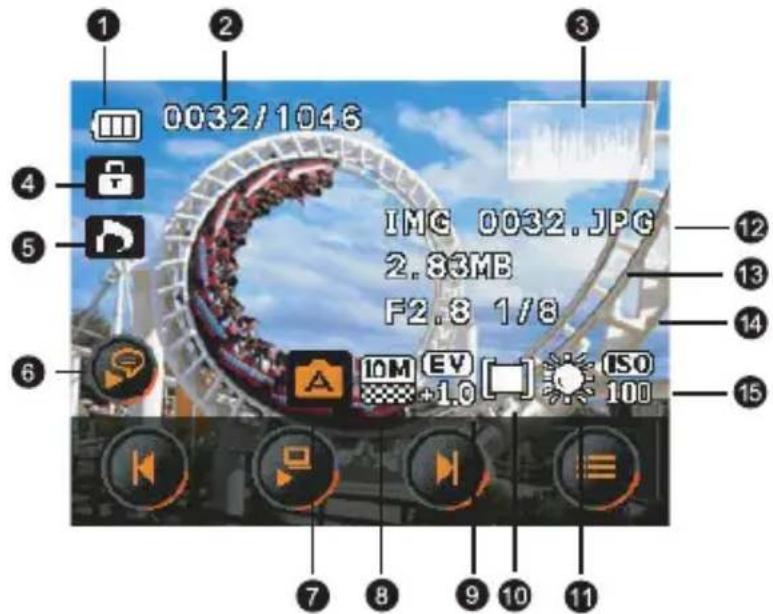
Lorsque l'appareil photo est éteint, appuyez sur pour aller au mode Lecture.
- En mode Capture, appuyez sur pour aller au mode Lecture.
- En mode Lecture, appuyez sur le déclencheur pour aller automatiquement au mode Capture.
| Elément | Description |
| 1 Etat | de la batterie |
| 2 Numéro de fichier | |
| 3 Histogramme | |
| 4 Fichier protégé | |
| 5 | D P O F |
| 6 Mémo audio | |
| 7 Mode Scène | |
| 8 Qualité et taille d'image | |
| 9 Compensation EV | |
| 10 Métrage AE | |
| 11 Balance du blanc | |
| 12 Nom du fichier | |
| 13 Taille du fichier | |
| 14 Vitesse d'ouverture et d'obturateur | |
| 15 Sensibilité ISO | |
Options de lecture et d'édition
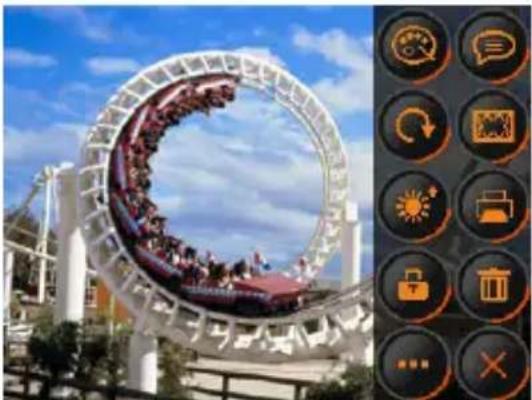
Par défaut, dix options apparaissent lorsque vous pressez sur l'écran tactile.
| Icône M | Mode Description | Page de | référence |
| Mes dessins Pour | ajouter un dessin sur une photo. 22 | ||
| Rotation Pour tourner | mer les photos par un certain nombre de degrès. | 24 | |
| Eclairage Z Pour ajuster l'éclairage (améliorer principalement la luminosité et le contraste dans les endroits sombres de l'image) pour améliorer la qualité d'exposition. | ajuster l'éclairage (améliorer principalement la luminosité et le contraste dans les endroits sombres de l'image) pour améliorer la qualité d'exposition. | 24 | |
| Protégger Pour protégger la photo sélectionnée contre la suppression. | protégger la photo sélectionnée contre la suppression. | 24 | |
| Plus d'options Pour afficher plus d'options. -- | |||
| Ajouter mémo Pour ajouter un mémo sur une photo. 22 | |||
| Cadre photo Pour ajouter un cadre de photo sur une photo. | Cadre photo Pour ajouter un cadre de photo sur une photo. | 24 | |
| DPOF | Pour ouvrir le mode DPOF (Format d'ordre d'impression numérique) pour les photos sélectionnées ou toutes les photos. Une imprimante compatible avec DPOF pourra dire les données et les imprimer. | 25 | |
| Supprimer | Pour supprimer des fichiers de photo. 25 | ||
| Fermer | Pour fermer la Barre rapide. | -- |
Pour sélectionner une option de lecture/d'édition :
- Appuyez sur choisissez une photo. Puis pressez sur.
- Les icônes correspondantes aux options de lecture/d’édition actuellement disponibles s’affichent. Pressez sur l’icône désirée. Les options disponibles peuvent varier en fonction de la taille de l'image.
- Suivez les instructions à l'écran.
Utilisation de mes dessins et ajouter mémo
Pour ajouter des dessins prédéfinis ou personnalisés (y-compris du texte écrit à la main), des timbres et de l'écriture sur une photo.

- Vous ne pouvez pas ajouter des dessins/des timbres/de l'écriture (appelé du 'gribouillage' ci-dessous) sur des fichiers audio/vidéo, ou sur des photos 3:2 ou moins de 3M.
- Après avoir ajouté du gribouillage sur une photo et l'avoir enregistrée, la photo sera automatiquement redimensionnée comme une photo 3M.
- Pressez sur choisissez une photo.
- Pressez sur (Mes dessins) ou (Ajouter mémo). La barre d'outils s'affiche automatiquement. Sélectionnez un outil et CHOISISSEZ le type et la couleur. (Pour plus de détails sur les icônes des outils, voir ci-dessous).
- Pressez sur. Pouvez maintenant ajouter vos dessins ou votre texte sur la photo.
- Pour changer les outils/les types/les couleurs, vous devez presser de nouveau sur DISP pour accéder à la barre d'outils.
- Pour annuler votre dernier opération, pressez sur [ANNULER] ; pour effacer tous les dessins sur la photo sélectionnée (avant d'avoir enregistré les réglages), pressez sur [RéINITIALISER].
- Pour enregistrer la photo modifiée, pressez sur. Vous pouvez aussi presser sur [OUI] pour annuler les changements et quitter.
| Icône | Outils Description | |
| Ligne Pour créé | des lignes pour l'écriture à la main.Pour créé des lignes :1. Pressez sur puis pressez sur pour un type et sur pour une couleur.2. Pressez sur .DISP3. Commencez à presser sur l'écran puis déplacez votre doigt ou le stylet pour créé des lignes. | |
| Timbres (pour Mes Dessins seulement) | Permet de sélectionner un timbre prédéfini.Pour sélectionner un timbre prédéfini :1. Pressez sur puis pressez sur pour un timbreprédéfini et sur pour une couleur.2. Pressez sur .DISP3. Sur l'écran tactile, pressez sur l'endroit où vous désirez ajouter le timbre. Vous pouvez ajouter autant de timbres que désré, ou répétez l'étape 1 pour utiliser d'autres types de timbre. | |
| Cadre (pour Ajouter Mémo seulement) | Pour sélectionner un cadre prédéfini de gribouillage.Pour sélectionner un cadre prédéfini :1. Pressez sur puis pressez sur pour un cadreprédéfini et sur pour une couleur.2. Pressez sur .DISP3. Sur l'écran tactile, pressez sur l'endroit où vous désirez ajouter le cadre. Vous pouvez ajouter autant de cadres que désré, ou répétez l'étape 1 pour utiliser d'autres types de cadre. | |
| Gomme Pour effacer une partie ou tous les gribouillages. Pour utiliser la gomme :1. Pressez sur puis pressez sur pour sélectionner un type degomme (petite ou grande).2. Pressez sur .DISP3. Sur l'écran tactile, pressez sur l'endroit où vous désirez effacer les gribouillages, puis faites glisser votre doigt ou le stylet pourCOMMencer à effacer. | ||
| Annuler/Refaire | Pour annuler ou refaire votre dernier opération. | |
| Réinitialiser Pour effacer tous les gribouillages. | ||
| Enregisterr Pour enregisterr le fichier modifié.Pressez sur Enreg. Sous pour l'enregisterr dans un nouveau fichier ; pressez sur Non pour quitter ; pressez sur Remplacer pour remplaçer le fichier existant. | ||
| Rejeter Pour rejefer le fichier modifié. |
Faire tourner une photo
Permet de tourner la photo sélectionnée.
Pour tourner une photo :
- Pressez sur choisissez une photo.
- Pressez sur une vignette dans le sens désiré. La nouvelle photo remplace la photo originale et est affichée sur l'écran.
Ajouter un effet d'éclairage z
- Pressez sur choisissez une photo.
- Pressez sur la barre d'éclairage. L'effet d'éclairage Z (améliore principalement la luminosité et le contraste dans les endroits sombres de l'image) permet d'améliorer la qualité d'exposition générale.
- Pressez sur pour enregistrer le réglage et quitter.
Protégé
Permet de protéger certains fichiers contre un effacement accidentel.
Pour protéger les fichiers :
- Pressez sur choisissez une photo.
- Pressez sur
- Choisissez si vous désirez protéger ce fichier seulement ou tous les fichiers.
- Sélectionnez Oui pour activer la protection. Pour sélectionner plusieurs fichiers, appuyez sur Sélect., puis sur plusieurs fichiers. L'icône s'affiche sur chaque fichier qui a été protégé. Sélectionnez ensuite Oui.
- Pour annuler la protection, suivez les étapes 1-3 ci-dessus et pressez sur Oui pour déprotéger le fichier.
Ajouter un cadre de photo
Permet d'ajouter un cadre décoratif sur une photo.
Pour ajouter un cadre de photo :
- Pressez sur choisissez une photo.
- Pressez sur / puis pressez sur / pour sélectionner le cadre de photo de votre choix.
- Pressez sur plus besoin de remplacer le fichier photo ou d'enregistrer la photo comme une nouvelle photo.
- Vous ne pouvez pas ajouter un cadre de photo sur des fichiers audio/vidéo.
- ÀpRES avoir ajouté un cadre de photo sur une photo 3M ou plus grande, la photo sera automatiquement enregistrée comme une photo 3M.
Pour ouvrir le mode DPOF (Format d'ordre d'impression numérique) pour les photos sélectionnées ou toutes les photos. Une imprimante compatible avec DPOF pourrait lire les données et les imprimer.
Pour entrer les données DPOF :
- Pressez sur choisissez une photo. 2. Pressez
- Sélectionnez une photo ou toutes les photos pour ajouter DPOF. Pour sélectionner plusieurs fichiers, appuyez sur Sélect. puis sur plusieurs fichiers. Puis pressez sur OK.
- Choisissez si vous désirez aussi imprimer la date et le nombre de copies.
- Pressez sur OK
Supprimer des fichiers
Pour supprimer les fichiers sélectionnés ou tous les fichiers.
- Pressez sur et choisissez une photo.
- Pressezur
- Sélectionnez Oui pour supprimer le fichier sélectionné; sélectionnez Voix pour supprimer les mémos audio seulement; sélectionnez Tous pour supprimer tous les fichiers. Pour sélectionner plusieurs fichiers, appuyez sur Sélect. puis sur plusieurs fichiers. Puis pressez sur Ox.
Redimensionner
Permet de réduire la taille d'une photo et la rendre plus petite.
Pour redimensionner une photo :
- Pressez sur choisissez une photo.
- Pressez sur >Redimensionner..
- Choisissez une nouvelle taille d'image et qualité d'image.
- Pressez sur Remplacer pour remplacer le fichier existant de la photo ou pressez sur Enr. Sous pour l'enregistrer dans un nouveau fichier.
Mémo vocale
Permet d'insérer une mémo vocale sur un fichier de photo.

- Bienvenue
- Décharge de responsabilité
- Instructions de mise au rebut des appareils électriques et électroniques usagés par les utilisateurs dans les foyers privés dans l'union européenne
- Avis réglementaire pour la ce
- Règlement de la FCC
- Entretien de votre appareil photo
- Table des matières
- Vérifier le contenu de la boîte
- Vue de devant
- Vue de derrière
- Préparation de l'ordinateur photo avant utilisation
- Pour installer la batterie :
- Pour enlever la batterie :
- Chargement de la batterie
- Pour charger la batterie :
- Utilisation de l'écran tactile et des boutons
- Utilisation d'une carte SD
- Pour installer une carte SD :
- Pour enlever une carte SD :
- Réglage de la langue
- Pour sélectionner une langue :
- Réglage de la date et de l'heure
- Pour régler la date et l'heure :
- Utilisation de l'ordinateur photo
- Regarder des photos ou des clips vidéo
- Mode capture
- Mode scène
- Pour sélectionner un mode scène :
- Utiliser le mode capturer sourire :
- Mode flash
- Pour sélectionner un mode flash :
- Mode de mise au point
- Pour sélectionner un mode mise au point :
- Mode de commande
- Pour sélectionner un mode commande :
- Qualité
- Pour sélectionner un niveau de qualité d'image :
- Sensibilité ISO
- Pour sélectionner une valeur ISO :
- Métrage (métrage automatique de l'exposition)
- Pour sélectionner une option AE :
- Balance du blanc
- Pour régler la balance du blanc :
- Effet
- Pour sélectionner un effet :
- Zone AF
- Pour sélectionner une option de mise au point automatique :
- Utilisation de la fonction de détection faciale :
- Compensation EV
- Pour régler la compensation EV :
- Réglages de la netteté, saturation, contraste & affichage instantané
- Autres options de capture
- Réglages du mode enreg. clip
- Réglages du système
- Mode lecture
- Options de lecture et d'édition
- Pour sélectionner une option de lecture/d'édition :
- Utilisation de mes dessins et ajouter mémo
- Faire tourner une photo
- Pour tourner une photo :
- Ajouter un effet d'éclairage z
- Protégé
- Pour protéger les fichiers :
- Ajouter un cadre de photo
- Pour ajouter un cadre de photo :
- Pour entrer les données DPOF :
- Supprimer des fichiers
- Redimensionner
- Pour redimensionner une photo :
- Mémo vocale
Marque : BENQ
Modèle : DC E1050t
Catégorie : Appareil photo