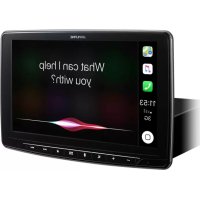
ILXF903D - Navigateur ALPINE - Notice d'utilisation et mode d'emploi gratuit
Retrouvez gratuitement la notice de l'appareil ILXF903D ALPINE au format PDF.


| Type de produit | Navigateur multimédia avec écran tactile 9" |
| Marque | Alpine |
| Modèle | ILXF903D |
| Dimensions (L x H x P) | 178 x 50 x 160 mm |
| Poids | 2,56 kg |
| Alimentation | 14,4 V CC (11-16 V admissible) |
| Écran | LCD 9" (800 x 480 pixels), rétroéclairage LED |
| Récepteur radio | FM, AM, LW, DAB/DAB+/DMB |
| Bluetooth | V3.0, profils HFP, A2DP, AVRCP, PBAP, etc. |
| Connectivité | USB 2.0 (port hôte), HDMI entrée, GPS/GLONASS intégré |
| Puissance de sortie | 50 W x 4 max |
| Fonctions principales | Apple CarPlay, Android Auto, Alpine TuneIt App, commandes au volant, caméra de recul, navigation GPS |
| Formats audio pris en charge | MP3, WMA, AAC, FLAC |
| Entretien et nettoyage | Nettoyer avec un chiffon doux et sec. Ne pas utiliser de produits chimiques. |
| Sécurité | Ne pas regarder de vidéo pendant la conduite. Frein à main nécessaire pour le visionnage. |
| Pièces détachées et réparabilité | Réparation par un centre agréé Alpine. Ne pas démonter soi-même. |
| Informations générales | Température de fonctionnement : -20°C à +60°C. Consommation USB max 1500 mA. |
FOIRE AUX QUESTIONS - ILXF903D ALPINE
Questions des utilisateurs sur ILXF903D ALPINE
0 question sur cet appareil. Repondez a celles que vous connaissez ou posez la votre.
Poser une nouvelle question sur cet appareil
Téléchargez la notice de votre Navigateur au format PDF gratuitement ! Retrouvez votre notice ILXF903D - ALPINE et reprennez votre appareil électronique en main. Sur cette page sont publiés tous les documents nécessaires à l'utilisation de votre appareil ILXF903D de la marque ALPINE.
MODE D'EMPLOI ILXF903D ALPINE
184 allée des Erables
C5 52016-Vilpinte
95 945 Rolssy CDG cedex
FRANCE
Phone:+33(0)148638989
Points à respecter pour une utilisation en toute sécurité
AVERTISSEMENT 6
ATTENTION 7
REMARQUE 7
Fonctions
Fonction Favoris 9
Balayage de I'ecran tactile 9
Basculement de I'ecran des sources audio sur un ecran spécifique 10
Mise en route
Emplacement des commandes 11
Mise sous et hors tension 11
Mise en marche du système 11
Demarrage initial du systeme 12
Réglagedu volume 12
Réduction instantanée du volume 12
Utilisation de I'ecran tactile 12
Changement de sources 13
Utilisation de la touche de fonction sur l'ecran Audio/Video principal 13
A propos des opérations de base sur l'écran de liste 14
A propos des réglages des raccourcis 14 Fonction Réglages audio 15
A propos de I'ecran Menu 16 Editor Menu 16
A propos de I'affichage des voyants 17
Personnalisation de I'ecran d'accueil 17
Méthode de saisie des caractères et des numérios (clavier) 18
Fonction Favoris
Utilisation de la fonction Favoris 19
Modification de l'écran Favoris 19
Mémorisation déléments 19
Modification du nom des éléments 20
Modification des icones (uniquement les icones de numération des raccourcis clavier) 20
Changement de position 20
Suppression d'elements 21
Utilisation de l'application Alpine Tunelt App
Réglage du son via le smartphone 22
Fonction de notification sur Facebook 22
Configuration
Procedure de configuration 24
Réglages Con. Sans Fil (Bluetooth)
Réglages Bluetooth 25
Affichage Bluetooth Info. 25
Enregistrement du périhérique Bluetooth 25
Réglage Principal/Seconde du périphérique mains-libres 26
Réglage Appairage Auto iPhone 26
Réglages Telephone 26
Definition du code 26
Modification du code de caractère du repertoire téléphonique 26
Selection de l'enceinte de sortie 26
Réglages Généraux
Réglages Audio 27
Réglages Balance/Fader/H-P arrrière/ Subwoofer 28
Réglage du mode Media Xpander (MX HD) 28
Préroglages de l'égaliseur 29
Réglage de la courbe de l'égaliseur paramétrique (EG.Dual HD) 29
Réglage des paramètres du répartiteur (X-OVER) 30
Réglage Correction Al. Temps (TCR) 30
Réglagedu modeDefaut 30
Réglage du volume de chaque source 31
Réglage Volume de réception 31
Réglage Volume d'Emission 31
Réglage Volume d'Appel 31
Réglagedu volume 31
Réglage Volume Auto 31
Réglage de l'effet micro 31
Réglages audio par défaut 31
A propos du répartiteur 32
A propos de la fonction Correction Al.Temps 32
Réglage de la langue 33
Réglages Visualisation 33
Sélection du mode EG. Visuel (réglage par défaut) 33
Réglage de la luminosite 34
Réglage de la couleur de l'image 34
Réglage de la teinte de l'image 34
Réglage du contraste de l'image 34
Réglage de la qualité de l'image 34
Sauvegarde et rappel de la qualite d'imagedefinie 34
Réglages Affichage/Touche 34
Personnalisation de I'Ecran/Illumination ... 34
Modification de la couleur d'affichage 35
Réglage Défilament texte 35
Modification du réglage Position image .... 35
Réglages Généaux 35
Réglages du format 35
Réglage de l'affichage de l'heure 35
Réglage de l'heure 36
Définition d'un code de sécurité 36
A propos des modèle iLX-F903D 36
Activation/desactivation du Mode Demo ... 36
Réglages Véhicule 37
Réglage de la Comande au volant 37
Réglages Installation 37
Réglages sources
Réglages Radio 38
Réglage PI SEEK 38
Réception de stations RDS régionales (locales) 38
Changement de la langue d'affichage du PTY (type de programme) 38
Réglage de la réception du signal PTY31 (Émission d'urgence) 38
Réglage de la qualité sonore du TUNER (FM) (Tuner Condition) 38
Réglages de DAB 39
Réglage de la réception d'alarme (Émission d'urgence) 39
Réglage Mode Announces 39
Activation/désactivation de la fonction
Liaison FM (Suivi de service) 39
Activation/desactivation de I'antenne DAB 39
Réglages AUX 40
Réglage du nom auxiliaire (AUX)
seconde 40
Commutation du signal d'entrée Visualisation du système 40
Réglages HDMI 40
Réglage Apple CarPlay 40
Réglages Systeme
Réglages de laamera 41
Réglage de l'entrée de laamera 41
Réglage de l'entrée Signal Caméra 41
Ajustement du guide de la Camera Arriere 41
Réglage de l'interruption de laamera (Mode éteint) 42
Réglages Systeme Origine 42
Réglage Défaut écran vehicule 42
Réglage de la durée d'interruption de la climatisation 42
Activation/désactivation du réglage
IntERRUPT écran aide parking 43
Réglage Systeme 43
Réglage Amplificateur Ext. 43
Réglage Application 43
Android Auto (en option)
Qu'est-ce qu'Android Auto 44
Activation d'Android Auto 44
Apple CarPlay (en option)
Acces a Apple CarPlay 44
Radio/RDS
Opérations de base de la radio
Écoute de la radio 46
Mémorisation manuelle des stations 46
Mémorisation automatique des stations 46
Syntonisation des stations mises en
mémoire 46
Saisie directe de la fréquence et réception de la station radio 47
Utilisation du système RDS
Activation ou déactivation des fréquences alternatives (AF) 47
Fonction d'interruption 47
Réception d'informations routières 48
Interruption du programme News 48
Réception manuelle d'informations routières 48
Selection des PTY disponibles 48
Affichage du radio texte 48
DAB/DAB+/DMB
Écoute de DAB/DAB+/DMB 49
Mémorisation du service 50
Syntonisation du service mis en mémoire 50
Fonction de recherche de composants de service/PTY 50
Fonction de recherche de services 50
Fonction Rech PTY 50
Fonction d'interruption 51
Réception d'informations routières 51
Interruption du programme News 51
Saisie directe du numero de canal et reception des émissions 51
Passage aux composants de service secondaires 51
Affichage du texte DAB 52
A propos de DAB/DAB+/DMB 52
Périphrérique de mémoire flash USB (en option)
Lecture 54
Recherche rapide vers l'avant/arrière (USB Video uniquely) 54
Arrêt de la lecture (USB Video uniquely) 54
Lecture repétitive 54
Lecture aléatoire (USB Audio uniquement) ... 54
Recherche du morceau de votrechoix 55
Changement de mode d'affichage (lors de la lecture d'un fichier video) 55
A propos du format USB Video 55
Recherche d'un fichier musical 57
Mode de recherche rapide 57
Mode de recherche complete 57
Fonction de recherche alphabétique 58
Lecture repétitive 58
Lecture aléatoire (Mélanger) 58
Dispositif HDMI (en option)
Utilisation du lecteur de DVD
Utilisation du mode HDMI
Utilisation du système Bluetooth
Configuration avant utilisation 60
A propos de la technologie Bluetooth 60
A propos du téléphone mains-libres 60
Avant d'utiliser le système Bluetooth 60
Utilisation de la fonction mains-libres
Réponse à un appel 61
Raccrochage du téléphone 61
Fonction de mise en attente d'appeal 61
Appel d'un numero 62
Appel via une fonction Favoris 62
Appel à l'aide du menu Télephone 62
Utilisation de la fonction de Reconnaissance vocale 63
Utilisation de Siri 63
Fonction de numérotation vocale 63
Utilisation lors d'une conversation 64
Réglagedu volume de la parole 64
Modification de la sortie vocale 64
FonctionDTMF(Tonalite) 64
Fonction Repertoire 64
Synchronisation du repertoire 64
Ajout du repertoire 64
Suppression des entrées du repertoire 65
Recherche dans le repertoire 65
Bluetooth Audio
Lecture 66
Lecture repétitive 66
Lecture aléatoire 66
Fonction de recherche 66
Connexion d'un périphérique Bluetooth 67
Interruption de la connexion Bluetooth .... 67
Changement de périhérique Bluetooth connecté 67
Appareil auxiliaire (en option)
Utilisation d'appareils auxiliaires (en option) 68
Utilisation du mode AUX, DVD AUX ou JEUX 68
Utilisation de laamera (en option)
Fonctionnement de la Camera Arriere 69
Affichage des images de la Camera Arriere sur l'ecran Menu 69
Affichage de la video de la vue arrriere lorsque le vehicule est en marche arrriere 69
Activation et déactivation de l'affichage du guide 69
Réglage de la position d'affichage du message Attention 69
A propos du guide de la Camera Arriere 70
À propos de la fonction de verrouillage du vehicule
ModeInfosvehicule 72
Exemples d'ecran de fonctions 72
Informations
Mise à jour du logiciel produit 73
A propos des formats pris en charge 73
A propos des fichiers MP3/WMA/AAC/FLAC 73
En cas de problème 75
Si cemeasurementapparait 75
Characteristiques techniques 77
Mode d'emploi
AVERTISSEMENT
Points à respecter pour une utilisation en toute sécurité
- Lizez attentivement ce manuel avant d'utiliser ce disque et les composants du système. Il contient des instructions sur la manière d'utiliser ce produit efficacement et en toute sécurité. Alpine ne peut être tenue pour responsable des problèmes resultant du non respect des instructions générées dans ce manuel.
- Ce manuel utilise différents symboles graphiques pour vous indiquer les méthodes sécuritaires d'utilisation de ce produit et vous alerter des dangers potentiels resultant d'une connexion ou d'une utilisation incorrecte. Ces symboles graphiques sont expliqués cédessous. Il est important que vous compreniez la signification de ces symboles graphiques pour utiliser ce manuel et ce système correctement.

AVERTISSEMENT
- Il peut être dangereux d'utiliser ce système pendant la conduite. Les utilisateurs doivent garer leur vehicule avant d'utiliser le logiciel.
- Les informations continues dans l'écran des cartes ne peuvent enaucun cas supplanter les conditions et la réglementation routières en vigueur ; vousdez à tout moment respecter les limitations et être attentif aux conditions de traffic.
Utilisez ce logiciel exclusivement sur l'appareil. Vous n'êtes pas autorisé à l'utiliser avec d'autres dispositifs.

AVERTISSEMENT
Ce symbole désigne des instructions importantes.
Le non-respect de ces instructions peut entrainer de graves blessures, voir la mort.
INSTALLER L'APPAREIL CORRECTEMENT DE FACON A CE QUE LE CONDUCTEUR NE PUISSSE PAS REGARDER LA TV/VIDEO TANT QUE LA VOITURE N'EST PAS A L'ARRET ET LE FREIN A MAIN ACTIONNE.
Il est dangereux de regarder la télévision/ video tout en conduisant un vehicule. Si le produit n'est pas correctement installé, le conducteur sera en mesure de regarder la télévision/ video pendant la conduite du vehicule, ce qui risque de le distraire et de causeur un accident. Le conducteur ainsi que d'autres personnes risquent d'être blessées.
NE PAS REGARDER DE VIDEO PENDANT LA CONDUITE.
Le visionnage d'un enregistrement video peut distraître le conducteur de la conduite du vehicule et causer un accident.
N'ACTIVER AUCUNE FONCTION SUSCEPTIBLE DE DETOURNER VOITRE ATTENTION DE LA CONDUITE DU VEHICULE.
Les fonctions requérant une attention prolongée ne doivent être exploitées qu'à l'arrêt complèt du vehicule. Toujours arrêté le vehicule à un endroit sur avant d'activer ces fonctions. Il y a risque de provoquer un accident.
NE PAS SUIVRE LES ITINERAIRES CONSEILLES SI LE SYSTEME DE NAVIGATION INVITE A EFFECTUER UNE MANEUVRE DANGEREUSE OU ILLEGALE, OU VOUS PLACE DANS UNE SITUATION OU A UN ENDROIT DANGEREUX.
Ce produit ne peut enaucun cas se substituer a vous bon sens. Tout itinéraire conseilé par ce système ne peut se substituer au code de la route local, à votre jugement personnel ni à la sécurité de conduite.
GARDER LE VOLUME A FAIBLE Niveau DE MANIÈRE ÀPOVOIR ENTENDRE LES BRUITS EXTERIEURS PENDANT LA CONDUITE.
Des niveaux de volume excessifs qui couvent les sirènes des ambulances ou les signaux routiers (passages à niveau, etc.) peuvent être dangereux et provoquer un accident. UN NIVEAU DE VOLUME TROP ÉLEVÉ À L'INTERIEUR DU VÉHICULE PEUT ÉGALEMENT AVOIR DES EFFETS IRRéVERSIBLES SUR VOTRE AUDITION.
MINIMISER L'AFFICHAGE EN COURS DE CONDUITE.
La visualisation de l'affichage peut distraître le conducteur de la conduite du vehicule et, partirant, de provoquer un accident.
NE PAS DESASSEMBLER NI MODIFIER L'APPAREIL.
Il y a risque d'accident, d'incendie ou de chocoléctrique.
A UTILISER UNIQUEMENT SUR DES VOITURES A MASSE NEGATIVE DE 12 VOLTS.
(Vérifiez auprès de votre concessionnaire si vous n'en étés pas certain.) Il y a risque d'incendie, etc.
GARDER LES PETITS OBJECTS, COMME LES VIS, HORS DE LA PORTÉE DES ENFANTS.
L'ingestion de tels objets peut entrainer de graves blessures. En cas d'ingestion, consulter immidiatement unmedicine.
UTILISER DES FUSIBLES DE L'AMPERAGE APPROPRIE.
Il y a risque d'incendie ou de décharge électrique.
NE PAS OBSTRUER LES SORTTIES D'AIR NI LES PANNEAUX DU RADIATEUR.
Une surchauffe interne peut se produit et provoquer un incendie.
UTILISER CET APPAREIL POUR DES APPLICATIONS MOBILES DE 12 V.
Toute utilisefaction autre que I'application designee comporte un risque d'incendie, de chic electrique ou de blessure.
EFFECTUER CORRECTEMENT LES CONNXIONS.
Il y a risque de blessures ou de dommages à l'appareil.
AVANT TOUTE CONNECTION, DEBRANCHER LE CABLE DE LA BORNE NEGATIVE DE LA BATTERIE.
Il y a risque de chic électrique ou de blessure par courts-circuits.
NE PAS COINCER LES CABLES AVEC DES OBJECTS VOISINS.
Positionner les cables conformément au manuel de manière à évierter toute obstruction en cours de conduite. Les cables qui obstruient ou dépassent à des endroits tels que le volant, le levier de changement de vitesses, la pédale de frein, etc., peuvent s'avérer extrémement dangereux.
NE PAS DENUDER LES CABLES ELECTRIQUES.
Ne jamais enlever la gaine isolante pour alimenter un autre apparéil. Il y a risque de dépassement de la capacité de courant et, partant, d'incendie ou de chic électrique.
NE PAS ENDOMMAGER DE CONDUITES NI DE CABLES LORS DU FORAGE DES TROUS.
Lors du forage de trouss dans le chassin en vue de l'installation, veiller à ne pas enter en contact, endommager ni obstruer de conduites, de tuyaux à carburant ou de fils électriques. Le non-respect de cette précaution peut entrainer un incendie.
NE PAS UTILISER DES ECROUS NI DES BOULONS DU CIRCUIT DE FREINAGE OU DE DIRECTION POUR LES CONNEXIONS DE MASSE.
Les boulons et les écrous utilisés pour les circuits de freinage et de direction (ou de tout autre système de sécurité) ou les réservoirs ne peuvent JAMAIS être utilisés pour l'installation ou la liaison à la masse. L'utilisation de ces organes peut désactiver le système de contrôle du vehicule et causer un incendie, etc.
NE PAS INSTALLER A DES ENDROITS SUSCEPTIBLES D'ENTRAVER LA CONDUITE DU VEHICULE, COMME LE VOLANT OU LE LEVIER DE VITESSES.
La vue vers l'avant pourrait être obstruée ou les mouvements génés, etc., et provoquer un accident grave.

ATTENTION
Ce symbole désigne des instructions importantes.
Le non-respect de ces instructions peut entrainer des blessures ou des dommages matériels.
INTERROMPRE TOUTE UTILISATION EN CAS DE PROBLEME.
Le non-respect de cette précaution peut entrainer des blessures ou endommager l'appareil. Retourner l'appareil auprès du distributeur Alpine agreeé ou un centre de service après-venture Alpine en vue de la réparation.
FAIRE INSTALLER LE CABLAGE ET L'APPAREIL PAR DES EXPERTS.
Le câblage et l'installation de cet apparéil requiert des compétences techniques et de l'expérience. Pour garantir la sécurité, faire procédé à l'installation de cet apparéil par le distributeur qui vous l'a vendu.
UTILISER LES ACCESSOIRESC SPECIFIES ET LES INSTALLER CORRECTEMENT.
Utiliser uniquement les accessoires spécifiés. L'utilisation d'autres composants que les composants spécifiés peut causeer des dommages internes à cet apparéil ou son installation risque de ne pas été effectue correctement. Les pieces utilisées risquent de se desserrer et de provoquer des dommages ou une défaillance de l' apparéil.
FAIRE CHEMINER LE CABLAGE DE MANIÈRE A NE PAS LE COINCER CONTRE UNE ARETE METALLIQUE.
Faire cheminer les cables à l'écart des pièces mobiles ( comme les rails d'un siège) et des arêtes acérées ou pointues. Cela évitera ainsi de coincer et d'endommager les cables. Si un cable passé dans un orifice metallique, utiliser un passage-cloison en cauchouch pour éviter que la gaine isolante du cable ne soit endommagée par le rebord metallique de l'orifice.
NE PAS INSTALLER A DES ENDROITS TRES HUMIDES OU POUSSIEREUX.
Eviter d'installer l'apparil à des endroits soumis à une forte humidité ou à de la poussière en excès. La pénétration d'humidité ou de poussière à l'intérieur de cet apparil risque de provoquer une défaillance.

REMARQUE
Nettoyage du produit
Nettoyez régulierement le produit avec un chiffon doux et sec. En cas de taches tenaces, trempez le chiffon dans l'eau uniquement. Tout autre produit risque de dissoudre la peinture ou d'endommager le plastique.
Température
Assurez-vous que la température interieure du vehicule est comprise entre +45^ et 0^ avant demettre l'appareil sous tension.
Entretien
En cas de problème, n'essayez pas de réparer l'appareil vous-même.
Retournez l'apparéil à votre revendeur Alpine, ou à défaut, apportez-le dans un centre de réparation Alpine.
Protection du connecteur USB
- Vous pouvez racorder uniquement un iPod/iPhone, un smartphone Android" ou un périphérique de mémoire flash USB au connecteur USB de cet apparéil. Les performances ne sont pas garanties si vous utilisez d'autres dispositifs USB.
- Lors du raccordement au connecteur USB, veillez à utiliser uniquement le cable fourni avec l'appareil. Aucun concentrateur USB n'est pris en charge.
- Selon le dispositif USB raccordé, il est possible que l'appareil ne fonctionne pas ou que certaines fonctions ne soient pas disponibles.
Cet appeareil prend en charge les formats de fichier audio suivants: MP3/WMA/AAC/FLAC. - Il est possible d'afficher le nom de l'artiste, le titre du morceau, etc. Il est possible que certains caractères spéciaux ne s'affichent pas correctement.


ATTENTION
Alpine décline toute responsabilité, notamment en cas de perte de données, même si cela se produit lors de l'utilisation de cet apparéil.
Utilisation d'un périphérique de mémoire flash USB
- Cet apparéil peut commander un périphérique de stockage de masse prénant en charge le protocole de classe de stockage de masse USB. Les formats de fichier audio compatibles sont les suivants: MP3, WMA, AAC et FLAC.
- Le fonctionnement du périphérique de mémoire flash USB n'est pas garantie. Respectez les conditions du contrat d'utilisation du périphérique de mémoire flash USB. Lisez attentivement le mode d'emploi du périphérique de mémoire flash USB.
- Évitez d'utiliser ou de stocker le lecteur audio portable dans les endroits suivants: Tout endroit du vehicule directement exposé à la lumière du soleil ou à des températures elevées. Tout endroit exposé à l'humidité ou à des substances corrosives.
- Installez le périphérique de mémoire flash USB de sorte que le conducteur puisse manœuvrer librement.
- Il est possible que le périhérique de mémoire flash USB ne fonctionne pas correctement à des températures extrêmes.
- Utilisez uniquement des périhériques de mémoire flash USB certifiés conformes. Notez toute fois que même les périhériques de mémoire flash USB certifiés conformes risquent de ne pas fonctionner correctement selon leur type ou leur état.
- Il est en outre possible que la lecture ou l'affichage s'avere impossible sur cet appeareil selon les reglages du périphérique de mémoire flash USB, l'etat de la mémoire ou le logiciel de codage.
- La lecture sur le périphérique de mémoire flash USB peutmettre un certain temps à démarrer. Si I'un des fischiers contenus dans le périphérique de mémoire flash USB n'est pas un fischier audio, la recherche ou la lecture de ce fischier peut prendre un certain temps.
Cet appeareil prend en charge la lecture des fichiers portant l'extension « mp3 », « wma » ou « m4a » - N'ajoutez pas ces extensions à un fjichier ne contenant pas de données audio. Les données non audio ne seront pas reconnues. La lecture de telles données risque d'endommager les enceintes et/ou les amplificateurs.
- Nous vous recommendons de sauvégarder les données importantes sur un ordinateur personnel.
-
Ne retirez pas le pérophérique USB lorsque celui-ci est en cours de lecture. Choisissez une SOURCE autre que USB, puis retirez le pérophérique USB pour éviter d'endommager sa mémoire.
-
Windows Media et le logo Windows sont des marques commerciales ou des marques déposées de Microsoft Corporation aux États-Unis et/ou dans d'autres pays.
- Apple, iPhone, iPod et iPod touch sont des marques de commerce d'Apple Inc., déposées aux États-Unis et d'autres pays. Apple CarPlay est une marque de commerce d'Apple Inc.
- L'utilisation du logo Apple CarPlay signifie que l'interface utilisé du vehicule répond aux normes de performances d'Apple. Apple n'est pas responsable du fonctionnement de ce vehicule ni de sa conformité à la législation ou aux normes de sécurité en vigueur. Veuillez notes que l'utilisation de ce produit avec un iPhone où un iPod peut affecter les performances de communication sans fil.
- « Made for iPod » et « Made for iPhone » indiquent que l'accessoirelectronique a ete specialement concu pour se connecter specifquement a un iPod ou un iPhone, respectivement, et que les normes de performance Apple sont garanties par les fabricants. Apple n'est pas responsable du fonctionnement de ce systeme ni de sa conformite a la legislation ou aux normes de sécurité en vigueur. Veuillez notes que l'utilisation de cet accessoire avec un iPod ou un iPhone peut afferter les performances de communication sans fil.
- Google, Android, Android Auto, Google Play et les autres marques sont des marques de commerce de Google LLC.
- La marque et les logos Bluetooth* sont des marques déposées apparentant à Bluetooth SIG, Inc. Ces marques sont utilisées par Alpine Electronics, Inc. sous licence.
- Les termes HDMI et HDMI High-Definition Multimedia Interface, ainsi que le logo HDMI, sont des marques de commerce ou des marques déposées de HDMI Licensing LLC aux États-Unis et dans d'autres pays.
- Technologie de codage audio MPEG Layer-3 sous licence de Fraunhofer IIS and Thomson. L'acquisition de ce produit ne fournit qu'une seule licence pour un usage privé et ne permet pas à l'utilisateur d'utiliser ce produit à des fins commerciales (par exemple pour générer des recettes), pour une télétransmission en direct (terrestre, par satellite, par cable et/ou tout autre media), pour une transmission par Internet, intranet et/ou autres reseaux, ou avec des systèmes de distribution de contenulectronique (plates-formes payantes ou applications de téléchangements de matériel audio). Il est nécessaire d'acquerir une licence indépendante pour de telles utilisations. Pour de plus amples informations, visitez le site http://www.mp3licensing.com
Fonctions
Les exemples de l'ecran suivant utilisés dans ce manuel sont mentionnés à titre de reférence uniquement. Ils peuvent différer des écrans effectivement affichés.
Fonction Favoris
Les fonctions fréquement utilisées peuvent être rapproçées facilement. Enregistrez-les dans l'écran Favoris. Pour cela, enregistrez-les sur l'écran Favoris. Pour plus d'informations, reportez-vous à la section « Fonction Favoris » (page 19).
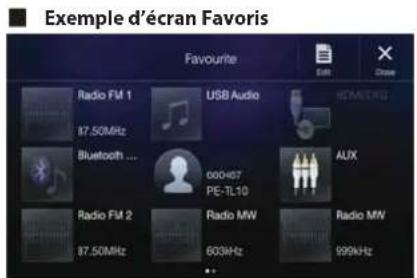
- Vou puevez personneler à votre guise les fonctions que vous utilisez le plus souvent et les fonctions utiles.
- Vous pouvez enregistrer jusqu'à 54 fonctions.
- Vous ne pouvez pas enregistrer une fonction plusieurs fois.

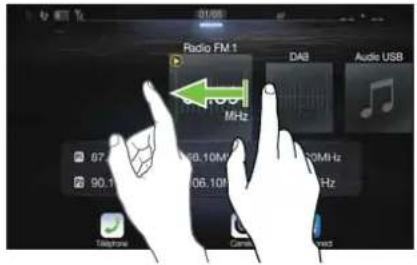
Balayage de I'ecran tactile
Voupe chan de cr an de pae en balayant lcrant tactile verticalement ou horizontalement avec voe doigt. Pour plus dinnformations, reportez-vous a la section Uitisation de lecrant tactile 青 page 12).
Balayez I'ecran delicatement avec voire doigt.
Basculement de I'écran des sources audio sur un écran spécifique
Voue puez basculer de l'ecran Sources audio vers un ecran dédié en appuyant sur I'icone presente sur I'un des trois bords de l'ecran ou en faisant glisser voit doigt verticalement ou horizontalement. Pour plus d'informations sur le mode de balayage de I'ecran, reportez-vous à la section « Utilisation de I'ecran tactile » (page 12).
Ecran des reglages des raccourcis (page 14)
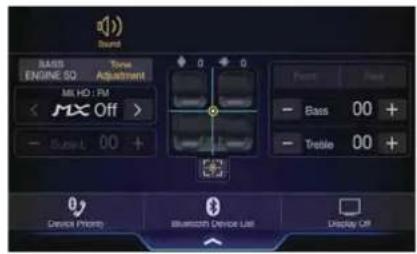
Vos pouvez regler la Configuration du son.
< Ecran des sources audio> (USB Audio)

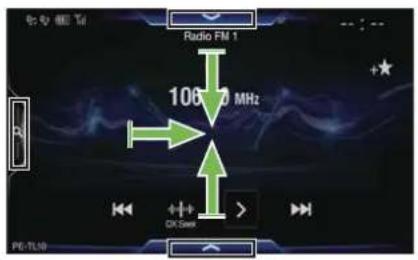
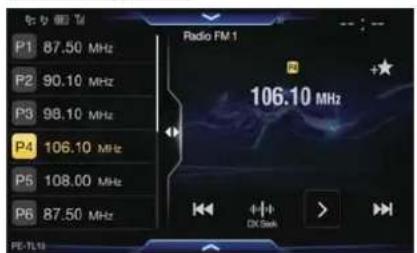
Touche Mémoire ou écran du mode de recherche rapide *1
Ecran Menu (page 16)
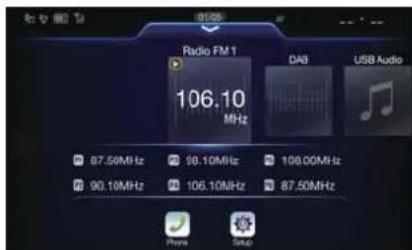
VouppouvezeffectuerdesreglagesurIecranMenu.
1 Le mode de recherche diffère selon la source audio. Pour plus d'informations, consuliez le mode d'emploi de la source audio.
2 L'écran bascule également en appuyant sur le bouton ENU).
Mise en route
Emplacement des commandes

① Commutateur RESET
Le système de cet appareil est réinitialisé.
② Bouton-A (BAS/HAUT)
Appuyez sur ce bouton pour regler le volume.
③ Bouton (SOURDINE)
Appuyez sur ce bouton pour activer/désactiver le mode sourdine.
④ Bouton
Selon le smartphone connecté, appuyez pour rappeler la fonction Siri ou le mode reconnaissance vocale.
⑤ Bouton NU)/(mise hors tension)
Ce bouton permet de rappeler l'écran Menu.
Maintenez enforcé ce bouton pendant au moins 5 secondes pourmettre l'appareil hors tension.
⑥ Bouton ★ (Favoris)
Rappelez I'ecran Favoris.
Appuyez et maintenez pendant au moins 2 secondes pour rappeler l'écran de mode Infox vehicule. (Le boitier de Réglage Systeme Origine doit être connecté.)
⑦ Bouton
Appuyez sur ce bouton pour rechercher la station suivante/ precedente en mode radio ou la piste, le chapitre, etc., suivant/ precedent dans une autre source Audio/Visuel.
⑧ Capteur de variateur d'éclairage
Capte la luminosité de l'intérieur du vehicule.
A propos des descriptions des boutons et des touches utilisés dans ce mode d'emploi
Les boutons situés sur le panneau avant de cet apparéil sont indiqués en caractères gras (par exemple, MENU). Les touches situées sur l'écran tactile sont indiquées entre crochets, [ ] (par exemple, [ X]).
Mise sous et hors tension
Certaines fonctions de cet apparéil ne sont pas disponibles lorsque le vehicule est en mouvement. Avant de les solliciter, arrêtez le vehicule en lieu sur et serrez le fricin à main.
1 Placer la touche de démarrage sur ACC ou ON.
Le système se met en marche.
- Une fois allumé, le système affiche le dernier écran affiché avant la coupure du moteur. Par exemple, si l'apparil était en mode radio avant la coupure du moteur, il reste en mode radio lors de la mise sous tension.
2 Appuyez sur le bouton (MENU)/(mise hors tension) pendant au moins 5 secondes pourmettre l'appareil hors tension.
- Vous pouvezmettre l'appareil sous tension en appuyant sur n'importe quelle touche.
- Cet apparéil est un apparéil de précision. Utilisé-le avec soin pour profiter de plusieurs années d'utilisation sans problèmes.
Mise en marche du système
Avec le système Alpine, lorsque vous placez la clé de contact de ACC à ON, l'écran d'accueil est automatiquement affché.
La première fois que vous utilisez le système, le menu de selection de la langue s'affiche. Balayez I'ecran de la liste des langues verticalement, puis choisissez la langue de votre choix parmi les 23 langues proposées.
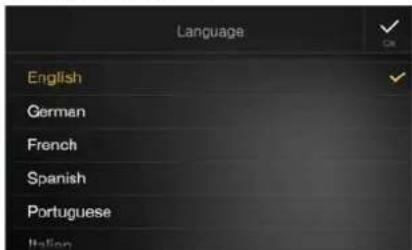
Après avoir choisi la langue, l'écran de réglage de l'heure s'affiche. Appuyez sur [<> ou <>] pour « Heure » et « Minute » pour régler l'heure puis appuyez sur [OK] pour confirmer.
Appuyez sur [Reinit.] pour réinitialiser l'heure.
L'antenne GPS doit etre connectee avant d'ajuster l'heure.
- Certains fonctions de cet apparéil ne sont pas disponibles lorsqu'elle vehicule est en mouvement. Avant de les sollicitier, arrêté le vehicule en lieu s'il et sérez le frein à main.
Démarrage initial du système
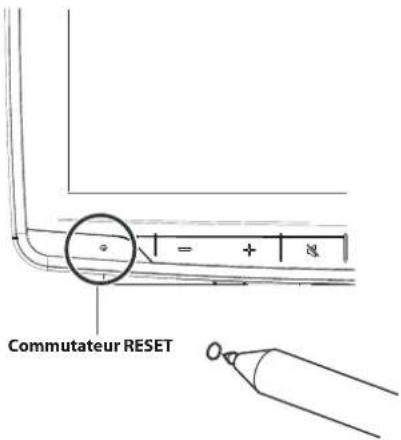
Assurez-vous d'appuyer sur le commutateur RESET lorsque vous utilisez l'appareil pour la première fois, après avoir remplaced la batterie du vehicule, etc.
1 Mettez l'appareil hors tension.
2 Appuyez sur le commutateur RESET à l'aide d'un stylo à bille ou d'un autre objet pointu.
Réglage du volume
Réglez volume en appuyant sur f +
Le volume diminue ou augmente si vous appuyez sur la touche + tout en la maintainant enfoncé.
Volume:0-35
Réduction instantanée du volume
La fonction de sourdine regle instantanement le son sur le niveau 0.
1 Appuyez sur le bouton (SOURDINE) pour activer le mode SOURDINE.
Le son est regle au niveau 0.
2 Appuyez une nouvelle fois sur le bouton (SOURDINE) pour rétablier le niveau sonore précédent.
Utilisation de l'écran tactile
Vous pouvez commander le système en appuyant sur le panneau tactile à l'écran.
- Appuyez délicatement sur les touches tactiles du bout des doigs afin de ne pas endommager l'écran.
Commandetactile
Appuyez delicatement sur une touche ou un élément de liste à l'écran.
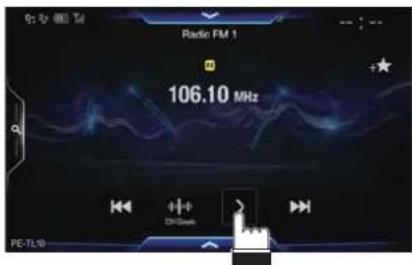
- Si vous appuyez sur une touche et que rien ne se passé, retirez le doigt de l'écran.
- Il est impossible d'utiliser les touches à l'écran si elles sont grises.
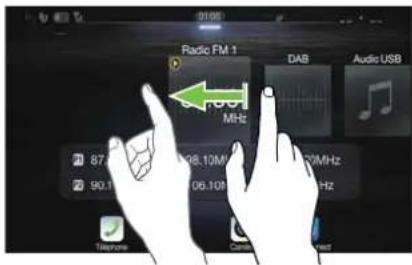
Balayage
Déplacez délicatement votre doigt sur l'écran dans un mouvement de balayage.
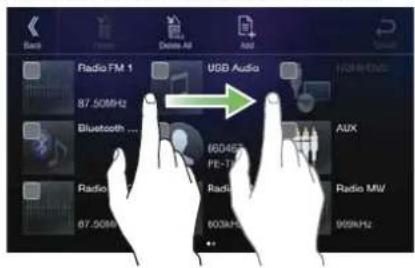
Glisser-deplacer
Appuyez sur un élément à l'écran tout en le déplacant avec votre doigt vers l'emplacement de votre choix, puis retirez votre doigt.
- Il est impossible d'effectuer un zoom arrirée en pincant l'écran avec deux doigs ou un zoom avant en écARTANT les doigs.
Changement de sources
Changement de sources via I'ecran Menu
1 Appuyez sur le bouton (MENU). L'écran de menu s'affiche.
- Vous pouce également afficher l'écran de menu en appuyant sur la partie inférieure de l'écran Source audio ou en faisant glisser votre doit vers le haut.
Radio DAB USB/IPo4 HDM² → AUX³ → Bluetooth Audio¹ Apple CarPlay Music/Google Play Music* 4 → Radio
1 Cette option n'est pas disponible si vous n'avoz racordé auciton périphérique de mémoire flash USB/iPod/périphérique HDMI/ smartphone/périphérique compatible Bluetooth.
2 Le nom défini pour « Régliages HDMI (page 40)/Régliages AUX » s'affiche.
3 Lorsque vous reglez AUX sur « Off», cette option n'est pas disponible. (page 10)
4 Disponible quand Apple CarPlay est utilisé/un smartphone Android sur lequel est installé Android Auto App est connecté.
Pour lire Apple CarPlay, la musique doit impacter la source iPod lorsqu'un iPhone 5 ou une version ultérieure est connecté, et vice versa. Reportez-vous à la section « Réglage Apple CarPlay » (page 40).
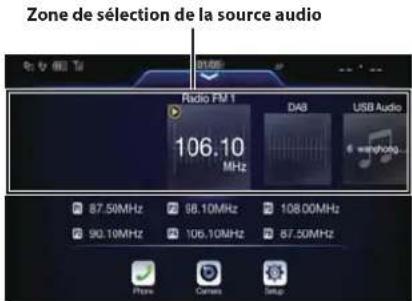
2Appuyez sur la source de votrechoix dans la zone de selection de la source audio.
- Dans l'écran Menu, vous pouvez changer de source audio directement ou modifier l'ordre de changement des sources. Pour plus d'informations, reportez-vous à la section « À propos de l'écran Menu » (page 16).
Utilisation de la touche de fonction sur l'écran Audio/Video principal
Utilisation de la touche de fonction sur l'ecran Audio/Visuel principal.
Appuyez sur la touche [ pour passer au mode de fonction.
Exempledecran Radio principal
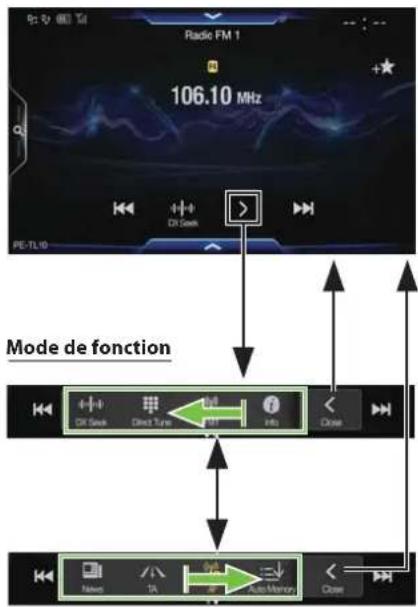
Balayez l'écran vers la droite ou vers la gauche pour passer en mode de fonction.
Pour quitter le mode de fonction, appuyez sur la touche [<].
- Selon la source audio, le mode de fonction s'affiche des le début.
À propos des opérations de base sur l'écran de liste
Opérations de base sur l'écran de liste Régliages et l'écran de liste Recherche.
Le mode d'affichage sur l'écran de liste dépend de l'élément sélectionné.
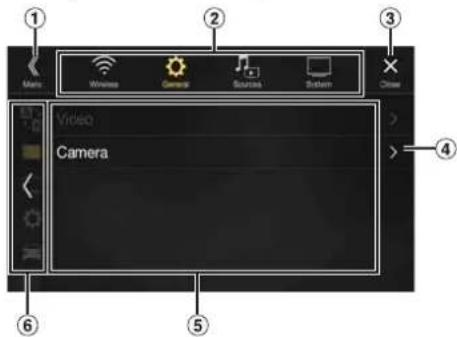
① Cette touche permet de passer à l'écran de menu ou de revenir à l'écran précédent.
② Cette touche permet de selectionner des éléments.
③ Appuyez sur cette touche pour fermer la fenêtre.
4 Cette touche permet d'afficher la page de liste suivante.
Si I'elément de selection suivant n'existe pas, I'elément de liste ne s'affiche pas.
5 Éléments de liste pour sélection.
- S'il existe plus de cinq éléments de liste, il est possible de changer de page en effetuant un balayage vertical.
6 Cette touche permet de revenir à l'écran de liste de la page sur laquelle vous avez appuyée.
- Les écrons de liste pouvant être affichés sont les 2 pages précédentes. Si vous appuyez sur la touche [<], vous pouvez rappeler la page de votre choix.
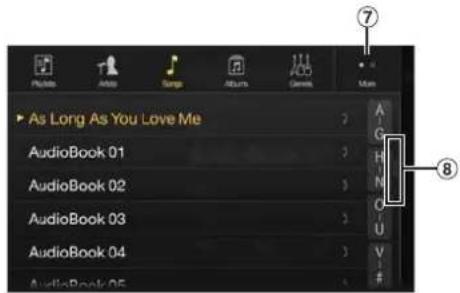
⑦ Cette touche permet de changer la page de la touche de seLECTION d'élément ② dessus.
- « » indique le nombre total de pages, « » indique l'emplacement de la page actuelle.
8 Touche de fermeture de I'ecran de liste
Appuyez sur l'écran de recherche ou glissez vers la gauche sur l'écran de recherche, etc. pour fermer l'écran de liste.
A propos des réglages des raccourcis
Affichage de I'ecran Configuration du son.
Appuyez sur la partie supérieure de l'écran Source audio ou faites glisser votre doigt vers le bas.
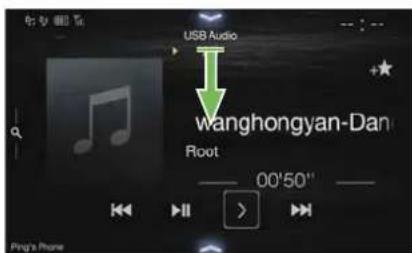
L'écran Configuration du son s'affiche.
Exemple d'écran des réglages audio (mode Réglage de la tonalité)
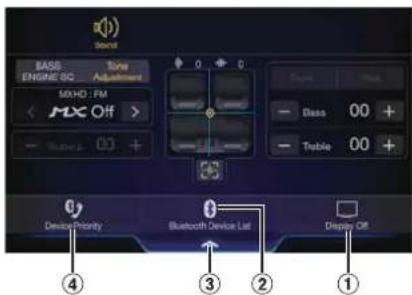
① Touche Ecran Eteint*
② Cette touche permet d'afficher l'écran de la liste des appareils. Bluetooth enregistrés.
- Reportez-vous à la section « Enregistrement du périphérique Bluetooth » (page 25).
③ Appuyez sur cette zone ou effectuez un balayage vers le haut pour modifier l'écran de la source en cours de lecture.
4 Affiche l'écran de réglage Principal/Seconde dupéripérisque mains-libres
- Reportez-vous à la section « Réglage Principale/Seconde du périhérique mains-libres » (page 26).
*Mode Ecran Eteint
-Pour desactiver le mode Ecran Eteint, appuyez sur I'ecran ou sur une touche.
Le mode Ecran Eteint est desactive lorsque vous coupez le moteur.
-Lorsque yous placez le levier de vitesses en position de marche arrriere (R) et que la camera Arriere connectee, l'imagre de la camera Arriere s'affiche.
-Si you receivez un appel alors qu'un apparéil Bluetooth est raccardé, l'écran de l'appoint entrant s'affiche.
Fonction Reglages audio
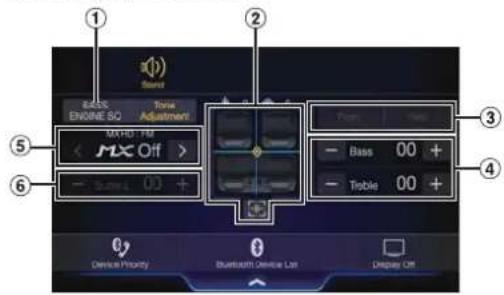
Mode Reglage de la tonalité
Mode BASS ENGINE SQ
① Cette touche permet de changer I'écran du mode BASS ENGINE SQ.
② Zone d'image Balance/Fader*1
Pour rétablit le réglage initial (Balance: 0, Fader: 0), appuyez sur la touche [□]
3 Touches permettant de basculer entre Avant/Arriere lors du réglage des paramètres Basses/Aigués2
4 Touches permettant de définir les paramètres Niveau des basses/Niveau des aigués3,4
5 Touches perceptant de définir le parametre Media Xpander *1,3 6 Touches perceptant de définir le parametre Niveau Subwoofer*1,3,5
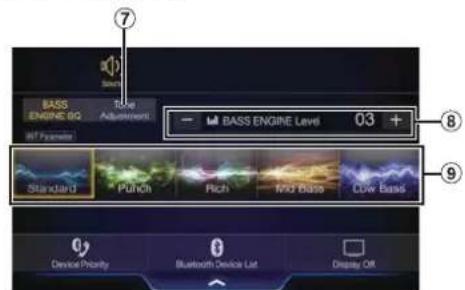
⑦ Touche permettant de modifier I'ecran du mode Reglage de la tonalite.
Si you passez en mode Reglage de la tonalite, le mode BASS ENGINE SQ est desactive.
8 Touches permettant de définir le parametre Niveau BASS ENGINE
9 Touches permutant de definir le type BASS ENGINE
1 Pour un réglage plus précis, reportez-vous à la section « Réglages Audio » (page 27).
2 Vous ne pouvez pas basculer entre ces options lorsque vous reglez Sync AV/AR sur « On » à la section « Reglage de la courbe de l'egaliseur paramétrique (EG.Dual HD) » (page 29).
3 Lorsque vous passez au mode BASS ENGINE SQ, la valeur que vous avez définie est ignoreré.
4 Lorsque vous reglez Défaut sur « On » il est impossible d'effectuer ces réglages.
*5 Si vous reglez Subwoofer sur « Off», il est impossible de modifier ce réglage. Reportez-vous à la section « Activation et désactivation du Subwoofer » (page 28).
Réglage du niveau des basses/du niveau des aigués
Il est possible de régler le niveau des basses et le niveau des aigués pour chaque siege avant et siege arrêté en appuyant sur la touche [Avant] ou [Arrière].
Réglage
Basses / Aigués
Valeurs du réglage:
-14a+14(reglageinitial:0)
Lorsque vous réglèz Reglages Audio dans les Reglages des raccourcis sur « BASS ENGINE SQ», ce réglaje est impossible.
- Il est impossible d'effectuer ce réglage lorsqu la fonction Défaut est définie sur « On »
- La valeur de réglage du paramètre Basses est liée à la valeur Bande 2 du réglage EG.Dual HD, et la valeur de réglage du paramètre Aigués est liée à la valeur Bande 8.
Réglage BASS ENGINE SQ
Réglage du type de BASS ENGINE
Crecz l'impact des graves idéal selon vos préférences musicales grâce au réglage BASS ENGINE SQ.
Valeurs du réglage:
Standard (réglage initial) / Punch / Rich / Mid Bass / Low Bass
Standard: amplification moyenne des basses fréquences avec appui des moyennes fréquences pour un son central.
Punch: amplification des graves moyens avec impact des moyennes fréquences.
Rich: accentuation des aigus et des graves moyens pour un équilibre parfait destiné à tous les types de musique.
Mid Bass : emphase des hautes fréquences avec amplification des graves moyens pour une amplification moyenne.
Low Bass: amplification forte des basses féquences avec aigusétendus pour un son très dynamique.
Réglage Niveau BASS ENGINE
Vous pouvez regler le parametre Niveau BASS ENGINE.
Réglage:
Niveau BASS ENGINE
Valeurs du réglage :
0 à 6 (réglage initiaI : 3)
La valeur Niveau BASS ENGINE 0 du réglage BASS ENGINE SQ est commune à tous les types.
A propos de la configuration lors du raccordement d'un amplificateur de puissance externe
Pour optimiser le mode BASS ENGINE SQ, nous vous recommendons de suivre la procEDURE de configuration de l'amplificateur de puissance ci-dessous.
Utilisez votre musique favorite pour effectuer les réglages suivants sur l' amplificateur.
1) Réglez le paramètre GAIN de l' amplificateur de puissance sur « MIN »
2) Reglez le commutateur du secteur de mode de répartiteur sur « OFF ». - Si ce commutateur ne dispose pas d'une position « OFF », régles aussi prés que possible de la gamme étendue.
3) Reglez Niveau BASS ENGINE sur « 03 »
4) Démarrez la lecture d'un morceau du style de musique que vous écoutez gratuites, puis ajustez le GAIN de l' amplificateur de puissance.

A propos de I'ecran Menu
Dans l'écran Menu, vous pouvez selectionner la source audio et effectuer divers réglages ou opérations sur l'appareil.
Appuyez sur le bouton (MENU).
L'écran de menu s'affiche.
- Vous pouvez également afficher l'écran de menu en appuyant sur la partie inférieure de l'écran Source audio ou en faisant glisser votre doigt vers le haut.
Exemple d'écran de menu
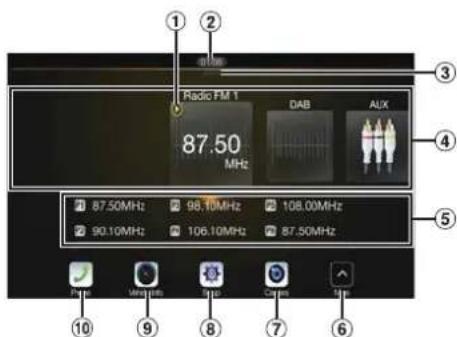
① Cette touche permet d'afficher la source audio en cours de lecture.
② Cette touche permet d'afficher le nombre total de sources audio pouvant être sélectionnées. Cette touche permet également d'afficher la position actuelle à partir de la source audio la plus à gauche.
③ Appuyez sur cette touche ou effectuez un balayage vers le bas pour revenir à l'écran de la source audio.
Zone de selection de la source audio Appuyez sur I'icone de la source de votrechioir pour changer de sourceaudio.
- Effectuez un balayage vers la droite ou vers la gauche dans la zone de selection de la source audio pour changer une source audio à la fois. Par ailleurs, un balayage vers la droite ou vers la gauche en dehors de la zone de selection de la source audio (cotés supérieur et inférieur) permet de changer de page dans la zone de selection de la source audio.
L'icone de la source affichée dans la zone de selection de la source Audio est cette que vous avrez scélectionné sur l'écran du menu Editor Menu. Pour plus d'information sur la façon d'afficher/de masquer l'écran, reportez-vous à la section « Editor Menu » (page 16).
5) Cette touche permet d'afficher le numero de mise en mémoire et les informations en mode de recherche, etc., au centre de la zone de selection de la source audio.
Appuyez sur le numero de mise en mémoire souhaïte ou sur le mode de recherche pour changer directement de source audio.
- Les informations affichées varient selon la source audio. Certaines sources ne sont pas affichées.
⑥ Appuyez pour afficher des icones supplémentaires. (Affichées uniquement lorsque le nombre d'icones est supérieur à 5).
⑦ Touche Camera*
Cette touche permet d'afficher les images de laamera. (page 69)
8 Touche Reglages
Cette touche permet d'afficher I'ecran Reglages. (page 24)
9 Touche Infos vehicule
Cette touche permet d'afficher l'écran du mode Infos vehicule.
(page 72)
10 Touche Telephone 2
Cette touche permet d'afficher l'écran Téléphone. (page 60)
- Selon le réglage et les périphériques connectés, les icones affichées peuvent différer. Appuyez sur ⑧ your afficher d'autres icones comme [Liste Notif.]3, [Android Auto]44 et [Apple CarPlay]5.
^1 Cette touche s'affiche lorsque vous reglez Sélection Caméra sur « Arrière », (page 41)
2 Cette touche s'affiche lorsque vous reglez Bluetooth sur « On », (page 25)
3 Utilisez cette touche pour afficher la Liste Notifs, de Facebook sur le smartphone raccored via cet apparéil. (page 23)
Cette touche s'affiche lorsque vous reglez Alpine TuneIt App sur « USB (iPhone) » ou « Bluetooth (Android)», et lorsque vous raccordez un smartphone doté de l'application Alpine TuneIt App. (page 22)
4 Affiche l'écran Android Auto, s'affiche lorsqu'un smartphone Android sur lequel est installé l'application Android Auto est connecté. (page 44)
5 Affiche l'écran Apple CarPlay s'affiche lorsque Apple CarPlay est activé et qu'un iPhone 5 ou une version ultérieure est connecté. (page 44)
Editor Menu
Dans l'écran du menu de modification, vous pouvez modifier l'ordre de la source audio ou définir les paramétres d'affichage/de masquage.
1Appuyez sur I'icone de la source de votrechioix dans I'ecran Menu pendant au moins 2 secondes.
Une coche (ou) apparait dans la zone supérieure gauche de l'icone de la source et vous passez au mode de modification.
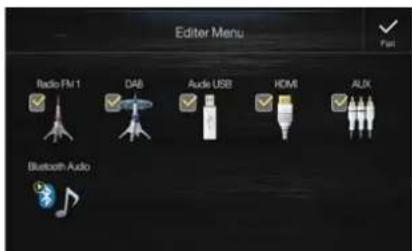
- L'icone de la source dans l'écran Editor Menu s'affiche uniquement lorsque les réglages et les conditions de chaque source audio sont respectés. Pour plus d'informations sur les réglages et les conditions de chaque source audio, reportez-vous à la section « Changement de sources » (page 13).
Modification de l'ordre de la source audio
Glissez-deplacez l'icone de la source à l'emplacement souhaite.
Affichage/masquage de la source audio
Activez la case a cocher ( pour afficher l'icone de la source audio. Désactivez-la pour masquer la source audio.
- Vous ne pouvez pas masquerger l'icone d'une source en cours de lecture.
2 Appuyez sur la touche [Falt].
Le contenu de la modification est confirmé et vous revenez à l'écran de menu.
L'edition est prise en compte dans la commande de la Source audio. (page 13)
A propos de I'affichage des voyants
La barre de voyageurs située au bas de l'écran fournit différentes informations, notamment l'heure actuelle.
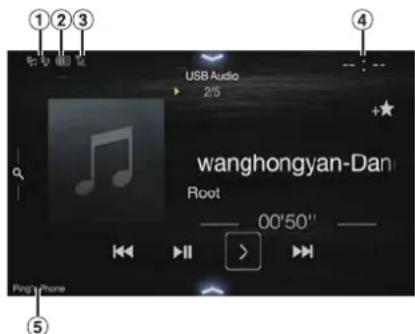
① Ce voyant s'allume lorsque vous raccordez un périhérique compatible Bluetooth. (Ne s'affiche pas lorsque la connexion est réglée sur OFF.)
: connexion Bluetooth sur un périphérique audio
: connexion Bluetooth sur un téléphone mains-libres Clignote lors de la reconnexion.
② Cevoyantindique le niveaode batteriedu periphérique Bluetooth connecté.
| Niveau de la batterie | Niveau 3 | Niveau 2 | Niveau 1 | Pas de batterie |
| Icône |
Il est possible que ces informations ne s'affichent pas selon le péripérisque Bluetooth connecté. Dès que l'un des niveaux de batterie baisse, l'alarme retentit.
③ Cevoyantindiquele niveaodepuissance du signal dupéripériquecompatibleBluetoothconnecté. Il s'affiche lorsqueyoureglezBluetooth sur ON.
Vous pouvez selectionner I'affichage 12 heures ou I'affichage 24 heures.
Pour plus de détails, reportez-vous à la section « Réglage de l'affchage de l'heure » (page 35).
⑤ Noms des péripériques BLUETOOTH*
- Lorsque vous connectez deux téléphones mains-libres, les informations relatives au périphérique Bluetooth définie comme Principal sont affichées.
Personnalisation de I'écran d'accueil
Vous pouvez définir une image BMP enregistrée sur un périhérique de mémoire flash USB comme écran d'accueil.
Pour effectuer ce réglage, vous devez utiliser le format d'image, le nom de dossier et le nom de fichier suivants.
Format de fichier pris en charge :
-ImagBMP
- Taille d'image: 800 × 480 pixels (RGB 24 bits ou moins/nombre de bits de couleur: 24, 8, 1 bit)
- Format de compression : non compressée
- Nom du repertoire* 1: OPENINGFILE
- Nom du fichier* 2: openingfile.bmp
1Raccordez le périhérique de mémoire flash USB au cable d'extension USB.
Un message de confirmation de modification de l'écran d'accueil s'affiche.
2 Appuyez sur [OK].
Unvoyantde misea jour 念 (Chargement)s'afficheet la mise
a jour de I'ecran d'accueil demarre.
3 Une fois la mise à jour terminée, le message suivant s'affiche.*3
« Personnelisation effectuee. Veuillez retirer la clé USB puis pressez la touche OK. »
4Après avoir retire le périhérique de mémoire flash USB, appuyez sur la touche [OK].
La modification de I'ecran d'accueil est terminée.
1 Veillez à enregistrer le dossier sur la première couche du périphérique de mémoire flash USB.
2 Seule une image BMP peut être définie en tant qu'écran d'accueil.
*3 Si le message « Echec du changement de l'écran de démarriage. » s'affiche, appuyez sur la touche [OK], puis vérifie que le nom du dossier, le nom du fichier et le format de fichier sont corrects.
- Évitez d'effectuer les actions suivantes lors de la mise à jour.
- Ne coupez pas le moteur du vehicule.
- Ne débranchez pas le périhérique de mémoire flash USB.
- Ne mettez pas l'appareil hors tension et ne l'utilise pas.
- Pour rétablit l'écran d'accueil d'origine, vous devez utiliser la fonction Effacer tous les réglages. Notez que l'utilisation de cette fonction efface tous les autres réglages. Pour plus d'informations, reportez-vous à la section « Réinitialisation du système » (page 36).

Méthode de saisie des caractères et des numérios (clavier)
Les écrans et procédures affichés peuvent varier légarement selon la fonction utilisée, mais la méthode de saisie de base est la même.
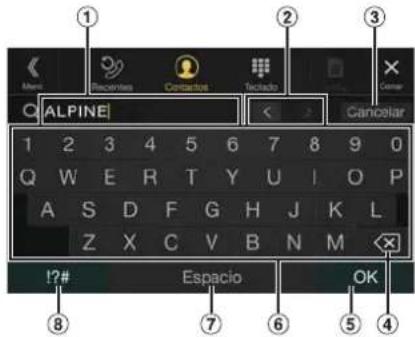
① Zone d'écran de saisie.
② Touche de modification de la position du curseur
③ Annuler
Cette touche permet egressement de quitter le mode Clavier.
(4) (Supprimer)
Cette touche permet de revenir au caractère precedent et de l'effacer.
Appuyez sur cette touche pendant au moins 2 secondes pour effacer tous les caractères.
⑤ Cette touche permet de confirmer la saisie.
6 Clavier de caractères
⑦ Espace
8 Touche de selection de caractères spéciaux Le menu contextual du selection Alphanumeric/Caracteres spec./Symboles s'affiche.
Appuyez sur le type de caractétre de votrechoix.
Fonction Favoris
Utilisation de la fonction Favoris
Ce système vous permet de rappeler des fonctions facilement en enregistrant les éléments féquement utilisés telles que la source audio, les icones de numération des raccourcis clavier, etc. dans l'écran Favoris. Pour rappeler ces fonctions, rien de plus simple.
1 Appuyez sur le bouton (Favoris).
L'ecran Favoris s'affiche.
Exemplé d'écran Favoris
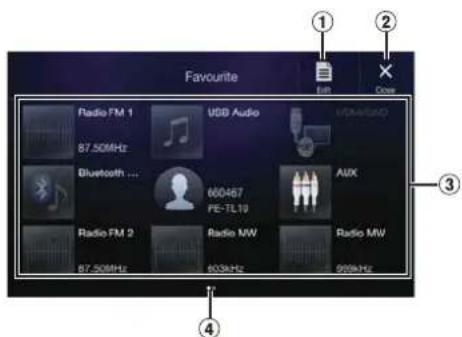
① Cette touche permet de passer à l'écran Editor pourémoriser les fonctions ou modifier leurs noms.
②FermezI'ecranFavoris.
3 Élement de mémorisation des favors Balayez l'écran vers la gauche ou vers la droite pour changer de page. Vous pouvez ajouter jusqu'à 6 pages.
Indique l'emplacement de I'ecran Favoris actuelflement affiche.
2Appuyez sur I'element Favoris memorise de抎choix. L'element selectionne s'affiche.
- Lorsque vous passiez un appel à l'aide de la numérotation rapide, après l'affichage du message de confirmation des appel sortants, appuyez sur la touche [Appeler]. Pour plus d'informations, reportez-vous à la section « Appel via une fonction Favoris » (page 62).
Modification de l'écran Favoris
1 Appuyez sur la touche [ ] (Editor).
Une coche apparait dans la zone supérieure gauche de I'icone de mémorisation et vous passez au mode Editor.
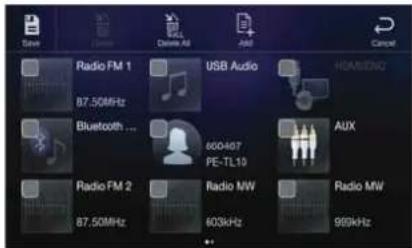
Réglage:
Enregister I'elément / Modifier le nom de I'elément / Modifier I'icone / Modifier la disposition / Supprimer I'elément
2 Une fois la modification terminée, appuyez sur la touche [1] (Enregistrer).
3 Une fois le message de confirmation affché, appuyez sur la touche [Yes].
4L'edition est terminée.
Si vous appuyez sur la touche [ ] (Annulier) pendant la modification, l'écran de modification des favorsis precedent est rétabli.
Mémorisation d' éléments
1 Appuyez sur la touche [a] (Ajouter).
Les éléments à ajouter (catégories) s'affichent.
2Appuyez sur I'element que vous souhaitez ajouter (catégorie).
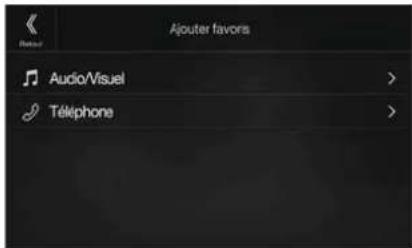
3Selektionnez I'elément à ajouter.
- Vous pouvez ajouter jusqu'à 54 éléments.
- Vous ne pouvez pas<memoriser un élément plusieurs fois.

Audio
[Radio] ^1 / [DAB] ^2 / [USB/iPod] / [HDMI/DVD] / [AUX] / [Bluetooth Audio] / [Apple CarPlay]* ^3 / [Android Auto] ^4
1 Vous pouvez sélectionner la fréquence parmi Mémoire 1-12 enregistrée dans chaque bande FM1/FM2/MW/LW de la radio.
2 Voussouspoucez selectionner un canal enregistré dans Mémoires 1-18.
*3 Vous pouvez enregistrer la lecture Apple CarPlay Music ou Google Play Music selon le smartphone connecté.
- Vous pouvez effectuer l'enregistrement directement en appuyant sur la touche [+] dans l'écran de la source audio.
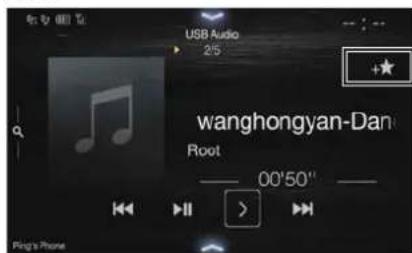
Néanmoins, s'il est déjà enregistré, la touche [+] + ne saffiche pas.
Telephone (numerotation rapide)4
Vous pouvez memoriser le numero de l'utilisateur dans le repertoire de façon à le rappeler à l'aide de la fonction de numérotation rapide.
Si plusieurs numeros de téléphone sont enregistrés, selectionnez le numero à memoriser.
- Vous pouvez<memoriser le numero directement en appuyant sur la touche [+ ] sur la liste des contacts. (page 60)
- Vouspouvrezmodifierl'iconequeyouvasvezmemorisee.(page20)
*4 Vous pouvez seLECTIONner Telefone uniquement lorsqu'un smartphone est connecté.
Pour plus d'information sur le mode de mémorisation d'un numéro de téléphone portable et sur le téléchargement du réseau, reportez-vous à la section « Utilisation du système Bluetooth » (page 60).
Modification du nom des éléments
1Appuyez sur la zone de texte de I'element enregistré.
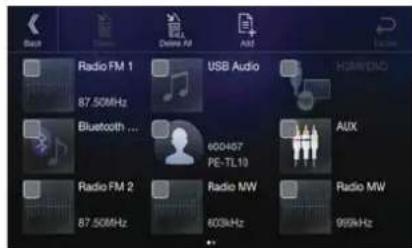
L'écran de saisis du nom de l'utilisateur (Clavier) s'affiche.
2 Saisissez le nom et appuyez sur la touche [OK].
Pour plus d'informations sur la méthode de saisie de caractères, reportez-vous à la section « Méthode de saisie des caractères et des nombres (clavier) » (page 18).
Modification des icones (uniquement les icones de numération des raccourcis clavier)
Vous pouvez modifier les icônes de la numérotation des raccourcis clavier.
I'exemple suivant explique comment modifier une icone de numerotation rapide.
1Appuyez sur Iicone que vous souhaitez modifier.
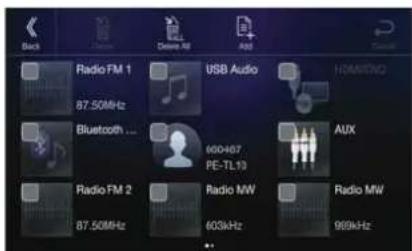
La liste des icones s'affiche.
2 Appuyez sur l'icone que vous souhaitez modifier dans la liste des icônes.
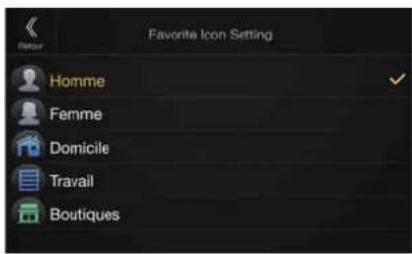
L'icone est remplacede par Iicone selectionnee.
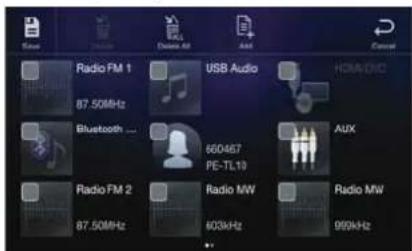
Changement de position
Glissez-deplacez I'elément à l'emplacement de votrechoix.
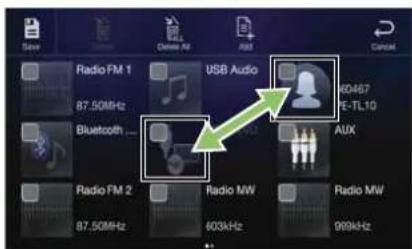
La position de I'element est modifiée.
Lorsque you accedez a d'autres pages, lorsque you sauiez des pages ou lorsque you creez une nouvelle page et passez a une autre, faites glisser jusqu'au bas de l'écran et souveze le doigt après le changement de page.
Suppression d'éléments
Suppression d'un élément sélectionné
1 Appuyez sur la case à cocher située à gauche de l'objet que vous souhaitez supprimer, et activez-la (✔).
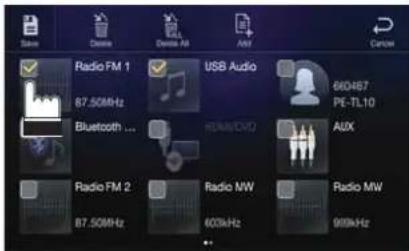
2 Appuyez sur la touche [ ] (Supprimer). L'element selectionné est suprimé.
Suppression de tous les éléments
Appuyez sur la touche [Tout supprimer). Tous les éléments sont supprimés.
Utilisation de l'application Alpine Tunelt App
Il est possible de programmer le réglage du son de l'appareil à partir d'un smartphone connecté. Il est également possible de télécharger des paramétres spécifique pour certains vehicules à partir de la base de données Tunelt d'Alpine stockée dans le nuage (cloud). L'application Alpine Tunelt App vous permit par ailleurs de télécharger des paramétres personnalisés pour que d'autres utilisateurs les partagent et les évaluent.
Gracca c'at apparcil, vous pouvez cnfin recevoir et répondre à des informations du service de réseau social (SNS) d'Alpine disponible sur le smartphone connecté.
Vous devez lancer I'application Alpine Tunelt App installee sur le smartphone avant de raccorder I'appareil principal.
Vouysousque tellecharger l'application Alpine Tunelt App sur I'Apple App Store ou sur Google Play si vous utilisez Android. Pour obtenir des informations detaillees a ce sujet, consultezte Your revendeur Alpine. Avant d'effectuer ces operations, reglez Tunelt sur USB (iPhone) ou Bluetooth (Android) en fonction du smartphone connecte. Pour plus d'informations, reportez-vous a la section « Reglage Application » (page 43).
Le programme d'application, ainsi que les specifications et données correspondantes, peuvent et supprimés ou annulés sans préavis.
- Certaines fonctions de l'application Alpine Tunelt App peuvent ne pas ettre disponibles si le smartphone ne se trouve pas dans une zone de service ou ne reçoit aucun signal.
- Reglez Apple CarPlay sur Off avant d'utiliser Alpine Tunelt App.
Reportez-vous à la section « Reglages sources » (page 37).
Réglage du son via le smartphone
Après avoir suivi la procédure ci-dessus, vous pouvez régler la fonction Audio de l'appareil sur le smartphone.
1Assurez-vous que l'appareil est sous tension.
2Lancez l'application Alpine Tunelt App sur le smartphone. Reglez le son de l'appareil en conséquence sur le smartphone.
- Il est impossible de procéder au réglage sur le smartphone et cet apparéil en même temps. Bien que la fonction Audio de cet apparéil soit régérie via le smartphone, les réglages de la fonction Audio sur l' apparéil s'affichent comme suit : « APP audio connectée »
- Dans certaines situations, telles que la mise hors tension de l'appareil ou pendant un appel, etc., le réglage du son est impossible via le smartphone.
- Cette fonction risque de ne pas etre disponible en fonction du smartphone appaire.
- Veuillez respecter toutes les lois du code de la route local lorsque vous utilisez cette fonction.
- Si vous selectionnez « On » à la section « Réglage Amplificateur Ext. » (page 43), cette fonction n'est pas disponible.
Fonction de notification sur Facebook
Certaines fonctions peuvent etre disponibles dans une version ulterieure de l'application Alpine Tunelt App.
- Selon le smartphone jumelé, les fonctions suivantes risquènt de ne pas être disponibles même si la version de l'application Alpine T'unelt App est mise à jour.
Réception d'une notification
Lorsque le smartphone connecté à l'appareil reçoit de nouvelles notifications de Facebook, l'appareil émet un son de notification ou affiche un écran de notification. Vous pouvez définir ces paramétres dans l'application Alpine T'uncit App.
Exemple d'écran de notification entrante

① Photo de profil et nom
Appuyez ici pour passer à l'écran de Facebook.
L'écran Facebook ne s'affiche pas lorsque vous conduisez.
② Bouton Lecture TTS (activation/désactivation de la synthèse vocale)
Appuyez sur cette touche pour dire la notification reçue (selon
I'etat, cette operation peut ne pas etre disponible).En mode de lecture, appuyez sur [Stop TTS] pour arreter la lecture.
③ ToucheJaime
Appuyez sur la touche « J'aime » pour aimer une publication
(valides lors de la reception de publications sur le mur ou de commentaires).
④ Touche Liste Notifs.
Appuyez sur cette touche pour passer à l'écran Liste Notifs.
⑤ Toucher Quitter
Appuyez sur cette touche pour quitter l'écran des notifications.
Appuyez sur la touche de votrechoix pour commencer.
- Une nouvelle invite de notification reçue dure 15 secondes. Si aucune opération n'est effectué dans les 15 secondes, le mode normal est rétable.
- Appuyez sur l'écran principal actuel pour fermer l'écran des notifications.
- Vous pouv批rger le volume lors de I'activation de la fonction TTS à l'aide des boutons (4-35). Les réglages sont appliqués lors de la prochaine lecture de la notification par synthese vocale (TTS).
- Le volume de la fonction TTS est émis via les enceintes avant gauche et droite du vehicule.
Affichage de I'ecran de Facebook
Lorsque vous étés sur l'écran d'arrivée d'une notification ou de la liste des notifications, vous pouvez passer à l'écran de Facebook.
Exemple d'écran Facebook
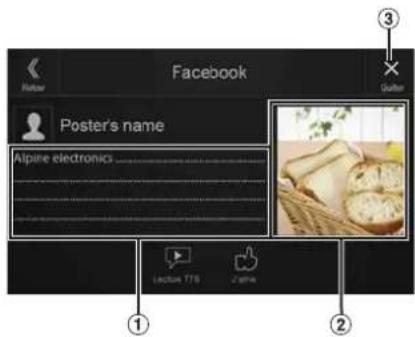
① Contenu du message
② Photo de profil
③ Touche Quitter: pour fermer l'écran de Facebook.
Appuyez sur la photo de profil et sur le nom pour passer à l'écran de Facebook.
Les informations détaillées de la notification s'affichent.
- Appuyez sur la touche [«] (Retour) pour revenir à l'écran précédent.
- Selon l'etat, il est possible que le contenu du message et la photo ne s'affichent pas.
- Dans certaines situations, telles que la mise hors tension de l'appareil ou pendant un appel, etc., la notification du smartphone n'est pas demandée par cet appleil.
L'ecran Facebook ne s'affiche pas lorsque vous conduisez.
Affichage de la Liste Notifs.
Vous pouvez visualiser via cet apparéil la notification reçue de la part de Facebook sur le smartphone connecté.
Exampie d'écran Liste Notifs.
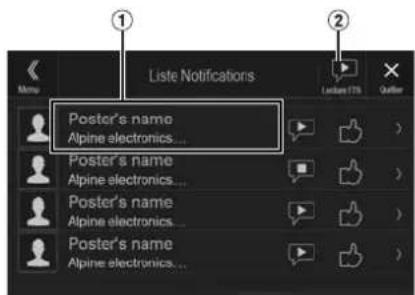
① Nom et message du profil Les messages ne s'affichent pas lorsque vous condusiez.
② Appuyez sur [Lecture TTS]/[Stop TTS] pour lire/arrêt toutes les notifications.
- Vous pouvez passer à l'écran de la liste Notifs, via l'écran Menu.
- Appuyez sur la touche [X] pour revenir à l'écran actuel.
- Selon l'etat, certaines fonctions risquent de ne pas etre disponibles.
- La quantité affichable de la liste des notifications dépend du smartphone connécie.
Configuration
Procedure de configuration
1 Appuyez sur le bouton (MENU).
L'écran de menu s'affiche.
- Vous pouvez également afficher l'écran de menu en appuyant sur la partie inférieure de l'écran Source audio ou en faisant glisser votre doit vers le haut.
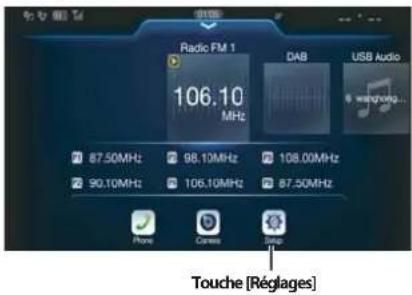
2 Appuyez sur la touche [Réglages].
L'écran principal Réglages s'affiche.
![ALPINE ILXF903D - Appuyez sur la touche [Réglages]. - 1](/content/2026/03/487787/images/b874c5d2f9b6f39103a2dea642385ad3bc54b6985dc89b1b78399f15db5a9649.jpg)
3Appuyez sur l'icone de réglage de votrechoix sur la partie supérieure de l'écran de réglages principal, ou balayez la zone de liste verticalement, puis appuyez sur le réglage.
Réglages:
Con. Sans Fil: reportez-vous à la section « Régles Con. Sans Fil (Bluetooth) » (page 24).
Général: reportez-vous à la section « Régles Généraux » (page 27).
Sources: reportez-vous à la section « Régles sources » (page 37).
Système: reportez-vous à la section « Régles Système » (page 41).
Réglages Con. Sans Fil (Bluetooth)
Voudevez selectionner [Con.Sans Fil] dans l'ecran Reglages principal à l'étape 3. Reportez-vous à la section « Procédure de configuration » (page 24).
Ecran du menu Reglages Con. Sans Fil
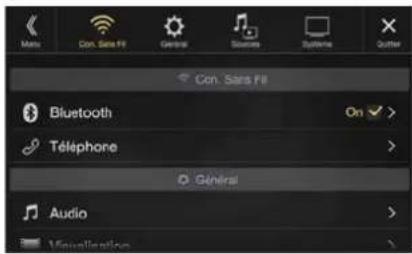
| Bluetooth | |
| Bluetooth Info.*1/2 | |
| Reg. Appareils Bluetooth*1/2 | |
| Priorité Appareil Main-Libre* 1/2 | |
| Appairage Auto iPhone* 1/2 | |
| Téléphone | |
| Changement Code | |
| Défaut Encodage Répertoire | |
| Haut-parleur Téléphone |
1 Ce réglage est indisponible uniquement lorsque vous reglez «Biue tooth » sur «O» ( ).
2 Ne peut être régle quand Apple CarPlay est utilisé/un smartphone Android sur lequel est installé Android Auto App est connecté, et lorsque « Bluetooth » est régle sur « On »
Les étapes 1 à 3 ci-dessous sont communes à chaque « Réglage » de Réglages Con. Sans Fil. Consultez chaque section pour plus d'informations.
1Selectionnez I'elément de votrechoix.
2 Pour changer de réglage, appuyez sur la touche [<], [>], [+], [-], ou sélectionné « Off » (□) ou « On » (√).
Si le signe « » apparait, il existe une autre hierarchie. Appuyez sur l'élément de votre choix.
3 Appuyez sur la touche [X] pour revenir à l'écran de source précédent.
Pour revenir à l'écran de liste précédente, appuyez sur la touche [«] ou [«] sur la page précédente. Pour plus d'informations, reportez-vous à la section « À propos des opérations de base sur l'écran deiste » (page 14).
Réglages Bluetooth
Vous nevez selectionner [Bluetooth] dans l'écran du menu Réglages Con. Sans Fil à l'étépe 1. Reportez-vous à la section « Réglages Con. Sans Fil (Bluetooth) » (page 24).
Vous pouvez enregistrer et configurer des péripériques compatibles Bluetooth.
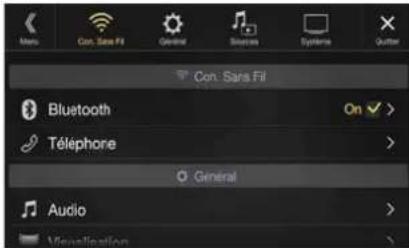
Réglage:
Bluetooth
Valeurs du réglage :
Off/On(reglageinitial)
Off: la fonction Bluetooth est déactivée. Lorsque la fonction téléphone est utilisée via Apple CarPlay ou Android Auto, vous ne pouvez pas selectionner « Off »
On*: selectionné cette valeur lorsqu'vous souhaitez jumelier votre téléphone compatible Bluetooth avec cet apparéil.
- Sélectionnez « On » pour connecter automatiquement un périphérique Bluetooth enregistré, que cet apparéil soit ou pas sous tension. Reportez-vous à la section « Enregistrement d'un périphérique Bluetooth » si aucun périphérique n'est enregistré.
Affichage Bluetooth Info.
Vérifiez que le réglage « Bluetooth » est définir sur « On » (☑).
Reportez-vous à la section « Réglages Bluetooth » (page 25).
Vous pouvez afficher le nom du péripérisque Bluetooth et l'adresse du péripérisque sur cet apparéil.
Réglage:
Bluetooth info.
Enregistrement du périphérique Bluetooth
Verifie que le réglage « Bluetooth » est défini sur « On » (☑). Reportez-vous à la section « Réglages Bluetooth » (page 25).
Le périphérique Bluetooth est utilisé lors de la recherche et de la connexion d'un périphérique compatible Bluetooth à partir de cet apparéil ou lors de l'enregistrement d'un nouveau périphérique compatible Bluetooth.
Réglage:
Reg. Appareils Bluetooth
1 Appuyez sur la touche [Q] (Recherche) en regard de « No Device »
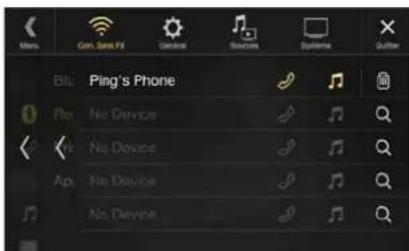

Appuyez sur la touche [J] (Audio), [J] (Mains-libres) ou [J] (L e s d e souhaitez connecter dans la liste.
u x
Audio: rgle pour utiliser comme un périphérique audio.
Mains-libres: rgle pour utiliser comme un périphérique mains-libres.
Both: rgle pour utiliser comme un périphérique audio et un périphérique mains-libres.
- Vous pouvez enregistrer jusqu'à 5 téléphones portables compatibles Bluetooth.
Lorsque vous enregistrrez un téléphone mains-libres pour la première fois, Principal est selectionné automatiquement. Lorsque vous connectez deux téléphones mains-libres, selectionnez « Mains-libres » ou « Both ». Vous pouvez alors définir la priorité sur l'écran du réglage Principal/Seconde. Pour plus d'informations, reportez-vous à la section « Réglage Principal/Seconde du périphérique mains-libres » (page 26).
3Lorsque I'enregistrement du périphérique est terminé, un message apparait et I'appareil revient en mode normal.
Le processus d'enregistrement Bluetooth varie en fonction de la version de l'appareil et du protocole SSP (Simple Secure Pairing). Si un code d'accès à 4 ou 6 caractères s'affiche sur cet apparéil, saisissez-le à l'aide du péripérique compatible Bluetooth.
Si un mot de passée à 6 caractères s'affiche sur cet apparéil, vérifie que le même mot de passée s'affiche sur le périphérique compatible Bluetooth, puis appuyez sur la touche « Yes »
Si les 5 appeareils ont déjà été enregistrés, il est impossible d'enregistrer un sixieme. Pour enregistrer un périhérique supplémentaire, vous doivent annuler l'un des 5 autres périhériques.
Selection du périhérique Bluetooth
Selectionnez l'un des 5 périhériques compatibles Bluetooth connectés que vous avez enregistrés précédemment.
Appuyez sur la touche [J] (Audio) ou [J] (Mains-libres) correspondant au périhérique que vous souhaitez connecter depuis la liste des périhériques jumelés.
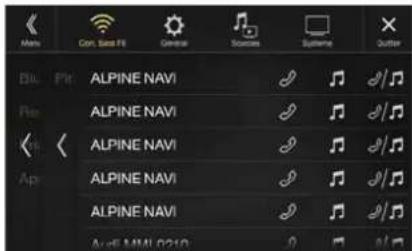
Suppression d'un périphérique Bluetooth de la liste
Vous pouvez supprimer les informations associées à un périhérique compatible Bluetooth précédent connecté.
1 Appuyez sur la touche [ ] (Supprimer) en regard du périhérique compatible Bluetooth que vous souhaitez supprimer de la liste des périhériques jumelés.
2 Appuyez sur [OK].
Appuyer sur [Annuler] annule le reglage.
Réglage Principal/Seconde du péripérisque mains-libres
Verifiez que le réglage « Bluetooth » est défini sur « On » (☑).
Reportez-vous à la section « Reglages Bluetooth » (page 25).
Lorsque vous connectez deux téléphones mains-libres, définisse la priorité de fonctionnement et le réglage des appel entrants-sortants.
Réglage:
Priorite Appareil Main-Libre
Valeurs du réglage :
Principal/Secondaire
Appuyez sur la case à cocher correspondant au paramètre Principal/Secondaire des noms des périphériques enregistrés sur l'appareil pour les régler.
- Lorsque deux téléphones mains-libres sont connectés, des restrictions de fonctionnement sont appliquées au téléphone mains-libres enregistré comme Secondeaire. Pour plus d'informations, reportez-vous à la section « Utilisation de la fonction mains-libres » (page 60).
Réglage Appairage Auto iPhone
Vérifiez que le réglage « Bluetooth » est défini sur « On » (☑).
Reportez-vous à la section « Regliages Bluetooth » (page 25).
Lorsque vous raccordez un iPhone via USB qui n'est pas enregistré la liste des périhériques jumelés, celui-ci est automatiquement jum
Réglage:
Appairage Auto iPhone
Valeurs du réglage :
On/Off(reglageinitial)
On: le réglage Appairage Auto iPhone est activé.
Off: le réglage Appairage Auto iPhone est désactivé.
- Ce réglage prend en charge les iPhone dotés du système d'exploitation iOS version 5.5 ou ultérieure.
- Si vous enregistrez plus de 5 péripériques Bluetooth, le jumelage automatique n'est pas disponible.
Réglages Téléphone
Vous devez selectionner [Telephone] dans l'ecran du menu Reglages Con. Sans Fil a etape 1. Reportez-vous a la section « Reglages Con. Sans Fil (Bluetooth) » (page 24).
Vous pouvèe effectuer divers réglages pour un périhérique compatible Bluetooth.
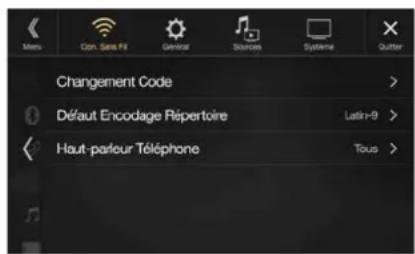
Définition du code
Vous pouvez définir le code de connexion avec un périphérique compatible Bluetooth.
Réglage:
Changement Code
1 Insérez un code de 4 chiffres (ancien), puis appuyez sur la touche [OK].
Le code initial est 0000.
2 Insérez un code de 4 chiffres (nouveau), puis appuyez sur la touche [OK].
3 Insérez à nouveau le code que vous avez inséré à l'étape 2, puis appuyez sur la touche [OK].
Modification du code de caractère du repertoire téléphonique
Vous pouvez selectionner le code de caractete utilise pour transférer le repertoire telephonique ou l'historique d'un téléphone portable. Si des caractères illisibles apparaissent dans les données transférées, selectionnee le code de caractere qui convient.
Réglage:
Défaut Encodage Répétaire
Valeurs du réglage :
Latin-1 / Latin-9 (réglage initial) / Russe / Chinois / Thai / Arabe / UTF-8 / UTF-16LE / UTF-16BE
Latin-1:ISO 8859-1
Latin-9:ISO 8859-15
Russe:ISO 8859-5
Chinois:GB18030
Thai: CP874
Arabe: CP1256
UTF-8
UTF-16LE
UTF-16BE
Sélection de l'enceinte de sortie
Vou puezsez electionner l'enceinte raccordee dans le vehicule qui va émettrele son du téléphone.
Réglage:
Haut-parleur Telephone
Valeurs du réglage :
Tous (réglage initial) / Avant Gauche / Avant Droit / Avant G + D
Tous: le son est émis par toutes les enceintes du vehicule.
Avant Gauche: le son est diffusé uniquement sur l'enceinte avant gauche.
Avant Droit: le son est diffusé uniquement sur l'enceinte avant droite.
Avant G + D: le son est uniquement émis par les enceintes avant gauche et avant droite.
- Il est impossible d'effectuer ce réglage pendant un appel. Effectuez ce réglage avant de passer un appel.
- Ce réglage n'est pas disponible lorsque vous reglez « Amplificateur Ext. » (page 43) sur « On »
Réglages Généaux
Vous devez selectionner [Général] dans l'écran Réglages principal à l'étépe 3. Reportez-vous à la section « Procédure de configuration » (page 24).
Ecran du menu des régles généraux
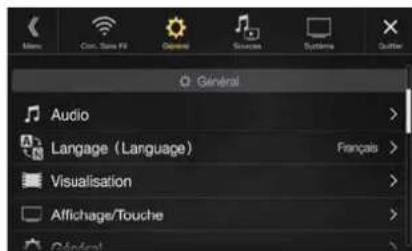
Audio
Balance/Fader*1
H-P arrirere2
Subwoofer*2
Niveau Subwoofer8,2,3,5
Phase Subwoofoer3
MX HD*1,4,5
EQ Presets*4,5
EG.Dual HD*4,5
X-OVER*5
Volume de Réception* 6
Volume d'Emission* 6
Volume d'Appel
Son Touche
Volume Auto
Réglages audio par défaut
Language
Visualisation
Vidéo*7
Camera
Affichage/Touche
Ecran/Illumination
Couleur Ecran
Défilament texte
Position image
Général
Sél. Format
Mode delhorloge
Réglage de l'heure
Code de Sécurité
A Propos
Mode Demo
Vehicule
Comande au volant
Installation
1 Vous pouvez effectuer ce réglage dans l'écran Régliages Audio des réglages des raccourcis. Pour plus d'informations, reportez-vous à la section « Fonction Régliages audio » (page 15).
2 Vous pouvez également effectuer ce réglage dans l'écran Bal./Fad. Pour plus d'information sur ce réglage, reportez-vous à la section « Réglages Balance/Fader/H-P arrêté/Subwoofer » (page 28).
3 Ce réglage est indisponible uniquement lorsque vous reglez « Subwoofer » sur « On » (4)
4 Lorsque vous reglez Défaut sur « On » il est impossible d'effectuer ces réglages.
5 Lorsque vous reglez Reglages Audio dans les Reglages des raccours sur « BASS ENGINE SQ », ce reglage est impossible.
6 Non affché quand Apple CarPlay est utilisé/un smartphone Android sur lequel est installé Android Auto App est connecté.
7 Vous pouvez seLECTIONner « Video » pendant la lecture d'une videoe.
8 Les noms de camera ne sont pas affichés lorsque vous reglez Sélection Caméra (page 41) sur « Off ».
Les étapes 1 à 3 ci-dessous sont communes à chaque « Réglage » des réglages généraux. Consultez chaque section pour plus d'informations.
1slectionnez Iellement devoitrchoix.
2 Pour changer de réglage, appuyez sur la touche [<], [>], [+], [-], ou sélectionnez « Off » (□) ou « On » (√).
Si le signe « apparait, il existe une autre hierarchie. Appuyez sur l'element de votrechoix.
3 Appuyez sur la touche [× ] pour revenir a l'écran de source précédent.
Pour revenir à l'écran de liste prédérent, appuyez sur la touche [«] ou [«] sur la page prédérente. Pour plus d'informations, reportez-vous à la section « À propos des opérations de base sur l'écran de liste » (page 14).
Réglages Audio
Vous devez selectionner [Audio] dans lecran du menu Reglages généraux à l'etape 1. Reportez-vous à la section « Reglages Généraux » (page 27).
Vouppouvezconfigurerleselementsliésàlaqualitédu son.
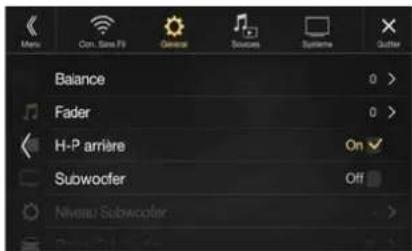
Réglages Balance/Fader/H-Parrière/Subwoofer
Effectuez les réglages Balance/Fader/H-P arrêté/Subwoofer/Niveau Subwoofer/Phase Subwoofer dans l'écran Bal./Fad.
Réglage:
Balance*1/Fader/H-P arriere/Subwoofer/Niveau Subwoofer*1,2/ Phase Subwoofer
1 Lorsque vous seLECTIONnez l'un des réglages ci-dessus, l'écran Bal./Fad. s'affiche.
2 Lorsque vous reglez Réglages Audio dans les Réglages des raccours sur « BASS ENGINE SQ », ce réglage est impossible.
Ecran Fad./Bal.
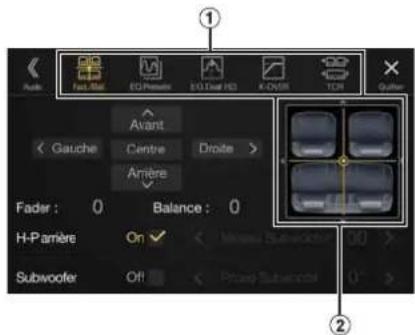
① Cét écran vous permet de passer à chaque écran de réglage.
② Zone d'image Balance/Fader
Réglage Balance/Fader
Appuyez sur le point de votrechioix dans la zone d'image. Vous pouvez également appuyer sur la touche [][][] [<>].
Balance:
L15aR15
Fader:
F15 a R15
- Pour rétablier le réglage initial (Balance: 0, Fader: 0), appuyez sur la touche [Centre].
Configuration du haut-parleur arrirée
Vous pouvez regler la sortie du haut-parleur arriere sur « Off »
Réglage:
H-P arrête
Valeurs du réglage:
On (réglage initial) / Off
Activation et déactivation du Subwoofer
Si un Subwoofer en option est connecté à l'appareil, effectuez le réglage suivant.
Réglage:
Subwoofer
Valeurs du réglage:
On/Off(reglageinitial)
Réglage du niveau du Subwoofer
Vous pouvez regler le niveau du subwoofer lors du raccordement d'un subwoofer.
Réglage:
Niveau Subwoofer
Valeurs du réglage :
0 à 15 (réglage initial: 0)
- Ce réglage est indisponible uniquement lorsque vous reglez
Réglage de la phase du Subwoofer
La phase de sortie du Subwoofer passé de Subwoofer Normal (0^) à Subwoofer Reverse (180^) .
Réglage:
Phase Subwoofer
Valeurs du réglage :
0^ (réglage initial) / 180°
- Ce réglage est indisponible uniquement lorsque vous reglez
Le mode Media Xpander (MX HID) différencie lessons vocaux des sons des instruments, indépendamment de la source muscale. Il permet à la radio (FM)/DAB, au périphérique de mémoire Flash USB et à l'IPod/ iPhone de reproductive clairément la musique, même lorsque les bruits de la route envahissent le vehicule.
Réglage:
MX HD
Lorsque you reglez Default sur « On » il est impossible d'effectuer ces réglages.
Lorsque you reglez Reglages Audio dans les Reglages des racourcis sur BASS ENGINE SQ, ce reglage est impossible.
Le réglage MX HD ne peut être effectue que si une source est seLECTIONné.
Source (média) régliable et valeur du réglage
FM/DAB: Off (réglage initial) / Niveau 1 / Niveau 2 / Niveau 3
Les fréquences moyennes à élevées deviennent plus claires et
produisent un son homogène dans toutes les bandes
Média Compressé: Off (réglage initial) / Niveau 1 / Niveau 2 / Niveau 3
Ce réglage corrège les informations omises lors de la compression. Il permet de développer un son parfaitement équilibré, proche de l'original.
HDMI/AUX: Off (réglage initial) / Média Compressé / Film / Musique
Selectionnez le mode MX HD (Média Compressé, Film ou Musique) qui correspond au support connecté.
(Film)
Cereglage reproduit plus clairement les dialogues du film.
(Musique)
Ce disque contient une grande quantité de données, notamment un clip musical. MX utilise ces données pour réproduire le son de façon précise.
L'efficacite augmente lorsque la valeur du réglage MX HD augmente Niveau 1 Niveau 2 Niveau 3.
- Vou pouve effectuer ce réglage pour chaque source.
- iPod/iPhone/USB Audio/Bluetooth Audio/apple CarPlay Music/ Google Play Music correspondant au Media Compressé.
Préroglages de l'égaliseur
10 réglages d'égalisseur sont prérégles en usine pour une variété de sources musicales.
Réglage:
EQ Presets
Valeurs du réglage :
FLAT (réglage initial) / POP / ROCK/ NEWS / JAZZ / ELECTRONIC /
HIP HOP / EASY LISTENING / COUNTRY / CLASSICAL
Seul un genre peut etre regle sur ON.
Lorsque les preréglages de l'égaliseur sont actifs,les paramétres du réglage EG.Dual HD sont également modifiés.Nous vous recommandands de sauvégarder au préalable les paramétres du réglage EG.Dual HD dans la Mémoire.
- Il est possible d'effectuer les prêrglages de l'égaliseur lorsque la fonction Défaut est définie sur « Off ».
Réglage de la courbe de l'égaliseur paramétrique (EG.Dual HD)
L'égalisseur paramétrique (EG.Dual HD) permet de définir la fréquence centrale/le réglage Rég1 Q (largeur de bande)/le niveau des sièges avant et des sièges arrêté, respectivement.
Vous pouvez effectuer ce réglage uniquement vers la zone de fréquence approximative, mais pouvez compenser en effetuant une correction avancée du son.
Réglage:
EG.Dual HD
Lorsque you reglez Defaut sur « On » il est impossible d'effectuer ces reglages.
Lorsque you reglez Reglages Audio dans les Reglages des raccourcis sur « BASS ENGINE SQ», ce reglage est impossible.
1Réglez le mode EG.Dual HD selon vos préférences.
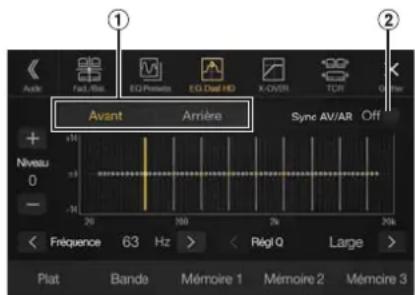
① Touche de basculement du haut-parleur avant/arrière Cette touche ne s'affiche pas lorsque vous reglez Sync AV/AR sur « O n »
^2 Touche du verrouillage du haut-parleur avant/arrière
On: si vous souhaitez définir les mêmes réglages pour les haut-parleurs avant et arrière, sélectionnez « On » (Off)
Off: si vous souhaitez définir les haut-parleurs avant et arrière de façon indépendante, sélectionnez « Off » (Off).
Réglage de la bande
Appuyez sur [Bande] pour selectionner la bande à regler.
Bande1 Bande2 Bande8 Bande9
- Vou pouve selectionner une bande directement en appuyant sur Iecran.
Réglage de la fréquence
Appuyez sur la touche [
Bandes de fréquences ajustables :
20 Hz à 20 kHz (par pas de 1/3 octave)
Bande1: 20 Hz à 100 Hz (63 Hz)
Bande2: 63 Hz à 315 Hz (125 Hz)
Bande3: 125 Hz à 500 Hz (250 Hz)
Bande4: 250 Hz à 1 kHz (500 Hz)
Bande5: 500 Hz à 2 kHz (1 kHz)
Bande6: 1 kHz à 4 kHz (2 kHz)
Bande7: 2kHz à 7,2 kHz (4 kHz)
Bande8: 5,8 kHz à 12 kHz (8 kHz)
Bande9: 9 kHz à 20 kHz (16 kHz)
Réglage du niveau
Appuyez sur la touche [-] ou [+] en regard de « Niveau » pour régler le niveau de la bande sélectionnée.
Valeurs du réglage :
-14 à +14 (réglage initial : 0)
Réglage de la largeur de bande
Appuyez sur la touche [<] ou [>] en regard de «Régul Q» pour sélectionner la largeur de bande.
Valeurs du réglage :
Large (réglage initial) / Moyen / Etroit
2 Pour régler une autre bande, repêze l' étape 1 et réglez toutes les bandes.
3 Pour enregistrer la valeur de réglage définie, appuyez sur la touche [Mémoire 1], [Mémoire 2] ou [Mémoire 3] pendant au moins 2 secondes.
- Bande2 et Bande8 sont identiques aux commandes Basses et Aigués.
- Pour plus d'informations sur les réglages Basses et Aiguès, reportez-vous à la section « Réglage du niveau des basses/du niveau des aiguès » (page 15).
- Les régles dépassant la fréquence des bandes adjacentes ne sont pas disponibles.
Lors du réglage du mode EG.Dual HD, vous doivent tenir compte de la réponse en fréquence des haut-parleurs connectés.
Lors du réglage du mode EG.Dual HD, les prépréglages de l'égaliseur sont remplacés.
Lorsque les preréglages de l'égaliseur sont actifs,les paramétres du réglage EG.Dual HD sont égallément modifiés.Nous you recommandons de sauvegarder au préalable les paramétres du réglage EG.Dual HD dans la Mémoire.
Appuyez sur la touche [Plat] pour réinitialiser toutes les valeurs.
Appel de la valeur ajustée du réglage EG.Dual HD
Appelez la valeur ajustée prédéfinie du réglage EG.Dual HD.
Appuyez sur la touche [Mémoire 1], [Mémoire 2] ou [Mémoire 3] sur l'écran EG.Dual HD.
Le réglage enregistré dans les prêrglages sera rapprossé.
Bande1
Réglage des paramètres du répartiteur (X-OVER)
Avant de suivre les procédures décrites ci-après, reportez-vous à la section « À propos du répartiteur » (page 32).
Réglage:
X-OVER
Lorsque you reglez Reglages Audio dans les Reglages des raccourcis sur « BASS ENGINE SQ», ce reglage est impossible.
1 Appuyez sur [Canal] pour selectionner le canal. A chaque pression, le canal bascule.
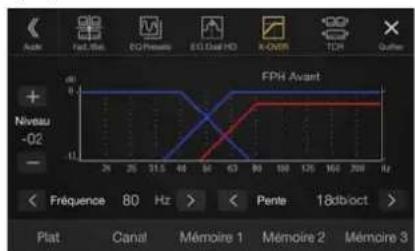
Le canal en cours de réglage est affiché en rouge.
FPH Avant FPH FPB Subw. FPH Avant
Arrière
2Reglez le repartiteur en fonction de vos préférences.
Sélection de la fréquence de coupure
Appuyez sur la touche [
Valeurs du réglage :
20/25/31,5/40/50/63/80(reglage initial)/100/125/160/200Hz
Réglagedela pente
Appuyez sur la touche [<] ou [>] en regard de « Pente», puis réglez la pente du filtre passée-haut (FPH) ou du filtre passée-bas (FPB).
Valeurs du réglage :
0 (réglage initial) / 6/12/18/24 dB/oct.
Réglage du niveau
Appuyez sur la touche [-] ou [+] en regard de « Niveau», puis réglez le niveau du filtré passée-haut (FPH) ou du filtré passée-bas (FPB).
Valeurs du réglage :
-12 à 0 dB (réglage initiaI:0)
3Répétez les étapes 1 à 2 pour régler d'autres canaux.
Pour enregistrer la valeur de réglage définie, appuyez sur la touche [Mémoire 1], [Mémoire 2] ou [Mémoire 3] pendant au moins 2 secondes.
- Appuyez sur la touche [Plat] pour réinitialiser toutes les valeurs.
Si le réglage H-P arrirée est définit sur « Off», il est impossible d'en modifier les réglages (reportez-vous à la page 28).
Si le réglage Subwoofer est défini sur « Off», il est impossible de modifier ce réglage (page 28).
Lors du reglage du mode X-OVER, vous doivent tener compte de la reponse en fréquence des enceintes connectées.
Appel de la valeur ajustée du mode X-OVER
Appelez la valeur ajustée du mode X-OVER.
Appuyez sur la touche [Mémoire 1], [Mémoire 2] ou [Mémoire 3] sur l'écran X-OVER.
Le réglage enregistré dans les prêrglages sera rappelé.
Réglage Correction AI. Temps (TCR)
Avant de suivre les procédures décrites ci-après, reportez-vous à la section « À propos de la fonction Correction Al. Temps » (page 32).
Réglage:
Correction Al. Temps
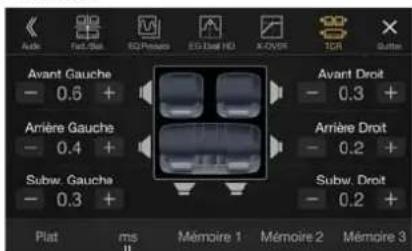
Mode de correction
1Appuyez sur la touche du mode de correction.
L'ecran du mode de correction selectionne s'affiche.
2 Appuyez sur la touche [ms], [cm] ou [Pouce] pour selectionner le mode perceptant d'effectuer les réglages.
Le mode selectionné s'affiche sur la touche du mode de correction.
3 Appuyez sur [-] ou [+] pour chaque haut-parleur pour ajuster le temps ou la distance.
0,0 msec à 9,9 msec (0,1 msec/increment)
0,0 cm (0,0 po) à 336,6 cm (132,7 po) (3,4 cm/increment)
Tous les réglages des haut-parleurs sont effectuels sur une plage de valeurs comprises entre 15 ms et 510 cm.
Pour enregistrer la valeur de réglage définie, appuyez sur la touche [Mémoire 1], [Mémoire 2] ou [Mémoire 3] pendant au moins 2 secondes.
Appuyez sur [Plat] pour regler toutes les valeurs sur 0,0.
Si le réglage H-P arrirée est définit sur « Off», il est impossible d'en modifier les réglages (reportez-vous à la page 28).
Si le réglage Subwoofer est défini sur « Off», il est impossible de modifier ce réglage (page 28).
Appel de la valeur de correction de temps
Appeler la valeur de correction de temps prérogée.
Appuyez sur la touche [Mémoire 1], [Mémoire 2] ou [Mémoire 3] sur l'écran Correction AI. Temps.
Le réglage enregistré dans les prêrglages sera rappelé.
Réglage du mode Défaut
Si vous reglez Défaut sur « On», les fonctions MX HD, Reglages de l'égaliscur et FG. Dual HD sont définies sur « Off », Cela signifie que tous les régles effectuels pour ces fonctions sont désactivés.
Réglage:
Défaut
Valeurs du réglage :
Off (réglage initial) / On
Réglage du volume de chaque source
Réglage:
Volume Application -Radio/DAB/Media Compresse* 1/
Musique iPod/AUX/HDMI®/Bluetooth Audio/Apple CarPlay/Android Auto
Valeurs du réglage*3: -14 à +14 (réglage initial: 0)
Réglage du volume pour Apple CarPlay
Lorsque qu'un iPhone 5 ou une version ultérieure est connecté, après avoir appuyé sur [Apple CarPlay], vous pouvez régler les paramétres Média, Appels téléphoniques, Sonneries & Alertes, Notifications & Guide, Siri et Niveau de Microphone pour le mode Apple CarPlay.
Réglage:
Média / Appels téléphoniques / Sonneries & Alertes / Notifications & Guide / Siri / Niveau de Microphone
Valeur du réglage pour Média : -14 à +14 (réglage initiaI : 0)
Valeurs du réglage pour Sonneries & Alertes: 1 à 6 (réglage initial : 3)
Valeurs du réglage pour les autres éléments : 1 à 11 (réglage initial : 5)
Réglage du volume pour Android Auto
Lorsque qu'un smartphone Android est connecté, après avoir appuyé sur [Android Auto], vous pouvez régler les paramètres Média, Appels téléphoniques, Sonneries & Alertes, Notifications & Guide, Reconnaissance Vocale et Niveau de Microphone pour le mode Android Auto.
Réglage:
Média / Appels téléphoniques / Sonneries & Alertes / Notifications & Guide / Reconnaissance VOCale / Niveau de Microphone
Valeur du réglage pour Média : -14 à +14 (réglage initiaI : 0)
Valeurs du réglage pour Sonneries & Alertes:
1 à 6 (réglage initial : 3)
Valeurs du réglage pour les autres éléments : 1 à 11 (réglage initial : 5)
*1 Média Compressé correspond aux données musicales dans un périphérique de memoire flash USB (MP3/WMA/AAC/FLAC).
*2 Le nom de la source défini à la section « Réglages HDMI » (page 40) s'affiche.
*3 Excepté pour le mode Apple CarPlay/Android Auto.
- la source régliable dépend du périphérique raccordé et de ses réglages.
Réglage Volume de réception
Vous pouvez regler le volume de I'appel entrant.
Réglage:
Volume de Réception
Valeurs du réglage: 1 à 11 (réglage init
Réglage Volume d'Emission
Vous pouvez regler le volume de transmission pendant I'appel.
Réglage:
Volume d'Emission
Valeurs du réglage:
1 à 11 (réglage initiaI : 5)
Réglage Volume d'Appel
Vous pouvez regler le volume de reception pendant I'appeIe.
Réglage:
Volume d'Appel
Valeurs du réglage :
1 à 6 (réglage initial : 3)
Réglage du volume
Vous pouvez modifier le volume du son émis lorsque vous appuyez sur une touche.
Réglage:
Son Touche
Valeurs du réglage :
0 à 6 (réglage initiaI:3)
Réglage Volume Auto
Le volume du son entendu est augmente automatiquement selon le niveau de bruit en détectant le bruit du moteur et le bruit de la route.
Réglage:
Volume Auto
Valeurs du réglage :
Off (réglage initial) / Bas / Médium / Haut
Le volume augmente dans cet ordre: Bas Medium Han
Réglage de l'effet micro
Selectionnez cet élément quand Apple CarPlay est utilisé/un smartphone Android sur lequel est installé Android Auto App est connecté.
Vous pouvez activer ou désactiver l'effect micro.
Ce réglage influe sur les modes Apple CarPlay/Android Auto.
Réglage:
Valeurs du réglage :
On (réglage initiaI)/Off
Réglages audio par défaut
Vous pouvez rétablier les paramétres par défaut des réglages EG.Dual HD^ / X - OVER^ /Correction Al. Temps/Niveau MX HD/H-P arrière/ Subwoofer/Nivcau Subwoofer/Phase Subwoofer.
Réglage:
Réglages audio par défaut
Appuyez sur la touche [Régler] ; un message de confirmation s'affiche.
Pour initialiser, appuyez sur la touche [OK].
- Il est impossible d'initialiser les valeurs du règlage enregistrées dans la Mémoire 1 à la Mémoire 3.
A propos du répartiteur
Répartiteur (X-OVER) :
Cet apparéil est équipé d'un répartiteur. Le répartiteur permet de limiter les fréquences livrées aux sorties. Chaque canal est contrôle indpendamment. Par conséquent, chaque paire de haut-parleurs peut être contrôlée par les fréquences pour lesquelles elles ont été conçues. Le répartiteur permet de régler le filtre passée-haut (FPH) ou le filtre passée-bas (FPB) de chaque gamme, ainsi que la pente (c'est-à-dire la vitsse à laquelle le filtre émet les sons graves et aigus). Vous doivent effectuer ces réglages conformément aux caractéristiques de reproduction des enceintes. Selon les haut-parleurs, un réseau passif n'est peut-à-etre pas nécessaire. Si vous n'en ents pas certain, consultez votre revendeur Alpine/agree.
| Fréquence de coupure (pas de 1/3 octaves) | Pente | Niveau | |||
| FPF FPB | FPH FPB | ||||
| Subwoofer (FPB) | ---- | 20 Hz - 200 Hz | ---- | 0, 6, 12, 18, 24 dB/oct. | 0 à -12 dB |
| Haut-parleur arrêté (FPH) | 20 Hz - 200 Hz | ---- | 0, 6, 12, 18, 24 dB/oct. | ---- | 0 à -12 dB |
| Haut-parleur avant (FPH) | 20 Hz - 200 Hz | ---- | 0, 6, 12, 18, 24 dB/oct. | ---- | 0 à -12 dB |
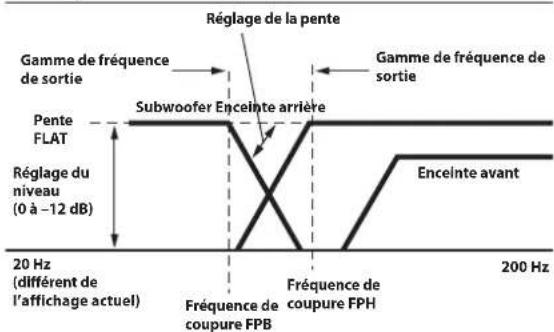
Graves Aigus
Filtre passage haut (FPH): coupe les basses fréquences et permet aux fréquences les plus aigués de passer.
- Filtre passage-bus (FPB): coupe les fréquences aiguées et permet aux fréquences les plus graves de passer.
Pente: le niveau change (en dB) pour un changement de fréquence d'une octave.
- Plus la valeur de la pente est élevée, plus la pente devient raide.
- Reglez la pente sur FLAT pour contourer les filtres passer haut ou passer-bas.
N'utilissez pas un haut-parleur d'aigus sans le filtre passer-haut (FPH) ou pour regler une basse fréquence, car celle-ci pourrait endommager les enceintes.
- Le réglage doit être effectué conformément à la fréquence de croissement recommandée des enceintes raccordées. Déterminée la fréquence de croissement recommandée des enceintes. Un réglage de la plarge de fréquences en dehors des valeurs recommandées risque d'endommager les enceintes.
Pour connaître les fréquences du répartiteur recommandées pour les enceintes Alpine, consultez le mode d'emploi correspondant.
Nous déclinons toute responsabilité en cas de dommages ou de dysfonctionnements des enceintes suite à une utilisation du répartiteur en dehors de la valeur recommandée.
A propos de la fonction Correction Al. Temps
La distance entre l'auditeur et les enceintes dans un vehicule peut varier selon l'emplacement des enceintes. Cette différence dans la distance entre les enceintes et l'auditeur modifie le son et les caractéristiques de la fréquence. Ceci est du au fait que le son n'arrive pas en même temps à l'oreille droite et à l'oreille gauche de l'auditeur.
Pour corriger cet effet, l'apparéil retardé le signal audio vers les enceintes les plus proches de l'auditeur. Ainsi, l'auditeur à la sensation que ces enceintes sont séparées. L'auditeur peut donc se trouver à égal的距离 entre les enceintes gauche et droite pour bénéficiair d'un son optimal. Ce réglage sera effectué pour chaque enceinte par pas de 3,4 cm.
Example 1. Position d'écoute: siège avant gauche
Réglez le niveau de la correction du temps de l'enceinte avant gauche sur une valeur supérieure et celui de l'enceinte arrière droite sur une valeur inférieure ou égale à zéro.
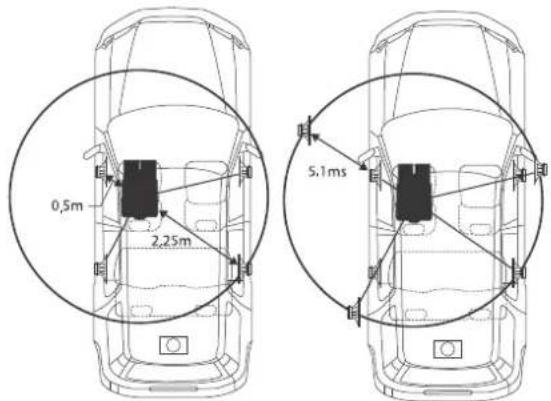
Le son n'est pas équilibré, car la distance entre la position d'écoute et les différentes enceintes varie.
La différence de distance entre l'enceinte avant gauche et l'enceinte arrêté droite est de 1,75 m.
La valeur de la correction du temps de l'enceinte avant gauche est calculée dans le diagramme ci-dessus.
Conditions:
Enceinte la plus éloignée - position d'écoute: 2,25 m
Enceinte avant gauche - position d'écoute: 0,5 m
Calcul: L = 2,25 m - 0,5 m = 1,75 m
Correction AI. Temps = 1,75÷ 343^*× 1000 = 5,1 (ms)
- Vitesse du son: 343 m/s (765 mi/h) à 20 °C
En d'autres termes, étant donné que la valeur de correction du temps de l'enceinte avant gauche est de 5,1 ms, l'auditeur a la sensation que la distance qui le sépare de l'enceinte avant gauche est la même que celle qui le sépare de l'enceinte la plus éloignée.
La correction du temps élimine les différences dans le début requis pour que le son attaigne la position d'écoute.
Le temps de l'enceinte avant gauche est corrigé de 5,1 ms afin que le son de cette enceinte attaigne la position d'écoute en même temps que le son des autres enceintes.
Example 2. Position d'écoute : tous les sièges
Réglez la correction du temps de chaque enceinte sur le même niveau.
1 Asseyez-vous à la position d'écoute (notamment sur le siège du conducteur) et mesure la distance (en mètres) entre votre tête et chaque enceinte.
2Calculez la différence entre la valeur de correction de la distance qui vous sépare de l'enceinte la plus éloignée et celle qui vous sépare des autres enceintes.
L = (distance qui vous sépare de l'enceinte la plus éloignée) - (distance qui vous sépare des autres enceintes)
Ces valeurs sont les valeurs de correction du temps des diverses enceintes. Reglez ces valeurs afin que le son de chaque enceinteatteigne la position d'ecoute en meme temps que le son des autres enceintes.
List des valeurs de correction du temps
| Intervalle(ms) | Distance(cm) | Distance(pouce) | Intervalle(ms) | Distance(cm) | Distance(pouce) |
| 0,0 0,0 | 0 5,1 173,4 68 | 3 | |||
| 0,1 3,4 | 3 5,2 176,8 69 | 7 | |||
| 0,2 6,8 | 7 5,3 180,2 71 | 0 | |||
| 0,3 10,2 | 4,0 5,4 183,6 | 72,4 | |||
| 0,4 13,6 | 4,5,5 187,0 | 73,7 | |||
| 0,5 17,0 | 6,7 5,6 190,4 | 75,0 | |||
| 0,6 20,4 | 8,0 5,7 193,8 | 76,4 | |||
| 0,7 23,8 | 9,4 5,8 197,2 | 77,7 | |||
| 0,8 | 27,2 10,7 | 5,9 | 200,6 79,1 | ||
| 0,9 | 30,6 12,1 | 6,0 | 204,0 80,4 | ||
| 1,0 | 34,0 13,4 | 6,1 | 207,4 81,7 | ||
| 1,1 | 37,4 14,7 | 6,2 | 210,8 83,1 | ||
| 1,2 | 40,8 16,1 | 6,3 | 214,2 84,4 | ||
| 1,3 | 44,2 17,4 | 6,4 | 217,6 85,8 | ||
| 1,4 | 47,6 18,8 | 6,5 | 221,0 87,1 | ||
| 1,5 | 51,0 20,1 | 6,6 | 224,4 88,4 | ||
| 1,6 | 54,4 21,4 | 6,7 | 227,8 89,8 | ||
| 1,7 | 57,8 22,8 | 6,8 | 231,2 91,1 | ||
| 1,8 | 61,2 24,1 | 6,9 | 234,6 92,5 | ||
| 1,9 | 64,6 25,5 | 7,0 | 238,0 93,8 | ||
| 2,0 | 68,0 26,8 | 7,1 | 241,4 95,1 | ||
| 2,1 | 71,4 28,1 | 7,2 | 244,8 96,5 | ||
| 2,2 | 74,8 29,5 | 7,3 | 248,2 97,8 | ||
| 2,3 | 78,2 30,8 | 7,4 | 251,6 99,2 | ||
| 2,4 | 81,6 32,2 | 7,5 | 255,0 | 100,5 | |
| 2,5 | 85,0 33,5 | 7,6 | 258,4 | 101,8 | |
| 2,6 | 88,4 34,8 | 7,7 | 261,8 | 103,2 | |
| 2,7 | 91,8 36,2 | 7,8 | 265,2 | 104,5 | |
| 2,8 | 95,2 37,5 | 7,9 | 268,6 | 105,9 | |
| 2,9 | 98,6 38,9 | 8,0 | 272,0 | 107,2 | |
| 3,0 102,0 | 40,2 | 8,1 275,4 | 108,5 | ||
| 3,1 105,4 | 41,5 | 8,2 278,8 | 109,9 | ||
| 3,2 108,8 | 42,9 | 8,3 282,2 | 111,2 | ||
| 3,3 112,4 | 44,2 | 8,4 285,6 | 112,6 | ||
| 3,4 115,6 | 45,6 | 8,5 289,0 | 113,9 | ||
| 3,5 119,0 | 46,9 | 8,6 292,4 | 115,2 | ||
| 3,6 122,4 | 48,2 | 8,7 295,8 | 116,6 | ||
| 3,7 125,6 | 49,6 | 8,8 299,2 | 117,9 | ||
| 3,8 129,7 | 50,9 | 8,9 302,6 | 119,3 | ||
| 3,9 132,6 | 52,3 | 9,0 306,0 | 120,6 | ||
| 4,0 136,0 | 53,6 | 9,1 309,4 | 121,9 | ||
| 4,1 139,4 | 54,9 | 9,2 312,8 | 123,3 | ||
| 4,2 142,6 | 56,3 | 9,3 316,2 | 124,6 | ||
| 4,3 146,2 | 57,6 | 9,4 319,6 | 126,0 | ||
| 4,4 149,6 | 59,0 | 9,5 323,0 | 127,3 | ||
| 4,5 153,6 | 60,3 | 9,6 326,4 | 128,6 | ||
| 4,6 156,4 | 61,6 | 9,7 329,8 | 130,0 | ||
| 4,7 159,6 | 63,0 | 9,8 333,2 | 131,3 | ||
| 4,8 163,2 | 64,3 | 9,9 336,6 | 132,7 | ||
| 4,9 166,6 | 65,7 | ||||
| 5,0 170,0 | 67,0 | ||||
Réglage de la langue
Le menu de configuration, les informations de remarque, etc. pour cet apparéil peuvent être changés pour apparaître dans la langue scéléctionné.
Réglage:
Language*1(Language*2)
Valeurs du réglage:
English/Deutsch/Francais/Espanol/
1 Affichage dans la langue actuellément selectionnée.
2 S'affiche toujours en angeais.
Réglages Visualisation
Vous devez sclectionner [Visualisation] dans l'ecran du menu Reglages généraux à l'étape 1. Reportez-vous à la section « Reglages Généraux » (page 27).
Yououpouvezconfigurerleselementsliésauneimage.
Les éléments réglibes diffèrent en fonction de l'application.
[Video] (média video)*3:
EG. Visuel / Luminosite / Couleur / Teinte / Contraste / Finesse
[Camera] 4 :
Luminosite / Couleur / Contraste
3 Vous pouvez selectionner « Video » pendant la lecture d'une video.
4 Les noms de camera ne sont pas affichés lorsque vous seLECTIONnez « Off » (page 41).
Sélection du mode EG. Visuel (réglage par défaut)
Vous pouvez selectionner un mode correspondant à l'imag du sujeet.
Réglage:
EG.Visuel
Valeurs du réglage:
Off (réglage initial) / Mode Nuit / Doux / Accentue / Contraste
Off: réglage initial
Mode Nuit: convient aux films contenant de nombreuses scènes
tournées dans l'obscurité.
Doux: convient aux CG et aux films d'animation.
Accentue: convient aux films ancients dont les images ne sont pas
trés nettes.
Contraste: convient aux films récents.
Pour revenir aux réglages video par défaut, réglez cette fonction sur Off. La sélection du mode EG. Visuel ou des changements effectués sur celui ci sont réinitialisés à leur réglage initial.
Réglage de la luminosité
Réglage:
Luminosite
Valeurs du réglage :
-15 à +15 (réglage initiaI : 0)
Voupez regler le niveau de luminosite entre MIN (-15) et MAX (+15).Des que le minimum ou le maximum est atteint, I'affichage indique respectivement « MIN » ou « MAX »
Réglage de la couleur de l'image
Réglage:
Couleur
Valeurs du réglage :
-15 à +15 (réglage initial: 0)
Voupezreglerle napeudecoulerentreMIN(-15)etMAX (+15) Désquele minimum ou le maximum estatteint,l'affichage indique respectivementMInouMX
Réglage de la teinte de l'image
Réglage:
Teinte
Valeurs du réglage :
R15 à G15 (réglage initiaI : 0)
Réglez la couleur entre R15 et G15.
Réglage du contraste de l'image
Réglage:
Contraste
Valeurs du réglage :
-15 à +15 (réglage initiaI : 0)
Voupezreglerle contrasteentreMIN(-15)etMAX (+15) .Des que le minimum ou le maximum est atteint, I'affichage indique
respectivemntMINouMAX
Réglage de la qualité de l'image
Réglage:
Finesse
Valeurs du réglage:
-5 à +5 (réglage initial : 0)
Les valeurs du réglage de la qualité de l'image sont comprises entre -5 et +5. « SOFT » et « HARD » sont les valeurs minimale et maximale spécifiées.
Sauvegarde et rappel de la qualite d'imagedefinie
Lors du réglage audio (média video), vous pouvez enregistrer les
«Réglages de la luminosité, de la couleur, de la teinte, du contraste et de la finesse »
Réglage:
Memoire 1/Memoire 2
1Après avoir effectué les «Réglages de la luminosité, de la couleur, de la teinte, du contraste et de la finesse » (page 34), appuyez longuement sur la touche [Mémoire 1] ou [Mémoire 2] pour enregistrer les réglages.
2 Appuyez sur [Mémoire 1] ou [Mémoire 2] pour appeler les réglages enregistrés.
Réglages Affichage/Touche
Vous devez selectionner [Affichage/Touche] dans lecran du menu Reglages generaux à l'etape 2. Reportez-vous à la section « Reglages Généraux » (page 27).
Vous pouvez configurer la luminosite, la couleur, l'affichage, etc., de I'ecran.
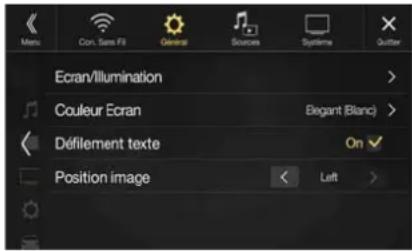
Personnalisation de l'Ecran/Illumination
1 Appuyez sur la touche [Ecran/Illumination] dans l'écran Réglages Affichage/Touche.
L'ecran Ecran/Illumination s'affiche.
Réglage:
Rheostat / Niveau rheostat LED / Niveau rheostat écran
Réglage de la luminosité du retroéclairage
L retroeclairage est assure par une lampe fluorescente integree dans l'ecran a cristaux liquides. La commande de reglage de l'éclairage déterminé la luminosité du retroeclairage en fonction de la luminosité de l'habitacle afin de faciliter la visualisation.
Réglage:
Rheostat
Valeurs du réglage:
Auto (réglage initial) / On/ Off
Auto: adapte automatiquement la luminosité du rétroéclairage du moniteur en fonction de la luminosité interne du vehicule.
On: maintain le retro-éclairage du monitateur à un niveauASF someone.
Off: désactive le mode Rheiostat automatique pour conserver la luminosité du rétro-eclairage du moniter.
Lorsque vous selectionnes « On », ce réglage s'applique également à l'éclairage des touches dérivant aux sections « Réglage du rhéostat d'éclairage nocturne des touches » (page 34) et « Réglage du niveau de rétro-eclairage minimum » (page 35).
Réglage du rhéostat d'éclairage nocturne des touches
Vous pouvez regler la luminosite de I'clairage nocturne des touches a laide du rheostat.
Réglage:
Niveau rheostat LED
Niveau du réglage:
-2 à +2 (réglage initiaI:0)
- Ce réglage est disponible uniquement lorsque vous reglez « Rheiostat » sur « On »
Réglage du niveau de rétro-eclairage minimum
Vous pouvez regler la luminosite du retro-eclairage. Cette fonction peut par exemple etre utilise pour modifier la luminosite de I'ecran lorsque vous voyageez de nuit.
Réglage:
Niveau rheostat ecran
Valeurs du réglage:
-15 à +15 (réglage initiaI : 0)
Vous pouvez regler le niveau entre MIN (-15) et MAX (+15).Des que le minimum ou le maximum est atteint, I'affichage indique respectivement «MIN» ou «MAX».
- Ce réglage est disponible uniquement lorsque vous reglez « Rééostat » sur « On » ou sur « Auto »
Modification de la couleur d'affichage
Voussousvezchoisisirparmi8couleursd'affichagedifferentes.
Réglage:
Couleur Ecran
Valeurs du réglage :
Bleu / Bleu Clair / Bleu Ciel / Rouge / Vert clair / Vert / Ambre / Blanc
Réglage Défilament texte
Le défilament est disponible si vous saississez le nom du dossier, le nom du fichier ou les informations d'étiquette.
Réglage:
Défilament texte
Valeurs du réglage :
Off/On(reglageinitial)
Off: désactive le mode de défilament.
On: active le mode de défilament Auto. Le défilament
continue tant que ce mode est activé.
Modification du réglage Position image
Vous pouvez définir la position de I'image au centre ou a gauche.
Réglage:
Position image
Valeurs du réglage :
Center/Left (réglage initial)
Réglages Généraux
Vous devez sélectionner [Général] dans l'écran du menu Régliages généraux à l'étape 1. Reportez-vous à la section « Régliages Généaux » (page 27).
Vouspouvez configurer des éléments en relation avec l'horloge,etc.
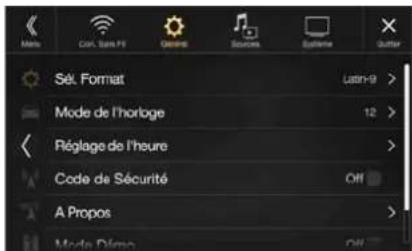
Réglages du format
Le code de caractère utilisé pour les informations de texte d'étiquette affichées à l'écran peut être sélectionné parmi 7 codes de caractères.
Réglage:
Sel. Format
Valeurs du réglage :
Latin-1 / Latin-9 (réglage initial) / Russe / Chinois / Thai / Arabe / Hébreu
Latin-1:ISO 8859-1
Latin-9:ISO 8859-15
Russe:ISO 8859-5
Chinois:GB18030-2005
Thai: CP874
Arabe: CP1256
Hébreu:CP1255
Réglage de l'affichage de l'heure
Vous pouvezCHOISIR LE type d'affichage de l'heure, sur 12 ou 24 heures,
selen vos préférences.
Réglage:
Mode de l'horloge
Valeurs du réglage.
12h (réglage initial) / 24h
Réglage de l'heure
Réglage:
Réglage de l'heure
Éléments supplémentaires:
Heure/Minute
Valeurs du réglage :
AM12-PM12 ou 0-23/0-59
Heure:regle l'heure.
Minute: regle les minutes.
Non régliable tant qu'aucun signal GPS n'est reçu.
Définition d'un code de sécurité
Vous pouvez configurer le système de sorte qu'il puisse ettre utilisé uniquement après la saisie d'un mot de passue. Lorsque vous reglez ce parametre sur « On » et definiesser un mot de passage, la saisie du mot de passage est requise lorsque le système est connecte a une batterie et mis sous tension pour la première fois.
Réglage:
Code de Sécurité
Valeurs du réglage :
Off (réglage initial) / On
Définition du mot de passage
1 Désactiver la case à cocher « Off » (□) en regard de Code de Sécurité.
2Après l'affichage du message de confirmation, appuyez sur la touche [OK].
L'écran de définition du mot de passer s'affiche.
3 Saisissez un mot de passer, puis appuyez sur [OK].
- Entrez un numero à 6 chiffres.
Sur l'affiche, les chiffres saisis sont remplacés par le signe « * »
Appuyez sur la touche I l pour supprimer un chiffre saisi.
4Saisissez une nouvelle fois le mot de passer, puis appuyez sur [OK].
Le mot de passé est défini et l'écran du menu des réglages généraux est rétabli, puis la case à cocher en regard de Code de Sécurité est activée « On » (®
- N'oubliez pas le mot de passer définit. Dans le cas contraire, vous ne serez plus en mesure d'utiliser l'appareil. Dans ce cas, contactez l'assistance technique.
Suppression du mot de passer
1 Activez la case à cocher « On » (☑) en regard de Code de Sécurité.
L'écran de définition du mot de passer s'affiche.
2Saisissez le mot de passer que vous avez definite, puis appuyez sur [OK].
Le mot de passer est efface et l'écran du menu Réglages généraux est rétabli, puis la case à cocher en regard de Code de Sécurité est désactivée « Off » (D)
- Sur l'affichage, les chiffres saisis sont remplacés par le signe « * »
A propos des modèles iLX-F903D
[A Propos] you permit de réinitialiser divers réglages et d'afficher les paramétres suivants: N'Serie, Version logiciel et Nom du modele.
Affichage des informations du produit
Vou pousse voir les informations de version de cet apparéil. Mettez ces informations par écrit afin de vous y référez lorsque vous contactez un centre technique Alpine ou un vendeur/agree Alpine.
Valeurs du réglage :
N°Serie/Versionlogiciel/Nomdu modele
Réinitialisation du système
Vous pouze réinitialiser toutes les données afin de restaurer les réglages d'usine. Retirrez le périphérique de mémoire flash USB, etc., de l'apparcil avant d'effectuer cette opération.
Réglage:
Effacer tous les réglages
1 Appuyez sur la touche [Réinit.] en regard de « Effacer tous les réglages ».
2Après l'affichage du message de confirmation, appuyez sur la touche [OK].
L'écran de confirmation s'affiche à nouveau.
3 Appuyez sur [OK].
Le système démarre la réinitialisation.
- Ne mettez pas sous/hors tension l'appareil, ne changez pas la position de la clé de contact ou ne retirez pas l'écran jusqu'à ce que le système ait redémarré.
Activation/désactivation du Mode Démo
L'appareil dispose d'une fonction de démonstration pour l'affichage. La première fois que vous installez et utilisez L'appareil, le mode de démonstration est automatiquement activé. Pour quitter ce mode, réglez Mode Démoxur Off.
Réglage:
Mode Demo
Valeurs du réglage:
Off/On(reglageinitial)
- Si vous effectue une opération lors du Mode Démo, la démonstration est momentanément interrompue.
Réglages Véhicule
Vous devez sélectionner [Véhicule] dans l'écran du menu Réglages généraux à l'étape 1. Reportez-vous à la section « Réglages Généraux » (page 27).
Réglage de la Comande au volant
Selectionnez cet element quand Apple CarPlay est utilise/un smartphone Android sur lequel est installé Android Auto App est connecté.
Ce réglage infloc sur les modes Apple CarPlay/Android Auto.
Réglage:
Comande au volant
Valeurs du réglage :
Gauge (réglage initial) / Droit
Réglages Installation
Réglages Véhicule vous permet de vérifier l'état de la connexion du fil de recul/fil du frein à main.
Réglage:
Installation
L'écran de vérification de l'installation s'affiche.
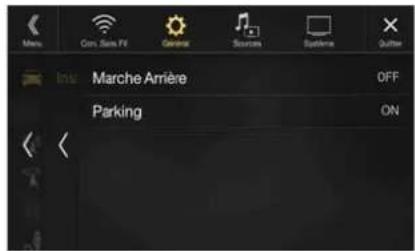
Réglages sources
Voudevez selectionner [Sources] dans I'ecran Reglages principal a I'etape 3. Reportez-vous à la section « Procedure de configuration » (page 24).
Ecran du menu Reglages Sources
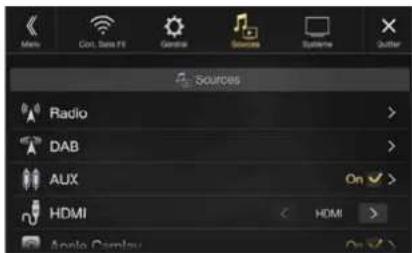
| Radio | |
| Recherche PI | |
| RDS Régional | |
| Langage PTY | |
| PTY31 | |
| Réglages du Tuner FM | |
| DAB | |
| Alarme | |
| Mode Announces | |
| Liaison FM | |
| Alimentation Antenne DAB | |
| AUX*1 | |
| Nom AUX*2 | |
| Signal*2 | |
| HDMI*3 | |
| Apple CarPlay*4 | |
1 Ce réglage ne peut pas être modifié lorsque que la source AUX est en cours de lecture.
2 Ce réglage est disponible uniquement lorsque vous reglez « AUX » sur « O n » Ⓞ.
3 Ce réglage ne peut pas être modifié lorsque que la source HDMI est en cours de lecture.
4 Ce paramètre ne peut pas être ajusté lorsqu'un iPod/iPhone est connecté ou qu'une source Apple CarPlay/iPod est en cours de seclusion.
Les étapes suivantes 1 à 3 sont communés à chaque « Réglage » de Réglages Audio. Consultez chaque section pour plus d'informations.
1Selectionnez I'elément de votrechoix.
2 Pour changer de réglage, appuyez sur la touche [<], [>, [+], [-], ou sélectionné « Off » (□) ou « On » (√).
Si le signe « > apparait, il existe une autre hierarchie. Appuyez sur l'objet de votre choix.
3 Appuyez sur la touche [X] pour revenir à l'écran de source précédent.
Pour revenir a l'écran de liste prédérent, appuyez sur la touche [«] ou [«] sur la page précédente. Pour plus d'informations, reportez-vous à la section « À propos des opérations de base sur l'écran de liste » (page 14).
Réglages Radio
Vous devez selectionner [Radio] dans lecran du menu Reglages Sources à l'etape 1. Reportez-vous à la section « Reglages sources » (page 37).
Vous pouvez configurer les éléments liés à la sensibilité de réception de la radio, etc.
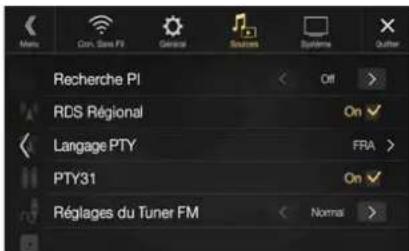
Réglage PI SEEK
Réglage:
Recherche PI
Valeurs du réglage:
Auto/Off(reglageinitial)
Réception de stations RDS régionales (locales)
Lorsque vous selectionnez Off, l'apparil continue de receivevoir automatiquement la station RDS locale.
Réglage:
RDS Régional
Valeurs du réglage:
On (réglage initial) / Off
Changement de la langue d'affichage du PTY (type de programme)
Réglage:
Language PTY
Valeurs du réglage:
ANG (réglage initial)/ALL/FRA/ESP/POR/ITA/HOL/DAN/FIN/NOR/SUE/RUS
ANG:Anglais
ALL:Allemand
FRA: français
ESP:Espagnol
POR:Portugais
ITA:Italien
HOL: Néerlandais
DAN:Danois
FIN:Finnols
NOR: Norvégien
SUE: Suédois
RUS: Russe
Réglage de la réception du signal PTY31 (Émission d'urgence)
La réception du signal PTY31 (Émission d'urgence) peut être activée/ déactivée.
Réglage:
PTY31
Valeurs du réglage:
On (réglage initiaI)/Off
Lorsque PTY31 est regled sur « On », l'appareil choses automatiquement l'émission d'urgence des que l'émission commence et interrompt le programme que vous étés en train d'écouter.
L'indication « Alarme » s'affiche sur l'écran de l'appareil lors de la réception PTY31.
- Ce paramètre correspond au réglage d'alarme (Émission d'urgence) de DAB.
Réglage de la qualité sonore du TUNER (FM) (Tuner Condition)
Vous pouvez regler la qualite sonore de la source radio FM.
Réglage:
Réglages du Tuner FM
Valeurs du réglage :
Normal (réglage initial) / HiFi / Stable
Normal: réglage standard
HiFi: réglage de haute qualité
Stable: contrôle des parasites
- Selon l'etat de la reception, le son risque d'être parasite si vous seLECTIONnze HiFi. Le cas échéant, seLECTIONné Normal.
Réglages de DAB
Voudevez selectionner [DAB] dans le menu Reglages Sources à l'etape 1. Reportez-vous à la section « Reglages sources » (page 37).
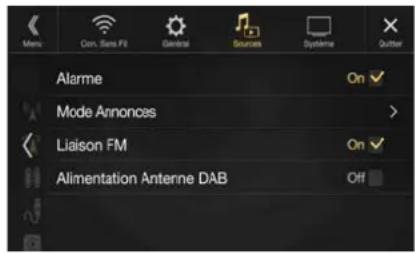
Réglage de la réception d'alarme (Émission d'urgence)
Activez/desactive la reception d'alarme (Emission d'urgence).
Réglage:
Alarme
Valeurs du réglage:
Off: les émissions d'urgence ne seront pas reçues.
On: les émissions d'urgence sont reçues, indépendamment de la source.
- Ce paramètre correspond au réglage PTY31 (Émission d'urgence) de RDS.
- Lorsqu'une émission d'urgence est reçue, le volume passe automatiquement au niveau ménorisé dans le mode d'informations routières. Pour plus d'informations, reportez-vous à la section
« Réception d'informations routières » (page 51).
Réglage Mode Announces
Vous pouvez selectionner la station de votrechioix parmi 8 types d'announces.
Si vous sélectionné « On », lors de la réception de l'announce, l'apparil bascule automatiquement sur l'écran de la source DAB et recoit l'émission.
Réglage:
Mode Announces Flash Circulation / Alerte / Service / Flash Météo Local / Announce Evénement / Evénement Spécial / Programme information / Information sportive / Information Financière
Valeurs du réglage:
Off (réglage initial) / On
Activation/désactivation de la fonction Liaison FM (Suivi de service)
Cet appeareil offre la fonction Liaison FM qui peut commuter la source de DAB+/DMB sur la radio FM lorsque le signal numérique est faible.
Réglage:
Liaison FM
Valeurs du réglage:
Off/On(reglageinitial)
Off: continuaz a receivevoir le signal numérique, meme lorsqu'il est faible.
On: si le signal numérique est faible, cet apparé coll commute pour receivevoir automatiquement le signal radio FM analogique. Lors de la réception d'un signal radio FM analogique, le voyant « Liaison FM » s'affiche.
Activation/désactivation de l'antenne DAB
Ce paramètre vous permet deCHOISIR DE FOUNRILALIMENTATION au connecteur d'antenne DAB. Verifiez le type d'antenne DAB (vendue separament) avant d'installer l'antenna DAB. Si vous utilisez une antenne active dont I'alimentation doit provenir de cet appeareil, reglez Alimentation Antenne DAB sur On ; dans le ca contraire, assurez-vous de regler Alimentation Antenne DAB sur Off, auquel cas un dysfonctionnement risque de se produit.
Réglage:
Alimentation Antenne DAB
Valeurs du réglage :
Off (réglage initial) / On
Off: si aucune antennae DAB n'est raccordedou si I'antenne DAB raccordedn'a pas besoin de l'alimentation de cet apparreil.
On: lorsque I'antenne DAB a besoin de I'alimentation de cet apparéil.
- Si le message « Erreur Antenne DAB » s'affiche sur l'appareil, ce réglage n'est pas valide. Pour plus d'informations sur la marche à suivre en cas d'affichage du message « Erreur Antenne DAB», reportez-vous à la section « Si ce message apparait » (page 75).
Réglages AUX
Vous devez selectionner [AUX] dans I'ecran du menu Reglages Sources à l'etape 1. Reportez-vous à la section « Reglages sources » (page 37).
Vous pouvez configurer les éléments liés au périphérique auxiliaire.
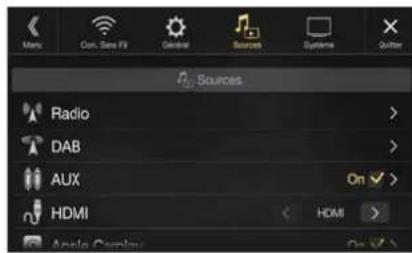
Réglage:
Valeurs du réglage :
Off/On(reglageinitial)
Off: la source AUX n'est pas affichée.
On: la source AUX est affichée.
Mini-fiche AV 4 pôles utiliser
L'appareil prend en charge la mini-fiche AV 4 pôles suivante :
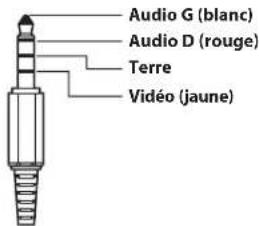
- Verifiez attentivement les broches avant de l'utiliser avec cet apparéil. En fonction du cable, il pourrait ne pas y avoir d'image et/ou de son.
Réglage du nom auxiliaire (AUX) seconde
Vérifiez que AUX est reglé sur « On » Reportez-vous à la section « Régliages AUX » (page 40).
Réglage:
Nom AUX
Valeurs du réglage :
AUX (réglage initial) / DVD AUX / JEUX
Commutation du signal d'entrée Visualisation du système
Ce réglage est disponible uniquement lorsque vous reglez AUX sur « On » (☑). Reportez-vous à la section « Régliages AUX » (page 40).
Réglage:
Signal
Valeurs du réglage :
Auto (réglage initial) / NTSC/PAL
Auto: le type de signal d'entree video (NTSC ou PAL) est automatiquement selectionne.
NTSC/PAL:choisissez le type de signal d'entree video manuellement.
Réglages HDMI
Vous devez selectionner [HDMI] dans l'ecran du menu Reglages Sources à l'etape 1. Reportez-vous à la section « Reglages sources » (page 37). Vos pouvz définir le nom d'un périphérique externe connecté via HDMI.
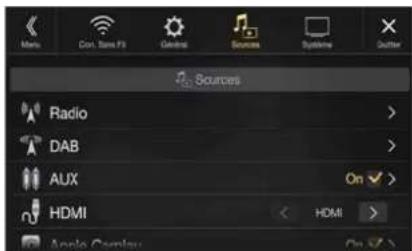
Réglage:
HDMI
Valeurs du réglage :
HDMI (réglage initial) / DVD
HDMI : selectionnez cette valeur lors du raccordement d'un smartphone via HDMI.
DVD: selectionnez cette valeur lors du raccordement d'un lecteur DVD.
Réglage Apple CarPlay
Vous nevez selectionner [Apple CarPlay] dans le menu Reglages Sources à l'etape 1. Reportez-vous à la section « Reglages sources » (page 37). Avant de connecter un iPhone 5 ou une version ultérieure, activé cet élément pour utiliser la fonction Apple CarPlay.
Réglage:
Apple CarPlay
Valeurs du réglage :
On (réglage initial) / Off
On: à selectionner avant la connexion d'un iPhone 5 ou une version ultérieure; Apple CarPlay peut être utilisé, mais la source iPod, iHeartRadio et Spotify sous Alpine Connect ne sont plus disponibles à ce moment-là. Alpine Tuneit App n'est pas disponible non plus en temps normal.
Off: à sélectionner pour utiliser la source iPod, etc., de
I'iPhone 5 ou une version ultérieure connecté.
- Ce réglage n'est pas valable pour la lecture de la musique d'un iPhone 4S et d'un iPod.
Réglages Système
Voudevez selectionner [Système] dans l'écran Réglages principal à l'étape 3. Reportez-vous à la section « Procédure de configuration » (page 24).
Ecran du menu Reglages Systeme
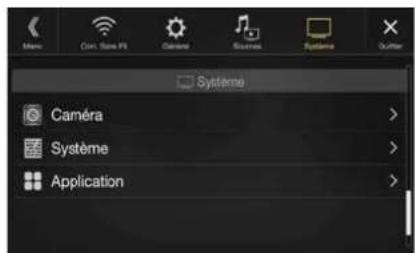
| Caméra | |
| Sélection Caméra | |
| Signal Caméra*1 | |
| Réglage guides*1 | |
| Interruption (Mode éteint)* 1 | |
| Réglage Système Origine*2 | |
| Défaut écran vécicule | |
| Temps interruption écran clim | |
| Interrup écran aide parking | |
| Système | |
| Amplificateur Ext. | |
| Application | |
| Alpine Tunelt App*3 | |
1 Lorsque vous reglez Sélection Caméra sur « Off», cet élément n'est pas disponible.
2 Le bottier de Réglage Systeme Origine doit être raccordé avant cette opération.
*3 Effectuez ce réglage après avoir quitté l'application Alpine Tunelt App.
Les étapes 1 à 3 ci-dessous sont communes à chaque « Réglage » de Réglages Système. Consultez chaque section pour plus d'informations.
1Selectionnez I'elément de votrechoix.
2 Pour changer de réglage, appuyez sur la touche [<], [>], [+], [-], ou seLECTIONnez « Off » (□) ou « On » (√).
Si le signe « Apparait, il existe une autre hierarchie. Appuyez sur l'objet de votre choix.
3 Appuyez sur la touche [X] pour revenir à l'écran de source précédent.
Pour revenir à l'écran de liste précédent, appuyez sur la touche [«] ou [<] sur la page précédente. Pour plus d'informations, reportez-vous à la section « A propos des opérations de base sur l'écran de liste » (page 14).
Réglages de laamera
Voudevezselectionner[Carera] dansIecran du menu Reglages Systeme à l'etape 1.Reportez-vous à la section «Reglages Systeme » (page 41). Vouysouspevez configurer leselementsliésa la camera.
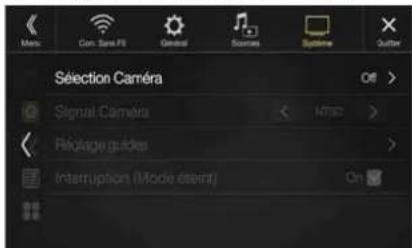
Réglage de l'entrée de laamera
Réglage:
Selection Camera
Valeurs du reglage :
Off (réglage initial) / Rear
Réglage de l'entrée Signal Caméra
Lorsque laamera est connectee, vous pouvez désir le type de signal de l'entrée video.
Autreréglage:
Signal Camera
Valeurs du réglage:
NTSC (réglage initial) / PAL
Ajustement du guide de la Camera Arrière
Yououpuvezreglerla positionduguidede la camera
Réglage:
Réglage guides
1 Appuyez sur [Réglage guides].
L'écran de réglage du guide de laamera s'affiche.
2 Appuyez sur la touche [Ajuster].
Si la touche [Ajuster] napparait pas, passez a I'etape 3.
3Appuyez sur le guide que vous souhaitez ajuster.
La ligne de guide peut également être sélectionnee en appuyant sur la touche [▼] [▲].
Exemple d'écran de laamera Arrière
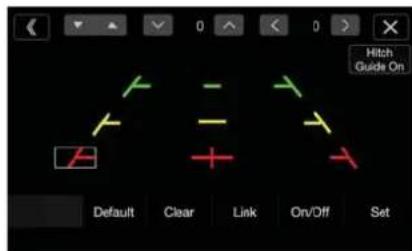
- Vou ne pouvez pas regler la position de la ligne du guide jaune « dans le centre independament.
Elles est contrôlée par un système de façon à être au centre des deux lignes de guide jaunes « » et « » sur la gauche et la droite, ou la ligne verte centrale « » et la ligne de guide rouge

4 Appuyez sur la touche [V], [A], [Ou] pour ajuster la position du guide.
- Une pression sur [Effacer] efface les ajustements et fait revenir aux réglages avant la modification de la ligne de guide.
5 Une fois le réglage terminé, appuyez sur [Régler].
Réglage simultané des guides
1 Appuyez sur [Connector].
Les 3 guides verticaux du lien de guide actuellément selectionné ensemble permettant de les ajuster en même temps.
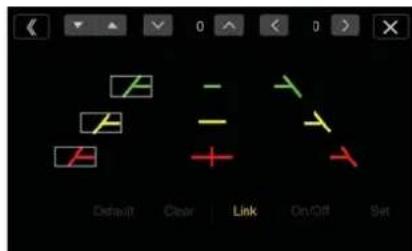
- Remarque concernant la ligne du guide jaune « » dans le centre. La ligne de guide jaune « » au centre est contrôlée par un système
qui l'identifie au centre des deux lignes de guide jaunes « » et
« à gauche et à droite, ou la ligne verte « en haut et la ligne rouge « » dessous. Vous pouvez donc la déplacer manuellement.
Activation/désactivation de l'affichage du guide
Désactiver le guide sélectionné.
1 Appuyez sur la touche [On/Off].
Le guide actuellément selectionne va s'eteindre.
2 Pour reactiver le guide, appuyez de nouveau sur la touche [On/Off].
- Les guides désactifs sont malgré tout ajustables.
Réinitialisation des guides
1 Appuyez sur [Default].
Une fenetre de message apparait.
2 Appuyez sur [OK].
Les valeurs ajustées sont remises aux réglages par défaut.
Réglage de l'interruption de laamera (Mode éteint)
Vous pouvez indiquer si vous souhaitez afficher I'image de la Caméra Arriere lorsquel le levier de vitesses est en position de marche arrriere (R) et que l'apparil est ecticnt.
Vous pouvez selectionner cet element uniquement lorsque vous reglez. Selection Camera sur « Arriere »
Réglage:
Valeurs du réglage :
On (réglage initial) / Off
On: l'imag de la camera arriere est affiche
Off: l'image de la camera arrirée n'est pas affichee
Réglages Systeme Origine
Voudevez selectionner [Réglage Systeme Origine] dans l'écran du menu Reglage Systeme à l'été 1. Reportez-vous à la section « Régages Systeme » (page 41).
- Le boîtier de Réglage Système Origine doit être raccordé avant cette opération.
Réglage Défaut écran vehicule
Appuyez sur l'écran de menu (page 16) pour afficher l'écran du mode Info, puis effectuez les réglages suivants.
Réglage:
Défaut écran vehicule
Valeurs du réglage :
Climatisation / Aide parking / Dernier Mode (réglage initial)
- Pour plus d'informations sur le modeInfos vehicule, reportez-vous à la section « A propos de la fonction de verrouillage du vehicule » (page 72).
Réglage de la durée d'interruption de la climatisation
Vous pouvez regler la durée affichee dans Iecran Climatisation.
Réglage:
Valeurs du réglage :
Aucun / 5 sec (réglage initiaI) / 10 sec / Afficheg Continu
Aucun: l'écran Climatisation s'affiche lorsque vous reglez le climatiseur, etc.
5 sec/10 sec*: l'écran s'affiche pendant 5 secondes/10 secondes, puis l'écran précédent est rétabli.
Affiche l'ecran Climatisation s'affiche continuellement. Continu :
-
Si vous reglez le climatiseur, etc., lorsque l'écran Climatisation est affché, cet écran est affché continuellement.
-
Pour plus d'informations, reportez-vous à la section « À propos de la fonction de verrouillage du vehicule » (page 72).
Activation/désactivation du réglage Interrup écran aide parking
Selectionnez « On » pour afficher l'écran Assist. Parking lorsqu'un vehicule détecte un obstacle.
Réglage:
Off/On (réglage initial)
- Pour plus d'informations, reportez-vous à la section « À propos de la fonction de verrouillage du vehicule » (page 72).
Réglage Système
Voudevez selectionner [Système] dans l'écran du menu Réglages Systeme à l'étépe 1. Reportez-vous à la section « Réglages Systeme » (page 41).
Effectuez ce réglage lorsque vous utilisez un processeur audio externe.
Réglage Amplificateur Ext.
Lorsque vous utilisez un proceseur audio externe, selectionnez « On » (☑).
Réglage:
Amplificateur Ext.
Valeurs du réglage :
Off (réglage initial) / On
Lorsqueyouselectionnez«On」,le niveaode volume est fixeà10.Parailleurs,les parametresBalance/Fader/Niveau Subwoofer/PhaseSubwoofer/Basses/Aigues/MX HD/EQ Presets/EG.Dual HD/X-OVER/CorrectionAl.Temps/Default/Haut-parleurTelephone/Réglagesaudio pardefaut sont définiis sur «Off»ou «Plat»,et il est impossible de les régler.
- Utilisez le processeur audio externe pour regler le volume.
Réglage Application
Vous devez sélectionner [Application] dans l'écran du menu Réglages Systeme à l'étape 1. Reportez-vous à la section « Réglages Systeme » (page 41).
Réglez Alpine TuneIt App sur USB (iPhone) lorsqu'un iPhone est connecté, ou sur Bluetooth (Android) lorsqu'un smartphone Android est jumelé.
Réglage:
Alpine Tuneit App*1
Valeurs du réglage :
Off/USB (iPhone) (réglage initial) / Bluetooth (Android)* 2
Off: aucun smartphone n'est connecté.
USB (iPhone): lorsqu'un iPhone est connecté au port USB de l'appareil, vous pouvez programmer les paramétres de réglage du son de l'appareil ou communiquer avec le SNS.
Bluetooth selectionnez cette valeur lorsqu'un smartphone Android (Android): est jumelé avec cet appareil via la technologie Bluetooth. Une fois Bluetooth Audio connecté, vous pouvez programmer les paramétres de réglage du son de l'appareil ou communiquer avec le SNS.
- Effectuez ce réglage après avoir quitté les applications Alpine TuneIt App.
- Pour que cette fonction soit opérationnelle, il faut installer des applications spécifiques sur toute smartphone avant la connexion. Pour plus de détails, consultezaire revendeur Alpine ou le site Web d'Alpine.
- Seuls iPhone et certains smartphones Android prenent en charge cette fonction.
1 Effectuez ce réglage après avoir quitté l'application Alpine TuneIt App.
2 Ne s'affiche pas lorsque Bluetooth est régé sur Off. Pour plus d'informations, reportez-vous à la section « Régliages Bluetooth » (page 25).

Android Auto (en option)
Qu'est-ce qu'Android Auto
Android Auto est concu pour faciliter l'utilisation des applications de votre téléphone lorsqu vous esés sur la route. Naviguez avec Google Maps, écoutez des listedes de lecture ou des podcasts à partir de vos applications préférencés, et bien plus encore.
Activation d'Android Auto
T'échéchargez l'application Android Auto depuis Google Play store avant de poursuivre.
Il vous suffit de brancher votre smartphone au connecteur USB de l'appareil, puis de suivre le message affiché vous invitant à jumeler votre smartphone avec l'appareil.
- Le smartphone connecté avec Android Auto interrompra toute autre connexion Bluetooth établie avec un autre téléphone et sera jumelé avec l'appareil.
1 Appuyez sur le bouton (MENU).
L'écran de menu s'affiche.
2 Appuyez sur [Android Auto].
L'ecran Android Auto s'affiche.
- Lorsqu'un smartphone precedemment connecté est reconnectc, appuyez sur le message contextual « Android Auto connecté » qui s'affiche pendant 5 secondes pour acceder à l'écran Android Auto. Vous pouvez également ignorer le message affiché en touchant la croix dans le coin supérieur droit de l'écran.
- Vous pouvez passer un appel, utiliser la fonction de reconnaissance vocale ainsi que l'application de navigation compatible Android Auto, etc.
- Seules les applications approuvées par Google, intégrant les fonctionnalités de sécurité nécessaires pour le conducteur, peuvent être utilisées.
Apple CarPlay (en option)
Apple CarPlay you permit d'utiliser intelligemment vous iPhone dans\ voitre vehicule, en toute sécurité. Apple CarPlay prend en charge toutes\ les fonctionnalités de votre iPhone que vous souhaitez utiliser en\ conduisant et vous y donne acces directement sur l'appareil. Vous\ pouvez obtenir des itinéaires, passer des appels, envoyer et reccvier des\ messenger, et écouter de la musique, tout en restant concentré sur la\ routc. Il suffit que vous raccordiez avec le iPhone à l'apparéil.
- Avant d'utiliser cette fonction, reglez Apple CarPlay sur On (page 40) et branchez votre iPhone à l'aide d'un cable Lightning vers USB (fourni avec l'iPhone) sur l'appareil.
- Certains fonctions peuvent être indisponibles lorsque vous conduisez.
- Pour savoir quels sont les modèle d'iPhone/iPhone compatibles avec cet apparéel, reportez-vous à la section « iPhone/iPhone (en option) » (page 56). Seul un iPhone 5 ou une version ultérieure est compatible avec l'application Apple CarPlay.
Accès à Apple CarPlay
1 Appuyez sur le bouton (MENU).
L'ecran de menu s'affiche.
2 Appuyez sur [Apple CarPlay].
Le mode Apple CarPlay est activé.
Appuyez sur l'icone de l'application de votrechioix sur l'appareil, ouutilise la fonction Siri en appuyant sur le bouton
Lorsqu'un iPhone 5 ou une version ultérieure utilisé est reconnecté, appuyez sur le message contextual « Apple CarPlay connecté. » dans les 5 secondes pour acceder à l'écran Apple CarPlay; vous pouvez également ignorer le message affché en touchant la croix dans le coin supérieur droit de l'écran.
- L'application doit être compatible avec Apple CarPlay pour apparaitre sur l'écran d'accueil.
Radio/RDS
① Affiche le titre de la source/la bande.
Affiche la bande du signal en cours de
②VoyantRDS
3 Zone d'informations Mode d'informations sur la station:PTY/Frequence ou PS/ Nom de I'artiste /Titre du morceau /Titre de I'album Mode radio-texte:Frequence/Texte radio Pour plus d'informations sur la commutation de I'affichage du texte radio, reportez-vous a la section "Affichage du radio texte" (page 48).
4 Touche du mode de prééglage Appuyez sur cette touche ou balayez-la vers la droite pour utiliser I'ecran du mode de prééglage.
Example d'écran du mode de prééglage
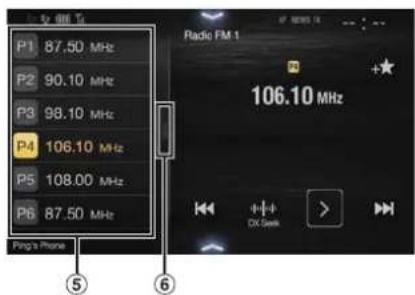
5 Touche de prééglage Effectuez un balayage vertical dans la liste pour changer de page.
6 Touche de liste des PTY Balayez cette touche vers la croite pour utiliser l'écran de la liste des PTY.
Exemple d'écran principal de la bande MW/LW
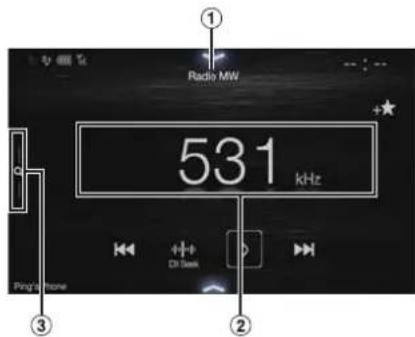
Mode de fonction

① Affichage de la bande
Affiche la bande du signal en cours de réception.
② Affichage de la fréquence
③ Touche du mode de prééglage Appuyez sur cette touche ou balayez-la vers la droite pour utiliser l'écran du mode de prééglage.
Exemple d'écran du mode de préréglage
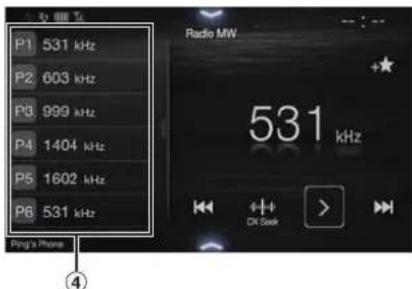
4 Touche de prééglage Effectuez un balayage vertical dans la liste pour changer de page.

Opérations de base de la radio
Écoute de la radio
1 Appuyez sur le bouton (MENU), puis selectionnez le mode radio.
L'écran du mode radio s'affiche.
- Vous pouvez sélectionner et modifier la source dans l'écran Favoris (page 19).
2 Appuyez sur la touche [ ]
L'écran contextuel de seLECTION de la bande radio s'affiche.
La touche [ ] indique la bande actuelflement selectionnee (p. ex.: [FMIJ].
3 Sélectionnez la bande de votrechoix parmi FM1/FM2/MW/LW.
4 Appuyez sur la touche [11]
L'ecran contextual de selection du mode de symponisation s'affiche.
La touche IJindique le mode actuellement selectionne (p. ex.: [Rech DX]).
5Appuyez sur le mode de syntonisation de votre choix.
La touche de selection de la fréquence radio suivante ou precedente change selon le mode de syntonisation.
Rech DX
Rech Locale
Manuel

Y

Memoire


- Vou pouve selectionner deux modes de syntonisation automatique, DX et Local:
-Mode Rech DX (distance);
les stations à signal puissant et faible sont synthonises. - M o d e R e c h L o c a l e ; seules les stations à signal puissant sont symponisées. Le réglage initial est DX.
- M o d e M a n u e l ;
la fréquence est synthonisé manuellement par étapes - Mode de recherche par PTY (mode radio FM RDS uniquement);
la station du type de programme selectionné est syntonisé. - Mode Mémoire (préRéglage suivant ou précédent);
voussouspoucez directement changere de station préRéglée.
6 Appuyez sur la touche [ |←|, [▶] ou [ ←], [▶] pour selectionner la fréquence radio suivante ou précédente, respectivement.
En mode manuel, appuyez longuement sur cette touche pour changer la fréquence continulement.
- Les boutons |▶▶▶proposent les mêmes fonctions que celles décrites ci-dessus.
Mémorisation manuelle des stations
1Réglez la station radio que vous souhaitezmettre en mémoire par recherche manuelle ou automatique.
2Appuyez sur le numero Mémoire que vous souhaitez mémoriser pendant au moins 2 secondes.
La station selectionnee est mise en memoire.
3Répétez cette procédure pour memoriser 11 stations maximum sur la même bande.
Pour utiliser cette procédure sur d'autres bandes, il vous suffit de selectionner la bande de votrechoix et de procesder de la même maniere.
Vous pouvezmettre en mémoire jusqu'à 48 stations (12 stations par bande: FM1, FM2, MW et LW).
Pour plus d'informations sur le passage à écran du mode Mémoire, reporiez-vous au point ③ à la section « Exemple d'écran principal de la bande MW/LW » (page 45).
Si une touche de préselection a déjà eteutilise dans le meme numero de preselection,elle est effacee et la nouvelle station est messorie.
Mémorisation automatique des stations
Le symtoniseur peut rechercher et memoriser automatiquement 12 stations à signal puissant dans la bande selectionnee dans l'ordre croissant de fréquence.
Selectionnez la bande de votrechoix, puis appuyez longuement sur la touche [ ] (Mémoire Auto.).
Le symtoniseur recherche et ménorise automatiquement 12 stations à signal puissant sous les touches de mise en mémoire dans l'ordre croissant de fréquence.
Une fois la mise en mémoire automatique terminée, la station méorisée sous la touche de préselection 1 est seLECTIONnée.
- Si aucune station n'est ménorisée, le symponiseur revient à la station que vous écoutez avant le début de la mise en mémoire automatique.
- Vous pouvez annulier cette procédure en appuyant sur la touche [3:1] (Mémoire Auto.) lors de la recherche automatique des stations. Dans ce cas, le règlage précédent du syntoniseur est rétabli.
Syntonisation des stations mises en mémoire
Vous pouvez symponiser les stations mises en mémoire sur l'une des bandes à l'aide de son numéro de mise en mémoire.
1 Appuyez sur la touche [A].
L'écran contextuel de sélection de la bande radio s'affiche.
La touche [ 四 四 ] indique la bande actuelflement selectionnee (p. ex.: [FM1]).
2Selectionnez la bande de votrechoix parmi FM1/FM2/MW/LW.
3Appuyez sur l'un des numeros de mise en memoire déjà enregistrres sur I'ecran du mode Memoire.
La station mise en mémoire est reçue.
- Pour plus d'informations sur le passage à l'écran du mode Mémoire, reportez-vous au point ③ à la section « Exemple d'écran principal de la bande MW/LW » (page 45).
- Vous pouvez par ailleurs changer la station mise en mémoire en appuyant sur la touche [«] ou [»] lorsque le mode de synthonisation « Mémoire » est的选择ionné.
Saisie directe de la fréquence et réception de la station radio
Vous pouvez saisir une fréquence de la même bande directement et recevoir la station radio.
1 Appuyez sur la touche [Réglage direct). L'écran du mode de saisie du clavier numérique s'affiche
2 Appuyez sur le numero de votre choix.
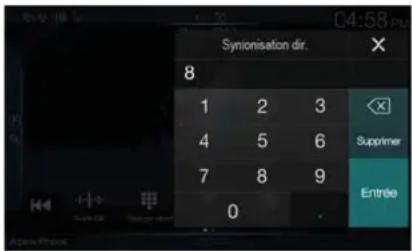
Appuyez sur [×] pour supprimer un chiffre saisi.
Appuyez sur la touche [Supprimer] pour supprimer tous les chiffres insérés.
3 Appuyez sur [Entrée] sur l'écran du mode de saisie du clavier numérique pour valider votre sélection. Appuyez sur [X] pour masquer l'affichage du clvier.
Utilisation du système RDS
Activation ou déactivation des fréquences alternatives (AF)
RDS (Radio Data System) est un système d'informations radio qui utilise la sous-porteuse de 57kHz de la bande FM ordinaire. Le système RDS permet de receivevoir toutes sortes d'informations, notamment des informations routieres et des noms de station, voir même de régler à nouveau automatiquement le symtonisseur sur un émettur-récepteur plus puissant qui diffuse le même programme.
Appuyez sur la touche [ AF du bandeau inférieur pour activer ou désactiver le mode AF (féquences alternatives). En mode AF ON, le voyant « AF » s'allume.
- Le mode RDS ne s'affiche pas pour la bande MW ou LW.
Lorsque you selectionnez le mode AF ON, l'appareil symonise automatiquement une station a signal puissant dans la liste AF.
Utilisez le mode AF OFF s'il n'est pas nécessaire de proceder à une nouvelle symponisation automatique.
Conseils
- Les données numériques RDS incluent les informations suivantes : P1 Identification du programme
PS Nom du service de programme
AF Lieste des fréquences alternatives
TP Programme d'informations routières
TA Announces routières
PTY Type de programme
EON Autres reseaux renforcés - Reportez-vous aux sections « Réglage PI SEEK», « Réception de stations RDS régionales (locales)», « Changement de la langue d'affichage du PTY (type de programme) » et « Réglage de la réception du signal PTY31 (Émission d'urgence)», à la page 38.
Fonction d'interruption
Si la fonction d'interruption est activée, lorsque l'émission suivante est reçue, l'apparéil passé automatiquement à l'écran de la source Radio et recoit l'émission.
$$ \begin{array}{l} - P T Y 3 1 (\text {e m} i ^ {1}, s \text {s i o n d u r g e n c e}) ^ {*} \ - T A (M o d e ^ {3} A n n o n c e s) * \ - P r o g r a 2 m m e N e w s * \ \end{array} $$
1 Reglez PTY31 sur « On » à la section « Réglage de la réception du signal PTY31 (Émission d'urgence) » (page 38).
2 Aucune interruption lors de la réception de l'émission DAB.
*3 La fonction d'interruption pour le Mode Announces est compatible avec les émissions DAB. Par conséquent, même si la source actuelle est RDS, un Mode Announces par émission DAB peut être interrompu.
« Alarme RDS »/« T.info RDS »/« News RDS » suffiche dans la section d'affichage de la bande lors la réception de l'émission respective.
Pour annuler la fonction Interruption, appuyez sur l'écran principal RDS ou appuyez sur les boutons (MENU)/
Lorsque I'emission de I'interruption est terminée, l'appareil revient a I'écran precedent.
- Aucune interruption lors d'une conversation téléphonique mains-libres.
Lors de l'affchage de l'image de laamera, seul le son peut etre interrornpu.
- Le niveau de volume est ménorisé si le volume est régled durant la réception de l'émission d'interruption. Lors de la prochaine réception de l'émission d'interruption, le niveau de volume est automatiquement régled sur le niveau ménorisé.

Réception d'informations routières
Appuyez sur la touche [ ] T A
L'indication « TA » s'allume et l'appareil passé en mode de veille pour dire les informations routières.
Lors de la réception d'informations routières, l'indication « TP » s'allume et l'appareil passé à l'écran de la source radio pour les recevoir.
- L'indication « TP » s/allume en mode de veille off dans une condition autre que la source radio pour indiquer que l'appareil recoit des informations routieres.
- Si le signal de diffusion des informations routières devient inférieur à un niveau déterminé, l'apparil demeure en mode de réception pendant 1 minute. Si le signal reste en dessous d'un certain niveau pendant plus de 70 secondes, l'indication « TA » clignote.
Interruption du programme News
Appuyez sur la touche [ ] ( N e w s ) .
L'indication « NEWS » s'allume et l'appareil passée en mode de veille pour lire le programme News. Lors de la réception du programme News, l'appareil passée à l'écran de la source radio pour le recevoir.
Réception manuelle d'informations routières
1 Appuyez sur la touche [i] (TA) pour activer le mode de réception des informations routières.
L'indication TA s'allume.
2 Appuyez sur la touche [▶▶] ou [▶▶].
Recherche la station de radiodiffusion qui émet des informations routières.
- Vous pouvez rechercher les informations routières en mode de recherche DX ou en mode de recherche Local.
Selection des PTY disponibles
Vospuvezselectionneretrecevoirlesstationsactuellementdisponibledansl'ecrandelaistedePSY.
1Appuyez sur la touche de la liste des PTY.
L'écran de la liste de seLECTION des PTY s'affiche.
Pour plus d'informations sur le passage à l'écran de la liste des PTY, reportez-vous au point la section « Exemple d'écran du mode de prériglage » (page 45).
Exemple d'écran de listedes PTY
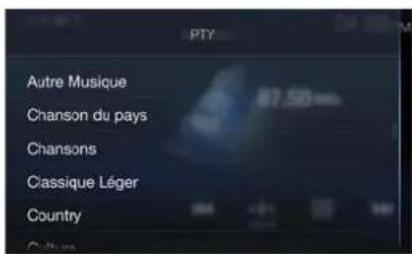
2Selectionnez le type de programme de votrechoix dans I'ecran de la liste des PTY.
La recherche des PTY demarrer et le type de programme disponible est reçu.
Si aucune station PTY n'est trouvée, l'indication « Pas de PTY. » s'affiche.
- Appuyez sur la touche [4] ou [5] pour sélectionner la station du même type de programme que celui selectionné après l'activation du mode de symponisation PTY (Rech PTY).
Affichage du radio texte
Vous pouvez afficher les messages de texte d'une station radio.
1 Syntonisez une station radio qui transmet des messages de texte.
2 Appuyez plusieurs fois sur la touche [ ] (Info) en mode radio FM pour afficher I'ecran souhaite.
Mode d'informations sur la station Mode radio texte Mode d'informations sur la station
Mode d'informations sur la station
PTY/Fréquence ou PS/Nom de l'artiste/Titre du morceau/Titre de l'album
Mode radio texte
Fréquence/Radio texte
DAB/DAB+/DMB
Example d'écran principal DAB
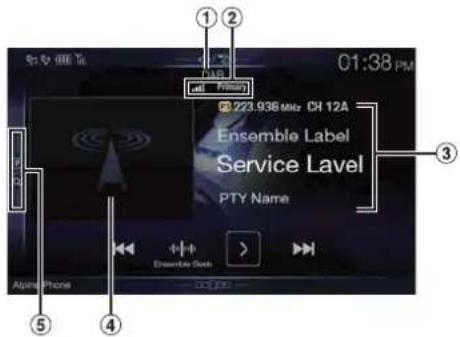
Function mode


(1) Titre de la source/Announces
Voyant DAB (puissance du signal/composant de service/Liaison FM)
③ Zone d'informations
Mode d'informations sur la station Frquence, ^o canal/Etiquette d'ensemble/Etiquette de service/Nom PTY
Mode d'étiquette dynamique Étiquette dynamique (affichage des informations associées à la station en cours de réception)
Pour plus d'informations sur la commutation de l'affichage, reportez-vous à la section « Affichage du ixte DAB » (page 52).
④ Diaporama
- Affiche les informations du programme, les photos de l'artiste et les publicites synchronisées avec le composant de service en cours de réception.*
- Vous pouvez modifier la position de l'illustration. Pour plus d'informations, reportez-vous à la section « Modification du réglage Position image » (page 35).
5 Touche du mode de prééglage Appuyez sur cette touche ou balayez-la vers la droite pour utiliser I'ecran du mode de prééglage.
- Il est possible que ces informations ne s'affichent pas sur le composant de service en cours de réception.
Exemple d'écran du mode de prééglage
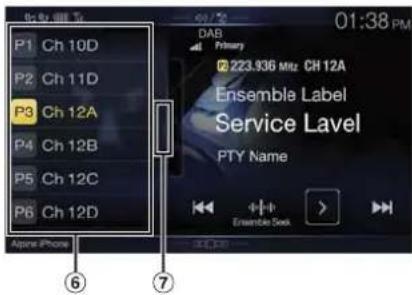
6 Touche de prééglage Effectuez un balayage vertical dans la liste pour changer de page.
⑦ Touche du mode de recherche complete (la liste Tous les services, Présent ou PTY s'affiche) Effectuez un balayage vers la droite pour utiliser l'écran du mode de recherche completé.
- Verifiez le type d'antenne DAB (vendue séparément) avant d'utiliser la fonction DAB/DAB+/DMB. Si vous utilisez une antenne active dont l'alimentation doit provenir de cet apparéil, règlez Alimentation Antenne DAB sur On ; dans le cas contraire, assurez-vous de régler Alimentation Antenne DAB sur Off, auquel cas un dysfonctionnement risque de se produit. Reportez-vous à la section « Activation/désactivation de l'antenne DAB » (page 39).
- Lorsque vous reglez Liaison FM sur On, si le signal numérique est faisible, cet appeareil commute pour receiveoir automatique le signal radio FM analogique et l'icone de source pour la radio affiche Liaison FM. Pour plus d'informations, reportez-vous à la section « Activation/ desactivation de la fonction Liaison FM (Suivi de service) » (page 39).
Cet apparéil prend uniquement en charge le « Profil de récepteur 1 - Récepteur audio standard » conformément au classement officiel du forum WorldDMB.
Écoute de DAB/DAB+/DMB
1 Appuyez sur le bouton (MENU), puis selectionnez le mode DAB.
L'ecran du mode DAB s'affiche.
- Vous pouvez selectionner et modifier la source dans l'écran Menu (page 16) ou l'écran Favoris (page 19).
2 Appuyez sur la touche [ΦΦΦ].
L'ecran contextual de selection du mode de syntonisation s'affiche.
La touche Iindique le mode actuellément selectionne (p. ex.: [Rech Ensemble]).
3Appuyez sur le mode de syntonisation de votrechoix.
Rech Ensemble
Ensemble Manuel
PTY



Service
Memoire


- M o d e R e c h E n s e m b l e ; les ensembles disponibles sont automatiquement syntonisés.
- Mode ensemble est synonymisé manuellement et individuellement.
- Mode de recherche de PTY; le service (composant principal) du PTY selectionné est synonymisé.
- Mode Service (service suivant/predecessor); Les composants de service de la liste Tous les services sont sélectionnés.
-Mode Memoire (membre suivanteprecedente) la station mise en memoire est directement symonisee.
4
Appuyez sur la touche [ / ,[1] /][ou [ ]/ [ ] pour selectionner le service ou l'ensemble suivant ou precedent, respectivement.
Appuyez sans relâcher pour changer de service ou d'ensemble en continu.
- Les boutons, les mêmes fonctions que celles décrites ci-dessus.
Mémorisation du service
1 Sélectionnez la bande et l'ensemble, puis syntonisez un service que vous souhaitezmettre en mémoire.
2Appuyez sur le numero de Mémoire que vous souhaitez memoriser pendant au moins 2 secondes. La station selectionnée est mise en mémoire. L'écran affiche l'étiquette du service ou le numero de canal méorisé.
3Répétez cette procédure pour memoriser 17 autres stations maximum sur la même bande. Pour utiliser cette procédure sur d'autres bandes, il vous suffit de selectionner la bande de votrechioix et de procédér de la même manière.
- Vous pouvez<ménoriser jusqu'à 18 services.
- Si vous mémorisez un service dans une préselection à laquelle un service est déjà affecté, le service en cours est effacé et remplace par le nouveau.
- Pour plus d'informations sur le passage à l'écran du mode Ménoire, reportez-vous au point (5)la section « Exemple d'écran principal DAB » (page 49).
Syntonisation du service mis en mémoire
Vous pouvez symponiser les stations mises en memoire sur l'une des bandes à l'aide de son numero de mise en memoire.
Appuyez sur l'une des touches de préselection sous laquelle vous avez préalablement méorisé un service.
Le service mis en mémoire est reçu.
- Pour plus d'informations sur le passage à l'écran du mode Mémoire, reportez-vous au point (5) section « Exemple d'écran principal DAB » (page 49).
Fonction de recherche de composants de service/PTY
Vous pouvez selectionner votre composant de service favori dans la liste Tous les services, Present ou Rech P'Y.
Fonction de recherche de services
1 Appuyez sur la touche [Q] (Rechercher).
- Vous pouze également appuyer sur la touche du mode de recherche complète ② dans l'écran du mode Mémoire ou effectuez un balayage vers la droite.
2 Appuyez sur la touche [EALL] (Tous) ou [E] (Present). La liste Tous les services ou Present dans l'écran du mode de recherche complète s'affiche.
TOUS: toutes les listedes de composants de service actuellément disponibles (principal/secondaires) s'affichent.
Présent: les listes de composants de service disponibles (principalux/secondaires) de l'ensemble en cours de réception s'affichent.
3Appuyez sur le composant de service de votre choix. Le composant de service selectionné est reçu.
- Une liste de services secondaires dérivée des services principaux s'affichés dans la liste des composants de service.
L'indication TP s'affiche dans la liste des composants de service (principalux) en cours de reception.
Le PTY s'affiche dans la liste des composants de service (principalux) en cours de reception. - Vous pouces également restreindre les options et rechercher le nom du service à l'aide de la fonction de recherche alphabétique. (Composant principal uniquement) Pour plus d'informations, reportez-vous à la section « Fonction de recherche alphabétique » (page 58).
Fonction Rech PTY
1 Appuyez sur la touche [Rech PTY).
Une liste de types de programmes dérivée des services principaux en cours de réception en tant que composants de service s'affiche.
- Vous pouce également appuyer sur la touche du mode de recherche complète àns l'écran du mode Mémoire ou effectuez un balayage vers la croite.
Lorsque laiste Tous les services ou Present s'affiche, appuyez sur la touche [O] (PTY).
2Appuyez sur le type de programme de votrechoix.
La liste des composants de service qui correspond au type de programme sélectionné s'affiche.
3Appuyez sur le composant de service de votre choix.
Le composant de service selectionné est reçu.
Fonction Mise à jouriste
Vous pouvezmettreà jourchaque listedencoursd'affichage.
Appuyez sur la touche [Mise à jouriste).
La liste est mise à jour vers la liste actuellement disponible.
Fonction d'interruption
Si la fonction d'interruption est activée, lorsque l'émission suivante est reçue, l'apparéil passée automatiquement à l'écran de la source DAB et recoit l'émission.
Alarme (emission d'urgence)* 1,2
- TA (Mode Announces) 4
- Announces 2,3
Announces News* 2
1 Reglez Alarme sur « On » à la section « Reglage de la réception d'alarme (Émission d'urgence) » (page 39).
2 Aucune interruption lors de la réception de l'émission RDS.
3 Sélectionnez le type d'announces reçues à la section « Réglage Mode Announces » (page 39), puis règlez le paramètre Announces sur « On ».
4 La fonction d'interruption pour le Mode Announces est compatible avec les émissions RDS. Par consécutif, même si la source actuelle est DAB, un Mode Announces par émission RDS peut être interrompu.
« Alarmé DAB »/« T.info DAB »/« News DAB » s'affiche respectivement dans la section du titre de la source lors la réception de chaque émission. L'affichage varie lors de la réception de l'announce selon le type d'announce définài la section « Réglage Mode Announces » (page 39).
Pour annuler la fonction Interruption, appuyez sur l'ecran principal DAB ou appuyez sur les boutons ENU)/.
Lorsque Iemission de l'interruption est terminée, l'appareil revient a lecran precedent.
- Aucune interruption lors d'une conversation téléphonique mains-libres.
Lors de l'affichuge de l'image de la camera, seul le son peut être interrompu.
- Le niveau de volume est ménorisé si le volume est régled durant la réception de l'émission d'interruption. Lors de la prochaine réception de l'émission d'interruption, le niveau de volume est automatiquement régled sur le niveau ménorisé.
Réception d'informations routières
Appuyez sur la touche [i] (T A L'indication « TA » s'allume et l'appareil passé en mode de veille pour dire les informations routières.
Lors de la réception d'informations routières, l'indication « TP » s'allume et l'appareil passé à l'écran de la source DAB pour les recevoir.
L'indication « TP » s'allume en mode de veille off dans une condition autre que la source DAB pour indiquer que l'appareil recoit des informations routieres.
- Ce paramètre est associé aux informations routières (Émission d'urgence) de RDS.
Interruption du programme News
Appuyez sur la touche [ ] ( N e w s ) .
L'indication « NEWS » s'allume et l'appareil passe en mode de veille pour dire l'announce News.
Lors de la reception de l'announce News, l'appareil passe à l'écran de la source DAB pour le recevoir.
- Ce paramètre est associé à l'announce News (Émission d'urgence) de RDS.
Saisie directe du numero de canal et reception des émissions
Vous pouvez receivevoir la station de votrechioix en saississant directement le numero de canal.
1 Appuyez sur la touche [Réglage direct).
L'écran du mode de saisie du clavier numérique s'affiche
2Selectionnez le numero de canal de votrechoix.
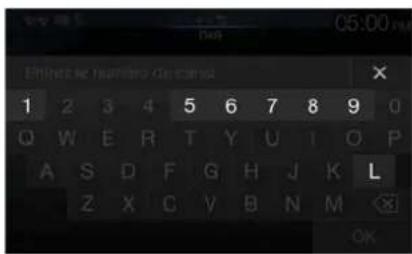
Vous pouvez saisir des numeros de canal comportant trois chiffres maximum.
Chaque fais que vous saississez un nombre, les canaux disponibles sont restreints.
- Appuyez sur la touche I× pour supprimer un chiffre saisi. Pour supprimer tous les chiffres saisis, appuyez sur la touche I× pendant au moins 2 secondes.
3 Appuyez sur [OK].
Passage aux composants de service secondaires
Lorsque le composant de service actuel inclut des composants de service secondaires, la touche du mode de fonction [] (Sub.Ch) devient disponible.
L'indication Principal est remplacede par I'indication Secondaire, et le composant de service secondaire est reçu.
Lorsque le composant de service secondaire se termine, l'appareil passe automatiquement au composant de service principal.
- Appuyez de nouveau sur la touche [←] (Sub.Ch) pour passer au composant de service principal lors de la réception du composant de service secondaire.
- S'il existe plusieurs composants de service secondaires, chaque fois que vous appuyez sur la touche [←] (Sub.Ch), l'indication change dans l'ordre suivant: Secondaire 1 → Secondaire 2 ... → Principal.
Affichage du texte DAB
Vous pouvez afficher les messages de texte d'une station DAB.
1 Syntonisez une station DAB qui transmet des messages de texte.
2 Appuyez plusieurs fois sur la touche [1] (Info) en mode radio DAB pour afficher l'écran souhaité.
Mode des informations sur la station Mode d'etiquette dynamique Mode des informations sur la station
Mode d'informations sur la station
Fréquence, No canal/Étiquette d'ensemble/Étiquette de service/ Nom PTY
Mode d'etiquette dynamique
Étiquette dynamique (affichage des informations associées à la station en cours de réception)
A propos de DAB/DAB+/DMB
Que signifie DAB?
DAB (Digital Audio Broadcasting) est une technologie de diffusion de troisieme generation qui succedent aux technologies analogiques traditionnelles telles que FM. La technologie DAB est beaucoup plus efficace face au bruit, aux interfences, à l'instabilité, etc., lors de la transmission des signaux radio. En outre, elle peut fournir des informations numériques et un son de qualite CD en stéreo et résiste aux brouillages dus à la propagation par trajets multiples, ce qui garantit une réception de qualite supérieure pour les apparéils fixes, portables et mobiles.
Que signifie DAB+?
WorldDMB, l'organisation chargée des normes DAB, aannoncé le lancement de la DAB+, une mise à jour majeure de la norme DAB en 2006, lors de l'adoption du codec audio HE-AAC v2 (égarlement connu sous le nom de eAAC+). La nouvelle norme appelée DAB+ a également adopté le format audio MPEG Surround et une correction d'erreurs de codage plus puissantue sous la forme du code de Reed-Solomon. La DAB+ a été normalisée en tant qu'ETSI TS 102 563.
Que signifie DMB?
DMB (diffusion multimédia numérique -Digital Multimedia Broadcasting) est un système de diffusion nouvelle génération tourné vers l'avenir basé sur la DAB (diffusion audionumerique - Digital Audio Broadcasting). La où la DAB surclassait le son analogue traditionnel de la FM à un niveau de qualité CD, la DMB fait monter la radiodiffusion sonore simple sur la scene du multimédia, en s'efforçant de fournir un service visuel tout en transmettant un son de haute qualité. Ses utilisations sont multiples : programmes de divertissement, navigation du traffic intellectuel, journaux et magazines électroniques, informations fournies par les marchés financiers, Internet et informations intégrées sur la ville. Elle peut être largement utilisée par les transporteurs mobiles (bus, taxis, trains légers, métros, trains, ferries, aéroports), et toutes sortes de personnes à la maison et au bureau.
Péripétrique de mémoire flash USB (en option)
Vous pouze dire les fichiers musicaux (MP3/WMA/AAC/FLAC) et les fichiers video (AVI/MKV/MP4) stockes sur un périhérique de mémoire flash USB sur le lecteur interne du système.
AVERTISSEMENT
Il est dangereux (et interdit dans certains pays) de regarder une video en roulant. S'il n'est plus concentré sur la route, le conducteur risque de provoquer un accident.
Installez correctement le système afin que le conducteur ne puisse pas regarder de video à moins que le vehicule ne soit arrêté et que le frein à main ne soit serrer.
Si le système n'est pas correctement installé, le conducteur pourra regarder une video en roulant et pourrait ettre distrustait et causer un accident. Le conducteur et d'autres personnes risquent d'être blesses.
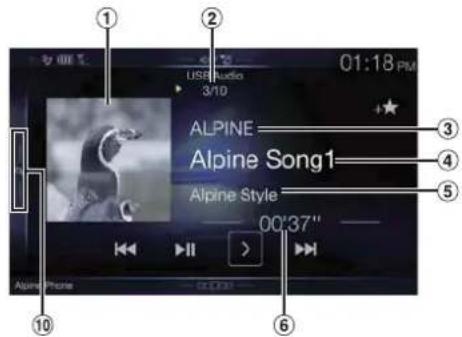
Exemple d'écran principal USB Audio

Mode de fonction
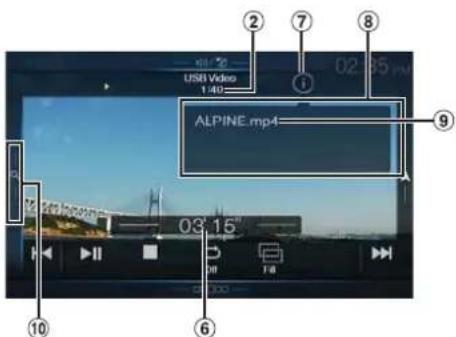
Exemple d'écran principal USB Video
① Affichage des illustrations
- Vous pouvez modifier la position de l'illustration. Pour plus d'informations, reportez-vous à la section « Modification du réglage Position image » (page 35).
② N° de la piste en cours/Nombre total de morceaux
③ Nom de l'artiste
4 Titre du morceau
(5) Titre de l'album
6 Temps ecoulé
⑦ Touche de modification des modes d'informations
8 Affichage du mode d'informations
9 Nom du fichier
10 Touche de recherche rapide Appuyez sur cette touche ou effectuez un balayage vers la droite pour utiliser le mode de recherche rapide.
Exemple d'écran du mode de recherche rapide
Effectuez un balayage vertical dans la liste pour changer de page.
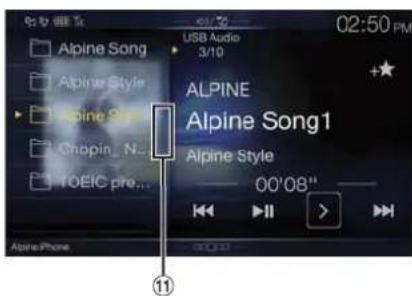
1 Touche du mode de recherche complète Effectuez un balayage vers la droite pour utiliser l'écran du mode de recherche complète.
Affichage de I'ecran d'opération USB Video lors de la lecture d'un fichier video
Appuyez sur l'écran pendant l'affichage de l'écran de lecture USB Video.
L'écran d'opération USB Video s'affiche.
Cinq secondes après avoir effectue une opération, l'écran d'opérations bascule sur l'écran visuel en mode USB Video.
- Pour vous securite, la video ne s'affiche pas et seul le son est émis lorsque vous conduisez.
Lecture
1 Appuyez sur le bouton (MENU), puis selectionnez le mode USB.
L'ecran du mode USB s'affiche.
Vous pouvez selectionner et modifier la source dans ou l'ecran Favoris (page 19).
2 Appuyez sur la touche [ou] pour selectionner la piste (le fichier) de votrechoix.
Retour au début de la piste (fichier) en cours (ou precedente): Appuyez sur la touche [ ]
Recherche rapide vers l'arriere*: Appuyez longuement sur la touche [1]
Avance jusqu'au début de la piste (fichier) suivante: Appuyez sur la touche [▶]
Recherche rapide vers l'avant*: Appuyez longuement sur la touche [▶]
- Les boutons, les mêmes fonctions que celles décrites ci-dessus.
3Pourmettre en pause la lecture,appuyez sur la touche
Appuyez de nouveau sur la touche [▶/III] pour reprendre la lecture.
Pendant la lecture, levoyant [▶] s'affiche dans l'écran Audio principal. Pendant une pause, levoyant [■] s'affiche dans l'écran Audio principal.
- Pour plus d'informations sur recherche rapide vers l'avant/arière pendant la lecture USB Video, reportez-vous à la section « Recherche rapide vers l'avant/arière (USB Video uniquement) » (page 54).
- Le temps de lecture peut ne pas s'afficher correctement lors de la lecture d'un fisquier enregistré en VBR (Variable Bit Rate).
- S'il existe des informations d'étiquette, le nom de l'artiste, le titre de l'album et le titre de la piste s'affichent.
- Étiquette ID3/Étiquette WMA
Si un fichier MP3/WMA/AAC/FLAC contient des informations d'étiquette ID3/étiquette WMA, ces dernières suffient (p. ex., titre du morceau, nom de l'artiste et titre de l'album).
Recherche rapide vers l'avant/arrière (USB Video uniquement)
1Pendant la lecture, appuyez longuement sur la touche [][retour rapide) ou [][] (avance rapide).
Appuyez sur cette touche pendant plus d'1 seconde pour multiplier par 8 la vitesse de la recherche rapide vers l'avant. Maintenez-la enforcée pour multiplier la vitesse par 16 puis par 32.
2 Libérez la touche [ ] ou [ ] pour revenir au mode de lecture normal.
- Aucun son n'est produitpendant la recherche rapide vers l'avant/ arrriere.
Arrêt de la lecture (USB Video uniquement)
Appuyez sur [pendant la lecture.
L'indication « STOP » s'affiche et la lecture s'arrête.
La lecture demarre depuis le début lorsque vous appuyez sur la touche [▶/II] alors que la lecture est arrêtée.
Lecture répétitive
1 Appuyez sur la touche [O].
L'écran contextuel de selection du mode de répetition s'affiche.
La touche [J] indique le mode actuellement selectionné.
2Selectionne le mode de repetition de votre choix.
Répertoire : seuls les fichtiers d'un dossier sontlus de maniere répetée.
Fichier: seuI le fichier en cours de lecture est repete.
OFF: le mode de répétition est désacté.
Lecture aléatoire (USB Audio uniquement)
1 Appuyez sur la touche [X].
L'écran contextuel de selection du mode aléatoire s'affiche.
La touche IIndique le mode actuellement selectionne.
2Selectionnez le mode de lecture aléatoire de votre choix.
TOUS tous les morceaux du péripérisque de mémoire flash USB sont lus dans un ordre aléatoire. Aucun morceau n'est répété jusqu'à ce que tous les morceaux aient été lus.
Répertoire un répertoire est selectionné de façon aléatoire et les morceaux dans le repertoire sont relus dans l'ordre. Une fois la lecture de tous les morceaux du repertoire terminée, le repertoire suivant est selectionné de façon aléatoire.
Fichier Seuls les fichiers d'un dossier sontlus dans un ordre aléatoire.
OFF: le mode de lecture aléatoire est désactiver.
- Si vous choissez une piste en utilisant le mode de recherche, le mode de lecture aléatoire est annulé.
Recherche du morceau de votre choix
Vous pouvez rechercher le morceau souhaite en utilisant l'un des deux modes suivants : le mode de rechercherapide ou le mode de recherche complete.
Mode de recherche rapide
Appuyez sur le nom du repertoire ou du fichier de votrechoix.
La lecture du repertoire*1 ou du filier selectionné commence.
*1 Le premier fjichier du dossier sélectionné est joué.
- Pour plus d'informations sur le passage à l'écran du mode Recherche rapipe, reportez-vous au point (14) la section « Exemple d'écran principal USB Audio » (page 53).
Mode de recherche complète
1 Appuyez sur [Audio] ou [Vidéo] pour basculer entre la liste de recherche des fichiers de musique ou des fichiers video.
2Appuyez sur le nom du repertoire* 2 ou du fichier de? votre choix.
Lorsque vous sélectionnez un nom de fichier, la lecture du morceau sélectionné démarre.
Lorsque vous selectionnez un nom de repertoire, repêze la même procédure pour selectionner un autre nom de repertoire ou nom de fichier.
*2 Lorsque vous appuyez sur la touche [▶] en regard d'un nom de répertoire, l'appareil démarre la lecture à partir du premier merceau dans le répéroire.
- Pour plus d'informations sur le passage à l'écran du mode Recherche complète, reportez-vous au point la section « Exemple d'écran du mode de recherche rapide » (page 53).
- Pour acceder à la liste affichée ou revenir à la page précédente dans le mode de recherche complète, reportez-vous à la section « À propos des opérations de base sur l'écran de liste » (page 14).
Changement de mode d'affichage (lors de la lecture d'un fichier video)
Vous pouvez changer le mode d'affichage lors de la lecture d'un fichier video.
Appuyez sur la touche [ ]
À chaque pression, le mode d'affichage bascule.
Adapté-Plein écran Adapté
La touche J indique le mode actuelflement selectionne. (p. ex.: [Adapté]).
- Vous ne pouvez pas les utiliser lorsqu'vous conduisiez.
Mode adapté


Ce mode affiche une image en respectant son rapport d'aspect.
- Des bandes noires apparaissant en haut et en bas ou à droite/gauche sur l'écran en fonction de l'image.
Mode plein écran
Ce mode affiche une image dont la taille correspond verticalement et horizontally à la taille du monitér.
À propos du format USB Video
Les formats video (periphérique de mémoire flash USB) pris en charge par l'ordinateil sont les suivants :
Conteneur pris en charge: AVI, MKV, MP4
- Encodage video pris en charge : H.264/MPEG-4 AVC
- Encodage audio pris en charge: MP3, ACC, MPEG2 audio
Taille de fichier maximale: 4 Go
Un cable Lightning vers USB (KCU-471i), etc., vendu séparément est nécessaire.
Lorsque vous raccordez l'appareil à l'aide du cable ci-dessus, les commandes de l'iPod sont désactivées.
Cet apparéil ne prend pas en charge la lecture de videos stockées sur un iPod/iPhone connecté à cet apparéil via un connecteur USB.
- Il est impossible de commander certaines fonctions (Internet ou fonctions de téléphone, etc.) de l'iPhone ou de l'IPod touch à partir de cet apparéil; ces fonctions peuvent tout fois être commandées depuis iPhone ou l'IPod touch propre dit.
- Avant la connexion d'un iPhone 5 ou une version ultérieure, réglez Apple CarPlay sur Off, puis écoutez la musique d'un iPod. (page 40)
À propos des motifs d'iPod/iPhone compatibles avec cet apparéil
- Les apparueils suivants ont et testés et il a été démontré qu'ils fonctionnent avec cet apparéil. Le fonctionnement correct des versions antérieures n'est pas garantie.
iPod Touch 6e generation : v.10.1.1
iPod Touch Se generation : v.9.3.5
iPod nano 7e génération:v.1.0.4
- Les appareils suivants ont été testés et il a été démontré qu'ils fonctionnent avec cet apparéil. Le fonctionnement correct des versions antérieures n'est pas garantie.
iPhone SE : v.10.1.1
iPhone 6S Plus : v.10.1.1
iPhone 6S : v.10.1.1
iPhone 6 Plus : v.10.1.1
iPhone 6 : v.10.1.1
iPhone 5S: v.10.1.1
iPhone 5C:v.10.1.1
iPhone 5:v.10.1.1
iPhone 4S:v.9.3.5
Exampie d'écran principal iPod/iPhone
Mode Audio
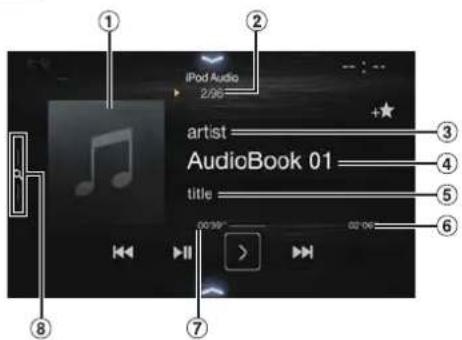
Mode defonction

① Affichage des illustrations
- Vous pouvez modifier la position de l'illustration. Pour plus d'informations, reportez-vous à la section « Modification du réglage Position image » (page 35).
② No du morceau actuel/Nbre total de morceaux
③ Nom de l'artiste/Date de sortie
(4) Titre du morceau/Nom de l'episode
⑤ Titre de l'album/Nom du podcast*1
6 Temps de lecture total
⑦ Tempes écoulé
Touché de recherche rapide² Appuyez sur cette touche ou effectuez un balayage vers la droite pour utiliser le mode de recherche rapide.
1 Mode Podcast.
2 Si vous n'avez jamais utilisé le mode de recherche avec l'iPod/iPhone actuellément connecté, une pression sur la touche de recherche rapide permet de passer de l'écran affiché à l'écran du mode de recherche completé.
Exemple d'écran du mode de recherche rapide
Effectuez un balayage vertical dans la liste pour changer de page.
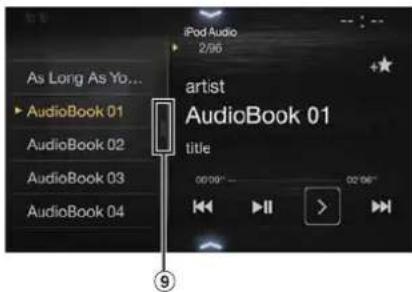
Touché de recherche complète
Effectuez un balayage vers la droite pour utiliser le mode de recherche complète.
Lecture
1 Appuyez sur le bouton (MENU), puis selectionnez le mode iPod.
L'écran de mode de l'iPod s'affiche.
- Vous pouvez selectionner et modifier la source dans l'écran Favoris (page 19).
2 Appuyez sur la touche [ ] ou [ ] pour selectionner la piste (le fichier) de votrechoix.
Retour au début de la piste (fichier) en cours (ou precedente): Appuyez sur la touche [ ]
Recherche rapipe vers I'arriere au sein de la piste en cours: Appuyez longuement sur la touche [ ]
Avance jusqu'au début de la piste (fichier) suivante: Appuyez sur la touche [▶]
Recherche rapide vers I'avant au sein de la piste en cours : Appuyez longuement sur la touche [▶]
- Les boutons, les mêmes fonctions que celles décrites ci-dessus.
3 Pourmettre en pause la lecture,appuyez sur la touche [1].1
- Si vous lisiez un morceau sur l'iPod/iPhone tout en raccordant ce dernier à l'appareil, la lecture continue après la connexion.
- Un episode peut containir plusieurs chaprites. Pour changer de chapitre, appuyez sur la touche [1] ou [2].
- Si le nom de l'artiste, de l'album ou du morceau créé dans iTunes possède trop de caractères, les morceaux risquènt de ne pas pouvoir être lors si l'iPod est raccordé à l'appareil. Par conséquent, il est recommandé d'utiliser un maximum de 64 caractères. Le nombre maximal de caractères de l'appareil est de 64.
- Il est possible que certains caractères ne s'affichent pas correctement.
Recherche d'un fichier musical
Un iPod/iPhone peutContainir des milliers de morceaux. Pour cette raison, cet appeareil peut faire différentes recherches en utilisant la fonction de recherche comme indiqué ci-dessous.
En utilisant la hierarchie individuelle du mode de recherche de Liste de lecture/Artiste/Album/Podcast/Livre Audio/Genrc/Compositeur/Morceau/iTunes Radio, vous pouvez affiner votre recherche comme indiquedans le tableau ci-dessous.

- Fonctions
- Mise en route
- Fonction Favoris
- Utilisation de l'application Alpine Tunelt App
- Configuration
- Réglages Con. Sans Fil (Bluetooth)
- Réglages Généraux
- Réglages sources
- Réglages Systeme
- Android Auto (en option)
- Apple CarPlay (en option)
- Radio/RDS
- Opérations de base de la radio
- Utilisation du système RDS
- DAB/DAB+/DMB
- Périphrérique de mémoire flash USB (en option)
- Dispositif HDMI (en option)
- Utilisation du système Bluetooth
- Bluetooth Audio
- Appareil auxiliaire (en option)
- Utilisation de laamera (en option)
- À propos de la fonction de verrouillage du vehicule
- Informations
- Mode d'emploi
- AVERTISSEMENT
- Points à respecter pour une utilisation en toute sécurité
- INSTALLER L'APPAREIL CORRECTEMENT DE FACON A CE QUE LE CONDUCTEUR NE PUISSSE PAS REGARDER LA TV/VIDEO TANT QUE LA VOITURE N'EST PAS A L'ARRET ET LE FREIN A MAIN ACTIONNE.
- NE PAS REGARDER DE VIDEO PENDANT LA CONDUITE.
- N'ACTIVER AUCUNE FONCTION SUSCEPTIBLE DE DETOURNER VOITRE ATTENTION DE LA CONDUITE DU VEHICULE.
- NE PAS SUIVRE LES ITINERAIRES CONSEILLES SI LE SYSTEME DE NAVIGATION INVITE A EFFECTUER UNE MANEUVRE DANGEREUSE OU ILLEGALE, OU VOUS PLACE DANS UNE SITUATION OU A UN ENDROIT DANGEREUX.
- GARDER LE VOLUME A FAIBLE Niveau DE MANIÈRE ÀPOVOIR ENTENDRE LES BRUITS EXTERIEURS PENDANT LA CONDUITE.
- MINIMISER L'AFFICHAGE EN COURS DE CONDUITE.
- NE PAS DESASSEMBLER NI MODIFIER L'APPAREIL.
- A UTILISER UNIQUEMENT SUR DES VOITURES A MASSE NEGATIVE DE 12 VOLTS.
- GARDER LES PETITS OBJECTS, COMME LES VIS, HORS DE LA PORTÉE DES ENFANTS.
- UTILISER DES FUSIBLES DE L'AMPERAGE APPROPRIE.
- NE PAS OBSTRUER LES SORTTIES D'AIR NI LES PANNEAUX DU RADIATEUR.
- UTILISER CET APPAREIL POUR DES APPLICATIONS MOBILES DE 12 V.
- EFFECTUER CORRECTEMENT LES CONNXIONS.
- AVANT TOUTE CONNECTION, DEBRANCHER LE CABLE DE LA BORNE NEGATIVE DE LA BATTERIE.
- NE PAS COINCER LES CABLES AVEC DES OBJECTS VOISINS.
- NE PAS DENUDER LES CABLES ELECTRIQUES.
- NE PAS ENDOMMAGER DE CONDUITES NI DE CABLES LORS DU FORAGE DES TROUS.
- NE PAS UTILISER DES ECROUS NI DES BOULONS DU CIRCUIT DE FREINAGE OU DE DIRECTION POUR LES CONNEXIONS DE MASSE.
- NE PAS INSTALLER A DES ENDROITS SUSCEPTIBLES D'ENTRAVER LA CONDUITE DU VEHICULE, COMME LE VOLANT OU LE LEVIER DE VITESSES.
- ATTENTION
- INTERROMPRE TOUTE UTILISATION EN CAS DE PROBLEME.
- FAIRE INSTALLER LE CABLAGE ET L'APPAREIL PAR DES EXPERTS.
- UTILISER LES ACCESSOIRESC SPECIFIES ET LES INSTALLER CORRECTEMENT.
- FAIRE CHEMINER LE CABLAGE DE MANIÈRE A NE PAS LE COINCER CONTRE UNE ARETE METALLIQUE.
- NE PAS INSTALLER A DES ENDROITS TRES HUMIDES OU POUSSIEREUX.
- REMARQUE
- Nettoyage du produit
- Température
- Entretien
- Protection du connecteur USB
- Utilisation d'un périphérique de mémoire flash USB
- Balayage de I'ecran tactile
- Basculement de I'écran des sources audio sur un écran spécifique
- Emplacement des commandes
- ① Commutateur RESET
- ② Bouton-A (BAS/HAUT)
- ③ Bouton (SOURDINE)
- ④ Bouton
- ⑤ Bouton NU)/(mise hors tension)
- ⑥ Bouton ★ (Favoris)
- ⑦ Bouton
- ⑧ Capteur de variateur d'éclairage
- A propos des descriptions des boutons et des touches utilisés dans ce mode d'emploi
- Mise sous et hors tension
- Placer la touche de démarrage sur ACC ou ON.
- Appuyez sur le bouton (MENU)/(mise hors tension) pendant au moins 5 secondes pourmettre l'appareil hors tension.
- Mise en marche du système
- Démarrage initial du système
- Réglage du volume
- Réduction instantanée du volume
- Utilisation de l'écran tactile
- Commandetactile
- Balayage
- Glisser-deplacer
- Changement de sources
- Changement de sources via I'ecran Menu
- Appuyez sur le bouton (MENU). L'écran de menu s'affiche.
- 2Appuyez sur la source de votrechoix dans la zone de selection de la source audio.
- Utilisation de la touche de fonction sur l'écran Audio/Video principal
- Exempledecran Radio principal
- À propos des opérations de base sur l'écran de liste
- A propos des réglages des raccourcis
- Fonction Reglages audio
- Réglage du niveau des basses/du niveau des aigués
- Réglage
- Valeurs du réglage:
- Réglage BASS ENGINE SQ
- Réglage du type de BASS ENGINE
- Réglage Niveau BASS ENGINE
- Réglage:
- Valeurs du réglage :
- A propos de la configuration lors du raccordement d'un amplificateur de puissance externe
- A propos de I'ecran Menu
- Appuyez sur le bouton (MENU).
- Exemple d'écran de menu
- Editor Menu
- 1Appuyez sur I'icone de la source de votrechioix dans I'ecran Menu pendant au moins 2 secondes.
- Modification de l'ordre de la source audio
- Affichage/masquage de la source audio
- Appuyez sur la touche [Falt].
- A propos de I'affichage des voyants
- Personnalisation de I'écran d'accueil
- Méthode de saisie des caractères et des numérios (clavier)
- Utilisation de la fonction Favoris
- Modification de l'écran Favoris
- Mémorisation d' éléments
- Audio
- Telephone (numerotation rapide)4
- Modification du nom des éléments
- Saisissez le nom et appuyez sur la touche [OK].
- Modification des icones (uniquement les icones de numération des raccourcis clavier)
- Changement de position
- Suppression d'éléments
- Suppression d'un élément sélectionné
- Suppression de tous les éléments
- Réglage du son via le smartphone
- Fonction de notification sur Facebook
- Réception d'une notification
- Exemple d'écran de notification entrante
- Appuyez sur la touche de votrechoix pour commencer.
- Affichage de I'ecran de Facebook
- Exemple d'écran Facebook
- Appuyez sur la photo de profil et sur le nom pour passer à l'écran de Facebook.
- Affichage de la Liste Notifs.
- Exampie d'écran Liste Notifs.
- Procedure de configuration
- Appuyez sur le bouton (MENU).
- Appuyez sur la touche [Réglages].
- 3Appuyez sur l'icone de réglage de votrechoix sur la partie supérieure de l'écran de réglages principal, ou balayez la zone de liste verticalement, puis appuyez sur le réglage.
- Réglages:
- Ecran du menu Reglages Con. Sans Fil
- 1Selectionnez I'elément de votrechoix.
- Pour changer de réglage, appuyez sur la touche [<], [>], [+], [-], ou sélectionné « Off » (□) ou « On » (√).
- Appuyez sur la touche [X] pour revenir à l'écran de source précédent.
- Réglages Bluetooth
- Affichage Bluetooth Info.
- Enregistrement du périphérique Bluetooth
- 3Lorsque I'enregistrement du périphérique est terminé, un message apparait et I'appareil revient en mode normal.
- Selection du périhérique Bluetooth
- Suppression d'un périphérique Bluetooth de la liste
- Réglage Principal/Seconde du péripérisque mains-libres
- Appuyez sur la case à cocher correspondant au paramètre Principal/Secondaire des noms des périphériques enregistrés sur l'appareil pour les régler.
- Réglage Appairage Auto iPhone
- Réglages Téléphone
- Définition du code
- Modification du code de caractère du repertoire téléphonique
- Sélection de l'enceinte de sortie
- Réglages Généaux
- Réglages Audio
- Réglages Balance/Fader/H-Parrière/Subwoofer
- Ecran Fad./Bal.
- Réglage Balance/Fader
- Appuyez sur le point de votrechioix dans la zone d'image. Vous pouvez également appuyer sur la touche [][][] [<>].
- Configuration du haut-parleur arrirée
- Activation et déactivation du Subwoofer
- Réglage du niveau du Subwoofer
- Réglage de la phase du Subwoofer
- Source (média) régliable et valeur du réglage
- Préroglages de l'égaliseur
- Réglage de la courbe de l'égaliseur paramétrique (EG.Dual HD)
- Réglage de la bande
- Réglage de la fréquence
- Réglage du niveau
- Réglage de la largeur de bande
- Appel de la valeur ajustée du réglage EG.Dual HD
- Appuyez sur la touche [Mémoire 1], [Mémoire 2] ou [Mémoire 3] sur l'écran EG.Dual HD.
- Réglage des paramètres du répartiteur (X-OVER)
- Sélection de la fréquence de coupure
- Réglagedela pente
- Réglage Correction AI. Temps (TCR)
- Appel de la valeur de correction de temps
- Réglage du mode Défaut
- Réglage du volume de chaque source
- Réglage du volume pour Apple CarPlay
- Réglage du volume pour Android Auto
- Réglage Volume de réception
- Réglage Volume d'Emission
- Réglage Volume d'Appel
- Réglage Volume Auto
- Réglage de l'effet micro
- Réglages audio par défaut
- A propos du répartiteur
- Répartiteur (X-OVER) :
- A propos de la fonction Correction Al. Temps
- Example 1. Position d'écoute: siège avant gauche
- Example 2. Position d'écoute : tous les sièges
- Réglage de la langue
- Réglages Visualisation
- Sélection du mode EG. Visuel (réglage par défaut)
- Réglage de la luminosité
- Réglage de la couleur de l'image
- Réglage de la teinte de l'image
- Réglage du contraste de l'image
- Réglage de la qualité de l'image
- Sauvegarde et rappel de la qualite d'imagedefinie
- Réglages Affichage/Touche
- Personnalisation de l'Ecran/Illumination
- Appuyez sur la touche [Ecran/Illumination] dans l'écran Réglages Affichage/Touche.
- Réglage de la luminosité du retroéclairage
- Réglage du rhéostat d'éclairage nocturne des touches
- Réglage du niveau de rétro-eclairage minimum
- Modification de la couleur d'affichage
- Réglage Défilament texte
- Modification du réglage Position image
- Réglages du format
- Réglage de l'affichage de l'heure
- Réglage de l'heure
- Définition d'un code de sécurité
- Définition du mot de passage
- Suppression du mot de passer
- A propos des modèles iLX-F903D
- Affichage des informations du produit
- Réinitialisation du système
- Activation/désactivation du Mode Démo
- Réglages Véhicule
- Réglage de la Comande au volant
- Réglages Installation
- Ecran du menu Reglages Sources
- Réglages Radio
- Réglage PI SEEK
- Réception de stations RDS régionales (locales)
- Changement de la langue d'affichage du PTY (type de programme)
- Réglage de la réception du signal PTY31 (Émission d'urgence)
- Réglage de la qualité sonore du TUNER (FM) (Tuner Condition)
- Réglages de DAB
- Réglage de la réception d'alarme (Émission d'urgence)
- Réglage Mode Announces
- Activation/désactivation de la fonction Liaison FM (Suivi de service)
- Activation/désactivation de l'antenne DAB
- Réglages AUX
- Réglage du nom auxiliaire (AUX) seconde
- Commutation du signal d'entrée Visualisation du système
- Réglages HDMI
- Réglage Apple CarPlay
- Réglages Système
- Ecran du menu Reglages Systeme
- Pour changer de réglage, appuyez sur la touche [<], [>], [+], [-], ou seLECTIONnez « Off » (□) ou « On » (√).
- Réglages de laamera
- Réglage de l'entrée de laamera
- Réglage de l'entrée Signal Caméra
- Ajustement du guide de la Camera Arrière
- Appuyez sur [Réglage guides].
- Appuyez sur la touche [Ajuster].
- 3Appuyez sur le guide que vous souhaitez ajuster.
- Réglage de l'interruption de laamera (Mode éteint)
- Réglages Systeme Origine
- Réglage Défaut écran vehicule
- Réglage de la durée d'interruption de la climatisation
- Activation/désactivation du réglage Interrup écran aide parking
- Réglage Système
- Réglage Amplificateur Ext.
- Réglage Application
- Qu'est-ce qu'Android Auto
- Activation d'Android Auto
- Accès à Apple CarPlay
- Example d'écran du mode de prééglage
- Exemple d'écran principal de la bande MW/LW
- Mode de fonction
- Exemple d'écran du mode de préréglage
- Écoute de la radio
- Mémorisation manuelle des stations
- Mémorisation automatique des stations
- Syntonisation des stations mises en mémoire
- Saisie directe de la fréquence et réception de la station radio
- Activation ou déactivation des fréquences alternatives (AF)
- Conseils
- Fonction d'interruption
- Réception d'informations routières
- Interruption du programme News
- Réception manuelle d'informations routières
- Selection des PTY disponibles
- Affichage du radio texte
- Example d'écran principal DAB
- Function mode
- Exemple d'écran du mode de prééglage
- Écoute de DAB/DAB+/DMB
- Appuyez sur le bouton (MENU), puis selectionnez le mode DAB.
- Appuyez sur la touche [ΦΦΦ].
- 3Appuyez sur le mode de syntonisation de votrechoix.
- Mémorisation du service
- Syntonisation du service mis en mémoire
- Appuyez sur l'une des touches de préselection sous laquelle vous avez préalablement méorisé un service.
- Fonction de recherche de composants de service/PTY
- Fonction de recherche de services
- Fonction Rech PTY
- Saisie directe du numero de canal et reception des émissions
- Passage aux composants de service secondaires
- Affichage du texte DAB
- A propos de DAB/DAB+/DMB
- Que signifie DAB?
- Que signifie DAB+?
- Que signifie DMB?
- Péripétrique de mémoire flash USB (en option)
- Exemple d'écran du mode de recherche rapide
- Affichage de I'ecran d'opération USB Video lors de la lecture d'un fichier video
- Lecture
- Appuyez sur le bouton (MENU), puis selectionnez le mode USB.
- Appuyez sur la touche [ou] pour selectionner la piste (le fichier) de votrechoix.
- 3Pourmettre en pause la lecture,appuyez sur la touche
- Recherche rapide vers l'avant/arrière (USB Video uniquement)
- 1Pendant la lecture, appuyez longuement sur la touche [][retour rapide) ou [][] (avance rapide).
- Libérez la touche [ ] ou [ ] pour revenir au mode de lecture normal.
- Arrêt de la lecture (USB Video uniquement)
- Appuyez sur [pendant la lecture.
- Lecture répétitive
- Appuyez sur la touche [O].
- 2Selectionne le mode de repetition de votre choix.
- Lecture aléatoire (USB Audio uniquement)
- Appuyez sur la touche [X].
- 2Selectionnez le mode de lecture aléatoire de votre choix.
- Recherche du morceau de votre choix
- Mode de recherche rapide
- Appuyez sur le nom du repertoire ou du fichier de votrechoix.
- Mode de recherche complète
- Appuyez sur [Audio] ou [Vidéo] pour basculer entre la liste de recherche des fichiers de musique ou des fichiers video.
- 2Appuyez sur le nom du repertoire* 2 ou du fichier de? votre choix.
- Changement de mode d'affichage (lors de la lecture d'un fichier video)
- Appuyez sur la touche [ ]
- Mode adapté
- Mode plein écran
- À propos du format USB Video
- À propos des motifs d'iPod/iPhone compatibles avec cet apparéil
- Exampie d'écran principal iPod/iPhone
- Mode Audio
- Mode defonction
- Appuyez sur le bouton (MENU), puis selectionnez le mode iPod.
- Appuyez sur la touche [ ] ou [ ] pour selectionner la piste (le fichier) de votrechoix.
- Pourmettre en pause la lecture,appuyez sur la touche [1].1
- Recherche d'un fichier musical
- En mode de recherche rapide, appuyez sur la touche de la liste de votrechioix (par exemple, la liste Album).
- Par exemple : recherche par nom d'artiste
- Appuyez sur la touche [Artistes] dans l'écran du mode de recherche complète.
- 2Selectionnez l'artiste de votrechoix.
- Pour dire directement les morceaux de l'artiste
- Pour rechercher l'album de I'artiste
- Pour rechercher un morceau dans l'album de l'artiste
- 3Appuyez sur le nom de I'album de votrechoix.
- 4Appuyez sur le nom du morceau de votrechoix.
- Fonction de recherche alphabétique
- Appuyez sur le groupe alphabetique « O-U »,
- 2Appuyez sur la dette « R »
- 3Appuyez sur le nom de I'artiste de votrechoix.
- Lecture repétitive
- Lecture aléatoire (Mélanger)
- Utilisation du lecteur de DVD
- Appuyez sur le bouton ENU), puis selectionnez le mode DVD (CD).
- Affichage de I'ecran d'utilisation d'un DVD
- Utilisation du mode HDMI
- iPhone, smartphone, etc.
- Appuyez sur le bouton (MENU), puis selectionnez le mode HDMI.
- 2En mode de lecteur HDMI, l'écran du dispositif affiche le contenu du matériel électronique en miroir.
- Configuration avant utilisation
- À propos de la technologie Bluetooth
- A propos du téléphone mains-libres
- Avant d'utiliser le système Bluetooth
- Utilisation de la fonction mains-libres
- Exemple d'écran du menu Telefoné
- Réponse à un appel
- Raccrochage du téléphone
- Fonction de mise en attente d'appoint
- Deuxieme appel entrant pendant une conversation dans I'ecran des operations du telephone
- Appel d'un numero
- Appel via une fonction Favoris
- Appel à l'aide du menu Téléphone
- Appel à partir de la liste des événements récents
- Appel à partir de la liste des contacts (répertoire)
- Composition d'un numero de téléphone pour effectuer un appel
- Composez le numero de téléphone que vous désirez appeler.
- Utilisation de la fonction de Reconnaissance vocale
- Utilisation de Siri
- 1Appuyez sur le bouton.
- 2Parlez dans le microphone fourni avec cet apparéil.
- Pour quitter le mode de commande vocale, appuyez sur [you sur le bouton.
- Réglagedu volume
- Arrêt de l'entrée du microphone
- Appuyez sur la touche [× × ]
- Fonction de numérotation vocale
- Prononcez le numero de téléphone* ou le nom* que vous souhaitez appeler dans le microphone.
- Pour quitter le mode de numérotation vocale, appuyez sur [you sur le bouton.
- Réglaged volume
- Appuyez sur la touche [-] ou [+] .
- Utilisation lors d'une conversation
- Ecran des opérations du téléphone
- Réglage du volume de la parole
- Modification de la sortie vocale
- Appuyez sur la touche [Haut-parleur).
- Fonction DTMF (Tonalité)
- Appuyez sur la touche [ ] (Clavier).
- 2Le numero saisi.
- Fonction Répertoire
- Exemple d'écran Répertoire
- Synchronisation du repertoire
- Ajout du repertoire 1 Appuyez sur la touche [ ] (Editor). 2 Appuyez sur [Télécharger]. 3 Appuyez sur [A]out.]. Le mode Veille est activé pour la connexion du téléphone mobile. - Appuyez sur [Annuler] pour annuler le mode veille. 4Le téléphone portable accede à l'appareil, puis transféré le repertoire du téléphone portable vers cet iphone. - La connexion avec le téléphone portable se termine une fois le repertoire transféré. Suppression des entrées du repertoire
- Suppression d'une entree du repertoire
- Suppression de toutes les entrées du repertoire
- Recherche dans le repertoire
- Exemple d'écran principal Bluetooth Audio
- Lecture aléatoire
- Fonction de recherche
- Connexion d'un périphérique Bluetooth
- Interruption de la connexion Bluetooth
- Changement de périphérique Bluetooth connecté
- Utilisation d'appareils auxiliaires (en option)
- Appuyez sur le bouton ENU), puis selectionnez le mode Auxiliaire (AUX)*.
- Affichage de I'ecran d'opérations AUX lors de la lecture d'un fichier video
- Appuyez sur I'ecran.
- Utilisation du mode AUX, DVD AUX ou JEUX
- Utilisation de la camera (en option)
- Fonctionnement de la Caméra Arrière
- Affichage des images de la Camera Arriere sur l'écran Menu
- Affichage de la video de la vue arrriere lorsque le vehicule est en marche arriere
- Activation et déactivation de l'affichage du guide
- Réglage de la position d'affichage du message Attention
- A propos du guide de la Camera Arrière
- Signification des marqueurs d'indication
- ① Marqueurs d'extension de la largeur du vehicule (rouges, jaunes et vertes en fonction de la distance)
- ② Marqueurs de guidage des distances
- ■ Marqueur de guidage des distances
- Erreur entre I'ecran et la surface reelle de la route
- Présence d'une pente ascendante raide derrière le vehicule (exemple)
- Principales fonctions disponibles
- Mode Info s vehicule
- Appuyez et maintenez le bouton (Favoris) ou appuyez sur [info s vehicule] sur I'ecran Menu. L'ecran du mode Info s vehicule s'affiche.
- Exemples d'écran de fonctions
- Exemple d'écran Climatisation
- Ecran Aide parking
- Exemple d'écran Aide parking en mode plein écran
- Couleurs duvoyant lorsqu'un obstacle est detecté.
- Exemple d'écran de verrouillage de laamera Aide parking (Caméra Arrière)
- Mise à jour du logiciel produit
- Mise à jour de ce produit
- Informations importantes concernant le logiciel
- A propos de la licence logicielle du produit
- A propos des formats pris en charge
- A propos des fichiers MP3/WMA/AAC/FLAC
- Que signifie MP3?
- Que signifie WMA?
- Que signifie AAC?
- Que signifie FLAC?
- Méthode de création de fichiers MP3/WMA/AAC/FLAC (periphérique de mémoire flash USB)
- Taux d'échantillonnage et débit binaire de lecture pris en charge
- Étiquettes ID3/Etiquettes WMA
- Lecture de fichiers MP3/WMA/AAC/FLAC
- Supports pris en charge
- Systèmes de fichiers correspondants
- Ordre des fichiers
- Terminologie
- Débit binaire
- Taux d'échantillonnage
- Encodage
- Etiquette
- Dossier racine
- En cas de problème
- Généralités
- Absence de fonctionnement ou d'affichage.
- Son absent ou anomal.
- L'écran ne s'affiche pas.
- Mouvement anomal de I'image affichee.
- Radio
- Réception des stations impossible.
- Impossible de symponiser des stations en mode de recherche.
- La diffusion est parasitée.
- USB Audio
- L'appareil ne fonctionne pas.
- L'imag n'est pas nette ou presente des parasites.
- Sicemessageapparait
- Système
- Si vous conduissez, veuilles vous arrêter avant d'utiliser cette fonction.
- Problème alimentation USB.
- USB Hub n'est pas pris en charge.
- Formats de fichiers non pris en charge.
- Audio/Visuel
- L'appareil connecté à l'USB n'est pas supporté.
- Pas de données.
- Un morceau illisible a ete saute.
- Erreur Antenne DAB
- Bluetooth
- Veuillez connecter l'appareil Bluetooth audio.
- Impossible de transférer le repertoire.
- HDMI
- Erreur de communication HDMI
- Vérifiez votre apparéil et recommencez
- Erreur HDMI
- Veuillez reconnectectez votre apparéil
- Interface CAN
- Erreur communication CAN
- Vous ne pouvez pas utiliser l'App Audio car une Ap externe est utilisé
- Pas de fonctionnement
- \section*{Caracteristiques techniques}
- SECTION DU MONITEUR
- SECTION DU TUNER FM
- SECTION DU TUNER MW
- SECTION DU TUNER LW
- SECTION DAB
- SECTION USB
- SECTION HDMI
- SECTION GPS
- SECTION GLONASS
- SECTION DU PÉRIPHÉRIQUE Bluetooth
- GENÉRALITÉS
- DIMENSIONS DU CHASSIS
- About the Rules of Bluetooth Electromagnetic Radiation Regulation
Marque : ALPINE
Modèle : ILXF903D
Catégorie : Navigateur