
ThinkPad P40 Yoga - Tablette LENOVO - Notice d'utilisation et mode d'emploi gratuit
Retrouvez gratuitement la notice de l'appareil ThinkPad P40 Yoga LENOVO au format PDF.


| Caractéristiques Techniques | Processeur Intel Core i7, 6ème génération |
|---|---|
| Écran | Écran tactile 14 pouces, résolution 1920 x 1080 pixels |
| Mémoire RAM | 16 Go DDR4 |
| Stockage | 512 Go SSD |
| Système d'exploitation | Windows 10 Pro |
| Utilisation | Idéal pour les professionnels, le design graphique et les présentations |
| Maintenance | Accès facile aux composants internes pour mise à niveau et nettoyage |
| Réparation | Pièces de rechange disponibles, service après-vente Lenovo |
| Sécurité | Lecteur d'empreintes digitales, TPM 2.0 |
| Autonomie de la batterie | Jusqu'à 12 heures en utilisation normale |
| Connectivité | Wi-Fi, Bluetooth, ports USB-C et HDMI |
| Poids | 1,75 kg |
| Dimensions | 335 x 229 x 20 mm |
| Accessoires inclus | Chargeur, stylet actif |
FOIRE AUX QUESTIONS - ThinkPad P40 Yoga LENOVO
Questions des utilisateurs sur ThinkPad P40 Yoga LENOVO
0 question sur cet appareil. Repondez a celles que vous connaissez ou posez la votre.
Poser une nouvelle question sur cet appareil
Téléchargez la notice de votre Tablette au format PDF gratuitement ! Retrouvez votre notice ThinkPad P40 Yoga - LENOVO et reprennez votre appareil électronique en main. Sur cette page sont publiés tous les documents nécessaires à l'utilisation de votre appareil ThinkPad P40 Yoga de la marque LENOVO.
MODE D'EMPLOI ThinkPad P40 Yoga LENOVO
Remarque: Avantd'utiliserleprésentdocumentetleproduitassocié, prenezconnaissancedes informationssuivantes:
- Consignesdesécurité, DéclarationdegarantieetGuidedeconfiguration
•RegulatoryNotice
•«Consignesdesécurité»àlapagevi
•AnnexeE«Remarques»àlapage171
Les documents Consignes de sécurité Déclaration de garantie Guidée de configuration e Regulatory Notice sont disponibles sur lesite Web. Pour les consulter, accédeza usite http://www.lenovo.com/UserManualsetsuivezles instructions à l'écran.
Quatrième édition (Juillet2016)
©CopyrightLenovo2015,2016.
REMARQUESURLESDROITSLIMITÉSETRESTREINTS:silesdonnéesouleslogicielssontfournisconformémentà uncontratGSA(«GeneralServicesAdministration»),l'utilisation,lareproductionetladivulgationsontsoumisesaux restrictionsstipuléesdanslecontratn°GS-35F-05925.
Tabledesmatières
Alireenpremier......v
Consignesdesécurité......vi
Conditionsnécessitantuneintervention immédiate......vii
Maintenanceetmisesàniveau.....vii
Cordonsetblocsd'alimentation.....viii
Rallongesetpériphériquesconnexes.....ix
Fichesélectriquesetprisesdecourants....ix
Instructionconcernantleblocd'alimentation..x
Périphériquesexternes.....x
Remarquegénéralesurlabatterie...x
Consignes relatives aux batteries rechargeables intégrées.....xi
Consignesrelativesàlabatterieàpile cellulairenonrechargeable......xi
Chaleuretventilation.....xi
Informationsrelativesàlasécuritéducourant électrique......xii
Ecranàcristauxliquides(LCD)..xiii
Utilisationdecasquesoud'écouteurs....xiii
Autresconsignesdesécuritéxiv.
Chapitre1.Présentationduproduit...1
Localisation des commandes, des connecteurset des voyants del ordinateur.....1...
Vueavant.....1...
Vueducôtédroit.....2..
Vueducôtégauche......4..
Vuedudessous.....5..
Vuearrière......6..
Voyantsd'état......6..
Localisationdesinformationsimportantesrelatives auproduit......8..
Typedemachineetétiquettedemodèle8..
Informationssul'identificationFC@tla certificationlc......8
Étiquettesdessystèmesd'exploitation
Windows......9..
Fonctions.....10..
Spécifications.....11...
Environnement d'exploitation..11..
ProgrammesLenovo.....12.
AccéderauxprogrammesLenovo2..
PrésentationdesprogrammesLento&o
Chapitre2.Utilisationde votre ordinateur......17
Enregistrementdevotreordinateur.17...
Questionscourantes...17...
Trouvede'aidesulsystemèd'exploitation
Windows......19..
Modesdefonctionnement...19..
Activationdesmodesdefonctionnement
Rotationdel'écrandel'ordinate ^10 ..
ModePortable.....20..
ModeSursupport.21..
ModeTablettegraphique...22...
ModeChevalet.....23..
Utilisationdesboutonsspécifiques25..
Utilisationdestouchesspéciales.25..
ThinkPadPenPro.....28..
Utilisationduclavier..29.
Utilisationdel'écranmultitactile..31...
UtilisationdudispositifdepointageThinkPad..
Pavétactile.....35..
Mouvementsdupavétactile.36..
Personnalisationdudispositifdepointage
ThinkPad.....37.
Remplacementucapuchondudispositifde pointageTrackPoint.....37...
Gestiondel'alimentation.....38..
Vérificationdel'étatdelabatterie88..
Utilisationdel'alimentationsecteu88..
Chargementdelabatterie..39..
Augmentationdeladuréedeviedela batterie......39..
Gestiondelachargedelabatteri40..
Modesd'économied'énergie40..
Connexionauréseau.....41..
ConnexionsEthernet....41...
Connexionssansfil...41..
Utilisationd'unécranexterne..44.
Connexiond'unécranexterne44..
Choixd'unmoded'affichage45..
Modificationdesparamètresd'affichage...
Utilisation de fonction dégestiographique
NVIDIAOptimus.....46.
Utilisationdesdispositifsaudio..46..
Utilisationdelacaméra..47...
Utilisationd'unecarteFlashMedia.47...
Chapitre3.Etendrdespossibilitésde votreordinateur......49
Recherched'optionsThinkPad49..
ThinkPadOneLink+Dock......49
Chapitre4.Vousetvotreordinateur.51
Accessibilitéetconfort......51
Ergonomie......51
Confort....52
Informationsd'accessibilité.....52
Voyageravecvotreordinateur......55
Conseilspourvoyager......55
Accessoiresdevoyage......55
Chapitre5.Sécurité......57
Utilisationdesmotsdepasse......57
Saisiedemotsdepasse......57
Motdepasseàlamisesoustension....57
Motdepassesuperviseur......58
Motsdepassed'accèsaudisquedur....60
Sécuritédudisquedur.....62
Configurationduprocesseurdesécurité.63
Utilisationdulecteur d'empreintesdigitales...64
Consignesde suppressiondonnées de votre unitédestockage....67
Utilisationdepare-feu......67
Protectiondesdonnéescontrelesvirus.....68
Chapitre6.Configurationavancée..69
Installationd'unnouveausystèmed'exploitation.69
Installation d'système l'exploitation
Windows7......69
Installation d'usystème l'exploitation
Windows10......70
Installationdepilotesdepériphérique.....71
UtilisationduprogrammeThinkPadSetup....72
MenuMain.....72
MenuConfig.....73
MenuDate/Time......79
MenuSecurity......79
MenuStartup......87
MenuRestart......89
MiseàjourdusystèmeUEFIBIOS....90
Utilisationdelagestiondusystème.....90
Chapitre7.Préventionles incidents....93
Conseils généraux pour prévention des incidents....93
Veilleràlamiseàjourdespilotesdepériphériqu'04
Bienutiliservotreordinateur......95
Nettoyageducouvercledel'ordinateur.96
Chapitre8.Résolutiondesincidents informatiques......99
Absencederéactiondel'ordinateur.99
Liquiderenversésurleclavier.....100
Messagesd'erreur......100
Signauxsonoresencasd'erreur.....102
Incidentsliésaumoduledémoire..102
Incidentsliésàl'utilisationenréseau....103
Incidents si es au clavie aux autres
dispositifsdepointage......105
Incidentsiés l'écrareaux périphériques
multimédia......106
Incidentsliésàlabatterieetàl'alimentation..110
Incidentsliés auxunitéseauxautresunités destockage......113
Incidentliéàunlogiciel......114
Incidentsliésauxportsetauxconnecteurs..114
Chapitre9. Présentation générale de la récupération......117
Présentation de récupérationsous Windows7......117
Création réutilisation d'unsupport de
récupération......117
Exécutiond'opérationsdesauvegardetde
récupération......118
Utilisation d'espacedetravailRescu and Recovery....119
Créationreutilisation d'unsupport de
récupérationd'urgence.....120
Réinstallationdespilotesdépériphériqueet desprogrammespréinstallés....121
Résolutiondesincidentsderécupération..122
Présentationd'arécupérationsous
Windows10......122
Réinitialisationdevotreordinateur.....122
Utilisation desoptions le démarrage
avancées......123
Récupérationdevotresystèmed'exploitation
siWindows10nedémarrepas.....123
Création réutilisation d'unfecteude
récupérationUSB......123
Chapitre10.Remplacemente périphériques.....125
Protectionantistatique.....125
Désactivationdelabatterieintégrée....125
Installation ou emplacement de carte
micro-SIM......126
Remplacementduclavier......128
Remplacementducachedelabase.....132
Remplacementdumoduledemémoire.....135
Remplacementd'uneunitédestockageinterne..137
RemplacementdelacarteE/Sdesboutons.139
Remplacementdelacarted'alimentation....141
Remplacementdel'assemblagede
haut-parleurs.....145
Remplacementdelabatterieàpilecellulaire...148
Chapitre11.Support......151
AvantdeprendrecontactavecLenovo.....151
Assistanceetservices......152
Utilisationdesprogrammesdediagnostic..152
SiteWebdusupportLenovo......152
AppelerLenovo......153
Achatdeservicessupplémentaires.....153
AnnexeA.Informations réglementaires......155
Emplacementdesantennessansil
Informationsliéesàlacommunicationsansfil..155
Informations de conformité de connexion radio....157
Localisation des notices relatives
réglementationliéea l'utilisation des produits sansfil....157
Informationssurlacertification......157
Noticerelative declassification pour
l'exportation......158
Bruitsradioélectriques.....158
Déclaration de conformité Federal
Communications Commission(FCC) [Etats-Unis]......158
Avisdeconformitéaéglementation
d'IndustrieCanadapourlaclasseB....159
Directive de Unioreuropéenne relative
laconformitéélectromagnétique(EMC)ou
Directiverelativeauxéquipementsradio...159
Avisdeconformitéàlaréglementationpourla classeB(Allemagne)....159
Avisdeconformitéàlarèglementationpourla classeB(Corée)....160
AvisdeconformitéVCClàrèglementation pourlaclasseB(Japon).....160
Avisdeconformiteauxnormesaponaises poulesproduitsquisbranchensur
l'alimentationprincipale dont intensité
mesurées inférieur ou égale 20 par
phase......160
Consignesrelativesaucordond'alimentation
pourleJapon......160
Taiwan Informations d'emaintenance pour les produits Lenovo......160
Marquedeconformitépourl'Eurasie..160
Notice relative aux fonctions audiopoule
Brésil......160
AnnexeB. Déclarations relatives au recyclage et d'IEEE
InformationsDEEEimportantes......161
Déclarations relatives aurecyclagépoule Japon....161
InformationssurlerecyclagepourleBrésil...162
Informationssurlerecyclagedespilesetbatteries pour l'Unioneuropéenne.....163
Informationssurlerecyclagedespilesetbatteries pourTaiwan....163
Informationssurlerecyclagedespilesetbatteries pourlesEtats-UnisetleCanada......163
InformationssurlerecyclagepourlaChine164
DirectiveRoHSpourl'Unioneuropéenne....166
Veillezàrespecterlesconseilssuivantsafindetirerlemeilleurpartidevotreordinateur. Encasdenon respectdecesconseils, vousvousexposezàdesrisquesdeblessureoudegène, ouentraînerun dysfonctionnementdevotreordinateur.
Protégez-vouscontrelachaleurquedégagevotreordinateur.
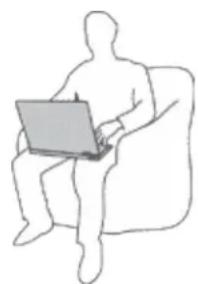
Lorsquel'ordinateurestsoustensionouquelabatterieestencharge, labase, lerepose-mainsetcertainesautrespartiespeuventchauffer. Latempérature atteintedépenddel'activitésystèmeetduniveaudechargedelabatterie.
Uncontactprolongéavecvotrepeau,mêmeàtraversdesvêtements,peut provoquerdeslésions,voiredesbrûlures.
- Eviteztoutcontactprolongédesmains,genouxoutouteautrepartiedu corpsaveccesdernierspendantunepériodeprolongée.
- Interrompez-vous régulièrement lors del'utilisation du clavieren retirant vos mains durepose-mains.
Protégez-vouscontrelachaleurquedégageleboîtierd'alimentation.
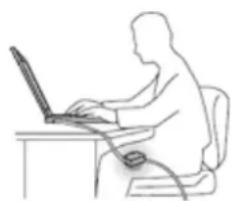
Lorsqueleboîtierd'alimentationestbranchésurunepriseélectriqueetqu'il estconnectéal'ordinateur,ildégagedelachaleur.
Uncontactprolongéavecvotrepeau, mêmeàtraversdesvêtements, risque deprovoquerdesbrûlures.
- Neplacezpasleboîtierd'alimentationencontactavecunepartiedevotre corpslorsqu'ilestenfonctionnement.
- Nel'utilisezjamaispourvousréchauffer.
Protégezvotreordinateurcontrel'humidité.
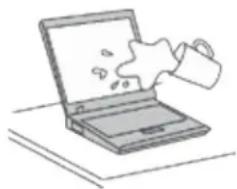
Afind'évitertoutrisquedechocélectriqueetderenverserduliquidesur l'ordinateur, éloigneztoutrécipientcontenantunliquide.
Protégezetprenezsoindescâbles.
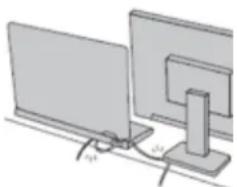
Acheminezlescâblesdecommunicationoulescâblesduboîtierd'alimentation, delasouris, duclavier, del'imprimanteoudetoutautredispositifélectronique demanièreàcequ'ilsnesoientnicoincés, nipiétinés, nisoumisàdes dégradationssusceptiblesd'altérerlefonctionnementdevotreordinateur.
Protégezvotreordinateuretvosdonnéeslorsdevosdéplacements.
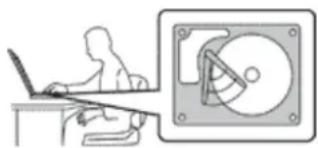
Avantdedéplacerunordinateuréquipéd'uneunitédestockageinterne,exécutez l'unedesactionssuivantes:
•Mettezl'ordinateurhorstension.
•Mettez-leenmodeveille.
•Mettez-leenmodehibernation.
Celapermetd'évitertoutedétériorationdel'ordinateurettoutepertededonnées.
Manipulezvotreordinateuravecprécaution.
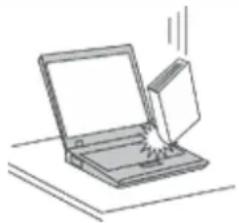
Nelaissezpastombervotreordinateur, votreécranouvospériphériquesexternes, nelesrayezpas, neleurfaitessubiraucunchocniaucunetorsionetn'appuyez pasouneposezpasd'objetdessus.
Portezvotreordinateurcorrectement.
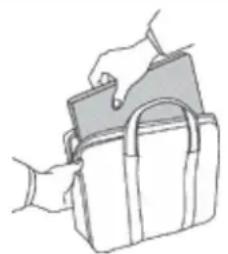
- Utilisezunemallettesolideassurantuneprotectionadéquate.
•Evitezdeplacerl'ordinateurdansunsacouunemballagetropserré. - Avantdeplacerl'ordinateurdansunemallettedetransport, assurez-vousqu'il esthorstension,enmodeveilleouenmodehibernation.Neplacezpasun ordinateursoustensiondansunemallette.
- Netransportezpasl'ordinateurenmodePortable, Sursupport, Tablette graphiqueouChevalet. Netransportezjamaisvotreordinateuravecl'écran ouvert.
Consignesdesécurité
Remarque: Commencezparlirelesconsignesdesécurité.
Lesconsignesquisuiventvouspermettentd'utiliservotreordinateurportableentoutesécurité.Suivezet conserveztouteslesinstructionsfourniesavecvotreordinateur.Lesinformationsdecedocumentne modifientpaslesdispositionsdevotrecontratdeventeoudelaDéclarationndeGarantieLenovo®.Pourplus d'informations,consultezlasection«Informationsrelativesàlagarantie»desdocumentsConsignesde sécurité,DéclarationdegarantieetGuidedeconfigurationfournisavecvotreordinateur.
LasécuritédesclientsestaucœurdespréoccupationsdeLenovo.Nosproduitssontdéveloppésdans uneoptiquedesécuritéet d'efficacité.Cependant,lesordinateurspersonnelssontdespériphériques électroniques.Lescordonsd'alimentation,lesadaptateursd'alimentationet d'autresdispositifsprésentent undangerpotentielpourlasécuritéetpeuventprovoquerdesblessuresoudesdommagesmatériels, surtouts'ilssontmalutilisés.Pourréduirecesrisques,suivezlesinstructionsaccompagnantvotreproduit, respecteztouslesavertissementsfigurantsurleproduitainsiquedanslesinstructionsd'utilisationtlisez soigneusementlesinformationsdecedocument.Cefaisant,vousvousprémunirezcontrelesrisqueset vousrenforcerezlasécuritédel'environnementdetravailinformatique.
Remarque:Cesinformationscomprennentdesréférencesauxblocsd'alimentationetauxbatteries. Outrelesordinateursportables,certainsproduits(telsquedeshaut-parleursetdesécrans)sontdotésde boîtiersd'alimentationexternes.Sivouspossédezuntelproduit,cesinformationssontapplicables.En outre,lesproduitsinformatiquescontiennentunepileinternedelatailled'unepiècedemonnaiequifournit
unealimentationàl'horlogesystèmemêmelorsquel'ordinateurestdébranché.Lesconsignesdesécurité concernantlespiless'appliquentdoncàtouslesproduitsinformatiques.
Conditionsnécessitantuneinterventionimmédiate
Unproduitpeutêtreendommagéenraisond'unemauvaiseutilisationoud'unenégligence.Certains dommagesmatérielssontsuffisammentgravespourqueleproduitnedoiveplusêtreutilisétantqu'il n'apasfaitl'objetd'uneinspectionet,sinécessaire,d'uneréparationparunagentdemaintenance agréé.
Commeavectoutpériphérique électronique, vous devez prêter une attention particulière auproduit lors des amises ou stension. Dans quelques rarescas, vous pour riez remarquer une odeur, dela fuméeoudesétincelles en provenanced devotre produit. Il se peut également que vous entendiez des claquements, descraquementsoudessifflements. Celapeutsignifiers implement qu'un composant électronique interneest tombé en panne en mode contrôlés sans conséquence pour vot resécurité. Mais celapeutaussi indiquer und danger potentiel. Neprenez pas derisqueset netentez pas de diagnostiquervous-mêmel l'incident. Pou robtenirdel l'assistance, contactez les service clients. Pour obtenirl alistedes numérosdetéléphoned us support technique en ligne, accédezausite Websuivant: http://www.lenovo.com/support/phone
Inspectezfréquemmentl'ordinateuretsescomposantsafindedétectertoutdommage,usureou signed danger.Sivousavezdesdoutessurl'étatd'uncomposant,n'utilisezpasleproduit.Prenez contactaveclecentredesupportouaveclefabricantduproduitpoursavoircommentdiagnostiquer l'incidentet,sinécessaire,faitesréparerleproduit.
Dansl'éventualitépeuprobableouvousconstateriezl'unedesmanifestationsdécritesci-après, ouencasd'incidentsremettantencauselasécuritéd'utilisation,cessezd'utiliserleproduitet débranchez-ledesasourced'alimentationetdeslignestéléphoniquesjusqu'àcequevousayezpu obtenirdesinstructionsducentredesupport.
- Cordonsd'alimentation,prises,blocsd'alimentation,rallonges,dispositifsdeprotectioncontreles surtensionsouboîtiersd'alimentationfendus,cassésouendommagés.
•Signesdesurchauffe, fumée, étincelles. - Pileoubatterieendommagée(parexemple,fentes,bossesouplis),déchargeenprovenanced'unepile oud'unebatterieouaccumulationdesubstancesétrangèressurunepile.
•Craquement, sifflement, bruitsecouodeurforteémanantduproduit. - Signesindiquantqueduliquides 'estrépandusurl' ordinateur, surlecordond'alimentationousurle boîtierd'alimentationouqu'unobjetesttombésurceséléments.
- Expositiondel'ordinateur, ducordond'alimentationoudublocd'alimentationàl'eau.
- Chuteduproduitoutoutautredommage.
- Leproduitnefonctionnepascorrectementlorsquevoussuivezlesinstructionsd'utilisation.
Remarque vous constatez unde ces manifestations univeau d'urproduitor Lenovo (par exemple, unerallonge), cessez del utilisertant quevousn 'avezpasobtenud'instructions auprès dufabricantou quevousn'avezpasobtenude piècederechange.
Maintenanceetmisesàniveau
Netentezpasderéparerunproduitvous-même,àmoinsd'yavoirétéinvitéparlecentredesupportoula documentation.Faitesuniquementappelàunprestatairedeservicesayantreçul'agrémentpourréparerce produitenparticulier.
Remarque: Certainscomposantsdel'ordinateurpeuventêtremisàniveauuremplacésparleclient. Les misesàniveausontgénéralementappeléesdesoptions. Les composantsderechangedontl'installation
parleclientestapprouvéesontappelésdesunitésremplaçablesparleclient,ouCRU.Lenovofournitune documentationquicontientdesinstructionsindiquantdansquelscasleclientpeutinstallerdesoptionsou remplacerdesCRU.Vousdevezsuivrescrupuleusementtouteslesinstructionslorsquevousinstallezou remplacezdescomposants.L'extinctiond'unvoyantd'alimentationnesignifiepasnécessairementqueles niveauxdetensionàl'intérieurd'unproduitsontnuls.Avantderetirerlescartersd'unproduitéquipéd'un cordond'alimentation,vérifieztoujoursqu'ilesthorstensionetdébranchédetoutesourced'alimentation.Si vousavezdesquestionsoudesdoutes,adressez-vousaucentredesupport.
Bienqu'iln'yaitplusdepièceenmouvementdansvotreordinateurunefoislecordond'alimentation débranché,lesavertissementssuivantssontrequispourvotresécurité.

Piècesenmouvementdangereuses.Eviteztoutcontactaveclesdoigtsettouteautrepartieducorps.
ATTENTION:

Avantderemplaceruneunitéremplaçableparl'utilisateur,mettezl'ordinateurhorstensionet patientez3à5minutespourpermettrelerefroidissementdelamachine,avantd'ouvrirlecarter.
Cordonsetblocsd'alimentation

N'utilisezquelescordonsetlesblocsd'alimentationfournisparlefabricantduproduit.
Lescordonsd'alimentationdoiventêtreconformesauxnormesdesécurité.EnAllemagne,ils doiventêtredetypeH05VV-F,3G,0,75mm ^2 oudesectionsupérieure.Pourlesautrespays,les typesdecordonsappropriésdoiventêtreutilisés.
N'enroulezjamaisuncordond'alimentationautourdublocd'alimentationoudetoutautreobjet. Unetellecontrainerisqued'effilocher,defissureroudeplisserlecordon.Celapeutreprésenter undangerpourlasécurité.
Disposezlescordonsd'alimentationdemanièreàcequ'ilsnesoientpaspiétinés,nicoincés.
Evitezd'exposerlecordonetlesboîtiersd'alimentationàdesliquides.Ainsi,nelaissezpasle cordonouleblocd'alimentationàproximitéd'éviers,debassines,detoilettesousurdessols nettoyésavecdesdétergentsliquides.Lesliquidesrisquentdeprovoquerdescourt-circuits,surtout silecordonouleblocd'alimentationaétésoumisàdescontraintesrésultantd'unemauvaise utilisation.Lesliquidespeuventégalementententrainerunecorrosionprogressivedeterminaisons ducordond'alimentationoudesconnecteurssusceptibledeprovoquerunesurchauffe.
Brancheztoujourslescordonsd'alimentationetlescâblesd'interfacedanslebonordreet assurez-vousquetousleursconnecteurssontbienenfoncésetfixésdanslesprises.
N'utilisezpasdeboîtiersd'alimentationprésentantdessignesdecorrosionsurlesbroches d'entréeC.A.oudessignesdesurchauffe(déformationduplastique,parexemple)surlesbroches d'entréeC.A.ouàtoutautreendroit.
N'utilisezpasdecordonsd'alimentationsurlesquelslescontactsélectriquesàl'uneoul'autredes extrémitésprésententdessignesdecorrosionoudesurchauffe,ouquisemblentêtreendommagés.
Pourempêchertoutesurchauffe, necouvrezpasleboîtierd'alimentationavecunvêtementou autresobjetslorsqueleboîtierestbranchésuruneprisedecourant.
Rallongesetpériphériquesconnexes
Assurez-vousquelesrallonges,lesdispositifsdeprotectioncontrelessurtensions,lesblocsd'alimentation desecoursetlesmultiprisesquevousutilisezontdescaractéristiquesdetensioncorrespondantauxbesoins électriquesduproduit.Nesurchargezjamaiscespériphériques.Sivousutilisezdesmultiprises,lacharge nedoitpasdépasserlatensiond'entrée.Adressez-vousàunélectricienpourplusdedétailsousivousavez desquestionsconcernantleschargesdecourant,lesbesoinsenalimentationetlestensionsd'entrée.
Fichesélectriquesetprisesdecourants

DANGER
Siuneprisedecourantdestinéeaumatérieldevotreordinateursembleêtreendommagéeou corrodée,nel'utilisezpasetattendezqu'ellesoitremplacéeparunélectricienqualifié.
Netordezpasounemodifiezpasuneficheélectrique.Siuneficheestendommagée, prenez contactaveclefabricantpourlaremplacer.
Nepartagezpasuneprisedecourantavedd'autresappareilsdomestiquesouprofessionnels consommantunegrandequantitéd'électricité, carunetensioninstablerisqueraitd'endommager votreordinateur, vosdonnéesoulespériphériquesconnectés.
Certainsproduitssontéquipésd'uneficheàtroisbroches. Cette fiches'adapte uniquement à une prisedecourantmise à laterre. Ils'agit d'undispositif des sécurité. Neledés activez pasententant d'insérer lafiched dans une prisenon reliée à laterre. Sivous nepouvez pasen foncer lafiche dans laprise, demandez à un é l e c t riciendevous fournir un adaptateur dé prise approuvé ou de remplacer laprisepar une autre pris en antencharge ced dispositif des sécurité. Nesurchargez jamais une prisedecourant. Lacharget totaledusystèmenedoit pas dé passer 80 pour cent de la tension du circuit dedérivation. Adressez-vous à un é l e c t ricien pour plus dedétails sous vous avez des questions concernant les charges decourant et le stensions descircuits dedérivation.
Assurez-vousquelaprisedecourantutiliséeestcorrectementcâblée, facilementaccessibleet placéeàproximitéumatériel.Netendezpascomplètementlescordonsd'alimentationpour évitertoutecontrainte.
Assurez-vousquelaprisedecourantdélivreunetensionetuncourantadaptésauproduitque vousinstallez.
Branchezetdébranchezavecprécautionlematérieldelaprisedecourant.
Instructionconcernantleblocd'alimentation

DANGER
Neretirezjamaislecouvercled'unboîtierd'alimentationnitouteautrepartieportantl'étiquette ci-dessous.

Lescomposantsportantcetteétiquetteprésententundangerélectrique.Aucunepiècedeces composantsn'estréparable.Sivouspensezqu'ilspeuventêtreàl'origined'unincident,contactez untechniciendemaintenance.
Périphériquesexternes
ATTENTION:
Nebranchezounedébranchezpasdecâblesdepériphériqueexterneautresquedescâbles USBquandl'ordinateurestsoustension, carvousrisqueriezdel'endommager. A find'éviter d'endommagerlespériphériquesconnectés, patientezaumoinscinqsecondesaprèslamisehors tensiondel'ordinateurpourdébrancherlespériphériquesexternes.
Remarquegénéralesurlabatterie

DANGER
LacompatibilitédespilesfourniesparLenovoenvued'êtreutiliséesavecvotreproduitaetétestée. Cespilesdoiventêtreuniquementremplacéespardescomposantsagréés. Unebatterieautreque cellespécifiéeparLenovoouunebatteriedémontéoumodifiéen'estpascouverteparlagarantie.
Unmauvaistraitementouunemauvaiseutilisationdelabatteriepeutentraînerunesurchauffe,une fuitedeliquideouuneexplosion.Pourévitertoutrisquedeblessure,procédezcommesuit:
- Netentezjamaisd'ouvrir, dedémonterouderéparerunebatterie.
- Netentezpasd'écraseroudeperforerlabatterie.
•Nemettezpaslabatterieencourt-circuitetnel'exposezpasàl'eauouàtoutautreliquide.
•Tenezlesenfantséloignésdelabatterie.
•N'exposezpaslabatterieaufeu.
Arrêtezd'utiliserlabatteriesielleestendommagéeousivousremarquezqu'ellesedéchargeou quedesmatériauxétrangerss'accumulentsurlesplombsd'accus.
Stockezlesbatteriesrechargeablesoulesproduitsquilescontiennentàtempératureambiante, aveclesbatterieschargéesàenviron30à50%deleurcapacité.Ilestconseillédechargerles batteriesenvironunefoisparanpourévitertoutrisquededéchargeexcessive.
Nelajetezpasàlapoubelleouàladécharge.Poursamiseaurebut,reportez-vousàla réglementationenvigueur.
Consignesrelativesauxbatteriesrechargeablesintégrées

DANGER
Netentezpasderemplacerlabatterieintégrééerechargeable.Sonremplacementdoitêtreréalisé parunservicederéparationouuntechnicienLenovoagréé.
Rechargezuniquementlabatterieenvousconformantstrictementauxinstructionsfourniesdansla documentationduproduit.
LesservicesderéparationoulestechniciensLenovoagréésrecyclentlesbatteriesconformément auxloisetréglementationsdupays.
Consignesrelativesàlabatterieàpilecellulairenonrechargeable

DANGER
Silabatterieàpilecellulairen'estpascorrectementremplacée,ilexisteunrisqued'explosion.Elle contient,enpetitequantité,dessubstancestoxiques.
Nel'exposezpasàunetempératuresupérieureà100°C.
Lesdéclarationsquisuivents'appliquentauxutilisateursdel'étatdeCalifornie,auxEtats-Unis.
InformationsrelativesauperchloratepourlaCalifornie:
Lesproduitscontenantdesbatteriesàpilecellulaireaulithium(dioxydedemanganèse)peuvent contenirduperchlorate.
Produitsàbasedeperchlorate-desconsignesdemanipulationspécialespeuvents'appliquer.Voir www.dtsc.ca.gov/hazardouswaste/perchlorate
Chaleuretventilation

DANGER
Lesordinateurs,boîtiersd'alimentationetdenombreuxaccessoirespeuventgénérerdelachaleur lorsqu'ilssontsoustensionetlorsquelesbatteriessontencharge.Lesordinateursportables peuventémettreunequantitéimportantedechaleurenraisondeleurtaillecompacte.Respectez toujourscesprécautionsdebase:
• Lorsquel'ordinateurestsoustensionouquelabatterieestencharge, labase, lerepose-mains et certainesautrespartiespeuventchauffer. Evitezdelaisservosmains, vosgenouxoutoute autrepartiedevotrecorpsencontactprolongéavecunezonechaudedel'ordinateur. Lorsque vousutilisezleclavier, évitezdelaissertroplongtempsvosmainssurlerepose-mains. En effet, l'activitédevotreordinateurdégagedelachaleurenmodedefonctionnementnormal. Laquantitédechaleurdépenddel'activitédusystèmeetduniveaudechargedelabatterie. Uncontactprolongéavecvotrepeau, mêmeàtraversdesvêtements, peut provoquerdes lésions, voiredesbrûlures. Il estdoncrecommandédecesserrégulièrement d'utiliserleclavier ennelaissantplusvosmainssurlerepose-mainsetdenepasutiliserleclavier pendant des périodestropprolongées.
- Nefaitespasfonctionnervotreordinateuretnechargezpaslapileàproximitématériaux inflammablesoudansdesenvironnementsexplosifs.
- Votreproduitestéquipéd'ouverturesdeventilation, deventilateurset/oudedissipateurs thermiques à des fins des sécurité, de confortet defiabilité defonctionnement. Vous risquez de bloquerces dispositifs parin advertances vous placez le produits sur unlit, uncanapé, untapis ou toute autres surfaces couple. Vous nedevez jamais bloquer, couvriroudés activerces dispositifs.
•Lorsqueleboîtierd'alimentationestbranchésurunepriseélectriqueetqu'ilestconnectéà l'ordinateur,ildégagedelachaleur.Nelemettezpasencontactavecunepartiedevotrecorps lorsquevousl'utilisez.Nel'utilisezjamaispourvousréchauffer.Uncontactprolongéavecvotre peau,mêmeàtraversdesvêtements,risquedeprovoquerdesbrûlures.
Respecteztoujourslesprécautionssuivantespourassurervotresécurité:
•Lorsquel'ordinateurestbranché,neretirezjamaislecarter.
•Vérifiezrégulièrementl'extérieurdel'ordinateurpourrechercherleséventuellesaccumulations depoussière.
- Retirezlapoussièrequisetrouvedanslesventilateursoulesorificesdupanneaufrontal. Si voustravaillezdansunenvironnementpoussiéreuxouprèsd'unlieudepassageimportant, nettoyezplussouventvotreordinateur.
- Neréduisezpasetnebloquezpaslesouverturesdeventilation.
- Afind'évitertoutrisquedesurchauffe, n'utilisezpasl'ordinateurdansunmeuble.
- Latempératuredel'aircriculantdansl'ordinateurnedoitpasdépasser35°C.
Informationsrelativesàlasécuritéducourantélectrique

DANGER
Lecourantélectriqueprovenantdel'alimentation,dutéléphoneetdescâblesdetransmission peutprésenterundanger.
Pourévitertoutrisquedechocélectrique:
- Evitezd'utiliservotreordinateurpendantunorage.
• Nemanipulezaucuncâbleetn'effectuezaucuneopérationd'installation,d'entretienoude reconfigurationdeceproduitaucoursd'unorage. - Brancheztouslescordonsd'alimentationsurunsocledeprisedecourantcorrectementcâbléet misàlaterre.
- Branchezsurdessoclesdeprisedecourantcorrectementcâbléstoutéquipementconnectéà ceproduit.
• Lorsquecelaestpossible, n'utilisezqu'uneseulemainpourbrancheroudébrancherlescâbles d'interface. - Nemettezjamaisunéquipementsoustensionencasd'incendieoud'inondation,ouenprésence dedommagesmatériels.
- Avantd'ouvrirl'undescachesdupériphérique, déconnecteztouslescâblesetdésactivez lesbatteries (saufinstructioncontrairementnéedanslesprocéduresd'installationetde configuration).
• N'utilisezpasvotreordinateuravantd'avoircorrectementmisenplacetouslesboîtiersdes composantsinternes. N'utilisezjamaisl'ordinateurlorsquelescomposantsetlescircuitsne sontpasprotégés.
Lorsquevousinstallez,quevousdéplacez,ouquevousmanipulezleprésentproduitoules périphériquesquiluisontraccordés,reportez-vousauxinstructionsci-dessouspourbrancheret débrancherlesdifférentscordons.
Connexion:
1.Mettezlesunitéshorstension.
2.Commencezparbranchertouslescordons surlesunités.
3. Branchezlescâbles d'interfacesurdes connecteurs.
4. Branchezlescordonsd'alimentationsur desprises.
5.Mettezlesunitéssoustension.
Déconnexion:
1.Mettezlesunitéshorstension.
2. Débranchezlescordonsd'alimentationdes prises.
3. Débranchezlescâblesd'interfacedes connecteurs.
4. Débrancheztouslescâblesdesunités.
Lecordond'alimentationdoitètredébranchédelaprisemuraleoudesapriseavantdeprocéderà l'installationdesautrescâblesélectriquesconnectésàl'ordinateur.
Ilnedoitêtrerebranché à laprisedecourantmurale ou à saprisequ'une foistous les autres câbles électriques connectés à l'ordinateur.

DANGER
Pendantunorage, neprocédezàaucunremplacementniàaucuneconnexionoudéconnexion du câbledelaprisetéléphoniquemurale.
L'écranàcristauxliquides(LCD)estenverre.Suiteàunemanipulationincorrecteouàunechute del'ordinateur,ilpeutsebriseretlefluidequ'ilcontientpeuts'enéchapper.Encasdecontact accidenteldecefluideaveclesyeuxoulesmains,lavezimmédiatementlespartiesexposéesà grandeeaupendantaumoinsquinzeminutes.Sidestroublesapparaissent,consultezunmédecin.
Utilisationdecasquesoud'écouteurs
ATTENTION:
Unepressionsonoreexcessivedanslescasquesoulesoreillettespeutentraînerunepertede l'audition.Enréglantlevolumeaumaximum,latensiondesortiedanslecasqueoul'oreilletteet leniveaudepressionsonoreaugmentent.Afindeprotégervotreaudition,réglezl'égaliseurà unniveauapproprié.
L'utilisationprolongéed'uncasqueoud'écouteursàunvolumeélevépeutserévélernocifsiledébitdu casqueoudesécouteursn'estpasconformeauxspécificationsdelanormeEN50332-2.Leconnecteur desortiecasquedevotreordinateurestconformeausous-alinéa7delanormeNFEN50332-2.Ces spécificationslimitentlatensionmaximaledesortieefficacedelabandelargedel'ordinateurà150mV.Pour vousprotégercontretouteperteauditive,assurez-vousquelescasquesoulesécouteursquevousutilisez sontégalementconformesauxspécificationsdelanormeNFEN50332-2(alinéa7deslimites)concernant levoltagedebandelargede75mV.Touteutilisationdecasquesnonconformesauxspécificationsdela normeNFEN50332-2peutserévélerdangereuseenraisondesniveauxexcessifsdepressionacoustique.
SivotreordinateurLenovoestlivréavecuncasqueoudesécouteurs,l'associationdecesdispositifsà l'ordinateurrespectelesspécificationsdelanormeNFEN50332-1.Sivousutilisezd'autrescasquesou écouteurs,assurez-vousqu'ilssontconformesauxspécificationsdelanormeNFEN50332-1(clause6.5 relativeauxvaleursdelimitation).Touteutilisationdecasquesnonconformesauxspécificationsdelanorme NFEN50332-1peutserévélerdangereuseenraisondesniveauxexcessifsdepressionacoustique.
Autresconsignesdesécurité
Consignerelativeauxacsplastiques

DANGER
Lessacsenplastiquepeuventêtredangereux. Tenez-lesàl'écartdesbébésetdesenfantsafin d'évitertoutrisquedesuffocation.
Consignesrelativesauxcomposantsenverre
ATTENTION:
Certainscomposantsdevotreproduitpeuventêtreenverre.Ceverrepeutsecassersileproduit tombesurunesurfacedureousubitunchocimportant.Sileverresecasse,lenetouchezpaset n'essayezpasdeleretirer.Cessezd'utiliserleproduitjusqu'àcequeleverresoitremplacépardu personneldemaintenancequalifié.
Chapitre1.Présentationduproduit
Cechapitrefournitdesinformationssurlesemplacementsdesconnecteurs, lalocalisationdesétiquettes importantesrelativesauproduit, lesfonctionsdel'ordinateur, lescaractéristiques, l'environnement d'exploitationetlesprogrammespréinstallés.
Cechapitreestcomposédesrubriquessuivantes:
- «Localisation des commandes, des connecteurset des voyants del ordinateur » à lapage 1
•«Localisationdesinformationsimportantesrelativesauproduit»àlapage8 - «Fonctions»àlapage10
•«Spécifications»àlapage11
•«Environnementd'exploitation»àlapage11
•«ProgrammesLenovo»àlapage12
Localisation des commandes, des connecteur set des voyants de l'ordinateur
Cetterubriqueprésentelesoptionsmatériellesdevotreordinateurpourvousdonnerlesinformationsde basenécessairespourcommenceràutiliserl'ordinateur.
Vueavant
Remarque: Selonlemodèle, ilestpossiblequevotreordinateurdiffèredel'imagesuivante.
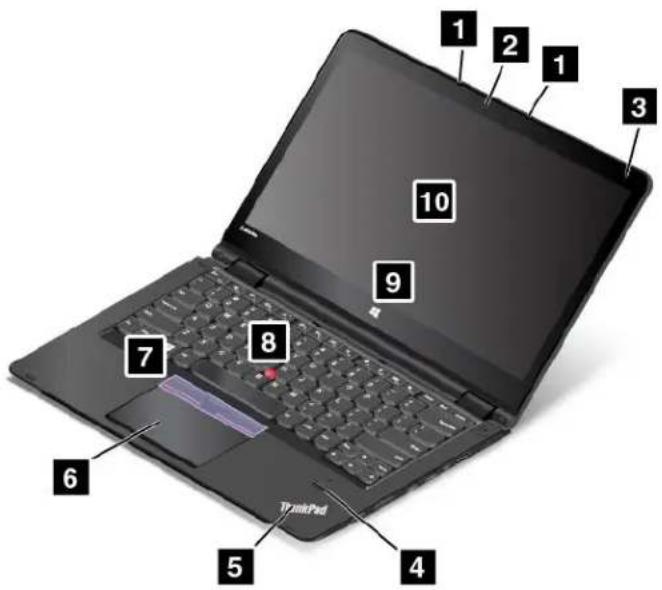
text_image
1 2 3 10 9 7 8 6 5 4 TrunkPad| 1 Microphones | 2 Caméra |
| 3 Détecteurdelumièreambiante | 4 Lecteur d'empreintesdigitales |
| Pavéactile 5 byantl'étatlusystème | |
| 7 BoutonsTrackPoint ® (disponiblessurcertainsmodèles) | 8 DispositifdepointageTrackPoint |
| 9 BoutonWindows ® | 10 Ecranmultitactile |
1 Microphones
Lesmicrosenregistrentlesonetlavoixlorsqu'ilssontutilisésavecunprogrammeapteàgérerlesfonctions audio.
2 Caméra
Lacaméravouspermetdeprendredesphotosoudetenirunevidéoconférence. Pourplusd'informations, voir «Utilisationdelacaméra» à lapage 47
3 Détecteurdelumièreambiante
Ledétecteurdelumièreambiantedétectelesconditionsd'éclairageambiant.L'ordinateurrègleensuitela luminositédel'écranenconséquence.
4 Lecteur d'empreintes digitales (disponiblesur certains modèles)
Enassociantvosempreintesdigitalesàunmotdepasse,latechnologied'authentificationparempreintes digitalespermetunaccèsutilisateursimpleetsécurisé.Pourplusd'informations,voir«Utilisationdulecteur d'empreintesdigitales»àlapage64.
5'oyantd'étatdusystème
LepointlumineuxdulogoThinkPad ^® sertdevoyantd'étatdusystème.Pourplusd'informations,voir «Voyantsd'état»àlapage6.
DispositifdepointageThinkPad
6 Pavétactile
7 BoutonsTrackPoint
8 DispositifdepointageTrackPoint
LedispositifdepointageThinkPadestintégréauclavier.Dansunmêmeprocessus,ilestpossiblede pointer,desélectionneretdedéplacerlasourissansquitterlapositiondefrappe.Pourplusd'informations,voir«UtilisationdudispositifdepointageThinkPad»àlapage34.
9 BoutonWindows
AppuyezsurleboutonWindowspourouvrirlemenuDémarreretappuyezsurleboutonWindowspour sortirl'ordinateurdumodeveille.
10 Ecranmultitactile
Votreordinateurestéquipéd'unécrantactilemultipoint. Pour plus d'informations, voir «Utilisation de l'écranmultitactile» à lapage 31
Vueducôtédroit
Remarque: Selonlemodèle, ilestpossiblequevotreordinateurdiffèredel'imagesuivante.
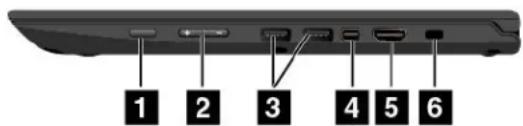
text_image
1 2 3 4 5 62Guided'utilisationduThinkPadP40Yoga,ThinkPadS3,ThinkPadYoga14etThinkPadYoga460
| 1Interrupteur d'alimentation | 2Boutonsderéglageduvolume |
| 3ConnecteursUSB3.0 | 4Mini-connecteurDisplayPort |
| 5bnnecteuHDMI ^TM (High DefinitionMultimedia Interface) | 6Prisedesécurité |
1 interrupteur d'alimentation
Appuyezsurleboutond'alimentationpourmettrel'ordinateursoustensionouenmodeveille.Pourplus d'informationssurlamisehorstensiondel'ordinateur,voir«Questionscourantes»àlapage17.
Sivotreordinateurnerépondplus, vous pouvez lemettrehorstensionen appuyantsurlebouton d'alimentationen lemaintenant en foncépendantaumoins quatre secondes. Sil'ordinateurnepeutpas êtremishorstension, voir «Absencedéréactiondel'ordinateur» à lapage 99 pour plus d'informations.
Vouspouvezégalement définirl'actionduboutond'alimentation. Parexemple, enappuyantsurlebouton d'alimentation, vouspouvezmettre l'ordinateurhorstensionouleplacerenmodeveilleouhibernation. Pour modifierl'actionduboutond'alimentation, procédezcommesuit:
- Surlebureau, cliquezsurl'icôned'étatdelabatteriedanslazonedenotificationWindowsdansla barredestâches.
2CliquezsuAutresoptionsd'alimentation-Choisil'actiondesboutonsd'alimentation. - Suivezlesinstructionsquis'affichental'écran.
2 Boutonsderéglageduvolume
Lesboutonsderéglageduvolumevouspermettentderéglerlevolumependantquevousutilisezl'ordinateur enmodeTablettegraphique.
3ConnecteursUSB3.0
LesconnecteursUSB3.0 permettentdebrancherdespériphériquescompatiblesUSBtelsqu'unclavierou unesourisUSB.
Attention:LorsquevousbranchezuncâbleUSBsurleconnecteur,veillezàorienterlamarqueUSBversle haut.Sinon,vousrisquezd'endommagerleconnecteur.
4 Mini-connecteurDisplayPort
Utilisezlemini-connecteurDisplayPort ® pourbranchervotreordinateursurunprojecteur,surunécran externeousurunetélévisionhautedéfinitioncompatible.Ceconnecteurcompactestcompatibleavec lafonctionplug-and-playetprendenchargelesadaptateurscompatiblesaveclesconnecteursDVI (DigitalVisualInterface),VGA(VideoGraphicsArray)ouHDMI(High-DefinitionMultimediaInterface™).Le mini-connecteurDisplayPortdel'ordinateurprendégalemententenchargelesfluxaudioetvidéo.Pourplus d'informations,consultezlarubrique«»Utilisationd'unécranexterne«»àlapage34.
5PortHDMI
UtilisezleconnecteurHDMI pour connecterl'ordinateur à un périphérique audio ou un écran vidéo HDMI compatible tel qu'un téléviseur haute-définition (HDTV).
6 Prisedesécurité
Pourprotégervotreordinateurcontrelevol, vous pouvezacheterunverrouaveccâbledesécurité, détype Kensingtonparexemple, adaptéàcetteprisedesécuritéafind'attachervotreordinateuràunobjetfixe.
Remarquélousincombed'évaluerdesélectionneetmettreneuvréesdispositifsdeverrouillage etdesécurité. Lenovoneporteaucunjugementetn'assureaucunegarantiesurlefonctionnement, laqualité oulesperformancesdesdispositifsdeverrouillageetdesécurité.
Vueducôtégauche
Remarque: Selonlemodèle, ilestpossiblequevotreordinateurdiffèredel'imagesuivante.
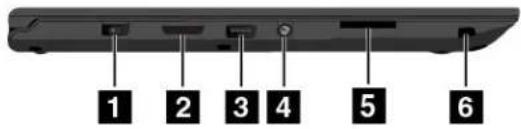
text_image
1 2 3 4 5 6| Conne1eur2ote3uinkalimentation | |
| 3pnnecteuAlwaysOrUSBconnecteuOSBteetaudio | |
| 5bgTimekPouReaRus(ditsproébtesucertainsmodèles) |
1 Connecteur d'alimentation
Branchezleconnecteurduboîtierd'alimentationsurlaprised'alimentationdel'ordinateurafindel'alimenter enélectricitéetdechargerlabatterie.
2ConnecteurOneLink+
UtilisezleconnecteurOneLink+pourbrancherleThinkPadOneLink+DockouleOneLink+EthernetAdapter. AvecOneLink+EthernetAdapter, vous pouvezconnecterl'ordinateuràunréseaulocal(LAN).

DANGER
Pourévitertoutrisqued'électrocution,nebranchezpaslecâbletéléphoniquesurleconnecteur EthernetduOneLink+EthernetAdapter.Vousnepouvezbrancherqu'uncâbleEthernetsur ceconnecteur.
Suivantlespaysoulesrégions,leOneLink+EthernetAdapterpeutêtrefourniaveclerestedumatériellivré avecvotreordinateur.Sivotreordinateurn'estpaslivréavecunOneLink+EthernetAdapter,vouspouvez vousenprocurerunauprèsdeLenovoàl'adressesuivante: http://www.lenovo.com/accessories/services/index.html
LeconnecteurEthernetduOneLink+EthernetAdapteradeuxvoyantsquiindiquentl'étatdelaconnexionau réseau. Lorsquel'ordinateurestconnectéaunréseaulocal, levoyantvertestallumé. Lorsquelevoyant jauneclignote, lesdonnées sontencoursdetransmission.
PoursavoircommentutiliserleThinkPadOneLink+Dock,voir«ThinkPadOneLink+Dock»àlapage49
3 ConnecteurAlwaysOnUSB(connecteurUSB3.0)
Pardéfaut, leconnecteur Always On USB vous permet dechargercertains appareils numériques mobiles et dessmartphones dans less situations suivantes:
• Lorsquevotreordinateurestalluméouenmodeveille.
• Lorsquevotreordinateurestenmodehibernationouhorstensiontoutenétantbranchésurl'alimentation secteur.
Pourchargercespériphériquesalorsquel'ordinateurestenmodehibernationouhorstensionetqu'iln'est pasbranchésurl'alimentationsecteur,procédezcommesuit:
SousWindowsanceprogramme PoweManageetliquezul'ongleParamètres d'alimentationglobauxpuissuivezlesinstructionsquis'affichental'écran.
SousWindowsl Ouvrezprogramme Lenovo Settingsetbliquez sur ALIMENTATIONpuissuivezes instructionsquis'affichental'écran.
PoursavoircommentouvrirleprogrammeLenovoSettings,consultezlasection«Accéderauxprogrammes Lenovo»àlapage12 .
Attention:LorsquevousbranchezuncâbleUSBsurleconnecteur,veillezàorienterlamarqueUSBversle haut.Sinon,vousrisquezd'endommagerleconnecteur.
4 Connecteuraudio
Pourécouterlesonprovenantdevotreordinateur,branchezdesécouteursouuncasqueéquipéd'une prise4pôlesde3,5mmsurleconnecteuraudio.
Remarques:
- Sivousutilisezuncasquedotéd'uncommutateurdefonction,n'activezpascecommutateurlorsque quevousutilisezlecasque.Danslecascontraire,lemicroassociéaucasqueseradésactivéetles microphonesintégrésàl'ordinateurserontactivésàsaplace.
- Leconnecteuraudioneprendpasenchargelesmicrosconventionnels. Pourplusd'informations, voir «Utilisationdesdispositifsaudio» à lapage 46.
5. logementpourcartemultimédia
Votreordinateurestéquipéd'unlecteurdecartesmémoire,quioffreunlogementpourcartemultimédia. InsérezvotrecarteFlashMediadanscelogementpourliresesdonnées.Pourplusd'informationssurles cartesprisesencharge,voir«Utilisationd'unecarteFlashMedia»àlapage47
6 ThinkPadPenPro(disponiblesurcertainsmodèles)
Enfonctiondumodèle, votreordinateurpeutêtreéquipéd'unThinkPadPenPro.UtilisezleThinkPadPen Propourinteragiravecvotreordinateur.Pourplusd'informations,voir«ThinkPadPenPro»àlapage28.
Vuedudessous
Remarque: Selonlemodèle, ilestpossiblequevotreordinateurdiffèredel'imagesuivante.
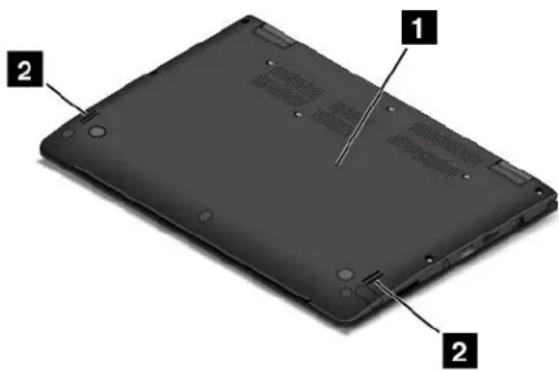
Sil'ordinateurnerépondplusetsivousnepouvezpaslemettrehorstensionenappuyantsurlebouton d'alimentation,commencezparretirerleboîtierd'alimentation.Insérezensuitelapointed'uneaiguilleou d'untrombonedépliédansl'orificederéinitialisationd'urgencepourréinitialiserl'ordinateur.
2 Haut-parleurs
Votreordinateurestéquipédedeuxhaut-parleursstéréo.
Vuearrière
Remarque: Selonlemodèle, ilestpossiblequevotreordinateurdiffèredel'imagesuivante.
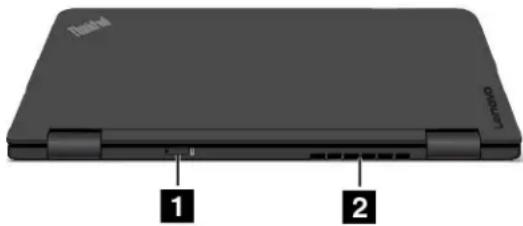
1 ogemen pour carten micro SIMsucertainsmodé casles de ventilation
1. LogementpourcartemicroSIM
Sivotreordinateurprendenchargelafonctionderéseauétendusansfil, il peut avoir besoin d'unecarte microSIM (SubscriberIdentificationModule) pour rétablir des connexions deréseauétendusansfil. Suivant les pays oules régions, lacartemicroSIM peut déjà être installé dans le logement prévu à cet effet.
2 Grillesdeventilation
Leventilateurinterneetlesgrillesdeventilationpermettentàl'airdecirculerdansl'ordinateurafind'assurer unrefroidissementcorrect,notammentdumicroprocesseur.
Remarques:
- Pourgarantirunniveaudeventilationcorrect, veillezàneplaceraucunobjetdevantlesgrillesde ventilation.
- Lesgrillesdeventilationdevotreordinateurpeuventsurchaufferlorsquedestâchesvolumineuses sontexécutées. Lorsquevousutilisezoutransportezunordinateur, évitezdetoucherdirectementles grillesdeventilation.
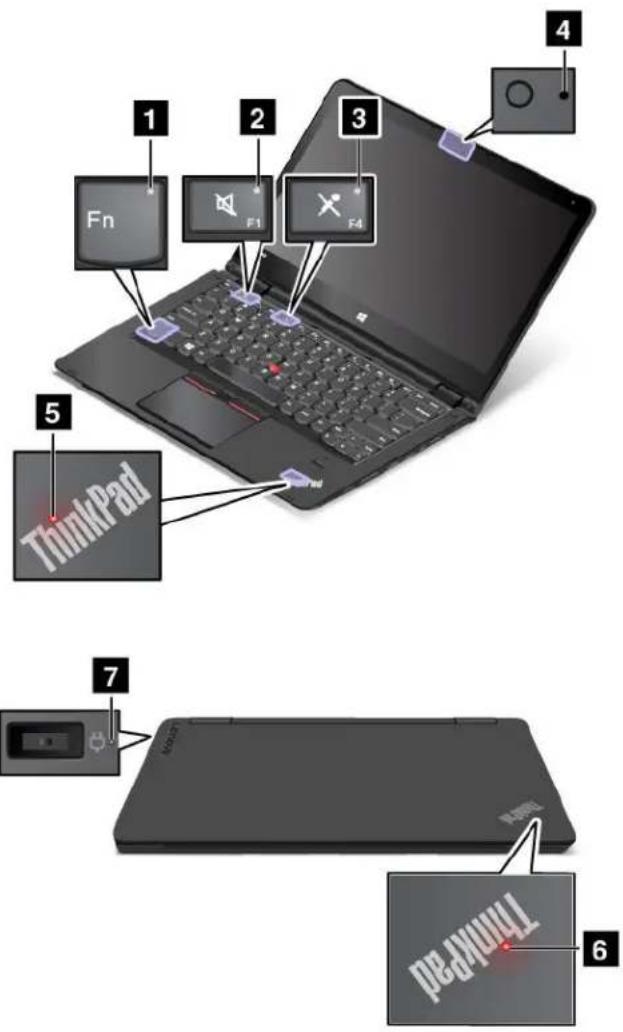
Voyantsd'état
Votreordinateurestéquipédesixvoyantsd'état.
Remarque: Selonlemodèle, ilestpossibleque votre ordinateur diffèredes images présentées dans cetterubrique.
text_image
1 2 3 4 Fn F1 F4 5 ThinkPad 7 ThinkPad 61 VoyantdelatoucheFnLock
LevoyantdeverrouillagedelatoucheFnindiquel'étatdelafonctiondeverrouillagedelatoucheFn.Pour plusd'informations,voir«Utilisationdestouchesspéciales»àlapage25
2 Voyantdecoupureduhaut-parleur
Lorsquelevoyantdecoupureduhaut-parleurestallumé,celasignifiequeleshaut-parleurssontcoupés.
3 Voyantdecoupuredumicro
Lorsquelevoyantdecoupuredumicroestallumé, celasignifiequelesmicrossontcoupés.
4 Voyantd'étatdelacaméra
Lorsquelevoyantd'étatdelacaméraestallumé,celasignifiequelacaméraestencoursd'utilisation.
5. yantsd'étatdusystème
IlyadeuxlogosThinkPadsurvotreordinateur: l'unestsituésurlecapotextérieuret! autresurlerepose mains. LepointlumineuxdechaquelogoThinkPadestunvoyantd'étatdusystèmequiindiquel'état actueldel'ordinateur.
Troisclignotements'ordinateuestelieûnssourced'alimentation.
- Clignotementrapide: l'ordinateurpasseenmodehibernation.
- Clignotementlent: l'ordinateurestenmodeveille.
- Eteint: l'ordinateurestéteintouenmodehibernation.
- Allumé: l'ordinateurestallumé (enutilisationnormale).
7'oyantd'étatduboitierd'alimentation
Levoyantd'étatduboîtierd'alimentationindiquelestatutdechargemental'alimentationsecteurde l'ordinateur.
- Vert:connectéal'alimentationsecteur(chargemententre80%et100%)
- Orange:connectéal'alimentationsecteur(chargemententre1%et80%)
- Désactivé: déconnectédel'alimentationsecteur (pasdechargement)
Localisationdesinformationsimportantesrelativesauproduit
Cettesectioncontientdesinformationsquivouvasaiderontàrepérerl'étiquetteindiquantletypeetlemodèle devotremachine,lesétiquettesd'identificationFCCetlesinformationsliéesàlacertificationIC,ainsi quel'étiquettedeproduitauthentiqueMicrosoft.
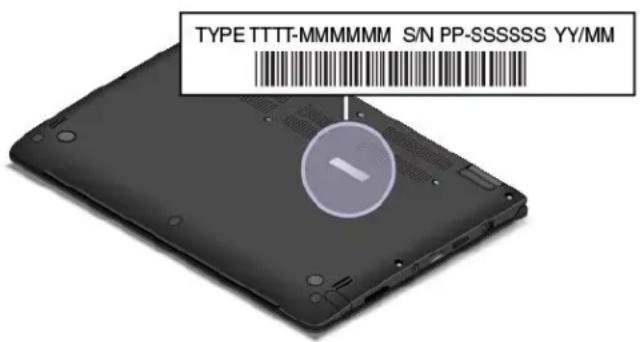
Typedemachineetétiquettedemodèle
Uneétiquetteindiquantletypeetlemodèleestapposéesurvotreordinateur. Lorsquevousprenezcontact avec Lenovopourobtenirdel'aide, cesinformationspermettentauxtechniciensdemaintenanced'identifier votreordinateuretdevousproposerunserviceplusrapide.
L'illustrationsuivantemontrel'emplacementdel'étiquetteindiquantletypeetlemodèledevotreordinateur.
text_image
TYPE TTTT-MMMMMM S/N PP-SSSSS Y/Y/MMInformationssurl'identificationFCCetlacertificationIC
L'étiquetted'identificationFCCetdunumérodecertificationICsetrouvesurlecachedelabasede l'ordinateur, commeindiquésurl'illustrationsuivante.
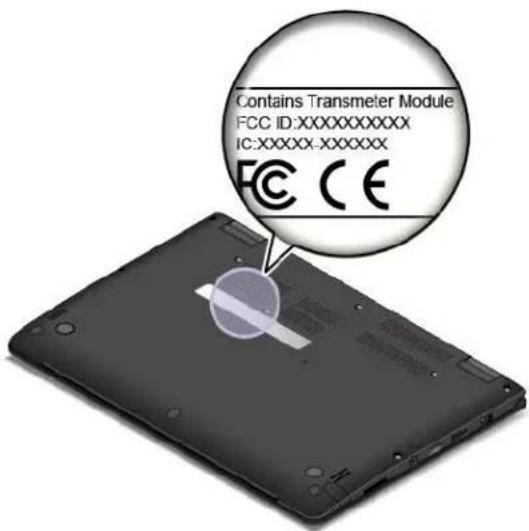
Siunmodulesansfilaétépréinstallé, l'étiquetteindiquel'identification FCCetlenumérodecertificationlC dumodulesansfilinstalléparLenovo.
Remarque: Neretirezouneremplacezpaslemodulesansfilpréinstallévous-même. Contactezd'abord votrereprésentantdeservice Lenovopourremplacerunmodule. Lenovonesauraêtretenuresponsableen casdedéfaillancecauséeparunremplacementnonautorisé.
Étiquettesdessystèmesd'exploitationWindows
Certificatd'authenticitédeWindows7:lesmodèlesd'ordinateurlivrésavecWindows7comportent uneétiquettedecertificatd'authenticitéquiestapposéesurlecarterdel'ordinateurouàl'intérieurdu compartimentdelabatterie.Lecertificatd'authenticitéindiquequevotreordinateurdisposed'unelicence permettantd'utiliserunproduitWindows7etqu'ilestfourniavecuneversionauthentiquedecesystème d'exploitation.Danscertainscas,uneversionantérieuredeWindowspeutêtreinstalléetêtreassujettie auxtermesdesdroitsdemiseàniveauverslaversionantérieurecontenusdanslalicenceWindows7 Professionnel.LaversiondeWindows7concédéesouslicenceetlaclédeproduitassociéeàl'ordinateur sontimpriméessurceCertificatd'authenticité.Laclédeproduitvousserautilesivousdevezréinstaller Windows7àpartird'unesourceautrequ'unjeudedisquesderécupérationLenovo.
ÉtiquetteproduitauthentiqueMicrosoftWindows10:selonvotreemplacementgéographique,ladate defabricationdevotreordinateuretlaversiondeWindows8,Windows8.1ouWindows10quiyest préinstallée,uneétiquetteproduitauthentiqueMicrosoftpeutêtreapposéesurlecarterdel'ordinateur. Consultezlapagehttp://www.microsoft.com/en-us/howtotell/Hardware.aspxpourvoirdesimagesdes différentstypesd'étiquetteproduitauthentiqueMicrosoft.
- EnRépubliquepopulairedeChine, l'étiquetteproduitauthentiqueMicrosofttestrequisesurtousles modèlesd'ordinateurdanslesquelsestinstalléeuneversiondeWindows10.
- Dansd'autrespaysourégions, l'étiquetteproduitauthentique Microsoft estrequiseuniquement sur les modèles d'ordinateur disposant d'unelicence Windows 10 Professionnel.
L'absenced'étiquetteproduitauthentiqueMicrosoftnesignifiepasquelaversionpréinstallée deWindowsn'estpasauthentique.Poursavoircommentdéterminerl'authenticitéd'un produitWindowspréinstallé,reportez-vousauxinformationsfourniesparMicrosoftàl'adresse http://www.microsoft.com/en-us/howtotell/default.aspx.
ContrairementauxproduitsWindows7,aucunindicateurvisuelouexternen'indiquel'IDdeproduitoula versionWindowsconcédéesouslicencepourcetordinateur.Enrevanche,I'IDdeproduitestenregistré danslemicroprogrammedel'ordinateur.SiunproduitWindows10estinstallé,leprogrammed'installation vérifierasilemicroprogrammedel'ordinateurestvalide,enfaisantcorrespondrel'IDdeproduitafin definaliserl'activation.
Danscertainscas,uneversionantérieuredeWindowspeutêtreinstalléeetêtreassujettieauxtermesdes droitsdemiseàniveauverslaversionantérieurecontenusdanslalicenceWindows8Pro,Windows8.1Pro,ouWindows10Pro.
Fonctions
Lesfonctionsdel'ordinateurprésentéesdanscettesectioncouvrendifférentsmodèles.Enfonctionde votremodèle,certainesfonctionspeuventvarierous'avérerinapplicables.
Processeur
Microprocesseur
- Pourconsulterlesinformationsrelativesaumicroprocesseurdel'ordinateur,procédezcommesuit:
SousWindowsouvrezemenDémarrerfaitesirclidroitsuOrdinateupuisliquezur Propriétés.
-SousWindows10: procédezdel'unedesmanièressuivantes:
OuvrezemenuDémarreetcliquezsuParamètresSlesParamètress'affichenpascliquez suiToutesesapplicationspouraffichetousesprogrammespuissuParamètres-Système →Àproposde.
-CliquezavecleboutondroitdelasourissurleboutonDémarrer
puissélectionnezSystème.
Mémoire
Jusqu'à8GoDDR3L(doubledatarate3lowvoltage)RAM(randomaccessmemory)
Unitédestockage
Enfonctiondumodèle:
- Unitédedisquedur2,5pouces(hauteur7mm)àfaibleencombrement
- UnitéSSD2,5pouces(hauteur7mm)àfaibleencombrement
- Disquehybride2,5pouces(hauteur7mm)àfaibleencombrement
- UnitéSSDM.2pourcacheuniquement
Affichage
- Écrantactilemultipoint
•Tailledel'écran:355,6mm - Résolutiondel'écran: 1920x1080pixelsou2560x1440pixels, selonlemodèle
- ÉcrancouleuravectechnologieThinFilmTransistor(TFT)
- Contrôledelaluminosité
- Caméraintégréeavecmicrosurl'écrandel'ordinateur
Clavier
- Touchesdefonction
10Guided'utilisationduThinkPadP40Yoga,ThinkPadS3,ThinkPadYoga14etThinkPadYoga460
- Fonctiondedéplacementducadreduclavier
- Clavierrétro-éclairéàsixrangées
- DispositifdepointageThinkPad
Interface
- Connecteur d'alimentation
- PortAlwaysOnUSB3.0
- Connecteuraudio
- ConnecteurOneLink+
- Logementpourcartemultimédia4en1
- PortHDMI
•Mini-connecteurDisplayPort
•DeuxconnecteursUSB3.0
•Boutonsderéglageduvolume - BoutonWindows
Fonctionssansfil
- Bluetooth
•Réseau localsansfil
•Réseauétendusansfil(surcertainsmodèles)
Fonctiondesécurité
- ModuleTPM(TrustedPlatformModule)(disponiblesurcertainsmodèles)
- Lecteur d'empreintesdigitales (disponiblesurcertainsmodèles)
Spécifications
Laprésentesectionrépertorielesspécificationsphysiquesdevotreordinateur.
Dimensions
•Largeur:338mm
•Profondeur:236,3mm
•Hauteur:19,9mm
Dissipationthermique
•45W(154Btu/hr)maximum
- 65W(222Btu/hr)maximum
Alimentation(boîtierd'alimentation)
- Entréedusignalsinusoidalentre50et60Hz
• Tensiond'entréeduboîtierd'alimentation: 100à240Vc.a., 50à60Hz
Environnementd'exploitation
Environnement:
•Altitudemaximalesanspressurisation:3048m
•Température
-Altitudesjusqu'à2438m
-Enfonctionnement:5à35°C
-Stockage:5à43°C
-Altitudesau-dessusde2438m
-Températuremaximaled'exploitationdansuneatmosphèrenonpressurisée:31,3°C
Remarque: Lorsquelabatterieestencharge, satempératuredoitêtred'aumoins 10°C.
•Humiditérelative:
-Enfonctionnement:8à80%
-Stockage:5à95%
Sipossible, placez votre ordinateurdansunendroitcorrectementventiléetsecetévitezdel'exposer directementausoleil.
Tenezlesappareilsélectriquestelsquelesclimatiseurs,ventilateurs,foursmicro-ondesetradiosàl'écartde votreordinateur.Lespuissantschampsmagnétiquesgénérésparcesappareilsrisqueraientd'endommager l'écranetlesdonnéesstockéessurl'unitédedisquedurouledisquehybride.
Neposezpasdeboissonssurouàcôtédel'ordinateuroud'autrespériphériquesconnectés. Le renversementdeliquidessuroudansl'ordinateurouunpériphériqueconnectérisqueraitdeprovoquer uncourt-circuitoud'autresdommages.
Nemangezpasounefumezpasau-dessusdevotreclavier.Leschutesdeparticulesdansvotreclavier risqueraientdeprovoquerdesdommages.
ProgrammesLenovo
VotreordinateurcontientdesprogrammesLenovoquivousaiderontàtravaillerfacilementetentoute sécurité.
Remarque: Lesprogrammesdisponiblessontsusceptiblesd'êtremodifiéssanspréavis.
Pourplusd'informationssurlesprogrammesetsurd'autressolutionsinformatiquesoffertesparLenovo, accédezausitesuivant:
http://www.lenovo.com/support
AccéderauxprogrammesLenovo
PouraccéderauxprogrammesLenovoinstalléssurvotreordinateur,procédezcommesuit:
- Cliquezsurlebouton Démarrerpourouvrirlemenu Démarrer. Trouvezunprogrammeencherchant sonnom.
- Sileprogrammes'affichepasdanslemenuDémarrer, cliquezsurTouslesprogrammes (Windows?usufoutesesapplicationsWindows10pouaffichetousesprogrammes.
- Sivousnetrouveztoujourspasleprogrammesouhaitédanslaliste, recherchez-ledanslazonede recherche.
Remarque: Remarque: sivousutilisezWindows7, certainsprogrammes Lenovosontprêtsaêtreinstallés.
Vousnetrouverezpascesprogrammesaumoyendesméthodessusmentionnéessanslesavoirinstallésau
préalable. Pourinstallercesprogrammes Lenovo, accédezauprogramme LenovoPCExperience, cliquez sur LenovoToolsetsuivezlesinstructionsquis'affichentàl'écran.
PrésentationdesprogrammesLenovo
Cetterubriqueprésentebrièvement certainsprogrammesLenovo.Selonvotremodèled'ordinateur,certains programmespeuventnepasêtredisponibles.
| AccessConnections^TM (Windows7) | LeprogrammeAccessConnectionsestunassistantdeconnectivitépermettant decréeretdegérerlesprofilsemplacement.Chaqueprofild'emplacement stocketouslesparamètresdelaconfigurationInternetetduréseaurequispour seconnecteràpartird'uneinfrastructureréseausituéedansunlieutelquele domicileoulebureau.Enpassantd'unprofild'emplacementàunautrelorsquevouschangezvotre ordinateurdeplace,vouspouvezvousconnecterfacilementetrapidementàun réseausansavoiràreconfigurerlesparamètresmanuellementniàredémarrer l'ordinateuràchaquefois. |
| ActiveProtectionSystem^TM (Windows7etWindows10) | LeprogrammeActiveProtectionSystemprotègevotreunitédestockage interne(commeundisquedur)lorsquelecapteurdechocsintégréavotre ordinateurdétecteunesituationsusceptibled'endommagerledisquetelle qu'uneinclinaisondusystème,unevibrationexcessiveouunchoc.L'unitédestockageinterneestmoinsvulnérableauxdommageslorsqu'ellene fonctionnepas.Eneffet,lorsquel'unitédestockageinternenefonctionnepas, lesystèmearrêtesarotationetpeutégalementdéplacerlestêtesdelectureet d'écritureversdeszonessansdonnées.Dèsquelecapteurdechocsconsidèrequel'environnementestdenouveau stable(changementminimald'inclinaisondusystème,devibrationoudechoc), ilactivel'unitédestockageinterne. |
| AutoScrollUtility(Windows7) | Ceprogrammeoptimisevotreexpérienceauniveaudel'utilisationdesfenêtres.L'emplacementdelafenêtred'uneapplicationaupremierplanestréglée automatiquement.Labarrededéfilementd'uneinterfaceutilisateurestajustée automatiquement. |
| CommunicationsUtility(Windows7) | LeprogrammeCommunicationsUtilityvouspermetdeconfigurerlesparamètres delacaméraintégréeetlespériphériquesaudio. |
| LenovoTouchFingerprint Software(Windows7) | Sivotreordinateurestdotéd'unlecteurd'empreintesdigitales,leprogramme vouspermetd'enregistrervosempreintesdigitalesetdelesassocieràvosmots depasse.L'authentificationparemprentedigitalepeutainsiremplacervos motsdepasseetpermettreunaccèsutilisateursimpleetsécurisé. |
| HotkeyFeaturesIntegration(Windows7etWindows10)LenovoCompanion(Windows10) | HotkeyFeaturesIntegrationestunmoduleutilitairequivouspermetde sélectionneretd'installerdesprogrammesd'utilitairespécifiquementpourles touchesetboutonsspéciauxdevotreordinateur.Lestouchesetboutons spéciauxontconçuspourrépondreauxcritèresd'accessibilitéetde convivialité.L'installationdeprogrammesd'utilitaireassociésactivelapleine fonctionnalitédestouchesetboutonsspéciaux.Lesfonctionnalitésetoptionspharesdevotreordinateurdoiventêtresimples d'accèsetfacilesàcomprendre.AvecLenovoCompanion,c'estlecas.UtilisezLenovoCompanionpourleschosessuivantes:Optimiserlesperformancesdevotreordinateur,suivresonétatdesantéet gérerlesmisesàjour.Accéderàvotreguided'utilisation,vérifierl'étatdelagarantieetvoirles accessoirespersonnaliséspourvotreordinateur.Lirelesarticlesd'aide,naviguersurlesLenovoForums(ForumsLenovo)et voustenirinformédesnouveautésenmatièredetechnologiegrâceàdes articlesetdesblogsprovenantdesourcesfiables.LenovoCompanionregorgedecontenusexclusifsdeLenovopourvousaiderà mieuxvousservirdevotreordinateur. |
| LenovoID(Windows10) | LeprogrammeLenovoDpermetdecréeretdegérervotreLenovoID.Avecun LenovoID,vouspouvezvousconnecteràtoutl'universLenovoàpartird'unseul etmêmecompte.UtilisezvotreLenovoDpourvousidentifierrapidementet entoutesimplicitéetpourprofiterdesdiverservicesfournisparLenovo.Ces servicescomprennentlesachatsenligne,letéléchargementd'applications, l'assistancepersonnaliséepourlespériphériques,lesoffrespromotionnelles spéciales,lesLenovoForums(ForumsLenovo)etc. |
| LenovoPCExperience(Windows7etWindows10) | LeprogrammeLenovoPCExperiencesimplifieetsécurisevotretravailenvous permettantd'accéderaisémentàdiversprogrammestelsqu'ActiveProtection SystemetLenovoSolutionCenter.Remarque:SousWindows10,iln'estpaspossibledetrouverceprogramme surlalistedetouslesprogrammesouenlesaisissantdanslazonederecherche.Pouraccéderàceprogramme,vousdevezallersurlePanneaude configuration.AffichezlePanneaudeconfigurationparcatégorie,cliquezsurMatériebudio-Périphériquesetmprimantespuiscliquezdeuxfoissur lepériphériqueportantlenomdevotreordinateur. |
| LenovoSettings(Windows10) | LeprogrammeLenovoSettingsvouspermetd'optimiserl'utilisationdevotre ordinateur.Vouspouvezainsil'utilisercommepointd'accèsportable,configurer lacaméraetlesparamètresaudio,optimiserlesparamètresd'alimentationet créeretgérerplusieursprofilsderéseau. |
| LenovoSolutionCenter(Windows7etWindows10) | LeprogrammeLenovoSolutionCentervouspermetdedétecteretderésoudre desincidentsinformatiques.Ceprogrammeproposedestestsdediagnostic,la collectedesinformationssystème,l'étatdelasécuritéetdesinformationsde support,ainsiquedesconseilsetdesastucesafind' optimiserlesperformances dusystème. |
| MobileBroadbandConnect(Windows7etWindows10) | LeprogrammeMobileBroadbandConnectvouspermetdeconnecter l'ordinateurauréseauhautdébitmobileviaunecarteréseauétendusansfil priseencharge. |
| MessageCenterPlus(Windows7) | LeprogrammeMessageCenterPlusafficheautomatiquementdesmessages pourvousinformerdesconsignesimportantesdeLenovo,tellesquedesalertes surlesmisesàjourdusystèmeetdesalertessurlesconditionsquirequièrent votreattention. |
| PasswordManager(Windows7) | LeprogrammePasswordManagerpermetd'enregistreretdefournir automatiquementlesinformationsd'authentificationpourlesprogrammes WindowsetlessitesWeb. |
| PowerManager(Windows7) | LeprogrammePowerManagerpermetunegestionpratique,flexibleetcomplète del'alimentationdel'ordinateur.Ilvouspermetd'ajusterlesparamètres d'alimentationdevotreordinateurafind'obtenirlemeilleuréquilibreentreles performancesetleséconomiesd'énergie. |
| RecoveryMedia(Windows7etWindows10) | LeprogrammeRecoveryMediapermetderestaurerlecontenudel'unitéde disqueduràsesparamètresd'usinepardéfaut. |
| RescueandRecovery®(Windows7) | LeprogrammeRescueandRecoverydésigneunesolutionderécupérationet derestaurationautomatique.Illinclutunensembled'outilsderécupération automatiquepermettantderéaliserundiagnosticdesincidentsdel'ordinateur, d'obtenirdel'aideetderétablirlefonctionnementdel'ordinateurencasde pannedusystème,etce,mêmesivousneparvenezpasàdémarrerlesystème d'exploitationWindows. |
| SystemUpdate(Windows7) | LeprogrammeSystemUpdatevouspermetdemainteniràjourleslogiciels installéssurl'ordinateurentéléchargeanteteninstallantdesprogiciels,des pilotesdepériphérique,desmisesàjourdel'interfaceUEFIBIOS(Unified ExtensibleFirmwareInterface)etd'autresprogrammestiers. |
Chapitre2.Utilisationdevotreordinateur
Leprésentchapitreexpliquecommentutilisercertainsdescomposantsdel'ordinateur.
Cechapitreestcomposédesrubriquessuivantes:
- «Enregistrementdevotreordinateur»àlapage17
•«Questionscourantes»àlapage17 - «Utilisationdesboutonsdelatablettegraphique»àlapage25
- «Trouverdel'aidesurlesystèmed'exploitationWindows»àlapage19
- «Utilisationdel'écranmultitactile»àlapage31
- «Modesdefonctionnement»àlapage19
- «Utilisationduclavier»àlapage29
- «Utilisationdestouchesspéciales»àlapage25
- «UtilisationdudispositifdepointageThinkPad»àlapage34
• «Gestiondel'alimentation» à lapage 38
•«Connexionauréseau»àlapage41
- «Utilisationd'unécranexterne»àlapage44
- «UtilisationdelafonctiondegestiongraphiqueNVIDIAOptimus»àlapage46
- «Utilisationdesdispositifsaudio»àlapage46
- «Utilisationdelacaméra»àlapage47
- «Utilisationd'unecarteFlashMedia»àlapage47
Enregistrementdevotreordinateur
Lorsquevousenregistrezvotreordinateur,lesinformationsquevousfournissezsontréréesdansunebase dedonnéesquipermetàLenovodevouscontacterdansl'éventualitéoùvotreordinateurdevraitêtre retournéousiunincidentgraveestconnupourvotretypedemachine.Enoutre,danscertainspays,des privilègesetservicesétendussontproposésauxutilisateursenregistrés.
LorsquevousenregistrezvotreordinateurauprèsdeLenovo, vousbénéficiezégalement des avantages suivants:
- UneassistanceplusrapidelorsquevousappelezLenovo
- Unenotificationautomatiquedeslogicielsgratuitsetdesoffrespromotionnelles
PourenregistrervotreordinateurauprèsdeLenovo, rendez-voussurlesitehttp://www.lenovo.com/register etsuivezlesinstructionsàl'écran.
Questionscourantes
Lesquelquesconseilsci-dessousvousaiderontàtirerlemeilleurpartidevotreordinateur.
Pourtirerlemeilleurpartidevotreordinateur,consultezlapageWebsuivantepourobtenirdes informationssurl'identificationdesincidentsainsiquedesréponsesauxquestionscourantes: http://www.lenovo.com/support/faq
Puis-jeobtenirmonguided'utilisationdansuneautrelangue?
- Pourtéléchargerleguided'utilisationdansuneautrelangue, accédezausiteWebsuivant: http://www.lenovo.com/support.Suivezensuitelesinstructionsquis'affichental'écran.
Commentmettrel'ordinateurhorstension?
SousWindowsbuvreženenuDémarrerpuiscliquezsuArrêter.
SousWindows ouvrezemen Démarrerclique Marche/Arrêpuisique sur Arrêter.
CommentaccéderauPanneaudeconfiguration?
SousWindowszouvrezemenuDémarrerpuiscliquezsuPanneaudeconfiguration.
SousWindows de its circlois sur bouton Démarrer puis cliques su Panneude configuration.
Commentgérerplusefficacementl'utilisationdemabatterielorsquejesuisendéplacement?
- Pouréconomiserdel'énergieouinterromprel'opérationsansquitterlesapplicationsnienregistrerles fichiers, reportez-vousàlasection«Modesd'économied'énergie»àlapage40.
- Pouratteindrelemeilleuréquilibreentrelesperformancesetl'économied'énergie, créezetappliquezdes modesdegestiondel'alimentation. Voir «Gestiondelachargedelabatterie» à lapage 40.
Commentsupprimerentoutesécuritélesdonnéesstockéessurl'unitédestockage?
- Examinezlarubrique Chapitre5 « Sécurité » à lapage 57 pours avoir comment protégervotre ordinateur contrelevoletl'utilisationillicite.
- UtilisezleprogrammePasswordManagerpourprotégerlesdonnéesstockéessurvotreordinateur. Pour plusd'informations, reportez-vousausystèmed'aideduprogramme.
- Avantdesupprimerlesdonnéesdel'unitédestockage, prenezconnaissancedesinformationscontenues danslasection « Consignesdesuppressiondedonnéesdevotreunitédestockage » à lapage 67.
Commentdonnerdesprésentationsoubrancherunécranexterne?
- Veillezàsuivrelaprocédureindiquéedanslasection«Utilisationd'unécranexterne»àlapage44
- Cettefonctionpermetd'utiliseràlafoisl'écrandel'ordinateuretunécranexternecommeunités d'affichage.
Celafaitdéjàuncertaintempsquej'utilisemonordinateuretcelui-ciprésentedessignesde ralentissement. Quedois-jefaire?
- Suivezles « Conseilsgénérauxpourlapréventiondesincidents » à lapage 93.
- Vous pouvezvous-mêmediagnostiquerlesincidentsàl'aidedulogicieldediagnosticpréinstallé.
- Pourplusd'informationssurlessolutionsderécupération,voir Chapitre9«Présentationgénéraledela récupération»àlapage117 .
Imprimezlessectionssuivantesetconservez-lesavecvotreordinateuraucasoùvousnepourriez pasaccéderàceguided'utilisationenligne.
- «Installationdusystèmed'exploitationWindows10»àlapage70
- «Absencederéactiondel'ordinateur»àlapage99
- «Incidentsliésàl'alimentation»àlapage111
Trouverdel'aidesurlesystèmed'exploitationWindows
Pourplusdedétailsconcernantl'utilisationdusystèmed'exploitationWindows,reportez-vousausystème d'aide,quivousaideraàtirerlemeilleurpartidevotreordinateur.Pouraccéderausystèmed'aide de Windows,procédezcommesuit:
SousWindowsbuvrezemenDémarreetcliquezsuAidesupport.
SousWindows ouvrezenu Démarreet cliques du Commencer E outreyou pouvez effectuer unerecherche à partir delabarredestâches pour trouverde la aide, des applications, des fichiers, des paramètres, etc.
Modesdefonctionnement
Cettesectionfournitdesinformationssurlesmodesdefonctionnementdevotreordinateur.Votreordinateur peutêtreutiliséenmodePortable,Sursupport,TablettegraphiqueetChevalet,cequivouspermetdevous adapterentoutesimplicitéavotreenvironnementdetravail.
Cettesectionestcomposéesrubriquessuivantes:
- «Activationdesmodesdefonctionnement» à lapage 19
•«Rotationdel'écrandel'ordinateur»àlapage19 - «ModePortable»àlapage20
•«ModeSursupport»àlapage21 - «ModeTablettegraphique»àlapage22
•«ModeChevalet»àlapage23
Activationdesmodesdefonctionnement
Pourpermettre l'utilisation des différents modes defonctionnements survotre ordinateur, a findelerendre plus flexible, vous devez d'abord activerces modes.
SousWindows7, vousdevezpourcefaireeffectuerl'unedesprocéduressuivantes:
•LorsquevouslancezWindows7pourlapremièrefois, lafenêtreActiverlescapteurss'affiche.Ensuite, cliquezsurActivercecapteur.
AccédezaPanneaudeconfigurationCliquezsuTouslesPanneauxdeconfiguration→Emplacement etautrescapteursCochezensuitecaseConcentrateurdecapteursSTMicroelectronics.
Surlesystèmed'exploitationWindows10, lesmodesdefonctionnementsontactivéspardéfaut.
Rotationdel'écrandel'ordinateur
Cetterubriqueexpliquecommentfairepivoterl'écrandevotreordinateurcorrectement.Ellefournit égalementdesinformationssurlesmodesdefonctionnementdevotreordinateurlesanglesd'ouverture correspondants.
Commeindiquédansl'illustrationsuivante, vous pouvezouvrir l'écrandel ordinateur jusqu'à 360 degrés.
AttentionNéaitespaspivotel'écrande'ordinateutroprousquementaurisque'abîmel'écranoules charnières.N'appuyezpastropfortementsurlecoinsupérieurdroitougauchedel'écrandel'ordinateur.
Remarque: Selonlemodèle, ilestpossiblequevotreordinateurdiffèredel'imagesuivante.
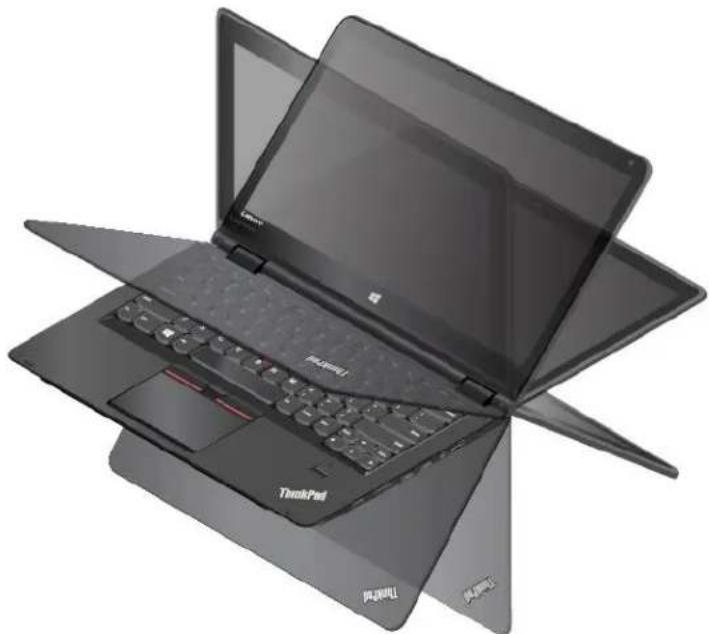
Angled'ouverturedel'écranpourchaquemodedefonctionnement
L'angled'ouvertureentrel'avantdel'écrandel'ordinateuretleclavierdiffèreenfonctiondumodede fonctionnement. Letableausuivantrépertorielesanglesd'ouverturepourchaquemodedefonctionnement.
Tableau1.Angled'ouverturedel'écranpourchaquemodedefonctionnement
| ModePortable | ModeSursupport | ModeTablettegraphique | ModeChevalet |
| 190degrésmaximumplusde1 | 90degrésetmoinsde350degrés | 360degrés270degrésminimum | met340degrésmaximum |
ModePortable
Vous pouvez utiliserl'ordinateurenmode Portabledanslesscénariosquinécessitentl'utilisationd'unclavier etd'unesouris, notammentl'éditiondedocumentsetlarédactiond'e-mails.
Attention Nefaitespas pivotet' écrard' ordinateutroprusquementaurisquel' abîmel' écranoules charnières. N'appuyezpastropfortementsurlecoinsupérieurdroitougauchedel' écrandel' ordinateur.
Ouvrezlentementl'écrandel'ordinateurcommeindiquédansl'illustrationsuivante.Votreordinateurest maintenantenmodePortable.
Remarque: Selonlemodèle, ilestpossiblequevotreordinateurdiffèredel'imagesuivante.
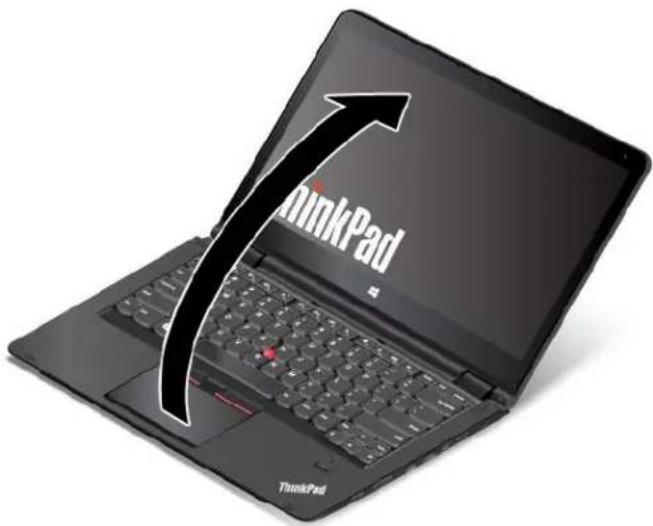
text_image
ThinkPad ThinkPadEnmodePortable, leclavier, lepavétactile ThinkPadetledispositifdepointageTrackPointsont automatiquementactivés.
ModeSursupport
Vous pouvez utiliservotreordinateurenmode Sursupport dans desscénarios quinécessitent une interaction limitée avec l'écran, notammentl'affichagedephotosoulalecturedevidéos.
Attention Néaitespas pivotel' écrard' ordinateutroprusquementaurisque d'abîmet' écranules charnières. N'appuyezpastropfortementsurlecoinsupérieurdroitougauchedel' écrandel' ordinateur.
SivotreordinateurestenmodePortable, procédezcommesuitpourlefairepasserenmodeSursupport:
Remarque: Selonlemodèle, ilestpossiblequevotreordinateurdiffèredesimagesprésentées dans cetterubrique.
- Faiteslentementpivoterl'écrandanslesensdesaiguillesd'unemontrejusqu'àcequel'arrière de l'écransetrouvefaceaucachedelabase.
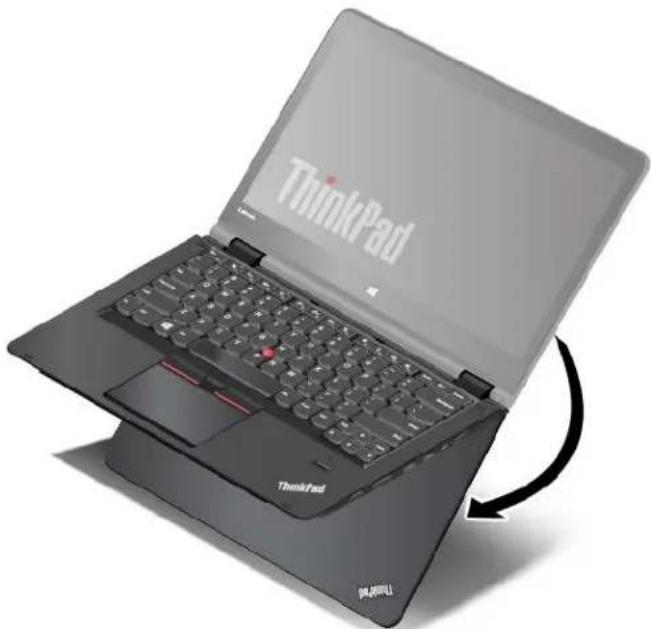
- Positionnezvotreordinateurcommeindiqué. Votreordinateurestmaintenantenmode Sursupport.
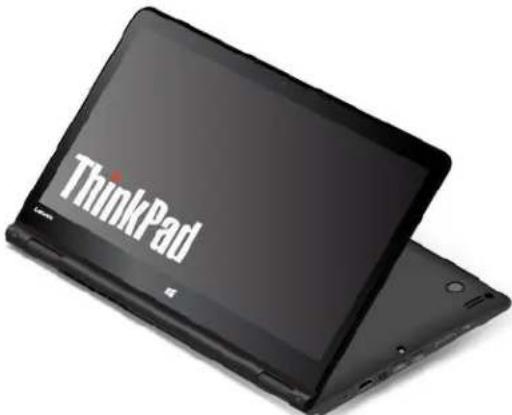
text_image
ThinkPadEnmodeSursupport, leclavier, lepavétactile ThinkPadetledispositifdepointageTrackPointsont automatiquementdésactivés.
EnmodeSursupport, vous pouvez utiliser les boutons spécifiques pour contrôler l'ordinateur. Pour plus d'informationssurl'utilisation des boutons spécifiques, reportez-vous à la section «Utilisation des boutons spécifiques» à lapage 25.
ModeTablettegraphique
Vous pouvezutiliserl'ordinateurenmodeTablettegraphiquedansdesscénariosquinécessitentune interactionfréquenteavecl'écran,notammentlanavigationsurlesiteWeb.
Attention Néaites pas pivotel écrardé ordinateutroprusquementaurisque d'abîmel'écranules charnières. N'appuyezpastropfortementsurlecoinsupérieurdroitougauchedel écrandel'ordinateur.
SivotreordinateurestenmodeSursupport, procédezcommesuitpourlefairepasserenmodeTablette graphique:
Remarque: Selonlemodèle, ilestpossibleque votre ordinateur diffèredes images présentées dans cetterubrique.
- Placezvotreordinateurcommeindiquéetfaiteslentementpivoterl'écrandel'ordinateurdanslesens desaiguillesd'unemontre.
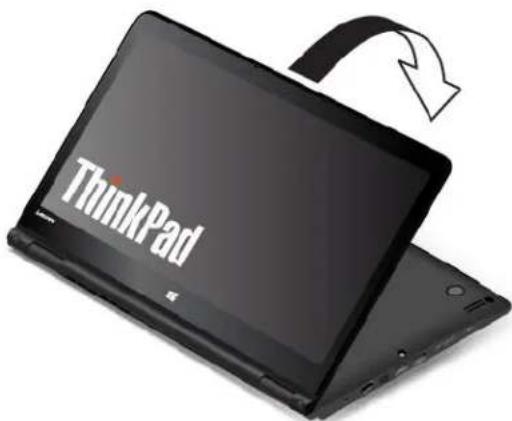
text_image
ThinkPad- Positionnezvotreordinateurcommeindiqué. VotreordinateurestmaintenantenmodeTablette graphique. Lafonctionderotationautomatiqueestactivéepardéfaut.
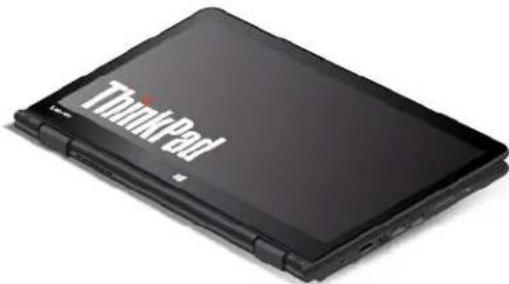
text_image
ThinkPadEnmodeTablettegraphique, leclavier, lepavétactile ThinkPadetledispositifdepointageTrackPointsont automatiquementdésactivés. Vous pouvez néanmoins contrôler certaines fonctions devotreordinateur viadesboutonsspécifiques et l'écrantactile multipoint, sansutiliserleclaviernilepavétactile. Pour plus d'informations, voir «Utilisation desboutons delatablettegraphique» à lapage 25 et «Utilisation del'écran multitactile» à lapage 31
ModeChevalet
Vous pouvez utiliservotreordinateurenmode Chevalet dans desscénarios quinécessitent une interaction limitée avec l'écran, parexemplel'affichagedephotosou une présentation.
Attention Néaitespas pivotel' écrardé ordinateutroprusquementaurisque d'abîmel' écranules charnières. N'appuyezpastropfortementsurlecoinsupérieurdroitougauchedel' écrandel' ordinateur.
SivotreordinateurestenmodeTablettegraphique, procédezcommesuitpourlefairepasserenmode Chevalet:
Remarque: Selonlemodèle, ilestpossiblequevotreordinateurdiffèredesimagesprésentées dans cetterubrique.
- Faiteslentementpivoterl'écrandel'ordinateurdanslesensinversedesaiguillesd'unemontrejusqu'à unanglecomprisentre190et359degrés.
Remarque:Celacorrespondàl'anglequeformentl'écranLCDetleclavier.
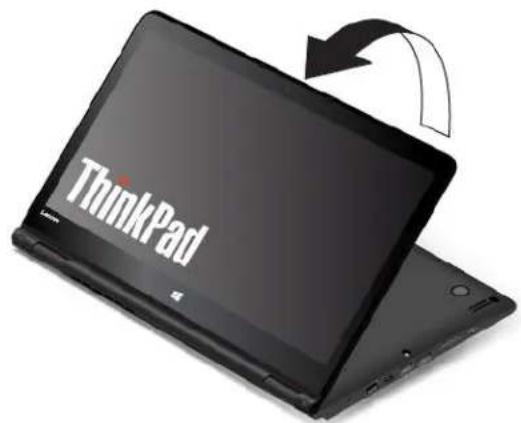
text_image
ThinkPad- Positionnezvotreordinateurcommeindiqué. VotreordinateurestmaintenantenmodeChevalet.
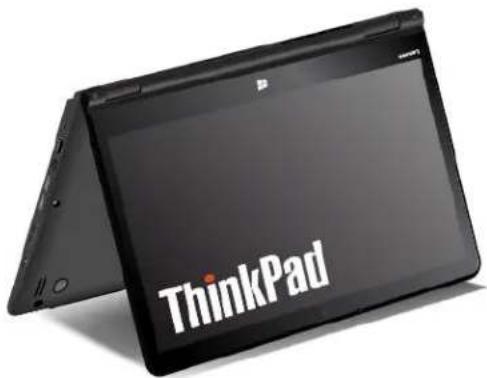
EnmodeChevalet, leclavieretlepavétactilesontautomatiquementdésactivés. Vous pouvez néanmoins contrôler certaines fonctions devotreordinateurviadesboutonsspécifiqueset l'écrantactilemultipoint, sansutiliserleclaviernilepavétactile. Pour plus d'informations, voir «Utilisationdesboutonsdelatablette graphique» à lapage 25 et «Utilisationdel'écranmultitactile» à lapage 31.
Utilisationdesboutonsspécifiques
Commel'indiquel'illustrationsuivante, l'ordinateurestdotédeboutonsspécifiques. Vous pouvez contrôler certaines fonctions devotre ordinateur vialesboutonsspécifiques, sansutiliserleclavier.
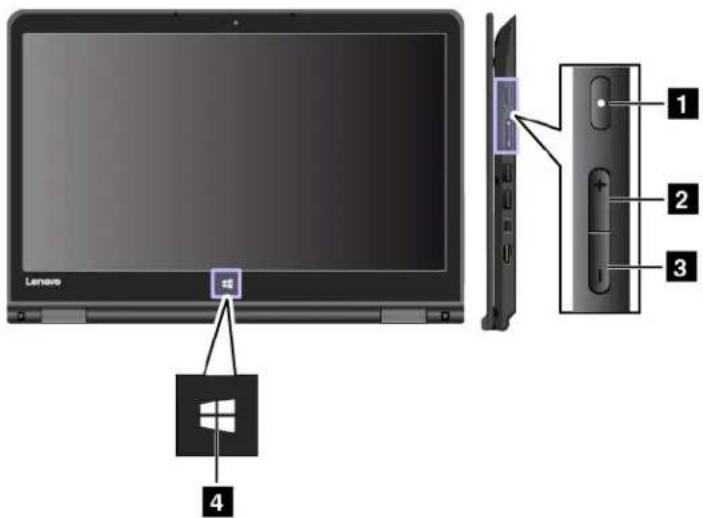
text_image
Lenovo 4 1 2 3outord'alimentationappuyezsufoutord'alimentationpoumettre'ordinateusousension.
foutord'augmentation du volumappuyezsufboutord'augmentation du volumpouaugmenter lesonduhaut-parleur.
Soutordeliminutionduvolumappuyezureboutordeliminutionduvolumpoubaissetson duhaut-parleur.
EoutorWindowappuyezureboutorWindowspouuvriteuDémarrreappuyezureboutonWindowspoursortirl'ordinateurdumodeveille.
Utilisationdestouchesspéciales
Leclaviedisposed plusieursouches spécialesnotammentesouches fonctiondoucheFn
- Selonlemodèle,ilestpossiblequevotreordinateurdiffèredesimagesprésentéesdanscetterubrique.
- EnmodePortable, leclavier, lepavétactile ThinkPadetledispositifdepointage TrackPoints sont automatiquementactivés. EnmodeSursupport, Tablettegraphiqueet Chevalet, leclavier, lepavétactile ThinkPadetledispositifdepointage TrackPoints sont automatiquementdésactivés.
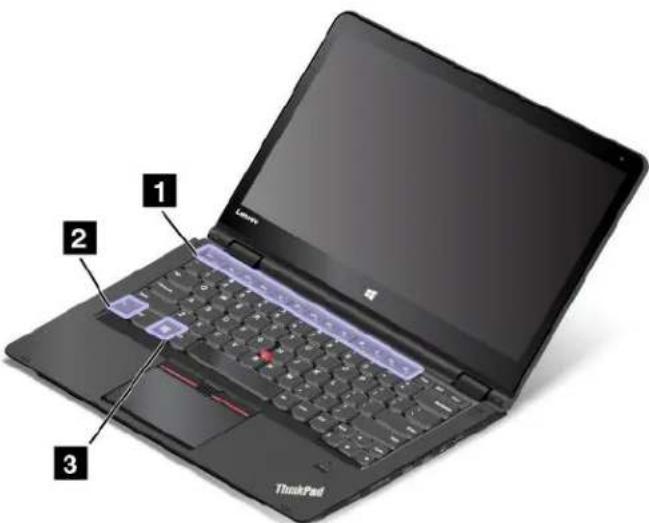
text_image
1 2 3 ThinkPad1 Touchesdefonction
2 ToucheFn
Vous pouvez configurer latouche Fnetlestouches defonction dans la fenêtre Propriétés du clavieren procédant commesuit:
1.AccédezauPanneaudeconfiguration.ModifiezlePanneaudeconfigurationdeCatégorieàGrandes icônesouPetitesicônes.
2CliquezsuClavierDansfenêtrePropriétésduclaviercliquezsuPongletTouchesdefonctioret FnousurTouchesF1-F12ThinkPad.
- Sélectionnezlesoptionsquivousconviennent.
•+appuyezsurFn+EchappourdésactiverouactiverlafonctiondeverrouillagedelatoucheFn.
LorsquelafonctiondeverrouillagedelatoucheFnestdésactivée:levoyantdeverrouillagedela toucheFnestéteint(modepardéfaut).Pouractiverlafonctionspécialereprésentéeparunepetiteicône surchaquetouche,appuyezdirectementsurlatouchedefonction.PourutiliserlesfonctionsF1-F12, appuyezsurlatoucheFnetsurlatouchedefonctioncorrespondante.
LorsquelafonctiondeverrouillagedelatoucheFnestactivée:levoyantdeverrouillagedelatouche Fnestallumé. PourutiliserlesfonctionsF1-F12,appuyezdirectementsurlestouchesdefonction. Pour activerlafonctionspécialereprésentéeparunepetiteicônesurchaquetouche,vousdevezappuyersur latoucheFnetsurlatouchedefonctioncorrespondante.
• :permetd'activeroudésactiverleshaut-parleurs.Lorsqueleshaut-parleurssontcoupés,levoyant decoupureduhaut-parleurs'allume.
Sivouscoupezlesonpuiséteignezl'ordinateur,lesonresteracoupélorsquevousremettrezl'ordinateur soustension.Pouractiverleson,appuyezsurlatouchedecoupureduhaut-parleur
réductiondvolumeduhaut-parleuroulatouched'augmentationdvolumeduhaut-parleur.
• :réduitlevolumedeshaut-parleurs.
•:augmentelevolumedeshaut-parleurs.
- :permetd'activeroudésactiverlesmicros.Lorsquelesmicrossontcoupés,levoyantdecoupure dumicros'allume.
Sivouscoupezlesmicrospuiséteignezl'ordinateur,lesmicrosresterontcoupéslorsquevousremettrez
l'ordinateursoustension. Pouracterialesmicros, appuyezsurleboutondecoupuredumicro.

• : permetderéduirelaluminositédel'écran.
• :permetd'augmenterlaluminositédel'écran.
Vous pouvezmodifiertemporairementlaluminositédel'écrandel'ordinateurenappuyantsurlestouches deux. Pour modifierleniveaudeluminositépardéfaut, cliquezavecleboutondroitdelasourissurl'icône d'étatdelabatteriedanslazonedenotificationWindows.CliquezensuitesurAjusterlaluminositéde l'écraneteffectuezlesmodificationssouhaitées.
- : permetdebasculerl'emplacementdelasortied'affichageentrel'écrandel'ordinateuretun écranexterne.
Remarque: Pourbasculerentrel' écrandel' ordinateuretunécranexterne, vous pouvez également appuyersurlacombinaisondetouches Windows+P.
• :permetd'activeroudésactiverlesfonctionsderéseausansfil.Pourplusd'informationssurles fonctionssansfil,reportez-vousàlasection«Connexionssansfil»àlapage41.
•+:contrôlelerétro-éclairageduclavier.
F9
-SousWindows7:ouvrelePanneaudeconfiguration
–SousWindows10:ouvrelafenêtreParamètres.
F10
-SousWindows7:ouvreRechercheWindows.
–SousWindows10:ouvrelafenêtrederechercheCortana ®.
• :affichelesprogrammesquevousavezouverts.
F12
-SousWindows7:ouvreOrdinateur.
-SousWindows10:affichetouslesprogrammes.
Fn+Barred'espacementcontrôlerétro-éclairageduclavierAppuyezsuFn+Barred'espacement pourmodifierlesmodesderétro-éclairageduclavier.
Remarque: Sivotreordinateurestfourniavecleprogramme Lenovo Settings 3.0ouuneversion ultérieurejexiste quatremodesde rétroéclairageduclavie Désactivé Faible Élevé Automatique. Sinonlesroismodes disponibles pour rétro-éclairageduclaviesontesuivant Désactivé, Faible et Elevé.
- Fn+Fin:alamêmefonctionquelatouchelInsersurunclavierconventionnel.
- Fn+B:alamêmefonctionquelatoucheAttnsurunclavierconventionnel.
- Fn+K:alamêmefonctionquelatoucheArrêtdéfilsurunclavierconventionnel.
- Fn+P:alamêmefonctionquelatouchePausesurunclavierconventionnel.
- Fn+S:alamêmefonctionquelatoucheSysRqsurunclavierconventionnel.
3 ToucheWindows
AppuyezsurlatoucheWindowspourouvrirlemenuDémarrer.
LatoucheWindowsassociéeàuneautretouchevouspermetégalement d'effectuer d'autres fonctions. Pour plus dedétails, reportez-vous ausystèmed'aide de Windows.
ThinkPadPenPro
Certainsmodèlesd'ordinateurssontfournisavecleThinkPadPenPro(unstyletélectronique).Lestylet ThinkPadPenProvouspermetdesaisirdutextedemanièrenaturellequandvousprenezdesnotes,annotez desfichiersPDF(PortableDocumentFormat)ettracezdesschémasavecdesapplicationspermettant de réaliserdesmodificationsetdesesquisses.PourécrireouréaliseruneesquisseaveclestyletThinkPadPen Pro,placezcedernierperpendiculairementàl'écranpouruntracédemeilleurequalité.
Danslescassuivants, préférez l'utilisationdustylet ThinkPadPenPro à celledevosdoigts:
- Lorsquevousdevezsaisirdesinformationsprécisesetdétaillées, parexempleundessinoulorsde l'utilisationdumodeécrituremanuscrite.
• Lorsquetropd'élémentssontaffichésàl'écran, parexemplelorsquevousjouezàunjeu.
•Sivoussouhaitezgardervotreécranpropre. - Sivosonglessontlongsetsivousavezdumalàsaisirdutexte.
Remarques:
- LestyletThinkPadPenPron'estpasétanche.Prenezgardeànepasletremperoulefairetomberàl'eau.
- Sivotreordinateurn'estpaséquipéd'unstyletThinkPadPenPro,ilneprendpasenchargel'utilisationdu stylet.
- PouracheterlestyletThinkPadPenPro,consultezlesiteWebLenovoSupportàl'adresse: http://www.lenovo.com/accessories
UtilisationdustyletThinkPadPenPro
L'imagesuivanteprésentelestyletThinkPadPenPro.
1 Mine
2 BoutonGomme
3 BoutonClic
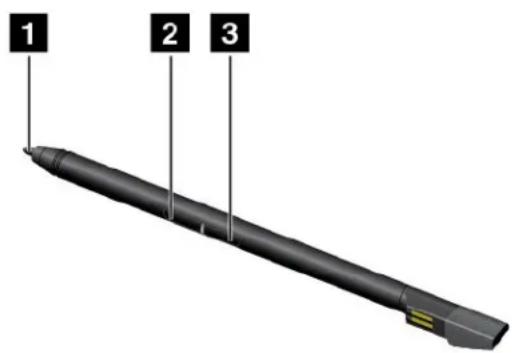
text_image
1 2 3Vous pouvezeffectuerlesopérationssuivantesavecleThinkPadPenPro:
- Pourcliqueroueffectuerunesélection,touchezl'écranunefoisaveclestylet.
- Pourcliquerdeuxfois, touchezlepavédeuxfois, sansmarquerdepause.
Poufaire rclidroitmaintenezamine sur l'écrarpentine seconde pouaintenez enfoncé boutor Clicontouchantamine sur l'écran.
Pougommerappuyezmaintenezgommtouchezl'écra#vedaminpuisfaiteglisser lestyletsurl'encrequevoussouhaitezgommer.
Vous pouvezrangerlestyletThinkPadPenProdanslelogementprévuàceteffetsituésurlapartie inférieuredel'ordinateur.Pourretirerlestyletdesonlogement,faiteslégèrementglisserlestyletvers ladroite,puistirez-le.
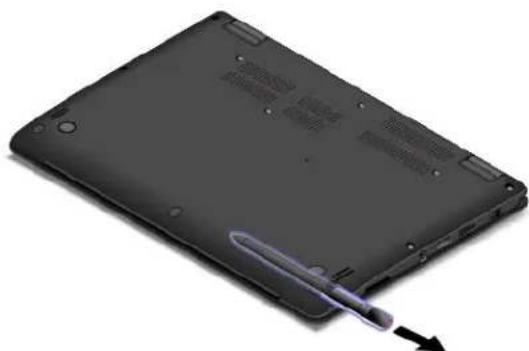
Pourchargerlestylet,insérez-ledoucementdanssonlogementjusqu'àcequ'ils'enclenche.Lestyletse rechargeà80%auboutd'environ15secondes,età100%aprèsenvironcinqminutes.
L'illustrationsuivanteestfournieàtitred'exemple.Vouspouvezinsérerlestyletdanssonlogementafindele recharger,quel'ordinateursoitenmodePortable,Sursupport,ChevaletouTablette.
Remarque: Assurez-vous que votre ordinate restallumé ou en mode veille. Dans le cas contraire, les stylet nese chargerapas.
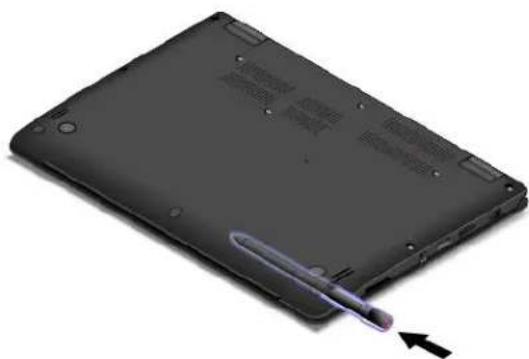
Utilisationduclavier
Leclavierdevotreordinateurintègreunefonctiondedéplacementducadre. Cetterubriquefournitdes informationssurlecomportementduclavier.
Remarques:
- Selonlemodèle,ilestpossiblequevotreordinateurdiffèredesimagesprésentéesdanscetterubrique.
- EnmodePortable, leclavier, lepavétactile ThinkPadetledispositifdepointageTrackPointsont automatiquementactivés. EnmodeSursupport, TablettegraphiqueetChevalet, leclavier, lepavétactile ThinkPadetledispositifdepointageTrackPointsont automatiquementdésactivés.
L'illustrationsuivanteprésentel'emplacementduclavier.
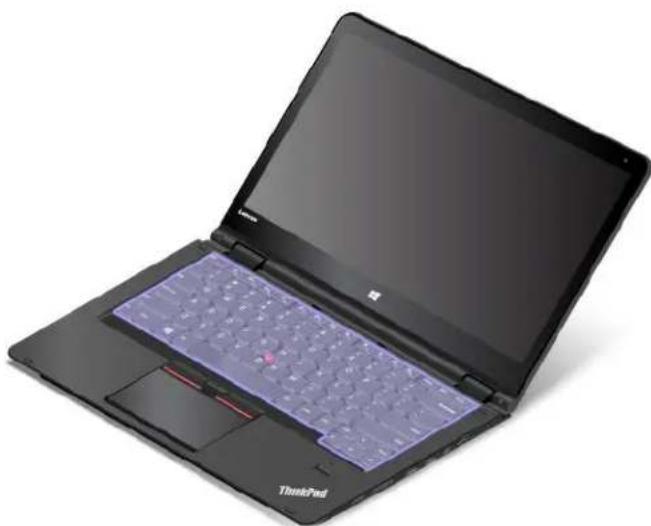
Comportementduclavier
Lecadreduclaviersedéplaceverslehautlorsquevousfaitespivoterl'écrandel'ordinateurde190à 360degrés. Voiciquelquesscénariosd'utilisationduclavier:
• Lecadreduclaviernesedéplacepaslorsquevousfaitespivoterl'écrandel'ordinateurde10 à 190degrés. L'illustrationsuivanteprésenteleclavierlorsquelecadreduclaviernesedéplacepas.
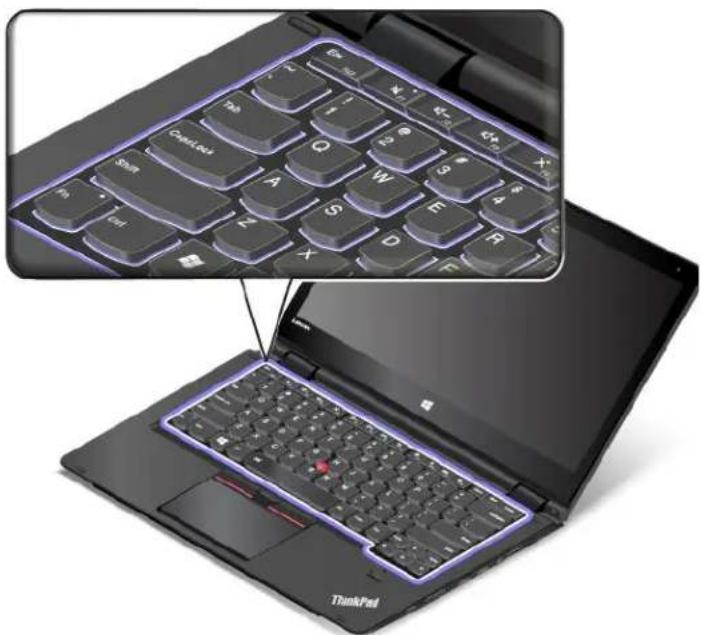
•Lorsquevousfaitespivoterl'écrandel'ordinateurde190à360degrés;lecadreduclaviersedéplace verslehautd'environ2mm.L'illustrationsuivanteprésenteleclavierlorsquelecadreduclavierse déplaceverslehaut.
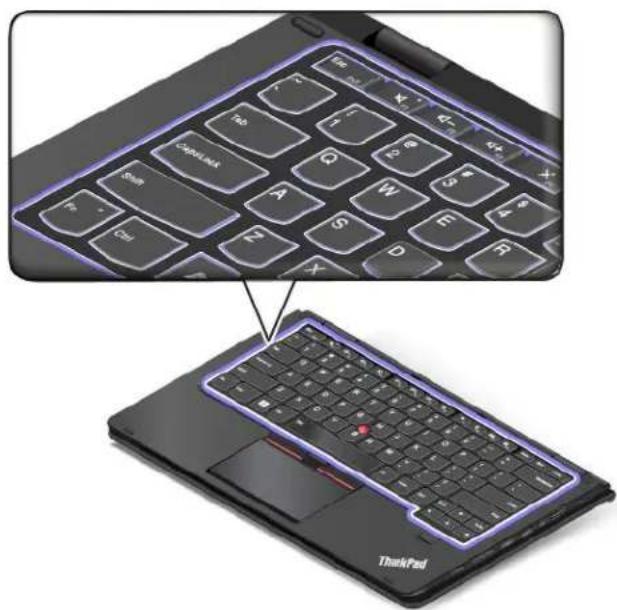
text_image
ThinkPad ThinkPadUtilisationdel'écranmultitactile
Cetterubriqueexpliquecommentutiliserl'écranmultitactiledisponiblesurcertainsmodèles.
Remarques:
- Ilestpossiblequel'écrandevotreordinateurdiffèredesillustrationssuivantes.
- Enfonctiondel'applicationutilisée,certainsmouvementstactilespeuventnepasêtredisponibles.
Letableausuivantprésentecertainsmouvementsfréquemmentutilisés.
| Mouvementtactile(modèles tactilesuniquement) | Description |
 | Écrantactile:appuyez.Actiondelasouris:cliquez.Fonction:ouvreuneapplicationouexécuteuneactiondansuneapplication ouvertenotammenCopierEnregistreeSupprimerfonctionde l'application. |
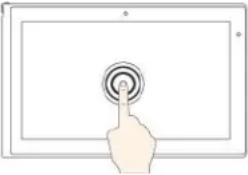 | Écrantactile:appuyezetmaintenez.Actiondelasouris:cliquezavecleboutondroitdelasouris.Fonction:ouvreunmenucomportantplusieursoptions. |
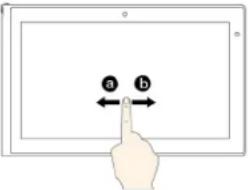 | Écrantactile:faitesglisservotredoigt.Actiondelasouris:faitesdéfilerlamolettedelasouris,déplacezlabarrede défilementoucliquezsurlaflèchededéfillement.Fonction:faitdéfilerdesélémentstelsquedeslistes,despagesetdesphotos. |
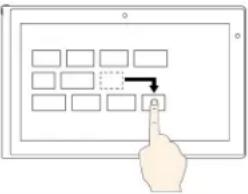 | Écrantactile:faitesglisserunélémentàl'emplacementsouhaité.Actiondelasouris:cliquezsurunélément,maintenezleboutondelasouris enfoncéetfaitesglisserunélément.Fonction:déplaceunobjet. |
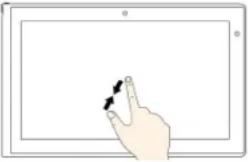 | Écrantactile:rapprochezdeuxdoigtsl'undel'autre.Actiondelasouris:appuyezsurlatoucheCtrltoutenfaisantdéfilerlamolettedelasourisversl'arrière.Fonction:effectueunzoomarrière. |
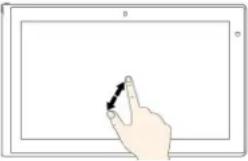 | Écrantactile:écartezdeuxdoigtsl'undel'autre.Actiondelasouris:appuyezsurlatoucheCtrltoutenfaisantdéfilerlamolette delasourisversl'avant.Fonction:effectueunzoomavant. |
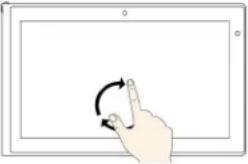 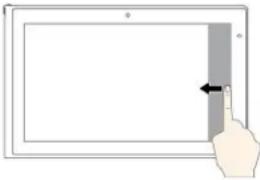 | Écrantactile:placezaumoinsdeuxdoigtssurunélément,puisfaites-lespivoterdanslesensdesaiguillesd'unemontreoudanslesensinversedesaiguillesd'une montre.Actiondelasouris:sil'applicationprendenchargelafonctionderotation, cliquezsurl'icônederotation.Fonction:faitpivoterunélément.Écrantactile:faitesglisservotredoigtàpartirduborddroit.Actiondelasouris:cliquezsurl'icôneducentred'actionssurlabarredestâches.Fonction:ouvrelecentred'actionspourvouspermettredevoirvosnotifications etactionsrapides. |
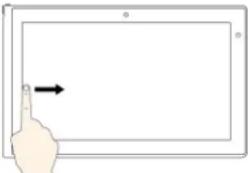 | Écrantactile:faitesglisservotredoigtàpartirdubordgauche.Actiondelasouris:cliquezsurl'icôned'affichagepartâchesurlabarredestâches □ surlabarredestâches.Fonction:affichetoutesvosfenêtresouvertesdansl'affichagepartâche. |
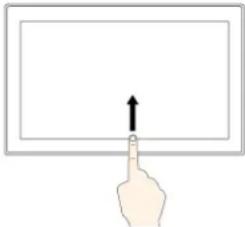 | Écrantactile:faitesglisservotredoigtdubasverslehautpourafficherune applicationenpleinécran.Actiondelasouris:déplacezvotrecurseurverslazonedenotificationWindows aubasdel'écran.Fonction:affichelabarredestâches.Remarque:Lafonctionpleinécranestdisponiblepourcertainesapplications uniquement.Pourouvriruneapplicationenmodepleinécran,cliquezsurl'surlabarredetitre. |
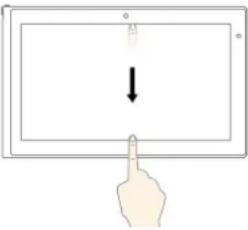 | •Brefinstantanépouruneapplicationenpleinécranouquandvotre ordinateurestenmodetabletteÉcrantactile:faitesglisservotredoigtrapidementàpartirdubordsupérieurde l'écran.Actiondelasouris:déplacezvotrecurseurverslecoinsupérieurdel'écran.Fonction:afficheunebarredetitremasquée.•Faitesglisserlonguementvotredoigtsurl'écranlorsquevotreordinateur estenmodetabletteÉcrantactile:faitesglisservotredoigtdubordsupérieurjusqu'aubordinférieur.Actiondelasouris:depuislebordsupérieurdel'écran,cliquezsurlepointeur,maintenez-leenfoncé,déplacez-leverslebasdel'écranpuisrelâchez-le.Fonction:fermel'applicationencours. |
Astucesconcernantl'utilisationdel'écranmultitactile
• L'écranmultitactileestunpanneaudeverrecouvertd'unfilmplastique. N'appliquezaucunepressionet neplacezaucunobjetmétalliquesurl'écran, vous risqueriezd'endommagerlepavétactileoud'altérer sonfonctionnement.
- Nevousservezpasdevosongles, degantsoud'objetspourinteragiravecl'écran.
- Calibrezrégulièrementlaprécisiond'entréedevotredoigtpourévitertoutdécalage.
Astucesconcernantlenettoyagedel'écranmultitactile
- Mettezl'ordinateurhorstensionavantdenettoyerl'écranmultitactile.
- Utilisezunchiffonsecdouxetnonpelucheuxouunmorceaudecotonabsorbantpourenleverles empreintesdedoigtoulapoussièredel'écranmultitactile.N'appliquezaucunproduitsolvantsur lechiffon.
- Essuyezdélicatementl'écranduhautverslebas.N'appliquezaucunepressionsurl'écran.
UtilisationdudispositifdepointageThinkPad
LedispositifdepointageThinkPadvouspermetd'exécutertouteslesfonctionsd'unesouristraditionnelle, tellesquelepointage, leclicetledéfilement. Cedispositifvouspermetégalement d'effectuerdifférents mouvementstactilestelsquelarotationetlezoomavantouarrière.
LedispositifdepointageThinkPadestconstituédesdeuxpériphériquessuivants:
1 DispositifdepointageTrackPoint
2 Pavétactile
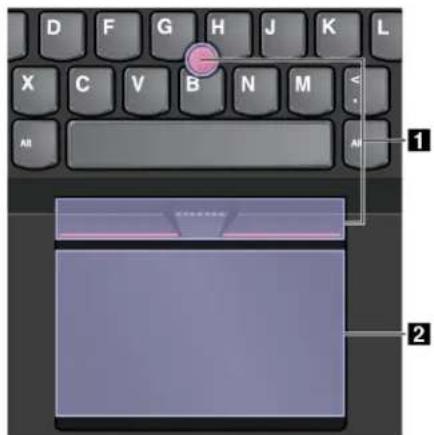
Pardéfaut,ledispositifdepointageTrackPointetlepavétactilesontactivés,toutcommelesfonctions tactiles.Pourmodifierlesparamètres,voir«PersonnalisationdudispositifdepointageThinkPad»à lapage37 .
DispositifdepointageTrackPoint
LedispositifdepointageTrackPointvouspermetd'exécutertouteslesfonctionsd'unesouristraditionnelle, tellesquelepointage, leclicetledéfilement.
LedispositifdepointageTrackPointcomprendledispositifdepointageTrackPointetplusieursboutons TrackPoint:
1 DispositifdepointageTrackPoint
2 Boutonclicgauche(boutonclicprincipal)
3 Boutonclicdroit(boutonclicsecondaire)
4 Barrededéfilement

PourutiliserledispositifdepointageTrackPoint,procédezcommesuit:
Remarque: Placezvosmainsenpositiondefrappeetappuyezdoucementavecl'indexoulemajeursurle capuchonantidérapantdudispositifdepointage. Appuyezaveclepoucesurleboutondroitougauche delasouris.
- Pointer
UtilisezedispositifepointageTrackPointoudéplékpointeursul'écranPourutiliseleboutondepointage,appuyezsursoncapuchonantidérapantdansladirectionsouhaitée,parallèlementauclavier.Lepointeursedéplaceenconséquence,maisleboutondedéplacementnebougepas.Lavitessededéplacementdupointeurestfonctiondelapressionexercéesurleboutondepointage.
•Clicgauche
Appuyezsurleboutonclicgauche 2 poursélectionnerououvrirunélément.
•Clicdroit
Appuyezureboutorlicdropouafficnumenucontextuel.
•Défilement
Appuyezsurlabarrededéfilementpointillée 4 tmaintenez-laenfoncéetoutenexerçantunepression surledispositifdepointage,dansladirectionverticaleouhorizontale.Vouspouvezalorsfairedéfiler undocumented,unsiteWeboudesapplications.
Pavétactile
Toutelasurfacedupavétactileestsensibleauxmouvementsdesdoigtsetautoucher.Vouspouvezl'utiliser poureffectuertouteslesactionsdepointage,declicetdedéfilementd'unesourisclassique.
Lepavétactilepeutêtrediviséendeuxzones:
1 Zonedeclicgauche(zonedeclicprincipal)
2 Zonedeclicdroit(zonedeclicsecondaire)
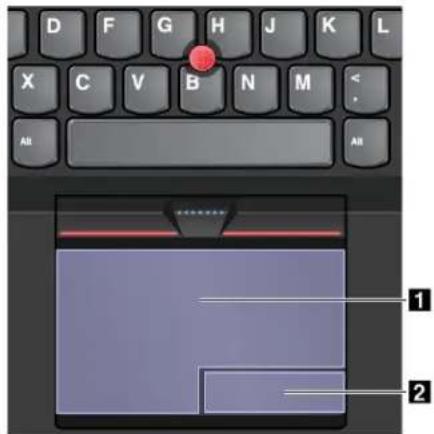
Pourutiliserlepavétactile, procédezcommesuit:
- Pointer
Faitesglisserundoigtsurlasurfacedupavétactilepourdéplacerlepointeurenconséquence.
•Clicgauche
Appuyezurazonedeligauchpousélectinnepouvriurélément.
Vouspouvezégalementappuyersurn'importequellepartiedelasurfacedupavétactileavecundoigt poureffectueruneactiondeclicgauche.
•Clicdroit
Appuyezsurlazonedeclicdroit 2 pourafficherunmenucontextuel.
Vous pouvez également appuyersurn importe quelle partied elasurfaced up avétactile avec deux doigts pour effectuer une action decicidroit.
•Fairedéfiler
Placezdeuxdoigtssurlepavétactileetdéplacez-lesverticalementouhorizontalement. Cette action vous permet de parcourirundocument, unsiteWeboudesapplications. Vérifiezquelesdeuxdoigts sont légèrementécartésl'undel'autre.
Grâceaupavétactile, vous pouvez également effectuerdifférentsmouvementstactiles. Pour plus d'informationssurl'utilisation des mouvementstactiles, voir «Mouvementsdupavétactile» à lapage 36.
Silasurfacedupavétactileesttachéedegraisse,mettezd'abordl'ordinateurhorstension.Essuyezensuite délicatementlasurfacedupavétactileàl'aided'unchiffondouxnonpelucheuxetlégèrementhumidifié avecdel'eautièdeouavecunnettoyantpourordinateur.
Mouvementsdupavétactile
Toutelasurfacedupavétactileestsensibleauxmouvementsdesdoigtsetautoucher.Vouspouvezl'utiliser poureffectuerlesmêmesactionsdepointageetdeclicquevousferiezàl'aided'unesourisclassique.Vous pouvezégalementutiliserlepavétactilepoureffectuerdifférentsmouvementstactiles.
Cetterubriqueprésentelesmouvementstactilesfréquemmentutiliséstelsquel'appui,leglissementet ledéfilement.Pourconnaîtred'autresmouvementstactiles,consultezlesystèmed'aidedudispositif depointageThinkPad.
Remarques:
• Lorsquevousutilisezaumoinsdeuxdoigts, vérifiezqu'ilssontlégèrementécartés.
- Certainsmouvementstactilesnesontpasdisponibleslorsqueladernièreactionesteffectuéeàpartir dudispositifdepointageTrackPoint.
- Certainescommandesgestuellessontuniquementdisponibleslorsquevousutilisezcertaines applications.
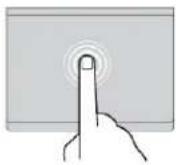
Appuyer
Appuyezn'importoùsurlepavé tactileàl'aided'undoigtpour sélectionnerououvrirunélément.
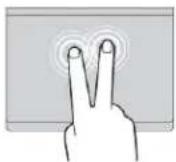
Appuyeràl'aidededeuxdoigts
Appuyezn'importoùsurlepavé tactileàl'aidededeuxdoigtsafin d'afficherunmenucontextuel.
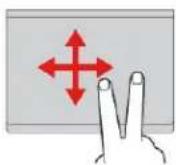
Fairedéfileràl'aide de deuxdoigts
Placezdeuxdoigtssurlepavé tactileetdéplacez-lesdansle sensverticalouhorizontal. Cette actionvouspermetdeparcourir undocumented, unsiteWeboudes applications.
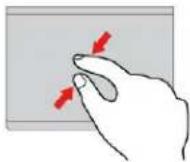
Effectuerunzoomarrièreal'aide dedeuxdoigts
Placezdeuxdoigtssurlepavé tactileetdéplacez-lesenles rapprochantpoureffectuerun zoomarrière.
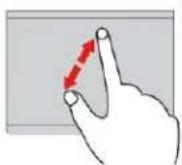
Effectuerunzoomavantà l'aidededeuxdoigts
Placezdeuxdoigtssurlepavé tactileetdéplacez-lesenles écartantpoureffectuerunzoom avant.
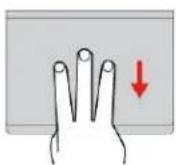
Balayezàl'aidedetroisdoigts
Placeztroisdoigtssurlepavé tactileetdéplacez-lesverslebas pourafficherlebureau.
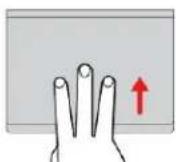
Balayezverslehautàl'aidede troisdoigts
Placeztroisdoigtssurlepavé tactileetdéplacez-lesversle hautpourouvrirl'affichagepar tâcheetvoirtoutesvosfenêtres ouvertes.
PersonnalisationdudispositifdepointageThinkPad
VouspouvezpersonnaliserledispositifdepointageThinkPadafindepouvoirl'utiliserdefaçonplus convivialeetefficace.Parexemple,vouspouvezdéciderd'activerledispositifdepointageTrackPointet/ou lepavétactile.Vouspouvezactiveroudésactiverlesmouvementstactiles.
PourpersonnaliserledispositifdepointageThinkPad, procédezcommesuit:
1.AccédezauPanneaudeconfiguration.
2CliquezuMatériebaudio-SourisLafenêtrePropriétésdesouris'affiche.
- Danslafenêtre Propriétés delasouris, suivezles instructions quis'affichental l'écran pour terminer la personnalisation
RemplacementducapuchondudispositifdepointageTrackPoint
L'capuchosituurboutordepointageTrackPointamovibleVouspouvezongedreemplacer sivousl'avezutilisépendantuncertaintemps.
Remarqué/ellezutilisercapuchorpourvuderainurecommendiquants'illustrationsuivante.
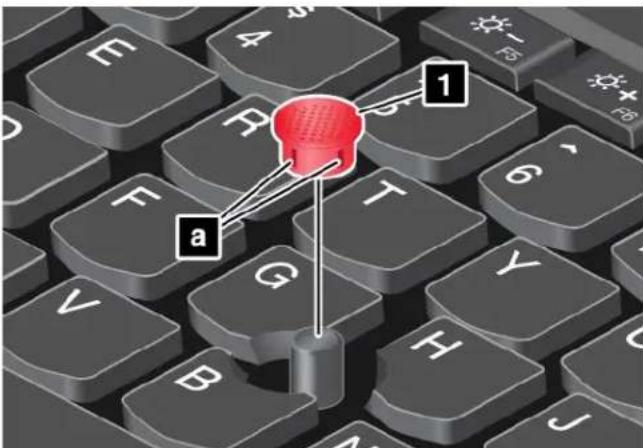
Lorsquevotreordinateurn'estpasàproximitédeprisesdecourant,sonutilisationdépenddelabatterie.La consommationd'énergievaried'uncomposantàunautre.Plusvousutilisezdescomposantsconsommant beaucoupd'énergie,pluslabatteries'épuisevite.
PassezplusdetempshorsconnexionaveclesbatteriesThinkPad.Lamobilitéarévolutionnélemonde professionnelenpermettantd'emportersontravailavecsoitoutaulongdesesdéplacements.Grâceaux batteriesdevotreordinateurThinkPad,vouspouveztravaillerpluslongtempssansavoiràvousconnecterà uneprisedecourant.
Vérificationdel'étatdelabatterie
Déplacezvotrepointeursurl'icôned'étatdelabatteriedanslazonedenotificationWindowsafindevérifier l'étatdelabatterie.L'icôned'étatdelabatteriemontrelepourcentaged'énergierestantdanslabatterieet indiqueladuréependantlaquellevouspouvezutiliservotreordinateuravantdedevoirrechargerlabatterie.
Lafréquenced'utilisation des batteries déterminel aduréed utilisation des batteries del ordinateurentre chaque charge. Les besoinset les habitudes étant différents d'un utilisateur à un autre, il est difficile de prévoirladurée deviedelabatterie. Cependant, deux facteurs principaux permettent dedéterminer cettedurée:
- Leniveaudechargedelabatterielorsquevouscommencezàtravailler.
•Lafaçondontvousutilisezvotreordinateur.Parexemple:
-Lafréquencedesaccèsàl'unitédestockage.
-Laluminositédéfiniepourl'écrandel'ordinateur.
-Lafréquenced'utilisation des fonctionssansfil.
Utilisationdel'alimentationsecteur
L'alimentationdevotreordinateurestassuréeparlabatterieouparleboîtierd'alimentation. Pendant l'utilisationduboîtierd'alimentation,lesbatteriesserechargentautomatiquement.
Votreordinateurestfourniavecunboîtierd'alimentationetuncordond'alimentation.
- Boîtierd'alimentation: adaptelapuissanceducourantsecteuràl'ordinateurportable.
• Cordond'alimentation: connectelaprisedecourantetleboîtierd'alimentation.
Connexionauboitierd'alimentation
Pourconnecterl'ordinateurauboîtierd'alimentation, procédezcommesuit:
Attention l'utilisation d'urcordond'alimentationinadapté peut entraîned graves détériorations de votre ordinateur.
Remarque: Veillezàeffectuerlesopérationsdansl'ordreindiqué.
- Branchezlecordond'alimentationauboîtierd'alimentation.
- Insérezleboîtierd'alimentation dans le connecteur d'alimentationsurl ordinateur.
- Branchezlecordond'alimentationsuruneprisedecourant.
Conseilsrelatifsàl'utilisationduboîtierd'alimentation
Vous pouvez à tout moment contrôler l'état del abatterie en observant la jaugeaubas del écran.
- Lorsquevousnel'utilisezpas, vousdevezdébrancherleboîtierd'alimentationdelaprisedecourant.
•N'enroulezpaslecordond'alimentationserréautourduboîtierd'alimentationlorsqu'ilestconnecté autransformateur.
- Avantdechargerlabatterie, assurez-vousquesatempératureestd'aunoins10°C.
- Labatteriepeutêtrerechargéelorsqu'elleestenplaceetqueleboîtierd'alimentationestreliéà l'ordinateur. Vousdevezimpérativementchargerlabatteriesivousvoustrouvezdansl'unedessituations suivantes:
-Lorsquevousvenezd'acquérirunenouvellebatterie
–Lorsquelajaugeaubasdel'écranindiquequeleniveaudechargedelabatterieestfaible.
-Encasdenonutilisationprolongéedelabatterie
Chargementdelabatterie
Lorsquevous vérifiez l'étatdelabatterieet quevous constatez quelle pour centaged énergierestante est bas, ou lorsquel 'alarmed' alimentation vous avertit quel abatterie est presquedé chargée, vous devez rechargercettedernièreoularemplacer.
Siuneprisesecteurestdisponible,branchezleboîtierd'alimentationdessus,puisinsérezleconnecteur dansl'ordinateur.Labatterieserechargeentièrementen3à6heuresenviron.Laduréedurechargement dépenddelatailledelabatterieetdel'environnementphysique.Levoyantdechargedelabatterievous informealorsquelabatterieestencoursdechargement,puisvoussignalequ'elleestcomplètement chargéeàlafindel'opération.
Remarque: Pouraugmenterladuréedeviedelabatterie, l'ordinateurnecommencepasàrechargerla batteriesilapuissancerestanteestsupérieure à 95%.
Augmentationdeladuréedeviedelabatterie
Pouraugmenterladuréedeviedelabatterie, procédezcommesuit:
- Utilisezlabatteriejusqu'àcequ'ellesoitcomplètementdéchargée.
- Rechargezlabatteriecomplètementavantdel'utiliser. Pourvoirsilabatterieestcomplètementchargée, consultezl'icôned'étatdelabatteriedanslazonedenotificationWindows.
- Utilisezsystématiquementlesmodesd'économied'énergietelsquelemodeveilleetlemodehibernation.
Gestiondelachargedelabatterie
Afind'obtenirlemeilleuréquilibreentrelesperformancesetleséconomied'énergie, vous pouvezajuster lesparamètresd'alimentationdevotreordinateur. Pour accéderauxparamètresdumodedegestionde l'alimentation, procédezcommesuit:
- Cliquezsurl'icôned'étatdelabatteriedanslazonedenotificationWindows.
2CliquezsuAutresoptionsd'alimentation→Modifieterparamètresdumode. - Suivezlesinstructionsquis'affichental'écran.
Pourplusd'informations, reportez-vousausystèmed'aideduprogramme.
Modesd'économied'énergie
Vous disposez à tout moment de plusieurs modes d'économie d'énergie. Cetterubrique représentechacun des modes disponibles et donnedes conseils quant à l'utilisation optimale del abatterie.
- Modeextinctionel'écran(sousWindows7uniquement)
L'écrandel'ordinateurconsommebeaucoupd'énergie. Pourmettrel'écranhorstensionetl'ordinateuren modeextinctiondel'écran, cliquezavecleboutondroitdelasourissurl'icônedelajaugedebatterie danslazonedenotificationWindowsetsélectionnezÉteindrel'écran.
•Modeveille
Danscemode, votretravailestenregistréenmémoire, puisl'unitédedisquedur, l'unitéSSDouledisque hybrideainsiquel'écrandel'ordinateursontéteints. Lorsquevotreordinateurquittelamiseenveille, votretravailestrestauréenquelquessecondes.
Pourmettrevotreordinateurenmodeveille,appuyezsurFn+4.
Vous pouvez également mettrevotre ordinateuren modeveilleen procédant commesuit:
SousWindowsouvrezemenDémarrerpuiscliquezurafèchesituéenregardubouton Arrêter.Danslemenuaffiché,cliquezsurVeille.
–SousWindows10:ouvrezlemenuDémarrer,cliquezsur
Marche/ArrêtpuiscliquezsurVeille.
Pourplusd'informationssurlesprogrammes,voir«ProgrammesLenovo»àlapage12
•Modehibernation
Danscemode, vous pouvez éte indre complètement l'ordinateurs sans quitter les programmesencours d'exécutionnien registrer les fichiers. Lorsquel ordinateur passe en mode hibernation, tous les fichiers, dossiers et programmes ouvert sonten registréssur les unités destockage, puis l'ordinateurs éteint.
Pourmettrel'ordinateurenmodehibernation, procédezcommesuit:
SousWindowsouvrezemenuDémarrerpuiscliquezuraflèche situéenregardubouton ArrêterDansemenaffichécliquezumettrænveillprolongée.
SousWindows définissezpremièreactiondouboutord'alimentationpuisappuyezsuce boutonpourmettrel'ordinateurenmodehibernation.
Sivousmettezvotreordinateurenmodehibernationetsilafonctionderéveilestdésactivée, l'ordinateur neconsommeplusd'énergie. Pardéfaut, lafonctionderéveilestdésactivée. Sivousmettezvotre ordinateurenmodehibernationetsilafonctionderéveilestactivée, l'ordinateur consommeunefable quantité d'énergie.
Pouractiverlafonctionderéveil, procédezcommesuit:
1.AccédezauPanneaudeconfigurationetcliquezsurSystèmeetsécurité.
2.CliquezsurOutilsd'administration.
3CliquezuPlanificateurdeachesSvousêtesinviteentreumodepasseadministrateouuneconfirmation,entrezlemotdepasseouconfirmez.
- Danslepanneaudegauche, sélectionnezledossier detâches pour lequella fonction der éveildoit être activée. Lestâches planifié ess'affichent.
5.Cliquezsurunetâcheplanifiée, puissurl'ongletConditions.
6 Sous Gestionde'alimentationcochezcaseRéveillel'ordinateupouexécutercetteâche.
•Connexionsansfildésactivée
Sivousn'utilisezpaslesfonctionssansfil,tellesqueBluetoothouleréseaulocalsansfil,désactivez-les. Celapermetd'économiserdel'énergie.Pourdésactiverlesfonctionssansfil,appuyezsurlatouchede connexionradio
Connexionauréseau
VotreordinateurcomporteuneouplusieurscartesréseaupermettantlaconnexionàInternetainsique d'autresconnexionsréseau.
ConnexionsEthernet
Vouspouvezconnectervotreordinateurviaunréseaulocalouuneconnexionalargebandegrâceau OneLink+EthernetAdapterouàunestationd'accueilThinkPadOneLink+Dockpriseencharge.

DANGER
Pourévitertoutrisqued'électrocution, nebranchezpaslecâbletéléphoniquesurleconnecteur EthernetduOneLink+EthernetAdapterouduThinkPadOneLink+Dock.
Connexionssansfil
Grâceàlaconnexionsansfil, letransfertdedonnéessefaitparl'intermédiaired'ondesradioélectriques etnenécessiteaucuncâblephysique.
Enmodeavion, touteslesfonctionssansfilsontdésactivées. PourdésactiverleModeAvion, ouvrezlement Démarreebliquezou ParamètresSlesParamètres'affichenpascliquezuiTouteses applications pour affichetoudesprogrammespuisu Paramètres-Réseau Internet-ModeAvion et faitesglisserlecurseurdumodeavionverslagauche.
Enfonctiondespériphériquessansfilinstalléssurvotreordinateur, vous pourrez peut-être utiliser les réseaux sans filsuivants:
•Connexionauréseau localsansfil
•Connexionauréseauétendusansfil
- ConnexionBluetooth
Utilisationdelaconnexionauréseaulocalsansfil
Unréseau localsansfil (LAN) couvreunesuperficier relativement restreinte. Il peutselimiter à unimmeuble debureau ou à un emaison. Les périphériques répondant à lanorme 802.11 peuvent se connecter à ce typeder éseau.
Votreordinateurestéquipéd'unecartederéseausansfilintégréeetd'unutilitairedeconfiguration permettant d'établirdesconnexionssansfiletàcontrôlerl'étatdevotreconnexion. Vousn'avezplusbesoin deconnexion câblée, cequivouspermetderesterconnectéàvotreréseau, quevoussoyezaubureau, dansunesallederéunionouàdomicile.
Pourétabliruneconnexionauréseaulocalsansfil, procédezcommesuit:
- Cliquezsurl'icôned'étatdelaconnexionauréseausansfildanslazonedenotificationWindows. Une listedesréseauxansfildisponibless'affiche.
- Double-cliquezsurunréseaupourvousyconnecter. Indiquezlesinformationsrequisessinécessaire.
L'ordinateurseconnecteautomatiquementàunréseausansfildisponiblelorsquel'emplacementchange. Pourplusd'informations,reportez-vousausystèmed'aidedeWindows.
Conseilsrelatifsàl'utilisationdelafonctionderéseaulocalsansfil
Pourobtenirlameilleureconnexionpossible,suivezlesconseilssuivants:
- Positionnezvotreordinateurdetellesortequ'ilyaitlemoinsd'obstaclespossibleentrelepointd'accès auréseaulocalsansfiletl'ordinateur.
- Ouvrezl'écrandel'ordinateuràunangled'unpeuplusde90degrés.
- Sivousutilisezlafonctionsansfil(norme802.11)del'ordinateurenmêmetempsqu'uneoption Bluetooth,lavitessedetransmissiondesdonnéespeutêtreralentieetlesperformancesdelafonction sansfilpeuventsedégrader.
Vérificationdel'étatdelaconnexionauréseaulocalsansfil
Vouspouvezvérifierl'étatdelaconnexionauréseaulocalsansfilvial'icôned'étatcorrespondantedansla zonedenotificationWindows. Pluslenombredebarresestélevé, meilleurestlesignal.
SousWindows7, vous pouvez également vérifierlajaugeAccessConnections, l'icôned'étatd'Access Connectionsoul'icôned'étatdelaconnexionsansfild'AccessConnectionsdanslazonedenotification Windows.
• Laconnexionradiosansfilestdésactivéeouaucunsignaln'estreçu.
- Laconnexionradiosansfilestactivée. Lesignaldelaconnexionsansfilestfaible. Pour augmenterlaforcedusignal, approchezl'ordinateurdupointd'accèsansfil.
• Laconnexionradiosansfilestactivée. Lesignaldelaconnexionsansfilestmoyen.
- Laconnexionradiosansfilestactivée. Lesignaldelaconnexionsansfilestexcellent.
- Aucunprofild'emplacementn'estactifouiln'enexistepas.
• Leprofild'emplacementactuelestdéconnecté.
• Leprofild'emplacementactuelestconnecté.
Icôned'étatdelaconnexionsansfild'AccessConnections:
•Lébonnexionradiosansfilestdésactivée.
• Laconnexionradiosansfilestactivée.Pasdeliaison.
• Laconnexionradiosansfilestactivée. Pasdesignal.
• Laconnexionradiosansfilestactivée. Lesignaldelaconnexionsansfilestexcellent.
• Laronnexionradiosansfilestactivée. Lesignaldelaconnexionsansfilestmoyen.
• Laßonnexionradiosansfilestactivée. Lesignaldelaconnexionsansfilestfaible. Pouraugmenter laforcedusignal, approchezl'ordinateurdupointd'accèsansfil.
Utilisationdelaconnexionauréseauétendusansfil
Enutilisantlesréseauxcellulairespourletransfertdedonnées,unréseauétendusansfil(WAN)vous permetd'établirdesconnexionssansfilsurdesréseauxprivésoupublicsdistants.Lamaintenancedeces connexionspeutsefairesurunevastezonegéographique,tellequ'unevilleouunpays,àl'aidedemultiples sitesàantennesoudesystèmesdesatellitesgéréspardesfournisseursdeservicessansfil.
CertainsordinateursportablesThinkPadsontlivrésavecunecarteréseauétendusansfilintégrééequiinclut destechnologiesderéseauétendusansfiltellesque1xEV-DO,HSPA,3G,GPRSouLTE.Enutilisantlacarte deréseauétendusansfilintégrééetl'utilitairedeconfigurationfourniavecvotreordinateur,vouspouvez établirdesconnexionsauréseauétendusansfiletcontrôlersonétat.
Remarque: Dans certainspays, leservicederéseauétendusansfilestfournipardesfournisseurs deservicesautorisés.
Conseilsrelatifsàl'utilisationdelafonctionderéseauétendusansfil
Pourobtenirlameilleureconnexionpossible,suivezlesconseilssuivants:
- Maintenezl'ordinateuréloignédevotrecorps.
- Placezvotreordinateursurunesurfaceplaneetouvrezl'écrandel'ordinateurafinqu'ilformeunangle d'unpeuplusde90degrés.
- Eloignezvotreordinateurdesmursdebétonoudebriquequirisqueraientderéduirelaforcedessignaux cellulaires.
- Vousobtiendrezunemeilleureréceptionàproximitédesfenêtresetd'autresendroitsoûlaréception detéléphonecellulaireestlameilleure.
Vérificationdel'étatdelaconnexionauréseauétendusansfil
Vous pouvez vérifierl'étatdelaconnexionauréseauétendusansfilvial'icôned'étatcorrespondantedansla zonedenotificationWindows. Pluslenombredebarresestélevé, meilleurestlesignal.
SousWindows7, vous pouvez également vérifierlajaugeAccessConnections, l'icôned'étatd'Access Connectionsoul'icôned'étatdelaconnexionsansfild'AccessConnectionsdanslazonedenotification Windows.
•Autounprofil'emplacementn'estactifouiln'enexistepas.
• Leprofild'emplacementactuelestdéconnecté.
•Leprofild'emplacementactuelestconnecté.
Icôned'étatdelaconnexionsansfild'AccessConnections:
•Laconnexionradioduréseauétenduestdésactivée
•Pasdeliaison
•Pasdesignal
•Signalfaible
• Signalmoyen
•Signalfort
UtilisationdelaconnexionBluetooth
LatechnologieBluetooth permetàdifférentstypesd'appareilsélectroniques, commedesordinateurs, des téléphonesmobilesoudespériphériquesdetoutessortes, d'échangerentreeux, surunecourtedistance, parliaisonradio, delavoixetdesdonnées.
Enfonctiondumodèle, votreordinateurpeutêtreéquipédelafonctionnalitéBluetooth. Pour transférer des données vialafonctionnalitéBluetooth, procédez commesuit:
Remarque:Sivousutilisezlafonctionsansfil(norme802.11)del'ordinateurenmêmetempsqu'une optionBluetooth,lavitessedetransmissiondesdonnéespeutêtreralentieetlesperformancesdela fonctionsansfilpeuentsedégrader.
- Assurez-vousquelafonctionnalité Bluetoothestactivée. Procédezensuitedel'unedesfaçons suivantes:
Ouvrezemen Démarreet cliquesu Paramètres Sies Paramètres s'affichenpas, cliquesuit toutes applications pour affichetouses programmespuissu Paramètres Périphériques Bluetooth Active fonctiontion Bluetooth.
Ouvrezemenu Démarreetcliquezu ParamètresSles Paramètres'affichenpascliquez suit toutesesapplicationspouaffichetousesprogrammespuissu Paramètres-Réseauet Internet-ModeAvionActivezfonctionBluetooth.
2.Cliquezavecleboutondroitdelasourissurlesdonnéesàenvoyer.
3 Sélectionne Envoyen-Périphériques Bluetooth. - Sélectionnezunpériphérique Bluetoothetsuivezlesinstructionsquis'affichental'écran.
Pourplusd'informations, reportez-vousausystèmed'aidedeWindowsetausystèmed'aidedela fonctionnalitéBluetooth.
Utilisationd'unécranexterne
Vous pouvezutiliserunécranexternetelqu'unprojecteurouunécranpoureffectuerdesprésentationsou pourdéveloppervotreespacedetravail. Cetterubriqueprésentelesprocéduresàsuivrepourconnecterun écranexterne, sélectionnerdesmodesd'affichageetmodifierlesparamètresd'affichage.
Pourplusd'informationssurl'écranexterne, reportez-vousauxmanuelsfournisavecedernier.
Connexiond'unécranexterne
Vous pouvezutiliserunécrancâbléouunécransansfil.L'écrancâblépeutêtrebranchésurle connecteurHDMIparuncâble.L'écransansfilpeutêtreajoutévialafonctionWi-DiouMiracast.
- Connexiond'unécrancâblé
Remarque: Uncâbled'interfacevidéoaveccœurenferriteestrequislorsquevousbranchezunécran externe.
- Branchezl'écranexterne à un connecteur vidéo appropriés survotre ordinateur.
- Branchezl'écranexternesuruneprisedecourant.
- Allumezl'écranexterne.
Sil'ordinateurneparvientpasàdétecterl'écranexterne, procédezcommesuit:
–SousWindows7:cliquezsurlebureauàl'aideduboutondroitdelasouris,puiscliquezsur Résolutiond'écran→Détecter.
–SousWindows10:cliquezsurlebureauavecleboutondroitdelasourisetcliquezsurParamètres d'affichage→Détecter.
•Connexiond'unécransansfil
Remarque Pourutiliserunécransansilyérifiez que'ordinateur t'écran externéprennenercharge lafonctionWi-DiouMiracast.
-SousWindows7
DémarrezleprogrammelIntel ^ Wi-Di.Sélectionnezl'écransansfilsouhaitésurlalisteetsuivezles instructionsàl'écran.
-SousWindows10
Effectuezl'unedesopérationssuivantes:
Ouvrezemenu Démarreetcliquezu ParamètresSieParamètrese's'affichenpas, cliquesuitToutesesapplicationspouaffichetousesprogrammespuissuParamètres→Périphériques→Appareilsconnectés→Ajouteurpériphérique.
-Cliquezsurl'icôneducentred'actions
danslazonedenotificationWindows.Cliquezsur pouhaitéetsuivezlesinstructionsàl'écran.
Pourplusd'informations, reportez-vousauxystèmesd'aidedeWindows.
Choixd'unmoded'affichage
Vouspouvezaffichervotrebureauetlesapplicationssurl'écrandel'ordinateuret/oul'écranexterne. Pour choisirlemoded'affichagedelasortievidéo, appuyezsurlatouchedepermutationdumoded'affichage

,puissélectionnezlemoded'affichagesouhaité.
Ilexistequatremodesd'affichage:
Déconnexion affichés sortie vidé uniquements survotrécrand'ordinateur.
Remarque Selonsituationlesoption Déconnexion Écran PC uniquement Ordinateur uniquement Déconnectel projecteupeuents'afficher.
Dupliqueaffichdanêmesortievidéouvotrécrand'ordinateuetsurrécrarexterne.
Étendrétenda sortie vidé devotrécrand'ordinateursurécrare externe/Vouspouvezaire glisseretdéplacerdesélémentsentrelesdeuxécrans.
- Projecteuruniquement: affichelasortievidéouniquementsurunécranexterne.
RemarquéselonsituationlesoptionsProjecteuriquementDeuxièmeécraniquement peuvents'afficher.
Remarque:SivousaffichezDOsoudesprogrammesàl'aidedeDirectDrawoudeDirect3D pleinécran,seull'écranprincipalaffichelasortievidéo.
® enmode
Modificationdesparamètresd'affichage
Vous pouvez modifier les paramètres del écrandel ordinateuret del écran externe. Parexemple, vous pouvez définir celuiquiest l'écran principalet celuiquiest l'écran secondaire. Vous pouvez également modifier larésolution et l'orientation.
Pourmodifierlesparamètresd'affichage, procédezcommesuit:
- Cliquezsurlebureau à l'aideduboutondroitdelasouris, puissélectionnez Résolution d'écran (Windows7) ou Paramètres d'affichage (Windows 10).
- Sélectionnezl'écranquevoussouhaitezconfigurer.
3.Modifiezlesparamètresd'affichageàvotreconvenance.
UtilisationdelafonctiondegestiongraphiqueNVIDIAOptimus
CertainsordinateursportablesThinkPadprennentenchargelafonctiondegestiongraphiqueNvidia Optimus.
Pouratteindrelemeilleuréquilibreentreperformancesdel'ordinateuretautonomiedelabatterie, en fonctiondelademandedequalitégraphiqueduprogrammeactifetdesparamètresutiliséspourlemodede gestiondel'alimentation, lafonctiondegestiongraphiqueNVIDIAOptimuspasseautomatiquementdela gestiongraphiquehauteperformanceàlagestiongraphiqueaéconomied'énergiesansavoiràredémarrer l'ordinateur, àfermerdesprogrammesouaintervenirmanuellement.
Utilisationdesdispositifsaudio
Votreordinateurestéquipédesélémentssuivants:
- Microphones
Remarque: Lorsquel' écrandel' ordinateur pivote, les fonctionsdumicrophonegauchesont automatiquement transférées vers le microphoned roiteetinversement.
•Haut-parleurs
Remarque: Lorsquel' écrandel' ordinateur pivote, les fonctions du haut-par leurgauches sont automatiquement transférées vers le haut-par leurdroitetinversement.
- Connecteuraudiomultifonctionde3,5mmdediamètre
L'ordinateurcomporte également unepuce audioquivous permetdebénéficier dediverses fonctions audiomultimédia, notamment:
- ConformeàlanormeaudiohautedéfinitionIntel
- LecturedefichiersMIDI(MusicalInstrumentDigitalInterface)etMP3(MovingPictureExpertsGroupAudioLayer-3)
- EnregistrementetlecturedefichiersPCM(Pulse-codemodulation)etWAV(WaveformAudioFileFormat)
- Enregistrementàpartirdediversessourcessionorestellesqu'uncasquebranché
Remarque: Leconnecteuraudiomultifonctionneprendpasenchargelesmicrosconventionnels.
Letableausuivantindiquelesfonctionsdespériphériquesaudioreliésauxconnecteursdevotreordinateuroudevotrestationd'accueilThinkPadOneLink+Dockquisontprisesencharge.
Tableau2.Listedesfonctionsaudio
| ConnecteurCasqueavecprise | 4pôlesde3,5mm | Casquestandard | Microstandard |
| Connecteuraudiomultifonction | Fonctionscasqueetmicro prisesencharge | Fonctioncasquepriseen charge | Nonprisencharge |
Configurationenvued'unenregistrementsonore
LeprogrammeConexantHDAudioManagerpermetdeconfigurerlemicroenvued'obtenirun enregistrementausonoptimal.Pourdémarrerleprogramme,accédezauPanneaudeconfiguration,puis cliquesuMatérieetaudio-ConexantHDAudioManager.
Utilisationdelacaméra
Sivotreordinateurestéquipéd'unecaméra,vouspouvezl'utiliserpourvisionnervotreimagevidéoetpour effectueruninstantanédevotreimageactuelle.
Pourdémarrerlacaméra, procédezcommesuit:
SousWindowsélémarreprogrammeCommunicationsUtilityVoirAccédeauxprogrammes Lenovo»àlapage12
SousWindows ouvrezemen Démarreetbliquezu Marche/Arrêt dans laiste toutes les applications.
Lorsquelacaméradémarre, levoyantvertd'utilisationdelacaméras'allume.
Vous pouvez également utiliser lacaméraintégrée avec d'autres programmes qui proposent des fonctions de photographie, decapture vidéoet devisio conférence. Pour utiliser lacaméra avec d'autres programmes, ouvrez l'undes programmes et lancez la fonction de photographie, decapture vidéooude visio conférence. Lacaméradémar realors automatiquement et levoyant vert d'activation delacam éras allume. Pour plus d'informationsurl'utilisation delacaméra avec un programme, reportez-vous ausystèmed aidedu programme.
Configurationdesparamètresdelacaméra
Vouspouvezconfigurerlesparamètresdelacaméraselonvosbesoins.Parexemple,vouspouvezajusterla qualitédelasortievidéo.
Pourconfigurerlesparamètresdelacaméra, procédezdel'unedesfaçonssuivantes:
Ouvrez'applicationCaméractiquezouboutordesoptionserhauftgauchepuisélectionnez Paramètres.Suivezlesinstructionsàl'écranpourconfigurerlesparamètresàvotreconvenance.
Ouvrez application Caméræctiquez sul icôneles paramètres dans seoinsupérieudroïde l'écran. Suivezlesinstructions à l'écran pour configurer les paramètres à votreconvenance.
Utilisationd'unecarteFlashMedia
Votreordinateurdisposed'unlogementpourcartemultimédiaetprendenchargelescartessuivantes:
- ModuleMultiMediaCard(MMC)
•CarteSecureDigitaleXtended-Capacity(SDXC)
•CarteSD(SecureDigital)
•CarteSDHC(SecureDigitalHigh-Capacity)
Remarque: VotreordinateurneprendpasenchargelafonctionCPRMpourlacarteSD.
Attention Lorsdutransférde donnéespartid'une carte Flash Mediaelle qu'une carte SDnemettez pasl'ordinateurenmodeveilleouhibernationavantlafindutransfert, carcelapourraitendommager vosdonnées.
Installationd'unecarteFlashMedia
Attention:
- Avantdecommenceràinstallerunecarte,touchezunetableenmétaloutoutautreobjetmétalliquemisà laterre.Celapermetderéduireleniveaud'électricitéstatiqueprésentdansvotrecorps.L'électricité statiquerisqued'endommagerlacarte.
PourinstallerunecarteFlashMedia, procédezcommesuit:
- Assurez-vousquelacarteestcorrectementorientée.
- Insérezfermement lacarted dans l'emplacement du lecteur decartes multimédia 4en 1.
Silafonctionplug-and-playn'estpasactivéepourlacarteFlashMediainstallée,procédezcommesuit pouractiverlafonction:
1.AccédezauPanneaudeconfiguration.
2.CliquezsurMatérieletaudio.
5. Suivezlesinstructionsquis'affichental'écran.
3Cliquezui Gestionnaire depériphériques S vous êtes invité entre un mot de passe administrateur ou une confirmation, entre zlemot depasse ou confirmez.
4Dans menu Actions sélectionne Ajouteumatériel'anciennégénération L'assistan Ajout dematérieldémarre.
Retraitd'unecarteFlashMedia
Attention:
- Arrêtez lacarte avant delaretirer. Vous risquez sinond' endommager ou de perde reles données présentes surlacarte.
- Neretirezpasunecartelorsquel'ordinateurestenmodeveilleouhibernation.Sinonlesystèmerisque denepasrépondrelorsquevoustenterezdereprendrel'opération.
Pourretirerunecarte, procédezcommesuit:
- Cliquezsurl'icônetriangulairedelazonedenotificationWindowspourafficherlesicônesmasquées. Ensuite, cliquezavecleboutondroitdelasourissurl'icôneRetirerlepériphériqueentoutesécurité etéjecterlemédia.
- Sélectionnezl'élémentquevoussouhaitezretirerpourarrêterlacarte.
- Appuyezsurlacartepourl'éjecterdevotreordinateur.
- Retirezlacarteetrangez-laenlieusûrenvued'uneutilisationultérieure.
Remarque vous retire pas cart après avoir arrêté dans système l'exploitation Windows la cartedevientinaccessible. Pour accéder à lacarte, vous devez laretirer puis l'insérer den nouveau.
Chapitre3.Etendrelespossibilitésdevotreordinateur
Cechapitreexpliquecommentutiliserdespériphériquesmatérielsafind'augmenterlescapacitésdevotre ordinateur.
- «Recherched'optionsThinkPad»àlapage49
- «ThinkPadOneLink+Dock»àlapage49
Recherched'optionsThinkPad
Sivousvoulezétendrelesfonctionsdevotreordinateur, Lenovodisposed 'uncertainnombred' accessoires etdemisesàniveaudematérielpoursatisfairevosbesoins. Cesoptionscomprennentdespériphériques destockage, descartesréseau, desduplicateursdeports, desbatteries, desboîtiers d'alimentation, des imprimantes, desscanners, desclaviers, dessouris, etc.
VouspouvezvouslesprocurerauprèsdeLenovo24heuressur24,7jourssur7surleWeb.Ilvoussuffit pourcelad'uneconnexionInternetetd'unecartedecrédit.
PoureffectuervosachatsauprèsdeLenovo, accédezausiteWebsuivant: http://www.lenovo.com/essentials
ThinkPadOneLink+Dock
LeThinkPadOneLink+Dock(ci-après, lastationd'accueil)estunpériphériqueenoptions spécialement conçuparLenovopourvotreordinateur. Cette stationd'accueilrendvotreordinateurplusconvivialet facilitesonutilisation, notammentpourtravailler, étudieretsedivertir. Sivotreordinateurn'estpaslivré aveccettestationd'accueil, vous pouvezvousenprocureruneauprèsde Lenovoàl'adressesuivante: http://www.lenovo.com/accessories.
Cetterubriquecontientlesinformationsdebasesurlescaractéristiquesdelastationd'accueil. Pour plus d'informations, reportez-vous àladocumentationlivréeaveclastationd'accueil.
Remarque: Enfonctiondumodèle, ilestpossiblequevotrestation d'accueildiffèrelégèrement des illustrationsprésentées dans cetterubrique.
Vueavant
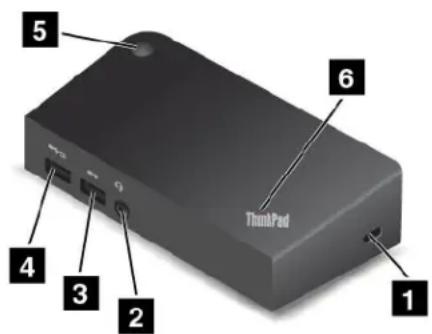
text_image
5 6 ThinkPad 4 3 2 11 ris de sécurité pouprotéger vot restation d'accueil contre volyous pouvez zacheter unverrou avec câble des sécurité, détype Kensington par exemple, adapté à cette prisedes sécurité a find'attacher vot restation d'accueil à un objet fixe.
2 onnecteur audiopermet de connectedesécouteurs ouncasquéquipé(s) d'un prisepôles de 3,5mm.
3. connecteur USB. Perme de connectedespériphériques compatibles USB. e USB 2.0.
1onnecteurAlwaysOrUSBpadéfautleconnecteurAlwaysOrUSBvoupermedechargercertains smartphonesetpériphériquesnumériquesmobiles,lorsquelastationd'accueilestdanslesétatssuivants:
•Lorsquelastationd'accueilestenmodeveilleouhibernation
•Lorsquelastationd'accueilesthorstension
Pourplusd'informations, reportez-vous àladocumentation fournieaveclastation d'accueil.
E-terrupteur d'alimentation interrupteur d'alimentations sur station d'accueifonctionn de an même manière que celuidel ordinateur.
4 byantl'étatusystème voyantl Logo ThinkPadumineux fonctionneldeanêmemanière que celuidel'ordinateur. Pourplusd'informations, voir « Voyantsd'état » à lapage6.
Vuearrière
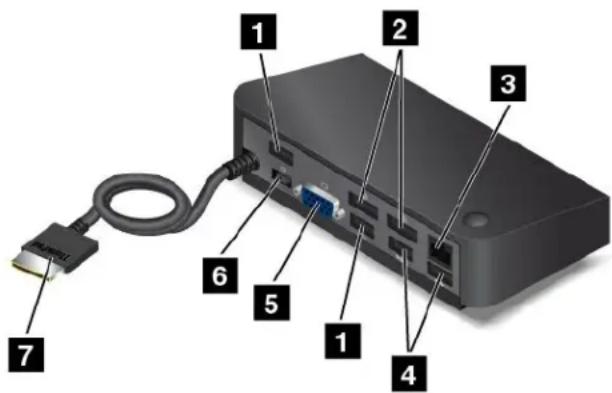
text_image
1 2 3 4 5 6 7Connecteurs USB2. Permede connectedespériphériques compatibles USB2.0.
2 pconnecteur Display Port ermed connecteur récrarautes performances, récrara raccordement direct outout autrepériphérique utilisant unconnecteur Display Port.
3. connecteu Etherne permed connecter station d'accueil réseauca Ethernet.
4 onnecteursUSB.0 permettendeclockedespériphériquescompatiblesUSB.0eUSB2.0.
5 onnecteur VGA permet de connectel ordinateur périphérique vidéo compatible/GA par exempleunécran VGA.
Connecteur'alimentation permetdebrancherboîtied'alimentation.
7connecteuLenovoOneLink-brancheteconnecteuOneLink-sul'ordinateur.
Chapitre4.Vousetvotreordinateur
Cettesectionfournitdesinformationssurl'accessibilité,leconfortetvousexpliquecommentvoyager avecvotreordinateur.
- «Accessibilitéetconfort»àlapage51
•«Voyageravecvotreordinateur»àlapage55
Accessibilitéetconfort
Debonnespratiquesergonomiquessontimportantespourtirerlemeilleurpartidevotreordinateurpersonnel etévitertoutesensationd'inconfort.Agencezvotrebureauetvotrematérielafindel'adapteràvosbesoins personnelsetautypedetravailquevouseffectuez.Enoutre,deshabitudeassainespermettentd'optimiser lesperformancesetd'obtenirunmeilleurconfortlorsdel'utilisationdel'ordinateur.
Lesrubriquesci-aprèsfournissentdesinformationsrelativesàl'organisationdevotrebureau,l'installation devotrematériel,etlamiseenplacedebonneshabitudesdetravail.
Lenovos'engage à fournirles information set lestechnologies les plus récentes aux clients souffrant d'un handicap. Veuillez consulter les informations d'accessibilité, quiprésentent nos initiatives dans cedomaine. Voir « Informations d'accessibilité » à lapage 52
Ergonomie
Envoyage,votreenvironnementdetravailchangeconstamment.Pourvousaideràmieuxtravailleretàtirer lemeilleurpartidevotreordinateur,nousvousrappelonsquelquesrèglesdebaseàobserverlorsdevos déplacements.L'éclairageetlesiègequevousutilisez,parexemple,peuventjouerunrôleimportantdans l'améliorationdevosperformancesetdevotreconfort.
L'exemplesuivantprésenteunutilisaturenenvironnementdetravailconventionnel. Mêmesivousne voustrouvezpasdanscettesituation, vouspouvezsuivrelaplupartdecesconseils. Prenezdebonnes habitudes, vousnepourrezqu'enbénéficier.
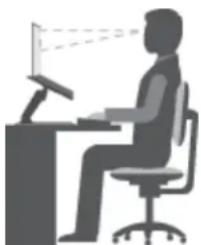
Positiongénérale change déposition déravaif, fird évité de essentiursentiment d'inconfortivous restez dans lamême position pendant uné période prolongée. Decourtes mais fréquentes pauses vous permettentaussid évitertoutsentiment d'inconfort provenant devotre position detravail.
Ecran: placezl'écrandemanière à conserver un distance de vue confortable comprise entre 510 et 760 mm. Evitezlalumière éblouissante oules refletssuri l'écran quipeuvent provenirdel éclairageau plafondoudesources del lumière extérieures. Nettoyez régulièrement l'écran tréglez taluminosité defaçon
àpermettreunevisionconfortable.Appuyezsurlatouchedediminutiondelaluminosité touched'augmentationdelaluminositépour réglerlaluminositédel'écran.
Positiondelatête:maintenezvotretêteetvotrecoudansunepositionconfortableetneutre(verticaldeoudroite).
Chaise:utilisezunechaiseàhauteurréglablequisupportecorrectementvotredos.Réglezlachaise selonvosbesoins.
Positiondesbrasetdesmains: sipossible, utilisezlesaccoudoirsoutouteautrepartiedevotreplande travailpourbénéficierd'unsupportpourvosbras. Gardezlesavant-bras, lespoignetsetlesmainsdans unepositionsouple(horizontale). Tapezdélicatementsurlestouches.
Positiondesjambes: gardezlescuissesparallèlesausoletlespiedsàplatsurlesoloulerepose-pieds.
Envoyage
Ilpeuts'avérerdifficiled'observerlesrèglesd'ergonomieoptimaleslorsquevousutilisezl'ordinateuren dehorsdevotrebureau. Quelquesoitl'environnement, essayezdetenircompted'unmaximumdeconseils d'utilisation. Uneassisecorrecteetunéclairageapproprié, parexemple, vousaiderontàconserverdes niveauxdeconfortetdeperformancesouhaitables.
Problèmesdevision
LesécransdevisualisationdesordinateursportablesThinkPadsontconçuspoursatisfairelesnormesles plusélevées;ilsoffrentdesimagesnettesetplusvraiesquenatureetunaffichagelargeetlumineuxqui optimiselavisualisationdesapplicationsetleconfortd'utilisationdevotreordinateur.Bienentendu,toute activitévisuelleintenseetsoutenuepeutprovoquerunefatigue.Sivousavezdesquestionssurlafatigue visuelletlemanquedeconfortvisuel,demandezdesconseilsàunspécialiste.
Confort
Suivezlesinstructionssuivantespouraméliorervotreconfortetvosperformances.
Activitéetpauses: plusvousutilisezvotreordinateur, plusilestimportantderespecterlapositionde travail. Sivoussuivezlesinstructionsdans «Ergonomie» à lapage 51 etsivousadoptezune «position assiseactive», vous pourrezsansmaléviter les sentiment d'inconfort lié vos positions detravail. Lefait de changers spontanément votre position detravailet déprend redespause courtes mais fréquentes vous permet detravaillers survotre ordinateur defaçonsaine. Votre ordinateurest légeret mobile. Vous pouvez donc facilement lere positionners survotre plandetravail pour l'adapteraux changements deposition.
Agencementdevotrezonedetravail:familiarisez-vousaveclesmeublesdevotrebureaudefaçonà savoircommentajustervotresurfacedetravail,votresiègeettoutautreoutildetravailafind'assurerun confortadaptéavospréférences.Sivotrezonedetravailnesetrouvepasdansunbureau,veillezàbien adopterunepositionassiseactiveetprenezdespauses.DenombreusessolutionsproduitThinkPad sontdisponiblespourvousaideràmodifieretàdéveloppervotreordinateurafinqu'ilcorresponde aumieuxàvosbesoins.ConsultezlesiteWebsuivantpourvisualisercertainesdecesoptions: http://www.lenovo.com/essentials.Découvrezlessolutionsd'installationpourstationsd'accueilteproduits externesquioffrentlespossibilitésderéglageetlesfonctionslesmieuxadaptéesàvosbesoins.
Informationsd'accessibilité
Lenovos'engage à fournir un meilleur accès aux informations et aux technologies pour les utilisateurs malentendants, malvoyants ou mobilité réduite. Cette section présented des méthodes permettant à ces utilisateurs de profiter pleinement de leur ordinateur. Ladocumentation à jour relative aux informations liées à l'accessibilité est disponible à l'adresses suivante: http://www.lenovo.com/accessibility
Optionsd'ergonomie
LesutilisateurspeuventégalementutiliserlesOptionsd'ergonomiefourniesaveclesystèmed'exploitation Windowspourconfigurerleurordinateurenfonctiondeleursbesoinsphysiquesetcognitifs.
PourouvrirlesOptionsd'ergonomie, procédezcommesuit:
1.CliquezsurleboutonDémarrerpourouvrirlemenuDémarrer.
2CliquezuPanneaudeconfiguration-Optionsd'ergonomie-Optionsd'ergonomie.
3. Suivezlesinstructionsquis'affichental'écran.
LesOptionsd'ergonomiecomprennentprincipalementlesoutilssuivants:
•Loupe
LaLoupeestunutilitairepratiquequiagranditunepartieoulatotalitédel'écranpourvouspermettrede mieuxdistinguuerlesmotsetlesimages.
•Narrateur
LeNarrateurestunlecteurd'écranquis'afficheàl'écranetdécritoralementcertainsévénements,tels quelesmessagesd'erreur.
- Claviervisuel
Sivoussouhaitezsaisirdesdonnéesdansvotreordinateursansutiliserdeclavierphysique, vous pouvez utiliserleclaviervisuel. Leclaviervisuelafficheunclaviervisuelcontenanttouteslestouchesstandard. Vous pouvez sélectionnerdestouchesàl'aidedelasourisoud'unautredispositifdepointage, ouencore appuyersurl'écranpoursélectionnerdestouchessivotreordinateurprendenchargel'écranmultitactile.
- Contrasteélevé
Uncontrasteélevéestunefonctionquiaccentuelecontrastedescouleursdecertainsélémentsde texteoudecertainesimagessurl'écran.Parconséquent,cesélémentssontplusdistinctsetplus facilesàidentifier.
- Clavierpersonnalisé
Réglezlesparamètresduclavierpourfaciliterl'utilisationdevotreclavier. Parexemple, vous pouvez utiliserleclavierpourcontrôlerlepointeurcequifaciliteralasaisiedecertainescombinaisonsdetouches survotreclavier.
•Sourispersonnalisée
Réglezlesparamètresdelasourispourfacilitersonutilisation.Vouspouvezparexemplemodifier l'apparencedupointeuretrendrelasourisplusfacileàutiliserpourgérerlesfenêtres.
Reconnaissancevocale
Lareconnaissancevocalevouspermetdecontrôleroralementvotreordinateur.
Enutilisantsimplementvotrevoix, vous pouvezdémarrerdesprogrammes, ouvrirdesmenus, cliquersur desobjetsàl'écran, dicterduttextedansdesdocuments, ouencorerédigeretenvoyerdese-mails. Vous pouvezeffectueroralementtoutcequevousfaiteshabituellementàl'aideduclavieretdelasouris.
PourutiliserlaReconnaissancevocale, procédezcommesuit:
- Cliquezsurlebouton Démarrerpourouvrirlemenu Démarrer.
2Cliquezu Panneau de configuration Options d'ergonomie-Reconnaissance-ocale. - Suivezlesinstructionsquis'affichental'écran.
Technologiesdelecteurd'écran
Lestechnologiesdelecteur d'écran concernent principalement les interfaces delogiciels, lessystèmes d'aide et divers documents en ligne. Pour plus d'information sur les lecteurs d'écran, consultez les ressource suivantes:
- UtilisationdedocumentsPDFavecdeslecteursd'écran: http://www.adobe.com/accessibility.html?promoid=DJGVE
- Utilisationdulecteur d'écran JAWS: http://www.freedomscientific.com/jaws-hq.asp
- Utilisationdulecteur d'écran NVDA: http://www.nvaccess.org/
Résolutiond'écran
Vous pouvez faciliter la lectured destextes et des images quis affichent à l'écranen réglant larésolution d'écrandevotre ordinateur.
Pourajusterlarésolutiondel'écran, procédezcommesuit:
- CliquezavecleboutondroitdelasourissurunezonevidedubureaupuissélectionnezParamètres d'affichage-Paramètres d'affichage-avancés.
- SélectionnezleparamètredevotrechoixsousRésolution.
Remarque:Sivousdéfinissezunerésolutiontropbasse,certainsélémentsrisquentdenepass'ajuster correctementàl'écran.
Raccourcisclavier
Letableausuivantregroupelesraccourcisclavierquipeuventvousaideràsimplifierl'utilisationdevotre ordinateur.
Remarque: Certainsraccourcisclaviernefonctionnerontpeut-êtrepassurvotreordinateur.
| RaccourciclavierFonction | |
| TouchedulogoWindows+U | OuvrirlesOptionsd'ergonomie |
| Maj.droitependanthuitsecondes | Activeroudésactiverlestouchesdefiltre |
| Maj.cinqfois | Activeroudésactiverlestouchesrémanentes |
| Verrouillagenumériquependantcinqsecondes | activerlestouchesdebasculement |
| Altgauche+Maj.gauche+Verrouillagenumérique | Activeroudésactiverlestouchesdelasouris |
| Altgauche+Maj.gauche+PrtScn(ouPrtSc) | Activeroudésactiverlecontrasteélevé |
Pourplusd'informations,consultezhttp://windows.microsoft.com/etsaisissezl'undesmotsclésde-recherchesuivantsaccourcislaviercombinaisonsdetouchestouchesderaccourci.
Zoom
Vous pouvez utiliser la fonction de zoom pour a grandirour éduire l'ataillé d'un texte, d'images, decartes ou d'autres objets.
•Al'aideduclavier:
-Zoomavant:appuyezsurlatouchedulogoWindowsetsurlatouche«plus»(+)pouragrandirlataille d'untexte,d'images,decartesoud'autresobjets.
-Zoomarrière:appuyezsurlatouchedulogoWindowsetsurlatouche«moins»(-)pourréduirela tailed'untexte,d'images,decartesoud'autresobjets.
•Al'aidedel'écrantactile:
-Zoomavant:positionnezdeuxdoigtssurl'écrantactileetécartez-lespouragrandirlatailled'un texte,d'images,decartesoud'autresobjets.
-Zoomarrière:positionnezdeuxdoigtssurl'écrantactileetrapprochez-lespourréduirelatailled'un texte,d'images,decartesoud'autresobjets.
Connecteursstandard
Votreordinateurestdotédeconnecteursstandardquivouspermettentdeconnecterdespériphériques d'assistance.
Pourplusd'informationssurl'emplacementetlafonctiondesconnecteurs,voir«Localisationdes commandes, desconnecteursetdesvoyantsdel'ordinateur» à lapage1.
Documentationdansdesformatsaccessibles
Lenovometàvotredispositionladocumentationélectroniquedansdesformatsaccessibles, qu'ils s'agissentdefichiersPDFbalisésoudefichiersHTML(HyperTextMarkupLanguage).Ladocumentation électroniqueLenovoestdéveloppéedansl'objectifdepermettreàdesutilisateursmalvoyantsdeconsulterle contenuàl'aided'unlecteurd'écran. Chaqueimagedeladocumentationestégalementaccompagnéed'un texted'explicationafinquèlesutilisateursmalvoyantspuissentlacomprendreàl'aided'unlecteurd'écran.
Voyageravecvotreordinateur
Cetterubriquedonnedesindicationsquivousaiderontàutiliservotreordinateurlorsquevousvoyagez.
Conseilspourvoyager
Suivezlesconseilsci-aprèspourvoyagerplussereinementetefficacementavecvotreordinateur.
- Vous pouvez passervotre ordinateur autravers des détecteurs à rayons X desaéroports sent toutes sécurité, mais gardez unceilsurlui à tout instant pour réviter qu'il nesoit volé.
- Munissez-vous d'un adaptateurélectrique pour une utilisation dans un avion ou une automobile.
- Sivousportezunboîtierd'alimentation, détachezsoncordonpournepasl'endommager.
Conseilspourvoyagerenavion
Sivousemmenezvotreordinateuravecvousenavion, tenezcomptedesconseilssuivants:
•Sivousavezl'intentiond'utiliservotreordinateuroudesservicessansfil(telsqu'InternetetBluetooth), vérifiezlesrestrictionsetladisponibilitédesservicesauprèsdelacompagnieaérienneavant l'embarquement.S'ilexistedesrestrictionsconcernantl'utilisationd'ordinateursdotésdefonctionssans fillorsd'unvoyageenavion,vousdevezrespectercesrestrictions.Sinécessaire,activezlemodeavion avantl'embarquement.Enmodeavion,touteslesfonctionssansfilsontdésactivées.Pouractiverle ModeAvionpuvrezenuDémarreebliquezuParamètresSlesParamètres'affichenpas, cliquessuToutesdesapplicationspouaffichetousesprogrammespuissuParamètres-Réseau et Internet-ModeAvione faitesglisse lecurseudumodeavionversadroite.
- Faitesattentionaudossierquisetrouvedevantvousdansl'avion.Inclinezl'écrandevotreordinateurde manièreàéviterqu'ilnesoitpercutésilapersonneassisedevantvousabaissesondossier.
•N'oubliezpasdemettrel'ordinateurenmodehibernationouhorstensionaudécollage.
Accessoiresdevoyage
Lorsquevousêtesendéplacement, consultezlalistesuivantepouréviterd'oublierdesélémentsessentiels:
•Boîtierd'alimentationThinkPad
- AdaptateurmultifonctionCA/CCpourThinkPad
- Sourisexterne(sivousavezl'habitudedevousenservir)
- Mallettesolideassurantuneprotectionadéquate
•Périphériquedestockageexterne
•CâbleHDMI
•OneLink+EthernetAdapter
•ThinkPadOneLink+Dock
•ThinkPadOnelink+toVGA/RJ45Adapter
Sivousvoyagezàl'étranger, pensezàemporterunboîtierd'alimentationpourlepaysdanslequelvous vousrendez.
Pouracheterdesaccessoiresdevoyage, accédezàlapagesuivantehttp://www.lenovo.com/accessories.
Chapitre5.Sécurité
Laprésenterubriquefournitdesinformationssurlafaçondeprotégerl'ordinateurcontrelevolettoute utilisationnonautorisée.
- «Utilisationdesmotsdepasse»àlapage57
- «Sécuritédudisquedur»àlapage62
- «Configurationduprocesseurdesécurité» à lapage 63
- «Utilisationdulecteur d'empreintesdigitales» à lapage 64
- «Consignesdesuppressiondedonnéesdevotreunitédestockage»àlapage67
- «Utilisationdepare-feu»àlapage67
• «Protectiondesdonnéescontrelesvirus» à lapage 68
Utilisationdesmotsdepasse
Vous pouvezdéfinirdes motsdepasseafind'empêcher les utilisateurs non autorisésd'accéderà votre ordinateur. Lorsquevous avez défini un mot depasse, une invites'affichesurl'écranchaquefois que vous mettez l'ordinateurs ou stension. Entrezlemot depasse à l'invite. Vous nepourrez utiliserl'ordinateur quesivous avez entré le mot depasse approprié.
Sivousavezdéfiniummotdepasseàlamisesoustension, unmotdepassesuperviseurouunmotde passed'accèsaudisquedur, ledéverrouillageestautomatiquelorsquel'ordinateurquittelemodeveille.
Remarque: Siunmotdepasse Windowsaétédéfini, vouserezinvitéal'entrer.
Saisiedemotsdepasse

Lorsquecetteicônes'affiche,entrezlemotdepasseàlamisesoustensionoulemotdepasse superviseur.

Lorsquecetteicônes'affiche,entrezunmotdepassed'accèsaudisquedur.Pourentrerunmotde
passemaîtred'accèsaudisquedur,appuyezsurF1.Lorsquel'icôneestremplacéepar,entrezle motdepassemaîtred'accèsaudisquedur.

Remarque: Pourrevenirà l'icône, appuydenouveausur F1.

Motdepasseàlamisesoustension
Vous pouvez définir un mot depasse à amises ou stension pour protégervotre ordinateur contretout accès non autorisé.
Danscecas, unmessagevousinvite à entrerlemotdepasse à chaquemises oustension de Pour utiliser l'ordinateur, vous devez fournirlemot depasse correct.
Définition, modificationousuppressiond'unmotdepasseàlamisesoustension
Pourdéfinir, modifierousupprimerunmotdepasseâlamisesoustension, procédezcommesuit:
- Mettezvotreordinateurhorstension. Attendezenviron5secondes, puisredémarrezl'ordinateur.
- Lorsquelelogos'afficheàl'écran, appuyezsurF1 pour démarrerleprogramme ThinkPadSetup.
3 Sélectionne Security-Password-Power-on-Password en vous aidant des touches de déplacementducurseur.
4.Enfonctiondevosbesoins,procédezdel'unedesfaçonssuivantes:
- Pourdéfinirunmotdepasse, procédezcommesuit:
DanszoneEnteNewPasswordsaisissezemodpasslevotrechoixetappuyezur Entrée.
Danszone ConfirmNewPasswordsaisissezune second foismod le passe appuyez surEntrée.
- Pourmodifierunmotdepasse, procédezcommesuit:
DanszoneEnteCurrenPasswordsaisissezemotépasselamisesoustensionactueet appuyezsurEntrée.
DanszoneEnteNewPasswordsaisissezinouveaumotepassélamisésousension etappuyezuEntréepuisessaisissez-le danszoneConfirmNewPasswordetappuyez surEntrée.
- Poursupprimerunmotdepasse, procédezcommesuit:
DanszoneEnterCurrenPasswordsaisissezemobepasselamisesoutensionactueet appuyezsurEntrée.
LaissezeszoneEnteNewPasswordConfirmNewPasswordidesAppuyezdeuxfois surEntrée.
- UnefenêtreSetupNotices'affiche. AppuyezsurEntréepourcontinuer.
6AppuyezuF10Undenêtre dé confirmation de configurations'affiche Sélectionnez espour enregistrer les modifications apportées à la configuration et fermer la fenêtre.
Remarque: l'lestrecommandédenotervotremotdepasseetdeleconserverenlieusûr. Encasd'oublidu motdepasse, vousdevrezfaireprocéderàsonannulationparunrevendeurouunpartenairecommercial Lenovo.
Motdepassesuperviseur
Lemotdepassesuperviseurpermetdeprotégerlesinformationssystèmeenregistréesdansleprogramme ThinkPadSetup.Sivousavezdéfiniunmotdepassesuperviseur,aucunutilisatuernepeutmodifierla configurationdevotreordinateurs'ilnedisposepasdecemotdepasse.Ilprésentelescaractéristiques suivantesenmatièresécurité:
- Siunmotdepassesuperviseuraétédéfini,ilvousestdemandélorsquevousessayezdelancerle programmeThinkPadSetup.Lesutilisateursnonautorisésnepeuventpasaccéderaprogramme ThinkPadSetupsanscemotdepasse.
• L'administrateursystèmepeututiliserlemotdepassesuperviseurpouraccéderàunordinateurmême sil'utilisateurdecetordinateuradéfiniummotdepasseàlamisesoustension. Lemotdepasse superviseurestprioritairesurlemotdepasseàlamisesoustension. - Siunmotdepassesuperviseuretunmotdepasseàlamisesoustensionontétédéfinis, vousnepouvez effectuerlesopérationssuivantesquesivousconnaissezlemotdepassesuperviseur:
-Modificationousuppressiondumotdepasseàlamisesoustension
-Modificationousuppressiondumotdepassesuperviseur
-Modificationdeladateetdel'heure
-Indicationdelalongueurminimaledumotdepasseàlamisesoustensionetdumotdepasse d'accèsaudisquedur
-Modificationdesparamètresduprocesseurdesécurité
-Activationoudésactivationdesfonctionssuivantes:
-LockUEFIBIOSSettings
-Passwordatunattendedboot
-BootDeviceListF12Option
-BootOrderLock
-FlashBIOSUpdatingbyEnd-Users
-Périphériqueréseauinterne
-Périphériquesansfilinterne
-PériphériqueBluetoothinterne
-Réseauinterne-Mémoiremorteenoption
-Mode des sécurité
Remarques:
• L'administrateursystèmepeutdéfinirlemêmemotdepassesuperviseursurplusieursordinateurs portablesThinkPadpourfaciliterl'administration.
Lorsquéd'option LocLUEFBIOS Settings s'activéeaucurparamètre du BIOS neuêtre modifié. Unmotdepassesuperviseurestrequispour modifier les paramètres.
Définition, modificationousuppressiond'unmotdepassesuperviseur
Seull'administrateursystèmepeutdéfinir, modifierousupprimerunmotdepassesuperviseur. Pour définir, modifierousupprimerunmotdepassesuperviseur, procédezcommesuit:
1.Mettezvotreordinateurhorstension.Attendezenviron5secondes,puisredémarrezl'ordinateur.
2. Lorsquelelogos'afficheàl'écran, appuyezsurF1 pour démarrer le programme ThinkPadSetup.
3 Sélectionne Security Password Superviso Password vous aidant desouches le déplacement.
4.Enfonctiondevosbesoins, procédezdel'unedesfaçonssuivantes:
- Pourdéfinirunmotdepasse, procédezcommesuit:
DanszoneEnteNewPasswordsaisissezmodpassévotrechoixetappuyezur Entrée.
Danszone ConfirmNewPasswordsaisissezunescondefoismodepasseappuyez surEntrée.
- Pourmodifierunmotdepasse, procédezcommesuit:
DanszoneEnteCurrenPasswordsaisissezemobepasseuperviseuactuebappuyez surEntrée.
bDanszoneEnteNewPasswordsaisissezenouveaumodepasseuperviseueappuyez suEntréépuisressaisissez-les danszoneConfirmNewPasswordappuyezsu Entrée.
- Poursupprimerunmotdepasse, procédezcommesuit:
DanzoneEnteCurrenPasswordsaisissezemodepassesuperviseunactueetappuyez surEntrée.
LaissezesonesEnteNewPasswordConfirmNewPasswordidesAppuyezdeuxfois surEntrée.
- UnefenêtreSetupNotices'affiche.AppuyezsurEntréepourcontinuer.
6AppuyezsuF10Unéenêtre dé confirmation de configurations'affiche Sélectionnez espour enregistrer les modifications apportées à la configuration et fermer la fenêtre.
Remarque: Il est recommandé denotervotremot depasse et de le conserver en lieus uir. Auprochain accès à ThinkPad Setup, un message vous inviter a à entrervotremot depasses superviseur pour continuer. Encas d'oublidumot depasses superviseur, Lenovone peut pasler é initialiser. Sicelavous arrive, portez votre ordinateur à un revendeur ou un partenaire commercial Lenovo afin qu'il remplacel acartemère. Une preuved 'achat vous ser ademand é et des frais vous ser on t factur é spour les pièceset leservice.
Motsdepassed'accèsaudisquedur
Deuxtypesdemotsdepassepeuventêtreassociésaudisquedurouaudisquehybrideafindeprotéger lesinformationsqu'ilcontient:
- Motdepasseutilisateurd'accèsaudisquedur
Siunmotdepasseutilisateurd'accèsaudisqueduraetédéfini, maisqu'aucunmotdepassemaîtrene l'aété, l'utilisateurdoitentrersonmotdepassed'accèsaudisquedurpourpouvoiraccéderauxfichiers etapplicationsdel'unitédedisqueduroududisquehybride.
• Motdepassemaîtred'accèsaudisquedur
Lemotdepassemaîtrerequiertégalement unmotdepasseutilisateur. Lemotdepassemaîtred'accès audisquedurne peut généralementêtredéfinietutiliséqueparl'administrateursystème. Alafaçon d'uneclémaître, il permet à l'administrateur d'accéderàn importe quelle unité dedisqueduroudisque hybridedusystème. L'administrateur définitlemotdepassemaître, puis affecte unmotdepasse utilisateur pour chaque ordinateur duréseau. L'utilisateur peut modifierson mot depasseutilisateur commeillesouhaite. Toutefois, l'administrateur peut toujours accéder à l'ordinateur del'utilisateur utilisant le mot depassemaître.
Lorsqu'unmotdepassemaîtred'accèsaudisquedurestdéfini,seull'administrateurpeutsupprimerle motdepasseutilisateurd'accèsaudisquedur.
Définitiond'unmotdepassed'accèsaudisquedur
Pourdéfinirunmotdepassed'accèsaudisquedur, procédezcommesuit:
-
Mettezvotreordinateurhorstension. Attendezenviron5secondes, puisredémarrezl'ordinateur.
-
Lorsquelelogos'afficheàl'écran, appuyezsurF1 pour démarrerleprogramme ThinkPadSetup.
3 Sélectionne Security Password Hardisk Password en vous aidant des touches de déplacement.
4 Undenêtre demode passes' affiche Ummessage vous invite sélectionne UserUserMaster.
Sélectionne Usepouattribuerseumotdepass d'accèsaudisquèur Sélectionne User Mastersivoussouhaitezdéfinirunmotdepasseutilisateur d'accèsaudisqueduretunmotdepasse maîtred d'accèsaudisquedur, parexemplesivousêtesadministrateurousuperviseur.
- SivoussélectionnezUser, procédezcommesuit:
a. Lorsqu'unefenêtresaisies'affiche,entrezvotrenouveaumotdepassedanslazoneEnter NewPasswordetappuyezsurEntrée.
SaisissezdenouveauemodepassedanszoneConfirmNewPasswordetappuyezur Entrée.
- SivoussélectionnezUser+Master, procédezcommesuit:
a. Pourcommencer, définissezunmotdepasseutilisateur d'accèsaudisquedur. Lorsqu'une fenêtredemessages'afficheetvousinviteà définirlemotdepasseutilisateur d'accèsaudisque dur, appuyezsur Entréepourcontinuer. Saisissezvotrenouveaumotdepasseutilisateur d'accès audisquedudanslzone EnteNewPasswordappuyezsurlouche Entrée Saisisseza nouveaulemotdepassedanslazone ConfirmNewPasswordetappuyezsurEntrée.
b. Définissezensuiteunmotdepassemaîtred'accèsaudisquedur.Unefenêtredemessage s'afficheetvousinviteàdéfinirlemotdepassemaîtred'accèsaudisquedur.AppuyezsurEntrée pourcontinuer.Saisissezvotrenouveaumotdepassemaîtred'accèsaudisquedurdanslazone EnterNewPasswordetappuyezsurEntrée.Saisissezànouveaulemotdepassedanslazone ConfirmNewPasswordetappuyezsurEntrée.
- Une fenêtre Setup Notices' affiche. Appuyez sur Entréepour continuer.
6AppuyezuF10Unfenêtre dé confirmationde configurations'affiche Sélectionnez espour enregistrerlesmodificationsapportées à la configurationetfermerlafenêtre.
Alaprochainemisesoustensiondel'ordinateur,entrezlemotdepassemaîtreouutilisateurd'accèsau disquedurpourdémarrerl'ordinateuretaccéderausystèmed'exploitation.
Modificationousuppressiondumotd'unpassed'accèsaudisquedur
Pourmodifierousupprimerlemotdepassed'accèsaudisquedur,procédezcommesuit:
Svoustesemode d'accèsaudisqueduUserMasteryouspouvezélectionneUseHDPu MasterHDPpourmodifierlemotdepasse,selonvosbesoins.
SivoussélectionnelemodeUseHDProcédezcommesuipoumodifiélemodepasséutilisateur d'accèsaudisquedur:
- Saisissezlemotdepasseutilisateur d'accèsaudisqueduractueldanslazoneEnterCurrent PasswordetappuyezsurEntrée.
2SaisissezensuitenouveauamodepassedanszoneEnteNewPasswordappuyezur Entréepuisessaisissez-ledanszoneConfirmNewPasswordappuyezuEntrée. - Unefenêtre Setup Notices'affiche. Appuyezencoreunefoissur Entréepourcontinuer. Lemot dépasseutilisateur d'accèsaudisquedurestalorsmodifié.
Remarque l'modépass d'accès audisquéd une peupas être supprimé l'modé Use HDP.
SvousélectionnezenodeMasteHDPprocédezcommesuipoumodifielenotépasse maîtred'accèsaudisquedur:
- Saisissezlemotdepassemaîtred'accèsaudisqueduractueldanslazoneEnterCurrent PasswordetappuyezsurEntrée.
- Saisissezlenouveaumotdepassemaîtred'accèsaudisquedurdanslazoneEnterNew PasswordappuyezsuEntréepuisessaisissez-le danszoneConfirmNewPasswordappuyezsurEntrée.
- Une fenêtre Setup Notices' affiche. Appuyez sur Entréepour continuer. Lemot depassemaître d'accès audisquedurestalors modifié.
Remarque Enaissantes zones Ente New Password Confirm New Password idesen appuyantdeuxfoissurEntrée, vous supprimezles mots depasseutilisateuret maîtred'accès au disquedur.
Svousêtesemmodd'accèsaudisque du User procédez comme siipou modifié mot le passe utilisateur d'accèsaudisquedur:
- Suivezlesétapes1à7décrites danslasection «Définitiond'unmotdepassed'accèsaudisque dur» à lapage60, en entrant vot remot depassepoudémarrer ThinkPad Setup.
- Saisissezlemotdepasseutilisateurd'accèsaudisqueduractueldanslazoneEnterCurrent PasswordetappuyezsurEntrée.
3 Saisissezensuitenouveau modé passel dans zone Ente New Password appuyez sur Entréepuis essaisissez-le dans zone Confirm New Password appuyez su Entrée.
- Unefenêtre Setup Notices' affiche. Appuyezencore unenoissur Entréepour continuer. Lemotde passeutilisateur d'accèsaudisquedurestalors modifié.
Remarque vous laissez les zones Ente New Password Confirm New Password dides que vous appuyez deux foissur Entrée, vous supprimezlemot depasse utilisateur d'accès audisquedur.
Conseilsrelatifsàl'utilisationdesmotsdepassed'accèsaudisquedur
Vous pouvez définir longue minimale du modé passée d'accès audisquédurividementu Security.
- Silemotdepassed'accèsaudisquedurquevousdéfinissezdépassesseptcaractères, l'unitédedisque durouledisquehybridenepourraêtreutiliséqueparunordinateurcapabledereconnaîtrelesmotsde passedeplusdeseptcaractères. Sivousinstallezensuitel'unitédedisquedurouledisquehybride surunordinateurincapabledereconnaîtreunmotdepassed'accèsaudisquedurcontenantplusde septcaractères, vousnepouvezpasaccéderaudisque.
- Notezvotremotdepasseetconservez-leenlieusûr.Encasd'oublidumotdepassemaîtreet/ou utilisateurd'accèsaudisquedur,Lenovonepeutpasleréinitialisernirécupérerlesdonnéesdevotre unitédedisqueduroudisquehybride.Sicelavousarrive,portezvotreordinateuràunrevendeurouun partenairecommercialLenovoafinqu'ilrempaclelunitédedisqueduroudisquehybride.Unepreuve d'achatvousserademandéeetdesfraisvousserontfacturéspourlespiècesetleservice.
Remarques: LesunitésdestockageeDriveouTCG(TrustedComputingGroup)compatiblesOpal proposentdesfonctionnalitésdechiffrementautomatique, quivouspermettentdesécuriservosdonnées.
- SivousinstallezuneunitédestockageTCGcompatibleOpaletunprogrammedegestionassocié,puis activezcedernier,lafonctionnalitédemotdepassed'accèsaudisquedurn'estpasdisponible.
- Demême, sivousinstallezuneunitédestockagee Drivesurvotreordinateuretquecelui-ciestdotédu systèmed'exploitationWindows10, leharddiskpasswordestindisponible.
Sécuritédudisquedur
Pourprotégerles motsdepassecontrelesattaques des écurité non autorisées, reportez-vous aux conseils suivant spouroptimiser las sécurité:
- Définissezunmotdepasseàlamisesoustensionetunmotdepassed'accèsaudisquedurpourle disqueSSD,ledisquedurouledisquehybrideinterne.Reportez-vousàlaprocéduredécritedansles sections«Motdepasseàlamisesoustension»àlapage57et«Motsdepassed'accèsaudisquedur»àlapage60.Pourdesraisonsdesécurité,ilestrecommandédechoisirunlongmotdepasse.
- PourgarantirlasécuritédusystèmeUEFIBIOS, utilisezleprocesseurdesécuritéetuneapplicationde sécuritédotéed'unefonctiondegestionTPM(TrustedPlatformModule). Reportez-vousàlasection «Configurationduprocesseurdesécurité»àlapage63.
•Siuneunitédedisquedur,uneunitéSSDavecchiffrementdudisqueouundisquehybrideavec chiffrementdudisqueestinstallé(e)survotreordinateur,faitesensortedeprotégerlecontenudela mémoiredel'ordinateurcontrelesaccèsillicitesàl'aided'unlogicieldechiffrementd'unité,telque MicrosoftWindowsBitLocker ® DriveEncryption.Voir«UtilisationdeWindowsChiffrementdelecteur BitLocker»àlapage63 . - Avantdemettre aurebut, devendreoudecédervotreordinateur, assurez-vousdesupprimerlesdonnées qu'ilcontient. Pourplusd'informations, reportez-vousàlasection «Consignesdesuppressionde donnéesdevotreunitédestockage» à lapage 67.
Remarque: Ledisquedurouhybride intégré à votre ordinateur peut être protégé par les système UEFIBIOS.
UtilisationdeWindowsChiffrementdelecteurBitLocker
Pourprotégervotreordinateurcontretoutaccèsillicite, faitesensorted'utiliserunlogicieldechiffrement d'unité, telqueWindowsChiffrementdelecteurBitLocker.
ChiffrementdelecteurBitLockerWindowsestunefonctiondesécuritécomplètedecertaineséditions dusystèmed'exploitationWindows.Sonobjectifconsisteàprotégerlesystèmed'exploitationetles donnéesstockéessurvotreordinateur,mêmesicedernierestperduouvolé.BitLockerreposesurune méthodedechiffrementdetouslesfichiersutilisateuretsystème,notammentlesfichiersderemplacement etd'hibernation.
BitLockerutiliseunmoduleTPM(TrustedPlatformModule)assurantuneprotectionamélioréedevos donnéesetl'intégritédescomposantsàlapremièreinitialisation.Laversion1.2deTPMoffreunmodule TPMcompatible.
Pourvérifierl'étatdeBitLocker, accédezau Panneaudeconfigurationetcliquezsur Systèmeetsécurité → ChiffrementdelecteurBitLocker.
Pourplusd'informationssurlechiffrementdelecteurBitLockerWindows,consultezlesystèmed'aidedusystèmed'exploitationWindowsourecherchezledocument«GuidepasàpasduchiffrementdelecteurBitLockerMicrosoftWindows»surlesiteWebdeMicrosoft.
Disquedur, disque SSDetdisquehybrideavecchiffrementdudisque.
Certainsmodèlescontiennentundisquedur,undisqueSSDouundisquehybrideavecchiffrementdu disque.Cettefonctionpermetdeprotégerl'ordinateurcontrelesattaquesdesécuritésurlescontrôleursde support,demémoireflashdetypeNANDoulespilotesdepériphériqueàl'aided'unepucedechiffrement parmatériel.Afind'utiliserefficacementlafonctiondechiffrement,assurez-vousquedéfinirunmotdepasse d'accèsaudisquedurpourl'unitédestockageinterne.
Configurationduprocesseurdesécurité
Vousdevezveilleràprotégervosordinateursclientslorsquevouslesconnectezàunréseau,carils transmettentdesdonnéesconfidentielles.Enfonctiondesoptionsquevousavezcommandées,votre ordinateurpeutêtreéquipéd'unprocesseurdesécuritéintégré,unmicroprocesseurcryptographique.Le processeurdesécuritévouspermetd'exécuterlestâchessuivantes:
•Protégervosdonnéesetvotresystème
- Renforcerlescontrôlesd'accès
• Sécuriserles communications
Configurationduprocesseurdesécurité
Lesoptions proposées dans sous-menu Security Chip dumen Security de ThinkPad Setupes suivantes:
SecurityChipermed'activeputrésactiverprocesseurésécurité.
Security Reporting Options permed d'active ou dé active chaque option concernantes rapports surlasécurité.
- ClearSecurityChip: permetdesupprimerlaclédechiffrement.
Poudéfinil'une des options dusous-men Security Chipprocédez commesuit
-
Mettezvotreordinateurhorstension. Attendezenviron5secondes, puisredémarrezl'ordinateur.
-
Lorsquelelogos'afficheàl'écran, appuyezsurF1 pour démarrerleprogramme ThinkPadSetup.
3 Sélectionne Security Security Chip nervous aidant desouches déplacement. - AppuyezsurEntrée. Lesous-menu Security Chip apparaît.
- Al'aidedestouchesdedéplacement, placez-vousssurl'élémentàdéfinir. Unefoisl'élémentmisen évidence, appuyezsurEntrée.
- Configurezlesautresélémentsquevoussouhaitezdéfinir.
7AppuyezuF10Unéenêtre dé confirmation de configurations'affiche Sélectionnez espour enregistrer les modifications apportées à la configuration et fermer la fenêtre.
Conseilsrelatifsàl'utilisationduprocesseurdesécurité
- Assurez-vousquelemotdepassesuperviseurestdéfinidansThinkPadSetup.Sicen'estpaslecas, n'importequelutilisateurpeutmodifierlesparamètresduprocesseurdesécurité.
- Sileprocesseurdesécuritéestretiréouremplacé,ousiunnouveauestajouté,l'ordinateurnedémarre pas.Vousentendezalorsquatrecyclesdequatresignauxsonoreschacun,ouunmessaged'erreur 0176ou0192s'affiche.
Siéprocesseudésécuritéestnactibudésactivél'optionClearSecurityChip'espasaffichée.
• Lorsquevousdésactivezleprocesseurdesécurité, mettez! ordinateurhorstension, puisdenouveau sous-tension après avoidéfinléprocesseurdesécurité su ActiveSinonl'optionCleaSecurity Chipnes'afficherapas.
Utilisationdulecteur d'empreintesdigitales
Enfonctiondumodèle, votreordinateur peut être équipé d'un lecteur d'empreintes digitales.
L'authenticationparempreintesdigitalespeutremplacerlesmotsdepasse,telsquelemotdepasse Windows, lemotdepasse àlamises ou stensionet lemot depassed d'accès audisquedur. Ainsi, vous pouvez vous connecter à votre ordinateurs implementent toutes sécurité. Pour activer l'authentification par empreintes digitales, commencez parenregistrervose mpreintes digitales.
Enregistrementdevosempreintesdigitales
PourenregistrervosempreintesdigitalalessousMicrosoftWindows10,procédezcommesuit:
1 Ouvretemen Démarreet cliques du Paramètres Sie Paramètres s'affichen pas cliquez sur toutes applications pour affichet ou les programmes puis du Paramètres Comptes → Options deconnexion.
- Suivezlesinstructionsàl'écranpourterminerl'enregistrement.
Remarqu'estecommandé l'enregistreplusieur sempreintes digitales en cas de blessure l'unde vosdoigts.
Passagedudoigtsurlelecteurd'empreintesdigitales
Pourpasserledoigtsurlelecteur, procédezcommesuit:
- Placezladernièrephalangedevotredoigtsurlecapteur.
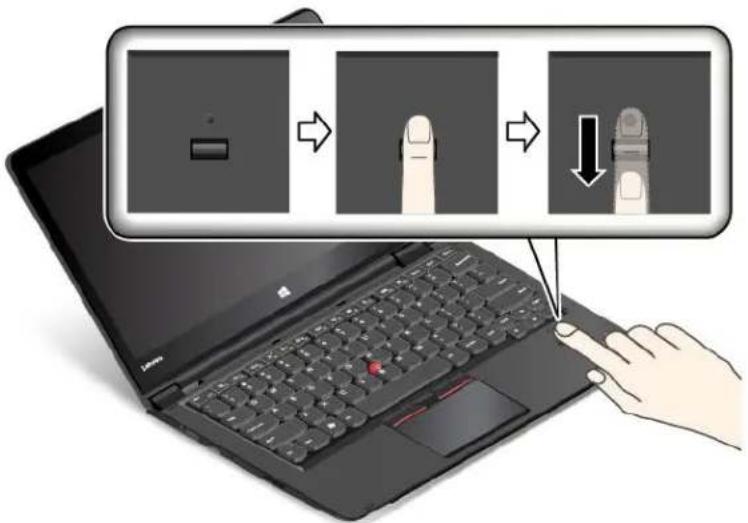
- Faitesdoucementglisservotredoigtversvoussurlelecteureneffectuantunelégèrepression. Ne soulevezpasvotredoigtlorsquevouslefaitesglisser.
Comportementduvoyantdulecteurd'empreintesdigitales
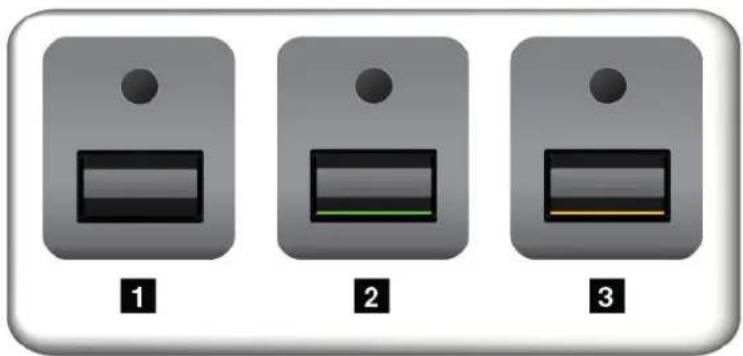
| Comportementduvoyant | Description |
| 1 Désactivé | Lelecteur d'empreintesdigitalesnefonctionnepassionpasseledoigtdessus. |
| 2 'ertfixe | Lelecteur d'empreintesdigitalesestprêtàlirel'empreintedigitale. |
| 3 DrangeclignotantL'empreinted | digitalenepeutpasêtreauthentifiée. |
Associezvosempreintesdigitalesaumotdepasseàlamisesoustensionetaumotdepasse d'accèsaudisquedur.
Pourassociervosempreintesdigitalesaumotdepasseàlamisesoustensionetaumotdepassed'accès audisquedur, procédezcommesuit:
- Mettezl'ordinateurhorstension, puisremettez-lesoustension.
- Lorsquevousyêtesinvité, faitesglisservotredoigtsurlelecteur d'empreintesdigitales.
- Saisissezlemotdepasseàlamisesoustension, lemotdepassed'accèsaudisqueduroulesdeuxsi nécessaire. Laconnexionestcréée.
Lorsquevousredémarrezl'ordinateur, vous pouvez utiliservosempreintesdigitalespourvousconnecter, sansavoiràentrerlemotdepasseWindows, lemotdepasseàlamisesoustensionnilemotdepasse d'accèsaudisquedur.
Attention vous utilisez toujours vœmpreintes digitalespouvous connected d'ordinateuryousrisquez d'oubliervosmotsdepasse.Parconséquent, notez-lesetconservez-lesenlieusûr. Sivousavezoublié votremotdepasse àlamisesoustension, vousdevrezfaireprocéder àsonannulation paruntechnicien agrééouunpartenaire commercial Lenovo. Sivousavezoublié votre HardDiskPassword, Lenovone peut pasleréinitialisernir récupérer lesdonnées del unitédestockage. Sicelavous arrive, portez votre ordinateur àuntechnicien agrééouunpartenaire commercial Lenovo afinqu'il remplacel unitédestockage. Une preuved'achatvousserademandée, etlespièces détachées et leservice vousseront facturés.
Configurationdulecteurd'empreintesdigitales
Vous pouvez modifier certains paramètres avancés dans le programme ThinkPad Setup, voir «Utilisation du programme ThinkPad Setup» à lapage 72.
Vous pouvez définir les configurations suivantes dans le programme ThinkPad Setup:
PredesktopAuthenticationpermet'activeputdésactivel'authentificationpaempreintesdigitales avantlechargementdusystèmed'exploitation.
Reade Priority définit priorité de chaquitecteur infecteur d'empreintes digitales externest connecté.
- SecurityMode: indiquelesparamètresdumodedesécurité.
PasswordAuthenticationpermetdésactiveoud'activel'authenticationpamobépasse.
Remarque Cette options'affiche uniquements mode High security est activé.
ReseFingerprinDataetteoptionpermetl'effacetoutessempreintesdigitalesstockées danselecteurd'empreintesdigitalesinterneouexterne.
Entretiendulecteurd'empreintesdigitales
Lesactionssuivantessontsusceptiblesd'endommagerlelecteurd'empreintesdigitalesoudeprovoquer sondysfonctionnement:
- Gratterlasurfacedulecteuravecunobjetduretpointu.
- Rayerlasurfacedulecteuravecvotreongleouunobjetdur.
- Utiliseroutoucherlelecteuravecundoigtsale.
Sivousobservezl'unedesconditionssuivantes, nettoyezdoucementlasurfacedulecteuravecunchiffon sec, douxetnonpelucheux:
• Lasurfacedulecteurestsaleoutachée.
• Lasurfacedulecteurestmouillée.
- Ilarrivesouventquelelecteurneparviennepasàenregistrerouauthentifiervotreempreintedigitale.
Sivotredoigtprésentel'undessymptômessuivants,vousrisquezdenepaspouvoirvousenregistrerou vousauthentifier:
•Votredoigtestplié.
•Votredoigtestrugueux,secousouffred'uneblessure.
•Votredoigtestsale,boueuxoutachéd'huile.
- Lasurfacedevotredoigtestdifférentedecellefigurantdansl'enregistrementdevotreempreintedigitale.
•Votredoigtestmouillé.
• Ledoigtutilisén'apasétéenregistré.
Pouraméliorerlasituation, essayezd'exécuterlesopérationssuivantes:
- Nettoyezouessuyezvosmainspourretirertoutetracedesaletéoud'humidité.
- Enregistrez, puis utilisezunautredoigtpourvousauthentifier.
Consignesdesuppressiondedonnéesdevotreunitédestockage
Certainesdonnéesstockéessurl'unitédestockagepeuventêtreconfidentielles.Laccessiondevotre ordinateuràunetiercepersonnesanssupprimerleslogicielsinstallés,telsquelessystèmesd'exploitationet leslogicielsd'application,peutmêmeenfreindrelescontratsdelicence.Avantdemettreaurebut,devendre oudecédervotreordinateur,veillezàeffacerlesdonnéesstockéessurl'unitédestockage.
Poursupprimerlesdonnéesdel'unitédestockage, procédezdel'unedesmanièressuivantes:
- Placezlesdonnéesdanslacorbeille,puisvidezcelle-ci.
• Supprimezlesdonnées. - Formatezl'unitédestockageàl'aidedulogicield'initialisation.
- Pourrestaurerlesparamètresd'usinepardéfautdel'unitédestockage,utilisezleprogrammede récupérationfourniparLenovo.
Cependant, cesopérationsnefontquemodifierl'emplacementdesdonnées; ellesnesupprimentpasles données proprementdites. End'autrestermes, leprocessusderécupérationdesdonnéesestdésactivé dansunsystèmed'exploitationelqueWindows. Lesdonnéessonttoujourslà, bienqu'ellessemblent perdues. Ainsi, ilestparfois possible delireles donnéesenutilisantunlogicielspécialderécupération des données. Ilexistedoncunrisquequedespersonnesmalintentionnéeslisentetutilisentàmauvaisescient lesdonnéescritiquesstockéessurl'unitédestockage.
Pourempêcherladiffusiondesdonnées, vous devezimpérativementlessupprimerdudisqueduroudu disquehybridelorsdelamiseaurebut, delaventeoulaccessiondevotreordinateur. Vous pouvezdétruire cesdonnéesparunmoyenphysique, enécrasantledisquedurouledisquehybrideavecunmarteau, ou parunmoyenmagnétique, enutilisantunpuissantaimantpourrendrelesdonnéesillisibles. Toutefois, il estrecommandéd'utiliserlelogiciel(payant)ouleservice(payant)spécialementconçuàcetteffet. Le processuspeutdurerplusieursheures.
Poursupprimerlesdonnéesdel'unitéSSD,Lenovofournit'loutilDriveEraseUtilityforResettingthe CryptographicKeyandErasingtheSolidStateDrive.Pourmettreaurebutlesdonnéesdel'unité dedisqueduroududisquehybride,Lenovofournit'loutilSecureDataDisposal™.Accédezausite http://www.lenovo.com/supportpourtéléchargercesoutils.
SiundisqueSSD,undisquedurouundisquehybrideavecchiffrementdudisqueestprisenchargeet installésurvotreordinateur,vouspouvezlogiquementmettreaurebuttouteslesdonnéescontenuessur l'unitéenuntempsrecordeneffaçantlaclécryptographique.Lesdonnéeschiffréesàl'aidedel'ancienne clénesontpasphysiquementeffacéesetsontconservéessurl'unité.Toutefois,ellesnepeuventpasêtre déchiffréessanscetteancienneclé.Cettefonctionestdisponibleavecl'outilDriveEraseUtilityforResetting theCryptographicKeyandErasingtheSolidStateDrive.
Utilisationdepare-feu
Sivotresystèmeestdotéd'unpare-feupréinstallé, celui-ciprotègevotreordinateurcontrelesmenaces liéesàInternet, lesaccèsnonautorisés, lesintrusionsetlesattaquesvialnternet. Ilprotègeégalement la confidentialitédevosdonnées.
Pourplusd'informationssurl'utilisationdupare-feu,reportez-vousausystèmed'aidefourniavecle programme.
Protectiondesdonnéescontrelesvirus
Votreordinateurestdotéd'unprogrammeantiviruspréinstalléquevouspouvezutiliserpourdétecteret éliminerlesvirus.Leprogrammeantivirusaétéconçupourdétecteretéliminerlesvirus.
Lenovofournitlaversioncomplètedulogicielantivirusssurvotreordinateuravecunabonnementgratuit pendant30jours.Autermedeces30jours,vousdevrezrenouvelerlalicencepourcontinueràrecevoirles misesàjourdulogicielantivirus.
Pourplusd'informationsconcernantl'utilisationdevotrelogicielantivirus, reportez-vousausystèmed'aide decelogiciel.
Chapitre6.Configurationavancée
Bienqu'ilsoitimportantdeprotégerlesfichiers,lesdonnéesetlesparamètresdel'unitédestockage,il sepeutégalementquevousdeviezinstallerunnouveausystèmed'exploitationetdenouveauxpilotesde périphérique,mettreàjourlesystèmeUEFIBIOSourécupérerdeslogicielspréinstallés.Voiciquelques indicationsquivousaiderontàmanipulercorrectementvotreordinateurpourqu'ilfonctionneaumaximum desescapacités.
- «Installationdusystèmed'exploitationWindows10»àlapage70
- «Installationdepilotesdepériphérique»àlapage71
- «UtilisationduprogrammeThinkPadSetup»àlapage72
- «Utilisationdelagestiondusystème»àlapage90
Installationd'unnouveausystèmed'exploitation
Danscertainscas, vous devrez peut être installer un mouveausystémed d'exploitation. Cetterubrique fournit les instructions nécessaires pour installer un mouveausystémed d'exploitation.
Installationdusystèmed'exploitationWindows7
Attention processus d'installation d'umouveausystème d'exploitations supprimetoutes des données de vospériphériques destockage, notamment les données stockées dans sundossier masqué.
Pourinstallerlesystèmed'exploitationWindows7, procédezcommesuit:
1Copiezousesous-répertoire:et fichiers contenus dans répertoire : \SWTOOL sur une unité le stockageamovible.
- Lesfichiers supplémentaires dusystèmed'exploitation Windows7 setrouvent dansler épertoire C:\SWTOOLS\OSFIXES.
- LespilotesdepériphériquesontdanslerépertoireC:\SWTOOLS\DRIVERS.
- LeslogicielspréinstalléssetrouventdanslerépertoireC:\SWTOOLS\APPS.
2.AccédezauprogrammeThinkPadSetup.Voir«UtilisationduprogrammeThinkPadSetup»àlapage72.
3 Sélectionne Startup→Boopouafficheresous-menu BooPriorityOrder.
- Sélectionnezl'unitéquicontientleprogrammed'installationdusystèmed'exploitation, parexemple USBHDD. AppuyezsurEchap.
5 Sélectionne Startup→UEFI/LegacyBoot Procédezensuite de un des façons suivantes
Pouinstalle systeme d'exploitation Windows(32bits)sélectionne Legacy Only Both.
- Pourinstallerlesystèmed'exploitationWindows7(64bits)enmodeLegacy, sélectionnezLegacy Only.
Pouinstaller systeme d'exploitation Windows (64 bits) mode UEFIsélectionnez UEFDnly.
Remarque: Concernantlesordinateurséquipésd'uneunitéExpressavecmémoirerémanente(NVM), vous pouvezinstallerWindows7dansl'unitéuniquementenmodeUEFI.Danscecas, assurez-vous detoujourssélectionnerUEFIOlly.
6.AppuyezsurlatoucheF10pourquitterleprogrammeThinkPadSetup.
- InsérezleDVDd'installationdusystèmed'exploitationWindows7dansl'unitédedisqueoptique, puisredémarrezl'ordinateur.
Remarques:
- Sivouslancezl'imaged'installationduDVDàpartird'unpériphériqueUSBexterne,ou sivotreordinateurestéquipéd'uneunitéExpressNVM,définissezlesconfigurations supplémentairesavantdecommencer.Pourplusd'informations,accédezausiteWebsuivant: http://www.lenovo.com/support/installwin7viausb3.
•SiuneunitéExpressNVMestinstallée,despilotessupplémentairesontégalementnécessaires. Pourplusd'informations,accédezausitehttps://support.microsoft.com/en-us/kb/2990941.
- Restaurezérépertoire : \SWT00L que vous avez sauvegardévand 'installe systemèd' exploitation Windows7.
9.Installezlespilotesdepériphérique.Voir«Installationdepilotesdepériphérique»àlapage71.
10.InstallezlesmodulesdecorrectionpourWindows7.LesmodulesdecorrectionpourWindows7setrouventdanslerépertoireC:\SWTOOLS\OSFIXES.Pourplusd'informations,accédezàlapaged'accueildelaBasedeconnaissancesMicrosoftàl'adressesuivante: http://support.microsoft.com/
11.Installezlescorrectifsderegistre,parexempleEnablingWakeonLANfromStandbyforENERGY STAR.Pourtéléchargeretinstallerlescorrectifsderegistre,consultezlesiteWebdesupportLenovoà l'adressesuivante: http://www.lenovo.com/support
Remarque: Après savoirinstallélesystèmed'exploitation, vousnedevezpasmodifierleparamètre UEFI/LegacyBootd'originedansleprogrammeThinkPadSetup.Sinon, lesystèmed'exploitationne démarrerapascorrectement.
Lorsquevousinstallezlesystèmed'exploitationWindows7, vous pouvez avoir besoin descodespaysou régionsuivants:
| PaysourégionCode | PaysourégionCode | ||
| ChineSC | Pays-BasNL | ||
| DanemarkDK | NorvègeNO | ||
| FinlandeFIEspagne | SP | ||
| France | SV | Suède | |
| Allemagne | GR | TaiwanetHongKong | TC |
| Italie | US | ||
| Japon |
Installationdusystèmed'exploitationWindows10
Danscertainscas, vous devrez peut être installer un mouveausystèmed 'exploitation. Cetterubrique fournit les instructions nécessaires pour installer les systèmed 'exploitation Windows 10.
- Leprocessusd'installationd'unnouveausystèmed'exploitationsupprimetouteslesdonnéesdevotre unitédestockage,notammentlessauvegardeseffectuéesdansundossiermasqué.
- Sivotreordinateurestdotéd'uneunitédedisqueduretd'uneunitéSSDM.2,iln'estpasconseillé d'utiliserl'unitéSSDM.2commepériphériqueamorçableL'unitéSSDM.2sertde«cache».
Pourinstallerlesystèmed'exploitationWindows10, procédezcommesuit:
1.AccédezauprogrammeThinkPadSetup.Voir«UtilisationduprogrammeThinkPadSetup»àlapage72.
2 Sélectionne Startup-Boopouaffichetsous-menu BooPriorityOrder.
3. Sélectionnezl'unitéquicontientleprogrammed'installationdusystèmed'exploitation, parexemple USBHDD.AppuyezsurEchap.
4 Sélectionne Restarassurez-vous que OS Optimized Defaultseactive Appuyezensuites sur touche F9 pour charger les paramètres pardéfaut.
5. AppuyezsurF10 pour quitterle programme ThinkPad Setup.
6. Connectezl'unitéquicontientleprogrammed'installationdusystèmed'exploitationdel'ordinateur, puisredémarrezl'ordinateur.
7.Installezlespilotesdepériphériqueetlesprogrammesnécessaires.Voir«Installationdepilotesde périphérique»àlapage71.
8. Après savoir installélespilotesdepériphérique, exécutez WindowsUpdatepourobtenirlesderniers modules, parexemplelescorrectifsdesécurité.
9.InstallezlesprogrammesLenovoselonvospréférences.Pourplusd'informationssurlesprogrammes Lenovo,voir «ProgrammesLenovo»àlapage12
Remarque: Après savoirinstallélesystèmed'exploitation, vousnedevezpasmodifierleparamètre UEFI/LegacyBootd'originedansleprogrammeThinkPadSetup.Sinon, lesystèmed'exploitationne démarrerapascorrectement.
Lorsquevousinstallezlesystèmed'exploitationWindows10,vouspouvezavoirbesoindel'undescodes paysourégionsuivants:
| PaysourégionCode | PaysourégionCode | ||
| ChineSC | Pays-BasNL | ||
| DanemarkDK | NorvègeNO | ||
| FinlandeFIEspagne | SP | ||
| France | SV | Suède | |
| Allemagne | GR | TaiwanetHongKong | TC |
| Italie | US | ||
| Japon |
Installationdepilotesdepériphérique
Lepilotedepériphériqueestleprogrammequipermetd'exécuterunpériphériquematérielspécifique de l'ordinateurSûnpériphériquenfonctionnepasbierousvousinstallezimouveaupériphériqueyous devezinstalleroumettreàjourlepilotedepériphériquecorrespondant.Parexemple,sivousutilisez Windows7,vousdeveztéléchargeretinstallerlepiloteUSB3.0pourutiliserleconnecteurUSB3.0.
Pourtéléchargerladernièreversiondepilotesdepériphérique, procédezcommesuit:
1.Accédezàlapagesuivantehttp://www.lenovo.com/ThinkPadDrivers.
2. Cliquezsurlenomdeproduitdevotreordinateurpouraffichertouslespilotesdepériphérique correspondants.
3. Sélectionnezlespilotesdepériphériquedontvousavezbesoinetsuivezlesinstructionsàl'écran.
Attention: NetéléchargezpaslespilotesdepériphériqueàpartirdusiteWebWindowsUpdate.Téléchargez systématiquementcespilotessurlesiteWebsuivant: http://www.lenovo.com/ThinkPadDrivers
SivousutilisezWindows7, voustrouverezégalement cespilotesdepériphériquedanslerépertoire C:\SWTOOLS\DRIVERSituésurvospériphériquesd stockage Pouplus d'informationsyoirRéinstallation despilotesdepériphériquetdesprogrammespréinstallés»àlapage121.
UtilisationduprogrammeThinkPadSetup
LeprogrammeThinkPadSetuppermetdesélectionnerdifférentesconfigurationsd'installationpourvotre ordinateurenconfigurantlesystèmeBIOS.
PourconfigurerlesystèmeBIOSdevotreordinateur, procédezcommesuit:
- Redémarrezl'ordinateur. Lorsquelelogos'affiche, appuyezsurlatouche F1. Leprogramme ThinkPad Setupdémarre.
Remarque:Sivousdevezsaisirunmotdepassesuperviseur,saisissezlebonmotdepasse.Vous pouvezégalement démarrerThinkPadSetupenappuyantsurEntréeaulieudesaisirlemotdepasse superviseur.Sivousnesaisissezpasdemotdepassevousnepourrezpasmodifierlesconfigurations protégéesparlemotdepassesuperviseur.Pourplusd'informations,reportez-vous àlasection «Utilisationdesmotsdepasse»àlapage57. - Utilisezlestouchesdedéplacementdupointeurpoursélectionnerunongletoupourlocaliserun élément. Poursélectionnerunélément, appuyezsurEntrée. Unsous-menus'affichealors.
Remarque: Certainesoptionsnes'affichentdanslemenuquesil'ordinateurprendenchargeles fonctionscorrespondantes.
-
Définissezlavaleurd'uneoptionen procédant commesuit:
-
AppuyezsurlatoucheF6pourmodifierlavaleurlaplusimportante.
- AppuyezsurlatoucheF5pourmodifierlavaleurlamoinsimportante.
Remarquées valeurspadéfautapparaissentenergras.
- Pour modifierd'autres configurations, appuyezsurlatouche Echappourquitterlesous-menuet retourneraumenuprincipal.
- Unefois que vous aurez définil a configuration, appuyezsurlatouche F10 pouren registrervos modification se quitte cemenu vous pouvez également briques sur ongle Redémarred dans menu ThinkPad Setupet redémarrervotre ordinateur avec l'unedesoptions fournies.
Remarque: Vous pouvez appuyersurlatouche F9 pour restaurer les paramètres spardéfaut.
MenuMain
Lorsque vous accéde zaiprogramme ThinkPad Setup plenenu Mairs' affichet out d'abordommesuit
•UEFIBIOSVersion
•UEFIBIOSDate
- EmbeddedControllerVersion
•MEFirmwareVersion
- MachineTypeModel
•System-unitserialnumber
•Systemboardserialnumber
- AssetTag
•CPUType
•CPUSpeed
- Installedmemory
•UUID
•MACAddress(InternalLAN)
•PreinstalledOSLicense
- UEFISecureBoot
•OA3ID
•OA2
MenuConfig
PoumodifierConfigurationdevotreordinateursélectionnez'ongleConfigdansemenuThinkPadSetup.
LetableausuivanténumèrdesoptionsdumenuConfigLesvaleurpadéfautapparaissentengrasLes élémentsdumenusontsusceptiblesd'êtremodifiéssanspréavis.Lavaleurpardéfautpeutvarierselon lemodèle.
Attention: Lesconfigurationspardéfautsontdéjà optimisées. Sivousnemodifiezpascorrectementles configurations, vousrisquez d'obtenirdesrésultatsinattendus.
Tableau3.OptionsdemenuConfig
| OptiondemeuOptiondesous-menu | Valeurspossibles | Commentaires | |
| Network | WakeOnLAN | DisabledACOnlyACandBattery | Permetd'activerlamise soustensionautomatiquede l'ordinateurlorsquelecontrôleur Ethernetreçoitunpaquet magique(messageréseau spécial).SivoussélectionnezACOnly,l'optionWakeonLANest activéeuniquementsoleboîtier d'alimentationestbranché.SivoussélectionnezACand Battery,l'optionWakeonLAN estactivéeavecn'importequelle sourced'alimentation.Remarques:Leboîtierd'alimentation estindispensablepourun WakeonLANdetypepaquet magique.LafonctionWakeonLANne fonctionnepaslorsqu'unmot depassed'accèsaudisque durestdéfini. |
| UEFIIPv4NetworkStack | Disabled | Permetd'activeroudedésactiver lapileréseaulPv4(Internet | |
Tableau3.OptionsdemenuConfig(suite)
| OptiondemeuOptiondesous-menu | Valeurspossibles | Commentaires | |
| (pourlemoded'amorçage UEFIOnlyouBothavec UEFIfirst) | •Enabled | ProtocolVersion4)pour l'environnementUEFI. | |
| UEFIIPv6NetworkStack (pourlemoded'amorçage UEFIOnlyouBothavec UEFIfirst) | •Disabled•Enabled | Permetd'activeroudedésactiver lapileréseaulIPv6(Internet ProtocolVersion6)pour l'environnementUEFI. | |
| UEFIPXEBootPriority (pourBothaveclemode dedémarrageUEFIfirst, lespilesIPv6etIPv4sont touteslesdeuxactivées.) | •IPv6First•IPv4First | Permetdesélectionnerl'ordrede prioritédeNetworkStackpour lemoded'amorçageUEFIPXE Boot. | |
| USB | USBUEFIBIOSSupport | •Disabled•Enabled | Permetd'activeroudedésactiver lapriseenchargedel'amorçage àpartirdespériphériquesde stockageUSB. |
| AlwaysOnUSB | •Disabled•Enabled | Permetd'activeroudedésactiver lafonctiondechargementdes périphériquesexternesdansles situationsd'alimentationfaible (veille,hibernationouarrêt).Si lesystèmefonctionneenmode d'alimentationbatterie,cette fonctionnes'exécuteraqu'en modeveille.SivoussélectionnezEnabled,votreordinateurpeutchargerdes périphériquesexternesdansles situationsd'alimentationfaible.SivoussélectionnezDisabled,votreordinateurneputcharger aucunpériphériqueexternedans lessituationsd'alimentation faible. | |
| AlwaysOnUSBChargein BatteryMode | •Disabled•Enabled | Remarque:Cetteoptionn'est disponiblequesiAlwaysOn USBestréglésurEnabled.Activezoudésactivezla fonctiondechargementdes périphériquesexterneslorsque votreordinateurestenmode hibernationoulorsqu'ilest éteintsansêtreconnectéà l'alimentationsecteur.SivoussélectionnezEnabled,votreordinateurpeutchargerles périphériquesexterneslorsqu'il setrouveenmodehibernationou | |
Tableau3.OptionsdemenuConfig(suite)
| OptiondemeuOptiondesous-menu | Valeurspossibles | Commentaires | |
| qu'ilestéteintsansêtreconnecté àl'alimentationsecteur.SivoussélectionnezDisabled,votreordinateurnepeutchargeraucunpériphériqueexternelorsqu'ilsetrouveenmodehibernationouqu'ilestéteintsansêtreconnectéàl'alimentationsecteur. | |||
| Keyboard/Mouse | FnandCtrlKeyswap | •Disabled•Enabled | Activezleséchangesd'actionsdestouchesFnetCtrlenbasàgaucheduclavier.Disabled:lesactionsdestouchesFnetCtrlsontcellesindiquéessurleclavier.Enabled:latoucheFnfonctionnedelamémemanièrequelatoucheCtrl.LatoucheCtrlfonctionnedelamémemanièrequelatoucheFn. |
| F1-F12asprimaryfunction | •Disabled•Enabled | ActivezlafonctionF1-F12oula fonctionspécialereprésentée parunepetiteicônesurchaque touche,commefonction principale.Enabled:exécutelafonction F1-F12.Disabled:exécutelafonction spéciale.Pourbasculertemporairement entrelesdeuxoptions susmentionnées,appuyez surFnetEsc,cequiactivera lafonctiondeverrouillageFn. Levoyantdeverrouillagedela toucheFnestallumélorsquela fonctiondeverrouillageFnest activée. | |
| FnStickykey | •Disabled•Enabled | Sicetteoptionestactivée,vouspouvezappuyersurla toucheFnpourqu'ellereste appuyée,puissurlatouchede fonctionsouhaitée.Celarevient àappuyersimultanementsurla touchesouhaitéeetlatoucheFn. Sivousappuyezdeuxfoissurla toucheFn,celle-ciestverrouillée jusqu'àcequevousappuyiezde nouveau-dessus. | |
Tableau3.OptionsdemenuConfig(suite)
| OptiondemeuOptiondesous-menu | Valeurspossibles | Commentaires | |
| Display | BootDisplayDevice | ThinkPadLCDDisplayPortHDMIDisplayondock | Sélectionnezunpériphérique vidéopourl'amorçage.DisplayPort:miniconnecteur DisplayPort(TM)surThinkPad.HDMI:connecteurHDMIsur ThinkPad.Displayondock:connecteurs del'écransurlastationd'accueil.L'écrandedémarrageest reproduitsurtouslesécransde lastationd'accueil. |
| SharedDisplayPriority•HDM | orWiGigDisplayondock | Sélectionnezlaprioritéentre lessortiesd'affichagepartagé. LesécransHDMI,WiGigetla stationd'accueilpartagentune sortied'affichageunique.Cette optionsélectionnelasortiequi estpriorisée. | |
| TotalGraphicsMemory | 256MB512MB | Allouerlamémoire totale partagéeparl'unitégraphique interneIntel.Remarque:Sivoussélectionnez 512MB, lamémoire maximum utilisable peutêtreréduitesurle systèmed'exploitation32bits. | |
| BootTimeExtension•Disabled | 1second2seconds3seconds5seconds10seconds | Cetteoptiondétermineladurée nécessaire pour prolongerle processus dedémarrage,en secondes.Lesystèmenepeutpas détectercertainsécransexternes pendantledémarragecaril estpossiblequ'ilsaient besoin dequelquessecondesavant d'êtredisponibles.Essayezcette optionsil'écranutilisén'affiche pasl'écrand'amorçage. | |
| Alimentation | Intel(R)SpeedStep®technology | DisabledEnabled | Permetd'activeroudedésactiver latechnologielntlSpeedStep.SivoussélectionnezEnabled, leprocesseurpeutfonctionner moinsvitepourréconomiser l'énergie.SivoussélectionnezDisabled, le processeurfonctionnetoujoursà lavitessemaximale. |
Tableau3.OptionsdemenuConfig(suite)
| OptiondemeuOptiondesous-menu | Valeurspossibles | Commentaires | |
| AdaptiveThermal Management | SchemeforACMaximize PerformanceBalancedSchemeforBatteryMaximize PerformanceBalanced | SivoussélectionnezMaximize Performance,larégulationde l'unitécentraleestréduite.SivoussélectionnezBalanced,le volumesonoreduventilateur, latempératuredel'ordinateur, ainsiquesesperformancesont équilibrés. | |
| CPUPowerManagement | EnabledDisabled | Permetd'activeroude désactiverledispositif d'économied'énergiequiarrête automatiquementl'horloge dumicroprocesseurlorsque l'ordinateurneconnaïtaucune activité.Enrèglegénérale, il n'estpasnécessairedemodifier ceparamètre. | |
| PowerOnwithACAttach | EnabledDisabled | SivoussélectionnezEnabled, lesystèmeestmissous tensionlorsqueleboîtier d'alimentationestconnecté. Lorsquelesystèmeesten modehibernation, ilreprendson activité.Sivoussélectionnez Disabled,lesystèmen'estpas missoustensionetnereprend passonactivité,mêmelorsque leboîtierd'alimentationest connecté. | |
| DisableBuilt-inBattery | Cettefonctionpermetde désactivertemporairementla batterieintégrée.Lorsquecette optionestsélectionnée, le systèmeestmishorstension automatiquement.Lesystème estmaintenantprêtpourla maintenance.Remarque:Poureffectuer cetteopération,vous devezdébrancherle boîtierd'alimentation.La batterieintégréeestactivée automatiquementlorsque leboîtierd'alimentationest rebranché. | ||
Tableau3.OptionsdemenuConfig(suite)
| OptiondemeuOptiondesous-menu | Valeurspossibles | Commentaires | |
| BeepandAlarm | PasswordBeep•Disabled | •Enabled | Permetd'activerl'émissiond'un signalsonorelorsquelesystème attendlemotdepasseàla misesoustension,d'accèsau disqueduroudesuperviseur. Lessignauxsonoresémissont différentsselonquelemotde passesaisicorrespondounon aumotdepasseconfiguré. |
| KeyboardBeep•Disabled | •Enabled | Permetd'activeroudedésactiver l'émissiond'unsignalsonoreà l'activationd'unecombinaison detoucheserronée. | |
| IntelAMT | IntelAMTControl | •Disabled•Enabled•PermanentlyDisabled | Cetteoptionpermetd'activerou dedésactiverlafonctionIntel(R) ActiveManagementTechnology (AMT).SivoussélectionnezEnabled, IntelAMT(ActiveManagement Technology)estconfiguréet desélémentsdeconfiguration supplémentairessontindiqués danslaconfigurationMEBx (ManagementEngineBIOS Extension).Sivoussélectionnez PermanentlyDisabled,vous nepourrezplusréactivece paramètre.Parconséquent, utilisezcetteoptionavec prudence.Remarque:Vouspouvez accéderaumenuMEBxSetup enappuyantsurlacombinaison detouchesCtrl+Pdansla fenêtreStartupInterruptMenu. PourafficherlafenêtreStartup InterruptMenu,appuyezsurle boutonnoirousurlatouche Entréelorsdel'autotestàlamise soustension(POST). |
| CIRATimeout | 0-255Remarquéa valeurpardéfautest 60secondes. | Définissezl'optiondedélai d'attentepourl'établissementde laconnexionCIRA.Vouspouvez sélectionnerdesvaleursallant de1à254secondes.Sivoussélectionnez0,utilisez 60secondescommévaleurde délaïd'attentepardéfaut. | |
Tableau3.OptionsdemenuConfig(suite)
| OptiondemenuOptiondesous-menu | Valeurspossibles | Commentaires | |
| Sivoussélectionnez255,ledélai d'attentepourl'établissement d'uneconnexionestillimité. | |||
| ConsoleType•PCANSI | •VT100+•PC-ANSI•VT-UTF8 | Sélectionnezletypedeconsole pourAMT.Remarque:Cetypedeconsole doitcorrespondréàlaconsole distanteIntelAMT. | |
MenuDate/Time
Poumodifierdate ou l'heur devotr ordinateursélectionnez t'ongleDate/Tim dan senenu ThinkPad Setup.Procédezensuitecommesuit:
1A'aide des touches d'pointeurs sélectionne System Date ou SystemTime.
- Entrezunedateouuneheure.
MenuSecurity
Poumodifielesparamètresdésécuritédevotreordinateursélectionnez'ongleSecuritydansemenu ThinkPadSetup.
Letableausuivanénumèrées optionsdumentSecurityLesvaleurpadéfautapparaissentérgras. Lesélémentsdumenusontsusceptiblesd'êtremodifiéssanspréavis.Lavaleurpardéfautpeutvarier selonlemodèle.
Attention: Lesconfigurationspardéfautsontdéjà optimisées. Sivousnemodifiezpascorrectementles configurations, vousrisquez d'obtenirdesrésultatsinattendus.
Tableau4.ElémentsdumenuSecurity
| OptiondemenuOptiondesous-menu | Valeurspossibles | Commentaires | |
| Password | SupervisorPassword | DisabledEnabled | Reportez-vousàlasection«Motde passesuperviseur»àlapage58 . |
| LockUEFIBIOSSettings | DisabledEnabled | Permetd'activeroudedésactiver lafonctiondeprotectiondes optionsduprogrammeThinkPad Setupcontretoutemodification parunutilisateurnonautisé.Par défaut,cettefonctionestdéfinie surDisabled.Sivousdéfinissez lemotdepassesuperviseuret activezcettefonction,vousseul pouvezmodifierlesoptionsdansle programmeThinkPadSetup. | |
Tableau4.ElémentsdumenuSecurity(suite)
| OptiondemeuOptiondesous-menu | Valeurspossibles | Commentaires | |
| PasswordatUnattended Boot | DisabledEnabled | Sivoussélectionnezetactivezla fonctionPasswordatunattended boot,uneinvitedemotdepasse s'affichelorsquel'ordinateurest missoustensionàpartird'un étathorstensionoud'hibernation. SivoussélectionnezDisabled, aucuneinvitedemotdepasse nes'affiche;l'ordinateurcontinue d'êtreexécutéetchargelesystème d'exploitation.Pourévitertoutaccès nonautorisé,vouspouvezdéfinir l'authentificationutilisateursurle systèmed'exploitation. | |
| PasswordatRestartDisabled | Enabled | SivoussélectionnezPasswordat restart,uneinvitedemotdepasse s'affichelorsquevousredémarrez l'ordinateur.Sivoussélectionnez Disabled,aucuneinvitedemot depassenes'affiche;l'ordinateur continued'êtreexécutéetchargele systèmed'exploitation.Pouréviter toutaccèsnonautorisé,vouspouvez définirl'authentificationutilisateur surlesystèmed'exploitation. | |
| PasswordatBootDevice List | DisabledEnabled | Silemotdepassedesécurité estdéfini,cetteoptionpermet d'indiquers'ildoitêtreentrépour afficheralistedespériphériques d'amorçageF12.SélectionnezEnabledpourêtre invitéàentrerlemotdepassede sécurité.SélectionnezDisabled pourcontinuersansaucuneaction utilisateurrequise. | |
| PasswordCount ExceededError | DisabledEnabled | SélectionnezEnabledpourafficher l'erreurPOST0199et!invite àentrerlemotdepassede sécurité.SélectionnezDisabled pourmasquerl'erreurPOST0199 etcontinuersansaucuneaction utilisateurrequise. | |
| SetMinimumLength | Disabledxcharacters (4≤x≤12) | Permetdespécifierunelongueur minimalepourlemotdepasseàla misesoustensionetlesmotsde passed'accèsaudisquedur.Sivousdéfinissezlemotdepasse superviseuretindiquezunelongueur demotdepasseminimale,nulautre quevousnepeutmodifiercette longueur. | |
| Power-OnPassword | DisabledEnabled | Reportez-vousàlasection«Motde passeàlamisesoustension»àla page57 . | |
Tableau4.ElémentsdumenuSecurity(suite)
| OptiondemeuOptiondesous-menu | Valeurspossibles | Commentaires | |
| HardDisk1Password•Disabled•Enabled | Reportez-vousàlasection«Motsdepassed'accèsaudisquedur»àlapage60 . | ||
| FingerprintPredesktop | Authentication | •Disabled•Enabled | SivoussélectionnezEnabled,l'authentificationparempreintedigitaleestactivéedansl'espacePredesktop.SivoussélectionnezDisabled,l'authentificationparempreintedigitaleestdésactivéedansl'espacePredesktop. |
| ReaderPriority•External->Internal•InternalOnly | SivoussélectionnezExternal,unlecteur d'empreintesdigitalesexterneestutilisé.Siaucunlecteurexternen'estdisponible,unlecteur d'empreintesdigitalesinterneestutilisé.SivoussélectionnezInternal,unlecteur d'empreintesdigitalesinterneestutilisé.Siaucunlecteurinternen'estdisponible,unlecteur d'empreintesdigitalesexterneestutilisé. | ||
| SecurityMode | •Normal•High | SivoussélectionnezNormal,lemotdepasseàlamisesoustensionoulemotdepassesuperviseurdoitêtresaisipourdémarrerlesystèmesansl'authentificationparempreintedigitale.SivoussélectionnezHigh,lemotdepassesuperviseurdoitêtresaisipourdémarrerlesystèmesansl'authentificationparempreintedigitale.Lemotdepasseàlamisesoustensionn'estpasaccepté. | |
| PasswordAuthentication•Disabled•Enabled | Remarque:Cetélémentn'estdisponiblequelorsqueleSecurityModeestdéfinisurHigh.SivoussélectionnezEnabled,l'authentificationparmotdepasseestactivée.Lesutilisateurssontidentifiésparmotdepasselorsquel'authentificationparempreintedigitalen'estpasdisponible.SivoussélectionnezDisabled,l'authentificationparmotdepasseestdésactivéLesutilisateursnesontpasidentifiésparmotdepasse.Veuilleznoterquelesadministrateurssontauthentifiésaveclemotdepasseadministrateur. | ||
Tableau4.ElémentsdumenuSecurity(suite)
| OptiondemeuOptiondesous-menu | Valeurspossibles | Commentaires | |
| ResetFingerprintData | Cetteoptionvouspermetd'effacertouteslesdonnéesliéesauxempreintesdigitalesstockéesdanslelecteur d'empreintesdigitalesetderéinitialiserlesparamètrespardéfaut(parexemple,sécuritéàlamisesoustension,voyants,etc.).Ainsi,lesfonctionsdesécuritéàlamisesoustensionactivéesprécédemmentnefonctionnerontpas.EllesdevrontêtreréactivéesdansFingerprintSoftware. | ||
| SecurityChipSecurityChipSelection | •DiscreteTPM•IntelPTT | SélectionnezDiscreteTPMpourutiliserunepuceTPMdiscretenmode1.2.SélectionnezIntelPTTpourutiliserlatechnologieIntel(R)PlatformTrustedTechnologyenmodeTPM2.0.Remarque:Intel(R)PTTfonctionnesousMicrosoft®Windows8(R)oudesversionsultérieures. | |
| SecurityChip(SilaSecurityChipestdéfiniesurDiscreteTPM) | •Active•Inactive•Disabled | Remarque:Cetélémentn'estdisponiblequelorsquelaSecurityChipestdéfiniesurDiscreteTPM.SivoussélectionnezActive,leprocesseurdesécuritéestopérationnel.SivoussélectionnezInactive,l'optionSecurityChipestvisible,maisleprocesseurdesécuritén'estpasopérationnel.SivoussélectionnezDisabled,l'optionSecurityChipestvisible,maisleprocesseurdesécuritén'estpasopérationnel. | |
| SecurityChip(SilaSecurityChipestdéfiniesurIntelPTT) | •Enabled•Disabled | Remarque:Cetélémentn'estdisponiblequelorsquelaSecurityChipestdéfiniesurIntelPTT.SivoussélectionnezEnabled,leprocesseurdesécuritéestopérationnel.SivoussélectionnezDisabled,l'optionSecurityChipestvisible,maisleprocesseurdesécuritén'estpasopérationnel. | |
Tableau4.ElémentsdumenuSecurity(suite)
| OptiondemeuOptiondesous-menu | Valeurspossibles | Commentaires | |
| SecurityReporting Options | Permetd'activeroudedésactiverlesoptionssuivantesdegénérationderapportssurlasécurité:•BIOSROMStringReporting:chaînedetexteduBIOS•SMBIOSReporting:chaîne SMBIOS•CMOSReporting•GénérationderapportsNVRAMRemarque:Cetteoptions'affiche lorsquel'optionSecurityChip régléesurActive. | ||
| ClearSecurityChip | Enter | Cetteoptionpermetd'effacerles clésdechiffrement.Unefoisces cléseffacées,vousnepouvezplus accéderauxdonnéesdéjàchiffrées.Remarque:Cetteoptions'affiche lorsquel'optionSecurityChip régléesurActive. | |
| Intel(R)TXTFeature | •Disabled•Enabled | Permetd'activeroudedésactiver lafonctionIntelTrustedExecution Technology(TXT).IntelTXTestunetechniquede sécuritébaséesurlematérielqui créunsocledeprotectiondes informationscontrelesattaques d'originelogicielle.Remarque:L'optionIntel(R)TXT Featuren'estdisponiblequesurles modèlesquiprennentenchargela technologieIntelvProTM. | |
| Intel(R)TXTFeature(Impossiblee sélectionnerlorsque IntelPTTestactivé.) | •Disabled | Impossibleesélectionnerpour IntelPPT. | |
| PhysicalPresencefor Provisioning | •Disabled•Enabled | Cetteoptionpermetd'activerou dedésactiverlaconfirmationdela présencephysiqued'unutilisateur lorsdelamiseenservicedu processeurdesécurité.SivoussélectionnezEnabled,un écrandeconfirmationutilisateurs'affichelorsdelamiseenservice duprocesseurdesécurité.SivoussélectionnezDisabled,aucunécrandeconfirmation | |
Tableau4.ElémentsdumenuSecurity(suite)
| OptiondemenuOptiondesous-menu | Valeurspossibles | Commentaires | |
| utilisatéurnes'affichelorsdela miseenservicedup processeurde sécurité. | |||
| PhysicalPresencefor Clear | DisabledEnabled | Cetteoptionpermetd'activerou dedésactiverlaconfirmationdela présencephysiqued'unutilisateur lorsdel'effacementdup processeur desécurité.SivoussélectionnezEnabled,un écrandeconfirmationutilisateurs'affichelorsdel'effacementdup processeurdesécurité.SivoussélectionnezDisabled,aucunécrandeconfirmation utilisatérnes'affichelorsde l'effacementdup processeurde sécurité. | |
| UEFIBIOSUpdateOptionFlashBIOSUpdatingby End-Users | DisabledEnabled | SivoussélectionnezEnabled,toututilisateurpeutmettreàjour l'interfaceUEFIBIOS.Sivous sélectionnezDisabled,seulela personneconnaissantlemotde passesuperviseurpeutmettreàjour l'interfaceUEFIBIOS. | |
| SecureRollBack Prevention | DisabledEnabled | SivoussélectionnezDisabled,vous pouvezpermuterversuneversion antérieuredeUEFIBIOS.SivoussélectionnezEnabled,vous nepouvezpaspermuterversune versionantérieuredeUEFIBIOS.Remarque:Cetélémentestréglé pardéfautsurDisabledlorsque l'optionOSOptimizedDefaults dumenuRestartestrégléesur Disabled.Cetélémentestréglépar défautsurEnabledlorsquel'option OSOptimizedDefaultsestréglée surEnabled. | |
| MemoryProtectionExecution | Prevention•Disabled | Enabled | Certainsvirusetversprovoquent undépassementdecapacité delamémoiretampon.En sélectionnantEnabled,vous pouvezprotégervotreordinateur contrelesattaquesdetelsvirus etvers.Sivousconstatezqu'un programmed'applicationne fonctionnepascorrectementaprès avoirchoisil'optionEnabled,sélectionnezDisabledetréinitialisez leparamètre. |
Tableau4.ElémentsdumenuSecurity(suite)
| OptiondemeuOptiondesous-menu | Valeurspossibles | Commentaires | |
| Virtualization | Intel(R)Virtualization Technology | DisabledEnabled | SivoussélectionnezEnabled, un contrôleurVMM(VirtualMachine Monitor) peut utiliserlesfonctions matériellessupplémentairesfournies parIntelVirtualizationTechnology. |
| Intel(R)VT-dFeature | DisabledEnabled | IntelVT-dcorrespondàIntel VirtualizationTechnologypourE-S enaccèsdirect.Lorsquecette optionestactivée,ungestionnaire demémoirevirtuellepeututiliser l'infrastructuredelaplateformepour unevirtualisationdesopérations d'entrée-sortie.Remarque:Cetteoptionest disponiblesileprocesseurdevotre ordinateurprendcettefonctionen charge. | |
| I/OPortAccess | EthernetLAN•Disabled | Enabled | Sélectionnezilepériphérique de réseaulocalEthernetdoitêtreactivé oudésactivé.SivoussélectionnezEnabled,vouspouvezutiliserlepériphérique deréseaulocalEthernet.SivoussélectionnezDisabled,vouspouvezutiliserlepériphérique deréseaulocalEthernetet maintenircedernierdésactivé dansl'environnementdusystème d'exploitation. |
| WirelessLAN•Disabled | Enabled | SivoussélectionnezEnabled,vous pouvezutiliserlepériphérique réseaulocalsansfil. | |
| WirelessWAN•Disabled | Enabled | SivoussélectionnezEnabled,vous pouvezutiliserlepériphérique réseauétendusansfil. | |
| Bluetooth•Disabled | Enabled | SivoussélectionnezEnabled,vouspouvezutiliserlepériphérique Bluetooth. | |
| USBPort | DisabledEnabled | SivoussélectionnezEnabled,vous pouvezutiliserlesconnecteursUSB. | |
| MemoryCardSlot | DisabledEnabled | SivoussélectionnezEnabled,vous pouvezutiliserlelogementpour cartemémoirepourunecarteSDou MultiMediaCard. | |
| IntegratedCamera | DisabledEnabled | SivoussélectionnezEnabled,vous pouvezutiliserlacaméra. | |
| Dis microphone | Enabled | SivoussélectionnezEnabled,vous pouvezutiliserlemicro(interne, externeountégré). | |
Tableau4.ElémentsdumenuSecurity(suite)
| OptiondemeuOptiondesous-menu | Valeurspossibles | Commentaires | |
| FingerprintReader•Disabled | •Enabled | SivoussélectionnezEnabled,vouspouvezutiliserlelecteur d'empreintesdigitales. | |
| Anti-Theft | Computrace | •Enabled•Disabled•Permanently Disabled | Permetd'activeroudedésactiver l'interfaceUEFIBIOSpouractiverla fonctionComputrace.Lafonction computracepermetdesuivreetde sécuriservotreordinateur.Remarque:Sivousréglezl'option ComputracesurPermanently Disabled,ellenepourrapasêtre réactivée. |
| SecureBootSecureBoot | •Disabled•Enabled | Permetd'activeroudedésactiverla fonctionSecureBoot.SivousactivezSecureBoot,les paramètresdesarticlessuivants dumenuStartupchangeront automatiquementeuxaussi:1.Leparamétraged'UEFI/Legacy BootdeviendraUEFIOnly.2.LeparamétragedeCSM SupportdeviendraNo.SélectionnezEnablepouréviter quedessystèmesd'exploitation nonautorisésnes'exécutentlorsde l'amorçage.SélectionnezDisabledpour autorisertouslessystèmes d'exploitationàs'exécuterlorsde l'amorçage.Remarque:Cetélémentestréglé pardéfautsurDisabledlorsque l'optionOSOptimizedDefaults dumenuRestartestrégléesur Disabled.Cetélémentestréglépar défautsurEnabledlorsquel'option OSOptimizedDefaultsestréglée surEnabled. | |
| PlatformMode | •UserMode•SetupMode | Indiquelemodedefonctionnement dusystème. | |
| SecureBootMode•Standard | Mode•CustomMode | IndiquelemodedeSecureBoot. | |
Tableau4.ElémentsdumenuSecurity(suite)
| OptiondemenuOptiondesous-menu | Valeurspossibles | Commentaires | |
| ResettoSetupMode | YesNo | Cetteoptionestutiliséepoureffacer laclédeplateformeactuelleet pourpasserenSetupMode.Vous pouvezinstallervotrepropréclé deplateformeetpersonnaliserles basesdedonnéesdesignature SecureBootenSetupMode.Le modeSecureBootseradéfinisur CustomMode. | |
| RestoreFactoryKeys | Cetteoptionestutiliséepour restaurerlesparamètrespar défautdetouteslesclésetles certificatsenregistrésdansles basesdedonnéesSecureBoot.TouslesparamètresSecureBoot personnaliséssontsuppriméset laclédeplateformepardéfaut estrétablieainsiquelesbasesde donnéesdesignaturesinitiales,y comprislecertificatpourlesystème d'exploitationWindows10. | ||
| ClearAllSecureBoot Keys | Cetteoptionpermetd'effacer l'ensemble desclésetdescertificats enregistrésdanslesbasesde donnéesSecureBoot.Vous pouvezinstallervosproprescléset certificatsaprèsavoirsélectionné cetteoption. | ||
MenuStartup
Poumodifielesparamètresdémarragedevotrordinateursélectionnez'ongleStartuplanse menuThinkPadSetup.
Attention:
- Unefoislaséquenced'amorçagemodifiée, veillezàsélectionnerunpériphériqueappropriélorsquevous effectuezunecopie, unenregistrementouunformatage. Sinon, vous risquez des supprimervosdonnées.
- SivousutilisezlechiffrementdelecteurBitLocker, nemodifiezpaslaséquenced'amorçage. Le chiffrementdelecteurBitLockerverrouillel'ordinateuraudémarragelorsqu'ildétecteunemodification delaséquenced'amorçage.
Pourmodifiertemporairementlaséquenced'amorçageafinquel'ordinateurdémarreàpartird'uneunité spécifique, procédezcommesuit:
-
Redémarrezl'ordinateur. LorsquelelogoThinkPads'affiche, appuyezsurF12.
-
Sélectionnezlepériphérique à partirduquelvoussouhaitezquel'ordinateurdémarre.
Remarquè menuBoots'affichelsystème peupas démarre partid'ur périphérique ousilesystèmed'exploitationestintrouvable.
Letableausuivanénumèrées optionsdumenStartupLesvaleurspadéfautapparaissentengras.
Lesélémentsdumenusontsusceptiblesd'êtremodifiéssanspréavis.Lavaleurpardéfautpeutvarier selonlemodèle.
Remarque Certaines options nes'affichendanse menuques l'ordinateuprender charges fonctions correspondantes.
Tableau5. OptionsdemenuStartup
| Optiondemeu | Valeurspossibles | Commentaires |
| Boot | Sélectionnezlepériphériqued'amorçage lorsquevousappuyezsurlebouton d'alimentationpourmettrel'ordinateur soustension. | |
| NetworkBoot | •USBCD•USBFDD•ATAHDD0•USBHDD•PCILAN | Sélectionnezlaprioritélaplus élevé dans Boot Priority Order pour l'amorçage. |
| UEFI/LegacyBoot | •Both•UEFIOnly•LegacyOnlyUEFI/LegacyBootPriority•LegacyFirst•UEFIFirstCSMSupportNo•Yes | Permetdesélectionnerletyped'amorce système.•Both: lesystèmedémarreenutilisant leparamètre UEFI/LegacyBoot Priority.•UEFIOnly: lesystèmedémarreen utilisantunsystèmed'exploitation activédansl'interface UEFI.•LegacyOnly: lesystèmedémarre enutilisantunsystèmed'exploitation autrequelesystèmed'exploitation activédansl'interface UEFI.Remarque:Sivoussélectionnez UEFI Only, lesystèmenepeutpasêtrelancé depuisdespériphériquesamorçables quinedisposentd'aucunsystème d'exploitationactivédansl'interface UEFI.Lemodulesupportdecompatibilité (CSM) estrequispouramorcerle systèmed'exploitationexistant. Sivous sélectionnez UEFI Only, CSMSupport peutêtresélectionné. Pour lesmodes Both: Legacy Only, CSMSupport n'estpassélectionnable.Remarque Leschoi Botte CSM Supportsontdisponibleslorsque l'option OSOptimizedDefaultsdu men Restar estéglésu Disabled. Lechoix UEFI Onlyestdisponible lorsquel option OSOptimizedDefaults dumen Restar estéglésu Enabled. |
Tableau5. OptionsdemenuStartup(suite)
| Optiondemenu | Valeurspossibles | Commentaires |
| BootMode | •Quick•Diagnostics | Quick:L'écrandediagnosticne s'affichequesivousappuyezsurÉchap audémarragedusystème.Diagnostics:L'écrandediagnostics'affichetoujoursaudémarragedusystème. |
| OptionKeyDisplay | •Enabled•Disabled | Permetd'afficheroudemasquerle messagedestouchesd'optionau démarragedusystème. |
| BootDeviceListF12Option | •Enabled•Disabled | SivoussélectionnezEnabled,uneliste déroulantedepériphériquesd'amorçage s'affichelorsquevousappuyezsurla toucheF12.Remarque:Seulelapersonne connaissantlemotdepassesuperviseur peutmodifierleréglagedecetteoption. |
| BootOrderLock | •Disabled•Enabled | SivoussélectionnezDisabled,l'ordinateurdémarreaveclaprioritépar défaut.SivoussélectionnezEnabled,l'ordinateurdémarreaveclapriorité personnalisée. |
MenuRestart
PouquittelprogrammeThinkPadSetupetedémarrel'ordinateursélectionne:Restartlansmenu ThinkPadSetup.
Lesoptionsdesous-menusuivantess'affichent:
ExiSavingChangespermedredémarrelesystèmeaprèsavoienregistréesmodifications.
ExiDiscardingChangespermedledémarrerlesystèmeaprèsavoïannuléesmodifications.
Remarques: Lesmodificationsapportéesauxarticlesdesous-menusuivantsnesontpassuppriméeset peuventêtreréappliquéesdepuislemenuThinkPadSetup:
-Date&Time
-Supervisorpassword
-Power-onpassword
-Harddiskpassword
LoadSetupDefaultpermedrestaurelesparamètrespadéfaude votreordinate.
Remarques: Lesmodificationsapportéesauxarticlesdesous-menusuivantsnesontpassuppriméeset peuventêtreréappliquéesdepuislemenuThinkPadSetup:
-Date&Time
RemarqueActiveZOSOptimizedDefaultpousatisfaireauxcritèresdcertificationdeWindows10.
Lorsquevousmodifiezceparamètre, d'autresparamètressontmodifiésautomatiquement, notamment
CSMSupportUEFI/LegacyBootSecureBootSecureRollBackPreventionVeilleznepas
activeOSOptimizedDefaultsvotrordinateun'estéquipéquésystèmed'exploitationWindows7.
- DiscardChanges: permetd'annulerlesmodifications.
Remarques: Lesmodificationsapportéesauxarticlesdesous-menusuivantsnesontpassuppriméeset peuventêtreréappliquéesdepuislemenuThinkPadSetup:
-Date&Time
-Supervisorpassword
-Power-onpassword
-Harddiskpassword
- SaveChanges: permetdesauvegarderlesmodifications.
MiseàjourdusystèmeUEFIBIOS
LesystèmeUEFIBIOSestlepremierprogrammequel'ordinateurexécuteàsondémarrage.LesystèmeUEFI BIOSinitialiselescomposantsmatérielsetchargelesystèmed'exploitationainsiqued'autresprogrammes.
Vous pouvezmettreàjourlesystèmeUEFIBIOSendémarrantvotreordinateuràl'aided'undisqueoptique demiseàjourflashoud'unprogrammedemiseàjourflashexécutédansl'environnementWindows.
Lorsquevousinstallezunnouveaprogramme, unpilotedepériphériqueouundispositifmatériel, vous pouvezêtreinvitéàmettreàjourlesystèmeUEFIBIOS.
PourobtenirlesinstructionsconcernantlamiseàjourdusystèmeUEFIBIOS, accédezausiteWebsuivant: http://www.lenovo.com/ThinkPadDrivers
Utilisationdelagestiondusystème
Cetterubriques'adresseprincipalementauxadministrateursréseau.
Votreordinateuroffreunesouplessedegestionquivouspermetderéaffecterlesressourcesenfonctionde vosbesoins,afindevousaideràatteindrevosobjectifsprofessionnels.
Cettesouplessedegestion, connuesouslenomdecoûttotaldepossession(TotalCostofOwnership-TCO), vous permetdefairefonctionnerdesordinateursclientàdistancedelamêmefaçonquevotrepropre ordinateur. Vous pouvezparexemplemettreunordinateurclientsoustension, formateruneunitédedisque durouundisquehybrideetinstallerdesapplications.
Unefoisl'ordinateurconfiguréetopérationnel, les fonctionsetlogiciels intégrés à l'ordinateurclient ou accessibles vialeréseau vous permettent delegérer.
InterfaceDMI
LesystèmeUEFIBIOSdevotreordinateurprendenchargel'interfaceSystemManagementBIOS(SMBIOS) ReferenceSpecification,version2.7.1.L'interfaceSMBIOSfournitcertainesinformationsrelativesaux composantsmatérielsdevotresystème.LesystèmeUEFIBIOSfournitsespropresparamètres,ainsique desdonnéesrelativesauxpériphériquesreliésàlacartemère.Lesnormesd'accèsauxinformationsdu BIOSsontdéfiniesdanslaspécificationSMBIOS.
EnvironnementPXE(PrebooteXecutionEnvironment)
LatechnologiePXE(PrebooteXecutionEnvironment)améliorelagestiondel'ordinateur,carilpermetde démarrerl'ordinateuràpartird'unserveur.VotreordinateurprendenchargelesfonctionsPCrequises pourPXE.
Remarque: Vous nepouvez pas utiliser la fonction de chargement de programme à distance (RIPL ou RPL) avec votre ordinateur.
EEPROMAssetID
L'EEPROMAssetIDcontientdesinformationssurl'ordinateur,notammentsursaconfigurationetles numérosdesériedesprincipauxcomposants.Ilcomporteégalementdeszonesviergesquevouspouvez utiliserpourentreretenregistrerlesinformationsrelativesauxutilisateursdevotreréseau.
Chapitre7.Préventiondesincidents
PosséderunordinateurportableThinkPadimpliqued'enassurerlamaintenance.Vousdevezenprendre soindemanièreàéviterlesincidentslespluscourants.Cechapitrefournitdesinformationsquivous permettrontdefairefonctionnerl'ordinateurcorrectement.
- «Conseilsgénérauxpourlapréventiondesincidents»àlapage93
- «Veilleràlamiseàjourdespilotesdepériphérique»àlapage94
- «Bienutiliservotreordinateur»àlapage95
Conseilsgénérauxpourlapréventiondesincidents
Cetterubriquefournitlesconseilssuivantspourvousaideràéviterlesproblèmesinformatiques:
•Sivotreordinateurestdotéd'uneunitédedisqueduretd'uneunitéSSDM.2,iln'estpasconseillé d'utiliserl'unitéSSDM.2commepériphériqueamorçable.L'unitéSSDM.2estconçueetdéveloppée uniquementpourservirde«cache».Lafiabilitédel'unitéSSDM.2n'estpasgarantiesivousl'utilisez commepériphériqueamorçable.
•Vérifiezdetempsentempslacapacitédevotredisquedurouhybride.Lesystèmed'exploitation Windowsralentitetpeutgénérerdeserreurssilaquantitéd'espacedisponiblesurledisquedurou hybridedevienttropfaible.
Pourvérifierlacapacitédevotreunitédestockageinterne, procédezcommesuit:
WindowsïquezsuDémarrer-Ordinateur.
-Windows10:ouvrezl'ExplorateurdefichiersetcliquezsurCePC.
•Videzrégulièrementlacorbeille.
- Pouraméliorerlarecherchedesdonnéesetlestempsdelecture, exécutezrégulièrementl'outilde défragmentationdedisquesurvotredisquedurouhybride.
- Pourlibérerdel'espacedisque, désinstallezlesprogrammesd'applicationquinesontpasutilisés.
Remarque: Recherchezégalement les programmesendoubleoulesversionsquisechevauchent.
- NettoyezvotreBoîtederéception,ainsiquevosdossiersEnvoyéetSupprimédansvotreprogramme clientdecourrierélectronique.
- Effectuezunesauvegardedevosdonnéesaumoinsunefoisparsemaine. Sidesdonnéescritiquessont présentes, ilestjudicieux d'effectuerunesauvegardequotidienne. Lenovometàdispositionung grand nombre d'optionsdesauvegardepourvotreordinateur. Desunitésdedisqueoptiqueréinscriptibles sont disponibles pour laplupart des machines et peuvent trefacilement installées.
- Programmezdesrestaurationssystèmepourcréerrégulièrementuneimageinstantanée. Pour plus d'informationssurlarestaurationdusystème, voir Chapitre9 «Présentationgénéraledelarécupération» à lapage117 .
- Sibesoin, mettezajourlespilotesdepériphériqueetlesystème UEFIBIOS.
•Etablissezunprofilàpartirdevotremachineenvousconnectantàl'adresse http://www.lenovo.com/supportafindevoustenirinformédesnouveauxpilotesoudeleurrévision.
- Prenezsoindetoujoursinstallerlesdernièresmisesàjourdepilotedepériphériquesurvotrematériel nonLenovo.Lisezlesnotesd'informationsdespilotesdepériphériqueavantlamiseàjour,pourtoute questiondecompatibilitéetpourvisualiserlesincidentsconnus.
•Gérezunjournal. Lesentréespeuventincluredeschangementsmajeursauniveaudumatérieloudes logiciels, desmisesàjourdepilotes, ainsi quelesincidentsmineursrencontrésetleursolution.
- Sivousdevezeffectuerunerécupérationsurvotreordinateurafinderétablirlecontenupréinstallésurla machine,lesconseilssuivantspeuventvousêtretiles:
-Retireztouslespériphériquesexternestelsquel'imprimante, leclavier, etc.
-Assurez-vousquelabatterieestchargéeetquevotreordinateurestbranchésurl'alimentationsecteur.
-OuvrezThinkPadSetupetchargezlesparamètrespardéfaut.
-Redémarrezl'ordinateuretdémarrezl'opérationderécupération.
–Sivotreordinateurutilisedesdisquesentantquesupportderécupération,neretirezpasledisquede l'unitéavantd'yêtreinvité.
- Pourlesproblèmessusceptiblesd'êtreliésaudisquedurouhybride,reportez-vousàlasection «Diagnosticdesincidents»àlapage99 ,puisexécutezuntestdediagnosticdudisqueavantd'appeler lecentredesupportclient.Sil'ordinateurnedémarrepas,téléchargezlesfichierspermettantdecréérun supportamorçabled'autotestàpartirdusiteWebsuivanhttp://www.lenovo.com/hddtest.Exécutezle testetenregistreztoutmessageoucoded'erreur.Siletestrenvoieunicodeouunmessaged'erreur défectueux,appelezlecentredeserviceclientsettenez-vousprêtàfournircescodesoumessages, devantl'ordinateur.Untechnicienvousaidera.
• Lecaséchéant, vous pouvez trouverles informations de contact du centredesupport client devotre paysourégion à l'adresses suivante http://www.lenovo.com/support/phone. Lorsquevousappelez lecentredesupport client, munissez-vous dumodèledelamachine, dunumérodesérie, etayez l'ordinateur à portéedemain. Si l'ordinateurrenvoiedescodes d'erreur, l'écrand'erreur ou le message quis affiche peut également être utile.
Veilleràlamiseàjourdespilotesdepériphérique
Lespilotesdepériphériquesontdesprogrammesquicontiennentdesinstructionsquelesystème d'exploitationutilisepour«fairefonctionner»unecertainepartiedumatériel. Chaquecomposantdu matérieldisposedesonproprepilote. Sivousajoutezunnouveaucomposant, lesystèmed'exploitation devraconnaîtrelamanièredefairefonctionnercematériel. Aprèsavoirinstallélepilote, lesystème d'exploitationpeutreconnaîtrelecomposantdumatérieletcomprendresonutilisation.
Remarque: Lespilotessont des programmes et commetoutfichier devotre ordinateur, ils peuvent être altéréset nepas fonctionner correctement.
Iln'estpastoujoursnécessairedetéléchargerlesdernierspilotes. Cependant, ilestpréférabledetélécharger ledernierpiloted'uncomposantsivousremarquezunedinutiondesesperformancesousivousavez ajoutéunnouveaucomposant. Ainsi, lepilotenepourrapasêtreincriminédanslabaissedesesperformances.
ObtentiondespiloteslesplusrécentsàpartirdusiteWeb
VouspouveztéléchargeretinstallerdespilotesdepériphériquesmisàjourenvousconnectantausiteWeb Lenovoetenprocédantcommesuit:
1.Accédezàlapagesuivantehttp://www.lenovo.com/ThinkPadDrivers.
2. Sélectionnezl'entrée correspondant à votre ordinateur, puissuivezles instructions à l'écran pour télécharger et installer le logiciel approprié.
Obtentiondespiloteslesplusrécentsàl'aideduprogrammeSystemUpdate
LeprogrammeSystemUpdatepermetdemainteniràjourleslogicielsinstalléssurvotreordinateur.Des modulesdemiseàjoursontstockéssurlesserveursLenovoetpeuventêtetéléchargésàpartirdusite WebdesupportLenovo.Lesmodulesdemiseàjourpeuventcontenirdesapplications,despilotesde périphérique,desmémoiresFlashUEFIBIOSoudesmisesàjourlogicielles.LorsqueleprogrammeSystem UpdateseconnecteausiteWebdesupportLenovo,ildétecteautomatiquementletypeetlemodèledevotre ordinateur,lesystèmed'exploitationinstalléetlalanguedusystèmed'exploitationafindedéterminerles misesàjourdisponiblespourvotreordinateur.SystemUpdateafficheensuitelalistedesmodulesdemiseà
jouretclassechaquemiseàjourenfonctiondescatégoriescritique, recommandéeoufacultativeafinde vousaideràdéterminerleurimportance. Vouscontrôlezentièrementletéléchargementetl'installationdes misesàjour. Unefoisquevousavez sélectionnélesmodulesdemiseàjourdevotrechoix, leprogramme SystemUpdatetéléchargeetinstalleautomatiquementlesmisesàjoursansautreinterventiondevotrepart.
LeprogrammeSystemUpdateestpréinstallésurvotreordinateuretestprêtaêtreutilisé. Laseulecondition requiseestuneconnexionInternetactive. Vous pouvez démarrermanuellementprogramme, oubien utiliser la fonctionde planification pour quele programme active automatiquement l'arecherchedemises à jour aux intervalles spécifiés. Vous pouvez également prédéfinirlarecherchedemises à jour planifiées en fonction delagravité (mises à jour critiques, mises à jour critiques et recommandées outoutes les mises à jour) afin quel alistedes résultats contienne uniquement le styles demise à jour quivous intéressent.
Pourplusd'informationssurl'utilisationuprogrammeSystemUpdate,reportez-vousausystèmed'aidedu programme.
Bienutiliservotreordinateur
Pourresterfiablelepluslongtempspossibledansdesconditionsnormalesd'utilisation,votreordinateur exigelerespectdesconsignesquisuivent.Suivezlesconseilsimportantsquifigurentdanscetterubrique afindetirerlemeilleurpartidevotreordinateur.
Emplacementetconditionsdetravail
- Conservezlesemballageshorsdeportéedesenfantspourévitertoutrisquedesuffocation.
•N'approchezpasl'ordinateurd'unaimant, d'untéléphoneportableactivé, d'unappareilélectriqueou d'unhaut-parleur(respectezunedistanced'aumoins13cm). - Evitezd'exposervotreordinateuràdestempératuresextrêmes(inférieuresà5°Cousupérieuresà35°C).
- Certainsappareils, telsquedesventilateursdebureauportablesoudespurificateursd'air, peuvent produiredesionsnégatifs. Siunordinateurestàproximité d'untelappareilets'ilestexposépendant un certainlapsdetempsàdel'aircontenantdesionsnégatifs, il peut êtrechargéd'électricitéstatique. Cette charge peut passerparvosmainslorsquevoustouchezleclavieroud'autrespartiesdel'ordinateur, ou encoreparlesconnecteursdespériphériques d'entrée-sortieraccordés à l'ordinateur. Mêmesice typedécharge électrostatiques'opposé à unédécharge émiseparvotrecorpsouunvêtement, elle présentelemêmerisque pour le bon fonctionnement d'unordinateur.
Votreordinateurestconçuetfabriquépourréduireleseffetsdelachargeélectrostatique. Unecharge électrostatiquedépassantunecertainelimitepeuttoutefoisaugmenterlerisquededéchargeélectrostatique. Parconséquent, lorsdel'utilisationdel'ordinateuràproximité d'unappareilsusceptibledeproduiredes ionsnégatifs, prêtezparticulièrement attentionauxélémentssuivants:
•Evitez d'exposer directement votre ordinateur à del air provenant d'un appareil pouvant produiredes ionsnégatifs.
- Gardezvotreordinateuretlespériphériquesassociésaussiloinquepossibled'untelappareil.
- Danslamesuredupossible, mettez votre ordinateur à l'lamassepoursécuriserladé charge électrostatique.
Remarque: Tousleséquipementsdecetypenesontpasgénérateursd'unechargeélectrostatique importante.
Manipulezvotreordinateuravecsoin
- Evitezdeplacerdesobjets(mêmedupapier)entrel'écranetleclavierousouslerepose-mains.
- Neretournezpasl'ordinateurlorsqueleboïtierd'alimentationestconnectéafindenepasendommager laprisedecedernier.
Portezvotreordinateurenletenantcorrectement
- Avantdedéplacervotreordinateur, veillezàenlevertoutsupportetàdébranchertouteslesunitésainsi quelescordonsetlescâbles.
- Poursouleverl'ordinateurouvert, tenez-leparsabase. Nelesoulevezpasetnelesaisissezpaspar l'écran.
Manipulezavecprécautionlessupportsetlesunitésdestockage
- Lorsquevousinstallez l'unitédestockage, suivezlesinstructionsfourniesaveclematérielenévitant toutepressioninutilesurlepériphérique.
- Avantderemplacerl'unitédestockage,mettezvotreordinateurhorstension.
- Aprèsavoirremplacél'unitédestockageprincipale,replacezlecachedulogement.
- Rangezlesunitésexternesetamoviblesdedisqueduroudedisqueoptiquedanslescoffretsouboîtiers appropriéslorsquevousnelesutilisezpas.
- Avantd'installerunecartemémoire,commeparexempleunecarteSD,unecarteSDHC,unecarte SDXCouuneMultiMediaCard,touchezunetableenmétalouunobjetmétalliquemisàlaterre.Cela permetderéduireleniveaud'électricitéstatiqueprésentdansvotrecorps.L'électricitéstatiquepeut endommagerlepériphérique.
- Lorsdutransfertdedonnéesàpartird'unecarteFlashMedia,tellequ'unecarteSD,nemettezpas l'ordinateurenmodeveilleouhibernationavantlafindutransfert,carcelapourraitendommagervos données.
Définiravecsoinsesmotsdepasse
• N'oubliezpasvosmotsdepasse. Sivousoubliezvotremotdepassesuperviseurouvotremotde passed'accèsaudisquedur, Lenovonepourrapasleréinitialiseretvousdevrezpeut-êtrereemplacer lacartemèreoul'unitédestockage.
Enregistrementdevotreordinateur
- EnregistrezvotreordinateurThinkPadauprèsdeLenovoàl'adressesuivante http://www.lenovo.com/register.Pourplusd'informations,voir«Enregistrementdevotreordinateur»à lapage17 .
Veillezànepasmodifiervotreordinateur
- NedémontezpasvotreThinkPad.SaréparationdoitêtreconfiéeàuntechniciendemaintenanceLenovo.
- Nefixezpaslestaquetsdel'écranpourmaintenircelui-ciouvertoufermé.
Nettoyageducouvercledel'ordinateur
Nettoyezdetempsentempsvotreordinateurenprocédantcommesuit:
- Préparezunesolutiondétergentedouce(necontenantpasdepoudreabrasiveoudeproduitschimiques fortstelsqu'unacideouunesubstancealcaline). Utilisez5dosesd'eaupourunedosededétergent.
- Imbibezuneépongededétergentdilué.
3.Pressezl'épongepouréliminerl'excèsdeliquide. - Nettoyezlecouvercleavecl'épongeenexécutantunmouvementcirculaireetenveillantànepas laissercoulerleliquide.
5.Essuyezlasurfacepourretirerledétergent. -
Rincezl'épongeal'eauclaire.
7.Essuyezlecouvercleavecuneépongepropre.
8.Essuyezànouveaulasurfaceavecunchiffonsec,douxetnonpelucheux. -
Attendezquelasurfacesoitcomplètemtsècheavantd'enleverlesfibresdechiffonéventuelles.
Nettoyageduclavier
Pournettoyerleclavierdevotreordinateur, procédezcommesuit:
- Imbibezunchiffondouxetpropred'alcoolisopropyliquedénaturé.
Remarque: Evitezdevaporiserunproduitdenettoyagedirectementsurl'écranouleclavier.
2.Essuyezledessusdechaquetoucheaveclechiffon.Essuyezlestouchesuneparune:sivousessuyez plusieurstouchesàlafois,lechiffonrisqued'accrocherunetoucheadjacenteetdel'endommager. Assurez-vousqu'aucunliquidenetombesurouentrelestouches.
3. Laissezécher.
4. Pourenleverdesmiettesoudespoussièresdedessouslestouches, vous pouvez utiliserunsoufflet pourappareilphotoavecunebrosseouunsèche-cheveuxenpositionfroid.
Nettoyagedel'écran
Pournettoyerl'écrandevotreordinateur, procédezcommesuit:
- Essuyezdoucementl'écranavecunchiffonsec, douxetnonpelucheux. Sil'écranprésenteunemarque semblableàunerayure, ilpeuts'agird'unetacheprovenantduclavierouduboutondepointage TrackPointsuiteàunepressionexercéesurlecarter.
2.Essuyezdélicatementlatacheàl'aided'unchiffonsecetdoux. - Silatacheesttoujoursprésente, humidifiezunchiffondouxetnonpelucheuxavecdel'eauouun mélangecomposé à 50% d'alcoolisopropyliqueet à 50% d'eau nette contenantaucune impureté.
Remarque: Evitezdevaporiserunproduitdenettoyagedirectementsurl'écranouleclavier.
4.Essorezlechiffonpourextrairel'excèsdeliquide.
5.Essuyezànouveaul'écransanslaissercoulerdeliquidedansl'ordinateur.
6. Séchezbienl'écranavantderefermerl'ordinateur.
Chapitre8.Résolutiondesincidentsinformatiques
Cechapitredécritlaprocédureencasd'incidentsurvotreordinateur.
Cechapitreestcomposédesrubriquessuivantes:
•«Diagnosticdesincidents»àlapage99
- «Identificationetrésolutiondesincidents»àlapage99
Encasd'incidentsliésàl'utilisationdevotreordinateur,utilisezleprogrammeLenovoSolutionCenter commepointdedépartpourlesrésoudre.
LeprogrammeLenovoSolutionCentervouspermetdedétecteretderésoudredesincidentsinformatiques. Ceprogrammeproposedestestsdediagnostic, lacollectedesinformationssystème, l'étatdelasécurité etdesinformationsdesupport, ainsiquedesconseilsetdesastucesafind'optimiserlesperformances dusystème.
Remarques:
- Vouspouvezégalement téléchargerleprogrammeLenovoSolutionCenteràl'adressesuivante: http://www.lenovo.com/diags.
•Sivousutilisezunsystèmed'exploitationWindowsautrequeWindows7ouWindows10,voustrouverez lesdernièresinformationsrelativesauxdiagnosticsdevotreordinateuràl'adressesuivante: http://www.lenovo.com/diagnose
Lorsquevousconfigurezvotreordinateur, leprogrammeLenovoSolutionCentervousinviteàcréer unsupportderécupération, quevouspouvezutiliserpourrétablirl'unitédestockageinterneàses paramètresd'usinepardéfaut. Pourplusd'informations, voir «Exécutiond'opérationsdesauvegardeetde récupération» à lapage118 .
PourexécuterleprogrammeLenovoSolutionCenter,voir«ProgrammesLenovo»àlapage12
Pourplusd'informations,consultezlesystèmed'aidedeLenovoSolutionCenter.
Remarque:Sivousneparvenezpasàidentifieretrésoudrevous-mêmel'incidentaprèsavoirexécuté leprogrammeLenovoSolutionCenter,sauvegardezetimprimezlesfichiersjournauxgénérésparle programme.VousenaurezbesoinlorsquevouscontacterezunreprésentantdusupporttechniqueLenovo.
Identificationetrésolutiondesincidents
Siunincidentsurvientsurvotreordinateur,unmessageouuncoded'erreurs'affichegénéralement,ou unsignalsonoreestémisàlamisesoustension.Lorsquevousrencontrezunincident,reportez-vousaux sectionscorrespondantesdanscetterubriqueafind'essayerdelerésoudreparvous-même.
Absencederéactiondel'ordinateur
Imprimezdèsmaintenantcesinstructionsetconservez-lesàportéedevotreordinateurpourvousy reporterultérieurement.
Sivotreordinateurnerépondabsolumentplus(impossible d'utiliserledispositifdepointageTrackPointouleclavier), procédezcommesuit:
- Maintenezl'interrupteur d'alimentationen foncépendantaunoinsquatre secondespourmettre l'ordinateur horstension, puis redémarrez-leen appuyantsurl'interrupteur d'alimentation.
Remarque:Sivousnepouvezpasmettrevotreordinateurhorstension,ousivousnepouvezpasleredémarrer,passezàl'étape2.
- Débranchezleboîtierd'alimentationdel'ordinateuretréinitialisezlesystèmeeninsérantuntrombone déplié dansl'orificederéinitialisationd'urgence. Pour localiserl'orificederéinitialisation, reportez-vous à lasection «Vuedudessous» à lapage5. Rebranchezleboîtierd'alimentation.
Remarques:
a. Sil'ordinateurnes'allumepas, passezàl'étape3.
b. Sil'ordinateurdémarrelorsqu'ilestbranchésurlesecteur, maisqu'ilnedémarrepaslorsquele boîtierd'alimentationestdébranché, appelezlecentredesupportclient. Pourobtenirlaliste à jourdesnumérosdetéléphonedusupporttechnique Lenovo, accédezausite Websuivant: http://www.lenovo.com/support/phone.
- Débrancheztouslespériphériquesexternesdevotreordinateur(clavier, souris, imprimante, scanner, etc.). Recommencezl'étape2.
Sil'ordinateurpersisteànepasdémarrer,appelezlecentredesupportclient;unspécialisteenassistance clientèlevousaidera.
Liquiderenversésurleclavier
Lesrisquesdedéversementdeliquidessurleclavierdevotreordinateurportablesontplusélevésquesur unordinateurfixe. Laplupartdesliquidesétantdesconducteursélectriques, toutfluidequientreencontact aveccleclavierestunesourcepotentielledenombreuxcourts-circuitspouvantentraînerdesdommages irréversiblessurvotreordinateur.
Siunliquideestdéverséaccidentellementsurvotreordinateur, prenezlesmesuressuivantes:
Attention Assurez-vous qu'aucurliquide n'est susceptible de provoquer court-circuit entre vous-même et leboîtier d'alimentation (sicedernierestutilisé). I'est préférable derisquer lapertede quelques données oud'un travailencoursen éteignant immédiatement votre ordinateur, plutôt quederisquer derendre celui-ciin utilisable en lelaissant allumé.
- Débranchezimmédiatementetavecprécautionleboîtierd'alimentation.
- Eteignezimmédiatementl'ordinateur. Plusvitevousempêcherezlecourantdetraverserl'ordinateur, plusgrandesserontvoschancesd'éviterlesdommagesdusàdescourts-circuits.
- Attendezsuffisammentlongtemps pour quele liquide aitentières séché, puis remettez l'ordinateur soustension.
Remarque:Sivoussouhaitezremplacervotreclavier,vouspouvezenacheterunnouveau.
Messagesd'erreur
Message@17 DonnéesSVRIncorrectesArrêtezfonction d'autoteslanisesoutension.
Solution: Letotaldecontrôledumotdepassesuperviseurdel'EEPROMestincorrect.
Message@183CRCorrectdesparamètresdésécurité dans'EFVvariableLancezprogramme ThinkPadSetup.
Solution: Letotaldecontrôledesparamètresdesécuritédel'EFIVariableestincorrect.Accédezà ThinkPadSetuppourvérifierlesparamètresdesécurité,appuyezsurF10puissurEntréepourredémarrer lesystème.Sil'incidentpersiste,faitesréparerl'ordinateur.
- Message:0187:Erreurd'accèsauxdonnéesEAIA.
Solution: LancezleprogrammeThinkPadSetuppourvérifierlesparamètresdesécurité.Appuyezsur F10puissurEntréepourredémarrerlesystème.
- Message:0188:Zoned'informationdesérialisationRFIDincorrecte.
Solution: LetotaldecontrôleEEPROMestincorrect(blocs0et1).Réinitialisezlesblocs0et1(par exemplelenumérodesérie)et/oulesblocs4et5(parexemplel'UUID).
- Message:0189:Zoned'informationdeconfigurationRFIDincorrecte.
Solution: LetotaldecontrôleEEPROMestincorrect(blocs4et5).Réinitialisezlesblocs0et1(par exemplelenumérodesérie)et/oulesblocs4et5(parexemplel'UUID).
- Message:0190:Trèsfaiblechargedelabatterie.
Solution: L'ordinateursemethorstensioncarlabatterieestdéchargée. Branchezleboîtier d'alimentationsurl'ordinateuretchargezlabatterie.
Message 019 Sécurité dusystème Demandé de modification à distance non autorisée.
Solution: Unedemandemodificationdelaconfigurationsystèmeincorrecteaétédétectée, par exemple, lamiseàjourdublocd'amorçageaéchouéouunpaquetderequêteinconnuaétédétecté. Poursupprimerlemessaged'erreur, lancezleprogrammeThinkPadSetup.
Message 19 Sécurité dusystème Nombre détentatives de saisiel du dépassée sécurité dépassé.
Solution: Cemessaged'erreurs'affichesivousentrezunmotdepassesuperviseurincorrectplusdroisfois. Vérifiezlemotdepassesuperviseuret recommencez. Poursupprimerlemessaged'erreur, lancezleprogrammeThinkPadSetup.
Message 802 Un carterése a un autorisée connectée Mette la carterése a hor sension et retirez-la.
Solution: Lacarteréseausansfiln'estpaspriseenchargesurcetordinateur.Retirez-la.
- Message:0251:TotaldecontrôleCMOSsystèmeincorrect.
Solution L CMOSystème peut-être altéré parprogramme d'application L'ordinateur utilise les paramètres pardéfaut. Exécutez ThinkPad Setup pour reconfigurer les paramètres. Silemême coded 'erreurs' affiche, faites réparerl ordinateur.
Message@27 Erreuriéel'horlogtempsée Vérifiezesparamètres Date/Time.
SolutionLadateet'heurensonpasdéfiniesdans'ordinateurDéfinisseZadateet'heureLaidedu programmeThinkPadSetup.
Message200 Echeckes diagnosticsiés audétecteurs de ThinkVantageActiveProtection.
Solution: ledétecteur de Think Vantage ® Active Protectionne fonctionnepascorrectement. Faites réparer l'ordinateur.
- Message:2100:ErreurdedétectionsurHDD0(disquedurprincipal).
Solution: L'unitédedisquedurouhybridenefonctionnepas. Faitescontrôlerledisquedurouhybride paruntechniciendemaintenance.
- Message:2102:ErreurdedétectionsurHDD2(M.2SATA).
Solution:LepériphériqueM.2SATAnefonctionnepas.FaitesréparerlepériphériqueM.2SATA.
- Message:2110:ErreurdelecturesurHDD0(disquedurprincipal).
Solution 'unité del quantumhybride principal fonctionnepas faites contrôle l'unité de disquedurouhybride principale paruntechniciendemaintenance.
- Message:2112:ErreurdelecturesurHDD2(M.2SATA)
Solution:LepériphériqueM.2SATAnefonctionnepas.FaitesréparerlepériphériqueM.2SATA.
- Message:2200:Letypedemachineetlenumérodesériesontnonvalides.
Solution: Letypedemachineetlenumérodesériesontnonvalides. Faitesréparerl'ordinateur.
- Message:2201:L'UUIDdelamachineestnonvalide.
Solution: L'UUIDdelamachineestnonvalide. Faitesréparerl'ordinateur.
•Message: Erreurliéeauventilateur.
Solution: Leventilateurestdéfaillant. Faitesréparerl'ordinateur.
- Message: Erreurliée àladétection thermique.
Solution: Ledétecteurthermiquenefonctionnepascorrectement. Eteignezimmédiatement l'ordinateur etfaites-leréparer.
Signauxsonoresencasd'erreur
Tableau6.Signauxsonoresencasd'erreur
| Bips | Solution |
| Unsignalsonorecourt,unepause,troissignauxsonores courts,unepause,troissignauxsonorescourts,une pauseetunsignalsonorecourt(1-3-3-1bips) | Incidentliéalamémoire.Eteignezimmédiatement l'ordinateuretfaites-leréparer. |
| Unsignalsonorelongetdeuxsignauxsonorescourts | Problèmeauniveaudelavidéo.Eteignezimmédiatement l'ordinateuretfaites-leréparer. |
| Troissignauxsonorescourts,unepause,unsignalsonore court,unepause,unsignalsonorecourt,unepauseet troissignauxsonorescourts(3-1-1-3bips) | IncidentliéauxourcesPCI.Eteignezimmédiatement l'ordinateuretfaites-leréparer. |
| QuatrecyclesdequatresignauxsonorescourtsProblèmeliéalafonctionnalitéconformeauTCG (il peuts'agird'uneerreurd'initialisationduTPM).Eteignez immédiatementl'ordinateuretfaites-leréparer. TCGestl'acronymedeTrustedComputingGroup. | |
| CinqsignauxsonorescourtsProblèmeliéalacartemère.Eteignezimmédiatement l'ordinateuretfaites-leréparer. | |
| Cinqsignauxsonorescourts,unepause,cinqsignaux sonorescourtssupplémentairesetunepause. | ProblèmeliéalafonctionnalitéconformeauTCG(ilpeut s'agird'uneerreurdevalidationducodeBIOS).Eteignez immédiatementl'ordinateuretfaites-leréparer. |
Incidentsliésaumodule demémoire
Imprimezdèsmaintenantcesinstructionsetconservez-lesàportéedevotreordinateurpourvousy reporterultérieurement.
Sivotremodule demémoire nefonction nepascorrectement, vérifiezlespointssuivants:
- Vérifiezlesmessagesd'erreuraudémarrage.
Exécutezlesinterventionsappropriéespourlesmessagesd'erreurdel'autotestàlamisesoustension (POST).
- VérifiezqueledernierUEFIBIOSpourvotremodèleaétéinstallé.
- Vérifiezlaconfigurationetlaccompatibilitédelamémoire, ycomprislatailledemémoiremaximale etlavitessedelamémoire.
- ExécutezleprogrammeLenovoSolutionCenter
Incidentsliésàl'utilisationenréseau
Voicilesincidentslespluscourantsliésàl'utilisationenréseau:
IncidentsliésàEthernet
- Incident: Votreordinateurnepeutpasseconnecterauréseau.
Solution: Vérifiezque:
-Lastationd'accueilpriseenchargeestcorrectementconnectéeàvotreordinateur.
-Lecâbleestinstallécorrectement.
LecâblederéseaudoitêtrécorrectementreliéauconnecteurRJ45delastationd'accueilpriseen charge. Ladistancemaximaleentrel'ordinateuretleconcentrateurestde100mètres. Sil'incident persistealorsquelecâbleestcorrectementconnectéetqueladistanceestacceptable, essayez unautrecâble.
-Vousutilisezlepilotedepériphériqueapproprié. Pourinstallerlepiloteapproprié, procédezcommesuit:
1Ouvrez Panneaude configuration et cliques su Matérie Etudio-Gestionnaire de périphériques. Sivousêtesinvité à entrerunmotdepasse administrateur ou une confirmation, entrezlemotdepasse ou confirmez.
2Sipoint'exclamation'affichéreregard'unondécartésousCarteréseauyous n'utilisezpeut-êtrepaslepiloteappropriéouilapeut-êtretédésactivé. Pourlemettreàjour, cliquezavecleboutondroitdelasourissurlacartemiseenévidence.
3CliquezsuMettrejoulopiloteesuivezesinstructionsaffichéesl'écran.
-LeconnecteurduconcentrateuretlacartepossèdentlemêmeparamètreDuplex.
SivousavezconfigurélacartepourutiliserleDuplexintégral, assurez-vousqueleconnecteur duconcentrateurestégalementconfigurépourleDuplexintégral. SilemodeDuplexdéfinin'est pasapproprié, celapeutentraîneruneréductiondesperformances, unepertededonnéesouune déconnexion.
-Vousavezinstallétousleslogicielsderéseaunécessairesàvotreenvironnement.
Adressez-vous à l'administrateur duréseau local.
- Incident: Lacartecessedefonctionnersansraisonapparente.
Solution: Desfichiersdupilotederéseausontpeut-êtreendommagésoumanquants.Mettezlepilote àjourenvousreportantàlasolutionci-dessusafindevousassurerquelepilotedepériphérique appropriéestinstallé.
Incident d'utiliseur Gigabi Ethernet avec une vitesses de 000 Mbits/s la connexion échouées erreursse produisent.
Solution:
-Utilisezuncâblagedecatégorie5etassurez-vousquelecâblederéseauestfermementconnecté.
-Effectuezuneconnexionàunconcentrateurouàuncommutateurdetype1000BASE-T(etnon 1000BASE-X).
- Incident:LafonctionWakeOnLANnefonctionnepas.
Solution: Assurez-vousquelafonctionWakeonLANestactivéedansThinkPadSetup.Sic'estlecas, demandezlesparamètresnécessairesàl'administrateurduréseaulocal.
Incident d'utiliseurmodèle GigabiEthernetmaishpeupasseconnecteuréseau une vitesse de 1000 Mbits/s. Enrevanche, ilseconnecte à 100 Mbit/s.
Solution:
-Essayezunautrecâble.
-Vérifiezquelepartenairedeliaisonestdéfinipourunenégociationautomatique.
-Vérifiezquelecommutateurestconformeàlanorme802.3ab(Gigabitsurcuivre).
Incidentliéauréseaulocalsansfil
Incident: Jenepeuxpasmeconnecterauréseau à l'aidedelacartederéseausansfil intégrée.
Solution: Vérifiezque:
•Lemodeavionestéteint.
• Lepilotederéseaulocalinstalléestàjour.
- Votreordinateursetrouveàportéed'unpointd'accèsansfil.
•Laradiosansfilestactivée.
Remarque « vous utilisez Windows 7 cliques sur Affichete les cônescachées dans barre des âches.
L'icôneAccessConnectionss'affiche. Pour plus d'informationssurl'icône, reportez-vousausystème d'aided'AccessConnections.
SousWindows7, vérifiezlenomderéseau(SSID)etlesinformationsdechiffrement.Utilisezleprogramme AccessConnectionspourvérifiercesinformationsquidifférencientlesmajusculesetlesminuscules.
Incidentliéauréseauétendusansfil
Incident: Unmessageindiquequ'unecarteréseauétendunon-autoriséeestinstallée.
Solution: Lacarteréseauétendun'estpaspriseenchargesurcetordinateur. Retirerlacarte WAN.
Remarque: Touslesmodèlesd'ordinateursnesontpaséquipésd'unecarteréseauétendusansfil.
IncidentsBluetooth
Remarque: Vérifiezvotreconnexion à tout moment et assurez-vous qu'aucunautrepériphérique compatible Bluetooth nerecherchel unité à laquelle voussouhaitez vous connecter. Larecherches simultanéen estpas autorisééd dans les connexions Bluetooth.
Incident some provien pas casque Bluetooth mais duaut-parleu local même casque Bluetoothest connecté à l'aideduprofil Casqueouduprofil AV.
Solution: Procédezcommesuit:
- Quittezl'applicationquiutiliseledispositifsonore(parexempleWindowsMediaPlayer).
2Ouvreze Panneaude configuration et cliques su Matérie Etudio Son Lecture.
3SvousutilisezurprofilCasquesélectionnezAudiomains-libresBluetoothetcliquezsure boutonDéfinipardéfautSvousutilisezurprofilAVsélectionnezAudiastéréoctcliquezsure boutonDéfinirpardéfaut.
4.CliquezsurOKpourfermerlafenêtreSon.
Incident Les éléments PIMenvoyés depuis systèmes d'exploitation Windows ?peuven pas être reçus correctement dans le carent d'adresses des autres périphériques compatibles Bluetooth.
Solution: Lesystèmed'exploitationWindows7envoielesélémentsPIMauformatXML, maisla plupartdespériphériquescompatiblesBluetoothgèrentlesélémentsPIMauformatvCard.Siunautre périphériquecompatibleBluetoothpeutrecevoirunfichierviaBluetooth, unélémentPIMenvoyédepuis Windows7devraitpouvoirêtreenregistrésousformedefichieravecl'extension.contact.
Incidentsliésauclavieretauxautresdispositifsdepointage
Voicilesincidentslespluscourantsliésauclavieretauxautresdispositifsdepointage.
IncidentsliésaudispositifdepointageTrackPoint
Incident pointeur dériveors que ordinateuest misou stension ou lors qu'ireprend un mode de fonctionnement normal.
Solution: Lepointeurpeutdériverlorsquevousn'utilisezpasledispositifdepointageducurseur TrackPointenmodedefonctionnementnormal. CeciestnormalpourledispositifdepointageducurseurTrackPointetn'estpasconsidérécommeunincident.Ladérivedupointeurpeutdurerplusieurs secondesdanslesconditionssuivantes:
-Lorsquevousallumezl'ordinateur.
–Lorsquel'ordinateurrevientenmoded'exploitationnormal.
-LorsquevousappuyezlonguementsurledispositifdepointageducurseurTrackPoint.
-Lorsquelatempératurechange.
Incident dispositifepointageTrackPoinbupavdactileThinkPadfonctionnepas.
Solution: Assurez-vousqueledispositifdepointageTrackPointoulepavétactileThinkPadestactivé danslafenêtredesparamètresdudispositifdepointageThinkPad.
Incidentsliésauclavier
- Incident: Unepartieoulatotalitédestouchesduclaviernefonctionnentpas.
Solution: Siunpavénumérique externeestconnecté:
- Eteignezl'ordinateur.
- Retirezlepavénumériqueexterne.
- Rallumezl'ordinateuretessayezdenouveauleclavier.
Sil'incidentliéauclavierestrésolu, reconnectezsoigneusementlepavénumériqueexterneetleclavier externe. Vérifiezquevousavezinstallécorrectementlesconnecteurs.
Sil'incidentpersiste, assurez-vousquelepilotedepériphériqueappropriéestbieninstalléenprocédant commesuit:
1Ouvreze Panneaude configuration Modifieze Panneaude configuration de Catégorie Grandes icônesou Petitesicônes.
2.CliquezsurClavier.
3 Sélectionnez'ongleMatérieDansvolePropriétésdupériphériqueassurez-vousqueous voyezlemessage:Etatdupériphérique:Cepériphériquefonctionnecorrectement.
Sicertainestouchesduclaviernefonctionnenttoujourspas, faitesréparerl'ordinateur.
Incident Unparticul totalité desouches dupavénumérique externen fonctionnenpas.
Solution: Assurez-vousquelepavénumériqueexterneestcorrectementconnectéal'ordinateur.
Incidentsliésàl'écranetauxpériphériquesmultimédia
Cetterubriqueprésentelesincidentslespluscourantsliésauxdifférentesunitésd'affichageetmultimédia: écrandel'ordinateur,écranexterneetpériphériquesaudio.
Incidentsliésàl'écrandel'ordinateur
- Incident: L'écranrestenoir.
Solution: Procédezcommesuit:
-Appuyezsurlatouchedepermutationdumoded'affichagepouraffichen'image.
–Sivousutilisezleboîtierd'alimentationoulabatterieetquelajaugedeccttedernièreindiqueque labatterien'estpasdéchargée,appuyezsurlatouched'augmentationdelaluminosité rendrel'écranpluslumineux.
-Sivotreordinateurestenmodeveille,appuyezsurlatoucheFnpourquittercemode.
-Sil'incidentpersiste, procédez comme indiquédanslasection Solution de l'incident ci-dessous.
- Incident: Descaractères incorrectss'affichental'écran.
Solution Avez-vous correctement installé système d'exploitation ou d'application s'il son été installé set configuré scorement, faites réparer l'ordinateur.

pour
Incident l'écranestalluménême après manishorstensionde ordinateur.
Solution: Maintenezl'interrupteur d'alimentationen foncépendantaunoinsquatre secondespour éteindrel'ordinateur, puisrallumez-le.
Inciden Despoints manquants décolorés subrillants 'affichentchaquenise soutensione l'ordinateur.
Solutions'agid'une caractéristique technologie FTL'écrande ordinateur contiende nombreux transistors à couchemince (TFT). Quelques points manquants, décolorésou brillants peuvent apparaîtresurl'écran à tout moment.
- Incident: L'écrans'éteintdefaçonrépétée.
Solution: SiWindows7estpréinstallésurvotreordinateur, vous pouvezdésactivertousles temporisateurssystème, commeparexempleletemporisateurdemisehorstensiondel'écranLCDoule temporisateurd'extinctionenprocédantcommesuit:
- LancezPowerManager.
2Cliquezul'ongleModelgestionde'alimentationpuisélectionne:Performances maximalesàpartirdesmodesd'alimentationprédéfinis.
Silesystèmed'exploitationWindows10.estpréinstallésurvotreordinateur,procédezcommesuit:
- Allezsurle Panneaude configuration et vérifiez que vous visualisezcedernier par Catégorie.
2CliquezuMatérieetaudio-Options d'alimentation-Hautesperformances. - AffichezlesmodessupplémentairespuischoisissezHautesperformances.
Inciden Audémarragée d'ordinateurrièmes affiché l'écrareaucursom estémis.
Remarqué-vous l'êtes pascertain d'avoientend unsonmettez ordinateuhorsensioren maintenant l'interrupteur d'alimentationen foncépendantaumoinsquatresecondes. Mettez-lesous tension, puisécoutezdenouveau.
Solution: Assurez-vous despointssuivants:
-Labatterieestcorrectementinstallée.
-Leboîtierd'alimentationestraccordéal'ordinateuretlecordond'alimentationestinsérédansune priseélectriquequifonctionne.
–L'ordinateurestmissoustension.(Actionnezdenouveau'interrupteur d'alimentation pour confirmation.)
Siunmotdepasseàlamisesoustensionestdéfini:
-Appuyezsurn'importequelletouchepourafficherl'invitedumotdepassedelamisesoustension.Si leniveaudeluminositédel'écranestfaible,augmentez-leenappuyantsurlatouched'augmentation delaluminosité
-TapezlemotdepassecorrectetappuyezsurEntrée.
Sicespointssontvérifiésetsil'écrann'affichetoujoursrien,faitesréparerl'ordinateur.
Inciden Audémarragée d'ordinateurseulupointeublanç 'affichesurécrarvide.
Solution: Sivousavezmodifiéunepartitionsurvotredisquedurouhybrideenutilisantunlogicielde partition, ilestpossiblequelesinformationsrelativesàcettepartitionaientétésuppriméesouque l'enregistrementd'initialisationprincipalaitétédétruit.
-
Eteignezvotreordinateur, puisrallumez-le.
-
Silerésultatestidentique, procédezcommesuit:
–Sivousavezutilisélelogicieldepartition, vérifiezl'étatdelapartitionsurledisquedurouhybride àl'aidedulogicieldepartition, puisrestaurezlapartitionlecaséchéant.
-Utilisezlessolutionsderécupérationpourrestaurerlesystème.
Sil'erreurpersistence, faitesréparerl'ordinateur.
Incidentsliésàl'écranexterne
- Incident: L'écranexterneestvierge.
Solution: Pourafficherl'image, appuyezsurlatouchedepermutationdumoded'affichage, puis sélectionnezl'écrandevotrechoix. Sil'incidentpersiste, procédezcommesuit:

-
Branchezl'écranexternesurunautreordinateurpourvousassurerqu'ilfonctionne.
-
Rebranchez-lesurvotreordinateur.
-
Reportez-vous aumanuelfourniavecl'écran externepourvérifier les résolution set fréquences de rafraîchissement prisesen charge.
–Sil'écranexterneadmetlesmêmesrésolutionsquecellesdel'écrandel'ordinateuroudes résolutionsplusélevées,regardezlasortiesurl'écranexterneousurl'écranexterneetl'écran del'ordinateur.
–Sil'écranexterneprendenchargedesrésolutionsinférieuresàcellesdel'écrandel'ordinateur, regardezlasortiesurl'écranexterneuniquement.(Sivousregardezlasortiesurl'écrande l'ordinateuretl'écranexterne,l'imagedel'écranexterneseravideoudéformée.)
Incident/ousnepouvezpasdéfiniunérésolutionsupérieureàrésolutionercoursul'écrarexterne.
Solution: Assurez-vousqueletyped'écranestcorrectetcontrôlezlesautresinformations. Si nécessaire, mettezàjourlepilotedel'écran. Voir «Utilisation d'unécranexterne» à lapage 44.
- Incident: L'affichageestillisibleoudéformé.
Solution: Vérifiezque:
–Lesinformationsconcernantl'écransontcorrectesetqueletyped'écransélectionnéestapproprié. Consultezlasolutioncorrespondantàl'incidentci-dessus.
-Assurez-vousqu'unefréquencederafraîchissementappropriéeestsélectionnée,enprocédantcommesuit:
- Branchezl'écranexternesurleportd'écran, puissuruneprisesecteur.
- Allumezl'écranexterneetl'ordinateur.
3.Cliquezavecleboutondroitdelasourissurlebureau,procédezcommesuit:
-SousWindows7:cliquezsurRésolutiond'écran.
SousWindows cliquesu Paramètres d'affichage affichez atenêtre quapparaîen pleinécran, puis cliquez sur Paramètres d'affichage avancés.
Remarque: Sil'ordinateurneparvientpasà détecterl'écranexterne, cliquez surlebouton Détecter.
4Cliquezul'icône correspondant l'écransouhaité (l'icône Ecran-2 correspondant l'écrarexterne).
- Procédezcommesuit:
-SousWindows7:cliquezsurParamètresavancés.
–SousWindows10:cliquezsurPropriétésdelacartegraphique.
6.Cliquezsurl'ongletÉcran.
7. Sélectionnezlafréquencederafraîchissementdel'écranappropriée.
- Incident: Descaractères incorrectss'affichental'écran.
Solution Avez-vous correctementsuivi procédure d'installation du système d'exploitation ou de l'application? Sic'estlecas, faitesréparerl'écran externe.
- Incident: Lafonctiond'extensiondubureaunefonctionnepas.
Solution: Activez la fonction Etendrelebureau en procédant del amanières suivante:
- Branchezl'écranexternesurleportd'écran, puissuruneprisesecteur.
- Allumezl'écranexterneetl'ordinateur.
3CliquezavedboutordroïdeasourissufbureaupuissuRésolutiond'écran.
4.Cliquezsurl'icôneEcran-2. - Sélectionnez Etendrecesécranspourplusieursécrans.
6Cliquezur'icône Ecran-1(poul'unité d'affichage principaleç'est-à-dire'écrande ordinateur).
- Définissezlarésolutiondel'écranprincipal.
8.Cliquezurl'icôneEcran-2(pourl'écranexterne). - Définissezlarésolutiondel'écransecondaire.
- Définissezlapositionrelativedechaqueécranendéplaçantl'icônecorrespondante. Vous pouvez placerlesécransdansn'importequellepositionrelative, pourvuquelesicônessetouchent.
11.CliquezsurOKpourappliquerlesmodifications.
Remarque: Pour modifier les paramètres decouleur, cliquez avec le boutondroit delasouris sur bureau puis sélectionne. Résolution d'écran Cliquezu Paramètres avancépsuis sur l'ongle Écrare définisse les Couleurs.
Inciden vous utilisez fonction d'extension du bureauous pouvez pas augmenter résolution ou la fréquencedera fraîchissementsurl'écran secondaire.
Solution: Modifiezlarésolutionetlenombredecouleurspourréduirelavaleurdesparamètresdel'écran principal. Consultezlasolutioncorrespondantàl'incidentci-dessus.
- Incident: Lechangementd'écrannefonctionnepas.
Solution vous utilisez fonctiond'extension d'ubureau désactivez-léchangez unitéd'affichage ensortie. Silalectured'un DVDoud'un clipestencours, vous devez arrêterlalecture, fermer l'application, puischangerl'unitéd'affichageensortie.
Incident position de écrare externes incorrectors que celui-ci estéglés un résolution élevée.
Solution: Parfois, lorsque vous utilisezunerésolution élevé d'utype 1600x1200, l'images déplace verslagauche ou versladroitedel'écran. Pour corrigercela, assurez-vous que votre écran externeprend en charge le moded 'affichage (larésolution et la fréquencedera fraîchissement) que vous avez défini. Sicen est pas le cas, définissez un moded 'affichage conforme à ce que votre écran peut prendreen charge. Si, malgré tout, le moded 'affichage quivous intéressene peut être prisen charge, allez dans le menu Réglages del écran en question et réglez ses paramètres à cet endroit. Engénéral, l'écran externe disposée bout on spourl accès a menu Réglages. Pour plus d'informations, consultez la documentation fournie avec l'écran.
Incidentsliésauxdispositifsaudio
- Incident: LafonctionaudioWaveouMIDInes' exécutepascorrectement.
Solution: Assurez-vousquel'unitéaudiointégréeestcorrectementconfigurée.
- Ouvrezlepanneaudeconfiguration.
2.CliquezsurMatérieletaudio.
3CliquezuGestionnairedepériphériquesSvousêteinvitéentreumotd'passe administrateurouuneconfirmation,entrezlemotdepasseouconfirmez.
4.CliquezdeuxfoissurContrôleursson,vidéoetjeux.
5.Assurez-vousquelepiloteConexantHDAudioestactivéetcorrectementconfiguré.
Incident esenregistrement effectués à aid d umicros ond'umivea usonorer o r faible.
Solution: Vérifiezquelafonctiond'amplificationdumicroestactivéeetconfiguréeenprocédantcomme suit:
- Ouvrezlepanneaudeconfiguration.
2.CliquezsurMatérieletaudio.
3.CliquezsurSon.
4.Cliquezsurl'ongletEnregistrementdanslafenêtreSon.
5 Sélectionnez Microphonet cliques sur l'outor Propriétés.
6Cliquezul'ongleNiveauxpuisdéplacezcurseud'amplificationdumicroverschaut.
7.CliquezsurOK.
Remarque: Pour plus dedétailssurleréglageduvolume, reportez-vous à aideen lignede Windows.
- Incident: Il estim possibledé placer uncurseur devolume ou de balance.
Solution: Silecurseurestgrisé(désactivé), celasignifiequesapositionestfigéeparlematérielet vousnepouvezpaslamodifier.
Incident escurseurs du volumen restenpas en placeors que certaines applications audiosont utilisées.
Solution: Ethormaquèscruseurs changent dépositionlors de l'utilisation decertaines applications audio. Celles-cireconnaissentlesparamètres des fenêtres Mixageduvolume et les modifient automatiquement. Windows Media Player est un exemple decetyed application. Enrèglegénérale, l'application disposedecurseurs interneset contrôle automatiquement teniveausonore.
Incident e curseur de balancen peupascouper complètem sord'uncanal.
Solution: Cecurseurestconçupourcompenserlesdifférencesdebalance mineuresetnepermetpas decoupercomplètementlesondel'undescanaux.
Incidenth'existepasdeboutorderéglageduvolumedessonsMIDbansafenêtreMixageduvolume.
Solution: Utilisezleboutonderéglagematériel. Cetincidentestdûaufaitquelelogicielsynthétiseur intégréneprendpasenchargecebouton.
Incident some epupastre complètement coupémêmoorsque vous réglezé curseur denixage du volumea minimum.
Solution: Mêmelorsquevousavezréglélecurseurdemixageduvolumeaminimum,dusonreste toujoursaudible. Pourcoupercomplètementleson, accédezàlafenêtredemixageduvolumeen cliquantsul'icônedhaut-parleudanszonedenotificationWindowspuiscliquezsuMélangeur. Cliqueztsurl'icônedeHaut-parleurmutet.
IncidenSvousbranchezurcasquesut'ordinateutorsd'undectureaudiourhaut-parleuneproduit pasdesonenmodeMULTI-STREAMsousConexantHDAudioManager.
Solution: Unefois le cas que connecté, le flot dedonnées est automatiquement redirigéverse dernier. Sivoussou haitezécouter les on parlebia is deshaut-parleurs, définissezces derniers comme périphérique pardéfaut. Procédez commesuit:
- Ouvrezlepanneaudeconfiguration. Cliquezsur Matérieletaudio.
2Cliquezul'icôneConexanHDAudioManagerLafenêtreConexanHDAudioManages'affiche. - Examinezlesongletsdespériphériquesdelecture. Sivousavezbranchéuncasque, cedernier estautomatiquementdéfinicomme périphériquepardéfautetl'icôned'ongletcorrespondante estcochée.
- Pour définir un autrepériphérique pardéfaut, cliquez deux foissurl 'icône correspondant àces haut-parleurs Cliquez sur la distédroulante Se Default Device Sélectionne Se Default Device. L'icôned 'ongletdeceshaut-parleurs apparaîtà présent cochée.
- Ecoutezunepisteaudioàl'aided'unprogrammemusicaltelqueWindowsMediaPlayer. Assurez-vousquelesonprovientdeshaut-parleurs.
Pourplusd'informations, reportez-vousausystèmed'aide de Conexant HDAudio Manager.
Incidentsliésàlabatterieetàl'alimentation
Cetterubriquefournitdesinstructionssurlabatterieetl'identificationdesincidentsrelatifsàl'alimentation.
Incidentsliésàlabatterie
Incident la batterientégrée peupasêtre chargée complètement dans déla de charge standard lorsquel ordinateuresthorstension.
Solution: Labatterieestpeut-êtretropdéchargée. Procédezcommesuit:
- Eteignezl'ordinateur.
- Branchezleboîtierd'alimentationsurl'ordinateuretlaissez-lerechargerlabatterie.
Siunchargeurrapideestdisponible, utilisez-lepourrechargerlabatterie intégrée.
Silabatterieintégréen'estpaschargéeentièrementdansles24heures,appelezlecentredesupport clientLenovopourlafairerréparer.
Incident Votre ordinateus'arrête avant que l'icôned état de batterien indique qu'abatterie est déchargée, oul'ordinateur fonctionne après quel l'icôned état del abatterie indique qu'ecettedernière est déchargée.
Solution: Déchargezpuisrechargezlabatterieintégrée.
Incident durédefonctionnement d'un batterientégré complètement chargéestcourte.
Solution: Déchargezpuisrechargezlabatterie intégrée. Siletempsdefonctionnementdelabatterie restecourt, appelezlecentredesupportclient Lenovopourlafaireréparer.
Incident l'ordinate un fonctionne pas avec une batterientégré complètement chargée.
Solution: Ledispositifdeprotectioncontrelessurtensionsdelabatterieintégréeestpeut-êtreactif. Mettezl'ordinateurhorstensionpendantuneminutepourréinitialisercedispositif, puisremettez-le soustension.
- Incident: Labatterie intégréene peut pasêtrere chargée.
Solution: Vousnepouvezpaschargerlabatteriesielleesttropchaude. Eteignezl'ordinateuret laissez-larefroidiràtempératureambiante. Unefoisqu'ellearefroidi, rechargezlabatterie. Silabatterie n'esttoujourspaschargée, appelezlecentredesupportclient Lenovopourlafaireréparer.
Incidentliéauboîtierd'alimentation
Incident loitien d'alimentationes branchésul'ordinate et sur une prisélectrique fonctionnelle, maissonicône (prisedecourant)nes'affichepas dans la zonedenotification Windows. Enoutre, le voyant d'état dusystème enelignotepas.
Solution: Procédezcommesuit:
- Assurez-vousquelebranchementduboîtierd'alimentationestcorrect.Pourobtenirdesinstructionssur lebranchementduboîtierd'alimentation,consultezlesdocumentsConsignesdesécurité,Déclaration degarantieetGuidedeconfigurationfournisavecl'ordinateur.
- Silebranchementauboîtierd'alimentationestcorrect, mettezl'ordinateurhorstension, débranchezle boîtierd'alimentation.
- Rebranchezleboîtierd'alimentation, puismettezl'ordinateursoustension.
- Sil'icôneduboîtierd'alimentationn'apparaîttoujourspasdanslazonedenotificationWindowsetsile voyantd'étatdusystèmeneclignotepas, faitescontrôlerl'ordinateuretleboîtierd'alimentationparun techniciendemaintenance.
Remarque Pouraffichel l'icône d'ubotied'alimentation (pris decourant) cliques su Afficheles cônes masquées dans la zoneden notification Windows.
Incidentsliésàl'alimentation
Imprimezdèsmaintenantcesinstructionsetconservez-lesàportéedevotreordinateurpourvousy reporterultérieurement.
Sivotreordinateurn'estpasdutoutalimenté, vérifiezlesélémentssuivants:
- Vérifiezl'interrupteur d'alimentation. Voir « Voyantsd'état » à lapage 6. L'interrupteur d'alimentation s'allumelorsquel ordinateurestsoustension.
- Vérifieztouteslesconnexionsd'alimentation. Retirezlesmultiprisesetlesdispositifsdeprotection contrelessurtensionspourbrancherleboîtierd'alimentationdirectementsurlesocledelaprisede courant.
- Inspectezleboîtierd'alimentation. Vérifiezqu'iln'estpasendommagéetassurez-vousquelecordon d'alimentationestcorrectementraccordéauboîtieretàl'ordinateur.
- Vérifiezlasourced'alimentationfonctionneenconnectantunautrepériphériqueàlaprisedecourant.
Sivotreordinateurnefonctionnepaslorsqu'ilestsurbatterie, procédezcommesuit:
- Silabatteriesedécharge, branchezleboîtierd'alimentationpourlarecharger.
- Silabatterieestchargéeetsil'ordinateurnefonctionnepas, appelezlecentredesupportclient Lenovopourlafaireréparer.
Incidentsliésauboutond'alimentation
Incident: Lesystèmenerépondpasetvousneparvenezpasàmettrel'ordinateurhorstension.
Solution Mettez'ordinateuhorstensionerappuyantsur'interrupteur d'alimentation ren maintenant enfoncépendantaumoins4secondes. Silesystèmen'esttoujourspasréinitialisé, débranchezle boîtierd'alimentationsecteuretréinitialisezlesystèmeeninsérantuntrombondéplié dans l'orificede réinitialisationd'urgence. Pour localiserl'orificederéinitialisationd'urgence, reportez-vous à la section «Vuedudessous» à lapage5
Incidentsliésàl'amorçage
Imprimezdèsmaintenantcesinstructionsetconservez-lesàportéedevotreordinateurpourvousy reporterultérieurement.
Sivousrecevezunmessaged'erreuravantlechargementdusystèmed'exploitation,exécutezles interventionsappropriéespourlesmessagesd'erreurdel'autotestàlamisesoustension.
Sivousrecevezunmessaged'erreurpendantquelesystèmed'exploitationchargelaconfigurationdu bureauàlafindel'autotestàlamisesoustension(POST), vérifiezlespointssuivants:
1.AccédezausiteWebdesupportLenovoàl'adressehttp://www.lenovo.com/supportetrecherchezlemessaged'erreur.
2.Accédezàlapaged'accueildelaBasedeconnaissancesMicrosoftàl'adresse http://support.microsoft.com/etrecherchezlemessaged'erreur.
Incidentsliésauxmodesveilleethibernation
- Incident: L'ordinateurentreenmodeveilleinopinément.
Solution: Silemicroprocesseurestensurchauffe, l'ordinateurentreautomatiquementenmodeveille pour permettre à l'ordinateur deserefroidiretpour protéger le microprocesseuretlesautres composants internes. Consultezlesparamètres dumodeveille.
Incident'ordinateupassemodeveillévoyandeniserveillealluméimmédiatementaprès l'autotestàlamisesoustension.
Solution: Assurez-vous despointssuivants:
-Labatterieestchargée.
-Latempératured'exploitationestdanslaplageadmise. Voir «Environnement d'exploitation» à lapage11 .
Silabatterieestchargéeetquelatempératureestdanslaplageadmise, faitesréparerl'ordinateur.
Incident Unéreudérés faible chargée batteries produit ordinateus arrêtémmédiatement.
Solution: charged batteryes faible Branchezboîtier d'alimentation d'ordinateur une prisedecourant.
Incident 'écrarde' ordinateun'afficherer après utilisation déatouche Frpousortidumodeveille.
Solution: Vérifiezsiunécranexterneaétédéconnectéoumishorstensionlorsquel'ordinateurétait enmodeveille. Sic'estlecas, connectezoumettezsoustensionl'écranexterneavantdesortirdu modeveille. Sivoussortezdumodeveillesansconnecteroumettresoustensionl'écranexterneetsi
l'écrandel'ordinateurn'afficherien,appuyezsurlatouchedepermutationdumoded'affichage pourafficherl'imageàl'écran.

Incident'ordinateunosorpaslmodeveilleouvoyant'étatusystémélogoThinkPad lumineux)clignotelentementetl'ordinateurn'estpasenétatdefonctionnement.
Solution: Silesystèmenesortpasdumodeveille, celasignifiequ'iladûpasserenmodeveilleou hibernationautomatiquementcarlabatterieestdéchargée. Vérifiezlevoyantd'étatdusystème (logo ThinkPadlumineux).
–Silevoyantd'étatdusystème(logoThinkPadlumineux)clignotelentement,votreordinateuresten modeveille.Branchezleboïtierd'alimentationsurl'ordinateur,puisappuyezsurFn.
–Silevoyantd'étatdusystème(logoThinkPadlumineux)estéteint,votreordinateuresthorstensionou enmodehibernation.Branchezleboîtierd'alimentationsurl'ordinateur,puisappuyezsurl'interrupteur d'alimentationpourreprendrel'opération.
Silesystèmenesortpasdumodeveille, il peut ne plus répondre et ile possible quel ordinateurne puisse plus être arrêté. Dans cecas, vous devez ré initialiserl ordinateur. Les données nonsauvegardées risquent d'être reperdues. Pour ré initialiserl ordinateur, maintenezen foncé le boutond d'alimentation pendant aums 4 secondes. Silesystèmen est toujours pas ré initialisé, débranchez le boîtier d'alimentation secteur ré initialisez lesystème en insérant untromboned dé plédans l'orificée ré initialisation d'urgence. Pour localiserl orificederé initialisation d'urgence, reportez-vous à la section « Vuedudessous » à lapage5 .
- Incident: L'ordinateurnepassepasenmodeveilleouhibernation.
Solution: Vérifiezsiuneoptiondésactivantlepassageaumodeveilleouhibernationaétésélectionnée.
Sil'ordinateurtented'accéderaumodeveillemaissilarequêteestrejetée,l'unitéreliéauconnecteur USBapeut-êtretédésactivée.Danscecas,procédezàuneopérationdedéconnexionpuisde connexionàchauddupériphériqueUSB.
Incident batteries déchargégerementorsqu'ordinateuestemmodéhibernation.
Solution fonctionderéveïsactivéel'ordinateuconsommeun petite quantité l'énergiell nes'agitpasd'undéfaut. Pour plusd'informations, reportez-vous à la section « Modesd'économie d'énergie » à lapage 40 .
Incidentsliésauxunitésetauxautresunitésdestockage
CettesectionprésentelesincidentsliésaudisquedurouhybrideetaudisqueSSD.
Incidentsliésaudisquedurouaudisquehybride
- Incident: Ledisquedurouhybrideémetuncliquetisparintermittence.
Solution: Cebruitseproduit:
–Lorsqueledisquedurouhybrideaccèdeauxdonnéesoucessed'yaccéder.
—Lorsquevoustransportezledisquedurouhybride.
-Lorsquevoustransportezl'ordinateur.
Ils'agitd'unecaractéristiquenormaledudisquedurouhybrideetnond'undéfaut.
- Incident: Ledisquedurouhybridenefonctionnepas.
SolutionDansemenuBootThinkPadSetupassurez-vousquèdisquéduhybridefigure dans laisteBoopriorityorderSi'unitfiguredanslalistExcludedromboobrderlleestésactivée. Sélectionnezl'entréecorrespondantedanslalisteetappuyezsurMaj+1.L'entréeestalorsdéplacédans lalisteBootpriorityorder.
IncidentAprèsavoidéfininmodépassel'accèsaudisquèluryousaveplacédisquèdur
ouhybridedansunautreordinateur. Vousnepouvezplusdéverrouillerlemotdepassed'accèsau disquedur.
Solution: L'ordinateurprendenchargeunalgorithméetendudemotdepasse. Ilsepeutqu'un ordinateurmoinsrécentquelevôtreneprennepasenchargecettefonctiondesécurité.
Incidentsliésàl'unitéSSD
Incident: Lorsquevouscompressezdesfichiersoudesdossiersàl'aidedelafonctiondecompression dedonnéessousWindowsetquevouslesdécompressezensuite, leprocessusd'écritureoudelecture decesdernierestlent.
Solution: Faitesappelàl'outildedéfragmentationdedisquesousWindowspouraccéderplusrapidement auxdonnées.
Incidentliéàunlogiciel
Incident: Uneapplicationnefonctionnepascorrectement.
Solution: Assurez-vousquel'incidentnevientpasdel'application.
Vérifiezquel'ordinateur disposedelaquantitéminimaledemémoirenécessairepourexécuterl'application. Reportez-vousauxmanuelsfournisavecl'application.
Vérifiezlespointssuivants:
- L'applicationestcompatibleavecvotresystèmed'exploitation.
- D'autresapplicationss'exécutentcorrectementsurl'ordinateur.
- Lespilotesdepériphériquerequisson installés.
- L'applicationfonctionnelorsqu'elleestexécutéesurd'autresordinateurs.
Siunmessaged'erreurapparaîtlorsdel'exécutiondel'application,reportez-vousauxmanuelsfournis avecl'application.
Sil'applicationnefonctionnetoujourspascorrectement, prenezcontactavecledistributeurouavecun responsabledelamaintenance.
Incidentsliésauxportsetauxconnecteurs
Voicilesincidentslespluscourantsliésauxportsetauxconnecteurs.
IncidentsliésauportUSB
Incident: Unpériphérique connecté au port USB nefonctionnepas.
Solution: Ouvrezlafenêtre Gestionnaire depériphériques. Vérifiezquela configuration du port USB, l'affectation desressources del ordinateuret l'installation dupiloted depériphériques sont correctes. Pour ouvrirlafenêtredu Gestionnaire depériphériques, accédezau Panneaude configuration et cliquez sur
Matérie audio-Gestionnaire dépériphériques S vous êtes invit à entre un modpasse administrateur ou une confirmation, entre zlemot depasse ou confirmez.
Reportez-vous à la section « Diagnostic des incidents » à lapage 99 connecteur USB.
poureffectueruntestdediagnosticdu
ProblèmeliéauThinkPadPenPro
Problème: LeThinkPadPenPronefonctionnepascorrectement.
Solution: Silestyletnefonctionnepascorrectement, insérez-ledanssonlogement pourlecharger environcingminutes.
Remarque: Assurez-vous que votre ordinate restallumé ou en mode veille. Dans le cas contraire, les stylet nese chargerapas.
Chapitre9. Présentationgénéraledelarécupération
LeprésentchapitrefournitdesinformationssurlessolutionsderécupérationproposéesparLenovo.
Cechapitrecontientlesrubriquessuivantes:
- «PrésentationdelarécupérationsousWindows7»àlapage117
- «PrésentationdelarécupérationsousWindows10»àlapage122
PrésentationdelarécupérationsousWindows7
CettesectioncontientdesinformationssurlessolutionsderécupérationfourniesparLenovopourles ordinateursaveclesystèmed'exploitationWindows7.
Remarques:
- Vousavezlechoixentreplusieursméthodesderécupérationdelogicielsencasd'incidentlogicielou matériel. Certainesméthodesvariantenfonctiondevotretypedesystèmed'exploitation.
- Leproduitsetrouvantsurlesupportderécupérationnepeutêtreutiliséquedanslescassuivants:
-Restaurationduproduitpréinstallésurvotreordinateur
-Réinstallationduproduit
-ModificationuproduitvialafonctionFichierssupplémentaires
Afind'évitertoutproblèmedeperformanceoucomportementinattenduquipourraitêtrecauséparla technologiedelanouvelleunitédedisquedur,ilestrecommandéd'utiliserl'undesprogrammesde sauvegardesuivants:
•RescueandRecovery4.52ouversionultérieure
•AcronisTruelmage2010ouversionultérieure
- ParagonBackup&Recovery10Suiteouversionultérieure,ParagonBackup&Recovery10Homeouversionultérieure
Créationetutilisationd'unsupportderécupération
Lesupportderécupérationvouspermetderétablirlesparamètresd'usinepardéfautdespériphériquesde stockage. Lessupportsderécupérationsontutileslorsquevoustransférezl'ordinateurversuneautrezone, lorsquevousvendezl'ordinateur, lorsquevouslerecyclezoulorsquevoustentezderemettrel'ordinateuren étatdefonctionnementunefoisquetouteslesautresméthodesderécupérationontéchoué. Parmesurede précaution, ilestdoncessentieldecréerleplusrapidementpossibleunsupportderécupération.
Remarque: Lesopérationsquevouspouvezexécuteravecessupportsderécupérationdépendent du systèmed'exploitationàpartirduquelilsontétécréés. Lesupportderécupération peutcomporter un supportd'amorçageetunsupportdedonnées. Votrelicence Microsoft Windowsvouspermetdecréerun seulsupportdedonnées. Ilestdoncimportantdestockercessupportsenlieusûraprèsleurcréation.
Créationd'unsupportderécupération
Cettesectionexpliquecommentcréérunsupportderécupération.
Remarque:SousWindows7,vouspouvezcréerdessupportsderécupérational'aidededisques oud'unitésdestockageUSBexternes.
Pour réé des supports de récupération cliques du Démarrer-Touses programmes-Lenovo PC Experience-Lenovo Tools-Factory Recovery Disks Suivezensuit des instructions que l'affichent à l'écran.
Utilisationd'unsupportderécupération
SousWindows7, vous pouvez utiliser less supports der récupération uniquement pour restaurer les paramètres d'usinepardéfaut de l'ordinateur. Vous pouvez utiliser less supports der récupération pour remettre l'ordinateuren état defonctionnement une fois qu'etoutes les autres méthodes der récupération ont échoué.
Attention: Lorsquevousutilisezlesupportderécupérationpourrétablirlesparamètresd'usinepar défaut, touslesfichierssetrouvantsurlespériphériquesdestockagesontsupprimésetremplacésparles paramètrespardéfaut.
PourutiliserlessupportsderécupérationssousWindows7, procédezcommesuit:
- Enfonctiondutypedesupportderécupération, branchezlesupportd'amorçage(clémémoire ou autrepériphériquedestockageUSB)surl'ordinateurouinsérezledisqued'amorçagedansl'unitéde disqueoptique.
2.AppuyezàplusieursreprisessurlatoucheF12lorsquevousmettezl'ordinateursoustension.Lorsque lafenêtreBootMenus'affiche,relâchezlatoucheF12. - Sélectionnezl'unitéd'amorçagesouhaitée, puisappuyezsurlatouche Entrée. Leprocessusde restaurationcommence.
- Suivezlesinstructions à l'écranpourexécutercette opération.
Remarqué l'issueda restauration des paramètres d'usine padéfaub devr éordinateur yous devrez peut-êtreréinstallerlespilotes decertains périphériques. Voir «Réinstallationdespilotesdepériphérique et desprogrammespréinstallés» à lapage 121.
Exécutiond'opérationsdesauvegardeetderécupération
LeprogrammeRescueandRecoverypermetdesauvegarderlecontenuintégraldevospériphériquesde stockage,notammentlesystèmed'exploitation,lesfichiersdedonnées,lesprogrammeslogicielsetles paramètrespersonnels.Vouspouvezindiquerl'endroitoùleprogrammeRescueandRecoverydevra stockerlasauvegarde:
- Dansunezoneprotégéedevospériphériquesdestockage
- Danslapartiesecondairedespériphériquesdestockage, lecaséchéant.
- SuruneunitédedisquedurUSBexterneconnectée
- Suruneunitéréseau
- Surdesdisquesinscriptibles(pourcela, vousdevezdisposerd'uneunitédedisqueoptiqueinscriptible)
Unefoisquevousavezsauvegardélecontenusurlespériphériquesdestockage, vous pouvezrestaurer latotalitédececontenu, uniquementlesfichiers sélectionnésou uniquementlesystèmed'exploitation Windowsetlesprogrammes.
Opérationdesauvegarde
PoureffectueruneopérationdesauvegardesousWindows7enutilisantRescueandRecovery,procédez commesuit:
1 DepuisbureauWindowscliquezuDémarrer-Tousprogrammes-LenovoPCExperience -LenovoTools-EnhancedBackupandRestoreLprogrammeRescueandRecoverys'ouvre.
- DanslafenêtreprincipaledeRescueandRecovery, cliquezsurlaflècheLancementdeRescue andRecoveryavancé.
3CliquezsuSauvegardewotredisquedue selectionnezesoptionsd'opérationdesauvegarde. Ensuite,suivezlesinstructionsàl'écranpourexécuterl'opérationdesauvegarde.
Opérationderécupération
PoureffectueruneopérationderécupérationsousWindows7àpartirduprogrammeRescueandRecovery, procédezcommesuit:
1 DepuisbureauWindowscliquezuDémarrer-Tousesprogrammes-LenovoPCExperience →LenovoTools→EnhancedBackupandRestoreLprogrammeRescueandRecoverys'ouvre.
- DanslafenêtreprincipaledeRescueandRecovery, cliquezsurlaflècheLancementdeRescue andRecoveryavancé.
3.Cliquezsurl'icôneRestaurerlesystèmeàpartird'unesauvegarde. - Suivezlesinstructions à l'écranpourexécuter l'opérationderécupération.
Pourplusd'informationssurl'exécutiond'uneopérationderécupérationàpartirdel'espacedetravail RescueandRecovery,voir«Utilisationdel'espacedetravailRescueandRecovery»àlapage119.
Utilisationdel'espacedetravailRescueandRecovery
L'espaceRescueandRecoveryworkspacerésidedansunezoneprotégéeetmasquéedevospériphériques destockagequifonctionneindépendammentdusystèmed'exploitationWindows.Vouspouvezainsi effectuerdesopérationsderécupérationmêmesivousneparvenezpasàdémarrerlesystèmed'exploitation Windows.Vouspouvezalorseffectuerlarécupérationàpartirdel'espacedetravailRescueandRecovery:
•Récupérezlesfichiersàpartirdespériphériquesdestockageoud'unesauvegarde
L'espacedetravailRescueandRecoveryworkspacevouspermetdelocaliserdesfichierssurles périphériquesdestockageetdelestransférerversuneunitéréseauoversunautresupportenregistrable telqu'unpériphériqueUSBouundisque.Cettesolutionestdisponiblemêmesivousn'avezpas sauvegardévosfichiersousidesmodificationsontétéapportéesauxfichiersdepuisladernièreopération desauvegarde.Vouspouvezégalementtrécupérerdesfichiersindividuelsàpartird'unesauvegarde RescueandRecoverysituéesurvotreunitédedisquedur,unitéSSDoudisquehybridelocal,surun périphériqueUSBousuruneunitéréseau.
- Restaurerlespériphériquesdestockageàpartird'unesauvegardeRescueandRecovery
Sivousavezsauvegardélecontenudespériphériquesdestockageàl'aidedprogrammeRescueand Recovery, vouspouvezlesrestaureràpartird'unesauvegardeRescueandRecoverymêmesivousne parvenezpasàdémarrerlesystèmed'exploitationWindows.
- Restaurationdesparamètresd'usinepardéfautdespériphériquesdestockage
L'espacedetravailRescueandRecoveryworkspacepermetderétablirlesparamètresd'usinepardéfaut del'intégralitéducontenudespériphériquesdestockage.Sivospériphériquesdestockagecomportent plusieurspartitions,vousavezlapossibilitéderétablirlesparamètresd'usinepardéfautsurlapartition C: enlaissantlesautrespartitionsintactes.L'espacedetravailRescueandRecoveryfonctionnant indépendammentdusystèmed'exploitationWindows,vouspouvezrestaurerlesparamètresd'usinepar défautmêmesivousneparvenezpasàdémarrerlesystèmed'exploitationWindows.
Attention: Sivousrestaurezlespériphériques destockage à partird unesauvegarde Rescue and Recovery ousivousrestaurezleursparamètres d'usinepardéfaut, tous les fichiers set trouvantsurlapartition principale despériphériques destockage généralementl unité : sont supprimés au cours de procédure. Sipossible, effectuezdescopies des fichiers importants. Sivousneparvenezpasàdémarrerlesystème d'exploitation Windows, vous pouvez utiliser la fonctionder récupération defichiers del espacedetravail Rescue and Recovery pour copier les fichiers devospériphériques destockage vers unautresupport.
Pourdémarrerl'espacedetravailRescueandRecovery, procédezcommesuit:
- Vérifiezquel'ordinateuresthorstension.
2.AppuyezàplusieursreprisessurlatoucheF11lorsquevousmettezl'ordinateursoustension.Lorsque vousentendezunsignalsonoreouvoyezunécrand'accueil,relâchezlatoucheF11.
3. SivousavezdéfiniummotdepasseRescueandRecovery, tapezlemotdepasselorsquevousyêtes invité. Auboutd'uncourtinstant, l'espacedetravailRescueandRecoverys'ouvre.
Remarque: SiRescue and Recoverynes' ouvrepas, reportez-vous à l'section « Résolution des incidents der récupération » à lapage 122 .
-
Effectuezl'unedesopérationssuivantes:
-
Pourrécupérerdesfichiersàpartirdespériphériquesdestockageoud'unesauvegarde,cliquezsur Récupérationdefichiers,puissuivezlesinstructionsquis'affichental'écran.
- Pourrestaurerlespériphériquesdestockageàpartird'unesauvegardeRescueandRecoveryou pourrétablireursparamètres d'usinepadéfautcliquezuRestaurationdusystèmepuisuivez lesinstructionsquis'affichent.
Pouplus d'informations sufonctions de espacedravaiRescue and Recoveryclique surAide.
Remarque:Àl'issuedelarestaurationdesparamètresd'usinepardéfautdevospériphériquesde stockage, vousdevrezpeut-êtreréinstallerlespilotesdecertainspériphériques. Voir «Réinstallation des pilotesdepériphériqueetdesprogrammespréinstallés» à lapage 121
Créationetutilisationd'unsupportderécupérationd'urgence
Grâceàunsupportderécupérationd'urgence,telqu'undisqueouuneunitédedisquedurUSB,vous pouvezeffectuerunerécupérationàlasuited'incidentsempêchantd'accéderàl'espacedetravailRescue andRecoverysurl'unitédedisquedur.
Remarques:
- Lesopérations der récupération que vous pouvez effectuer à l'aided un support der récupération d'urgencedépendent dusystèmed exploitation.
- Ledisquederécupération d'urgence peut être dreamorcé à partir d'en importéquel typed unité de disqueoptique.
Créationd'unsupportderécupération
Pourcréérunsupportderécupérationd'urgencesousWindows7, procédezcommesuit:
1 Depuisou bureau Windows cliques du Démarrer Touses programmes Lenovo PO Experience → Lenovo Tools Enhanced Backup and Restore Lprogramme Rescuand Recovery s'ouvre.
- DanslafenêtreprincipaledeRescueandRecovery, cliquezsurlaflècheLancementdeRescue andRecoveryavancé.
3Cliquezul'icône Création d'unsupport de récupération Laenêtre Création d'unsuppor Rescue and Recovery s'ouvre.
4DanszoneRescueMedia selectionnezéypéd supportdécupération d'urgenceque vous souhaitezcréer. Vous pouvez créer unsupportderécupération à l'aided 'undisque, d'uneunitéde disquedur USBoud'uneunité dedisquedur internesecondaire.
5CliquezuO Ketsuiveze sinstructions d'écrampoucreursupport de récupération.
Utilisationd'unsupportderécupérationd'urgence
Laprésentesectionexpliquecommentutiliserlesupportderécupérationd'urgencecréé.
- Sivousavezcrééunsupportderécupérationàl'aided'undisque, procédezcommesuitpourutiliser lesupportderécupération:
- Mettezvotreordinateurhorstension.
2.AppuyezàplusieursreprisessurlatoucheF12lorsquevousmettezl'ordinateursoustension. LorsquelafenêtreBootMenus'affiche,relâchezlatoucheF12.
3. Danslafenêtre BootMenu, sélectionnez l'unitédedisque optique devotrechoix commepremière unitéd'amorçage. Ensuite, insérezledisqueder récupération dans l'unitédedisque optique et appuyez sur Entrée. Lesupport der récupération démarre.
- Sivousavezcrééunsupportderécupérational'aided'uneunitédedisquedurUSB,procédezcommesuitpourutiliserlesupportderécupération:
- Branchezl'unitédedisquedurUSBsurundesportsUSBdisponiblessurl'ordinateur.
- AppuyezàplusieursreprisessurlatoucheF12lorsquevousmettezl'ordinateursoustension. LorsquelafenêtreBootMenus'affiche, relâchezlatoucheF12.
- Danslafenêtre BootMenu, sélectionnez l'unité dedisquedur USB commepremière unité d'amorçageetappuyezsur Entrée. Lesupport der récupération démarre.
- Sivousavezcrééunsupportderécupérational'aidedel'unitédedisquedursecondaire, définissez celle-cicommpremièreunitéd'amorçagedanslaséquencedespériphériquesd'amorçagepourlancer lesupportderécupération.
Lorsquelesupportderécupérationdémarre, l'espacedetravailRescueandRecoverys'affiche. Les informationsd'aiderelativesàchaquefonctionsontdisponiblesàpartirdel'espacedetravailRescueand Recovery. Suivezlesinstructionspourterminerleprocessusderécupération.
Réinstallationdespilotesdepériphériqueetdesprogrammes préinstallés
Votreordinateurcomportedesoptionsquivouspermettentderéinstallercertainsprogrammesetcertains pilotesdepériphériqueinstallésenusine.
Réinstallationdelogicielspréinstallés
Pourréinstallercertainsprogrammes, procédezcommesuit:
- Démarrezl'ordinateur.
2.AccédezaurépertoireC:\SWTOOLS. - Ouvrezledossier APPS. Ledossier contient plusieurssous-dossiers dont les noms correspondentaux différentes applications préinstallées.
- Ouvrezlesous-dossiercorrespondantauprogrammequevousréinstallez.
5Cliquezdeuxfoissu Setuppuissuivezesétapesquis'affichent d'écrampouréinstaller application.
Réinstallationdespilotesdepériphériquepréinstallés
Attention: Lorsquevousréinstallezdespilotesdepériphérique, vous modifiezla configurationencours de l'ordinateur. Néréinstallezdespilotesdepériphériquequesic'est nécessaire pour corriger un incidents sur votre ordinateur.
Pourréinstallerunpilotedepériphériquepouruneunitéinstalléeenusine, procédezcommesuit:
- Démarrezl'ordinateur.
2.AccédezaurépertoireC:\SWTOOLS. - OuvrezledossierDRIVERS. Ledossiercontientplusieurssous-dossiersdontlesnomscorrespondent auxdifférentesunitésinstalléessurvotreordinateur(AUDIOetVIDEOparexemple).
- Ouvrezlesous-dossiercorrespondantaupériphérique.
-
Réinstallezlepilotedepériphérique à l'aidedel unedes méthodessuivantes:
-
Danslesous-dossierdupériphérique,recherchezunfichiertexte(fichierayantl'extension.txt).Ce fichiertextecontientdesinformationssurlaprocédurederéinstallationdupilotedépériphérique.
- Silesous-dossierdupériphériquecontientunfichierd'informationsdeconfiguration(fichierayant l'extension.inf),vouspouvezutiliserleprogrammeAjoutdenouveaumatériel(danslePanneaude configurationWindows)pourréinstallerlepilotedepériphérique.Lespilotesdepériphériquene peuventpastousêtreréinstallésàl'aidedeceprogramme.DansleprogrammeAjoutdenouveau matériel,lorsquevousêtesinvitéaïndiquerlepilotedepériphériquequevousvoulezinstaller, cliquesuDisquefournipuisuParcourirSélectionnezensuitedepilotedepériphériquée dans le sous-dossierdel'unité.
- Danslesous-dossierdupériphérique, recherchezlefichierexécutable(fichierayantl'extension.exe). Cliquezdeuxfoissurlefichieretsuivezlesinstructionsàl'écran.
Attention:Sivousavezbesoindepilotesdepériphériquemisàjourpourvotreordinateur,nelestéléchargez pasàpartirdusiteWebWindowsUpdate.Obtenez-lesauprèsdeLenovo.Pourplusd'informations,voir «Veilleràlamiseàjourdespilotesdepériphérique»àlapage94
Résolutiondesincidentsderécupération
Sivousnepouvezpasaccéderàl'espacedetravailRescueandRecoveryyouàl'environnementWindows, effectuezl'unedesopérationssuivantes:
- Utilisezunsupportderécupérationpourdémarrerl'espacedetravailRescueandRecovery.Voir «Créationetutilisationd'unsupportderécupérationd'urgence»àlapage120
- Utilisezunsupportderécupérationsitouteslesautresméthodesderécupérationontéchouéetsivous devezrestaurerlesparamètresd'usinepardéfautdespériphériquesdestockage.
Remarque:SivousneparvenezpasàaccéderauRescueandRecoveryworkspaceouàl'environnement Windowsàpartird'unsupportderécupération,ilsepeutquelepériphériquederécupération(uneunité dedisquedurinterne,uneunitéSSD,undisquehybride,undisque,uneunitédedisquedurUSBou d'autrespériphériquesexternes)nesoitpasdéfinicommepremierpériphériqued'amorçagedansla séquenced'amorçage.Vérifiezd'abordquelepériphériquederécupérationestdéfinidansSetupUtility commpremièreunitéd'amorçagedanslaséquencedesunitésd'amorçage.Pourplusd'informationssur lamodificationponctuelleoupermanentedelaséquenced'amorçage,voir«MenuStartup»àlapage 87.Pourplusd'informationssurleprogrammeSetupUtility,reportez-vousàlasection«Utilisationdu programmeThinkPadSetup»àlapage72.
Parmesuredeprécaution,ilestprimordialdecréerdèsquepossibleunsupportderécupérationd'urgence etunsupportderécupération,etdelesconserverenlieusûrpourtouteutilisationultérieure.
PrésentationdelarécupérationsousWindows10
LesprogrammesderécupérationdeWindowsvouspermettentderéinitialiservotreordinateuroud'utiliser desoptionsdedémarrageavancées.
IlestrecommandédecréerleplusrapidementpossibleunlecteurderécupérationUSB.Conservezselecteur derécupérationUSBcommesauvegardeouenremplacementdesprogrammesderécupérationWindows.
Pourplusd'informations,voir«Créationetutilisationd'unlecteurderécupérationUSB»àlapage123.
Réinitialisationdevotreordinateur
Silesperformancesdevotreordinateurnesontpasoptimales, envisagezéventuellementdeleréinitialiser. Pendantleprocessusderéinitialisation, vous pouvezchoisirdeconserveroudesupprimervosfichiers, puis deréinstallerlesystèmed'exploitationWindows.
Pourréinitialiserl'ordinateur, procédezcommesuit:
Remarque les éléments de l'interface graphique dusystème d'exploitation peuvent remodifiés sans préavis.
1 Ouvrezlemenu Démarreet cliques su Paramètres Sies Paramètres s'affichen pas cliques sur Toutes applications pou affichet ou les programmes puisu Paramètres - Misajouet sécurité → Récupération.
2Dans section Réinitialisé PCcliquezu Prisœnmain.
- Suivezensuitelesinstructions à l'écranpourréinitialiservotreordinateur.
Utilisationdesoptionsdedémarrageavancées
Lesoptionsdedémarrageavancéesvouspermettentdemodifierlesparamètresdumicroprogrammede l'ordinateur, demodifierlesparamètresdedémarragedusystèmed'exploitationWindows, dedémarrer l'ordinateuràpartird'unpériphériqueexterneouderestaurerlesystèmed'exploitationWindowsàpartir d'uneimagesystème.
Pourutiliserlesoptionsdedémarrageavancées, procédezcommesuit:
Remarque les éléments de l'interface graphique dusystème d'exploitation peuvent remodifiés sans préavis.
1 Ouvrezèmenu Démarreebliquez su Paramètres Sies Paramètres s'affichenpascliquez sur Toutes applications pouaffichetousesprogrammespuisu Paramètres-Misejouet sécurité → Récupération.
2Dans section Démarrage avancélique su Redémar remaintenant Résolution des problèmes → Options avancées.
- Sélectionnezl'optiondedémarragedevotrechoixetsuivezlesinstructionsquis'affichental'écran.
Récupérationdevotresystèmed'exploitationsiWindows10nedémarre pas
L'environnementderécupérationWindowsdevotreordinateurestcapabledefonctionnerindépendamment dusystèmed'exploitationWindows10.Vouspouvezainsieffectuerdesopérationsderécupération ouderéparationdevotresystèmed'exploitation,mêmesivousneparvenezpasàdémarrerlesystème d'exploitationWindows10.
Aprèsdeuxtentativesdedémarrageconsécutivesn'ayantpasabouti,l'environnementderécupération Windowsdémarreautomatiquement.Vouspouvezensuitechoisirdesoptionsderéparationetde récupérationensuivantlesinstructionsàl'écran.
Remarque Assurez-vous que votre ordinateures branchés sur l'alimentation secteupendant processus der récupération.
Créationetutilisationd'unlecteurderécupérationUSB
Vous pouvez créerunlecteurderécupération USB commecopiedesauvegardedesprogrammesde récupération Windows. Aveclelecteurderécupération USB, vous pouvezidentifieretrésoudrelesincidents mêmesilesprogrammesderécupération préinstallés Windowssontendommagés.
Créationd'unlecteurderécupérationUSB
L'unitéUSButiliséepourcréerlelecteurderécupérationUSBdoitètred'aunoins16Godemémoire.La capacitéréelledel'unitéUSBrequisedépenddelataillelde1'imagederécupération.
Attention processus décréationeffacé outélément stockésul'unité USBAfird'évitetouterted données, faitesunecopiedesauvegardedetouteslesdonnéesquevoussouhaitezconserver.
PourcréerunlecteurderécupérationUSB, procédezcommesuit:
Remarque Assurez-vous que votre ordinateures branchés sur l'alimentation secteupendant process suivant.
- ConnectezuneunitéUSBappropriée(aumoins16Godemémoire).
2 Saisissez récupération dans champ Rechercher débarre des tâches Cliquezensuit au Créer unlecteurder récupération.
3CliquezsuOuitansafenêtreContrôledecompté d'utilisateupoupermettreprogrammeRecovery MediaCreatordedémarrer. - Danslafenêtre Lecteur der récupération, suivezensuiteles instructions à l'écran pour créer un lecteur der récupération USB.
UtilisationdulecteurderécupérationUSB
Sivousneparvenezpasàdémarrervotreordinateur, reportez-vousauxinformationscorrespondantes dans larubrique «Identificationetrésolutiondesincidents» à lapage 99 pour tenterderésoudrevous-même problème. Sivousneparveneztoujourspasàdémarrervotreordinateur, utilisezlelecteurderécupération USB pour récupérervotreordinateur.
PourutiliserunlecteurderécupérationUSB, procédezcommesuit:
Remarque: Assurez-vousquel'ordinateurestbranchésurl'alimentationsecteur.
- Connectezlelecteurderécupération USBàl'ordinateur.
2.Mettezl'ordinateursoustensionouredémarrez-le.Avantledémarragedusystèmed'exploitation Windows,appuyezàplusieursreprisessurlatoucheF12.LafenêtreBootMenus'ouvre. - Définissezlelecteurderécupération USB Bentant que périphériqued 'amorçage.
- Sélectionnezladispositiondeclavierquevouspréférez.
5CliquezuiRésolutiondesproblèmespouaffichetlessolutionsderécupérationdisponiblesemption. - Sélectionnezlasolutionderécupération correspondant à votresituation. Suivezensuiteles instructions à l'écran pour terminer le processus.
Chapitre10.Remplacementdepériphériques
Cechapitreexpliquecommentinstallerouremplacerdumatérielpourvotreordinateur.
•«Protectionantistatique»àlapage125
- «Désactivationdelabatterieintégrée»àlapage125
- «Installationouremplacementdelacartemicro-SIM»àlapage126
- «Remplacementduclavier»àlapage128
- «Remplacementducachedelabase»àlapage132
- «Remplacementdumoduledemémoire»àlapage135
- «Remplacementd'uneunitédestockageinterne»àlapage137
- «RemplacementdelacarteE/Sdesboutons»àlapage139
- «Remplacementdelacarted'alimentation»àlapage141
- «Remplacementdel'assemblagedehaut-parleurs»àlapage145
- «Remplacementdelabatterieàpilecellulaire» à lapage 148
Protectionantistatique
Sil'électricitéstatiqueestinoffensivepourvotresanté,ellerisqueenrevanchedecaulerdesdommages importantsauxcomposantsetoptionsdevotreordinateur.Unemanipulationincorrectedecomposants sensiblesàl'électricitéstatiquerisquedelesendommager.Lorsquevousdéballezuneoptionouune CRU,n'ouvrezpasl'emballageantistatiquequicontientlecomposantavantquelesinstructionsnevous demandentdel'installer.
LorsquevousmanipulezdesoptionsoudesCRU,ouquevousréalisezdesinterventionsàl'intérieurde l'ordinateur,prenezlesprécautionssuivantesafind'éviterlesdommagesliésàl'électricitéstatique:
- Limitezvosmouvements.Vosmouvementspourraientgénérerdel'électricitéstatiqueautourdevous.
- Manipuleztoujourslescomposantsavecprécaution.Manipulezlescartes,modulesmémoireetautres cartesàcircuitsimprimésenlestenantparlesbords.Netouchezjamaislescircuitsimprimés.
- Empêcheztouteautrepersonnedetoucherlescomposants.
•LorsquevousinstallezuneoptionouuneCRUsensibleàl'électricitéstatique,mettezl'emballage antistatiqueducomposantencontactavecclearterd'unlogementd'extensionen métaloutouteautre surfacemétalliquenonpeintedel'ordinateurpendantaumoinsdeuxsecondes.Ceciapoureffet de dissiperunepartiedel'électricitéstatiqueprésentedansl'emballageetvotrecorps.
•Lorsquecelaestpossible,retirezlecomposantdesonemballageanti-statiqueauderniermomentet installez-lesansleposer.Sinon,posez-lesursonemballageanti-statique,surunesurfaceplaneetlisse. - Neplacezpaslecomposantsurlecarterdel'ordinateurnisurtouteautresurfacemétallique.
Désactivationdelabatterieintégrée
Avantderemplaceruncomposantmatériel(sauflabatterieamovable), assurez-vousd'avoirdésactivéla batterieintégrée, enprocédantcommesuit:
SousWindows10, désactivez Démarragerapide avant dedésactiverlabatterie intégrée.
PourdésactiverleDémarragerapidesousWindows10, procédezcommesuit:
- Surlebureau, saisissez Alimentation dans la zonederecherchedelabarredestâchesetsélectionnez Optionsd'alimentation.
2CliquezuModifietercomportementdesboutons d'alimentationsurevoletdagauche.
3CliquezsuChangedesparamètresactuellementindisponibleserhaudé'écran.
4SvousêtesinvitépareContrôle decompté d'utilisateur(UAC)cliquezuiOui.
5Décochez-case Activetédémarragerapidebliquezu Enregistretesmodifications.
Pourdésactiverlabatterieintégrée, procédezcommesuit:
-
Mettezl'ordinateurhorstension, puisdébranchezleboîtierd'alimentationtouslescâblesde l'ordinateur.
-
Démarrezl'ordinateur. Lorsquelelogoapparaîtàl'écran, appuyezimmédiatement sur F1, a find'accéder auprogramme ThinkPad Setup.
3 Sélectionnez Config-Power Lesous-menu Powers'affiche.
- Sélectionnezlemenu Disable Built-in Battery et appuyez sur Entrée.
5 Sélectionnez Es dans fenêtre Setup Confirmation Labatterientégré est désactivée et ordinateur s'éteint automatiquement. Patientez trois à cinq minutes jusqu'acequel ordinateur refroidisse.
Installationouremplacementdelacartemicro-SIM
Avantdecommencer, imprimezcesinstructions. Commencezparlirelesconsignesdesécurité. Voir «Consignesdesécurité» à lapagevi.
Sivotreordinateurprendenchargelesconnexionsauréseauétendusansfil,ilestpossiblequ'unecarte micro-SIMsoitnécessairepourétablircetypedeconnexion.Suivantlespaysoulesrégions,vousdevrez peut-êtreacheterunecartemicroSIM,oubiencelle-ciestpeut-êtredéjàinstalléesurvotreordinateurou fournieàpart,aveclerestedumatériellivréavecvotreordinateur.
Attention:Lorsquevousprocédezàl'installationouauretraitdelacartemicroSIM,netouchezpasses connecteurs métalliques.Preneztoujourslatabletedansvosmainsavantd'installerouderetirerlacarte microSIMpouréviterlesdéchargesélectrostatiques.
Pourinstallerouremplacerlacartemicro-SIM, procédezcommesuit:
-
Mettezl'ordinateurhorstensionouplacez-leenmodehibernation. Débranchezensuiteleboîtier d'alimentationainsiquetouslescâblesdel'ordinateur.
-
LocalisezleplateaudecartemicroSIMàl'arrière del ordinateur.
3Insérezutrombondépliédans'orificelplateaudecartenicro-SIMeplateaudearte

micro-SIMestéjecté 2 Ensuite, faitesdoucementglisserleplateaudecartemicroSIMhorsde l'ordinateur.
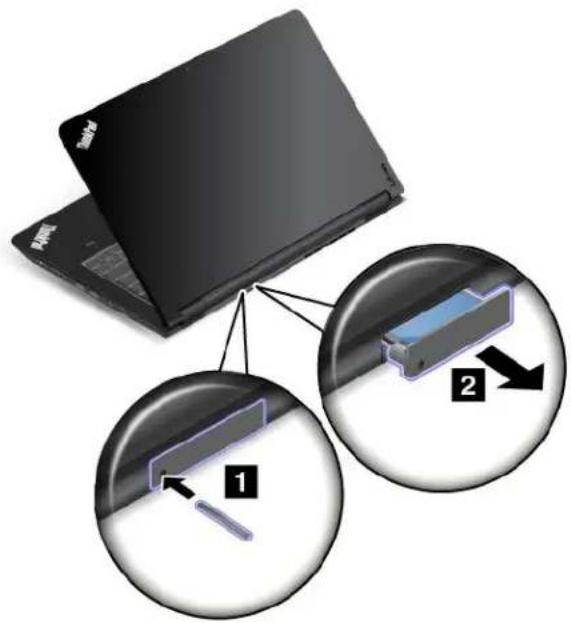
- RetirezlacartemicroSIMdesonplateauavecprécaution.
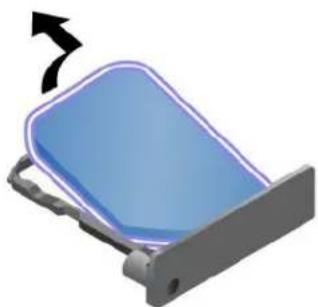
6.Insérezleplateaudansl'ordinateur.
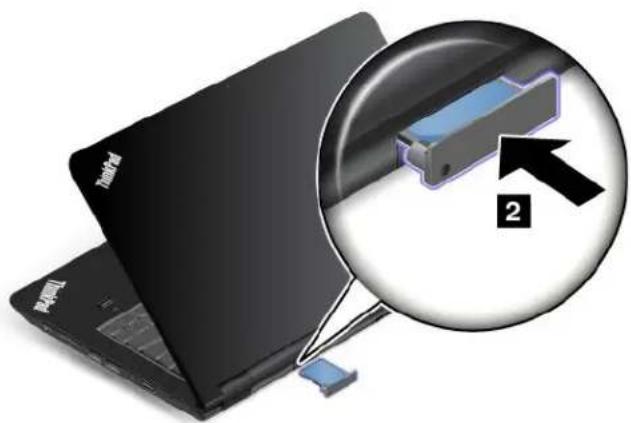
- Rebranchezleboîtierd'alimentationettouslescâbles.
Remplacementduclavier
Avantdecommencer, imprimezcesinstructions.Commencezparlirelesconsignesdesécurité. Voir «Consignesdesécurité» à lapagevi.
Retraitduclavier
Pourretirerleclavier, procédezcommesuit:
Remarque: Ilestpossiblequevotreordinateursoitdifférentdesillustrationsdecetterubrique.
- Désactivezlabatterie intégrée. Voir «Désactivationdelabatterie intégrée» à lapage 125.
- Débranchezleboîtierd'alimentationainsiquetouslescâblesdel'ordinateur.Patientezplusieurs minutesjusqu'àcequel'ordinateurrefroidisse.
-
Rabattezl'écranetretournezl'ordinateur.
-
Retirezlesvisdefixationduclavier.
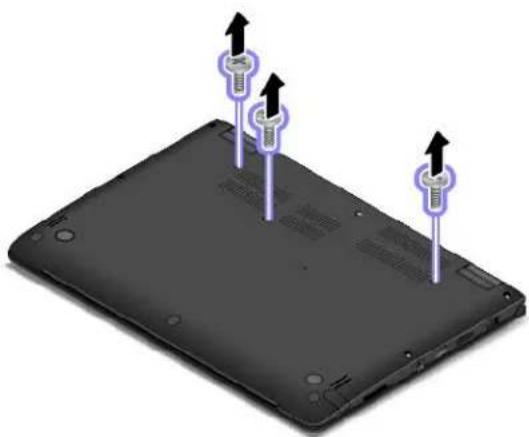
- Appuyezfortdansladirectionindiquéeparlesflèchespourdébloquerlebordavantduclavier(le bordprochedevous).
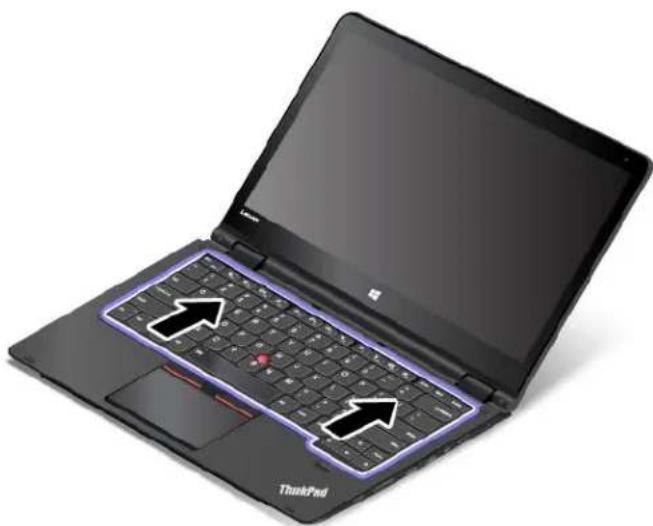
- faite pivotetégèrement clavierverschau comméndiqué paralèche Retournezensuite de claviercommeindiqué parlaflèche 2
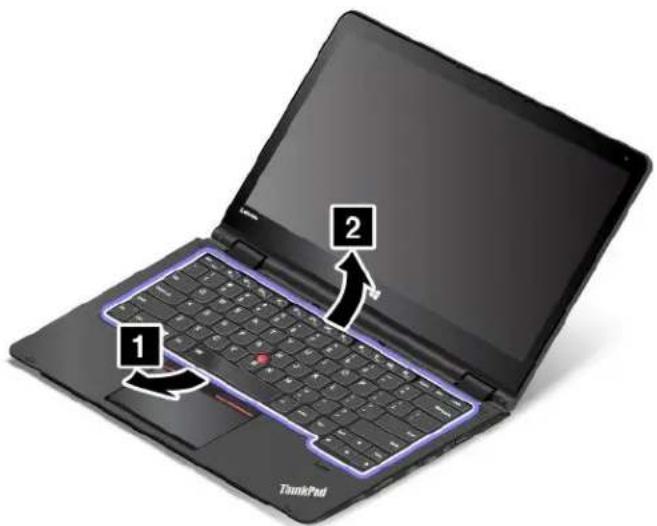
text_image
1 2 ThinkPad- Débranchezlesconnecteursetretirezleclavier.
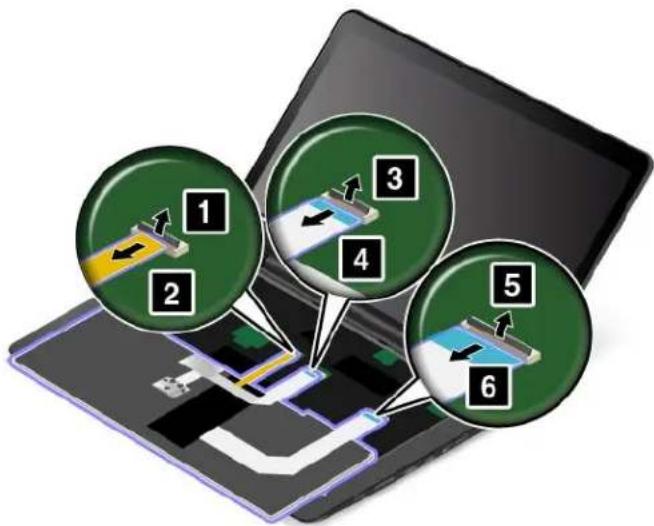
Installationdunouveauclavier
Pourinstallerlenouveauclavier, procédezcommesuit:
- Branchezlesconnecteurspuisretournezleclavier.
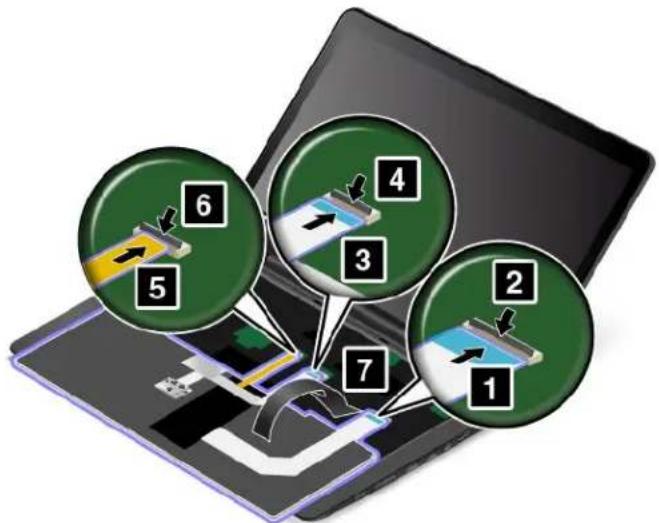
text_image
1 2 3 4 5 6 7- Insérezleclavier comme indiqué parles flèches. Assurez-vous que le bordarrière du clavier (le bord du côté del 'écrandel' ordinateur) est sous le cadre du panne au du clavier.
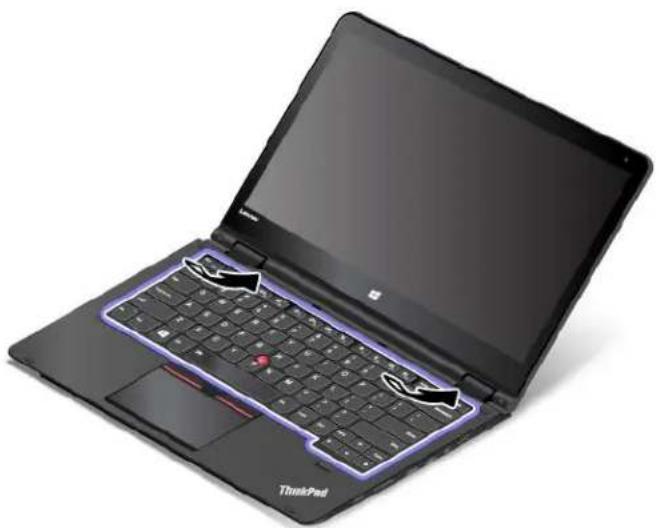
- Faitesglisserleclavier dansladirection indiquée parles flèches, jusqu'à ce que les loquets du clavier soient caché sous le panne au du clavier.
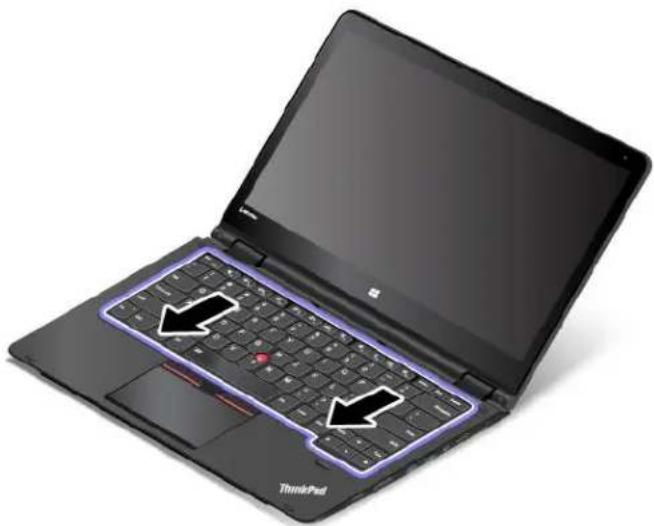
- Remettezl'ordinateuràl'endroit. Branchezleboîtierd'alimentationetl'ensembledescâblessur l'ordinateur.
Remplacementducachedelabase
Avantdecommencer,imprimezcesinstructions.Commencezparlirelesconsignesdesécurité.Voir «Consignesdesécurité»àlapagevi.
Pourremplacerlecachedelabase, procédezcommesuit:
-
Désactivezlabatterieintégrée. Voir «Désactivationdelabatterieintégrée» à lapage 125.
-
Fermezl'écrandel'ordinateuretretournezcedernier.
3Retirezcapuchonsdesi-puisesis-s-mêmes
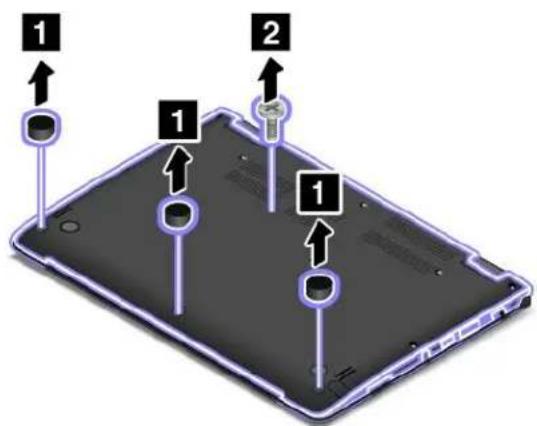
text_image
1 2 1 1- Desserrezlesautresvisquimaintiennentenplacelecachedelabase.
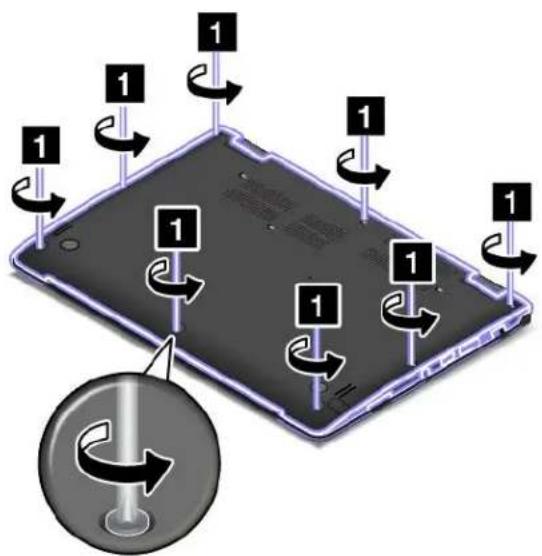
- Remettezl'ordinateuràl'endroit. Branchezleboîtierd'alimentationtouslescâbles.
Remplacementdumoduledemémoire
Avantdecommencer, imprimezcesinstructions.Commencezparlirelesconsignesdesécurité. Voir «Consignesdesécurité» à lapagevi
Augmenterlacapacitémémoire est un moyenefficace pour accélérer l'exécution des programmes. Pour remplacer le module dem émoire, lisezles conditions préalables ci après, puis les instructions.
Remarque:Lavitessed'exploitationdumoduledemémoirevarieenfonctionde la configurationsystème. Dans certainesconditions, le module demé moiredevotreordinateurrisquedenepasfonctionneràla vitesse maximale.
Attention: Avantdecommencer à installer un module demémoire, touchezunetable en métal out tout autre objeten métal mis à laterre. Celaper met der é duireleniveaud d'électricité statique présent dans vot recorps. L'électricité statiqueris qued d'endommager le module demémoire.
Remplacementdumoduledemémoire
Pourremplacerlemoduledemémoire, procédezcommesuit:
- Désactivezlabatterie intégrée. Voir « Désactivationdelabatterie intégrée » à lapage 125.
- Fermezl'écrandel'ordinateuretretournezcedernier.
- Retirezlecachedelabase. Voir «Remplacementducachedelabase» à lapage 132.
4Ouvrezimultanémentesoquetsituésules deux côtés de emplacementenémoire puis retirezlemoduledemémoire 2
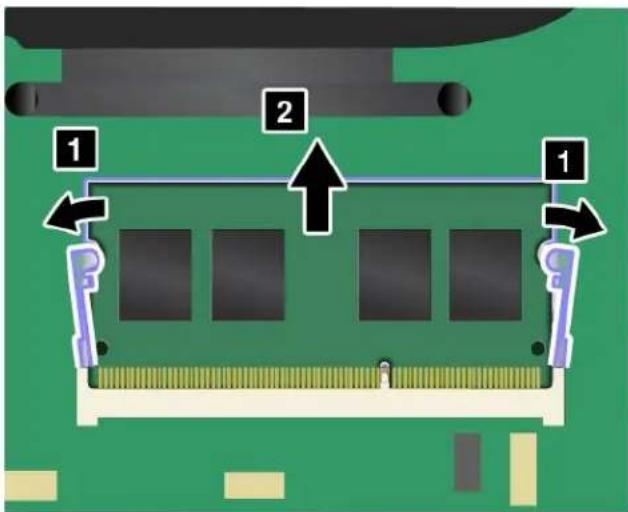
text_image
1 2 1- Placezlecôtéavecencochedunouveaumodule demémoiresurlecôtéduborddecontactde l'emplacementdemémoire.Insérezlemodule demémoiredansl'emplacement demémoire en l'inclinant d'environ20degrés. 1 Faitespivoter le module demémoire reverslebas jusqu'àcequ'il s'enclench à fiez qu'emu module demémoires bier installé n peut être déplacé facilement.
Attention: Netouchezpaslebordducontactdumodule demémoire. Dans le cas contraire, vous risquezd' endommager le module demémoire.
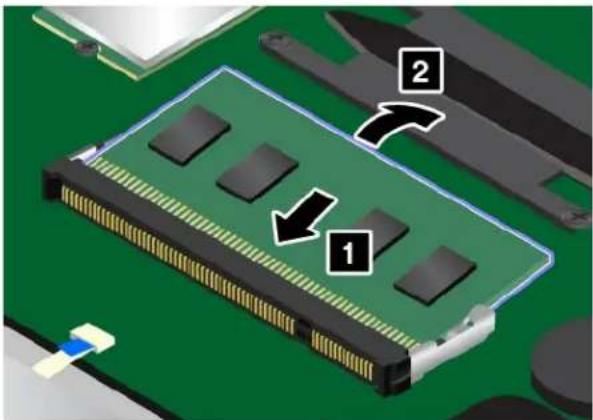
-
Réinstallezlecachedelabase.
-
Remettezl'ordinateuràl'endroit. Branchezleboîtierd'alimentationetl'ensembledescâblessur l'ordinateur.
Remplacementd'uneunitédestockageinterne
Avantdecommencer,imprimezcesinstructions.Commencezparlirelesconsignesdesécurité.Voir «Consignesdesécurité»àlapagevi.
Attention L'unité stock agenterné unité dédisquér dur disquér hybride unité SSD estresensible.
Toutemanipulationincorrectepeutendommagervoiredétruiredéfinitivementlesdonnées.Respectezles consignessuivantes:
- Remplacez l'unitédestockage uniquementsielledoitêtreréparéeoumise à niveau. Les connecteurs et le logement del unitédestockagen ont pas été conçuspour des changements fréquentsoudes échanges dédisque.
- Nefaitespastomberl'unitéetnel'exposezpasàdeschocs. Placezl'unitésuruntissuoutouteautre matièrepermettantd'absorberleschocs.
•N'appuyezpassurlecachedel'unité.
•Netouchezpasleconnecteur. - Avantderetirerl'unitédestockage, effectuezunecopiedesauvegardedetouteslesdonnéesqu'elle contient, puiséteignezl'ordinateur.
- Neretirezjamaisl'unitélorsquel'ordinateurestencoursd'exécution,enmodeveilleouenmode hibernation.
Pourremplacerl'unitédestockage, procédezcommesuit:
- Désactivezlabatterieintégrée. Voir «Désactivationdelabatterieintégrée» à lapage 125.
2.Fermezl'écrandel'ordinateuretretournezcedernier.
3.Retirezlecachedelabase.Voir«Remplacementducachedelabase»àlapage132. - Débranchezleconnecteur.
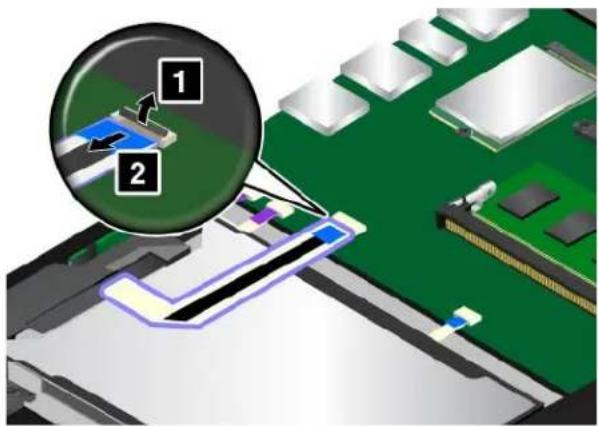
- Tirezsurlalanguettedel'unitédedisqueettirezccttedernièreverslehaut.Ensuite,retirez-ladela baied'unité.
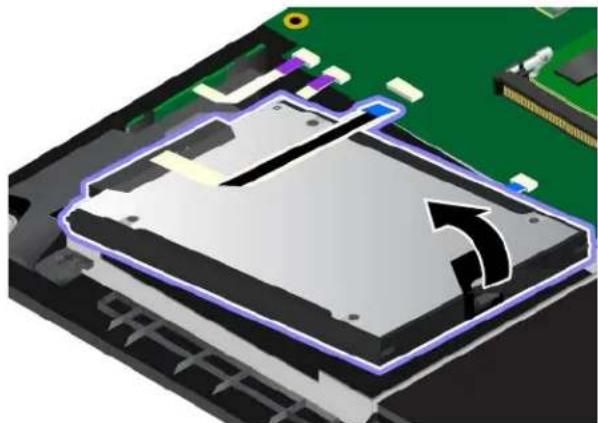
- Débranchezlecâbledel'unitédedisquedel'unitédestockage.
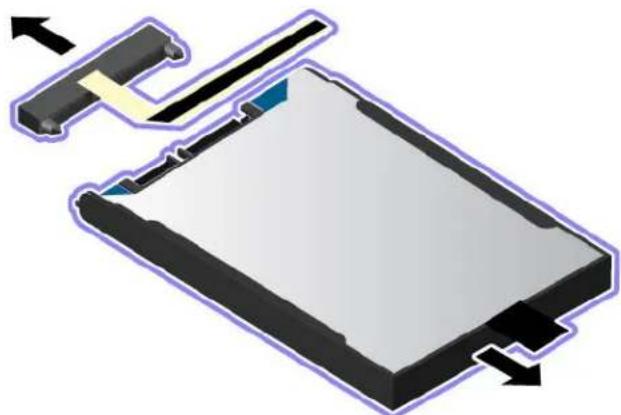
- Rebranchezlecâbledel'unitéàlanouvelleunitédestockage.
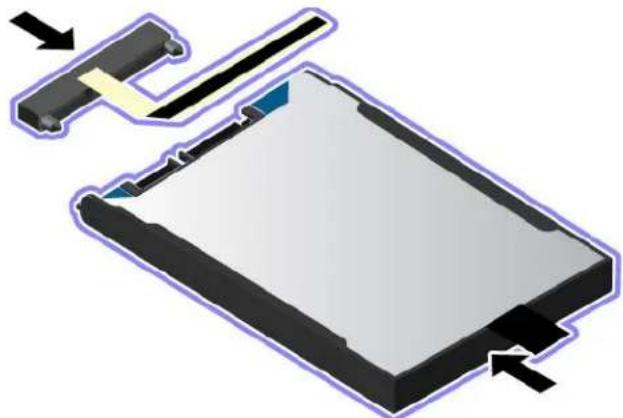
- Placezlanouvelleunitédedisquedanslabaied'unité.
Remarque Assurez-vous que des minuscules a quet du support unité de stockage son bien enclenchés dans le crochets correspondants ducad redulogement del unité.
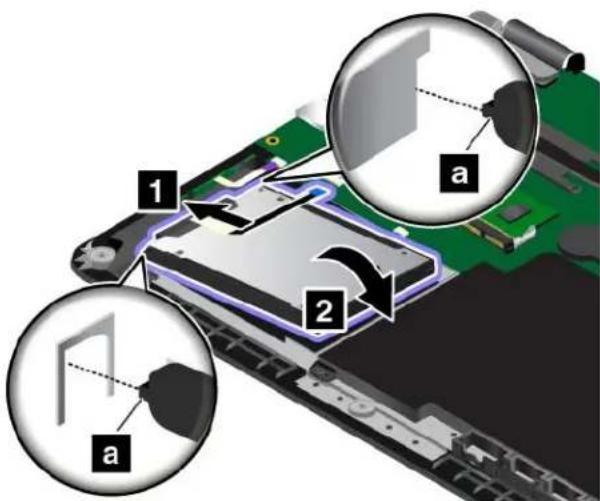
- Branchezleconnecteur.
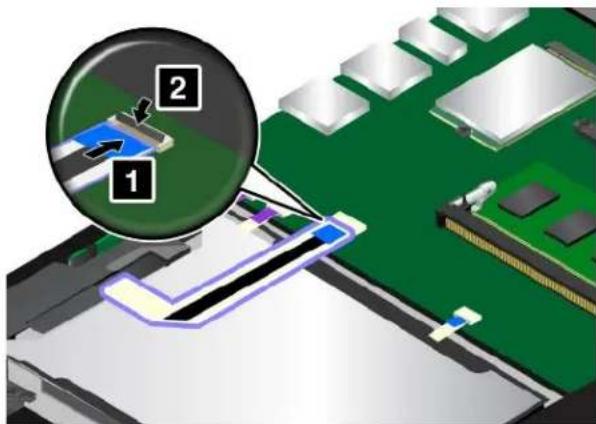
-
Réinstallezlecachedelabase.
-
Remettezl'ordinateuràl'endroit. Branchezleboîtierd'alimentationetl'ensembledescâblessur l'ordinateur.
RemplacementdelacarteE/Sdesboutons
Avantdecommencer, imprimezcesinstructions. Commencezparlirelesconsignesdesécurité. Voir «Consignesdesécurité» à lapagevi.
PourremplacerlacarteE/Sdesboutons, procédezcommesuit:
Attention:Cettecartehébergedescomposantssensibles.Manipulez-laavecprécautionlorsdu remplacement.
-
Désactivezlabatterie intégrée. Voir «Désactivationdelabatterie intégrée» à lapage 125.
-
Fermezl'écrandel'ordinateuretretournezcedernier.
3.Retirezlecachedelabase.Voir«Remplacementducachedelabase»àlapage132.
- Débranchezleconnecteur.
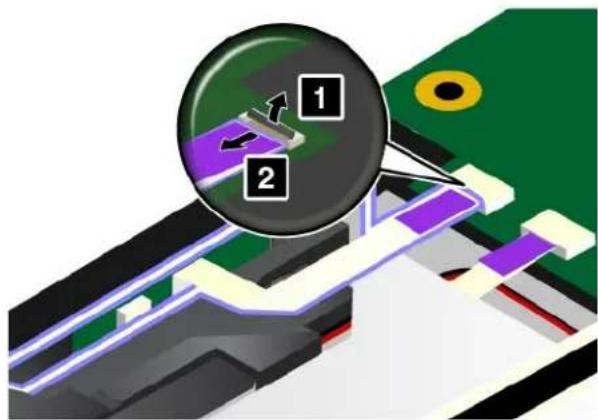
- Branchezleconnecteur.
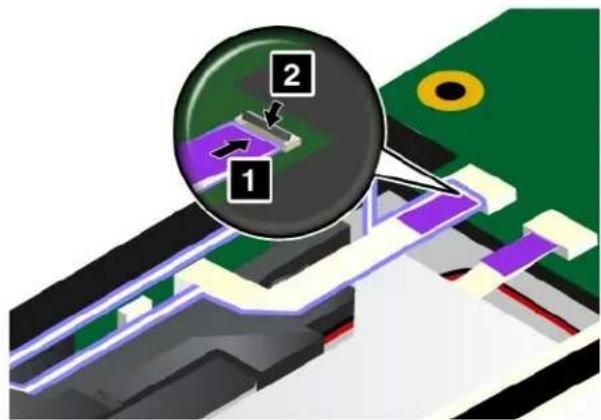
-
Réinstallezlecachedelabase.
-
Remettezl'ordinateuràl'endroit. Branchezleboîtierd'alimentationetl'ensembledescâblessur l'ordinateur.
Remplacementdelacarted'alimentation
Avantdecommencer,imprimezcesinstructions.Commencezparlirelesconsignesdesécurité.Voir «Consignesdesécurité»àlapagevi.
Remarque: Enfonctiondumodèle, votreordinateurpeutdifférerlégèrement des illustrationsprésentées danscetterubrique.
Pourremplacerlacarted'alimentation, procédezcommesuit:
Attention:Cettecartehébergedescomposantssensibles.Manipulez-laavecprécautionlorsdu remplacement.
- Désactivezlabatterie intégrée. Voir «Désactivationdelabatterie intégrée» à lapage 125.
2.Fermezl'écrandel'ordinateuretretournezcedernier.
3.Retirezlecachedelabase.Voir«Remplacementducachedelabase»àlapage132.
- Débranchezlecâbledelacarted'alimentation.
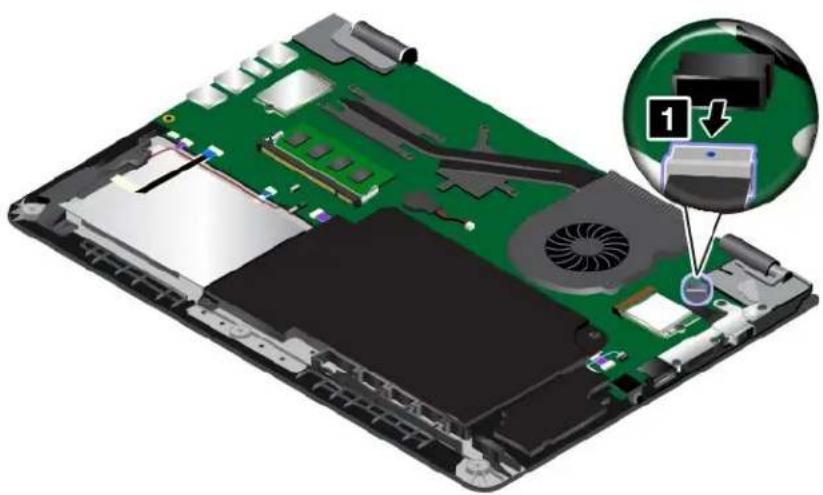
6.Retirezlesupportduconnecteurccenentrée.
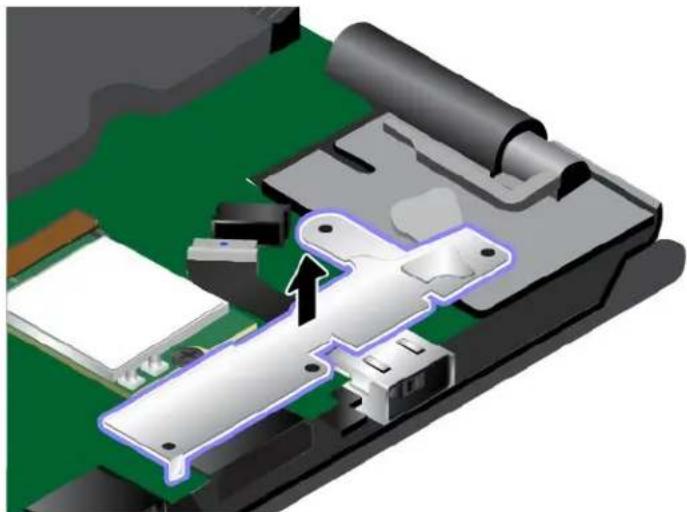
9.Installezlesupportduconnecteurccenentrée.
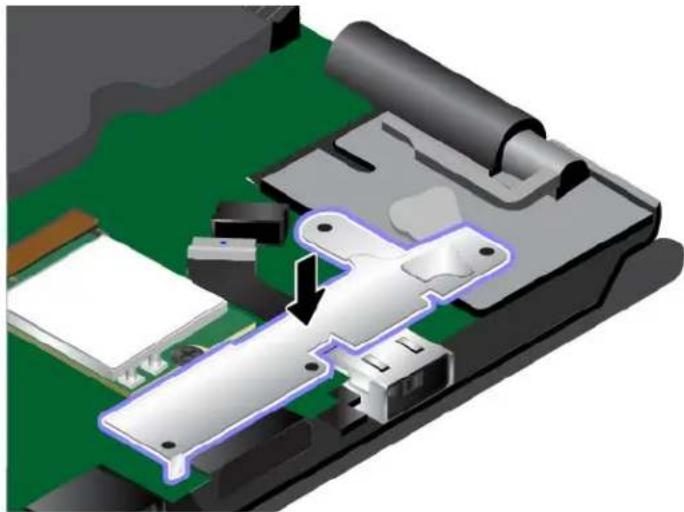
-
Réinstallezlecachedelabase.
-
Remettezl'ordinateuràl'endroit. Branchezleboîtierd'alimentationetl'ensembledescâblessur l'ordinateur.
Remplacementdel'assemblagedehaut-parleurs
Avantdecommencer,imprimezcesinstructions.Commencezparlirelesconsignesdesécurité.Voir «Consignesdesécurité»àlapagevi
Remarque: Enfonctiondumodèle, votre ordinateur peut différer légèrement des illustrations présentées dans cetterubrique.
Pourremplacerl'assemblagedehaut-parleurs,procédezcommesuit:
- Désactivezlabatterieintégrée. Voir «Désactivationdelabatterieintégrée» à lapage 125.
- Fermezl'écrandel'ordinateuretretournezcedernier.
- Retirezlecachedelabase. Voir «Remplacementducachedelabase» à lapage 132.
- RetirezlacarteE/Sdesboutons. Voir «RemplacementdelacarteE/Sdesboutons» à lapage 139.
- Débranchezlesconnecteurs.
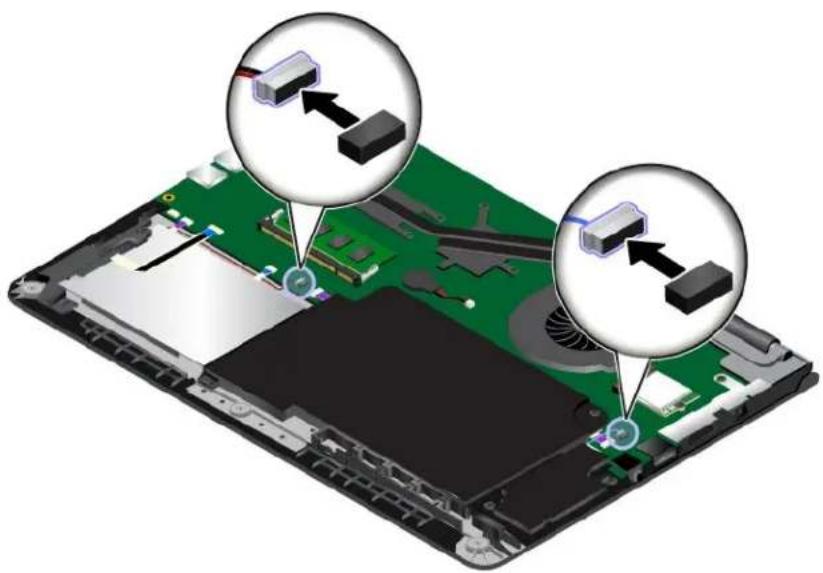
- Installezlenouvelassemblagedehaut-parleurs. Ensuite, installezlesvispermettant demaintenir l'assemblagedehaut-parleursenplace.
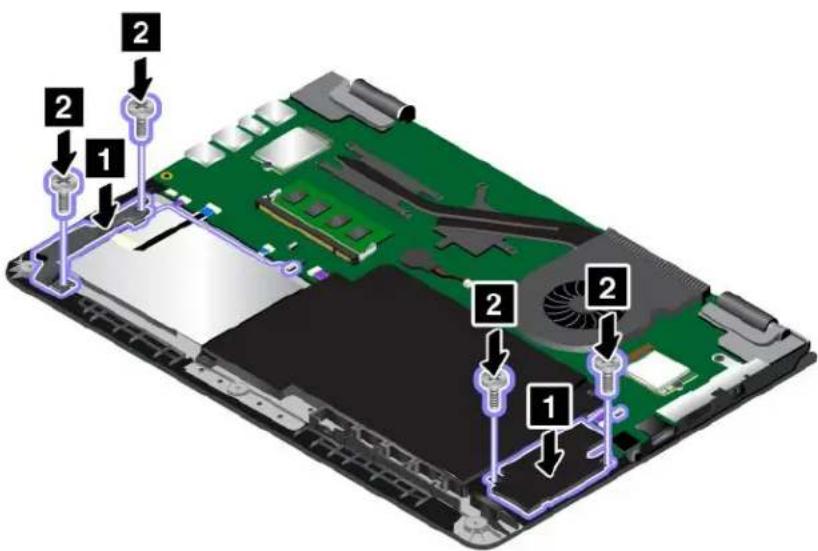
- Rebranchezlesconnecteurs.
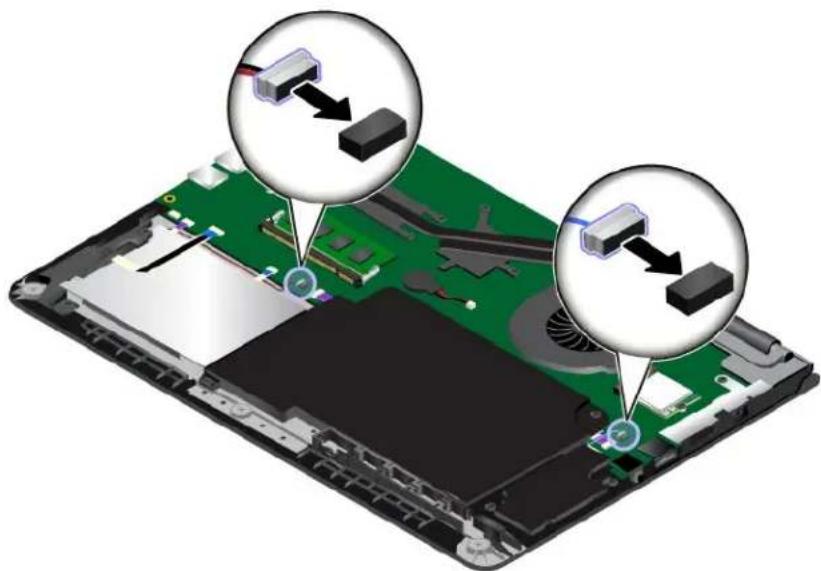
-
RéinstallezlacarteE/Sdesboutons. Voir «RemplacementdelacarteE/Sdesboutons» à lapage 139.
-
Réinstallezlecachedelabase.
-
Remettez l'ordinateur à l'endroit. Branchezleboîtier d'alimentationetl'ensemble descâbles sur l'ordinateur.
Remplacementdelabatterieàpilecellulaire
Avantdecommencer,imprimezcesinstructions.Commencezparlirelesconsignesdesécurité.Voir «Consignesdesécurité»àlapagevi.

DANGER
Silabatterieàpilecellulairen'estpascorrectementremplacée,ilexisteunrisqued'explosion.La batterieàpilecellulairecontient,enpetitequantité,dessubstancestoxiques.Afind'évitertout accident:
- NeremplacezlabatteriequeparunebatteriedutyperecommandéparLenovo.
•N'exposezpaslabatterieaufeu.
• Nel'exposezpasàunechaleurexcessive.
• Nel'exposezpasàl'eau.
•Nelamettezpasencourt-circuit.
• Nelafaitespastomberetnetentezpasdel'écraser, delaperforeroudelasoumettreàde fortespressions. Unmauvaistraitementouunemauvaiseutilisationrisqued'entraînerune surchauffedelabatteriepouvantsetraduireparune «émission» degazoudeflammesémanant delabatterieàpilecellulaire.
Pourremplacerlabatterieàpilecellulaire, procédezcommesuit:
- Désactivezlabatterieintégrée. Voir «Désactivationdelabatterieintégrée» à lapage 125.
2.Fermezl'écrandel'ordinateuretretournezcedernier.
3.Retirezlecachedelabase.Voir«Remplacementducachedelabase»àlapage132.
4Débranche connecteupuiset zabatterièpilecellulaire

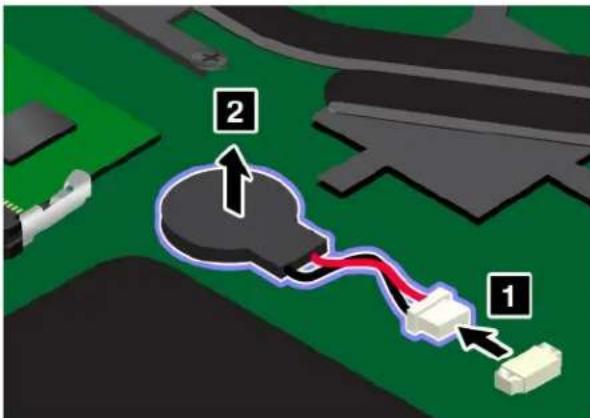
flowchart
graph TD
    A["Step 1"] --> B["Step 2"]
    B --> C["End"]
5installezanouvellebatterieepilecellulairpuisbrancheconnecteur
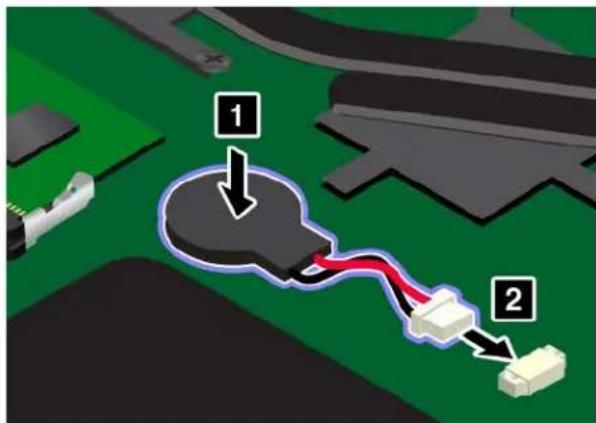
-
Réinstallezlecachedelabase.
-
Remettezl'ordinateuràl'endroit. Branchezleboîtierd'alimentationetl'ensembledescâblessur l'ordinateur.
Chapitre11.Support
Cechapitrefournitdesinformationsconcernantl'aideetlesupportLenovo.
•«AvantdeprendrecontactavecLenovo»àlapage151
•«Assistanceetservices»àlapage152
- «Achatdeservicessupplémentaires»àlapage153
AvantdeprendrecontactavecLenovo
Laplupartdutemps, vous pouvezrésoudrelesproblèmesliés à votre ordinateuren-vous reportantaux explicationsdescodes d'erreur, en exécutant les programmes dédiagnostic ou en consultants site Web Lenovo.
Enregistrementdevotreordinateur
EnregistrezvotreordinateurauprèsdeLenovo.Pourplusd'informations,voir«Enregistrementdevotre ordinateur»àlapage17.
Téléchargement des mises à joursystème
Lefaitdetéléchargerdeslogicielsmisàjourpeutvousaideràrésoudrecertainsincidentsseproduisantsur votreordinateur.
Pourtéléchargerdeslogicielsmisàjour, accédezausiteWebsuivantetsuivezlesinstructionsquis'affichent àl'écran: http://www.lenovo.com/support
Enregistrementdesinformations
AvantdecontacteruntechnicienLenovo, rassemblezlesinformationsimportantesconcernantvotre ordinateur, indiquéesci-après.
Enregistrementdessymptômesetdescaractéristiquesdel'incident
Rassemblezlesréponsesauxquestionsci-dessousavantd'appelerl'assistancetechnique.Ainsi,vous pourrezobtenirdel'aideleplusrapidementpossible.
- Quelleestlanaturedel'incident?Est-ilcontinuelouponctuel?
- Est-cequ'unmessaged'erreurapparaît?Quelestlecoded'erreur, lecaséchéant?
- Quelsystèmed'exploitationutilisez-vous?Quelleversion?
- Quellesapplicationsétaientencoursdefonctionnementaumomentdel'incident?
- Pouvez-vousreproduirel'incident?Sioui,comment?
Enregistrementdesinformationssystème
L'étiquetteindiquantlenumérodesériesetrouvesurlafaceinférieuredevotreordinateur. Notezletypede votremachineetsonnumérodesérie.
- QuelestlenomduproduitLenovo?
- Quelestletypedelamachine?
- Quelestsonnumérodesérie?
Assistanceetservices
Sivousavezbesoind'uneaide, d'unservice, d'uneassistancetechnique, ouquevousvoulezsimplement obtenirplusd'informationssurlesproduitsLenovo, denombreusessourcesLenovosontàvotredisposition. Cetterubriqueconcernelessourcesd'informationssurLenovoetsesproduits, cequ'ilfautfaireencas d'incidentsurvotreordinateuretlespersonnesàcontactersiuneinterventionestnécessaire.
Voustrouverezdesinformationsconcernantvotreordinateuretseslogicielspréinstallés(lecaséchéant) dansladocumentationaccompagnantvotreordinateur.Cettedocumentationcomprenddesmanuels imprimés,desmanuelsenligne,desfichierslisez-moietdesfichiersd'aide.Deplus,desinformationssur lesproduitsLenovosontdisponiblessurleWeb.
LesServicePacksdeMicrosoftconstituentlatoutedernièresourcelogiciellepourlesmisesàjourdes produitsWindows.IlspeuventêtetéléchargésvialeWeb(desfraisdeconnexionpeuventêtreappliqués) ousontdisponiblessurdisque.Pourobtenirplusd'informationsetaccéderàdesliensconnexes,consultez lapagehttp://www.microsoft.com.Lenovooffreuneassistancetechniquepourl'installationdesService PacksdesproduitsMicrosoftWindowspréchargésparLenovo.Pourplusd'informations,prenezcontact aveclecentredesupportclient.
Utilisationdesprogrammesdediagnostic
Denombreuxincidentsinformatiquespeuventêtrerésolussansassistanceextérieure.Siunincidentse produitsurvotreordinateur,consultezenpremierlieulapartierelativeàl'identificationdesincidentsdans ladocumentationfournieavecvotreordinateur.Sivouspensezqu'ils'agitd'unincidentliéaulogiciel, consultezladocumentationfournieaveclesystèmed'exploitationouleprogrammed'application,ycompris lesfichiersReadmeetlessystèmesd'aide.
LesordinateursportablesThinkPadsontlivrésavecunensembledeprogrammesdediagnosticqui permettentd'identifierlesincidentsliésaumatériel.Poursavoircommentutilisercesprogrammesde diagnostic,voir«Diagnosticdesincidents»àlapage99.
Lesinformationsderésolutiondesincidentsetlesprogrammesdediagnosticpeuventindiquerquevous devezutiliserdespilotesdepériphériquescomplémentairesoumisàjouroud'autreslogiciels.Vouspouvez consulterlesinformationstechniqueslesplusàjourettéléchargerlespilotesdepériphériqueetlesmisesà jourdepuislesiteWebdesupportdeLenovohttp://www.lenovo.com/support.
SiteWebdusupportLenovo
DesinformationsrelativesausupporttechniquesontdisponiblessurlesiteWebdusupportLenovoà l'adressesuivante:
http://www.lenovo.com/support
CesiteWebcontientlesinformationsdusupportlesplusrécentessurlessujetssuivants:
•Pilotesetlogiciels
•Solutionsdediagnostic
•Garantiedeproduitetservice
•Détailduproduitetdespièces
•Manuelsetguidesd'utilisation
- Basedeconnaissancesetfoireauxquestions
AppelerLenovo
Sivousavezessayéderésoudreunincidentparvous-mêmeetsivousaveztoutdemêmebesoind'aide, vouspouvez, pendantlapériodedegarantie, obtenirdel'aideetdesinformationspartéléphoneauprèsdu Centredesupportclient. Lesservicessuivantssontdisponiblespendantlapériodedegarantie:
- Identification des incidents-Unpersonnel qualifié est à vot reservice pour vous aider à déterminers' ils s'agit d'un incident matériel à choisirl'action nécessaire pour remédier.
- Réparationmatérielle-S'ils'avèrequel'incidentprovientd'unmatérielLenovosousgarantie, un personneldemaintenancequalifiéestdisponiblepourassurerleniveaudeserviceadéquat.
- Gestiondemodificationstechniques-Occasionnellement, il peut arriverquedes modifications postérieures à lavented unproduits soient nécessaires. Lenovo ouvotrerervendeur, s'ilestagréé par Lenovo, effectuerales modification techniques (EC) applicables à votrematériel.
Leséléments suivantsnesontpascouvertsparlagarantie:
- RemplacementouutilisationdepiècesnonfabriquéespourouparLenovo,oudepiècesnongaranties parLenovo
Remarque: Touteslespiècesgarantiessontidentifiéesparunechaînede7caractèresauformatFRUXXXXXXouunechaînede10caractèresauformatFRUXXXXXXXXXX.
- Identificationdesproblèmesd'originelogicielle
- Configurationdel'UEFIBIOSdanslecadred'uneinstallationoud'unemiseàjour
- Changements, modificationsoumisesàniveaudespilotesdepériphérique
- Installationetmaintenancedesystèmesd'exploitationderéseau(NOS)
• Installationetlamaintenancedesprogrammesd'application
Pourplusd'informationssurlesdispositionsrelativesàlaGarantieapplicableàvotrematérielLenovo, reportez-vousàlasection«Informationsrelativesàlagarantie»desdocumentsConsignesdesécurité, DéclarationdegarantieetGuidedeconfigurationfournisavecvotreordinateur.
Lorsdel'appel, restezsipossibleàproximitédevotreordinateuraucasoûletechniciendevraitvous fournirdesindicationspermettantderésoudrel'incident. Avantd'effectuerl'appel, vérifiezquevous aveztéléchargélespiloteslesplusrécentsetlesdernièresmisesàjoursystème, exécutélestestsde diagnosticetnotélesinformationsnécessaires. Avantd'appelernotreserved'assistance, munissez-vous desinformationssuivantes:
•Typeetmodèledemachine
- Numérosdesériedevotreordinateur, devotreécranet des autres composants, ouattestation d'achat
•Descriptiondel'incidentsurvenu
•Libelléexactdesmessagesd'erreur
- Informationsliéesàlaconfigurationmatérielleetlogicielledusystème
Numérosdetéléphone
PourobtenirlalistedesnumérosdetéléphonedusupportLenovopourvotrepaysouvotrerégion,consultez l'adress http://www.lenovo.com/support/phoneureportez-vousauxdocumentsConsignesde sécurité, DéclarationdegarantieetGuidedeconfigurationfournisavecl'ordinateur.
Remarque: Ces numérosdetéléphonesontsusceptiblesd'êtremodifiéssanspréavis. Les derniers numérosdetéléphonesontdisponiblesàl'adressesuivantehttp://www.lenovo.com/support/phone.Sile numérorelatifàvotrepaysouvotrerégionn'estpasindiqué, prenezcontactavecvotrerevendeurou partenairecommercialLenovo.
Achatdeservicessupplémentaires
Pendantetaprèslapériodedegarantie, vous pouvezacheterdesservicescomplémentaires, telsque l'assistancepourlesmatériels, lessystèmesd'exploitationellesprogrammesd'applicationLenovoet
nonLenovo, desservicesdeconfigurationréseau, desservicesderéparationpourlematérielayantfait l'objetdemisesàniveauoud'extensions, etdesservicesd'installationpersonnalisés. Ladisponibilitéetle nomdesservicespeuventvarierselonlespays.
Pourplusd'informationssurcesservices, accédezausiteWebsuivant: http://www.lenovo.com/essentials
AnnexeA.Informationsréglementaires
Lesdernièresinformationsrelativesàlaconformitésontdisponiblesàl'adressesuivante http://www.lenovo.com/compliance.
EmplacementdesantennessansfilUltraConnect
Lesordinateursportables ThinkPad disposent d'unsystème d'antennes sans il UltraConnect™ Intégrée l'écran pour uneréception optimale, vous permettantainsid'établir une communications sans filouque voussoyez.
Remarque: Selonlemodèle, ilestpossiblequevotreordinateurdiffèredel'imagesuivante.
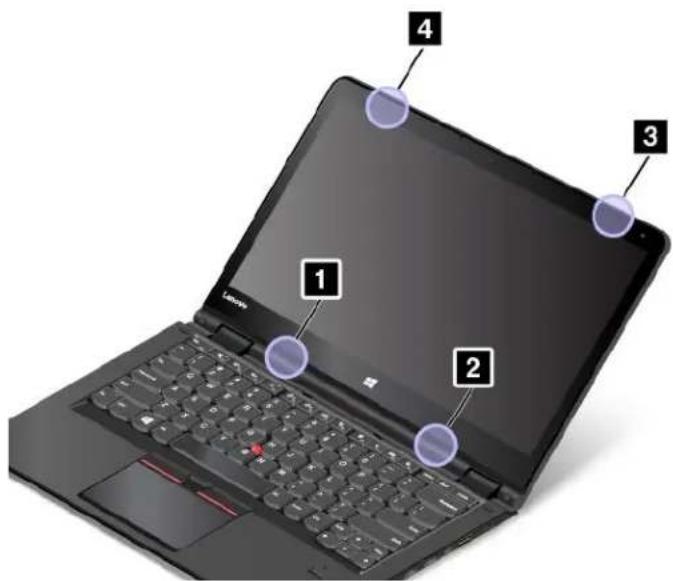
text_image
1 2 3 41 Antenneréseauétendusansfil(auxiliaire)
2 Antenneréseauétendusansfil(principale)
3 Antenneréseauétendusansfil(principale)(disponiblesurcertainsmodèles)
4 Antenneréseauétendusansfil(auxiliaire)(disponiblesurcertainsmodèles)
Informationsliéesàlacommunicationsansfil
Interopérabilitésansfil
Lacarteréseaulocalsansfilestconçuepourpouvoirêtreutiliséeavecunautreproduitderéseaulocalsans filreposantsurlatechnologieradioDSSS,CCKet/ouOFDM,etelleestconforme:
•Àlanorme802.11b/g,802.11a/b/g,802.11nou802.11acsurlesréseauxlocauxsansfil,tellequedéfinie etapprouvéeparl'InstituteofElectricalandElectronicsEngineers.
- AlacertificationWiFitellequedéfinieparWi-FiAlliance.
LedispositifBluetoothestconçupourfonctionneravectoutautreproduitBluetoothrespectantles spécificationsBluetooth4.0définiesparlanormeBluetoothSIG.Lesprofilssuivantssontprisencharge parlesdispositifsBluetooth:
Remarque: Enfonctiondelacarte Bluetoothtedusystèmed'exploitationutilisés, desprofilspeuvent nepasêtredisponibles.
•AdvancedAudioDistributionProfile(A2DP)
•Audio/VideoControlTransportProtocol(AVCTP)
•Audio/VideoDistributionTransportProtocol(AVDTP)
•A/VRemoteControlProfile(AVRCP)
- BasicImagingProfile(BIP)
•BasicPrintingProfile(BPP)
•Dial-UpNetworkingProfile(DUN)
- FileTransferProfile(FTP)
- GenericAccessProfile(GAP)
•GenericA/VDistributionProfile(GAVDP)
•HardcopyCableReplacementProfile(HCRP)
- HeadsetProfile(HSP)
•Hands-FreeProfile(HFP)
• HumanInterfaceDeviceProfile(HID)
- MessageAccessProfile(MAP)
- ObjectExchangeProtocol(OBEX)
- ObjectPushProfile(OPP)
•PersonalAreaNetworkingProfile(PAN)
•PhoneBookAccessProfile(PBAP)
•ServiceDiscoveryProtocol(SDP)
•SynchronizationProfile(SYNC)
•VideoDistributionProfile(VDP)
- GenericAttributeProfile(GATT)
- ProximityProfile
- FindMeProfile
- ImmediateAlertProfile
- BatteryStatusProfile
Environnementd'utilisationetsanté
Lescartessansfilintégréesémettentdel'énergieélectromagnétiqueederadiofréquencecommellesautres appareilsradioélectriques. Cependant, leniveau d'énergieémisparcelles-ciestbeaucoupmoinsimportant quel l'énergieélectromagnétique émisepardespériphériquessansfil (téléphonesmobiles).
Lescartessansfilintégréesfonctionnantconformémentauxnormesetrecommandationsdesécurité relativesàlaradiofréquence, Lenovogarantitqu'ellespeuventêtreutiliséesentoutesécuritéparles consommateurs. Cesnormesetrecommandationsreflètentleconsensusdelacommunautéscientifique
etsontlefruitdedélibérationsdepanelsetdecomitésdescientifiquesquiétudientetinterprètenten permanencelesnombreuxdocumentsrelatifsàlarecherche.
Danscertainessituationsoucertainsenvironnements, l'utilisationdecartessansfilintégréespeutêtre restreinteparlepropriétairedubâtimentoulesresponsablesdel'entreprise.Ilpeuts'agir, parexemple, des situationsetdeslieuxsuivants:
- Utilisationdecartesintégréespourréseausansfildansdesavionsouenmilieuhospitalier,àproximité de pompesàessence,dezonesprésentantunrisqued'explosionparamorçaged'unéventueldispositif électro-explosif(détonateurélectrique),depersonnesporteusesdedispositifsmédicauxélectroniques ou d'implantstelsquedesstimulateurscardiaques.
- Danstoutautreenvironnementoûlerisqued'interférenceavecd'autresappareilsouservicesestperçu ouidentifiécommédangereux.
Sivousneconnaissezpaslesrèglesrelativesàl'utilisationd'appareilssansfilquisontenvigueurdansun lieuspécifique(unaéroportouunhôpital,parexemple),ilestrecommandédedemanderuneautorisation d'utilisationdecartessansfilintégréesavantdemettrel'ordinateursoustension.
Informationsdeconformitédeconnexionradio
Lesmodèlesd'ordinateuréquipésdecommunicationssansfilrespectentlesnormesdefréquence radioélectriqueetdesécuritédupaysoudelarégionoùl'utilisationdescommunicationssansfilest autorisée.
InformationsdeconformitédeconnexionradiopourleBrésil
InformationsdeconformitédeconnexionradiopourleMexique
Localisationdesnoticesrelativesàlaréglementationliéeàl'utilisation desproduitssansfil
Pourplusd'informationsconcernantlaréglementationliée à l'utilisation des produitssansfil, reportez-vous audocument Regulatory Noticelivré avec votre ordinateur.
SivotrordinateuestournisandocumenRegulatoryNoticepedernieestdisponiblesursiteWebà l'adressesuivante:
http://www.lenovo.com/UserManuals
Informationssurlacertification
Letableausuivantcontientdesinformationssurlenomduproduit,l'IDdeconformitéetlestypesde machines.
| Nomduproduit | IDdeconformité | Typesdemachines |
| ThinkPadP40Yoga® | TP00079A | 20GR,20GQ |
| ThinkPadS3 | TP00079A | 20G0,20G1 |
| ThinkPadYoga14TP00079A20FY | ||
| ThinkPadYoga460TP00079A20EL,20EM |
Noticerelativeàlaclassificationpourl'exportation
L'exportationdeceproduitestsujetteauxréglementationsEAR(ExportAdministrationRegulations)des Etats-UnisetportelenumérodecontrôleECCN(ExportClassificationControlNumber)5A992.c.Ilpeutêtre réexportéal'exceptiondespayssousembargorecensésdanslalisteEARE1.
Bruitsradioélectriques
DéclarationdeconformitédelaFederalCommunicationsCommission (FCC)[Etats-Unis]
LesinformationssuivantesconcernentlesordinateursportablesThinkPadP40Yoga,typesdemachine 20GR,20GQ;ThinkPadS3,typesdemachine20G0,20G1;ThinkPadYoga14,typedemachine20FY;ThinkPadYoga460,typesdemachine20EL,20EM.
Directivedel'Unioneuropéennerelativeàlaconformité électromagnétique(EMC)ouDirectiverelativeauxéquipementsradio
Modèlesanspériphériqueradio:leprésentproduitsatisfaitauxexigencesdeprotectionénoncéesdans lesdirectives2004/108/CE(jusqu'au19avril2016)thet2014/30/EU(àpartirdu20avril2016)duParlement européen du Conseilconcernantlerapprochement des législations des Étatsmembres relatives à la compatibilité électromagnétique.
Modèlesavecpériphériqueradio: leprésentproduitsatisfaitauxexigencesetnormesessentielles applicables s' appliquant à l'adirectivedu Conseileuropéen (DirectiveR&TTE) 1999/5/CE concernantle rapprochement des législations des États membres relatives à lacompatibilité électromagnétique.
Lenovodéclinetouteresponsabilitéencasdenon-respectdecettedirectiverésultantd'unemodification nonrecommandéeduproduit,ycomprisl'installationdecartesenoptionnonLenovo.Ceproduitrespecte leslimitesdescaractéristiquesd'immunitédesappareilsdetraitementdel'informationdéfiniesparlaclasse Bdelanormeeuropéenne,harmoniséesdanslecadredesDirectivesdeconformité.Laconformitéaux limitesétabliespourleséquipementsdeclasseBoffreunegarantieacceptablecontrelesinterférencesavec lesappareilsdecommunicationsouslicencedanslezonesrésidentielles.
Lenovo, Einsteinova21, 85101 Bratislava, Slovakia
CE
AvisdeconformitéàlaréglementationpourlacasseB(Allemagne)
AvisdeconformitéâlarèglementationpourlaclasseB(Corée)
B급 기기(가정용 방송통신기자재)
AvisdeconformitéVCCIàlarèglementationpourlaclasseB(Japon)
Avisdeconformitéauxnormesjaponaisespourlesproduitsquise branchentsurl'alimentationprincipaledontl'intensitémesuréeest inférieureouégaleà20Aparphase
Taiwan-InformationsdemaintenancepourlesproduitsLenovo
Marquedeconformitépourl'Eurasie
EAC
NoticerelativeauxfonctionsaudiopourleBrésil
Ouvirsonscommaisde85decibéisporlongosperíodospodeprovocardanosaosistemaauditivo.
AnnexeB.DéclarationsrelativesaurecyclageetauxDEEE
Lenovoencouragelespropriétairesdematérielinformatiqueàrecyclerleurmatérieldèslorsquecelui-ci n'estplusutilisé. Lenovoproposeunegammedeprogrammesetservicesconcernantlerecyclagedu matérielinformatique. Pourplusd'informationssurlerecyclagedesproduitsLenovo,consultezlapage suivantehttp://www.lenovo.com/recycling.Lesdernièresinformationsrelativesàl'environnementsurnos produitssontdisponiblesàl'adressesuivantehttp://www.lenovo.com/ecodeclaration.
InformationsDEEEimportantes

LamarqueDEEEsurlesproduitsLenovos'appliqueauxpayssoumisàlaréglementationDEEEainsi qu'auxréglementationsrelativesauxdéchetsélectroniques(parexemple,ladirectiveeuropéenneDEEE, laréglementationrelativeàlagestionetautraitementdesdéchetsélectroniquesenInde,2011).Les appareilssontmarquésconformémentàlaréglementationenvigueurenmatièrededéchetsd'équipements électriquesetélectroniques(DEEE).Cetteréglementationconcernelacollecteetlerecyclagedesappareils usagésdanschaquezonegéographique.Cettemarqueestapposéesurdifférentsproduitspourindiquer quecesderniersnedoiventpasêtrejetés,maisdéposésdanslessystèmesdecollectespécialement conçuspourrécupérerlesproduitsenfindevie.
Lesutilisateursd'équipementsélectriquesetélectroniques(EEE)portantlamarqueDEEE,nedoivent pasmettreaurebutceséquipementscommedesdéchetsmunicipauxnontriés,maisilsdoiventutiliser lastructuredecollectemiseâleurdispositionpourleretour,lerecyclageetlarécupérationdesdéchets d'équipementsélectriquesetélectroniquesetpourréduiretouteffetpotentieldeséquipementsélectriques etélectroniquessurl'environnementetlasantéenraisondelaprésencepossibledesubstances dangereuses.Pourplusd'informationssurleséquipementsportantlamarqueDEEE,consultezlesite Websuivant:http://www.lenovo.com/recycling.
InformationssurlesDEEEpourlaHongrie
Entantquefabricant, LenovoassumelescoûtsdécoulantdesobligationsdeLenovoenvertudelaloi hongroisen°197/2014(VIII.1.)sous-sections(1)-(5)delasection12.
DéclarationsrelativesaurecyclagepourleJapon
CollectingandrecyclingadisusedLenovocomputerormonitor
InformationssurlerecyclagepourleBrésil
Remarque: Celogos' applique uniquementauxpaysdel'UnionEuropéenne(EU).
LespilesetbatteriesouemballagesdespilesetbatteriessontétiquetésconformémentalaDirective Européenne2006/66/CEsurlespiles,lesaccumulateursetlespiles/accumulateursusagés.Cettedirective, applicableàl'ensembledel'Unioneuropéenne,concernelacollecteetlerecyclagedespiles,batterieset accumulateursusagés.Cettemarqueestapposéesurdifférentespilesetbatteriespourindiquerqueces dernièresnedoiventpasêtrejetées,maisrécupérésenfindevie,conformémentàccttedirective.
ConformémentàlaDirectiveeuropéenne2006/66/CE,cetteétiquetteestapposéesurlespiles,batterieset accumulateurspourindiquerqu'ilsdoiventêtrecollectésséparémentetrecyclésenfindevie.Parailleurs, l'étiquettepeutreprésenterlesymbolechimiquedumétalcontenudanslabatterie(Pbpourleplomb,Hg pourlemercureouCdpourlecadmium).Lesutilisateursdepiles,batteriesetaccumulateursnedoiventpas lesmettreaurebutcommedesdéchetsmunicipauxnontriés,maisutiliserlastructuredecollectemise à dispositiondesclientspourleretour,lerecyclageetletraitementdespiles,batteriesetaccumulateurs.La participationdesclientsestessentiellepourréduiretouteffetpotentieldespiles,batteriesetaccumulateurs surl'environnementetlasantéenraisondelaprésencepossibledesubstancesdangereusesdansces équipements.Pourensavoirplussurlacollecteetletraitementappropriés,accédezausiteWebsuivant: http://www.lenovo.com/recycling
InformationssurlerecyclagedespilesetbatteriespourTaiwan

廢電池請回收
InformationssurlerecyclagedespilesetbatteriespourlesEtats-Unis etleCanada

US & Canada Only
InformationssurlerecyclagepourlaChine
Lesdernièresinformationsrelativesàl'environnementsontdisponiblesàl'adresse suivantehttp://www.lenovo.com/ecodeclaration.
DirectiveRoHSpourl'Unioneuropéenne
CeproduitLenovoetlesaccessoiresfournis(câbles,cordons,etc.)sontconformesàladirective européenne2011/65/UErelativeàlalimitationdel'utilisationdecertainessubstancesdangereusesdansles équipementsélectriquesetélectroniques(«RoHSrecast»ou«RoHS2»).
Pourplusd'informationssurlaconformitéRoHSdesproduitsLenovodanslemonde, accédezausiteweb suivant:
DirectiveRoHSpourl'Ukraine
ENERGYSTAR® estunprogrammecommundel'agenceaméricainedeprotectiondel'environnement (U.S.EnvironmentalProtectionAgency)etdudépartementaméricainàl'énergie(U.S.Departmentof Energy)quiapourbutd'économiserdel'argentetdeprotégerl'environnementparlebiaisdeproduitset depratiquesefficaces.
Lenovoestfierd'offriràsesclientsdesproduitsrépondantauxnormesfixéesparleprogrammeENERGY STAR.Ilestpossiblequ'unemarqueENERGYSTARsoitapposéesurl'ordinateurouaffichéedansl'interface desparamètresd'alimentation.LesordinateursLenovodestypessuivantsportantlelogoENERGYSTAR,ont étéconçusettestéspourrépondreauxnormesduprogrammeENERGYSTARconcernantlesordinateurs.
EnutilisantdesproduitslabellisésENERGYSTARetenprofitantdesfonctionsd'économied'énergiede votreordinateur,vousparticipezàl'effortderéductiondelaconsommationd'électricité.Uneconsommation réduiteenélectricitépeutpermettredeséconomieauniveaudevotrebudget,participeàlaprotectionde l'environnementetréduitlesémissionsdegazàeffetdeserre.
Pourplusd'informationssurENERGYSTAR, accédezausiteWeb: http://www.energystar.gov
Lenovovousencourageàutiliserl'énergiedefaçonefficaceauquotidien. Pourvousaider, Lenovoa prédéfinilesfonctionsdegestiondelaconsommationpourprendreeffetdèsquevotreordinateurest inactifpendantuncertaintemps:
Modedegestiondel'alimentation:pardéfaut
- Arrêtdel'écran:auboutde10minutes
- Miseenveilledel'ordinateur:auboutde20minutes
Pourfairesortirl'ordinateurdumodeveille,appuyezsurlatoucheFnduclavier.Pourplusd'informations concernantcesparamètres,reportez-vousauxinformationsd'aidedeWindowssurvotreordinateur.
LafonctionWakeonLANestactivéelorsdelalivraisondevotreordinateurLenovoetrestevalidemême sil'ordinateurentreenmodeveille.Sivousn'avezpasbesoinquelafonctionWakeonLANsoitactivée lorsquel'ordinateurestenmodeveille,vouspouvezréduirelaconsommationélectriqueetprolongerla duréeeveilleendésactivantlafonctionWakeonLANpourlemodeveille.Pourdésactiverleparamètre WakeonLANenmodeveille,procédezcommesuit:
1.AccédezauPanneaudeconfiguration.
2Cliquezu Matérie Etudio-Gestionnaire dépériphériques.
3. Danslafenêtredu Gestionnaire depériphériques, développez Cartesréseau.
4. Cliquezavecleboutondroitdelasourissurvotrepériphériquedecarteréseau, puiscliquezsur Propriétés.
5.Cliquezurl'ongletGestiondel'alimentation.
6 Décochez-case Autorisécpériphériques sortit'ordinateurdomodeville.
7.CliquezsurOK.
AnnexeE.Remarques
Leprésentdocumentpeutcontenirdesinformationsoudesréférencesconcernantcertainsproduits, logicielsouservicesLenovononannoncésdanscepays. Pourplusdedétails, référez-vousauxdocuments d'annoncedisponiblesdansvotrepays, ouadressez-vousàvotrepartenairecommercialLenovo. Toute référence à unproduit, logicielouserviceLenovon 'impliquepasqueseulceproduit, logicielouservice puisseêtreutilisé. Toutautréélémentfonctionnellementéquivalentpeutêtreutilisé, s'iln'enfreintaucun droit de Lenovo. Ilestdelaresponsabilitédel'utilisateur d'évalueretdevérifier lui-même lesinstallation set applications réalisées avec des produits, logicielsouservicesnonexpressémentréférencéspar Lenovo.
Lenovopeutdétenirdesbrevetsoudesdemandesdebrevetcouvrantlesproduitsmentionnésdansle présentdocument. Laremisedecedocumentnevousdonneaucundroitdelicencesurcesbrevetsou demandesdebrevet. Sivousdésirezrecevoirdesinformationsconcernantl'acquisitiondelicences, veuillez enfairelademandeparécritàl'adressesuivante:
Lenovo(UnitedStates), Inc.
1009ThinkPlace-BuildingOne
Cedocumentpeutcontenirdesinexactitudesoudescoquilles.Ilestmisàjourpériodiquement.Chaque nouvelleéditioninclutlesmisesàjour.Lenovopeut,àtoutmomentetsanspréavis,modifierlesproduits etlogicielsdécritsdanscedocument.
Lesproduitsdécritsdanscedocumentnesontpasconçuspourêtreimplantésouutilisésdansun environnementoùundysfonctionnementpourraitentraînerdesdommagescorporelsouledécèsde personnes.Lesinformationscontenuesdanscedocumentn'affectentninemodifientlesgarantiesoules spécificationsdesproduitsLenovo.Riendanscedocumentnedoitêtreconsidérécommeunelicence ouunegarantieexpliciteouimpliciteenmatièrededroitsdepropriétéintellectuelledeLenovooude tiers.Touteslesinformationscontenuesdanscedocumentontétéobtenuesdansdesenvironnements spécifiquesetsontprésentéesentantqu'illustration.Lesrésultatspeuventvarierselonl'environnement d'exploitationutilisé.
Lenovopourrautiliseroudiffuser, detoutemanièrequ'ellejugeraappropriéeetsansaucuneobligationdesa part, toutoupartiedesinformationsquiluiserontfournies.
LesréférencesàdessitesWebnonLenovosontfourniesàtitred'informationuniquementetn'impliquenten aucuncasuneadhésionauxdonnéesqu'ilscontiennent.LesélémentsfigurantsurcessitesWebnefont paspartiedesélémentsdeceproduitLenovoetl'utilisationdecessitesrelèvedevotreseuleresponsabilité.
Lesdonnéesdeperformanceindiquéesdanscedocumentontétédéterminéesdansunenvironnement contrôlé.Parconséquent,lesrésultatspeuventvarierdemanièresignificativeselonl'environnement d'exploitationutilisé.Certainesmesuresévaluéessurdessystèmesencoursdeddéveloppementnesont pasgarantiessurtouslessystèmesdisponibles.Enoutre,ellespeuventrésulterd'extrapolations.Les résultatspeuventdoncvarier.Ilincombeauxutilisateursdecedocumentdevérifiersicesdonnéessont applicablesàleurenvironnementd'exploitation.
Marques
LestermesquisuiventsontdesmarquesdeLenovoauxEtats-Uniset/oudanscertainsautrespays:
Lenovo
LogoLenovo
ActiveProtectionSystem
SecureDataDisposal
ThinkPad
LogoThinkPad
TrackPoint
UltraConnect
Yoga
Intel, IntelSpeedStepetIntelvProsontdesmarquesd'IntelCorporationauxÉtats-Uniset/oudanscertains autrespays.
BitLocker, Microsoft, etWindowssontdesmarquesdugroupeMicrosoft.
LestermesHDMIletHDMIHigh-DefinitionMultimediaInterfacesontdesmarquesdéposéesdeHDMI LicensingLLCauxEtats-Unisetdansd'autrespays.
Lesautresnomsdesociétés,deproduitsetdeservicespeuventapparteniràdestiers.
Lenovo™
