Notice Facile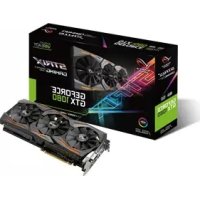
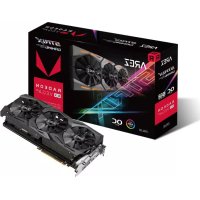
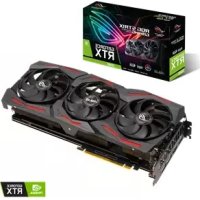
ROG STRIXGTX10808GGAMING - Carte graphique ASUS - Notice d'utilisation et mode d'emploi gratuit
Retrouvez gratuitement la notice de l'appareil ROG STRIXGTX10808GGAMING ASUS au format PDF.



| Caractéristiques techniques | ASUS ROG STRIX GTX 1080 8G GAMING |
|---|---|
| Processeur graphique | NVIDIA GeForce GTX 1080 |
| Mémoire vidéo | 8 Go GDDR5X |
| Interface mémoire | 256 bits |
| Fréquence de base | 1607 MHz |
| Fréquence boost | 1733 MHz |
| Connecteurs d'affichage | 2 x HDMI, 2 x DisplayPort, 1 x DVI |
| Dimensions | 30.4 x 13.0 x 5.0 cm |
| Poids | 1.5 kg |
| Utilisation recommandée | Jeux vidéo, graphisme, montage vidéo |
| Maintenance | Nettoyage régulier des ventilateurs et des dissipateurs de chaleur |
| Sécurité | Utiliser dans un environnement bien ventilé pour éviter la surchauffe |
| Informations générales | Compatible avec DirectX 12 et VR Ready |
FOIRE AUX QUESTIONS - ROG STRIXGTX10808GGAMING ASUS
Téléchargez la notice de votre Carte graphique au format PDF gratuitement ! Retrouvez votre notice ROG STRIXGTX10808GGAMING - ASUS et reprennez votre appareil électronique en main. Sur cette page sont publiés tous les documents nécessaires à l'utilisation de votre appareil ROG STRIXGTX10808GGAMING de la marque ASUS.
MODE D'EMPLOI ROG STRIXGTX10808GGAMING ASUS
Appendice : résolution des problèmes de base ................................................18105 Français Notices Rapport de la Commission Fédérale des Communications Ce dispositif est conforme à l’alinéa 15 des règles établies par la FCC. L’opération est sujette aux 2 conditions suivantes:
- Cedispositifnepeutcauserd’interférencenuisible,et
- Cedispositifsedoitd’acceptertouteinterférencereçue,incluanttoute interférence pouvant causer des résultats indésirés. Cet équipement a été testé et s’est avéré être conforme aux limites établies pour un dispositif numérique de classe B, conformément à l’alinéa 15 des règles de la FCC. Ces limites sont conçues pour assurer une protection raisonnable contre l’interférence nuisible à une installation réseau. Cet équipement génère, utilise et peut irradier de l’énergie à fréquence radio et, si non installé et utilisé selon les instructions du fabricant, peut causer une interférence nocive aux communications radio. Cependant, il n’est pas exclu qu’une interférence se produise lors d’une installation particulière. Si cet équipement cause une interférence nuisible au signal radio ou télévisé, ce qui peut-être déterminé par l’arrêt puis le réamorçage de celui-ci, l’utilisateur est encouragé à essayer de corriger l’interférence en s’aidant d’une ou plusieurs des mesures suivantes:
- Réorientezoureplacezl’antennederéception.
- Augmentezl’espacedeséparationentrel’équipementetlerécepteur.
- Reliezl’équipementàunesortiesuruncircuitdiérentdeceluiauquelle récepteur est relié.
- Consultezlerevendeurouuntechnicienexpérimentéradio/TVpourdel’aide. Rapport du Département Canadien des Communications Cet appareil numérique ne dépasse pas les limites de classe B en terme d’émissions de nuisances sonore, par radio, par des appareils numériques, et ce conformément aux régulations d’interférence par radio établies par le département canadien des communications. Cet appareil numérique de la classe B est conforme à la norme canadienne NMB-003. L’utilisation de câbles blindés pour le raccordement du moniteur à la carte de graphique est exigée pour assurer la conformité aux règlements de la FCC. Les changements ou les modications apportés à cette unité n’étant pas expressément approuvés par la partie responsable de la conformité pourraient annuler l’autorité de l’utilisateur à manipuler cet équipement.Français
Informations concernant la sécurité Sécurité électrique
- Lorsquevousajoutezouretirezdespériphériques,assurez-vousquelescâbles d’alimentation de ces périphériques sont bien débranchés avant de connecter lescâblesdessignaux.Sipossible,déconnecteztouslescâblesd’alimentationdu système avant d’ajouter un élément.
- Assurez-vousquelatensiondevotrealimentationestrégléesurunevaleurqui correspondeàcelledevotrezonegéographique.Sivousn’êtespassûrdelatension desprisesélectriquesquevousallezutiliser,contactezlasociétéd’électricitédulieu oùvousvoustrouvez.
- Sil’alimentationnefonctionneplus,n’essayezpasdelaréparervous-même. Contactezunservicetechniquecompétentouvotrerevendeur. Pour un fonctionnement en toute sécurité
- Avantd’installerlacartemèreetdeconnecterdespériphériques,lisez attentivement tous les manuels livrés avec votre pack.
- Avantd’utiliserleproduit,assurez-vousquetouslescâblessontconnectés correctement et que les câbles d’alimentation ne sont pas défectueux. Si vous détectezunproblème,contactezvotrerevendeurimmédiatement.
- Pouréviterlescourts-circuits,éloignezlestrombones,lesvis,etlesagrafesdes connecteurs, des slots, des sockets et des circuits imprimés.
- Evitezlapoussière,l’humidité,etlestempératuresextrêmes.Neplacezpasle produit dans un endroit où il pourrait être mouillé.
- Placezleproduitsurunesurfacestable.
- Sivousrencontrezdesproblèmestechniquesavecceproduit,contactezunservice technique qualié ou votre revendeur. Note relative aux produits de Macrovision Corporation Ce produit comprend une technologie de protection de copyright protégée par certains brevets déposés aux U.S.A. et autres droits de propriété intellectuelle appartenant à Macrovision Corporation et autres détenteurs de droits. L’usage de cette technologie doit être autorisé par Macrovision Corporation, et n’est destiné qu’à un usage familial ou autres usages limités de même sorte à moins d’une autorisation par Macrovision Corporation. Rétro-ingénierie et démontage sont interdits.107 Français Conventions utilisées dans ce guide Pourvousaideràaccomplircertainestâchescorrectement,preneznotedessymboles utilisés dans ce manuel. Où trouver d’autres informations Consultezlessourcessuivantespourobtenirdesinformationssupplémentairesetpour les mises à jour des produits et des logiciels.
1. Site Internet d’ASUS
LesiteInternetocield’ASUSore,danslemondeentier,desinformationsmisesà jour sur les produits matériels et logiciels d’ASUS.
2. Documentation optionnelle
La boîte de votre produit peut comprendre de la documentation supplémentaire, telle que la garantie, qui peut avoir été ajoutée par votre revendeur. Ces documents ne font pas partie du pack standard. A propos de ce guide
AVERTISSEMENT: Information pour éviter de vous blesser lors d’une
opération. ATTENTION: Information pour éviter d’endommager les composants lors d’une opération. IMPORTANT: Information que vous DEVEZ suivre pour mener à bien une opération. NOTE: Astuces et informations additionnelles pour vous aider à mener à bien une opération.Français
1. Informations sur le CD de support
Le CD de support livré avec votre carte graphique contient plusieurs utilitaires et pilotes permettant de tirer le meilleur de votre carte. PourcommenceràutiliserleCDdesupport,insérez-lesimplementdansvotrelecteur optique. Le CD ache automatiquement le menu principal (voir image ci-dessous) si l’Exécution automatique est activée sur votre ordinateur.
- Les captures d’écran de ce manuel peuvent ne pas être exactement les mêmes quecellesquevousverrezsurvotreécran.
- CertainspilotesetutilitairesduCDdesupportnepeuventêtreutilisésqu’avec certains modèles spéciques de cartes graphiques ASUS.
- Ilsepeutquevousayezbesoindesdroitsd’administrateurpourinstallerles pilotesetutilitaires.Reportez-vousàladocumentationdevotreWindows
8.1/8 /7/Vistapour plus de détails.
- LecontenuduCDdesupportpeutêtremodiésanspréavis.Visitezlesiteweb ASUS (www.asus.com) pour les mises à jour. Cliquez pour acher le contenu du CD Cliquez pour quitter Cliquez pour ouvrir le chier readme Cliquez pour visiter le site Internet d’ASUS Cliquez pour installer le logiciel Cliquez pour ouvrir le manuel de l’utilisateur Sil’Exécutionautomatiquen’estpasactivéesurvotreordinateur,explorezlecontenu du CD pour localiser le chier UI.EXE.Double-cliquezsurUI.EXE pour exécuter le programme d’installation du CD de support.109 Français
Le pilote graphique est le programme logiciel qui permet à votre carte de fonctionner avecvotresystèmed’exploitation.Vouspourrezinstaller,mettreàjouroudésinstaller le pilote de votre carte graphique en utilisant l’une des méthodes recommandées dans cette section. SivousremplacezvotreanciennecartegraphiqueparunenouvellecarteASUS,assurez-vousdebiendésinstallerl’ancienpilote.
2.1 Installer le pilote graphique
2.1.1 Installation sous Windows
Pour installer le pilote sous Windows
votre lecteur optique.
2. Si l’exécution automatique est
activée, le menu principal apparaît automatiquement. Si l’exécution automatique est désactivée,lancezlechier exécutable UI.exe depuis le répertoire racine de votre CD de support.
3. From the main menu, click Install.
4. Depuislemenuprincipal,cliquez
d’abord sur Display Driver (Pilote graphique), puis sur le bouton Install (Installer).
5. Une fois l’installation terminée,
choisissez OK pour redémarrer votre ordinateur.Français
2.2 Désinstaller le pilote graphique
2.2.1 Désinstallation sous Windows
Pour supprimer le pilote graphique sousWindows
- CliquezsurDémarrer > Panneau de conguration > Programmes > Programmes et fonctionnalités.Sélectionnezvotrepilotegraphiquepuiscliquezsur Désinstaller.111 Français
3. Utilitaire ASUS GPU Tweak
L’utilitaire ASUS GPU Tweak vous permet de surveiller et d’optimiser les paramètres de votre carte graphique.
1. InsérezleCDdesupportdans
votre lecteur optique.
2. Si l’exécution automatique est
activée, le menu principal apparaît automatiquement. Si l’exécution automatique est désactivée,lancezlechier exécutable UI.exe depuis le répertoire racine de votre CD de support.
4. Une fois l’installation terminée,
(versions 32 et 64 bits) Pour installer ASUS GPU Tweak :
3. Depuislemenuprincipal,cliquez
Install (Installer). SélectionnezASUSGPUTweak puiscliquezsurleboutonInstall (Installer).Français
Vista Pour supprimer le pilote d’achage sousWindows
- CliquezsurDémarrer > Panneau de conguration > Ajout/Suppression de programmes.SélectionnezASUS GPU TweaketcliquezsurModier/Supprimer.113 Français
4.1.1 Installation d’ASUS APRP sous Windows
(versions 32 et 64 bits) Pour installer ASUS APRP :
1. InsérezleCDdesupportdans
votre lecteur optique.
2. Si l’exécution automatique est
activée, le menu principal apparaît automatiquement. Si l’exécution automatique est désactivée,cliquezsurlechier UI.exe contenu dans le répertoire racine de votre CD de support.
4. Une fois l’installation terminée,
3. Depuislemenuprincipal,cliquez
sur Install (Installer). SélectionnezASUSAPRPpuis cliquezsurleboutonInstall (Installer).Français
4.2.1 Désinstallation d’ASUS APRP sous Windows
Pour supprimer ASUS APRP sousWindows
- CliquezsurDémarrer > Panneau de conguration > Programmes et fonctionnalités. SélectionnezASUS APRP TweaketcliquezsurDésinstaller/ Modier.115 Français
(versions 32 et 64 bits) Pour installer ASUS Streaming :
1. InsérezleCDdesupportdans
votre lecteur optique.
2. Si l’exécution automatique est
activée, le menu principal apparaît automatiquement. Si l’exécution automatique est désactivée,cliquezsurlechier UI.exe contenu dans le répertoire racine de votre CD de support.
4. Une fois l’installation terminée,
3. Depuislemenuprincipal,cliquez
sur Install (Installer). SélectionnezASUSStreaming puiscliquezsurleboutonInstall (Installer).Français
- CliquezsurDémarrer > Panneau de conguration > Programmes et fonctionnalités. SélectionnezASUS Streaming TweaketcliquezsurDésinstaller/ Modier.117 Français
1. InsérezleCDdesupportdans
votre lecteur de CD.
2. Si l’exécution automatique est
activée, le menu principal apparaît automatiquement. Si l’exécution automatique est désactivée,cliquezsurlechier exécutable Setup.exe contenu dans le répertoire racine de votre CD de support.
6. Autres informations
6.1 Explorer le CD de support
Pour parcourir le CD de support :
1. InsérezleCDdesupportdansvotrelecteurdeCD.
2. Si l’exécution automatique est activée, le menu principal apparaît
automatiquement. Sil’exécutionautomatiqueestdésactivée,cliquezsurlechierexécutableUI.exe contenu dans le répertoire racine de votre CD de support.
3. Depuislemenuprincipal,cliquezsur Contact Us pour visiter le site Internet
d’ASUS et obtenir les informations de contact.
3. Depuislemenuprincipal,cliquez
sur Browse CD (Explorer ce CD). La fenêtre ci-contre apparaît.Français
Pour visualiser le chier readme :
1. InsérezleCDdesupportdans
votre lecteur de CD.
2. Si l’exécution automatique est
activée, le menu principal apparaît automatiquement. Si l’exécution automatique est désactivée,lancezlechier exécutable UI.exe contenu dans le répertoire racine de votre CD de support.
3. Depuislemenuprincipal,cliquez
sur Read Me(Lisez-moi). La fenêtre ci-contre apparaît.119 Français Appendice : résolution des problèmes de base Sivousrencontrezl’undesproblèmessuivantsaprèsl’installationdevotrecarte graphique,essayezl’unedessolutionssuivantesavantdecontacterlecentredesupport technique. Problème Cause Solution Cause Solution Cause Solution
Pas d’achage après l’installation de la carte Votre carte n’est pas correctement installée. Vériezquelacartenesoitpastordueoubancaledansson slot. Votre moniteur n’est pas correctement connecté. Vériezquelecâbledesignalsoitcorrectementconnectéà votre moniteur et à votre carte graphique. Votre carte graphique n’est pas supportée par la carte mère. Vériezladocumentationtechniquelivréeavecvotrecarte mèreetassurez-vousquelesspécicationsconviennentà votre carte graphique (par exemple, le respect des tensions AGP). Le connecteur d’alimentation auxiliaire de la carte graphique n’est pas connecté. Vériez,sinécessaire,quevotrecartegraphiqueestreliéeà l’alimentation. Alimentation insusante. Vériezquevotrealimentationestcapabledefournir l’alimentation adéquate à votre système. Mauvais paramétrage matériel de la carte mère.
- Vériezquelescâblesdupanneauavantsont correctement connectés (ex: interrupteur d’alimentation ou Reset).
- VériezquevotreCPU,ventilateurCPUet/oules modules mémoire sont correctement connectés et en bon état de marche.Français
Mauvaise balance des couleurs Votre carte n’est pas correctement installée. Vériezquelacartenesoitpastordueoubancaledansson slot. Vos contrôles vidéo ne sont pas bien réglés.
- Congurezvoscontrôlesvidéomanuellementjusqu’à atteindreleréglagedésiré. • Congurezlarésolutiondevotrecartegraphique dans les propriétés d’achage. Un pilote graphique non supporté est peut-être installé. Des conits peuvent survenir avec des pilotes de cartes graphiquesdediérentesmarques.
- Désinstalleztouslespilotesgraphiquesinutiles sur votre système.
- InstallezbienlepilotegraphiqueàpartirduCD de support accompagnant votre carte graphique. Le connecteur d’alimentation auxiliaire de la carte graphique n’est pas connecté. Vériez,sinécessaire,quevotrecartegraphiqueestreliéeà l’alimentation. Si votre moniteur utilise des connecteurs BNC, un ou plusieurs connecteurs sont peut-être mal branchés. VériezquetouslesconnecteursBNCsontconnectésau bon port. Le réglage logiciel de votre moniteur est incorrect. Vériezlacongurationlogicielledumoniteur. Votre moniteur n’est pas correctement connecté. Vériezquelecâbledesignalestcorrectementconnectéà votre moniteur et à votre carte graphique Problème Cause Solution Cause Solutions
Cause Solution Cause Solution Cause Solution Cause Solution121 Français D’autresproblèmesquevouspourrezrencontrerpeuventêtreliésàd’autres composantsouaccessoires(parexemplelacartemère,l’alimentation,l’écranLCD/ CRT, etc.) de votre système. L’image est déformée Votre moniteur ne supporte pas les paramètres d’achage sélectionnés. Vériezquevotremoniteursupportebienlesparamètres d’achagechoisis.Reportez-vousàladocumentation technique de votre moniteur. Votre carte graphique ne supporte pas les paramètres système. Vériezquevotrecartegraphiquesupportevosparamètres d’achage.Reportez-vousàladocumentationtechnique livrée avec votre carte. Certains chiers du pilote sont peut-être corrompus. Désinstallezvospilotesactuelsetréinstallez-lesdepuisle CD de support de la carte graphique. Mauvaise dissipation thermique dans le châssis. Vériezqueleventilateurduchâssis,duCPUet/oudela carte graphique fonctionne bien. Mauvais réglage d’overclocking du GPU ou de la mémoire VGA. RestaurezlesparamètresdefréquencepardéfautduGPU et de la mémoire VGA. Problème Cause Solution