Notice Facile
R72402GD5L - Carte graphique ASUS - Notice d'utilisation et mode d'emploi gratuit
Retrouvez gratuitement la notice de l'appareil R72402GD5L ASUS au format PDF.

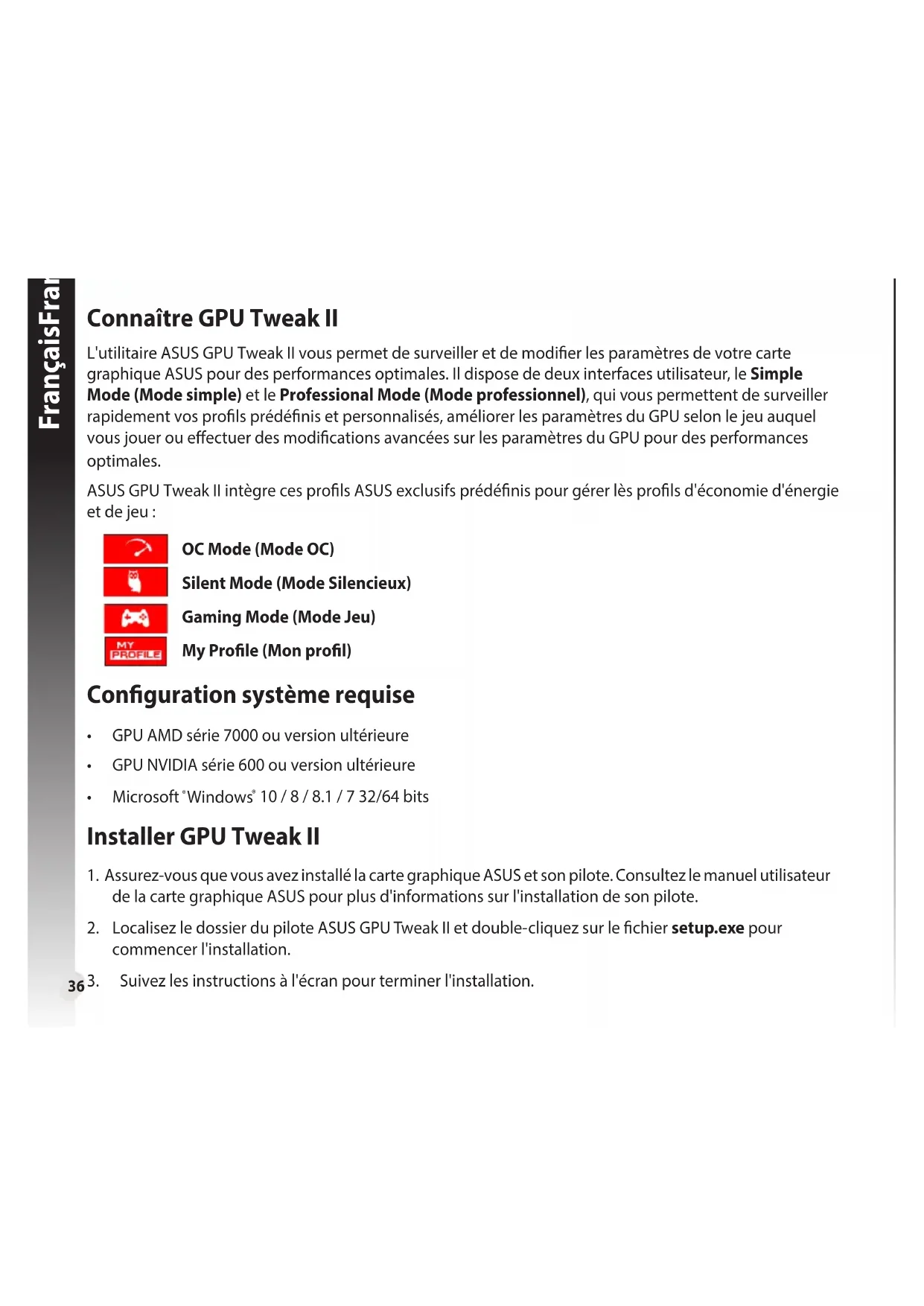


| Modèle | ASUS R72402GD5L |
| Type de carte graphique | Carte graphique dédiée |
| Capacité mémoire | 2 Go GDDR5 |
| Interface de connexion | PCI Express 3.0 |
| Résolution maximale | 2560 x 1600 pixels |
| Sorties vidéo | 1 x DVI, 1 x HDMI, 1 x VGA |
| Fréquence du processeur | Up to 1000 MHz |
| Consommation d'énergie | Minimum 400W PSU recommandé |
| Dimensions | 20.5 cm x 11.5 cm |
| Poids | 0.5 kg |
| Utilisation recommandée | Jeux vidéo, graphisme, multimédia |
| Maintenance | Nettoyage régulier des ventilateurs et des dissipateurs de chaleur |
| Sécurité | Éviter les surchauffes, utiliser dans un boîtier bien ventilé |
| Garantie | 2 ans |
FOIRE AUX QUESTIONS - R72402GD5L ASUS
Téléchargez la notice de votre Carte graphique au format PDF gratuitement ! Retrouvez votre notice R72402GD5L - ASUS et reprennez votre appareil électronique en main. Sur cette page sont publiés tous les documents nécessaires à l'utilisation de votre appareil R72402GD5L de la marque ASUS.
MODE D'EMPLOI R72402GD5L ASUS
開啟 / 關閉鍵盤快捷鍵以快速顯示主菜單或應用快速調整。 鍵盤快捷鍵設置36 FrançaisFrançais Connaître GPU Tweak II L'utilitaire ASUS GPU Tweak II vous permet de surveiller et de modier les paramètres de votre carte graphique ASUS pour des performances optimales. Il dispose de deux interfaces utilisateur, le Simple Mode (Mode simple) et le Professional Mode (Mode professionnel), qui vous permettent de surveiller rapidement vos prols prédénis et personnalisés, améliorer les paramètres du GPU selon le jeu auquel vous jouer ou eectuer des modications avancées sur les paramètres du GPU pour des performances optimales. ASUS GPU Tweak II intègre ces prols ASUS exclusifs prédénis pour gérer lès prols d'économie d'énergie et de jeu : OC Mode (Mode OC) Silent Mode (Mode Silencieux) Gaming Mode (Mode Jeu) My Prole (Mon prol) Conguration système requise
- GPUAMDsérie7000ouversionultérieure
- GPUNVIDIAsérie600ouversionultérieure
1. Assurez-vous que vous avez installé la carte graphique ASUS et son pilote. Consultez le manuel utilisateur
de la carte graphique ASUS pour plus d'informations sur l'installation de son pilote.
- CliquezsurStart (Démarrer) > All Programs (Tous les programmes) > ASUS > GPU Tweak II pour lancer le programme. Simple Mode (Mode simple) SimpleMode(Modesimple)vousfournitunmoyenrapidedesurveillerlesparamètresdevotreGPUen tempsréeletdemodiercertainsparamètressystèmeviaGamingBoosterpourproterencoremieuxde vos jeux. Caractéristiques d’un prol prédéni Prols prédé- nis/personnali- sés ASUS Informations GPU et Live Update(Miseà jourendirect) Paramètres Activer/désactiverlarotationdu ventilateur(Ventilateur0dB)* *Apparaîtuniquementsurunecartegraphique ASUS avec la fonction Ventilateur0dB. Lier/dissocierlepanneau decontrôle Lancer Gaming Booster Lancer le mode Professionnel Panneaudecontrôle Lancer XSplitFrançais Français
FrançaisFrançais Gaming Booster ObtenezleniveaudeperformancequiferaladiérenceavecGamingBooster.Cetteapplicationpermet d'optimiservotresystèmepourdesjeuxsansinterruptionetplusrapidessurvotreordinateur. GamingBoostervousproposetrois(3)fonctions:
- Visual Eects (Eets visuels) :VouspermetdedésactiverleseetsvisuelsdeWindows®pourintensier les performances du processeur.
- System Services (Services système) :Vouspermetdedésactiverautomatiquementoumanuellement les services ou les processus Windows®.
- System Services setting (Paramétrage services système) :Vouspermetdechoisirmanuellement les services ou les processus que vous souhaitez arrêter.
- System Memory defragmentation (Défragmentation mémoire système): Vouspermetderéorganiser etdenettoyervotremémoiresystèmesansinterrompredeprocessus.39 Français Français Mode Professionnel Congurez les paramètres du GPU comme un professionnel et protez de performances optimales sur votre carte graphique ASUS. Prols prédé- nis/personnali- sés ASUS InformationsVGAet LiveUpdate(Miseà jourendirect) Paramètres Lier/dissocier le panneau de contrôle Panneaudecontrôle Paramètres con- gurablesduGPU Lancer XSplit Cliquez pour verrouiller les pa- ramètres du GPU Indique quand le prol est appliqué Personnaliser l'organisation de l'élément Ajouter, supprimer ou enregistrer un prol Retourneàl'écran SimpleMode (Modesimple)40 Français Français Congurer un prol
1. Sélectionnez le prol que vous souhaitez congurer.
2. SélectionnezleparamètreduGPU,puissaisissezvotrevaleurpréférée.
3. Unefoisterminé,cliquezsur .
1. Cliquez sur puisattribuezlenomduprol.
2. Dénissezvosvaleurspréférées.
3. Unefoisterminé,cliquezsur pour enregistrer le prol.
- Sélectionnezleprol,puiscliquezsur pour appliquer le prol. Supprimer un prol
- Sélectionnezleprol,puiscliquezsur pour supprimer le prol.41 Français Français Obtenir les informations VGA et Live Update L'écranInformationsvousfournitdesinformationsetdesmisesàjourendirectrelativesàvotrecarteVGA ASUS. REMARQUE: Assurez-vousquevotreordinateurestconnectéàInternetpourobtenirLiveUpdate.42 Français Français Lancer XSplit Installez et lancez XSplit Gamecaster depuis GPU Tweak II.43 Français Français Utiliser l'écran des paramètres L'écran des paramètres vous permet de congurer les paramètres GPU Tweak II tels que Main (Principal), Tuning Settings (Paramètres de réglage), Live Update (Mise à jour en direct) et Keyboard Shortcuts (Raccourcis clavier). Main (Principal) Depuislesparamètresprincipaux,vouspouvezsélectionnerl'unedecesoptionsaulancementdeGPU Tweak II :
- LancerautomatiquementGPUTweakIIousonPanneaudecontrôleaudémarragedeWindows®.
- RéduirelafenêtredeGPUTweakIIousonPanneaudecontrôleunefoislancé.
- Activer/désactiverlafenêtredenotication. Monitorpanel(Panneaude surveillance) Panneau de contrôleMainsettings(Paramètresprincipaux)44 Français Français Tuning Settings (Paramètres de réglage) DepuisTuningSettings(Paramètresderéglage),vouspouvezsélectionnerl'unedecesoptionslorsde l'application des paramètres de GPU Tweak II :
- Augmenterlaplaged'overclocking.
- AppliquerlesparamètresaudémarragedeGPUTweak. Tuning Settings (Paramètresde réglage)45 Français Français Paramètres Live Update Live Update RecevezdesnoticationssurlesdernièresmisesàjourduVBIOSetdespilotesàpartirdeLiveUpdate. Congurez et sélectionnez les options Live Update suivantes :
- DénissezUpdate check frequency (Fréquence de vérication des mises à jour) en fonction de quand voussouhaitezbénécierdeLiveUpdate.
- Sélectionnezl’unedesoptionsdeLiveUpdatepour:
- Télécharger les mises à jour mais me laisser choisir de les installer : Sélectionnez cette option pour téléchargerautomatiquementdesmisesàjourspuisdécidermanuellementdelesinstaller.
- Télécharger les mises à jour importantes mais me laisser choisir de les installer : Sélectionnez cette option pourtéléchargerautomatiquementdesmisesàjoursimportantespuisdécidermanuellementdelesinstaller.
- M’informer mais ne pas télécharger ou installer automatiquement les mises à jour : Sélectionnez cette option pour recevoir uniquement des notications et décider de télécharger et d’installer manuellement lesmisesàjour.46 Français Français Keyboard Shortcuts (Raccourcis clavier) Activer/désactiverlesraccourcisclavierpouracherrapidementl’écranprincipalouappliquerdesréglages rapides. ParamètresKeyboardShort- cuts(Raccourcisclavier)47