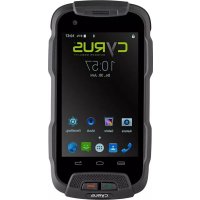
CS23 Xtreme - Smartphone CYRUS - Notice d'utilisation et mode d'emploi gratuit
Retrouvez gratuitement la notice de l'appareil CS23 Xtreme CYRUS au format PDF.

| Type de produit | Smartphone antichoc, étanche à l'eau et à la poussière |
| Marque | Cyrus |
| Modèle | CS23 Xtreme |
| Système d'exploitation | Android |
| Écran | Écran tactile capacitif |
| Appareil photo | 8 mégapixels avec flash LED, enregistrement vidéo |
| Batterie | Lithium-ion rechargeable (non spécifiée) |
| Alimentation | Chargeur USB 5V, câble USB |
| Réseau | 4G/3G/GSM, double SIM |
| Connectivité | Wi-Fi, Bluetooth 4.0, GPS, USB 2.0, prise casque 3,5 mm |
| Mémoire | Interne (non spécifiée), extensible via microSD |
| Fonctions principales | Appels, SMS/MMS, email, navigation web, musique, vidéo, radio FM, lampe torche, SOS, PTT (Push-to-Talk) |
| Capteurs | Accéléromètre, proximité, lumière ambiante |
| Résistance à l'eau | Oui (vérifier l'étanchéité avant utilisation) |
| Entretien et nettoyage | Nettoyer avec un chiffon doux légèrement humide, solution savonneuse. Éviter produits chimiques. |
| Précautions de sécurité | Ne pas démonter, utiliser chargeur d'origine, éviter court-circuit, ne pas exposer à la chaleur ou au soleil. |
| Stockage et transport | Conserver dans un endroit sec et frais, hors de portée des enfants. |
| Accessoires inclus | Batterie, chargeur, câble USB (non listé explicitement mais probable) |
FOIRE AUX QUESTIONS - CS23 Xtreme CYRUS
Questions des utilisateurs sur CS23 Xtreme CYRUS
0 question sur cet appareil. Repondez a celles que vous connaissez ou posez la votre.
Poser une nouvelle question sur cet appareil
Téléchargez la notice de votre Smartphone au format PDF gratuitement ! Retrouvez votre notice CS23 Xtreme - CYRUS et reprennez votre appareil électronique en main. Sur cette page sont publiés tous les documents nécessaires à l'utilisation de votre appareil CS23 Xtreme de la marque CYRUS.
MODE D'EMPLOI CS23 Xtreme CYRUS
Cyrus se réserve l'interprétation finale de ce manuel.
Cyrus se reserve le droit de modifier les specifications techniques de ces produits sans préavis
Sans l'autorisation écrite préalable de Cy-rus, il est strictement interdit en aucune maniere de reproductive, utiliser ou publier le contenu de ce manuel.
CS 23 - XTREME
Manuel de fonctionnement
Nous vous remercions d'avoir acheté le Smartphone CS 23, une série de produits de Cyrus Technology. Ce Smartphone est antichoc, étanche à l'eau et à la poussière. Ce guide, vous explique les fonctions et les propriétés de ce type série spéciale de Smartphones de Cyrus Technology.
En plus des fonctions d'appel habituelles, les CS 23 vous offre des fonctions supplémentaires telles que des SMS, MMS, lecteur MP3, lecteur video, apparéil photo, etc. Il apporte plus de comport et plus de plaisir dans votre travail et dans votre vie.
Le CS 23 comprend la batterie, le chargeur ainsi que des divers accessoires spéciaux. Les chargeurs non autorisés peuvent partager un risque et ne sera pas couvert par la garantie. Si vous Smartphone ne fonctionne pas comme précrit dans le Guide de l'utilisateur, veuillez contacter le fabricant sous www.cyrus-technology.de
niques sans préavis. La société se réserve le droit de modifier le contenu de ce manuel sans préavis. Le fabricant se réserve le droit de modifier les specifications du produit sans préavis.
Contenu
- Informations de sécurité 7
1.1 Avertissements 8
1.2 Précautions 8
1.2.1 N'utilizez pas la batterie en plein soleil 8
1.2.2 Attention aux décharges electrostatiques 8
1.2.3 Les instructions d'utilisation 8
1.2.4 Mode de chargement 8
1.3 L'utilisation et l'entretien du téléphone portable 8
1.4 Consignes d'importation 9
1.5 Avertissements 10 - Introduction 11
2.1 L'insertion et le retrait de la carte SIM 11
2.2 L'insertion et le retrait de la carte mémoire 11
2.3 La charge de la batterie 11 - Fonctions de base 12
3.1 Mis en marche / L'éteigne du téléphone 12
3.2 Verrouillage et déverrouillage de l'écran 12
3.3 Méthodes de fonctionnement 13
3.3.1 Toucher: 13
3.3.2 Toucher et Tenir:13
3.3.3 Defiler:13
3.3.4 Glisser-deposer: 13
3.3.5 Doubleclic:13
3.3.6 Avance rapide: 13
3.4 L'interrogation du numero IMEI 13
3.5 Conception de L'appareil et touches principales 15
3.6 Mettre I'ecran en mode de veille et de le reveiller 16
3.7 L'Écran d'accueil 16
3.7.1 Ajouter des objets à l'écran d'accueil 16
3.7.2 Deplacements les objets sur I'ecran d'accueil 16
3.7.3 Supprimer des objets de I'ecran d'accueil 16
4.1.1 Composez le numero de téléphone en utilisant le clavier numeroque. 17
3.8 Paramétres de Wi-Fi 16
3.8.1 Supprimer un réseau Wi-Fi 16
3.9 État d'opération du téléphone portable 17
3.10 Directives d'utilisation 17
4. Appels 17
4.1 Clavier numérique 17
4.2 Arreter un appel 18
4.3 Répondre ou rejeter un appel 18
4.4 Rejeter l'appeil avec un message 18
4.5 Tenir un appel 18
4.6 La déactivation du son pendant un appel 18
4.7 La commutation entre les appels en cours 18
4.8 Options d'appeal 18
4.9 Journal des appels 18
4.10 Faire un appel d'urgence 19
5. Contacts 19
5.1 Nouveau contact 19
5.2 Securiser des contacts 19
5.3 Modifier ou supprimer les contacts 19
5.4 Ajouter un contact dans la liste favoris 19
5.5 Supprimer le contact des favors 19
5.6 Utilisation de la fonction de groupes de contact 20
5.6.1 Voir les groupes 20
5.6.2 Ajouter un groupe 20
5.6.3 Ajouter des membres à un groupe 20
5.6.4 Supprimer un groupe 20
5.6.5 Modifier un Groupe 20
5.6.6 Recherche des Contacts 20
6. Messages 20
6.1 SMS 21
6.1.1 Envoyer des SMS 21
6.2 MMS 21
6.2.1 Creer et envoyer un MMS 21
6.2.2 Lire et répondre aux messages 21
6.3 Voir les détails du message 21
6.4 Transmettre des messages 21
6.5 Supprimer un message 22
6.5.1 Supprimer tous les messages en provenance et vers un contact 22
6.5.2 Supprimer un message 22
6.5.3 Changer les paramètres de la messagerie 22
7.Email 22
7.1 La configuration de votre compte e-mail 22
7.2 Lisez les emails 22
7.3 Modifier et Envoyer l'email 23
7.4 Ajouter une signature 23
7.5 Ajouter un compte email 23
7.6 Modifier un compte E-mail 23
8. Navigateur Chrome 23
9.Musique 25
9.1 Copier les fichiers audio sur votre téléphone 25
9.2 Ouvrir la bibliothèque musicale 25
9.2.1 Ouvrir et voir la bibliothèque musicale 25
9.3 Effacer des chansons de la carte SD 26
9.4 Ouvrir un fichier musical 26
9.4.1 Jouer la musique 26
9.4.2 Ajouter une chanson à la liste des sonneries 26
9.5 Utilisation de la liste de lecture 26
9.5.1 Creer une liste de lecture 26
9.5.2 Ajouter une chanson à la liste de lecture 26
9.5.3 Supprimer une chanson de la liste de lecture 26
9.6 Jouer la Musique 26
9.7 Touches de commande du lecteur de la musique 27
9.8 Masquer, activer et désactiver le lecteur de la musique 27
10. Video 28
10.1 Voir les videoos 28
10.2 Lecture du Video 28
10.3 Partager les videoos 28
11. Camera 28
11.1 Prendre une photo 28
11.2 Enregistrement de Video 29
11.3 Mode Panoramaque 29
11.4 Définir les modes de l'appareil photo 29
11.5 Reglage de la mode de prise de vue video 29
12. Gallerie Photo 30
12.1 Voir l'album photo 30
12.2 Traitees les Photos 30
12.2.1 Voir et parcourir les Photos 30
12.2.2 Visualiser les diapositives 30
12.2.3 Modifier les photos 30
12.2.4 Pivoter les Photos 30
12.2.5 Recadrer une photo 30
12.2.6 Définir une photo comme fond d'écran ou photo de contact 30
12.2.7 Detalls 30
12.2.8 Imprimer 30
12.2.9 Supprimerune photo 30
13. Autres applications 31
13.1 L'Heure 31
13.2 Calendrier 31
13.3 Calculatrice 31
13.4 Gestion des fichiers 31
13.5 Chronomètre 32
13.6 Enregistrement 32
13.7 Lampetorche 32
13.8 Radio 32
14. Paramètres 33
14.1 Wi-Fi et Internet 33
14.1.1 Wi-Fi 33
14.1.2 Bluetooth 33
14.1.3 SIM 33
14.1.4 Utilisation de données 33
14.1.5 Paramètres supplémentaires 34
14.2 L'Appareil 34
14.2.1 Bar d'etat 34
14.2.2 Affichage 35
14.2.3 Son 35
14.3 Paramétres personnels 36
14.3.1 Assistance des services d'urgences 36
14.3.2 Activation des gestes 36
14.3.3 Parametre du démarrage automatique 36
14.3.4 Paramètres de QuickLink 36
14.3.5 Mode des Scenarios 36
14.3.6 Emplacement 36
14.3.7 Sécurité 36
14.3.8 Comptes 37
14.3.9 Langue et méthode d'entrée 37
14.4 Systeme 38
14.4.1 Date et heures 38
14.4.2 Fonction d'allumage/extinction programmable 38
14.4.3 Mode accessible 38
14.4.4 Options des développpeurs38
14.4.5 Informations sur l'appareil 38
15. Mise à jour du système 39
16. PlayStore39
17. Problemes courants et solutions 42
1. Informations de sécurité
Consignes de sécurité pour la batterie du téléphone portable ainsi que les précautions recommendées
Avant d'utiliser la batterie, il faut soigneusement dire ce manuel et les instructions sur la batterie.
Pendant l'utilisation, la batterie doit être tenue à l'écart des sources de chaleur et de haute pression. Les enfants ne devraient pas jouer avec les batteries. Ne jamais exposer la batterie à l'impact. La batterie ne doit qu'être chargée avec le chargeur d'origine appropriée.
Ne jamais relier les pôles positifs et négatifs de la batterie (court-circuiter). De même façon, il ne faut pas démonter ou rassembler la batterie. Ne pas également placer la batterie dans des endroits humides afin d'éviter un danger.
Rangez la batterie dans de bonnes conditions, si elle ne doit pas etre utiliserée pendant une longue pereiode, ca sera moins qu'elle soit dans un etat a moitié chargee, pas pleinement chargee, ni complete-. ment dechargee.
Les indications de danger
La batterie ne doit pas etre demontee ou rassemblée
Dans le circuit un mecanisme de protection ainsi que des disjoncteurs sont installés afin d'eviter les risques. Un démontage et réassemblage inapproprié pourra endommager cette fonction de protection, ce qui peut la cause la batterie à se surchauffer, se fumer, se déformer ou de s'incendent.
La batterie ne doit jamais être court-circuiterée
Ne jamais relier les pôles positifs et négatifs de la batterie avec des pieces métalliques. Ne rangez aussi pas la batterie avec de telles pieces métalliques. Si la batterie est court-circuitée, il y aura une libération soudaine d'énergie, qui endommagera la batterie et pourra la provoquer à surchauffée, fumée, déformée ou à s'incendiée.
N'utilise pas la batterie prés des sources d'alimentation électrique
N'utilise pas la batterie pres d'une source de chaleur comme le feu, une cusinière ou dans un environnement d'environ 80^ . Un surchauffement peut provoquer un court-circuit de la batterie, ce qui peut conduire à un surchauffement, la fumée, une déformation ou un incendie de la batterie.
Utilisez le chargeur dédié à ces propos et préter attention à la charge appropriée
L'utilisation des chargeurs non-désigné pour charger le téléphones représenté un danger menaçant. Un chargement de la batterie dans des conditions anormales conduit à la défaillance du disjoncteur à l'intérieur de la batterie ainsi qu'une réaction chimique anormale, ce qui peut provoquer un surchauffement, la fumée, une déformation ou un incendie de la batterie.
La batterie ne doit pas etre volontairement endommagee
La batterie ne doit jamais pearcher avec des objets métalliques, frapper ou endommagé de chaque façon, car il peut conduire à un surchauffement, la fumée, une déformation ou un incendie de la batterie, ce qui cause des risques.
N'utilise pas la batterie pour les autres apparheils
Un usage inapproprié de la batterie affectera sa performance, et réduira sa durée de vie. En outre, elle peut aussi conduire à un surchauffement, la fumée, une déformation ou un incendie de la batterie.
1.1 Avertissements
Ne branchez pas la batterie en charge pendant une longue période
Si la batterie est toujours connectée à son chargeur au-delà du temps normal de chargement, la charge devrait s'arrête automatiquement. Si elle est anormalement chargée,ça peut provoquer un surchauffement,la fumée, une déformation ou un incendie de la batterie.
Ne mettez pas la batterie dans un four à micro-ondes ou un conteneur pressurisé.
Un chauffage temporaire ou un dommage structurel peut provoquer un risque de surchauffement, fumée, déformation ou incendie de la batterie.
S'il y a une fuite sur la batterie, gardez ceci loin des sources de chaleur
En cas de fuite de liquide de la batterie (ou la détction d'une oedur étrange), elle devrait être tenue à l'écart des flammes, car les electrolytes quiégouttes de la batterie peut prendre feu et causer d'autres dégats.
1.2 Précautions
1.2.1 N'utilizez pas la batterie en plein soleil
Ne pas utiliser la batterie en plein soleil, car il peut conduire à un surchauffement, une déformation ou un fumage de la batterie. Du moins, la performance de la batterie sera affectée, sa durée de vie sera réduite.
1.2.2 Attention aux décharges electrostatiques
Le disjoncteur intégré dans la batterie peut éviter des diverses circonstances imprévues. Ne l'utiliser pas dans un environnement avec des fortes décharges electrostatiques, car cela pourrait facilement endommager le circuit de protection, ce qui peut conduire à des conditions de fonctionnement anormales, comme le surchauffement, la fume, la déformation ou l'incendie de la batterie.
1.2.3 Les instructions d'utilisation
Avant d'utiliser la batterie, veuillez d'abord dire les instructions d'utilisation, de nombreuse fois si nécessaire, jusqu'à ce que vous avez interiorisé les informations.
1.2.4 Mode decharge ment
Veuillez utiliser le chargeur approprié ainsi que le mode de chargement recommandaee. Charger la batterie dans les conditions environnementales recommandaes.
1.3 L'utilisation et l'entretien du téléphone portablele
Ce téléphone est une gamme d'ingénierie fabriquée par une technologie de haute qualité. Alors, veuillez l'utilisé avec précaution. Les suggestions suivantes vous aidont l'utilisateur à faire un meilleur usage et d'entretenir le téléphone portable.
Gardez le téléphone ainsi que toutes ses pièces hors de la portée des enfants.Ne gardez pas le téléphone dans des zones chaudes avec des températures élevées, car des températures élevées peuvent réduire la durée de vie de l'appareil, déformer ou endommager la batterie, ainsi que faire fondre certaines pieces en plastique.
Ne gardez pas le téléphone portable dans des zones froides ou au températe basse. Lorsque la batterie est déplacee d'un endroit avec une temperature basse à un endroit avec une temperature normale, l'humidite pourra se produit a l'intérieur de la batterie, ce qui pourrait cause des dommages au circuit.
» Ne tentez jamais de démonter le téléphone portable. Une mauvaise manipulation par des non-professionnels peut endommager l'appareil.
N'utilisez jamais des produits chimiques, de solvants de nettoyage ou de détergents corrosifs pour nettoyer le téléphone portable. Pour nettoyer le téléphone, veuillez utiliser un chiffon à poussière avec une solution savonneuse pour essuyez le téléphone.
Veuillez uniquement utiliser les accessoires qui ont eté recommendés par le fabricant. Les accessoires non autorisés peuvent endommager votre téléphone portable.
Si le téléphone est accidentellement mouillé, éteignez-le et retirez la batterie. Àpres l'avoir complètement séché, vous pouvez à nouveau l'utiliser.
Ne mettez jamais les pieces métalliques (l'interface spécialément configuré des données et du chargeur) en contact avec la prise de charge du téléphone portable, afin d'éviter la possibilité d'avoir un court-circuit.
1.4 Consignes d'importation
Veuillez exactement suivre les règles de sécurité (précautions) suivantes lorsque vous utilise ce téléphone portable, afin d'eviter d'eventuels accidents ou des sanctions légales.
Faites attention à la sécurité aérienne
N'utilisez jamais le téléphone dans l'avion. Autrement, le système de navigation de l'avion pourrait être perturbé par le téléphone portable. Dans de nombreux pays, l'utilisation d'un téléphone portable est interdite dans les avions.
Faites attention à la sécurité de l'environnement
N'utilisez jamais le téléphone dans une station d'essence. Le téléphone potable ne doit pas aussi être utilisé dans des installations de stockage de petrole, les usines chimiques, ainsi qu'en présence d'objets inflammables ou explosifs.
Faites attention à la sécurité routière
Soyez prudent lorsque vous conduisez un voiture et évitez de parler et conduire en même temps.
Faites attention aux interférences radio
Gardez le téléphone portable lors de son'utilisation, aussi loin que possible des apparêls ou instruments sensibles aux perturbations. Nous recommendons une distance minimale de 2,5 cm de l'antenne.
Faites attention aux dysfonctionnements des équipements medicaux
Certsains instruments medicaux peuvent etre perturbes par des ondes radio du telephone portable. Ainsi, la plupart des hopitaux interdisent l'utilisation de telephones portables dans I'hopital.
Faites attention à l'environnement de stockage
Gardez le téléphone à l'écart des dispositifs magnétiques tels que les cartes magnétiques et des disquettes. Car les données stockées dans ces dispositifs magnétiques peuvent être supprimées par le rayonnement du téléphone portable.
1.5 Avertissements
Aucune piece de ce téléphone portable ne peut etre réparée par l'utilisateur lui-même. Si vous aze l'impression que le téléphone portable est endommagé, veuilles rapidement l'envoyer au centre de service et d'entretien compétent, afin de la faire réparer par des techniciens qualifiés. Ne demontez donc jamais le téléphone par vous même, sinon vous pourriez subir un choc électrique ainsi que d'autres blessures.
Tenez vous téléphone portable ou ses accessoires hors de la portée des enfants. Une utilisation abusive par des enfants peut endommager le téléphone portable, et causer des blessures sur vous ou d'autres personnes. En plus, les enfants peuvent avalées les parties amovibles du téléphone mobile, tels que la carte SIM, carte mémoire, etc., ce qui pourrait être dangereux.
Lors de son utilisation, gardez le téléphone portable hors des températures élevées et éviter une exposition au soleil. Conservez-la dans un endroit sec et frais.
Attention:
- Avant de tester le téléphone à la résistance à l'eau (l'imperméabilité), assurez-vous que le couvercle de la batterie est bien fermé partout, pour empêcher la pénetration de l'eau.
- Comme le port USB, prise du casque et de la prise de charge sont étanches, l'appareil devra être laissé pendant un certain temps après un test de résistance à l'eau, de sorte qu'il puisse secher. Elle ne peut qu'être réutilisée après que l'eau est séchéée du port USB, la prise du casque et la prise de charge.
2. Introduction
2.1 L'insertion et le retrait de la carte SIM
Débranche tout source d'alimentation externe, éteignez le téléphone, et retirez le couvercle arrêté. Insérez la carte SIM dans son logement prévue, de sorte que la surface métallique est positionné vers le bas et que le bord et le coin de la carte correspond dans la fente de la carte. Faites glisser la fixation de la carte SIM a sa position exacte et appuyez sur elle, pour fixer la carte. Pour restorer la carte SIM, veuillez débranchez toute source d'alimentation externe, éteignez le téléphone et retirez le couvercle arrêté, puis faites glisser la fixation de la carte SIM dans sa position exacte, ce ci fera monter la fente de la carte SIM. Maintenant vous devriez soigneusement retirez la carte SIM.
Astuces: Ce téléphone ne supporte pas le changement de la carte SIM pendant le fonctionnement du téléphone (« Hot Plug »). Donc, ne retirez jamais la carte SIM dans l'etat de voir, car il peut cause des dommages.
2.2 L'insertion et le retrait de la carte mémoire
Eteignez le telephone, retirez le couvercle arriere, inserez la carte memoire dans la fente de la carte memoire, puis reinstallez la fixation de la carte memoire et appuyez sur elle. Maintenant, refermez le couvercle arriere.
Il faut d'abord eteindre le telephone, avant de retirer le couvercle arriere puis la carte memoire du telephone.
Astuces: Ce téléphone ne supporte pas un changement de la carte mémoire en cours de fonctionnement du téléphone (« Hot Plug »).
Si une nouvelle batterie n'est pas complètement chargée, vous devriez d'abord consommer (utiliser) cette batterie avant d'utiliser le téléphone portable, puis charger la batterie comme suit:
- Branchez la prise du chargeur dans la prise de charge du téléphone portable.
- Branchez le chargeur dans la prise du courant murale. L'icone de la batterie serait affiché dynamique-ment, ce qui signifie que la batterie est en train de chargée.
Après l'achèvement de la charge, l'icone de batterie pleine serait affichée pour indiquer que la charge est complète.
Après que le chargement est terminé, veuilles débrancher le chargeur de la prise murale et débranchez aussi la prise (connecteur) du chargeur du téléphone.
Astuces: Vous pouvez recharger votre téléphone via le cable USB en le connectant à un ordinateur. Lorsque la batterie de votre téléphone portable est complètement déchargée, il peut être impossible dans certaines cir-constances, de charger le téléphone mobile via le cable (cordon) USB. Dans ce cas, vous doivent utiliser le chargeur pour recharger le téléphone mobile.
3. Fonctions de base
3.1 Mis en marche / L'éteigne du téléphone
Appuyer longtemps sur la touche ON /OFF (la touche d'arrêt) pour allumer et éteindre le téléphone portable.
Astuce: Le démarriage du téléphone peut prendre un peu de temps. Veuillez attendre patiemment.
Si le téléphone portable est allumé pour la première fois, et que la carte SIM n'est pas insérée, certaines fonctions du téléphone ne peuvent pas etre normalement utilisées. Avec avoir inséré la carte SIM, le téléphone portable vérifiera automatiquement si la carte SIM peut etre utiliser.
3.2 Verrouillage et déverrouillage de l'écran
Si le téléphone portable n'est pas utilisé pendant un certain temps (durée), l'écran devient noir pour aller dans un état de verrouillage de l'écran, afin d'économiser l'énergie de la batterie.
Verrouillage de l'écran / du téléphone portable: Appuyez sur la touche d'allumage / Eteigne.
Déverrouillage de l'écran / téléphone portable: Appuyez sur la touche d'allumage / Eteigne, l'écran s'éclaires et affiche l'état du verrouillage de l'écran. Appuyez sur l'icone de déverrouillage et faites-le glisser vers le haut pour déverrouiller l'écran.
Si vous avez defini un motif de déverrouillage ou mot de passage de sécurité, le téléphone portable vous demandera d'entre le motif ou le mot de passage.
Menu principal Paramétres Sécurité Verrouillage d'écran
Définir le verrouillage d'écran motif de verrouillage
Définir le verrouillage d'écran → Motif
- Faites attention à la flèche de l'écran et l'exemple et entrez-le deux fois continuer.
- Avec votre doigt faites une ligne joignant au moins 4 points pour étabir le motif du verrouillage
- Appuyez sur « suivant » pour désir ce motif.
- Dessinez à nouveau le motif pour le confirmé.
Appuyez sur « OK »
Une fois que le motif de déverrouillage est défini, vous aurez à le dessiniez chaque fois que le téléphone portable est activé. Si vous ne pouze pas entre le motif de déverrouillage, changer le verrouillage de l'écran «Paramètres → Sécurité», entrez notre déverrouillage, puis appuyez sur Aucun.
Définir le verrouillage d'écran Mot de Passe
Définir le verrouillage d'écran Mot de passage de verrouillage
- Entrez au moins 4 caractères.
- Appuyez sur « suivant » pour Continuer.
- Entrez à nouveau le mot de passer pour le confirmer.
- Appuyez sur « OK »
Une fois que le mot de passer est défini, vous auriez à entraîre ce mot de passer de déverrouillage, à chaque fois que le téléphone portable est activée (allumé). Si vous ne poulez pas entraîre le mot de passer de déverrouillage,
changer le verrouillage de l'écran dans «Paramètres → Sécurité», entrez le mot de passer de déverrouillage, puis appuyez sur Aucun.
Remarque: Les étapes de réglages du mode de verrouillage de l'écran PIN sont les mêmes que celles décrites ci-dessus.
3.3 Méthodes de fonctionnement
Vou puez manipuler le telephone portable en utilisant les methodes suivantes (veuillez appuyer sur la touche de fonction correspondante avec votre doigt).
3.3.1 Toucher:
Vou puez acceder a une icone ou une option sur I'ecran par la fonction de touche. Si you ees dans le menu principal, appuyez sur les informations pour acceder a tous les SMS / MMS et d'autres informations.
3.3.2 Toucher et Tenir:
Vou puez acceder à des options de menu en appuyant et maintainir sur l'objet en question (toucher longue). Lorsque vous appuyez et maintenez sur, par exemple, un certain nombre des coordonnées de l'écran, une fénête de menu apparaisse, où vous pouze exécuter certaines fonctions de menu.
3.3.3 Defiler:
Appuyez sur la barre de défillement et faites-le glisser vers le haut ou vers le bas. Si vous regardez une liste de contacts, par exemple, une barre de défillement apparait à droite. Faites glisser la barre de défilament vers le haut ou vers le bas pour fait les recherches dans les contacts.
Appuyez sur un objet avec le doigt, puis faites-la glisser vers un autre emplacement.
3.3.5 Double cliq:
Lors de la visualisation des photos ou des pages Web, vous pouvez rapidement appuyez deux fois sur elle pour zoomer de l'avant ou en arrête.
3.3.6 Avance rapide:
Si vous étés à la recherche d'un contact particulier dans une liste, vous pouze simplement appuyer sur la liste avec une traction rapide du doigt vers le haut ou le bas, de sorte que la liste passa rapidement (en avance rapide).
Si vous parcouriiez une longue liste des contacts a cette maniere, vous pouvez arreter la course à tout moment en appuyant sur l'écran.
Astuces: Pour éviter de rayer l'écran tactile, n'utilise pas des objets pointus sur l'écran.
Ne mettez pas l'écran tactile en contact avec d'autres apparéils électriques. Une décharge électrique peut provoquer un éché de fonctionnement de l'écran tactile.
Pour比较好 utiliser l'écran tactile, retirez le film protecteur de l'écran tactile, avant d'utiliser le téléphone portable.
Menu principal Paramètres information sur l'appareil État
Le numero IMEl est affiché dans le message d'etat.
Composez le « * # 06 # » sur le clavier numérique, pour avoir le numero IMEI
3.5 Conception de L'appareil et touches principales
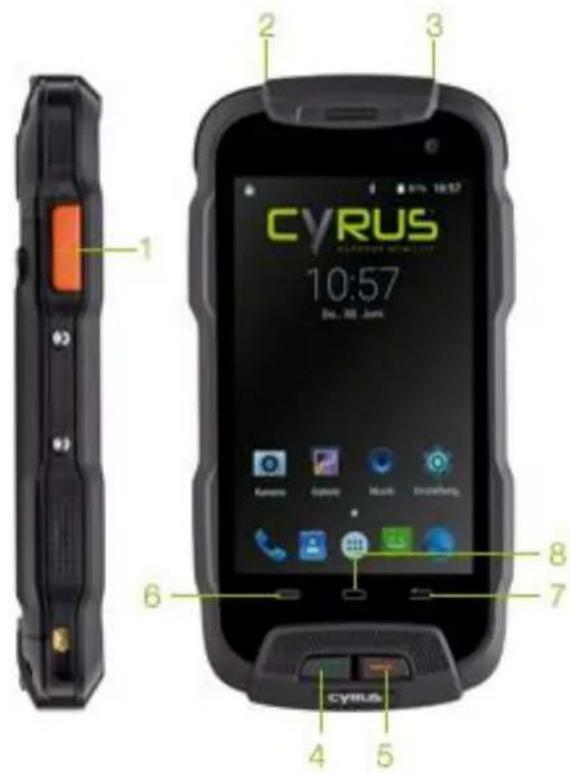
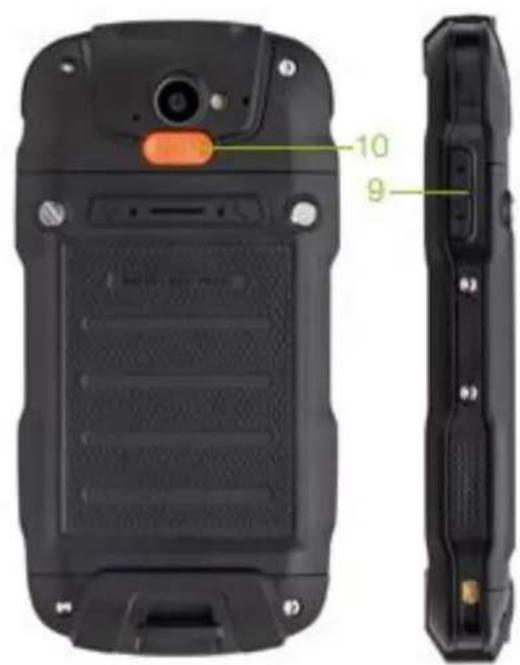
| Numéro | Touche | Description |
| 1 | Touche PTT | Push to Talk (fonction talkie-walkie via Wi-Fi / GPS) |
| 2 | port USB | Pour la connexion de chargeur de la batterie / connexion à l'ordinaireur |
| 3 | écouteur | La prise de casque |
| 4 | La touche de prise d'ap-pel | Pour répondre à un appel |
| 5 | Bouton d'allumage /d'éteigne (La touche Fin) | Pour raccrochez, allumer / étéindre,mettre en mode veille,réveil,mode de commutation |
| 6 | Touche Menu | Pour ouvrir le choix des options |
| 7 | Touche Président | Pour returner à l'écran précédent |
| 8 | Touche Home | Pour returner à l'écran principal |
| 9 | Touche de Volume | Pour régler le volume. Dans l'écran de la camera, cette touche est uti-lisé comme un déclencheur (et non pourmettre l'appareil en veille,réveil). |
| 10 | Touche de SOS | Activation de préselection de l'appoint de l'aide |
3.6 Mettre I'ecran en mode de veille et de le reveiller
- Afin d'économiser l'énergie et de prévenir le démarrage accidentel des programmes qu'arrive quand l'écran est accidentellement touché, ou lors du nettoyage de l'écran, appuyez sur la touche On / Off pourmettre l'écran en mode veille. Appuyez à nouveau sur la touche On / Off pour réveiller l'écran du mode veille.
- Pour définir le déali après lequel le téléphoneonne automatiquement en mode veille, allez dans Parametes Affichage dormir.
3.7 L'Ecran d'accueil
L'écran d'accueil peut être défilé à gauche et à droite, les applications (Apps) ainsi que les raccourcis et les gadgets peuvent être personnalisés et ajoutés.
3.7.1 Ajouter des objets à l'écran d'accueil
Personnaliser l'écran d'accueil à vos besoinnels personnels en ajoutant des applications, des gadgets, des dossiers et des raccourcis des applications ou des objets.
3.7.2 Déplacer les objets sur l'écran d'accueil
- Appuyez sur l'objet à déplacer et tenez-le.
- Maintenant tirez-le à l'emplacement désiré
3.7.3 Supprimer des objets de I'ecran d'accueil
- Appuyez sur l'objet à supprimer et tenez-le.
L'icone de suppression apparait en haut de I'écran. - Faites glisser l'objet à supprimer sur l'icone de suppression.
3.8 Parametres de Wi-Fi
Menu principal Paramétres Wi-Fi
Wi-Fi: Activer ou désactiver la fonction de Wi-Fi.
Notification de réseau: Régler le téléphone portable de sorte qu'il: « informer les utilisateurs quand il y a un réseau ouvert aux alentours »
Le reseau Wi-Fi: rechercher les reseaux Wi-Fi dans vos alentours:
1. Allez dans Paramétres Wi-Fi
2. La sollicitation et l'activation de la fonction Wi-Fi. Le téléphone analyse et recherche les reseaux Wi-Fi disponible et affiches la liste des noms des reseaux trouve dans un liste des reseaux.
3. Appuyez et maintenez sur le réseau désiré, pour pouvoir le sélectionner.
4. Si le réseau est protégé, le système vous demandera le mot de passer. Demandez l'opérateur ou l'administrateur de réseau pour plus de détails
3.8.1 Supprimer un réseau Wi-Fi
Vouss pouze fait de sorte que le tellephone portable n'enregistre pas les details des reseaux Wi-Fi.
- Activez la fonction de Wi-Fi.
- Appuyez longuement sur le nom du réseau associé dans la fenêtre de configuration de Wi-Fi.
- Appuyez sur la boite de dialogue Wi-Fi ouvert pour supprimer les détails enregistrés.
3.9 État d'opération du téléphone portablele
| 4G | Puisance du signal de réseau 4G | 3G | Puisance du signal de réseau 3G |
| E | Réseau GSM en utilisation | Batterie pleine | |
| Batterie en charge | ★ | mode silencieux | |
| Intensité du signale Wi-Fi | Activer les points d'accès portable du Wi-Fi | ||
| La casque est branché | Mode d'avion (hors réseau) | ||
| Nouveau Message | Le réveil est régle | ||
| Appel | Appel en absence | ||
| Téléchargement |
3.10 Directives d'utilisation
La barre d'etat en haut de l'écran d'accueil affiche des nouveaux messages, e-mails, rendez-vous, réveil ainsi que les opérations en cours (par exemple, les appeals).
4. Appels
4.1 Clavier numérique
Appuyez sur menu principal Telefone ou la touche d'applé
4.1.1 Composez le numero de téléphone en utiliser le clavier número.
Si vous avez entre un mauvais numero, appuyez sur, pour supprimer les numero un par un. Si vous voulez effacer tout le numero, appuyez et maintenez sur la touche.
Pour faire un appel international, appuyez et maintenez la touche 0, pour entrer le code de connexion internationale « + »
Appuyez sur la touche d'appoint en dessous du clavier pour composer le numéro de téléphone que vous avez composé.
4.2 Arreterunappele
Appuyez sur ou sur la touche d'arrêt d'appe, pourmettre fin à un appel.
4.3 Répondre ou rejeter un appel
Pendant un appel entrant, l'information appropriée de l'appeal apparaisse sur l'écran. Si l'appeal a été manqué, vous receivez une notification.
Pendant un appel entrants, faites glisser l'icone sur l'écran vers la droite sur, pour pouvoir décrocher l'appeil (faites glisser le bouton de verrouillage de l'écran vers la droite pour décrocher l'appeil, lorsque l'écran est verrouillé).
Remarque: Appuyez sur la touche de fonction sur le casque pour decrocher l'appel, lorsque les écouteurs sont branchés.
Faites glisser l'icone sur I'écran vers la gauche sur , pour rejeter I'appel.
4.4 Rejeter l'appeL ave un message
Faites glisser l'icone sur I'écran vers le haut, sur é, pour rejoeter l'appel, en envoyant une message de la raison des ton refus
4.5 Tenir un appel
Appuyez sur l'icone d'attente, pendant un appel pour tener l'appeal
4.6 La déactivation du son pendant un appel
Appuyez sur l'icone de la touche muet pendant un appel, pour couper le son.
4.7 La commutation entre les appels en cours
Appuyez sur la fenêtre d'appoint, pour commuter entre 2 appels.
4.8 Options d'appele
Vou pouve effectuer les opérations suivantes pendant un appel:
- Appuyez mains libres, pour effectuer un appel via le haut-parleur du téléphone portable.
- Appuyez sur Bluetooth, pour effectuer un appel via un périphérique Bluetooth.
Astuce: Avant d'utiliser cette fonctionnalité, assurez-vous que le téléphone portable a été lié avec le périphérique audio Bluetooth correspondant et que la connexion est établie.
- Entrez les numeros à l'aide du clavier.
- Appuyez sur « Ajouter un appel », pour ajouter un nouvel appel.
- Appuyez sur « Enregistrer l'expérience», pour enregistrer l'expérience.
4.9 Journal des appels
Les journaux d'appels montrent tous vos appels effectués, reçus et manqués.
Menu principal Telefoneproduct Menu journal des appels
- Appuyez sur le numero désié et puis cliquez sur l'option de « Rappel » en bas, pour rappeler le numero.
- Tapez sur le numero désire et puis cliquez sur l'option de « détails » en bas, pour voir les détails sur le numero et pour effectuer d'autres options.
- Appuyez sur Supprimer dans le Menu journal des appels, pour supprimer la liste des journaux d'appels.
4.10 Faire un appel d'urgence
Remarques: Voire opérateur de réseau a mis en place un ou plusieurs numérios d'urgence, Il existe des numérios d'urgence différents dans des différents pays, donc les numérios d'urgence dans votre téléphone ne pourrions pas etre valides dans toutes les regions. Il peut parfois arrivier qu'un appel d'urgence ne s'effectue pas, en raison de la congestion ou des interférences du réseau.
Menu principale Télephone (si votre téléphone est verrouillé, appuyez sur Appel d'urgence).
- Entrez le numero d'urgence.
- Appuyez sur l'icone d'appeil pour demarrer I'appeil d'urgence.
5. Contacts
Pour creer ou organiser une liste les contacts personnels ou professionnels qui sont stockés dans le téléphone ou sur la carte SIM. Ces contacts peuvent etre crees, suprimes, etc.
5.1 Nouveau contact
Menu principale Contacts principaux, appuyez sur l'icone « Nouveau contact » pour ouvrir une nouvelle fenetre de contact. Choisissez le téléphone portable ou la carte SIM comme emplacement pour la creation du nouveau contact.
Entrez le nom du contact ainsi que les informations appropriées, puis appuyez sur « Enregistrer »
5.2 Sécuriser des contacts
Menu principale Contacts tapez sur menu Importer / Exporter Importer / Exporter la fenêtre des contacts, Choisissez d'exporter sur la carte SD ou SIM et commence l'exportation.
Remarque: Pour sécuriser les contacts, une carte mémoire devrait être dans le téléphone.
5.3 Modifier ou supprimer les contacts
Menu principal Contacts
Appuyez sur le contact désiré, appuyez sur la touche d'édition, pour modifier le contact, puis cliquez sur OK dans le coin supérieur gauche.
Appuyez sur Menu Supprimer, pour supprimer le contact selectionné, puis cliquez sur OK pour confirmer la suppression de ce contact.
5.4 Ajouter un contact dans la liste favoris
Vou puez ajouter les contacts fréquement utilisés à la liste des favorsis.
- Ouvrez votre application Contacts.
- Appuyez sur le contact désiré, pour ouvrir la fenêtre d'entrée.
- Appuyez sur l'icone d'étoile, pour ajouter le contact aux favoris
5.5 Supprimer le contact des favors is
Menu principalade Contacts Favoris
Ouvrez les Favoris, accedez à la fenetre d'entrée du contact respectif et cliquez sur l'icone etoile pour supprimer le contact de votre liste des favors.
5.6 Utilisation de la fonction de groupes de contact
Les groupes de contact sont parmi les groupes que vous creez. Vous pouze ajouter des membres à ces groupes.
5.6.1 Voir les groupes
- Appuyez sur Contacts depuis l'écran du menu principal et aller à la liste des contacts.
- Cliquez sur l'icone des groups à la partie supérieure droit de l'écran, pour acceder à vos groupes de contact, pour pouvoir visualiser et organiser ces groupes.
5.6.2 Ajouter un groupee
- Ouvrez l'écran des groupes de contact
- Appuyez sur MENU, puis sur créer groupe, pour ajouter un groupe
- Renommez le groupe et appuyez sur OK.
5.6.3 Ajouter des membres à un groupe e
- Ouvrez l'écran des groupes de contact
- Appuyez sur le nom du groupe approprié, pour voir les membres de ce groupe
- Appuyez sur le « Menu Edition», ajouter les membres directement ou aller au repertoire téléphonique et seLECTIONnez l'options de « Ajouter les contacts »
- Choisissez les contacts que vous souhaitez ajouter, puis appuyez sur OK.
5.6.4 Supprimer un groupe
- Ouvrez l'écran des groupes de contact
- Appuyez sur le nom du groupe, appuyez sur la touche Menu et supprimer le groupe (le menu apparait uniquement après que l'utilisateur a modifier le Groupe).
5.6.5 Modifier un Groupe
- Ouvrez l'écran des groupes de contact
- Appuyez sur Menu modifier l'écran Groupes de contact pour modifier le nom ou pour l'éditer
- Renommez le groupe et appuyez sur OK.
5.6.6 Recherche des Contacts
- Ouvrez la liste des contacts
- Appuyez sur l'icone de recherche
- Entre le nom du contact à rechercher
- Appuyez sur le contact affché, pour pouvoir voir les détails
6. Messages
Vou pueze envoyer un SMS ou MMS, y compris l'envoi et la reception des fichiers multimédias.
6.1 SMS
Menu principal Messages
6.1.1 Envoyer des SMS
- Ouvrez l'application de « messages », pour afficher la liste des messages
- Appuyez sur l'icone de « creer un message » au coin inférieur droit de l'écran, pour composer un nouveau message.
- Entrez directement le numero de téléphone du destinataire dans la ligne du destinataire, ou selectionnez le destinataire dans la liste de contacts en tapant sur I'icone appropriée sur la droite.
- Appuyez sur la fenetre de message, pour composer le message.
- Appuyez sur l'icone d'Envoi, pour envoyer le message.
6.2 MMS
6.2.1 Creer et envoyer un MMS
- Ouvrez l'application de « messages», pour afficher la liste des messages
- Appuyez sur l'icone de « creer un message » au coin inférieur droit de l'écran, pour composer un nouveau message
- Entrez directement le numero de téléphone ou l'adresse email du destinataire dans la ligne du destinataire ou seLECTIONnez le destinataire dans la liste de contacts en tapant sur l'icone appropriée sur la droite.
- Appuyez sur la fenêtre de messages, pour composer le message.
- Appuyez sur Menu Ajouter Thème, pour ajouter un sujet.
Remarque:
Un message texte est automatiquement converti en MMS, une fois qu'un sujet, fichier, piece jointe etc. est ajoutée. A l'inverse, un MMS est automatiquement converti en un message texte des que le sujet, le fichier ou lapiece jointe etc. est supprimé.
-
- Appuyez sur l'icone , pour selectionner I'annexe correspondante.
- Une fois que le message est complet, appuvez sur la touche d'envoi pour l'envoyer.
6.2.2 Lire et répondre aux messages
- Appuyez sur un message pour afficher l'historique des messages.
- Si le message doit être répondu, il suffit toute simplement de saisir le contenu de la réponse dans la zone de texte au-dessous.
6.3 Voir les détails du message
- Ovrez l'application de « Messages», pour afficher la liste des messages
- Appuvez directement sur le message à être visualiser pour l'ouyrir.
- Appuyez longuement sur le message dont les détails doivent être affichés.
- Dans le menu qui apparait, appuvez sur « Afficher les détails »
6.4 Transmettre des messages
- Ouvrez l'application de « message », pour afficher la liste des messages
- Appuyez directement sur le message à transmettre, pour l'ouyrir.
- Appuyez et maintenez sur le message à transmettre, puis sur le menu qui apparaitre, tapez sur l'option «Transmettre»
6.5 Supprimer un messag e
6.5.1 Supprimer tous les messages en provenance et vers un contact
- Ouvrez l'application de « message», pour afficher la liste des messages
- Tapez et maintenez le message désire
- Appuyez sur l'option « Supprimer »
Remarque: une autre méthode
-
- Ouvrez la liste des messages, appuyez sur la touche Menu et seLECTIONnez « Supprimer tous les messages »
6.5.2 Supprimer un message
- Ouvrez l'application de « message », pour afficher la liste des messages
- Tapez directement sur le message à supprimer, pour l'ouvrir
-
Appuyez et maintenez sur le message à supprimer
-
Dans le menu qui apparaître, appuyez sur la touche « Supprimer »
- Sur la boîte de dialogue qui s'ouvrira, appuyez sur OK
6.5.3 Changer les paramètres de la messagerie
- Ouvrez l'application de « message», pour afficher la liste des messages
- Appuyez sur Menu -> Paramétres.
7. Email
Voupefacementireetenvoyerdese-maipartidervotelphoneportable.Lafonctiond'emaype largement simplifiervosparametesdereservicedecourrierelectronique(email),avecssinuclionsintegregees.
7.1 La configuration de votre compte e-mail
Vou devez d'abord configurer votre compte email, lorsque vous ouvre la fonction d'email pour la toute première fois.
- Appuyez sur email sur l'écran du menu principal, pour ouvrir la fonction et pour configurer votre compte d'email.
- Entrez votre adresse email et mot de passer, puis appuyez sur la touche « Suivant ». Le système se connectera au serveur et installera automatiquement les paramétres du serveur, ou vous pouvez manuellement configurer le serveur.
- Determininer le contrôle électronique de fréquence, le compte par défaut, les notifications par email, etc., et appuyez sur la touche « Suivant »
- Renommez votre compte email et indiquez le nom qui sera affiché aux autres destinataires de l'email, et appuyez sur la touche « Suivant »
- Le système permettra de synchroniser les paramétres les réglages effectuels avec le serveur d'email. Ensuite, vos emails apparaitront sur votre téléphone.
7.2 Lisez les emails
- Apre s avoir configre voyage compte email, appuyez sur Email, pour ouvrir voyage boite de reception.
- Appuyez sur l'un des emails, pour le dire. Ceci est ensuite ouvert et affiché sur l'écran, avec son expéditeur, sujet, etc. Le contenu de l'email est affiché au-dessous.
Remarque: Quand un nouvel email est reçu, vous estes p prévenu par un nouveau message dans la barre d'etat de l'e-mail. Vous pouze ouvrir le panneau de notifications et appuyez sur l'email pour le dire.
7.3 Modifier et Envoyer l'email
- Appuyez sur E-mail dans l'écran du menu principal, pour ouvrir la boite de réception.
- Appuyez sur I'icone de « Creer » au le coin inférieur droit.
- Entrez le destinataires ou appuyez sur l'icone de « destinataires » dans la barre de destinataires pour ajouter des adresses email dans Cc, ou Cci
- Tapez sur « sujet », pour entrer dans le sujet de l'email.
- Tapez sur la fenetre de contenu pour enter le contenu de l'e-mail
- Appuyez sur l'icone de « piece joint», menu → piece jointe, pour ajouter une piece joint; une photo, video, audio et / ou tout autre document en tant que piece jointe à un e-mail.
- Appuyez sur I'icone d'envoi au coin supérieure croit, pour envoyer l'email.
7.4 Ajouterune signature
- Appuyez sur E-mail dans l'écran du menu principal, pour ouvrir la boite de réception.
-
Appuyez sur l'icone en bas à gauche -> Paramétres
-
Appuyez sur le compte email que vous avez configuré.
- Appuyez sur Signature
- Entrez votre signature désirée et appuyez sur OK.
7.5 Ajouter un compte emailbil
- Appuyez sur E-mail dans l'écran du menu principal, pour ouvrir la boîte de réception.
- Appuyez sur « Ajouter», sur l'icone en bas et à la gauche -> Paramétres-> Compte
- Vous pouvez maintainant ajouter un nouveau compte email. Pour plus de détails, voir la Configuration d'un compte d'email.
7.6 Modifier un compte E-mail
- Appuyez sur E-mail dans l'écran du menu principal, pour ouvrir la boîte de réception.
- Appuyez sur l'icone en bas a gauche -> Paramétres
- Appuyez sur pour le compte d'email que vous avez configuré, pour modifier les paramètres généraux, les paramètres de notification et les paramètres du serveur.
8. Navigateur Chrome
Vou puez ouvr les pages Web du navigateur ou rechercher des informations sur Internet.
Remarques:
- Voitr telephone portable peut avoir I'acces au reseau, ainsqu'aux applications basees sur le reseau, par le biais de voitr navigateur. Si neccassaire, veuillez consulter voitr operteur de reseau pour verifier comment la connexion peut etre faite.
- Parce-que des coûts de données appropriées peuvent être attribués, lors de l'utilisation du navigateur, vous devriez vérifier les tarifs respectifs pour les données du réseau, auprès de votre fournisseur de réseau.
Menu principal Navigator Chrome
- Lorsque le navigateur Chrome est ouvert pour la première fois, il affiche le « Bienvenue à Chrome ». En continuant à utiliser l'application, vous acceptez les termes et conditions ainsi que les informations de confidentialité de Chrome. Si nécessaire, confirmer l'option de « l'envoies des statistiques d'utilisation et les rapportds d'erreur à Google, afin que nous puissions perfectionner Chrome ». Appuyez sur « Confirmer et continuer »
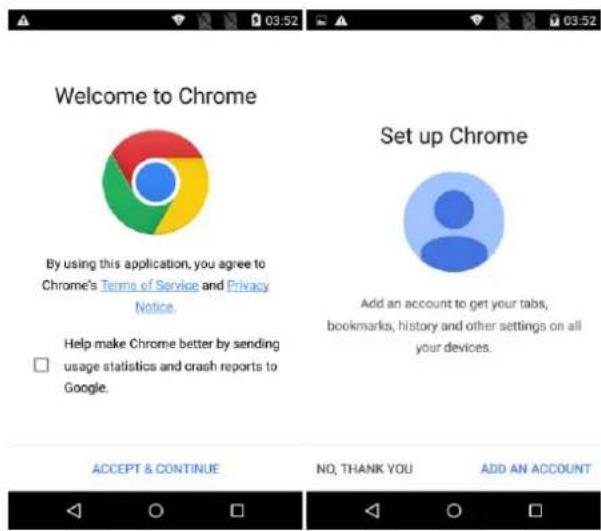
- Aller à la « configuration de Chrome » dans l'écran et entrez un compte afin d'importer toutes les fénetres ouvertes, les favoris stocks / listes de lecture, les flux et autres paramètres sur votre apparéil. Si vous avez un compte Google, vous pouvez aussi directement cliquer sur « Non, merci», pour continuer.
- Pour regarder les favorsis collectés / listes de lecture qui sont affichés sur la page d'accueil, appuyez sur , pour voir les favorsis enregistrres / listes de lecture et les favorsis du téléphone portable / des listedes de lecture. Appuyez sur, pour voir les profils de fenêtres récemment ouvertes et fermées, et les informations sur d'autres apparciels. Remarque: Veuillez-vous connecter sur Chrome, pour les autres apparciels.
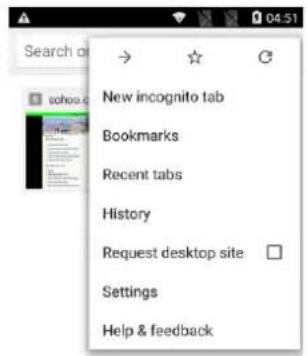
- Appuyez sur , sur la barre de recherche à droite, pour ouvrir une barre avec d'autres options. Les icones, en haut de la barre d'options sont utilisés respectivement pour ouvrir le site, qui vient d'être fermé, pour ajouter de nouveaux favors / listes de lecture et pourmettre à jour la page Web actuelle. En outre, vous pouvez ouvrir une nouvelle fenêtre et une fenêtre de navigation privée, ainsi que de voir la fenêtre enregistrée, la fenêtre récemment ouverte et d'autre activités, les contenus des transferts, fait les recherches dans les sites du web, passez sur le site Web de bureau, activer des fonctions auxiliaires, fournir de la rétroaction, et analogues etc.
9. Musique
Vou puez ecouter la musique qui est stocke dans le telephone portable ou la carte SD, en utilisant l'application Musique.
9.1 Copier les fichiers audio sur votre téléphone
- Connectez votre téléphone à l'ordinateur via un cable USB.
- Si la fenêtre des Paramétres USB s'ouvre sur votre téléphone, Sélectionnez la carte SD intégrée.
- Copiez le fichier audio respectif a partir de sua ordinateur vers la carte SD.
9.2 Ouvril la bibliothèque musicale
9.2.1 Ouvrir et voir la bibliothèque musicale
Appuyez sur Musique dans le menu principal, le système recherche automatique des fischiers audio dans votre téléphone. Les fischiers audio trouvés seront affichés dans une liste. ÀpRES l'ouverture de l'application de la musique, vous pouvez voir 4 boutons de fonctions: Artistes, Albums, Chansons et liste de lecture.
En appuyant sur chacun de ses modes d'affichage, vous pouze ouvrir la liste de musique dans des different vue.
9.3 Effacer des chansons de la carte SD
- Ouvrez l'application Musique pour voir la liste des fichiers audio.
- Appuyez et maintenez sur une chanson.
- Sur la fenetre qui apparaître, appuyez sur « Supprimer »
- Tapez sur « OK » dans la boîte de dialogue qui apparaitra.
9.4 Ouvrir un fichier musical
9.4.1 Jouer la musique
- Ouvrez l'application Musique pour voir la liste des fichiers audio.
- Appuyez sur artistes / albums / chansons / liste de lecture dans l'écran, pour trouver le fichier de la musique à être joué.
- Appuyez sur pour le fichier musicale, pour lancer la lecture.
9.4.2 Ajouter une chanson à la liste des sonneries
Appuyez et maintenez la chanson dans la bibliothèque musicale. Sur la fenêtre qui apparaitra, appuyez sur « ajouter à la liste des sonneries de la carte 1 / carte 2 (S'applique uniquement aux chansons, la liste de lecture). Ou appuyez sur la touche de menu, tout en jouant la chanson -> ajouter à la liste de lecture de la carte 1 / Carte 2.
9.5 Utilisation della lista de lecture
Voussouvezcrier une listede lecture pourmettre vos fichiers de musique dans une collection de chansons,desorte que les chansons seront jouees dans un ordre specifie ou au hasard.
9.5.1 Creer une liste de lecturee
- Ouvrez l'application Musique pour voir la liste des fichiers audio.
- Sélectionnez les fichiers de musique à ajouter à la liste de lecture et appuyez et maintenez jusqu'à ce qu'un menu de fonction ouvre.
- Appuyez pour ajouter à la liste de lecture.
- Appuyez sur Creer la liste de lecture.
- Nommez la nouvelle liste de lecture.
- Tapez sur enregistrer pour inclus la musique selectionnee dans la liste de lecture finale.
9.5.2 Ajouter une chanson à la liste de lecture e
- Ouvrez l'application Musique pour voir la liste des fichiers audio sur l'écran
- Sélectionnez la chanson à ajouter à la liste de lecture et appuyez longuement sur chaque chanson, pour ouvrir la fonction du menu
- Appuyez sur « Ajouter à la liste de lecture »
- Sélectionnéz la liste de lecture appropriée
9.5.3 Supprimer une chanson de la liste de lecture
- Ouvrez l'application Musique pour voir la liste des fichiers audio sur l'écran
-
Tapez sur la liste de lecture pour voir les chansons qu'elle contient
-
Sélectionné la chanson à supprimer de la liste de lecture et appuyez longtemps sur la chanson, pour ouvrir la fonction du menu
- Appuyez sur « supprimer » dans la liste de lecture
9.6 Jouer la Musique
Ouvrez la bibliothèque des musiques et sélectionnez votre musique que vous désirée entendre; ou appuyez sur le bouton Menu Jouez tous.
9.7 Touches de commande du lecteur de la musique
| Fonction | Significance |
| Lecture / Pause | Appuyez sur |
| Morceau précédent / suivant | Appuyez sur |
| Avancer rapidement / Rembobiner | Appuyez et maintainez sur |
| Visualisez la liste de lecture | Appuyez sur |
| Lecture aléatoire | Appuyez sur |
| Lecture répêter | Appuyez sur |
| effet sonore | Appuyez sur |
| Volume | Tirez le bouton de volume vers le haut ou vers le bas |
9.8 Masquer, activer et désactiver le lecteur de la musique
En appuyant sur le bouton d'accueil, le lecteur de la musique est caché, et il peut continuer à fonctionner, tandis que d'autres applications sont utilisées. L'icone, apparaisse au-dessus de la barre d'etat pour indiquer que le lecteur de musique est activé. En tirant la barre d'etat vers le bas, vous afficherez les détails. Appuyez sur la chanson pour pouvoir revenir à nouveau à l'écran du lecteur de la musique. Appuyez sur, pouv arrêté la lecture de la musique; en appuyant sur le bouton d'accueil, vous allez revenir à l'écran principal.
10. Video
Vou puez ouvr vos fichiers video de téléphone mobile et regarder belle video
10.1 Voir les videoos
Appuyez sur l'application de la video dans l'écran du menu principal pour ouvrir la bibliothèque video.
L'application videoe peut afficher toutes les videos qui sont sur toute carte SD ou vous telephone portable, meme cex qu ont ete prises a partir de vour applieil photo ou telecharges a partir d'Internet ou d'autres appareils
10.2 Lecture du Video
Appuyez sur l'application de la video pour ouvrir la liste des videos
Appuyez sur une video pour la litre
10.3 Partager les videoos
Appuyez sur l'application de la video pour ouvrir la liste des videos
Appuyez et maintenez sur une video et selectionnez « Envoyer par » , dans la fenêtre de dialogue qui apparaitra
11. Caméra
Votre tlephone est equpe d'un appareil photo integre de 8 megapixels pour prender des photos et des videos.
Vou puez prender n'importe quelle photo avec l'appareil photo, pis le selectionnez comme fond d'ecran ou
le transmettre a travers des messages, Bluetooth, email, etc. Les photos neuent etre stockees sur la carte SD
externe ou la memoire interne.
Remarque: Pour obtenir le meilleur effet, nettoyer la lentille de l'appareil photo avant de prendre des photos. Lorsque vous photographiez, veuillez respecter les droits et les intérêts des autres et respecter les lois, règles et coutumes locales.
- Le mode apparéil photo est régèle par défaut. Par le biais de en bas de l'écran, vous pouvez passer en mode video ou en mode Panorama.
- Aligner laamera vers l'objet cible
- Appuyez sur, pour prendre une photo.
- Une petite vue (Vignette) de la derniere image enregistrée apparait en bas à droite de l'écran. Appuyez sur la vignette (miniature) pour visualiser les photos.
- Appuyez sur la touche Menu et selectionnéz « Supprimer », pour supprimer la photo.
» Appuyez sur la touche Menu et selectionnez « Diaporama», pour dire vos photos sous forme de diaporama.
» Appuyez sur la touche Menu et selectionné « Modifier », pour modifier la photo.
» Appuyez sur la touche Menu et selectionnez « Rotation à gauche / Rotation à droit », pour modifier l'image.
» Appuyez sur la touche Menu et selectionnez « Recadrer », pour recadrer la photo.
» Appuyez sur la touche Menu et selectionnez « Définir comme », pour déterminer l'image comme fond d'écran ou photo de contact.
» Appuyez sur la touche Menu et selectionnez « Details », pour voir les détails de la photo.
Appuyez sur le bouton Menu et selectionnez « Imprimer», pour enregistrer l'image sur un format PDF.
11.2 Enregistrement de Video
Menu principal →amera, passez en mode d'enregistrement video.
- Aligner laamera vers l'objet cible
- Tapez sur pour demarrer l'enregistrement video, et appuyez sur , pour arreter l'enregistrement video et d'automatiquement sauvegardar la video enregistrree.
- Appuyez sur le bouton Home pour eteindre l'appareil photo et revenir a I'ecran d'accueil.
- Une petite vue (Vignette) de la dernière video enregistrée est affichée en bas à gauche de l'écran.
En appuyant sur la vignette, vous pouvez:
» Appuyez sur « Envoi par », pour transmettre la video comme un message. Bluetooth, email, etc.
» Appuyez sur la touche Menu et selectionnee « Supprimer », pour supprimer la video.
» Appuyez sur la touche Menu et selectionnez « Recadrer » pour recadrer la video.
» Appuyez sur la touche Menu et selectionnez « Mute », puis la video sera enregistrée dans l'appareil et seraient en sourdine lors de la lecture.
» Appuyez sur la touche Menu et selectionnez « Details », pour afficher les détails de la vente.
11.3 Mode Panoramaique
- Menu principal Appareil photo, passer en mode panoramicque.
- Pointez l'appareil photo vers I'objet cible.
- Appuyez sur, puis déplacer le téléphone en conséquence, pour capturer le panorama. Ensuite, appuyez sur, pour arrêter l'enregistrement et d'automatiquement sauvégarder les données enregistrées.
11.4 Définir les modes de l'appareil photo
Lors de la prise de photos, vous pouvez regler la mode de l'appareil photo:
Dans le viseur de laamera, le menu d'options est affiché dans la partie supérieure de l'écran: le mode Affiche, effet de couleur, commutateur deamera, embellir, réglages de l'appareil.
Appuyez sur l'icone, pour regler la taille de la photo, la qualite, le mode flash, le mode de mise au point, la balance des blancs, etc., ou de restaurer les parametes par défaut.
Voussouspouvez déterminer la taille de l'écran en faisant glisser avec deux doigts.
11.5 Réglage de la mode de prise de vue videoo
Lors de la prise d'une video en mode video, vous pouvez régler laamera video.
Dans le viseur de laamera video, le menu d'options est dans la partie supérieure de l'écran: effet de couleur, commutateur de laamera, les paramétres de l'appareil photo.
Appuyez sur l'icone, pour régler la résolution video, le mode flash, la durée de la video, la balance des blancs, etc., ou de restaurer les paramètres par défaut.
Yououpouezdeterminerla tailledeI'ecran en faisant glisser avec deuxdoigts.
12. Gallerie Photo
Vou puez ouvr la gallerie photo, pour parcourir votre album photo.
12.1 Voir l'album photo
Appuyez sur « album photo », sur l'écran du menu principal et visualiser l'album photo.
L'album photo peut vous permettre de visualiser les images sur votre carte SD ou votre téléphone portable, même ceux qui ont ete prises a partir de leur apparil photo ou telecharge a partir d'Internet ou d'autres appareils.
12.2 Traitees les Photos
12.2.1 Voir et parcourir les Photos
- Appuyez sur la gallerie photo, pour l'ouvrir et regarder l'album photo.
- Appuyez sur un album dans la liste, pour l'ouvrir. Les images de l'album seront affichées sous forme de vignettes.
- Appuyez sur une vignette, pour afficher la photo en grand format.
12.2.2 Visualiser les diapositives
- Appuyez sur un album et les photos dans l'album seront affichées sous forme de vignettes.
- Appuyez sur l'image miniature de I'album pour voir les photos.
- Appuyez sur Menu Diaporama, pour visualiser toutes les images dans l'album comme un diaporama.
12.2.3 Modifier les photos
Appuyez sur le bouton Menu -> Modifier, pour modifier une image.
12.2.4 Pivoter les Photos
Appuyez sur le bouton Menu -> Rotation à gauche, pour faire pivoter l'image de 90 degrés vers la gauche.
Appuyez sur le bouton Menu -> Rotation à droite, pour faire pivoter l'image de 90 degrés vers la droite.
12.2.5 Recadrer une photo
Appuyez sur le bouton Menu -> Recadrer, pour recadrer une image.
12.2.6 Définir une photo comme fond d'écran ou photo de contact
- Appuyez sur la touche Menu -> définir comme.
- Dans la fenêtre qui ouvrera, choisissez la possibilité d'utiliser la photo comme un écran de démarrage ou une image d'un Contact.
12.2.7 Details
Appuyez sur le bouton Menu -> Détails, pour afficher des informations sur la taille de l'image, le fabricant, la date d'enregistrement etc.
12.2.8 Imprimer
Appuyez sur la touche Menu -> Imprimer, pour enregistrer l' image en format PDF.
12.2.9 Supprimerune photo
Appuyez sur le bouton Menu -> Supprimer, pour supprimer la photo.
12.2.9.1 Partagerune photo
- Touchez l'écran pour vous séparer de la bibliothèque d'images.
- Appuyez sur l'icone de « Partager » en haut à droite, pour envoyer l'image à d'autres dispositifs par email, Bluetooth, ainsi que d'autres applications fierces.
13. Autres applications
13.1 L'Heure
- Dans le menu principal, ouvrez l'application de l'horloge et appuyez sur l'icone d'horloge pour acceder à l'écran des réglages de l'horloge.
- Sélectionnez la liste d'horloge existant, pour acceder à l'écran d'édition, ou appuyez sur « Ajouter l'horloge », au fond de l'écran pour acceder à l'écran d'édition.
- Définisse les paramètres pertinents et glissez ver la droite, pour activer l'horloge.
13.2 Calendrier
- Dans le menu principal, ouvrez l'application du Calendrier.
- Appuyez sur. Dans la liste déroulante en haut de gauche pour voir la date, la semaine, le mois, les vues, les dates, les vues de l'année, etc.
- Appuyez sur l'icone de « Creer » au coin inférieur droit, pour creer un événement.
- Appuyez sur la touche Menu pour rechercher,mettre a jour,visualiser ou regler le calendrier.
13.3 Calculatrice
- Ouvrez l'application de la calculatrice dans le menu principal.
- Entre les nombres et opérateurs désirés.
- Appuyez sur le signe d'égalité.
- Faites glisser le bouton vers la droite, pour ouvrir le « clavier avancé », où vous pouvez effectuer des calculs supplémentaires.
13.4 Gestion des fichiers
Avec l'utilisation du gestionnaire de fichiers, vous pouvez afficher et organiser les fichiers et dossiers dans le téléphone ou la carte mémoire.
Il suffit d'ouyrir l'application de « gestion des fichiers » dans le menu principal.
Trier par catégorie:
Un vue d'ensemble du nombre et la quantite l'espace du disque utilisée par tous les fichiers.
Gestion des fichiers:
Les fichiers peuvent etraientes et organiser sur la carte SD externe ou la memoire interne.
Appuyez légèrement sur le bouton Menu pour afficher les sous-menus:
- Recherche: pour la recherche des dossiers, des chansons, des videos, des Applications et pour afficher d'autres informations requises.
- Sélectionner tout: pour sélectionner tous les fichiers.
- Trier par: pour trier les fichiers par un paramètre.
- Créer un dossier: pour modifier le nom du dossier et enregistrer le fichier.
- Favoris: Pour ajouter un dossier à vos favors.
- Afficher et masquer les fichiers de points.
- Notification: pour afficher la mise à jour de la liste des documents.
- Reglages: pour effectuer les réglages générales de la gestion de fichiers, comme le repertoire de fi-chiers, repertoire racine, montré chemin réel etc.
- Quitter: pour quitter la gestion des fichiers
13.5 Chronomètre
- Dans le menu principal, ouvrez l'application de l'horloge et appuyez sur l'icone de « Chronomètre »
- Appuyez sur l'icone du démarrage, pour démarrer le chronomètre.
- Appuyez sur pour l'icone d'arrêt pour arrêter le chronomètre.
- Appuyez sur « tour», pour arreter le chronomètre à plusieurs fractionnements.
- Appuyez sur « Réinitialiser», pour réinitialiser le compteur à zéro.
13.6 Enregistrement
-
Sélectionnez l'application de l'enregistrement sonore dans l'écran du menu principal, apporter le téléphone avec son microphone près de votre bouche et appuyez sur, pour commencer l'enregistrement.
-
Appuyez sur, pour arreter l'enregistrement.
- Appuyez sur, pour lire le fichier du son enregistré.
- Appuyez sur la pour supprimer le fichier curent du son enregistré.
- Appuvez sur , pour creer le fichier du son enregistré.
- Appuyez sur « l'enregistrement sans nom », pour denomner le fjichier enregistré.
- Appuyez sur la touche du menu pour afficher la liste des fichiers et des paramétres sonores enregistrés.
13.7 Lampetorche
- Dans le menu principal, ouyrez l'application de la lampe torche.
- Appuyez sur l'interrupteur allumer / eteigne, pour allumer la lampe torche (divise en 2 niveaux).
- Appuyez sur la touche du Menu, pour selectionner la fonction stroboscopique ou SOS.
13.8 Radio
Dans le menu principal, ouvre l'application de la Radio (Vos nevez brancher le casque comme une antennae pour faire fonctionner la radio).
- Appuyez sur, pour demarrer et arreter la radio.
- Appuyez sur, pour activer et désactiver le haut-parleur.
- Appuyez sur, pour afficher la liste des stations de radio trouvés par la radio.
- Appuvez sur pour rechercher les stations de radio avant le réglage de la fréquence actuelle.
- Appuyez sur , pour rechercher les stations de radio après le réglage de la fréquence actuelle.
-
Appuyez sur la touche de menu, pour faire apparaitre la liste suivante:
-
Recherche: pour rechercher tous les canaux
- Demarrer l'enregistrement: pour enregistrre le son qui joue sur la radio
- Arrêter l'enregistrement: pour arrêter l'enregistrement du son de la radio
- Interruption automatique: pour pouvoir regler la durée avant l'arrêt automatique de la radio.
- Ajouter aux favoris: pour ajouter une station de radio à vos favors.
Supprimer favori: pour supprime les stations de radio qui ont ete ajoute aux favors. - Réglages: pour régler la région, mode de sortie de l'audio et la durée d'enregistrement de la radio, ainsi que des options pour restaurer les paramétres d'usine
Sortie: pour sortie de l'application radio
14. Paramètres
Vou puez configurer les parametes de votre telephone portable en utilisant l'application de « réglages » Il suffit d'ouvrir le menu principal, pour y acceder au Parametes
14.1 Wi-Fi et Internet
14.1.1 Wi-Fi
a, Appuyez sur Wi-Fi pour acceder à l'écran du Wi-Fi, puis en utilisant le commutateur coulissant, la fonction Wi-Fi peut être activée / désactivée.
b、Après l'activation du Wi-Fi, vous pouvez voir les connexions Wi-Fi des environ. Une fois que vous étés connecté à un compte Wi-Fi, vous pouvez vous connecter à l'Internet à travers ce réseau sans fil.
c. Appuyez sur la touche Menu pour les fonctions suivantes: Ajouter un réseau, les réseaux existants, la mise à jour avancée, etc.
14.1.2 Bluetooth
a, Appuyez sur Bluetooth pour acceder à l'écran Bluetooth, puis en utilisant le commutateur coulissant, la fonction de Bluetooth peut être activée / désactivée.
b. ÀpRES activation de la fonction de Bluetooth, vous pouvez tracer des bornes Bluetooth à proximite. Une fois que vous avez couplé le portable avec un périhérique Bluetooth, vous pouvez envoyer et receivevoir des documents, photos etc, vers un autre dispositif équipè d'un Bluetooth.
c, Appuyez sur la touche du menu et la liste s'affichera: Voir Mise à jour de l'appareil, modifier le nom de l'appareil, ainsi que de voir les fichiers recus.
14.1.3 SIM
a. Activer / désactiver la carte SIM: après que la carte SIM est insérée, l'opérateur de la carte SIM peut être affichée et la carte SIM peut être désactivée.
Remarque: Si 2 cartes SIM sont insérées, les deux cartes SIM ne peuvent pas être désactivées simultanément. Si 1 seule carte SIM est insérée, cette carte SIM ne peut pas être désactivée.
b. La carte SIM préféRED: ceci est la carte SIM pour les reseaux de données mobiles.
14.1.4 Utilisation de données
a、you pouvez afficher l'utilisation des données mobiles par chaque module d'applications de la carte SIM 1 et SIM 2
b、Appuyez sur la touche du menu et la liste suivante apparaitra: Limiter les données d'arriere-plan, voir les données Wi-Fi, l'itinérance des données, points d'accès mobiles, etc.
14.1.5 Paramètres supplémentaires
14.1.5.1 Mode Avion
Le mode d'avion peut être activé / désactiver en déplacant le commutateur.
14.1.5.2 Application de messages par défaut
L'application de messagerie par défaut sont de messages.
14.1.5.3 Android Beam
En faisant glisser le commutateur vers la gauche / droite, Android Beam peut etre activé ou désactivé. Plus d'instructions d'utilisation sont affichées sur I'ecran.
14.1.5.4 Appareil à proximité
Après l'ouverture de cet écran, vous pouvez utiliser le téléphone comme un point d'accès de Wi-Fi mobile, pour pouvoir partager votre connexion de données avec plusieurs appareils simultanément.
Vou puez conneter un cable USB au telephone pour partager la connexion de données du telephone par le biais de l'USB a un PC.
Avec le partage de réseau basé sur la technologie Bluetooth, vous pouvez utiliser le téléphone comme une borne Bluetooth pour partager la connexion de données du téléphone via USB avec un autre appareil.
14.1.5.5 VPN
Remarque: Avant d'utiliser VPN, définitisse le verrouillage de l'écran PIN ou mot de passer.
Appuyez sur + au point supérieure droite, pour ajouter un nouveau VPN, entrez le nom, l'adresse du serveur, nom d'utilisateur et mot de passer, puis connecter le téléphone au VPN.
Après une connexion réussie, vous pouvez vous connecter à des sites Internet étrangers.
Remarque: Youe dez definir I'adresse du serveur VPN, le nom d'utilisateur et mot de passepar yous-meme.
14.1.5.6 Réseaux mobiles
Après l'ouverture de cet écran, vous pouvez activer / désactiver la connexion des reseaux mobile et les données en itinérance, définir le point d'accès, et Sélectionnez l'opérateur de réseau et le mode réseau.
Access Point Name: Pour voir et ajouter les points d'accès.
Les opérateurs de réseaux: pour sélectionner les opérateurs de réseau et le mode d'accès.
Mode de réseau préfééré: pour définiir le mode réseau de la carte SIM.
14.1.5.7 Messages d'urgence
Après l'ouverture de cet écran, vous pouvez vérifier ou désactiver les options d'alarme d'urgence, tremblement de terre et tsunami paramètres du système d'alarme, contrôle des paramètres pour le Brésil et l'Inde, Options des développpeurs, etc. dans SIM 1 ou 2.
14.2 L'Appareil
14.2.1 Bar d'etat
Afficheur du niveau de la batterie: Àpres l'activation / déactivation ceci peut ou ne pas être affiché dans la barre d'état.
14.2.2 Affichage
Ici, les paramètres d'affichage de l'appareil peuvent être définis.
Luminosite: pour régler la luminosité de l'écran
Réglage automatique de la luminosite: lorsque cette fonction est activée, la luminosite de l'écran peut être optimisée selon le changement de la lumière ambiente. En déplaçant le curseur, la luminosite est augmentée ou diminuée
Couleur de l'écran: Les différentes options peut être réglée ici: Standard, magnifique et personnelier etc.
Fond d'écran: ici, le fond d'écran peut être régisé
Veille de l'écran: Pour retarder l'affichage de l'écran jusqu'à l'arrêt automatique de l'écran
Rotation automatique: Pour faire tourner l'écran a des orientations respectives de l'appareil
Ici, d'autres options telles que I'ecomonomiseur d'écran interactif, taille des caractères, le contraste automatique, etc. peuvent également être réglés
14.2.3 Son
Cet écran vous permet d'ajustés les sons de l'appareil.
1. Mémoire
Dans cet écran, la mémoire interne et externe de l'appareil peuvent être vérifié et régle. Les détails suivants sont affichés:
espace total de stockage interne
Mémoire interne disponible
Espace totale de la carte SD
L'espace disponible de la carte SD
Formater la carte SD: Pour supprimer toutes les données sur la carte SD, comme les musiques et les photos
Retirer la carte SD: Les données sur la carte SD ne seront plus affichées
2. Batterie
Cet écran affiche les informations sur l'utilisation de la batterie
3. Applications
Dans cet écran, vous pouvez afficher et:gérer les applications dans votre téléphone
14.3 Paramètres personnels
14.3.1 Assistance des services d'urgences
Dans cet écran, vous pouvez effectuer des réglages d'urgence, de numérios de téléphone d'urgence, effectuer contenu des notifications d'urgence, etc.
Ouvrez la fonction d'activation du geste et le mode de geste dans la liste des gestes et allez à l'écran de menu ou de l'application qui est associée avec le geste, si le téléphone est dans un état d'écran noir.
14.3.3 Parametre du démarrage automatique
Désactivation de l'option de « l'Exclusion du programme du démarrage automatique »
14.3.4 Paramètres de QuickLink
lci, yououpvez definir les options d'urgence, un acces rapide aux applications et d'autres parametes.
Paramétres d'urgence: En déplaçant le commutateur, la fonction de «One Touch SOS » peut et est désactivée.
Accès rapiè de applications: Réglages d'un appui brève des touches de raccourcis, réglages d'un appui longue des touches de raccourcis, réglages des touches PTT rapiè.
Autres paramètres: en déplaçant le commutateur, la fonction de touche de raccourci peut être activer ou désactiver.
14.3.5 Mode des Scenarios
En déplaçant le commutateur, le mode des scénarios peut être activé ou désactivé
Après avoir activé le mode environnement, vous pouvez désirier le mode de voiture, mode silencieux, le mode standard ou réinitialiser les modes
14.3.6 Emplacement
En déplacant le commutateur, la fonction de localisation peut être activée ou désactiveré
14.3.7 Sécurité
lci, vous pouvez définir votre emplacement ainsi que les options de sécurité appropriées
14.3.7.1 Protection d'écran
Réglage de verrouillage de l'écran: verrouillage de l'écran par un motif, PIN ou mot de passage
Raccourcis des verrouillages de l'écran: appuyez à gauche ou à droit du motif pour réinitialiser le raccourci de verrouillage de l'écran
Visualisation du motif (schema): En déplaçant le commutateur cette fonction peut être activée ou désactivée. ÀpRES que cette fonction désactivée, le motif du déverrouillage ne pas affiché lors de son dessin sur l'écran. Quand elle est activée, le motif du déverrouillage est affiché lors de son dessin sur l'écran.
Verrouillage automatique: l'écran se verrouille automatiquement après le temps (durée) que vous avez régler.
Verrouillage immédiat par la touche d'allumage /d'ételigne: Déplacer le commutateur de cette fonction peut l'activer ou le désactiver. ÀpRES avoir étéint cette option, l'écran ne peut pas être verrouillé en temps réel en appuyant sur la touche d'allumage /d'ételigne
Informations d'utilisateur: après avoir selectionné cette fonction, les informations d'utilisateur sont affichés sur l'écran de verrouillage
14.3.7.2 Cryptage
Cryptage de l'appareil: Pour le cryptage de l'appareil, il faut que la batterie soit au moins 80% pleine. Si la puissance de la batterie est inférieure à 80% , un message apparaitra, vous invitant à charger votre appareil, puis réessayez à nouveau.
14.3.7.3 Mode de verrouillage de la carte SIM
Verrouillage de la Carte SIM: Pour activer ou désactiver le verrouillage de la carte SIM ainsi que de modifier le code PIN de la carte SIM
14.3.7.4 Mot de salle
Rend visible le mot de passer: pour indiquer si le mot de passage doit etre affiché ou masqué.
14.3.7.5 Gestion de l'appareil
Définir les administrateurs de l'appareil: Afficher ou désactiver les administrateurs de l'appareil.
Sources inconnues: Pour permettre les installations d'applications des autres sources
14.3.7.6 Autorisation de stockage
Type de stockage: Support le matériel informatique standard
Certificates des autorités: pour pouvoirs afficher les certificatesapprovés CA.
Installation de la carte SD: pour installer les certificates cryptés à partir de la carte SD.
Annuler les autorisations: pour annuler toutes les autorisations enregistrées et réinitialiser les mots de passage des autres.
14.3.7.7 Paramètres avances
Trust Agent: Afficher ou désactiver le « Trust agent »
Les demandes d'inspection autorisée dans des situations d'utilisation: Les tiers ont le droit d'inspecter les situations d'utilisation.
14.3.7.8 Sécurité d'application
Personnes interdits: si cette option est activée, les appeals entrants et les messages des personnes restreintes seront bloquées.
14.3.8 Comptes
Avec cette fonction d'ajoute de compte, vous pouvez ajouter des comptes d'entreprises ou des comptes d'email.
14.3.9 Langue et méthode d'entrée
Réglage de la langue du système et la méthode d'entrée
Langue: pour sélectionnez la langue du système
Outil de vérification orthographique: Un outil standard d'Androide pour la vérification orthographique.
Dictionnaire personnel: vous entrez des mots et des phrases, ou d'ajouter des listed
Clavier et méthode d'entrée: Pour définir la méthode d'entrée courant
Méthode d'entrée Androide: pour définiir le clavier Androide
Méthode d'entrée Sogou: Pour définir la méthode d'entrée Sogou
14.3.9.1 Sauvegarden et réinitialiser
Rétablir les réglages d'usine: pourça, toutes les données sur l'appareil seront effacées
14.4 Systeme
14.4.1 Date et heures
Regler la date et l'heure
- Confirmer automatiquement la date et l'heure: pour automatiquement confirmer la date et l'heure fournie par l'internet; il peut etre aussi desactive.
- Fuseau horsere automatique: Pour utilise le fuseau horsere fourni par le reseau (supporter par le reseau).
- Regler la date: Àpès la désactivation de la fonction de la date et l'heure automatique, vous pouvez manuellement entre la date
- Regler l'heure: ÀpRES la déactivation de la fonction de la date et l'heure automatique, vous pouvez manuellement entre l'heure
- Sélectionnez le fuseau horsaire: ÀpRES la déactivation de la fonction de la date et l'heure automatique, vous pouvez manuellement sélectionner le fuseau horsaire
- Format de 24 heures: cette fonction vous permet d'utiliser le format horaire de 24 heures.
14.4.2 Fonction d'allumage/extinction programmable
Après avoir reglé le temps du démarriage / d'extinction automatique, l'appareil s'allume ou s'éteigne automatiquement à l'heure qui a été régler.
14.4.3 Mode accessible
Grand caractères: pour ajuster la taille des caractères
Geste de zoom: activer/désactiver le geste zoom
Gant de contact: activer/désactiver la fonction de contact de gant
En outre, il y a quelques options pour la rotation automatique de l'écran, la lecture des mots de passer à haute voix, toucher, la durée de l'appui longue, la correction des couleurs lors de l'ouverture et la fermeture, et ainsi de suite.
14.4.4 Options des développpeurs
Balayer pour ouvrir et fermer la fonction et l'utilisation après l'ouverture des diverses applications pour la définition du mot de passage de sauvégarde du bureau, l'annulation de verrouillage de l'écran, d'effectuer le débogage USB et ainsi de suite.
14.4.5 Informations sur l'appareil
Statut: pour afficher l'etat actuel de la batterie, le niveau de la batterie, le numero de téléphone, réseau, la force du signal, le type de réseau mobile, l'etat de service, l'itinérance, IMEI, adresse MAC Wi-Fi, l'adresse Bluetooth, numéro de série et la durée d'execution, etc.
Informations legales: pour afficher les informations juridique correspondante
Numero de modulo: pour afficher le numero de modulo de l'appareil
Informations sur le processeur: pour afficher les informations sur le CPU intégré dans l'appareil
Version Android: pour afficher la version Android de l'appareil
Version du matériel: pour afficher la version matérielle informatique de l'appareil
Version du noyau: pour afficher la version du noyau de l'appareil
Numero de version: pour afficher le numero de la versions du logiciel de l'appareil
15. Mise à jour du système
Avec cette fonction, vous pouvezmettre à jour le logiciel de votre apparéil.
Remarque: pour cette fonction Une connexion à l'internet est requise
16. Play Store
Sur l'écran d'accueil, appuyez sur l'icone de boutique, pour acceder à cet application. Lorsque vous entrez dans le Play Store, vous doivent creer un nouveau compte. Suivez les instructions pour terminer le processus de création. Si vous avez un compte sur la page d'accueil du Play, vous pouvez voir et selectionner au besoin, une variété de logiciels du téléphone portable ainsi que les installer sur votre téléphone portable. Vous pouvez filtrer en déplaçant la barre de selection pourCHOISIR les catégories, classements, nouveaux meilleurs produits Gratis, produits populaires etc., pour trouver des logiciels populaires ici.
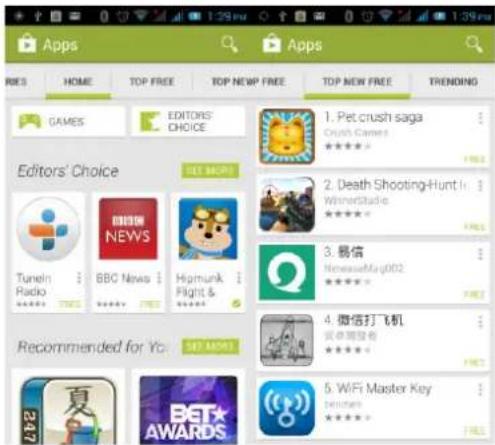
Dans l'écran de Play Store, appuyez sur une icône du logiciel que vous désirez, pour acceder à l'écran d'installation:
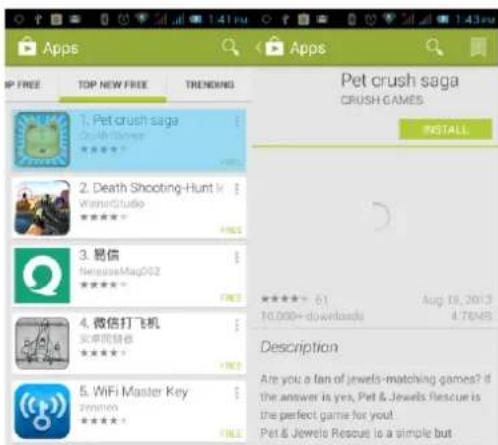
STAL
Appuyez sur, pour installer le logiciel selectionné. Tapez sur la fenêtre d'installation avec autorisations d'application qui s'ouvrira pour l'accepter. L'appareil commencer a automatiquement le téléchargement du logiciel. Si vous souhaitez annuler le téléchargement, appuyez sur, qui se trouve à côte de la barre de progression du téléchargement.
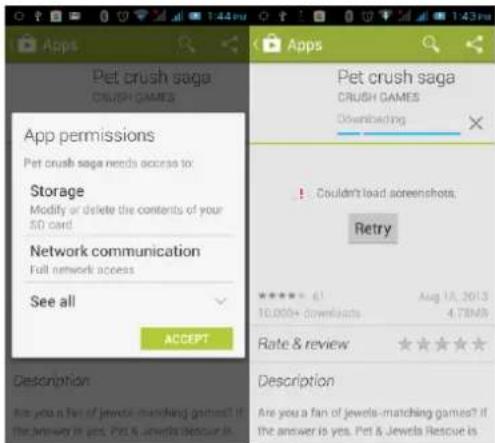
Après que le téléchargement est complète, appuyez sur « Ouvrir » pour utiliser votre logiciel nouvellement télécharge:
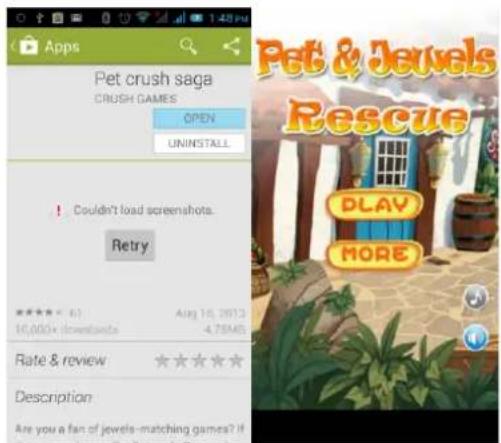
Dans la page d'accueil du Play Store, appuyez sur la touche du menu, « pour afficher » les menus suivants:
Allez à « Mes applications», ici vous pouvez voir vos « applications installées » ainsi que « Toutes les applications ». Vous pouze également réinitialiser vos comptes, notifications, la mise à jour automatique de vos applications, mots de passer, etc.
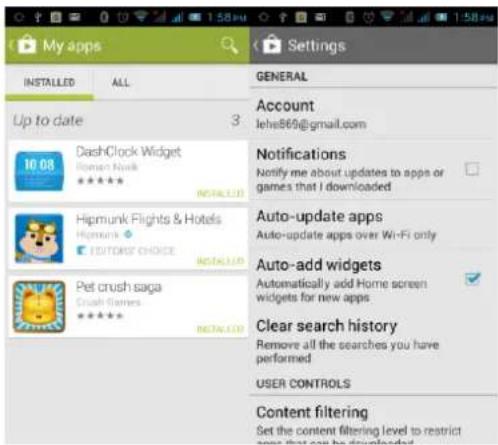
17. Problèmes courants et solutions
Si vous avez de problèmes pendant l'utilisation de votre apparéil, veuillez consulter le tableau suivant pour essayer de résoudre ces problèmes:
| Problèmes courants | Causes possibles | Solutions |
| Signale faible | Si le téléphone portable est utilisé dans les zones avec un signal faible, comme dans les bâtiments ou les caves, où les ondes radio ne peuvent pas correctement pénéter et peuvent conduire à une perturbation de la communica-tion. | Essayez d' éviter ces endroits |
| Lorsque le téléphone mobile Dim est utilisé aux heures de pointe (les heures d'affluence), la densité d'appels a augmenté, Ce qui cause un encombrefement de la ligne et pas conséquence rend les appel difficiles | Essayez d' éviter d'appeler à ces périodes | |
| Les stations de base (antennes de communication télé-phonique) peuvent être trop pres ou trop loin, ce qui peut provoquer des défauts de réseau | Votrue opérateur mobile peut fournir une carte avec la couverture du réseau | |
| Echo ou bruit | Mauvaise faisceau de canaux en raison de problèmes régionales. | Raccrocher et de rappeler, l'appeil serait redirigé si possible à travers un meilleur faisceau. |
| Problème technique régional | ||
| Temps d'accente (veille) très court. | Court temps d'accente en raison d'un signal faible | Eteignez le téléphone portable dans un environnement de faible signale |
| Puisance de la batterie a diminué, (la batterie devra être remplaçée) | Remplacer la batterie | |
| Le téléphone est constamment à la recherche du réseau et pas conséquence le téléphone con-somme beaucoup d'électricité, de sorte que le temps d'accente est réduit. | Trouvez un endroit avec une(Meilleure réception ou éteignez le téléphone | |
| Impossible de s'allumer | La batterie est à plat | verifiez et rechargez la batterie. |
| Erreur de la carte SIM | La carte SIM est endommagée | Veuillez contacter votre fournisseur de service mobile. |
| La carte SIM n'a pas été insérée | Rassurez-vous que la carte SIM soit insé-rer. | |
| Les contacts métallique sur la cartes est sales | Nettoyez-les avec un chiffon propre | |
| Carte SIM invalide | Veuillez contacter votre fournisseur de service mobile | |
| Connexion au réseau ne pas possiblè | Vous étés hors du réseau 3G ou GSM | Demander à votre fournisseur de ser- vices sans fil de vous informer sur la cou- verture actuelle du réseau |
| Signal faible | Trouvez un endroit avec une meilleure réception pour réessayer | |
| Impossiblè d'appeler | Interdiction d'appoint est peut-être activée | Déspectiver l'interdiction d'appoint |
| La fonction de numérotation fixe est peut-être activée | Déspectiver la fonction de numérotation fixe. | |
| Erreur du PIN | Vous avez entré un PIN erroné trois fois de suite | Veuillez contacter votre fournisseur de service mobile. |
| Impossiblè de chargeé! | La batterie est morte | Vous devriez remplaçer la batterie ou le chargeur |
| La température de la charge est au-dessous de \(10^{\circ}\text{C}\) ou supérieure à \(55^{\circ}\text{C}\) | Changez l'environnement de la charge | |
| Mauvais contact | vérifier les branchements | |
| Impossible d'ajouter un con- tact | Le Répertoir telephonique est plein | Libéréz la mémoire en supprimant cer- taines données du réseau télépho- nique. |
| Certaines fonctionnalités ne sont pas disponibles | La fonction n'est pas supportée par le fournisseur de services mobiles ou n'a pas été sollicité | Veuillez contacter votre fournisseur de service mobile. |