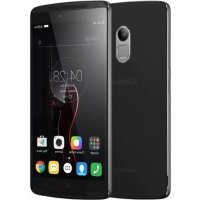
K4 Note - Smartphone LENOVO - Notice d'utilisation et mode d'emploi gratuit
Retrouvez gratuitement la notice de l'appareil K4 Note LENOVO au format PDF.


| Type de produit | Smartphone |
| Marque | Lenovo |
| Modèle | K4 Note |
| Réseau | GSM / WCDMA / TD-LTE / FDD-LTE |
| WLAN | 802.11 a/b/g/n/ac |
| Bluetooth | Bluetooth 4.1 |
| GPS | Oui, avec GLONASS |
| NFC | Oui, avec Android Beam |
| Capteur d'empreinte | Oui |
| Appareil photo arrière | Oui |
| Appareil photo avant | Oui |
| Boutons | Multitâches, Accueil, Précédent (tactiles) |
| Déverrouillage | Glissement, empreinte digitale, code PIN, motif |
| Connexion USB | MTP (multimédia), PTP (photos), ADB (débogage) |
| Méthode d'entrée | Réglable dans Paramètres > Langue et saisie |
| Langue | Réglable dans Paramètres > Langue |
| Réinitialisation | Paramètres > Sauvegarder et réinitialiser > Restaurer valeurs d'usine |
| Entretien | Chiffon doux non pelucheux, éviter produits chimiques |
| Sécurité | Ne pas démonter, éviter chocs, humidité, températures -10°C à 45°C |
| Alimentation | Adaptateur CA (charge rapide écran éteint) ou USB 2.0 |
| Logiciel de navigation | Chrome, avec signets et historique |
| Galerie | Visualisation, partage, suppression par albums |
FOIRE AUX QUESTIONS - K4 Note LENOVO
Questions des utilisateurs sur K4 Note LENOVO
0 question sur cet appareil. Repondez a celles que vous connaissez ou posez la votre.
Poser une nouvelle question sur cet appareil
Téléchargez la notice de votre Smartphone au format PDF gratuitement ! Retrouvez votre notice K4 Note - LENOVO et reprennez votre appareil électronique en main. Sur cette page sont publiés tous les documents nécessaires à l'utilisation de votre appareil K4 Note de la marque LENOVO.
MODE D'EMPLOI K4 Note LENOVO
Guide de l'utilisateur V1.0
Avant d'utiliser ce document et le produit associé, prenez connaissance des informations suivantes :
Guide de démarrage rapide
- Notice relative à la réglementation
Annexe
Les documents Guide de démarrage rapide et Notice relative à la réglementation sont disponibles sur le site Web http://support.lenovo.com.
Caracteristiques techniques
Cette section repertorie les caractéristiques techniques relatives aux communications sans fil uniquement. Pour afficher une liste des caractéristiques techniques de votre téléphone, rendez-vous sur http://support.lenovo.com.
| Données | GSM/WCDMA/TD-LTE/ FDD- LTE Remarque : dans certains pays, LTE n'est pas pris en charge. Pour savoir si votre smartphone est compatible avec les réseaux LTE dans votre pays, contactez votre opérateur. |
| WLAN WLA | N 802.11 a/b/g/n/ac |
| Bluetooth | Bluetooth 4.1 |
| GPS Pris e | n charge |
| GLONASS | Pris en charge |
Écran d'accueil
L'écran d'accueil est le point de départ pour utiliser votre téléphone. Pour plus de commodité, l'écran d'accueil est déjà configuré avec certaines applications et widgets utiles.
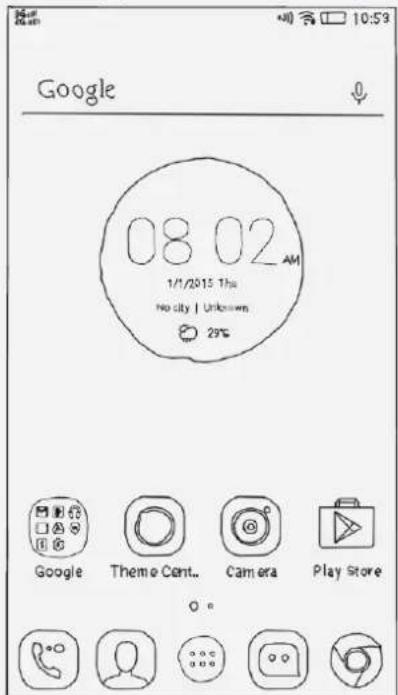
Remarque: Les fonctions de votre téléphone et l'écran d'accueil peuvent être différents selon votre emplacement, la langue, l'opérateur et le modele.
Gestion des écrans d'accueil
Voussoupiezajouter,deplacerou supprimer un ecran d'accueil avec le Gestionnaire d'écran.
- Appuyez longuement sur ou n'importe ou sur l'écran d'accueil à l'exception des icônes.
- Effectuez l'une des actions suivantes:
Pourajouterunecrand'accueil,appuyez sur.
- Pour déplacer un écran d'accueil, appuyez longuement sur une miniature d'écran jusqu'à ce qu'elle s'agrandisse légèrement, faites la glisser jusqu'à nouvel emplacement, puis relâchez-la.
- Pour supprimer un écran d'accueil vide, appuyez longuement sur à l'écran.
Utilisation du mode Édition
Dans le mode Édition, vous pouvez ajouter et déplacer un widget ou une application, créé des dossiers d'applications, et désinstaller une application.
- Appuyez longuement sur le ou n'importe ou sur l'écran d'accueil à l'exception des icones.
-
Effectuez l'une des actions suivantes:
-
Appuyez sur Widgets pour ajouter un widget à l'écran d'accueil, faites glisser les widgets à gauche ou à droite, appuyez longuement sur un widget jusqu'à ce qu'il apparaisse, faites-le glisser jusqu'à l'emplacement souhaité, puis relâchéz-le.
- Pour déplacer un widget ou une application, appuyez longuement sur le widget ou l'application jusqu'à ce que son icône s'agrandisse légarement, faites la-glisser à l'emplacement souhaité, puis relâchez-la.
- Pour creer une dossier d'applications, appuyez longuement sur une application jusqu'à ce que son icône s'agrandisse légèrement, puis faites-la glisser sur une autre application.
- Pour désinstaller une application, appuyez longuement sur l'application, faites glisser votre doit vers le haut de l'écran, puis déposez l'application sur l'icone X.
Modification du papier peint
- Appuyez longuement sur le ou n'importe ou sur l'écran d'accueil à l'exception des icônes, puis appuyez sur FONDS D'ÉCRAN.
-
Effectuez l'une des actions suivantes:
-
Pour définir une photo comme fond d'écran, appuyez sur Acceder à la galerie, Sélectionnez et rignez une photo, puis appuyez sur Appliquer.
- Pour utiliser un fond d'écran, appuyez sur la miniature correspondante de votre choix, puis appuyez sur Appliquer.
Boutons à l'écran
Votre telephone a trois boutons.
- Bouton Multitâches : appuyez longuement sur le bouton pour afficher les options de menu. Appuyez sur le bouton Multitâches pour afficher les applications en cours d'exécution. Vous pouvez également :
Appuyer sur une application pour l'ouvrir.
Appuyez sur pour verrouiller l'application ou sur pour la déverrouiller.
- Appuyez sur pour arreter l'exécution de l'application.
- Appuyez sur pour arreter l'exécution de toutes les applications, à l'exception des applications verrouillées.
- Bouton Accueil: Appuyez sur pour revenir à l'écran d'accueil par défaut.
- Bouton Précédent: Appuyez sur pour revenir à la page précédente ou sortir de l'application actuelle.
Verrouillage de I'ecran
Lorsque vous teléphone est allumé, appuyez sur le bouton marche/arrêt pour verrouiller l'écran
manuellement. Rappuyez sur le bouton marche/arrêt pour afficher l'écran de verrouillage, puis faites glisser votre doigt vers le haut de l'écran pour déverrouiller.
Remarque: le glissement est la méthode de verrouillage de l'écran par défaut. Pour modifier le verrouillage de votre écran, consultez « Paramétrage d'un verrouillage écran » dans Paramétres.
Notifications et réglages rapides
Le panneau Notifications (voir Figure 1 : Notification) vous informe des appel manqués, des nouveaux messages et des activités en cours, comme le téléchargement d'un fichier. Le panneau Réglages rapides (voir Figure 2 : Réglages rapides) vous permet d'acceder aux réglages liéquement utilisés tels que le commutateur WLAN.
Vouspouvezeffectuerl'une desactions suivantes:
-
Pour afficher les notifications, faites glisser un doigt vers le bas de l'écran.
Pour fermer le panneau Notification, faites glisser un doigt vers le haut de I'ecran. -
PourAILrer une notification,faites glisser voire doigt vers la gauche ou la droite sur la notification.
- Pour ignorer toutes les notifications, appuyez sur bas du panneau Notification.
- Pour ouvrir Réglages rapides, faites glisser un doigt vers le bas de l'écran deux fois, ou une fois avec deux doigts.
Pour fermer le panneau Reglages rapides, faites glisser un doigt vers le haut de I'ecran une fois.
Connexion USB
Lorsque vous raccordez votre téléphone à un ordinateur à l'aide d'un cable USB, le panneau Notification affiche une notification similaire à « Connecté par USB ». Vous pouvez appuyer sur la notification, puis selectionner une des options suivantes :
- Periph. multim. (MTP): Sélectionnez ce mode si vous pouze transférer des fichiers multimédias comme des photos, des vidés, et des sonneries entre votre téléphone et l'ordinateur.
- Appareil photo (PTP) : Sélectionnez ce mode si vous poulez transférer uniquement des photos et des vidés entre votre téléphone et l'ordinateur.
- Débogage USB (ADB) : sélectionnez ce mode pour activer le débogage. Vous pouvez ensuite utiliser les outils comme l'outil Idea de l'ordinateur pour:gérer les données de votre téléphone.
Émission d'un appel
Composition manuelle d'un numéro
- Ouvrez l'application Télephone.
- Dans le panneau Télephone, appuyez sur Télephone pour afficher le clavier si nécessaire.
- Saisissez le numero de téléphone que vous voulez composer, puis appuyez sur
Appel depuis le journal des appels
- Ouvrez l'application Télephone.
- Appuyez sur l'onglet Jour. appels.
- Appels. Visualisez les appels manqués, émis et reçus, puis appuyez sur l'entrée que vous pouze appeler.
Appel depuis un contact
- Ouvrez l'application Télephone.
- Appuyez sur l'onglet Contacts.
- Localisez le contact que vous poulez appeler, puis appuyez sur le nom du contact pour afficher ses coordonnées.
- Appuyez sur le numero de téléphone que vous voulez composer.
Réception des appeals
Acceptation ou rejet d'un appel
Lorsque you receivez un appel téléphonique, l'applen entrant s'affiche a I'écran. Vous pouze effectuer l'une des actions suivantes :
- Faites glisser l'imagedu contact sur
our accepter l'appeiI.
- Faites glisser l'image du contact sur
Pour rejeter I'appeI.
Mise d'un appel sur silence
Vouspouvezmettreun appel sur silence eneffectuant les actions suivantes :
- Appuyez sur le bouton d'augmentation ou de diminution du volume.
- Appuyez sur le bouton marche/arrêt.
- Placez le téléphone face vers le bas.
Options en cours d'essay
Lorsque you ave un appel en cours, l'ecran affiche les options disponibles suivantes :
- Autre appel : affiche le numéroteur pour que vous puissiez appeler une autre personne.
- En attente/Reprendre : permet de mettre l'appoint en cours en attente ou de le reprendre.
- Silencieux: active ou désactive le microphone.
- Enregistrer : initie ou arrêté l'enregistrement de l'appel.
- Clavier/Masquer : affiche ou masque le clavier.
- Ht. parleur: active ou désactive le haut-parleur.
: terminer l'appeI.
Vousspuvezappuyezsurleboutondevolume pouraugmenteroudiminuerle volume.
Utilisation du journal des appeals
Le journal des appeals contient toutes les entrées des appeals manqués, émis et reçus. Vous pouvez appuyer longuement sur une entrée du journal des appeals jusqu'à ce que le menu des options s'affiche, puis appuyez sur une option. Par exemple, vous pouvez appuyer sur l'option Ajouter aux contacts pour ajouter l'entrée à la liste des contacts.
Creation d'un contact
- Ouvrez l'application Contacts.
- Appuyez sur +
- Saisissez les informations relatives au contact.
- Appuyez sur Enregistrer.
Recherche d'un contact
- Ouvrez l'application Contacts.
-
Effectuez l'une des actions suivantes:
-
Faites défilier la liste des contacts de haut en bas pour localiser le contact souhaité.
Remarque: La liste Contacts a un index sur le (:é pour vous permettre de naviguer plus rapidement. Saisissez une dette pour aller directement à une section.
Appuyez sur Quis saisissez les premières lettres du nom du contact.
Modification d'un contact
- Ouvrez l'application Contacts.
- Recherche le contact à modifier et appuyez dessus.
- Appuyez sur , puis modifiez les informations du contact.
- Appuyez sur Enregistrer.
Suppression d'un contact
- Ouvrez l'application Contacts.
- Appuyez longuement sur un contact, puis sur Supprimer le contact.
Importation des contacts
- Ouvrez l'application Contacts.
- Appuyez sur ..., puis sur Importer/Exporter.
- Appuyez sur Importer depuis mémoire, Sélectionné un ou plusieurs fichiers, puis appuyez sur Importer.
Exportation des contacts
- Ouvrez l'application Contacts.
- Appuyez sur ..., puis sur Importer/Exporter.
- Appuyez sur Exporter vers la mémoire, puis sur OK.
Envoi d'un SMS/MMS
Voupouzutilier l'applicationSMS/MMS pourenvoyerdes messagestexteet multimédias.
- Ouvrez l'application SMS/MMS.
- Appuyez sur
- Appuyez sur la zone de texte du destinataire, puis saississez le nom ou le nombre de téléphone d'un contact. Les contacts correspondants s'affichent lors de la saisie. Sélectionnez un contact. Ou appuyez sur pour ajouter plusieurs destinataires.
- Appuyez sur la zone de texte du message, puis saisissez un message.
Remarque: Si vous foulez envoyer un message multimédia, appuyez sur pour selectionner un type d'objet multimédia comme des photos ou des clips video, puis joignez l'objet multimédia souhaité au message.
- Appuyez sur
Recherche d'un message
- Ouvrez l'application SMS/MMS.
- Appuyez sur Q, puis saisissez une partie ou la totalité du nom du contact, du nombre de téléphone ou du message dans la zone du texte de recherche.
Suppression des messages
- Ouvrez l'application SMS/MMS.
- Dans la liste des fils de messages, appuyez sur le nom ou le nombre de téléphone d'un contact pour visualiser le fil de conversation.
- Appuyez longuement sur un message jusqu'à ce qu'il soit sélectionné, puis appuyez sur Supprimer.
Ou selectionnez les messages que vous souhaitez supprimer, puis appuyez sur
Fonctions de base de laamera
VousspuvezutiliserI'applicationCamaepourprendesphotosetenregisterdesvides.
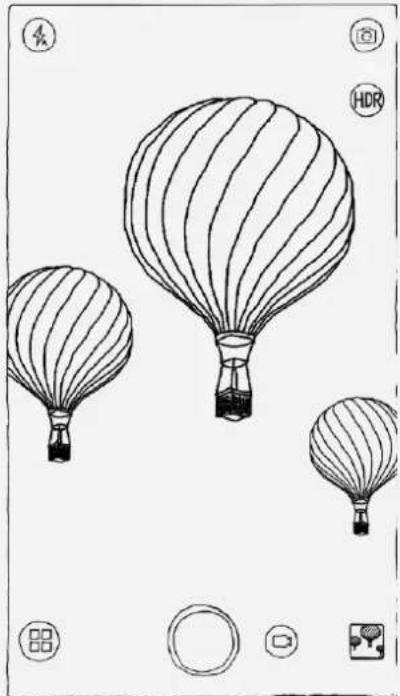
Appuyez sur pour selectionner le modeamera.
Appuyez sur pour prendre une photo.
Appuyez sur pour enregistrer une video.
- Appuyez sur la miniature de la photo ou de la video pour visualiser la photo ou la video dans l'application Galerie. Pour plus d'informations, consultez la Galerie.
- Appuyez sur pour sélectionner le mode flash.
- Appuyez sur pour utiliser la large gamme dynamique HDR (High Dynamic Range).
Appuyez sur pour basculer entreamera face avant et face arrriere.
Appuyez sur Your configurer d'autres parametes de laamera.
Creation d'une capture d'écran
Maintenez le bouton d'alimentation et le bouton de diminution du volume enfoncés en même temps pour faire une capture d'écran.
Par défaut, les captures d'écran sont enregistrées dans la mémoire interne de votre téléphone. Pour visualiser les captures d'écran, effectuez l'une des actions suivantes:
- Ouvrez l'application Galerie et trouvez l'album Captures d'écran.
- Ouvrez l'application Mes fichiers et accedez au dossier Stockage interne > Pictures > Screenshot.
Visualisation de photos et de vidés
- Ouvrez l'application Galerie.
- Appuyez sur un album.
Par défaut, les photos et lesVIDEOS sont regroupées par album. Si vous souhaitez regrouper des photos ou desVIDEOS par heures, appuyez sur , puis sélectionnez Heure. Si vous souhaitez regrouper des photos ou desVIDEOS par lieu, appuyez sur , puis sélectionnez Lieu.
- Appuyez sur une photo ou une video pour la visualiser en mode plein écran.
-
Effectuez l'une des actions suivantes :
-
Pour visualiser la photo ou la video suivant ou precedente, faites glisser votre doigt à gauche ou à droite.
- Pour faire un zoom avant ou arrirée d'une photo, vous pouvez étirer ou pincer la photo. Lorsque vous faites un zoom avant, vous pouvez faire glisser pour visualiser d'autres parties de la photo.
Pour visualiser une video, appuyez sur
Partage des photos et des vidés
Lorsque vous visuaïsez une photo ou une video, appuyez sur « > Partager, puis SéLECTIONNZ un canal de partage comme SMS/MMS ou Bluetooth pour partager la photo ou la video avec d'autres personnes.
Si vous voulez partager plusieurs photos ou videos en même temps, effectuez les actions suivantes :
- Ouvrez l'application Galerie.
- Lorsque vous visualisez un groupe de photos ou deVIDEOS, appuyez longuement sur la photo ou la video que vous souhaitez partager jusqu'à ce qu'elle soit seLECTIONnée.
- Appuyez sur 已 , puis selectionnez un canal de partage.
Suppression des photos et des videos
Lorsque you visualisez une photo ou une video, appuyez sur pour supprimer la photo ou la video. Si vous foulez supprimer plusieurs photos ou videos en meme temps, effectuez les actions suivantes
- Ouvrez l'application Galerie.
-
Lorsque vous visualisez un groupe de photos ou de photos, appuyez longuement sur la photo ou la video que vous souhaitez supprimer jusqu'à ce qu'elle soit seLECTIONnée.
-
Appuyez sur
Connexion WLAN
- Accedez à Paramétres > WLAN.
- Appuyez sur le commutateur WLAN pour l'activer.
- Si nécessaire, appuyez sur Actualiser pour rechercher les points d'accès WLAN disponibles. Remarque : vous doivent dispose de points d'accès WLAN valides pour vous connecter.
- Appuyez sur un point d'accès WLAN dans la liste pour vous connecter à Internet.
Remarque : Lorsque vous accedez à un lien sécurisé, vousdez saisir votre identifiant de connexion et votre mot de passer.
Connexion des données
- Accedez à Paramètres > Consommation des données.
- Appuyez sur le commutateur Données mobiles pour l'activer.
Remarque : Vous doivent disposer d'une carte SIM valide et d'un service de données. Si vous ne possédez pas de carte SIM, contactez votre opérateur.
Configuration d'un point d'accès
Vous pouvez utiliser l'option Point d'accès WLAN pour/partager une connexion Internet avec un autre téléphone ou d'autres périhériques.
- Accédez à Paramètres > Plus > Partage de connexion.
- Appuyez sur le commutateur Point d'accès WLAN pour l'activer.
Remarque : Vous pouvez également partager un réseau via Bluetooth ou USB.
3. Si vous activez un point d'accès WLAN pour la première fois, appuyez sur Configurer le point d'accès WLAN pour visualiser ou modifier les informations de configuration WLAN.
Remarque : Pour que vos amis puissant se connecter à votre réseau, vous devez leur indiquer le nom du réseau (SSID) et le mot de passer.
Chrome
Si vous telèPHONE est connecté à un réseau WLAN ou mobile, vous pouvez utiliser l'application Chrome pour naviguer sur Internet. Pour plus d'informations sur la connexion à un réseau WLAN ou mobile, consultez Réseau.
Consultation de sites Web
- Ouvrez l'application Chrome.
- Appuyez sur la zone Adresse, saisissez une adresse de site Web ou vos mots clés de recherche, puis appuyez sur
Remarque : Vous n'avez pas besoin de saisir l'adresse complète du site Web « http:// » pour acceder au site Web. Par exemple, pour visiter http://www.lenovo.com, saisissez « www.lenovo.com » dans la zone Adresse et appuyez sur Accès.
- Lors de la visualisation d'une page Web, effectuez l'une des actions suivantes :
Appuyez longuement sur bis appuyez sur pour actualiser la page en cours.
Appuyez sur pour revenir à la page Web précédente.
Appuyez longuement sur, qui appuyez sur pour passer à une page Web récente.
- Appuyez longuement sur l'image d'une page Web, puis appuyez sur Enregistrer l'image pour enregistrer l'image sur le stockage interne de votre téléphone.
Ajout d'un signet
Lors de la visualisation d'une page Web à laquelle vous souhaitez ajouter un signet, appuyez longuement sur , appuyez sur modifiez les informations du signet, puis appuyez sur Enregistrer. La prochaine fois que vous ouvrirez l'application Chrome, appuyez longuement sur , appuyez sur Favoris, puis appuyez sur le signet pour acceder rapidement à la page Web.
Effacement de l'histoire de navigation
- Ouvrez l'application Chrome.
- Appuyez longuement sur le bouton Multitâches, puis appuyez sur Historique.
- Appuyez sur EFFACER LES DONNÉES DE NAVIGATION.
Nouvelles fonctionnalités
Empreinte digitale
Vous pouvez placer votre doigt sur le capteur d'emploi digitale pour déverrouiller rapidement libre voiture.
Ajout d'une empreinte digitale
Vous pouvez ajouter plusieurs empreintes digitales.
- Accedez à Paramétres > Empreinte digitale > Ajouter empreinte.
- Suivez les instructions affichées à l'écran.
Remarque: un motif d'écran de verrouillage, un code PIN ou un mot de passée est nécessaire pour utiliser les fonctions liées aux emprentes digitales. Pour définir l'écran de verrouillage, accédez à Paramètres > Verrouiller l'écran > Verrouillage de l'écran.
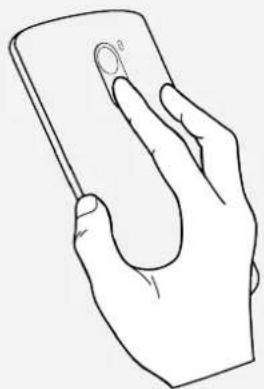
Utilisation du capteur d'emploi digitale pour déverrouiller vos téléphone
- Accedez à Paramètres > Empreinte digitale.
- Appuyez sur le commutateur Deverrouiller écran pour l'activer.
Suppression d'une empreinte digitale
- Accedez à Paramétres > Empreinte digitale.
- Confirmez votre motif d'emploite digitale ou saisissez votre code PIN ou mot de passer.
- Appuyez sur ·s > Supprimer.
NFC (Near Field Communications, communications en champ proche)
Vous pouvez partager du contenu (photos, contacts, pages Web, etc.), des informations et bien d'autres choses entre deux téléphones compatibles NFC.
- Accedez à Paramétres > Plus..., puis appuyez sur le commutateur NFC pour l'activer.
- Appuyez sur le commutateur Android Beam pour l'activer.
- Recherche le contenu que vous souhaitez partager, puis touchez le bas de votre téléphone avec le bas de l'autre apparéil.
Une fois les apparciels connectés, vous entendrez une invite vocale.
- Appuyez sur votre écran pour/partager le contenu.
Paramétrage de la date et de l'heure
- Accedez à Paramétres > Date et heures.
- Effectuez l'une des actions suivantes:
Pour utiliser la date et l'heure du réseau, cochez la case Date/Heure automatique.
- Pour définir la date et l'heure manuellement, décochez la case Date/Heure automatique, puis appuyez sur Définir la date et Définir l'heure.
Pour utilise la date et l'heure du reseau, cochez la case Fuseau hora automatique.
- Pour définitir le fuseau horaire manuellement, décochez la case Fuseau horaire automatique, appuyez sur Définir le fuseau horaire, puis désisissez un fuseau horaire.
- Pour passer aux formats horaires 24 heures ou 12 heures, cochez ou découverté la case Utiliser le format 24 h.
- PourCHOISIR le format d'affichage de la date, appuyez sur Choisisir le format de la date.
Paramétrage de la langue
- Accedez à Paramètres > Langue et saisie > Langue.
- Sélectionnez la langue d'affichage que vous poulez utiliser.
Paramétrage de la méthode d'entrée
- Accedez à Paramètres > Langue et saisie > Par défaut.
- Sélectionnez la méthode d'entrée que vous pouze utiliser par défaut.
Paramétrage d'un verrouillage de l'écran
Accedez à Paramètres > Verrouiller l'écran pour sélectionner une option de verrouillage de l'écran et configurer le verrouillage de l'écran.
Activation de l'installation de l'application
Avant d'insteller l'application que vous avez teléchargee depuis des sources inconnues, effectuez l'une des actions suivantes :
- Accedez à Paramétres > Sécurité et écran de verrouillage.
- Cochez la case Sources inconnues.
Paramétrage de la sonnerie
Pour pouvoir définir la sonnerie par défaut pour les appeals entrants, les messages et les notifications.
Vous pouvez également régler le volume pour chaque type de son.
Accedez à Paramétres > Sonneries et Volumes.
Exécution d'une réinitialisation aux paramètres d'origine
- Accedez à Paramétres > Sauvegarder et réinitialiser > Restaurer valeurs d'usine
- Appuyez sur Réinitialiser le téléphone.
pour éviter tout risque de blessure, de dommage matériel ou d'accidents dus au produit, lisez attentivement toutes les informations contenues dans cette section avant de l'utiliser.
Informations importantes sur la sécurité
Manipulation
Manipuez le téléphone Lenovo avec précaution
Évitez de faire tomber, de tordre ou de perforer le téléphone Lenovo. Évitez également d'insérer unquelconque objet dans le téléphone Lenovo ou de poser des objets lourds dessus. Notre apparéil contient des composants fragiles.
Protégéz votre téléphone Lenovo et votre adaptateur de l'humidité
Évitez de plonger le téléphone Lenovo dans l'eau et de le poser à un endroit où il pourrait entrair en contact avec une substance liquide.
Réparation
Évitez de démonter ou de modifier le téléphone Lenovo. Le téléphone Lenovo est une unité scellée. Il ne contient aucune piece réparable par l'utilisateur. Toute réparation concernant un composant interne doit être réalisée par un service de réparation ou un technicien Lenovo/agréé. Si vous essayez d'ouvrir ou de modifier le téléphone Lenovo, la garantie sera annulée.
L'écran du téléphone Lenovo est en verre. Si vous faites tomber le téléphone Lenovo sur une surface dure, s'il subit un choc ou se trouve écrase par un objet lourd, le verre pourrait se casser. Si le verre venait à être ébréché ou fissure, n'y touche pas et n'essayez pas d'enlever le verre cassé du téléphone Lenovo. Cessez immédiatement d'utiliser le téléphone Lenovo et contactez le support technique Lenovo pour réparer ou replacer l'appareil, ou pour obtenir des informations sur le recyclage.
Charge
Vous pouvez suivre l'une des méthodes de chargement ci-après pour recharger correctement la batterie interne du téléphone Lenovo.
| Méthode de chargement Écran allumé Écran éteint | ||
| Adaptateur c.a. Pris en charge, mais la batterie se charge plus lentement. | Pris en charge | |
| Connexion USB entre le connecteur c.c. en entrée sur le téléphone Lenovo et un connecteur USB sur un ordinateur personnel ou un autre péripérisque conforme aux normes USB 2.0. | Pris en charge, maisompense la consommation électrique et la batterie se charge plus lentement. | Pris en charge, mais la batterie se charge plus lentement. |
| Remarques :Écran allumé : apparéil sous tensionÉcran éteint : apparéil hors tension ou en mode verrouillé | ||
Les dispositifs de charge peuvent chauffer lors d'une utilisation normale. Assurez-vous que l'espace autour du dispositif de charge est suffisamment dégagé. Débranchez le dispositif de charge dans les cas suivants :
Le disposif de charge a ete exposé à la pluie, a une substance liquide ou a un excés dhumidite.
- Le dispositif de charge est endommagé.
- Vous souhaitez nettoyer le dispositif de charge.
Lenovo n'est pas responsable des performances ou de la sécurité des produits non fabriqués ou non reconnus par Lenovo. Utilisez uniquement des batteries et des adaptateurs c.a. reconnnus par Lenovo.
REMARQUE: L'adaptateur doit se couver pres du produit et doit être facilement accessible. Les utilisateurs doivent utiliser une connexion à des interfaces USB disposant de la version USB 2.0 ou d'une version ultérieure.
Distraction
Soyez prudent si vous utilisez le téléphone Lenovo en voiture ou a bicyclette. Privilégiez toujours votre sécurité et celle des autres. Respectez la loi. Les lois et réglementations du pays peuvent régir la façon dont vous doivent utiliser les apparciels électroniques portables du même type que le téléphone Lenovo, lorsque vous conduisez un vehicule ou lorsque vous étés à velo.
Risque d'étouffement
Tenez le téléphone Lenovo et ses accessoires éloignés des enfants en bas âge. Le téléphone Lenovo contient de petits éléments pouvant être dangereux pour les enfants en bas âge. De plus, l'écran en verre peut se casser ou se fissurer si l'appareil tombe ou est jeté contre une surface dure.
Atmosphères explosives
Ne chargez pas ou n'utilisez pas le téléphone Lenovo dans une zone représentant une atmophère potentiellement explosive, notamment une zone de stockage de l'essence, ou des zones où l'air peut containir des particules ou des produits chimiques ( comme des grains, de la poussière ou de la poudre métallique). Respectez tous les panneaux et toutes les consignes.
Interférences dues aux radio féquences
Respectez les panneaux et avis interdisant ou limitant l'utilisation des téléphones mobiles (par exemple, dans les établissements de santé ou les zones représentant un risque d'explosion). Bien que le téléphone Lenovo soit conçu, testé et fabriqué conformément aux reglementations régissant les émissions de radio féquences, de telles émissions émanant du téléphone Lenovo peuvent nuire au fonctionnement d'autres apparèils électroniques et entraîner leur dysfonctionnement. Éteignez le téléphone Lenovo ou utilisez le mode Avion pour désactiver les émetteurs sans fil du téléphone Lenovo lorsque son utilisation est interdite, par exemple lors d'un trajet en avion ou lorsque vous y étés invite par les autorités.
Appareils medicaux
Le téléphone Lenovo contient des radios qui émettent des champs electromagnétiques. Ces champes electromagnétiques peuvent interférer avec les stimulateurs cardiaques ou autres apparils médicaux. Si vous portez un stimulator cardiaque, maintainez une distance de séparation d'au moins 15 cm (6 pouces) entre votre stimulator cardiaque et le téléphone Lenovo. Si vous pensez que le téléphone Lenovo interfère avec votre stimulator cardiaque ou un autre apparil Médical, arrêtez d'utiliser le téléphone Lenovo et consultez votre médecin afin d'obtenir des informations plus précises sur votre apparil Médical.
Informations importantes sur la manipulation
Nettoyage
Nettoyez immédiatement le téléphone Lenovo après tout contact avec une substance pouvant entrainer des taches, par exemple, la saleté, l'encre, le maquillage ou les lotions. Pour nettoyer :
- Débranche tous les cables et éteignez le téléphone Lenovo (maintenez enforcé le bouton d'activation/désactivation du mode veille, puis faites glisser le curseur à l'écran).
Utilisez un chiffon doux non pelucheux.
Évitez toute humidité au niveau des ouvertures.
- N'utilisez pas des produits de nettoyage ni de l'air compré.
Température de fonctionnement
Faites attention à la chaleur dégagée par le téléphone Lenovo. Lorsque vous utilisez le téléphone Lenovo, ne l'exposez pas à des températures ou à des tensions élevées (équipements de cuisson ou apparêils électriques). Utilisez le téléphone Lenovo uniquement dans une plage de température comprise entre -10 °C (14 °F) et 45 °C (113 °F) afin d'éviter toute détérioration.
Lorsque le téléphone Lenovo est sous tension ou que la batterie est en cours de charge, certains composants peuvent chauffer. La température atteinte dépend de l'activité système et du niveau de charge de la batterie. Un contact prolongé avec votre peu, même à travers des vêtements, peut provoquer des léSIONs, voir des brûlures. Évitez tout contact prolongé des mains, genoux ou toute autre partie du corps avec les éléments chauds du téléphone Lenovo pendant une période prolongée.
Protection de vos données et logiciels
Ne supprimez pas des fichiers inconnus ou ne changez pas le nom des fichiers ou repertoires que vous n'avez pas créé, car le calcul du téléphone Lenovo risquerait de ne plus fonctionner.
Sachez que l'accès aux ressources réseau peut exposer le téléphone Lenovo à des virus informatiques, des pirates, des logiciels espions et d'autres activités malveillantes risquant d'endommager le téléphone Lenovo, le信息服务 ou les données. Il vous incombe de prendre les mesures de protection adequates en déployant des pare-feu, des logiciels antivirus et des logiciels de protection contre les logiciels espions, et de tener ces logiciels à jour.
Tenez les apparêils électriques tels que les ventilateurs, radios, haut-parleurs, climatiseurs et fours micro-ondes à l'écart du téléphone Lenovo. Les puissants champs magnétiques générés par les apparêils électriques risqueraient d'endommager l'écran et les données stockées sur le téléphone Lenovo.