Notice Facile
M930 - Téléphone mobile MOTOROLA - Notice d'utilisation et mode d'emploi gratuit
Retrouvez gratuitement la notice de l'appareil M930 MOTOROLA au format PDF.

| Caractéristiques techniques | Détails |
|---|---|
| Modèle | MOTOROLA M930 |
| Type d'appareil | Téléphone mobile |
| Écran | Taille et résolution non spécifiées |
| Processeur | Non spécifié |
| RAM | Non spécifié |
| Stockage interne | Non spécifié |
| Caméra principale | Non spécifiée |
| Caméra frontale | Non spécifiée |
| Connectivité | Non spécifiée |
| Capacité de la batterie | Non spécifiée |
| Système d'exploitation | Non spécifié |
| Dimensions | Non spécifiées |
| Poids | Non spécifié |
| Utilisation | Conçu pour un usage quotidien, appels et SMS |
| Maintenance | Nettoyer régulièrement, mise à jour du logiciel recommandée |
| Sécurité | Utiliser un code PIN pour protéger les données |
| Informations générales | Vérifier la compatibilité avec les réseaux locaux avant l'achat |
FOIRE AUX QUESTIONS - M930 MOTOROLA
Téléchargez la notice de votre Téléphone mobile au format PDF gratuitement ! Retrouvez votre notice M930 - MOTOROLA et reprennez votre appareil électronique en main. Sur cette page sont publiés tous les documents nécessaires à l'utilisation de votre appareil M930 de la marque MOTOROLA.
MODE D'EMPLOI M930 MOTOROLA
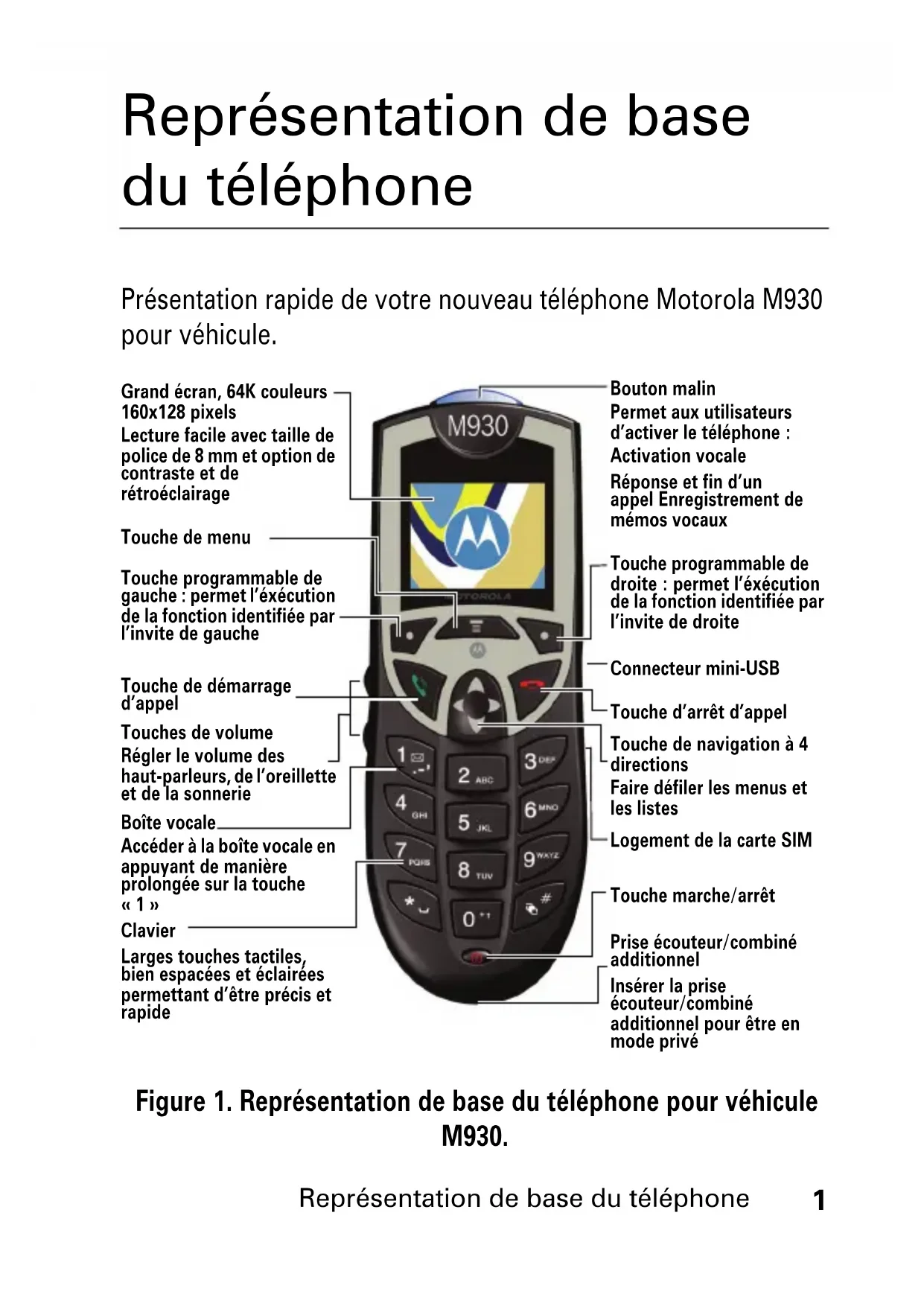
Motorola M930 Téléphone pour automobile Manuel d'utilisation1 Représentation de base du téléphone Représentation de base du téléphone Présentation rapide de votre nouveau téléphone Motorola M930 pour véhicule. Figure 1. Représentation de base du téléphone pour véhicule M930. Grand écran, 64K couleurs 160x128 pixels Lecture facile avec taille de police de 8 mm et option de contraste et de rétroéclairage Bouton malin Permet aux utilisateurs d’activer le téléphone : Activation vocale Réponse et fin d’un appel Enregistrement de mémos vocaux Touche de menu Touche programmable de gauche : permet l’éxécution de la fonction identifiée par l’invite de gauche Touche de démarrage d’appel Touches de volume Régler le volume des haut-parleurs, de l’oreillette et de la sonnerie Boîte vocale Accéder à la boîte vocale en appuyant de manière prolongée sur la touche «1» Clavier Larges touches tactiles, bien espacées et éclairées permettant d’être précis et rapide Touche programmable de droite : permet l’éxécution de la fonction identifiée par l’invite de droite Connecteur mini-USB Touche d’arrêt d’appel Touche de navigation à 4 directions Faire défiler les menus et les listes Logement de la carte SIM Touche marche/arrêt Prise écouteur/combiné additionnel Insérer la prise écouteur/combiné additionnel pour être en mode privé2 Guide de référence rapide Guide de référence rapide Vous trouverez ci-joint les éléments du menu du téléphone pour véhicule M930. Cette liste correspond à la présentation du principal menu standard. Pour utiliser cette liste et accéder à ces options, vous devez d'abord comprendre le fonctionnement du téléphone et du système de menu. Pour plus de détails, voir la rubrique Mise en route, page 18. Remarque : Suppléments
Plus peut s’afficher à la fin de certains menus. La sélection de cet élément vous amène simplement à un second menu du même niveau, et non pas à un nouveau sous-menu.3 Guide de référence rapide Éléments de menu
1. Plusieurs menus et options dépendent de l'opérateur.
2. Les éléments du menu du répertoire s’affichent pour chaque numéro
3. Les éléments sur ce menu peuvent être différents et dépendent des jeux et
- Type• Enregistrer sur• Etiquette vocale•N° abrégé• Catégorie•Rue 1•Rue 2• Ville• Etat/Province• Code Postal•Pays• Anniversaire• Mélodie dédiée•ImageHistorique• Appels reçus• Appels émis• Bloc notes• Durée des appels• Coût appel• Durées sessions• Volumes de donnéesMessagerie• Nouveau message• Bte de réception• Boîte vocale• Messages WAP• Info Services• Msgs prédéfinis•Boîte envoi• Brouillons• Modèles de MMSOutils• Calculatrice• Raccourcis• Mémos vocaux• Réveil• Agenda• Numérotation• DéveloppementMon WAP• Navigateur• Favoris WAP• Pages enregistrées• Historique• Aller à l'adresse...• Config. navigateur• Profils WAPMultimédia•Images• SonsJeux & applis
Guide de référence rapide Configuration
- Remise à zéro totale
- Verrouillage clavier
- Gestion des certificats
- Outils JAVA5 Sommaire Sommaire Notice concernant les droits d'auteur couvrant les logiciels . . .9 Utilisation et entretien. . . . . . . . . . . . . . . . . . . . . . . . . . . . . . . .12 Conformité UE . . . . . . . . . . . . . . . . . . . . . . . . . . . . . . . . . . . . . .13 Informations relatives au recyclage . . . . . . . . . . . . . . . . . . . . .14 Introduction . . . . . . . . . . . . . . . . . . . . . . . . . . . . . . . . . . . . . . . .15 Fonctions clés . . . . . . . . . . . . . . . . . . . . . . . . . . . . . . . . . . . . .15 Explication du manuel. . . . . . . . . . . . . . . . . . . . . . . . . . . . . . .16 Invites et messages. . . . . . . . . . . . . . . . . . . . . . . . . . . . . . . . .16 Icônes . . . . . . . . . . . . . . . . . . . . . . . . . . . . . . . . . . . . . . . . . . .17 Mise en route . . . . . . . . . . . . . . . . . . . . . . . . . . . . . . . . . . . . . . .18 Activation de carte SIM. . . . . . . . . . . . . . . . . . . . . . . . . . . . . .18 Installer la carte SIM . . . . . . . . . . . . . . . . . . . . . . . . . . . . . .18 Commandes . . . . . . . . . . . . . . . . . . . . . . . . . . . . . . . . . . . . . .18 Marche/arrêt . . . . . . . . . . . . . . . . . . . . . . . . . . . . . . . . . . . .18 Commande de volume . . . . . . . . . . . . . . . . . . . . . . . . . . . . . .19 Volume de sonnerie . . . . . . . . . . . . . . . . . . . . . . . . . . . . . .19 Volume d’appel . . . . . . . . . . . . . . . . . . . . . . . . . . . . . . . . . .20 Mise en sourdine du micro . . . . . . . . . . . . . . . . . . . . . . . . .20 Volume de touche . . . . . . . . . . . . . . . . . . . . . . . . . . . . . . . .20 Accès au menu . . . . . . . . . . . . . . . . . . . . . . . . . . . . . . . . . . . . . .21 Utiliser la touche de navigation à quatre directions. . . . . . . .21 Entrer dans les menus . . . . . . . . . . . . . . . . . . . . . . . . . . . . . .22 Quitter les menus . . . . . . . . . . . . . . . . . . . . . . . . . . . . . . . . . .22 Menus et sous-menus. . . . . . . . . . . . . . . . . . . . . . . . . . . . . . .22 Parcourir et sélectionner une option de menu . . . . . . . . . . . .23 Options de menu avec codes de sécurité . . . . . . . . . . . . . . .246 Sommaire Affichage des menus . . . . . . . . . . . . . . . . . . . . . . . . . . . . . . .24 Gestion des appels. . . . . . . . . . . . . . . . . . . . . . . . . . . . . . . . . . .25 Appels . . . . . . . . . . . . . . . . . . . . . . . . . . . . . . . . . . . . . . . . . . .25 Répondre à un appel . . . . . . . . . . . . . . . . . . . . . . . . . . . . . .25 Mettre fin à un appel . . . . . . . . . . . . . . . . . . . . . . . . . . . . . .25 Passer un appel . . . . . . . . . . . . . . . . . . . . . . . . . . . . . . . . . .25 Activation vocale. . . . . . . . . . . . . . . . . . . . . . . . . . . . . . . . . . .25 Enregistrement d’une étiquette vocale pour la composition par nom . . . . . . . . . . . . . . . . . . . . . . . . . . .25 Activation de la composition par nom . . . . . . . . . . . . . . . .26 Activation de la composition par numéro . . . . . . . . . . . . .26 Activation de raccourci des menus. . . . . . . . . . . . . . . . . . .26 Historique . . . . . . . . . . . . . . . . . . . . . . . . . . . . . . . . . . . . . . . .26 Appels reçus/manqués . . . . . . . . . . . . . . . . . . . . . . . . . . . .26 Appels émis. . . . . . . . . . . . . . . . . . . . . . . . . . . . . . . . . . . . .26 Fonctions de base. . . . . . . . . . . . . . . . . . . . . . . . . . . . . . . . . . . .27 Heure et date. . . . . . . . . . . . . . . . . . . . . . . . . . . . . . . . . . . . . .27 Affichage . . . . . . . . . . . . . . . . . . . . . . . . . . . . . . . . . . . . . . . . .27 Options d’affichage . . . . . . . . . . . . . . . . . . . . . . . . . . . . . . .29 Mode de rétroéclairage . . . . . . . . . . . . . . . . . . . . . . . . . . . .29 Niveau de rétroéclairage . . . . . . . . . . . . . . . . . . . . . . . . . . .30 Contraste de l’écran . . . . . . . . . . . . . . . . . . . . . . . . . . . . . .30 Saisie de texte . . . . . . . . . . . . . . . . . . . . . . . . . . . . . . . . . . . . .30 Mode iTAP
- Mode de saisie manuelle p. 32
- Mode de saisie numérique p. 35
- Mode de saisie de symbole p. 35
- Raccourcis p. 35
- Enregistrement d’étiquette vocale pour l’activation de raccourci de menus p. 357
- Sommaire Changement des fonctions de touches d’accueil p. 36
- Numéros abrégés p. 36
- Touche d’appel rapide p. 36
- Répertoire p. 37
- Enregistrement d’un nouveau numéro p. 37
- Recherche avancée p. 37
- Autres fonctions p. 38
- Personnalisation p. 38
- Mode de sonnerie p. 38
- Options de réponse p. 38
- Désactiver une alerte d'appel p. 38
- Option d’appel avancée p. 39
- Rappeler p. 41
- Rappel automatique p. 42
- Retour d’appel p. 42
- Mise en attente ou en mode secret d’un appel p. 43
- Double appel p. 43
- Identification d'appelant p. 43
- Appels d’urgence p. 44
- Appels internationaux p. 45
- Durée et coûts des appels p. 45
- Appels de données et fax p. 46
- Répertoire p. 47
- Messages p. 54
- Outils p. 58
- Bloc-notes p. 60
- Réseau p. 61
- Sécurité p. 61
- Codes et mots de passe p. 62
- Verrouiller et déverrouiller le téléphone p. 638
- Sommaire Alerte auxiliaire p. 63
- Mise en sourdine du module de divertissement p. 64
- Connexion du haut-parleur p. 65
- Multimédia p. 65
- Accès au WAP p. 66
- Jeux et applications p. 67
- Papier peint et écran de veille p. 68
- Service et réparations p. 69
- Données DAS p. 70
- Informations de l’OMS p. 72
- Accessoires p. 73
- Câble de connexion de données (mini USB) p. 74
- Connectivité PC (Mobile Phone Tools) p. 74
- Spécifications du système p. 75
- Achat du logiciel Motorola Mobile Phone Tools p. 76
- Index Notice concernant les droits d'auteur couvrant les logiciels Notice concernant les droits d'auteur couvrant les logiciels www.hellomoto.com Certaines options sur les téléphones portables sont dépendantes des fonctionnalités et des paramètres du réseau de votre opérateur. De plus, certaines options peuvent ne pas être activées par votre opérateur et/ou les paramètres du réseau de l'opérateur peuvent limiter la fonctionnalité de l'option. Veuillez toujours contacter votre opérateur pour connaître la disponibilité et la fonctionnalité d'une option. Toutes les options, fonctionnalités et autres caractéristiques du produit, ainsi que les informations contenues dans ce guide de l'utilisateur sont données sur la base des dernières informations disponibles et sont jugées être exactes au moment de l'impression. Motorola se réserve le droit de changer ou de modifier toutes informations ou caractéristiques sans préavis ou obligation. MOTOROLA et le logo M stylisé sont des marques déposées au Bureau américain des marques et brevets. Tous les autres noms de produits et de services mentionnés sont la propriété de leurs détenteurs respectifs. Les marques déposées de Bluetooth appartiennent à leur propriétaire et sont utilisées sous licence par Motorola, Inc. Java et toutes les autres marques basées sur10 Notice concernant les droits d'auteur couvrant les logiciels Java sont des marques ou des marques déposées de Sun Microsystems, Inc., aux États-Unis et dans d'autres pays. Microsoft, Windows et Windows Me sont des marques déposées de Microsoft Corporation ; et Windows XP est une marque de Microsoft Corporation. © Motorola, Inc., 2006. Attention : les modifications apportées au téléphone qui n'ont pas été expressément approuvées par Motorola annulent les capacités d'utilisation de l'appareil par l'utilisateur. Notice concernant les droits d'auteur couvrant les logiciels Les produits Motorola décrits dans le présent manuel sont susceptibles d’inclure des logiciels Motorola et de fournisseurs protégés par droits d’auteur, enregistrés dans des mémoires électroniques ou sur d’autres supports. Les lois des États-Unis et d’autres pays garantissent certains droits à l’égard de ces logiciels à Motorola et à ses fournisseurs et leur réservent notamment les droits exclusifs de distribution et de reproduction. En vertu de ce qui précède et dans toute la mesure autorisée par la loi, les logiciels couverts par des droits d’auteur et contenus dans les produits Motorola ne peuvent être modifiés, soumis à ingénierie inverse, distribués ou reproduits sous aucune forme. Par ailleurs, l’acquisition de produits Motorola ne saurait accorder ni directement, ni par implication, préclusion ou de quelque autre manière que ce soit, de licence ou de droits sous couvert de droits d’auteur, de brevets ou d’applications brevetées de Motorola ou de l’un de ses fournisseurs, hormis la licence normale et non exclusive d’utiliser le produit Motorola gratuitement qui découle légalement de la vente dudit produit. Bien que les caractéristiques et les fonctions des produits puissent faire l’objet de modifications sans préavis, nous faisons11 Notice concernant les droits d'auteur couvrant les logiciels tous les efforts possibles pour que les modes d’emploi soient mis à jour régulièrement afin de refléter les changements dans la fonctionnalité des produits. Néanmoins, dans le cas peu probable où la version de votre mode d’emploi ne reflèterait pas totalement les fonctions principales de votre produit, veuillez nous en avertir. Vous pouvez aussi accéder aux versions mises à jour de nos modes d’emploi à la section consommateur de notre site Web Motorola à l’adresse http://www.motorola.com.12 Utilisation et entretien Utilisation et entretien Utilisation et entretien Pour garantir la longévité de votre téléphone Motorola, veillez à le préserver des éléments suivants : Liquides de toute nature N’exposez jamais votre téléphone à de l’eau, à la pluie, à une atmosphère très humide, à la sueur ou à toute autre source d’humidité. Froid et chaleur extrêmes Évitez les températures inférieures à -10°C ou supérieures à 45°C. Micro-ondes Ne mettez jamais votre téléphone à sécher dans un four à micro-ondes. Corps étrangers Ne mettez jamais votre téléphone en contact avec de la poussière, du sable, de la nourriture ou tout autre corps étranger. Détergents Pour nettoyer votre téléphone, utilisez uniquement un chiffon doux et sec. N’utilisez jamais d’alcool ni de détergents. Chocs Ne laissez jamais tomber votre téléphone.13 Conformité UE Conformité UE Déclaration de conformité aux directives de l’Union européenne Par la présente, Motorola déclare que ce produit est en conformité avec p. 779
les principales exigences et autres dispositions de la Directive 1999/5/CE
toutes les autres Directives pertinentes de l’Union européenne Exemple d’un Numéro d’homologation de produit. Vous pouvez consulter la Déclaration de conformité de votre produit à la Directive 1999/5/EC (la Directive R&TTE) à l’adresse www.motorola.com/rtte. Pour accéder à celle-ci, entrez le Numéro d’homologation de produit, inscrit sur l’étiquette de votre produit, dans la barre de recherche du site Web.
Numéro d'homologation de produit14 Informations relatives au recyclage Informations relatives au recyclage Protection de l'environnement par le recyclage La présence de ce symbole sur un produit Motorola signifie que le produit ne doit pas être jeté dans votre poubelle. Mise au rebut des téléphones portables et accessoires Veuillez ne jeter aucun téléphone portable ou accessoire électrique, comme un chargeur ou un kit piéton, dans votre poubelle. Dans certains pays/régions, des systèmes de collecte ont été mis en place pour traiter les déchets électriques et électroniques. Veuillez vous renseigner localement pour plus d'informations. En l'absence d'un dispositif approprié, vous pouvez renvoyer les téléphones portables et accessoires électriques à l'un des Centres de Service agréé par Motorola le plus proche.15 Introduction Introduction La conception ergonomique unique du téléphone pour véhicule Motorola M930 est spécialement adaptée à l’utilisation dans un véhicule. Avec l’activation vocale, l’écran d’affichage en couleur et toutes les options mains-libres, le M930 vous permet de conduire et de téléphoner en même temps. Fonctions clés L’excellente qualité du fonctionnement mains-libres vous permet de communiquer facilement tout en restant dans le véhicule. L’affichage lumineux haute définition du M930 est conçu pour une lecture facile. Cette lecture est encore améliorée grâce aux caractères de 8 mm, au rétroéclairage et aux contrastes réglables. Un clavier assez grand avec des touches tactiles lumineuses offre un grand confort d’utilisation. Les fonctionnalités du M930 vous sont accessibles en les nommant. Le M930 reconnaît plusieurs langues. Les options de l’activation vocale comprennent : la composition par nom, qui permet de prononcer le nom d’une étiquette vocale enregistrée pour un contact du répertoire; la composition par numéro, qui permet de dire le numéro que le M930 doit appeler et l’accès au menu par activation vocale, qui permet de parcourir les options de menu fréquemment utilisées en leur attribuant des étiquettes vocales.16 Introduction La connectivité haut débit GPRS/EDGE permet de transférer rapidement des données comme des e-mails, des fax et des fichiers en utilisant le logiciel Mobile Phone Tools
Appréciez le processus d’installation facile et rapide grâce à un support fixe simple qui comprend un écran, un clavier et une radio. Pendant l’installation, vous pouvez choisir les options comme alarme, mise en sourdine du module de divertissement et connexion à un haut-parleur (ex : autoradio, lecteur de DVD…). Explication du manuel La plupart des options de votre téléphone sont directement accessibles par un menu. Une description complète des menus et la manière de les utiliser est donnée dans la rubrique Accès au menu, page 21. Quand le manuel décrit l’utilisation de chaque élément de menu, il assume que vous connaissez le système de menu. Invites et messages Votre téléphone répond aux appuis de touche en affichant des invites simples qui vous guident vers la deuxième étape ou des messages simples confirmant que vous avez terminé. Les invites et les messages sont présentés dans ce manuel en caractères gras, par exemple : Saisir le code PIN
Introduction Icônes Il existe deux icônes de référence précises dans ce manuel : Icône Fonction Cette icône identifie un réseau en option ou une option payante liée à un abonnement. Il est possible que les opérateurs n’offrent pas tous ces options dans toutes les zones géographiques. Contactez votre opérateur pour plus d’informations sur la disponibilité de ces options. Cette icône identifie une option qui nécessite un accessoire qui doit être acheté séparément. Veuillez contacter votre opérateur pour des informations sur la disponibilité et l’achat de ces éléments.18 Mise en route Mise en route Activation de carte SIM Installer la carte SIM Avec le téléphone éteint, insérez la carte SIM dans son logement sur le côté droit du téléphone (voir Figure 2). Figure 2. Installation de la carte SIM dans le téléphone. Commandes Marche/arrêt Si le téléphone est correctement installé, il s'allume et s'éteint automatiquement en mettant le contact du véhicule. Pour le fonctionnement manuel, appuyez de manière prolongée sur la touche marche/arrêt ( ) jusqu’à ce que l’écran s'allume/s’éteigne.19 Mise en route Figure 3. La touche marche/arrêt. Commande de volume Volume de sonnerie Quand il n’y a pas d’appel en cours, appuyez sur une des touches de volume ( ) sur le côté du téléphone pour régler le volume de la sonnerie (voir Figure 4). Figure 4. Les touches de volume. Touche marche/arrêt Touches de volume20 Mise en route Volume d’appel Pendant un appel, appuyez sur une des touches de volume sur le côté du téléphone pour régler le volume de l’appel. Mise en sourdine du micro Pendant un appel, appuyez sur SECRET pour mettre le micro en sourdine. Pour réactiver le MICRO , appuyez de nouveau sur cette touche. Volume de touche Appuyez sur MENU
Volume bip touche , et régler le volume avec les touches de droite ou de gauche.21 Accès au menu Accès au menu Un grand nombre d’options de votre téléphone sont accessibles en utilisant les menus qui ont une approche commune pour la sélection, le changement et l’annulation. Veuillez lire attentivement cette rubrique avant d’essayer d’accéder à une option de menu. Quand vous comprenez comment accéder au menu et comment les menus sont indiqués sur la page, vous pourrez accéder et changer d’options facilement. Utiliser la touche de navigation à quatre directions Figure 5. La touche de navigation à quatre directions. Utilisez la touche de navigation à 4 directions comme une manette de jeu pour naviguer dans le système de menus et modifier les paramètres (voir Figure 5 ci-dessus). Conseil : vous pouvez parcourir les menus dans toutes les directions – vers la droite, la gauche, le haut et le bas. Les touche de navigation à 4 directions22 Accès au menu principaux déplacements dans les menus sont vers le haut et vers le bas. Les déplacements vers la gauche et vers la droite vous permettent de modifier les paramètres des menus, de parcourir l'agenda et de modifier un texte. Entrer dans les menus Accédez aux menus en appuyant sur MENU
Une fois dans le menu, faites défiler vers le haut et vers le bas pour accéder aux options. Utilisez la touche programmable de droite ( ) pour répondre aux invites affichées. Utilisez la touche programmable de gauche ( ) pour retourner au menu précédent. Quitter les menus Pour quitter les menus, appuyez sur la touche Fin
Menus et sous-menus Un menu est une simple liste d’options. Certaines de ces options donnent l’accès à une autre liste d’options appelée sous-menu. En parcourant les menus, il est plus simple de penser en termes de niveaux – le menu de base sur un niveau et ses sous-menus sur un niveau plus bas.23 Accès au menu Parcourir et sélectionner une option de menu Figure 6. Parcourir les menus. Pour passer d’une option à l’autre sur un même niveau, utilisez la touche de navigation à quatre directions, puis appuyez en bas pour avancer et appuyez en haut pour retourner en arrière. Quand vous trouvez l’option désirée, appuyez sur la touche programmable pour la sélectionner (voir Figure 6 ci-dessus). Selon l’option sélectionnée, une de ces trois choses peuvent se produire :
Un message bref s’affiche confirmant une action, par exemple Terminé
Un message s’affiche demandant de saisir une information, comme par exemple Saisir le code PIN
Option en surbrillance Appuyez sur PRECED. pour retourner à l’écran précédent Appuyez sur la touche de navigation pour parcourir les options Appuyez sur Afficher pour afficher les détails de l’option en surbrillance Appuyez sur MENU pour ouvrir le sous-menu Appels émis 10] Jean Lemaire 9] Lisa Owens 8] Adda Thomas 7] Jack Bradshaw 6] Marie Lemaire 5] Carlos Emrys 4] Dave Thompson 3] Lisa Owens PRECED. Afficher24 Accès au menu
La première option d’un sous-menu s’affiche. Vous pouvez sélectionner cette option avec la touche programmable ou parcourir les autres options en utilisant les touches de défilement. Pour quitter une option ou un sous-menu, appuyez sur QUITTER
Vous retournez ainsi à l’option du menu de base. Options de menu avec codes de sécurité Certaines options sont protégées et nécessitent des codes de sécurité. Pour utiliser ces options, vous devez saisir le code demandé avant de commencer. Affichage des menus Appuyez sur MENU
Voir . Sélectionnez Icônes pour un affichage par icônes ou Liste pour un affichage par liste.25 Gestion des appels Gestion des appels Appels Répondre à un appel Appuyez sur Envoyer ou sur REPONDRE ou appuyez sur le bouton malin
Mettre fin à un appel Appuyez sur FIN ou sur le bouton malin
Passer un appel Saisissez le numéro que vous souhaitez appeler, puis appuyez sur Envoyer
Activation vocale Enregistrement d’une étiquette vocale pour la composition par nom Appuyez sur Menu
Numéro de téléphone . Ajoutez le Nom et le Numéro , puis appuyez sur Enregistrer sur . Sélectionnez Téléphone pour que le téléphone mémorise les nouveaux contacts. Sélectionnez Etiquette vocale , appuyez sur le bouton malin et suivez les instructions. Appuyez sur TERMINE pour terminer.26 Gestion des appels Activation de la composition par nom Quand une étiquette vocale est enregistrée pour un contact, appuyez sur le bouton malin et prononcez l’étiquette vocale clairement dans le micro. Le téléphone répète l’étiquette vocale et compose automatiquement le numéro qui lui est attribué. Activation de la composition par numéro Appuyez deux fois sur le bouton malin et prononcez le numéro de téléphone (l’enregistrement initial n’est pas nécessaire). Activation de raccourci des menus Appuyez sur MENU , puis appuyez sur le bouton malin . Prononcez
nom du raccourci comme il a été enregistré (voir "Fonctions de base" à la page 27). Historique Appels reçus/manqués Appuyez sur MENU
Appels émis Appuyez sur ENVOYER quand il n’y a pas d’appel en cours pour afficher la liste des Appels émis
Vous pouvez aussi obtenir la liste des Appels émis en appuyant sur MENU
Fonctions de base Fonctions de base Heure et date Pour régler la date et l'heure : Appuyez sur MENU
Heure et date . Sélectionnez l’heure ou la date pour effectuer les réglages. Affichage L’écran d’accueil s’affiche quand vous allumez le téléphone. Pour composer un numéro à partir de l’écran d’accueil, appuyez sur les touches numériques, puis sur Envoyer (voir Figure 7). Remarque : Selon votre opérateur, l’écran d’accueil peut être différent de celui présenté ci-dessous. Figure 7. L’écran d’accueil. Intitulé de touche programmable de gauche Intitulé de touche programmable de droite Heure Opérateur APP.PHOTO Messagerie 12:00 Indicateur de menu28 Fonctions de base L’indicateur de menu ( ) signale que vous pouvez appuyer sur pour ouvrir le menu. Les fonctions des touches programmables activées sont indiquées à gauche et à droite de l'écran. Les indicateurs d’état s’affichent en haut de l’écran d’accueil : Figure 8. Indicateurs d’état et symboles. Indicateur de puissance du signal – les barres verticales indiquent l’intensité de la connexion réseau. Il est impossible de passer ou de recevoir des appels quand
s’affiche. Indicateur EDGE/GPRS – s’affiche lorsque votre téléphone utilise une connexion réseau haut débit EDGE (Enhanced Data for GSM Evolution) ou GPRS (General Packet Radio Service). Voici les indicateurs qui peuvent s’afficher :
contexte PDP GPRS actif
paquet de données GPRS disponible Puissance du signal Opérateur 25-AVR-06 Configuration Répertoire 3:56 EDGE/GPRS Données Roaming (itinérance) Mode de sonnerie Message29 Fonctions de base Indicateur de données – Voici les indicateurs qui peuvent s’afficher : Indicateur de roaming (itinérance)
s’affiche quand votre téléphone recherche ou utilise un réseau autre que celui auquel vous êtes abonné. Indicateur de message – s’affiche quand vous recevez un nouveau message. Voici les indicateurs qui peuvent s’afficher : Options d’affichage Pour choisir une couleur d’affichage : Appuyez sur MENU
Style de couleur et sélectionnez le style désiré. Mode de rétroéclairage Appuyez sur MENU
Mode . Sélectionnez Automatique pour la détection automatique de l’éclairage Manuel pour le réglage manuel.
Transfert de paquets de données sécurisé
Transfert de paquets de données non sécurisé
Connexion à une application sécurisée
Connexion à une application non sécurisée
Appel CSD (Circuit Switch Data) sécurisé
Appel CSD non sécurisé
Message vocal30 Fonctions de base Niveau de rétroéclairage Appuyez sur MENU
Niveau . Déplacez le curseur vers la gauche ou vers la droite avec la touche de navigation à quatre directions pour régler le niveau de rétroéclairage désiré et appuyez sur
Contraste de l’écran Pour régler le contraste de l’écran : Appuyez sur MENU
Contraste . Déplacez le curseur vers la gauche ou vers la droite avec la touche de navigation à quatre directions pour obtenir le contraste désiré et appuyez sur
Saisie de texte Certaines options permettent la saisie de texte. Appuyez sur MENU dans un écran de saisie de texte et faites défiler vers le bas pour sélectionner Mode de saisie
Mode de saisie Description Principal Le mode de saisie de texte Principal peut être réglé sur iTAP
ou sur Saisie manuelle dans toutes les langues disponibles.31 Fonctions de base Pour définir vos modes de saisie de texte Principal
Config. mode de saisie dans un écran de saisie de texte et sélectionnez Principal
Mode de saisie dans un écran de saisie de texte pour passer du mode Principal au mode Secondaire . Si
ne s’affiche pas, appuyez sur MENU
Config. mode de saisie pour sélectionner le mode iTAP comme mode de saisie de texte principal ou secondaire. Le mode iTap permet de saisir des mots en appuyant une seule fois sur la touche pour obtenir une lettre. Le mode iTap propose, à la saisie de lettres, des mots usuels et « devine » chaque mot au fur et à mesure de la saisie. Par exemple, si vous appuyez sur , votre téléphone affiche Programme
Secondaire Le mode de saisie de texte Secondaire peut être réglé sur iTAP
ou sur Saisie manuelle dans toutes les langues disponibles ou réglé sur Principal si vous ne souhaitez pas de mode de saisie Secondaire
Numérique Saisie de chiffres uniquement. Symbole Saisie de symboles uniquement.32 Fonctions de base Figure 9. Saisie de texte en mode iTap. Si vous désirez saisir un mot différent (comme Progrès), continuez à saisir les autres caractères à l'aide des touches du clavier ou faites défiler vers la droite pour sélectionner les mots proposés. Pour saisir le chiffre 1, appuyez une fois sur la touche. Pour saisir rapidement les autres chiffres, appuyez de manière prolongée sur une touche numérique pour passer momentanément en mode numérique. Appuyez sur les touches numériques pour saisir les chiffres désirés. Saisissez un espace pour retourner en mode iTap. Pour saisir la ponctuation ou d’autres caractères, appuyez de manière prolongée sur le chiffre 1. Faites défiler vers la gauche ou vers la droite pour sélectionner les symboles disponibles. Mode de saisie manuelle Appuyez sur MENU
Mode de saisie dans un écran de saisie de texte pour passer du mode Principal au mode Secondaire . Si
ne s’affiche pas, appuyez sur MENU
Config. mode de saisie pour a b1 Le caractère s’afficheau point d’insertionPassez à droite pour accepter le mot Programme ou appuyez sur * pour le refuser et saisissez un espace après Prog
Prog rammeMsg 442Effacer ENVOYER A33 Fonctions de base sélectionner le mode de saisie manuelle comme mode de saisie Principal
Pour saisir manuellement un texte, appuyez plusieurs fois sur une touche du clavier pour faire défiler les lettres et le chiffre correspondant à la touche. Recommencez le processus pour saisir chaque lettre. Par exemple, si vous appuyez sur une fois, votre téléphone affiche : Figure 10. Saisie manuelle de texte. Quand vous saisissez trois ou quatre caractères à la suite, votre téléphone peut deviner la fin du mot. Par exemple, si vous saisissez prog , votre téléphone peut afficher : a b1 Le caractère s’affiche au point d’insertion Après 2 secondes, le caractère est accepté et le curseur passe à la position suivante.
Msg 449 Effacer ENVOYER A Après avoir saisi le texte, appuyez sur ENVOYER A pour sélectionner le destinataire. Appuyez sur Effacer pour effacer le caractère à gauche du point d’insertion.34 Fonctions de base Figure 11. Le téléphone devine la fin du mot Programme. Le premier caractère de chaque phrase est mis en majuscule. Si nécessaire, faites défiler vers le bas pour afficher le caractère en minuscule avant que le curseur ne passe à la position suivante. Appuyez sur la touche de navigation à quatre directions pour déplacer le curseur clignotant et saisir ou modifier un texte. Pour terminer et enregistrer votre texte ou des modifications, appuyez sur MENU pour passer à l’option Message et sélectionnez Brouillons
Pour terminer sans enregistrer, appuyez de manière prolongée sur EFFACER , puis sélectionnez ANNULER
Le mode de saisie manuelle avancée fait défiler d’autres caractères spéciaux et symboles en appuyant plusieurs fois sur une touche. a b1 Passez à droite pour accepter Programme
Prog ramme Msg 443 Effacer SELECT. ProgProbSpoiPrb Passez à droite pour mettre en surbrillance une autre combinaison. Appuyez sur * pour saisir Prog et un espace. Appuyez sur Effacer pour effacer la dernière lettre. Appuyez sur SELECT. pour garder le mot qui est en surbrillance35 Fonctions de base Mode de saisie numérique Appuyez de manière prolongée sur une touche dans un écran de saisie jusqu’à ce que
s’affiche. Appuyez sur les touches numériques pour saisir les chiffres désirés. Mode de saisie de symbole Appuyez sur dans un écran de saisie de texte jusqu’à ce que
s’affiche. Appuyez sur une touche numérique pour afficher les symboles qui lui sont attribués en bas de l’écran. Mettez en surbrillance le symbole désiré et appuyez sur SELECT.
Raccourcis Enregistrement d’étiquette vocale pour l’activation de raccourci de menus Sélectionnez l’élément auquel vous souhaitez attribuer un raccourci. Appuyez de manière prolongée sur MENU jusqu’à ce que l’attribution du raccourci soit confirmée, puis appuyez sur OUI . Sélectionnez les options Nom
Touche pour le raccourci, puis appuyez sur MEM.VOC et suivez les instructions pour enregistrer une étiquette vocale pour le raccourci. Pour utiliser le raccourci, appuyez sur MENU et sur le chiffre du raccourci ou activez le raccourci en utilisant le bouton malin (voir "Activation vocale" à la page 25). Pour appeler votre boîte vocale, appuyez de manière prolongée sur
Fonctions de base Changement des fonctions de touches d’accueil Pour changer les fonctions des touches programmables et de navigation dans l’écran d’accueil : sélectionnez MENU
Mes touches . Faites défiler les différentes touches et changez comme désiré. Numéros abrégés Saisissez un numéro abrégé, puis appuyez sur et sur ENVOYER pour passer l’appel. Touche d’appel rapide Pour appeler les contacts de à du répertoire, appuyez pendant une seconde sur le numéro d’appel rapide à un chiffre. Vous pouvez définir une touche d'appel rapide pour appeler les contacts enregistrés dans le répertoire de la mémoire de votre téléphone, dans celui de la carte SIM ou dans la liste des numéros autorisés. Pour définir une touche d’appel rapide pour ces contacts, appuyez sur MENU
Touche Appel Rapide . Sélectionnez Téléphone
Numéros autorisés dans la liste.37 Fonctions de base Répertoire Enregistrement d’un nouveau numéro Saisissez le numéro de téléphone et appuyez sur Enregistrer . Puis faites défiler pour sélectionner les détails : Nom
Les détails contenus dans mémoire de la carte SIM sont limités. Ils peuvent être transférés à d’autres périphériques. La mémoire du téléphone vous laisse enregistrer des informations supplémentaires, comme Type
Image et autres. Appuyez sur TERMINE pour terminer. Recherche avancée Accédez au menu Répertoire , saisissez les caractères et appuyez sur SELECT.
Autres fonctions Autres fonctions Personnalisation Mode de sonnerie Vous pouvez personnaliser les modes de sonnerie du téléphone. Dans l’écran d’accueil, appuyez sur Styles et parcourez les différents paramètres pour les personnaliser en fonction de vos besoins. Options de réponse En appuyant sur une touche ou uniquement sur ENVOYER , vous pouvez changer le mode réponse pour un appel entrant. Pour activer ou désactiver le mode réponse Multitouche , appuyez sur MENU
Multitouche et sélectionnez activé(e)
Désactiver une alerte d'appel Vous pouvez appuyer sur les touches de volume pour désactiver une alerte d’appel avant de répondre à un appel.39 Autres fonctions Option d’appel avancée Fonction Description Conférence téléphonique Pendant un appel : Composez le numéro suivant, appuyez sur ENVOYER , puis sur CONFERE. Transférer un appel Pendant un appel : Appuyez sur MENU
composez le numéro pour transférer l’appel et appuyez sur ENVOYER
Adjoindre un numéro Composez l’indicatif de région ou le préfixe pour un numéro du répertoire, puis appuyez sur MENU
Numéro abrégé Pour appeler un contact avec un numéro abrégé : Saisissez un numéro abrégé, puis appuyez sur et sur ENVOYER
Pour ajouter un contact, voir page 37. Conseil : si vous oubliez le numéro abrégé d’un ami, appuyez sur MENU
mettez en surbrillance ce contact et appuyez sur VOIR
Autres fonctions Composition rapide Pour définir les numéros préprogrammés : Appuyez sur MENU
Renvoi d’appel Pour sélectionner ou annuler le renvoi d'appel : Appuyez sur MENU
Limitation des appels Pour limiter les appels entrants ou sortants : Appuyez sur MENU
Changement de ligne téléphonique Si vous avez une carte SIM double ligne, vous pouvez changer de ligne pour passer ou recevoir des appels sur votre autre numéro de téléphone. Appuyez sur MENU
Fonction Description41 Autres fonctions Rappeler Appuyez sur ENVOYER dans l’écran d’accueil pour afficher la liste des Appels émis . Pour rappeler un numéro, mettez en surbrillance le contact désiré et appuyez sur ENVOYER
Numéros autorisés Quand l’option des numéros autorisés est activée, vous ne pouvez appeler que les numéros enregistrés dans la liste des numéros autorisés. Pour activer ou désactiver l’option des numéros autorisés : Appuyez sur MENU
Pour utiliser la liste des numéros autorisés : Appuyez sur MENU
Tonalités TMF Pour activer les tonalités DTMF : Appuyez sur MENU
Pour envoyer les tonalités DTMF pendant un appel, appuyez sur les touches ou mettez en surbrillance un numéro du répertoire ou de la liste des appels reçus et appuyez sur MENU
Fonction Description42 Autres fonctions Si la ligne est occupée et que les messages Echec appel
Numéro occupé s’affichent, appuyez sur ENVOYER ou sur ESSAYER pour rappeler le numéro. Lorsque l’appel aboutit, votre téléphone sonne une fois, affiche Rappel réussi
établit la connexion. Rappel automatique Quand la ligne est occupée, votre téléphone affiche Echec appel
Numéro occupé . Avec l’option de rappel automatique, le numéro est rappelé automatiquement pendant quatre minutes. Lorsque l’appel aboutit, votre téléphone sonne une fois, affiche Rappel réussi et établit la connexion. Pour activer et désactiver l’option Automatique Recomposition
activé(e) ou sur Tout désactiver
Retour d’appel Votre téléphone mémorise les appels restés sans réponse et affiche
correspondent au nombre d’appels manqués.
Appuyez sur VOIR pour afficher la liste des Appels reçus
Mettez en surbrillance le numéro que vous souhaitez rappeler, puis appuyez sur ENVOYER
Autres fonctions Mise en attente ou en mode secret d’un appel Appuyez sur MENU
Attente pour mettre tous les appels en cours en attente. Appuyez sur SECRET (si disponible) ou sur MENU
SECRET pour mettre tous les appels en mode secret. Double appel Lorsque vous êtes en communication, une alerte retentit si vous recevez un second appel. Appuyez sur ENVOYER pour répondre au nouvel appel.
Pour passer d’un appel à l’autre, appuyez sur BASCULER
Pour connecter les 2 appels, appuyez sur CONFERE.
Pour mettre fin à l’appel, appuyez sur MENU
Pour activer ou désactiver le double appel : Appuyez sur MENU
Double appel et sélectionnez activé(e)
Identification d'appelant L’option d’identification de la ligne (identification d'appelant) affiche le numéro de téléphone d’un appel entrant. Votre téléphone affiche le nom de l’appelant s’il est enregistré dans le répertoire, ou Appel entrant quand l’identification de l’appelant n’est pas disponible. Si vous enregistrez un numéro44 Autres fonctions dans la mémoire du téléphone avec une image, celle-ci s’affiche aussi. Vous pouvez dédier une sonnerie différente pour chaque contact enregistré dans la mémoire de votre téléphone (voir Définir une sonnerie dédiée pour un contact, page 49). Les contacts enregistrés sur la carte SIM ne peuvent pas avoir de sonnerie dédiée. Pour afficher ou masquer votre numéro de téléphone à la prochaine personne appelée, saisissez le numéro de téléphone et appuyez sur MENU
Appels d’urgence Votre opérateur programme un ou plusieurs numéros de téléphone d’urgence, comme le 112, que vous pouvez appeler en toutes circonstances, même si votre téléphone est verrouillé ou la carte SIM n’est pas insérée. Remarque : Les numéros d’urgence diffèrent d'un pays à l'autre. Les numéros d'urgence pré-programmés de votre téléphone risquent de ne pas fonctionner partout. Cependant, un numéro d'urgence peut ne pas aboutir en cas de problèmes de réseau, d'environnement ou d'interférences.
Appuyez sur les touches du clavier pour appeler le numéro d’urgence.
Appuyez sur ENVOYER pour appeler le numéro d’urgence.45 Autres fonctions Appels internationaux Si vous disposez d'un service d'appel international, appuyez de manière prolongée sur pour insérer votre code d’accès international (signalé par un
). Puis, appuyez sur les touches du clavier pour composer l’indicatif du pays et le numéro. Durée et coûts des appels La durée de connexion au réseau correspond au temps écoulé entre le moment où vous êtes connecté au réseau de l'opérateur et le moment où l'appel est terminé en appuyant sur FIN . Cette durée comprend les signaux de ligne occupée et les sonneries. La durée de connexion au réseau affichée sur votre compteur peut ne pas correspondre exactement à la durée facturée par votre opérateur. Pour des informations relatives à la facturation, veuillez vous adresser directement à votre opérateur. Fonction Description Durée des appels Pour afficher les compteurs d’appel : Appuyez sur MENU
Autres fonctions Appels de données et fax Compteur d’appel en cours Pour afficher les informations de durée ou de coût au cours d'un appel : Appuyez sur MENU
Coût de l’appel Pour afficher le suivi des coûts de l’appel : Appuyez sur MENU
Fonction Description Envoyer des données ou des fax Connectez votre téléphone au périphérique, puis passez l'appel via l'application du périphérique Voix puis fax Connectez votre téléphone au périphérique, saisissez le numéro de fax, appuyez sur MENU
Voix puis fax , puis appuyez sur ENVOYER pour passer l’appel. Fonction Description47 Autres fonctions Répertoire Fonction Description Ajout d’un nouveau contact Appuyez sur MENU
Numéro de téléphone ou sur Adresse email
Raccourci : saisissez un numéro de téléphone dans l'écran d'accueil, puis appuyez sur ENREG. pour créer un contact pour ce numéro. Conseil : certains contacts peuvent avoir plus d’un numéro de téléphone. Lors de la création d’un contact, sélectionnez Plus pour enregistrer un autre numéro pour le même Nom
Appeler un numéro Pour appeler un numéro enregistré dans le répertoire : Appuyez sur MENU
Répertoire , mettez le contact du répertoire en surbrillance et appuyez sur ENVOYER
Raccourci : Dans le répertoire, appuyez sur une touche une fois ou plus pour obtenir les contacts commençant par les lettres de la touche.48 Autres fonctions Enregistrer une étiquette vocale Lors de la création d’un contact, mettez en surbrillance Etiquette vocale et appuyez sur ENREG. . Appuyez sur le bouton malin , puis relâchez-le et prononcez le nom du contact (dans les 2 secondes). Une fois demandé, appuyez sur le bouton malin , puis relâchez-le et répétez le nom. Remarque : L’option Etiquette vocale n’est pas disponible pour les contacts enregistrés sur la carte SIM. Numérotation vocale Pour composer vocalement un numéro enregistré dans le répertoire : Appuyez sur le bouton malin , puis relâchez-le et prononcez le nom du contact (dans les 2 secondes). Fonction Description49 Autres fonctions Sélectionner une sonnerie dédiée pour un contact Pour attribuer une sonnerie dédiée à un contact : Appuyez sur MENU
sélectionnez le contact désiré. Appuyez sur MODIFIER
sélectionnez la sonnerie dédiée désirée. Remarque : l’option Mélodie dédiée n’est pas disponible pour les contacts enregistrés sur la carte SIM. Pour activer les sonneries dédiées : Appuyez sur MENU
Sélectionner une image dédiée pour un contact Pour attribuer une photo ou une image qui s’affiche à la réception de l’appel d’un contact : Appuyez sur MENU
sélectionnez le contact désiré. Appuyez sur MODIFIER
sélectionnez l’image désirée. Remarque : l’option Image n’est pas disponible pour les contacts enregistrés sur la carte SIM. Fonction Description50 Autres fonctions Sélectionner l’affichage du numéro principal ou de tous les numéros Pour afficher les numéros principaux ou tous les numéros des contacts d’une liste : Appuyez sur MENU
Tous les contacts ou sur Contacts principaux
Définir une catégorie pour un contact Appuyez sur MENU
sélectionnez le contact désiré. Appuyez sur MENU
sélectionnez la catégorie désirée. Remarque : l’option Catégorie n’est pas disponible pour les contacts enregistrés sur la carte SIM. Sélectionner l’affichage de catégorie Appuyez sur MENU
Catégories , puis sélectionnez Tout (pour afficher tous les contacts), Affaires
une catégorie que vous avez créée. Définir une nouvelle catégorie Appuyez sur MENU
Fonction Description51 Autres fonctions Définir un numéro principal ou une adresse Pour définir le numéro principal d’un contact ayant plusieurs numéros : Appuyez sur MENU
sélectionnez le contact désiré. Appuyez sur MENU
sélectionnez le numéro ou l’adresse. Remarque : L’option Config. principale n’est pas disponible pour les contacts enregistrés sur la carte SIM. Conseil : même si vous êtes en mode d’affichage du numéro Principal , vous pouvez sélectionner les autres numéros enregistrés sous le même nom. Mettez en surbrillance le nom et faites défiler vers le haut et vers le bas pour afficher les autres numéros. Créer une liste de diffusion de groupe Appuyez sur MENU
Fonction Description52 Autres fonctions Trier une liste du répertoire Pour définir l’ordre dans lequel les contacts sont affichés : Appuyez sur MENU
Trier par et sélectionnez l’ordre de tri désiré. Vous pouvez trier la liste du répertoire par Nom
Etiquette vocale ou par Email
Lorsque le tri se fait par nom, vous pouvez voir tous les numéros ou juste le numéro Principal de chaque nom. Changer le mode de recherche du répertoire Dans le répertoire, appuyez sur les touches pour saisir les premières lettres du contact désiré. Pour changer la méthode de recherche : Appuyez sur MENU
Méthode de recherche
Trouver ou sur Aller à
Aller à vous permet d’obtenir directement le contact, alors que l’option Trouver vous permet de commencer la recherche en appuyant sur Recherche
Fonction Description53 Autres fonctions Copier un contact du répertoire Pour copier un contact du téléphone vers la carte SIM, ou de la carte SIM vers le téléphone : Appuyez sur MENU
sélectionnez le contact désiré. Appuyez sur MENU
Supprimer un contact du répertoire Appuyez sur MENU
sélectionnez le contact désiré. Appuyez sur MENU
Vérifier la mémoire du répertoire Pour afficher la mémoire disponible pour l’enregistrement des contacts du répertoire ou sur la carte SIM : Appuyez sur MENU
Taille mém. tél. ou sur Taille mém. SIM
Envoyer un message à un contact Pour envoyer un texte, un message multimédia ou un message vocal à un contact : Appuyez sur MENU
sélectionnez le contact désiré. Appuyez sur MENU
Fonction Description54 Autres fonctions Messages Envoyer un contact via une connexion de données Pour envoyer un contact à un autre téléphone, ordinateur ou périphérique : Appuyez sur MENU
sélectionnez le contact désiré. Appuyez sur MENU
Fonction Description Envoyer un message texte Appuyez sur Messagerie
Envoyer un message multimédia Appuyez sur Messagerie
Envoyer un message vocal Appuyez sur MENU
Pour enregistrer le message vocal, appuyez sur ENREG. , énoncez le message et appuyez sur ARRETER . L’enregistrement est inséré dans un message que vous pouvez envoyer à des adresses email ou à des numéros de téléphone. Utiliser un modèle multimédia Pour ouvrir un modèle multimédia contenant un support préchargé : Appuyez sur Messagerie
Fonction Description55 Autres fonctions Lire un nouveau message Quand Nouveau message s’affiche, appuyez sur LIRE pour lire le message reçu. Lire les anciens messages Appuyez sur Messagerie
Les icônes à côté de chaque message indiquent si le message est verrouillé , accompagné d’une pièce jointe , urgent ou peu important . Appuyez sur MENU pour effectuer diverses opérations sur un message. Enregistrer des éléments de message Accédez à une page de message multimédia ou mettez en surbrillance un élément d’une lettre, puis : Appuyez sur MENU
Enregistrer des messages texte sur votre carte SIM Pour enregistrer des messages texte entrants sur votre carte SIM : Appuyez sur Messagerie
Messages du navigateur Pour lire les messages reçus par votre navigateur : Appuyez sur Messagerie
Fonction Description56 Autres fonctions Info services Pour lire les messages des services liés à l’abonnement : Appuyez sur Messagerie
Messages prédéfinis Pour envoyer ou créer un message prédéfini : Appuyez sur Messagerie
Nettoyer les messages Appuyez sur Messagerie
Remarque : ce menu ne s'ouvre que pour
Boîte de réception et la Boîte envoi
Configuration de boîte de réception Pour préciser les paramètres des messages multimédia et des messages texte entrants et sortants : Appuyez sur Messagerie
Remarque : ce menu s’affiche automatiquement la première fois que vous ouvrez votre boîte de réception. Une fois cette configuration de base terminée, il est possible de retrouver ce menu dans
Fonction Description57 Autres fonctions Configuration de message fax Pour qu'un message fax reçu soit signalé : Appuyez sur Messagerie
Configuration de boîte vocale Pour saisir un numéro de boîte vocale et pour qu'un message de boîte vocale reçu soit signalé : Appuyez sur Messagerie
Configuration Info Services Pour spécifier les paramètres des messages des services proposés par l’abonnement : Appuyez sur Messagerie
Nettoyer automatiquement la boîte de réception Pour sélectionner la suppression automatique des messages dans la boîte de réception : Appuyez sur Messagerie
Nettoyer automatiquement la boîte d’envoi Pour sélectionner la suppression automatique des messages dans la boîte d’envoi : Appuyez sur Messagerie
Fonction Description58 Autres fonctions Outils Vérifier la mémoire des messages Pour afficher la mémoire disponible pour l’enregistrement des messages : Appuyez sur Messagerie
Fonction Description Régler le réveil Appuyez sur MENU
Désactiver le réveil Quand le réveil est affiché : Pour activer ou désactiver le réveil, appuyez sur DESACT. ou sur Fin . Pour que le réveil sonne huit minutes après la première sonnerie, appuyez sur REPET.
Remarque : la touche REPET. n’est disponible que si le téléphone est allumé quand le réveil sonne. Ajouter un événement à l'agenda Appuyez sur MENU
mettez le jour désiré en surbrillance. Appuyez sur SELECT.
Afficher un événement de l'agenda Pour afficher ou modifier les détails de l'événement : Appuyez sur MENU
mettez le jour désiré en surbrillance. Appuyez sur SELECT.
Fonction Description59 Autres fonctions Rappel d’événement Quand un rappel d’événement s’affiche : Pour afficher les détails du rappel, appuyez sur VOIR
Pour fermer le rappel, appuyez sur QUITTER
Envoyer un événement d’agenda vers un autre périphérique Pour envoyer un événement d’agenda à un autre téléphone, ordinateur ou périphérique : Appuyez sur MENU
mettez le jour désiré en surbrillance. Appuyez sur SELECT. , mettez l’événement en surbrillance et appuyez sur MENU
Créer un enregistrement vocal Pour créer un enregistrement vocal (par exemple, pour ne pas oublier un détail personnel) : Appuyez de manière prolongée sur le bouton malin , enregistrez votre message dans le téléphone, puis relâchez le bouton malin
Remarque : l'enregistrement des appels téléphoniques est soumis à diverses lois. Celles-ci concernent la vie privée et les enregistrements de conversations. Respectez toujours les lois et réglementations en vigueur quand cette option est utilisée. Fonction Description60 Autres fonctions Bloc-notes La dernière série de chiffres saisis sur le clavier est enregistrée dans la mémoire du bloc-notes. Ces chiffres peuvent correspondent au dernier numéro de téléphone appelé ou à un numéro que vous avez noté au cours d’un appel. Pour afficher le numéro enregistré dans le bloc-notes : Appuyez sur MENU
Pour appeler le numéro, appuyez sur ENVOYER
Pour créer un contact de répertoire avec le numéro affiché, appuyez sur ENREG.
Pour ouvrir la Numérotation et adjoindre un numéro ou insérer un caractère spécial, appuyez sur MENU
Écouter un enregistrement vocal Pour écouter un enregistrement vocal : Appuyez sur MENU
sélectionnez l’enregistrement vocal désiré. Calculatrice Appuyez sur MENU
Convertisseur de devises Appuyez sur MENU
Saisissez le taux de change, appuyez sur
, saisissez le montant et appuyez sur MENU
Fonction Description61 Autres fonctions Réseau Sécurité Fonction Description Paramètres de réseau Pour afficher les informations de réseau et ajuster les paramètres : Appuyez sur MENU
Fonction Description PIN SIM Pour verrouiller ou déverrouiller la carte SIM : Appuyez sur MENU
Attention : si vous saisissez un code PIN incorrect 3 fois de suite, votre carte SIM est désactivée et votre téléphone affiche SIM bloquée
Option de verrouillage Appuyez sur MENU
Autres fonctions Codes et mots de passe Le code de déverrouillage défini initialement est
. Le code de sécurité défini initialement est
. Si ces codes n'ont pas été modifiés par votre opérateur, vous devez les changer : Appuyez sur MENU
Vous pouvez également changer le code PIN2 de votre carte SIM ou les mots de passe de limitation d'appel. Si vous oubliez votre code de déverrouillage : quand le message Code déverrouillage s’affiche, essayez de saisir
ou les quatre derniers chiffres de votre numéro de téléphone. Si rien ne se produit, appuyez sur MENU et saisissez votre code de sécurité à six chiffres. Gérer les certificats Pour activer ou désactiver les certificats d’accès à l’Internet sur votre téléphone : Appuyez sur MENU
Gestion des certificats
Les certificats permettent de vérifier l’identité et la fiabilité des sites Web pour télécharger des fichiers et partager des informations. Fonction Description63 Autres fonctions Si vous oubliez les autres codes : si vous avez oublié votre code de sécurité, votre code PIN ou PIN2 de carte SIM ou le mot de passe de limitation d'appel, contactez votre opérateur. Verrouiller et déverrouiller le téléphone Vous pouvez verrouiller votre téléphone pour empêcher son utilisation par un tiers. Pour verrouiller ou déverrouiller votre téléphone, il vous faut le code de déverrouillage à quatre chiffres. Pour verrouiller manuellement votre téléphone : appuyez sur MENU
Verrouillage immédiat et saisissez le code de verrouillage. Pour verrouiller automatiquement votre téléphone dès que vous l’éteignez : appuyez sur MENU
activé(e) et saisissez le code de verrouillage. Remarque : vous pouvez passer un appel d’urgence, même si le téléphone est verrouillé (voir “Appels d’urgence” on page 44). Un téléphone verrouillé continue à sonner ou à vibrer pour les appels ou les messages entrants, mais vous devez le déverrouiller pour répondre. Alerte auxiliaire Cette option permet au M930 de signaler un appel entrant quand vous êtes à l’extérieur de la voiture mais que le téléphone est toujours à l’intérieur.64 Autres fonctions Si le câble d’alimentation est branché aux feux du véhicule, les feux clignotent ou s’il est branché au klaxon, celui-ci retentit pour signaler l’appel. Appuyez sur MENU
Mise en sourdine du module de divertissement Cette option baisse automatiquement le volume du module de divertissement de la voiture (ex : autoradio, lecteur de DVD….) dans les cas suivants :
À l’arrivée d’un appel entrant.
Lorsque vous passez un appel.
Lorsque vous passez un appel via l’activation vocale.
Lorsque vous appuyez sur une touche pendant plus de 3 secondes.
Quand les fonctions d’activation vocale sont utilisées. L’autoradio doit avoir un port spécifique pour que cette option puisse être installée. Une fois installée, cette option est toujours activée.65 Autres fonctions Connexion du haut-parleur Avec cette option, c’est le haut-parleur de la voiture qui transmet le son des connexions et non pas celui intégré au M930. Le haut-parleur utilisé pour cette option doit avoir une sortie de 4 ohms ou plus. Une fois installée, cette option est toujours activée. Multimédia Fonction Description Gérer des images Pour gérer des photos, des images et des animations : Appuyez sur MENU
Gérer des sons Pour gérer les sonneries et la musique téléchargées ou composées : Appuyez sur MENU
Créer des sonneries Pour créer des sonneries à utiliser avec votre téléphone : Appuyez sur MENU
Créer une liste de titres Pour créer une liste de titres à écouter avec votre téléphone : Appuyez sur MENU
Autres fonctions Accès au WAP Sélectionner un fichier son comme sonnerie Pour sélectionner un fichier son dans votre liste et l’utiliser comme sonnerie : Appuyez sur MENU
Sons et sélectionnez le fichier son désiré. Appuyez sur MENU
Définir comme sonnerie
Fonction Description Lancer le navigateur Appuyez sur MENU
Télécharger des éléments d’une page WAP Pour télécharger une image, un son ou un autre élément d’une page WAP : Ouvrez la page où se trouve le lien avec le fichier et mettez le fichier en surbrillance. Puis appuyez sur SELECT. et sur Enregistrer
Remarque : Enregistrer s’affiche uniquement si le téléchargement est réussi. Remarque : les coûts de communication et/ou de l’opérateur s’appliquent. Fonction Description67 Autres fonctions Jeux et applications Profils WAP Pour sélectionner ou créer un profil WAP : Appuyez sur MENU
Télécharger un jeu ou une application Pour télécharger une application ou un jeu Java™ avec le navigateur : Appuyez sur MENU
WAP , ouvrez à la page où se trouve le lien de l’application, mettez en surbrillance l’application, puis appuyez sur SELECT.
Remarque : les coûts de communication et/ou de l’opérateur s’appliquent. Fonction Description Lancer un jeu ou une application Pour lancer un jeu ou une application Java™ : Appuyez sur MENU
mettez le jeu ou l’application en surbrillance et appuyez sur SELECT.
Sélectionner des effets pour un jeu ou une application Pour ajouter des effets à un jeu ou une application Java™ : Appuyez sur MENU
Fonction Description68 Autres fonctions Papier peint et écran de veille Appuyez sur MENU
sélectionnez Papier peint
Ecran de veille et changez au besoin. Supprimer tous les jeux et toutes les applications Appuyez sur MENU
Sup. toutes les applis
Fonction Description69 Service et réparations Service et réparations Si vous avez des questions ou si vous avez besoin d’une assistance, nous sommes à votre disposition. Consultez le site http://www.hellomoto.com , où vous pouvez sélectionner un grand nombre d’options d’assistance à la clientèle.70 Données DAS Données DAS Données relatives au débit d’absorption spécifique CE MODÈLE RÉPOND AUX NORMES INTERNATIONALES DE
PROTECTION À L’EXPOSITION AUX ONDES RADIO
Votre téléphone mobile est un émetteur-récepteur radio. Il est conçu pour ne pas dépasser les limites d’exposition aux ondes radio définies par les normes internationales. Ces normes ont été établies par un organisme scientifique indépendant, la CIPRNI (Commission internationale de protection contre les radiations non ionisantes), et prévoient des marges de sécurité destinées à garantir la protection de chacun, quel que soit son âge et son état de santé. La norme d’exposition concernant les téléphones mobiles utilise une unité de mesure appelée débit d’absorption spécifique ou DAS. La valeur limite de DAS recommandée par la CIPRNI pour les téléphones mobiles utilisés par le grand public est de 2 W/kg. La plus haute valeur de DAS atteinte par ce modèle de téléphone en utilisation à l’oreille est de : 0,83 W/kg.
Les téléphones mobiles proposent diverses fonctions leur permettant d’être utilisés dans d’autres positions, par exemple, avec le téléphone placé sur le corps tel que cela est décrit dans ce manuel de l’utilisateur.
La plus haute valeur du DAS atteinte dans cette position est de : 0,50 W/kg.
Bien que l’évaluation du DAS s’effectue à la puissance d’émission maximale des appareils, la valeur réelle du DAS du téléphone en fonctionnement est généralement inférieure à celle indiquée ci-dessus. En effet, le niveau de puissance de l’appareil change automatiquement afin de n’utiliser que l’énergie nécessaire à l’accès au réseau.71 Données DAS Bien qu’il puisse apparaître des différences entre les niveaux de DAS selon les téléphones et les positions, toutes les valeurs respectent les exigences gouvernementales en matière de protection contre les radiations. Veuillez noter que les améliorations apportées à ce modèle de téléphone sont susceptibles d’entraîner des variations de la valeur du DAS pour les produits ultérieurs ; dans tous les cas, les appareils sont conçus pour demeurer conformes aux directives. Selon l’Organisation mondiale de la Santé, les informations scientifiques actuelles n’indiquent pas qu’il est nécessaire de prendre des précautions particulières quant à l’utilisation des téléphones mobiles. D’après ces données, vous pouvez réduire votre exposition en limitant la durée des appels ou en utilisant un « kit mains-libres » pour maintenir le téléphone mobile éloigné de la tête et du corps. Des informations complémentaires sont disponibles sur les sites Internet de l’Organisation mondiale de la Santé ( http:// www.who.int/emf ) ou de Motorola, Inc. ( http:// www.motorola.com/rfhealth
1. Les tests ont été effectués conformément aux normes internationales. La
valeur limite intègre une importante marge de sécurité afin d’apporter une protection supplémentaire au public et de tenir compte des éventuelles variations de mesure. Les informations complémentaires sur le sujet comprennent le protocole de test de Motorola, la procédure.
2. Veuillez vous reporter à la section Safety and General Information
(Sécurité et Informations générales) relative aux appareils portés sur le corps.72 Informations de l’OMS Informations de l’OMS Informations de l’Organisation Mondiale de la Santé Dans l’état actuel des connaissances scientifiques, aucune précaution particulière ne doit entourer l’utilisation d’un téléphone portable. Néanmoins, si l’exposition aux ondes radio vous inquiète, vous pouvez limiter la longueur de vos appels et ceux de vos enfants ou utiliser un dispositif mains libres pour écarter votre téléphone de votre tête et de votre corps. Source : Aide-mémoire N° 193 de l’OMS Informations complémentaires : http://www.who.int/peh-emf/fr/index.html73 Accessoires Accessoires Motorola recommande l’utilisation des accessoires en provenance de son usine. Il est important de souligner que la garantie du téléphone sera annulée dans les cas où la panne est la conséquence d’une connexion à un équipement et/ou à des appareils qui ne sont pas d’origine ou qui ne sont pas homologués par Motorola pour la distribution. Les accessoires d’origine sont disponibles pour l’achat dans les points de vente autorisés. Veuillez contacter votre opérateur ou revendeur pour obtenir des informations sur les disponibilités, les accessoires et leurs achats. Voici les accessoires disponibles pour le téléphone pour véhicule M930 : Quand une oreillette ou un combiné additionnel sont connectés, les sonneries ne sont pas entendues dans le haut-parleur. Câble de connexion de données (USB) Oreillette Combiné additionnel Figure 12. Accessoires disponibles pour le téléphone pour véhicule M930.74 Accessoires Câble de connexion de données (mini USB) Votre téléphone est équipé d’un port mini-USB, ce qui permet le branchement à un ordinateur et le transfert de données. Pour plus de détails, voir “Connectivité PC (Mobile Phone Tools)” ci-dessous. Remarque : les câbles de données USB Motorola Original et le logiciel compatible sont vendus séparément. Vérifiez votre ordinateur ou votre périphérique portable pour déterminer le type de câble dont vous avez besoin. Pour transférer des données entre votre téléphone et votre ordinateur, vous devez utiliser le logiciel compris dans le kit de données Motorola Original. Pour plus de détails, voir le Guide de l’utilisateur du kit de données. Pour passer des appels de données et fax via un ordinateur connecté, voir "Appels de données et fax" à la page 46. Connectivité PC (Mobile Phone Tools) Vous pouvez connecter votre nouveau téléphone pour véhicule M930 à un ordinateur PC compatible avec un câble de données USB (option) et profiter des avantages du logiciel Mobile Phone Tools de Motorola :
- Synchronisation – pour conserver toutes vos données si vous perdez votre téléphone. Transférez et enregistrez tous vos numéros de téléphone sur votre ordinateur.75 Accessoires Synchronisez tous vos contacts et événements d’agenda en un seul clic. Choisissez Microsoft Outlook, Outlook Express, Lotus Notes ou le répertoire intégré Motorola Phone Tools et l’agenda client. L’assistant de synchronisation intuitive vous guide à travers le processus de mise à jour de votre agenda et répertoire et vous permet d’enregistrer une copie de sauvegarde sur votre ordinateur.
- Personnalisation – pour personnaliser votre téléphone en créant vos propres sonneries et en ajoutant des images personnelles.
- Messagerie – plus simple et plus rapide, envoyez des messages texte à partir du clavier de votre ordinateur.
– recherchez des informations importantes au moment où vous en avez le plus besoin. Connectez votre ordinateur portable à l’Internet en utilisant votre téléphone comme modem virtuel partout et en permanence (que ce soit à l’aéroport ou en attendant dans votre véhicule). Spécifications du système
Un PC compatible avec un processeur Pentium® II 233 MHz et un port USB disponible.
Système d’exploitation XP, Windows® 2000 ou Millénium.
256 couleurs VGA ou affichage SVGA.
Option offerte en fonction du réseau, de l’abonnement, de la carte SIM ou de l’opérateur. Certaines options peuvent être désactivées par votre opérateur.76 Accessoires
Souris ou autre pointeur.
Disque dur avec au moins 120 Mo de mémoire disponible.
Mémoire disponible : 32 Mo de mémoire vive sous Windows® 98 et Millénium, 64 Mo sous Windows® 2000 et XP.
Option données/fax comprise dans le contrat d’abonnement avec votre opérateur de téléphone portable (pour permettre la transmission et la réception de fax et emails).
Options de réseau de données haut débit (GPRS et EDGE) comprises dans l’abonnement avec votre opérateur de téléphone portable (pour utilisation de messagerie et Internet haut débit sur le réseau de téléphone portable); le service de données est une option qui dépend du réseau et de l'abonnement, et qui peut ne pas être disponible partout. Veuillez vous adresser à votre opérateur pour plus de détails. Achat du logiciel Motorola Mobile Phone Tools Vous pouvez trouver plus d’informations à propos du logiciel Motorola Phone Tools et acheter la dernière version à l'adresse suivante : http://direct.motorola.com/ens/MPT/MPT_Feature.asp77 Index Index
accessoires 73 activation activation de raccourci des menus 26 activation vocale 25 carte SIM 18 composition par nom 26 affichage 27 contraste 30 mode de rétroéclairage 29 options 29 afficher affichage des menus 24 afficher le répertoire 50 événement de l'agenda 58 sélectionner l’affichage de catégorie 50 alerte alerte auxiliaire 63 désactiver une alerte d'appel 38 alimentation marche/arrêt 18 appel appel de données et fax 46 appels d’urgence 44 appels internationaux 45 conférence téléphonique
désactiver une alerte d'appel 38 double appel 43 durée et coûts 45 historique 26 limitation des appels 40 mettre fin à un appel 25 option d’appel avancée 39 passer un appel 25 renvoi d’appel 40 répondre à un appel 25 retour 42 transférer un appel 39 appelant identification d'appelant 43 application télécharger 67 verrouiller une application
autorisés numéros autorisés 41 auxiliaire alerte 6378 Index
câble câble USB 73 calculatrice 60 carte SIM activation 18 enregistrer des messages
catégorie définir pour contact 50 sélectionner l’affichage de catégorie 50 certificat gestion 62 clavier raccourcis 35 code codes et mots de passe 62 combiné additionnel 73 composer activation de la composition par nom 26 activation de la composition par numéro 26 composition rapide 40 numéros abrégés 36 numéros autorisés 41 rappeler 41 touche d’appel rapide 36 composition rapide composition rapide 40 compteur compteur d’appel en cours
conférence appel 39 configuration boîte vocale 57 configuration de message fax 57 info services 57 connectivité 74 contact copier un contact de répertoire 53 définir une catégorie 50 envoyer un message à un contact 53 supprimer un contact du répertoire 53 contraste contraste de l’écran 30 convertisseur convertisseur de devises
Index copier contact de répertoire 53 coût durée et coûts des appels
date heure et date 27 déverrouiller téléphone 63 devise convertisseur 60 diffusion créer une liste de diffusion
divertissement sourdine 64 données appels de données et fax
double appel double appel 43 DTMF tonalités DTMF 41 durée durée et coûts des appels
écouter enregistrement vocal 60 écran de veille 68 élément enregistrer des éléments de message 55 télécharger 66 enregistrement enregistrement d’une étiquette vocale pour la composition par nom 25 enregistrement vocal créer un enregistrement vocal 59 écouter un enregistrement vocal 60 étiquette enregistrer une étiquette vocale 48 étiquette vocale enregistrement d’étiquette vocale pour l’activation de raccourci de menu
enregistrement pour la composition par nom 2580 Index événement afficher un événement de l'agenda 58 ajouter un événement à l'agenda 58 rappel 59
fax appels de données et fax
configuration de message fax 57 voix puis fax 46
haut-parleur 65 heure heure et date 27
identification d'appelant 43 image gestion 65 image dédiée 49 indicateur données 29 EDGE/GPRS 28 menu 28 message 29 puissance du signal 28 roaming 29 info configuration Info Services
jeu divertissement et jeux 67 télécharger 67
ligne changement de ligne téléphonique 40 limiter appels 40 liste créer une liste de diffusion
liste de titres créer une liste de titres 65
mémoire81 Index vérifier la mémoire des messages 58 vérifier la mémoire du répertoire 53 menu affichage des menus 24 navigation 21 message 54 enregistrer des éléments
enregistrer sur carte SIM
envoyer à un contact 53 envoyer un message multimédia 54 envoyer un message texte
indicateur 29 messages du navigateur 55 messages prédéfinis 56 vérifier la mémoire 58 message vocal envoyer un message vocal
mettre fin mettre fin à un appel 25 micro mettre en sourdine/réactiver le micro 20 mini USB 74 Mobile Phone Tools 74 mode de saisie intuitive iTAP
mode de saisie manuelle 32 modèle utiliser un modèle multimédia 54 modem 75 modes modes de sonnerie 38 mot de passe codes et mots de passe 62 multimédia envoyer un message multimédia 54 utiliser un modèle multimédia 54
navigateur 66 messages 55 navigation menu 21 nettoyer nettoyer automatiquement la boîte d’envoi 5782 Index nettoyer automatiquement la boîte de réception
nom activation de la composition par nom 26 enregistrer une étiquette vocale 48 numéro activation de la composition par numéro 26 numéros abrégés 36
papier peint 68 PIN PIN SIM 61 prédéfini messages prédéfinis 56 profil profils WAP 67
raccourci activation de raccourci des menus 26 raccourcis 35 rappel rappel d’événement 59 rappeler 41 recherche avancée 37 changer le mode de recherche du répertoire 52 renvoi renvoi d’appel 40 réparation 69 répertoire 37, 47 changer le mode de recherche 52 copier un contact 53 trier 52 vérifier la mémoire 53 répondre options de réponse 38 répondre à un appel 25 réseau 61 retour appel 42 rétroéclairage mode de rétroéclairage 29 niveau de rétroéclairage 30 réveil83 Index régler 58
saisie texte 30 sécurité 61 service 69 info services 56 SIM PIN SIM 61 son gestion 65 sonnerie créer des sonneries 65 modes de sonnerie 38 volume 19 sonnerie dédiée 49 sourdine mise en sourdine du module de divertissement 64 supprimer contact de répertoire 53 symbole mode de saisie de symbole
taux de change 60 télécharger éléments 66 jeu ou application 67 téléphone verrouiller et déverrouiller
texte saisie 30 tonalités tonalités DTMF 41 touches changement des fonctions de touches d’accueil
volume 20 transférer transférer un appel 39 trier répertoire 52
urgence appels 44 USB câble de connexion de données 73
vérifier mémoire du répertoire 5384 Index verrouillage 61 téléphone 63 vocale activation vocale 25 voix voix puis fax 46 volume commande de volume 19 touches 20 volume dans le véhicule 20