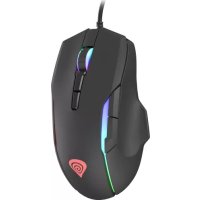
Xenon 220 - Souris Genesis - Notice d'utilisation et mode d'emploi gratuit
Retrouvez gratuitement la notice de l'appareil Xenon 220 Genesis au format PDF.

| Type de produit | Souris filaire |
| Marque | Genesis |
| Modèle | Xenon 220 |
| Capteur | Optique |
| Résolution maximale | 12800 DPI |
| Nombre de boutons | 7 (programmables) |
| Interrupteurs | Silencieux |
| Rétroéclairage | RVB avec effet PRISMO |
| Logiciel | Éditeur de macros et profils |
| Mémoire intégrée | Oui |
| Connectivité | USB filaire |
| Longueur de câble | 1,8 m (estimation) |
| Dimensions (L x l x h) | 125 x 70 x 40 mm (estimation) |
| Poids | 100 g (estimation) |
| Alimentation | Via port USB (5 V) |
| Consommation | < 100 mA |
| Systèmes d'exploitation compatibles | Windows, macOS (estimation) |
| Garantie | 2 ans |
| Installation | Plug & Play, pilotes automatiques |
| Entretien et nettoyage | Nettoyer avec un chiffon doux et sec |
| Sécurité | Utiliser comme prévu ; éviter chocs, champs magnétiques, températures extrêmes, humidité et poussière |
| Recyclage | Ne pas jeter avec les déchets ménagers ; suivre les directives DEEE |
| Certifications | CE, RoHS |
| Matériau | Plastique ABS (estimation) |
FOIRE AUX QUESTIONS - Xenon 220 Genesis
Questions des utilisateurs sur Xenon 220 Genesis
0 question sur cet appareil. Repondez a celles que vous connaissez ou posez la votre.
Poser une nouvelle question sur cet appareil
Téléchargez la notice de votre Souris au format PDF gratuitement ! Retrouvez votre notice Xenon 220 - Genesis et reprennez votre appareil électronique en main. Sur cette page sont publiés tous les documents nécessaires à l'utilisation de votre appareil Xenon 220 de la marque Genesis.
MODE D'EMPLOI Xenon 220 Genesis
- 7 boutons programmables
- Interrupteurs des boutons silencieux
- Capteur optique précis à une résolution de 12800 DPI
- Logiciel avancé avec éditeur de macros/profils
- Mémoire intégrée
- Retroéclairage RVB avec effet PRISMO
INSTALLATION
- Connectez la souris au port USB. Lors de la première connexion, attendez environ 15 secondes jusqu'à ce que les pilotes soient complètement installés
- La souris a un logiciel qui vous permet de définir des fonctions avances, il doit être déchargée à partir de notre site Web www.genesis-zone.com
- Ouvrez le dossier d'installation puis double-cliquez sur Iicone setup.exe
- Suívez les instructions pour installer le logiciel
- Lorsque l'installation est terminée avec succès, l'odore du logiciel apparait dans la barre des tâches. Double-cliquez sur l'odore pour afficher l'interface avec les paramètres
ES-MANUAL DE USUARIO
Déclaration UE de conformité - Par la presente, IMPAKT SA déclaré que l'appareil NMG-1572 est conforme aux exigences essentielles et aux autres dispositions pertinentes des directives 2014/30/EU, 2011/65/EU et
2015/863/EU. La déclaration de conformité CE complète est disponible sur www. impakt.com.pl dans l'onglet du produit.

Le symbole DEEE (poubelle barrée d'une croix) signifie que ce produit ne peut pas etre traité comme déchet menager.L'élimination correcte des déchets d'equipements permet d'éviter les risques pour la santé humaine et l'environnement, résultat de la presence eventuelle de substances, melanges
et composants dangereux dans l'équipement, ainsi que d'un stockage et d'unTraitement inappropriés de ces équipements. La collecte selective permet égalementde récapérer les matérielles et composants à partir desquels l'appareil a été fabriqué.
12 13|
Pour plus de détails sur le recyclage de ce produit, veuillez contacter le revendeur où vous l'avez acheté ou votre autorité locale.
SECURITE
Utiliser comme prévu, une mauvaise utilisation peut endommager l'appareil.
- Une réparation ou un démontage non autorisés annulera la garantie et peut endomgarer le produit.
- Faire tomber ou heurter l'appareil peut I'endommager, le rayer ou entrainer un dysfonctionnement de celui-ci.
- N'utilisez pas l'appareil à des températures basses et élevées, dans un champ magnétique puissant ou dans un environnement humide ou poussièreux.
GÉNÉRALITÉS
Produit sur, conforme aux exigences de l'UE.
- Produit fabriqué conformément à la norme europeenne RoHS.
- Garantie constructeur de 2 ans
ES

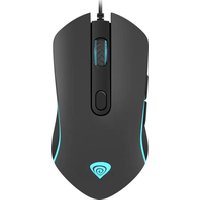



Marque : Genesis
Modèle : Xenon 220
Catégorie : Souris