Sabrent AUMMSA - Carte son

AUMMSA - Carte son Sabrent - Notice d'utilisation et mode d'emploi gratuit

Retrouvez gratuitement la notice de l'appareil AUMMSA Sabrent au format PDF.

📄 14 pages Français FR Télécharger 💬 Question IA 11 questions ⚙️ Specs
Notice Sabrent AUMMSA - page 2
Choisissez votre langue et indiquez votre email : nous vous enverrons une version traduite specifiquement.
Type de produit Adaptateur audio USB externe (carte son)
Marque Sabrent
Modèle AUMMSA
Connectivité USB-A (plug-and-play)
Compatibilité système Windows, macOS, Linux (aucun pilote requis)
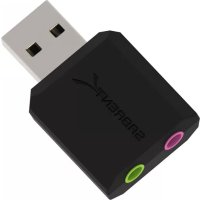
Prises audio 1x prise jack 3.5 mm vert (sortie casque/haut-parleurs), 1x prise jack 3.5 mm rose (entrée micro)
Fonctions principales Conversion USB vers audio analogique et microphone analogique vers USB, prise en charge stéréo, mode mono disponible
Alimentation Par port USB (bus-powered, 5 V)
Dimensions (approx.) 2,5 x 1,5 x 0,8 cm
Poids (approx.) 10 g
Entretien et nettoyage Débrancher avant nettoyage ; utiliser un chiffon doux et sec ; ne pas utiliser de produits chimiques
Sécurité Utiliser sur des ports USB standards ; éviter les sources de chaleur et l'humidité ; ne pas insérer d'objets dans les prises
Pièces détachées et réparabilité Non réparable par l'utilisateur ; contacter le fabricant pour tout défaut
Informations générales Appareil compact et portable ; idéal pour améliorer la qualité audio d'un PC ou d'un Mac ; compatible Android et iOS via adaptateur OTG (non inclus)

FOIRE AUX QUESTIONS - AUMMSA Sabrent

Comment installer la carte son Sabrent AUMMSA sous Windows ?
Branchez l'adaptateur sur un port USB de votre ordinateur. Faites un clic droit sur l'icône Son dans la barre des tâches, puis sélectionnez Périphériques de lecture. Choisissez Hauts-parleurs USB et définissez-les comme périphérique par défaut. Pour le micro, allez dans Périphériques d'enregistrement, sélectionnez Microphone USB et définissez-le par défaut.
Comment installer la carte son Sabrent AUMMSA sous macOS ?
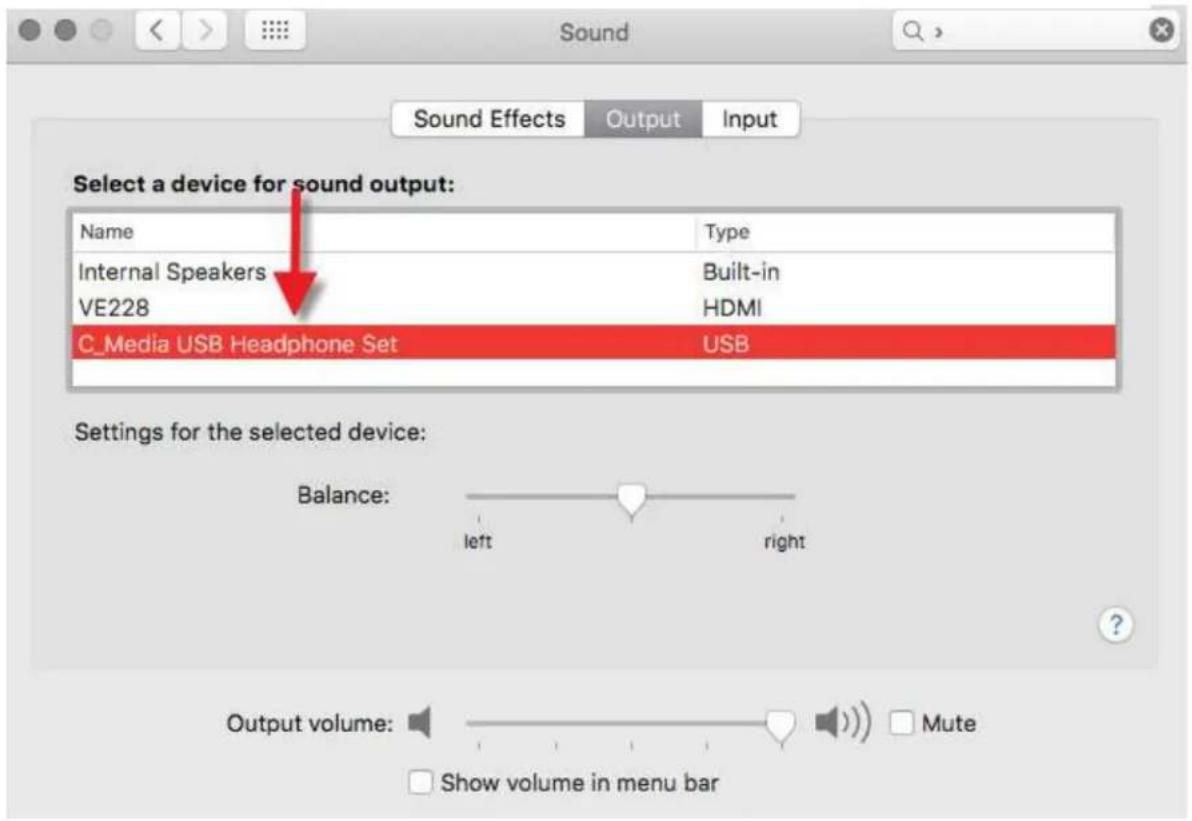
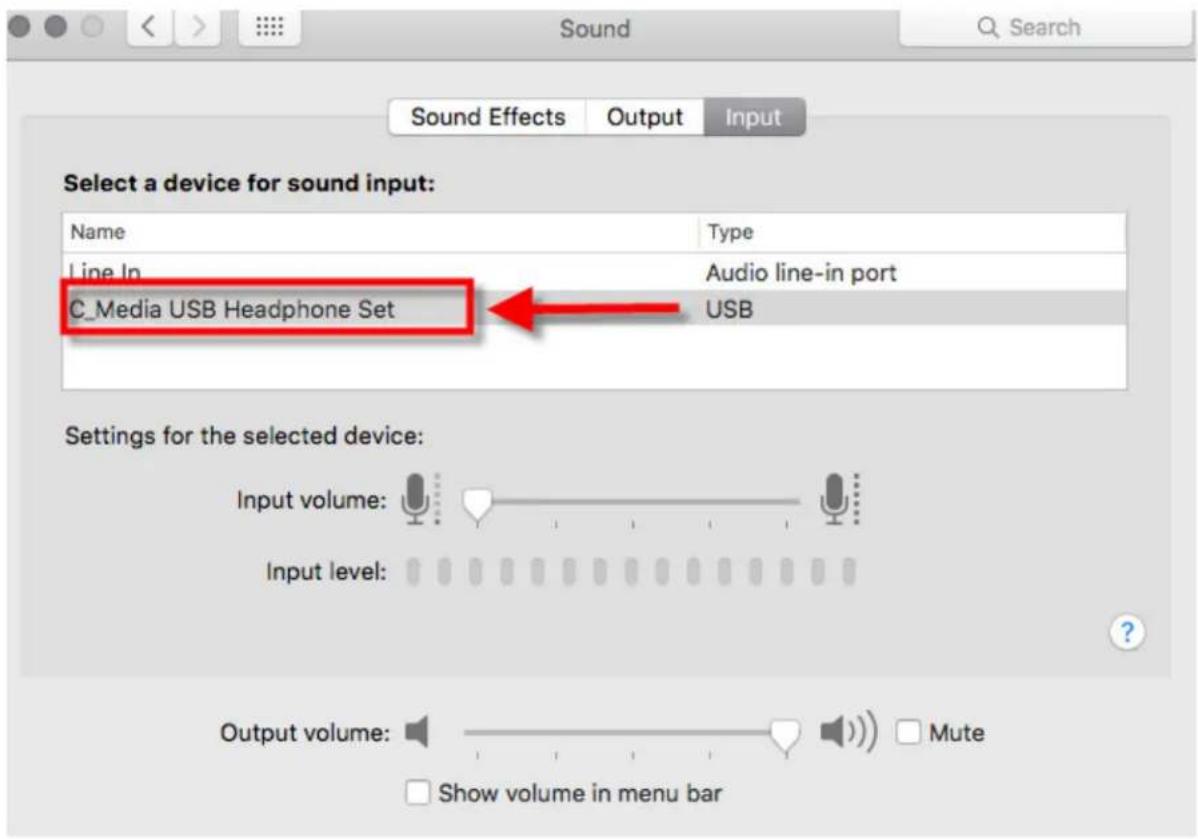
Branchez l'adaptateur sur un port USB. Allez dans Préférences Système > Son. Pour la sortie, cliquez sur l'onglet Sortie et sélectionnez Périphérique audio USB. Pour le micro, allez dans l'onglet Entrée et sélectionnez le même périphérique.
La carte son Sabrent AUMMSA est-elle compatible avec Linux ?
Oui, elle est reconnue automatiquement comme périphérique audio USB standard. Utilisez les paramètres son de votre distribution (PulseAudio ou ALSA) pour la définir comme périphérique de sortie et d'entrée.
Puis-je utiliser un microphone avec la Sabrent AUMMSA ?
Oui, la prise rose est dédiée à l'entrée microphone. Branchez votre micro sur cette prise, puis sélectionnez le Microphone USB comme périphérique d'enregistrement dans les paramètres audio de votre système.
Que faire si je n'ai aucun son après avoir branché la carte son ?
Vérifiez que l'adaptateur est bien enfiché dans un port USB direct (pas de hub non alimenté). Assurez-vous que le périphérique Hauts-parleurs USB est sélectionné comme périphérique de sortie par défaut dans les paramètres audio. Essayez de changer de port USB. Éloignez la carte des autres câbles pour éviter les interférences.
Quelle est la différence entre les prises verte et rose ?
La prise verte est destinée à la sortie audio (casque ou haut-parleurs). La prise rose est destinée à l'entrée microphone. Ne les inversez pas, car cela empêcherait le bon fonctionnement.
La carte son est-elle alimentée par USB ?
Oui, elle tire son alimentation directement du port USB. Aucune source d'alimentation externe n'est nécessaire.
Puis-je utiliser la carte son avec un hub USB ?
Il est recommandé de brancher l'adaptateur directement sur un port USB de l'ordinateur, car les hubs non alimentés peuvent ne pas fournir suffisamment de courant et causer des problèmes de reconnaissance ou de qualité sonore.
La Sabrent AUMMSA fonctionne-t-elle avec Android ou iOS ?
Oui, elle peut fonctionner avec des appareils Android et iOS si vous utilisez un adaptateur OTG (On-The-Go) approprié (non inclus). Branchez l'adaptateur OTG sur votre appareil mobile, puis la carte son dessus.
Que faire si le son est de mauvaise qualité ou saccadé ?
Éloignez la carte son d'autres périphériques USB ou de câbles d'alimentation. Essayez de brancher l'adaptateur sur un autre port USB. Si le problème persiste, redémarrez votre ordinateur et vérifiez que les pilotes audio sont à jour.
Questions des utilisateurs sur AUMMSA Sabrent

2 questions sur cet appareil. Repondez a celles que vous connaissez ou posez la votre.

Poser une nouvelle question sur cet appareil

L'email reste privé : il sert seulement à vous prévenir si quelqu'un répond à votre question.

Carte du sons optimisation et optimal et optimum stabilisation longtemps résolu
E Européenne - 09/05/2026 - 1 réponse communauté

Carte du sons optimisation et optimal et optimum stabilisation longtemps prolongé duré vos vie les performances ultra puissant grantie contre des défaut usure compatible Android aussi iOS Windows aussi mono stéréo bonne journée plus forte élève bonne journée premium bonne professionnel diagnostic bonne journée 100% medium 100% aiguë 100% basse 100% technologie plus durablement traitement Compoent circuit imprimé bonne journée consommation et cosommteur usages haute qualité supérieure élève bonne journée

Signaler cette question
N Notice-Facile - 29 j

La Sabrent AUMMSA est une carte son USB externe plug-and-play. Il vous suffit de la brancher sur un port USB de votre ordinateur (Windows, macOS ou Linux) - aucun pilote n'est necessaire, le systeme la reconnait automatiquement.

Pour qu'elle fonctionne correctement :

  • Branchez la carte sur un port USB directement sur l'ordinateur (evitez les hubs USB non alimentes).
  • Allez dans les parametres audio de votre systeme et selectionnez la Sabrent AUMMSA comme peripherique de sortie (haut-parleurs) et d'entree (micro).
  • Branchez vos ecouteurs sur la prise jack 3.5mm verte, et votre micro sur la prise rose.

En cas d'interference ou de son de mauvaise qualite, eloignez la carte des autres peripheriques USB et utilisez-la sur un port USB different. Si le probleme persiste, consultez la notice complete sur cette page.

Signaler cette réponse
Ajouter une réponse
La carte son Sabrent AUMMSA est-elle compatible avec Android et iOS ?
FAQ fréquente - 15/03/2026
Réponse Notice-Facile

L'adaptateur audio Sabrent AUMMSA est conçu exclusivement pour une utilisation avec des ordinateurs sous Windows et macOS. Cet appareil USB externe n'est pas compatible avec Android et iOS.

La notice d'installation du AUMMSA indique clairement les étapes de configuration sur Windows (réglage des haut-parleurs USB et du microphone USB dans les paramètres son) et sur Mac (configuration via Préférences Système). Aucune compatibilité mobile n'est mentionnée dans la documentation.

Même avec un adaptateur USB OTG, le Sabrent AUMMSA ne fonctionnera pas sur smartphones ou tablettes Android ou iOS car il manque les pilotes spécifiques et la reconnaissance du système d'exploitation mobile. Cet équipement est un accessoire de bureau destiné exclusivement aux ordinateurs portables et de bureau.

En résumé : le Sabrent AUMMSA n'est pas adapté pour Android et iOS. Pour une utilisation audio sur appareils mobiles, vous devrez vous tourner vers d'autres solutions audio sans fil ou compatibles nativement avec vos smartphones et tablettes.

Répondre (soyez le premier)

Téléchargez la notice de votre Carte son au format PDF gratuitement ! Retrouvez votre notice AUMMSA - Sabrent et reprennez votre appareil électronique en main. Sur cette page sont publiés tous les documents nécessaires à l'utilisation de votre appareil AUMMSA de la marque Sabrent.

MODE D'EMPLOI AUMMSA Sabrent

Adaptateur audio USB

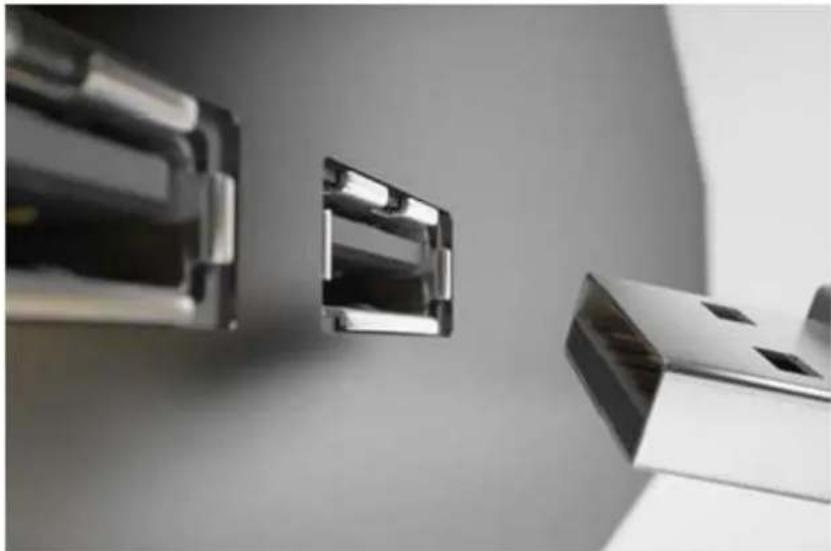
  1. Branchez l'adaptateur audio à un port USB de votre ordinateur Windows ou Mac OS..

Sabrent AUMMSA - Adaptateur audio USB - 1

  1. Pour l'utilisation d'un microphone, branchez-le au port rose.

Sabrent AUMMSA - Adaptateur audio USB - 2

  1. Pour le branchement d'un casque audio ou de hauts-parleurs, utilisez le port vert

Sabrent AUMMSA - Adaptateur audio USB - 3

Installation d'un casque audio ou de hauts-parleurs sous Windows

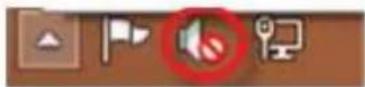
  1. Faites un clic droit sur l'icône « Son » dans votre barre de tâches.

Sabrent AUMMSA - Installation d'un casque audio ou de hauts-parleurs sous Windows - 1

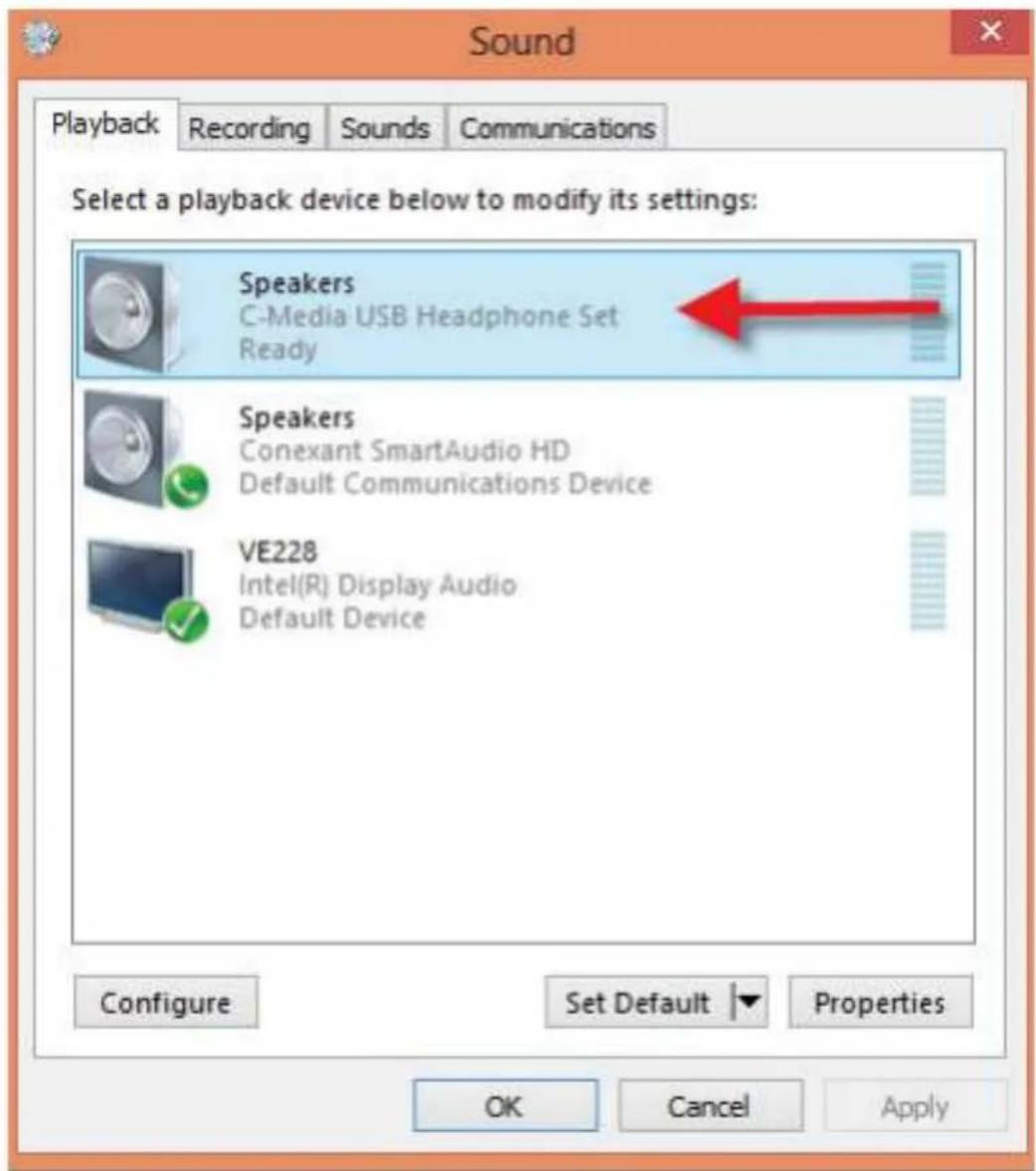
  1. Faites un clic gauche sur la liste des appareils de lecture.

Sabrent AUMMSA - Installation d'un casque audio ou de hauts-parleurs sous Windows - 2

  1. Faites un clic droit sur « Hauts-parleurs USB »

Sabrent AUMMSA - Installation d'un casque audio ou de hauts-parleurs sous Windows - 3

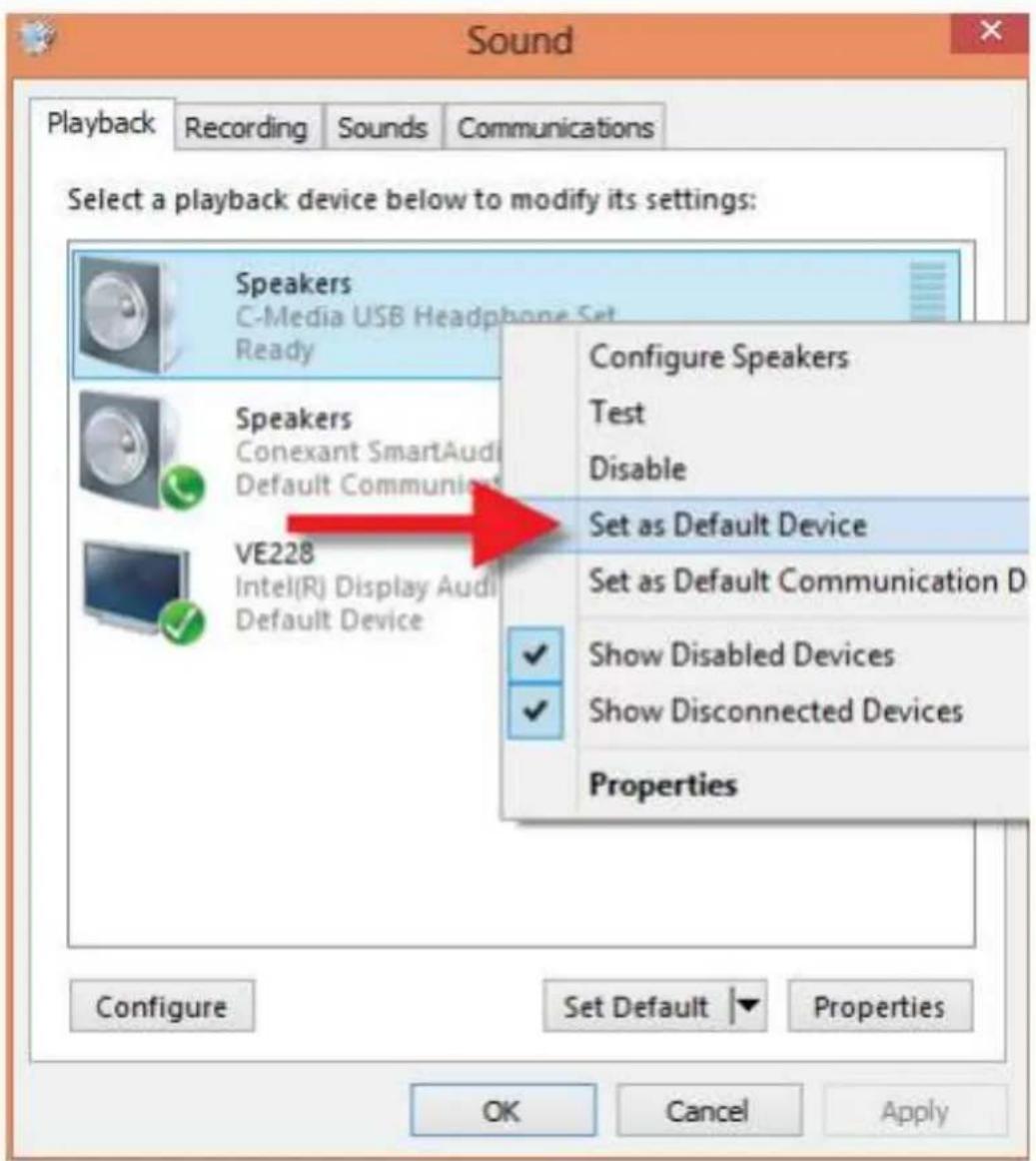
  1. Faites un clic gauche sur « Définir par défaut ».

Sabrent AUMMSA - Installation d'un casque audio ou de hauts-parleurs sous Windows - 4

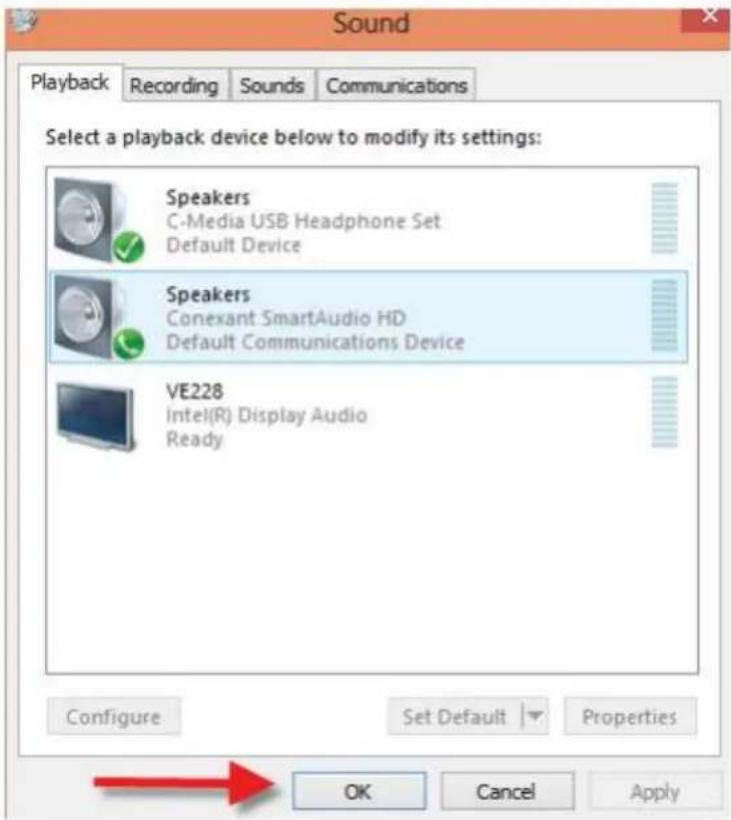
  1. Faites un clic gauche sur « OK ».

Sabrent AUMMSA - Installation d'un casque audio ou de hauts-parleurs sous Windows - 5

  1. L'adaptateur est prêt à être utilisé.

Installation d'un microphone sous Windows

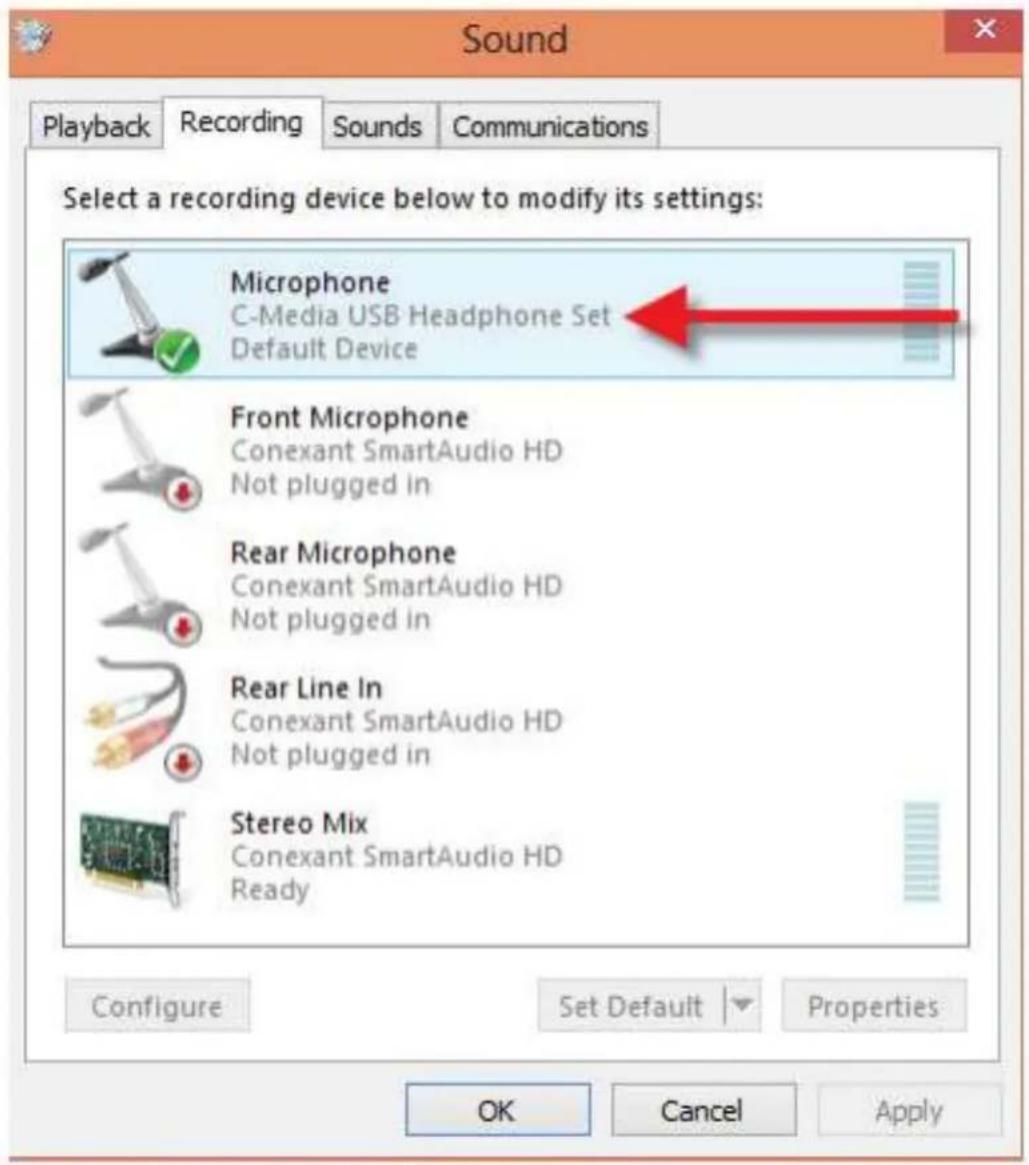
  1. Faites un clic droit sur l'icône « Son » de votre barre de tâches.

Sabrent AUMMSA - Installation d'un microphone sous Windows - 1

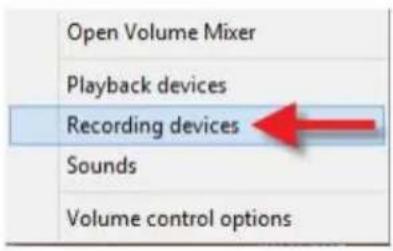
  1. Faites un clic gauche sur « Matériel d'enregistrement ».

Sabrent AUMMSA - Installation d'un microphone sous Windows - 2

  1. Faites un clic droit sur « Microphone USB ».

Sabrent AUMMSA - Installation d'un microphone sous Windows - 3

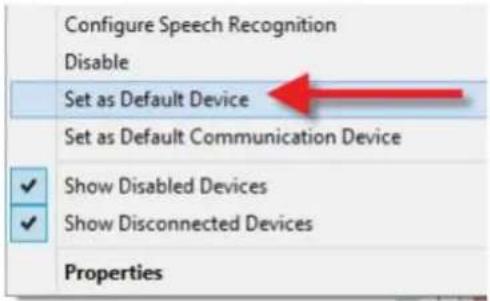
  1. Faites un clic gauche sur « Définir par défaut »

Sabrent AUMMSA - Installation d'un microphone sous Windows - 4

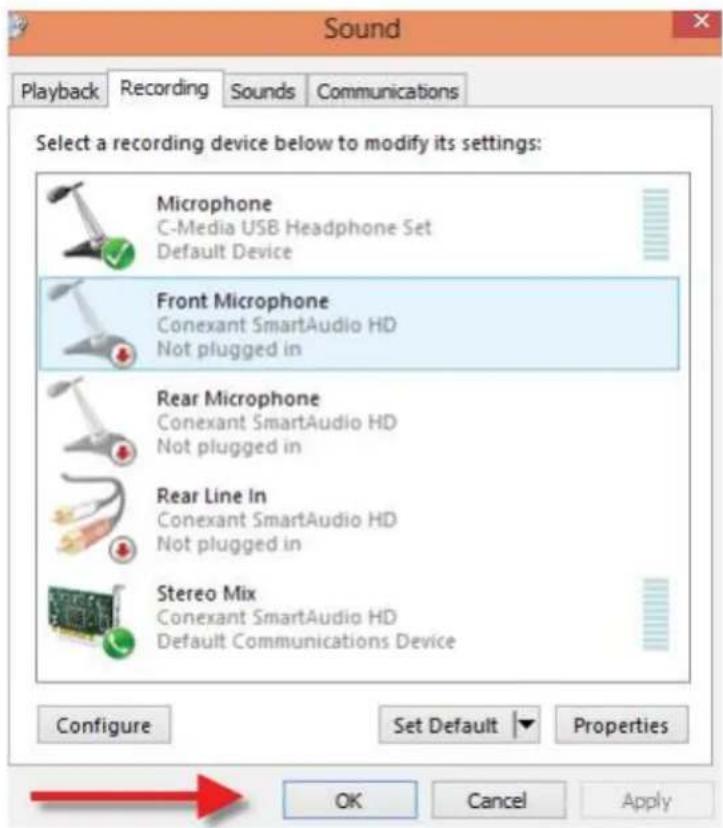
  1. Faites un clic gauche sur « OK ».

Sabrent AUMMSA - Installation d'un microphone sous Windows - 5

  1. L'adaptateur est prêt à être utilisé.

Installation d'un casque audio ou de hauts-parleurs sous Mac

  1. Cliquez sur « Préférences du système » dans votre barre de tâches.

Sabrent AUMMSA - Installation d'un casque audio ou de hauts-parleurs sous Mac - 1

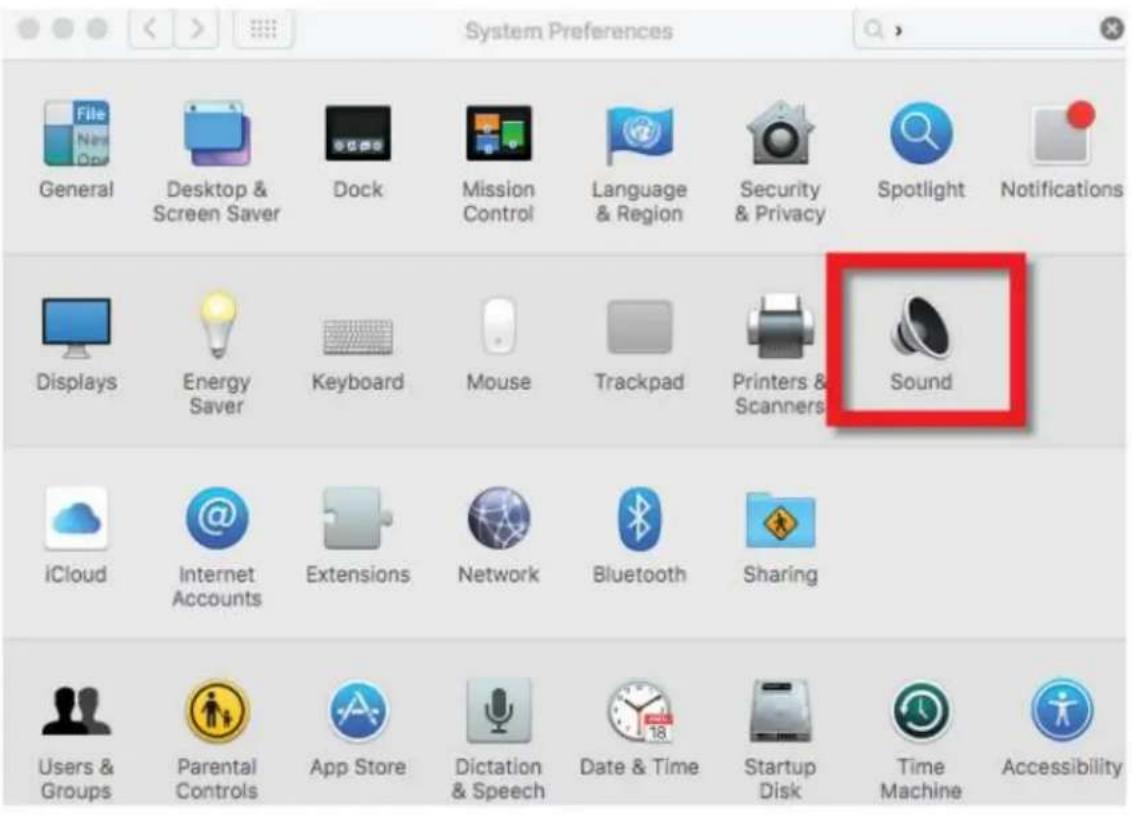
  1. Cliquez sur « Son ».
    Sabrent AUMMSA - Installation d'un casque audio ou de hauts-parleurs sous Mac - 2
text_image System Preferences General Desktop & Screen Saver Dock Mission Control Language & Region Security & Privacy Spotlight Notifications Displays Energy Saver Keyboard Mouse Trackpad Printers & Scanners Sound iCloud Internet Accounts Extensions Network Bluetooth Sharing Users & Groups Parental Controls App Store Dictation & Speech Date & Time Startup Disk Time Machine Accessibility
  1. Cliquez sur « Périphérique audio USB ».

Sabrent AUMMSA - Installation d'un casque audio ou de hauts-parleurs sous Mac - 3

  1. L'adaptateur est prêt à être utilisé.

Installation d'un microphone sous Mac

  1. Cliquez sur « Préférences du système » dans votre barre de tâches.

Sabrent AUMMSA - Installation d'un microphone sous Mac - 1

  1. Cliquez sur « Son ».
    Sabrent AUMMSA - Installation d'un microphone sous Mac - 2
text_image System Preferences General Desktop & Screen Saver Dock Mission Control Language & Region Security & Privacy Spotlight Notifications Displays Energy Saver Keyboard Mouse Trackpad Printers & Scanners Sound iCloud Internet Accounts Extensions Network Bluetooth Sharing Users & Groups Parental Controls App Store Dictation & Speech Date & Time Startup Disk Time Machine Accessibility
  1. Cliquez sur « Entrée ».

Sabrent AUMMSA - Installation d'un microphone sous Mac - 3

  1. Cliquez sur « Périphérique audio USB ».

Sabrent AUMMSA - Installation d'un microphone sous Mac - 4

  1. L'adaptateur est prêt à être utilisé.
Assistant notice
Powered by Anthropic
En attente de votre message
Informations produit

Marque : Sabrent

Modèle : AUMMSA

Catégorie : Carte son