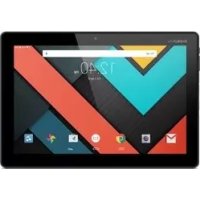
Pro 3 - Tablette ENERGY SISTEM - Notice d'utilisation et mode d'emploi gratuit
Retrouvez gratuitement la notice de l'appareil Pro 3 ENERGY SISTEM au format PDF.

| Type de produit | Tablette tactile |
| Marque | Energy Sistem |
| Modèle | Pro 3 |
| Écran | 10,1 pouces IPS, résolution HD 1280 x 800 pixels, revêtement anti-traces |
| Processeur | Octa Core ARM Cortex A7 1,8 GHz, GPU PowerVR SGX544 |
| Mémoire RAM | 2 Go DDR3 |
| Stockage interne | 16 Go |
| Stockage extensible | Jusqu'à 128 Go via carte microSD-HC/XC |
| Connectivité Wi-Fi | Wi-Fi 802.11 b/g/n |
| Connectivité Bluetooth | Bluetooth 4.1 |
| Batterie | Lithium-ion 6000 mAh, recharge via microUSB 5V 2A |
| Autonomie | Variable selon usage, charge complète en 4 à 6 heures |
| Appareil photo arrière | 5 mégapixels |
| Appareil photo frontal | 2 mégapixels |
| Connecteurs | microUSB OTG, prise jack 3,5 mm CTIA, miniHDMI |
| Haut-parleurs | 2 haut-parleurs intégrés de 1 W chacun |
| Microphone | Microphone omnidirectionnel intégré |
| Capteurs | Accéléromètre, capteur à effet Hall |
| Système d'exploitation | Android (version non spécifiée) |
| Dimensions approximatives | 240 x 170 x 8 mm (estimation) |
| Poids approximatif | 500 g (estimation) |
| Alimentation | Adaptateur secteur AC/DC 100-240V, sortie 5V 2A, Europlug |
| Garantie | 36 mois (24 mois pour la batterie) |
| Entretien | Nettoyer avec un chiffon doux et sec, ne pas utiliser de produits abrasifs |
| Sécurité | Ne pas exposer à l'humidité, ne pas démonter soi-même |
FOIRE AUX QUESTIONS - Pro 3 ENERGY SISTEM
Questions des utilisateurs sur Pro 3 ENERGY SISTEM
0 question sur cet appareil. Repondez a celles que vous connaissez ou posez la votre.
Poser une nouvelle question sur cet appareil
Téléchargez la notice de votre Tablette au format PDF gratuitement ! Retrouvez votre notice Pro 3 - ENERGY SISTEM et reprennez votre appareil électronique en main. Sur cette page sont publiés tous les documents nécessaires à l'utilisation de votre appareil Pro 3 de la marque ENERGY SISTEM.
MODE D'EMPLOI Pro 3 ENERGY SISTEM
Merci de votre confiance et de l'achat de votre nouvelle Energy Tablet Pro 3. Nous espérons que vous l'apprécierez.
Votre tablette inclut un écran IPS de 10,1" (1280 x 800 pixels) avec revétement anti-traces, processeur Octa Core ARM Cortex A7 1.8 GHz, Bluetooth 4.0, Wi-Fi, mémoire extensible jusqu'à 128 Go via cartes microSD, batterie de 6000 mAh, deux haut-parleurs, apparemil photo frontal de 2 Mpx et apparemil photo arrêté de 5 Mpx.
Avant de commercier à profiter de votre tablette, nous vous conseillons de dire ce manuel pour vous familiariser avec elle. Il ne vous prendra que quelques minutes et vous aidera à tirer le meilleur parti de toutes ses caractéristiques.
Soin et entretien
- Ne pas exposer votre tablette à des chocs, à la poussière, à la fournière directe du soleil, à l'humidité ou à haute températures.
- Ne pas utiliser des produits corrosifs ou abrasifs.
- Gardez l'appareil propre et sans poussière avec un chiffon doux et sec.
- Ne pas laisser la batterie de votre tablette complètement déchargependant une longue période. Utilisez toujours le chargeur fourni ou un autre chargeur ayant les mêmes caractéristiques.
- Ne pas démonter l'appareil. Toute réparation doit être exclusivement réalisée par le personnel qualifié d'Energy Sistem Technology, S.A.
\section*{Caracteristiques principales}
ECRAN
- Écran IPS à 10,1 pouces avec une résolution HD (1280 x 800 pixels)
- Écran tactile à 10 points avec revêtement anti-traces
PROCESSEUR
Proceseur Octa Core ARM Cortex-A7 1.80 GHz
- GPU PowerVR SGX 544 Mpx
SYSTÉME D'EXPLOITATION
2 Go RAM DDR3
16 Go de mémoire interne extensible avec des cartes microSD-HC/XC (jusqu'à 128 Go)
CONNECTIVITÉ
Wi-Fi 802.11 b/g/n
Bluetooth 4.1
CONNEXIONS
- Connexion microUSB avec fonctionnalité OTG
Audio Jack 3.5 mm avec norme CTIA - Port miniHDMI
BATTERIE
- Capacité de la batterie: 6000 mAh
Adaptateur d'alimentation courant AC/DC (Europlug) Entree: 100-240 V AC 50-60 Hz Sortie: 5 V 2 A
AUTRES
- Deux haut-parleurs à 1 W
- Microphone omnidirectionnel intégré
- Capteur de mouvement (accelerometre)
- Capteur à effet Hall
Contenu du produit
Energy Tablet Pro 3
- Guide rapide
Cable de chargement et de données microUSB
Cable microUSB host pour connexion de peripheriques USB externes
Adaptateur d'alimentation courant AC/DC 5 V 2 A (Europlug)
Présentation générale
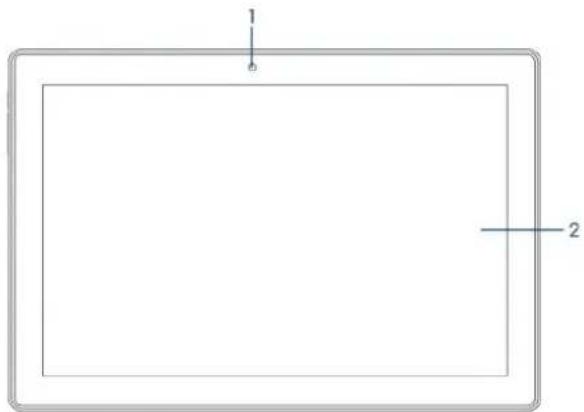
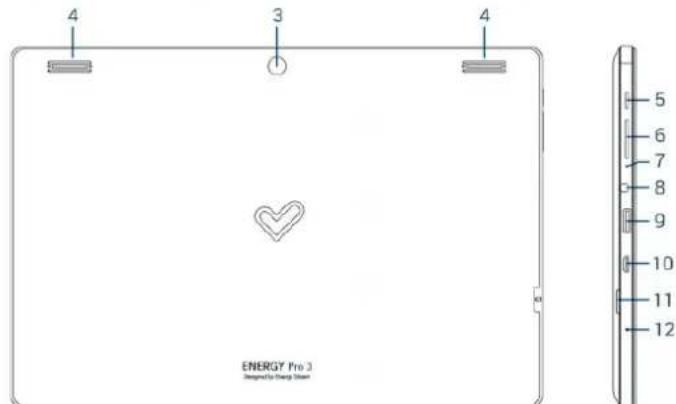
(https://camio.githubusercontent.com/7f12866f68addac8119d1c138b101d8a97348154
7687474703a2f2f7374617469632e656e6572677973697374656d2e636f6d2f696d616765732f6d616e75616c732f34323534372f3538353935386
- Appareil photo frontal
- Ecran tactile
- Appareil photo arrêté
- Haut-parleurs
- Bouton marche/arrêt
- Boutons de volume
- Bouton reset
- Sortie pour ecouteurs
- Connecteur miniHDMI
- Connecteur microUSB
- Entre microSD
- Microphone
Chargement de l'appareil
Votre tablette est equiped eune batterie rechargeable de 6000 mAh. Le temps de charge varie de 4 a 6 heures, selon que I'appareil soit eteint ou allumé. Pour assurer les temps de charge, rechargez tous yours Your tablette en utilisant uniquement le cable microUSB et I'adaptateur sector fournis avec le produit.
Allumer et étéindre
Pour allumer votre tablette, appuyez sur le bouton marche/arrêt (5) pendant quelques secondes. Lorsque le système d'exploitation a été charge, vous devez déverrouiller l'appareil en glissant votre doigt vers le haut sur l'écran de verrouillage. Lors du premier démarche, vous devrez suivre les indications de l'assistant de configuration afin d'établier les paramètres fondamentaux.
Pour éteindre l'appareil, appuyez sur le bouton marche/arrêt (5) jusqu'à ce que le menu Éteindre s'affiche; choisissez ensuite l'options Éteindre.
En appuyant brievement sur le bouton marche/arrêt (5), on verrouille ou déverrouille l'appareil et on allume ou éteint l'écran.
Types de pulsations
Pulsation: Appuyez brievement sur I'ecran

Double clic: Appuyez deux fois rapidement sur l'écran

- Faire glisser : Faites glisser votre doigt sur la surface sans perdre le contact
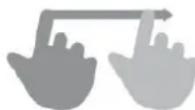
Glisser: Glissez rapidement le doigt sur l'ecran
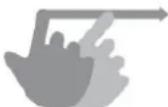
Appuyer: Touchez la surface pendant une période prolongée

(https://camo.githubusercontent.com/a773834656455845bf8b52066e8397a3957324ba
/687474703a2f2f7374617469632e656e6572677973697374656d2e636f6d2f696d616765732f6d616e75616c732f33393533302f3533353536616
- Zoom : Touchez l'écran en utilisant 2 doigs et séparez-les ou rapproche-les pour faire zoom avant ou arrrière respectivement
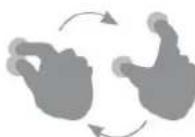
- Navigateur: accès directe au moteur de recherche Web de Google.
- Recherche vocale: accedez sur la recherche vocale de Google et beaucoup plus.
- Barre d'etat : elle montre les informations concernant I'etat du reseau, la batterie et I'heure. Faites glisser voitre doigt vers le bas sur cette zone pour déplier le centre de notifications. Si vous le glissez encore une fois vous aurez acces au menu permettant de regler les parametes rapides. Ce panneau est également accessible depuis I'écran d'accueil en glissant deux doits sur la barre d'etat.
- Gmail: application e-mail Google.
- Appareil photo: accès à l'appareil photo intégré.
- Chrome : navigator Web de Google.
- Menu: Accès au menu des applications.
- Play Store: Boutique d'applications de Google.
- Google Photos: affichage et copie de sauvegarde des images et vidés dans le Cloud.
- Energy Music : lecture de fichiers audio,
- Multitâche : vous montre les applications récemment utilisées.
- Accueil : vous permet de revenir à l'écran principal.
- Arrière: permet de revenir à l'écran précédent sur l'application en cours d'exécution.
Widgets
Pour ajouter un widget sur l'un des bureaux, appuyez sur une zone libre du bureau et désissez ensuite WIGGETS.
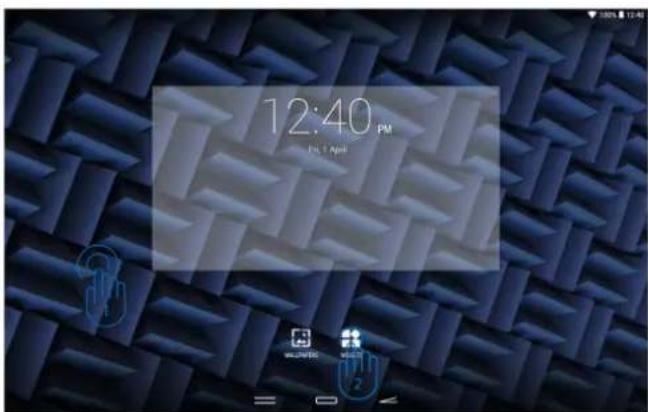
(https://camo.githubusercontent.com/89a4cca7005014f8e879941c088637b616b6e10d /687474703a2f2f7374617469632c656c6572677973697374656d2c636f6d2f696d616765732f6d616c75616c732f34323534372f3538643864343 Déplacez-vous verticalement pour afficher tous les Widgets installés. Appuyez et maintainez enforcé celui que vous voulcz ajouter au bureau et puis déposzc-le sur la zone choisic.
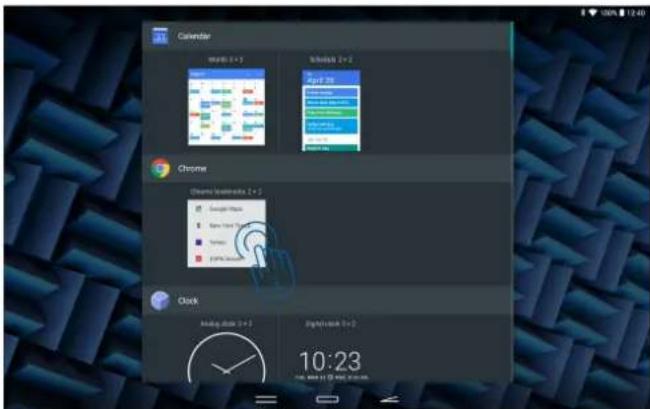
(https://camogithubusercontent.com/a1933811695a81b8fccc53727d5321dad3b6da16
/687474703a2f2f7374617469632e656e6572677973697374656d2e636f6d2f696d616765732f6d616e75616c732f34323534372f3538643864343
Pour deplacer un widget qui est situé sur le bureau, maintenance-le enforcé pendant quelques secondes, puis
déplacez-le vers une position libre. Si vous voulez le supprimer, faites-le glisser et déposez-le sur le X situé en
haut.
Configuration sans fil
Bluetooth
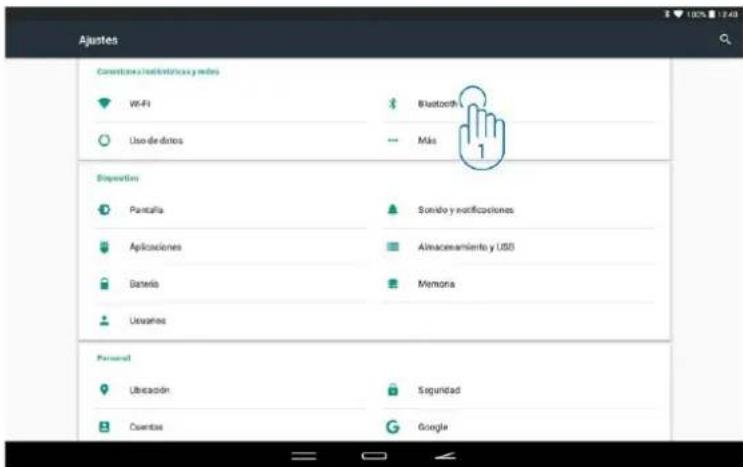
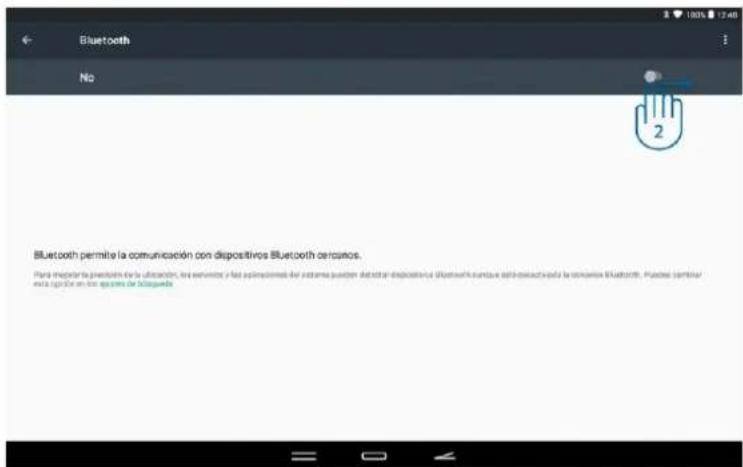
Viete tablette est equipee de connexion Bluetooth pour connecter des ecouteurs, des ordinateurs, des tablettes ou tout autre appareil permectant ce protocole de communication. Aliez sur Parametes > Bluetooth et activez linterrupteur place en haut. Une fois cela fait, les peripheriques disponibles seront affiches au fur et a mesure et vous pourrez les selectionner pour realiser la connexion.
(https://camo.githubusercontent.com/32488101a56d5cf6db491f26092450f8ae889766
/687474703a2f2f7374617469632e656e6572677973697374656d2e636f6d2f696d616765732f6d616e75616c732f34323534372f3538376366373
https://camo.githubusercontent.com/60cf5e16c9fedd16401a9f7dd8a12459df137aaa 687474703a2f2f7374617469632e656e6572677973697374656d2e636f6d2f696d61765732f6d616e75616c732f34323534372f3538376366376
- Parametres > Bluetooth.
- Activez la case Bluetooth.
- Sélectionnéz le périhérique auquel vous souhaitez vous connecter.
- Acceptez la demande de synchronisation.
Wi-Fi
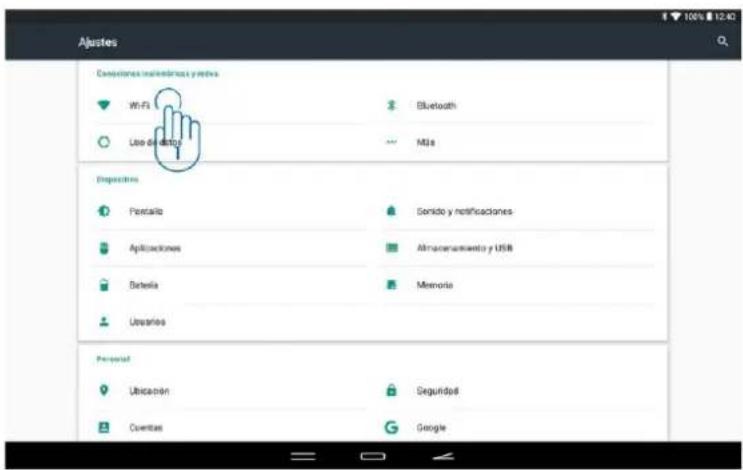
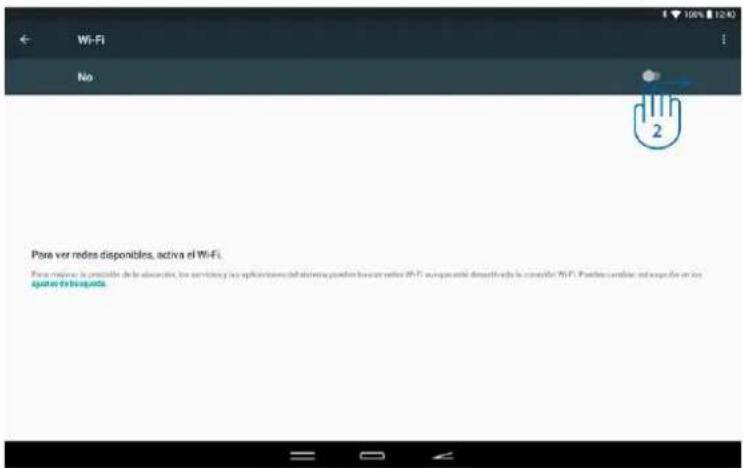
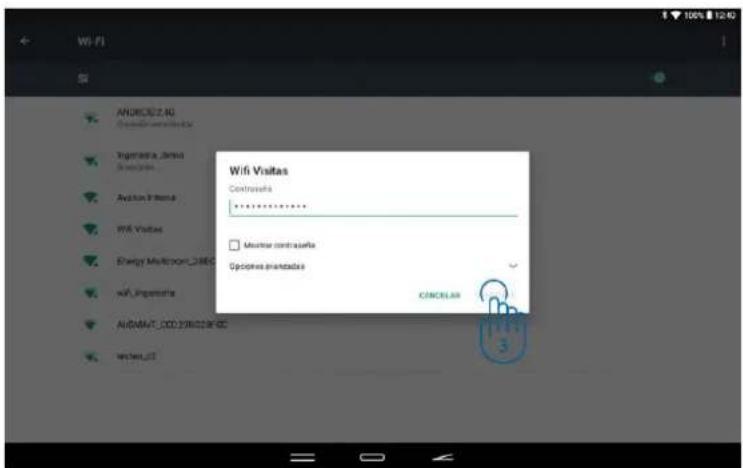
Votre tablette est equipede de connexion Wi-Fi. Pour la connecter a un réseau sans fil allez sur Parametes > Wi-Fi et activez l'interrupeeur place en haut. Une fois cela fait, les peripherals disponibles seront affiches au fur et a mesure et vous pourrez les selectionner pour réaliser la connexion.
(https://camo.githubusercontent.com/81196b2ff24d7c1bd2eb45a34a496292bef3c230 /687474703a2f7374617469632e656e6572677973697374656d2e636f6d2f696d616765732f6d616e75616c732f34323534372f3538376366376
https://camo.githubusercontent.com/7aff1533d33492e8c2c5a78df924e9d97ccb3bce 68747403a2f7374617469632e656e6572677973697374656d2e636f6d2f696d16765732f6d616e75616c732f34323534372f3538376366376
(https://camo.githubusercontent.com/9ce064dfa5b46101a39f565e5c61c858e43e18
/687474703u2f2f7374617469632e656e6572677973697374656d2e636f6d2f696d616765732f6d616e75616c732f34323534372f3538376366376
1. Paramétres > Wi-Fi.
- Active la case Wi-Fi.
- Sélectionnez vous réseau Wi-Fi.
- Connectez.
Avis : Notre tablette est compatible avec les standards de sécurité et chiffrement WEP, WPA, WPA2, TKIP et AES. Une fois le processus d'authentication finalisé avec succès, les données
d'accès au réseau Wi-Fi seront sauvégardées et vous pourrez commencer à utiliser l'Internet. L'apparéil reconnaître le réseau et se
connectera automatiquement quand il sera disponible.
Applications principals
Navigateur Internet
Votre nouvelle tablette dispose, parmi la listed applications installees par defaut, du navigateur Web de Google qui you permit de naviguer sur I'Internet d'une façon rapore et facile. Une fois l'appareil connecte a Internet, appuyez sur I'icone de Chrome situé sur le bureau ou sur le menu des applications pour demarrer le navigateur.

CLUB ENERGY
- Revenir en arrêté
- Avancer
- Recharger
- Fermer onglet
- Nouvel onglet
- Recherche sur Google ou adresse Web
- Ajouter aux favors
- Recherche vocale
- Menu des options
Gestion des e-mails
Gmail est le gestionnaire des e-mails par défaut. Cette application vous permettra d'acceder aucourriel de Google et aussi à des comptes d'autres fournisseurs et les configurer selon les paramétres correspondants. Note : Alfin connaitre les paramétres de configuration de votre compte,voieix consultier toute fournisseur de courrier électronique.
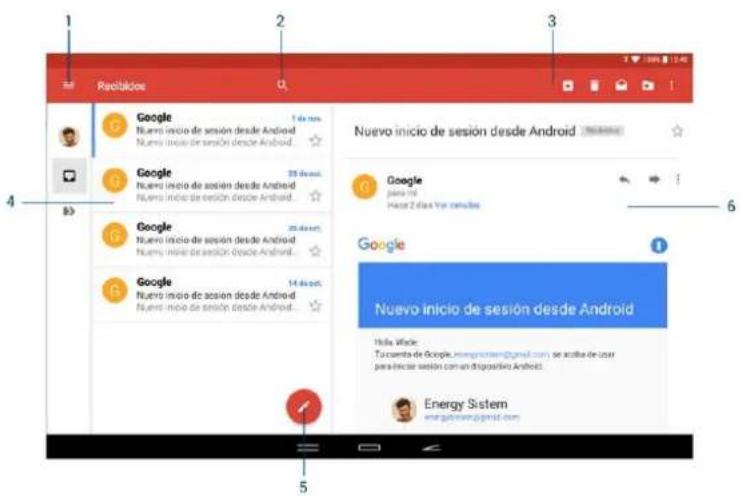
- Dossiers et comptes
- Recherche
- Fonctions et menu des options
- List des e-mails
- Nouvel e-mail
- Panneau de lecture
Lecture de musique
Diffusez Your musique préféree avec l'application Energy Music. Lorsque you ouvre, elle scanne la mémoire de l'appareil pour couver tous les fichiers audio disponibles et les diffuser.
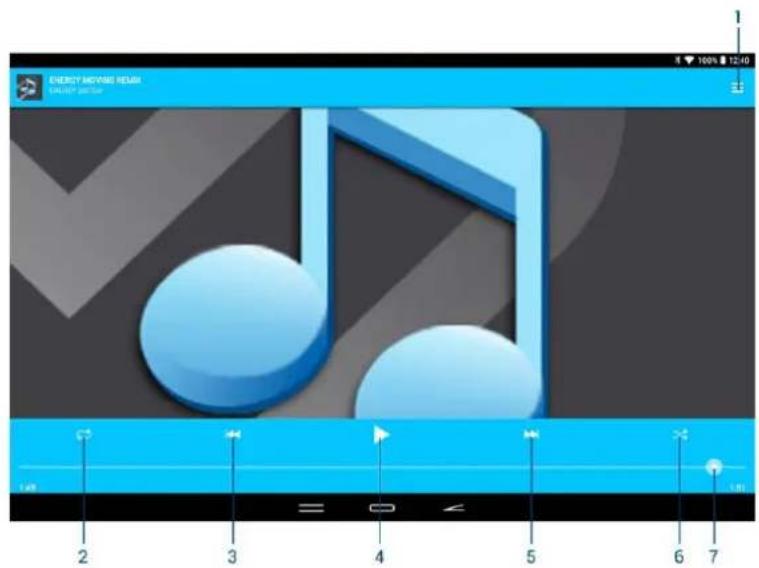
- Lieste de lecture
- Repétition
- Morceau precedent
- Lecture/Pause
- Chanson suivante
- Lecture alleatoire
7. Barre de progression
Apparil photo
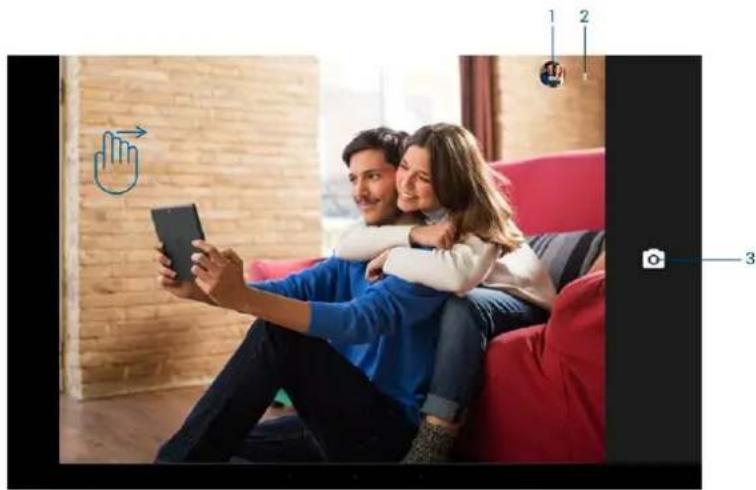
L'appleil photo intégre de votre tablette vous permettra de faire des photos et des videos de la façon la plus simple. Pour passer du mode photo au mode video, glissez votre doigt depuis le bord gauche vers la droite pour afficher le menu latorial. Depuis cette écran vous pouvez acceder aux options de réglage en appuyant sur l'engrenage au coin supérieur droit.
https://camo.githubusercontent.com/e63e51296e07c8f60931fd7567ece816f484c20/
/687474703a2f17374617469632e656e6572677973697374656d2e636f6d2f696d616765732f6d616e75616c732f34323534372f353837666386
- Accès à la galerie
- Reglages
- Déclencheur
Galeric
L'application Google Photos est intégrée dans votre tablette. Elle vous permettra d'afficher toutes vos photos et vidés sans vous sourcier de l'espace de stockage, car elles sont automatiquement stockées dans le Cloud pour les avoir à disponibilité où que vous soyez. Note : Vous pouvez configurer la sauvégarde automatique lorsque vous démarrez l'application ou ultérieurement depuis le menu des paramètres.


Lanes, 26 de nov. de 2016



Vernara, 25 de eno de 2016



https://camo.githubusrccontent.com/9fd157b1a484cad7b922357c3ba4401146616c72 68747403a2f217374617469632e656e6572677973697374656d2e636f6d2f696d616765732f6d616e75616c732f34323534372f3538376366393
- Reglages et dossiers
- Recherche
- Conception et création
- Assistant
- Galerie
6.Albums et dossiers
Mise à jour
Le système d'exploitation installé sur votre Energy Tablet Pro 3 est basé sur Android. Vous pouvez le réinstaller ou lemettre à jour si nécessaire.Les mises à jour sont réalisées via OTA (Over-The-Air) par défaut,ce qui neut dire que cette tablette se connectera automatiquement avec nos serveurs,telechargera la mise à jour et l'installeredesqu'elle sera disponible.
Vou puez aussi metre à jour votre tablette en utilisant un ordinateur. Le processus est très simple mais il doit être réalisé avec soin et uniquement quand il sera juste nécessaire. Si l'appareil est bloqué, il redémarre de façon imprévue ou vous avez des problèmes pour acceder au contenu de la mémoire, il est nécessaire de réinstaller le système d'exploitation ou de lemettre à jour avec la nouvelle version compatible, si elle est disponible.
Suivez les étapes suivantes pour l'installation :
- Verifiez que le niveau de la batterie depasse 60% de sa capacité. Autrement, connectez-la à une alimentation externe en utilisant l'adaptateur sccteur foumi.
- Accedez au site web www.energysystem.com (http://www.energysystem.com) depuis votre ordinateur.
- Entrez dans la rubrique Support et choisisse le type de produit Tablet.
- Choisissez votre modele d'Energy Tablet sur la liste déroulante et teléchargez ensuite la dernière version disponible du firmware.
Important :
Vérifie que la version du firmware que vous étés en train de télécharger soit spécifique pour votre modele et numero de série car autrement votre apparéil risque d'être endommagé.
- Décompressé le fjichier dans votre ordinateur.
- Ouvrez le fichier texte parmi les fichiers telecharges et suivez les instructions pour réaliser l'installation.
Guide de dépannage
- Pourquoi certains fichiers MP3 ne peuvent pas etre lus?
Le fichier MP3 doit respecter les normes layer 3 de MPEG1, MPEG2 ou MPEG 2.5. Autrement, vous ne devez convertir le fichier avec un logiciel. - Ma tablette ne s'allume pas, que puis-je faire?
Vérifiez que la batterie est suffisamment chargée au moment d'allumer l'appareil. Si vous l'avez chargée pendant au moins 30 minutes et que le système ne démarre toujours pas, il se peut qu'il y ait un problème avec le système d'exploitation installé. Veuillez consulter la rubrique sur ce manuel Mise à jour. - Pourquoi y a-t-il des fichiers WMA qui ne peuvent pas etre lus?
Vérifiez que vous n'êtes pas en train de coderifier les WMA avec DRM. - Pourquoi je ne peux pas voir mes fichiers video, image ou texte lorsque j'utilise le lecteur de musique ?
Souvent les applications ne montrent que les fichiers compatibles qui peuvent etre lus par le programme. Vous pourrez donc voir les fichiers associés a ce programme seulement lorsque vous naviguarez sur les dossiers à travers une application précise. Si vous voulez voir tous les fichiers contenus dans la mémoire en même temps, accédez à l'explorateur de fichiers depuis le menu de paramétres du système ou installez une application compatible. - Pourquoi je n'arrive pas à visualiser mes fichiers image.jpg?
Plusieurs appareils photo numériques et logiciels de retouché d'image ont rajouté des données cachées aux fichiers.jpg. Cela peut provoquer que votre tablette ne charge pas les images. Vous pouvez essayer de les supprimer en enregistrant l'image avec une autre application.
- L'écran est devenu noir et l'appareil ne réagit pas.
Maintenez enforcé le bouton marche/arrêt pendant plusieurs secondes pour redémarrer votre tablette.
- La capacité de mémoire disponible sur ma tablette est inférieure à celle qui est indiquée dans les specifications. Pour quoi?
Le système d'exploitation et les applications préinstallées dans l'appareil ont besoin d'une partie de la mémoire interne pour fonctionner. Pour cette raison, la mémoire disponible pour stocker des données supplémentaires est inférieure à celle qui a été spécifiée.
- J'ai mis à jour le firmware et je n'ai plus mes fichiers multimédia ni mon fond d'écran. Comment puis-je récapaciter le contentu préinstallé ?
Avant de metre à jour le système, nous recommendons de sauvégarder tout-ce que vous souhaitez garder. Sur www.energysysistem.com (http://www.energysysistem.com) vous ne trouvez pas seulement tout le contenu préinstallé sur votre apparcel, mais aussi beaucoup d'autres fichiers multimédia et fonds d'écran additionnels.
- Qu'est-ce que je doit faire pour installer une application qui ne se trouve pas sur Google Play Store? Premièrement, vérifie que le fjichier a l'extension d'installation Android (.APK). Lorsque vous l'ouvre sur l'appareil, Android vous demandera d'activer l'installation d'applications depuis Sources inconnues. Cette option est désactivée par défaut pour des raisons de sécurité. Pour autoriser l'installation d'applications, vous doivent suivre les instructions sur l'écran lors de la première fois que vous essaient d'inlocker une application : Paramétres > Sécurité > Sources inconnues (activer).
- L'autonomie de ma tablette ne correspond pas à celle qui est indiquée sur ce manuel. Pourquoi?
L'autonomie de l'appareil dépend largement des conditions d'utilisation telles que le niveau de luminosité de l'écran, l'utilisation d'écouteurs ou du haut-parleur intégré, les paramétres de la connectivité ou la puissance requise pour executer des applications et des yeux.
Conditions de la garantie
Pendant la période de 36 mois à partir de la date du premier achat du produit par le consommateur, Energy System Technology, S.A. répondra pour tout défaut existant au moment de la reception du bien. Les batteries du produit dont la période de garantie est de 24 mois, sont exclues de la garantie de 36 mois. La garantie offerte par Energy Sistem couvre les défauts de matière ou de fabrication.
Cette garantie ne couvres pas les defauts ou déteriorations resultant d'un accident, d'une utilisation inadéquate ou d'une manipulation du produit effectue ou tentée par des personnes autres que celles de l'equipe d'Energie System.
La garantie de 36 mois est valable pour l'Union europeenne. Pour les autres pays, veuillez consulter la législation en vigueur ou votre distributeur local.
Fonctionnement de la garantie
Lorsque vous entrez sur http://www.energysystem.com/fr/support (http://www.energysystem.com/fr/support) et selectionnez votre produit, vous pouvez trouver les FAQ (réponses aux questions les plus fréquentes), les manuels, les guides d'utilisation, les drivers et les mises à jour, tout comme la possibilité d'envoyer vos questions au service technique ou de gérer la garantie.
- Vous pouvez vérifier la disponibilité du manuel dans votre langue sur : https://www.energysystem.com/guide/42547 (https://www.energysystem.com/guide/42547)
- Vous pouvez évientuèlement vous adresser à votre vendeur avec votre facture d'achat.
Important : Les données ou les informations contenues dans les produits ne sont couvertes dans aucun cas par aucune garantie, par consequent, le service technique d'Energy Sistem ne sera pas obligé de stocker cette information et il est donc conseilé d'effacer le contentu de la mémoire de l'appareil ou de l'envoyer avec
l'information d'origine.
Les specifications sont susceptibles d'être modifiées sans préavis.
Marques commerciales
Tous les autres noms de produits ou d'entreprises sont des marques de commerce ou marques déposées de leurs sociétés correspondantes.
© 2017 par Energy Sistem Technology, S.A. Tous droits réservés.
AVIS: Le present appeaireit peut containir des liens ou des pages web exploitees par des tiers etrangers a Energy Sistem Technology, S.A. Ces liens yous sont fournis pour toute information ou commodite; Energy Sistem decline toute responsabilité quant a sa disponibilité, contentu, adequation ou exactitude. Ces sites externes peuvent containir ou faire reference à des marques, des brevets, des informations confidentielles, technologies, produits, processus ou d'autres droits de propriété d'autrui. Tous les droits réservés sont de la propriété de leurs propriétaires respectifs.
Déclaration de conformité
Nom du déclarant : Energy Sistem Technology, S.A. - Numéro d'identification fiscale : A53107488
Adresse: C/ Calpe, 1-03509 Finestrat Alicante (Espagne)
Tel.:(+34)966813257
Nous déclarons sous notre seule responsabilité que le produit
Modèle : Energy Tablet Pro 3
Pays de fabrication : Chine
visé par cette déclaration est conforme aux normes ou documents normatifs
EN 300 328 V2.1.1 (2016-11)
ETSI EN 301 489-1 V2.2.0 (2017-03)
ETSI EN 301 489-17 V3.2.0 (2017-03)
EN 55032:2015 EN 55024:2010+A1:2015
EN 61000-3-2:2014 EN 61000-3-3:2013
EN 62479:2010
EN60950-1:2006+A11:2009+A1:2010+A12:2011+A2:2013
conformément aux dispositions de la Directive 2014/53/UE du Parlement européen et du Conseil du 16 avril 2014.
Finestrat, 01 janvier 2017.