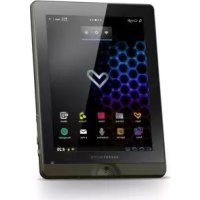
i824 - Tablette ENERGY SISTEM - Notice d'utilisation et mode d'emploi gratuit
Retrouvez gratuitement la notice de l'appareil i824 ENERGY SISTEM au format PDF.


| Type de produit | Tablette tactile |
| Marque | Energy Sistem |
| Modèle | i824 |
| Système d'exploitation | Android |
| Taille d'écran | 8 pouces (diagonale) |
| Résolution d'écran | 800 × 600 pixels |
| Type d'écran | TFT LCD multi-touch 5 points |
| Mémoire interne | 4 Go |
| Extension mémoire | MicroSDHC jusqu'à 32 Go |
| Connectivité sans fil | Wi-Fi 802.11 b/g |
| Ports | USB Host/OTG, HDMI, microSDHC, sortie casque |
| Appareil photo avant | 0,3 MP (600 × 480 pixels) |
| Haut-parleurs | Stéréo intégré |
| Formats audio supportés | MP3, WAV, WMA, FLAC, APE, MIDI |
| Formats vidéo supportés | AVI (DivX/Xvid), MKV, MP4, 3GP, RMVB, WMV (Full HD 1080p) |
| Formats image supportés | JPG, BMP, GIF, PNG |
| Alimentation | Batterie lithium rechargeable, adaptateur AC/DC 5V |
| Autonomie batterie | Environ 3 à 5 heures de charge |
| Contenu de la boîte | Tablette, écouteurs intra-auriculaires, adaptateur secteur, 2 câbles USB (Host et OTG), adaptateur microSDHC vers USB, chiffon pour écran, housse de transport, manuel |
| Entretien et nettoyage | Chiffon doux et sec ; ne pas utiliser de produits abrasifs ou corrosifs |
| Sécurité | Ne pas exposer aux secousses, poussière, lumière directe du soleil, humidité ou températures extrêmes |
| Garantie | 36 mois |
| Réparabilité | Support technique via email (soporte@energysystem.com) ou téléphone |
FOIRE AUX QUESTIONS - i824 ENERGY SISTEM
Questions des utilisateurs sur i824 ENERGY SISTEM
0 question sur cet appareil. Repondez a celles que vous connaissez ou posez la votre.
Poser une nouvelle question sur cet appareil
Téléchargez la notice de votre Tablette au format PDF gratuitement ! Retrouvez votre notice i824 - ENERGY SISTEM et reprennez votre appareil électronique en main. Sur cette page sont publiés tous les documents nécessaires à l'utilisation de votre appareil i824 de la marque ENERGY SISTEM.
MODE D'EMPLOI i824 ENERGY SISTEM
Manual de usuario / User manual / Manuel de l'utilisateur
INTERNET MEDIA TABLET
ENERGY Tablet
i824 / i828 HD
Manuel de l'utilisateur
INDEX
INTRODUCTION 90
2. SOIN ET ENTRETIEN 90
3. CHARACTERISTIQUES PRINCIPALES 91
4.CONTENU DU PRODUIT 92
5. PRESENTATION GÉNÉRALE 93
6. ECRAN PRINCIPALE 93
7. ALIMENTATION 94
8. MARCHE ET ARRÉT 95
9.CALIBRATION D'ECRAN 95
10. CONNEXION INTERNET 96
II. NAVIGATEUR INTERNET 98
12. Gestionnaire DE COURIER ELECTRONIQUE 102
13. LECTURE DE MUSIQUE 105
14. LECTURE DES VIDEOS 106
15.CAMERA 107
16. ENERGY MOVIER 109
17. VISUALISATION D'IMAGES 112
18.LECTEUR D'E-BOOKS 114
19. D'AUTRES APPLICATIONS 115
20. BOUTIQUE D'APPLICATIONS 116
21. EXPLORATEUR DE FICHIERS 117
22 OPTIONS DE CONFIGURATION 118
23. CONNEXION CARTES MICRO-SDHC ET USB-HOST 119
24. CONNEXION HDMI 119
25. REINSTALLATION / MISE À JOUR DU SYSTÉME D'EXPLOITATION ANDROID™ 120
26GUIDE DE DEPANNAGE 120
27. LIMITATION DE LA RESPONSABILITE 123
28. CONDITIONS DE LA GARANTIE 124
29. FONCTIONNEMENT DE LA GARANTIE 124
1. INTRODUCTION
Energy Sistem® you remercie pour l'achat de votre nouvel Energy™ Tablet. Nous espérons qu'il vous plaira.
Energy™ Tablet MID (Mobile Internet Device) est une nouvelle génération de dispositifs de distraction portative basée sur le système opérationnel AndroidTM, avec lequel vous pourrez acceder à Internet à n'importe quel moment et dans n'importe quel lieu, consulter votre courrier électronique ou réproduire tout genre de contenu multimédia (des vidés haute définition jusqu'à 1080p), musique, images, eBooks, etc..).
En outre, il y a des milliers d'applications disponibles et des yeux pour que vous puissiez tirer profit au maximum du dispositif. Le système dispose d'un écran multi-touch 5 points, 8" et 800x600 pixels (i824) / 1024x768 pixels (i828), capteur de mouvement, haut-parleurs stéreo, lecteur de cartes microSDHC et sortie HDMI. Il a aussi un port USB auquel vous pourrez brancher des dispositifs tels quels un pendrive, souris ou clavier, et vous permettra également d'acceder à la mémoire interne de la Tablette en le branchant à un PC / Mac en activant le mode OTG ou "Mode de stockage massif".
Nous youe conseillons de dire ce manuel de lutiliseur pour profiter du produit d'une maniere sure et avec les meilleures prestations.
N'expose-pas toute EnergyTM Tablet aux secousses, à la poussière, à la lumière directe et du soleil, à l'humidité ou à des températures extrêmes.
N'utilizez pas de nettoyants abrasifs ou corrosifs.
Gardez l'appareil propre et sans poussiere avec un chiffon doux et sec.
Rechargez la batterie lorsque Iicone de batterie faible apparait sur Iecran.
Ne demontez pas l'appareil. Tout travail de réparation doit être fait par le personnel qualifié d'Energie Sistem Soyntec.
3. CARACTERISTIQUES PRINCIPALES
MID (Mobile Internet Device) basé sur le système opérationnel ANDROIDTM avec des milliers d'applications etieux disponibles.
Permet la connexion à Internet par Wi-Fi Hot-Spots ou moyennant un router 3G Wi-Fi (pas inclus).
Écran TFT LCD multi-touch 5 points 8 ″ 4:3 800x600 pixels (i824) / 1024x768 pixels (i828) et haut-parleur intégré.
Lecture des videos AVI(Divx/Xvid) / MKV / MP4 / 3GP / RMVB / WMV, avec qualite Full HD (IO8Op) sans conversion. Inclut le programme ENERGY
MOVIER pour télécharger des videos sur Internet, compatible avec Youtube, Google Video, Dailymotion, Break, FunnyHub et Vimeo.
Lecture de musique MP3/WAV/WMA/FLAC/APE/MIDI.
Visualisation d'images JPG/BMP/GIF/PNG.
4GB (i824) / 8GB (i828) de mémoire interne.
Camera frontale 600x480 pixels et arrêté 2Mpx (i828).
Lecteur de cartes microSDHC (jusqu'à 32GB).
Sortie HDMI jusqu'à 108Op.
USB-Host: branchez vos disposits USB externes (adaptateur inclut), mémoires USB, disques durs, claviers, etc
USB-OTG pour un accès facile à la mémoire de la tablette de l'ordinateur (câble inclus).
Écouteurs intra-auriculaires haute fidélité avec aimant de néodyme.
Batterie au lithium rechargeable.
Micrologiciel actuisable.
Pas besoin de pilotes pour acceder a sa memoire interne a partir de n'importe quel systeme d'exploitation compatible avec le standard USB HOST /OTG
4.CONTENU DU PRODUIT
Energy™ Tablet.
Écouteurs intra-auriculaires Hi-Fi.
Manuel del l'utilisateur.
Adaptatseur AC/DC (Europlug).
2 cables USB: I cable pour les connexions HOST pour brancher
d'appareils USB externes (disques durs, pendrives, clavier, sourris...), et I cable pour les connexions OTG.
Adaptateur microSDHC a USB.
Chiffon pour l'écran.
Housse de transport.
5. PRÉSENTATION GÉNÉRALE
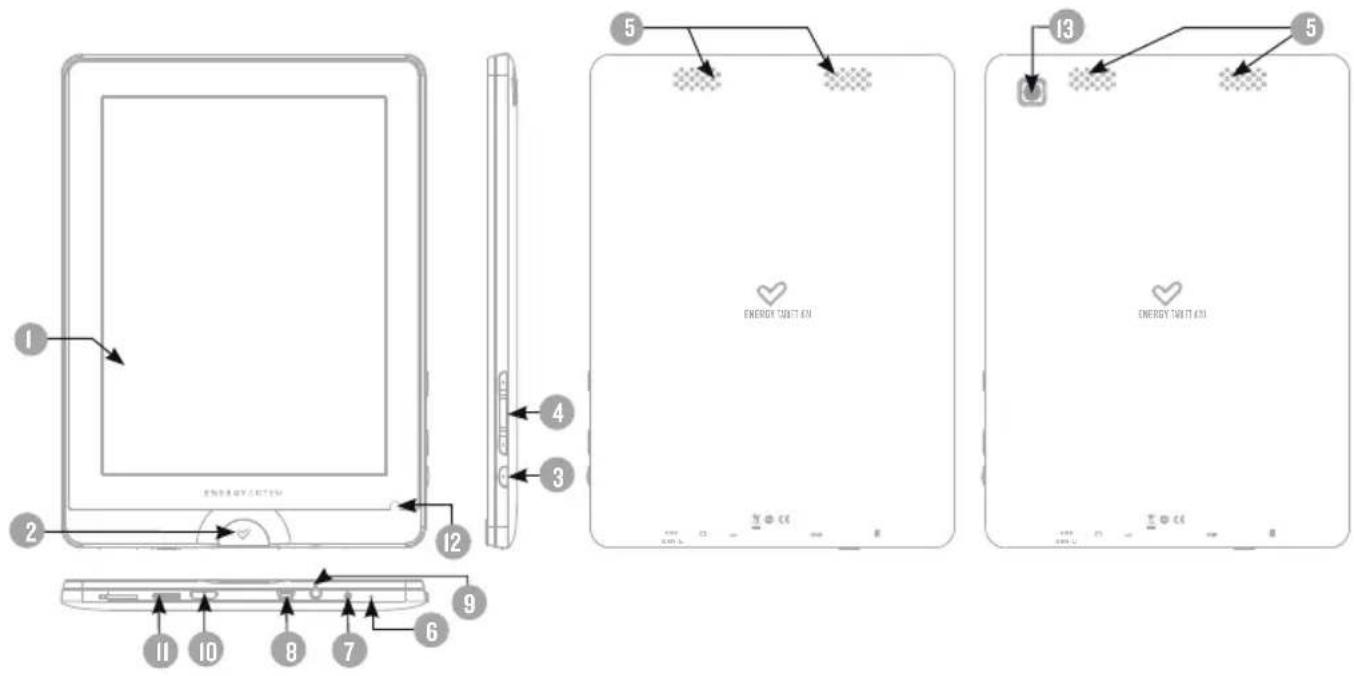
I. Écran tactile TFT LCD.
2. Menu: Appuyez ce bouton pour afficher le menu.
3. Touche on / off / return. Appuyez pour allumer ou pour eteindre le dispositif ou pour returner au menu precedent.
4. Touche pour régler le volume.
5. Haut-parleur.
6. Touche de reset.
- Connecteur d'alimentation.
- Entre USB HOST /OTG.
9.Sortie ecouteurs.
10.Sortie HDMI.
II. Rainure cartes microSDHC. - Camera frontale.
- Camera arrriere (i828).
6. ÉCRAN PRINCIPAL
Après avoir allumé l'appareil et avoir charge le système d'exploitation Android TM, l'écran affiche le bureau principal de votre Energy TM Table. Cet affichage se compose des éléments suivants:

- Bureau: Votre Energy™ Tablet dispose de 3 bureaux, un principal qui est affiché par défaut lorsqu vous allumez l'appareil, qui abrite les Widgets pour les applications, un autre bureau situé sur la droite, également réservé aux Widgets et un dernier sur la gauche pour activer la recherche d'information. Pour afficher les bureaux cachés, faites glisser votre doigt sur l'écran, de.gauche à droite ou vice versa.
Voupez definir comme vous voulez chacun des bureaux en ajoutant ou supprimant des Widgets, en changeant le fond d'ecran,etc.
Pour ce faire, appuyez sur l'icone Menu, puis selectionné Ajouter.
Les widgets peuvent être réinstallés dans d'autres emplacements du même bureau ou peuvent être facilement effacés. Pour déplacer un widget à partir de son emplacement actuel cliquez dessus pendant quelques secondes.
Pour supprimer le widget appuyez sur son icône pendant quelques secondes. L'icône de la corbeille sera affichée sur l'écran, glissez le widget vers la corbeille et déposez-le.
- Barre d'etat: Situé en bas de l'écran affiche des informations importantes telles que les notifications du système, des informations sur les applications actives, etc. Par ailleurs, cette barre vous indiquera l'etat de la batterie, l'heure ou le niveau de réception Wi-Fi.
Pour afficher la liste de notification, cliquez sur la partie centrale de la barre d'etat et faites-la glisser vers le bas. - Menu d'applications: En cliquant sur l'icone situé en haut à droite, une nouvelle fenêtre s'ouvrira et affichera toutes les applications installées sur l'appareil.
- Retour: à l'écran précédent.
- Home:retour au bureau principal
- Applications executées: affiche toutes les applications ouvertes.
- Menu: affiche toutes les options disponibles.
7.ALIMENTATION
Votre Energy™ Tablet inclut une batterie rechargeable ion lithium. La batterie est chargée à l'usine, mais il est recommandé de charger complètement la batterie avant la première utilisation.
Rechargez la batterie en branchant l'adaptateur secteur AC/DC 5V inclus à la prise. Le temps de charge varie de 3-5 heures, selon si l'appareil est étant ou allumé. Pour garder la batterie en bon état, nous vous recommendons d'éteindre l'appareil lors du chargement et de ne pas le charger
pendant plus de 8 heures.
Vouavesplusieursfaocndameliererlespermancesetd'optimiserlutilisationde la batterie devoire EnergyTMTablet:
Réglez l'écran de façon qu'il s'était automatiquement après quelques secondes d'inactivité à partir des Paramétres> Affichage> Temps d'attente de l'écran.
Selectionnez un niveau de luminosité optime de l'écran à partir des Paramètres> Luminosité > Affichage.
Désactive le Wi-Fi si vous n'utilise pas l'Internet, allez dans Paramétres> Connexions sans fil et réseau> Wi-Fi.
Pour prolonger la vie de la batterie il n'est pas recommandé de désactiver complètement ces systèmes d'économie d'énergie.
8. MARCHE ET ARRET
Pour allumer toute Energy™ Tablet, appuyez sur la touche on / off (3) située sur le côte de l'appareil pendant quelques secondes. Lorsque le système d'exploitation a eté charge, vous aurez à débloquer l'appareil pour commencer à l'utiliser. Pour ce faire, glissez votre doigt sur la barre de déverrouillage (en bas de l'écran) vers la droite.
Pour eteindre l'appareil, maintenez appuyé le bouton ON / OFF jusqu'à ce que I'écran affiche le menu d'arrêt, ensuite choisissez l'options « Éteindre » Si vous appuyez brievement sur la touche on / off (3) l'applieil se verrouille / se déverrouille en allumant ou en éteignant I'écran et en activant en même temps le mode d'économie d'énergie.
9. CALIBRATION DE L'ECRAN
L'ecran tactile de votre Energy™ Tablet doit être correctement calibre pour utiliser l'appareil avec précision. Le système est calibre par défaut et prét à être utilisé quand il atteint vos mains, mais pour des raisons diverses, telles que la mise à jour du firmware, la réinitialisation des Paramétres du système ou l'installation d'une application peuvent modifier le prééglage, il est possible qu'une nouvelle calibration soit nécessaire.
Pour calibrer à nouveau l'écran tactile manuellement, allez sur Paramètres> Calibrer l'écran tactile.
L'auto-calibration demarre et finit après quelques secondes et vous devez appuyer sur la touche "OK" pour finaliser le processus.
10. CONNECTION INTERNET
L'Energie Tablet met l'Internet à la portée de votre main, grâce à sa capacité d'accès aux réseau sans fil Wi-Fi 802.11 b/g.
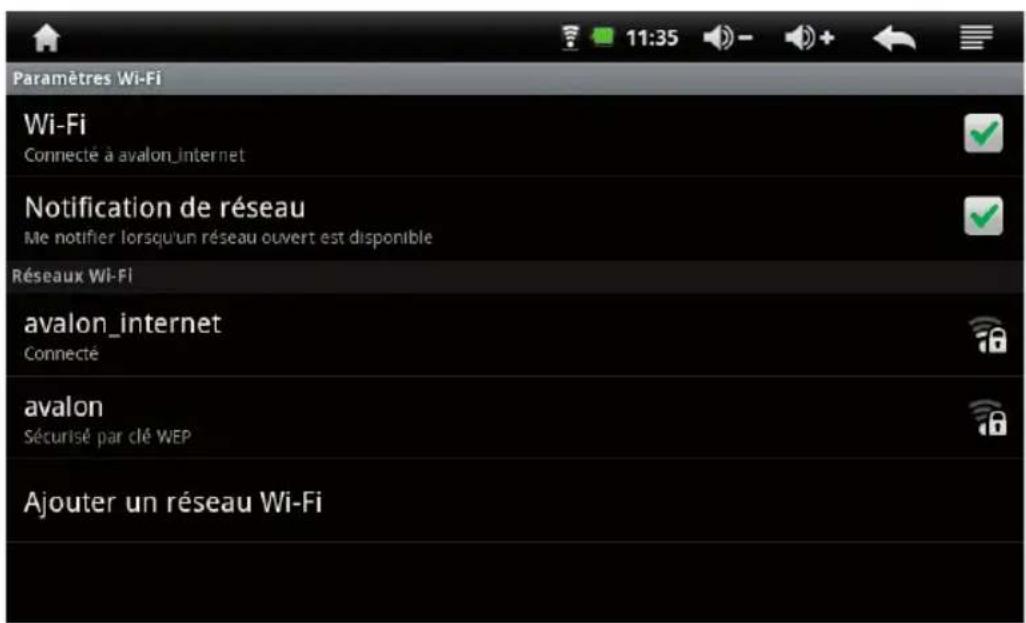
Pour commencer à profiter de cette fonction, vous doivent configurer la connexion du périhérique à un point d'accès sans fil Wi-Fi. Allez dans l'option Paramétres dans le menu application, puis Sélectionnez réseau sans fil.
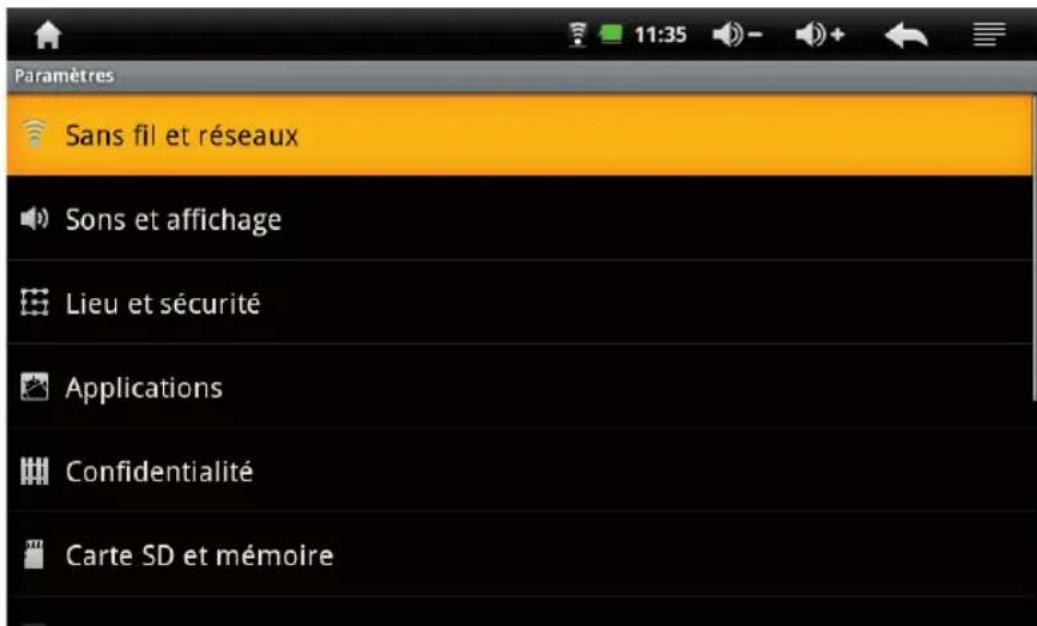
Habilitz la case Wi-Fi du menu pour que le système recherche automatiquement les reseaux disponibles.
Selectionnez l'option Paramétres de Wi-Fi pour afficher les réseaux déetectés et cliquez sur le réseau souhaïte. Entrez le mot de passer si nécessaire.
Note: Votre EnergyTM Tablet est compatible avec les normes de sécurité et le cryptage WEP, TKIP et AES.
Lorsque you've terminé avec succes le processus d'authentication, votre EnergyTM Tablet enregistr cre les données d'acces au reseau Wi-Fi et sera pret pour commencer autiliser l'Internet.Lappareil memorise le reseau et se connecte automatquement lorsqu'il est disponible.
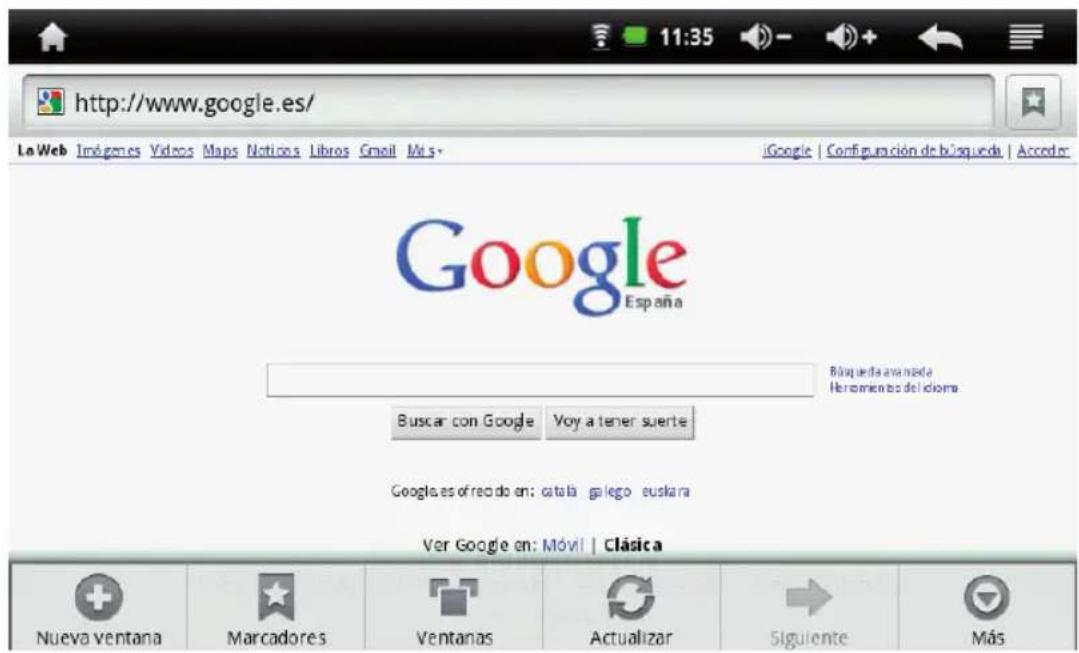
Votre nouveau EnergyTM Tablet dispose d'un navigateur Web puissant parmi la liste d'applications installées par défaut, avec lequel vous pouvez utiliser l'Internet rapidement et facilement.
Une fois que l'appareil est connecté à un réseau Wi-Fi, cliquez sur I'icone du navigateur sur le bureau ou sur le menu pour démarrer le programme. Le système charge la page d'accueil défini par défaut et l'affiche sur l'écran.
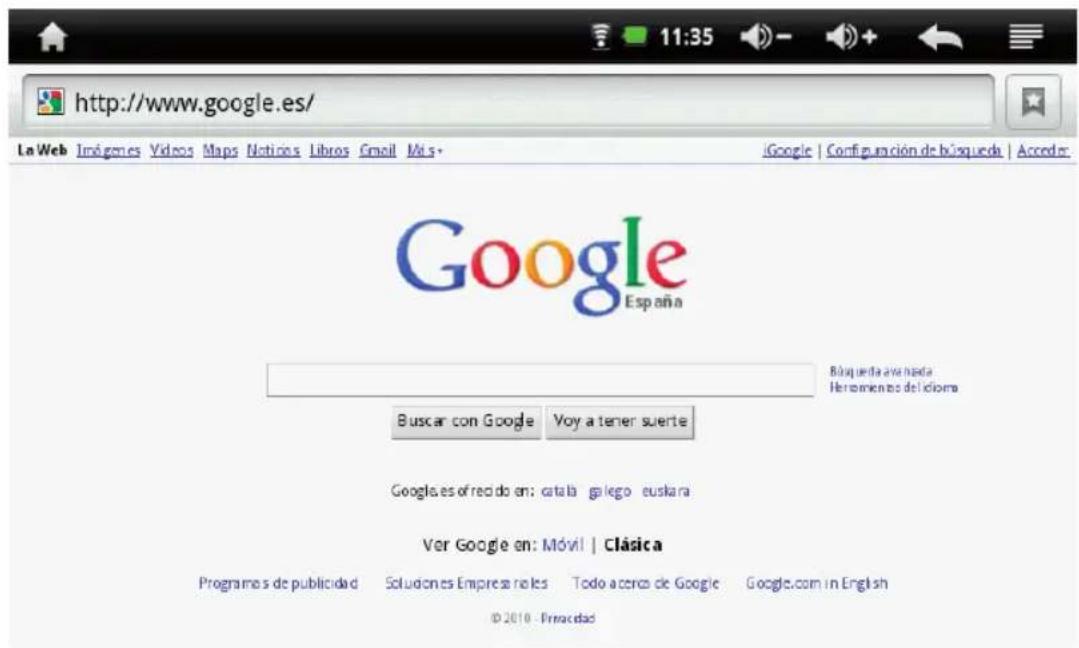
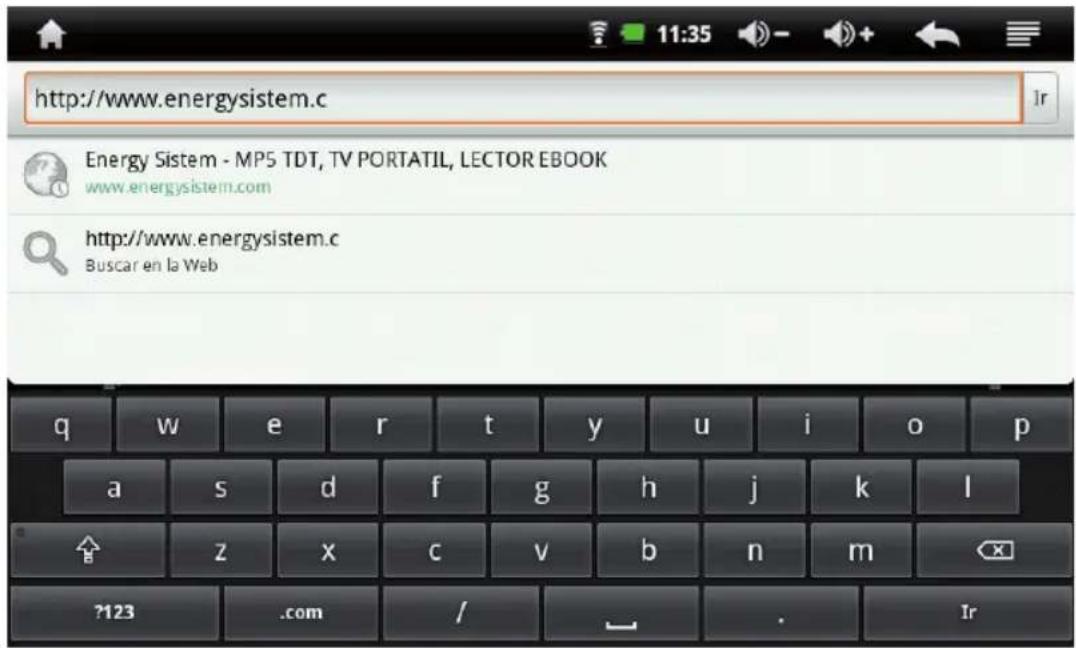
Pour charger une nouvelle page Web, cliquez sur la barre d'adresse située en haut de I'ecran et entrez l'adresse du nouveau site Web que you souhaitez visiter.
Cliquez sur le bouton etourner à la page Web précédente.
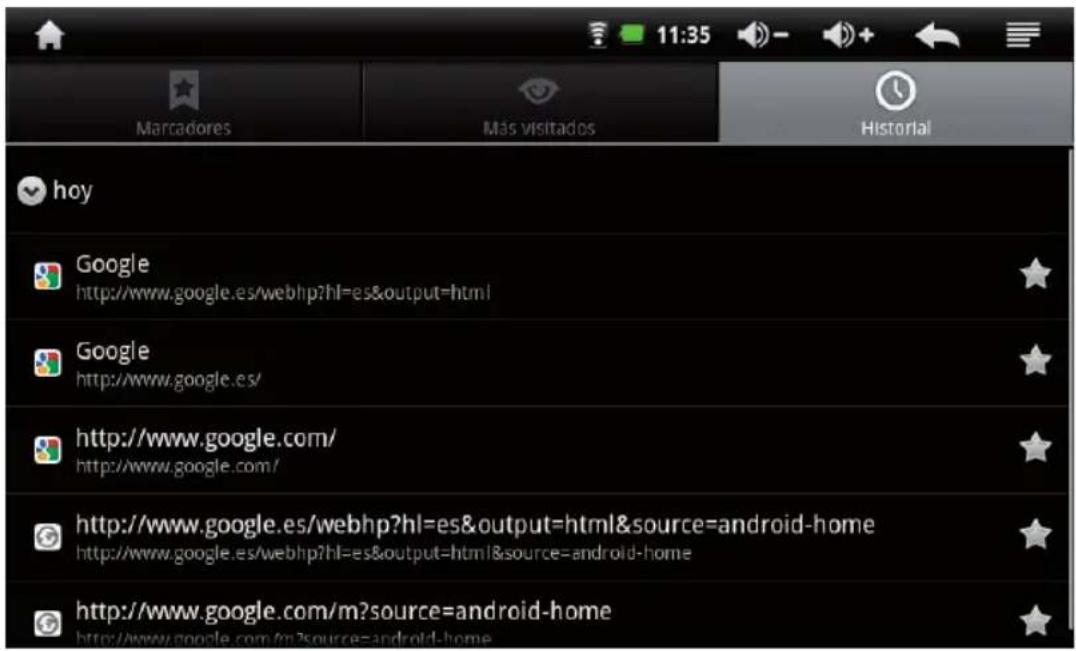
En outre, you pouze afficher uneiste pages Web precedemment sauegardes en cliuant sur le bouton 'Signets' a cotede la barredresse. Depuis Signets you pouze als ajouter a laiste la page Web affichee actuellement dans le navigateur en cliuant sur Iicone "Ajouter".
Voupez eaglement consulter laiste de la plupart des sites Web visites en cliquant sur Ionglet "plus visites", ou laiste de pages Web recemment montrées depuis l'option "Historique".
En appuyant sur l'icone Menu dans la barre d'etat vous pouvez acceder au menu du programme ou vous pouvez effectuer diverses actions telles que: ajouter une nouvelle fenetre au navigateur pour afficher les différents sites en même temps, afficher la liste des signets et les fenêtres actives du navigateur, charger de nouveau la Web actuelle afficher la page suivante ou acceder au menu avancé.
Vou puez acceder au menu avancé a partir de l'option "Plus". Dans cette option se trouve, parmi d'autres, l'option des Parametes du programme.
Ce menu de configuration vous permet de configurer le programme en fonction de vos préférences personnelles telles quelles lechiox de la taille du
texte, selectionner la page d'initialisation, gerer les mots de passer enregistrres, etc.
Pour revenir au bureau principal, cliquez sur I'icone Retour ou Accueil.
Note: Ce logiciel peut contienir des liens vers des sites ou pages web exploités par des parties autres qu'Energy Sistem Soyntec SA. Ces liens vous sont fournis pour toute information ou convenance; Energy Sistem Soyntec SA n'est pas responsable de leur disponibilité, contenu ou exactitude.
Ces sites externes peuvent contener ou faire reference à des marques déposées, brevets, données privées, technologies, produits, procédés ou autres droits de propriété apparentant à autrei. Tous droits réservés sont la propriété de leurs propriétaires respectifs.
12. GESTIONNAIRE DE COURRIER ÉLECTRONIQUE
Votre EnergyTM Tablet possede eaglement une puissante fonction de gestion de courrier electronique, avec laquelle you pouze receiveoir et envoyer des messages facilement.
Après avoir etabli une connexion à un point d'accès Wi-Fi, cliquez sur l'icone sur le bureau ou le menu Applications.
Pour commencer à utiliser l'application, vous doivent configurer l'accès de votre compte de messagerie. Entrez votre adresse email et mot de passer et configrez les données supplémentaires depuis la "Configuration manuelle".
Note: Pour des informations spécifiques sur votre compte de messagerie (type de compte, nom du serveur SMTP, numéro de port, type de sécurité) demandez à votre fournisseur de messagerie.
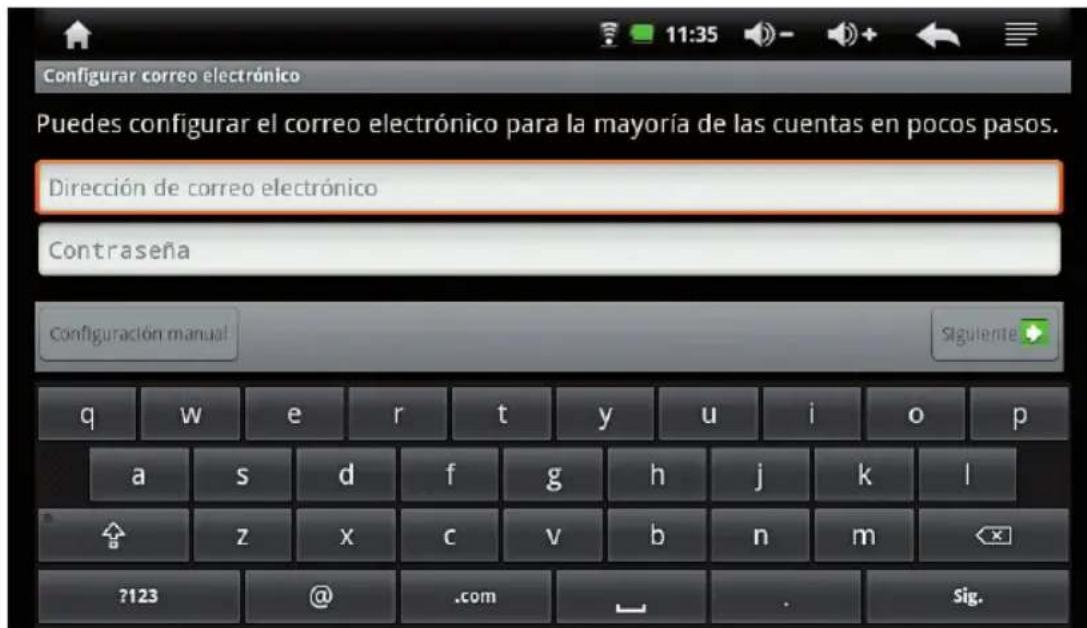
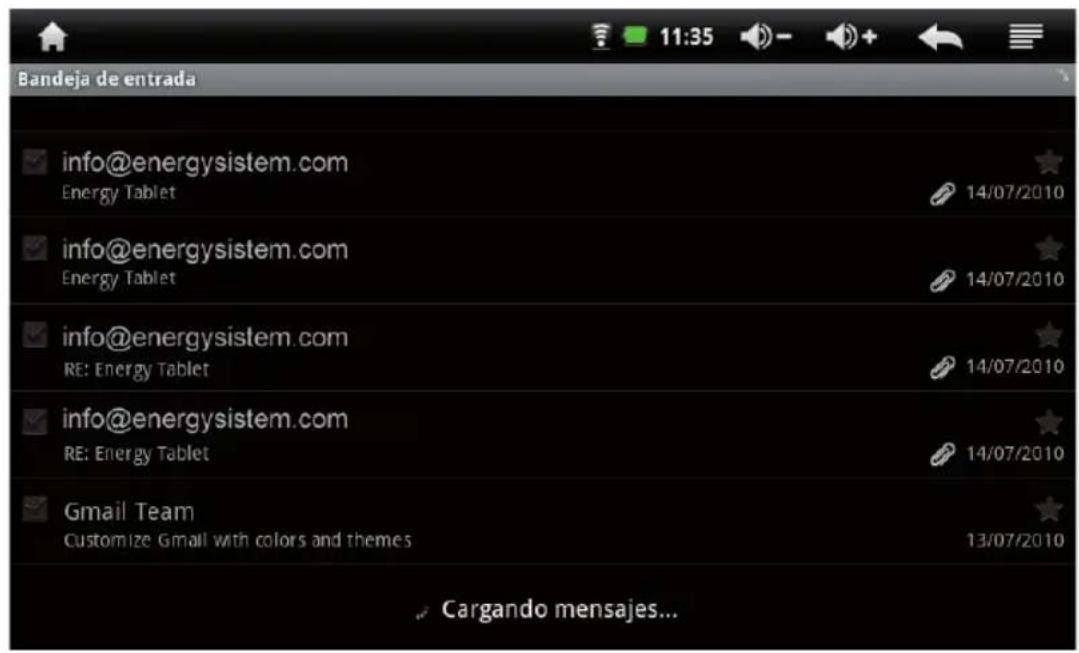
Après avoir configuré correctement votre e-mail dans le programme, vous pouvez télécharger les messages à la boîte de réception et les généran facilement.
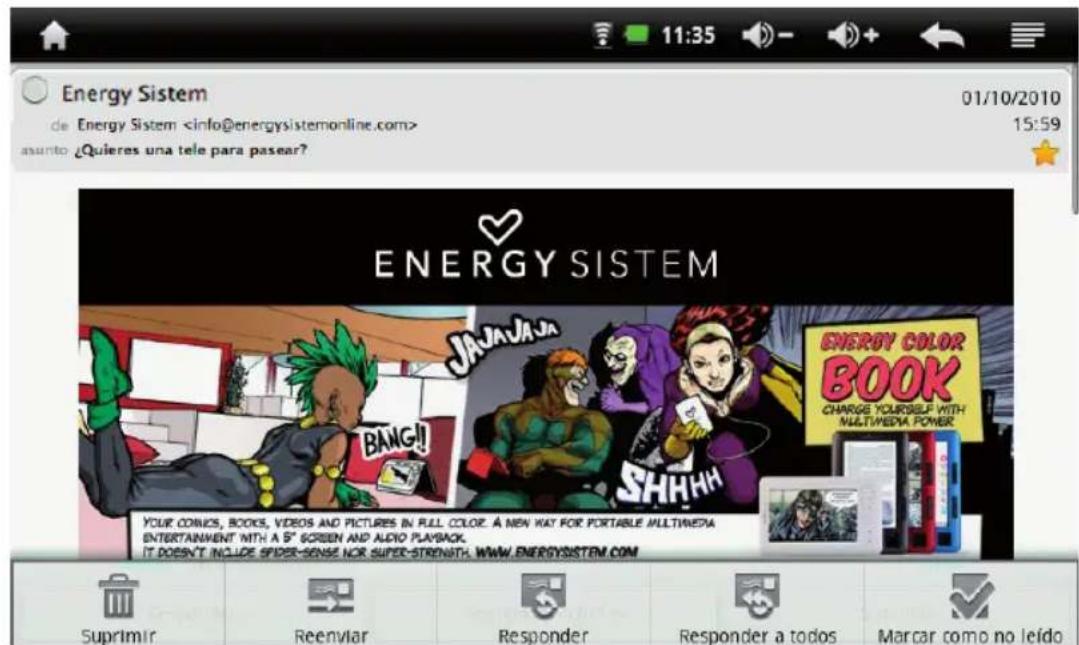
Pour afficher un message particulier en plein écran, cliquez simplement sur le message qui vous interesse. Si vous tapez sur l'icone Menu, l'écran affiche les options de programme disponibles, telles que supprimer, renvoyer, répondre, ou marquer comme lu chaque message reçu.
Pour revenir au bureau principal, cliquez sur I'icone Retour ou Accueil.
13. LECTURE DE MUSIQUE
Votre EnergyTM Tablet yous per met de profiter de vour musicque preferée en MP3, WAV, WMA, FLAC, APE, MIDI, grce a son processeur d'audio haute fidelite.
Cliquez sur l'icone Audio sur le bureau ou le menu pour demarrer le programme. Le lecteur affiche une liste de tous les contenus musicaux stockings dans la mémoire interne de votre Energy™ Tablet ou dans la carte mémoire microSD / mémoire USB branchées à l'appareil.

Selectionnez la chanson ou liste de chansons que vous pouze entendre en cliquant sur l'écran. Le programme démarre la lecture de musique, en affichant les informations telles que le titre, l'artiste et l'album.
Note: Pour que les informations sur l'artiste et l'album soient affichées, ces données doivent être enregistrées dans le fichier (cette information est appelée marques ID3-Tag). Vous pouze才知道 des utilisaires disponibles pour creer ou éoperator les ID3-Tags tels quels le « Tag MP3" ou le "ID3 Renamer".
Pour contrer la lecture utilisez les touches sur Iecran: lecture, pause, piste precedente et piste suivant. Pour remboiner / avancer pendant la lecture de la chanson cliquez sur la position que you voulez sur la barre de progression, ou appuyez pendant quels secondes la touche precedant / suivant.
Utilisez les touches Volume+ ou Volume- pour augmenter et réduire le volume, respectivement.
Pour revenir au bureau principal, cliquez sur I'icone

Retour ou

peil.
14. LECTUREVIDEO
Avee rte EnergyTM Tablet, you pouze profiter de vos films preferes a tout moment, n'importe ou avec son grand ecran de 8".
Pour demarrer la video, cliquez sur I'icone sur le bureau ou le menu Applications. Le programme affichera une liste de toutes les videos enregistrées sur la mémoire interne de votre Energy™ Tablet ou carte mémoire microSD / USB connectées à l'appareil.
Vouss ou bitrates peu frquents) pour un affichage correct et pour assurer la compatilité, you pouz dire des videos que you avei de converties au format AVI (XVID avec audio MP2) avec l'Energy Movier. Consultez la section du manuel de l'utiliseur «ENERGY MOVIER: CONVERSION VIDEOS AVI".

Appuyez sur les boutons Play et Pause pour démarrer la lecture /mettre en pause. Pour augmenter / diminuer le volume appuyez sur VOLUME+Volume-Appuyez brievement sur Prcedant/Suivir pour passer a la video precedente/suivant.Vous pouvez également remboser / avancer la lecture en cours en cliquant sur la position souhaitee sur la barre de progression ou en maintainant enfoncée la touche Prcedant/Suivant.
Pour revenir au bureau principal, cliquez sur I'icone Retour ou aoeil.
15.CAMERA
En plus de profiter de tous vos fichiers multimédia, livres électroniques, l'accès Internet et courriel, avec votre Energy™ Tablet vous pouvez prendre des photos et enregistrer des videos de haute qualité grâce à son apparéil photo intégré.
Pour commencer a utiliser cette fonctionnalité, il suffit de selectionner l'icone apparéil photo ou caméscope situé dans le menu

Applications ou au bureau. Vous pouvez selectionner l'appareil photo ou camescape avec le selecteur sur le cote droit de I'ecran. En mode appariel photo, appuyez sur le bouton pour prendre une photo.En mode camescape, appuyez sur le bouton pour dénarrer l'enregistrement, et cliquez sur a nouveau pour arreter.
Les fichiers crees sont automatquement enregistrres dans le clip de I'Energie TM Tablet. Pour afficher le menu de configuration de la camera, appuyez sur le bouton MENU et ensuite selectionnez "Options".
Pour revenir au bureau principal, cliquez sur I'icone Retour ou accueil.
16. INSTALLATION DE L'ENERGY MOVIER
Avec cette application vous pouvez convertir vos films AVI / WMV / MPG / VOB en AVI (Xvid avec audio MP2) pour qu'ils prennt moins de place et pour assurer la compatibilité avec la plupart des formats / codecs.
Pour installer l'Energie Movier suivez ces étapes:
I. Accedez à partir de votre ordinateur sur: http://www.energysistem.com/es-es/descargas
2. Cliquez sur I'icone pour lancer le telechargeMENT:
3. Décompresssez le fichier télécharge et exécutez le fichier Setup.exe, suivez les instructions sur l'écran.
Note: Selon les codecs video que vous avez installe sur toute ordinateur, le programme peut vous avertir lorsque vous essayez d'écraser les fichiers. Dans ce cas, nous recommendons de conserver les fichiers existants sur toute ordinateur en selectionnant "OUI".
- Une fois l'installation terminée, vous pouvez executer l'application "Demarrer" -> "Tous les programmes" -> "Energy Sistem" - "Energy Movier" > Lorsque vous exécutez l'Energie Movier pour la première fois, vous afficherez l'écran de configuration où vous pourrait désigner toute méthode d'EnergieTM Tablet, la langue du logiciel, les caractéristiques de vos videos, etc. Si vous souhaitez modifier ces paramétres ultérieurement, cliquez sur "Options".
ENERGY MOVIER:CONVERSION DES VIDEOS AVI
Pour convertir une video AVI / WMV / MPG / VOB / TS suivez les étapes suivantes:
Note: Si vous VOULEZ convertir des formats videotos spéciaux comme MPEG4 / DivX / XviD / etc. assurez-vous d'avoir installé sur votre PC les fichiers «codecs» nécessaires. Vous pouvez installer des packs de “codecs” comme par exemple le “K-Lite Standard Pack”.
- Executez "Energy Movier" à partir du menu "Accueil".
- La première fois que vous exécutez le programme la fenêtre d'options s'ouvre automatiquement, à ce moment sélectionnez votre modele d'Energie Tablet. Optionnellement vous pouvez modifier la qualité et le format d'image que vous désirez pour vos vidés.
- Choisissez le fjichier que vous pouze convertir avec la touche "Selectionner fjichier".
- L'option "Nom de la video convertie" vous permet de désigner un nom pour le nouveau fichier. Si vous n'écrivez rien, l'appareil utilise le nom original du fichier. Optionnellement vous pouvez selectionner le dossier dans lequel vous youlez enregistrer la nouvelle video. Pour ainsi faire, cliquez sur la touche "Selectionner un dossier différent".
- Appuyez sur la touche "Ajouter" pour que la tâche de conversion soit ajoutée à la liste des conversions en suspens.
Note: you puez ajout des taches de conversion pour convertir automatiquement plusieurs videois sans devoir ettre attentif a l'ordinateur.
Voues aze la possibite de supprimer un travail en selectionnant la ligne avec la souris et en appuyant ensuite sur « Supprimer la ligne »
- Répétez les étapes 3-5 pour chaque des vidés que vous pouze convertir.
- Une fois que vous avez sur la liste toutes les vidEOS que vous souhaitez convertir, cliquez sur "Accueil la conversion" pour démarrer le processus.
- La colonne "Info. Processus" montre le fichier en train de conversion et sa taille. Lorsque le processus d'un travail est fini, la colonne "Info. Processus" devient vert. Attendez jusqu'à ce que toutes les tâches soient finies et cliquez ensuite sur la touche "Fermer" pour sortir du programme.
Note: Nous vous recommendons de ne pas utiliser d'autres applications sur l'ordinateur pendant que l'Energie Movier est en train de convertir, car ce programme utilise un nombre considérable de ressources qui peut bloquer les applications.
- Copiez les nouveaux fichiers AVI sur une carte mémoire microSD ou pendrive et branchez la mémoire à votre Energy™ Tablet pour démarrer la lecture des fichiers.
ENERGY MOVIER: TÉLECHARGEMENT DES VIDÉOS D'INTERNET
Outre que convertir des videos que vous avez déjà sur toute ordinateur, vous pouze également télécharger et convertir vos videos préférentes à partir des sites Web populaires, afin de profiter de toute Energy™ Tablet n'importe où, n'importe quand.
Note: Au moment de l'impression de ce manuel, l'Energy Movier est compatible avec Youtube, Google Video, Dailymotion, Break, FunnyHub y Skype; consultez la liste de compatibilité mise à jour sur www.energysystem.com/videosweb.
Pour télécharger et convertir vos videos, suivez les étapes suivantes:
- Lancer "Energy Movier" à partir du menu "Principal".
- La première fois que vous démarrez ce programme, une fenêtre d'options s'ouvre automatiquement et vous pouvez selectionner votre modele de Energy™ Tablet. Optionnellement, vous poupez modifier la qualite et le format de l'imag de vos videos.
- Choisissez une video d'Internet à convertir dans la section "Je veux convertir..."
- La prochaine etape est de renseigner le lien de la video que vous poulez telecharger. Habituellement, le lien a indiquer est l'adresse web, cela se situe dans le domaine URL "Adresse" de votre navigateur web, le lien qui vous permet de voir la video. Copiez cette adresse et collez-la dans "Lien de la video à décharger" en appuyant sur le bouton "Copiez depuis le portepapier" du logiciel Energy Movier.
- Dans le domaine "Nom de la video convertie" vous pouvez spécifique un nom pour le nouveau dossier. Si vous n'ecrivez rien, le nom original d'Internet sera utilisé.
- Optionnellement, vous pouvez avoir un dossier où la nouvelle video sera enregistrée. Pour cela, cliquez sur le bouton "Dossier de destination pour l'archive convertie".
- Cliquez sur le bouton "Ajouter" pour ajouter le téléchargement et la conversion à effectuer à la liste des tâches. Si vous receivez un message d'erreur et que votre connexion internet fonctionne, c'est que le lien vient probablement d'une page non supportée, ou que la vente a une certaine restriction de copyright ou d'accès, (Ex.: Pour major exclusivement).
Note: You pouze ajouter plusieurs tellechargements et conversions aisi le traitement des tches se fera par lots automatiqueans sans a avoir et etentif a l'ordinateur. Si you le voulez, you pouze supprimer une des taches alignees en la choisissant avec voite souris et en appuyant sur le bouton "Effacer la ligne".
- Repetez les étapes de 4 à 7 pour chacune des videos que vous pouze télécharger et convertir.
- Une fois que vous avez aligné toutes les vidés que vous poulez convertir, appuyer sur "Commencer à convertir" pour démarrer le processus.
- Sur la colonne "Info, processus" vous pouvez vérifier la conversion des fichiers en cours, avec sa taille actuelle. Quand le processus est fini, la colonne "Info, processus" devient verte. Attendez bien la fin de toutes les tâches pour terminer et cliquez sur le bouton "Fermer" afin de sortir du programme.
Note: Nous vous recommendons de ne pas utiliser votre PC quand le logiciel Energy Movier est en train de convertir, car il requiert de haute consommations en ressources qui pourrait bloquer ou mener d'autres applications à ne pas répondre.
- Copiez les nouveaux fichiers AVI sur une carte memoire microSD ou pendrive pour ensuite l'insérer dans votre Energy™ Tablet et jour les fichiers.
17. VISUALISATION D'IMAGES
Regardez et appreciez vos images et photos JPG/BMP/GIF/PNG avec l'écran TFT LCD de haute résolution de votre Energy™ Tablet.
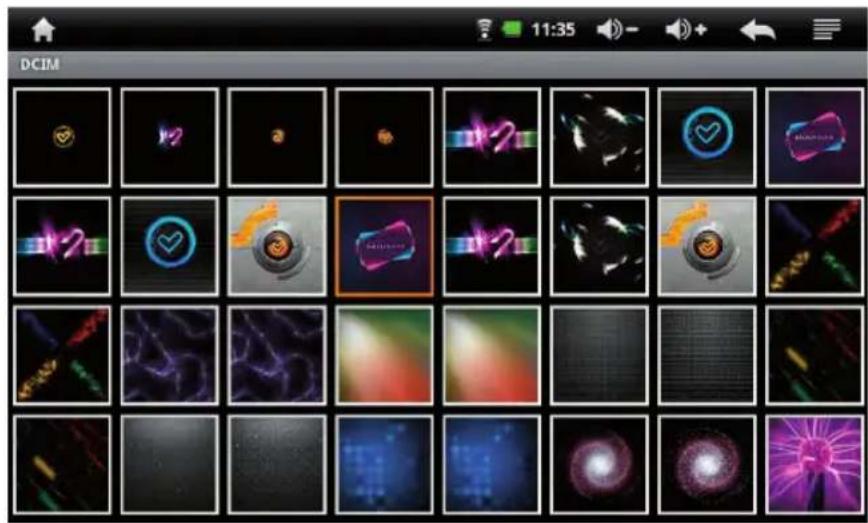
Cliquez sur I'icone du bureau ou dans le menu Applications pour charger le programme de visualisation d'images.
Sur la fenetre du navigateur des fichiers selectionnez le dossier ou se trouvent les images. Ensuite cliquez sur l'imag que you souhaitez afficher en
plein écran.
Pour afficher l'image precedente / suivante, faites glisser vous doit sur l'écran avec un mouvement horizontal.
Pour revenir au bureau principal, cliquez sur I'icone Retour ou Accueil.
18. LECTEUR D'E-BOOKS
Grace a your noue Energy TM Tablet you pouze lire des livres eotoniques dans les formats TXT, PDF ou EPUB n'importe ou avec l'application eBook installee sur sua re appareil.
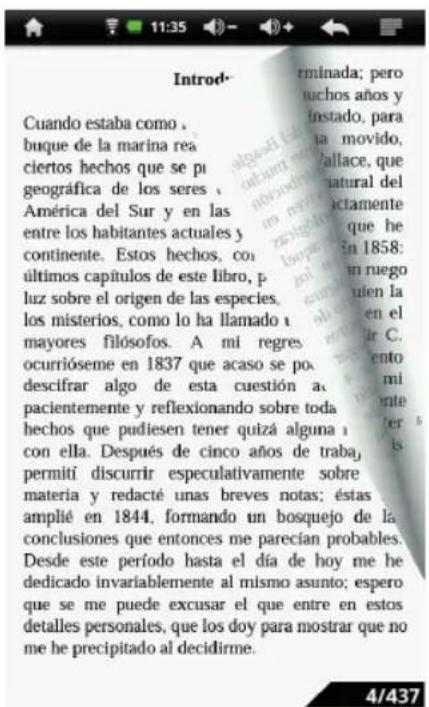
Cliquez sur l'icone sur le bureau ou dans le menu Applications pour charger le programme de lecture des livres électroniques et désissez parmi la liste le livre que vous poulez dire.
Pour tourner les pages, faites glisser votre doigt sur l'écran de croite à gauche ou vice versa.
Pour revenir au bureau principal, cliquez sur I'icone Retour ou acveil.
19. D'AUTRES APPLICATIONS
CALENDRIER

Cette agenda, complète et personnelle, vous permet d'organiser vos tâches efficacement. Vous pouvez partager l'icone de raccourci pour cette application et de son correspondant "widget" sur la gauche et dans le menu Applications du bureau.
ALARMES

Situé dans le menu d'application, vous pouvez définir autant d'alarmes que vous souhaitez, règlez le modele de récurrence, le ton et le volume d'alarme, le message à afficher sur l'écran, etc.
CALCULATRICE

Cette calculatrice pratique est disponible sur le menu Applications.
ENREGISTREUR VOCALE NUMÉRIQUE

Votre Energy M Tablet dispose d'un enregistrer vocale avec microphone intégré. Pour entrer dans le mode d'enregistrement, appuyez sur l'icone de la fonction d'enregistrement situé dans le menu Applications.
Appuyez sur le bouton d'enregistrement pour commencer l'enregistrement, et le bouton stop pour arreter l'enregistrement. À ce moment, vous pouvez jouer le message enregistré ou l'enregistrer dans la mémoire de votre Energy™ Tablet pour une lecture ultérieure.
YOUTUBE

Profitez des meilleures videos de l'Internet grâce à cette application magnifique, n'importe où, n'importe quand grâce à la connexion Wi-Fi de votre Energy™ Tablet.
En outre, vous pouvez telecharger et installer vos propres applications, suivez ces etapes simples:
- Telechargez l'application sur toute ordinateur. Rappelez-vous que l'application doit avoir l'extension .apk compatible avec la version d'Android™ installée sur votre Energy™ Tablet.
- Branchez vo rgy T v s t i t u, si you en aze une, sur la carte microSDHC inserede dans le disposif
- Entrez dans l'application Explorer installé sur le pérophérique.
- Trouvez l'application que vous venez d'enregistrer et cliquez dessus.
- Suivez les instructions sur l'écran pour installer l'application.
- Lorsque l'application est correctement installee, vous trouvez son icone dans le menu Applications
20. BOUTIQUE D'APPLICATIONS
Le système opérationnel Android™ installé dans votre Energy™ Tablet est utilisé par des milliers de développpeurs dans tout le monde comme base pour creer de nouveaux programmes, c'est pour cela que vous disposez d'un nombre plus grand d'applications et deieux qui vous permettent de profiter au maximum de votre dispositif.
Pour vous facilitier l'accès aux applications nous avons inclus le programme SlideME dans le menu Applications, avec lequel vous pouvez chercher et installer plusieurs applications d'une façon rapide et simple. Rappelez-vous que votre Energy™ Tablet doit être branché à Internet pour pouvoir utiliser cette application.
Appuyez sur l'icone avec notre EnergyTM

situé dans le menu Applications pour initier le programme et pour acceder à une grande liste d'applications compatibles
Avis important: Energy Sistem Soyntec S.A. n'est pas responsable de tout dommage à votre Energy™ Tablet, equipe informatique ou autre bien de
votre propriete cause par tout virus ou logiciel maligne pouvant infectoryer voite equipe en raison du telechargement et/ou l'execution d'un logiciel qui n'a pas ete prealablement teste et approuve par Energy Sistem Soyntec S.A.
Energy Sistem Soyntec S.A. n'assume pas la responsabilité de l'usage indu que l'utilisateur final fait du dispositif telquel: telechargeMENT, installation ou usage du logiciel avec copyright sans l'autorisation expresse du proprieteire.
Energy Sistem Soyntec S.A. ne se fait pas responsable de la compatibilité des applications basées sur Android ™ avec la version du système opérationnel installée dans votre dispositif, ni des besoin du hardware dont ces applications pourraient avoir besoin pour son correcte fonctionnement.
21. EXPLORATEUR DE FICHIERS
Cette application praticque vous permet d'afficher le contenu de la mémoire interne de votre Energy™ Tablet, et vous permet d'explorer chaque dosier et d'ouvrir les fichiers qui vous interèssent. Aussi, si vous avez inséré une carte mémoire microSD ou un lecteur flash à l'appareil, vous pouvez également parcourir le contenu de leur mémoire et télécharger des fichiers.
Pour charger le programme entrez dans le menu Applications et cliquez sur l'icone I'Energy™ Tablet, à la carte microSD et au périphérique USB (cle USB).

Explorer. L'écran affichera les accès à la mémoire interne de
Cliquez sur l'accès du dispositif que vous souhaitez explorer. Les fichiers et dossiers sont affichés sur l'écran.
Pour revenir au bureau principal, cliquez sur I'icone

Retour ou


22 OPTIONS DE CONFIGURATION
Définissez les paramètres de votre Energy™ Tablet pour répondre à vos besoin. Appuyez sur l'icone Menu, iet selectionnez "Paramétres" pour afficher la liste des options de configuration du système.
Connexions sans fil et réseau: Ce menu vous permet de configurer la connexion Wi-Fi.
Affichage et son: Dans ces menus, vous pouvez personnaliser les réglages du son, comme le volume, le ton des notifications, etc, et selec-tionner les paramètres liés à l'écran, comme la luminosité, l'éteint automatique, etc.
Emplacement et securite: Choisissez parmi diverses options de securite et choisissez un modele pour déverrouiller le clavier.
Applications: Gere les programmes installés et les taches executées, supprime de la memoire de votre Energy Tablet toutes les applications dont vous n'avez plus besoin ou effectue des réglages avances pour le développement.
Confidentialite: Habilité l'utilisation de votre position actuelle dans certaines applications, active la copie de sécurité de vos paramétres personnels ou réinstallé les réglages d'usine.
Stockage: Indique l'espace total et disponible dans la mémoire interne de votre Energy™ Tablet et dans la carte microSD connectée.
Langue et clavier: Sélectionnéz la langue des textes affichés sur l'appareil et configurez le clavier virtuel.
- Date et heures: Réglez la date et l'heure utilisées par le système, le format utilisé pour afficher ces données et activer ou désactiver la mise à jour automatique de ces valeurs.
Calibration de l'écran tactile: Effectuez une calibration manuelle de l'écran tactile. Vous pouvez voir plus d'informations sur cette option dans la section 8 "calibration d'écran" de ce manuel.
A propos de l'Energie Tablet: Affiche des informations generales du système, ainsi que le niveau actuel et l'utilisation de la batterie.
Pour revenir au bureau principal, cliquez sur I'icone

Retour ou

23. RACCORDEMENT AUX CARTES MICRO-SDHC ET PORT USB
Pour profiter au maximum des capacités multimédia de votre Energy™ Tablet, vous neccess connecter une carte mémoire microSD ou un lecteur flash. En plus, votre Energy™ Tablet est compatible avec d'autres péripériques USB, tels qu'un clavier externe ou une souris. Pour connecter le cable, vous pouvez utiliser l'adaptateur USB-Host inclus avec le produit.
La fonction USB-OTG (On-The-Go) vous permet de connecter votre énergie Tablet directement à votre ordinateur via le cable fourni avec le produit. Le périphérique doit être allumé. Lorsque vous branchez le dispositif à l'ordinateur le système d'exploitation de votre ordinateur le détecte et l'écran de votre Energy Tablet affiche le message suivant:
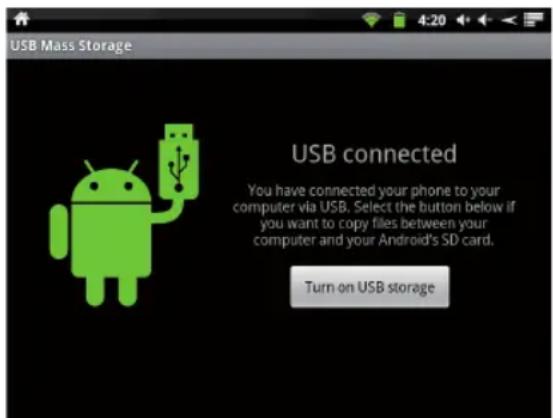
Cliquez sur le bouton "Activer la mémoire de stockage USB" pour activer l'unité sur votre
ordinateur. Àpès avoir fini de copier les fichiers, éjectez l'unité de votre ordinateur, ensuite vous appuyez à nouveau sur la touche «Désactiver la mémoire de stockage USB".
Remarque: Eteignez your appeareil lorsque you inserez / retirer une carte microSD, evitant alsit toute perte accidentelle de donnees.
24. CONNEXION HDMI
Votr Energy Tct you pnt de l rves fms en haut definon (HD) et de les visualiser sur n'importe quel teviseur avec une entree HDI. Cet appareil se connecte a vreteleviseur en utilisant une HDMI compatible. Dmarrez la lecture de vretre film prefe re sur le tablet et profitez du cinema comfortablement chez yous.
25. REINSTALLATION / MISE À JOUR DU SYSTEMÉ D'EXPLOITATION ANDROID™
Votre Energy™ Tablet est basé sur le système d'exploitation AndroidTM, vous pouvez réinstaller oumettre à jour ce système si nécessaire. Le processus est simple, mais doit être fait soigneusement et seulement si c'estvriment nécessaire. Si le dispositif se bloque, redemarre tout seul ou si vous avez des problèmes pour acceder au contenu de la mémoire, vous devez réinstaller le système d'exploitation ou installer une nouvelle version compatible, si disponible.
Suivez ces étapes pour l'installation:
- Assurez-vous que la batterie de votre Energy™ Tablet est entièrement chargée. Sinon, branchez votre Energy™ Tablet à une alimentation externe en utilisant l'adaptateur d'alimentation AC/DC fourni et attendez jusqu'à ce que la batterie soit complètement chargée.
- Allez sur le site web d'Energie Sistem à partir du navigateur Internet sur votre ordinateur: www.energysistem.com.
- Entre dans la section "Telecharges" etCHOISSEZ «Internet Tablet»
- Choisissez vo rme d'energyme T alet dans la lste deroulante affichee, pui tlecharger la derire version disponble du syste d'exploitation AndroidTM.
Important: Assurez-vous que la version du système d'exploitation que vous téléchargez est spécifique pour votre réseau et numéro de série, autrement vous risquez d'endommager l'ordinateur.
- Décompressé le fjichier dans votre ordinateur.
- Ouvrez le fichier de texte inclus dans le téléchargement et suive les instructions détaillées pour installer le nouveau système d'exploitation sur la Your Energy™ Tablet.
26. GUIDE DE DÉPANNAGE
Pourquoi je ne peux pas dire tous les fichiers MP3?
Les fichiers MP3 doivent suivre les normes Layer 3 des suivants formats MPEG1 / MPEG2 / MPEG 2.5. Autrement, vous devez convertir le fichier à l'aide d'un logiciel.
- Pourquoi je ne peux pas dire certains fichiers video?
Probabilité, le format/codec de la video n'est pas compatible. Vous devrez convertir le fjchier avec le programme Energy Movier pour vous assurez de sa compatibilité et Broker un fjchier qui occupera moins de place dans la mémoire.
- Mon Energy Tablet ne s'allume pas: qu'est-ce que je peux faire?
Assurez-vous que la batterie est suffisamment chargée, ensuite essayer d'allumer le dispositif. Si en le laissant encore charger durant au moins 30 minutes il ne s'allume pas, il est possible qu'il y ait un problème avec le système opérationnel installé. Suivez les étapes indiquées au site web d'Energie Sistem pourmettre à jourle système opérationnelAndroidTM
- Pourquoi je ne peux pas dire tous les fichiers WMA?
Assurez-vous que vous n'avez pas encodé le fichier WMA avec un DRM.
- Pourquoi je ne peux pas voir mes fichiers de video, d'image ou de texte quand j'utilise le lecteur de musique?
En general les applications montrent seulement les fichiers compatibles, qui peuvent etre reproduits par le programme. C'est pourquoi, pendant que vous naviguez par les dossiers depuis une application concrète vous pouvez visualiser seulement les fichiers du type associé à ce programme (des chansons avec le lecteur de musique, des films avec le lecteur de video, etc....). Pour voir tous les fichiers dans une memoire en meme temps, demarrez l'application Explorateur depuis le menu Applications.
- Quel sont les formats video compatibles avec mon Energy™ Tablet?
Votr EnergyTM Tlpt eut lre frents formats video sans re-codifier. Si you aez de problemes avec une video, essayez de la convertir au moyen du programme Energy Movier pour assurer la compatibilite.
- Pourquoi est-ce que je n'arrive pas a visionner mes fichiers d'images.jpg?
Beaucoup de cameras numériques et programmes d'edition d'images ajoutent de données cachées aux fichiers.jpg. Ces données peuvent et la cause que vous EnergyTM Tablet ne charge pas les images. Essayez de les supprimer en renommant l'image.
- Quelques fois l'écran reste noir et le dispositif ne répond pas. Appuyez sur la touche Reset pour réinitialiser le dispositif.
- Parfois I'ecran devient noir et le disposif ne repond pas. Appuyez sur la touche Reset pour réinitialiser le disposif.
- Lorsque you appuyez sur une icone ou sur une lette sur le clavier je n'arrive pas a faire la selection de maniere précise.
Vou pouriez avoir besoin de recalibrer I'ecran tactile. Suivez les suivantes etapes decrites au paragraphe 8 de ce manuel pour faire un calibrage
manuel. - La capacité de mémoire de l'Energy Tablet est de 4GB (i824) / 8GB (i828), mais la mémoire disponible est inférieure, pour quoi?
Le système d'exploitation AndroidTM et les applications préinstallées sur l'ordinateur occupent environ un IGB de la mémoire interne pour pouvoir fonctionner. C'est pour cette raison que la mémoire disponible pour stocker des données supplémentaires est un peu moins de 3GB (i824) / 7GB (i828).
Pour d'autres incidents, consultez la section de questions fréquentes (FAQ) du produit dans www.energysistem.com.
Adresse de Support Technique soporte@energysystem.com.
Telephone du Service Clientèle (en Espagne) : 902 294 29431
27. LIMITATION DE RESPONSABILITÉ.
Energy Sistem Soyntec S.A. n'assume la responsabilité d'aucun dommage produit à votre équipe informatique ou d'autres biens de sa propriété, ni d'aucun virus qu'il peut infector le même, comme conséquence de la décharge et/ou l'execution du logiciel qui n'a pas été au préalable testé et adress par Energy Sistem Soyntec S.A.
Energy Sistem Soyntec S.A. se reserve le droit d'interrompre ou de suspendre total ou partiellement la fonctionnalité du logiciel inclus avec le produit.
Le present logiciel peut contener des liens ou pages Web opérés par troisieme, d'autrui à Energy Sistem Soyntec S.A.. Ces liens vous sont fournis pour toute information ou commodite; Energy Sistem Soyntec S.A. ne devient pas responsable de sa disponibilité, contenu, actualisation, adéquation ou exactitude.
Les dites pages externes peuvent contener ou faire referece aux marques, markue deposee, information inscrite, technologies, produits, processus, ou d'autres droits de la propriete appartenant à d'autres personnes. Tous les droits réservés sont propriete de ses respectifs propriétaires, et il ne vous accorde aucune permission ni croit a I'egard de telles marques, secrets industriels, technologies, produits, processus ou d'autres droits de la propriete apparanten a d'autres personnes.
Energy Sistem Soyntec S.A. n'assume pas la responsabilité de l'usage indu que l'utiliseur final fait du dispositif, ainsi que de la décharge, l'installation ou l'usage du logiciel avec copyright sans l'autorisation expresse du propriétaire.
Energy Sistem Soyntec S.A. n'est pas responsable de la disponibilité de l'accès aux réseaux sans fils WiFi, pour le fonctionnement de quelques applications installées dans le dispositif, ni de la qualité ou de vitesse nécessaires du service offert par les fournisseurs de d'Internet sur que les réseaux WiFi sont branchés.
Energy Sistem Soyntec S.A. ne se fait pas responsable de la compatibilité des applications basées sur Android ™ avec la version du système opérationnel installée dans votre dispositif, ni des besoin du hardware dont ces applications pourraient avoir besoin pour son correcte fonctionnement.
28. CONDITIONS DE GARANTIE
Energy Sistem garantie que voire produit a ete conu et fabriqu avec une haute qualite, et justifie ses produits pour etre exempt des defauts en materiaux et de l'execution a I'heure de I'achat. La pereode de garantie est at 36 mois de la date de I'achat pour les baladeurs MP3/MP4/MP5 et MID.
29. FONCTIONNEMENT DE LA GARANTIE
- Lorsque vous entrez sur: http://support.energysystem.com puis selectionné votre produit, vous pouze voir les FAQ (réponses aux questions les plus fréquentes) grâce auxquelles vous trouvez probablement la réponse à votre consultation. Vous pourrez également télécharger notices, guides d'utilisation, drivers et actualisations.
- Si vous n'obtenez pas la solution dans la section support, vous pouvez nous faire parvenir notre consultation ou demande de gestion de garantie à travers l'adresse e-mail suivante: support@energysystem.fr
- Optionnellement, vous pouvez vous diriger vers le lieu d'achat du produit avec votre ticket ou facture.
Spcifications sont sujettes à tout changement sans réserve d'information.
2011/2012 par Energy Sistem®. Tous droits réservés.
Marques Deposes: Toutes entreprises, marques et noms de produits sont deposés ou enregistrés par leurs entreprises respectives.

www.energysystem.com
- INDEX
- INTRODUCTION
- CARACTERISTIQUES PRINCIPALES
- 4.CONTENU DU PRODUIT
- PRÉSENTATION GÉNÉRALE
- ÉCRAN PRINCIPAL
- 7.ALIMENTATION
- MARCHE ET ARRET
- CALIBRATION DE L'ECRAN
- CONNECTION INTERNET
- GESTIONNAIRE DE COURRIER ÉLECTRONIQUE
- LECTURE DE MUSIQUE
- LECTUREVIDEO
- 15.CAMERA
- INSTALLATION DE L'ENERGY MOVIER
- ENERGY MOVIER:CONVERSION DES VIDEOS AVI
- ENERGY MOVIER: TÉLECHARGEMENT DES VIDÉOS D'INTERNET
- VISUALISATION D'IMAGES
- LECTEUR D'E-BOOKS
- D'AUTRES APPLICATIONS
- CALENDRIER
- ALARMES
- CALCULATRICE
- ENREGISTREUR VOCALE NUMÉRIQUE
- YOUTUBE
- En outre, vous pouvez telecharger et installer vos propres applications, suivez ces etapes simples:
- BOUTIQUE D'APPLICATIONS
- EXPLORATEUR DE FICHIERS
- OPTIONS DE CONFIGURATION
- RACCORDEMENT AUX CARTES MICRO-SDHC ET PORT USB
- CONNEXION HDMI
- REINSTALLATION / MISE À JOUR DU SYSTEMÉ D'EXPLOITATION ANDROID™
- Suivez ces étapes pour l'installation:
- GUIDE DE DÉPANNAGE
- LIMITATION DE RESPONSABILITÉ.
- CONDITIONS DE GARANTIE
- FONCTIONNEMENT DE LA GARANTIE
Marque : ENERGY SISTEM
Modèle : i824
Catégorie : Tablette