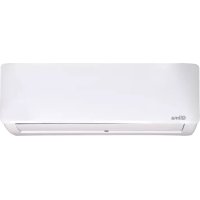
MODE D'EMPLOI S 5232 QLIMA
Lisez attentivement le manuel avant d'installer ou de connecter votre Smart kit (module sans fil). Assurez-vous de garder ce manuel pour une consultation ultérieure.
TABLE DES MATIÈRES
- SPÉCIFICATIONS TECHNIQUES 1
- PRÉCAUTIONS 1
- TÉLÉCHARGER ET INSTALLER L'APPLICATION 2
- INSTALLER LE SMART KIT 3
- ENREGISTREMENT DE L'UTILISATEUR 4
- CONFIGURATION RÉSEAU 5 7. COMMENT UTILISER L'APPLICATION 16
- FONCTIONS SPÉCIALES 17
Par la présente, nous déclarons que ce climatiseur est conforme aux exigences essentielles et autres dispositions pertinentes de la directive 2014/53/UE. Une copie de la DdC intégrale est jointe.
1. SPÉCIFICATIONS TECHNIQUES
Modèle : OSK102, CE-SK103, US-SK103
Standard : IEEE 802.11 b/g/n
Type d'antenne : Antenne PCB imprimée
Fréquence : WLAN 2400~2483.5 MHz
Température de fonctionnement : 0~45 °C / 32~113 °F
Humidité de fonctionnement : 10~85 %
Alimentation électrique : DC 5 V / 300 mA
Puissance maximale transmise : max. 19,8 dBm
2. PRÉCAUTIONS
- Systèmes applicables : iOS, Android
(suggérés : iOS 8.0 ou version ultérieure, Android 4.0 ou version ultérieure)
- Veuillez maintenir votre APP à jour avec la dernière version.
- En raison de la survenance de situations particulières, nous affirmons explicitement ce qui suit : les systèmes iOS et Android ne sont pas tous compatibles avec l'APP.
Nous ne serons en aucun cas responsables d'un problème résultant d'une incompatibilité.
- Stratégie de sécurité sans fil
Le Smart kit (module sans fil) intelligent admet uniquement le cryptage
WPA-PSK/WPA2-PSK ou sans cryptage. Le cryptage
WPA-PSK/WPA2-PSK est recommandé.
- Attention
- En raison des différentes situations des réseaux, le processus de contrôle peut parfois s'interrompre. Si ces situations se produisent, l'affichage entre la carte et l'App peut être différent, auquel cas, ne vous sentez pas désorienté.
- La caméra du téléphone doit être d'au moins 5 millions de pixels afin de scanner le code QR correctement.
- En raison des différentes situations des réseaux, la demande peut parfois s'interrompre, ainsi, il est nécessaire de refaire la configuration du réseau.
- Le système de l'APP peut être mis à jour sans préavis pour l'amélioration du fonctionnement du produit. Le processus réel de configuration des réseaux peut être légèrement différent du manuel, le processus réel prévaudra.
- Veuillez consulter le site Web du service pour de plus amples renseignements.
3. TÉLÉCHARGER ET INSTALLER L'APPLICATION
ATTENTION : le code QR suivant n'est disponible que pour télécharger l'APP. Il est totalement différent du code QR emballé avec le SMART KIT.
Android iOS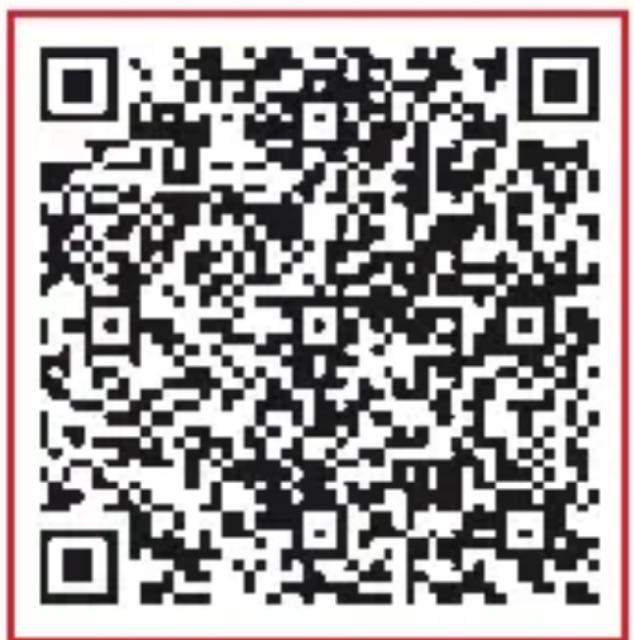
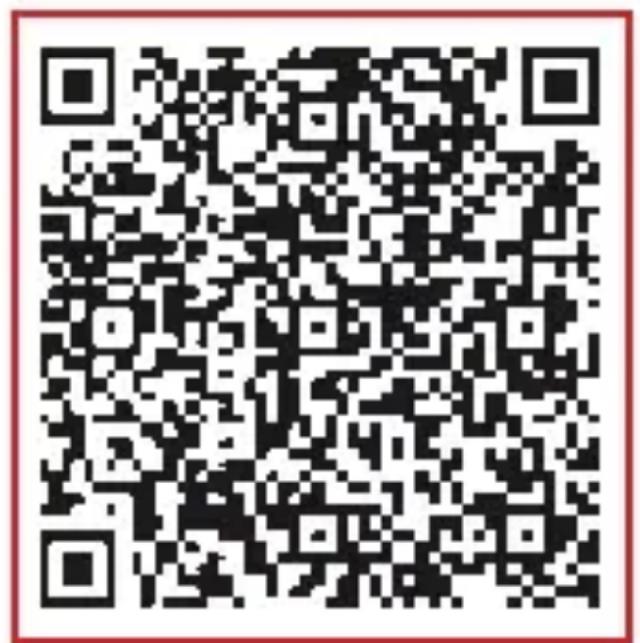
- Utilisateurs de téléphone Android : scannez le code QR Android ou allez dans le Google Play Store, recherchez l'application « NetHome plus », puis téléchargez-la.
- Utilisateurs iOS : scannez le code QR iOS ou allez dans l'App Store, recherchez l'application « NetHome plus », puis téléchargez-la.
4. INSTALLER LE SMART KIT (MODULE SANS FIL)
- Retirez le capuchon de protection du Smart kit (module sans fil).
- Ouvrez le panneau avant et insérez le Smart kit (module sans fil) dans l'interface réservée.
- Collez le code QR fourni avec le Smart kit (module sans fil) dans le panneau latéral de la machine et veillez à ce qu'il soit placé correctement afin d'être scanné par le téléphone portable. L'utilisateur peut également prendre une photo du code QR et l'enregistrer dans son propre téléphone.
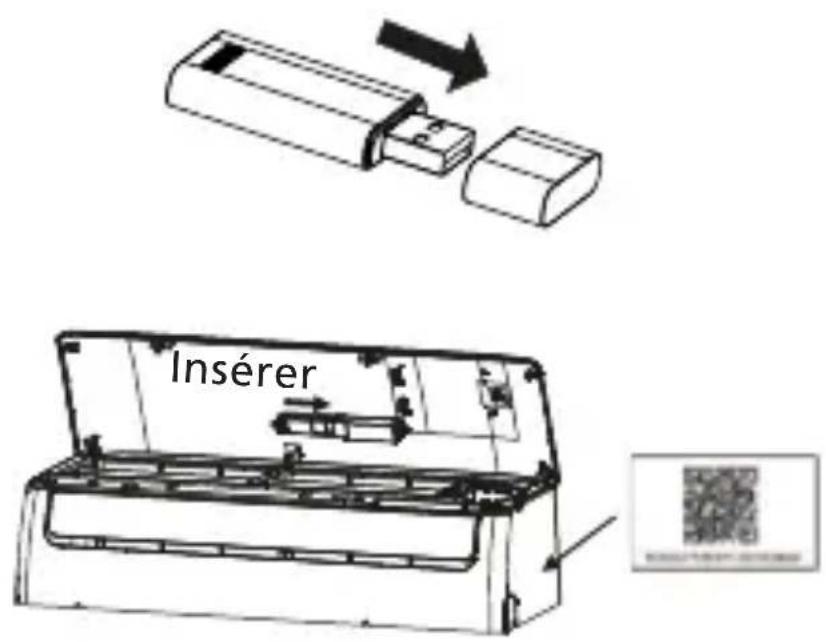
AVERTISSEMENT : cette interface est uniquement compatible avec le SMART KIT (module sans fil) fourni par le fabricant.
5. ENREGISTREMENT DE L'UTILISATEUR
Assurez-vous que votre appareil mobile est connecté au routeur Wi-Fi. En outre, le routeur sans fil doit être déjà connecté à Internet avant de procéder à l'enregistrement de l'utilisateur et à la configuration du réseau. - Il est préférable d'ouvrir une session dans votre boîte de messagerie et d'activer votre compte d'inscription en cliquant sur le lien au cas où vous oublieriez le mot de passe. Vous pouvez vous connecter avec les comptes tiers.
1. Cliquez sur « Login » (Connexion).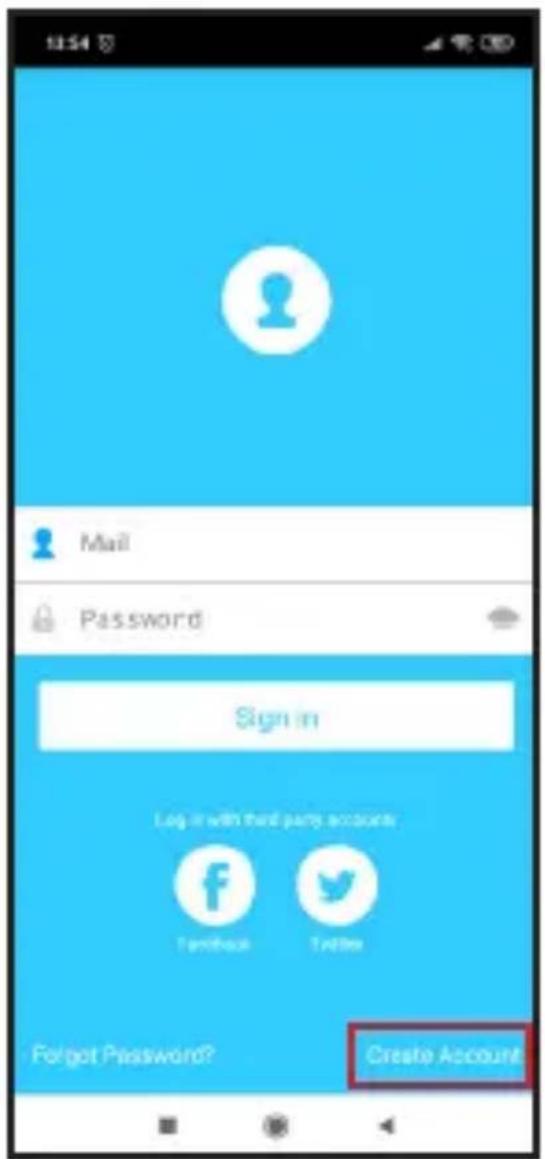
2. Saisissez votre adresse e-mail et votre mot de passe, puis cliquez sur « Registration » (Enregistrement).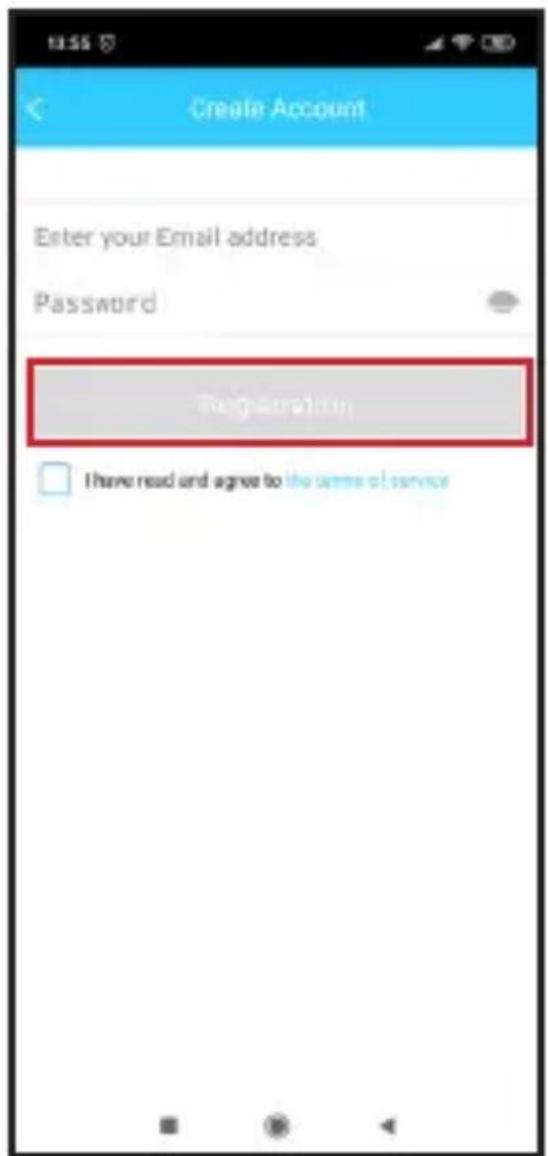
6. CONFIGURATION RÉSEAU
ATTENTION
- Il est nécessaire d'ignorer tout autre réseau local et de s'assurer que le dispositif Android ou iOS est uniquement connecté au réseau Wi-Fi que vous souhaitez configurer. Assurez-vous que la fonction Wi-Fi du dispositif Android ou iOS fonctionne bien et peut être connectée automatiquement à votre réseau Wi-Fi original.
Rappel :
L'utilisateur doit terminer toutes les étapes dans les 8 minutes qui suivent la mise sous tension du climatiseur, sinon l'appareil devra être redémarré.
Utiliser un appareil Android pour effectuer la configuration du réseau
- Assurez-vous que votre appareil mobile a déjà été connecté au réseau sans fil que vous souhaitez utiliser. Ignorez les autres réseaux sans fil au cas où ils influenceraient votre processus de configuration.
- Débranchez la source d'alimentation du climatiseur.
- Branchez le climatiseur sur secteur et appuyez continuellement sur le bouton « LED DISPLAY » (ÉCRAN LED) ou « DO NOT DISTURB » (NE PAS DÉRANGER) sept fois en 10 secondes.
- Lorsque le climatiseur affiche « AP » (AP), cela signifie que le climatiseur sans fil est déjà entré en mode « AP » (AP).
- Certains types de climatiseurs n'ont pas besoin d'être en mode AP.
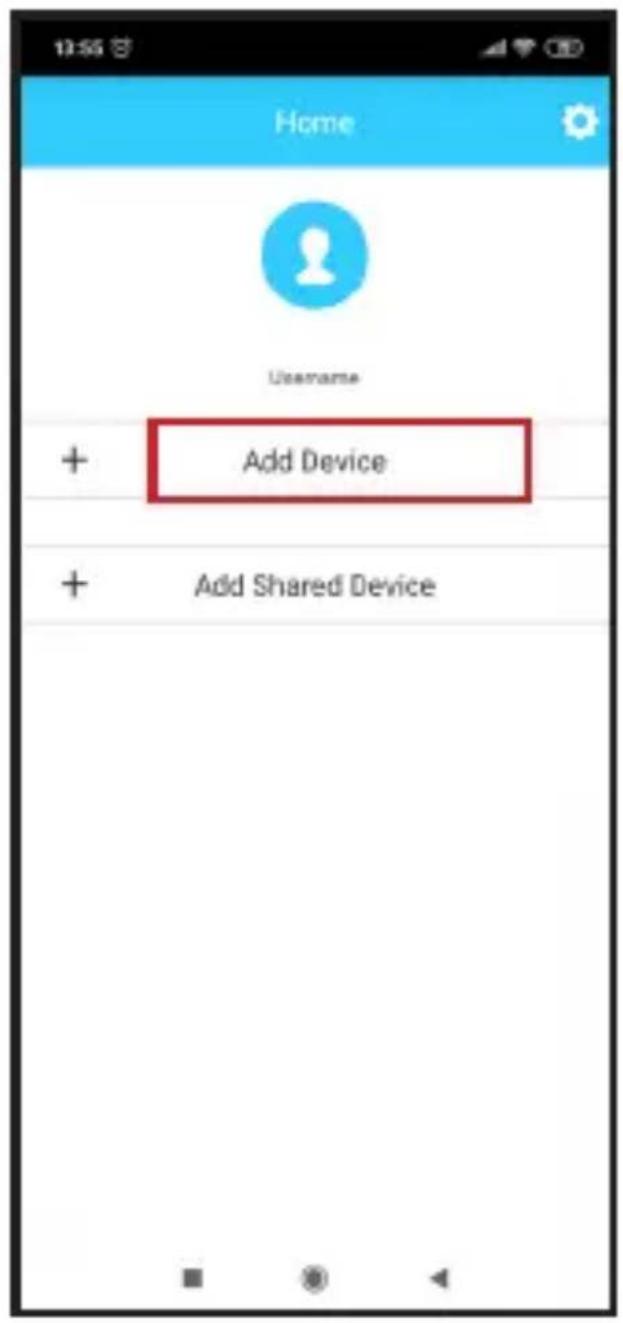
- Appuyez sur « + Add Device » (Ajouter appareil).
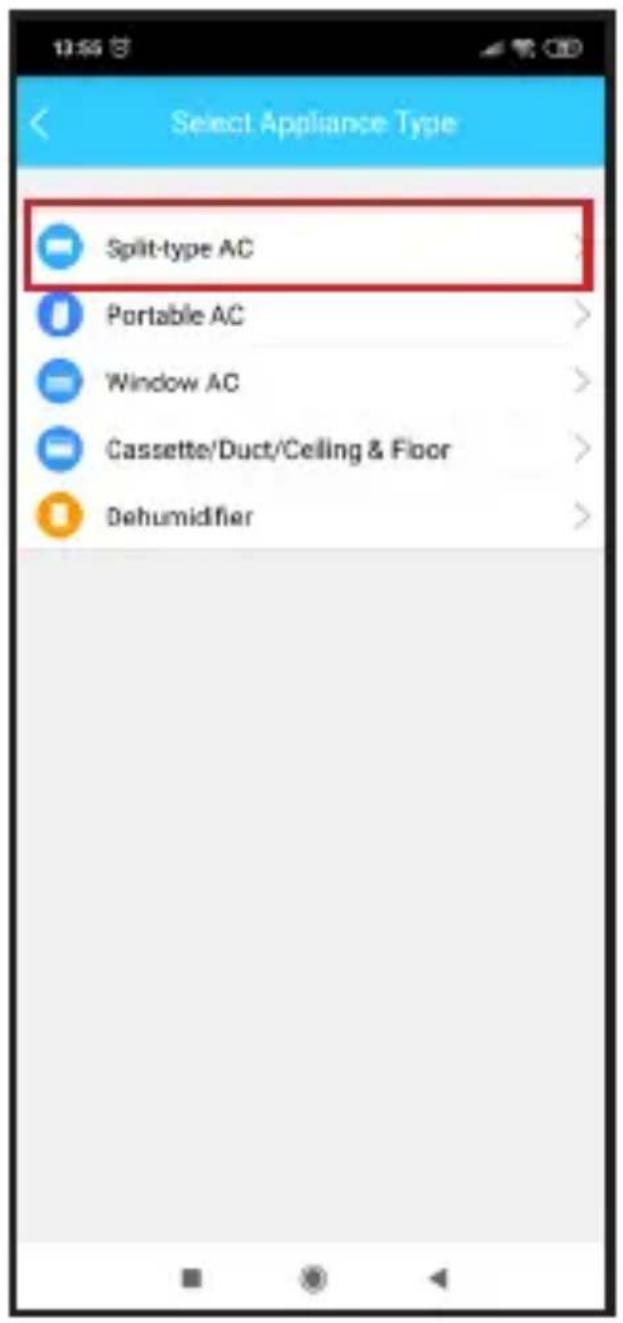
- Sélectionnez l'appareil que vous configurez.
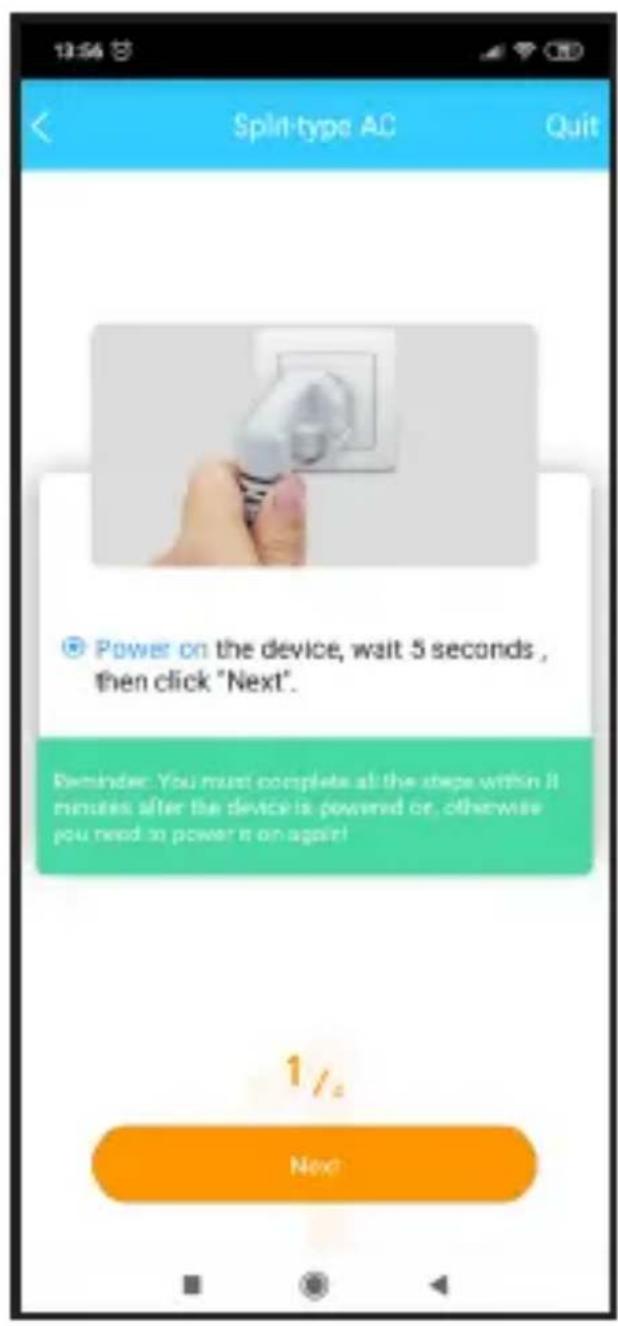
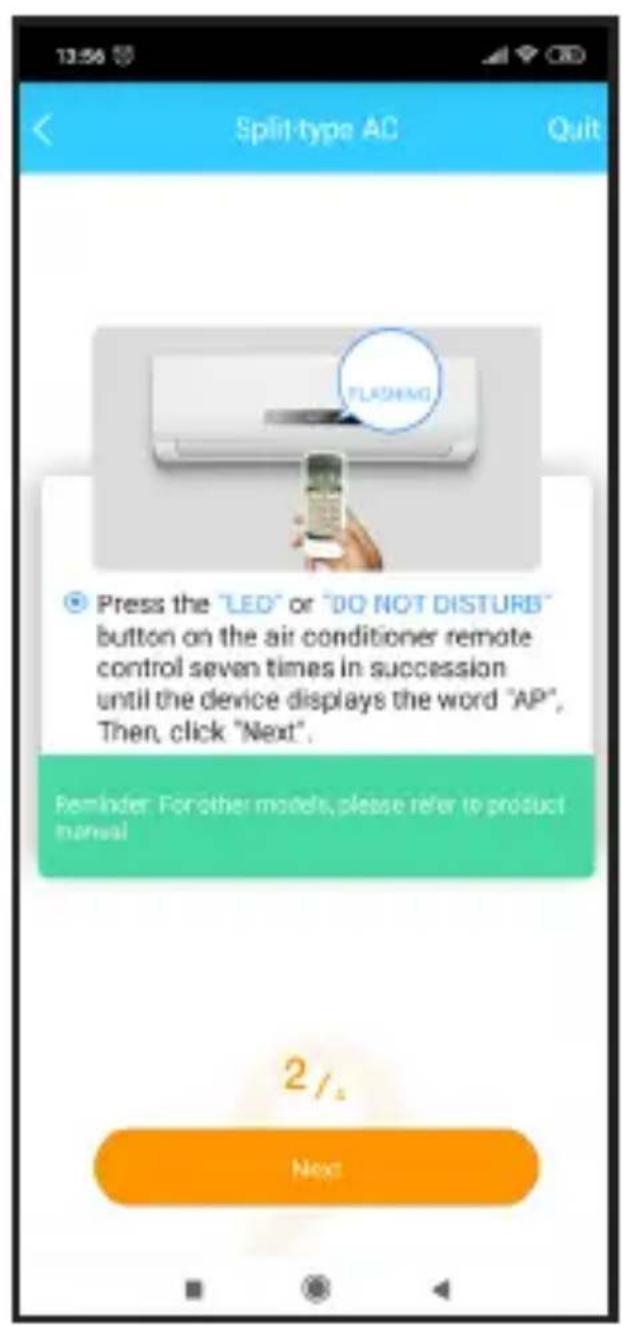
- Suivez les étapes ci-dessus pour entrer en mode « AP ».
8. Choisissez la méthode de configuration du réseau.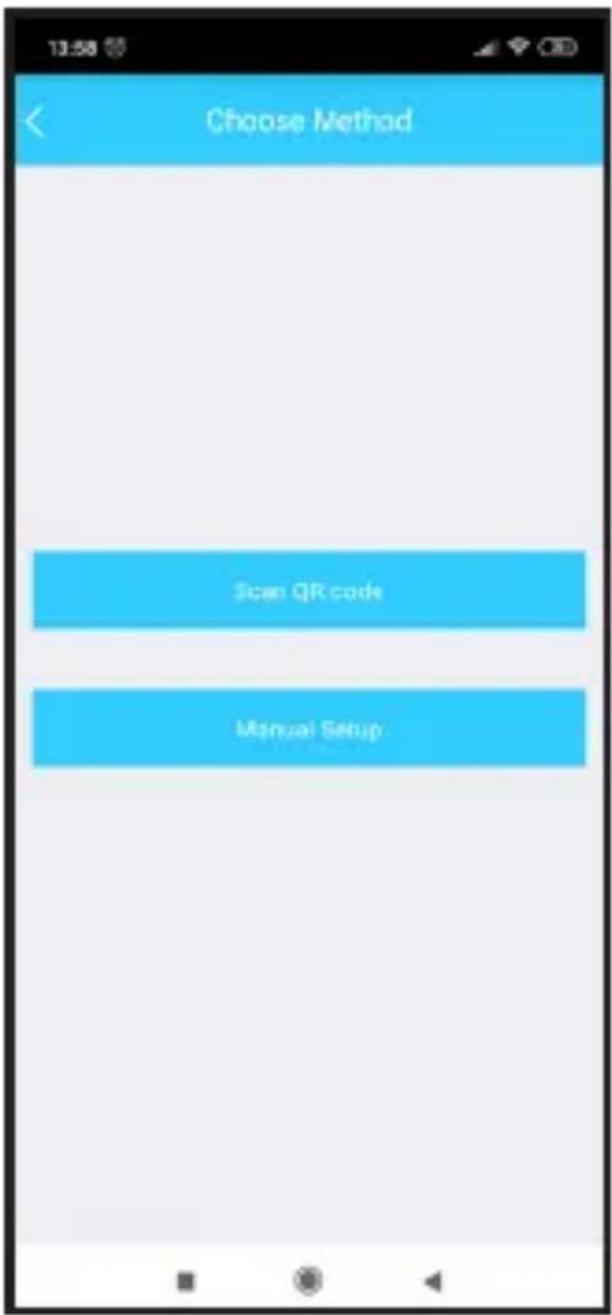
9. Choisissez la méthode « Scan the QR code » (Scanner le code QR).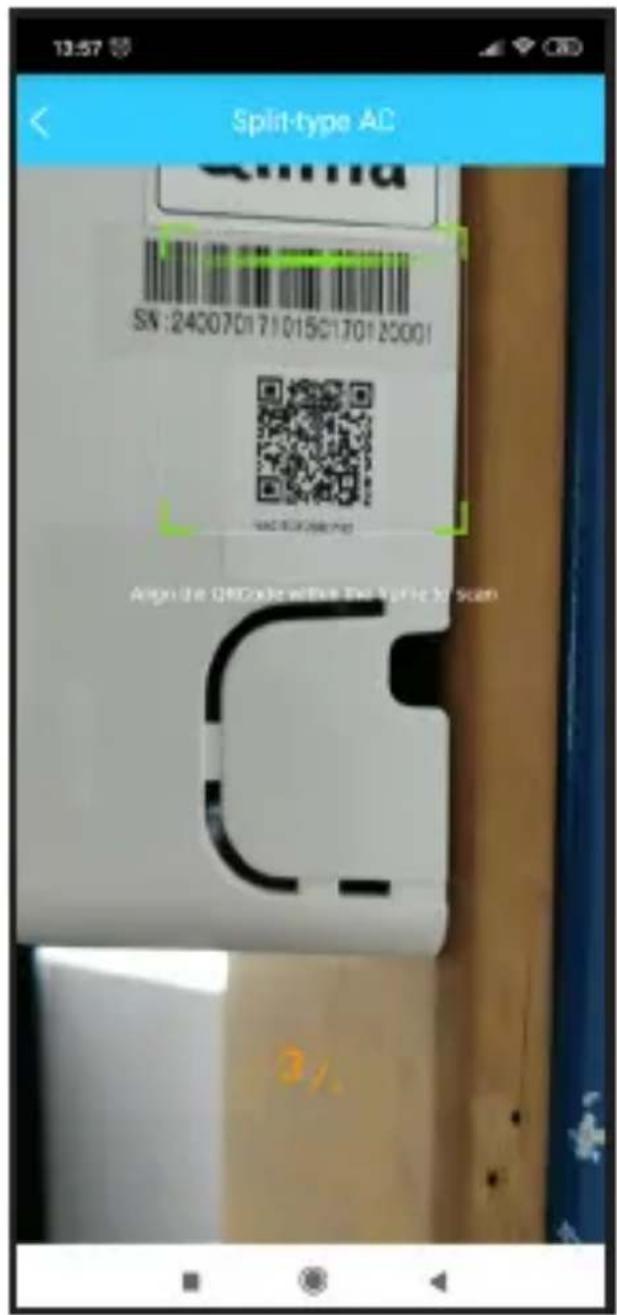
10. Ou choisissez la méthode « Manual Setup » (Configuration manuelle).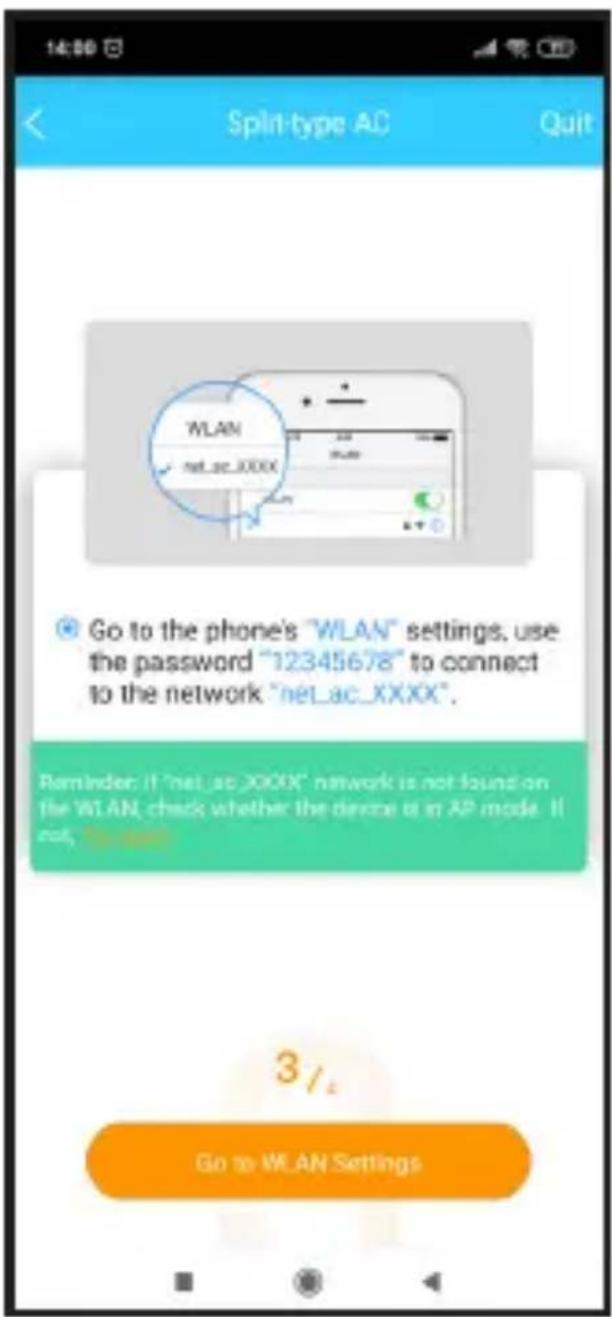
11. Entrez le mot de passe.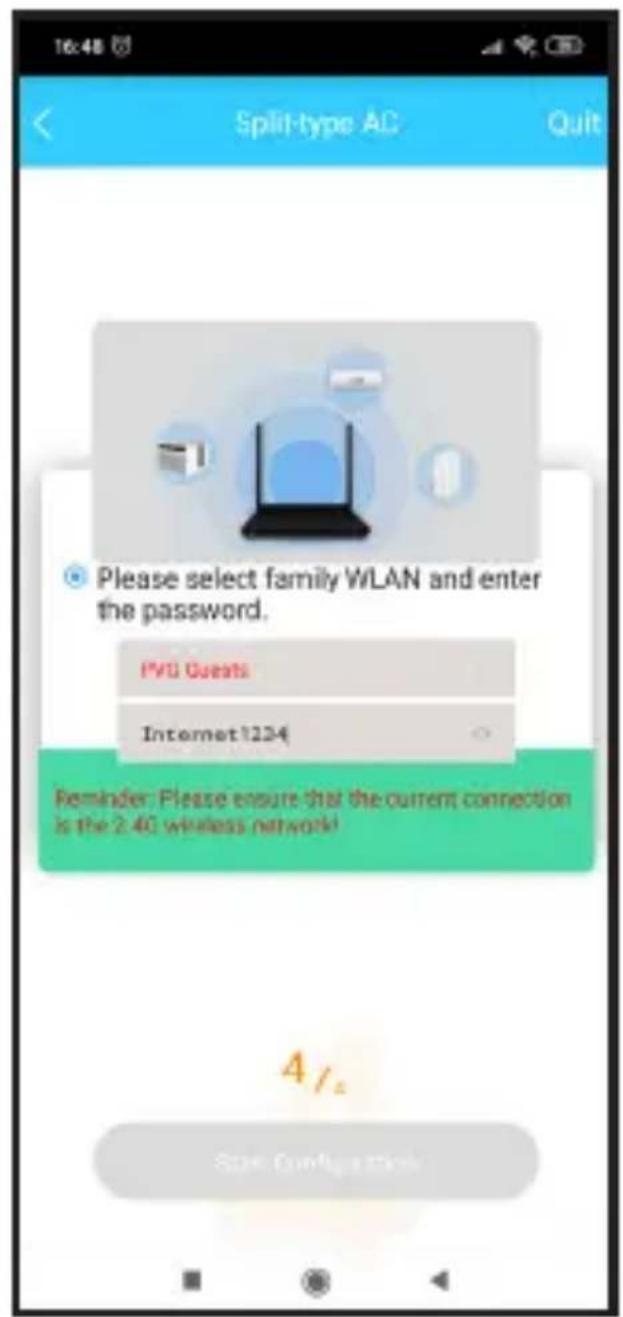
12. La configuration réseau est réussie.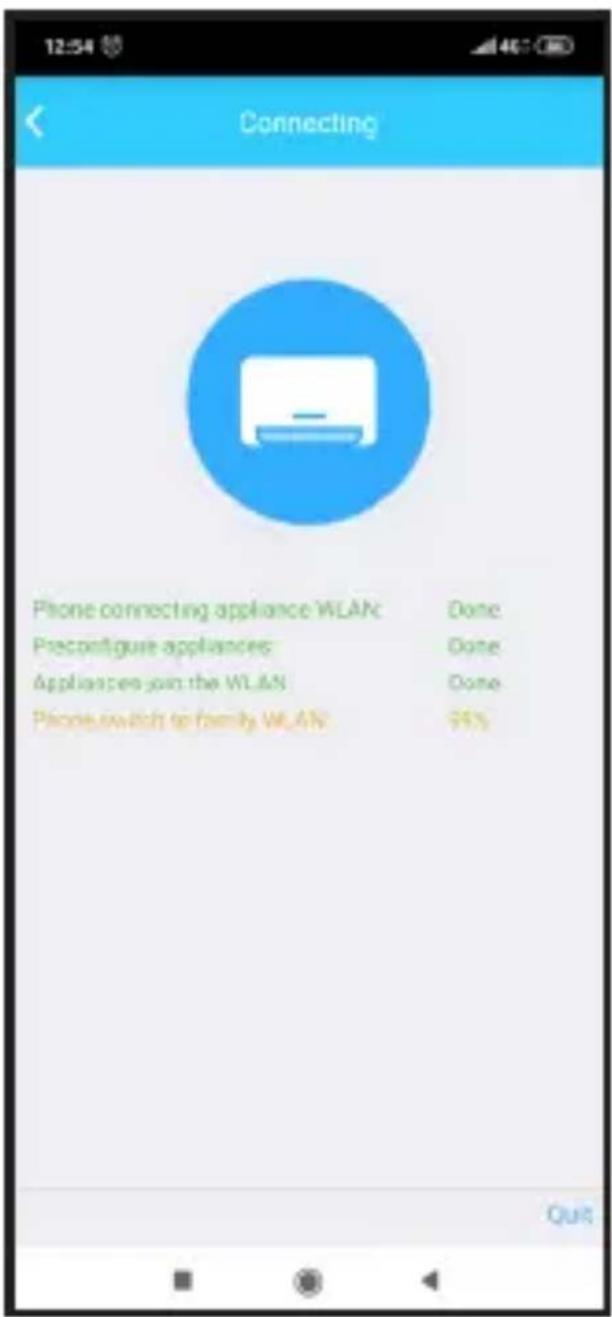
13. Si la configuration est réussie, vous pouvez voir l'appareil dans la liste.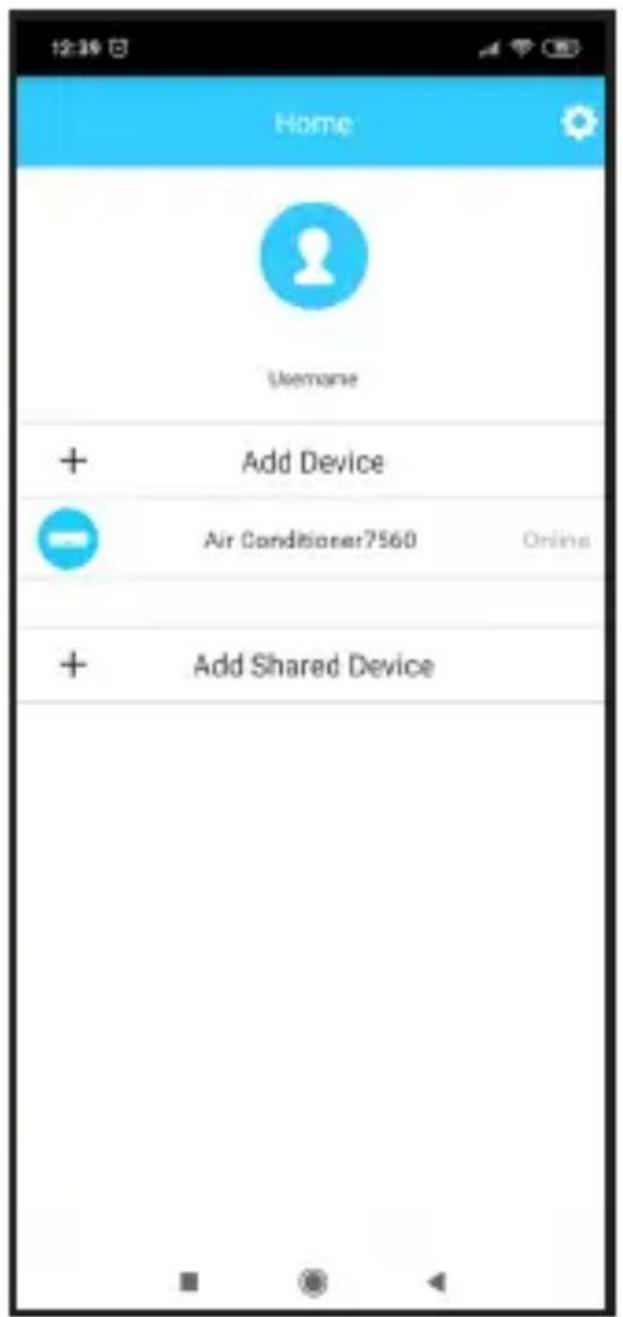
Utiliser un appareil iOS pour effectuer la configuration du réseau.
1) Assurez-vous que votre appareil mobile a déjà été connecté au réseau sans fil que vous souhaitez utiliser. Ignorez les autres réseaux sans fil au cas où ils influenceraient le processus de configuration. 2) Débranchez la source d'alimentation du climatiseur (certaines unités). 3) Branchez le climatiseur sur secteur et appuyez continuellement sur le bouton « LED DISPLAY » (ÉCRAN LED) ou « DO NOT DISTURB » (NE PAS DÉRANGER) sept fois en 10 secondes. 4) Lorsque le climatiseur affiche « AP » (AP), cela signifie que le climatiseur sans fil est déjà entré en mode « AP ».

- Appuyez sur « + Add Device » (Ajouter appareil).
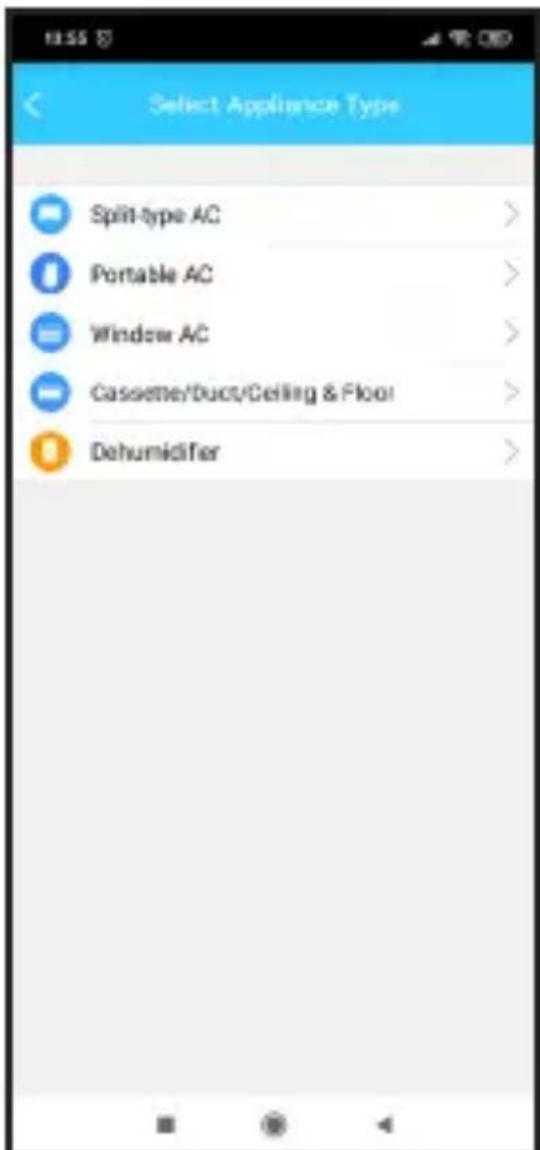
- Sélectionnez l'appareil que vous configurez.
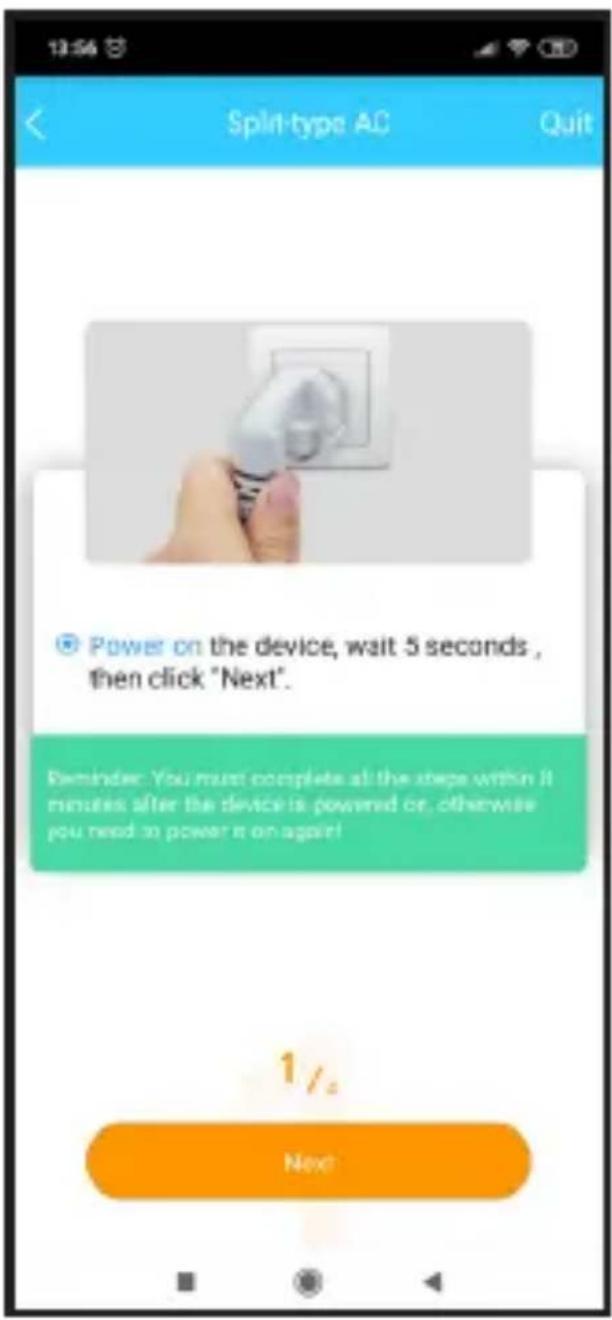
7a. Suivez les étapes ci-dessus pour entrer en mode « AP ». Allumez l'appareil, patientez 5 secondes, puis cliquez sur < > (Next).
Rappel : vous devez réaliser toutes les étapes dans les 8 minutes suivant l'allumage de l'appareil, sinon vous devez le rallumer !
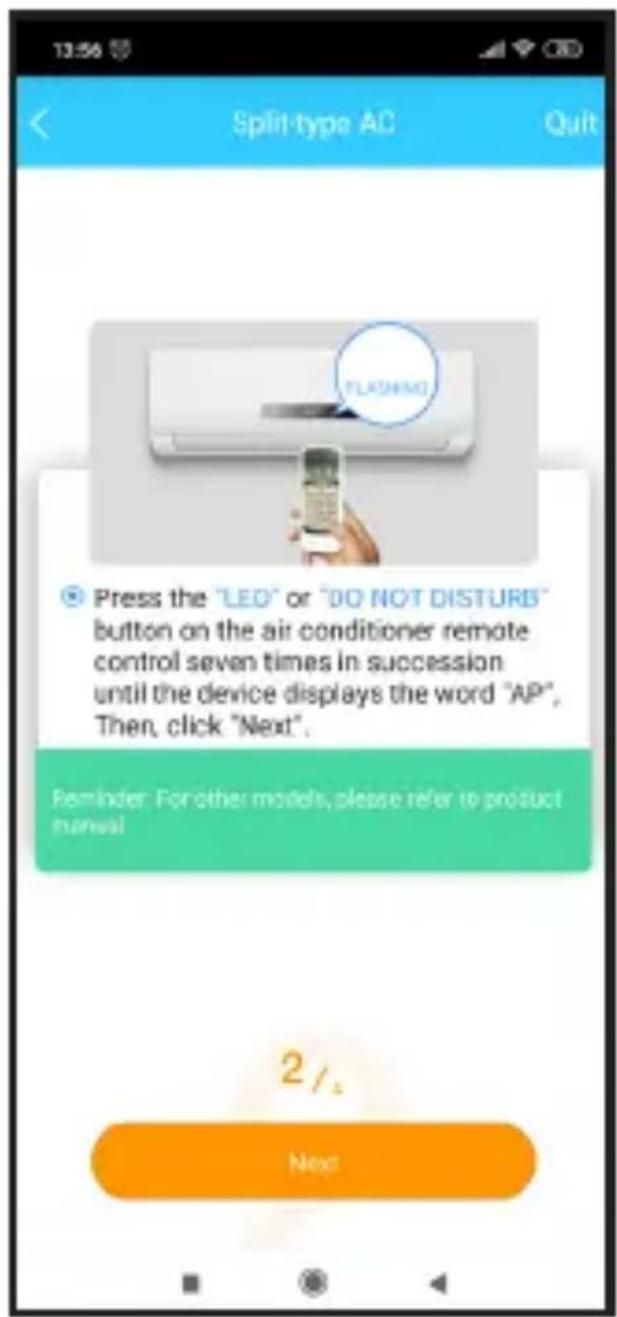
7b. Appuyez 7 fois sur le bouton LED ou sur Do Not Disturb (Ne pas déranger) de la télécommande jusqu'à ce que l'appareil affiche < > à l'écran.
Rappel : pour les autres modèles, veuillez consulter le manuel du produit.
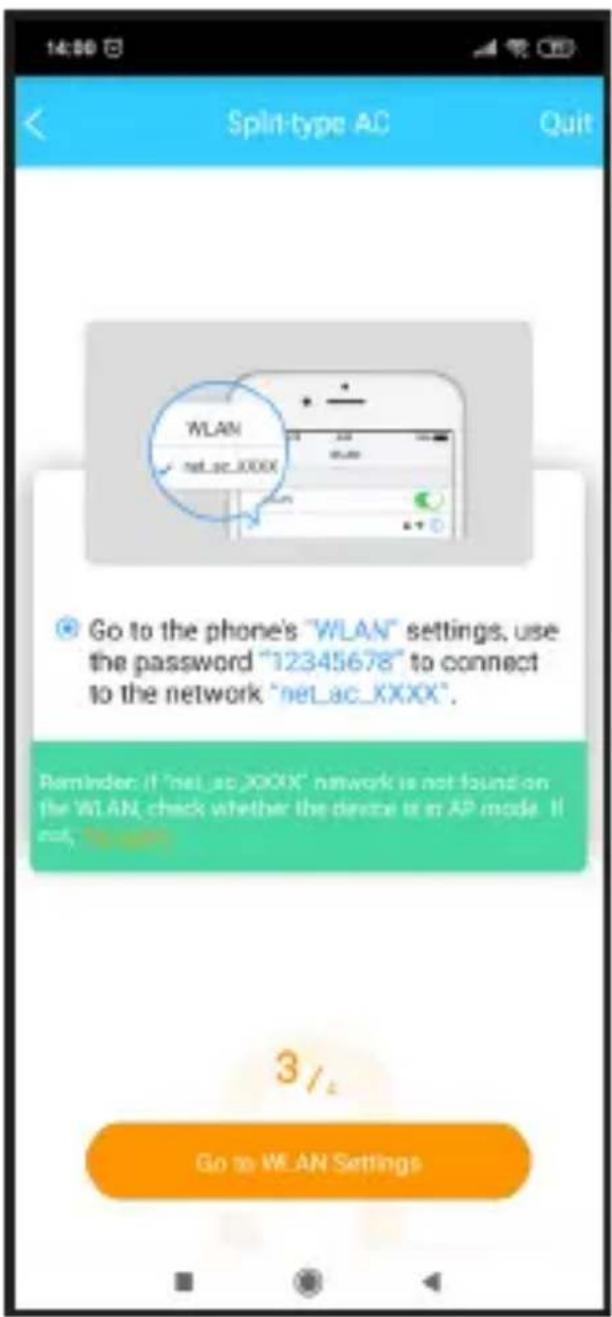
- Connectez-vous au réseau sans fil. Accédez aux paramètres < > du téléphone, utilisez le mot de passe <<12345678>> pour vous connecter au réseau < >.
Rappel : si le réseau < > ne se trouve pas sur le WLAN, vérifiez si l'ordinateur est en mode AP. Sinon, réessayez.
Accéder aux paramètres du WLAN.
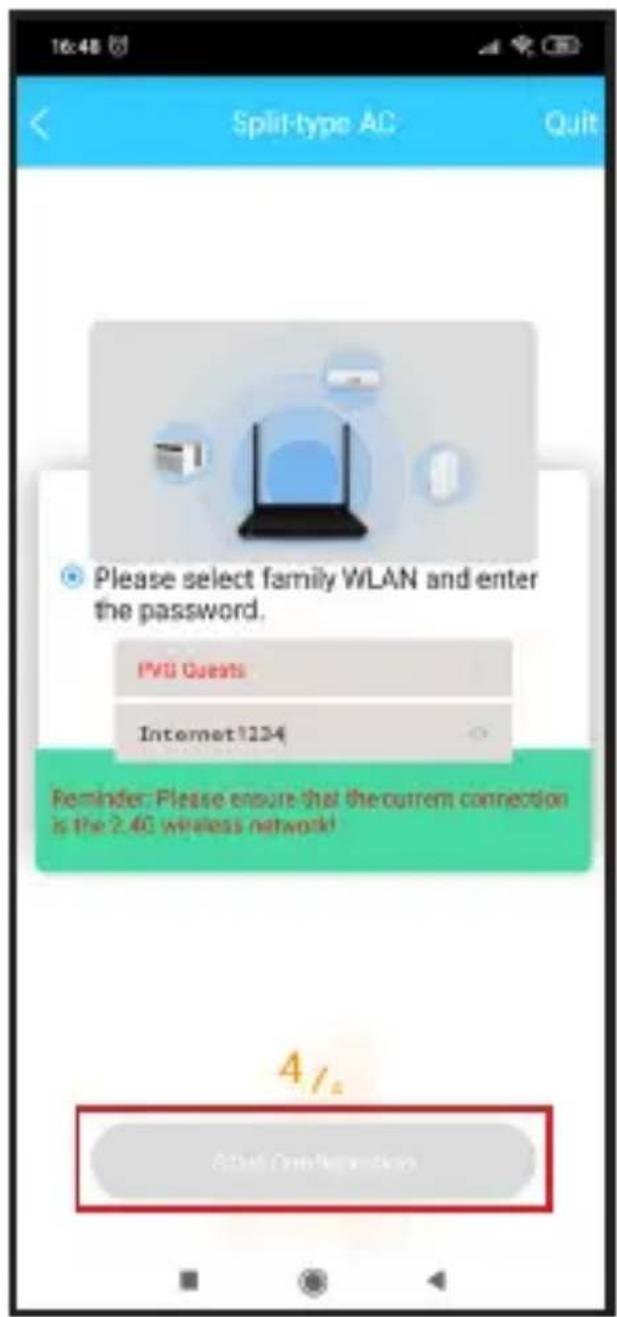
- Entrez le mot de passe.
Veuillez sélectionner le WLAN d'origine et entrer le mot de passe.
Démarrer la configuration
10. La configuration réseau est réussie.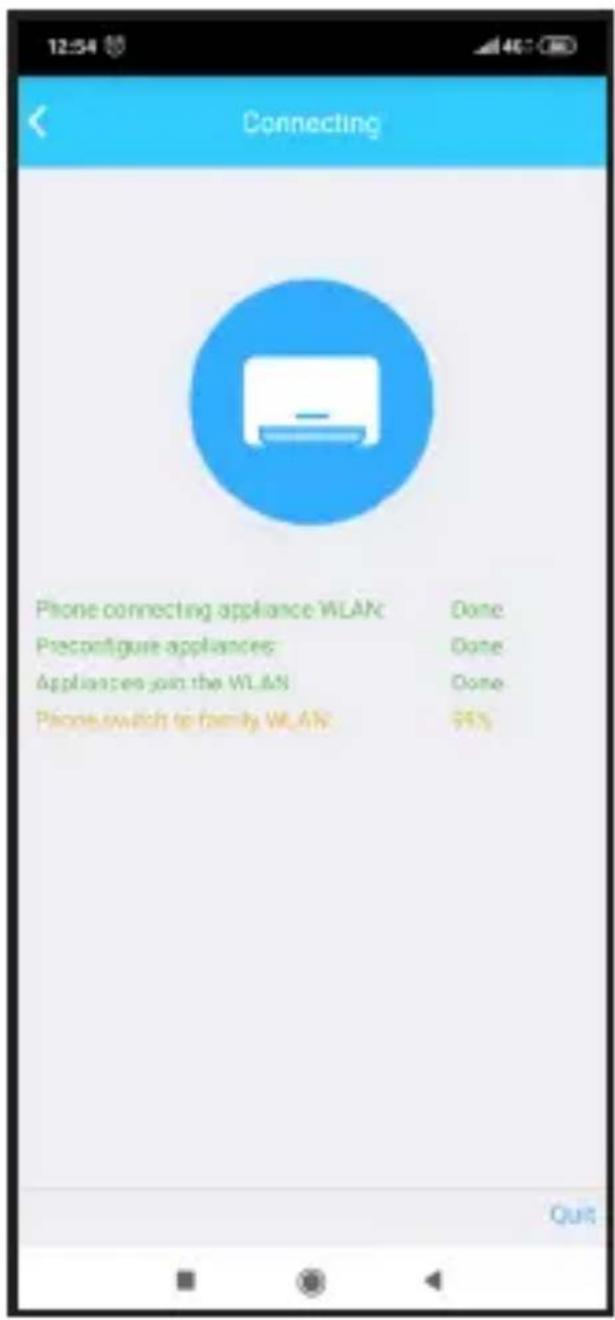
11. Si la configuration est réussie, vous pouvez voir l'appareil dans la liste.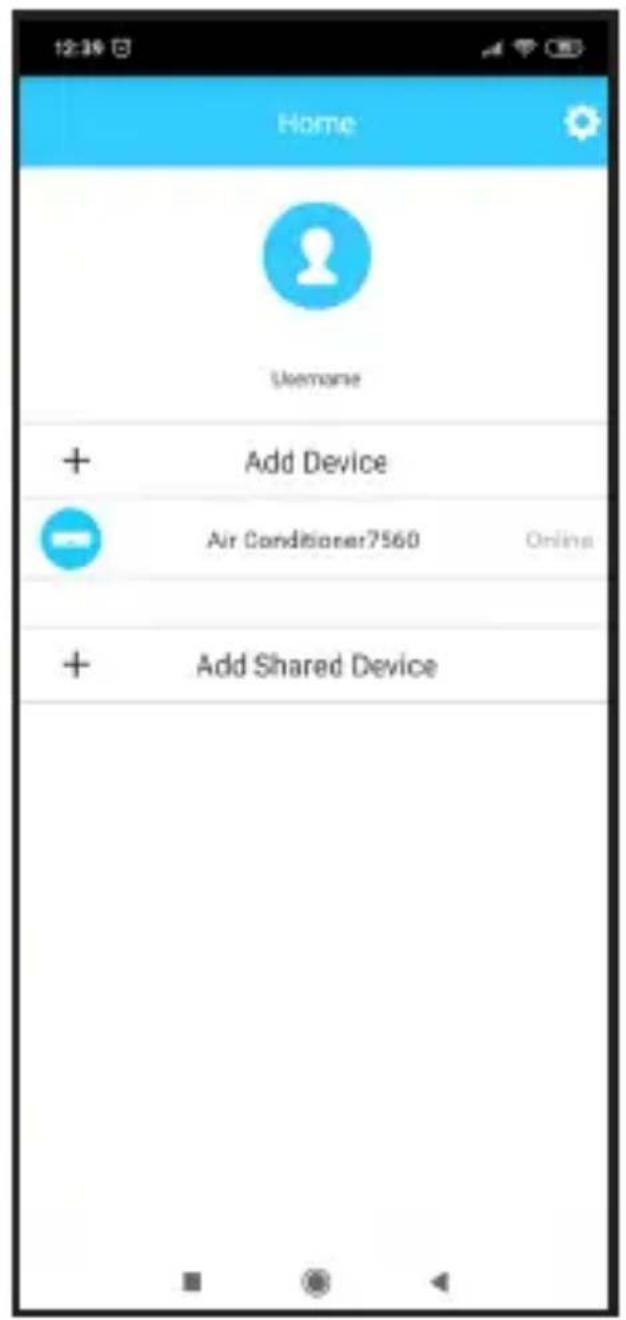
REMARQUE :
- À la fin de la configuration du réseau, l'APP affichera une notification de réussite à l'écran.
- En raison des différents environnements Internet, il est possible que l'état de l'appareil s'affiche toujours comme étant « Offline » (Hors ligne). Dans cette situation, il est nécessaire de rafraîchir la liste des appareils de l'APP afin de s'assurer que l'état de l'appareil devienne « Online » (En ligne).
Veuillez vous assurer que votre appareil et le climatiseur sont connectés à Internet avant d'utiliser l'application pour contrôler le climatiseur par le biais d'Internet, et suivez les étapes suivantes :
1. Cliquez sur « Login » (Connexion).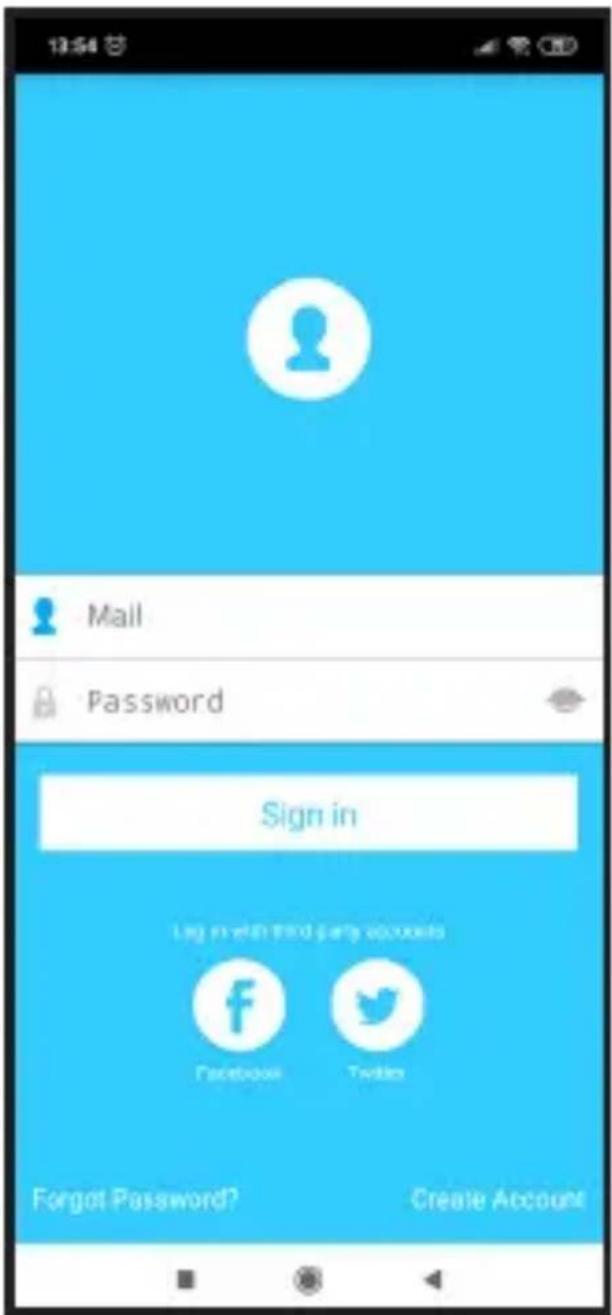
2. Choisissez le climatiseur.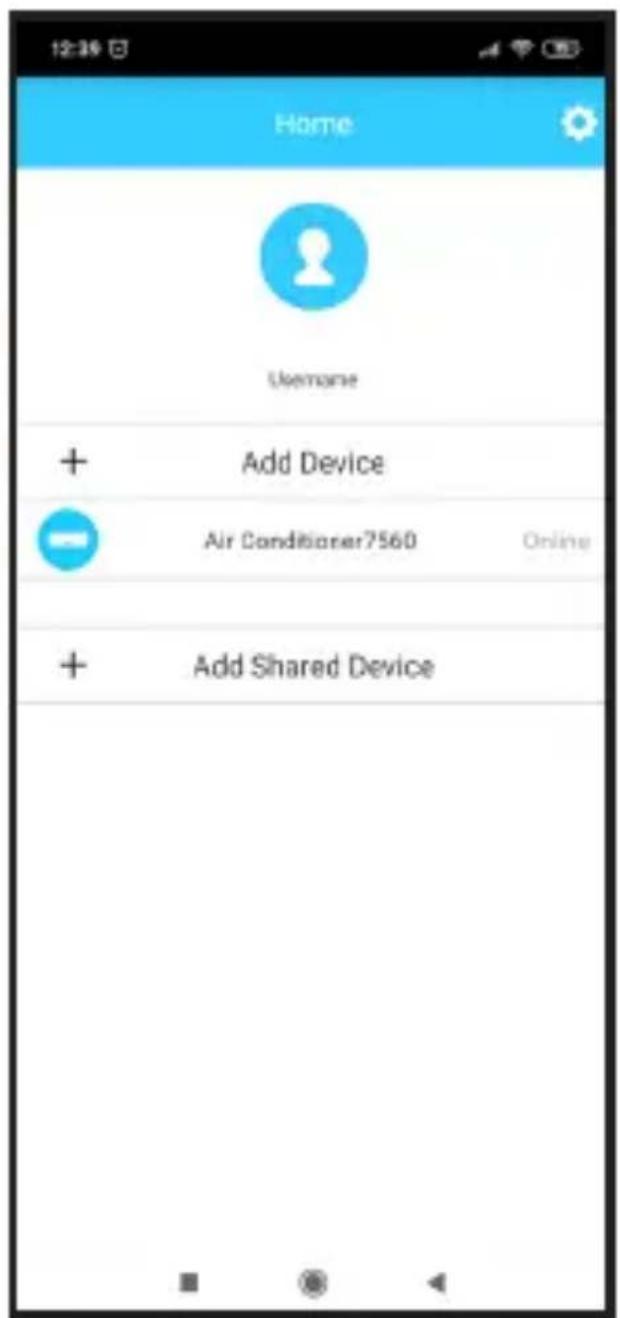

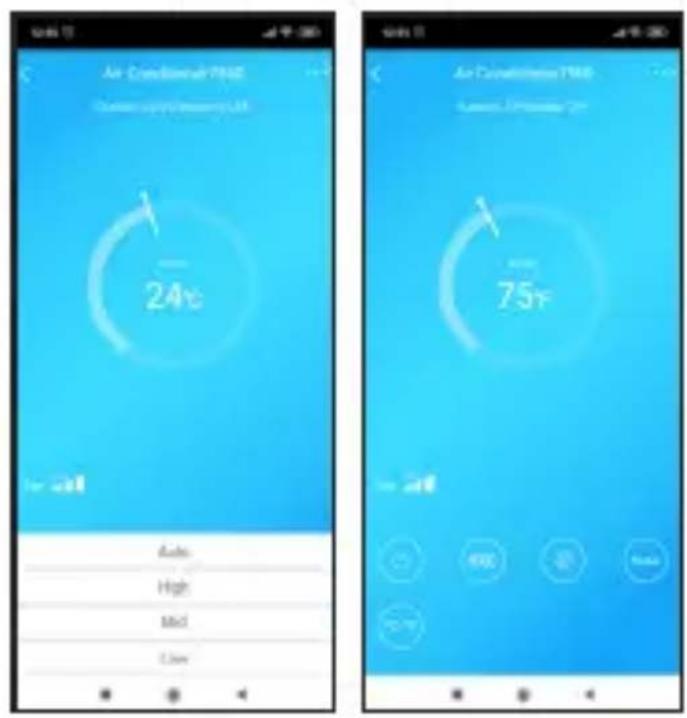
3. Ainsi, l'utilisateur peut contrôler l'état des climatiseurs, le mode de fonctionnement, la température, la vitesse du ventilateur et ainsi de suite.
REMARQUE :
Toutes les fonctions de l'APP ne sont pas disponibles sur tous les modèles de climatiseur. Par exemple : fonction ECO (ECO), Turbo (Turbo), Swing (Pivotement), vérifiez le manuel utilisateur pour trouver plus d'informations.
8. FONCTIONS SPÉCIALES
Comprenant celles-ci : Timer on (Minuterie allumée), Timer off (Minuterie éteinte), 8°C Heating (Chauffage à 8°C), Sleep (Sommeil), Check (Contrôle). REMARQUE : Si le climatiseur ne reconnaît aucune des fonctions précédentes, elles seront occultées dans la liste de fonctions.
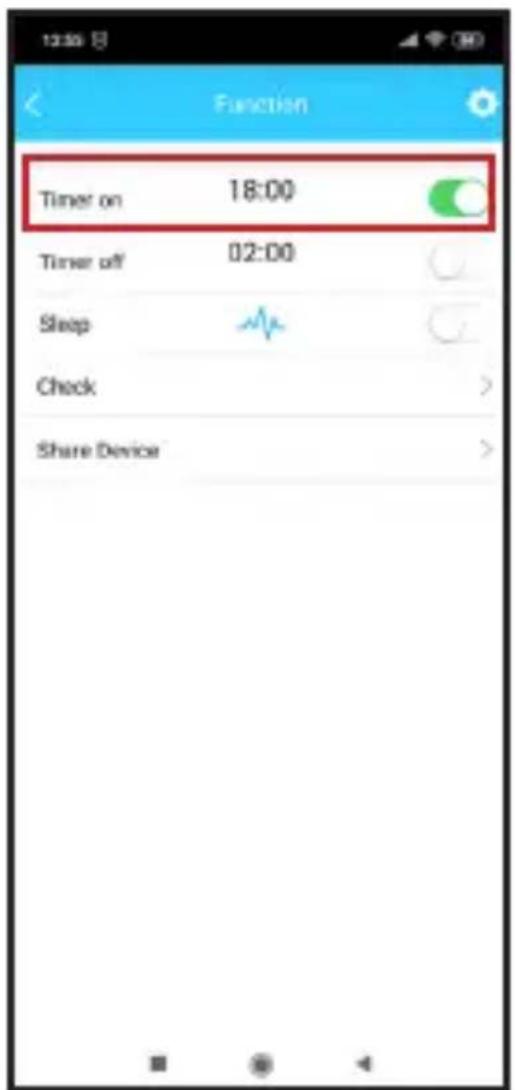
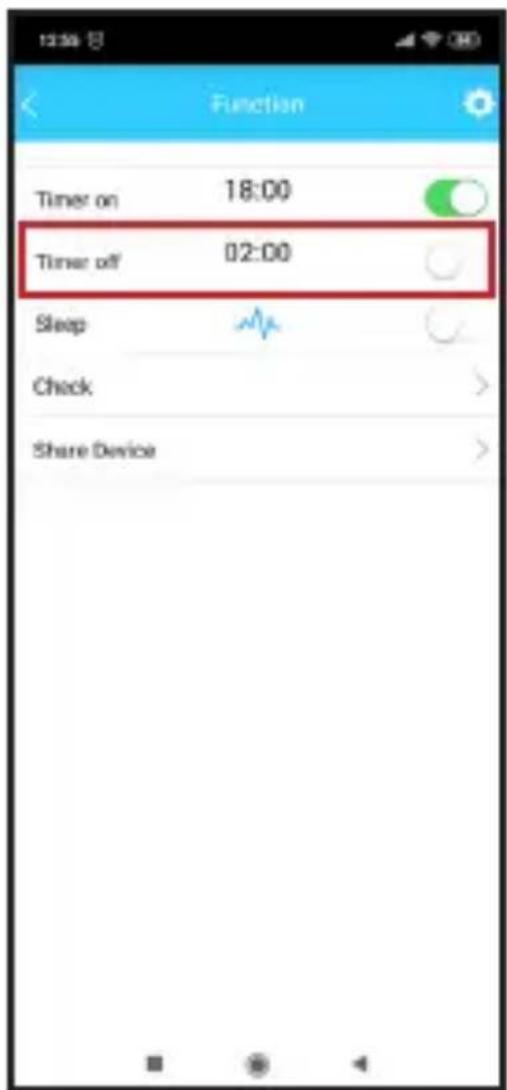
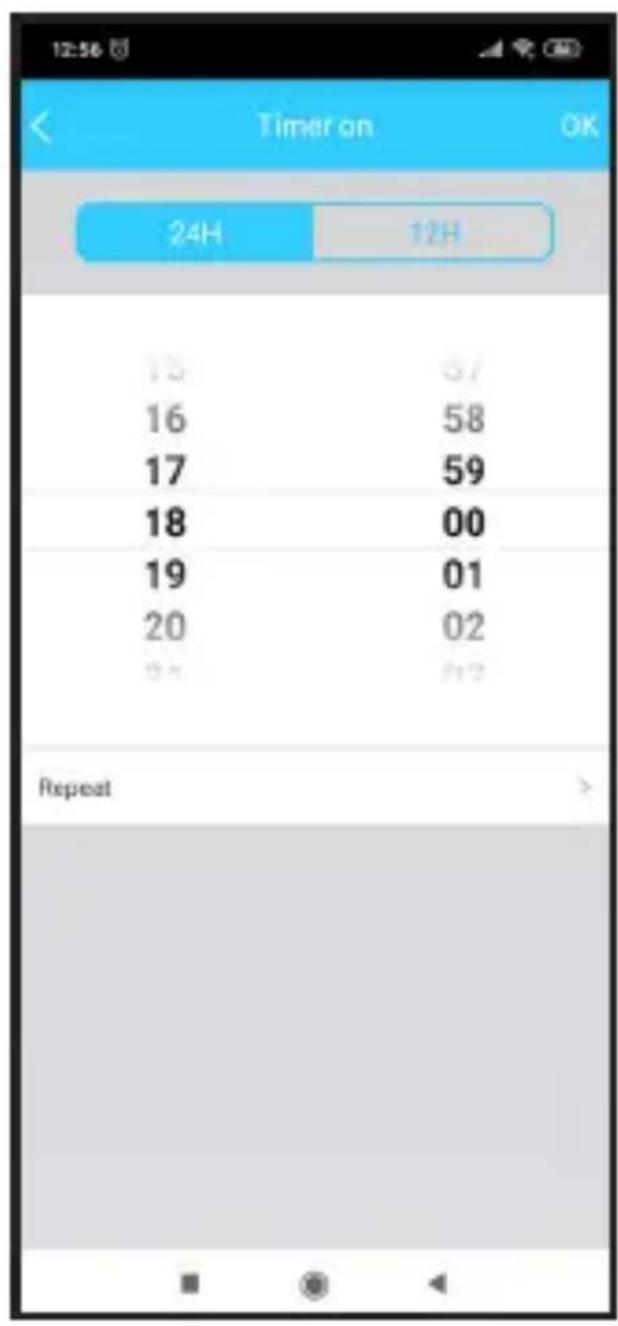
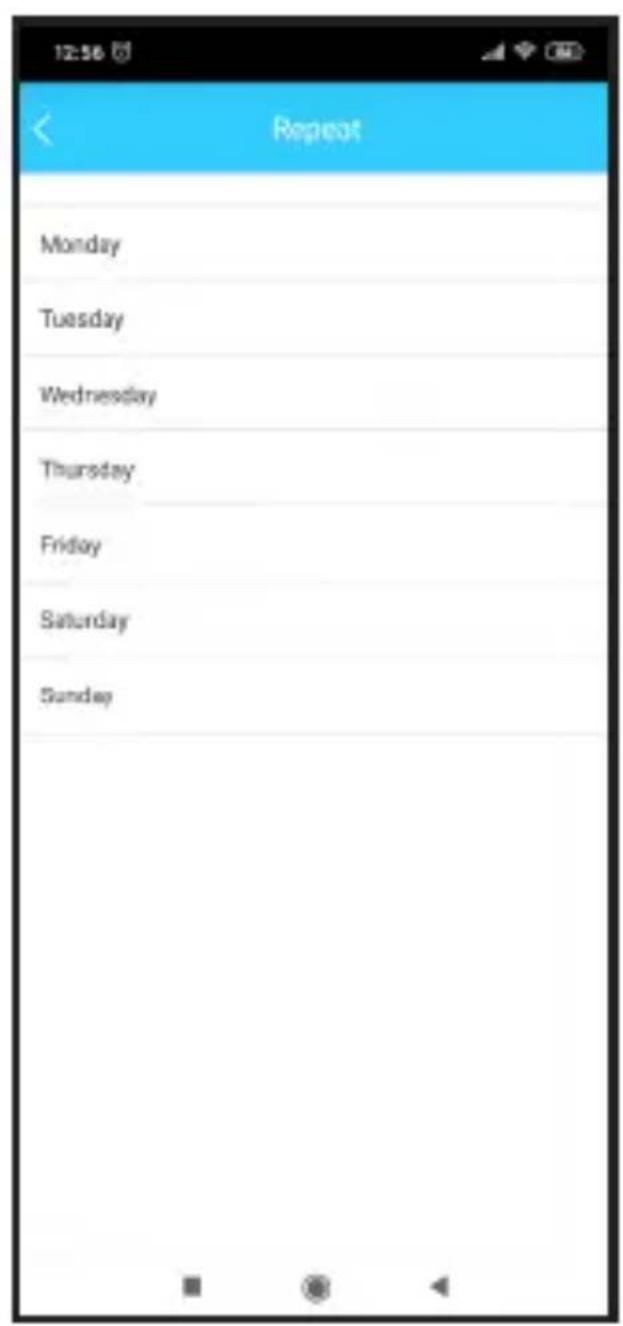
Minuterie allumée/minuterie éteinte
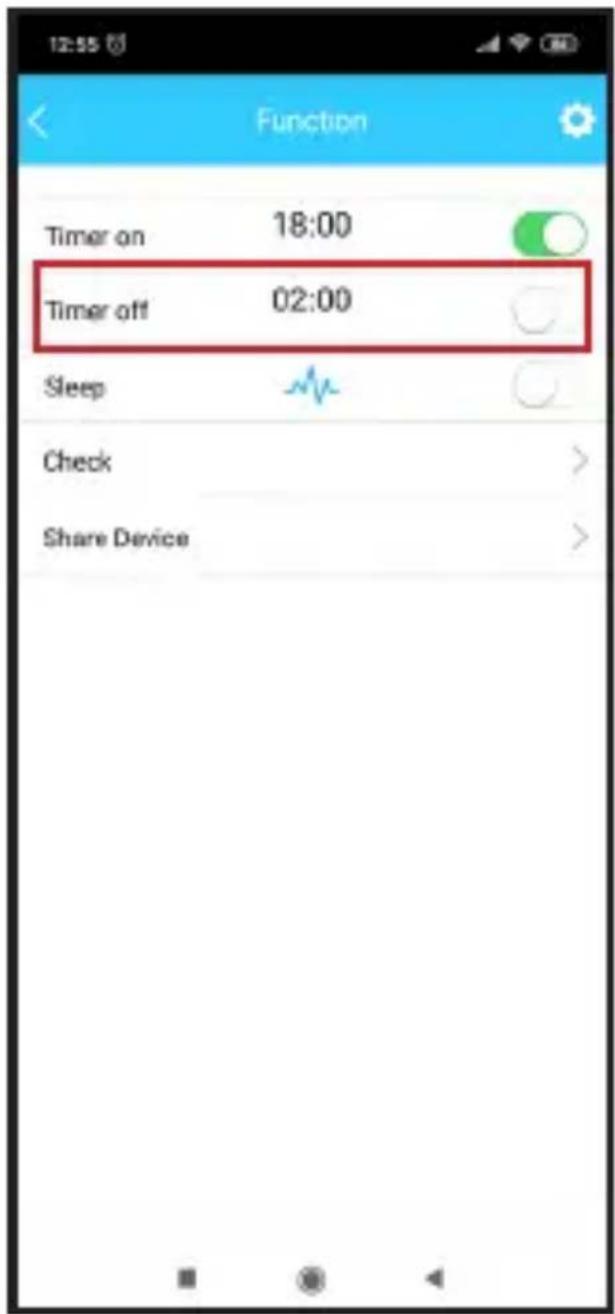
Chaque semaine, « Timer on/Timer off » (Minuterie allumée/minuterie éteinte) l'utilisateur peut prendre rendez-vous pour allumer ou éteindre la climatisation à une heure précise. L'utilisateur peut également choisir de maintenir le fonctionnement du climatiseur selon un contrôle programmé chaque semaine.
■ « 8°C Heating » (Fonction hors gel)
L'utilisateur peut laisser le climatiseur fonctionner en mode chauffage à 8°C en un seul clic. En cas d'absence, cette fonction permet de protéger votre domicile des dégâts provoqués par le gel.
Sommeil
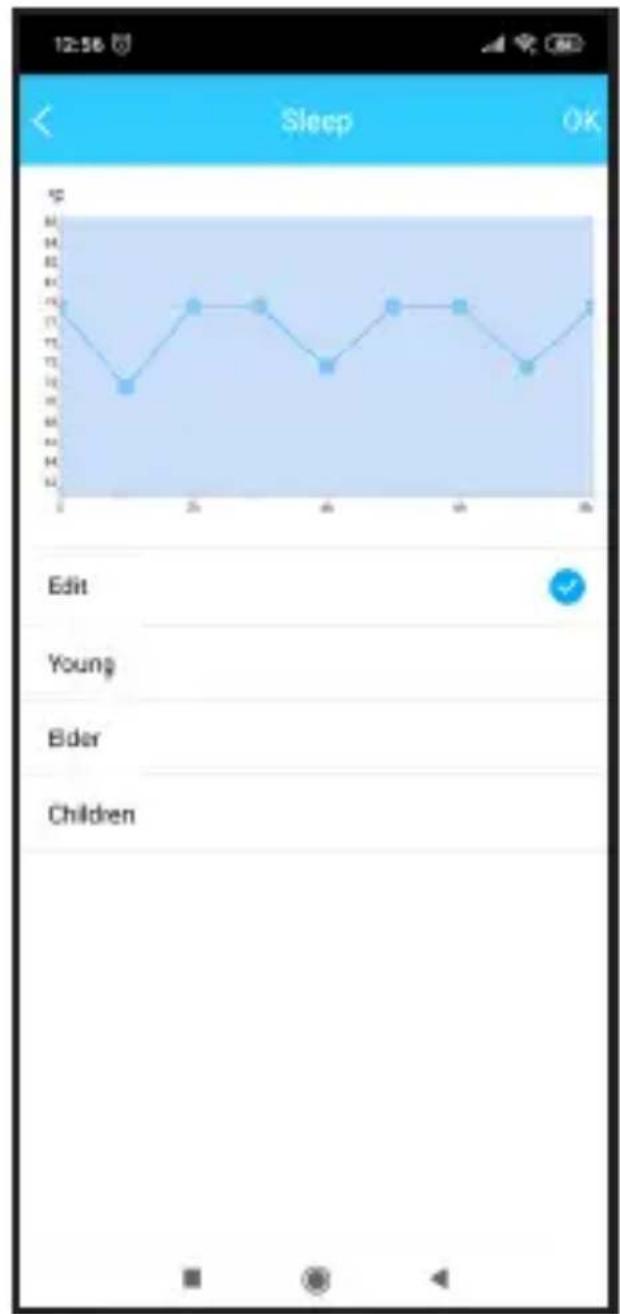
Pour un sommeil confortable, l'utilisateur peut programmer la température souhaitée pendant la nuit.
Contrôle
Avec cette fonction, l'utilisateur peut simplement vérifier l'état de fonctionnement du climatiseur. À la fin de cette procédure, il peut afficher les éléments normaux, les éléments anormaux et les détails.
Partager l'appareil
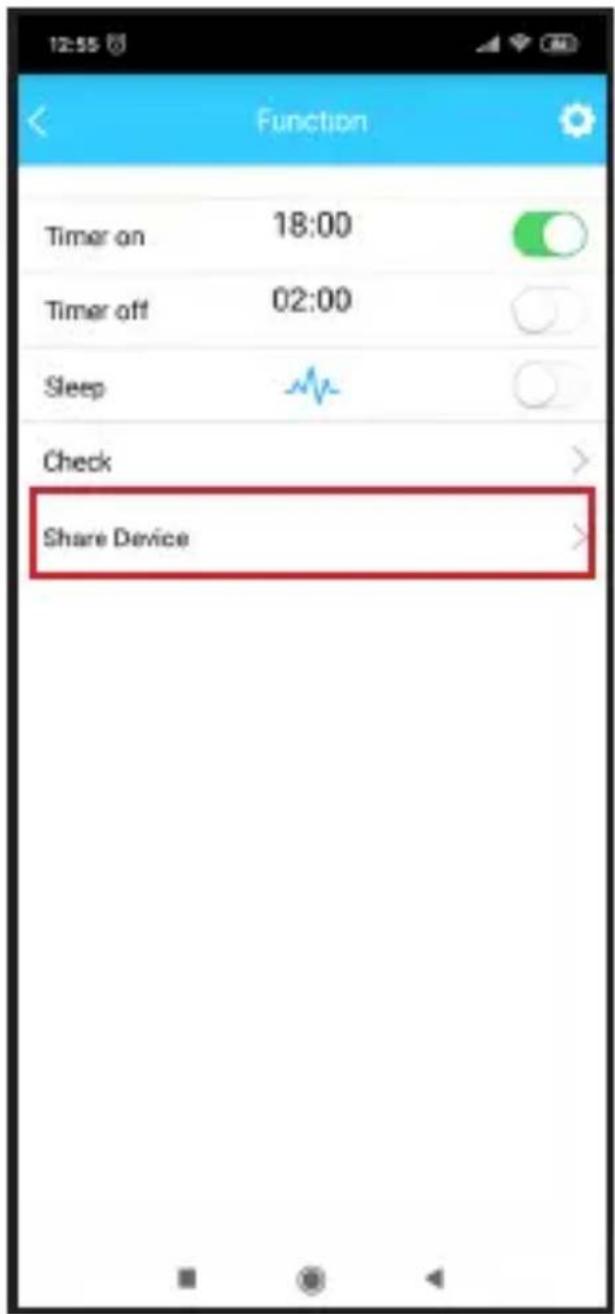
Le climatiseur peut être contrôlé par plusieurs utilisateurs en même temps avec la fonction « SHARE DEVICE » (PARTAGER L'APPAREIL).
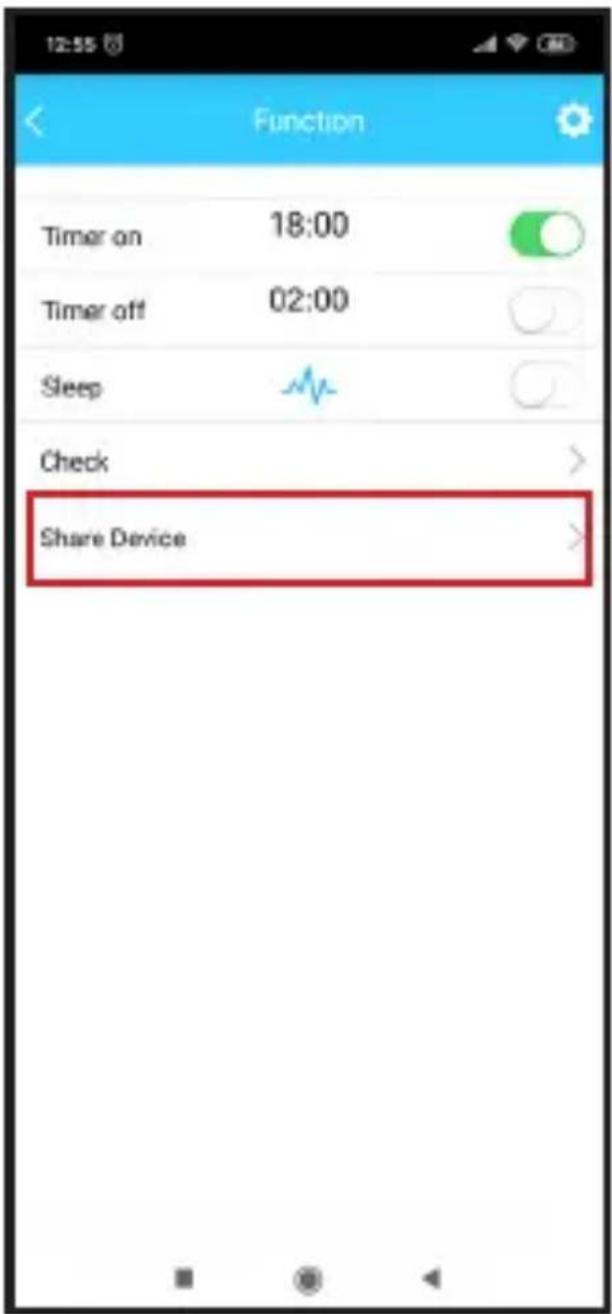
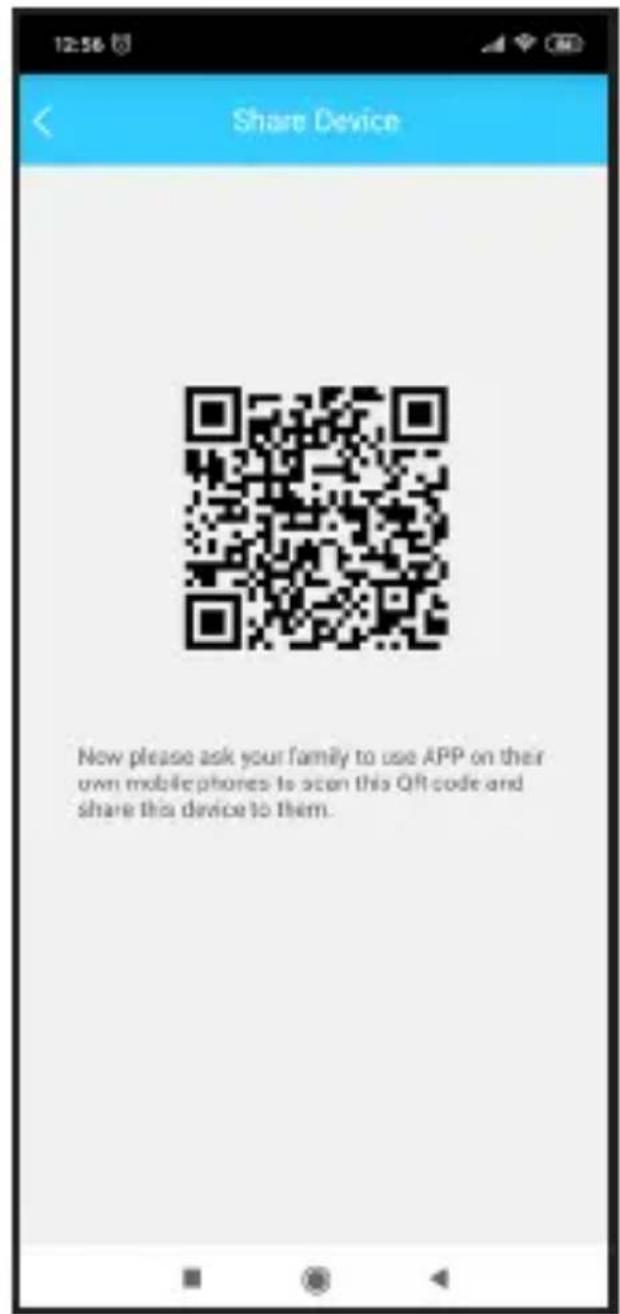
- Cliquez sur « Share device » (Partager l'appareil).
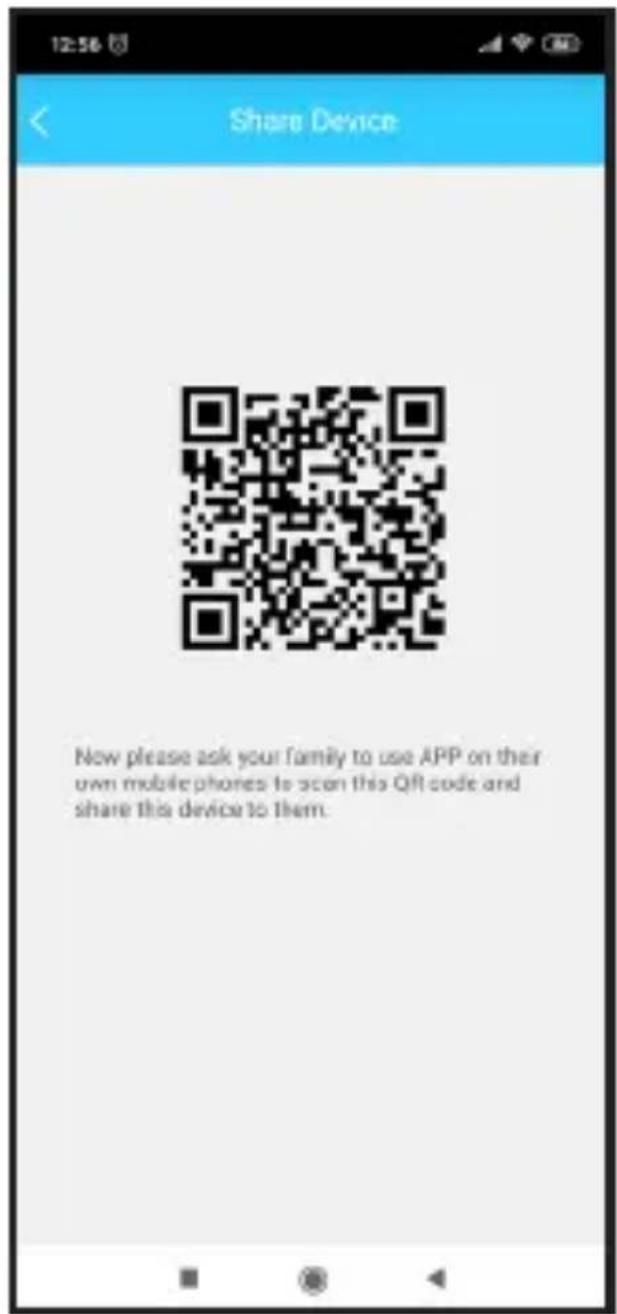
- Laissez les autres scanner le code QR affiché.
3. Cliquez sur « Add Share Device » (Ajouter appareil partagé).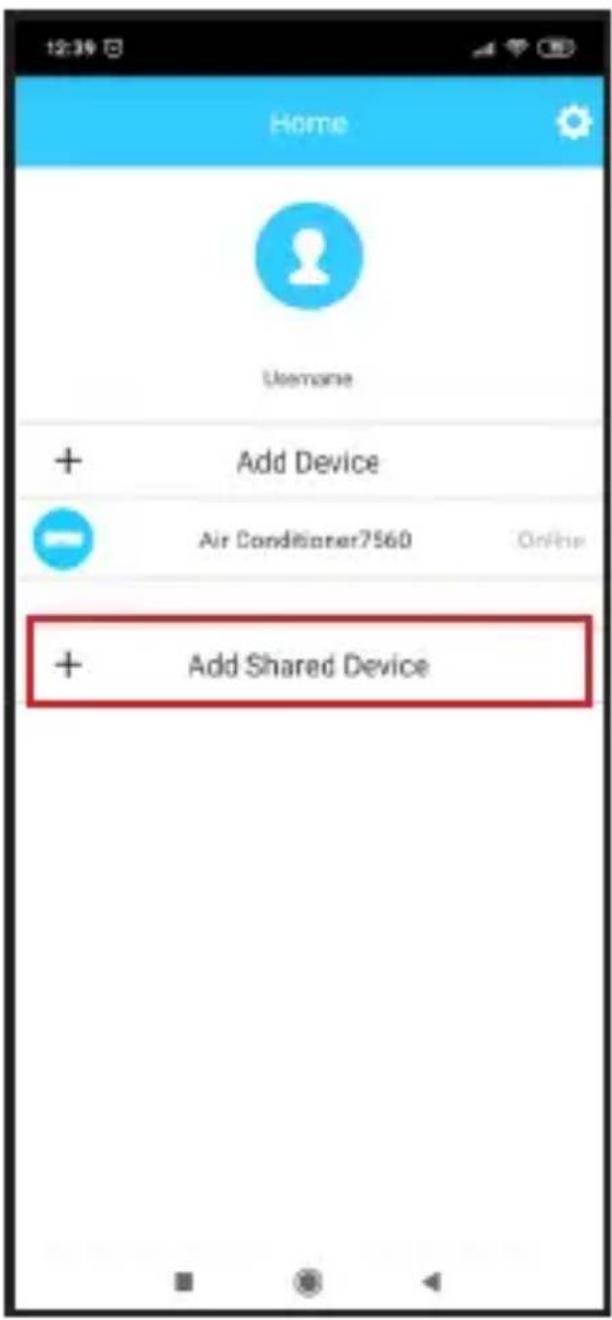
4. Ajoutez l'appareil partagé.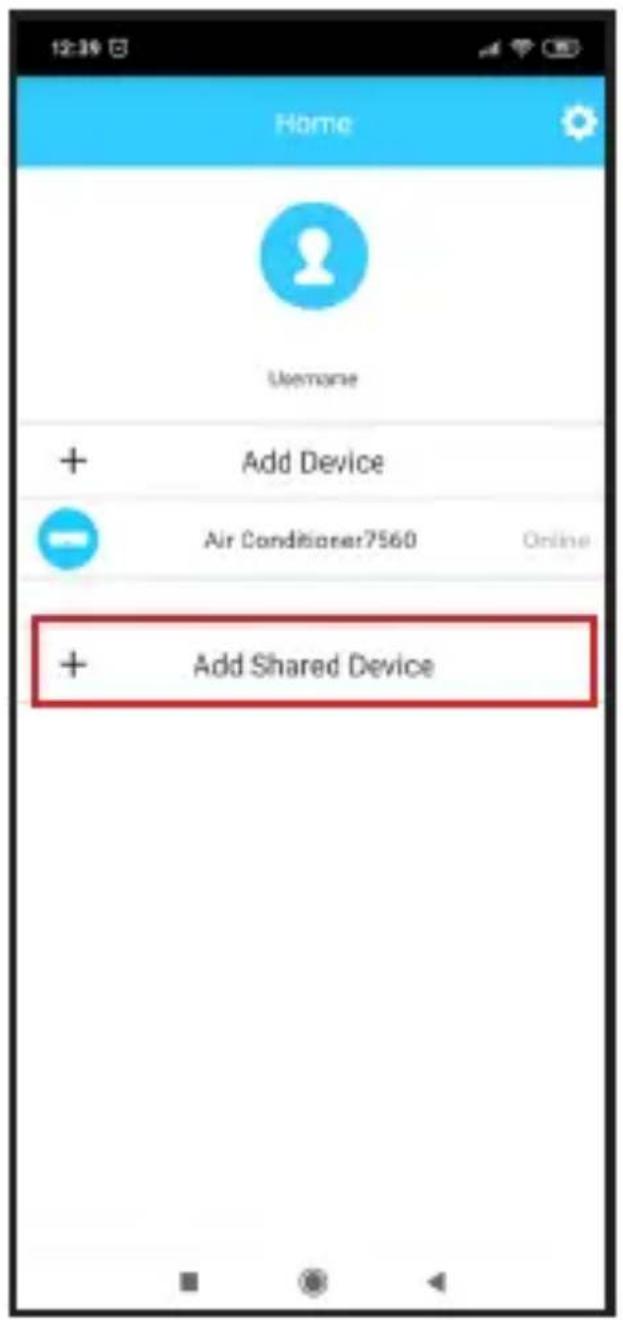
ATTENTION :
ID FCC : 2ADQOMDNA19
IC : 12575A-MDNA19
Ce dispositif est conforme à la partie 15 des règlementations de la FCC et aux normes RSS exemptes de brevet d'Industry Canada.
Son fonctionnement est soumis aux deux conditions suivantes :
(1) Ce dispositif ne peut pas causer d'interférences ; et (2) Ce dispositif doit accepter toute interférence, y compris l'interférence qui peut causer un fonctionnement indésirable du dispositif.
Utilisez toujours le dispositif conformément aux instructions fournies.
Les changements ou modifications à cet appareil non approuvés expressément par la partie responsable de la conformité pourraient entraîner l'annulation de l'autorisation d'utiliser cet appareil.
Cet appareil est conforme aux limites d'exposition aux rayonnements de la FCC établies pour un environnement non contrôlé. Afin d'éviter la possibilité d'excéder les limites d'exposition aux radiofréquences de la FCC, la proximité humaine à l'antenne ne doit pas être inférieure à 20 cm lors du fonctionnement normal.
REMARQUE : cet équipement a été testé et jugé
conforme aux limites d'un appareil numérique de classe B, conformément à la partie 15 des règlementations de la FCC. Ces limites sont conçues pour fournir une protection raisonnable contre les interférences nuisibles dans une installation résidentielle. Cet équipement génère, utilise et peut émettre de l'énergie radiofréquence et, s'il n'est pas installé et utilisé conformément aux instructions, peut causer des interférences nuisibles aux communications radio. Toutefois, rien ne garantit qu'il n'y aura pas d'interférence dans une installation particulière.
Si cet équipement cause une interférence nuisible à la réception de la radio ou de la télévision, ce qui peut être déterminé en éteignant et en allumant l'équipement, l'utilisateur est encouragé à essayer de corriger l'interférence en utilisant une ou plusieurs des mesures suivantes :
- Réorienter ou déplacer l'antenne réceptrice.
- Accroître la séparation entre l'équipement et le récepteur.
- Brancher l'équipement dans une prise sur un circuit différent de celui auquel est raccordé le récepteur.
- Consulter le distributeur ou un technicien expérimenté en radio/télévision pour obtenir de l'aide.
L'entreprise ne pourra être tenue pour responsable des problèmes causés par l'Internet, le routeur Wi-Fi ou les dispositifs intelligents. Veuillez contacter le fournisseur d'origine pour obtenir de l'aide supplémentaire.
FAQ