Dista 100 - Podomètre Newfeel - Notice d'utilisation et mode d'emploi gratuit
Retrouvez gratuitement la notice de l'appareil Dista 100 Newfeel au format PDF.

| Type de produit | Podomètre (compteur de pas) |
| Marque | Newfeel |
| Modèle | Dista 100 |
| Alimentation | Pile bouton lithium (type CR2032, fournie séparément ou préinsérée selon version) |
| Autonomie de la pile | Longue durée, consommation faible en veille (pas de mise en veille automatique) |
| Affichage | Écran digital avec heure, date, pas, distance (km ou miles), calories (kcal) |
| Unités de mesure | Pas : cm ou inch ; Distance : km ; Poids : kg ou lb ; Heure : 12h/24h |
| Fonctions principales | Comptage de pas, calcul de distance, estimation des calories brûlées, horloge avec date, réglage du pas moyen et du poids |
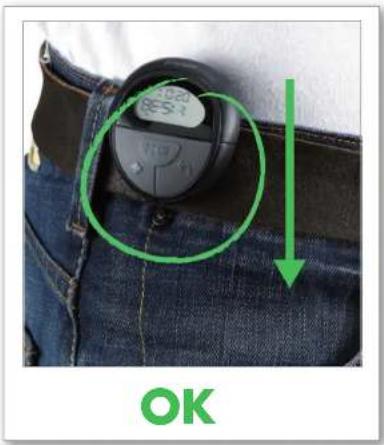
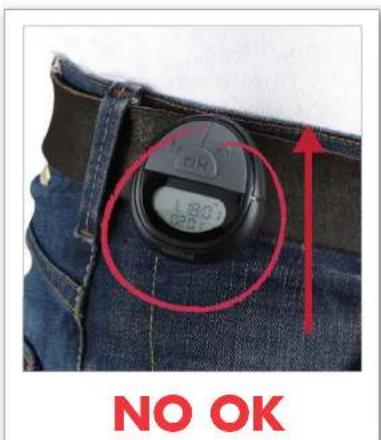
| Mise en place recommandée | Fixé à la ceinture, écran vers soi, sur sol plat et dur (bitume) |
| Précision | Perte d'environ 5% sur sol meuble (herbe, terre); ne convient pas à la course à pied ni à la randonnée en montagne |
| Remise à zéro des données | Sur écran Kcal, Step ou Km, appuyer 3 secondes sur « + » |
| Dimensions (estimation) | Environ 40 x 30 x 10 mm |
| Poids (estimation) | Environ 20 g (sans pile) |
| Nettoyage | Chiffon doux et sec, ne pas immerger |
| Sécurité | Tenir hors de portée des enfants (pile pouvant être avalée) |
| Pièces détachées disponibles | Pile de rechange (CR2032) ; pas d'autres pièces détachées fournies par le fabricant |
| Réparabilité | Non réparable par l'utilisateur ; contacter le service client en cas de dysfonctionnement |
| Garantie | Consulter les conditions générales de vente (non précisé dans la notice) |
FOIRE AUX QUESTIONS - Dista 100 Newfeel
Questions des utilisateurs sur Dista 100 Newfeel
0 question sur cet appareil. Repondez a celles que vous connaissez ou posez la votre.
Poser une nouvelle question sur cet appareil
Téléchargez la notice de votre Podomètre au format PDF gratuitement ! Retrouvez votre notice Dista 100 - Newfeel et reprennez votre appareil électronique en main. Sur cette page sont publiés tous les documents nécessaires à l'utilisation de votre appareil Dista 100 de la marque Newfeel.
MODE D'EMPLOI Dista 100 Newfeel
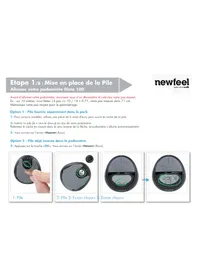
Etape 1/8 : Mise en place de la Pile
Allumer vous podomètre Dista 100
newfeel
wake your walk
Avant d'allumer vous podomètre, munissez vous d'un décamètre et calculez votre pas moyen. Ex: sur 10 metres, vous faites 14 pas = > 10 / 14 = 0.71 , votre pas mesure donc 71 cm. Mémorisez votre pas moyen pour le paramétrage.
Option 1 - Pile fournie séparement dans le pack
1-Pour certains modèle,utilisez une piece de 5 cents d'euro pour ouvrir le cache de la pile.
2- Insérer la pile (le + vers le dessus) au dos de votre podomètre. Refermez le cache en vissant dans le sens inverse de la flèche. Le podomètre s'allume automatiquement.
3-Vous arrivze sur I'ecran (heure) hour).
Option 2 - Pile déjà insérée dans le podomètre
3- Appuyez sur la touche «OK». Vous arriverez sur l'écran «heure» (hour).
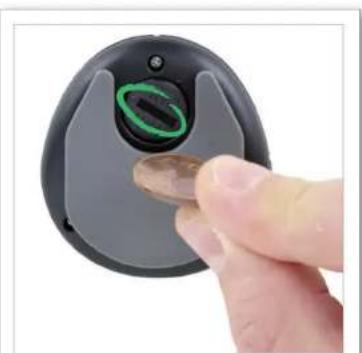
1-Pile
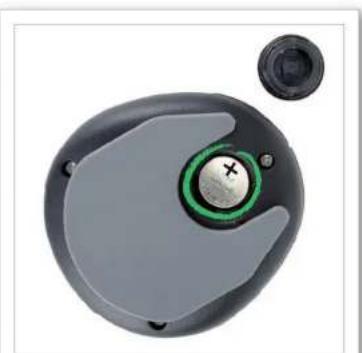
2-Pile 3-Ecran hour
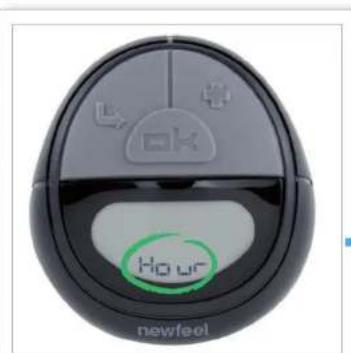
Ecran《hour》
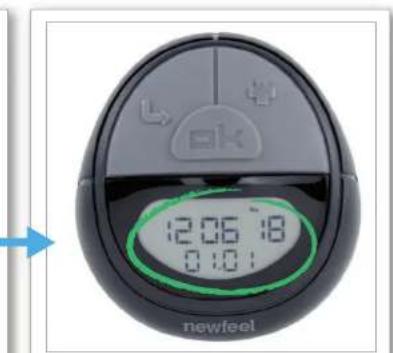
Étape 2/8 : Paramétrage du podomètre Réglage de l'heure
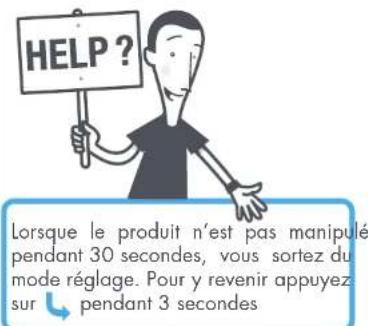
4- Heure : Appuyez 3 secondes sur la touche flèche ↓ pour paramétrer l'heure. Les chiffres de l'heure clignotent : réglez l'heure en appuyant sur « + » (attention, vous ne pouvez pas aller en arrêté).
5-Minutes: Appuyez à nouveau sur «OK» pour paraméter les minutes, les chiffres minutes clignotent: réglez les minutes en appuyant sur «+».
6- Année: Appuyez sur «OK» pour paramétre l'année, l'année clignote: réglez l'année en appuyant sur «+».
7-Mois:Appuyez sur OK' pour parametre le jour, le jour clignote:reglez le jour en appuyant sur 已 + 已
8-Jour:Appuyez sur OK pour parametrer le mois, le mois clignote:reglez le mois en appuyant sur 一 + 一
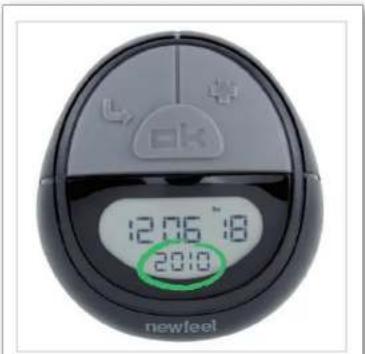
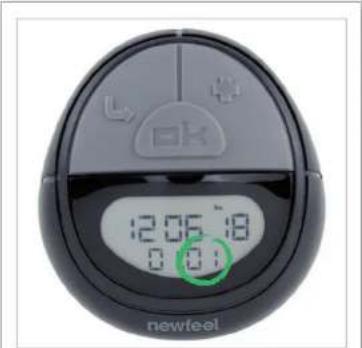
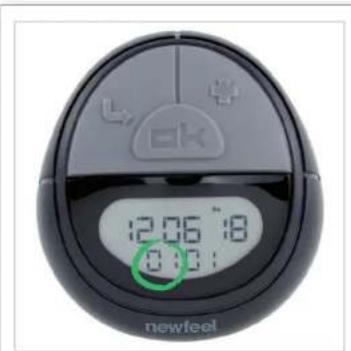
8- Réglage Jour7- Réglage Mois6- Réglage Année
Etape 3/8
Réglage de l'heure (...suite)
newfeel
wake your walk
OU
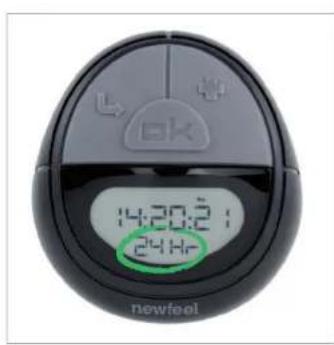
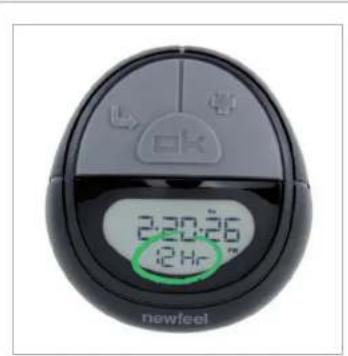
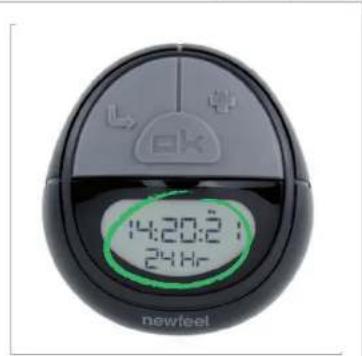
9-Unité AM/PM = 12H 9-Unité H = 24H
10-Validation
9- Affichage 24h ou 12h: Appuyez sur «OK» pour paramétrer 12h (AM PM) ou 24h, 12h (AM PM) ou 24h clignote: réglez 12h (AM PM) ou 24h en appuyant sur «+».
10- Le paramètre de l'heure (hour) est maintainant terminé. Si I'écran heures et date clignote encore, appuyer sur la flèche
Etape 4/8
Réglage du pas moyen
newfeel
wake your walk
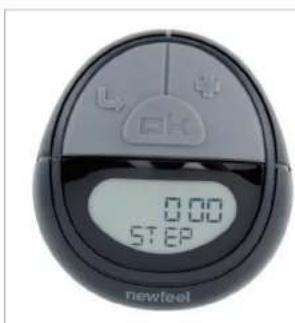
11-Ecran STEP
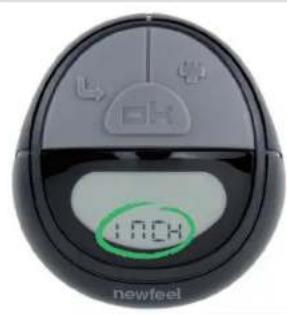
12- Choix unite 12- Choi
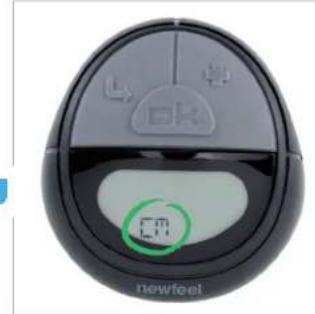
J
unite 13- Réglage pas moyen
11- Menu STEP: Appuyez sur «OK»
12- Choix unite: Appuyez 3 secondes sur la flèche L et choisissez votre unité de mesure en appuyant sur « + » (inch ou cm)
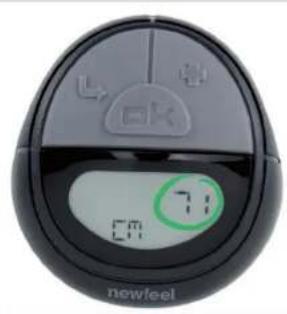
13- Réglage du pas moyen: Appuyez sur «OK» pour paramétrer vous pas moyen, le chiffre pas moyen clignote : réglez votre pas moyen en appuyant sur le «+» (ex: 71 cm) Appuyez sur la flèche ↓ afin de valider le paramétrage de votre pas moyen.
Etape 5/8
Réglage du pas moyen (...suite)
newfeel
wake your walk
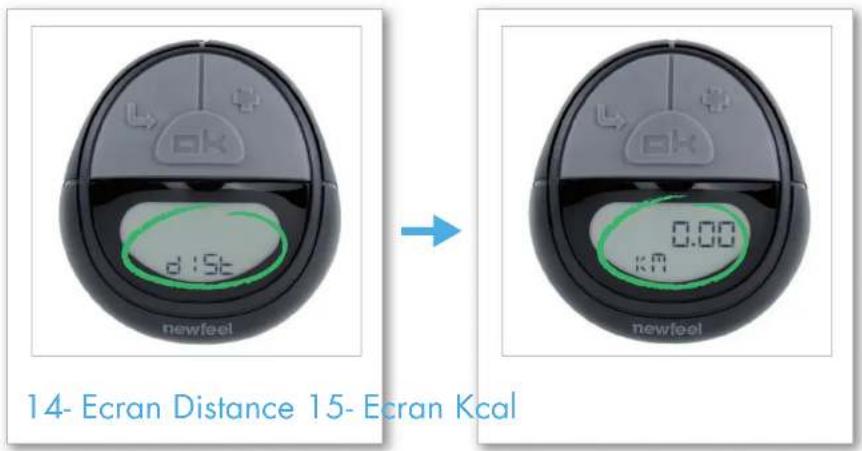
14- Menu Distance : Pour acceder au menu «distance» (km), appuyez sur «OK».
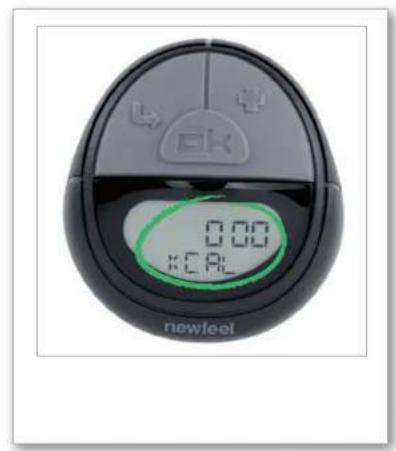
15- Appuyez une seconde fois sur «OK» pour passer le menu «distance» (km) et arriver sur l'écran «Kcal».
Etape 6/8
Réglage du poids
newfeel
wake your walk
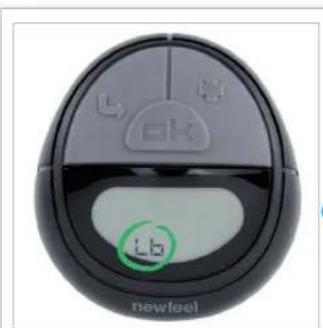
16-Ecran Poids
17. Choix unité
ou
17. Choix unite 18- Réglage
du poids
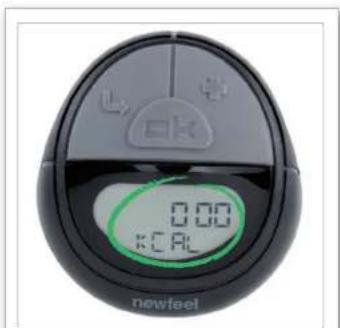
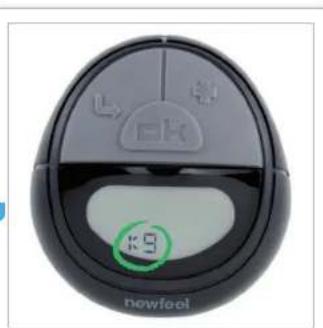
16- Menu Poids: Appuyez 3 secondes sur la flèche pour paramétreer votre unité de mesure
17- Choix des unités : Reglez Ib ou kg en appuyant sur le «+».
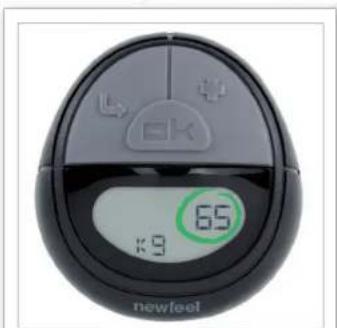
18- Appuyez sur «OK» pour paramétrezifier vos poids, le chiffre poids clignote : reglez votre poids (ex : 65 kg) en appuyant sur «+».
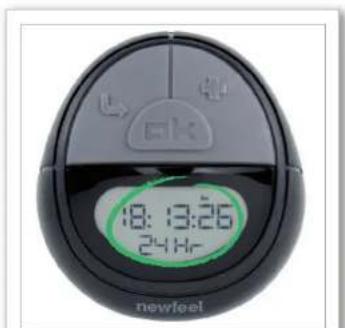
19- Pour sortir du menu «Kcal» et finaliser votre paramétrage : Si I'écran «Kcal» clignote encore, appuyez sur la flèche L, puis «OK». Si I'écran «Kcal» ne clignote plus, appuyez sur «OK». Vous arrivèz alors sur I'écran «heure» (hour).
Votre podometre est bien configuré! Suivez l'etape suivante pour bien le placer...
19- Validation
Etape 7/8: Mise en place du podomètre
Le podomètre doit être positionné à la ceinture, écran vers vous pour fonctionner correctement.
Restrictions d'usage :
Conc pour la praticque de la marche sur sol plat et dur (bitume).
Si pratique de la marche sur sol plat et meuble (herbe, terre boueuse), perte d'environ 5% de précision.
Ne convient pas à la pratique de la course à pieds et de la randonnée en montagne.
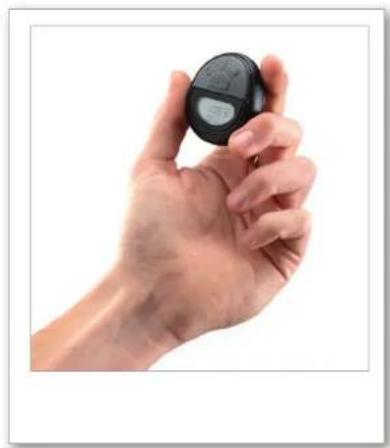
Lorsque vous avez votre podométre dans la main, vous pouvez regarder votre activité physique mais il ne mesure plus les données de votre marche.
Etape 8/8 : Navigation dans les menus
Pour remettre à zéro vos données, positionnez vous sur l'écran Kcal, Step ou Km et appuyez 3 secondes sur « +», vos données se remettent à zéro.
Mise en vue :
Le produit n'est pas pourvu de mise en voille. La consommation de la pile est faible en inactivité.
Bonnes marches avec votre Dista100. L'equipe newfeel.