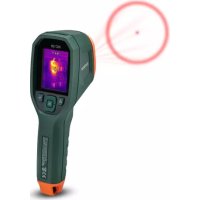
IRC130 - Caméra de surveillance Extech - Notice d'utilisation et mode d'emploi gratuit
Retrouvez gratuitement la notice de l'appareil IRC130 Extech au format PDF.


| Type de produit | Thermomètre IR d'imagerie thermique |
| Marque | Extech (FLIR Systems) |
| Modèle | IRC130 |
| Résolution IR | 80 x 60 pixels |
| Plage de température | -25 °C à 650 °C (-13 °F à 1202 °F) |
| Précision | ±1,5 °C ou ±1,5 % (selon la plus élevée) de 50 à 100 °C |
| Rapport distance/point (D:S) | 30:1 |
| Affichage | Écran LCD couleur TFT 2,4" (320x240 pixels) |
| Caméra numérique | 2 mégapixels, spectre visible |
| Technologie MSX® | Oui, fusion d'image thermique et visible |
| Stockage d'images | 4 Go eMMC (jusqu'à 50 000 images JPEG) |
| Connectivité | USB-C pour transfert de données et charge |
| Alimentation | Batterie lithium-ion rechargeable 3,6 V |
| Autonomie de la batterie | ~5 heures (laser désactivé, luminosité moyenne) |
| Temps de charge | 4 h pour 90 %, 6 h pour 100 % |
| Dimensions (L x l x H) | 210 x 64 x 81 mm |
| Poids | 0,39 kg |
| Indice de protection | IP54 |
| Température de service | -10 °C à 45 °C |
| Garantie | 2 ans |
| Nettoyage | Chiffon humide pour le boîtier ; produit de nettoyage pour lentilles |
| Sécurité laser | Classe I, ne pas diriger vers les yeux |
| Pièces détachées | Contactez le service client Extech pour réparations et calibrage |
FOIRE AUX QUESTIONS - IRC130 Extech
Questions des utilisateurs sur IRC130 Extech
0 question sur cet appareil. Repondez a celles que vous connaissez ou posez la votre.
Poser une nouvelle question sur cet appareil
Téléchargez la notice de votre Caméra de surveillance au format PDF gratuitement ! Retrouvez votre notice IRC130 - Extech et reprennez votre appareil électronique en main. Sur cette page sont publiés tous les documents nécessaires à l'utilisation de votre appareil IRC130 de la marque Extech.
MODE D'EMPLOI IRC130 Extech
Thermomètre IR d'imagerie thermique
MODÈLE IRC130
text_image
IRC130Tables des matières
1 Introduction....1
2 Sécurité ....2
2.1 Avertissements de sécurité et mises en garde......2
3 Description....3
3.1 Description du produit....3
3.2 Description des boutons de commande......4
3.3 Description de l'affichage 4
4 Fonctionnement....6
4.1 Mise sous tension du IRC130....6
4.2 Caméra infrarouge et thermomètre .....6
4.3 Commutateur de température élevée ....8
4.4 Caméra à spectre visible 8
4.5 Capturer, visualiser, transférer, envoyer et supprimer des images de la caméra ....8
5 Système de menus de programmation.... 10
5.1 Principes de base du système de menus 10
5.2 Menu principal 10
5.3 Sous-menu OPTIONS 12
6 Mises à jour du micrologiciel sur site.... 17
6.1 Mise à jour du micrologiciel du système.... 17
7 Maintenance.... 18
7.1 Nettoyage 18
7.2 Considérations relatives à la batterie et entretien 18
7.3 Mise au rebut des déchets électroniques 18
7.4 Réinitialisez l'IRC130.... 18
8 Spécifications.... 20
8.1 Spécifications d'imagerie et d'optique 20
8.2 Spécifications du détecteur.... 20
8.3 Spécifications de présentation d'image.... 20
8.4 Spécifications des mesures 21
8.5 Spécifications de l'analyse des mesures.... 21
8.6 Spécifications de configuration 21
8.7 Spécifications du stockage d'images.... 22
8.8 Caméra numérique 22
8.9 Spécifications de la lampe torche.... 22
8.10 Spécifications du pointeur laser 22
Tables des matières
8.11 Spécifications de l'interface de données 23
8.12 Spécifications de la batterie rechargeable 23
8.13 Spécifications environnementales 23
8.14 Spécifications physiques.... 24
8.15 Équipement inclus 24
9 Garantie et assistance clientèle 25
9.1 Garantie de deux ans 25
9.2 Services de calibrage et de réparations 25
9.3 Contactez le service d'assistance à la clientèle 25
1 Introduction
Le thermomètre IR d'imagerie thermique Extech IRC130 combine la mesure de température sans contact et l'imagerie thermique dans un seul outil de pannage pour vous aider à trouver rapidement la source des problèmes liés la chaleur, et à détecter les défauts potentiels lors de la maintenance ou réparation.
Fonctionnalités
- Caméra infrarouge réelle 80 x 60 pixels (microbolomètre Lepton® avec ol turateur intégré)
- Caméra numérique à spectre visible de 2 mégapixels
- La technologie MSX® (Imagerie dynamique multispectrale) réglable permet d'ajouter des détails clés du spectre visible à l'image infrarouge pou améliorer le diagnostic
- Écran LCD couleur TFT facile à lire de 2,4", 320 x 240
• Large plage de températures -20 \~ 650 °C (-4 \~ 1 202 °F) - Commutateur haute température pour les mesures > 400 °C (752 °F)
- Système de menus de programmation intuitif en plus de 21 langues
- 3 préréglages et 1 option d'émissivité personnalisée
- Lampe torche à LED
- Pointeur laser et réticule à l'écran pour un ciblage facile
• 4 Go de stockage interne pour la capture d'image - Connectivité USB-C pour le transfert et le chargement d'images
- Le boîtier IP54 protège de la saleté, de la poussière et de l'huile
- Batterie rechargeable avec minuteur d'arrêt automatique (APO) réglable
- Support d'accessoires pour trépieds et autres accessoires
2 Sécurité
2.1 Avertissements de sécurité et mises en garde

AVERTISSEMENT
⚠️ Ce symbole, adjacent à un autre symbole, indique que l'utilisateur doit consulter le ma nuel pour de plus amples informations.

AVERTISSEMENT
L'indice de protection IP54 de l'instrument n'est valable que lorsque le volet supérieur (couvrant la prise USB-C) est complètement fermé. N'utilisez pas l'instrument lorsque le volet est ouvert, sauf pendant la charge et l'accès à l'interface PC.

ATTENTION
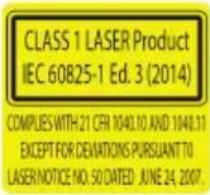
La mise en œuvre de contrôles, de réglages ou de procédures autres que celles décrite dans ce manuel peuvent conduire à une exposition dangereuse à des rayonnements.

ATTENTION
Faites preuve d'une extrême prudence lorsque le pointeur laser est en marche.

ATTENTION
Ne dirigez pas le laser vers les yeux et prenez garde à ce qu'il n'atteigne pas les yeu: partir d'une surface réfléchissante.

ATTENTION
N'utilisez pas le laser à proximité de gaz explosifs ou dans d'autres endroits potentiellement explosifs.

ATTENTION
Reportez-vous à l'étiquette de MISE EN GARDE (ci-dessous) pour obtenir des informations importantes sur la sécurité.
3.1 Description du produit
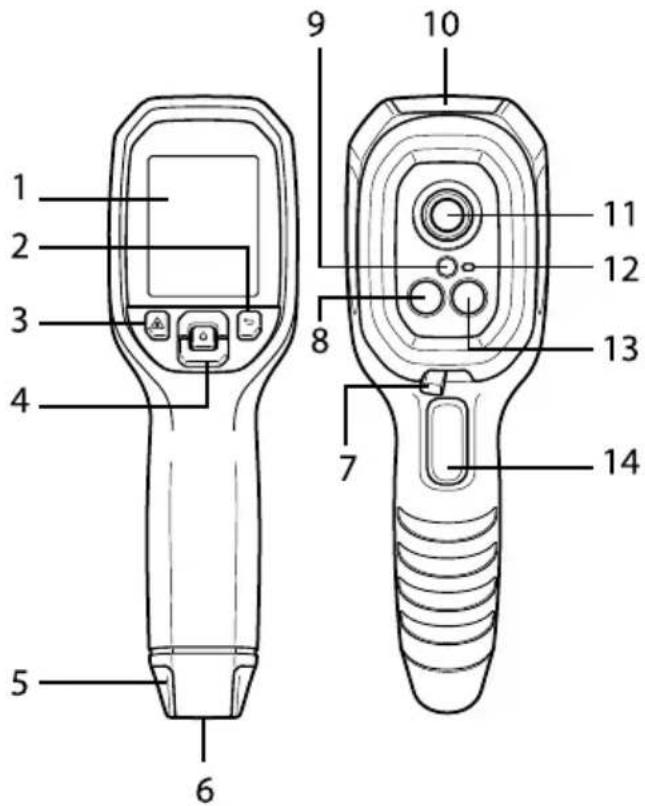
text_image
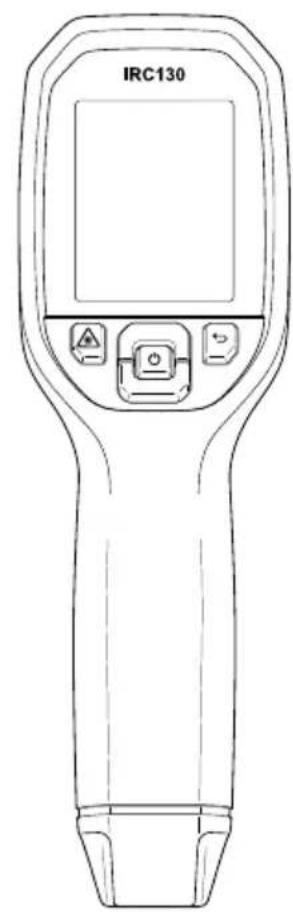
1 2 3 4 5 6 7 8 9 10 11 12 13 14Figure 3.1 Thermomètre IR d'imagerie thermique - Description
- Zone d'affichage
- Bouton Retour (pour revenir en arrière dans le système de menus)
- Bouton Pointeur laser
- Boutons de navigation Haut/Bas et bouton d'alimentation (pression longue)/Menu (pression courte)
- Fixation pour cordon
- Porte-accessoire
- Commutateur à levier haute température
- Caméra IR Lepton® 80 x 60 pixels
- Pointeur laser avec assistance de ciblage circulaire
- Compartiment de prise USB-C
- Capteur de point thermique
- Lampe de poche (LED)
-
Caméra à spectre visible de 2 mégapixels
-
Déclencheur de prise d'image (également utilisé pour quitter le système de menus)
3.2 Description des boutons de commande
 | Appuyez longuement sur ce bouton pour mettre l'appareil sous tensionAppuyez brièvement pour accéder au système de menus |
 | Bouton Return (Retour). Permet de revenir à l'écran précédent dans les menus |
 | Appuyez sur ce bouton pour faire défiler les menus vers le haut |
 | Appuyez sur ce bouton pour faire défiler les menus vers le bas |
 | Maintenez le bouton enfoncé pour utiliser le pointeur laser |
| TRIGGER | Appuyez sur le déclencheur pour capturer l'image de la caméraAppuyez sur le déclencheur pour quitter le système de menus |
3.3 Description de l'affichage
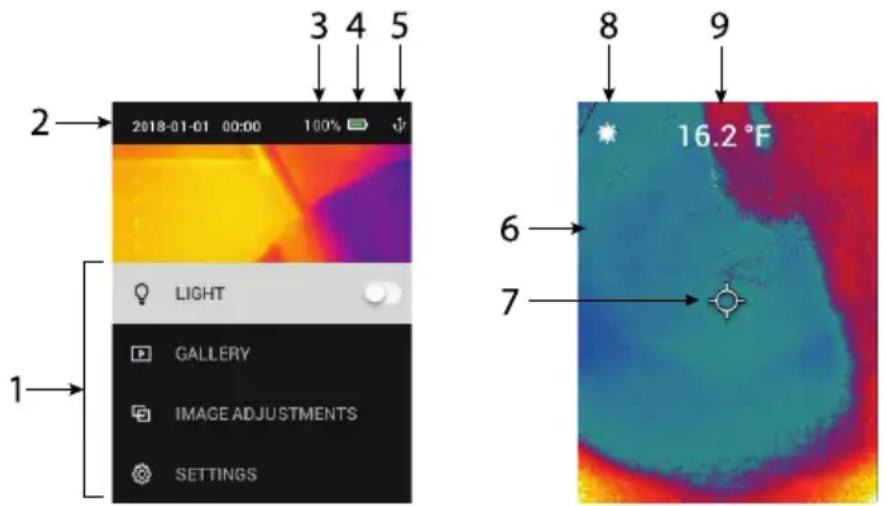
text_image
2 2018-01-01 00:00 100% LIGHT GALLERY IMAGE ADJUSTMENTS SETTINGS 1 3 4 5 8 9 16.2 °F 6 7Figure 3.2 Écrans du thermomètre IRC130
- Section de menu
- Date et heure
-
État de la batterie en pourcentage
-
Indicateur d'état de la batterie
- Connexion USB active
- Section images de la caméra
- Réticule du point central
- Pointeur laser actif
- Mesure de température du point central
4 Fonctionnement
4.1 Mise sous tension du IRC130
L'IRC130 est alimenté par une batterie rechargeable au lithium. Appuyez longuement sur le bouton d'alimentation (au centre) pour mettre l'unité sous tension ou hors tension. Si l'unité ne s'allume pas, chargez la batterie en la connectant à un chargeur mural CA de 5 V/1 A (non fourni) à l'aide du USB-C fourni. La prise USB-C se trouve dans le compartiment situé en ha de l'unité. N'utilisez pas l'IRC130 lorsqu'il est en charge. Lorsque le volet supérieur est fermé, l'unité possède un indice de protection IP54 pour le boît. Pour plus d'informations, reportez-vous à la Section 7.2, Considérations relatives à la batterie et service.
L'IRC130 est doté d'une fonctionnalité d'arrêt automatique (APO) qui l'éteint automatiquement si aucun bouton n'est pressé dans le délai APO sélectionn Utilisez le système de menus (sous Configuration du périphérique) pour régl le minuteur APO. Pour plus d'informations, reportez-vous à la Section 5 Me de programmation.
4.2 Caméra infrarouge et thermomètre
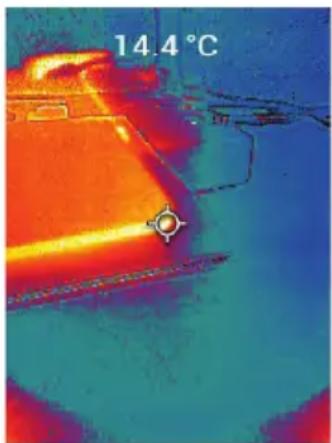
Figure 4.1 Image thermique et visible combinée (MSX®)
-
Appuyez longuement sur le bouton d'alimentation pour mettre l'unité sous tension.
-
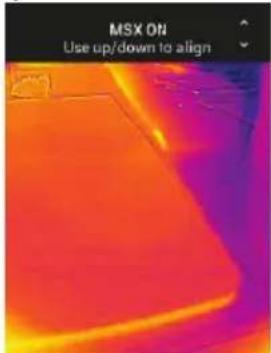
Si ce n'est pas déjà fait, choisissez le mode thermique plus image visib dans le système de menus (sous Réglages de l'image/Mode de l'image). Vous pouvez régler l'alignement MSX® (Imagerie dynamique multispectrale) dans le menu Mode de l'image (appuyez sur MENU dans l'option d'image MSX® et utilisez les flèches de navigation pour effectuer les réglages ; appuyez sur MENU pour confirmer). Notez que vous pouvez également régler l'alignement directement dans le mode de fonctionnement normal à l'aide des flèches de navigation lors de la visualisation d'une image Thermique plus Visible.
- Pointez la caméra vers la zone de test et balayez la zone voulue. Visu sez l'image de la caméra sur l'écran de l'IRC130.
- Utilisez le pointeur laser pour cibler précisément un point. Appuyez sur l bouton Pointeur laser pour activer le pointeur laser. Le pointeur laser de caméra comprend un point circulaire indiquant la zone de surveillance de la température, à l'aide de la technologie DOE (éléments optiques diffrac tifs). Voir la Figure 4.2 ci-dessous pour l'exemple d'image du pointeur la ser. Si le faisceau laser n'apparaît pas lorsque vous appuyez sur le bo vérifiez que le pointeur laser est activé dans le système de menus (sou Configuration du périphérique).
- Lors du ciblage des points de mesure, n'utilisez l'icône de réticule que pour référence, car les erreurs de parallaxe affectent la précision du ciblage. Si le réticule ne s'affiche pas, vérifiez que la fonction Point centr (réticule) est activée dans le système de menus (sous Mesure).
- La valeur de température affichée représente la mesure du point cible. Voir Figure 4.1.
- Le rapport de la distance au point est de 30:1, et la distance cible mi male est de 26 cm (10,2 po).
- Pour effectuer une mesure supérieure à 400°C (752°F), utilisez le Commutateur de température élevée, reportez-vous la Section 4.3 ci-dessous.
- Si une mesure est hors plage, l'écran affiche « OL ».
- Pour régler l'émissivité, utilisez le système de menus (sous Mesure).
- Pour modifier la palette de couleurs d'affichage, utilisez le système de nus (sous Réglages d'image/Couleurs).

Figure 4.2 Pointeur laser avec bordure circulaire indiquant le point de mesure de la température
4.3 Commutateur de température élevée
- Pour accéder au mode haute température, faites glisser le commutateur vers la droite (pour afficher le code couleur rouge).
- Le commutateur se trouve juste en dessous de la zone de l'objectif, au dessus du déclencheur de capture d'image.
- Lorsqu'il est engagé, le haut de la plage de température (>400 °C [752 °F]) est accessible.
4.4 Caméra à spectre visible
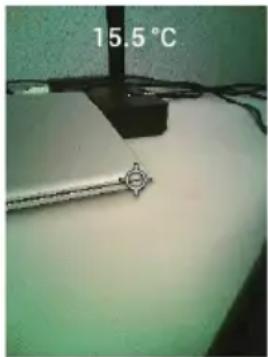
Figure 4.3 Image de la Caméra numérique à spectre visible
- Appuyez longuement sur le bouton d'alimentation pour mettre l'IRC130 sous tension.
- Sélectionnez le mode Image visible dans le système de menus (sous R-glages de l'image/Mode de l'image).
- Pointez la caméra vers la zone de test et balayez la zone voulue.
- Visualisez l'image à l'écran, voir la Figure 4.3.
4.5 Capturer, visualiser, transférer, envoyer et supprimer des images de la caméra
- Pour capturer une image de caméra dans la mémoire interne de l'IRC13 appuyez sur le déclencheur et relâchez-le. Notez qu'une image ne peut pas être enregistrée si un câble USB est connecté à la caméra.
- Une fois la capture d'image réussie, une visualisation de confirmation s'a fiche brièvement avec le nom de fichier de l'image.
-
Pour visualiser les images sur l'écran de l'IRC130, accédez au mode Galerie dans le menu principal. Dans la Galerie, faites défiler les images registrées à l'aide des flèches de navigation et ouvrez une image à l'ain du bouton MENU.
-
Pour supprimer des images, sélectionnez la commande SUPPRIMER ou SUPPRIMER TOUS LES FICHIERS pour respectivement effacer l'image sélectionnée ou effacer toutes les images stockées. Sélectionnez ANNU-LER pour quitter le menu sans apporter de modifications.
- Pour transférer des images sur un PC, connectez l'unité à un PC à l'ai du câble USB-C fourni. La prise USB se trouve sur le dessus de l'unit sous le volet. Une fois connectée à un PC, l'IRC130 s'utilise comme n' porte quel périphérique de stockage externe. Remarque : L'appareil n'est pas entièrement compatible avec MacOS. Veuillez ne pas formater la n moire interne via MacOS
5 Système de menus de programmation
5.1 Principes de base du système de menus
Appuyez brièvement sur le bouton MENU pour accéder au système de menus. Utilisez le bouton MENU pour activer ou désactiver les options, utilisez bouton Retour pour revenir à l'écran précédent et utilisez les flèches de négation pour faire défiler les menus. Aussi, le bouton MENU sert parfois à confirmer les options. Utilisez le déclencheur pour quitter le système de menus.
5.2 Menu principal
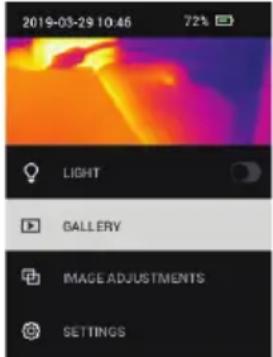
- GALLERY : Appuyez sur MENU pour accéder aux images enregistrées. Utilisez les flèches de navigation pour faire défiler les images enregistrée et le bouton MENU pour ouvrir une image. Sur une image ouverte, appuyez sur MENU pour afficher le menu ANNULER/SUPPRIMER/SUPPRIMER TOUS LES FICHIERS.
text_image
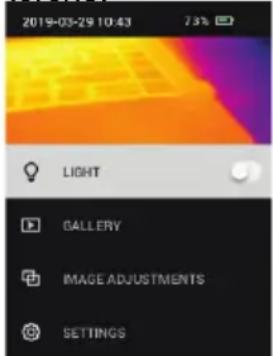
2019-03-29 10:46 72% LIGHT GALLERY IMAGE ADJUSTMENTS SETTINGS- LIGHT : Appuyez brièvement sur MENU pour allumer ou éteindre la lamp torche.
text_image
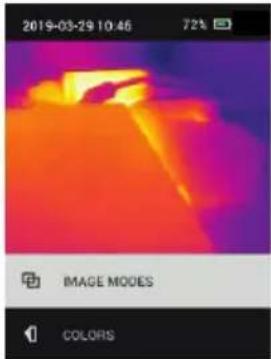
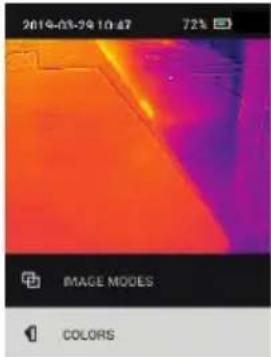
2019-03-29 10:43 73% LIGHT GALLERY IMAGE ADJUSTMENTS SETTINGS- RÉGLAGES DE L'IMAGE : Appuyez sur MENU pour accéder aux MODES DE L'IMAGE (comprenant l'alignement MSX®) et aux COULEURS, voir ci dessous :
- Modes de l'image : Appuyez sur MENU dans le menu MODES DE L'IMAGE et utilisez les flèches de navigation pour sélectionner IMAGE V SIBLE ou IMAGE THERMIQUE PLUS VISIBLE (MSX®).
text_image
2019-03-29 10:46 72% IMAGE MODES COLORS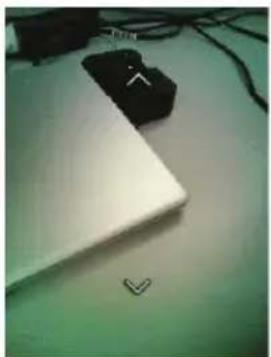
- Alignement MSX® : Ajustez l'alignement (de manière à aligner avec précision l'image thermique et l'image visible) comme suit : Lorsque vous aff chez l'écran IMAGE THERMIQUE PLUS VISIBLE dans le menu, appuyez sur MENU pour accéder à l'écran de réglage MSX®, puis utilisez les flches de navigation pour régler l'alignement. Appuyez sur MENU pour confirmer. Notez que vous pouvez également régler l'alignement directement dans le mode de fonctionnement normal à l'aide des flèches de rigation lors de la visualisation d'une image Thermique plus Visible.
- Couleurs : Appuyez sur MENU dans le menu Couleurs et utilisez les flèches de navigation pour sélectionner une palette de couleurs : Fer, arc-en-ciel, blanc chaud, noir chaud, arctique ou lave. Appuyez sur MENU pour confirmer la sélection.
text_image
2014-03-29 10:47 72% IMAGE MODES COLORS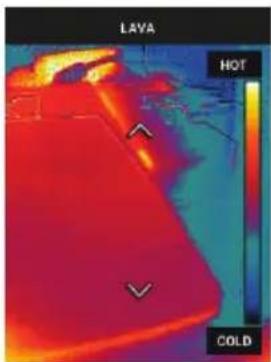
text_image
LAVA HOT COLD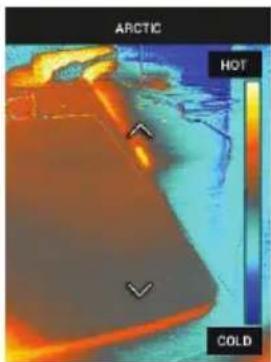
- SETTINGS : Appuyez sur MENU pour accéder au sous-menu Options (voir ci-dessous) :
5.3 Sous-menu OPTIONS
- MEASUREMENT
- Point central : Appuyez sur MENU pour activer/désactiver le réticule de l'écran. Le réticule ne doit être utilisé qu'à titre de référence afin d'iden le point mesuré pour la température. Pour un ciblage plus précis, utilise le Pointeur laser.
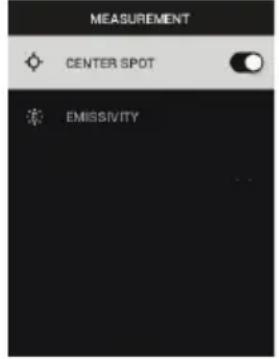
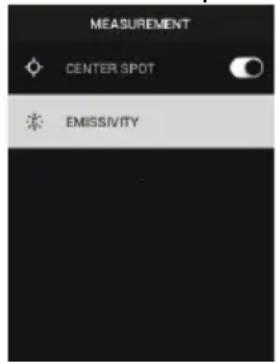
- Émissivité : Appuyez sur MENU pour ouvrir l'utilitaire de réglage de l'ém sivité. Utilisez les flèches de navigation pour faire défiler les préréglages (0,95, 0,80 et 0,60) et utilisez le bouton MENU pour sélectionner un pr glage. Choisissez l'utilitaire Valeur personnalisée (dernière sélection de la liste) pour sélectionner une valeur d'émissivité spécifique. Lorsque l'option Valeur personnalisée est sélectionnée, appuyez sur MENU, puis utilisez les flèches de navigation pour sélectionner la valeur d'émissivité. Appuyez sur MENU pour confirmer.
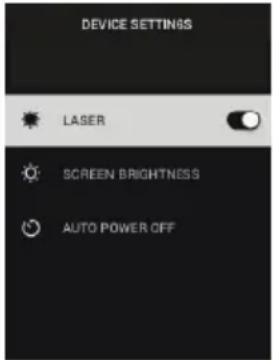
- Laser : Appuyez sur MENU pour activer/désactiver le Pointeur laser. Lorsque cette option est activée, vous pouvez utiliser le bouton Pointeur laser pour activer le pointeur laser. Utilisez le Pointeur laser pour un ciblage précis des points de mesure.
text_image
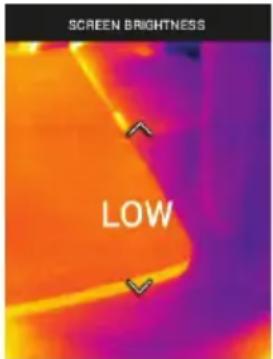
DEVICE SETTINGS LASER SCREEN BRIGHTNESS AUTO POWER OFF- Luminosité de l'écran : Utilisez les flèches de navigation pour sélectionne l'intensité d'affichage souhaitée (BASSE, MOYENNE ou ÉLEVÉE).
text_image
SCREEN BRIGHTNESS LOW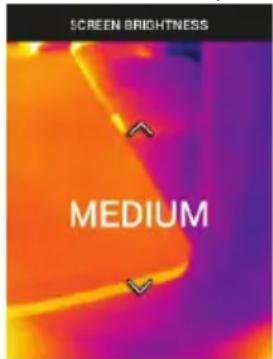
text_image
SCREEN BRIGHTNESS MEDIUM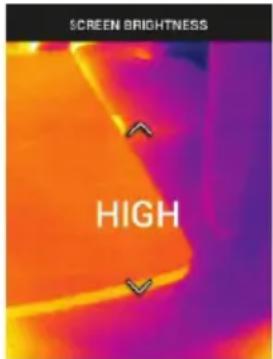
text_image
SCREEN BRIGHTNESS HIGH- Arrêt automatique (APO) : Utilisez les flèches de navigation pour faire d'ler et appuyez sur MENU pour sélectionner le délai APO souhaité (5/15 30 minutes). Réglez sur « jamais » pour désactiver APO.
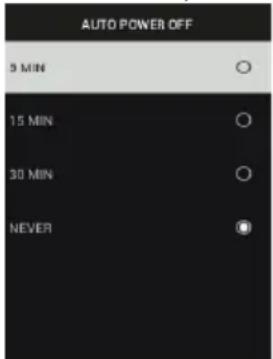
text_image
AUTO POWER OFF 9 MIN 15 MIN 30 MIN NEVER• OPTIONS GÉNÉRALES
- Unité de température : Utilisez les flèches de navigation et le bouton M
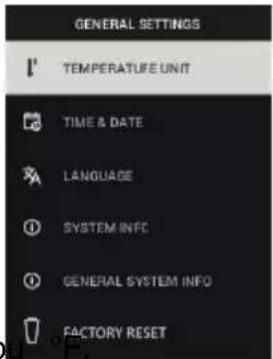
text_image
GENERAL SETTINGS TEMPERATURE UNIT TIME & DATE LANGUAGE SYSTEM INFO GENERAL SYSTEM INFO FACTORY RESET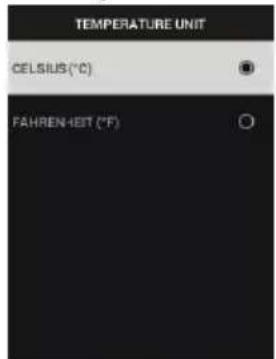
text_image
TEMPERATURE UNIT CELSIUS (°C) FAHREN-HEIT (°F)NU pour sélectionner °C o
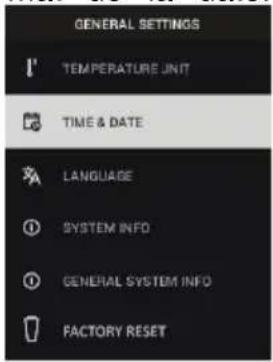
- Date & Heure : Utilisez les flèches de navigation pour faire défiler et a puyez sur MENU pour régler l'heure, la date, le format de l'heure et le mat de la date.
text_image
GENERAL SETTINGS TEMPERATURE UNIT TIME & DATE LANGUAGE SYSTEM INFO GENERAL SYSTEM INFO FACTORY RESET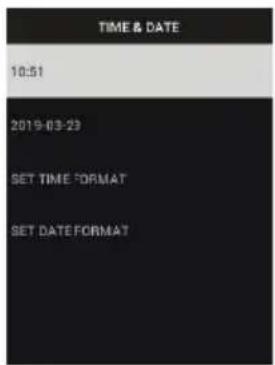
text_image
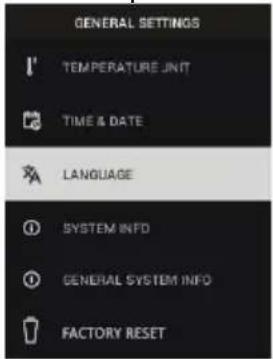
TIME & DATE 10:51 2019-03-23 SET TIME FORMAT SET DATE FORMAT- Langue : Utilisez les flèches de navigation pour faire défiler et appuyez MENU pour choisir une langue.
text_image
GENERAL SETTINGS TEMPERATURE UNIT TIME & DATE LANGUAGE SYSTEM INFO GENERAL SYSTEM INFO FACTORY RESET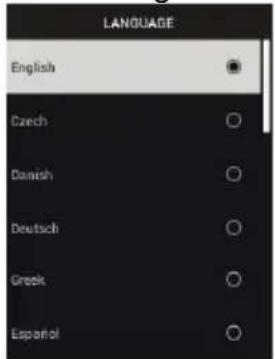
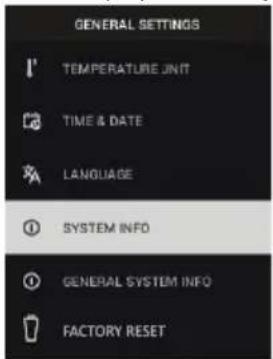
- Infos système : Faites défiler jusqu'à la rubrique souhaitée : Numéro du Modèle, Numéro de série, niveau du Logiciel, Révision, état de la Batterie (%) et capacité de Stockage interne restante.
text_image
GENERAL SETTINGS TEMPERATURE UNIT TIME & DATE LANGUAGE SYSTEM INFO GENERAL SYSTEM INFO FACTORY RESET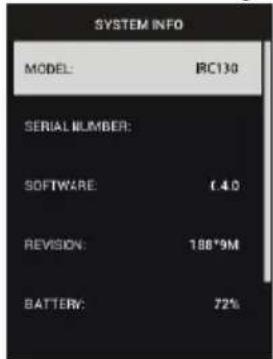
text_image
SYSTEM INFO MODEL: IRC130 SERIAL NUMBER: SOFTWARE: 6.40 Revision: 188*9M BATTERY: 72%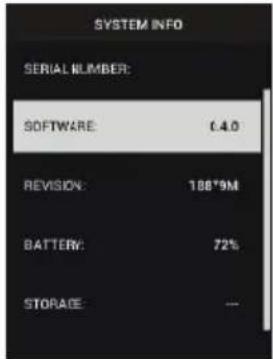
text_image
SYSTEM INFO SERIAL NUMBER: SOFTWARE 6.4.0 Revision: 188°9M BATTERY: 72% STORAGE :—• INFORMATIONS GÉNÉRALES SUR LE SYSTÈME : Appuyez sur MENU pour afficher les informations de conformité.
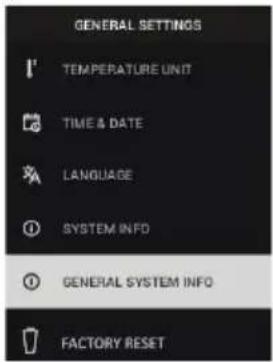
text_image
GENERAL SETTINGS TEMPERATURE UNIT TIME & DATE LANGUAGE SYSTEM INFO GENERAL SYSTEM INFO FACTORY RESET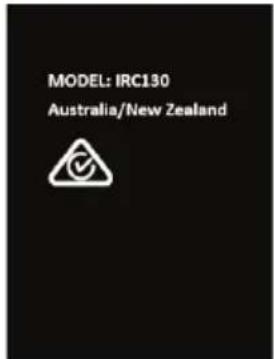
text_image
MODEL: IRC130 Australia/New Zealand
- RÉINITIALISATION DES PARAMÈTRES D'USINE : Suivez les indications à l'écran pour rétablir les paramètres utilisateur par défaut.
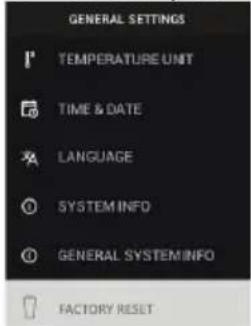
text_image
GENERAL SETTINGS TEMPERATURE UNIT TIME & DATE LANGUAGE SYSTEM INFO GENERAL SYSTEM INFO FACTORY RESET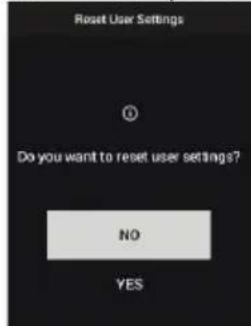
6 Mises à jour du micrologiciel sur site
L'IRC130 comprend un port USB-C dans le compartiment supérieur. Le port USB permet à l'utilisateur de mettre à jour le micrologiciel du système en chargeant d'abord un fichier de mise à jour depuis le site Web de FLIR, en connectant l'unité à un PC (à l'aide du câble USB-C fourni) pour copie fichier. Les mises à jour du micrologiciel sont disponibles sur https://support.flir.com.
REMARQUE
L'IRC130 n'est pas entièrement compatible avec les câbles USB-C vers USB-C. Utilisez uniquement des câbles USB-C vers USB-A. Le câble fourni est USB-C vers USB-A.
Pour mettre à jour le micrologiciel, vous aurez besoin des éléments suivant
- Un accès au site Web où se trouve le fichier de mise à jour : https://sflir.com
• L'unité IRC130 à mettre à jour - Le fichier de mise à jour. Reportez-vous aux étapes des sections suivantes :
6.1 Mise à jour du micrologiciel du système
- Rendez-vous sur https://support.flir.com pour obtenir un fichier de mise à jour du micrologiciel.
- Sélectionnez l'onglet « Téléchargements », puis sélectionnez « Logiciels et micrologiciel »
- Recherchez « IRC130 ».
- Sélectionnez et téléchargez le fichier de mise à jour du micrologiciel sur votre PC.
- Allumez l'IRC130, puis connectez-la au PC via un câble USB-C (le port USB-C se trouve dans le compartiment supérieur).
- Copiez le fichier de mise à jour du micrologiciel dans le répertoire racir de l'IRC130.
- Éjectez le lecteur IRC130 du PC.
- Débranchez le câble USB du port USB du PC et du IRC130.
- Suivez les instructions sur l'écran du IRC130 pour terminer la mise à jo
7 Maintenance
7.1 Nettoyage
Essuyez le boîtier à l'aide d'un chiffon humide si nécessaire. N'utilisez pas d'abrasifs ou de solvants. Nettoyez les lentilles avec un produit de nettoyag de haute qualité.
7.2 Considérations relatives à la batterie et entretien
La batterie rechargeable au lithium ne peut pas être entretenue par l'utilisateur. Pour plus d'informations sur l'entretien : https://support.flir.com.
Pour de meilleurs résultats, chargez la batterie immédiatement après avoir constaté une indication de batterie faible à l'aide du câble USB-C fourni (a un chargeur secteur non fourni). Le chargeur mural doit avoir une capacité minale d'au moins 5 V/1 A. Si la batterie est complètement déchargée, l'éc de charge peut mettre jusqu'à 2\~3 heures avant de s'afficher après avoir connecté un chargeur secteur ; une charge complète (100 %) dure 6 heures une charge à 90 % nécessite 4 heures. Il n'est pas recommandé de charg l'appareil via le port USB d'un PC.
Si l'unité n'est pas utilisée pendant une longue période (> 3 mois), elle doit être chargée à au moins 70 %, puis stockée à température ambiante et rechargée tous les 6 mois. Le non-respect de cette consigne peut endommage la batterie et donc précipiter son entretien.
7.3 Mise au rebut des déchets électroniques
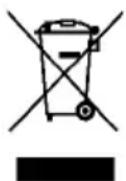
Mise au rebut : Ne pas jeter cet appareil avec les déchets ménagers. L'ult sateur est tenu de ramener les appareils en fin de vie dans un site de c des déchets spécifiquement consacré aux équipements électriques et électroniques.
7.4 Réinitialisez l'IRC130
Si l'écran de la caméra se fige ou si l'unité cesse de fonctionner normaler maintenez les boutons haut et bas enfoncés pendant au moins 10 seconde Relâchez les boutons lorsque l'unité s'éteint. Une fois l'unité éteinte, rallume: la pour reprendre l'utilisation. Aucune donnée ne sera perdue lors de la
réinitialisation de l'unité. Si le problème persiste, contactez-nous pour obtenir de l'aide.
8 Spécifications
8.1 Spécifications d'imagerie et d'optique
| Résolution IR 80 x 60 pixels | |
| Traitement de l'image numérique Inclus : | |
| Sensibilité thermique /NETD | < 70 mK |
| Champ de vision (FOV) 51° x 66 (H x L)° | |
| Distance minimale de focalisation 0,3 m | (0,89 ft) |
| Rapport de la distance au point 30:1 | |
| Fonctionnement à double plage Plage 1 | :< 400 °C (752 °F)Plage 2 : > 400 °C (752 °F)Pour la plage 2, le commutateur haute pérature doit être engagé |
| Mise au point Fixe | |
| Fréquence des images 8,7 Hz |
tem-
8.2 Spécifications du détecteur
| Matrice à plan focal /Plage de réponse spectrale | Microbolomètre non refroidi /7,5 ~ 14 μm |
| Pas du détecteur | 12 μm |
8.3 Spécifications de présentation d'image
| Résolution d'affichage 320 x 240 pixels | |
| Taille d'écran 2,4 po (portrait) | |
| Angle de vue 80° | |
| Profondeur des couleurs | 24 bits |
| Ratio de l'image | 4:3 |
| Type d'écran | Technologie TFT |
| Réglage de l'image | Automatique |
| Modes de l'image | Modes MSX® thermique (Multi-Spectral Dynamic Imaging) et Spectre visible. |
8.4 Spécifications des mesures
| Plage de températures de l'objet | -25 °C ~ 650 °C (-13 °F ~ 1 202°F) |
| Précision à température ambiante : 15 35 °C (59 °F ~ 95 °F) | °G25~°C ~ 0 °C (-13 °F ~ 32 °F) : ±3,0 °C (7,0 °F) |
| 0 °C ~ 50 °C (32 °F ~ 122 °F) : ±2,5 °C ou ±2,5 % (±5,0 °F ou ±2,5 %) selon la plus élevée | |
| 50 °C ~ 100 °C (122 °F ~ 212 °F) : ±1,5 °C ou ±1,5 % (±3,0 °F ou ±1,5 %), selon la valeur la plus élevée | |
| 100 °C ~ 500 °C (213 °F ~ 932 °F) : ±2,5°C ou ±2,5 % (±6,0°F ou ±2,5 %), selon la valeur la plus élevée | |
| 500 °C ~ 650 °C (933 °F ~ 1 202 °F) : ±3,0 °C ou ±3,0 % (±7,0 °F ou ±3,0 %), selon la valeur la plus élevée | |
| Résolution de température IR 0,1 °C (0,2 °F) | |
| Répétabilité de la mesure ±1 % de mesure ou ±1 °C (2 °F), (selon la valeur la plus élevée) | |
| Temps de réponse | 150 ms |
| Mesure du thermomètre IR Numérisation | en continu |
| Distance minimale de mesure 0,26 m (0,85 ft) | |
8.5 Spécifications de l'analyse des mesures
| Point de mesure Point central (réticule) | ; programmable AC-TIVÉ/DÉSACTIVÉ |
| Palettes d'affichage des couleurs Fer, arc-en-ciel, blanc chaud, noir chaud, arctique et lave |
8.6 Spécifications de configuration
| Commandes de configuration Adaptation | locale (unités, langue, date et heure) |
| Réglage de l'émissivité 3 préréglages plus un utilitaire de réglage personnalisé (0,1 ~ 0,99) | |
| Langues Français, allemand, anglais, chinois simplifié, chinois traditionnel, coréen, danois, espagnol, finnois, grec, hongrois, italien, japonais, néerlandais, norvégien, polonais, portugais, russe, suédois, tchèque, turc | |
| Mises à niveau du micrologiciel Gérables par l'utilisateur (instructions incluses dans ce manuel d'utilisation) | |
8.7 Spécifications du stockage d'images
| Support de stockage eMMC 4 Go | |
| Capacité de stockage d'images | 50 000 images |
| Format de fichier d'image JPEG avec balise de métadonnées de température du point | |
8.8 Caméra numérique
| Résolution 2M pixels | |
| Mise au point Fixe | |
| Champ de vision (FOV) 71^ × 56^ (s'adapte à l'objectif IR) | |
8.9 Spécifications de la lampe torche
| Type de lampe torche LED brillante | |
| CCT LED | 6 500° K |
| CRI LED | 70 |
| Angle du faisceau | ±20° |
| Puissance nominale 0,5 W | |
| Puissance lumineuse 100 lumens |
8.10 Spécifications du pointeur laser
| Type de laser | DOE (Éléments optiques diffractifs) |
| Fonction laser | Indique la taille de la zone de mesure (cible circulaire) |
| Classe du laser | Classe I |
8.11 Spécifications de l'interface de données
| Interface USB | |
| Type USB USB-C pour le transfert de | données et le chargement de la batterieNon compatible à 100 % avec les câb USB-C vers USB-C. Utilisez uniquement des câbles USB-C vers USB-A. |
| USB standard USB 2.0 grande vitesse |
8.12 Spécifications de la batterie rechargeable
| Type de batterie Lithium-ion rechargeable | |
| Tension de la batterie 3,6 V | |
| Durée de fonctionnement de la batterie | 5 heures de numérisation (à luminosité moyenne)4,5 heures avec le laser activé (à lum moyenne) |
| Autonomie de la charge de batterie 30 | jours minimum |
| Système de rechargement La batterie est chargée dans l'IRC130 | |
| Temps de chargement 4 heures pour 90 %, 6 heures pour 100 % | |
| Gestion de l'alimentation APO réglable | 5/15/30 minutes. Peut être désactivé. |
8.13 Spécifications environnementales
| Altitude | 2 000 m (6 562 ft) |
| Degré de pollution | 2 |
| Température de service | -10 °C ~ 45 °C (14 °F ~ 113 °F) |
| Température de stockage | -30 °C ~ 55 °C (-22 °F ~ 131 °F) |
| Humidité (utilisation et stockage) | 0 ~ 90 % d'humidité relative (HR) 0 °C ~ 37 °C (32 °C ~ 98,6 °F)0 ~ 65 % HR 37 °C ~ 45 °C (98,6 113 °F)0 ~ 45 % HR 45 °C ~ 55 °C (113 131 °F) |
| EMC EN 61000-6-3 | EN 61000-6-2FCC 47 CFR Partie 15 Classe B |
| Champs magnétiques EN 61000-4-8 Classe 3 | |
| Boîtier IP54 (CEI 60529) | |
| Chocs 25 g (CEI 60068-2-27) | |
| Vibration | 2 g (CEI 60068-2-6) |
| Chute Conçue pour 2 m (6,56 pieds) | |
| Sécurité CE/CB/EN61010/UL | |
| Sécurité environnementale Règlement CE | 1907/2006 REACHRoHS 2 Directive 2011/65/ECDirective 2012/19/UE DEEEDirective laser JIS C 6802:2011Directive laser de classe I CEI 60825-1Directive laser de la FDA |
| Exigences d'humidité CEI 60068-2-30 pour le fonctionnement et le stockage | |
8.14 Spécifications physiques
| Poids 0,39 kg (13,9 oz) | |
| Dimensions (L x l x H) 210 x 64 x 81 mm (8,3 x 2,5 x 3,2 po) | |
| Porte-accessoire | UNC 14 "-20 |
8.15 Équipement inclus
| Équipement standard | IRC130, câble USB-C, démarrage rapide imprimé, sangle, étui |
9 Garantie et assistance clientèle
9.1 Garantie de deux ans
FLIR Systems, Inc. garantit que cet instrument de la marque Extech est exempt de défauts de pièces et de fabrication pendant deux ans à compt de la date d'expédition (une garantie limitée de six mois s'applique aux c teurs et aux câbles). Le texte intégral de la garantie est disponible à l'ac https://www.extech.com/warranty.
9.2 Services de calibrage et de réparations
FLIR Systems, Inc. propose des services de calibrage et de réparations pour les produits de la marque Extech que nous vendons. Nous proposons un calibrage traçable NIST pour la plupart de nos produits. Veuillez nous contacter pour de plus amples informations sur la disponibilité des services de calibrage et de réparations. Veuillez vous reporter aux coordonnées ci-dessous. Un calibrage doit être effectué chaque année pour vérifier les performances et la précision de l'appareil. Les spécifications du produit sont sujettes à modifications sans préavis. Veuillez visiter notre site Web pour obtenir les informations les plus récentes sur nos produits :www.extech.com.
9.3 Contactez le service d'assistance à la clientèle
Numéros de téléphone du service d'assistance à la clientèle :
États-Unis (866) 477-3687
International +1 (603) 324-7800
Adresse électronique pour Calibrage, Réparations et Retour de produits : repair@extech.com
Siège social: FLIR Systems, Inc., 27700 SW Parkway Ave., Wilsonville, OR 97070 États-Unis
Tous droits réservés, y compris le droit de reproduction de tout ou partie et sous quelde forme que ce soit.
www.extech.com