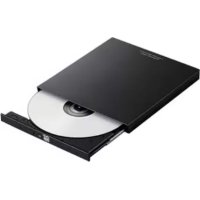
LDRPVA8UCL - Disque dur LOGITECH - Notice d'utilisation et mode d'emploi gratuit
Retrouvez gratuitement la notice de l'appareil LDRPVA8UCL LOGITECH au format PDF.

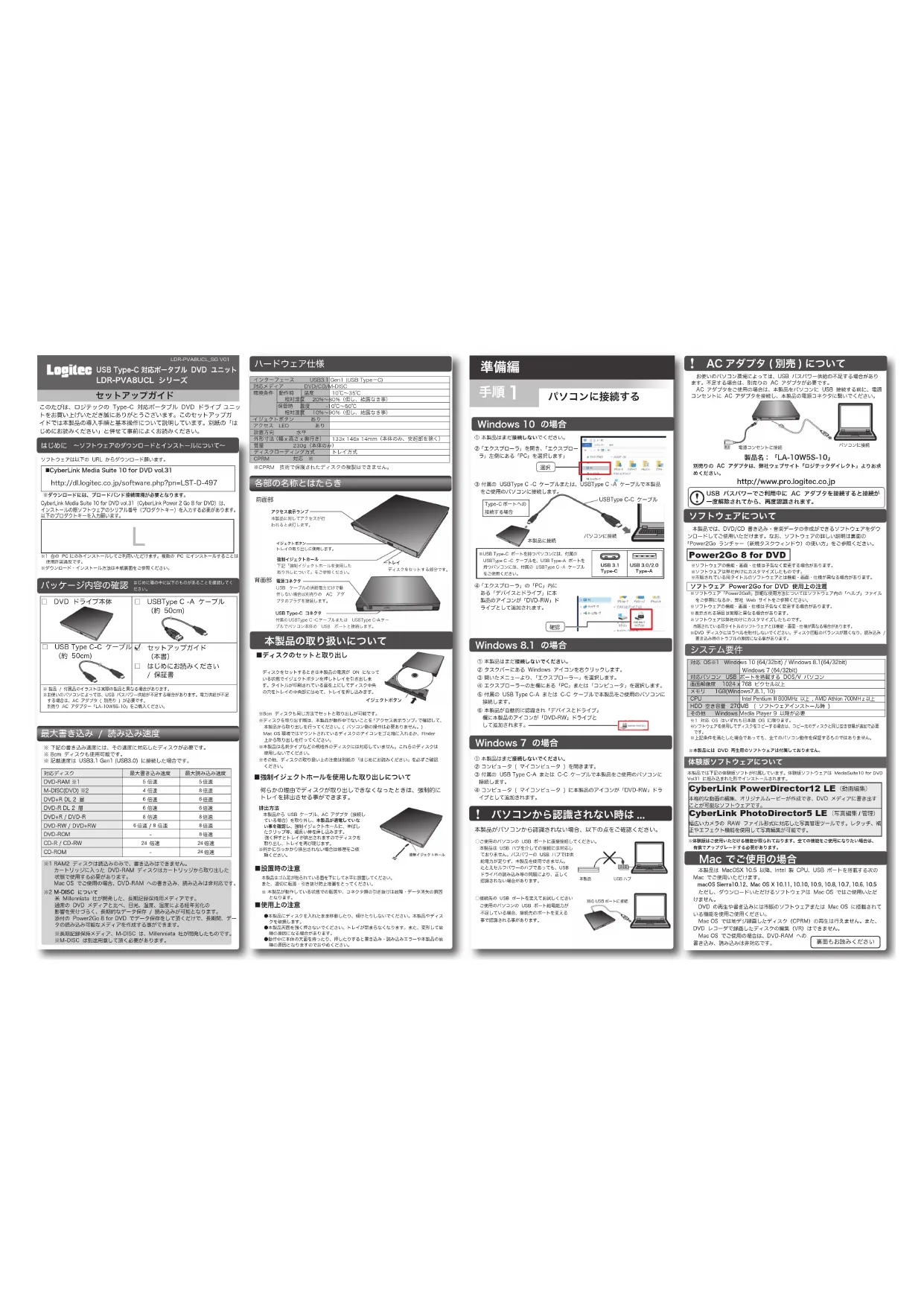
| Type de produit | Graveur DVD/CD externe portable |
| Marque | Logitec (Logitech INA Solutions) |
| Modèle | LDR-PVA8UCL |
| Interface | USB 3.1 Gen1 (USB Type-C) ; compatible USB 2.0/3.0 via adaptateur |
| Formats de disques supportés | DVD±R/RW, DVD±R DL, DVD-RAM, CD-R/RW, M-DISC DVD |
| Vitesse maximale d'écriture DVD±R | 8x |
| Vitesse maximale d'écriture CD-R | 24x |
| Vitesse maximale de lecture DVD-ROM | 8x |
| Vitesse maximale de lecture CD-ROM | 24x |
| Type de chargement | Plateau (tray) |
| Dimensions (L x H x P) | 133 x 14 x 146 mm |
| Poids | 230 g |
| Alimentation | Bus USB (500 mA) ; adaptateur secteur optionnel (LA-10W5S-10) |
| Systèmes d'exploitation supportés | Windows 10/8.1/7 (64/32 bits) ; macOS 10.5 à 10.12 |
| Logiciel inclus | CyberLink Media Suite 10 (Power2Go 8, PowerDirector LE, PhotoDirector LE) |
| Fonctions principales | Gravure et lecture de DVD/CD, création de disques de données, audio, vidéo, copie, effacement, sécurité par mot de passe |
| Entretien et nettoyage | Essuyer avec un chiffon doux et sec ; éviter les solvants ; ne pas toucher la lentille |
| Sécurité | Possibilité de créer des disques protégés par mot de passe via le logiciel Power2Go |
| Contenu de la boîte | Graveur, câble USB Type-C vers C, câble USB Type-C vers A, guide de démarrage, garantie |
| Accessoires optionnels | Adaptateur secteur LA-10W5S-10 |
| Certifications | CPRM (lecture seule), compatible M-DISC |
FOIRE AUX QUESTIONS - LDRPVA8UCL LOGITECH
Questions des utilisateurs sur LDRPVA8UCL LOGITECH
0 question sur cet appareil. Repondez a celles que vous connaissez ou posez la votre.
Poser une nouvelle question sur cet appareil
Téléchargez la notice de votre Disque dur au format PDF gratuitement ! Retrouvez votre notice LDRPVA8UCL - LOGITECH et reprennez votre appareil électronique en main. Sur cette page sont publiés tous les documents nécessaires à l'utilisation de votre appareil LDRPVA8UCL de la marque LOGITECH.
MODE D'EMPLOI LDRPVA8UCL LOGITECH
Logitec USB Type-C 対応ポータブル DVD ユニット LDR-PVA8UCL シリーズ
セットアップガイド
このたびは、ロジテックの Type-C 対応ポータブル DVD ドライブ ユニットをお買い上げいただき誠にありがとうございます。このセットアップガイドでは本製品の導入手順と基本操作について説明しています。別紙の「はじめにお読みください」と併せて事前によくお読みください。
はじめに ~ソフトウェアのダウンロードとインストールについて~
ソフトウェアは以下の URL からダウンロード願います。
■CyberLink Media Suite 10 for DVD vol.31
http://dl.logitec.co.jp/software.php?pn=LST-D-497
※ダウンロードには、ブロードバンド接続環境が必要となります。
CyberLink Media Suite 10 for DVD vol.31(CyberLink Power 2 Go 8 for DVD)は、インストールの際ソフトウェアのシリアル番号(プロダクトキー)を入力する必要があります。以下のプロダクトキーを入力願います。

※1 台の PC にのみインストールしてご利用いただけます。複数の PC にインストールすることは使用許諾違反です。
※ダウンロード・インストール方法は本紙裏面をご参照ください。
パッケージ内容の確認 はじめにください。
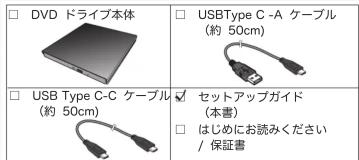
※ 製品 / 付属品のイラストは実際の製品と異なる場合があります。 ※お使いのパソコンによっては、USB バスパワー供給が不足する場合があります。電力供給が不足する場合は、AC アダプター(別売り)が必要です。 別売り AC アダプター「LA-10W5S-10」をご購入ください。
最大書き込み / 読み込み速度
※ 下記の書き込み速度には、その速度に対応したディスクが必要です。 ※ 8cm ディスクも使用可能です。 ※ 記載速度は USB3.1 Gen1 (USB3.0) に接続した場合です。
| 対応ディスク | 最大書き込み速度 | 最大読み込み速度 |
| DVD-RAM ※1 | 5倍速 | 5倍速 |
| M-DISC(DV) ※2 | 4倍速 | 8倍速 |
| DVD+R DL 2 層 | 6倍速 | 6倍速 |
| DVD-R DL 2 層 | 6倍速 | 6倍速 |
| DVD+R / DVD-R | 8倍速 | 8倍速 |
| DVD-RW / DVD+RW | 6倍速 / 8倍速 | 8倍速 |
| DVD-ROM | - | 8倍速 |
| CD-R / CD-RW | 24倍速 | 24倍速 |
| CD-ROM | - | 24倍速 |
※1 RAM2 ディスクは読込みのみで、書き込みはできません。 カートリッジに入った DVD-RAM ディスクはカートリッジから取り出した状態で使用する必要があります。
Mac OS でご使用の場合、DVD-RAM への書き込み、読み込みは非対応です※2 M-DISC について
米 Millenniata 社が開発した、長期記録保持用メディアです。
通常の DVD メディアと比べ、日光、温度、湿度による経年劣化の
影響を受けつらく、長期的なデータ保存 / 読み込みが可能となります。添付の Power3Co 8 for DVD フロー タ保存をして頂くがはで、長期限
原付の Power2Go 8 for DVD でデータ保存をして頂々の読み込み可能なメディアを作成する事ができます。
※長期記録保持メディア、M-DISC は、Millenniata 社が開発したものです。 ※M-DISC は別途用意して頂く必要があります。
ハードウェア仕様
| インターフェース | USB3.1 | Gen1 (USB Type-C) | ||
| 対応メディア | DVD/CD | M-DISC | ||
| 環境条件 | 動作時 | 温度 | 10°C~35°C | |
| 相対湿度 | 20%~50% | (但はし、結露なき事) | ||
| 保管時 | 粘度 | 10°C~50°C | ||
| 相対湿度 | 10%~50% | (但はし、結露なき事) | ||
| イジェクトボタン | あり | |||
| アクセス | LED | あり | ||
| 設置方向 | 水平 | |||
| 外形寸法(幅×高さ×奥行き) | 133x 146x 14mm(本体のみ、突起部を除く) | |||
| 質量 | Z30g(本体のみ) | |||
| ディスクローディング方式 | トレイ方式 | |||
| CPRM | 対応※ | |||
| ※CPRM 技術で保護されたディスクの複製はできません。 | ||||
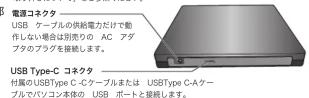
各部の名称とはたらき
前面部
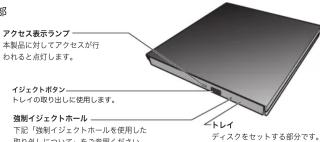
背面部
本製品の取り扱いについて
■ディスクのセットと取り出し
ディスクをセットするときは本製品の電源が ON になっている状態でイジェクトボタンを押しトレイを引き出します。タイトルが印刷されている面を上にしてディスク中央の穴をトレイの中央部にはめて、トレイを押し込みます。
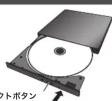
※8cm ディスクも同じ方法でセットと取り出しが可能です。
※ディスクを取り出す際は、本製品が動作中でないことを「アクセス表示ランプ」で確認して、本製品から取り出しを行ってください。(パソコン倒の操作は必要ありません。)Mac OS 環境ではマウントされているディスクのアイコンをゴミ箱に入れるか、Finder 上から取り出しを行ってください。
※本製品は名刺タイプなどの規格外のディスクには対応していません。これらのディスクは
※その他、ディスクの取り扱い上の注意は別紙の「はじめにお読みください」を必ずご確認ください。
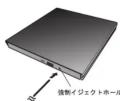
■強制イジェクトホールを使用した取り出しについて
何らかの理由でディスクが取り出しできなくなったときは、強制的にトレイを排出させる事ができます。
排出方法
本製品から USB ケーブル、AC アダプタ(接続している場合)を取り外し、本製品が通電していない事を確認し、強制イジェクトホールに、伸ばしたクリップ等、組長い棒を押し込みます。 強く押すとトレイが排出されますのでディスクを取り出し、トレイを再び閉じます。 ※何かに引っかかり排出されない場合は修理をご依頼ください。
■設置時の注意
本製品はゴム足が貼られている面を下にして水平に設置してください。
また、適切に転落・引き抜け防止措置をとってください。
※ 本製品が動作している状態での転落や、コネクタ類の引き抜けは故障・データ消失の原因となります。
■使用上の注意
- 本製品にディスクを入れたまま移動したり、傾けたりしないでください。本製品やディスクを破損します。 - 本製品天面を強く押さないでください。トレイが閉まらなくなります。また、変形して故障の原因になる場合があります。 - 動作中に本体の天面を持ったり、押したりすると書き込み・読み込みエラーや本製品の故障の原因となりますのでおやめください。
準備編
手順1
パソコンに接続する
Windows 10 の場合
① 本製品はまだ接続しないでください。 ② 「エクスプローラ」を開き、「エクスプロ ラ」左側にある「PC」を選択します」
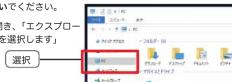
③ 付属の USBType C -C ケーブルまたは、USBType C -A ケーブルで本製品をご使用のパソコンに接続します。
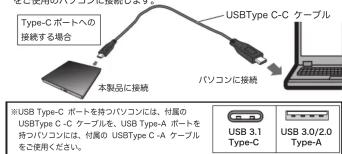
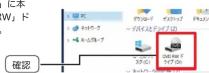
④「エクスプローラ」の「PC」内にある「デバイスとドライブ」に本製品のアイコンが「DVD-RW」ドライブとして追加されます。
Windows 8.1 の場合
① 本製品はまだ接続しないでください。
② タスクバーにある Windows アイコンを右クリックします。
③ 開いたメニューより、「エクスプローラー」を選択します。
④ エクスプローラーの左欄にある「PC」または「コンピュータ」を選択します。
⑤ 付属の USB Type C-A または C-C ケーブルで本製品をご使用のパソコンに 接続します。
②、本剤品/支
⑥ 本製品が自動的に認識され・サバキストとドライブ」 欄に本製品のアイコンガ「DVD、RW、ドライブと
備に単製品のチェックが「DVD-RW」ドライブとして追加されます。
Windows 7 の場合
① 本製品はまだ接続しないでください。
② コンピュータ(マイコンピュータ)を開きます。
③ 付属の USB Type C-A または C-C ケーブルで本製品をご使用のパソコンに接続します。
④ コンピュータ(マイコンピュータ)に本製品のアイコンが「DVD-RW」ドライブとして追加されます。
! パソコンから認識されない時は ...
本製品がパソコンから認識されない場合、以下の点をご確認ください。
○ご使用のパソコンの USB ポートに直接接続してください。
本製品は USB ハブを介しての接続には対応し
ておりません。八メハラーのUSBハンドでは供 拾露中が足れず、本製日を使用できません。
たとまセルフバワーのイブであっても、USB
ドライバの読み込み等の問題により、正しく
認識されない場合があります。
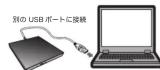
接続先の USB ポートを変えてお試しください ご使用のパソコンの USB ポート給電能力が 不足している場合、接続先のポートを変える 事で認識される事があります。

! AC アダプタ (別売) について
お使いのパソコン環境によっては、USB パスパワー供給の不足する場合があります。不足する場合は、別売りの AC アダブタが必要です。 AC アダブタをご使用の場合は、本製品をパソコンに USB 接続する前に、電源コンセントに AC アダブタを接続し、本製品の電源コネクタに繋いでください。
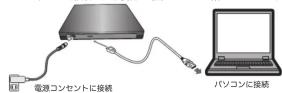
製品名:「LA-10W5S-10」
別売りの AC アダブタは、弊社ウェブサイト「ロジテックダイレクト」よりお求めください。
http://www.pro.logitec.co.jp
USB バスパワーでご利用中に AC アダプタを接続すると接続が一度解除されてから、再度認識されます。
ソフトウェアについて
本製品では、DVD/CD 書き込み・音楽データの作成ができるソフトウェアをダウンロードしてご使用いただけます。なお、ソフトウェアの詳しい説明は裏面の
Power2Go ランチャー(新規タスクウィンドウ)の使い方」をご参照ください。
Power2Go 8 for DVD
※ソフトウェアの機能・画面・仕様は予告なく変更する場合があります。
※ソフトウェアは弊社向けにカスタマイスしたものです。 ※市販されている同タイトルのソフトウェアとは機能・画面・仕様が異なる場合があります。
ソフトウェア Power2Go for DVD 使用上の注意
※ソフトウェア「Power2Go8」詳細な使用方法についてはソフトウェア内の「ヘルプ」ファイルをご参照になるか、弊社 Web サイトをご参照ください。
※ソフトウェアの機能・画面・仕様は予告なく変更する場合があります。
※表示される項目は実際と異なる場合があります。
市販されている同タイトルのソフトウェアとは機能・画面・仕様が異なる場合があります。
※DVD ディスクにはラベルを貼付しないでください。ディスク回転のバランスが悪くなり、読み込み書き込み時のトラブルの原因になる事があります。
システム要件
| 対応 OS※1 Windows 10 (64/32bit) / Windows 8.1(64/32bit) | |
| Windows 7 (64/32bit) | |
| 対応パソコン USB ポートを搭載する DOS/V パソコン | |
| 画面解像度 1024 x 768 ピクセル以上 | |
| メモリ 1GB(Windows7.8.1, 10) | |
| CPU | Intel Pentium III 800MHz 以上 , AMD Athlon 700MHz 以上 |
| HDD 空き容量 270MB (ソフトウェアインストール時 ) | |
| その他 Windows | Media Player 9 以降が必要 |
※1 対応 OS はいずれも日本語 OS に限ります。 ※ソフトウェアを使用してディスクをコピーする場合は、コピー元のディスクと同じ空き容量が追加で必要です。
※上記条件を満たした場合であっても、全てのパソコン動作を保証するものではありません。
※本製品には DVD 再生用のソフトウェアは付属しておりません。
体験版ソフトウェアについて
本製品では下記の体験版ソフトが付属しています。体験版ソフトウェアは MediaSuite10 for DVD Vol31 に朝み込まれた形でインストールされます。
CyberLink PowerDirector12 LE(動画編集) 本格的な動画の編集、オリジナルムービーが作成でき、DVD メディアに書き出すことが可能なソフトウェアです。
CyberLink PhotoDirector5 LE(写真編集/管理) 幅広いカメラの RAW ファイル形式に対応した写真管理ツールです。レタッチ、補正やエフェクト機能を使用して写真編集が可能です。
※体験版はご使用いただける機能が限られております。全ての機能をご使用になりたい場合は、有償でアップグレードする必要があります。
Mac でご使用の場合
本製品は MacOSX 10.5 以降、Intel 製 CPU、USB ポートを搭載する次の Mac でご使用いただけます。
macOS Sierra10.12、Mac OS X 10.11, 10.10, 10.9, 10.8, 10.7, 10.6, 10.5 ただし、ダウンロードいただけるソフトウェアは Mac OS ではご使用いただけません。
DVD の再生や書き込みには市販のソフトウェアまたは Mac OS に搭載されている機能を使用ご使用ください。
Mac OS では地デジ録画したディスク(CPRM)の再生は行えません。また、DVD レコーダで録画したディスクの編集(VR)はできません。
Mac OS でご使用の場合は、DVD-RAM への書き込み、読み込みは非対応です。 裏面もお読みください
裏面もお読みください
手順 2
Power2Go8 をインストールする
①はじめに以下の URL から CyberLink Media Suite をダウンロードしてください。 http://dl.logitec.co.jp/software.php?pn=LST-D-497
②ダウンロードし「MediaSuite10DVD vol31 xxxxxxx.EXE」
ファイルを解凍し、解凍したフォルダ内の「CyberLinkMediaSuite10DVD_vol31_xxxxxxxxx.exe」アイコンをダブルクリックします。

③インストールファイルの自己解凍が始まります。このプロセスには数分かかる場合があります。
※「ユーザーアカウント制御」の画面が表示された場合、「はい」ををクリックしてください。
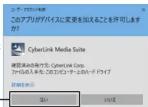
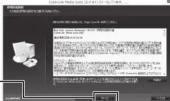
④ インストールウィザードが起動し「使用許諾契約」の画面が表示されます。許諾内容をご確認の上、「はい」をクリックしてください。
⑤プロダクトキー(シリアル番号)の入力画面が表示されます。 シリアル番号を入力し、「次へ」をクリックしてください。
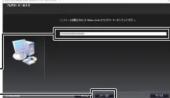
※プロダクトキー(シリアル番号)は本紙表面の「はじめに~ソフトウェアのダウンロードとインストールについて~」に記載されています。半角英数字で正確に入力してください。
※この後は画面の指示に従いインストールを行ってください。
⑥インストールが完了すると「InstallShield Wizard の完了」画面が表示されます。画面下の「完了」ボタンをクリックしウィザードを終了させ、コンピュータを再起動してください。
⑦ 再起動後、デスクトップに作成された、「CyberLink Media Suite 10」のショートカットをクリックしてください。
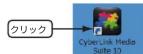
⑧ はじめて起動すると「CyberLink Media Suite ユーザー登録」の画面が表示されます。 お名前、電子メールアドレスを入力し、「今すぐ登録する」をクリックしてユーザー登録をすることをお勧めします。
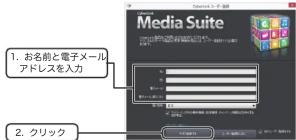
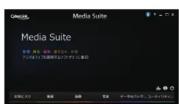
※ ユーザー登録にはインターネット接続環境が必要です。 ※ CyberLink Media Suite 内の各ソフトウェアをはじめて起動する時もそれぞれのソフトで ユーザー登録画面が表示されます。同じようにユーザ登録をお願いします。 ⑨ ユーザー登録後、「CyberLink Media Suite」のメイン画面が表示されます。
Power2Go ランチャー(新規タスクウィンドウ)の使い方
起動方法 CyberLinkPower2 Go 8 を起動する
Power2Go ランチャー起動画面
ソフトウェアのアップデート /
環境設定、表示言語の設定が行えます。
①デスクトップに作成された CyberLink Media Suite 10 のショートカットア

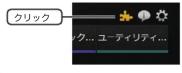
② Media Suite ランチャーが起動するので、画面右下のユーティリティタブ上にある「CyberLink のすべての製品を表示」アイコンをクリックし、製品の一覧から「Power2Go」を選択してください。
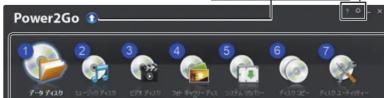
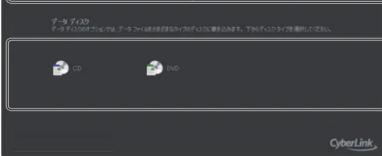
CyberLink Power2 Go 8 をショートカットから起動すると、フルプログラムモードで新規タスクウィンドウが起動し、全ての機能にアクセスできます。
| 1データディスク 2ミュージックディスク 3ビデオディスク | 4フォトギャラリーディスク | 5システムリカバリー | 6ディスクコピー | 7ディスクユーティリティー | |
| データファイルを CDまたは DVD ディスクに書き込みます。 | 音楽ファイルからWMA CD/DVD や一般の CD プレーやで再生可能なオーディオCD を作成する事ができます。 | 既存の DVD フォルダを DVD ディスクに書き込みます。ビデオ CD や DVD-Video ディスクの作成には有償のアップグレードが必要です。 | PC で実行可能なフォトショーケアアプリケーションを CD/DVD に作成します。書き込んだディスクからは、ディスクのフォトコレクションの閲覧やスライドショーでの再生ができます。 | Windows OS およびコンピュータ内の データファイルのバックアップを含む_i ライドワークの書き込みを行います。このオブションを有効にするには有償のアップグレードが必要です。 | CD/ DVD ディスクの消毒、CD/DVD ディスクイメージの保存・書き込みを行います。 |
セキュリティで保護されたデータディスクを作る(DVD ヘデータのバックアップをする)
Power 2 Go for DVD を使用すれば、セキュリティで保護されたデータディスクを作成することができます。
① 本製品に書き込み可能な空のディスクをセットし「Power2Go8」を起動し、新規タスクウィンドウから「データディスク」-「DVD」と選択してください。
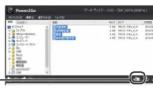
②ファイル選択の画面が表示されますので「ディスクにセキュリティー領域を作成する」ボタンをクリックします。
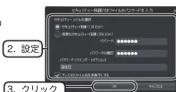
③パスワード入力画面が表示されます。「セキュリティレベル」「パスワード」「パスワードリマインダー(オプション)を設定して「OK」をクリックします。
※ディスク内のファイル名を暗号化する場合は「ディスクのファイル名を非表示にする」を選択します。
④ファイル選択の画面が再び表示されます。書き込みエリアが暗号化領域(赤色)と通常領域(青色)に分かれますので、 上の欄で書き込みを行うファイル・フォルダを選択し、暗号化するデータは暗号化領域(赤色)にドラッグ&ドロップします。本製品のドライブ名が表示されている事を確認し、「書き込み」をクリックします。
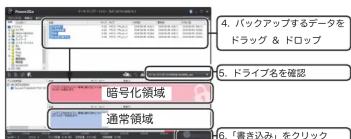
⑤『設定 / 情報』画面が表示されますので『書き込みドライブ』に本製品のドライブ名が表示されている事を確認し『書き込み』をクリックしてください。書き込みが始まり、終了すると『データディスク:作業が完了しました』と表示されます。「OK」をクリックするとディスクが排出されます。(「ログの表示」をクリックすると書き込みログが表示されます。)
※「設定 / 情報」画面では「情報」「データ」「共通」「書き込みドライブ」の各タブから、ディスク情報の確認・書き込み方式・ディスク名・タイムスタンプ・書き込み速度等の設定が可能です。 ※「セキュリティ保護付きデータディスク」を開くには、メディアをセットしたドライブをパソコン挿入後、自動再生の画面から「SecureBrowser.exe の実行」を選択し、パスワードを入力してください。
メディアの消去
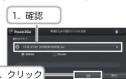
① 本製品に中身を消去したいディスクをセットし Power2Go を起動します。 ※CD-R や DVD-R 等書き換え不能なメディアの消去はできません。
② 新規タスクウィンドウから「ディスクユーティリティ」-「ディスクの消去」と選択してください。
③書き込みドライブに本製品のドライブ名が選択されている事を確認し、「消去」をクリックします。終了すると「ディスクの消去:作業が完了しました」と表示されます。
「OK」をクリックすると本製品からディスクが排2.
ソフトウェアのお問い合わせについて
※ソフトウェアのお問い合わせは CyberLink 社へお願いします。
お問い合わせ先名称:サイバーリンクカスタマーサポート 電話番号:0570-080-110(ナビダイヤル) 03-5205-7670(PHS/一部IP電話から) 受付時間:月曜~金曜:10:00~13:00、14:00~17:00 (土・日・祝日・特別休業日を除く)
電子メールでの受付:
http://ip.cyberlink.com/prog/support/cs/contact-support.isp
ホームページ:
http://jp.cyberlink.com/support/index.html
デスクトップ書き込みガジェットについて
「デスクトップ書き込みガジェット」を使うとデータをディスクに簡単に書き込む事ができます。デスクトップ書き込みガジェットはデスクトップに常駐しており、いつでもファイルをドラッグ & ドロップする事でディスクへの書き込みが行えます。
書き込みガジェットは「データディスク」「オーディオ CD」「ディスクコピー」に対応しています。アイコンの上のにある◀▶をクリックしてモードを選択します。選択後、対応するファイルをドラッグ & ドロップし、◀▶をクリックする事で簡単に書き込みが行えます。(図は「データディスク」ガジェットが選択されている例です)
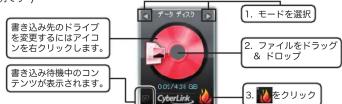
※デスクトップ書き込みガジェットが表示されていない場合、以下の手順でいつでも表示させる事ができます。
●Windows 10 「スタート」メニューからアプリの一覧で、「CyberLinkMedia Suite」-「デスクト・ブ書き込みガジェット」と選択します。
●Windows 8.1 アプリケーションの一覧で「デスクトップ書き込みガジェット」のアイコンをクリッ
●Windows 7 「スタート」メニューから「CyberLink Power2Go」-「デスクトップ書き込みガジェット」と選択します。
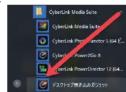
Windows 10 の例
ディスクイメージの保存と書き込み
既にあるディスクのイメージをパソコンのハードディスク内に保存し、保存されたデータを別のディスクに書き込む事ができます。
① 本製品にディスクイメージでハードディスクへバックアップを行いたいディスクをセットし、「Power2Go8」を起動します。
② 新規タスクウィンドウから「ディスクコピー」-「ディスクイメージの保存」と選択します。
③「ディスクイメージの保存」画面が表示されます。「読み取り元」に本製品のドライブ名が表示されている事を確認し、「書き込み先」と「保存の種類」を指定して、「保存」をクリックします。
※ コピーが禁止されているディスクのイメージは保存できません。 ※ 保存形式は Power2Go イメージファイル (*.p2i) と ISO イメージファ(*.iso) から選択できます。書き込み形式はこの2つのイメージファイルの他に、.rdf ファイル形式に対応しています。 ※ 保存されたデータは新規タスクウィンドウから「ディスクコピー」-「ディスクイメージの書き込み」から書き込む事ができます。
ミュージックディスクの書き込み
お手持ちの音楽ファイルを一般の CD プレーヤーで再生可能なオーディオ CD へ作成が出来ます。
① 本製品に書き込み可能な空の CD ディスクをセットし「Power2Go8」を起動します。 ② 新規タスクウィンドウから「ミュージックディスク」-「オーディオ CD」と選択します
③ファイル選択の画面が表示されますので、上の欄で書き込みを行うファイルを選択し、下の欄にドラッグ&ドロップします。書き込みドライブに本製品のドライブ名が選択されている事を確認し「書き込み」をクリックしてください。
④ 画面の指示に従い書き込みを行うとオーディオ CD が作成されます。
著作権が存在する映像・音声のコピーは違法です。本製品ではそれらのメディアの書き込みやコピーは禁止します。
USB Type-C対応ポータブルDVDユニット セットアップガイド LDR-PVA8UCL SG1 V01
2017年5月初版 ロジテックINAソリューションズ株式会社 © 2017 Logitec INA Solutions Co., Ltd. All rights reserved.
- Logitec USB Type-C 対応ポータブル DVD ユニット LDR-PVA8UCL シリーズ
- セットアップガイド
- はじめに ~ソフトウェアのダウンロードとインストールについて~
- パッケージ内容の確認 はじめにください。
- 最大書き込み / 読み込み速度
- ハードウェア仕様
- 各部の名称とはたらき
- 本製品の取り扱いについて
- ■ディスクのセットと取り出し
- ■強制イジェクトホールを使用した取り出しについて
- ■設置時の注意
- ■使用上の注意
- 準備編
- 手順1
- パソコンに接続する
- Windows 10 の場合
- Windows 8.1 の場合
- Windows 7 の場合
- ! パソコンから認識されない時は ...
- ! AC アダプタ (別売) について
- ソフトウェアについて
- Power2Go 8 for DVD
- ソフトウェア Power2Go for DVD 使用上の注意
- ※本製品には DVD 再生用のソフトウェアは付属しておりません。
- 体験版ソフトウェアについて
- Mac でご使用の場合
- 手順 2
- Power2Go8 をインストールする
- Power2Go ランチャー(新規タスクウィンドウ)の使い方
- セキュリティで保護されたデータディスクを作る(DVD ヘデータのバックアップをする)
- メディアの消去
- ソフトウェアのお問い合わせについて
- デスクトップ書き込みガジェットについて
- ディスクイメージの保存と書き込み
- ミュージックディスクの書き込み
Marque : LOGITECH
Modèle : LDRPVA8UCL
Catégorie : Disque dur