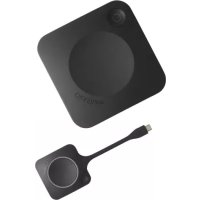
ClickShare CX20 - Pointeur sans fil Barco - Notice d'utilisation et mode d'emploi gratuit
Retrouvez gratuitement la notice de l'appareil ClickShare CX20 Barco au format PDF.

| Type de produit | Pointeur sans fil / système de présentation sans fil |
| Marque | Barco |
| Modèle | ClickShare CX20 (C 3010S) |
| Composants principaux | Base Unit, Button de conférence (1 inclus), adaptateur secteur, manuel de sécurité |
| Connectique Base Unit | 1 port USB Type-A (USB 2.0), 1 port USB Type-C (USB 2.0) |
| Connecteur Button | USB Type-C |
| Alimentation Base Unit | Adaptateur secteur externe avec clips CA de type A, C, G, I |
| Fonctions principales | Partage d'écran sans fil, couplage automatique des périphériques AV (caméra, micro, haut-parleur), prise en charge des applications de conférence (Teams, Zoom, Webex), affichage de l'écran de la salle, mode présentateur PowerPoint, bureau étendu |
| Protocoles sans fil pris en charge | ClickShare propriétaire, AirPlay, Chromecast, Miracast |
| Application associée | ClickShare Desktop (Windows, Mac), application mobile (iOS, Android), Button Manager |
| Indicateurs LED | Anneau LED sur la Base Unit (rouge, blanc, clignotant) et sur le Button (blanc, vert, rouge) pour l'état du système |
| Bouton de veille | Présent sur la Base Unit, permet de passer en mode veille ou de sortir de veille |
| Couplage du Button | Par branchement USB sur la Base Unit ou via l'application Button Manager |
| Mise à jour du logiciel | Automatique via la Base Unit (couplage) ou via XMS Cloud, port USB pour mise à jour manuelle |
| Intégration calendrier | Microsoft Office 365 (affichage disponibilité des salles), synchronisation Outlook |
| Présence intelligente | ClickShare PresentSense (détection ultrasonore pour connexion automatique en entrant dans la salle) |
| Périphériques compatibles | Caméras USB, haut-parleurs USB avec annulation d'écho, barres de son, micros |
| Entretien et nettoyage | Nettoyer avec un chiffon doux et sec. Débrancher avant nettoyage. Ne pas utiliser de produits abrasifs. |
| Sécurité | Conforme aux directives WEEE, RoHS (Europe, Chine, Turquie). Protection par brevet. Garantie limitée. |
| Pièces détachées et réparabilité | Buttons supplémentaires (réf. R9861600D01C), adaptateur secteur, kit de montage mural. Réparation par Barco ou revendeur agréé. |
| Informations générales | Fabriqué par MSI Computer (Shenzhen) Co., Ltd. Pays de fabrication indiqué sur l'étiquette. Version régionale (UE, US, NA, CN, ZH, RW). |
FOIRE AUX QUESTIONS - ClickShare CX20 Barco
Questions des utilisateurs sur ClickShare CX20 Barco
0 question sur cet appareil. Repondez a celles que vous connaissez ou posez la votre.
Poser une nouvelle question sur cet appareil
Téléchargez la notice de votre Pointeur sans fil au format PDF gratuitement ! Retrouvez votre notice ClickShare CX20 - Barco et reprennez votre appareil électronique en main. Sur cette page sont publiés tous les documents nécessaires à l'utilisation de votre appareil ClickShare CX20 de la marque Barco.
MODE D'EMPLOI ClickShare CX20 Barco
Tous droits réservés. Toute copie, reproduction ou traduction de ce document, en tout ou partie, est interdite. Le present document ne peut être enregistré, transmis ou stocké dans un système de récapération sans l'autorisation écrite préalable de Barco.
Marques
USB Type-CTM et USB-CTM sont des marques commerciales de USB Implementers Forum.
Marques
Les noms commerciaux ainsi que les noms de produit figurant dans la presente notice d'utilisation peuvent être des marques, déposées ou non, ou droits d'auteur de leur détenteur respectif. Tous les noms de marque et les noms de produits réalisés dans ce document ne sont disponibles qu'à titre d'exemple bien entendu il ne s'agit pas d'une approbation par Barco ni d'une promotion de ces produits ou de leur fabricant.
Avis de marque de commerce HDMI
HOMI
Les termes HDMI, HDMI High Definition Multimedia Interface et le logo HDMI sont des commerciales ou des marques déposées de HDMI Licensing Administrator, Inc.
Réponse aux incidents de sécurité relatifs aux produits
En tant que leader technologique mondial, Barco s'engage à fournir des solutions et des services sécurisés à ses clients, tout en protégeant la propriété intellectuelle de Barco. En cas de signalement de problèmes de sécurité relatifs aux produits, le processus de réponse aux incidents de sécurité relatifs aux produits sera immédiatement déclenché. Pour répondre à des problèmes de sécurité spécifiques ou pour signaler des problèmes de sécurité relatifs aux produits Barco, veuillez nous en informer en nous contactant aux coordonnées indiquées à la page https://www.barco.com/psirt. Pour assurer la protection de ses clients, Barco ne divulgue, ni ne confirme publiquement aucune falle de sécurité avant d'avoir effectué une analyse du produit et publié des correctifs ou limite les dommages.
Protection par brevet
Ce produit est couvert par des brevets et/ou des demandes de brevet en instance. Pour en savoir plus, consultez la page Web suivante : https://www.barco.com/fr/about-barco/legal/patents
Garantie et compensation
Barco donne une garantie de parfait achèvement dans le respect des clauses de garantie prévues par la loi. Lors de la réception, le contenu des emballages doit être soignement contrôle et toute déterioration doit entraîner un examen particulier des produits. En cas de dommages, réaliser immédiatement un constat détaillé qui sera remis par écrit à Barco.
La date du transfert de risques marque le début de la période de garantie; en presence de systèmes spéciaux et de logiciels: la date de mise en service, au plus tard 30 jours après le transfert de risques. En cas de réclamation fondée, Barco peut s'engager à réparer ou à replacer de tels dommages à sa propre dés RIction dans un décai approprié. S'il est impossible de réparer ou de replacer la marchandise défectueuse, I'acquereur est en droit de demander une diminution du prix d'achat, voire l'annulation du contrat (la rédhibition). L'acheteur ne saurait faire valeur d'autres prétentions, notamment à indemnisation de dommages directs ou indirects et de dommages imputables au fonctionnement de logiciel ainsi qu'a tout autre service offert par Barco faisant partie du système ou non, à la condition qu'il ne soit pas établi que les dégradations proviennent d'absence intentionnelle de qualités promises par écrit ou que Barco a commis une faute grave.
Lorsque l'acquereur ou toute personne fierce apporte des modifications aux marchandises fournies par Barco ou qu'il (elle) effectue des réparations sur celles-ci, ou lorsque les marchandises sont rendues improupres à l'usage auquel on les destiné, et principalement en cas de mise en service ou d'utilisation non conformes, ou lorsque après le transfert de risques ces fournitures sont soumises à des conditions qui ne sont pas indiquées dans le contrat, toutes les garanties applicables deviendront nulles. Sont exclues de la garantie les erreurs système imputables à des programmes ou à des circuits électroniques spécifique fournis par l'acheteur, tels que des interfaces. Pas couverts non plus : l'usure normale ainsi que l'entretien normal.
Le client est tenu de se conformer aux conditions ambiantes ainsi qu'aux prescriptions d'entretien et de maintenance contenues dans cette notice.
Contrat de licence utiliseur final spécifique au produit de Barco ClickShare
LE PRESENT CONTRAT DE LICENCE UTILISATEUR FINAL (CLUF) SPECIFIQUE AU PRODUIT AINSI QUE LE CLUF GENÉRAL DE BARCO CI-JOINT ÉTABLISSENT LES CONDITIONS D'UTILISATION DU LOGICIEL.
VEUILLEZ LIRE ATTENTIVEMENT LE PRESENT DOCUMENT AVANT D'OUVRIR OU DE TELLECHARGER ET D'UTILISER LE LOGICIEL.
VEUILLEZ NE PAS ACCEPTER LA LICENCE ET NE PAS INSTALLER, TÉLECHARGER, ACCÉDER OU COPIER OU UTILISER LE LOGICIEL PARTIELLEMENT OU TOTALEMENT SAUF SI VOUS ACCEPTEZ LES CONDITIONS ÉTABLIES DANS LE PRÉSENT CONTRAT DE LICENCE.
1. Droits
ClickShare de Barco (le « Logiciel ») est offert en tant que solution de presentation sans fil qui inclut les composants logiciels respectifs, comme indiqué plus en detail dans la Documentation applicable.
Le Logiciel peut être utilisé lors de l'achat, et sous réserve du paiement du prix d'achat relatif, auprès d'un distributeur ou revendeur de la ClickShare Base Unit et du Button agréé par Barco, ou du téléchargement des applications ClickShare autorisées (chacun étant un « Produit ClickShare de Barco »).
Durée
Le Logiciel peut être utilisé en vertu des conditions du present CLUF à partir de la date de première utilisation du Produkt ClickShare de Barco, et pendant toute sa durée d'utilisation.
- Déploissement et utilisation
Le Logiciel doit uniquement etre utilise en association avec un Produit ClickShare de Barco conformément à la Documentation émise par Barco pour ledit Produit.
2. Assistance
Le Logiciel est soumis aux conditions de garantie prevues dans la clause additionnelle à la garantie Barco. La maintenance, y compris la fourniture des mises à niveau et mises à jour du Logiciel, ainsi que le service d'assistance sont disponibles à votre gré selon les conditions de la clause additionnelle à la garantie de Barco alors en vigueur.
Des niveaux de maintenance et d'assistance plus élevés peuvent être obtenus lors de la vente du produit ou lors de la période de garantie du Produit et/ou Logiciel ClickShare de Barco.
Des niveaux de maintenance et d'assistance plus élevés peuvent être inclus dans la transaction initiale s'ils ont été commandés et payés en sus. Il est fortement recommendé de maintainir l'accord de maintenance et d'assistance sans interruption. Barco se reserve le droit de ne pas reprendre la maintenance après une interruption effectuee par le client.
3. Conditions d'utilisation
Le Logiciel peut être utilisé conformément au CLUF de Barco ci-joint.
En cas de conflit ou d'incohérence, les dispositions du present CLUF spécifique au produit prévalent sur le CLUF général de Barco.
En cas de non-conformité (involontaire ou autre) (par exemple, si l'utilisation réelle va au-delà de l'utilisation autorisée en vertu des générées), Barco a la possibilité de suspendre l'accès au Logiciel jusqu'à ce que la situation de non-respect soit rectifiée, faute de quoi Barco peutmettre fin au Contrat de licence selon les générées dispositions.
4. Vie privée
Vous contrôle les données personnelles traitées via le Logiciel. Par conséquent, il vous incombe de vous conformer à toutes les lois en vigueur régissant la protection des données et demettre en œuvre et maintainir des mesures de sécurité et de protection de la vie privée (notamment pour les composants que vous fournissez ou contrôle). Barco décline toute responsabilité à cet égard.
Barco a créé une politique spécifique relative à la vie privée pour l'application logicielle ClickShare pour apparéils mobiles qui déscrit le traitement des données personnelles via cette application (http://www.barco.com/en/about-barco/legal/privacy-policy.clickshare-app).
5. Autres conditions
Le Logiciel contient des composants logiciels publiés sous licence Open Source.
Une liste des composants tiers utilisés est disponible dans les fichiers LISEZ-MOI du Logiciel, accessible par l'intermédiaire de la section « My Barco » du site Web Barco ou via d'autres sources (en ligne). Les conditions de la licence, les notes de Copyright et, le cas échéant, les conditions de l'accès au code source applicables s'appliquent conformément au CLUF ci-joint.
Conservation des données
Le droit de Barco d'utiliser et de conserver des Informations fonctionnelles (section 10.2 du CLUF) survivra au present CLUF.
CONTRAT DE LICENCE UTILISATEUR FINAL DE BARCO
En acceptant les Presents conditions (en cochant la case ou via tout autre mécanisme concu pour consentir aux conditions d'une copie électronique du present Contrat de licence), ou en installing, teléchargeant, accédant, ou copiant ou utiliser une partie ou l'intégrité du Logiciel (défini ci-après), (i) vous acceptez le presente Contrat de licence au nom de l'entité pour laquelle vous étés autorisé à agir (par exemple, votre employeur) et vous acceptez d'agir conformément au presente Contrat de licence (ou, s'il n'existe pas de telle entité pour laquelle vous étés autorisé à agir, vous acceptez le presente Contrat de licence en votre nom propre en tant qu'individu et vous reconnaisssez être juridiquement tenu par le presente Contrat), et (ii) vous déclarez et garantissez être dûment habilité par l'utilisateur final dans le cas où vous agiriez au nom d'une telle entité.
Les prsentes conditions s'appliquent à votre utilisation du Logiciel pendant toute la durée initiale de votre licence. Si vous renouvelez ou achetez une licence supplémentaire, la version du present Contrat de licence alors en vigueur s'applique et restera inchangée pendant la durée de cette licence et/ou conformément aux éléments changés. Les autres documents contractuels (CLUF spécifique au produit; Accord de maintenance et d'assistance, si et lorsqu'il est fourni avec le present document) s'appliquent autre ces conditions et constituent l'intégralité du Contrat de licence. Vous reconnaissez qu'une copie électronique de ce Contrat a la même valeur probante qu'un exemplaire papier signé par les parties.
Si vous étés réticent à accepter le present Contrat de licence à ces conditions, ou si vous n'avez pas le droit, le pouvoir et l'autorité d'agir au nom d'une telle entité et de l'engager (ou vous-même en tant qu'individu s'il n'y a pas de telle entité), NE SELECTIONNERZ PAS LE BOUTON « J'ACCEPTE » OU NE CLIQUEZ SUR AUCUN BOUTON OU AUTRE MÉCANISME CONÇU POUR CONSENTIR AU CONTRAT, ET VEUILLEZ NE PAS INSTALLER, TÉLECHARGER, ACCÉDER, OU COPIER OU UTILISER LE LOGICIEL PARTIELLEMENT OU INTÉGRALEMENT.
1. Définitions
« Affilié » signifie toute entreprise ou toute autre entité contrôle directement ou indirectement par ou conformément à un contrôle commun avec une telle entreprise ou entité.
Aux fins de ce qui precede, « contrôle » signifie (i) la propriété ou le contrôle, direct ou indirect, de cinquante pour cent (50 %) ou plus du capital social ou des actions ou des droits de vote de l'entreprise ou de l'autre entité concernée ou (ii) le contrôle de la composition du conseil d'administration de l'entreprise ou de l'autre entité concernée.
« Barco » signifie Barco NV (numéro de société : 0473.191.041) avec comme adresse Beneluxpark 21, 8500 Courtrail (Belgique), ou son Affilié désigné qui vous concède une licence du logiciel propriétaire qui fait l'objet duprésent Contrat.
« Documentation » signifie tous les manuels techniques, de referencia et d'installation, les guides d'utilisation, les specifications de performance publiées et toute autre documentation écrite généralement fournie par Barco à ses détenteurs de licence concernant le Logiciel, ainsi que les modifications et mises à jour y afferentes.
« DRM » fait réference à la plateforme de gestion des droits numériques utilisée pour donner accès aux conditions d'accès du Logiciel.
« Contrat de licence » fait reference au present Contrat de licence utilisateur final (CLUF) de Barco, qui intègre les conditions du CLUF spécifique au produit ainsi que toutes les modifications y afferentes selon les générées dispositions.
« CLUF spécifique au produit » fait reférence aux conditions complémentaires du logiciel applicables.
« Logiciel » signifie le logiciel propriétaire de Barco, qui est accordé sous licence aux termes des prsentes, publié sous la forme de code exécutable uniquement.
« Durée » signifie la période définie dans l'article 9.1 des générées.
« vous » signifie l'entité au nom de laquelle ces conditions sont acceptées, ainsi que chacun de ses représentants ayant accès au Logiciel.
2. Octroi de licence
2.1 'Champ d'application de la licence'. Sous réserve du respect de toutes les conditions de la licence et du paiement des frais applicables, Barco vous octroie une licence utilisateur limitee, non exclusive, non cessible et non transferrable (sans aucun droit d'octroyer des sous-licences). A l'excection du CLUF specifie au produit ou de toute condition de licence de portee elargie confirmee par I'outil DRM, (i) la licence octroyee en vertu du present Contrat de licence s'applique a une (1) copie du Logiciel a utiliser sur un seul appeareil informatique, et (ii) I'st installation sur un peripherique informatique auquel peuvent acceder plusieurs utilisateurs en meme temps ne constitue aucune utilisation autorise, chaque utiliseur actif connecte au peripherique sur lequel est utilise le logiciel devant posseder une licence distincte.
2.2 'Type de licence'. Le type de licence applicable, et vos droits relatifs à la durée, le déploiement et l'utilisation sont décrits plus en détaill dans le CLUF spécifique au produit (en l'absence de ce dernier, la portée est définie dans l'article 2.1 des générées).
2.3 'Restrictions de la licence'.
Usage prévu. Vous acceptez d'utiliser le Logiciel uniquement tel que l'autorisent le present Contrat de licence (et tout CLUF spécifique au produit inclus), et conformément à sa conception et à sa Documentation.
Pas de transfert (Contrat de licence). Vous acceptez de ne pas transférer, ceder ou accorder en sous-licence vos droits de licence à toute autre personne ou entité, sauf si un consentement écrit préalable est obtenu de la part de Barco (ce consentement doit être raisonnablement donné, mais peut être assorti de frais).
Pas de transfert (Logiciel). Si vous désactivez ou désinstallez le Logiciel de l'appareil informatique sur lequel il a été installé à l'origine, cela impliquera la résiliation du present Contrat de licence, sauf si Barco l'a spécifique approuvéd. Vous acceptez de ne pas utiliser le Logiciel en association avec d'autres matériels ou logiciels qui permettent de regrouper des connexions, de rediriger des informations, de réduire le nombre de dispositifs ou d'utilisateurs qui accédent directement à ou utiliser le Logiciel, ou de réduire le nombre de dispositifs ou d'utilisateurs que le Logiciel gètre directement (parfois appelé « multiplexage » ou « regroupement ») ou de tenter de réduire le nombre de licences de tout type dont vous avez besoin.
Utilisateurs autorisés. L'utilisation du Logiciel est restreinte aux personnes faisant partie de votre organisation, ou aux représentants tiers opérant sous votre responsabilité et votre contrôle, à la condition que ces personnes aient accepté les conditions duprésent Contrat de licence. Vous acceptez de ne pas utiliser ou permettre l'utilisation du Logiciel pour fournir des services pour un tiers, que ce soit dans un centre de traitement ou en temps partagé ou autrement, sans l'autorisation écrite préalable de Barco. Vous ne devez pas louser, préter ou transférer ou octroyer une sécurité ou tout autre intérêt dans le Logiciel.
Pas de modifications. Vous ne doivent pas faire de corrections d'erreurs, ou modifier ou adapter le Logiciel ou creer des travaux dérivés basés sur celui-ci, ou autoriser des tiers à en faire de même.
Pas d'ingénierie inverse. Vous acceptez de ne pas procéder à une ingénierie inverse ou de ne pas décompilerer, decrypter, désassembler ou réduire le Logiciel à une forme directement lisible, sauf dans la mesure où cela est expressément autorisé en vertu de la législation applicable, nonobstant cette restriction, ou sauf dans la mesure où Barco est juridiquement tenu d'autoriser de telles activités spécifiques en vertu de toute licence Open Source applicable.
Code requis pour assurer l'interopérabilité. Dans la mesure requise par la loi, et sur demande écrite de votre part, Barco vous fournit les informations sur l'interface requis pour assurer l'interopérabilité entre le Logiciel et un autre programme créé indépendamment que vous utilisez, moyonnant le versement des frais applicables de Barco (le cas échéant). Vous doivent respecter des obligations strictes en matière de confidentialité quant à de telles informations et vous doivent les utiliser conformément aux conditions que Barco rend applicables.
Pas de dissociation. Le Logiciel peut inclure plusieurs applications et composants, peut prendre en charge plusieurs plateformes et langues et peut être fourni sur plusieurs medias ou en plusieurs copies. Cependant, le Logiciel est conçu et vous est fourni en tant que simple produit à utiliser en tant que simple produit sur les apparêls, comme l'autorisent les générées. Vous convenez de ne pas dissocier les composants du Logiciel pour une'utilisation sur différents apparêls informatiques.
Territoire. Voue acceptez d'utiliser le Logiciel uniquement dans le territoire ou la region ou vous avez obtenu le Logiciel aprous de Barco ou d'un revendeur agree ou de toute autre maniere indiquee dans la Documentation. Si autorise, toute exportation doit etre conforme aux lois et reglementations (en matière d'exportation) en vigueur.
2.4 'Votre infrastructure'. Vous demeurez responsable de vous procurer et de maintainir le matériel, le système d'exploitation, le réseau et toute autre infrastructure (l'« Infrastructure ») requise pour faire fonctionner le Logiciel et pour garder l'Infrastructure opérationnelle et exemple de tout virus. Vous reconnaissez que le logiciel est une application informatique complexe et que ses performances dépendant de la plateforme matérielle, de la configuration et des interactions logicielles. Vous reconnaissez que le logiciel n'est pas spécialment conçu et créé pour répondre à vos besoin et attentes spécifiques et que votrechioix de ce logiciel est une décision personnelle entièrement-vous.
3. Propriété. Droits de propriété intellectuelle.
3.1 'Propriété'. Tout Logiciel vous est fourni sous licence, et non vendu, sur une base non exclusive d'utilisation strictement en vertu des conditions du present Contrat de licence, et Barco et ses fournisseurs se réservent tout droit qui ne vous est pas expressement accordé. Vous pouze être le propriété du support sur lequel le Logiciel est fourni, mais le Logiciel en soi est protégé par des droits d'auteur et détenu par Barco ou par des fournisseurs tiers. Notre licence ne vous confère aucun titre ou droit de propriété et ne représentée aucunement la vente de droits liés au Logiciel ou à sa Documentation.
3.2 'Produits matériels tiers'. Le Logiciel peut contenir ou nécessiter l'utilisation d'une certaine technologie tience (qu'il s'agisse d'un logiciel proprietaire ou Open Source) identifiée par Barco dans la Documentation, le fichier LISEZ-MOI, un contrat au clic tiers, sur www.barco.com ou ailleurs (les « Composants identifiés »). Les Composants identifiés peuvent être soumis à des conditions supplémentaires et/ou différentes et vous acceptez que les Composants identifiés soient licenciés en vertu des conditions, clauses de non-responsabilité et garanties de leurs licences respectives qui, dans le cas éventuel, prévalent sur les dispositions du present Contrat de licence.
3.3 'Accès au code source'. Dans la mesure exigée par les conditions de licence tiers (Open Source), et pendant une période de 36 mois suivant votre acceptation du present Contrat de licence, Barco fournit un accès au code source contrôle par une licence fierce (Open Source), via e-mail ou lien de téléchargement. Si les conditions de licence pertinentes le nécessitent, vous pouvez exiger de Barco (à l'attention de son service juridique, à l'adresse énoncée ci-dessus) d'obtenir un tel code sur un support tangible moyonnant le paiement du coût du média, de la livraison et de manutention.
3.4 'Droit d'auteur'. Le Logiciel est protégé par des lois nationales et internationales ainsi que par les dispositions du traité. Les droits d'auteur relatifs aux composants du Logiciel appartiennent à leur titulaire initial respectif, à chaque contributor complémentaire et/ou à son (ses) représentant(s) respectif(s), tels qu'ils peuvent être identifiés dans la Documentation du Logiciel, codes sources, fichiers LISEZ-MOI ou autres supports respectifs. Vous ne devez enaucun cas supprimer, masquer ou ALTERER de quelque maniere que ce soit ces droits d'auteur respectifs.
3.5 Marques. Les noms de marques et de produits mentionnés dans le cadre du logiciel sont des marques commerciales ou déposées ou des droits d'auteur de leurs propriétaires (tiers) respectifs. Tous les noms de marques et de produits mentionnés dans le cadre du logiciel sont disponibles en commentaires ou en exemples et ne doivent pas été interprétés comme de la publicité pour ces produits ou leurs fabricants.
3.6 'Secrets commerciaux'. Vous acceptez de ne pas divulguer, fournir oumettre à disposition sousquelque forme que ce soit les secrets industriels contenus dans le Logiciel et la Documentation sans le consentement écrit préalable de Barco. Vous devezmettre en œuvre des mesures de sécurité raisonnables afin de protégé de tels secrets industriels.
4. Assistance
4.1 'Principe'. Barco n'est pas tenu de fournir une assistance pour ce qui est du Logiciel, à l'exception de ce qui est enoncé dans un CLUF spécifique au produit et/ou dans la mesure où vous avez conclu un accord séparé de maintenance. Tout utilise non autorisée du Logiciel peut interdre Barco de fournir de telles assistances.
4.2 'Politique d'assistance'. Barco peut vous fournir des versions de maintenance pour remédier aux bogues ou aux problèmes de sécurité dans le Logiciel et vous acceptez de les installer. Toutte autre mise à jour ou mise à niveau peut être obtenue en vertu des conditions d'un contrat de maintenance séparé qui vous est proposé. Vous pouvez avoir le droit de rétrograder votre application logicielle sous licence (uniquement) vers une version antérieure de la même application logicielle, comme convenu par Barco dans le cas à partir.
Des fonctionnalités supplémentaires peuvent vous être concédées sous licence et être soumises à des conditions supplémentaires ou différentes.
5. Garantie
À L'EXCEPTION DE LA GARANTIE LIMITÉE POUVANT S'APPLIQUER SELON LE CLUF SPECIFIQUE AU PRODUIT, VOUS COMPRENEZ QUE LE LOGICIEL VOUS EST FOURNI « TEL QUEL ». BARCO
N'ACCORDE PAS ET NE PRETEND PAS OFFRIR DE GARANTIES NI DE REPRESENTATIONS, EXPRESSES OU IMPLICITES, ET EXCLUT SPECIFIQUÉMENT TOUTES LES GARANTIES IMPLIQUEES DE QUALITÉ MARCHANDE, DE CONFORMITE À UN USAGE PARTICULARIER ET DE NON-VIOLATION DE LA PROPRIÉTE INTELLECTUELLE. D'AUTRE PART, BARCO NE GARANTIT PAS QUE LE LOGICIEL SERA EXEMPT D'ERREURS OU QUE VOUS POURREZ UTILISER LE LOGICIEL SANS RENCONTRER D'INTERRUPTIONS OU QUE LESDITES ERREURS SERONT CORRIGÉES PAR SES SOINS. À L'EXCEPTION DES OBLIGATIONS DE MAINTENANCE ET D'ASSISTANCE CONVENUES SEPARÉMENT, VOUS ASSUMEZ EXCLUSIVÉMENT LA RESPONSABILITÉ DE TOUS LES FRAIS ET DÉPENSES ASSOCIÉS À LA RECTIFICATION, LA RÉPARATION OU LES DOMMAGES CAUSES PAR DE TELLES ERREURS. DANS CE CAS, L'EXCLUSION DE GARANTIE PRÉSENTE DANS LES LICENCES OPEN SOURCE APPLICABLES PREVAUT SUR LES DISPOSITIONS DU PRESENT CONTRAT DE LICENCE.
6. Conformité et mise en application
6.1 'Rapports et audit'. Outre les obligations en matière de conservation des dossiers de bonnes pratiques, vous acceptez de déclarer l'utilisation du Logiciel et les indicateurs de facturation dans le DRM ou tout autre moyen convenu. Vous accordez à Barco et à ses vérificateurs désignés, aux frais de Barco, le droit de vérifier vos déploements de Logiciels et d'examiner vos livres, registres et comptes pendant vos heures de bureau normales afin de contrôler votre conformité au Contrat de licence. Si un tel audit divulgue le non-respect de vos obligations de paiement aux termes des générées, vous devrez verser sans-delai les frais de licence appropriés à Barco plus le coût raisonnable de la tenue de l'audit.
6.2 'Mise en vigueur'. Barco notifies l'utilitaire alors connu via le DRM (à défaut, sinon par écrit) d'un non-respect important, sur la base des éléments déclenchants conformément au CLUF spécifique au produit. La non-conformité peut entraîner un déni de service immédiat ou gradual (c.-à-d. la résiliation des droits accordés en vertu du Contrat de licence), en partie ou en totalité, le tout en fonction du niveau de gravité du non-respect [conformément au CLUF spécifique au produit].
6.3 'Indemnisation'. VOUS VOUS ENGAGEZ À INDEMNISER, DEFENDRE ET PROTEGER BARCO AINSI QUE SES FILIALES CONTRE TOUTE ACTION, PROCEDURE, RESPONSABILITE, PERTE, DOMMAGE, FRAIS ET COÛT (Y COMPRIS LES FRAIS DE JUSTICE) ET TOUT AUTRE FRAIS ENCOURU OU ENGAGÉ PAR BARCO EN RAPPORT OU DÉCOULANT DE TOUT MANQUÉMENT DE VÔTURE PART AUX CONDITIONS GÉNÉRALES DE LA PRESENTE LICENCE LOGICIELLE.
7. Limitation de responsabilité
DANS LA LIMITE AUTORISÉE PAR LA LOI, BARCO DÉCLINE TOUTE RESPONSABILITÉ EN CAS DE DOMMAGES, PERTES OU RECLAMATIONS QUE VOUS OU DES TIERS POURRIEZ SUBIR DANS LE CADRE DE VOTRE UTILISATION DU LOGICIEL. DANS LES JURIDictions OU LA RESPONSABILITÉ DE BARCO NE POT PAS ÉTRE EXCLUE, LA RESPONSABILITÉ DE BARCO EN CAS DE DOMMAGES DIRECTS SERA LIMITÉE À UN MONTANT TOTAL DE 250 EUROS (OU DANS LES LIMITES AUTORISÉES PAR LA LOI SI AUCUNE AUTRE EXCLUSION N'EST LÉGALEMENT AUTORISÉE).
DANS LA LIMITE AUTORISÉE PAR LA LOI, BARCO NE SERA EN AUCUN CAS RESPONSABLE DES PERTES OU DOMMAGES INDIRECTS, SPEÇAUX, PUNITIFS, SECONDAIRES OU CONSÉCUTIFS, DE QUELQUE NATURE QU'ILS SOIENT, DÉCOULANT OU EN RAPPORT À VÉC LE LOGICIEL, LA PRESENTE LICENCE LOGICIELLE, L'EXÉCUITION EFFECTIVE OU PRÉTENDUE DES OBLIGATIONS DE BARCO OU LE MANQUÉMENT À CES DERNIÈRES DANS LE CADRE DE LA PRESENTE LICENCE LOGICIELLE. BARCO DÉCLINE ÉGÀLEMENT TOUTE RESPONSABILITÉ EN CAS DE PERTES ÉCONOMIQUES, D'ACTIVITÉ, DE CONTRATS, DE DONNÉES, DE CLIENTÉLE, DE BENÉFICES, DE CHIFFRE D'AFFAIRES, DE REVENUS OU DE RÉPUTATION, OU DE TOUTE AUTRE PERTÉ DÉCOULANT D'UNE INTERRUPTION DE L'ACTIVITÉ, D'UNE PANNE INFORMATIQUE OU D'UNE DÉFAILLANCE DU LOGICIEL, AINSI QUE DE TOUT AUTRE DOMMAGE OU PERTÉ DE NATURE COMMERCIALE POUVANT SURVENIR DANS LE CADRE DE L'UTILISATION DU LOGICIEL, MÉME SI BARCO A ETÉ INFORMÉ DE CES ÉVENTUALITÉS.
8. Confidentialité
8.1 'Informations confidentielles'. Vous receivez des informations de Barco confidentielles et exclusives pendant la négociation et la Durée du present Contrat de licence. Les « Informations confidentielles » incluent (i) la logique sous-jacente, le code source et les concepts du Logiciel et les autres secrets industriels (dont l'accès est strictement limité comme expressément prévu aux générés), (ii) toute information désignée comme confidentielle par Barco ou qui présente un niveau de confidentialité suffisant et (iii) toute clé de licence qui vous est fournie par Barco aux termes des générés.
8.2 'Non-divulgation'. Vous acceptez de ne pas divulguer d'Informations confidentielles à aucune personne sans l'accord ecrit préalable de Barco, à condition que le présente article 8 n'inclue pas également les informations qui étaient légitimement en votre possession avant le début desNEGociations menant au présence
Contrat de licence, qui appartiennent déjà au domaine public ou qui le deviendraient à l'avenir (autrement que suite à une violation de cet article 8), dans la mesure où la divulgation est requise par la loi ou qui sont insignifiantes ou évidentes. Vous acceptez de ne pas utiliser d'informations confidentielles sauf aux fins autorisées aux termes des générantes. Les susdites obligations de confidentialité seront toujours applicables après la Durée du present Contrat de licence.
9. Durée et résiliation
9.1 'Durée'. Le present Contrat de licence prend effet à compter de la date de votre acceptation (telle que définitie ci-dessus) du Logiciel (par laquelle vous reconnaisssez que l'utilisation du logiciel implique votre acceptation) et prend fin au moment où vous désactivez le Logiciel, cessez l'utilisation de l'appareil sur lequel le Logiciel a été initialement installé pour son utilisation prévue, ou lors de l'expiration de la période de temps limite déterminée dans le CLUF spécifique au produit, selon le premier cas concerné.
9.2 'Résiliation'. Vous pouvez résilier leedit Contrat de licence à tout moment en détruisant toutes les copies du logiciel en votre possession et en renvoyant toute la Documentation et tous les produits matériels correspondants à Barco ou au revendeur Barco désigné qui vous les a vendus ou fournis. Barco peut résilier le present Contrat de licence, immédiatement ou progressivement conformément à l'article 6 des générées, en vous informant à tout moment si un utilisateur ne respecte pas une ou plusieurs des conditions du Contrat de licence.
9.3 'Consequences de la résiliation'. Tous les droits associés à l'utilisation du Logiciel et à l'acquisition de mises à jour et de mises à niveau cèssent une fois le contrat résilié ou expire. L'annulation de votre licence arrête les frais récurrents à partir, mais ne rembourse pas retroactivement les paiements actuels ou passés.
10. Autres conditions pertinentes
10.1 'Protection des données'. Barco peut, sans restriction, enregistrer, Traitser, utiliser et réutiliser toutes les données obtenues dans le cadre de la vente ou de la fourniture des Services. Barco prendra les mesures techniques et organisationnelles appropriées pour protéger les données personnelles reçues contre la perte et le traitement illégal.
10.2 'Informations fonctionnelles'. Barco peut, par le biais du logiciel, rassembler des informations techniques, agrégées et/ou statistiques concernant (i) le fonctionnement et la fonctionnalité des produits connectés par l'intermédiaire du Logiciel, et/ou (ii) que vous avez fournies ou qui ont été générées par votre utilisation du Logiciel (« Informations fonctionnelles »). Barco et ses prestataires de services peuvent traiter et utiliser ces Informations fonctionnelles à des fins d'analyse, pour concevoir et améliorer des produits et services, offrir des produits et services à votre organisation, le tout en fonction de l'intérêt légitime de Barco d'évaluer le marché, d'analyser et d'améliorer ses produits et de mener des activités de recherche et de développement. Cette Section sera toujours applicable après la durée duprésent Contrat.
10.3 Retour des données. À vous demande faite dans les 60 jours suivant la résiliation ou l'expiration du present Contrat, Barco mettra à给您 disposition les Données d'utilisateur pour exportation ou téléchargement comme prévu dans la Documentation. Àsès cette période de 60 jours, Barco n'aura aucune obligation de conserver ou de fournir des Données d'utilisateur et, comme prévu dans la Documentation, supprimera ou détruire par la suite toutes les copies des Données d'utilisateur figurant dans les systèmes de Barco ou autrement en la possession ou sous le contrôle de Barco, sauf interdiction légale.
11. Clauses finales
11.1 'Intégralité du contrat'. Leprésent Contrat de licence constitue le seul et unique accord et contrat entre vous et Barco concernant votre utilisation du Logiciel. Leprésent Contrat de licence remplace tout autre accord, communication ou contrat antérieur concernant ce Contrat de licence (à l'exception de tout accord permanent de confidentialité).
11.2 'Avis'. Des avis peuvent être remis validement à la première adresse connue des parties.
11.3 'Divisibilité'. Leprésent Contrat de licence ne doit pas être modifié ou révisé. Si l'une des dispositions duprésent Contrat de licence est jugée illégale, nulle ou inapplicable, ou si le tribunal d'une juridiction compétente la déclare comme telle dans son jugement final, ce Contrat de licence demeurera en vigueur, à ceci pris que ladite disposition sera considérée comme supprimée, avec effet à compter de la date dudit jugement, ou d'une date antérieure, et sera remplacée par une disposition acceptable par la loi et reflêtant au moins l'intention de ce Contrat de licence.
11.4 'Exportation'. Vous reconnaissiez que ce logiciel peut être régii par la juridiction sur l'exportation des États-Unis ou d'autres gouvernements. Vous acceptez de respecter toutes les lois nationales et internationales applicables au Logiciel, y compris la réglementation des États-Unis relative à l'administration des
exportations, ainsi que les restrictions applicables à l'utilisateur final, l'utilisation finale et la destination imposées par les États-Unis ou d'autres gouvernements.
11.5 'Survie'. Les dispositions des articles 3, 5, 6, 7 et 8 seront toujours applicables après résiliation du present Contrat de licence, quelles qu'en soient les causes, mais cela n'implique pas ni ne cree de droit permanent d'utiliser le Logiciel après la résiliation du present Contrat de licence.
11.6 'Affectation'. Barco est en droit de confier en sous-traitance tout ou partie de ses obligations en vertu de la presente licence logicielle à un tiers et/ou à l'une de ses Filiales.
11.7 'Régime juridique'. L'interprétation, la validité et l'exécution duprésent Contrat de licence seront régies en tous points par la législation belge, sans recours à ses principales de conflits de lois. Tous les litiges resultant, de quelles manière que ce soit, duprésent Contrat de licence ou s'y rapportant relièveront de la compétence exclusive des tribunaux de Courrai, sans préjudice de l'exécution d'un jugement ou d'une ordonnance dans une autre juridiction. La convention des Nations-Unies sur les contrats de vente internationale de marchandises (« Convention ») ne sera pas applicable auprésent Contrat de licence. Cependant, si la Convention est considérée comme applicable à ce Contrat de licence par le tribunal d'une juridiction compétente, Barco déclinera toute responsabilité en cas de réclamation pour non-conformité du Logiciel à l'article 35(2) de la Convention.
PAR LA PRESENTE, VOUS RECONNAISSEZ AVOIR LU, COMPRIS ET ACCEPTÉ D'ÊTRÉ LIÉ PAR TOUTES LES CONDITIONS DU PRESENT CONTRAT DE LICENCE COMME EXPOSE CI-DESSUS
Politique relative à la confidentialité spécifique au produit ClickShare de Barco
Vous contrôle les données personnes traitées via le Logiciel. Par conséquent, il vous incombe de vous conformer à toutes les lois en vigueur régissant la protection des données et demettre en œuvre et maintainir des mesures de sécurité et de protection de la vie privée (notamment pour les composants que vous fournissez ou contrôle). Barco décline toute responsabilité à cet égard. Barco a créé une politique spécifique relative à la vie privée pour l'application logicielle ClickShare pour apparèils mobiles qui désrit le traitement des données personnes via cette application (http://www.barco.com/en/about-barco/legal/privacy-policy/ clickshare-app).
Barco peut, par le biais du logiciel, rassembler des informations techniques (i) concernant le fonctionnement et la fonctionnalité des produits connectés par l'intermédiaire du Logiciel, et/ou (ii) que vous avez fournies ou qui ont été générées par votre utilisation du Logiciel (« Informations fonctionnelles »). Barco peut utiliser de telles Informations fonctionnelles à des fins d'analyse, pour concevoir et améliorer des produits et services, offrir des produits et services à votre organisation et/ou autoriser des tiers à acceder à de telles Informations fonctionnelles; en fonction de l'intérêt légitime de Barco d'évaluer le marché, d'analyser et d'améliorer ses produits et de mener des activités de recherche et de développement. L'ensemble du savoir-faire, des inventions et des travaux dérivés par Barco à partir des Informations fonctionnelles appartiendron exclusivement à Barco.
Table des matières
1 Introduction 13
1.1 Versions du produit 14
1.2 A propos de ce guide 14
1.3 Symboles et polices de caractères 14
2 Présentation du CX-20 17
2.1 A propos de CX-20 18
2.2 A propos de Base Unit 19
2.3 A propos de Button 20
2.4 Prise en charge des périhériques mobiles 21
3 Mise en route 23
3.1 Activation de la Base Unit 24
3.2 Utilisation de base, avec un Button 24
3.3 Utilisation de base, avec l'application de bureau ClickShare 29
3.4 Calendrier de l'application de bureau ClickShare 32
3.5 Integration au calendrier 33
3.6 Rentrez et connectez-vous avec ClickShare PresentSenseM 34
3.7 Conference basée sur une application 37
3.8 Interface utilisateur 38
3.9 Bureau etendu 38
3.10 Partager une application 40
3.11 Mode Presentateur de Microsoft Office PowerPoint 41
3.12 Affichage de I'ecran de la salle 42
3.13 Arrer le partage et quitter 43
3.14 Configuration audio 43
3.15 Processus de couplage 44
3.16 Room Dock 45
3.17 Airplay 45
3.18 Chromecast 46
3.19 Miracast 46
4Dépannage 47
4.1 Dépannage de base 48
5 Informations relatives à la réglementation 55
5.1 Conformité du produit 56
5.2 Dispositions concerning le logiciel Open Source 58
5.3 Informations relatives à l'élimination des déchets 68
5.4 Conformité à la directive RoHS 68
5.5 Adresse de production 70
5.6 Coordonnées des importateurs 71
Introduction
1
1.1 Versions du produit
Versions régionales
En fonction de l'endetroit où vous achetez le produit CX-20, la Base Unit et les accessoires sont régionalisés. À la date de parution duèveit manuel, 6 versions regionales de CX-20 sont disponibles :
·UE
E-U
NA
CN
ZH
RW

La version régionale de votre CX-20 ne peut pas être modifiée. Vous ne pouvez donc pas l'utiliser dans une autre région.
Pour plus d'informations sur les variantes regionales, reportez-vous au Guide d'installation de CX-20.
Lien entre le nom de la marque et le groupe de modèles du produit Barco
CX-20 est un produit Barco du groupe de modèles C 3010S
1.2 À propos de ce guide
A propos de la documentation
Ce guide d'utilisation explique l'utilisation pratique du CX-20.
Documentation système disponible
Une copie imprimée du Guide de sécurité est respectivement incluse dans l'emballage du CX-20 à l'achat. D'autres documents tels que le guide d'utilisation, le manuel d'installation et le manuel de maintenance peuvent être téléchargés sur le site Web de Barco, www.barco.com/clickshare.

En fonction de la version de CX-20, certains graphiques peuvent etre differents de ceux utilisés dans ce manuel. Ceci n'a cependant aucun effet sur la fonctionnalite.
1.3 Symboles et polices de caractères
Vue d'ensemble des symboles
Les icones suivantes sont utilisées dans le manuel :
| ! | Attention |
| \ | Avertissement |
| i | Info, définition du terme. Généralités concernant le terme |
| Remarque : fournit des informations complémentaires sur le sujet précrit | |
| Astuce : donne des conseils supplémentaires sur le sujet précrit | |
Vue d'ensemble des polices de caractères
- Les Buttons sont indiqués en caractères gras, par ex. OK.
- Les points de menu sont indiqués en italique.
- Les remarques, conseils, mises en garde ou avertissements concernant des étapes sont imprimés en italique.
- Les remarques, conseils, mises en garde ou avertissements concernant des procedures sont imprimés en caractères gras entre 2 lignes précédées de l'icone correspondante.
Présentation du CX-20
2
2.1 A propos de CX-20 18
2.2 A propos de Base Unit 19
2.3 A propos de Button 20
2.4 Prise en charge des périhériques mobiles 21
2.1 À propos de CX-20
Ensembles CX-20
En quelques secondes, le Button de conférence vous permet de vous connecter automatiquement aux caméras, micros, barres de son et tout autre périhérique AV de la salle, pour une(Meilleure expérience de réunion, plus immersive. Tous ces éléments s'intègrent à votre ordinateur portable.
Non seulement CX-20 aide le presentaître àmettre sa presentation sur l'écran en une seconde, mais encore il permet aux autres personnes générées à la conférence de participer plus activement. Il en résultat une amélioration de l'efficacité des réunions et de la prise de décisions.
L'ensemble est compatible avec n'importe quel système d'exploitation d'ordinateur portable, de tablette de bureau ou de smartphone. Il fonctionne avec la plupart des plates-formes de conférence et se connecte instantanément avec des périhériques de toute marque (haut-parleurs, micros, webcams, barres de son) lors de l'utilisation du Button de conférence.
Actuellement, 5 ensembles sont disponibles sur le marché. Chaque ensemble est vendu dans sa région spécifique et ne peut être utilisé que dans cette région en raison des réglementation sur le Wi-Fi.
Ensemble de composants CX-20
Un ensemble CX-20 standard est composé d'une Base Unit et de 1 Buttons de conférence. Le logiciel de la Base Unit est différent selon l'endetroit où vous achetez le produit. Si nécessaire, vous pouvez acheter des Buttons de conférence supplémentaires et un Tray sur lequel stocker les Buttons.
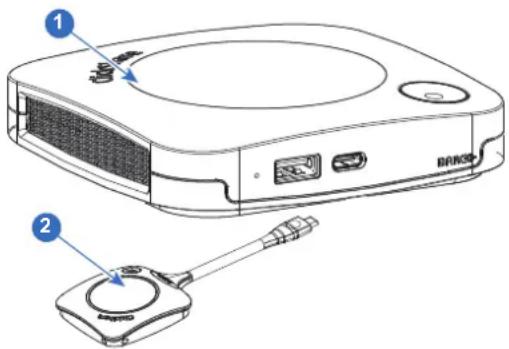
Image 2-1
1 Base Unit
2 Button de conférence 2
Accessoires inclus
Selon le pays ou vous achetez le produit, les accessoires regionalisés suivants sont également fournis avec CX-20.
Produits Contenu Accessoires inclus
R9861512xx3
R9861511
Adaptateur CC avec clips CA de type A, C, G, I
- 1x R9861600D01C
- Systeme de montage mural
- Manuel de sécurité imprimé
R9861600D01C5
1x R9861600D01C
Contactez vous représentant commercial local pour connaître la variante régionale correcte à utiliser dans votre pays.
2.2 À propos de Base Unit
Fonctionnalité de la Base Unit
La Base Unit reçoit le signal sans fil des Buttons et contrôle le contenu du système de visualisation de la salle de réunion, ainsi que les péripériques connectés à la Base Unit (haut-parleurs, micros, webcam et barre de son). En outre, elle envoie le contenu de laamera et/ou du haut-parleur d'annulation d'echo au Button.
La Base Unit peut etre place sur la table de la salle de reunion ou montee sur un mur ou au plafond. Consultez le guide d'installation pour receivevoir des instructions d'installation de la Base Unit.
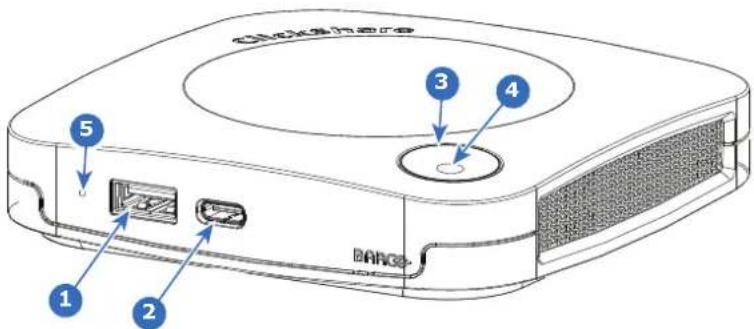
Image 2-2
1 Port USB Type-A (USB 2.0)
2 Port USB Type-C (USB 2.0)
3 Anneau d'etat LED
4 Bouton de veille
Ports USB
Les deux ports USB, un port USB TypeM et un port USB Type-A sont utilisés pour connecter une camera USB ou un haut-parleur d'annulation d'echo à la Base Unit. De plus, le port USB TypeB est également utilisé pour coupler les Buttons lorsque cette opération n'est pas effectue via XMS. Les deux ports peuvent être utilisés pourmettre à jour le microcode Base Unit égarlement lorsque cette opération n'est pas effectue via XMS.
Lorsque le Button est branché à la Base Unit, le Button est coupled à la Base Unit. La Base Unit vérifie si le logiciel et le micrologiciel du Button sont à jour. Si ce n'est pas le cas, la Base Unit met à jour le logiciel et/ou micrologiciel.
L'utilisation d'un convertisseur est parfois nécessaire pour se connecter à l'un de ces ports.
Anneau d'etat LED
La couleur de l'anneau LED qui entoure le bouton d'alimentation de la Base Unit informe de I'etat du système.
Comportement des DEL Détails
| rouge statique | réception de contenu en provenance du Button et diffusion vers l'afficheur. durant la première phase du processus de démarriage de la Base Unit. |
| blanc clignotant | démarriage du système (durant la seconde phase) Couplage du Button en cours mise à jour logicielle de la Base Unit |
| illumination blanche | Mode veille ÉCO |
| blanc statique | sorti de veille et prét (par ex. affichage du message de bienvenue sur l'écran) |
Comportement des DEL Détails
| • le couplage et la mise à jour logicielle du Button sont terminés ; you've pouvez maintainant débrancher le Button de la Base Unit. | |
| rouge clignotant | • une erreur s'est produite |
| sombre | • veille profonde/désactivé |
Bouton d'alimentation
Le bouton situé à l'avant de la Base Unit a une fonction de voir une fois que la Base Unit est sous tension.
- Lorsque le système est en mode opérationnel normal, il suffit d'exercer une pression pour qu'il passe en mode veille prédéfi.
- Lorsque le système est en voille, une simple pression le fait demarrer et passer en mode opérationnel normal.
2.3 À propos de Button
Composition du Button
Un Button contient cinq composants principaux
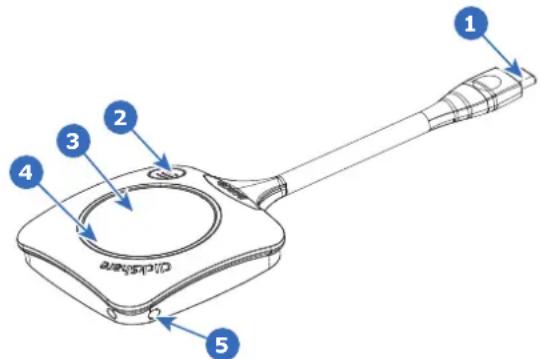
Image 2-3
1 Connecteur USB Type-C TM
2 Button d'accès rapide
3 Button
4 Anneau LED
5 Trou pour sangle
connecteur USB
Avec le connecteur USB, le Button peut être branché à un ordinateur portable (pour partager votre écran) ou à la Base Unit (pour coupler le Button avec la Base Unit oumettre son logiciel à jour). Le Button R9861600D1C a un connecteur USB TypeIC. En fonction du port USB de votre ordinateur portable ou de la Base Unit, un convertisseur doit être utilisé.
Button
Grace à l'insertion du Button, les périhériques connectés à la Base Unit peuvent être utilisés dans l'util de votre choix. Cliquez sur le Button pour afficher le contenu de l'écran de l'ordinateur portable sur le système de visualisation de la salle de réunion. Cliquer sur le Button pendant la réunion fera basculer le partage de l'écran. Cliquez sur le petit Button pour obtenir des fonctionnalités et des commandes supplémentaires.
Anneau LED
L'anneau LED indique l'etat actuel de votre ClickShare.
| Comportement des DEL | Détails |
| anneau blanc qui se remplit | • Le Button est branché à l'ordinateur portable et est en cours d'initialisation.• Le Button est en cours de mise à jour/couplage. |
| anneau vert | • couplage et mise à jour logicielle terminés. Vous pouvez désormais débrancher le Button de la Base Unit. |
| anneau blanc qui tourne | • Le Button est occupé (pas d'heure de fin connue).• L'application ClickShare établit la connexion avec la Base Unit. |
| clignotant blanc | • the Le Button est en attente du démarrage de l'application ClickShare par l'utilisateur. |
| blanc statique | • ClickShare est prét à partager votre écran. |
| rouge statique | • partage de votre écran avec l'affichage |
| rouge clignotant | • une erreur s'est produit. |
| étéint (aucune lumière) | • the le Button n'est pas inséré ou est mal inséré dans le port USB.• the le Button est peut-être défectueux.• le port USB ou l'ordinateur est peut-être défectueux. |
2.4 Prise en charge des péripériques mobiles
Presentsation
Les applications dans la liste ci-dessous sont prises en charge par ClickShare et peuvent être installées sur votre péripérisque mobile depuis Google Play ou Apple App Store. Elles peuvent également être installées sur votre PC Windows ou Mac.
Avant de pouvoir utiliser votre périphérique mobile avec ClickShare, vous doivent connecter le Wi-Fi de l'appareil mobile au Wi-Fi de la Base Unit ClickShare. Suivez les instructions du guide de l'utilisateur de votre périphérique mobile. Ou connectez la Base Unit au réseau, et vous n'aurez pas à allumer votre Wi-Fi.
Appl Utilisée sur
Système d'exploitation Mac OS
Yououpouveztelechargerlesapplicationsviawwwclickshare.app.
Mise en route
3
3.1 Activation de la Base Unit 24
3.2 Utilisation de base, avec un Button 24
3.3 Utilisation de base, avec l'application de bureau ClickShare 29
3.4 Calendrier de l'application de bureau ClickShare 32
3.5 Integration au calendrier 33
3.6 Rentrez et connectez-vous avec ClickShare PresentSensM 34
3.7 Conference basée sur une application 37
3.8 Interface utilisateur 38
3.9 Bureau etendu 38
3.10 Partager une application 40
3.11 Mode Prsentateur de Microsoft Office PowerPoint 41
3.12 Affichage de I'ecran de la salle 42
3.13 Arrer le partage et quitter 43
3.14 Configuration audio 43
3.15 Processus de couplage 44
3.16 Room Dock 45
3.17 Airplay 45
3.18 Chromecast 46
3.19 Miracast 46
3.1 Activation de la Base Unit
À propos du mode d'alimentation
La Base Unit est alimentée via un adaptateur secteur externe. Une fois connectée, la Base Unit passé automatiquement en mode veille. Pour plus d'informations sur le raccordement électrique, voir le manuel d'installation de CX-20.
Touche Standby (Veille)
- Appuyez brievement sur le bouton.
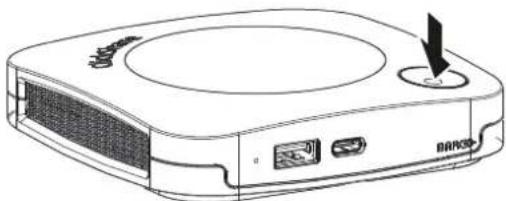
Image 3-1
Si la Base Unit était sous tension, elle passse en mode veille.
Si la Base Unit était en mode veille, elle s'allume.
3.2 Utilisation de base, avec un Button
Fonctionnalité de base
Lorsque you entrez dans une salle de reunion equipée de ClickShare, si le systeme de visualisation n'est pas en mode economiseur d'écran, il affiche le papier peint ClickShare. Le contenu du papier peint depend de la configuration. Les périhériques connectés à la Base Unit et leur état sont indiqués sur le papier peint.
Il est maintainant très simple de commencer à utiliser ClickShare.
PourCOMMencer àutiliser CX-20 avec un Button
- Prenez un Button et insérez le Button dans un port USB de votre ordinateur portable. En fonction du port USB de votre ordinateur portable, un convertisseur doit être utilisé. Ce convertisseur n'est pas fourni par Barco.
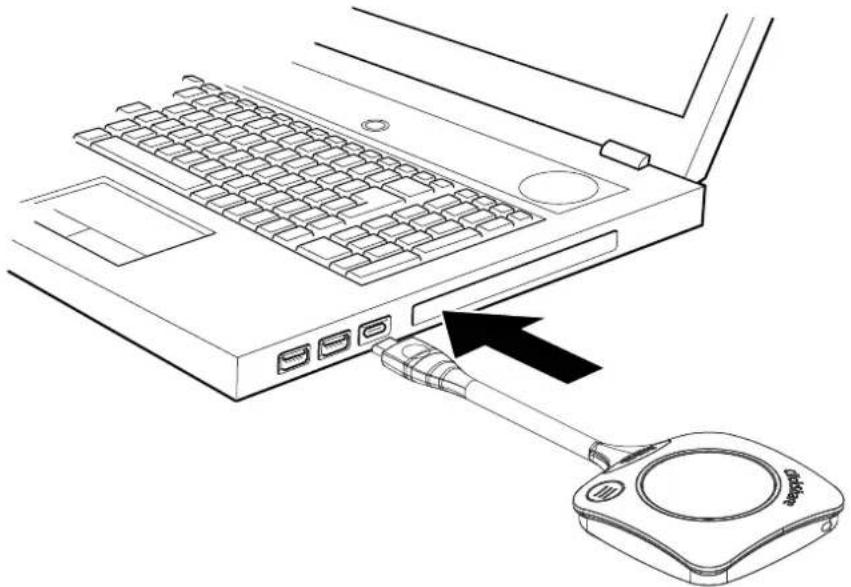
Image 3-2
En attendant
L'anneau blanc du Button se remplit. Une fois totalement rempli, il s'allume en blanc et est pret pour le partage, ou il commence a clignoter pour indiquer que vous nevez lancer clickshare.exe sur votre ordinateur.
Un nouveau lecteur s'affiche sur votre ordinateur portable.
Différentes situations sont maintainant possibles :
- Si rien n'est installé, l'anneau LED se remplit et commence à clignoter, indiquant que l'exécutable doit être lancé par l'utilisateur. Double-cliquez sur l'application ClickShare.
- Pour l'environnement Windows : lorsque vous étés connecté à Internet, le pilote est installé et lance l'exécutable.
- Pour un environnement Mac : À l' apparition du lecteur de CD-ROM, ouvre-le et lancez l'application pour la mise en route.
- Un lanceur ou l'application de bureau ClickShare est préinstallée sur votre ordinateur portable (telechargée depuis la Base Unit ou le site Web de Barco, ou déployée à l'échelle de la société par votre service informatique). ClickShare est immédiatement disponible.
Pendant ce temps, une fenêtre Préparer la salle de réunion... s'affiche.
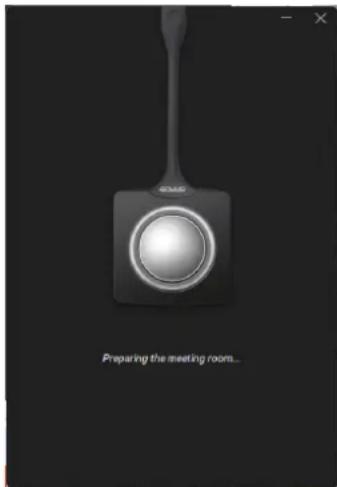
Image 3-3
2. L'application démarre
Lorsque le système est prét à être utilisé, la fenêtre de partage apparait avec le message Prét pour le partage avec
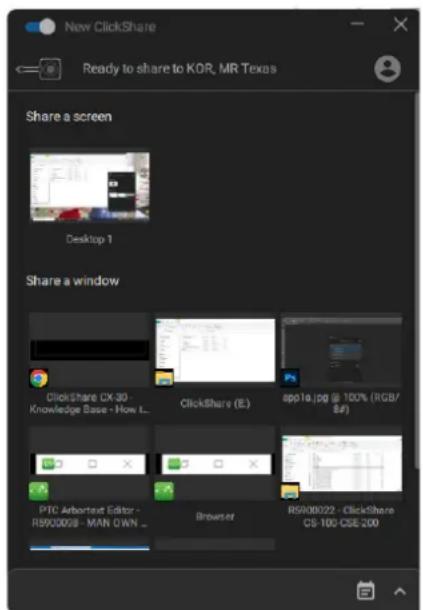
Image 3-4
Les LED du Button sont allumées en blanc.
Les périhériques tels qu'uneamera USB, un périhérique audio d'annulation d'echo, etc. peuvent restantant être utilisés dans l'outil de votre choix sur votre périhérique.
Votre écran ou une application type peuvent être partages.
-
Il y a maintainant 2 façons de démarrer le partage :
-
en cliquant sur le Button.
- en cliquant sur votre écran ou votre application dans la fenêtre de l'application.
En cliquant sur le Button, les DEL du Button deviennent rouges statiques et votre écran est partagé.
Lors de la sélection dans l'application, votre choix sera partagé.
Lorsque l'option audio est activée sur la Base Unit ClickShare, l'options audio de votre ordinateur portable est également disponible sur la sortie audio de la Base Unit et sera diffusée via le système audio de la salle de réunion.
Lorsqu'un périphérique audio d'annulation d'écho USB est connecté à la Base Unit, tout le son, le contenu audio et le son du haut-parleur sont lus par le système de haut-parleur.
Une indication de pause et d'arrêt du partage est affichée dans la fenêtre de l'application et la fenêtre est réduite.
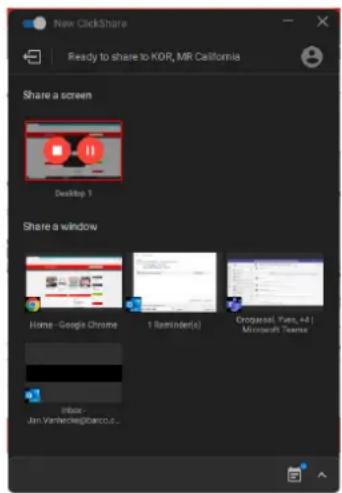
Image 3-5
ClickShare adapte automatiquement le content de votre écran/application à la résolution du système de visualisation de la salle de réunion. Le format de votre écran est maintainu pour garantir que les proportions soient correctes.
- Pour figer le contentu sur l'écran pendant que vous regardez qu'elle chose sur votre PC, il suffit de cliquer sur l'icone Figer (référence 1) dans la fenêtre partagée. L'icone laisse place à l'icone Relancer. Pour reprendre le partage de contenu, cliquez sur cette icône Relancer.
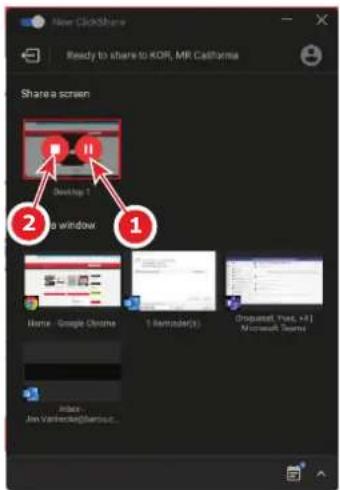
Image 3-6
- Pour supprimer votre contenu du système de visualisation, cliquez à nouveau sur le Button ou cliquez sur l'icone Arreter le partage (réference 2 sur le Image 3-6) dans la fenêtre de l'application.
Les LED du Button s'allument en blanc.
- Lorsque you quittez la salle de réunion, débranchez le Button de votre ordinateur portable ou cliquez sur l'icone Quitter dans le coin supérieur gauche.
Lorsqu'il n'y a pas eu d'installation au demarrage avec le Button, l'application ClickShare ne laisse aucune trace sur votre ordinateur portable.

Un deuxième utilisateur peut remplacer leprésentateur actuel par une longue pression sur son Button.
Utilisation dans une salle de conférence entièrement équipée
Lors de la connexion avec le Button, cela vous permet de connecter le haut-parleur, le micro et laamera sans fil de la salle à votre ordinateur portable et d'utiliser le meilleur équipement de la salle dans votre appel en videoconference.
Les icones sur le papier peint indiquent la disponibilité et l'état des péripériques dans la salle. Lorsque l'un d'eux n'est pas fixé à la Base Unit permettant de créé une salle de réunion uniquement audio ou uniquement video, l'icone correspondante ne s'affiche pas sur le papier peint.
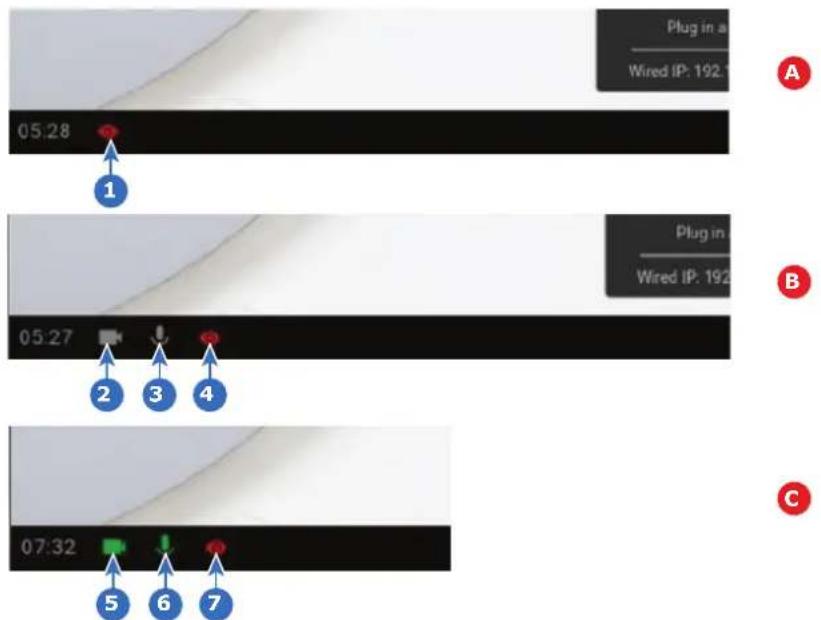
Image 3-7
A Aucun periphérique fixé, vue locale active
B Camera et haut-parleur fixes, vue locale uniquement
C Camera et haut-parleur fixes et actifs, vue locale active
1Vue locale active
2 Camera connectee, inactive
3 Haut-parleur connecté, inactif
4Vue locale active
5 Camera connectee et active
6 Haut-parleur connecté et actif, au son non coupé.
7Vue locale active
L'etat des icones des péripériques sur le fond d'écran est en synchronisation avec les péripériques.
Lorsque le microphone est mis en sourdine, il est garanti qu'aucun son ne passe par le système. Un microphone mis en sourdine est représenté par une icone de microphone barree.
Capacités de conférence disponibles lorsque le Button est branché
En l'absence d'un partage de contenu
Laamera et le haut-parleur peuvent ettre utilisés des que le Button est insere et initiaisé. La personne hebergeant l'appl n'a pas besoin d'être à l'écran pour que cette fonctionne (elle n'a même pas besoin de démarrer l'application ClickShare). Ceci est particulièrement utile lorsque d'autres personnes partagent la salle et que I'hote partage I'écran de la salle par vue locale ou lorsque vous utilisez les périhériques pour un enregistrement, par exemple.
En presence d'un partage de contenu (pression du grand Button)
Le partage d'écran démarre uniquement à la pression du grand Button. Le contenu de l'écran et le contenu audio sont transmis à l'écran principal. Lorsque l'utilisateur arrêté le partage, vous revenez à l'etat Button inséré. L'appel continue sans interruption.
Button utilisé dans une salle de conférence
Lorsque vous branchez le Button, un guide de démarrage rapide représentant les capacités de conférence s'affiche. Il montre ce qui devrait se passer avant que vous puissiez utiliser pleinement les capacités de conférence.
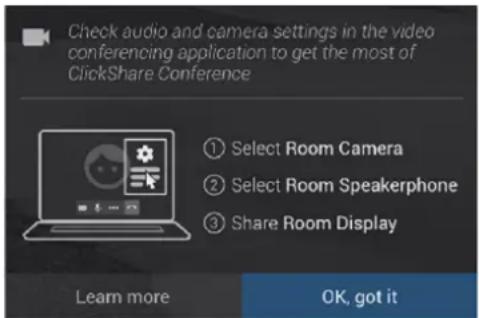
Image 3-8
Button d'accès rapide
Ce bouton d'accès rapide ouvre une fenêtre de selection pour faire le choix qui s'affichera à l'écran.
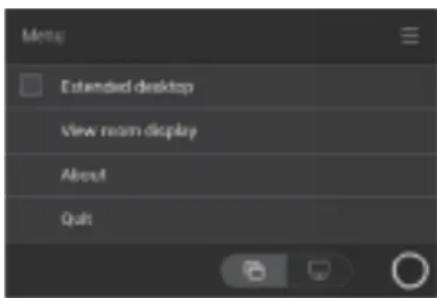
Image 3-9
Voici quelques exemples de besoin :
- Afficher l'écran de la salle
Lancer la video - Couper le son du micro
3.3 Utilisation de base, avec l'application de bureau ClickShare
À propos de l'application de bureau ClickShare
Lorsque l'application de bureau ClickShare est installée sur votre ordinateur, vous pouvez entraïr dans une salle de réunion et utiliser l'écran en quelques secondes.
L'application de bureau ClickShare se connecte à l'écran de la salle de réunion afin de partager votre contenu. C'est à cela que sert la technologie de détction de présence. L'application de bureau ClickShare utilise des balises Wi-Fi et un signal audio inaudible pour détecter les salles de réunion les plus proches et afficher une liste maximum de 5 salles de réunion les plus proches, triées en fonction de la puissance du signal sur votre ordinateur. Il suffit de cliquer sur le nom de votre salle de réunion. Cela signifie que vous n'aurez jamais à saisir les adresses IP ou à faire défiler de longues listes de salles de réunion avant de vous connecter à votre salle de réunion.
L'application de bureau ClickShare peut être utilisé avec ou sans Button.
Installation d'une application de bureau ClickShare
Si l'application de bureau ClickShare n'est pas pré-deployée dans votre environnement informatique, vous pouvez télécharger et installer le logiciel sans droits d'administrateur depuis www.clickshare.app.
Comment procéder à l'utilisation
1. Entrez dans une salle de réunion.
L'application de bureau ClickShare repertorie les 5 salles de réunion les plus proches au maximum et les trie en fonction de la puissance du signal.
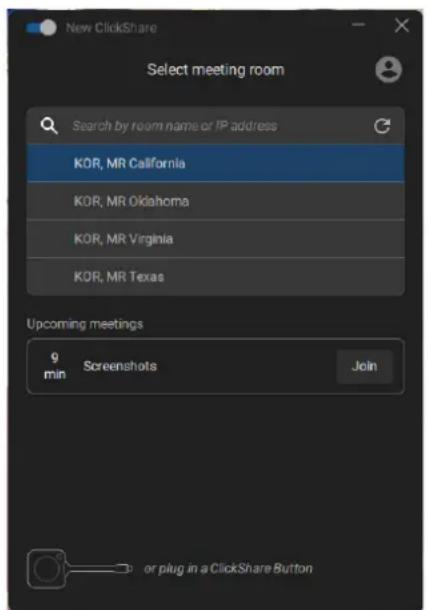
Image 3-10 Listes des salles de réunion
2. Cliquez sur la salle de réunion souhaitée.
Si l'utilisation d'un code PIN est activée sur la Base Unit, l'application de bureau ClickShare vous invite à saisir le code PIN affché sur l'écran de la salle de réunion. Une indication indiquant où couver le code PIN à l'écran est donné dans l'application de bureau et indiquée par une flèche rouge.
L'activation du code PIN sur la Base Unit (cesci peut se faire dans le Configurateur de ClickShare) fournit un niveau de sécurité supplémentaire. Ainsi, vous ne partagerez jamais votre contenu sur le mauvais écran de la salle de réunion.
Mise en route
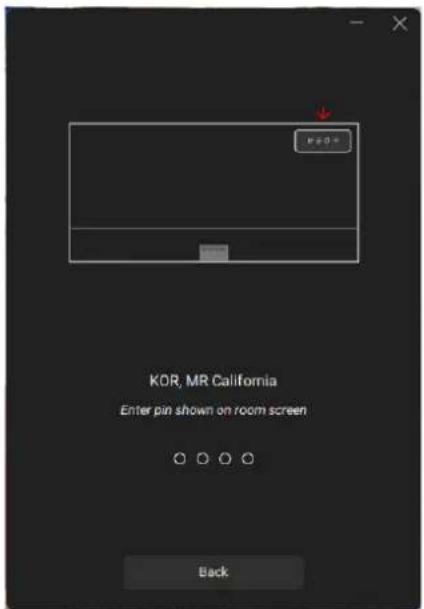
Image 3-11 Saisir le code PIN
Après la saisie du code PIN, l'application de bureau ClickShare se connecte à la salle de réunion.
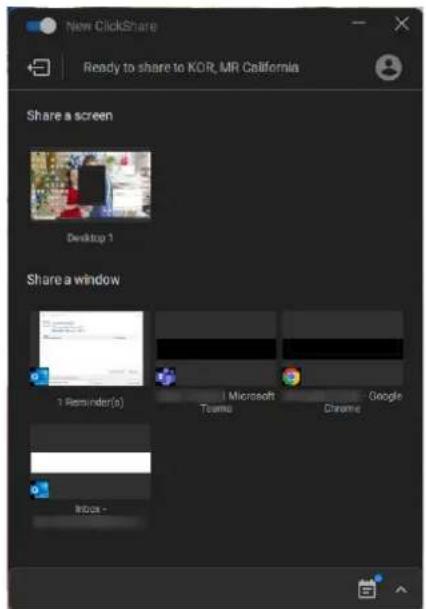
Image 3-12 Pré pour le partage
- Commencez à partager un écran ou une fenêtre. Cliquez sur l'objet que vous souhaitez partager.
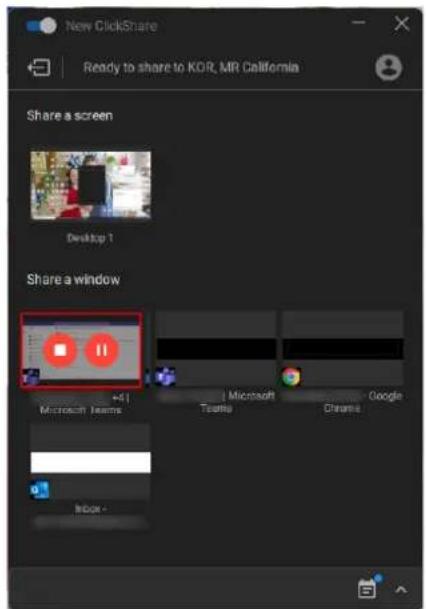
Image 3-13
Lorsque le partage est lancé, une icône d'arrêt de partage et de pause vient s'ajouter sur la fenêtre partagée et l'application de bureau ClickShare se réduit après un certain temps.
Cliquez sur Iicone reduite pour ouvrir l'interface complete de I'application ClickShare, afin de :
- soitmetre en pause vrotte session de partage (figer le contenu) a I'ecran pendant que you travailliez survoire ordinateur portable (invisible pour les personnes dans la salle de reunion).Cliquez sur Iicone de pause (reference 1).
-
soit arrêté le partage. Cliquez sur l'icone Arrêté le partage (réference 2).
-
Déconnectez-vous de la salle de réunion en cliquant sur l'icone « Quitter la salle » dans le coin supérieur gauche.
ou
quand you ouy eioignez de la salle de reunion, l'application affiche un message indiquant que you avez probabilitc quittie la salle de reunion et etes always connecte a Iecran.
Application de bureau ClickShare en salle de conférence
Dans l'application ClickShare, vous rejoignez en un seulcies la prochaine reunion virtuelle de votera agenda. Notre calendrier Outlook se synchronise automatiquement avec l'application de collaboration ClickShare. La prochaine reunion Microsoft Teams de votee agenda s'affiche dans l'application ClickShare : rejoignez cet appel en un seul clic,voire application Teams s ouvrira automatique et voire appel commencera immeditatement.I en va de meme pour vos appel Zoom,Webex ou autres.
Un seul cli c pour partager vret contenu. Commencez a partager du contenu dans un appel Microsoft Teams Zoom ou Webex : ClickShare partage automatiquement le meme contenu sur Iecran de la salle de reunion.
Pour en savoir plus sur l'intégration du calendrier, voir "Calendrier de l'application de bureau ClickShare", page 32.
Participant à une conférence
Lorsque you utilisez Outlook pour creer des rendez-vous ou des invitations, you obtenez un aperçu immédiat de vos prochains réunions dans l'application de bureau ClickShare.
Il vous suffit de cliquer pour rejoindre votre prochain appel, que ce soit dans Teams, Zoom ou WebEx. L'application concernée s'ouvrira automatiquement.
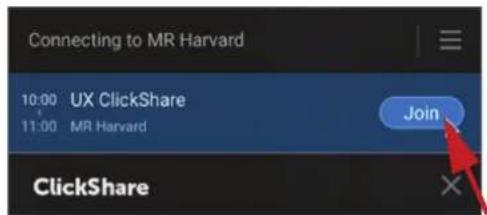
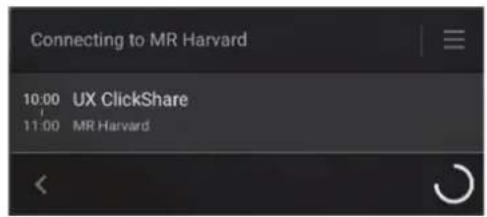
Image 3-14
3.4 Calendrier de l'application de bureau ClickShare
A propos du calendrier
Une fois l'application de bureau ClickShare installée, elle vous indiquera les réunions à voir et en cours auxquelles vous pouvez participer, en fonction de votre calendrier personnel. Selon le type de réunion et ses informations d'emplacement, vous pourrez vous connecter à la salle de réunion et/ou rejoindre la conférence téléphonique liée à la réunion en un clic.
Par défaut, l'expérience One-Click Join est activée et l'application de bureau ClickShare se connecte au client Microsoft Outlook exécuté sur votre ordinateur pour récapérer les informations de réunion pertinentes. Elle le fait dans la session Windows active et affiche uniquement des informations de réunion limitées dans l'application. Aucune information de réunion n'est stockée sur votre ordinateur ou traitée ailleurs.
Activation ou désactivation de l'intégration
- Ouvrez l'application de bureau ClickShare.
- Cliquez sur I'icone de menu dans le coin supérieur droit pour ouvrir le menu.
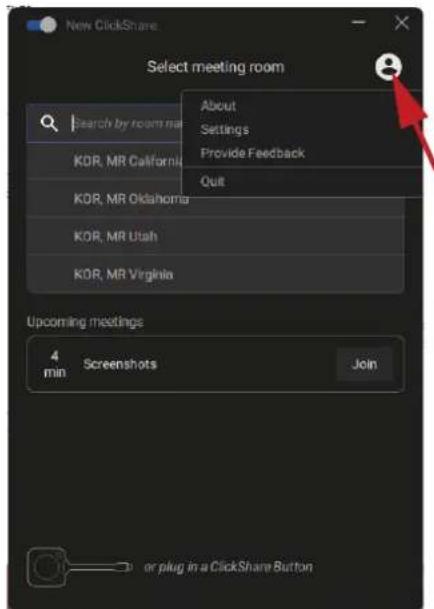
Image 3-15
- Cliquez sur l'onglet Paramétres.
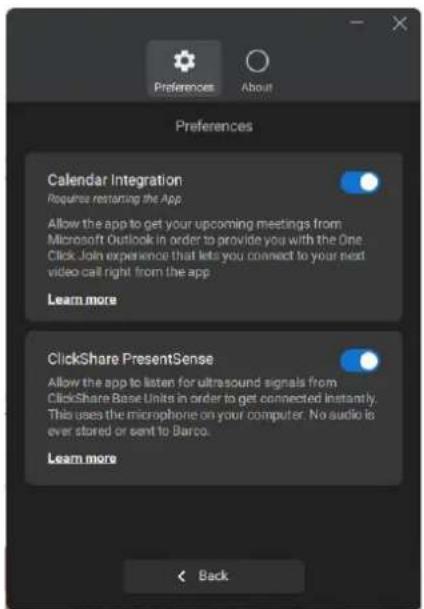
Image 3-16
- Modifiez la bascule en regard de l'intégration au calendrier.
Vers la droite : calendrier intégré (valeur par défaut)
Vers la gauche : calendrier non intégré
Remarque : un redemarrage de l'application de bureau ClickShare est requis après la reactivation de l'intégration au calendrier.
3.5 Intégration au calendrier

L'intégration au calendrier de la Base Unit ne peut se faire que dans XMS Cloud.
À propos de la vue du calendrier
Uniquement en combinaison avec Microsoft Office 365, le fond d'écran indique si une salle de réunion est disponible ou non.
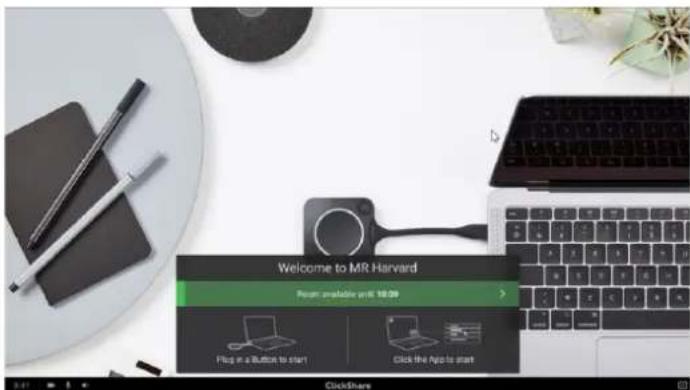
Image 3-17
Lorsqu'une salle est disponible, une banniere verte s'affiche en indiquant jusqu'à quand elle est disponible.
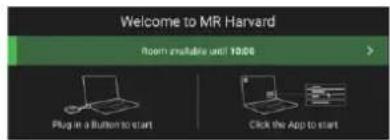
Image 3-18
Lorsqu'une salle est occupée, une bannière rouge s'affiche en indiquant jusqu'à quand elle est réservée et par qui.

Image 3-19
3.6 Rentrez et connectez-vous avec ClickShare PresentSense™
Introduction
PresentSense rend possible une connexion fluide avec la Base Unit de la salle des que vous entrez dans la salle. L'application de bureau ClickShare sur votre PC détecte la Base Unit dans la salle et vous demande de cliquer sur Se connecter pour vous connecter à la Base Unit de la salle. Il n'est plus nécessaire de faire une recherche dans une liste de salles de réunion à proximé.

ClickShare PresentSense nécessite la version 4.5 ou supérieure l'installation de l'application de bureau ClickShare sur votre ordinateur.
Cette fonction est uniquement disponible pour Windows
Comment ca marche
La Base Unit ClickShare de la salle de réunion envoie un signal ultrasonore, qui est capité par l'application de bureau ClickShare via le microphone de vos dispositifs. En raison des caractéristiques du son, ce signal ne sera disponible que dans la salle de réunion, garantissant que vous étés dans la salle lorsque l'application capte le signal.
Vu que ClickShare PresentSense utilise le microphone de vos dispositifs pour détecter le signal ultrasonore, vous doivent autoriser l'application ClickShare Desktop à utiliser le microphone avant de pouvoir commencer à détecter le signal PresentSense.
Comment autoriser l'utilisation de votre microphone
- Ouvrez votre application de bureau ClickShare, cliquez sur l'element de menu.
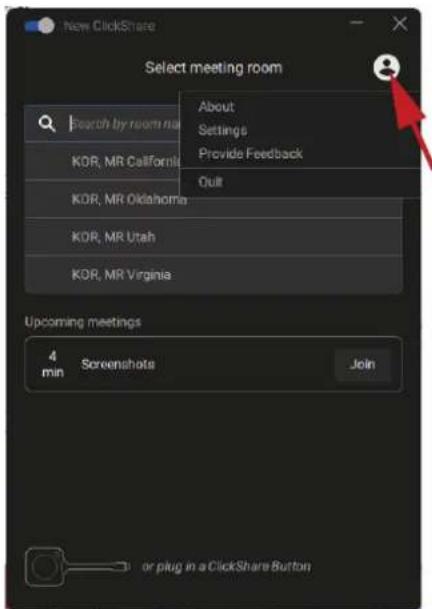
Image 3-20
- Cliques sur Paramétres.
- Basculez le ClickShare PresentSense vers la croite pour l'activer.
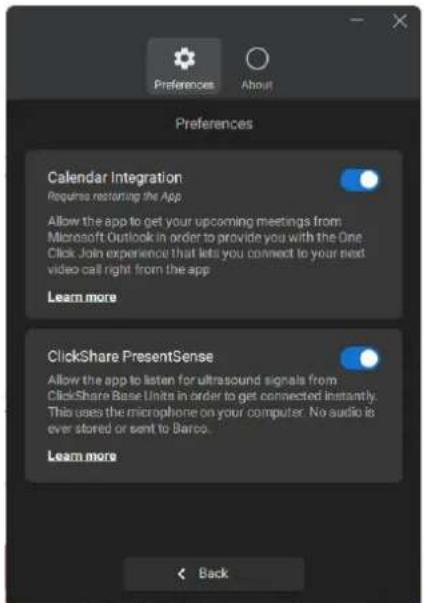
Image 3-21
La couleur de fond de la bascule devient bleue.
Vou puez revoquer cette autorisation a tout moment en faisant glisser la bascule vers la gauche.
Entrée dans une salle de réunion
- Entrez dans une salle de réunion quand le ClickShare PresentSense est actif dans la salle de réunion et dans votre application de bureau.
- Un message contextuel apparait sur votre écran.
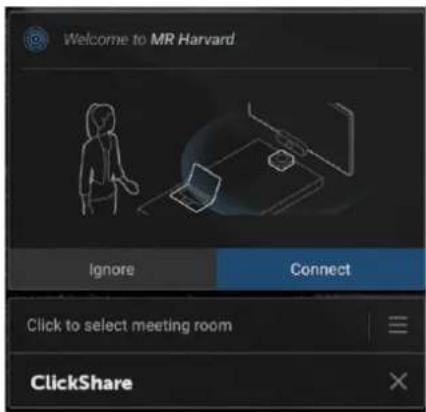
Image 3-22
3. Cliquez sur Se connecter.
Vous you connectez automatiquement à la Base Unit de la salle de réunion.
Remarque : Vous pouvez etre invite a saisir le code PIN lorsque plusieurs personnes entrent et se connectent en meme temps.
Chaque fois que le microphone est utilisé par le ClickShare PresentSense, cela est clairément visible dans la barre d'etat système de Windows. En survolant l'icone du microphone, vous pouvez voir qu'elle application utilise le microphone.
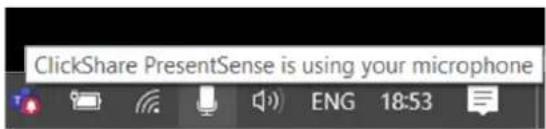
Image 3-23
Entree sans que PresentSense ne soit actif sur votre application de bureau
- Entrez dans une salle de réunion qui envoie le signal du ClickShare PresentSense et commence à partager du contenu.
Un message contextuel s'affiche pour autoriser l'accès à votre microphone.
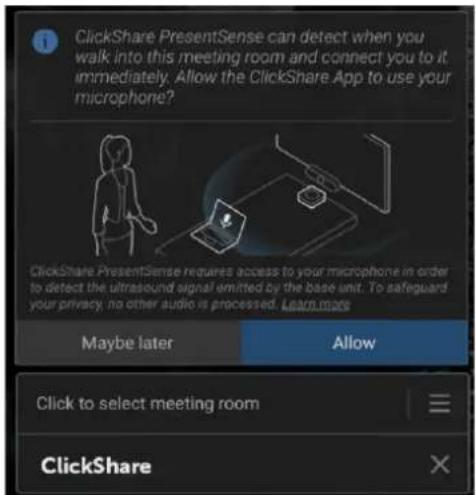
Image 3-24
Vous avez maintenant 2 choix :
- Autoriser : permet d'acceder à votre microphone, et la fonction ClickShare PresentSense sera activée lors de l'arrêt du partage. Lors de la prochaine entree, la connexion avec la Base Unit s'établira automatiquement.
-
Peut-etre ulterieurement : la fonction PresentSense ne sera pas activée. La prochaine fois, la fenetre contextuelle s'affichera à nouveau.
-
Faites leurchoix et cliquez sur le bouton correspondant.
3.7 Conference base sur une application
A propos des conférences basées sur une application
Les conférences basées sur une application vous permettent d'utiliser laamera et le haut-parleur de la salle de réunion des que vous étés connecté à la salle avec l'application de bureau ClickShare.
Grace à cela, l'application de bureau ClickShare vous permet de joindre vos appeals Zoom, WebEx ou Microsoft Teams en un seulblick, et d'utiliser la camera et le haut-parleur de la salle dans cet appel sans avoir à brancher un Button.

La fonction Conférence sur application nécessite la version 4.15 ou supérieure de l'application de bureau ClickShare, installée via le programme d'installation MSI, et l'activation de la fonction Conférence sur application. L'installation ne peut se faire qu'avce les droits d'administrateur de votre ordinateur. Contactez notre administrateur informatique pour l'installer ou la déployer pour vous.
Commentça marche
- Cliquez sur l'icone ClickShare pour ouvrir l'application de bureau ClickShare.
Selectionnez la salle de réunion dans la liste affichée des salles de réunion se trouvant à proximité.
Se connectez-vous à la salle de réunion.
ou
Lorsque la fonction PresentSense est active dans cette salle de réunion et sur votre PC, il vous suffit d'entrée et de cliquer sur Se connecter pour commencer.
Dés que vous étés connecté à la salle, les périphériques de la salle de réunion (caméra, microphone et haut-parleur) deviennent disponibles sur votre ordinateur et sont premis à être utilisés dans votre appel video.
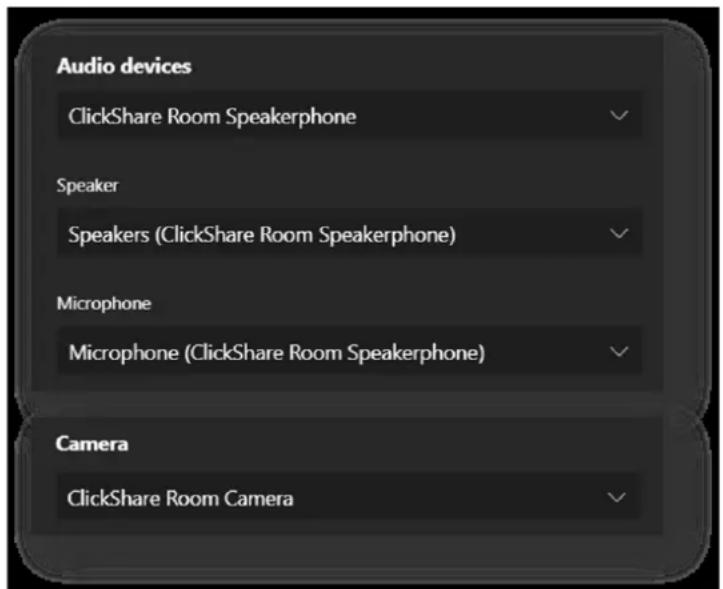
Image 3-25
- À la fin de la réunion, il vous suffit de vous déconnecter de la salle de réunion ou de sortir pour que les péripériques disparaissent de votre ordinateur.
3.8 Interface utilisateur
Fonctionnalité d'interface utiliseur
Lorsqu'un Button est branché ou que l'application de bureau ClickShare est en cours d'exécution et préte pour le partage (partage non commencé), des fonctionnalités supplémentaires (menu contextual) peuvent être selectionnées via l'icone du menu hamburger.
Menu contextfuel
- Cliquez sur l'icone de menu du message « Prêt pour le partage »
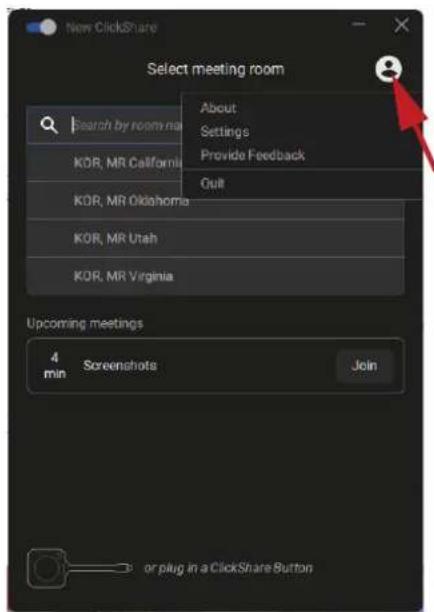
Image 3-26
Le menu contextual s'affiche.
- Dans la liste, cliquez sur l'action que vous poulez executer.
3.9 Bureau étendu
A propos du bureau etendu
En fonction de la vente, la écran principal ou la écran et du sera capture et affiché via ClickShare. Cet écran et du peut etre un écran physique ou virtuel.
L'utilisation de la fonctionnalité de bureau étendue nécessite l'installation du pack d'extension sur votre apparéil. Vous trouvrez plus d'informations concernant le pack d'extension sur la page produit du pack d'extension ClickShare (https://www.barco.com/en/product/clickshare-extension-pack).
L'écran étendu vous permet de profiter à la fois de l'écran de votre ordinateur portable et de l'écran central de la salle de réunion. Les notes de presentation ou tout autre document figurant sur l'écran principal ne sont pas visibles aux yeux de tous (c'est ce que l'on appelle le mode Présentateur de PowerPoint) ou ne s'affichent pas lorsque vous souhaitez prendre des notes tout en partageant autre chose.
Notez que le mode Présentateur peut également être obtenu sans avoir recours au bureau étendu et que vous pouvez également désirer de partager uniquement l'application de votrechioix dans la salle via la bascule de mode de partage (voir "Partager une application", page 40).
PC avec écran étendu virtuel :
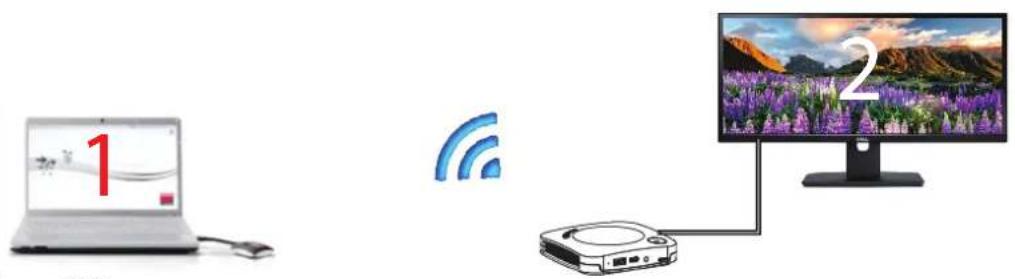
Image 3-27
Ecran principal affiché sur le PC, écran etendu affiché sur le système de visualisation de la salle de réunion.
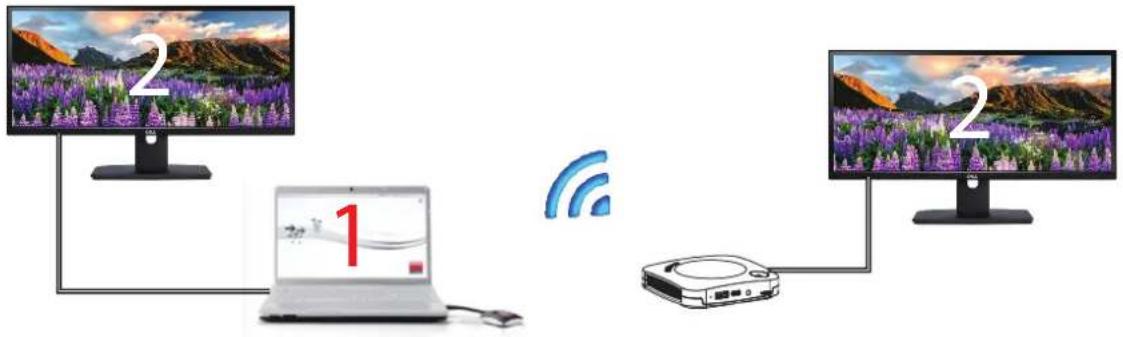
Image 3-28
PC avec un écran etendu connecté. Cet écran etendu sera capturé et affché sur le système de visualisation de la salle de réunion.
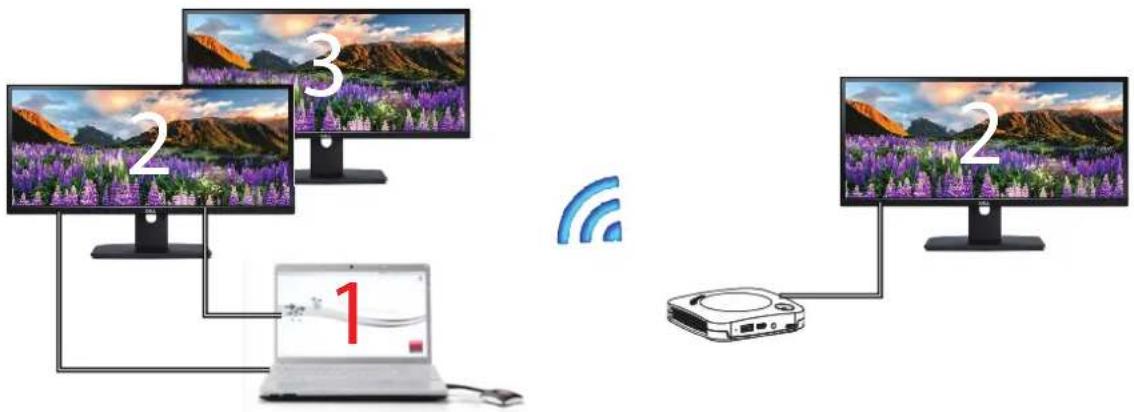
Image 3-29
PC avec deux écrans étendus connectés. Le premier écran étendu, l'écran 2, sera toujours capturé et affché sur le système de visualisation de la salle de réunion.
Comment proceder à la seLECTION
- Cliquez sur l'icone de menu du message « Prêt pour le partage »
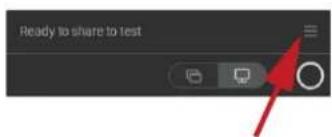
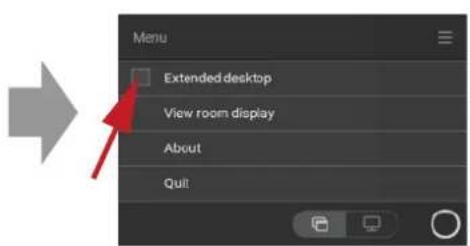
Image 3-30
Mise en route
Le menu de contenu s'ouvre.
- Cochez la case en regard de Bureau etendu.
3.10 Partager une application
À propos du partage d'une application
Quand Partager une application est selectionné, une vue d'ensemble des applications ouvertes sur votre ordinateur apparait. Une fois application à partager selectionnée, seule cette application est partagée sur le grand écran.
Comment effectuer une selection via la fenetre de l'application
- Lorsqu'un Button est branché ou que l'application de bureau ClickShare est préte pour le partage.
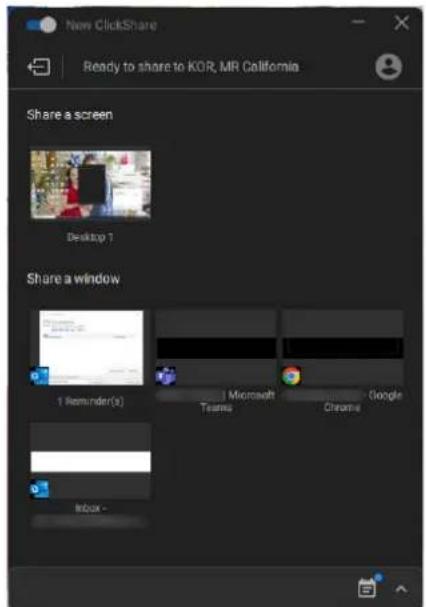
Image 3-31 Pré pour le partage
Les 6 dernières applications ouvertes sur votre ordinateur sont affichées.
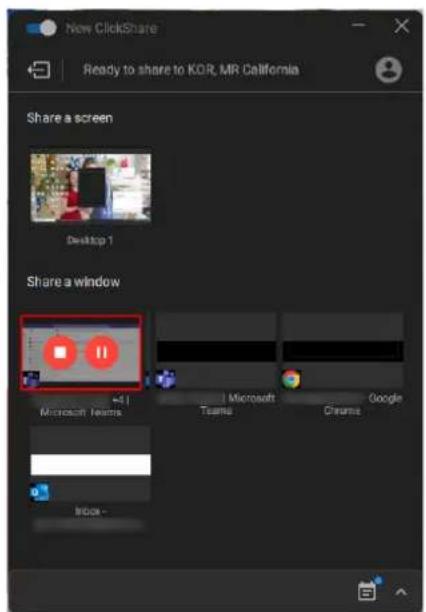
Image 3-32
- Cliquez sur l'application pour proceder au partage. Un carrre rouge indique la selection.
Seule l'application selectionnée est partagée sur l'afficheur de la salle de réunion.
Via le bouton d'accès rapide
- Appuyez sur le bouton d'accès rapide et cliquez sur l'icone Partager une application.
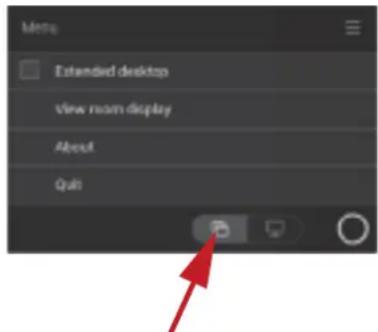
Image 3-33
- Pour afficher une application, selectionnez Partager une application.
Les 6 dernières applications ouvertes sur votre ordinateur sont affichées.
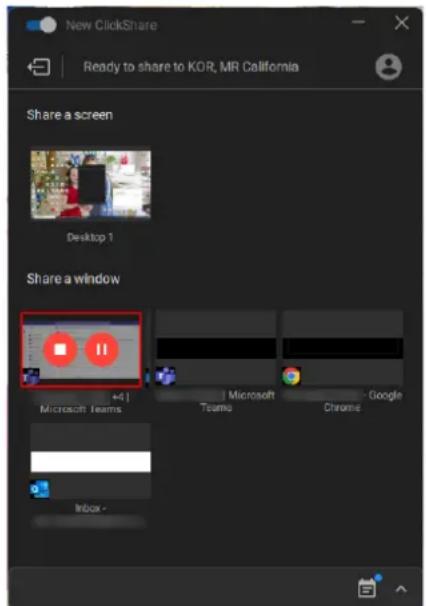
Image 3-34
- Cliquez sur l'application pour proceder au partage. Un carre rouge indique la selection.
Seule l'application selectionnelle est partagée sur l'afficheur de la salle de réunion.
3.11 Mode Présentateur de Microsoft Office PowerPoint
Présentation
Pour afficher vos notes d'intervenant sur votre PC lors du partage d'une presentation sur l'écran de la salle, vous pouvez utiliser la fonctionnalité du mode Présentateur de PowerPoint dans Microsoft Office PowerPoint sans avoir recours à un deuxième écran (virtuel).
Lors du partage d'un diaporama en utilisant Partager une application, une notification utile vous rappelle la fonctionnalité du mode Présentateur. Cette notification reste à l'écran pendant 10 secondes et ne s'affiche que les cinq premières fois que vous partagez un diaporama.
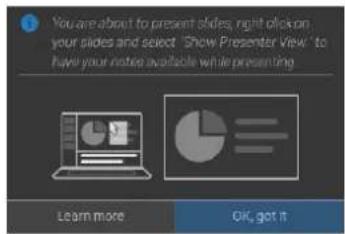
Image 3-35
Mode Présentateur sous Windows
- Ouvrez votre PowerPoint et lancez votre diaporama. Celui-ci affichera votre presentation en plein écran sur votre PC.
- Si un Button est branché ou si l'application ClickShare est préte pour le partage, Sélectionnez Partager une application dans le menu hamburger.
Un aperçu de l'application actuellément disponible sur votre ordinateur portable s'affiche.
- Sélectionnez le diaporama PowerPoint à partager sur l'écran de la salle de réunion.
- Sur la presentation en plein écran, cliquez droit sur la diapositive et seLECTIONnez Afficher la vue de Présentateur pour voir les notes de l'intervenant, tout en partageant le diaporama sur l'écran de la salle de réunion.
Mode Présentateur sous macOS
- Ouvrez votre PowerPoint et lancez votre diaporama.
- Si un Button est branché ou si l'application ClickShare est préte pour le partage, Sélectionnez Partager une application dans le menu hamburger.
Un aperçu de l'application actuellément disponible sur votre ordinateur portable s'affiche.
- Sélectionnéz le diaporama PowerPoint à partager sur l'écran de la salle de réunion.
- Cliquez droit sur la diapositive et selectionnez Utiliser la vue de Présentateur pour voir les notes de l'intervenant, tout en partageant le diaporama sur I'écran de la salle de réunion.
3.12 Affichage de l'écran de la salle
A propos de I'ecran de la salle
Si vous étés connecté à une Base Unit, vous pouze acceder au contenu qui s'affiche sur l'écran de la salle de réunion en sélectionnant Affichage de l'écran de la salle. Ce faisant, une nouvelle fenêtre s'ouvre dans laquelle vous trouvrez une copie exacte de ce qui est sur l'écran de la salle de réunion. Ceci est utile quand, par exemple assist à l'arrière de la salle, vous prenez des notes de réunion ou souhaitez partager ce qui est montré dans la salle (par vous-même ou d'autres) aux participants distants lors d'un appel UC&C.
Comment visualiser
- Lorsqu'un Button est branché ou que l'application de bureau ClickShare est préte, cliquez sur le menu hamburger et selectionnez Affichage de I'écran de la salle.
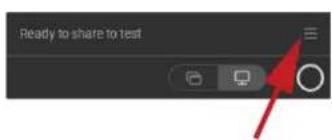

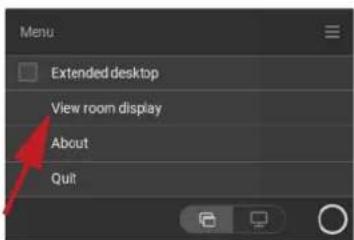
Image 3-36
Le contenu de l'affichage de la salle de réunion est transféré dans une nouvelle fenêtre sur votre ordinateur portable. Un œil rouge s'affiche en bas à gauche de l'écran d'accueil de la salle de réunion.
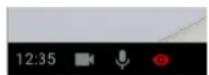
Image 3-37
3.13 Arrête le partage et quitter
Avec l'application de bureau ClickShare
Lorsque vous réunion a pris fin, arrêtez le partage en faisant passer la souris au-dessus de la barre rouge pour éndre l'interface et en cliquant sur le cercle rouge entier.
Déconnectez-vous de la salle de réunion en cliquant sur l'icone « Quitter la salle » (voir ci-dessous) ou en fermant simplement votre ordinateur portable.
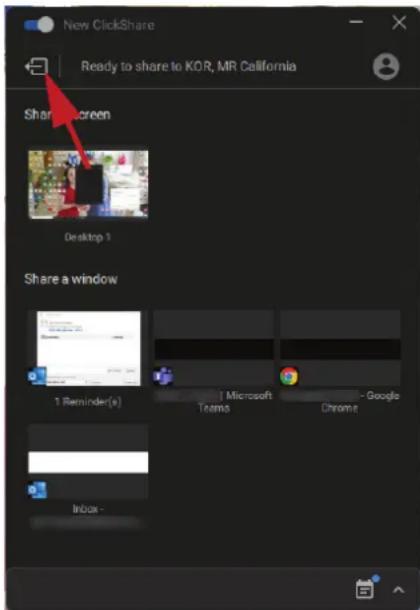
Image 3-38 Quitter la salle de réunion
Avec un Button
Cliquez sur le Button et débranchez le Button de votre ordinateur portable.
3.14 Configuration audio
Configuration audio
L'utilisateur connecté ne doit pas contrôleur son propre signal audio avec la configuration audio de cet ordinateur. S'il ne peut pas diffuser son signal audio, il doit couper le son sur son ordinateur.
Pour certains systèmes d'exploitation, il faut définir ClickShare comme votre périphérique de sortie par défaut. Une fois que vous avez déconnecté le Button, le réglage précédent est rétabli comme réglage par défaut. La sélection de haut-parleur est égalementcisionie.
Configuration audio
La configuration suivante est la configuration attendue pour les péripériques de lecture lorsque vous branchez le Button. Haut-parleur ClickShare en tant que péripérisque par défaut et haut-parleur de la salle en tant que péripérisque de communication par défaut.
Le haut-parleur est disponible et peut être utilisé même lorsqu'il n'est pas à l'écran. Le son émis par le haut-parleur est audible uniquement lors du partage de contenu. Avec ces réglages par défaut, le son du contenu est produit par les haut-parleurs et les clients de la communication (UC&C et outils de conférence) utilisent le haut-parleur de la salle. Pour une expérience optimale, le haut-parleur de la piece doit être sélectionné dans le client de communication en permanence. La différence resides dans le fait que le son des haut-parleurs subira une synchronisation labiale avec le contenu, mais aura une latence supérieure. Le périhérique de communication est optimisé pour la latence la plus faible possible, mais aucune synchronisation labiale n'est garantie avec la video. Pour une conférence optimale, le son doit toujours être transféré avec la latence la plus faible possible et a la priorité sur la video.
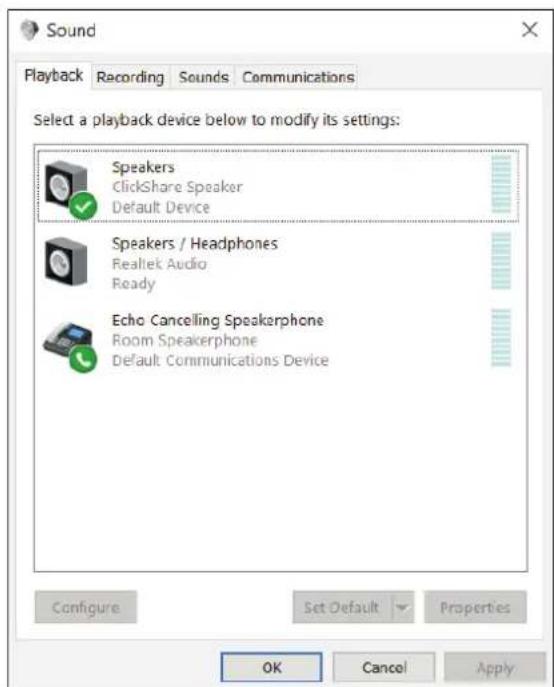
3.15 Processus de couplage
Couplage de Buttons avec la Base Unit
Pour pouvoir utiliser un Button, celui-ci doit être couplé à la Base Unit que vous utilisez. Ce processus est appelé couplage. Tous les Buttons doivent être mis à jour et coupés avant utilisation.
Si vous achetez des Buttons supplémentaires ou si un Button doit être couplé à une autre Base Unit, le processus de couplage du Button doit être renouvelé. La mise à jour logicielle du Button est exécutée en arrêté-plan et n'affecte pas les utilisateurs qui utilisent le système. Lors du déclassement ou de la mise à jour vers une version précédente du logiciel de la Base Unit, le Button doit être couplé manuellement pour que son logiciel soit mis à jour.

Un Button ne peut etre coupé qu'au une seule Base Unit à la fois.
Le Button effectue toujours la connexion avec la dernière Base Unit à laquelle il a été couplé.
Il existe deux méthodes pour coupler un Button :
- en branchant le Button à la Base Unit.
- en utilisant l'application Button Manager executée sur votre ordinateur portable.
Pour coupler un Button avec la Base Unit par branchement
- Insérez le Button dans le port USB type disponible sur la Base Unit que vous utilisez.
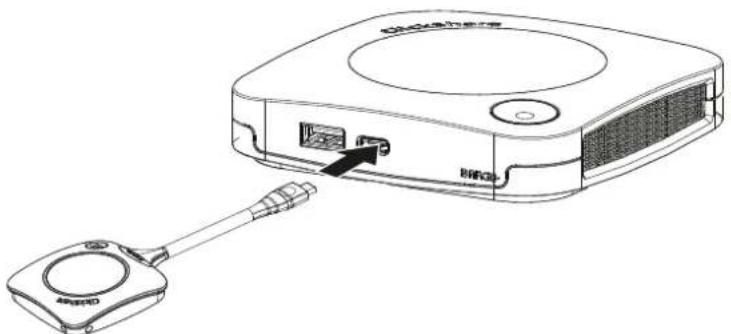
Image 3-40 Couplage d'un Button
La LED de la Base Unit clignote pendant que la LED du Button remplit un cercle. Cela signifie que le processus de couplage est en cours.
La Base Unit vérifie automatiquement si le logiciel du Button est à jour. Dans le cas contraire, la Base Unit met à jour le logiciel du Button. Ceci peut nécessiter plus de temps.
Le résultat du processus de couplage peut etre comme suit :
-
Lorsque les DEL virent au vert sur le Buttonet s'allument en blanc sur la Base Unit, c'est que le Buttonest couple à la Base Unit. Vous pouvez débrancher le Button de la Base Unit.
-
Debranche le Button de la Base Unit.
Le Button est prét à être utilisé.
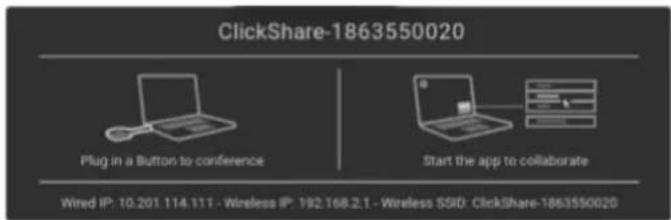
Image 3-41
3.16 Room Dock
A propos
Room Dock permet de creer une passerelle sans fil pour le haut-parleur d'annulation d'echo et la camera USB connectés à la Base Unit. Cela permet à l'utiliser de bénéficier des périhériques déjà installés dans la salle de réunion pour améliorer la conférence audio et video à l'aide des outils de visioconférence types comme Skype ou Zoom.
Le haut-parleur d'annulation d'echo et la camera USB sont accessibles à n'importe quel utilisateur disposant d'un Button branché ou de l'application de bureau ClickShare installee.
3.17 Airplay
A propos d'Airplay
Airplay est un protocole qui permet le streaming sans fil entre des péripériques d'audio, de video, d'écrans et de photos. La Base Unit ClickShare peut être configurée pour recevoir le streaming d'Airplay.
Pourquoi Airplay
Vou voulez monrer à plusieurs personnes vos photos et videos ou votre presentation PowerPoint ou Keynote sur grand écran ? Connectez votre périphérique à la Base Unit ClickShare pouvant être configurée pour recevoir le streaming d'Airplay.
Comment utiliser Airplay
- Assurez-vous que votre périhérique est connecté au Wi-Fi du ClickShare dans la salle de réunion.
- Ouvrez le panneau de commande de votre périhérique et remontez le doigt depuis la partie inférieure gauche de l'écran ou remontez le doigt depuis la partie supérieure droite de l'écran, en fonction de votre périhérique.
- Cliquez sur « Synchroniser l'affichage » et selectionnez le périphérique ClickShare dans la salle de réunion.
Pour plus d'informations sur l'utilisation d'Airplay avec un périhérique type, consultez le manuel utilisateur de ce périhérique.
3.18 Chromecast
A propos de Chromecast
Chromecast est un protocole qui permet le streaming sans fil entre des périhériques d'audio, de video, d'écrans et de photos. La Base Unit ClickShare peut être configurée pour recevoir le streaming de Chromecast.
Pourquoi Chromecast
Vou voulez monrer à plusieurs personnes vos photos et videos ou votre presentation PowerPoint ou Keynote sur grand écran ? Connectez votre périphérique à la Base Unit ClickShare pouvant être configurée pour recevoir le streaming de Chromecast.
Comment utiliser Chromecast
- Assurez-vous que votre périphérique est connecté au Wi-Fi du ClickShare dans la salle de réunion.
- Cliquez sur l'icone Cast pour afficher le contenu de votre périhérique sur l'écran de la salle de réunion.
Pour plus d'informations sur l'utilisation de Chromecast avec un périphérique type, consultez le manuel utilisateur de ce périphérique.
3.19 Miracast
A propos de Miracast
Miracast permit l'affichage fluide des contenus multimédias entre les périphériques Miracast. Miracast permet aux utilisateurs de partager sans fil des contenus multimédia, y compris des images haute résolution et du contenu video haute définition (HD) entre les périphériques Wi-Fi, même en l'absence de réseau Wi-Fi disponible. Miracast create son propre signal sans fil direct entre votre périphérique mobile et le récepteur d'affichage sans fil (Base Unit ClickShare).
Comment utiliser Miracast
- Miracast doit être activé sur la Base Unit ClickShare.
- Notre périhérique mobile doit être compatible avec Miracast. Les périhériques tels que les smartphones Samsung ou autres téléphones Android, ainsi que les périhériques utilisant Windows 8 ou 10, intégrant généralement cette technologie.
- Dans les réglages de votre périphérique mobile, ouvre l'« affichage sans fil » (le nom peut différer selon le type et le modele de périphérique). Consultez le guide d'utilisation du périphérique.
- Sélectionnéz la Base Unit ClickShare dans la salle de réunion.
Dépannage
4
4.1 Dépannage de base
Résolution de problèmes
Des problèmes pouvant se poser pendant l'utilisation de CX-20 sont répertoriés. Pour chaque problème, les causes possibles sont indiquées et une solution est proposée. Si vous n'arrivez pas à résoudre le problème, contactez notre administrateur informatique local.
Problèmes génériques
Problème Cause Solution
| Votre écran ne s'affiche pas sur système de visualisation lorsque vous appuyez sur le Button. | Idène entrée incorrecte est sélectionnée sur l'affichage. | Sélectionnez l'entrée correcte sur l'affichage ou sur le système de commande de la salle |
| Base Unit en veille Appuyez brièvement sur le bouton de veille de la Base Unit ou branchez un Button et exécutez le calculiel client de ClickShare. | ||
| Vous étés la troisième personne pouvant partagier un contenu sur le système de visualisation. | Le premier ou le deuxième utiliser doit appuyer sur son Button pour supprimer son contenu avant qu'un troisième utiliser puisse partager son contenu. À | |
| Le troisième utiliser doit cliquer sur le Button et le maintainir enforcé pour utiliser la fonction Afficher mon contenu de ClickShare. | ||
| Le calculiel client de ClickShare neAllez sur le lecteur de ClickShare et exécutez le calculiel. | ||
| Votre écran s'affiche, mais votre son n'est pas diffusé sur le système audio de la salle de réunion | Le signal audio est désactivé sur la son. | |
| Le système audio de la salle de réunion n'est pas allumé. | Allumez le système audio de la salle de réunion. | |
| Si un système audio séparé est utilisé, le cable audio n'est pas connecté. | Vérifiez la connexion audio entre la Base Unit (sortie audio, connecteur vert) et le système audio de la salle de réunion. | |
| Le haut-parleur par défaut est maAppuyez sur un Button et définié. | Le haut-parleur et définié le haut-parleur du ClickShare comme haut-parleur par défaut. | |
| Le couplage des Buttons n'est paçouplez à nouveau les Buttons. renouvelé après modification du paramétrage audio sur l'interface web. | ||
| Le paramètre Audio sur l'interfaceConsultez chez administrateur pour selectionner le paramètre audio correct. | ||
Votre contenu est supprimé du La connexion avec la Base Unit aClickShare essaie de rétablir système de visualisation et les éteperdue. automatiquement la connexion. En LED de votre Button clignotent en cas d'échec, les DEL du Button blanc. clignotent en rouge. Déconnectez le Button de votre ordinateur
Problème Cause Solution
| porter et connectez-le à nouveau. | ||
| Rien ne s'affiche sur le système de visualisation. | Le système de visualisation est étant. | Allumez le système de visualisation. |
| La mauvaise entrée est sélectionnée. | Sélectionnez l'entrée correcte. | |
| Le cable du système de visualisation n'est pas (correctement) connecté. | Insérez (à nouveau) le cable du système de visualisation dans le système de visualisation et la Base Unit. | |
| Le système de visualisation ne reconnaît pas ou ne peut pas afficher la résolution de sortie de la Base Unit. | Vous ou un administrateur devriez modifier le paramètre correspondant via l'interface web. | |
| La Base Unit est en mode de veille. | Appuyez brièvement sur le bouton de veille de la Base Unit ou connectez un Button et exécutez le logiciel client de ClickShare client. | |
| La Base Unit est hors tension. Vérifie que l'adaptateur secteur est connecté à la Base Unit et à la prise murale. | ||
| Le fond d'écran est désactivé. Si vous connectez un Button et démarrez le partage, le contenu doit s'afficher. | ||
| Après avoir inséré le Button dansPas d'actualisation automatique votre ordinateur portable, vous nedes lecteurs. | Actualiser l'affichage sur votre ordinateur portable. | |
| trouvez pas le lecteur de ClickShare. | Mauvaise connexion sur le port USB de l'ordinateur portable. | • Connectez-vous à nouveau au port USB. • Essayez sur un autre port USB. • Faites redémarrer votre ordinateur portable. |
| Windows essaire d'affector le lecteur de ClickShare à une detteMicrosoft Windows pour l'affector de lecteur déjà réservée. | Utilisez le gestionnaire de disques le lecteur de ClickShare à une dette de lecteur libre. | |
| Politique IT interdisant le montageContactez votre responsable IT. de clés USB | ||
Cercains programmes de WindowsUtilisation de superpositions, de la Désactivez les superpositionne s'affichent pas sur le systeme 3D ou de I'acceleration du materiel ou I'acceleration du materiel de visualisation. dans I'unité centrale graphique dans la GPU.
- Desactivez AeroGlass dans Windows 7
Mode Capture
Problèmes liés à la première utilisation et à la première mise à jour
Problème Cause Solution
| Le cable Ethernet est inséré, maiAdresse IP fixe non configurée. la Base Unit ne recoit pas d'adresse IP | Authentication 802.X requise | Contactez vous responsable informatique |
| Serveur de mise à jour inaccessible | Serveur proxy à configurer. Un pare-feu bloque la connexion | Contactez vous responsable informatique |
| Les Buttons ne se connectent paButtons non couplés Veuillez coupler les Buttons en les branchant aux ports USB de la Base Unit. Le couplage manuel ne doit être fait qu'une fois ; après cela, les Buttons sont automatiquement mis à jour lors de la mise à jour de la Base Unit | ||
| Impossible d'établit une connexionPas d'Internet disponible sur le site du client | Contactez vous responsable informatique | |
Problèmes liés au partage d'écran (partage de video/d'écran)
Problème Cause Solution
| Après avoir inséré le Button dansMauvaise connexion sur le portVoteur ordinateur portable, vous neUSB de l'ordinateur portabletrouvez pas le lecteur deClickShare. | Reconnectez-vous au port USB,essayez un autre port USB ouredémarrez votre ordinateurportable. | |
| Windows essaire d'affector lelecteur de ClickShare à une detteMicrosoft Windows pour l'affectorde lecteur deja réservée | Utilisez le gestionnaire de disques | |
| Bloc défectueux sur le stockagede masse | Veuillez coupler à nouveau leButton avec la Base Unit pourrestaurer le flash | |
| Impossible de lancer l'applicationClickShare | L'exécution d'applications fiercesest bloquée par le serviceinformatique | Contactez votre responsable IT.En attendant, vous poupezpartager votre écran à l'aide desprotocoles natifs de voterpériérique |
| Vous utilisez un PC Linux ou unChromeBook | Utilisez les protocoles natifs dupériphérique pour le partage surl'écran | |
| Les LED du Button clignotent L'applicationClickShare n'a paskémarré | Lancez l'application sur les-stockage de masse du ButtonClickShare ou téléchargez etexçutez l'application de bureauClickShare. | |
| L'écran n'apparaît pas lorsquésuivant appuyez sur le Button,meme si la LED du Button est allumée enblanc. | Déjà deux personnes à l'écranAppuyez longuement sur le Buttonpour lancer toutes les autressources depuis l'écran.Ou demandez à quelqu'un del Retirer sa source de l'écran | |
| Quelqu'un modèle la session Demandez au moderationur de vusmettre sur l'écran ou revendiquézle role de moderatorur depuisl'application ClickShare | ||
Problème Cause Solution
| Votre contenu partagé devient graté. | La connexion entre l'application ClickShare (ou le Button) et la Base Unit est perdue | ClickShare essaire de rétablit la connexion automatiquement. En cas d'échec, les DEL du Button clignotent en rouge. Déconnectez le Button de votre ordinateur portable et connectez-le à nouveau |
| Connexion impossible du Button avec la Base Unit. Les LED du Button continuant à tourner. | Le Button n'est pas couplé à la Base Unit correcte. | Couplez les Buttons avec la Base Unit. |
| Les réglages de la Base Unit ont Couplez les Buttons avec la Base changé et le Button n'a pas été couplé à nouveau. | Unit. | |
| Lorsqu'il est intégré au réseau, leL'adresse IP de la Base Unit a Button ne trouve pas la Base Unchanged. | Couplez les Buttons avec la Base Unit. | Unit. |
| Le Button ne parvient pas à se connecter à la Base Unit en raison des réglages du pare-feu. | Contactez vous responsable IT. | |
| La qualité de l'image affichée n'est ce Button utilise un canal dont leContactez vos responsable IT. pas satisfaisante. | taux d'utilisation est élevé. | faible puissance du signal Rapprochez la Base Unit de l'emplacement des Buttons. Vérifiez les réglages de la Base Unit pour voir si la puissance du signal sans fil n'a pas été réglée sur une valeur trop BASSE. |
| Performances de l'ordinateur portable | Si la performance videoe est acceptable avec un ordinateur portable plus performant, la performance de l'ordinateur portable pourrait être la cause de la mauvaise qualité de la lecture videoe. Pour réduire la charge sur l'ordinateur portable, vous pouvez :·Réduire la résolution de l'écran de l'ordinateur portable·Utiliser le partage d'application dans l'application ClickShare pour partager uniquement une partie de l'écran.·Désactiver l'accélération matérielle pour la vente.·Désactiver le partage d'écranétendu. |
Certains programmes de WindowsUtilisation de superpositions, de laDésactivez les superpositionss ou ne s'affichent pas sur le système 3D ou de l'acceleration du matériel acceleration du matériel dans la de visualisation. GPU.
Problème Cause Solution
| dans l'unité centrale graphique (GPU). | Sous Windows 7, désactivez AeroGlass. | |
| Partage impossible depuis le bureau étendu. | Système d'exploitation Mac OS | Le pack d'extension ClickShare fonctionne uniquement sous Windows. Cette fonctionnalité est disponible pour les utilisateurs de Mac via Airplay. Utiliser la fonctionnalité de partage Window de l'application de bureau ClickShare est une alternative. |
| Pack d'extension non installé Pour avoir un second écran sur votre ordinateur lorsque vous utilisez ClickShare, vous devez télécharger et installer le pack d'extension ClickShare. barco.com/clickshare/extensionpack | ||
| Ancien pack d'extension installé ClickShare ne fonctionne qu'avac la dernière version du pack d'extension. Veuillez désinstaller le pack d'extension et installer la dernière version. barco.com/clickshare/extensionpack | ||
Problèmes liés au partage d'écran (audio du contenu partagé)
Problème Cause Solution
| Votrecran s'affiche, mais votreson n'est pas diffusé sur lesysteme audio de la salle deréunion. | Votrecan s'affiche, mais votreson n'est pas diffusé sur lesysteme audio de la salle deréunion. | Cliquez avec le bouton droit surl'icône du haut-parleur et activez leson. |
| Le système audio de la salle deréunion n'est pas allumé ou pas connecté. | Allumez le système audio de lasalle de réunion. Vérifiez laconnexion audio entre la BaseUnit et le système audio de la salle deréunion. | |
| Il n'y a pas de pérophérique audica.à laSelection sur mon ordinateur. | Le pérophérique audio n'est pas configurée correctement.de configurer le son de la BaseUnit. | Demandez à votre administrateur |
| Le pérophérique audio n'est pas configurée dans mon systèmed'exploitation lorsque je branche leButton après avoir modifié lesréglages audio sur ma Base Unit. | Couplez à nouveau les Buttonsavec la Base Unit. | |
| Le pérophérique audio ClickShare est visible, mais le son provientdeLECTIONnée. | Passous Windows, cliquez gauche sur l'icône du haut-parleur etselectionnez le haut-parleurClickShare. | |
| mon propre pérophérique ou d'unautre pérophérique audio connectéà mon ordinateur. | Le haut-parleur ClickShare n'estpas sélectionné commepérophérique par défaut. | Sous Windows, cliquez droit surl'icône du haut-parleur etselectionnez « Pérophériques delecture ». Dans l'onglet Lecture,cliquez droit sur le haut-parleurClickShare et selectionnez-le comme « Pérophérique pardéfait »; sur le haut-parleurClickShare, s'il est disponible,cliquez droit et selectionnez-le |
Problème Cause Solution
| comme « Périphérique de communication par défaut » . | |
| Le son est audible dans la salle lehaut-parleur ClickShare est l'absence de partage sur le grandselectionné comme périvérique écran. | Sous Windows, cliquez droit sur l'odore du haut-parleur et sélectionnez « Périphériques de lecture » . Dans l'onglet Lecture, cliquez droit sur le haut-parleur ClickShare et sélectionnez-le comme « Périphérique par défaut » ; sur le haut-parleur ClickShare, s'il est disponible, cliquez droit et sélectionnez-le comme « Périphérique de communication par défaut » . |
L'audio et la video ne sont pas synchrones.
Le haut-parleur ClickShare est selectionné comme périphérique audio.
Sous Windows, cliquez gauche sur l'icone du haut-parleur et selectionnez le haut-parleur ClickShare. Voir aussi ci-dessus pour selectionner le haut-parleur ClickShare comme periphérique audio par défaut.
Informations relatives à la réglementation
5
5.1 Conformité du produit 56
5.2 Dispositions concerning le logiciel Open Source 58
5.3 Informations relatives à l'élimination des déchets 68
5.4 Conformité à la directive RoHS 68
5.5 Adresse de production 70
5.6 Coordonnées des importateurs 71
5.1 Conformité du produit
EN55032-CISPR32 Classe B ITE (Équipement informatique)
Il s'agit d'un apparéil de classe B. Dans un environnement domestique, cet apparéil peut générer des interférences radio, dansquel cas il peut être demandé à l'utilisateur de prendre les mesures nécessaires.
S'il constate que cet apparéil cause des interférences au niveau de la réception radio ou télévision, l'utilisateur est encouragé à remédier à ces interférences à l'aide d'une des mesures suivantes :
- Réorienter l'antenne de réception de la radio ou de la télévision.
- Augmenter la distance entre l'appareil et le récepteur.
- Connecter l'appareil à une prise d'un circuit différent de celui auquel le récepteur est connecté.
- Fixer les connecteurs des cables à l'appareil en utilisant les vis de montage.
Règlements FCC sur les interférences
Veuillez tenir compte du fait que les changements ou modifications non expressement autorisés par l'équipe responsable de la conformité peuvent annuler l'autorisation de l'utilateur à utiliser l'équipement.
Cet apparéil a été testé et déclaré conforme aux limites imposées à un apparéil numérique de la Classe B, conformément à la Section 15 des règlements de la FCC. Ces limites sont destinées à garantir une protection raisonnable contre les interférences nuisibles lorsqu'elle apparéil est utilisé dans un environnement résidentiel.
Cet apparéil génére, utilise et peut émettre des radiofréquences et, s'il n'est pas installé et utilisé conformément aux instructions, peut provoquer des interférences nuisibles pour les communications radio.
Cependant, il n'est pas garanti qu'aucune interfeence ne se produira dans une installation particuliere.
L'appareil est conforme à la Partie 15 des règlements FCC. L'exploitation est autorisée aux deux conditions suivantes : (1) cet apparéil ne doit pas provoquer d'interférences nuisibles et (2) il doit accepter toutes les interférences reçues, y compris celles qui sont susceptibles d'engendrer un fonctionnement indésirable.
Si cet appeareil interfere de maniere intempestive la reception radio ou television, ce qui peut etre déterminé en mettant l'appareil hors tension, puis sous tension, l'utiliseur est encouragé a remedier a ces interferrences à I'aide d'une des mesures suivantes :
- Réorienter ou déplacer l'antenne de réception.
- Éloigner davantage l'appareil du récepteur.
- Connecter le matériel à une prise se trouvant sur un circuit différent de celui du récepteur.
- Contacter le revendeur ou un technicien radio/TV spécialisé.
Cette brochure préparée par la FCC peut également se révêler utile : « How to Identify and Resolve Radio-TV Interference Problems » (Comment identifier et résoudre les problèmes d'interférences de radio et de télévision). Elle est disponible auprès du U.S. Government Printing Office, Washington D.C. 20402.
Tout changement ou modification n'ayant pas ete expressement approuve(e) par le fabricant ou le declarant de cet equipement peut revoquer sua croit dutiliser cet appeareil au titre de la FCC.
Conformément à la réglementation FCC, les cables de ce matériel doivent être blindés. L'utilisation d'un apparéil non approuvéd ou de cables non blinds risque d'entrainer des interférences dans la réception radio et télévision.
Déclaration FCC RF sur l'exposition aux rayonnements : Cet apparéil est compatible avec le fonctionnement en mode 802.11a. Les apparéils 802.11a fonctionnant dans la plage de fréquences de 5,15 - 5,25 GHz sont réduits à un fonctionnement en interieur afin de limiter toute interférence nuisible potentielle pour les Mobile Satellite Services (MSS) aux États-Unis. Les points d'accès WIFI pouvant permettre à votre apparéil de fonctionner en mode 802.11a (bande 5,15 à 5,25 GHz) sont optimisés pour une utilisation en interieur uniquement. Si vous reseau WIFI peut fonctionner dans ce mode, veuillez limiter votre utilisation du WIFI à l'intérieur afin de ne pas violer les réglementations fédérales de protection des Mobile Satellite Services.
- Cet émetteur ne doit pas être utilisé conjointement avec une autre antennée ou un autre émetteur, ni se trouver dans le même emplacement.
- Cet équipement est conforme aux limites d'exposition aux rayonnements RF définies pour un environnement non controlé.
Cet équipement doit ettre installé et utilise avec une distance minimum de 20 cm entre le radiateur et voire corps.
ID FCC de la Base Unit: 2AAED-R9861511
ID FCC du Button (modèle R9861600D01C) : 2AAED-R9861600D01
Le Button ClickShare 2AAED-R9861600D01 a ete teste et satisfait aux directives de la FCC se rapportant à l'exposition aux RF. La valeur DAS maximale signalee est de 1.19 W/kg.
Le ClickShare Button 2AAED-R9861600D01 doit être installé et utiliser avec une distance minimum de 5 mm entre le radiateur et votre corps.
Responsible FCC: Barco Inc., 3059 Premiere Parkway Suite 400, 30097 Duluth GA, Etats-Unis, Tel.: +1 678 475 8000
Pour l'utilisation de la selection du code pays (appareils WLAN) :
Remarque: La selection du code pays n'est pas destinée au modele américain et n'est pas disponible pour tous les modetes americains. Conformement à la reglementation de la FCC, tous les produits Wi-Fi commercialisés aux États-Unis doivent être limités aux canaux d'exploitation americains uniquement.
Canada, Notes Industrie Canada (IC)
Le present apparéil est conforme aux CNR d'Industrie Canada applicables aux apparéils radio exempts de licence. Son fonctionnement est soumis aux deux conditions suivantes : (1) cet apparéil ne doit pas provoquer d'interférences et (2) il doit accepter toutes les interférences, y compris celles qui sont susceptibles d'engendérer un fonctionnement indésirable.
Informations sur l'exposition aux fréquences radio (RF)
La puissance de sortie émise par le périhérique sans fil Barco est inférieure aux limites d'exposition aux fréquences radio définies par Industrie Canada (IC). Le périhérique sans fil Barco doit être utilisé de manière à minimiser tout potentiel de contact humain pendant le fonctionnement normal.
Avertissement : exposition au rayonnement des fréquences radio.
- Pour se conformer aux exigences de conformité canadiennes concernant l'exposition aux fréquences radio (RF), cet apparéil et son antennne ne doit pas être placés à proximé immediate ou utilisés conjointement avec une autre antennne ou un autre émetteur.
- Pour se conformer aux exigences de conformité CNR 102 RF concernant l'exposition, une distance de séparation d'au moins 20 cm doit être maintainue entre l'antenna de cet apparéil et toutes les personnes.
IC Base Unit : IC : 21559-R9861511
IC Button (modèle R9861600D01C) : 21559-R9861600D01
Déclaration d'antenne d'Industrie Canada (IC)
Conformément à la réglementation d'Industrie Canada, leprésent émetteur radio peut fonctionner avec une antenné d'un type et d'un gain maximal (ou inférieur) approuvé pour l'émetteur par Industrie Canada. Dans le but de réduire les risques de brouillage radioélectrique à l'intention des autres utilisateurs, il faut désirer le type d'antenne et son gain de sorte que la puissance isotrope rayonnée équivalente (p. i. r. e.) ne dépasse pas l'intensité nécessaire à l'établissement d'une communication satisfaisante.
Cet émetteur radio 23575-R9861511 a étéapprovéparIndustrieCanada pour fonctionner avec les types d'antenne enumérés ci-dessous et ayant un gain admissible maximal et l'impédance requise pour chaque type d'antenne. Les types d'antenne non inclus dans cette liste, ou dont le gain est supérieur au gain maximal indiqué, sont strictement interdits pour l'exploitation de l'émetteur.
Avertissement : utilisation à l'intérieur uniquement
Le fonctionnement dans la bande 5 150-5 250 MHz est uniquement destiné à une utilisation en interieur afin de réduire le risque de brouillage préjudiciable aux systèmes mobiles par satellite dans le même canal.
Informations de certification (DAS)
Cet apparéil est également concu pour satisfaire aux exigences concernant l'exposition aux ondes radioélectriques établies par Industrie Canada.
Le seuil du DAS adopté par le Canada est de 1,6 W/kg pour 1 g de tissu. La plus grande valeur de DAS signalée à IC pour ce type d'appareil ne dépasse pas ce seuil.
La valeur maximale de DAS signalée à IC pour ce type d'appareil lors du test dans des conditions d'exposition portative est de 1.14 W/kg.
Le present appeareil est conforme aux CNR d'Industrie Canada applicables aux appeareils radio exempts de licence. L'exploitation est autorisee aux deux conditions suivantes : (1) l'appareil ne doit pas produire de brouillage, et (2) l'utilisateur de I'appareil doit accepter tout brouillage radioelectrique subi, meme si le brouillage est susceptible d'en comprometre le fonctionnement.
Informations concernant l'exposition aux fréquences radio (RF)
La puissance de sortie émise par l'appareil de sans fil Barco est inférieure à la limite d'exposition aux fréquences radio d'Industry Canada (IC). Utilisez l'appareil de sans fil Barco de façon à minimiser les contacts humains lors du fonctionnement normal.
Avertissement : L'exposition aux rayonnements fréquences radio
- Pour se conformer aux exigences de conformité RF canadienne l'exposition, cet appeareil et son antennene doit pas etre co-localises ou fonctionnant en konjection avec une autre antenne ou transmetteur.
- Pour se conformer aux exigences de conformité CNR 102 RF exposition, une distance de séparation d'au moins 20 cm doit être maintainue entre l'antenna de cet apparéil et toutes les personnes.
IC Base Unit:23575-R9861511
IC Button (modèle R9861600D01C) : 21559-R9861600D01
Déclaration d'antenne d'Industrie Canada (IC)
Conformément à la réglementation d'Industrie Canada, le present émetteur radio peut fonctionner avec une antenné d'un type et d'un gain maximal (ou inférieur) approuve pour l'émetteur par Industrie Canada. Dans le but de réduire les risques de brouillage radioélectrique à l'intention des autres utilisateurs, il faut désirir le type d'antenne et son gain de sorte que la puissance isotrope rayonnée équivalente (p. i. r. e.) ne dépasse pas l'intensité nécessaire à l'établissement d'une communication satisfaisante.
Le present émetteur radio 23575-R9861511 a étéapprové par Industrie Canada pour fonctionner avec les types d'antenne ennumérés ci-dessous et ayant un gain admissible maximal et l'impédance requise pour chaque type d'antenne. Les types d'antenne non inclus dans cette liste, ou dont le gain est supérieur au gain maximal indiqué, sont strictement interdits pour l'exploitation de l'émetteur.
Utilisation à l'intérieur seulement
La bande 5 150-5 250 MHz est réservés uniquement pour une utilisation à l'intérieur afin de réduire les risques de brouillage préjudiciable aux systèmes de satellites mobiles utilisant les mêmes canaux.
Informations de certification (DAS)
Cet apparéil est également concu pour satisfaire aux exigences concernant l'exposition aux ondes radioélectriques établies par Industrie Canada.
Le seuil du DAS adopté par le Canada est de 1.6 W/kg pour 1g de tissu. La plus grande valeur de DAS signalée à IC pour ce type d'appareil ne dépasse pas ce seuil.
La valeur maximale de DAS signalée à IC pour ce type d'appareil lors du test dans des conditions d'exposition portative est de 1.14 W/kg.
5.2 Dispositions concerning le logiciel Open Source
Dispositions concerning le Logiciel Open Source
Ce produit contient des composants logiciels publiés sous licence Open Source. Une copie du code source est disponible sur demande en contactant le représentant de votre centre de support technique Barco.
CHAQUE COMPOSANT LOGICIEL OPEN SOURCE DISTINCT ET TOUTE DOCUMENTATION ASSOCIÉE SONT FOURNIS « EN L'ÉTAT » SANS AUCUNE GARANTIE EXPRESSE OU IMPLICITE, INCLUANT, MAIS SANS S'Y LIMITER, LES GARANTIES IMPLICITES DE QUALITÉ MARCHANDE ET D'ADEQUATION À UN USAGEPARTICULIER. EN AUCUN CAS LE DETENTEUR DU DROIT D'AUTEUR OU TOUT AUTRE CONTRIBUEUR NE PEUT ÉTRE TENU POUR RESPONSABLE DES DOMMAGES DIRECTS, SECONDAIRES, SPECAUX, EXEMPLAIRES OU CONSECUTIFS, QUELLES QU'en SOIENT LES CAUSES ET QUEL QUE SOIT LE TYPE DE RESPONSABILITE, CONTRACTUELLE, SANS FAUTE OU DELICTUELLE (Y COMPRIS LA NÉGLIGENCE OU AUTRE) DÉCOULANT, DE QUELQUE FACON QUE CE SOIT, DE L'UTILISATION DE CE LOGICIEL OPEN SOURCE. DES INFORMATIONS / DÉTAILS SUPPLEMENTAIRES FIGURENT DANS CHAQUE LICENCE OPEN SOURCE SPECIFIQUE.
Les droits d'auteur relatifs à chaque composant logiciel Open Source appartiennent à leur titulaire initial respectif, à chaque contributor complémentaire et/ou à son (ses) représentant(s) respectif(s), tels qu'ils peuvent être identifiés dans leurs documentations, codes sources, fichiers LISEZ-MOI ou autres supports respectifs. Vous ne doivent enaucun cas supprimer, masquer ou alterer de quelque maniere que ce soit ces droits d'auteur respectifs.
Vou reconnaissez vous conformer aux conditions d'utilisation définies pour chaque licence logicielle Open Source distincte.
Lors du développement du Logiciel, les composants logiciels Open Source suivants ont ete utilisés :
| PACKAGE | VERSION | SOURCE SITE |
| alsa-lib | 1.2.4 | https://www.alsa-project.org/files/pub/lib |
| alsa-plugins | 1.1.1 | ftp://ftp.alsa-project.org/pub/plugins |
| libsamplerate | 0.1.9 | http://www.mega-nerd.com/SRC |
| libsndfile | 1.0.28 | http://www.mega-nerd.com/libsndfile/files |
| alsa-utils | 1.2.4 | https://www.alsa-project.org/files/pub/utilis |
| ncurses | 6.1 | http://ftpmirror.gnu.org/ncurses |
| avahi | 0.8 | https://github.com/lathiat/avahi/releases/download/v0.8 |
| dbus | 1.12.22 | https://dbus.freedesktop.org/releases/dbus |
| expat | 2.4.7 | http://downloads.sourceforge.net/project/expat/expat/2.4.7 |
| libselinux | 3.1 | https://github.com/SELinuxProject/selinux/releases/download/20200710 |
| libsepol | 3.1 | https://github.com/SELinuxProject/selinux/releases/download/20200710 |
| pcre | 8.44 | http://downloads.sourceforge.net/project/pcre/pcre/8.44 |
| python3 | 3.9.9 | https://python.org/ftp/python/3.9.9 |
| bluez5_utils-headers | 5.62 | https://cdn.kernel.org/pub/linux/bluetooth |
| libffi | 3.3 | https://github.com/libffi/libffi/archive/v3.3 |
| lib zlib | 1.2.11 | http://www.zlib.net |
| libcap | 2.48 | https://www_kernel.org/pub/linux/libs/security/linux-privs/libcap2 |
| libdaemon | 0.14 | http://0pointer.de/lennart/projects/libdaemon |
| libevent | 2.1.12 | https://github.com/libevent/libevent/releases/download/release-2.1.12-stable |
| libopenssl | 1.1.1n | https://wwwopenssl.org/source |
| libglib2 | 2.66.8 | http://ftp.gnu.org/pub/gnome/sources/glib/2.66 |
PACKAGE VERSION SOURCE SITE
| elfutils 0.181 | https://sourceware.org/elfutilsftp/0.181 | |
| bzip2 | 1.0.8 | https://sourceware.org/pub/bzip2 |
| util-linux-libs 2.37.4 | https://cdn.kernel.org/pub/linux/utilities/util-linux/v2.37 | |
| bc 1.07.1 | http://ftp.gnu.org/gnu/bc | |
| bind 9.11.36 | https://ftp.isc.org/isc/bind9/9.11.36 | |
| libxml2 2.9.13 | http://ftp gnome.org/pub/gnome/sources/libxml2/2.9 | |
| readline 8.1 | http://ftpmirror.gnu.org/readline | |
| bitstream 1.5 | https://get.videolan.org/bitstream/1.5 | |
| bluez5_utils | 5.62 | https://cdn.kernel.org/pub/linux/bluetooth |
| libical 1.0.1 | https://github.com/libical/libical/releases/download/v1.0.1 | |
| eudev 3.2.9 | http://dev.gentoo.org/~blueness/eudev | |
| kmod 28 | https://cdn.kernel.org/pub/linux/utilities/kmod | |
| bridge-utils | 1.7.1 | https://cdn.kernel.org/pub/linux/utilities/net/bridge-utils |
| busybox | 1.33.2 | https://www.busbox.net/downloads |
| dosfstools | 4.1 | https://github.com/dosfstools/dosfstools/releases/download/v4.1 |
| e2fsprogs | 1.45.6 | https://cdn.kernel.org/pub/linux%/people/tytso/e2fsprogs/v1.45.6 |
| util-linux | 2.37.4 | https://cdn.kernel.org/pub/linux/utilities/util-linux/v2.37 |
| file | 5.38 | ftp://ftp.astron.com/pub/file |
| linux-pam | 1.5.1 | https://github.com/linux-pam/linux-pam/releases/download/v1.5.1 |
| flex | 2.6.4 | https://github.com/westes/flex/files/981163 |
| pcre2 | 10.37 | https://github.com/PhilipHazel/pcre2/releases/download/pcre2-10.37 |
| iproute2 | 5.7.0 | https://cdn.kernel.org/pub/linux/utilities/net/iproute2 |
| iptables | 1.8.6 | https://netfilter.org/projects/iptables/files |
| netcat 0.7.1 | http://downloads.sourceforge.net/project/netcat/netcat/0.7.1 | |
| ntp | 4.2.8p15 | https://www.eecis.udel.edu/~ntp/ntp_spool/ntp4/ntp-4.2 |
| libedit | 20191231-3.1 | http://www.thrysoee.dk/editline |
| libBSD | 0.10.0 | https://libbsd.freedesktop.org/releases |
| pciutils | 3.7.0 | https://cdn.kernel.org/pub/software/utilities/pciutils |
| start-stop-daemon | 1.18.10 | http://snapshot Debian.org/archive/debian/20160731T221931Z/pool/main/d/dpkg |
| unzip | 6.0 | https://snapshot Debian.org/archive/debian/20210110T204103Z/pool/main/u/unzip |
| usbutils | 013 | https://cdn.kernel.org/pub/linux/utilitiesusb/usbusbutils |
PACKAGE VERSION SOURCE SITE
| libusb 1.0.24 | https://github.com/libusb/libusb/releases/download/v1.0.24 | |
| c-ares | 1.17.2 | http://c-ares.haxx.se/download |
| ca-certificates 20210119 | https://snapshot.debian.org/archive/debian/20210325T091936Z/pool/main/c/ca-certificates | |
| cairo 1.16.0 | http://cairographics.org/releases | |
| fontconfig | 2.13.1 | http://fontconfig.org/release |
| freetype | 2.10.4 | http://download.savannah.gnu.org/releases/freetype |
| libpng | 1.6.37 | http://downloads.sourceforge.net/project/libpng/libpng16/1.6.37 |
| libdrm 2.4.104 | https://dri.freedesktop.org/libdrm | |
| libthread-stubs | 0.4 | http://xcb.freedesktop.org/dist |
| valgrind | 3.16.1 | https://sourceware.org/pub/valgrind |
| pixman | 0.40.0 | https://xorg.freedesktop.org/releases/individual/lib |
| wayland | 1.18.0 | https://wayland.freedesktop.org/releases |
| collectd 5.12.0 | https://github.com collectd/collectd/releases/download/collectd-5.12.0 | |
| libgcrypt | 1.9.4 | https://gnupg.org/ftp/gencrypt/libgcrypt |
| libgpg-error | 1.41 | https://www.gnupg.org/ftp/gencrypt/libgpg-error |
| lm-sensors 3.6.0 | https://github.com/lm-sensors/lm-sensors/archive/V3-6-0 | |
| crda | 4.14 | https://git.kernel.org/pub/scm/linux/kernel/git/mcgrof/crda.git/snapshot |
| libnl 3.5.0 | https://github.com/thom311/libnl/releases/download/libnl3_5_0 | |
| cryptsetup | 2.3.6 | https://cdn.kernel.org/pub/linux/util/cryptsetup/v2.3 |
| json-c | 0.15 | https://s3.amazonaws.com/json-c_releases/releases |
| libargon2 | 20190702 | https://github.com/P-H-C/phc-winner-argon2/archive/20190702 |
| lvm2 | 2.02.185 | http://sources.redhat.com/pub/lvm2 |
| libaio 0.3.112 | https://releases.pagure.org/libaio | |
| popt | 1.18 | http://ftp.rpm.org/popt/releases/popt-1.x |
| dhcp | 4.4.2-P1 | http://ftp.isc.org/isc/dhcp/4.4.2-P1 |
| dnsmasq | 2.85 | http://thekalleys.org.uk/dnsmasq |
| dropbear | 2020.81 | https://matt.ucc.asn.au/dropbear/releases |
| dvblast 3.4 | https://get.videolan.org/dvblast/3.4 | |
| libev | 4.27 | http://dist.schmorp.de/libev/Attic |
| edid-decode | 188950472c194925-47e298b27f9da0d72-cf826df | git://linuxtv.org/edid-decode.git |
| faad2 2.10.0 | https://github.com/knik0/faad2/archive/2_10_0 |
PACKAGE VERSION SOURCE SITE
| fbv 1.0b | http://s-tech.elsat.net.pl/fbv | |
| giflib | 5.2.1 | http://downloads.sourceforge.net/project/giflib |
| jpeg-turbo | 2.0.6 | https://downloads.sourceforge.net/project/libjpeg-turbo/2.0.6 |
| ffmpeg | 4.3.3 | http://ffmpeg.org/releases |
| libv4l 1.20.0 | https://linuxtv.org/downloads/v4l-utils | |
| qt5base | 5.15.2 | https://download qt.io/archive/qt/5.15/5.15.2/submodules |
| icu 69-1 | https://github.com/unicode-org/icu/releases/download/release-69-1 | |
| libinput | 1.16.4 | http://www.freedesktop.org/software/libinput |
| libevdev 1.11.0 | http://www.freedesktop.org/software/libevdev | |
| mtdev 1.1.6 | http://bitmath.org/code/mtdev | |
| libva 2.10.0 | https://github.com/intel/libva/releases/download/2.10.0 | |
| libvorbis 1.3.7 | https://downloads.xiph.org/releases/vorbis | |
| libogg | 1.3.4 | http://downloads.xiph.org/releases/ogg |
| libvx | 1.9.0 | https://github.com/webmproject/libvx/archive/v1.9.0 |
| opus | 1.3.1 | https://downloads.xiph.org/releases/opus |
| speex | 1.2.0 | https://downloads.xiph.org/releases/speex |
| spexdsp SpeexDSP-1.2.0 | https://gitlab.xiph.org/xiph/speexdsp.git | |
| fmt 7.1.3 | https://github.com/fmtlib/fmt/releases/download/7.1.3 | |
| gdb | 10.2 | http://ftpmirror.gnu.org/gdb |
| gnupg2 | 2.2.32 | https://gnupg.org/ftp/gcrypt/gnupg |
| libassuan 2.5.4 | ftp://ftp.gnupg.org/gcrypt/libassuan | |
| libksba 1.5.0 | ftp://ftp.gnupg.org/gcrypt/libksba | |
| libnph | 1.6 | https://www.gnupg.org/ftp/gcrypt/npth |
| sqlite | 3.34.1 | https://www.sqlite.org/2021 |
| gssdp | 1.0.2 | http://ftp.gnome.org/pub/gnome/sources/gssdp/1.0 |
| libsoup | 2.62.3 | http://ftp.gnome.org/pub/gnome/sources/libsoup/2.62 |
| gst1-libav | 1.18.6 | https://gstreamer.freedesktop.org/src/gst-libav |
| gst1-plugs-base | 1.18.6 | https://gstreamer.freedesktop.org/src/gst-plugs-base |
| gstreamer1 | 1.18.6 | https://gstreamer.freedesktop.org/src/gstreamer |
| gst1-plugs-bad | 1.18.6 | https://gstreamer.freedesktop.org/src/gst-plugs-bad |
| wayland-protocols | 1.20 | https://wayland.freedesktop.org/releases |
| gst1-plugs-good | 1.18.6 | https://gstreamer.freedesktop.org/src/gst-plugs-good |
PACKAGE VERSION SOURCE SITE
| libgudev | 233 | http://ftp.gnu.org/pub/GNOME/sources/libgudev/233 |
| GST1-vaapi | 1.18.6 | https://gstreamer.freedesktop.org/src/gstreamer-vaapi |
| htop | ce6d60e7-def146c13d0b8b-ca4642e7401a0-a8995 | https://github.com/htop-dev/htop/archive/ce6d60e7def146c13d0b8bca4642e7401a0a8995 |
| hwdata 0.342 | https://github.com/vcrhonek/hwdata/archive/v0.342 | |
| input-event-daemon 0.1.3 | https://github.com/gandro/input-event-daemon/archive/v0.1.3 | |
| iperf | 2.0.13 | http://downloads.sourceforge.net/project/iperf2 |
| iperf3 | 3.9 | https://downloads.es.net/pub/iperf |
| iw | 5.9 | https://cdn.kernel.org/pub/software/network/iw |
| jansson | 2.13.1 | http://www.digip.org/jansson/releases |
| jose | 10 | https://github.com/latchset/jose/releases/download/v10 |
| jq | a17dd3248a666d01-be75f6b16-be37e80e20b0954 | https://github.com/stedolan/jq/archive/a17dd3248a666d01be75f6b16be37e80e20b0954 |
| json-for-modern-cpp | 3.9.0 | https://github.com/nlohmann/json/archive/v3.9.0 |
| jsoncpp | 1.9.4 | https://github.com/open-source-parser/jsoncpp/archive/1.9.4 |
| libarchive 3.5.3 | https://www.libarchive.de/downloads | |
| libconfig | 1.7.3 | https://github.com/hyperrealm/libconfig/releases/download/v1.7.3 |
| libcurl 7.79.1 | https://curl.se/download | |
| nghtp2 | 1.41.0 | https://github.com/nightp2/nightp2/releases/download/v1.41.0 |
| libestr 0.1.11 | http://libestr.adiscon.com/files/download | |
| libfastjson | 0.99.9 | https://github.com/rsyslog/libfastjson/archive/v0.99.9 |
| liblogging | 1.0.6 | http://download.rsyslog.com/liblogging |
| libnspr | 4.32 | https://ftp.mozill.org/pub/mozill.org/nspr/releases/v4.32/src |
| libnss 3.68.1 | https://ftp.mozill.org/pub/mozill.org/security/nsss/releases/NSS_3_68_1_RTM/src | |
| libopusenc | 0.2.1 | https://downloads.xiph.org/releases/opus |
| libpcap | 1.10.1 | https://www.tcpdump.org/release |
| libqrencode | 4.1.1 | http://fukuchi.org/works/qrencode |
| libsha1 0.3 | https://github.com/dottedmag/libsha1/archive/0.3 | |
| libtool 2.4.6 | http://ftpmirror.gnu.org/libtool | |
| libuv 1.40.0 | https://github.com/libuv/libuv/archive/v1.40.0 |
libxkbcommon 1.0.3
http://xkbcommon.org/download
PACKAGE VERSION SOURCE SITE
| libyaml | 0.2.5 | http://pyyaml.org/download/libyaml |
| libzip | 1.7.3 | https://libzip.org/download |
| lightpd | 1.4.58 | http://download.lightpd.net/lightpd/releases-1.4.x |
| logrotate | 3.18.0 | https://github.com/logrotate/logrotate/releases/download/3.18.0 |
| memTester 4.5.0 | http://pyropus.ca/software/memtester/old-versions | |
| monit 5.26.0 | http://mmonit.com/monit/dist | |
| netsnmp | 5.9 | https://downloads.sourceforge.net/project/net-snmp/net-snmp/5.9 |
| nodejs | 12.22.9 | http://nodejs.org/dist/v12.22.9 |
| opkg | 0.4.2 | http://downloads.yoctoproject.org/releases/opkg |
| opus-tools | 0.2 | https://downloads.xiph.org/releases/opus |
| opusfile | 0.12 | https://downloads.xiph.org/releases/opus |
| php | 7.4.28 | http://www.php.net/distributions |
| portaudio v190600_20161030 http://www.portaudio.com/archives | ||
| powertop | 2.13 | https://01.org/sites/default/files/downloads |
| protobuf | 3.14.0 | https://github.com/protocolBuffers/protobuf/releases/download/v3.14.0 |
| python-pyyaml | 5.4.1 | https://files.pythonhosted.org/packages/a0/a4/d63f2d7597e1a4b55aa3b4d6c5b029991d3b824b5bd331af8-d4ab1ed687d |
| python-serial | 3.5 | https://files.pythonhosted.org/packages/1e/7/ae3f0a63f41e4d2f6cb66a5b57197850f919f59e558159a4d-d3a818f5082 |
| qt5declarative | 5.15.2 | https://download qt.io/archive/qt/5.15.5.15.2/submodules |
| qt5graphiceffects 5.15.2 | https://download qt.io/archive/qt/5.15.5.15.2/submodules | |
| qt5imageformatss | 5.15.2 | https://download qt.io/archive/qt/5.15.5.15.2/submodules |
| qt5multimedia | 5.15.2 | https://download qt.io/archive/qt/5.15.5.15.2/submodules |
| qt5quickcontrols | 5.15.2 | https://download qt.io/archive/qt/5.15.5.15.2/submodules |
| qt5quickcon-trols2 5.15.2 | https://download qt.io/archive/qt/5.15.5.15.2/submodules | |
| qt5serialport | 5.15.2 | https://download qt.io/archive/qt/5.15.5.15.2/submodules |
| qt5svg | 5.15.2 | https://download qt.io/archive/qt/5.15.5.15.2/submodules |
| qt5tools | 5.15.2 | https://download qt.io/archive/qt/5.15.5.15.2/submodules |
| qt5webchannel | 5.15.2 | https://download qt.io/archive/qt/5.15.5.15.2/submodules |
| qt5websockets | 5.15.2 | https://download qt.io/archive/qt/5.15.5.15.2/submodules |
| qt5webengine | 5.15.2 | https://download qt.io/archive/qt/5.15.5.15.2/submodules |
| webp | 1.2.0 | http://downloads.webmproject.org/releases/webp |
PACKAGE VERSION SOURCE SITE
| ramspeed | 2.6.0 | http://www.alasir.com/software/ramspeed |
| rsync | 3.1.3 | http://rsync.samba.org/ftp/rsync/src |
| rsyslog | 8.2010.0 | http://rsyslog.com/files/download/rsyslog |
| sox | 7524160b29a476f7-e87bc14fddb12d349-f9a3c5e | git://git.code.sf.net/p/sox/code |
| strace 5.10 | https://strace.io/files/5.10 | |
| tcpdump | 4.99.1 | https://www.tcpdump.org/release |
| tpm-tools | 1.3.9.1 | http://downloads.sourceforge.net/project/trousers(tpm-tools/1.3.9.1 |
| trousers 0.3.15 | http://downloads.sourceforge.net/project/trousers/trousers/0.3.15 | |
| tzdata 2021a | https://www.iana.org/time-zones/repository/releases | |
| weston 9.0.0 | https://wayland.freedesSKTOP.org/releases | |
| wireless-regdb | 2022.02.18 | https://cdn.kernel.org/pub/software/network/wireless-regdb |
| wireless Tools 30.pre9 | https://hewlettpackard.github.io/wireless-tools | |
| wpa_supplicant | 2.9 | http://w1.fi/releases |
| xkeyboard-config | 2.31 | https://www.x.org/releases/individual/data/xkeyboard-config |
| zip | 3.0 | ftp://ftp.info-zip.org/pub/infozip/src |
| ta-arm-eabi | 5.4-2016q3-20160926 | https://launchpad.net/gcc-arm-embedded/5.0/5-2016-q3-update/+download |
| arphic-uming-fonts 20080216 | http://archive.ubuntu.com/ubuntu/pool/main/t/ttf-arphic-uming | |
| dejavu-fonts | 2.34 | http://downloads.sourceforge.net/project/dejavu/dejavu/2.34 |
| sazanami-fonts | 20040629 | http://sourceforge.jp/projects/efont/downloads/10087 |
| splashutils | 1.5.4.4 | http://dev.gentoo.org/~spock/projects/gensplash/archive |
| unfonts 1.0 | http://kldp.net/frs/download.php/1425 | |
| mmc-utils | d40ec535b9d4e4-c974e8c2fbfb422cd0348cc5e8 | git://git.kernel.org/pub/scm/linuxkernel/git/cjb/mmc-utils.git |
| json | 1.8.4-cs2 | http://json.org/ |
| flexnet 1.0.5 | https://www.flexerasoftware.com monetize/products/flexnet-licensing.html | |
| qca6174a-30 | 4.5.25.38 | https://source.codeaurora.org/external/wlan/qcacld-2.0 |
| wpa_supplicant | 2bbc5a2b092-c4a1330b19070672-c5f9d6ade8fdb | http://w1.fi/hostap.git |
| wpa_passphrase | 2bbc5a2b092-c4a1330b19070672-c5f9d6ade8fdb | http://w1.fi/hostap.git |
PACKAGE VERSION SOURCE SITE
| wpa cli | 2bbc5a2b092-c4a1330b19070672-c5f9d6ade8fdb | http://w1.fi/hostap.git |
| hostapd | 2bbc5a2b092-c4a1330b19070672-c5f9d6ade8fdb | http://w1.fi/hostap.git |
| hostapd cli | 2bbc5a2b092-c4a1330b19070672-c5f9d6ade8fdb | http://w1.fi/hostap.git |
| qca2066-10 | 515f4ebab06d1-f0171b8c60-b9250100e9420e627 | https://source.codeaurora.org/external/wlan/qcacld-3.0/ |
| rscode 1.3 | https://sourceforge.net/projects/rscode/files/rscode | |
| xz | 5.1.1 | https://tukaani.org/xz |
| libsrp | 2.1.2 | https://github.com/secure-remote-password/stanford-srp/tree/master/libsrp |
| libfdk-aac 0.1.4 | https://github.com/mstorsjo/fdk-aac | |
| libalac | 4 | https://github.com/macosforge/alac |
| azure-iot-c-sdk 2022-01-01 | https://github.com/Azure/azure-iot-sdk-c | |
| bcryptjs | 2.4.3 | https://github.com/dcodeIO/bcrypt.js |
| body-parser | 1.19.0 | https://github.com/expressjs/body-parser |
| bunyan- prettystream | 0.1.3 | https://github.com/trentm/node-bunyan |
| bunyan-syslog | 0.3.3 | https://github.com/trentm/node-bunyan |
| bunyan | 1.8.15 | https://github.com/trentm/node-bunyan |
| cors 2.8.5 | https://github.com/expressjs/cors | |
| dbus next 0.9.2 | https://github.com/dbusjs/node-dbus next | |
| express | 4.17.1 | https://github.com/expressjs/express |
| generate- password | 1.6.0 | https://github.com/brendanashworth/generate-password |
| isomorphic FETCH | 2.2.1 | https://github.com/matthew-andrews/isomorphic FETCH |
| js-yaml | 3.14.1 | https://github.com/nodeca/js-yaml |
| microsoft-graph- client 2.0.0 | https://github.com/microsoftgraph/msgraph-sdk-javascript | |
| moment 2.29.4 | http://momentjs.com/ | |
| morgan | 1.10.0 | https://github.com/expressjs/morgan |
| multer 1.4.5-lts.1 | https://github.com/expressjs/multer | |
| npm | 8.16.0 | https://docs.npmjs.com |
| passport-http | 0.3.0 | http://github.com/jaredhanson/passport-http |
| passport | 0.6.0 | http://github.com/jaredhanson/passport |
PACKAGE VERSION SOURCE SITE
| promise | 8.1.0 | https://github.com/then/promise |
| request | 2.88.2 | https://github.com/request/request |
| Swagger-parser | 10.0.3 | https://github.com/APIDevTools/swagger-parser |
| Swagger-ui-express | 4.3.0 | https://github.com/scottie1984/swagger-ui-express |
| uboot | f44ca27357563e9ed43f1ff76d3bd8dd14-f4747e | https://github.com/rockchip-linux/u-boot |
| linux | be6b516f86109-be1704aa3-e3944443f8465b04-b4 | https://github.com/rockchip-linux/kernel |
| avb-vbmeta | 21e95266704e572c-ed1c633bbc4aea9-f42afa0a5 | https://android.googlesource.com/platform/external/avb/+21e95266704e572ced1c633bbc4aea9f42afa0a5/avbtool |
| bootcontrol | b18c9afdb7-d02e1249cee5cb430-dc9f15a3ccc27 | https://github.com/rockchip-linux/avb/tree/master/boot_control |
| libavb | 7617e69a524ac-c1a50a8a98b257-d1374ea6fe4a4 | https://github.com/rockchip-linux/avb/tree/master/libavb |
| libavb-ab | 7617e69a524ac-c1a50a8a98b257-d1374ea6fe4a4 | https://github.com/rockchip-linux/avb/tree/master/libavb_ab |
| libavb-user | 7617e69a524ac-c1a50a8a98b257-d1374ea6fe4a4 | https://github.com/rockchip-linux/avb/tree/master/libavb_user |
| rockchip-linux-bin | d6676eb02-c8a1b4966df7d8c4b-b203ea25fc98b2 | https://github.com/rockchip-linux/bin |
| rockchip-tee-user | 1e3bdd582c52707-d71e5cbe29-ca1064d7c04b696 | https://github.com/rockchip-linux/rk_tee_user |
| rockchip-binary | 04e55089bb4bbade7c50d9b54b5a1c-fa70771cd6 | https://github.com/rockchip-linux/rkbin |
| rockchip-gstreamer1 | 59c3bdd06-a22844957fe20f47-c998bb8255bedd2 | https://github.com/rockchip-linux/gstreamer-rockchip |
| rockchip-mpp | e2ad911-c00a6e5023e7238-ce750d11c1983b81cf | https://github.com/rockchip-linux/mpp |
| rockchip-libmali | f226e982386287a4df669e2832d9ddd613-d4153b | https://github.com/rockchip-linux/libmali |
| rockchip-linux-rga | 72e7764a9fe358e6a-d50eb1b21176c-c95802c7fb | https://github.com/rockchip-linux/linux-rga |
PACKAGE VERSION SOURCE SITE
5.3 Informations relatives à l'élimination des déchets
Informations relatives à l'élimination des déchets
Déchets d'équipements électriques et électroniques
Ce symbole figurant sur le produit indique, conformément à la Directive européenne 2012/19/UE régissant les déchets issus d'appareils électriques et électroniques, qu'il ne doit pas être éliminé avec les autres déchets menagers. Veuillez remetre vos équipements usages à un point de collecte agrée assurant le recyclage des déchets d'équipements électriques et électroniques. Pour empêcher toute nuisance à l'environnement ou à la santé humaine due à une élimination incontrolée de déchets, veuillez séparer ces objets des autres types de déchets et vous montrer responsable en assurant leur recyclage, afin de contribuer à la réutilisation durable des ressources en matière aux.
Pour plus d'informations sur le recyclage de ce produit, veuillez contacter votre mairie ouVote service municipal de traitement des déchets. Pour plus de détails, veuillez consulter le site Web de Barco à l'adresse suivante : http://www.barco.com/AboutBarco/weee
Elimination des piles containues dans le produit

Ce produit contient des piles tombant sous la directive 2006/66/CE, qui doivent etre collectees et eliminées séparation des déchets municipaux.
Si les batteries contiennent des quantités de plomb (Pb), de mercure (Hg) ou de cadmium (Cd) supérieures aux valeurs spécifiées, ces symboles chimiques seront mentionnés sous le symbole représentant une poubelle à roulettes barrée.
En participant à la collecte séparée des piles, vous contribuerez à garantir leur élimination correcte et à empêcher des effets négatifs potentiels sur l'environnement et la santé humaine.
5.4 Conformité à la directive RoHS
Conformité aux normes RoHS turques

République de Turquie : en conformité avec la réglementation WEEE
中国大陆 RoHS - Directive RoHS pour la Chine continentale
Selon les « Méthodes de gestion pour la restriction de l'utilisation de substances dangereuses dans les produits électriques et électroniques » (également appelées Directive RoHS pour la Chine continentale), le tableau ci-dessous répertorie les noms et la composition en substances toxiques et/ou dangereuses susceptibles d'être contenues dans un produit Barco. La RoHS de la Chine continentale est incluse dans la norme MCV du Ministère de l'Industrie et des Technologies de l'Information chinois, dans la section « Limites requises en matière de substances toxiques dans les produits électroniques de l'industrie de l'information »
零件项目(名称)
Nom du composant
有毒有害物质或元素
Substances ou éléments dangereux
| 铅(Pb) | 汞(Hg) | 镉(Cd) | 六价铬(Cr6+) | 多溴联苯(PBB) | 多溴二苯醚(PBDE) | |
| 印制电路配件 | x 0 x 0 0 0 | |||||
| Assemblages decircuits imprimés | ||||||
| 电(线)缆 | x 0 x 0 0 0 | |||||
| Cables | ||||||
| 底架 | x 0 x 0 0 0 | |||||
| Chàssis | ||||||
| 电源供应器 | x 0 x 0 0 0 | |||||
| Bloc | ||||||
| d'alimentation | ||||||
| 文件说明书 | 0 0 0 0 0 0 | |||||
| Manuels surpapier | ||||||
本表格依据SJ/T11364的规定编制
Ce tableau a eté réalisé conformément à la norme SJ/T 11364.
O : signifie que le volume de cette substance toxique ou dangereuse contene dans tous les matériaux homogènes de cette piece est inférieur à la limite requise par la norme GB/T 26572.
X: signifie que le volume de cette substance toxique ou dangereuse contenue dans au moins l'un des matériaux homogènes de cette piece est supérieur à la limite requise par la norme GB/T 26572.
Tous les produits électroniques de l'industrie de l'information (EIP) vendus en Chine continentale doivent être conformes au « Marquage pour la restriction d'utilisation de substances dangereuses dans un produit électrique et électronique » de la Chine continentale et porter le logo EFUP ( période d'utilisation respectue de l'environnement). Le numéro situé dans le logo EFUP que Barco utilise (veuillez vous reporter à la photo) est basé sur les « Directives générales relatives à la période d'utilisation respectue de l'environnement des produits électroniques de l'industrie de l'information » de la Chine continentale.

Image 5-1
限用物質含有情況標示聲明書 (Déclaration de la condition de présence du marquage des substances faisant l'objet de restrictions) — Conformité à la directive RoHS pour Taiwan
Nom de l'équipment : système de presentation sans fil, désignation du type : CSE-800
| 限用物質及其化學符號 | ||||||
| Substances faisant l'objet de restrictions et leurs symboles | ||||||
| 單元 | 鉛 | 汞 | 鎘 | 六價鉻 | 多溴聯苯 | 多溴二苯醚 |
| Unité | Plomb | Mercure | Cadmium | Chrome | Polybromo- mobiphé- nyle | Polybromo- diphénylé-thers |
| (Pb) | (Hg) | (Cd) | (Cr6+) | (PBB) | (PBDE) | |
| 電路板 | ||||||
| Assemblages de circuits imprimés | —O—O O O | |||||
| 電(線)纜 | —O—O O O | |||||
| Câbles | ||||||
| 機箱 | —O—O O O | |||||
| Chàssis | ||||||
| 電源供應器 | —O O O O O | |||||
| Bloc d'alimentation | ||||||
Remarque 1 : « Dépassant 0,1 % en poids » et « Dépassant 0,01 % en poids » indiquent que la teneur en pourcentage de la substance soumise à restriction dépasse le pourcentage de ↔reference de la condition de présence.
Remarque 2: « O » indique que le pourcentage de la teneur de la substance visée par des restrictions n'est pas supérieur au pourcentage de la valeur de présence de referencia.
Remarque 3 : les « — » indique que la substance visée par des restrictions correspond à l'exemption.
5.5 Adresse de production
Usine
MSI Computer (Shenzhen) Co., Ltd.
Informations sur le pays de fabrication (Made in)
Le pays de fabrication est indiqué sur l'etiquette d'identification (ID) du produit, qui est apposée sur ce dernier.
Date de production
Le mois et l'année de fabrication sont indiqués sur l'étiquette d'identification (ID) du produit, qui est apposée sur ce dernier.
5.6 Coordonnées des importateurs
Contact
Pour couver voit rmeporteur local, contactez directement Barco ou l'un des bureaux regionaux Barco via les coordonnées indiquées sur le site web de Barco, www.barco.com.


R5900099FR /11 | 2022-09-29
- Marques
- Avis de marque de commerce HDMI
- HOMI
- Réponse aux incidents de sécurité relatifs aux produits
- Protection par brevet
- Garantie et compensation
- Contrat de licence utiliseur final spécifique au produit de Barco ClickShare
- Droits
- Durée
- - Déploissement et utilisation
- Assistance
- Conditions d'utilisation
- Vie privée
- Autres conditions
- Conservation des données
- CONTRAT DE LICENCE UTILISATEUR FINAL DE BARCO
- Définitions
- Octroi de licence
- 'Restrictions de la licence'.
- Propriété. Droits de propriété intellectuelle.
- Assistance
- Garantie
- Conformité et mise en application
- Limitation de responsabilité
- Confidentialité
- Durée et résiliation
- Autres conditions pertinentes
- Clauses finales
- PAR LA PRESENTE, VOUS RECONNAISSEZ AVOIR LU, COMPRIS ET ACCEPTÉ D'ÊTRÉ LIÉ PAR TOUTES LES CONDITIONS DU PRESENT CONTRAT DE LICENCE COMME EXPOSE CI-DESSUS
- Politique relative à la confidentialité spécifique au produit ClickShare de Barco
- Table des matières
- Introduction 13
- Présentation du CX-20 17
- Mise en route 23
- 4Dépannage 47
- Informations relatives à la réglementation 55
- Introduction
- 1
- Versions du produit
- Versions régionales
- À propos de ce guide
- Symboles et polices de caractères
- Vue d'ensemble des polices de caractères
- Présentation du CX-20
- 2
- À propos de CX-20
- Ensembles CX-20
- Ensemble de composants CX-20
- Accessoires inclus
- Produits Contenu Accessoires inclus
- À propos de Base Unit
- Fonctionnalité de la Base Unit
- Ports USB
- Anneau d'etat LED
- Bouton d'alimentation
- À propos de Button
- Composition du Button
- connecteur USB
- Button
- Anneau LED
- Prise en charge des péripériques mobiles
- Presentsation
- Appl Utilisée sur
- Mise en route
- 3
- Activation de la Base Unit
- À propos du mode d'alimentation
- Touche Standby (Veille)
- Utilisation de base, avec un Button
- Fonctionnalité de base
- PourCOMMencer àutiliser CX-20 avec un Button
- L'application démarre
- Utilisation dans une salle de conférence entièrement équipée
- Capacités de conférence disponibles lorsque le Button est branché
- En l'absence d'un partage de contenu
- Button utilisé dans une salle de conférence
- Button d'accès rapide
- Utilisation de base, avec l'application de bureau ClickShare
- À propos de l'application de bureau ClickShare
- Installation d'une application de bureau ClickShare
- Comment procéder à l'utilisation
- Entrez dans une salle de réunion.
- Cliquez sur la salle de réunion souhaitée.
- Application de bureau ClickShare en salle de conférence
- Participant à une conférence
- Calendrier de l'application de bureau ClickShare
- A propos du calendrier
- Activation ou désactivation de l'intégration
- Intégration au calendrier
- À propos de la vue du calendrier
- Rentrez et connectez-vous avec ClickShare PresentSense™
- Comment ca marche
- Comment autoriser l'utilisation de votre microphone
- Entrée dans une salle de réunion
- Cliquez sur Se connecter.
- Entree sans que PresentSense ne soit actif sur votre application de bureau
- Conference base sur une application
- A propos des conférences basées sur une application
- Commentça marche
- Interface utilisateur
- Fonctionnalité d'interface utiliseur
- Menu contextfuel
- Bureau étendu
- A propos du bureau etendu
- Comment proceder à la seLECTION
- Partager une application
- À propos du partage d'une application
- Comment effectuer une selection via la fenetre de l'application
- Via le bouton d'accès rapide
- Mode Présentateur de Microsoft Office PowerPoint
- Présentation
- Mode Présentateur sous Windows
- Mode Présentateur sous macOS
- Affichage de l'écran de la salle
- A propos de I'ecran de la salle
- Comment visualiser
- Arrête le partage et quitter
- Avec l'application de bureau ClickShare
- Avec un Button
- Configuration audio
- Configuration audio
- Processus de couplage
- Couplage de Buttons avec la Base Unit
- Pour coupler un Button avec la Base Unit par branchement
- Room Dock
- A propos
- Airplay
- A propos d'Airplay
- Pourquoi Airplay
- Comment utiliser Airplay
- Chromecast
- A propos de Chromecast
- Pourquoi Chromecast
- Comment utiliser Chromecast
- Miracast
- A propos de Miracast
- Comment utiliser Miracast
- Dépannage
- 4
- Dépannage de base
- Résolution de problèmes
- Problèmes génériques
- Problèmes liés à la première utilisation et à la première mise à jour
- Problèmes liés au partage d'écran (partage de video/d'écran)
- Problèmes liés au partage d'écran (audio du contenu partagé)
- Informations relatives à la réglementation
- 5
- Conformité du produit
- EN55032-CISPR32 Classe B ITE (Équipement informatique)
- Règlements FCC sur les interférences
- Canada, Notes Industrie Canada (IC)
- Informations sur l'exposition aux fréquences radio (RF)
- Déclaration d'antenne d'Industrie Canada (IC)
- Avertissement : utilisation à l'intérieur uniquement
- Informations de certification (DAS)
- Informations concernant l'exposition aux fréquences radio (RF)
- Avertissement : L'exposition aux rayonnements fréquences radio
- Utilisation à l'intérieur seulement
- Dispositions concerning le logiciel Open Source
- Dispositions concerning le Logiciel Open Source
- Informations relatives à l'élimination des déchets
- Informations relatives à l'élimination des déchets
- Elimination des piles containues dans le produit
- Conformité à la directive RoHS
- Conformité aux normes RoHS turques
- 中国大陆 RoHS - Directive RoHS pour la Chine continentale
- 限用物質含有情況標示聲明書 (Déclaration de la condition de présence du marquage des substances faisant l'objet de restrictions) — Conformité à la directive RoHS pour Taiwan
- Adresse de production
- Usine
- Informations sur le pays de fabrication (Made in)
- Date de production
- Coordonnées des importateurs
- Contact
Marque : Barco
Modèle : ClickShare CX20
Catégorie : Pointeur sans fil