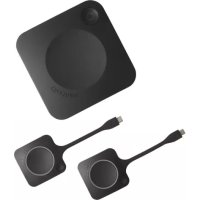
ClickShare CX30 - Pointeur sans fil Barco - Notice d'utilisation et mode d'emploi gratuit
Retrouvez gratuitement la notice de l'appareil ClickShare CX30 Barco au format PDF.

| Type de produit | Systeme de presentation sans fil (Base Unit + Button) |
| Marque | Barco |
| Modèle | ClickShare CX30 |
| Catégorie | Pointeur sans fil (systeme complet) |
| Poids | 900 g (Base Unit) |
| Alimentation | Adaptateur secteur (100-240 V AC) |
| Fonctions principales | Partage d'ecran sans fil via Button ou application (ClickShare, AirPlay, Google Cast, Miracast), conference sans fil, camera integree, haut-parleurs et microphone |
| Entretien et nettoyage | Depoussierer regulierement l'entree d'air ; utiliser un chiffon doux sec. Eviter l'exposition a la poussiere excessive. |
| Sécurité | Verrou Kensington integre ; modification recommandee des mots de passe Wi-Fi et configurateur ; mises a jour automatiques de securite |
| Pièces détachées et réparabilité | Button de conference remplacable ; Base Unit non reparatrice par l'utilisateur (retour au service apres-vente) |
| Informations générales | Compatible Button 4e generation ; gestion via XMS Cloud ; garantie SmartCare 5 ans apres enregistrement |
FOIRE AUX QUESTIONS - ClickShare CX30 Barco
Questions des utilisateurs sur ClickShare CX30 Barco
0 question sur cet appareil. Repondez a celles que vous connaissez ou posez la votre.
Poser une nouvelle question sur cet appareil
Téléchargez la notice de votre Pointeur sans fil au format PDF gratuitement ! Retrouvez votre notice ClickShare CX30 - Barco et reprennez votre appareil électronique en main. Sur cette page sont publiés tous les documents nécessaires à l'utilisation de votre appareil ClickShare CX30 de la marque Barco.
MODE D'EMPLOI ClickShare CX30 Barco
Manuel d'installation
Révision du produit
Révision du logiciel : 02.22.00
Tous droits réservés. Toute copie, reproduction ou traduction de ce document, en tout ou partie, est interdite. Le présent document ne peut être enregistré, transmis ou stocké dans un système de récapération sans l'autorisation écrite préalable de Barco.
Marques
Les noms commerciaux ainsi que les noms de produit figurant dans la présente notice d'utilisation peuvent être des marques, déposées ou non, ou droits d'auteur de leur détenteur respectif. Tous les noms de marque et les noms de produits présents dans ce document ne sont disponibles qu'à titre d'exemple. Bien entendu, il ne s'agit pas d'une approbation par Barco ni d'une promotion de ces produits ou de leur fabricant.
Modifications
Barco fournit ce manuel « tel quel » sans aucune garantie, express ou implicite. Ceci concerne également, sans toutefois s'y limiter, les garanties implicites de qualité marchande et de conformité à des fins particulières. Barco pourra, à tout moment et sans notification préalable, apporter des améliorations et/ou des modifications au(x) produit(s) et/ou à la/aux gamme(s) décrits dans la présente publication.
Il n'est pas exclu que des imprécisions techniques ou des erreurs typographiques se soient glissées dans cette publication. Les informations contenues dans cette publication sont modifiées périodiquement ; ces modifications sont intégrées aux nouvelles éditions de cette publication.
La dernière édition des manuels Barco peut être téléchargée depuis le site Web de Barco https://www.barco.com.
Protection par brevet
Ce produit est couvert par des brevets et/ou des demandes de brevet en instance. Pour plus d'informations : https://www.barco.com/en/about-barco/legal/patents.
Réponse aux incidents de sécurité relatifs aux produits
En tant que leader technologique mondial, Barco s'engage à fournir des solutions et des services sécurisés à ses clients, tout en protégeant la propriété intellectuelle de Barco. En cas de signalement de problèmes de sécurité relatifs aux produits, le processus de réponse aux incidents de sécurité relatifs aux produits sera immédiatement déclenché. Pour répondre à des problèmes de sécurité spécifiques ou pour signaler des problèmes de sécurité relatifs aux produits Barco, veuillez nous en informer en nous contactant aux coordonnées indiquées à la page https://www.barco.com/psirt. Pour assurer la protection de ses clients, Barco ne divulgue, ni ne confirme publiquement aucune faille de sécurité avant d'avoir effectué une analyse du produit et publié des correctifs ou limité les dommages.
Clause de non-responsabilité concernant les images des captures d'écran utilisées dans ce manuel
Les images des captures d’écran de ce manuel sont des exemples d’illustrations et doivent être traitées comme telles. Bien que le nom du produit affiché dans les images puisse être différent du modèle de produit que vous utilisez actuellement, la présentation du menu et les fonctionnalités sont identiques.
Accord de licence de logiciel
Lisez attentivement les conditions générales suivantes avant d'utiliser ce logiciel. Toute utilisation de ce logiciel implique l'acceptation de cet accord de licence et de cette garantie.
Conditions générales :
- La redistribution du logiciel est interdite.
- Ingénierie inverse. Ce produit logiciel ne peut pas être remanié, décompilé, désassemblé ou modifié.
Exclusion de garantie :
Ce logiciel et les fichiers qui l'accompagnent sont vendus en l'état et sans garantie quant à la performance ou la qualité marchande ou toute autre garantie expresse ou implicite. Barco ne peut en aucun cas être tenu responsable des dommages de toute nature, de la perte de données, de la perte de profits, de l'interruption des activités ou de toute autre perte pécuniaire découlant directement ou indirectement. Toute responsabilité du vendeur sera exclusivement limitée au remplacement du produit ou au remboursement du prix d'achat.
1 Mise en route 9
1.1 Consignes générales pour ClickShare 10 1.2 Conditions requises pour l'installation 11 1.3 Recommandations de sécurité 12 1.4 Exigences de déploiement du réseau 13
2 Introduction de l'cx-30 15
2.1 Le CX-30 16 2.2 Le Bouton de conférence 18
3 Processus d'installation 21
3.1Vue d'ensemble de I'installation 22 3.2 Méthodes d'installation 23
4 Installation de CX-30 25
4.1 Installation physique 26
4.1.1 Installation début 26 4.1.2 Montage au mur/plafond 26 4.1.3 Montage de l'écran 27
4.2 Connexions matérielles 28
4.2.1 Raccordement de l'alimentation 28 4.2.2 Connexions d'écran 28 4.2.3 Périphériques autonomes 29 4.2.4 Connexion via LAN 29 4.2.5 Connexion par Wi-Fi 30
4.3 Mise à jour du logiciel 31 4.4 Couplage de Button 32
5 Premiere utilisation 33
5.1 Utilisation rapide 34 5.2 Assistant de configuration ClickShare 36 5.3 Enregistrement XMS Cloud 43
5.3.1 Intégration PC 43 5.3.2 Intégration mobile 44
6 Configurateur clickshare 49
6.1 Page de connexion 50
6.2 Interface utilisateur du configurateur 51
6.2.1 À propos de l'interface utilisateur du configurateur 51 6.2.2 En-tête 51 6.2.3 Barre latérale 52 6.2.4 Fenêtre principale 53
6.3 Personalisation 55
6.3.1 Identifiants de l'écran 55 6.3.2 Fond d'écran 56 6.3.3 Fichiers de configuration 57
6.4 Affichage et audio 59
6.4.1 Affichage et audio 59
6.4.1.1 Gestion de l'écran 59 6.4.1.2 CEC 60 6.4.1.3 Audio 60 6.4.1.4 Economiseur d'écran 60
6.4.2 Périphériques 60
6.4.2.1 Caméra 61 6.4.2.2 Écran tactile 61 6.4.2.3 SmartFocus 62 6.4.2.4 Périphériques Barco certifiés 62
6.5 Wi-Fi et réseau 63
6.5.1 Paramètres Wi-Fi 63 6.5.2 Paramètres LAN 66 6.5.3 Services 69
6.5.3.1 Dispositifs mobiles 69 6.5.3.2 Vueloale 70 6.5.3.3 PresentSense 70 6.5.3.4 RESTAPI. 71 6.5.3.5 SNMP 71
6.6 Sécurité 73
6.6.1 Niveau de sécurité 73 6.6.2 Mots de passe 74 6.6.3 Cryptage HTTP 74
6.7 Systeme 76
6.7.1 État de la Base Unit 76 6.7.2 Date et heures 77 6.7.3 Économiseurs d'énergie 78 6.7.4 Buttons 79
6.7.4.1 Identification 79 6.7.4.2 Connexion 80 6.7.4.3 Décollement 81
6.7.5 Tableau noir 81 6.7.6 XMS 81
6.8 Support et mises à jour 83
6.8.1 Mise à jour du microcode 83 6.8.2 Dépannage 84
7Dépannage 87
7.1 Liste de dépannage 88
Réglementation 93
A.1 Avis de marque 94
Glossaire 95
Index 97
Mise en route
1.1 Consignes générales pour ClickShare 10 1.2 Conditions requises pour l'installation 11 1.3 Recommandations de sécurité 12 1.4 Exigences de déploiement du réseau 13
Ce manuel d'installation est un guide destiné à faciliter la mise en place et l'installation du CX-30. Pour l'utilisation quotidienne du système ClickShare, reportez-vous au Guide de l'utilisateur.
Ce chapitre présente d'importants rappels et conseils en matière de sécurité. Ces informations sont importantes pour éviter tout dommage ou perte de fonctionnalité.
Lisez ce chapitre dans son intégralité avant de commencer l'installation !
Clarification du terme « cx-30 » utilisé dans ce document
Lorsque ce document fait référence au terme « CX-30 », cela signifie que le contenu s'applique aux produits Barco suivants :
CX-30
Nom de certification du modèle
C 3010S

En fonction de la version de CX-30, certains graphiques peuvent être différents de ceux utilisés dans ce manuel. Cela n'a aucun effet sur la fonctionnalité décrite.
Présentation
- Tenez la Base Unit et les Button à jour. Des mises à jour gratuites seront fréquemment disponibles pour une expérience optimale et pour garantir la sécurité de l'ensemble du système.
- Connectez la Base Unit au réseau (avec ou sans fil) pour une expérience utilisateur optimale. De cette manière, les invités et les employés peuvent utiliser les services AVEC (Apportez votre équipement de communication) tels que AirPlay, Google Cast et/ou les applications ClickShare sans se déconnecter du réseau sans fil ou perdre la connexion Internet.
- Pour une conférence sans fil de haute qualité et à faible latence, utilisez une connexion directe entre le Button et la Base Unit.
- Placez la Base Unit dans un emplacement ouvert et évitez de l’installer dans une gaine métallique.
- Pour une expérience utilisateur optimale, les services ClickShare et AVEC ont mis en œuvre différentes façons de réaliser une détection de présence et de proximité. Pour profiter pleinement de ces mécanismes, il est vivement conseillé d’installer la Base Unit ClickShare dans la salle de réunion, physiquement proche de l’écran, et non dans un meuble fermé.
- Modifiez les mots de passe par défaut pour une sécurité optimale.
- Lors de la connexion de la Base Unit sur le réseau d’entreprise pour permettre aux protocoles AVEC et aux applications ClickShare de partager des contenus, il est vivement conseillé de changer le mode veille en « veille ECO ». Sinon, les protocoles AVEC, les applications ClickShare et éventuellement le Button ClickShare, ne pourraient pas faire sortir la Base Unit de la veille.
Conditions de température ambiantes
Température ambiance max. : +40 °C ou 104 °F
Température ambiantе min. : +0 °C ou 32 °F
Température de stockage : -10 °C à +60 °C (14 °F à 140 °F)
Conditions d'humidité
Stockage: 0 à 90 % d'humidité relative, sans condensation
Fonctionnement : 0 à 85 % d'humidité relative, sans condensation
Vérification de l'environnement
En cas d'installation dans des environnements ou le ClickShare est exposé à une quantité de poussière excessive, il est nécessaire d'enlever cette poussière avant qu'elle n'atteigne l'entrée d'air du ClickShare. Il est recommandé d'installer des dispositifs ou des structures permettant d'extraire la poussière excessive ou d'en protéger le ClickShare. Si cette solution n'est pas réalisable, le ClickShare doit être déplacé dans un environnement où l'air est propre.
Il incombe au client de s'assurer que le ClickShare soit protégé en permanence des effets nuisibles de particules hostiles générées dans l'air. Barco se réserve le droit de refuser la garantie ou l'échange de garantie si le ClickShare a été négligé, abandonné ou utilisé de manière non appropriée.

Le produit ClickShare est prévu pour une utilisation dans des environnements de bureau et en intérieur uniquement.
Altitude maximale autorisée pour l'utilisation de ce produit : 3 000 m (9 843 Ft). Conformément à la réglementation chinoise, l'altitude maximale est limitée à 2 000 mètres (6 561 pieds) pour la Chine.
Tenez la base unit et les buttons à jour
Barco améliore constamment ses dispositifs, ce qui signifie le développement des fonctionnalités existantes ainsi que l'ajout de nouvelles fonctionnalités, mais aussi la mise à disposition de correctifs de sécurité. C'est pourquoi il est fortement recommendé de tenir les Base Units à jour avec le dernier microcode disponible et de s'assurer que les Buttons sont mis à jour. Pour simplifier les choses, il est fortement recommendé de les connecter à Internet pour obtenir des mises à jour automatiques.
Pour assurer la mise à jour de tous les Buttons, Barco recommande fortement de coupler tous les Buttons avec une Base Unit immédiatement après la mise à jour de la Base Unit.
XMS Cloud
Gérez les Base Units via la plateforme de gestion XMS Cloud pour recevoir les mises à jour.
XMS Cloud est la solution sécurisée de Barco basée sur le Cloud pour la configuration, la gestion à distance et la surveillance de l'état en temps réel de vos dispositifs, répartis sur différents sites. Profitez de la capacité et de l'automatisation (de la programmation) des mises à jour logicielles, de la configuration des Base Units, de la création de modèles, de l'installation de points de papier à distance, de la gestion des utilisateurs et des informations pour piloter le Digital Workplace.
Assurez la sécurité des base units
Veillez à ce que la Base Unit ne puisse pas être retirée ou remplacée en sécurisant le dispositif de manière appropriée. Barco recommande l'utilisation de la fonctionnalité de verrouillage Kensington incluse.
Modifier le mot de passe wi-fi par défaut
Barco commande fortement de modifier le mot de passe Wi-Fi par défaut (applicable uniquement en cas d'utilisation du mode WPA2-PSK), ce qui rend l'intervention sur le trafic entre Base Unit et Button encore plus difficile pour les personnes malintentionnées, sans accès physique à vos appareils.
Modifier le mot de passe par défaut du configurateur
Barco commande fortement de modifier le mot de passe par défaut du configurateur. Toute personne malintentionnée capable d'accéder à la Base Unit localement ou via des réseaux adjacents vérifiera certainement s'il est possible d'accéder au configurateur de la Base Unit pour en extraire des informations précieuses comme les identifiants Wi-Fi.
1.4 Exigences de déploiement du réseau
Certains ports et protocoles de communication doivent être ouverts ou autorisés par le pare-feu de l'entreprise. Ces ports sont nécessaires pour que ClickShare puisse communiquer et fonctionner efficacement.
Ports requis
Contactez le responsable informatique local pour ouvrir les ports requis suivants :
| Émetteur/recepteur | Protocole Ports |
| ClickShare Button (presentation sans fil) TCP 2345 ; 6544 | |
| Applications ClickShare de bureau et mobiles (presentation sans fil) | TCP 6541 - 6545 |
| UDP 5353 ; 1900 | |
| Confidence sans fil TCP 1235 ; 9999 | |
| UDP 1234 | |
| AirPlay TCP 4100 - 4200 ; 700 ; 7100 ; 47000 | |
| UDP 4100 - 4200 ; 5353 | |
| Google Cast TCP 8008 ; 8009 ; 9080 | |
| UDP 1900 ; 5353 ; 32768 ; 61000 | |
| Configurator ClickShare TCP 80 ; 443 | |
| XMS Cloud TCP 443 | |
| XMS Edge TCP 4003 | |
| Mise à jour automatique | TCP 80 ; 443 |
| SNMP | UDP 161 ; 162 |
| REST API | TCP 4003 |
Règles de pare-feu requises
Ajoutez les règles suivantes au pare-feu :
XMS Cloud, port TCP 443 sortant vers :
xms.cloud.barco.com - azure-devices.net - core.windows.net - globalazure-devicesprovisioning.net
- Mise à jour automatique, port TCP 443 sortant vers :
update.cmp.barco.com - assets.cloud.barco.com
- MonBarco portail, port TCP 443 sortant vers :
*. barco. com
Introduction de l'cx-30
2.1 Le CX-30 16 2.2 Le Bouton de conférence 18
Les informations relatives au produit seront étudiées dans ce chapitre. Il établit également une terminologie commune nécessaire pour suivre efficacement le reste du manuel.
Variantes régionales
En fonction du lieu d'achat, la Base Unit et les accessoires sont régionalisés.

Le CX-30 est verrouillé au niveau régional. Il ne peut donc pas être utilisé en dehors de sa région d'origine!
2.1 Le cx-30

Le CX-30 est appelé « Base Unit » dans le manuel.
La CX-30 Base Unit contrôle et active la fonctionnalité du site ClickShare. La Base Unit peut également servir d'intermédiaire pour les caméras, les haut-parleurs, les microphones ou d'autres périphériques de la salle.

Le CX-30 est uniquement compatible avec la génération 4 de Button! Pour plus d'informations, voir la section "Le Button de conférence", page 18.
Composants du cx-30
Image 2-1 Vue avant du CX-30 1 Bouton de réinitialisation 2 Port USB-A 3 Port USB-C TM 4 Bouton d'alimentation
Image 2-2 Vue avant du CX-30 5 Port de l'adaptateur secteur 6 Port de sortie HDMI TM 7 Port LAN 8 Verrouillage Kensington
Anneau LED
L'anneau LED situé devant la Base Unit indique de manière claire l'état actuel du ClickShare et de ses périphériques.
Voir le tableau suivant pour savoir ce que chaque couleur ou animation de couleur représente :
| État de la DEL | Signification |
| Blanc statique Inactif | Couplage réalisé |
| Blanc clignotant Démarrage | Couplage en cours Maj du logiciel |
| Clignotement blanc Veille ECO | |
| Rouge statique Partage | |
| Rouge clignotant Erreur | Redémarrage en cours |
Désactiver Sommeil profond
2.2 Le bouton de conférence
Qu'est-ce qu'un Button de conférence ?

Le Button de conférence est appelé « Button » dans le manuel.
Le Button de conférence est un petit dispositif sans fil alimenté par USB qui simplifie le partage et l'utilisation de ClickShare d'une simple pression sur un bouton.
Vue d'ensemble du button 4E génération
Un Button 4e génération est facilement identifiable par son connecteur USB pour se coupler avec une Base Unit et se connecter à des dispositifs.
Image 2-3 Button 4e génération
1 Bouton de partage 2 Bouton de menu ClickShare 3 Connecteur USB-C™ 4 Trouses pour sangle
Fonctionnalité du bouton
Une pression sur le bouton peut avoir différents effets. Il permet également d'interagir et de passer d'un représentant à l'autre de manière fluide.
Consultez le tableau ci-dessous pour plus d'informations :
Action Fonction
| Brève pression sur le bouton de partage Démarre le partage |
| Longue pression sur le bouton de partage Prend en charge le partage |
Appuyez sur le bouton de menu. L'application ClickShare s'affiche.
Anneau LED du button
Le bouton de partage est entouré d'un anneau LED. La couleur ou l'animation de cet anneau permet de signaler ce que le Button est en train de faire et dans quel trajet.
Voir le tableau ci-dessous pour en savoir plus sur les couleurs ou animations possibles et leur signification :
LED Signification
| Blanc complet Configuration de la connexion | |
| Blanc fixe Connecté et prét à l'emploi | |
| Blanc clignotant | Connexion impossible L'application ClickShare ne fonctionne pas |
| Anneau blanc qui tourne rapidement | Dispositif occupe Traitement en cours |
| Violet | Hostflow sans partage |
Animation tournante violet-rouge
Hôte flow avec partage
Signification
Rouge fixe Partage
Rouge clignotant Erreur
Processus d'installation
3.1Vue d'ensemble de I'installation 22 3.2 Méthodes d'installation 23
Une iste de contrôle générale et une vue d'ensemble de la réalisation d'une installation typique. Pour plus de détails sur les spécificités et les possibilités, suivez les liens vers les sujets.
3.1 Vue d'ensemble de l'installation
- Définissez ou préparez un emplacement optimal dans la salle de réunion. Pour plus d'informations, voir la section "Méthodes d'installation", page 23.
- Installez physiquement la Base Unit à l'emplacement choisi. Pour plus d'informations, voir la section "Installation physique", page 26
- Connectez la Base Unit à l'aide des câbles requis ou en établissant les connexions sans fil nécessaires. Selon la salle de réunion, différentes connexions peuvent être nécessaires. Pour plus d'informations, voir la section "Connexions matérielles", page 28
- Mettez à jour le microcode de la Base Unit avec la version la plus récente. Pour plus d'informations, voir la section "Mise à jour du logiciel", page 31.
- Couplez les Button optionnels à la Base Unit. Pour plus d'informations, voir la section "Couplage de Button", page 32
- Connectez-vous et initialisez le configurateur ClickShare. Pour plus d’informations, voir la section "Assistant de configuration ClickShare", page 36 OU
Commencez une réunion, sans configuration, en partageant immédiatement du contenu. Pour plus d'informations, voir la section "Utilisation rapide", page 34
- Enregistrez la Base Unit dans XMS Cloud et bénéficiez de la garantie de 5 ans SmartCare. Pour plus d'informations, voir la section "Enregistrement XMS Cloud", page 43
- Modifiez ou utilisez les fonctionnalités avancées de la Base Unit avec le configurateur ClickShare. Pour plus d'informations, voir la section "Assistant de configuration ClickShare", page 36
- Commencez à utiliser ClickShare, en connectant un bouton couplé et/ou en installant l'application ClickShare. Pour plus d'informations, reportez-vous au guide d'utilisation.
Configurations physiques possibles
La Base Unit peut être installée selon plusieurs configurations :
- Début sur une surface plane. Pour plus d'informations, voir la section "Installation début", page 26. Fixation au mur ou au plafond. Pour plus d'informations, voir la section "Montage au mur/plafond", page 26. Fixation à l'écran. Pour plus d'informations, voir la section "Montage de l'écran", page 27.
Pour une expérience optimale lors de l'utilisation, tenez compte des points suivants lorsque vous désisissez l'endroit où installer la Base Unit :
- Installez la Base Unit à proximité de l'écran.
- N'installez pas la Base Unit dans un boîtier métallique !

Si l'accès au connecteur est limité en raison du montage, connectez d'abord les câbles nécessaires à la Base Unit. Pour plus d'informations, voir la section "Connexions matérielles", page 28.
Configurations possibles du réseau
En fonction du type de salle de réunion, de la façon dont le réseau local a été configuré ou des exigences requises, différentes méthodes d'intégration de ClickShare dans le réseau peuvent être préférées. Les méthodes possibles sont les suivantes :
| Dispositif Configuration | Détails Paramètre | ||
| Base Unit | Standard Connexion | LAN au réseau de l'entreprise (optionnel) : • Accès à XMS Cloud. • Partage basé sur une application pour les utilisateurs connectés au réseau de l'entreprise. | “Paramètres LAN”, page 66. |
| Double réseau ConneXion | exion LAN au réseau de l'entreprise : • Accès à XMS Cloud. • Partage basé sur uneapplication pour les utilisateurs connectés au réseau de l'entreprise. | “Paramètres LAN”, page 66. | |
| Connexion Wi-Fi au réseau invitee • Partage basé sur uneapplication pour les utilisateurs connectés au réseau invitee. | Mode client sans fil de la Base Unit : “Paramètres Wi-Fi”, page 63 | ||
| Le Button se connecte au réseau | Mode point d'accès externe duButton : “Connexion”, page 80. | ||
| AV VLAN Connexio | LAN au réseau AV VLAN : • Accès à XMS Cloud. • Partage basé sur uneapplication pour les utilisateurs connectés au réseau de l'entreprise et au réseau invitee. | “Paramètres LAN”, page 66. | |
| Button | Standard Le Button | se connecte au réseauWi-Fi de la Base Unit. | Base Unit en mode point d'accès“Paramètres Wi-Fi”, page 63. |
| Button en mode nom deClickShare : “Connexion”, page 80. | |||
| Dispositif | Configuration | Détails Paramètre | |
| Réseau connecté Le Button se connecte au réseau. La Base Unit doit être connectée à même réseau que les Buttons ou l'AV VLAN : "Wi-Fi et réseau", page 63. | |||
Installation de cx-30
4.1 Installation physique 26 4.2 Connexions matérielles 28 4.3 Mise à jour du logiciel 31 4.4 Couplage de Button 32
Les différentes manières d'installer et de connecter physiquement la Base Unit et ses Button optionnels seront étudiées dans ce chapitre.
4.1.1 Installation début
- Préparez une surface plane et continuez avec suffisamment d'espace et de hauteur pour l'ensemble de la Base Unit.
- Placez la Base Unit en position verticale sur la surface plane souhaitée.
4.1.2 Montage au mur/plafond
Un socle de montage est inclus avec le CX-30. Ce socle de montage utilise de l'adhésif ou des vis pour fixer Base Unit au mur ou au plafond.
La Base Unit pèse : 900g.

DANGER: Assurez-vous que la surface est propre, sèche et non flexible avant de procéder à la fixation de la Base Unit!
Comment procéder au montage avec adhésif
- Placez le socle de montage dans les rainures situées sous la Base Unit et tournez-le dans le sens horloger, comme illustré.
Image 4-1 Comment fixer le socle de montage à la Base Unit
- Préparez l'emplacement sur le mur ou le plafond.
- Retirez le film de protection amovible.
Image 4-2 Comment retirer le film de protection
- Collez la Base Unit à l'endroit souhaité.

Remarque : Veillez à ce que la Base Unit soit bien fixée à son emplacement !
Comment procéder au montage avec vis
- Percez deux trous espacés horizontalement de 50 mm dans le mur.
- Insérez une cheville dans chaque trou. (facultatif)

Remarque : Les vis de fixation et les chevilles ne sont pas fournies avec la Base Unit. Le type de vis et de chevilles dépend du matériel du mur : pierre, bois, plaque de plâtre,...
- Serrez deux vis à travers le socle de montage dans les trous préparés.
Image 4-3 Trous de vis du socle de montage
- Positionnez la Base Unit sur le socle de montage et tournez-la dans le sens horloger, comme illustré.
Image 4-4 Comment fixer la Base Unit
4.1.3 Montage de l'écran
Un cadre de support séparé est nécessaire pour fixer solidement la Base Unit à l'écran. Ce cadre sera fixé à l'arrête de l'écran, créant ainsi un point de connexion où la Base Unit sera positionnée.
Le support TV n'est pas fourni avec le CX-30, mais il est disponible en tant qu'accessoire optionnel.

Pour plus d'informations, reportez-vous au guide de démarrage rapide du support TV qui se trouve dans la boîte ou sur le site Web de Barco https://www.barco.com/support.
Alimentation avec adaptateur
- Branchez l'adaptateur sur le port d'alimentation de la Base Unit. (référence 1)

Avertissement : Utilisez uniquement l'adaptateur Barco certifié inclus dans la boîte ou fourni comme pièce de rechange. L'utilisation d'un adaptateur différent peut entraîner de graves dommages !
Image 4-5 Emplacement du connecteur d'alimentation 1 Connexion pour l'adaptateur secteur
- Branchez l'adaptateur sur une prise murale.
Lorsque l'alimentation est suffisante sur la Base Unit, l'anneau à l'avant s'allume.
Connexion HDMI
- Connectez un câble « HDMI » du port « HDMI out » de la Base Unit au port « HDMI in » de l'écran. (référence 1)
Image 4-6 Emplacement du connecteur HDMI
- L'écran est-il tactile?
Oui, connectez un câble « USB-A » aux ports « USB-A » de la Base Unit. (référence 2) Non, la connexion HDMI a été établie.
Image 4-7 Emplacement du connecteur USB pour écrans tactiles
4.2.3 Périphériques autonomes
Le ClickShare peut s'interfacer et se connecter avec de nombreux types et marques de périphériques. Une liste des périphériques officiellement pris en charge est disponible à l'adresse suivante : https://www.barco.com/en/products/clickshare-conferencing-collaboration/alliance-partners/peripherals.
Comment connecter
- Connectez les périphériques souhaités à un port USB libre.
Image 4-8 Emplacement des connecteurs USB pour les périhériques
1. Connexion pour le câble USB-A 2. Connexion pour le câble USB-C
4.2.4 Connexion via LAN
La connexion de CX-30 au LAN permet de configurer et de gérer la Base Unit à distance.
- Connectez un câble « ethernet » du LAN au port « ethernet » à l'arrière de la Base Unit. (référence 1)
Image 4-9 Emplacement du connecteur LAN 1 Connexion du câble LAN
- Recherche l'adresse IP qui a été attribuée à la Base Unit par le réseau.
- Accédez à l'adresse IP avec le navigateur de votre choix.
Remarque: Selon la configuration du navigateur, un avertissement de sécurité peut s'afficher. Pour éviter cet avertissement à l'avenir, voir "Cryptage HTTP", page 74.
- Pour initialiser le configurateur, voir "Assistant de configuration ClickShare", page 36
4.2.5 Connexion par wi-fi
Par défaut, un réseau Wi-Fi sera configuré par la Base Unit dès son démarrage. Il est possible de se connecter à ce réseau pour configurer ou utiliser ClickShare.
Comment connecter
- Assurez-vous que la Base Unit est sous tension, pour plus d'informations, voir "Raccordement de l'alimentation", page 28
- Connectez le dispositif sans fil au SSID et saisissez le mot de passe.
Le SSID par défaut est « ClickShare-[serial number] » et le mot de passe par défaut est « clickshare »
- Accédez à l'adresse IP de la Base Unit à l'aide du navigateur de votre choix.

Remarque : L'adresse IP par défaut est « 192.168.2.1 »

Remarque : Selon la configuration du navigateur, un avertissement de sécurité peut s'afficher. Pour éviter cet avertissement à l'avenir, voir "Cryptage HTTP", page 74.
- Pour initialiser le configurateur, voir "Assistant de configuration ClickShare", page 36
4.3 Mise à jour du logiciel

Il est recommandé de mettre à jour la Base Unit avec le dernier microcode avant de configurer le système ClickShare. Cela permet de s'assurer que les dernières fonctionnalités sont présentes dans le configurateur.
Il existe plusieurs façons de mettre à jour le logiciel de la Base Unit :
XMS Cloud:
Pour plus d'informations, reportez-vous au guide d'utilisation XMS Cloud : https://www.barco.com/support.
- Configurator ClickShare :
Pour plus d'informations, voir la section "Assistant de configuration ClickShare", page 36 ou "Mise à jour du microcode", page 83.
- Mise à jour manuelle :
Avec une clé USB de mise à niveau, voir les instructions suivantes.
Comment effectuer une mise à jour avec une clé USB
- Téléchargez le dernier microcode à partir de la page d'assistance produit sur le site Web de Barco : https://www.barco.com/clicksharesetup.

Conseil : Conservez le fichier «. zip » téléchargé dans un endroit facilement accessible.
- Décompressez le fichier «. zip »
- Copiez le fichier «. enc » dans le répertoire racine de la clé USB.

Conseil: Il est possible d'avoir les mêmes fichiers de mise à niveau de la version du microcode pour d'autres Base Units sur la clé USB.
- Insérez la clé USB dans n'importe quel port USB libre de la Base Unit.
Un avis s'affiche sur l'écran connecté, indiquant que la mise à jour du microcode est en cours.
- Attendez que l'avis indique que le processus est terminé et retirez la clé USB.
La Base Unit redémarre automatiquement.
4.4 Couplage de button
Le Button doit être couplé à une Base Unit pour fonctionner. Un Button non couplé ne pourrait pas partager de contenu ni se connecter à un écran.

Il n'est pas possible de coupler Button avec plusieurs Base Unit !
Le couplage d'un Button avec une autre Base Unit fait perdre au Button sa connexion avec la Base Unit initialement couplée.
Comment procéder au couplage
- Assurez-vous que la Base Unit est sous tension.
- Connectez le Button au port « USB-C » de la Base Unit.

Remarque : Seuls les Button de génération 4.0 ou supérieure sont compatibles avec CX-30 !
Image 4-10 Méthode de couplage d'un Button
Si un écran est connecté, la mention « Couplage et mise à jour en cours » apparait au bas de l'écran d'accueil.
- Attendez que le cercle du Button devienne vert fixe.
Si un écran est connecté, la mention « Fin du couplage et de la mise à jour du Button » apparait au bas de l'écran.
- Débranchez le Button de la Base Unit.
Le Button est prêt à être utilisé !
Première utilisation
5.1 Utilisation rapide 34 5.2 Assistant de configuration ClickShare 36 5.3 Enregistrement XMS Cloud 43
À l'allumage de la Base Unit avec un écran connecté, une page de renvoi s'affichera. Cette page de renvoi fait référence aux trois méthodes possibles expliquées dans ce chapitre :
- Utilisation rapide : aucune configuration requise (non recommandé).
- Assistant de configuration : initialiser et configurer le configurateur. XMS Cloud : enregistrer le ClickShare et bénéficier de la garantie SmartCare de 5 ans.
5.1 Utilisation rapide
Utilisez la Base Unit sans passer par le processus de configuration complet. Cette fonctionnalité peut être utile pour une réunion urgente qui doit avoir lieu immédiatement ou si un test/démonstration de base est nécessaire.
Toutes les fonctionnalités avancées ne sont pas disponibles en cas d'utilisation de la Base Unit dans cet état. Toutefois, la caméra intégrée, les haut-parleurs et le microphone peuvent être utilisés dans leur configuration par défaut.

Il est déconseillé d'utiliser la Base Unit sans configuration de manière prolongée !
Partage rapide avec button
- Couplez un Button en suivant : "Couplage de Button", page 32
- Branchez le Button sur le dispositif qui partagera ou rejoindra la réunion.
- Une fois que l'anneau LED est stable et blanc, appuyez sur le bouton central du Button pour démarrer le partage.
Partage rapide avec l'application clickshare
- Téléchargez et installez l'application ClickShare : https://www.clickshare.app
Windows installera automatiquement les pilotes corrects dans la plupart des cas, sinon téléchargez manuellement le dernier pilote ici : https://www.barco.com/en/support/software/R3307452
- Exécutez l'application ClickShare installée.
- Sélectionnez la salle de réunion souhaitée dans l'application ClickShare.
Image 5-1 Exemple de sélection de salle de réunion dans l'application ClickShare

Remarque: Sans configuration, le nom de la salle de réunion sera « ClickShare-[serial number] »
Pour plus d'informations sur l'application ClickShare, reportez-vous au Guide de l'utilisateur.
- Saisissez le mot de passe qui s'affiche à l'écran
Image 5-2 Exemple de demande de mot de passe dans l'application
Si le mot de passe disparaît trop rapidement, cliquez sur « Réessayer » dans l'application.
- Sélectionnez l'écran ou la fenêtre souhaitée et démarrez le partage.
5.2 Assistant de configuration clickshare
Le configurateur est l'application Web interne qui contrôle les paramètres et la configuration générale du ClickShare. Permettre la modification et la (dés)activation des différentes fonctionnalités de ClickShare.

Ces paramètres peuvent être modifiés une fois la configuration terminée !
Configuration initiale du configurateur
- Connectez-vous à la Base Unit :
Via une connexion LAN directe. En naviguant jusqu'à son adresse IP câblée. Pour plus d'informations, voir la section "Connexion via LAN", page 29. En se connectant à son réseau Wi-Fi. Pour plus d'informations, voir la section "Connexion par Wi-Fi", page 30.
- Accédez à la page de configuration à l'aide du navigateur de votre choix.

Remarque : L'adresse IP par défaut du configurateur est : « 192.168.2.1 »

Remarque : Selon la configuration du navigateur, un avertissement de sécurité peut s'afficher. Pour éviter cet avertissement à l'avenir, voir "Cryptage HTTP", page 74.
La page de connexion du configurateur ClickShare s'affiche.
- Connectez-vous au configurateur.

Connexion au configurateur ClickShare
Nom utiliseur:
admin
Moc de passée:
Mol de passage
Se souvenir de moi
J'ai accepté la(les) CLUE et la(les) Politique de confidentialité
Connection
Image 5-3 Exemple de page de connexion au configurateur
a) Sélectionnez la langue d'affichage souhaitée dans le coin supérieur droit. b) Saisissez le nom d'utilisateur et le mot de passe.

Remarque : Le nom d'utilisateur et le mot de passe par défaut sont tous deux « admin »
c) Pour que le configurateur se souvienne du nom d'utilisateur et du mot de passe saisis, cochez la case située en face de Se souvenir de moi. (facultatif) d) Lisez le CLUF et la politique de confidentialité associés, puis cochez la case en face pour accepter les conditions.
L'assistant : ClickShare s'affiche
- Cliquez sur « Lancer la configuration »
Assistant de configuration ClickShare

Votre dispositif ClickShare a été activé pour la première fois le
Assurez-vous d'enregistrer votre dispositif pour étendre la garantie par défaut de 1 an à 5 ans et profiter des avantages supplémentaires de SmartCare
Bienvenue dans l'assistant de configuration clickshare
Cet assistant vous guidera lors de la brève procédure de configuration de votre ClickShare Base Unit. Cliquez sur "Lancer la configuration" pour commencer. Vous devez terminer l'assistant pour finaliser l'installation de ce dispositif.

Image 5-4 Exemple de page de renvoi de l'assistant de configuration
La page « Mise à jour du microcode » s'affiche.
- Choisissez la manière dont le microcode doit être livré et cliquez sur « Suivant » :
Automatique, la Base Unit est mise à jour régulièrement. (recommandé) Notifier, affiche un avis sur la page d'accueil du configurateur lorsqu'une mise à jour est disponible. Désactivé, ne vérifie jamais les mises à jour.


État du logiciel: Impossible d'accéder au serveur de mise à jour.
Mises à jour automatiques du logiciel:
Automatique
Nous assurerons automatiquement la mise à jour du système pour vous. Les mises à jour sont instantanées lorsque le dispositif n'a pas été utilisé pendant 8 heures.
Une fois que vous avez redémarré ceassistantant, nous mettrons immédiatement le système à jour avec le dernier logiciel disponible.
Mises à jour manuelles du logiciel :
Vous pouvez obtenir le dernier logiciel sur www.barco.com/clicksharesetup
Charger le logiciel...
Autoriser le passage du logiciel à une version antérieure

Image 5-5 Exemple de page de mise à jour du microcode
Suvant

Il est possible de mettre à jour le microcode en cliquant sur « Charger le microcode » et en sélectionnant le fichier «.enc » télécharge sur https://www.barco.com/clicksharesetup.

Remarque : ClickShare se protège en empêchant l'installation de versions antérieures du microcode. Si un déclassement est absolument nécessaire, cochez la case devant « Autoriser le passage du microcode à une version antérieure »
- Personnalisez le nom, l'emplacement et le texte à l'écran ainsi que sa langue, puis cliquez sur « Suivant »
Image 5-6 Exemple de page de personnalisation

Conseil : Il est recommandé de renommer les fichiers « Nom de la salle de réunion » et « Nom de l'emplacement » en fonction du nom et de l'emplacement de la salle de réunion elle-même.
- Sélectionnez le fuseau horaire le plus pertinent pour l'utilisation de la Base Unit.
Image 5-7 Exemple de page système
- Choisissez le mode pour la date et l'heure et cliquez sur « suivant » :
Manuellement, permet de modifier le jour et l'heure de démarrage de la Base Unit. NTP, suit l'horloge des serveurs de temps définis dans le champ de saisie.
- Choisissez le niveau de sécurité le plus approprié et cliquez sur « Suivant »
Image 5-8 Exemple de page de sécurité
- Remplacez le mot de passe par un mot de passe plus sûr et cliquez sur « Suivant »
Image 5-9 Exemple de page de mot de passe

Conseil : Aucun critère n'est requis pour la création du mot de passe. En général, plus le mot de passe est long, plus il est sûr.
- Configurez les paramètres du réseau pour minimiser les interférences des autres signaux sans fil et maximiser la sécurité du réseau Wi-Fi propre à la Base Unit et cliquez sur « Suivant »
Image 5-10 Exemple de page réseau

Conseil : Pour minimiser les instabilités de connexion, il est fortement recommandé d'échelonner les paramètres de canal sur plusieurs Base Unit ou d'autres dispositifs sans fil !
- Enregistrez la Base Unit dans XMS Cloud pour compléter l'enregistrement de SmartCare.
Image 5-11 Exemple de la page SmartCare
Pour activer la garantie de 5 ans avec SmartCare, l'enregistrement dans XMS Cloud est nécessaire. Il y a deux façons de procéder à l'enregistrement dans XMS Cloud :
- Enregistrement PC : cliquez sur le lien situé sous le code QR pour lancer le processus d'enregistrement. Pour plus d'informations, voir la section "Intégration PC", page 43.
- Enregistrement mobile : scannez le code QR à l'écran ou sur l'étiquette de la Base Unit. Pour plus d'informations, voir la section "Intégration mobile", page 44

Conseil: Si le code QR est trop petit pour être scanné, cliquez sur le code QR pour l'agrandir.
- Un aperçu de la configuration est présenté sur la page. Cliquez sur « Terminer la configuration » pour terminer la configuration initiale.
Assistant de configuration ClickShare
Vue d'ensemble de la configuration
Version du logiciel: v02.18.00 Nom de la salle de ClickShare-réunion: SSID: ClickShare Niveau de 1 sucurittie:
N'oubliez pas d'associer votre (vos) button(s) avec la base unit pour pouvoir terminer l'installation
Insérez dans le port USB les Buttons que vous souhaitez utiliser avec cette Base Unit. Ce faisant, vous associerez chaque Button avec cette Base Unit, afin qu’il soit correctement configuré pour un usage avec cette Base Unit uniquement.

Predecessor
BARCO
Terminatla
configuration

Image 5-12 Exemple de page d'aperçu

Remarque: Si un paramètre est erroné ou si une modification est nécessaire, cliquez sur le bouton « Retour » jusqu'à ce que le chapitre souhaité soit atteint. Il est possible de passer d'un paramètre à l'autre à tout moment.
Un avertissement peut être émis en fonction des modifications. Cliquez sur « Terminer la configuration » dans la fenêtre contextuelle pour continuer ou cliquez sur « Retour » pour modifier à nouveau les paramètres.
La page d'accueil du configurateur s'affiche et confirme que le système a été configuré avec succès !
5.3 Enregistrement XMS cloud
L'enregistrement de la Base Unit permet d'avoir plus de contrôle, plus de fonctionnalités disponibles et un pack SmartCare 5 ans.
Un pack SmartCare comprend :
- Couverture de 5 ans pour le matériel
- Niveau de service accru XMS pour la gestion
- Gestion analytique de 5 ans
Pour en savoir plus, voir https://www.barco.com/en/clickshare/apps-accessories/smartcare.
Comment s'enregistrer sur ordinateur
- Cliquez sur le lien sous le code QR sur la page SmartCare du configurateur.
- Avez-vous un compte XMS Cloud ?
Si oui, connectez-vous et passez à l'étape 4. Si non, créez un compte en suivant les étapes suivantes.
- Les unités sont-elles installées pour un client ?
Si oui, sélectionnez « Revendeur/Intégrateur » et créez ou choisissez le client, appelé organisation dans XMS, dans les champs ci-dessous. ■ Si non, sélectionnez « Propriétaire/Administrateur » et créez ou choisissez un nom pour l'organisation où l'unité est installée.

Remarque : Le rôle sélectionné ne peut pas être modifié !

XMS Cloud


Image 5-13 Exemple de page de connexion pour l'enregistrement sur ordinateur.
Les Base Units disponibles seront automatiquement scan-nés et préparés pour l'enregistrement.
- Examinez les informations pour vous assurer que les bonnes Base Units seront ajoutées à la bonne organisation. Si les informations sont correctes, cliquez sur « Continuer »
Image 5-14 Exemple de Base Unit associées

Conseil : Une Base Unit ne peut être couplé qu'à une seule organisation à la fois. Si une Base Unit doit être modifiée pour une organisation différente, la Base Unit doit d'abord être dissociée !
Connectez la Base Unit au réseau pour finaliser l'intégration.
- Pour plus d'informations sur la manière de gérer les Base Units ajoutées ou d'utiliser XMS Cloud, voir le guide utiliser XMS Cloud.
Comment s'enregistrer mobile
- Scannez le code QR XMS Cloud sur l'un des emplacements possibles.
Sur la Base Unit elle-même. Sur la page de connexion de ClickShare d'un écran connecté. Sur la page SmartCare du configurateur.
- Avez-vous un compte XMS Cloud ?
Si oui, connectez-vous et passez à l'étape 4. ■ Si non, créez un compte en suivant les étapes suivantes.
- Les dispositifs sont-ils installés pour un client ?
Si oui, cliquez sur « Revendeur/Intégrateur » Si non, cliquez sur « ClickShare Propriétaire/Administrateur »

Remarque: Le rôle sélectionné ne peut pas être modifié!

Image 5-15 Exemple de page de renvoi après avoir scanonné le code QR.
La page d'enregistrement s'affiche.
- Cliquez sur la flèche « > » ou recherchez l'organisation souhaitée dans la liste en cliquant sur la flèche « > »

Image 5-16 Exemple de page d'enregistrement.
Si l'organisation souhaitée ne figure pas dans la liste, suivez les étapes ci-dessous pour créer une nouvelle organisation dans XMS Cloud.
a) Cliquez sur « + Ajouter une organisation » pour créer une nouvelle organisation. b) Saisissez le nom et sélectionnez le pays concerné.
Image 5-17 Exemple de création d'une organisation.
c) Lisez et cochez la case « Politique de confidentialité » d) Cliquez sur « Enregistrer et ajouter des Base Units » pour associer la Base Unit à la nouvelle organisation créée ou cliquez sur « Sauvegarder et Retour à la liste » pour créer une autre organisation ou désirir une organisation existante.
Une vue d'ensemble de l'organisation sélectionnée sera présentée. Consultez les Base Units actuellement enregistrées ou obtenez un aperçu rapide des Base Units qui attendent encore la finalisation de l'enregistrement.
- Cliquez sur « Ajouter des Base Units » pour commencer à enregistrer les appareils.
Image 5-18 Exemple de vue d'ensemble de l'organisation.
- Scannez à nouveau le code QR de la Base Unit pour l'enregistrer dans XMS Cloud. Les Base Unit avec un microcode antérieur à la version 2.18 doivent suivre les sous-étapes ci-dessous comme alternative au scan.

Conseil : Le navigateur doit avoir accès à la caméra pour pouvoir scanner les codes !
Image 5-19 Exemple de page de scan d'un code QR.
Orientez la caméra de manière à ce que l'intégralité du code QR apparaisse dans le rectangle blanc arrondi. En cas de succès, la Base Unit sera traitée et enregistrée.
a) Cliquez sur le bouton « Enregistrer avec un jeton » pour ajouter la Base Unit manuellement.
Image 5-20 Exemple d'enregistrement manuel avec un jeton.
b) Saisissez le numéro de série de la Base Unit. c) Cliquez sur « Verifier le jeton » pour traiter et enregistrer la Base Unit.

Conseil: Si l'enregistrement de la caméra et du jeton est introuvable, cliquez sur « + Ajouter » pour les rouvrir.
Image 5-21 Exemple d'emplacement pour ajouter
- Add More
Enregistrer 0 Baseunit(s)
Répéter ces (sous-)étapes jusqu'à ce que toutes les Base Units aient été ajoutées.
- Examinez la liste des Base Unit ajoutées et cliquez sur « Enregistrer des Base Units »

Conseil : Une Base Unit ne peut être couplé qu'à une seule organisation à la fois. Si une Base Unit doit être modifiée pour une organisation différente, la Base Unit doit d'abord être dissociée !
Une fenêtre contextuelle s'affiche, indiquant que la Base Unit doit être connectée au réseau pour finaliser l'intégration.
- Pour plus d'informations sur la manière de gérer les Base Units ajoutées ou d'utiliser XMS Cloud, voir le guide utiliser XMS Cloud.
Configurator clickshare
6.1 Page de connexion 50 6.2 Interface utilisateur du configurateur 51 6.3 Personalisation 55 6.4 Affichage et audio 59 6.5 Wi-Fi et réseau 63 6.6 Sécurité 73 6.7 Système 76 6.8 Support et mises à jour 83
Le configurateur est une application Web qui permet d'accéder aux paramètres, aux fonctionnalités, aux options, à une multitude d'informations et à des renseignements utiles sur la configuration de ClickShare. Chaque fonctionnalité du configurateur sera expliquée dans le présent chapitre, en suivant la structure de menu utilisé dans le configurateur lui-même.
Pour accéder ou gérer la fonctionnalité expliquée, naviguez vers le nom du chapitre dans le configurateur.
6.1 Page de connexion
Avant d'accéder au configurateur, un écran de connexion s'affiche, vous demandant de vous connecter avec un nom d'utilisateur et un mot de passe.
| Configurator ClickShare | Fençais |
Connexion au configurateur ClickShare
Nom utiliseur:
30min
Mot de passe:
Mort depasse
Se souvenir de moi J'ai accepté la(les) CLUE et la(les) Politique de confidentialité
Connection
Image 6-1 Exemple de page de connexion du configurateur ClickShare
Comment se connecter
- Accédez à la page de configuration à l'aide du navigateur de votre choix.

Remarque : L'adresse IP par défaut du configurateur est : « 192.168.2.1 »

Remarque : Selon la configuration du navigateur, un avertissement de sécurité peut s'afficher. Pour éviter cet avertissement à l'avenir, voir "Cryptage HTTP", page 74.
- Sélectionnez la langue d'affichage souhaitée à l'aide du sélecteur de langue dans le coin supérieur droit. (facultatif)
- Remplissez le nom d'utilisateur et le mot de passe.

Remarque: Le nom d'utilisateur et le mot de passe par défaut sont tous deux « admin »
- Pour que le configurateur se souvienne du nom d'utilisateur et du mot de passe saisis, cochez la case devant « Se souvenir de moi » (facultative)
- Lisez le CLUF et la politique de confidentialité associés, puis cochez la case pour accepter les conditions.
- Cliquez sur le bouton « Connexion » pour vous connecter.
Une fois la connexion réussie, la page d'accueil du configurateur s'affiche.
Vue d'ensemble
L'interface utilisée (UI) du configurateur se compose de trois sections principales :
L'en-tête (fond gris foncé) La barre latérale (fond gris clair) :
Permet de naviguer dans les fonctionnalités.
La fenêtre principale (fond blanc) :
Affiche des informations sur la catégorie actuellement sélectionnée et permet de modifier les fonctionnalités.
Image 6-2 Exemple de page d'accueil du configurateur
Présentation
L'en-tête se compose de trois fonctionnalités de base et peut être consulté à tout moment lors de la navigation dans le configurateur ClickShare :
Tableau de bord - Sélecteur de langue - Déconnexion
Image 6-3 Exemple de l'en-tête du configurateur
Le tableau de bord peut être considéré comme la page d'accueil ou la page de renvoi du configurateur et est la première page affichée.
En cliquant sur le texte « Configurateur ClickShare » au centre de l'en-tête, la page du tableau de bord s'affiche. Pour plus d'informations, voir la section "Fenêtre principale", page 53
Le sélecteur de langue permet d'afficher le configurateur dans plusieurs langues. La langue sélectionnée est appliquée à l'ensemble de l'application Web et peut être modifiée à tout moment.
Changez de langue en cliquant sur le nom de la langue d'affichage actuelle ou en cliquant sur la flèche vers les bas à droite de ce texte.
Image 6-4 Exemple de sélecteur de langue et des langues disponibles
Image 6-5 Icône de déconnexion
La déconnexion peut être effectuée en cliquant sur l'icône à droite de la flèche vers le bas du sélecteur de langue. En cas de déconnexion, le configurateur sera redirigé vers la page de connexion et demandera une ouverture de session.
Vue d'ensemble
La barre latérale ou barre de navigation contient la structure du menu du configurateur. Chaque paramètre et option pouvant être visualisé ou modifié est subdivisé dans sa propre catégorie avec des sous-catégories. La navigation dans ces (sous-)catégories a un impact sur ce qui est affiché dans la fenêtre principale. Seule la catégorie actuellement ouverte affichera ses sous-catégories.

La navigation dans les (sous-)catégories peut entraîner la perte de modifications non enregistrées. Vérifiez toujours que les modifications ont été appliquées avant de passer à une autre (sous-)catégorie !
Image 6-6 Exemple de barre latérale
Assistant de configuration
En bas de la barre latérale, un lien vers l'assistant de configuration est affiché en permanence. Utilisez ce lien lorsque la configuration initiale du configurateur, telle que désignée dans "Assistant de configuration ClickShare", page 36, peut s'avérer utile.
Vue d'ensemble
Tous les paramètres, informations et options seront affichés dans la section de la fenêtre principale. Le contenu affiché dépend à la fois de la (sous-)catégorie sélectionnée et des paramètres actifs.
Par défaut, le tableau de bord s'affiche et donne un aperçu des informations suivantes :
- Liens vers les paramètres utiles.
- Informations de base sur le réseau.
- Informations générales sur la Base Unit
- État de partage actuel.
Que voulez-vous faire aujourd'hui?
Changer de fond d’écran
Afficher l'état de la Base Unit
Afficher l'état du Button
Modifier les paramètres d'économie d'énergie
Télécharger les fichiers logs
Lancer l'assistant de configuration

5. GHz : ClickShare

ClickShare - No se detecto; ning Link

SmartCare inactif. Cliquez ici pour activer SmartCare.

À propos des éléments de l'interface utilisateur (IU)
La fenêtre principale peut utiliser divers éléments pour contrôle et modifier les paramètres. Chacun d'eux a des fonctionnalités et des objectifs différents :
- Champ de saisie, un espace dédié où le texte peut être tapé.
- Bouton poussoir, exécute l'action décrite dans le bouton lorsqu'il est activé.
- Case à cocher, permet de basculer d'une fonction à l'autre ou d'une option à l'autre.
- Bouton radio permet de passer à l'option sélectionnée.
- Liste déroulante, affiche une liste d'options disponibles lorsqu'elle est activée.
- Curseur avec un point rouge, permet de choisir une valeur parmi une série d'options.
6.3 Personnalisation
La personnalisation permet de modifier l'aspect et la convivialité du ClickShare dans la salle de réunion.

Identifiant à l'écran
Fond d'écran
Fichiers de configuration
Image 6-8 Exemple de catégorie de personnalisation
Vue d'ensemble
L'identification à l'écran est une fenêtre qui affiche des informations de base sur le ClickShare sur l'écran connecté. Ces informations peuvent être représentées sous deux formes :
- Standard, affiche des informations détaillées sur le papier peint.
Image 6-9 Exemple d'identifiant à l'écran sur le papier peint
- Petit, affiche les principales informations sur la barre d'état en bas.
Clickshare clickshare - adresse IP filaire :
Image 6-10 Exemple d'identifiant à l'écran dans la barre d'état
Comment modifier l'identifiant à l'écran
Selon le type d'identifiant à l'écran choisi, différentes informations peuvent être affichées. Les informations affichées peuvent être modifiées en éditant les informations suivantes :
- Sélectionnez la langue d'affichage dans la liste déroulante après le texte « Langue du texte à l'écran »
- Indiquez le nom de la salle de réunion dans le champ de saisie après « Nom de la salle de réunion »
- Indiquez l'emplacement de la salle de réunion dans le champ de saisie après « Nom de l'emplacement » (Uniquement pour le type standard)
- Saisissez un message d'accueil à afficher dans le champ de saisie après « Message d'accueil » (Uniquement pour le type standard)
- Faites basculer les informations sur le réseau avec la case à cocher devant « Afficher les informations sur le réseau ». Une seule connexion réseau, avec une préférence pour la connexion filaire, sera affichée pour le type petit.
- Affichez ou masquez la barre d'état en bas de l'écran lors du partage avec la case à cocher devant « Activer le mode Cinéma »

Cliquez sur le bouton-poussoir « Enregistrer les modifications » pour valider les modifications apportées à la Base Unit.

Identifiant à l'écran
Annuler les modifications
Enregistrer les modifications
Type d'identifiant à l'écran

Identifiant à l'écran standard

Petit identifiant à l'écran
Info
Langue du texte à l'écran:
Nom de la salle de réunion :
ClickShare
Nom de l'emplacement:
Saisir le nom de l'emplacement
Message d'accueil :
Saisir un message d'accueil

Afficher des informations relatives au réseau

Activer le mode Cinéma
Masque automatiquement la barre d'état lorsqu'un contenu est partagé.
Image 6-11 Exemple de page d'identification à l'écran dans le configurateur
6.3.2 Fond d'écran
Le papier peint affiche une image d'arrière-plan sélectionnée sur l'écran connecté lorsque le ClickShare n'est pas utilisé. Les papiers peints par défaut de Barco s'adaptent automatiquement à la résolution de l'écran. Les papiers peints téléchargés par l'utilisateur seront vérifiés par le configurateur en fonction de leur format et de leur taille.
Image 6-12 Exemple de papier peint affiché par défaut
Comment modifier le papier point
Activez la fonctionnalité de papier peint en cochant la case devant « Afficher le papier peint quand personne ne partage son écran ».

En masquant le papier peint, vous masquerez également les identifiants à l'écran!
Choisissez l’un des papiers peints par défaut fournis par Barco en cliquant sur leurs tuiles ou téléchargez une image personnalisée en cliquant sur la tuile avec « Choisir une image »

Il est possible d'ajouter un maximum de cinq papiers peints.

Fond d'écran
Annuler les modifications. Enregistrer les modifications.

Afficher le fond d’écran quand aucun écran n’est partagé
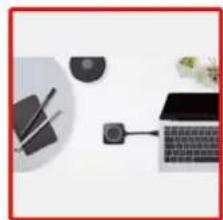
Image 6-13 Exemple de page de papier peint dans le configurateur

Cliquez sur le bouton-poussoir « Enregistrer les modifications » pour valider les modifications apportées à la Base Unit.
Supprimer ou télécharger un papier peint

Image 6-14 Icône de téléchargement lors du survol d'un papier peint

Image 6-15 Icône de corbeille lors du survol d'un papier peint personnalisé
En survolant un papier peint, vous faites apparaitre les icônes cachées permettant de télécharger et de supprimer ce papier peint. Seuls les papiers peints personnalisés peuvent être supprimés !
6.3.3 Fichiers de configuration
Les fichiers de configuration permettent de sauvegarder les paramètres et l'historique d'une Base Unit. Ces fichiers permettent de restaurer rapidement les paramètres sur la même Base Unit ou de transférer les paramètres vers d'autres Base Unit similaires.

Fichiers de configuration
Téléchargement de la configuration:
Sauvegarde complète
La sauvegarde complète contient l'ensemble des paramètres et l'historique de la Base Unit. Elle n'est pas utilisée pour dupliquer les paramètres de configuration sur d'autres Base Units.
Version portable
La version portable est une copie des paramètres de configuration qui peut être utilisée afin de dupliquer la configuration sur d'autres Base Units.
Chargement de configuration:
Charger la configuration...
Image 6-16 Exemple de page des fichiers de configuration dans le configurateur
Création d'un fichier de sauvegarde / configuration
- Choisissez le type de sauvegarde applicable en cliquant sur le bouton-poussoir portant le nom du type sélectionné :
▶ Sauvegarde complète, pour restaurer les paramètres de la même Base Unit que celle où la sauvegarde a été créée. Version portable, pour transférer les paramètres vers la Base Unit.
- Enregistrez le fichier de sauvegarde créé à l'endroit de votre choix.
Restauration d'un fichier de sauvegarde / configuration
- Cliquez sur le bouton-poussoir « Télécharger une configuration... »
- Accédez à l'emplacement du fichier de sauvegarde souhaité.
Un avertissement s'affiche lorsque la progression atteint 100%.
- Vérifiez que le bon fichier a été sélectionné.
Si le bon fichier a été sélectionné, cliquez sur « Oui, continuer » pour finaliser le processus. Pour sélectionner un autre fichier ou interrompre le processus de sauvegarde, appuyez sur « Non, j'ai changé d'avis »
6.4 Affichage et audio
Gérez les dispositifs externes connectés, tels que les écrans et les périphériques.

Affichage et audio
Affichage et audio
Periphériques
Image 6-17 Exemple de la catégorie affichage et audio
6.4.1 Affichage et audio
Donne une vue d'ensemble générale et les paramètres de base de l'écran connecté

Affichage et audio
Annuler les modifications
Enregistrer les modifications
Sortie
Sortie écran: HDMI
Modèle et fournisseur:
Résolution:
Auto

Activer le son
Économiseur d'écran
Acheter en magasin
(minutes):

Image 6-18 Exemple de la page d'affichage et audio
Résolution
Par défaut, la résolution est réglée sur « Automatique », ce qui signifie que ClickShare suivra les paramètres de l'écran. Il est toutefois recommandé de sélectionner une résolution fixe.
Sélectionnez la résolution souhaitée à afficher dans la liste déroulante après « Résolution »

Cliquez sur le bouton-poussoir « Enregistrer les modifications » pour valider les modifications apportées à la Base Unit.
6.4.1.2 CEC
Le CEC permet aux appareils connectés de communiquer entre eux via une connexion HDMI. Les fonctionnalités prises en charge sont les suivantes :
- Contrôlez les périphériques connectés à l'aide d'une seule télécommande.
- Laissez l'écran connecté activer la Base Unit.
Activez ou désactivez cette fonctionnalité en cochant la case devant « CEC ».

Activer CEC
Image 6-19

Cliquez sur le bouton-poussoir « Enregistrer les modifications » pour valider les modifications apportées à la Base Unit.
6.4.1.3 Audio
Il est possible de partager du contenu audio. Cochez la case devant « Activer le son » pour permettre à ClickShare de transmettre ce contenu audio.

Activer le son
Image 6-20

Cliquez sur le bouton-poussoir « Enregistrer les modifications » pour valider les modifications apportées à la Base Unit.
6.4.1.4 Économiseur d'écran
Pour éviter d'endommager un écran connecté en veille, il est possible de programmer un économiseur d'écran. Lorsque le système ClickShare est resté inactif pendant la durée définie, l'économiseur d'écran apparait automatiquement. L'économiseur d'écran sera supprimé dès qu'une activité aura été détectée.
Comment procéder au réglage
- Réglez l'intervalle souhaité en faisant glisser le point rouge après « Afficher l'économiseur d'écran après (minutes) » à proximité du nombre de minutes souhaité.

Conseil : Le point rouge se positionne sur le numéro le plus proche du pointeur de la souris.

Image 6-21
- Cliquez sur « Enregistrer les modifications » en haut de la page pour valider les modifications apportées à la Base Unit.
6.4.2 Périphériques
La page des périphériques donne un aperçu de tous les périphériques connectés et de leur état, le cas échéant.

Périphériques
Périphérique de haut-parleur
Microphone: Déconnecté
Haut-parleur: Déconnecté
Périphérique de caméra
Caméra : Déconnecté
Dispositif avec écran tactile
Écran tactile : Déconnecté
Installer le logiciel du périhérique certifié Barco
Dispositif : La mise à niveau du logiciel n'est pas prise en charge pour ce périhérique
Image 6-22 Exemple de la page des périphériques
Score de qualité de la lampe
Le ClickShare vérifie et évalue la qualité de laamera connectée.
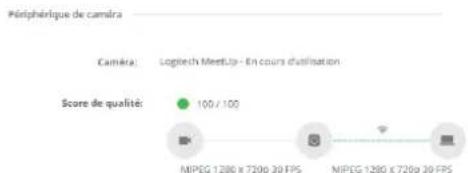
Image 6-23 Exemple de score de qualité de laAMERA
Le score est donné sur une échelle de 0 à 100 et dépend de la qualité du flux de la caméra, de son format et de sa fréquence d'image. La couleur de l'indicateur dépend du score et suit les limites suivantes :
- Vert : >68 Orange : 35-68
- Rouge : 0 - 34
6.4.2.2 Écran tactile
Si un écran tactile est détecté par ClickShare, le nom du modèle sera indiqué après « Écran tactile »
Dispositif avec écran tactile
Écran tactile : Déconnecté
Image 6-24
6.4.2.3 SmartFocus

Cette fonctionnalité est en cours de développement et est uniquement disponible en version bêta.
SmartFocus passe de manière dynamique de la caméra de l'ordinateur portable à la caméra de la salle en fonction de l'endroit où la personne regarde. La caméra de l'ordinateur portable s'activera chez les personnes qui la regardent. Si elle regarde dans la direction de la caméra de la salle, ClickShare passera automatiquement de la caméra de l'ordinateur portable à la caméra de la salle. Cette commutation donne la priorité au haut-parleur actif.
Lorsque plusieurs personnes sont présentes, qu'elles sont connectées à ClickShare et qu'elles ont rejoint la réunion, ClickShare commute dynamiquement le signal audio pour supprimer l'écho et améliorer la qualité du son.
L'utilisateur final doit disposer d'un client bêta de ClickShare Desktop App pour utiliser SmartFocus. Pour plus d'informations, cliquez sur le texte « ici » dans le texte descriptif sous la case à cocher ou avec le lien suivant https://www.barco.com/en/cpg/workplace.clickshare-smartfocus-beta-program.
SmartFocus
□Activer
SmartFocus fait actuellement partie de notre bêta fermée. Pour l'essayer, les utilisateurs finaux doivent installer une application bêta qui peut être demandée ici.
Image 6-25
Comment basculer
- Cliquez sur la case à cocher devant « Activer » pour activer la fonction.

Activer
Image 6-26
- Cliquez sur « Enregistrer les modifications » en haut de la page pour valider les modifications apportées à la Base Unit.
Mise à jour des périphériques
ClickShare permet de vérifier la présence d'un nouveau microcode et de mettre à jour le microcode de certains périphériques connectés. Si une mise à jour a été trouvée, un bouton-poussoir avec « Installer » devient visible.
6.5 Wi-fi et réseau
Affichez et gérez tous les paramètres réseau de la Base Unit.

Wi-Fi et réseau
Paramètres Wi-Fi
Paramètres LAN
Services
Image 6-27 Exemple de la catégorie Wi-Fi et réseau
6.5.1 Paramètres Wi-Fi

Le protocole SCEP (Simple Certificate Enrolment Protocol) simplifie la demande et la délivrance de certificats de réseau numériques pour les équipements réseau. Il est principalement utilisé dans les grandes organisations, où un grand nombre d'équipements réseau doivent être générés. Pour utiliser le SCEP, ClickShare a besoin de l'adresse du serveur SCEP, du challenge SCEP et d'un nom permettant à ClickShare de s'identifier sur le serveur SCEP. Ces informations peuvent être obtenues auprès du service informatique local.

Le service d'inscription des périphériques réseau (NDES) est une configuration pour un serveur distinct qui exécute SCEP afin de gérer les certificats réseau numériques pour les équipements réseau. De nombreuses mises en œuvre du SCEP utilisent le NDES. Pour utiliser le NDES, ClickShare a besoin de l'adresse du serveur SCEP, du nom d'utilisateur et du mot de passe que ClickShare doit utiliser pour se connecter au serveur NDES et d'un nom permettant à ClickShare de s'identifier sur le serveur SCEP. Ces informations peuvent être obtenues auprès du service informatique local.
L'ouverture des paramètres Wi-Fi donne un aperçu des paramètres actuels. Ces paramètres peuvent être modifiés en cliquant sur le bouton-poussoir « Modifier les paramètres » dans le coin supérieur droit.

Paramètres Wi-Fi
Modifier les paramètres
Paramètres du point d'accès
Diffusion du SSID : Oui
Configurateur ClickShare disponible via Wi-Fi
Wi-Fi:
Bande de fréquence: S GHz
Canal: 36
SSID: ClickShare
Adresse MAC:
Puissance du signal (%) 100
Adresse IP: 192,168,2.1
Masque de sous-réseau: 255.255.255.0
Paramètres de Client sans fil
Active: Non
Image 6-28 Exemple de la page des paramètres Wi-Fi
Le Wi-Fi peut être configuré de plusieurs manières principales :
Mode point d'accès (par défaut)
Configure la Base Unit pour qu'elle agisse en tant que point d'accès sans fil et qu'elle émette son propre réseau sans fil. Ce réseau sans fil est accessible à tout dispositif sans fil doté des fonctionnalités « SSID » et « mot de passe » correctes.
Mode client sans fil
Configure la Base Unit pour qu'elle se connecte à un réseau sans fil en tant que client.

Paramètres Wi-Fi
Annuler Enregistrer les modifications
Paramètres du point d'accès
□Activver
Paramètres de Client sans fil
□Activver
Pour une conférence sans fil, il est conseillé d'établir une connexion directe entre le Button
et la Base Unit.
Image 6-29 Exemple de page de modification des paramètres Wi-Fi
Activez le mode Wi-Fi souhaité en cochant la case située devant « Activer ».
Comment configurer le mode point d'accès
- Choisissez et entrez une phrase de passe (mot de passe) pour le réseau Wi-Fi dans le champ de saisie après « Nouvelle phrase de passe du réseau Wi-Fi »

Conseil: Aucun critère n'est requis pour la création du mot de passe. En général, plus le mot de passe est long, plus il est sûr.
- Confirmez la phrase de passe en entrant la même phrase de passe (mot de passe du réseau Wi-Fi »
- Le réseau doit-il être détectable par les dispositifs sans fil ?
Oui, cochez la case devant « Diffusion du SSID » Non, décochez la case devant « Diffusion du SSID »
- Le configurateur doit-il être accessible via des connexions Wi-Fi ?
Oui, cochez la case devant « Configurateur ClickShare disponible via Wi-Fi » Non, décochez la case devant « Configurator ClickShare disponible via Wi-Fi »
- Choisissez la fréquence souhaitée dans la liste déroulante après « Bande de fréquence » :
5 GHz (par défaut), recommande 2,4 GHz, non recommandé
- Changez de canal en sélectionnant un numéro dans la liste déroulante après « Canal »

Remarque : Décalez les canaux utilisés par les dispositifs sans fil dans la même zone afin de minimiser les interférences entre les signaux. Utilisez un analyseur de canaux sans fil à proximité de l'emplacement de la Base Unit pour trouver le canal le moins encombré.
Image 6-30 Exemple de chevauchement des canaux pour 5 GHz
- Nommez le réseau sans fil en saisissant un SSID dans le champ de saisie après « SSID »

Remarque: Un nom est requis même si le SSID est masqué!
- Vous pouvez également faire glisser le point rouge à côté de « Puissance du signal (%) » pour diminuer l'intensité du signal du nombre le plus proche du point rouge.
Diminuer la puissance du signal est un excellent moyen de minimiser la présence du signal et les interférences avec d'autres signaux à l'extérieur de la salle de réunion.
- Modifiez éventuellement l'adresse IP de la Base Unit.

Remarque : Pour plus d'informations sur la configuration manuelle de l'adresse IP, contactez le responsable informatique local du réseau.
- Cliquez sur « Enregistrer les modifications » en haut de la page pour valider les modifications apportées à la Base Unit !
Comment configurer le mode client sans fil
- Sélectionnez le mode d'authentication applicable dans la liste déroulante après « Mode d'authentication » :
WPA2-PSK, utilise un mot de passe pour authenticate les clients. PEAP, permet d'utiliser les méthodes d'authentication EAP-TLS et EAP-TTLS, en fonction de la configuration. EAP-TTLS, utilise un serveur de connexion où le serveur délivre des certificats au client via l'authentication de l'utilisateur avec des identifiants par mot de passe. EAP-TLS, utilise un serveur de connexion ou le client et le serveur nécessitant tous deux un certificat. Les certificats peuvent être fournis à ClickShare par SCEP, NDES ou par chargement manuel.

Conseil: Le SCEP a besoin de l'adresse du serveur SCEP, du challenge SCEP et d'un nom permettant à la Base Unit de s'identifier sur le serveur SCEP.
Le NDES a besoin de l'adresse du serveur SCEP, du nom d'utiliser et du mot de passe que la Base Unit doit utiliser pour se connecter au serveur NDES et d'un nom permettant à la Base Unit de s'identifier sur le serveur SCEP.
En fonction de l'authentification sélectionnée, différents champs de saisie et/ou listes déroulantes s'affichent.
- Remplissez les champs de détails du réseau requis pour authentifier la Base Unit en tant que client du réseau hôte.

Remarque : Pour plus d'informations sur le remplissage de ces champs ou sur les éléments à sélectionner dans les listes déroulantes, veuillez contacter le responsable informatique local du réseau.
- Choisissez la manière dont la Base Unit doit accéder à son adresse IP, en sélectionnant une option dans la liste déroulante après « Méthode » :
Automatique (DHCP), la configuration IP sera prise en charge par le réseau. Manuel, les champs de saisie sous la liste déroulante « Méthode » seront activés pour permettre la configuration manuelle de l'adresse IP.

Remarque : Pour plus d'informations sur la configuration manuelle de l'adresse IP, contactez le responsable informatique local du réseau.
- Cliquez sur « Enregistrer les modifications » en haut de la page pour valider les modifications apportées à la Base Unit !
6.5.2 Paramètres LAN

Le protocole SCEP (Simple Certificate Enrolment Protocol) simplifie la demande et la délivrance de certificats de réseau numériques pour les équipements réseau. Il est principalement utilisé dans les grandes organisations, où un grand nombre d'équipements réseau doivent être générés. Pour utiliser le SCEP, ClickShare a besoin de l'adresse du serveur SCEP, du challenge SCEP et d'un nom permettant à ClickShare de s'identifier sur le serveur SCEP. Ces informations peuvent être obtenues auprès du service informatique local.

Le service d'inscription des périhériques réseau (NDES) est une configuration pour un serveur distinct qui exécute SCEP afin de : gérer les certificats réseau numériques pour les équipements réseau. De nombreuses mises en œuvre du SCEP utilisent le NDES. Pour utiliser le NDES, ClickShare a besoin de l'adresse du serveur SCEP, du nom d'utilisateur et du mot de passe que ClickShare doit utiliser pour se connecter au serveur NDES et d'un nom permettant à ClickShare de s'identifier sur le serveur SCEP. Ces informations peuvent être obtenues auprès du service informatique local.
Les paramètres LAN indiquent l'état de la connexion LAN actuelle. Lorsque le LAN est connecté, la plupart des champs sont remplis automatiquement. Lorsque le LAN est déconnecté, un avis « Aucun lien détecté » s'affiche en haut de « Interface primaire ».
Un nom peut être donné à la Base Unit dans le champ de saisie après « Nom d'hôte »
Paramètres du nom d’hôte LAN
Nom d'hôte: ClickShare-
Interface primaire
Méthode : Manuel
Adresse IP:
Masque de sous-réseau:
Passerelle par défaut:
Adresse MAC:
Serveurs DNS:
Saissez une liste séparée par des virgules comprenant cinq serveurs DNS maximum, classés par ordre de priorité décroissant.
Statut d'authentication filaire : État désactivé.
Configurer l'authentification filaire...
Image 6-31 Exemple de paramètres LAN
Comment configurer les paramètres LAN
- Choisissez comment la Base Unit doit accaparer son adresse IP, en sélectionnant une option dans la liste déroulante après « Méthode »
Automatique (DHCP), la configuration IP sera prise en charge par le réseau. Manuel, les champs de saisie sous la liste déroulante « Méthode » seront activés pour permettre la configuration manuelle de l'adresse IP.

Remarque : Pour plus d'informations sur la configuration manuelle de l'adresse IP, contactez le responsable informatique local du réseau.

Conseil : Une adresse IP statique est préférable. L'adresse IP de la Base Unit est la solution de repli pour les Buttons qui ne peuvent pas trouver la Base Unit par d'autres méthodes.
- Choisissez si la connexion câlée doit être authentifiée par un serveur de connexion :
Si non, passez à l'étape 7 Si oui, passez à l'étape suivante
- Cliquez sur le bouton « Configurer l'authentification câble... »
Assistant d'authentification filaire clickshare

Mode d'authentification:
EAP-TLS

Domains:

Identifier:

Fournir un certificat :
Fournir manuellement des certificats Client et CA

Charger le certificat client :
Choisir le fichier
Aucun fichier sélectionné
Formats de fichiers autorisés :. pfx (PKCS#12)... p12 (DER codé Base64). Le fichier doit inclure au moins le certificat client et la clé privée.
Mot de passe du certificat client:
Charger le certificat CA :
Choisir le fichier
Aucun fichier sélectionné
Formats de fichiers autorisés: pem, cer, crt, p7b (DER code Base64). Le fichier doit contenir au moins le certificat CA racine pour votre domaine.
Enregistrer la configuration

Image 6-32 Exemple de fenêtre contextuelle de l'assistant d'authentication câblée
Une fenêtre contextuelle de l'assistant d'authentification câblée ClickShare s'affiche.
- Sélectionnez le mode d'authentication applicable dans la case déroulante après « Mode d'authentication »
Pas d'authentication. PEAP, permet d'utiliser les méthodes d'authentication EAP-TLS et EAP-TTLS, en fonction de la configuration. EAP-TTLS, utilise un serveur de connexion où le serveur délivre des certificats au client via l'authentification de l'utilisateur avec des identifiants par mot de passe. EAP-TLS, utilise un serveur de connexion ou le client et le serveur nécessitant tous deux un certificat. Les certificats peuvent être fournis à ClickShare par SCEP, NDES ou par chargement manuel.

Conseil: Le SCEP a besoin de l'adresse du serveur SCEP, du challenge SCEP et d'un nom permettant à la Base Unit de s'identifier sur le serveur SCEP.
Le NDES a besoin de l'adresse du serveur SCEP, du nom d'utiliser et du mot de passe que la Base Unit doit utiliser pour se connecter au serveur NDES et d'un nom permettant à la Base Unit de s'identifier sur le serveur SCEP.
En fonction de l'authentification sélectionnée, différents champs de saisie et/ou listes déroulantes s'affichent.
- Remplissez les champs de détails du réseau requis pour authentifier la Base Unit en tant que client du réseau hôte.

Remarque : Pour plus d'informations sur le remplissage de ces champs ou sur les éléments à sélectionner dans les listes déroulantes, veuillez contacter le responsable informatique local du réseau.
- Cochez la case dans le coin inférieur droit après « Enregistrer la configuration » pour appliquer les modifications.
La méthode sélectionnée s'affiche après « Statut d'authentification câblée »
- Choisissez si un serveur proxy sera utilisé :
Si non, passez à l'étape 9 Si oui, cochez la case devant « Utiliser un serveur proxy » et passez à l'étape suivante.
- Remplissez les détails applicables du serveur proxy qui doit être utilisé dans les champs qui sont apparus sous la case « Utiliser un serveur proxy »

Remarque : Pour plus d'informations sur la connexion au serveur proxy, contactez le responsable informatique local du réseau.
- Cliquez sur « Enregistrer les modifications » en haut de la page pour valider les modifications apportées à la Base Unit !
6.5.3 Services
Les services sont des fonctionnalités sans fil supplémentaires offertes par ClickShare.

Services
Annuler les modifications
Enregistrer les modifications
Dispositifs mobiles
Partage via l'application ClickShare Diffusion via AirPlay Diffusion via Google Cast
Google Cast ne prend pas en charge les codes secrets.
Diffusion via Miracast Miracast n'est pas pris en charge lorsque le Wi-Fi fonctionne via un point d'accès.
Type de code secret :
Code secret numérique Actif Affichage local
PresentSense
Détection de la présence de ClickShare par ultrason
Puissance du signal:
Moyen
Image 6-33 Exemple de la page de services
6.5.3.1 Dispositifs mobiles
ClickShare permet de partager du contenu à partir de dispositifs mobiles grâce à des services sélectionnés sur ces dispositifs :
Application ClickShare (ne peut pas être désactivée) AirPlay - Google Cast (ne prend pas en charge les mots de passe) - Miracast
Ces services peuvent être activés à l'aide de la case à cocher devant le nom du service.
Dispositifs mobiles
Partage via application ClickShare □ Diffusion via AirPlay □ Diffusion via Google Cast
Google Cast ne prend pas en charge les codes secrets.
Diffusion via Miracast
Type de code secret :
Code secret numérique
Image 6-34 Exemple de paramètres des dispositifs mobiles dans la sous-catégorie des services
Mot de passe
Pour s'assurer que l'utilitaire est connecté à la bonne Base Unit, un mot de passe peut être demandé avant d'autoriser le partage. Ce mot de passe n'est pas pris en charge par le service Google Cast!
Sélectionnez l'état du mot de passe souhaité dans la liste déroulante après « Type de mot de passe » :
- Pas de mot de passe.
- Mot de passe nombre, non pris en charge par Google Cast.
6.5.3.2 Vue locale
Permet à un maximum de quatre utilisateurs connectés au ClickShare de prévisualiser l'écran partagé sur son appareil lorsque cette option est activée.
Active l'affichage local
Image 6-35 Exemple de case à cocher pour la vue locale
6.5.3.3 Presentsense
PresentSense
Détection de la présence de ClickShare par ultrason
Puissance du signal:
Moyen
Image 6-36 Exemple de paramètres de PresentSense dans la sous-catégorie des services
PresentSense émet des ultrasons depuis la Base Unit, qui peuvent être captés par les ordinateurs lorsqu'ils entrent dans la zone de couverture.

La tonalité des ultrasons ne peut pas être entendue par l'être humain !
Réglez l'intensité de la tonalité à partir de la liste déroulante après « Puissance du signal » :
- Faible Moyen
- Elevé
6.5.3.4 REST API
L'interface avec la Base Unit directement par le biais d'un logiciel est rendue possible par la REST API de Barco. Une documentation complète de la REST API est présente dans chaque Base Unit et accessible en cliquant sur le texte « Voir la documentation API »
La REST API exige que la fonctionnalité « Contrôle à distance par API » soit autorisée afin d'assurer l'interface avec la Base Unit.
API ClickShare
Contrôle à distance par API
Afficher la documentation de l'API
Image 6-37 Exemple de paramètres de la REST API dans la sous-catégorie des services
6.5.3.5 SNMP

Le SNMPv3 est pris en charge.

Le SNMP (protocole simple de gestion de réseau) est un protocole Internet normalisé pour la collecte et l'organisation des informations sur les dispositifs gérés sur des réseaux IP et pour la modification de ces informations afin de changer le comportement du périphérique. En général, une suite de gestion SNMP (en cours d'exécution sur un serveur) COMMUNIQUE avec un agent SNMP (en cours d'exécution sur le périphérique). L'agent SNMP recueille et expose les informations du périphérique sous la forme de variables selon une MIB (base d'information pour la gestion du réseau). Les suites de gestion SNMP seront en mesure d'approcher les périphériques ClickShare via le protocole SNMP pour demander les informations du périphérique.
SNMP
Active
Identifiant de moteur:
p. ex.: 0x80001c9003010203040506
Utiliser identifiant de moteur par défaut
Responsable SNMP:
Nom d'utilisateur:
integrator
Nouveau mot de passe:
Entrer un nouveau mot de passe
Confirmer le mot de passe:
Confirmer le mot de passe
Image 6-38 Exemple de paramètres de SNMP dans la sous-catégorie services
Comment configurer le SNMP?
- Activez la fonction SNMP en cochant la case située devant « Activer »
- Choisissez l'identifiant de moteur à utiliser :
Par défaut, cochez la case devant « Utiliser l'identifiant de moteur par défaut ». Personnalisez, saisissez l'identifiant de moteur souhaité dans le champ de saisie après « Identifiant de moteur » et décochez la case devant « Utiliser l'identifiant de moteur par défaut ».
- Entrez l'adresse de l'hote qui doit receivevoir les événements/messages, dans le champ de saisie après « Responsible SNMPP »
Possible TRAP Événements/messages :
- Trap d'alarme « Température du processeur », qui indique que la température du processeur dépasse le seuil.
- Trap d'alarme « Vitesse du ventilateur du boîtier », qui indique que le ventilateur du boîtier tourne trop lentement.
- Trap d'alarme « Non exécution du processus », qui indique que l'un des processus contrôls ne fonctionne pas.
- Saisissez un nom d'utilisateur dans le champ de saisie après « Nom d'utilisateur »
- Saisissez un mot de passe dans le champ de saisie après « Nouveau mot de passe »
Le niveau de sécurité du mot de passe saisi sera indiqué dans la barre de progression ci-dessous. La couleur change en fonction du remplissage de la barre de progression.
Il est fortement conseillé de choisir un mot de passe qui colore la barre de progression en vert !
- Saisissez une seconde fois votre mot de passe dans le champ de saisie après « Confirmer le mot de passe ».
- Cliquez sur « Enregistrer les modifications » en haut de la page pour valider les modifications apportées à la Base Unit !
6.6 Sécurité
Afficher et gérer tous les paramètres de sécurité.

Mots de passe
Image 6-39 Exemple de catégorie de sécurité
6.6.1 Niveau de sécurité
Il existe trois niveaux de sécurité prédéfinis, le niveau de sécurité 1 étant le moins strict et le niveau de sécurité 3 le plus strict :
- Niveau 1, destiné à des installations standard. (par défaut)
- Niveau 2, destiné à des installations dans des lieux sensibles sur le plan de la sécurité.
- Niveau 3, destiné à des installations dans des lieux hautement sécurisés où la sécurité est une priorité absolue.
Chaque niveau de sécurité limite ou supprime les restrictions de certaines fonctionnalités. Un niveau de sécurité supérieur comprendra toujours toutes les restrictions des niveaux précédents.
Reportez-vous au tableau pour savoir quelle fonctionnalité est limitée par quel niveau. Les fonctionnalités actuellement restreintes sont accompagnées d'une icône de confirmation verte.

Niveau de sécurité
| 1 | 2 | 3 | |
| Activer le code secret pour les applications mobiles et les Buttons | ✓ | ✓ | ✓ |
| Configurator ClickShare : HTTPS, gestion des connexions, désactiver l'accès sans fil | ✓ | ✓ | ✓ |
| Masquer le SSI du réseau Wi-Fi | ✓ | ✓ | ✓ |
| Code secret obligatoire pour les services et applications mobiles2 | ✓ | ✓ | |
| Les services et fonctionnalités BYOD sont bloqués | ✓ | ||
| Retour à une version antérieure du logiciel impossible | ✓ | ||
| Aucun accès sans fil au configurateur ClickShare | ✓ | ||
| Pas d'accès sans fil au contrôle à distance par API sur le mode point d'accès3 | ✓ | ||
| Enregistrement d'annotations sur des lecteurs USB et client désactivé | ✓ |
Remarks:
En cas de modification du niveau de sécurité, le Button doit être à nouveau jumelé. Google Cast ne prend pas en charge les codes secrets. Vous pouvez désactiver Google Cast depuis la section Services (cliquez ici). 2La gestion à distance ne sera pas disponible en mode point d'accès au niveau de sécurité 3.
Image 6-40 Exemple de niveau de sécurité
Comment modifier le niveau de sécurité
Cliquez sur le numéro du niveau de sécurité à utiliser. Un avertissement s'affiche pour signaler que tous les Button doivent être réparés après un changement de niveau de sécurité. Pour plus d'informations sur le couplage de Button, voir "Couplage de Button", page 32
6.6.2 Mots de passe

Il est recommandé de modifier le mot de passe par défaut pour le configurateur et l'API REST.

Mots de passer
Annuler les modifications
Enregistrer les modifications
Mot de passe de l'API et du configurateur ClickShare
Ancien mot de passage:
Saisir ancien mot de passage
Nouveau mot de passe:
Entrer un nouveau mot de passe
Confirmer le mot de passe:
Confirmer le mot de passe
Chiffrement HTTP
La communication HTTP est actuellement chiffrée à l'aide d'un certificat auto-signé.
Chiffrement HTTP :
Configurer le chiffrement HTTP...
Image 6-41 Exemple de paramètres du mot de passe
- Saisissez le mot de passe actuel dans le champ de saisie après le texte « Ancien mot de passe »
- Saisissez un autre mot de passe dans le champ de saisie après « Nouveau mot de passe »
Le niveau de sécurité du mot de passe saisi sera indiqué dans la barre de progression ci-dessous. La couleur change en fonction du remplissage de la barre de progression.
Il est fortement conseillé de choisir un mot de passe qui colore la barre de progression en vert !
- Saisissez une seconde fois votre mot de passe dans le champ de saisie après « Confirmer le mot de passe »
- Cliquez sur « Enregistrer les modifications » en haut de la page pour valider les modifications apportées à la Base Unit !
6.6.3 Cryptage HTTP
Lors de l'accès au configurateur via son adresse IP, un site HTTP est généralement par la Base Unit. ClickShare génère un certificat qui sera vérifié par le navigateur pour s'assurer qu'il estigne de confiance. Le certificat généré par défaut par ClickShare n'est généralement pas reconnu par les navigateurs, ce qui entraîne l'affichage d'un avertissement de site dangereux. Pour supprimer cet avertissement, le certificat par défaut de ClickShare peut être considéré comme fiable dans le navigateur ou remplacé par un certificat personnalisé créé par le service informatique local.
Chiffrement HTTP
La communication HTTP est actuellement chiffrée à l'aide d'un certificat auto-signé.
Chiffrement HTTP :
Configurer le chiffrement HTTP...
Image 6-42 Exemple de bouton de configuration du certificat HTTP
Comment modifier le certificat
- Sélectionnez le type de certificat à utiliser.
Géné par ClickShare : sélectionnez « Utiliser un certificat auto-signé » et faites confiance au certificat dans le navigateur. Pour plus d'informations sur la confiance à accorder à un certificat racine, contactez le responsable informatique local. Certificat propre fourni par l'IT : sélectionnez « Utiliser un certificat personnalisé » et passez à l'étape suivante.
- Remplissez tous les champs applicables et téléchargez le certificat créé.
Image 6-43 Exemple de champs de certificats personalisés
- Pour valider le certificat télécharge, cliquez sur « Générer une CSR » et remplissez tous les champs applicables.
6.7 Système
Visualisez, gérez et modifiez la façon dont le système ClickShare fonctionne et interagit.

Système
État de la Base Unit
Date et heures
Économiseurs d'écran
Buttons
Tableau noir
XMS
Image 6-44 Exemple de catégorie de système
6.7.1 État de la base unit
Une vue d'ensemble des informations générales sur l'état actuel de la Base Unit est donnée. Ces informations sont purement informatives et ne peuvent pas être modifiées.

Plateforme: CB3010S (R9861633EU)
Modèle: CB Pro
Numéro de séries:
Version du logiciel : 02.18
Première utilisation: 2023-10-27T12:33:54
Temps d'utilisation actuel: 9 minutes, 58 secondes
Temps d'utilisation total: 1 semaine, 1 heure, 33 secondes
État général: Tous les processus sont en cours d'exécution
Redémarrer la Base Unit
Image 6-45 Exemple d'état de la Base Unit
Redémarrer la base unit
- Cliquez sur le bouton « Redémarrer la Base Unit »
Le redémarrage du logiciel sera déclenché
La fenêtre « Redémarrage du système ClickShare » s'affiche et l'anneau LED commence à clignoter.
- Attendez que la barre de progression soit complètement terminée et que l'anneau LED soit à nouveau blanc.
Redémarrage du système ClickShare
Redémarrage en cours
Image 6-46 Exemple de barre de progression terminée pour le redémarrage
La page s'actualise automatiquement. Si ce n'est pas le cas, reconnectez-vous à la Base Unit et rechargez la page.
6.7.2 Date et heures
Le ClickShare peut suivre l'heure et la date de différentes manières, en fonction des besoins et de l'infrastructure disponible :
- Fuseau horaire automatique. (par défaut)
- Serveur NTP. Heure manuelle.

Date et heures
Annuler les modifications Enregistrer les modifications
Heure actuelle: jeu, 2 mai 2024 13:38 CEST (+02:00)
Fuseau horaire: (UTC+01:00) Brussels, Copenhagen, Madrid
Mode de réglage de la date et de l'heure : Réglage manuel de la date et de l'heure
Utilisation du NTP
Date : 2024-05-02
Durée : 13:38:27
Utiliser le format horaire 24 h
Image 6-47 Exemple de la page de date et heures
Format de l'heure
L'affichage de l'heure sur le ClickShare peut être modifié en cochant la case située devant « Utiliser le format horaire 24 h »

Cliquez sur le bouton-poussoir « Enregistrer les modifications » pour valider les modifications apportées à la Base Unit.
Fuseaux horaires
Le ClickShare suivra automatiquement les changements du fuseau horaire sélectionné, tels que l'heure d'été et d'hiver, et mettra son horloge à jour en conséquence. Il est fortement recommandé de désigner la région locale comme fuseau horaire.
Sélectionnez le fuseau horaire souhaité dans la liste déroulante située après « Fuseau horaire »

Cliquez sur le bouton-poussoir « Enregistrer les modifications » pour valider les modifications apportées à la Base Unit.
Un protocole de temps réseau peut être utilisé pour garder l'heure et la date de la Base Unit en synchronisation avec l'horloge de référence du serveur NTP sélectionné. Il est possible d'entrer jusqu'à cinq serveurs NTP dans le champ de saisie situé après « Serveurs NTP ». Le premier serveur sera prioritaire, tandis que les autres serviront de sauvegarde.

Cliquez sur le bouton-poussoir « Enregistrer les modifications » pour valider les modifications apportées à la Base Unit.
Mode de réglage de la date et de l'heure:
Réglage manuel de la date et de l'heure Utilisation du NTP
État:
Serveurs NTP:
Saissez une liste séparée par des virgules contenant cinq serveurs NTP maximum, classés par ordre de priorité décroissante.
Image 6-48 Exemple de paramètres NTP
Réglage manuel de l'heure
Si aucun fuseau horaire ni serveur NTP n'est disponible, la date et/ou l'heure peuvent être modifiées manuellement dans les champs de saisie situés après « Date » ou « Heure »

Cliquez sur le bouton-poussoir « Enregistrer les modifications » pour valider les modifications apportées à la Base Unit.
6.7.3 Économiseurs d'énergie
Pour économiser de l'énergie, la Base Unit peut passer en mode économique d'énergie après un certain temps (10 minutes par défaut). Lorsque la Base Unit est en mode économique d'énergie, sa puissance diminue et son comportement change en fonction du mode sélectionné. Il est possible de déterminer quand et comment la Base Unit passe en mode économique d'énergie :
Mode ECO, mode économie d'énergie, la consommation d'énergie est réduite à 3.45W :
Plusieurs fonctions de réveiller la Base Unit :
- Connexion à la Base Unit
- Activation du bouton de veille de la Base Unit
- Couplage d'un Bouton
- Branchement sur un écran HDMI
Mode veille, mode sommeil profond, la consommation d'énergie est réduite à 0.26W :
La Base Unit se réveille uniquement après une pression sur le bouton de veille de la Base Unit.

Économiseurs d'écran
Mise en veille après (minutes):

Mode ECO
Lorsque la Base Unit passe en mode Veille ECO, le signal de sortie HDMI est désactivé. Les DEL de la Base Unit clignotent en blanc. La Base Unit active la sortie après l'une des actions suivantes :
- Connexion d'un Button ou d'une application à la Base Unit
- Pression sur le bouton de veille de la Base Unit Association d'un Button sur le port USB de la Base Unit
- Branchement sur un écran HDMI
- En cas de réception d'un événement CEC Lorsqu'une camera commence à diffuser du contenu
Mode Veille
Quand la Base Unit entre en mode Veille étendue, tous les processus sont coupés, notamment le point d’accès Wi-Fi et la connexion
LAN. Les DEL de la Base Unit s'assombrissent pour indiquer que l'unité est en mode Veille etendue.
La Base Unit se réveille uniquement après une pression sur son bouton de veille.
Image 6-49 Exemple de paramètres des économistes d'énergie
Comment régler la mise en veille automatique
Modifiez après combien de minutes d'inactivité, la Base Unit entre dans le mode veille sélectionné.
Sélectionnez l'intervalle souhaité en cliquant et en faisant glisser le point rouge après « Mise en veille après (minutes) » sur la ligne jusqu'à ce qu'il soit proche du nombre de minutes souhaité.
Une vue d'ensemble de tous les Buttons actuellement coupés et de leur méthode de connexion est affichée.

Modifier les paramètres
Identification USB du ClickShare Button : ClickShare par défaut
Les Buttons se connectent à : ClickShare- (5 GHz)
Sélectionner tout | Sélectionner aucun
Selectionner
Numéro de série
Identifant USB
Adresse MAC
Code d'article
Logiciel
Informations sur le modèle
Connexions
iere
connexion

Default
R9861600D01C
0421,00,0003
GEN4.0

2024-06-25T10:57:15
Image 6-50 Exemple de boutons et de méthode de connexion
6.7.4.1 Identification
Les Buttons et Base Units s'affichent par défaut comme des dispositifs indépendants avec leur numéro de série comme nom. Cela complique l'utilisation d'outils externes de journalisation ou de gestion. Pour associer la Base Unit à ses Buttons connectés dans ces outils, l'identification par défaut de ClickShare doit être modifiée. Tous les Buttons couplés porteront le numéro de série de la Base Unit.
Identification USB du ClickShare Button:
ClickShare par défaut ○ Unique par salle de réunion
Cela permet au portail de gestion Microsoft Teams Rooms Pro ou à autres systèmes d'identifier de manière unique les salles de réunion BYOD grâce au ClickShare Button.
Image 6-51 Exemple de définition de l'identification par défaut
Comment effectuer la modification
- Cliquez sur le bouton « Modifier les paramètres »
- Comment les dispositifs ClickShare doivent-ils être identifiés?
Dans le cas d'un numéro de série identique, cliquez sur le bouton radio devant « Unique par salle de réunion ». Dans le cas de nombres de série individuels, cliquez sur le bouton radio devant « ClickShare par défaut ».
- Cliquez sur « Enregistrer les modifications » en haut de la page pour valider les modifications apportées à la Base Unit !
6.7.4.2 Connexion
Le Button peut être connecté à la Base Unit via son propre réseau ou via le réseau de l'entreprise.
Les Buttons se connectent à :
Point d'accès externe
Paramètres du point d'accès externe
Mode d'authentification:
EAP-TLS
SSID de l'entreprise:
Domains:
Identifier:
Fournir un certificat:
Fournir manuellement des certificats Client et CA
Choisir le fichier Aucun fichier sélectionné
Formats de fichiers autorisés :. pfx (PKCS#12)., . p12 (DER codé Base64).
Le fichier doit inclure au moins le certificat client et la clé privée.
Mot de passe du certificat client:
Charger le certificat CA :
Choisir le fichier Aucun fichier sélectionné
Formats de fichiers autorisés :. pem,. cer,. crt,. p7b (DER codé Base64).
Le fichier doit contenir au moins le certificat CA racine pour votre domaine.
Image 6-52 Exemple de changement de vue vers le point d'accès externe
Comment effectuer la modification
- Cliquez sur « Modifier les paramètres »
- Le Button doit-il se connecter à un réseau ?
Si non, sélectionnez « ClickShare » dans la liste déroulante et passez à l'étape 4. Si oui, sélectionnez « Paramètres du point d'accès externe » dans la liste déroulante et passez à l'étape suivante.
- Complétez la configuration du réseau dans les champs sous « Paramètres du point d'accès externe »

Remarque : Pour plus d'informations sur le remplissage de ces champs ou sur les éléments à sélectionner dans les listes déroulantes, veuillez contacter le responsable informatique local du réseau.
- Cliquez sur « Enregistrer les modifications » en haut de la page pour valider les modifications apportées à la Base Unit !
Comment procéder au décollement
Il existe deux méthodes principales pour découpler un Button :

Le couplage ne peut être annulé ! Un Button supprimé doit être réparé sur une Base Unit avant de pouvoir fonctionner. Pour plus d'informations, voir la section "Couplage de Button", page 32
Découplage d'un ou plusieurs Buttons :
Cochez toutes les cases des boutons souhaités et cliquez sur « Supprimer »
Découpler tous les Buttons
Cliquez sur « Sélectionner tout », puis sur « Supprimer ».
6.7.5 Tableau noir
Le tableau noir permet de faire des annotations et de prendre des notes sur le contenu partagé. Ces annotations et notes peuvent être enregistrées dans la mémoire locale de tous les dispositifs connectés au Button et/ou sur une clé USB connectée à la Base Unit.
Cochez la case devant « Activer » pour (dés)activer le tableau noir.
La sauvegarde d'une copie des annotations peut uniquement se faire si la case devant « Autoriser l'enregistrement des annotations sur les clients et clés USB connectées » est cochée.

Tableau noir
Annuler les modifications Enregistrer les modifications
Activer Autoriser l'enregistrement des annotations sur les clients et clés USB connectées.
Image 6-53 Exemple de paramètres du tableau noir
6.7.6 XMS
XMS affiche l'état actuel de l'enregistrement de la Base Unit. L'image QR et le lien d'enregistrement seront disponibles sous l'état actuel.

XMS
XMS Cloud
Le dispositif n'a pas été ajouté au XMS Cloud.
Enregistrement SmartCare
Pour s'enregistrer ou connaître le stat d'enregistrement de vos dispositifs
Cliquez ici pour enregistrer l'appareil
Ou scannez le code QR
Des problèmes lors du scan?
Cliquez le code QR pour agrandir
Récupération des informations de garantie
Image 6-54 Exemple d'une Base Unit non enregistrée
Si la Base Unit n'est pas encore connectée au XMS Cloud, le pack SmartCare de 5 ans ne sera pas actif pour ce dispositif !
Un pack SmartCare comprend :
- Couverture de 5 ans pour le matériel
- Niveau de service accru XMS pour la gestion
- Gestion analytique de 5 ans
Pour lancer le processus d'enregistrement, cliquez sur le lien ou scannez le code QR et suivez les instructions dans "Enregistrement XMS Cloud", page 43.

Pour plus d'informations sur la gestion des Base Unit avec XMS Cloud, voir le guide d'utilisation XMS Cloud.

Si le code QR est trop petit pour être scanné, cliquez sur le code QR pour l'agrandir.
6.8 Support et mises à jour
Maintenez le système ClickShare à jour et consultez les liens de dépannage et d'assistance de base.

Assistance et mises à jour
Mise à jour du logiciel
Dépannage
Image 6-55 Exemple de catégorie d'assistance et mises à jour
6.8.1 Mise à jour du microcode
Gérez et vérifiez l'état du microcode de la Base Unit. Le microcode de la Base Unit mettra également à jour le microcode des Buttons lors du (re)couplage. Il est fortement conseillé de réparer les Buttons lorsque la Base Unit a été mise à jour! Pour plus d'informations, voir la section "Couplage de Button", page 32

Mise à jour du logiciel
État du logiciel
Actuellement sur v02.18.00
et à jour.
Mises à jour
Mises à jour automatiques du logiciel:
Automatique
Nous assurerons automatiquement la mise à jour du système pour vous. Les mises à jour sont installées lorsque le dispositif n'a pas été utilisé pendant 8 heures.
Mises à jour manuelles du logiciel
Vous pouvez obtenir le dernier logiciel sur www.barco.com/clicksharesetup
Mise à jour du logiciel:
Charger le logiciel...
Autoriser le passage du logiciel à une version antérieure
Image 6-56 Exemple de mises à jour du microcode
Comment gérer les mises à jour automatiques
En fonction de la configuration locale, différentes méthodes de mise à jour du microcode peuvent être préférées. Trois méthodes sont disponibles :
- Automatique, la Base Unit sera mise à jour lorsqu'un nouveau microcode sera publié après une période d'inactivité de plus de 8 heures.
- Notifiez, un avis est visible lorsqu'un nouveau microcode est disponible, sur la page de mise à jour du microcode et sur la page d'accueil.
- Désactivé, la mise à jour de la Base Unit et le suivi de la publication d'un nouveau microcode relevant de la responsabilité du gestionnaire du système.
Choisissez la fréquence souhaitée dans la liste déroulante après « Mises à jour automatiques du microcode »
Mise à niveau manuelle du microcode
- Téléchargez la version souhaitée du microcode sur le site Web de Barco.
- Décompressez le pack et enregistrez le fichier de mise à jour «. enc » dans un endroit facilement accessible.
- La version du microcode souhaitée est-elle antérieure à celle du microcode actuellement installé ?
Si non, passez à l'étape suivante. Si oui, cochez la case devant « Autoriser le passage du microcode à une version antérieure »

Remarque: Ne rétrogradez le microcode qu'en cas d'absolue nécessité!
- Cliquez sur le bouton-poussoir avec le texte « Charger le microcode... »
Le navigateur s'ouvre pour accéder à l'emplacement du fichier «. enc »
- Attendez que la mise à jour soit complètement installée.
La Base Unit redémarrera une fois la mise à jour terminée.
- Réparer les buttons pour s'assurer qu'ils disposent également d'un microcode correct. Pour plus d'informations, voir la section "Couplage de button", page 32
6.8.2 Dépannage
Si vous soupçonnez des problèmes avec le dispositif ClickShare, vous trouvez ici des informations supplémentaires ou des mesures de base pour résoudre ces problèmes. Il est fortement conseillé de prendre connaissance des informations ou des actions générées dans ce chapitre lorsque le ClickShare ne se comporte pas comme prévu!
La page de dépannage peut vous aider de deux manières principales :
Fournir des informations :
- Capturer des événements dans la consignation
Consignation
Active les logs de déboggage
Télécharger les logs
Vider les logs
Image 6-57 Exemple d'options de consignation
Exécuter des diagnostics
Diagnostics
Un essai de vidage TCP capture les données pendant 2 minutes. L'essai génère le fichier séparé dans l'archive du journal, pouvant être ouvert avec un outil de supervision risleau.
Exécutez un essai de vidage TCP
Seules les informations d'en-tête TCP seront recueillies dans le cadre de cet essai.
Image 6-58 Exemple d'option de diagnostic
- Réinitialiser la configuration et les paramètres :
- Effacer tous les paramètres (Base Unit restera présente dans XMS Cloud)
Effacer tous les paramètres
Lors de l'effacement tous les paramètres, les paramètres par défaut du dispositif sont rétablis. Notice que le dispositif ne sera pas retiré de compte d'organisation du XMS Cloud.
Effacer tous les paramètres
Image 6-59 Exemple de l'option d'effacement de tous les paramètres
- Rétablir les paramètres d'usine par défaut (Base Unit sera supprimée de XMS Cloud)
Retour aux valeurs d'usine par défaut
Lors de l'application d'une réinitialisation aux paramètres d'usine, les paramètres par défaut de l'appareil sont établis. En outre, la Base Unit est retirée du compte d'organisation du XMS Cloud et la première procédure de configuration est lancée, comme si le dispositif n'avait encore jamais sa Note que l'appareil doit être connecté à internet pour que vous puissiez terminer la première configuration.
Réinitialiser aux valeurs d'usine par défaut
La Base Unit peut être réinitialisée aux valeurs d'usine par défaut en branchant le câble d'alimentation tout en appuyant sur le bouton de réinitialisation.
Image 6-60 Exemple de l'option de retour aux valeurs d'usine par défaut
En cas d'échec, un lien et un code QR pour contacter Barco est présent en bas de page.
Aide & assistance
Bénéficiez de l'assistance de Barco en scannant le QR code ou en cliquant sur le bouton.
Assistance
Image 6-61 Exemple de coordonnées
Dépannage
7.1 Liste de dépannage 88
Base de connaissances de barco et vidéos youtube
Accédez à la page du produit sur le site Web de Barco et sélectionnez Support dans la colonne de droite. Vous accéderez à la Base de connaissances (https://www.barco.com/en/support/knowledge-base) et aux Derniers tutoriels vidéo de Barco. Pour plus de vidéos YouTube, consultez https://www.youtube.com/user/barcoTV et sélectionnez ClickShare.
Problème cause solution
La qualité de l'image sur le système de visualisation de la salle de réunion n'est pas satisfaisante.
La qualité ou la longueur du câble Remplacez le câble entre la Base Unit et l'afficheur ou Utilisez un autre câble. la connexion entre les deux.
Mauvaise résolution du système de visualisation Le système peut traiter une résolution moyenne de l'ordinateur portable de 3 megapixels. Une mise à l'échelle vers le haut ou bas du système de visualisation de la salle de réunion peut cependant provoquer des artefacts visibles. Modifie la résolution sur l'interface Web et adapte-la à la résolution native du système de visualisation de la salle de réunion.
| Les utilisateurs ont une mauvaise Congestion du réseau sans fil connexion sans fil. La connexion entre le Button et la Base Unit est constamment interrompue. | Faible puissance du signal | Utilisez un scanner Wi-Fi pour trouver un canal sans fil libre sélectionnez-le via l'interface Web. Pour ce faire, vous pouvez utiliser des outils en ligne à acheter ou Gratis comme inSSIDer ou Xirrus. Consultez « Paramètres Wi-Fi ». Placez la Base Unit plus après de la table de la salle de réunion. Supprimez ou limitez le plus possible tous les obstacles entre les Buttons et la Base Unit. |
| L'interface Web n'est pas accessible. | Navigateur | Utilisez un autre navigateur (version). Vérifiez les paramètres du navigateur. |
| Aucune connexion | Il existe trois moyens d'accéder à l'interface Web. Consultez le chapitre correspondant de la documentation. Vérifiez les paramètres proxy | |
| Les utilisateurs n'ont pas de lecteur ClickShare lorsqu'ils insèrent le Button dans leur ordinateur portable. | Pas d'actualisation automatique des lecteurs Windowsessaie d'affector le lecteur de ClickShare à une dette de lecteur déjà réservée. | Actualiser l'affichage sur votre ordinateur portable. Utilisez le gestionnaire de disques Microsoft Windows pour l'affector à une dette de lecteur libre. |
Problème cause solution
| Mauvaise connexion sur le portUSB de l'ordinateur portable | • Connectez-vous à nouveau au port USB. • Essayez sur un autre portUSB. • Faites redémarrer l'ordinateur portable. | |
| • Certains types de péripériques USB peuvent être bloqués par une politique de l'entreprise. • Les paramètres du port USB peuvent limiter l'utilisation de péripériques USB haute performance en cas d'alimentation par batterie. | Si possible, modifier la politique pour le port USB sur l'ordinateur portable. | |
| Faibles performances videoe Performances de l'ordinateur portable | • Réduisez la résolution de l'écran de l'ordinateur portable. • Désactivez l'accélération du matériel pour la-video. • Utilisez une partie seulement du système de visualisation pour visionner la video. • Cliquez avec le bouton droit sur l'odore ClickShare dans la barre du système et cliquez s' Mode Capture pour faire basculer le paramètre actuel. | |
| Connectivité sans fil Voir « Mauvaise connectivité des utilisateurs » | ||
| La video n'est pas visible sur l'écran. | Le lecteur utilise des superpositions. | • Désactivez l'utilisation de superpositions dans les préférences du lecteur video. • La videoe est protégée par HDCP et ne peut pas être capturée par ClickShare. |
| Certains programmes de WindowsUtilisation de superposition, de la ne s'affichent pas sur le système de visualisation. | 3D ou de l'accélération du matériel dans l'unité centrale graphique (GPU) | • Désactivez les superpositionss ou l'accélération du matériel dans la GPU. • Désactivez AeroGlass dans Windows 7. • Mettez la Base Unit à niveau vers laforthème version logicielle. |
| Lorsque Windows 7 est utilisé, leClickShare utilise des ressources du processeur graphique (GPU). En liaison avec d'autres programmes qui font de même, Windows 7 affiche parfois un aMessage suggestant de désactiver Aero pour améliorer la performance de votre ordinateur portable. | Il est plus sur d'ignorer ce message et de désirir « Conserver le schéma de couleurs actuel ». | |
Votre écran ne s'affiche pas sur Le nombre de vidéos partagées Cliquez et maintenez le bouton l'afficheur lorsque vous appuyez sur L'écran est dépassé. Enforcé pendant 2 secondes pour sur le Button.
Problème Cause Solution
| Le logiciel ClickShare ne fonctionne pas. | utiliser la fonction M'afficher en plein écran. Allez sur le lecteur de ClickShare et exécutez le logiciel. | |
| Vôtre contenu est supprimé du système de visualisation et les LED du Button clignotent en blanc. | La connexion avec la Base Unit est perdue. | ClickShare essaire de rétablit automatiquement la connexion. En cas d'échec, les LED du Button clignotent en rouge. Débranchez le Button de votre ordinateur portable et essayez avec un nouveau Button. |
| Rien ne s'affiche sur les systèmes des systèmes de visualisation sont éteints. | Le cable du système de visualisation n'est pas connecté correctement. | Allumez les systèmes de visualisation. Insérez le cable de l'afficheur dans l'afficheur et la Base Unit. |
| L'afficheur ne reconnaît pas ou n'Modifiez le paramètre peut pas afficher la résolution de correspondant via l'interface Web. sortie de la Base Unit. | ||
| La Base Unit est en mode de voir. | Appuyez brièvement sur le bouton de voir de la Base Unit ou insérez un Button et exécutez le logiciel ClickShare. | |
| Mauvaise connectivité Wi-Fi Congestion du canal sans fil Utilisé des outils d'analyse réseau sans fil pour rechercher des canaux libres ou moins congestionnés. | ||
| Des boîtiers en métal, des murs, Placez la Base Unit à un autre des éléments de construction, etc.endroit dans la piece. peuvent provoquer des réflexions qui perturbent le signal sans fil. Des obstacles situés entre les Buttons et la Base Unit peuvent réduire la puissance et la qualité du réseau sans fil. | Évitez de la placer dans des boîtiers, des faux plafonds, sous la table, derrière un mur, dans une autre piece, ... Consultez le Livre blanc de ClickShare relatif au Wi-Fi sur https://www.barco.com/clickshare. | |
| L'interface Web affiche une erreurLe fichier de configuration est des processus « Démon du pointcorrompu. d'accès WiFi » et/ou « Serveur DHCP ». | Allez à l'onglet Configuration sur l'interface Web et appuyez sur « Charger les paramétres par défaut ». | |
| La Base Unit ClickShare ne démarre pas correctement. | Le fichier de configuration est corrompu. | Allez à l'onglet Configuration de l'interface Web et appuyez sur « Charger les paramétres par défaut ». |
| Pas de connexion LAN avec la Base Unit | Adresse IP erronée L'adresse IP | ne se situe pas dans votre plage LAN. |
Problème cause solution
DHCP n'est pas activé.
| Pas de connexion Wi-Fi avec la Base Unit | SSID incorrect Entrez le SSID correct | |
| Écho lors de l'utilisation de ClickShare lors de l'appel | Sélection du micro incorrect Sélectionnez le microphone du système ClickShare et non le microphone du PC lors de l'appel. | |
| Le périphérique n'annule pas Utilisé un dispositif d'annulation l'echo. En conséquence, le micro va recueillir les propos du participant distant et les renvoyer dans l'appel | ||
| Réverbération massive (écho, rebondissement du son) dans la salle elle-même. Cela peut aussi être la raison pour laquelle les participants distants peuvent entendre les participants présents dans la pièce comme s'ils étaient assist dans une boîte en métal ou un aquarium s'ils ne s'assoient pas pile en face du microphone. | Dans ces situations, on pourrait conseiller d'utiliser des micros de table (ou de plafond) ou des panneaux insonorisants. | |
Localisez le problème que vous rencontrez dans le tableau ci-dessous et appliquez la solution.
A.1 avis de marque
Les termes HDMI, HDMI High Definition Multimedia Interface, HDMI trade dress et les logos HDMI sont des marques commerciales ou des marques déposées de HDMI Licensing Administrator, Inc.
USB type-c™
USB Type-C™ et USB-C sont des marques déposées de USB Implementers Forum.
Le logo Kensington est une marque déposée d'ACCO Brands Corporation.

Toutes les autres marques commerciales et marques déposées sont des marques commerciales ou marques déposées de leurs détenteurs respectifs. Dans ce manuel, les marques ™ et ® ne sont pas spécifiées.
Glossaire
Le service d'inscription des périphériques réseau (NDES) est une configuration pour un serveur distinct qui exécute SCEP afin de : gérer les certificats réseau numériques pour les équipements réseau. De nombreuses mises en œuvre du SCEP utilisent le NDES. Pour utiliser le NDES, ClickShare a besoin de l'adresse du serveur SCEP, du nom d'utilisateur et du mot de passe que ClickShare doit utiliser pour se connecter au serveur NDES et d'un nom permettant à ClickShare de s'identifier sur le serveur SCEP. Ces informations peuvent être obtenues auprès du service informatique local.
Le protocole SCEP (Simple Certificate Enrolment Protocol) simplifie la demande et la délivrance de certificats de réseau numériques pour les équipements réseau. Il est principalement utilisé dans les grandes organisations, où un grand nombre d'équipements réseau doivent être générés. Pour utiliser le SCEP, ClickShare a besoin de l'adresse du serveur SCEP, du challenge SCEP et d'un nom permettant à ClickShare de s'identifier sur le serveur SCEP. Ces informations peuvent être obtenues auprès du service informatique local.
Le SNMP (protocole simple de gestion de réseau) est un protocole Internet normalisé pour la collecte et l'organisation des informations sur les dispositifs gérés sur des réseaux IP et pour la modification de ces informations afin de changer le comportement du périphérique. En général, une suite de gestion SNMP (en cours d'exécution sur un serveur) communique avec un agent SNMP (en cours d'exécution sur le périphérique). L'agent SNMP recueille et expose les informations du périphérique sous la forme de variables selon une MIB (base d'information pour la gestion du réseau). Les suites de gestion SNMP seront en mesure d'approcher les périphériques ClickShare via le protocole SNMP pour demander les informations du périphérique.
Configurateur 51
Airplay 69
Alimentation électrique 28
Anneau LED 16
Application mobile 69
Assistance 83
Assistant 36
Audio 59-60
Avertissement de danger 74
Barre de navigation52
Barrelaterale52
Base Unit 16
Mise à jour 31
Button 18, 32
Connexion 80
Découplage 81
Identification 79
Link 79
Point d'accès externe 80
Vue d'ensemble 79
Bouton de conférence 18
Buttons 32
Caméra de la salle 29
CEC 60
Client sans fil 63
Configurateur 49
Assistant 36
Initialiser 36
Interfaceutilisateur51
Se connecter 50
Securite 73
UI 51
Économiseur d'écran 60
Économiseur d'énergie 78
Ecran 28,59
Éléments de l'interface utilisée 53
En-tete 51
Enregistrement
XMS 81
Enregistrement XMS Cloud 43
Enregistrer XMS Cloud 43
Environnement 11
Etat 11
État de la Base Unit 76
Exigences en matière de réseau 13
Fenêtre principale 53
Fichiers de configuration 57
Fond d'écran 56
Fuseau hora 77
Google Cast 69
Haut-parleurs de la salle 29 HTTP 74
Identifiant à l'écran 55
Initialiser
Configurateur 36
Installation physique 26
Installer 21, 25
Debout 26
Méthodes 23
Montage au plafond 26
Montage mural 26
Vue d'ensemble 22
Intégration mobile
XMS Cloud 44
Intégration PC
XMS Cloud 43
IntegrER XMS Cloud 43
Journaux 84
LAN 29
Liste de pannage 88
Manuel
Mise à jour 31
Marques 94
Matériel 28
Microcode
Déclassement 83
Mise à jour 83
Microphone de la salle 29
Miracast 69
Mise à jour
Microcode 83
Mises à jour 83
Mode ECO 78
Montage au plafond - Installer 26
Montage mural
Installer 26
Mots de passe 74
Niveau de sécurité 73
NTP 77
Page d'accueil 53
Paramètres LAN
NDES 66
SCEP 66
Paramètres Wi-Fi
NDES 63
SCEP 63
Partage rapide 34
Périphériques 60, 62
Personnalisation 55
Point d'accès 63
Ports ouverts 13
Ports requis 13
Première fois 33
PrésentSense 70
Processus
Vue d'ensemble 22
Processus de couplage 32
Réglementation 93
Réinitialisation d'usine 84
Résolution 59
REST API 71
Sauvegarde 57
Score de la télécommande 61
Sécurité 9, 11-12
Sélecteur de langue 51
Services 69
Services mobiles 69
SmartCare 81
SmartFocus 62
SNMP 71
Système 76
Système de salle 62
Tableau de bord 53
Tableau noir 81
Utilisation rapide 34
Veille 78
Vue d'ensemble 22
Vue locale 70
Wi-Fi 30
Wi-Fi et réseau 63
XMS
Enregistrement 81
XMS Cloud
Intégration mobile 44
Intégration PC 43
- Révision du produit
- Marques
- Modifications
- Protection par brevet
- Réponse aux incidents de sécurité relatifs aux produits
- Clause de non-responsabilité concernant les images des captures d'écran utilisées dans ce manuel
- Accord de licence de logiciel
- Conditions générales :
- Exclusion de garantie :
- Mise en route 9
- Introduction de l'cx-30 15
- Processus d'installation 21
- Installation de CX-30 25
- Premiere utilisation 33
- Configurateur clickshare 49
- Mise en route
- Clarification du terme « cx-30 » utilisé dans ce document
- Nom de certification du modèle
- Présentation
- Conditions de température ambiantes
- Conditions d'humidité
- Vérification de l'environnement
- Tenez la base unit et les buttons à jour
- XMS Cloud
- Assurez la sécurité des base units
- Modifier le mot de passe wi-fi par défaut
- Modifier le mot de passe par défaut du configurateur
- Exigences de déploiement du réseau
- Ports requis
- Règles de pare-feu requises
- Introduction de l'cx-30
- Variantes régionales
- Le cx-30
- Composants du cx-30
- Anneau LED
- Le bouton de conférence
- Vue d'ensemble du button 4E génération
- Fonctionnalité du bouton
- Anneau LED du button
- Signification
- Processus d'installation
- Vue d'ensemble de l'installation
- Configurations physiques possibles
- Configurations possibles du réseau
- Installation de cx-30
- Installation début
- Montage au mur/plafond
- Comment procéder au montage avec adhésif
- Comment procéder au montage avec vis
- Montage de l'écran
- Alimentation avec adaptateur
- Connexion HDMI
- Périphériques autonomes
- Comment connecter
- Connexion via LAN
- Connexion par wi-fi
- Mise à jour du logiciel
- Comment effectuer une mise à jour avec une clé USB
- Couplage de button
- Comment procéder au couplage
- Première utilisation
- Utilisation rapide
- Partage rapide avec button
- Partage rapide avec l'application clickshare
- Assistant de configuration clickshare
- Configuration initiale du configurateur
- Bienvenue dans l'assistant de configuration clickshare
- Vue d'ensemble de la configuration
- N'oubliez pas d'associer votre (vos) button(s) avec la base unit pour pouvoir terminer l'installation
- Enregistrement XMS cloud
- Comment s'enregistrer sur ordinateur
- Comment s'enregistrer mobile
- Configurator clickshare
- Page de connexion
- Comment se connecter
- Vue d'ensemble
- Assistant de configuration
- Que voulez-vous faire aujourd'hui?
- À propos des éléments de l'interface utilisateur (IU)
- Personnalisation
- Clickshare clickshare - adresse IP filaire :
- Comment modifier l'identifiant à l'écran
- Identifiant à l'écran
- Fond d'écran
- Comment modifier le papier point
- Supprimer ou télécharger un papier peint
- Fichiers de configuration
- Fichiers de configuration
- Création d'un fichier de sauvegarde / configuration
- Restauration d'un fichier de sauvegarde / configuration
- Affichage et audio
- Affichage et audio
- Affichage et audio
- Résolution
- CEC
- Activer CEC
- Audio
- Activer le son
- Économiseur d'écran
- Comment procéder au réglage
- Périphériques
- Périphériques
- Score de qualité de la lampe
- Écran tactile
- SmartFocus
- Comment basculer
- Mise à jour des périphériques
- Wi-fi et réseau
- Paramètres Wi-Fi
- Paramètres Wi-Fi
- Comment configurer le mode point d'accès
- Comment configurer le mode client sans fil
- Paramètres LAN
- Comment configurer les paramètres LAN
- Assistant d'authentification filaire clickshare
- Services
- Dispositifs mobiles
- Mot de passe
- Vue locale
- Presentsense
- REST API
- SNMP
- Comment configurer le SNMP?
- Sécurité
- Mots de passe
- Niveau de sécurité
- Niveau de sécurité
- Comment modifier le niveau de sécurité
- Mots de passe
- Cryptage HTTP
- Comment modifier le certificat
- Système
- Système
- État de la base unit
- Redémarrer la base unit
- Date et heures
- Date et heures
- Format de l'heure
- Fuseaux horaires
- Réglage manuel de l'heure
- Économiseurs d'énergie
- Économiseurs d'écran
- Comment régler la mise en veille automatique
- Identification
- Comment effectuer la modification
- Connexion
- Comment procéder au décollement
- Tableau noir
- Tableau noir
- XMS
- Support et mises à jour
- Mise à jour du microcode
- Comment gérer les mises à jour automatiques
- Mise à niveau manuelle du microcode
- Dépannage
- Exécuter des diagnostics
- Dépannage
- Base de connaissances de barco et vidéos youtube
- Problème cause solution
- A.1 avis de marque
- USB type-c™
- Glossaire
Marque : Barco
Modèle : ClickShare CX30
Catégorie : Pointeur sans fil