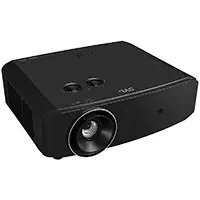
LXNZ3B - Projecteur JVC - Notice d'utilisation et mode d'emploi gratuit
Retrouvez gratuitement la notice de l'appareil LXNZ3B JVC au format PDF.


| Caractéristiques techniques | Projecteur JVC LXNZ3B, technologie DLP, résolution 4K, luminosité 2000 lumens, contraste 100000:1 |
|---|---|
| Connectivité | HDMI, USB, sortie audio, compatibilité avec les appareils mobiles |
| Utilisation | Idéal pour les présentations professionnelles, le home cinéma et les événements en plein air |
| Maintenance | Filtres à nettoyer régulièrement, lampes à remplacer tous les 3000 heures d'utilisation |
| Sécurité | Protection contre la surchauffe, sécurité électrique conforme aux normes en vigueur |
| Informations générales | Poids : 3 kg, dimensions : 30 x 25 x 10 cm, garantie de 2 ans |
FOIRE AUX QUESTIONS - LXNZ3B JVC
Questions des utilisateurs sur LXNZ3B JVC
0 question sur cet appareil. Repondez a celles que vous connaissez ou posez la votre.
Poser une nouvelle question sur cet appareil
Téléchargez la notice de votre Projecteur au format PDF gratuitement ! Retrouvez votre notice LXNZ3B - JVC et reprennez votre appareil électronique en main. Sur cette page sont publiés tous les documents nécessaires à l'utilisation de votre appareil LXNZ3B de la marque JVC.
MODE D'EMPLOI LXNZ3B JVC
Précautions de sécurité...... 3
Consignes de sécurité
importantes. 4
Présentation 9
Contenu de l'emballage. 9
Vue extérieure du projecteur.....10
Commandes et fonctions. 11
Tableau de commande. 11
Télécommande. 12
Installation 14
Choix de l'emplacement. 14
Identification de la taille de l'image projetée souhaitée 15
Connexion 17
Fonctionnement 18
Mise en marche du projecteur...18
Arrêt du projecteur. 18
Selection d'une source d'entrée 19
Ajustement de l'image projetée.20
Ajustement de l'angle de projection .20
Réglage fin de la taille et de la nettable de l'imagé 20
Correction trapézoidale 20
Fonctions des menus 21
A propos des menus OSD. 21
Utiliser le menu OSD. 21
Menu IMAGE 22
Menu AFFICHAGE. 25
Menu INSTALLATION 26
Menu CONFIG. SYSTÉME : de base 28
Menu CONFIG. SYSTème: avancée 29
Menu INFORMATIONS. 30
Structure des menus OSD. 31
Entretien 33
Entretien du projecteur 33
Informations de la source de
lumière 34
Familiarisation avec les heures de la source de lumière 34
Augmenter la durée de vie de la source de lumière 34
Voyants. 35
Dépannage 36
Caracteristiques. 37
Caracteristiques du projecteur. 37
Dimensions. 38
Frequences de fonctionnement 39
Informations de garantie et de copyright. 44
Garantie 44
Copyright 44
Clause de non-responsabilité ... 44
Précautions de sécurité
INFORMATIONS FCC (États-Unis seulement)
ATTENTION :
Les changements ou modifications non approuvées par pounraitod Corporation faire perdre à l'utilisateur le droit à faire fonctionner l'équipment.
REMARQUE:
Cet apparéil a été testé et reconnu conforme aux normes applicables aux matériels informatiques de Classe B, en vertu de l'article 15 des Réglementations de la FCC. Ces normes visent à fournir aux installations résidantes une protection raisonnable contre les interférences. Cet apparéil génére, utilise et peut diffuser des signaux radioélectriques. En outre, s'il n'est pas installé et employé conformément aux instructions, il peut provoquer des interférences nuisibles aux communications radio. L'absence d'interférences n'est toute fois pas garantie dans certaines installations. Si cet apparéil provoque des interférences préjudiciables à la réception des signaux de radio ou de télévision, qui peuvent être identifiées à la mise sous tension et hors tension de l' apparéil, l'utilisateur est invite à tenter d'y remédier en prénant une ou plusieurs des mesures suivantes :
- Réorientez ou changez l'antenne réceptrice de place.
- Éloignez l'appareil du récepteur.
- Raccordez l'appareil à une prise secteur se trouvant sur un circuit différent de celui sur lequel est branché le récepteur.
- Consultez le revendeur ou un technician radiotélévision experimenté.
Déclaration de conformité
Numéro de modele:LX-NZ3BG,LX-NZ3WG,LX-NZ3BK,LX-NZ3WK
Nom commercial : JVC
Partie responsable : JVCKENWOOD USA Corporation
Numero de téléphone : 973-317-5000
Cet appeareil est conforme à l'article 15 des Réglementations de la FCC.
Son utilisation est sujette aux deux conditions suivantes :
(1) Cet apparéil ne doit pas provoquer d'interférences nuisibles, et (2) cet apparéil doit accepter toute interférence reçue, y compris des interférences qui peuvent provoquer un fonctionnement non désiré.
Déclaration démission sonore
Le niveau de pression sonore à la position de l'opérateur est égal ou inférieur à 60 dB (A) selon la norme ISO7779.
Cher client,
Cet apparéil est conforme avec les directives et normes européennes en vigueur concernant la compatibilité electromagnetique et la sécurité électrique.
Le représentant européen de JVCKenwood Corporation est : JVCKENWOOD Deutschland
Information pour les utilisateurs sur l'élimination des anciens équipements et des piles

Produits

[Union française seulement]
Ces symboles indiquent que le matériel avec ces symboles ne doit pas etre elimine avec les déchets menagers. Si vous souhaitez eliminer le produit ou la pile, veuillez envisager les systèmes de collecte ou les installations de recyclage approprié.
Avis: Le symbole Pb en dessous du symbole des piles indique que cette pile contient du plomb.
Consignes de sécurité importantes
Votre projecteur a ete conu et teste conformement aux normes de securite les plus recentes en matière d'equipements informatiques. Cependant, pour assurer une utilisation sans danger, il est important de suivre les instructions de ce manuel ainsi que celles apposees sur le produit.
- Veuillez dire ce manuel d'utilisation avant d'utiliser le projecteur pour la première fois. Gardez ce manuel dans un endroit sur pour une referrer future.
-
Placez toujours le projecteur sur une surface plane et horizontale avant de l'utiliser.
-
Ne posez pas le projecteur sur un chariot, un support ou une table instable, car il pourrait tomber et être endommagé.
- Ne placez pas de produits inflammables à proximé du projecteur.
-
N'utilisez pas le projecteur lorsqu'il est placé sur une surface inclinée à plus de 10 degrés sur la gauche ou la droite ou à plus de 15 degrés vers l'avant ou l'arrière.
-
Ne stockez pas le projecteur sur le flanc. Il risque de basculer et de blesser quelqu'un ou encore de subir de sérieux dommages.
-
Évitez de placer le projecteur dans l'un des environnementés suivants :
-
Espace réduit ou peu ventilé. Le projecteur doit être placé à une distance minimale de 50 cm des murs ; l'air doit pouvoir circuler librement autour du projecteur.
- Emplacements soumis à des températures trop élevées, par exemple dans une voiture aux vitres fermées.
- Emplacements très humides, poussièreux ou enfumés risquant de déterminer les composants optiques, de réduire la durée de vie de l'appareil ou d'assombrir l'écran.
- Emplacements situés àproximé d'unealarme incendie.
-
Emplacements avec des conditions au-delà de celles listées dans « Caracteristiques du projecteur ».
-
N'obstruez pas les bouches de ventilation lorsque le projecteur est allumé (meme en mode veille).
-
Ne recouvre le projecteur avecaucun élément.
-
Ne placez pas le projecteur sur une couverture, de la litterie ou toute autre surface souple.
-
Dans les zones où l'alimentation secteur peut fluctuer de ± 10 volts, il est conseilé de relier votre projecteur à un stabilisateur de puissance, un dispositif de protection contre les surtensions ou un ondueur (UPS), selon cette situation.
- Ne vous appuyez pas sur le projecteur et ne placez aucun objet dessus.
- Ne placez pas de liquides sur le projecteur, ni a proximite. Des liquides renverses dans le projecteur annuleraient votre garantie. Si le projecteur etait mouille, debranchez-le de la prise secteur et contactez poxtenfaicereparation
- Ne regardez pas directement dans l'objet du projecteur lorsque l'appareil est en cours d'utilisation. Cela pourrait blesser vos yeux.

RG2 IEC 62471-5:2015
- Ce projeteur peut afficher des images renversées dans des configurations de montage au plafond. Veuillez n'utiliser qu'un kit de fixation au plafond approprié.
- CET APPAREIL DOIT ETRE MIS À LA TERRE.
- Lors de l'installation de l'unité, incorporez un dispositif de déconnexion facile accessible dans le câblage fixe, ou connectez la prise d'alimentation à une prise secteur facilement accessible à proximate de l'unité. En cas de problème pendant l'utilisation de l'unité, activé le dispositif de déconnexion pour interrompree l'alimentation, ou déconnectez la prise d'alimentation.
Précaution de température élevée
La température du boîtier autour et au-dessus des orifices de ventilation peut devenir chaude pendant le fonctionnement du projecteur. Toucher ces zones au cours de l'opération pourrait causeurs brûlures aux mains. Ne touche pas ces zones. Cela peut pouvoir causeurs des brûlures. Portez une attention particulière à empêcher aux jeunes enfants de toucher ces pièces. En outre, ne place pas d'objets métalliques sur ces zones. En raison de la chaleur du projecteur, cela pourrait causeur un accident ou des blessures.
Fixation du projecteur au plafond
Si vous avez l'intention de fixer votre projecteur au plafond, nous vous recommendons fortement d'utiliser le kit de fixation au plafond spécifique conçu pour le projecteur, et de vous assurer qu'il est correctement installé.
Si ce n'est pas le cas, il existe un risque de sécurité lié à l'éventuelle chute du projecteur due à un mauvais attachment, lui-même imputable à des vis de diamètre ou de longueur inadaptés.
Vous pouvez acheter un kit de fixation au plafond pour votre projecteur à l'endetroit où vous avez acheté ce dernier. Nous recommendons d'acheter également un cable de sécurité compatible avec un verroukensington et de l'attacher à la fois à la fente de verrouillage Kensington du projecteur et à la base du support de fixation au plafond. Cela contribuerait à retenir le projecteur au cas où son attachement au support de fixation au plafond venait à se desserrer.
N'essayez enaucun cas de démonter ce projecteur. Un courant de haute tension circule à l'intérieur de votre apparéil. Tout contact avec certaines pieces peut présenter un danger de mort.
Vous ne devez enaucun cas démonter ou retirer quieque autre protection que ce soit. Ne confiez les opérations d'entretien et de réparation qu'a un technicien qualifié.

Veuillez conserveur l'emballage d'origine pour une possible expedition ulterieure. Si vous devez emballer le projecteur après utilisation, ajustez l'objectif de projection dans une position
appropriée, placez le coussinet de l'objet自从 de celui-ci et ajustez le coussinet de l'objet et le coussinet du projecteur ensemble pour éviter des dommages pendant le transport.
Lorsque vous pensez qu'un entretien ou une réparation est nécessaire, ne confiez le projecteur qu'a un technicien qualifié.
Condensation de l'humidité
N'utilise jamais le projecteur immédiatement après l'avoir déplace d'un emplacement froid à un emplacement chaud. Lorsque le projecteur est exposé à un tel changement de température, l'humidité peut se condenser sur les composants internes importants. Pour éviter des dommages possibles au projecteur, n'utilise pas le projecteur pendant au moins 2 heures en cas de changement soudain de température.
Évitez les liquides volatiles
N'utilise pas de liquide volatile, tel qu'un insecticide ou certains types de nettoyants, à proximé du projecteur. Ne laissez pas de produits en caoutchouc ou en plastique toucher le projecteur de manière prolongée. Il saiseraient des marques sur la finition. Si vous nettoyez avec un chiffon traité chimiquement, assurez-vous de suivre les instructions de sécurité du produit de nettoyage.
Élimination
Ce produit contient les composants suivants qui sont nocifs pour le corps humain et l'environnement.
- Plomb, qui est contenu dans la soudure.
Pour éliminer le produit, consultez votre administration environnementale locale pour les réglementations.
Pour les clients aux États-Unis et au Canada
ATTENTION
L'utilisation de commandes ou de réglages ou l'exécution de procédures autres que celles spécifiées dans leprésent document peuvent entraîner une exposition à des radiations dangereuses.
Ce projeteur est classé comme PRODUIT LASER DE CLASSE 3R.
Cette étiquette de produit de classe LASER PRODUCT et une étiquette de mise en garde se trouvent sur la surface arrière du projecteur.

Informations de localisation des étiquettes

ÉTIQUETTE DE MISE EN GARDE SUR LE LASER
ÉTIQUETTE D'OUVERTURE

L'ETIQUETTE D'OUVERTURE est située sur le couvercle supérieur.

AVERTISSEMENT
RADIATION LASER, ÉVITER L'EXPOSITION OCULAIRE DIRECTE AUX PRODUITS LASER DE CLASSE 3R
ATTENTION
Ne regardez pas directement l'objet pendant l'utilisation.
Spécifications de la source lumière
95 W Diodes laser x 1
Longueur d'onde 449 - 461 nm
La sortie maximale est 64mW
Angle de divergence du faisceau de l'objet de cet apparéil
Large:α=30,3°
Télé: = 19,9^

Pour les clients d'autres pays
PRODUIT LASER DE CLASSE 1 ÉTIQUETTE DE MISE EN GARDE SUR LE LASER

AVERTISSEMENT
Ne regardez pas directement l'objet pendant l'utilisation.
ATTENTION
L'utilisation de commandes ou de réglages ou l'exécution de procédures autres que celles spécifiées dans leprésent document peuvent entraîner une exposition à des radiations dangereuses.
Informations de localisation desétiquettes

IEC62471-5
Informations de localisation de l'icone

Comme pour toute source lumineuse, ne regardez pas le rayon lumineux, RG2 IEC62471-5: 2015
Présentation
Contenu de l'emballage
Déballez le colis avec précaution et vérifie que vous avez les éléments ci-dessous. Certains des éléments peuvent ne pas être disponibles selon la région de votre achat. Veuillez confirmer avec votre revendeur.

Certains des accessoires peuvent varier d'une région à une autre.


Projecteur Telecommande et piles CD du manuel d'utilisation


Cable d'alimentation* Guide de démarriage rapide

*Le cable d'alimentation fourni est différent selon les régions.
Vue extérieure du projecteur
Vue face avant et supérieure


Vue arrière/inferieure
- Système de ventilation (sortie d'air chaud)
- Capter à infrarouge avant
- Molette de zoom
Règle la taille de l'image projetée. - Objectif de projection
- Tableau de commande (voir « T a b l e a u de commande » pour des détails.)
- Bouton de décalage de l'objet (gauche/droite)
Régle la position horizontale de l'imaprojetée. - Bouton de décalage de l'objectif (haut/bas)
Règle la position verticale de l'image projetée. - Système de ventilation (admission d'air frais)
- Molette de mise au point
Régle la mise au point de l'image projetée.
10.Prise du cordon d'alimentation secteur - Fente de verrouillage Kensington
12.Prise d'entrée ordinateur (D-Sub 15 broches)
13.Port HDMI 1 (HDCP 2.2)
14.Port HDMI 2
15.Port USB type-A Utilise pour charger un periphérique externe.
16.Port de commande RS-232
17.Port mini USB
Utilisé pour le service.
18.Prise de sortie 12 V CC
Utilisée pour déclencher les apparèils externes tels qu'un écran électrique ou le contrôle de l'éclairage, etc. Consultez votre revendeur pour plus d'informations sur la connexion de ces apparèils.
19.Barre de sécurité
20.Trous de fixation au plafond
21.Pieds de réglage
Commandes et fonctions
Tableau de commande

1. POWER
Bascule le projecteur entre les modes veille et activé.
2. Capter à infrarouge supérieur
3. TEMP (Voyant d'advertissement de surchauffe)
S'allume en rouge lorsque la température du projecteur est trop élevé.
4. LIGHT (Voyant de la lumière)
Indique I'etat de la source lumineuse.
S'allume ou clignote lorsqu'un probleme se produit au niveau de la source lumineuse.
5. HIDE
Permet d'occulter l'image de I'écran. Pour restaurer l'image, appuyez la plupart des touches du projecteur ou de la télécommande.
6. Touches de direction ( ,← ,▲) ▶
Lorsque le menu à l'écran (OSD) est activé, ces touches seront de flèches de direction pour sélectionner les différentes options et effectuer les réglages nécessaires.
7. MENU
Affiche le menu, ou cache le menu s'il est affché.
8. POWER (Voyant de l'alimentation)
S'allume ou clignote lorsque le projecteur est en cours d'utilisation.
9. Touches Trapèze ( ,
Lance la fenêtre Trapéze. Utilisez , pour corriger manuellement la déformation des images due à l'angle de projection.
10.INSUT
Affiche la barre de selection de la source.
11.
Active le verrouillage des touches du panneau. Pour déverrouiller les touches, maintenez enforcé pendant 3 secondes ou accédez au menu OSD en utilisant la télécommande.
12.OK
Active l'élément sélectionné dans le menu à l'écran (OSD).
13.BACK
Retourne aux menus OSD precedents, quitte et enregistrre les modifications eventuelles effectuees via le menu a I'ecran (OSD).
Télécommande

1. INPUT
Affiche la barre de selection de la source.
2. LIGHT
Allume le rétroéclairage de la télécommande pendant quelques secondes. Pour garder le rétroéclairage allumé, appuyez sur une autre touche alors que le rétroéclairage est allumé. Appuyez la touche à nouveau pour éteindre le rétroéclairage.
3. NATURAL
Selectionne le mode d'image : Natural (Naturel).
4.CINEMA
Sélectionne le mode d'image : Cinema (Cinéma).
5. USER1
Selectionne le mode d'image:User 1 (Util.1).
6. USER2
Selectionne le mode d'image:User 2 (Util.2).
7. Hide
Permet d'occulter l'image de I'écran. Pour restaurer l'image, appuyez la plupart des touches du projecteur ou de la télécommande.
8. OK
Active l'élément sélectionné dans le menu à l'écran (OSD).
9.MENU
Affiche le menu, ou cache le menu s'il est affché.
10.BRIGHTNESS
Affiche la barre de réglage pour ajuster la luminosité.
11. POWER
Bascule le projecteur entre les modes veille et activé.
12.DYNAMIC
Selectionne le mode d'image : Dynamic (Dynamique).
13.GAMMA
Affiche le menu Sélection gamma.
14.TEST
Affiche le motif de test.
15. Droite
Active le verrouillage des touches du panneau. Pour déverrouiller les touches, maintenez enforcé pendant 3 secondes ou accédez au menu OSD en utilisant la télécommande.
16.Touches de direction (auche, d'oise, haut, bas)
Lorsque le menu à l'écran (OSD) est activé, ces touches servent de flèches de direction pour selectionner les différentes options et effectuer les réglages nécessaires.
17.BACK
Retourne au menu OSD precedent, quitte et enregistre les paramétres de menu.
18.CONTRAST
Affiche la barre de réglage pour ajuster le contraste.
Installation/remplacement de la pile de la télécommande
- Pour acceder aux piles, returnez la télécommande. Appuyez le loquet situé sur le couvercle et faites-le glisser vers le haut, en direction de la flèche, comme illustré.


-
Retirez les piles (si nécessaire) et installez deux piles de type AA/LR06 en respectant la polarité des piles, comme indiqué dans le compartment. Le pole positif (+) doit être placé du côte positif et le pole négatif (-) du côte négatif.
-
Remettez le couvercle en place en l'alignant sur la base et en le poussant vers le haut. Vous entendrez un déclic lorsque le couvercle est en place.

- N'exposez pas la télécommande et la pile à des environnements où les températures sont élevées et où le taux d'humidité est excessif, comme une cuisine, une salle de bain, un sauna, une veranda ou une voiture fermée.
- Remplacez toujours la pile par une pile du même type ou de type équivalent recommendé par le fabricant.
- Éliminez les piles usagées conformément aux instructions du fabricant et aux réglementations environnementales en vigueur dans votre région.
- Ne jetez jamais de piles dans le feu. Il existe un danger d'explosion.
- Si les piles sont épuisées ou si vous n'utilise pas la télécommande pendant une période prolongée, retirez les piles pour éviter tout risque de dommage d'à uneuite eventuelle.
Portee efficace de la telecommande
La télécommande doit être maintainue à un angle perpendicular de 30 degrés par rapport au(x) capteur(s) infrarouge du projecteur pour un fonctionnement optimal. La distance entre la télécommande et les capteurs ne doit pas dépasser 8 metres (environ 26 pieds).
Assurez-vous qu'aucun obstacle n'est interposé entre la télécommande et le capteur infrarouge du projecteur.
Projection frontale

Projection supérieure

Installation
Choix de l'emplacement
Avant de désirir un emplacement d'installation de votre projecteur, prenez les facteurs suivants en considération :
- Taille et position de votre écran
- Emplacement de la prise électrique
- Disposition et la distance entre le projecteur et les autres apparéils
Vous pouvez installer le projecteur des manieres suivantes.
1. Avant :
Selectionnez cet emplacement lorsque le projecteur est place pres du sol devant I'ecran.
Il s'agit de l'emplacement le plus courant lorsqu'une installation rapide et uneonne portabilité sont souhaitées.
Allumez le projecteur et effectuez les réglages suivants :
INSTALLATION > Mode projecteur > Avant
2. Arrière :
Selectionnez cet emplacement lorsque le projecteur est place pres du sol derriere l'écran.
Allumez le projecteur et effectuez les réglages suivants :
INSTALLATION > Mode projecteur > Arrière

3. Plafond avant :
Selectionnez cet emplacement lorsque le projecteur est fixe au plafond, devant l'écran.
Allumez le projecteur et effectuez les réglages suivants :
INSTALLATION > Mode projecteur > Plafond avant

Achetez le kit de fixation au plafond chez voitre revendeur afin de fixer votre projecteur au plafond.

4. Plafond arr.:
Selectionnez cet emplacement lorsque le projecteur est fixe au plafond, derrière l'écran.
Allumez le projecteur et effectuez les réglages suivants :
INSTALLATION > Mode projecteur > Plafond arr.


Un écran de rétroprojection spécial est nécessaire.

Un écran de rétroprojection spécial ainsi que le kit de fixation au plafond sont nécessaires.
Identification de la taille de l'image projetée souhaitatione
La distance entre l'objectif du projecteur et l'écran, le réglage du zoom et le format video ont chacune une incidence sur la taille de l'image projetée. Pour décaler l'objet, tournez les boutons sur le projecteur pour déplacer l'objet de projection dans n'importe qu'elle direction dans la plage permise selon la position désirée de l'image.
Projection avant
- Lors de l'ajustement vertical de la position de projection dans le décalage de l'objet
Lors de l'ajustement horizontal de la position de projection dans le décalage de l'objectif


A: Distance entre le centre de l'objectif et le bord inférieur de l'image projetée (lorsque le décalage de l'objectif est levé à son niveau le plus élevé)
B: Distance entre le centre de l'objectif et le bord inférieur de l'image projetée (lorsque le décalage de l'objectif est abaisse à son niveau le plus bas)
C: Distance du mouvement du centre de l'objectif (lorsque le décalage de l'objet est réglé au maximum à gauche)
D: Distance du mouvement du centre de l'objectif (lorsque le décalage de l'objet est réglé au maximum à droite)
E:Distance de projection du projecteur à l'écran
F: Taille de l'image projetée
- Le format de l'écran est 16:9 et l'image projetée est au format 16:9
| Taille d'écran | Taille de l'image projetée(F) | Distance de projection(E) | Décalage(A) | Décalage(B) | Décalage(C, D) | ||||||||||
| Diagonale | Hauteur Largeur | Plus courte(Grand) | Plus grande(Télé) | ||||||||||||
| Pouce | cm | Pouce | cm | Pouce | cm | Pouce | cm | Pouce | cm | Pouce | cm | Pouce | cm | Pouce | cm |
| 80 | 203 | 39 | 100 | 70 | 177 | 94 | 240 | 151 | 384 | 3,9 | 10 | 43,1 | 110 | 16,0 | 41 |
| 90 | 229 | 44 | 112 | 78 | 199 | 106 | 270 | 170 | 432 | 4,4 | 11 | 48,5 | 123 | 18,0 | 46 |
| 95 | 241 | 47 | 118 | 83 | 210 | 112 | 285 | 180 | 456 | 4,7 | 12 | 51,2 | 130 | 19,0 | 48 |
| 100 | 254 | 49 | 125 | 87 | 221 | 118 | 300 | 189 | 480 | 4,9 | 12 | 53,9 | 137 | 20,0 | 51 |
| Tailled'écran | Taille de l'image projetée(F) | Distance de projection(E) | Décalage(A) | Décalage(B) | Décalage(C, D) | ||||||||||||||
| Diagonale Hauteur Largeur | Plus courte(Grand) | Plus grande(Télé) | |||||||||||||||||
| Pouce | cm | Pouce | cm | Pouce | cm | Pouce | cm | Pouce | cm | Pouce | cm | Pouce | cm | Pouce | cm | ||||
| 110 | 27954 | 137 | 96 | 244 | 130 | 330 | 208 | 528 | 5,4 | 14 | 59,3 | 151 | 22,1 | 56 | |||||
| 120 | 3059 | 149 | 10 | 5266 | 142 | 360 | 227 | 576 | 5,9 | 15 | 64,7 | 164 | 24,1 | 161 | |||||
| 130 | 3064 | 162 | 11 | 3288 | 154 | 390 | 246 | 624 | 6,4 | 16 | 70,1 | 178 | 26,1 | 166 | |||||
| 140 | 35669 | 174 | 12 | 2310 | 165 | 420 | 265 | 672 | 6,9 | 17 | 75,5 | 192 | 28,1 | 171 | |||||
| 150 | 38174 | 187 | 13 | 332 | 177 | 450 | 283 | 720 | 7,4 | 19 | 80,9 | 205 | 30,1 | 176 | |||||
| 160 | 40678 | 199 | 13 | 354 | 189 | 480 | 302 | 768 | 7,8 | 20 | 86,3 | 219 | 32,1 | 181 | |||||
| 170 | 43283 | 212 | 14 | 8376 | 201 | 510 | 321 | 816 | 8,3 | 21 | 91,7 | 233 | 34,1 | 187 | |||||
| 180 | 45788 | 224 | 15 | 7398 | 213 | 540 | 340 | 864 | 8,8 | 22 | 97,1 | 247 | 36,1 | 192 | |||||
| 200 | 50898 | 249 | 17 | 4443 | 236 | 600 | 378 | 960 | 9,8 | 25 | 107,9 | 274 | 40,1 | 1102 | |||||
Toutes les mesures sont approximatives et peuvent varier des tailles réelles. Si vous pouze une installation permanente du projecteur, nous vous recommendons d'utiliser le projecteur pour tester physiquement la taille de projection, la distance et les caractéristiques optiques du projecteur avant l'installation. Cela vous aide à déterminer la position de montage exacte la vente adaptée à votre installation.
La plage de projection pour le décalage de l'objectif

a: Plage horizontally maxima (H × 23%)
b: Plage verticale maximale (V × 60%)
c:1/2 la hauteur verticale de I'image
d:1/2 la largeur horizontal de I'image
Assurez-vous de ne plus tourner le bouton d'ajustement lorsque vous entendez un clic qui indique que le bouton a atteint sa limite. Trop tourner le bouton peut endommager.
-
Vous ne pouvez pas déplacer l'image vers les valeurs maximalesizontales et verticales.
-
L'ajustement du décalage de l'objectif n'a pas pour effet une mauvaise qualité d'image. En cas d'une déformation peu probable de l'image, voir « Ajustement de l'image projetée » pour des détails.
Connexion
Pour connecter la source d'un signal au projecteur, procedede que comme suit :
- Mettez préalablement tous les apparèils hors tension.
- Utilisez les câbles de signal appropriés pour chaque source.
- Assurez-vous de brancher les câbles correctement.
Dans les illustrations de connexion ci-dessous, les cables ne sont pas fournis avec le projecteur (voir « Contenu de l'emballage »). Vous pouvez vous procurer ces cables dans les magasins spécialisés en électronique.

| Prise HDCP ver. Utilisé pour | |
| HDMI 1 2.2 Source 4K/ADR | |
| HDMI 2 1.4 Source jusqu'à 4K/30Hz |
Seul le connecteur HDMI 1 prend en charge 4K (Ultra HD)/HDR.
Utilisez un cable HDMI haut début premium certificé (compatible 18 Gbps) et connectez-le à la prise HDMI 1 lors de l'entrée de signaux video 4K depuis un apparéil externe.
Fonctionnement
Mise en marche du projecteur
- Branchez le cable d'alimentation au projecteur et à une prise secteur. Allumez l'interrupteur de la prise secteur (le cas échéant). Le POWER (Voyant de l'alimentation) sur le projecteur est orange une fois l'appareil mis sous tension.
Veuillez utiliser le cable d'alimentation fourni pour éviter des dangers potentiels tels que l'électrocution et l'incendie. - Appuyez pour démarrer le projecteur. Le POWER (Voyant de l'alimentation) clignote en vert, puis reste allumé une fois le projecteur sous tension.

Les ventilateurs commencent à tourner et une image de démarrage s'affiche à l'écran pendant que le projecteurCHAFFE. Le projecteur ne répond pas à d'autres commandes pendant qu'ilchauffe.
Arrêt du projecteur
- Appuyez le projecteur affiche un message de confirmation d'arrêt.
- Appuyez une seconde fois le bouton. Le POWER (Voyant de l'alimentation) clignote en orange et les ventilateurs tournent pendant environ deux minutes pour refroidir la source de lumière. Le projecteur ne répond à aucune commande pendant le processus de refroidissement.
- À la fin du processus de refroidissement, le POWER (Voyant de l'alimentation) sera orange continu. Si le projecteur ne doit pas être utilisé pendant une période prolongée, débranchez le cable d'alimentation de la prise secteur.

Évitez d'allumer le projecteur immédiatement après l'avoir étéint car la chaleur excessive peut raccourcir la durée de vie de la source de lumière. La durée de vie réelle de la source de lumière peut varier du fait de conditions environnementales différentes et de l'utilisation.
Sélection d'une source d'entrée
Voues pouvez connecter le projecteur à plusieurs apparciels en meme temps. Il n'affiche toutefois qu'un plein ecran a la fois. Lors de la mise en marche, le projecteur recherche automatiquement les signaux disponibles.
Si vous souhaitez que le projeteur recherche toujours automatiquement les signaux :
- Allez au menu CONFIG. SYSTÉME : de base, puis activéz Recherche de l'entrée auto. (voir « Recherche de l'entrée auto » à la page 28)
Pour selectionner la source video :
- Appuyez INPUT pour afficher la barre de seLECTION de la source.

- Appuyez I jusqu'à la seLECTION du signal souhaité et appuyez OK.
Une fois le signal détecté, les informations concernant la source sélectionnée s'affichent sur l'écran pendant quelques secondes. Si plusieurs apparèils sont connectés au projecteur, repêze les étapes 1-2 pour rechercher un autre signal.

- Consultez « Caracteristiques du projecteur » pour la résolution d'affichage native de ce projecteur. Pour les mêleurs résultats d'affichage de l'image, Sélectionnez et utilisez un signal d'entrée avec cette résolution. Toutte autre résolution sera adaptée par le projecteur en fonction du réglage de Rapport H/L, ce qui peut cause des distorsions de l'image ou une perte de clarté de l'image. Voir « Rapport H/L » pour des détails.
Ajustement de l'image projetée
Ajustement de l'angle de projection
Le projecteur est pourvu de 2 pieds de réglage. Il s permettent de régler la hauteur de l'image et l'angle de projection. Vissez ou dévissez les pieds comme nécessaire pour diriger et niveler l'angle de projection.
Si I'écran et le projeteur ne sont pas perpendiculars l'un par rapport à l'autre, l'image projetée devient trapézoidale verticalément. Pour corriger ici, voir « Correction trapézoidale » pour des détails.

Ne regardez pas directement l'objectif du projecteur lorsque la source lumineuse est allumée. La lumière de la source lumineuse peut provoquer des dommages oculaires.
Réglage fin de la taille et de la nettété de l'image
Pour ajuster la taille de l'image projetée, tournez la molette de zoom sur le projecteur.
Pour ajuster la netteté de l'image, faites tourner la molette de mise au point sur le projecteur.


Correction trapézoidale
La distorsion trapézoidale correspond au fait qu'une image projetée est sensiblement plus large dans sa partie supérieure ou inférieure. C'est le cas lorsque le projecteur n'est pas perpendicular à l'écran.
En plus d'ajuster la hauteur du projecteur, mais pouvez corriger ceci manuellement en suivant les instructions ci-dessous :
-
Suivez une des étapes suivantes pour afficher la fenetre Trapeze :
-
Appuyez / ou sur le projeteur.
-
Appuyez / ou / su la télécommande.
-
Les illustrations ci-dessous montrent comment corriger la déformation trapézoidale :

- Pour corriger la distorsion trapezoidale en bas de l'image, utilisez ou ▼ ▪
- Pour corriger la distorsion trapezoidale en haut de l'imagé, utilisez ▲ ou ▲/□. Quand c'est fait, appuyez BACK pour enregistrer vos modifications et quitter.
Selon les conditions d'installation, la correction de la distorsion trapezoidale pourrait ne pas etre possible. Dans ce cas, si possible, redefinissez les conditions d'installation et projetez directement a l'ecran.
Fonctions des menus
À propos des menus OSD
Pour acceder au menu OSD, appuyez MENU.


Utiliser le menu OSD

Pour acceder au menu OSD, appuyez le bouton MENU sur le projecteur ou la télécommande. Il est composé des menus principaux suivants. Consultez les liens après les éléments de menu ci-dessous pour obtenir plus de détails.
- Menu IMAGE (voir page 22)
- Menu AFFICHAGE (voir page 25)
- Menu INSTALLATION (voir page 26)
- Menu CONFIG. SYSTÉME : de base (voir page 28)
- Menu CONFIG. SYSTÉME: avancée (voir page 29)
- Menu INFORMATIONS (voir page 30)
Les éléments de menu disponibles peuvent varier selon les sources video connectées ou les réglages spécifique. Les éléments de menu qui ne sont pas disponibles apparaîtren en grisé.
- Utilisez les touches de direction (// ) sur le projecteur ou la télécommande pour vous déplacer dans les éléments du menu.
Utilisez OK pour confirmer l'objet du menu selectionné.
Menu IMAGE
| Sous-menu Fonctions et descriptions | |
| Mode Image | Sélectionne un mode d'image prédéfini le mieux adapté à votre environnement d'exploitation et au type d'image du signal d'entrée. Les modes d'image prédéfinis sont décrits ci-dessous: • Natural (Naturel): Avec un équilibre optimal entre la saturation et la luminosité des couleurs et avec un niveau de luminosité faible, c'est le plus approprié pour les images videoo. • Cinema (Cinéma): Avec un équilibre optimal entre la saturation et la luminosité des couleurs et avec un niveau de luminosité faible, c'est le plus approprié pour appréciencer les films dans un environnement totalementASFIRE comme ces seront le cas dans une salle de cinema). • Dynamic (Dynamique): Optimise la luminosité de l'image projetée. Ce mode est ajusté aux environnements où une grande luminosité est requise, comme les pièces bien éclairées. • User 1 (Util. 1)/User 2 (Util. 2): Rappelle les paramètres personnalisés. ÀpRES que User 1 (Util. 1)/User 2 (Util. 2) es séLECTIONné, certains des sous-menus sous le menu AFFICHAGE peuvent être ajustés, selon le signal d'entrée que vous avez sélectionné. Lorsqu'un contenu HDR10 ou HLG (Hybrid Log-Gamma) est entree dans le projecteur, celui-ci bascule automatiquement vers le mode d'image approprié. |
| Les fonctions suivantes ne sont disponibles que lorsque Mode Image est défini sur User 1 (Util. 1) ou User 2 (Util. 2). Paramètre mode utilis. | • Charger paramètres: Sélectionne un mode d'image le mieux adapté à vos besoin en ce qui concerne la qualité de l'image et comme point de départ, vous poupez ajuster l'image en fonction des sélections répertoriées plus bas. • Renom_mode utilis.: Sélectionnez pour renomer les modes d'image personnalisés (User 1 (Util. 1) ou User 2 (Util. 2)). Le nouveau nom doit avoir au maximum 9 caractères y compris des lettres (A-Z, a-z), des chiffres (0-9), et l'espace (.). |
| Luminosité | Ajuste la luminosité de l'image. Quand vous ajustez ce contrôle, les zones noires de l'image restent noires et les détails présents dans les zones sombres restent visibles. 305070 Plus la valeur est élevé, plus l'image est lumineuse, alors que plus la valeur est faible, plus l'image estASFIRE comme ces seront le sages. |
| Contraste | Ajuste la gradation entre les zones sombres et claires de l'image. ÀpRES avoir ajusté la valeur de Luminosité, ajustez Contraste pour définiir le niveau de blanc. 305070 Plus la valeur est élevé, plus l'image est contrastée. |
| Couleur | Ajusté le niveau de saturation des couleurs (c'est-à-dire la quantité de chaque couleur dans une image video). Des régles inférieurs donnent des couleurs moins saturaïée ; avec un réglage sur la valeur minimale, l'image s'affiche en noir et blanc.Si le réglage est trop élevé, les couleurs de l'image seront trop vives, ce qui donnaera un aspect irréaliste à l'image. |
| Teinte | Ajusté les tons des couleurs rouge et verte de l'image.Plus la valeur est élevé, plus l'image tire vers le rouge. Plus la valeur est faible, plus l'image tire vers le vert. |
| Netteté | Rend l'image plus nette ou plus floue.Plus la valeur est élevé, plus l'image est nette. Plus la valeur est faible, plus l'image est floue. |
| Avancé | • Sélection gammaGamma se rapporte à la relation entre la source d'entrée et la luminosité d'image. • 2,2 : Valeur gamma normale. • 1,8/2,0/2,1/2,3/2,4/2,6 : Plus la valeur est élevé, plus l'image estASF.Bas : Le blanc des images tire vers le rouge.Vous pouvez également régler une température de couleur préférée en ajustant les options suivantes.Gain rouge/Gain vert/Gain bleu : Ajuste le niveau de contraste des rouges, verts et bleus.Décalage rouge/Décalage vert/Décalage bleu : Ajuste le niveau de luminosité des rouges, verts et bleus. |
| Avancé | • Gestion couleur 3D Fournit six groupes de couleurs (RGBCMY) à ajuster. Vous pouvez sélectionner l'un d'eux pour ajuster sa gamme de couleurs et sa saturation. 1. Appuyez OK pour afficher la fenêtre Gestion couleur 3D. 2. Sélectionnéz Couleur primaire et utilisez «/» pour sélectionner une couleur parmi R (Rouge), G (Vert), B (Bleu), C (Cyan), M (Magenta) et Y (Jaune). 3. Appuyez ↓ pour sélectionner Nuance et utilisez «/» pour sélectionner sa plage. Une augmentation des valeurs donnera des couleurs composées d'une plus grande proportion des deux couleurs adjacent. L'illustration montre l'interrelation des couleurs. Par exemple, si vous sélectionnéz R et réglez sa valeur sur 0, seul le rouge pur est sélectionné. Augmenter ses valeurs inclura à la fois le rouge proche du jaune et le rouge proche du magenta. |
| 4. Appuyez ↓ pour sélectionner Gain et utilisez «/» pour sélectionner ses valeurs. Le niveau de contraste de la couleur primaire sélectionnée sera affecté. Chaque réglage apporté se reflètera immédiatement dans l'image. 5. Appuyez ↓ pour sélectionner Saturation* et utilisez «/» pour ajuster ses valeurs. Chaque ajustement apporté se reflète immédiatement dans l'image. 6. Répétez les étapes 2 à 5 jusqu'à avoir effectué tous les ajustements souhaités. 7. Quand c'est fait, appuyez BACK pour quitter. *À propos de la saturation C'est la quantité de cette couleur dans une image video. Une valeur inférieure donne des couleurs moins saturaées; une valeur de « 0 » supprime cette couleur complètement de l'image. Si la saturation est trop élevé, cette couleur sera trop vivie et irréaliste. | |
| • MoviePro • Amélioration couleur: Permet d'affiner la saturation des couleurs avec une plus grande flexibilité. Il module des algorithms des couleurs complexes pour rendre parfaitement les couleurs saturaées, les dégradés fins, les teintes intermédiaires et les pigments subtils. • Ton peu: Fournit un ajustement intelligent de la teinte seulement pour calibrer la couleur de la peau desgens, pas les autres couleurs de l'image. Il empêche la décoloration des tons de peau par la lumière du faisceau de projection,donnant tous les tons de la peau dans sa plus belle nuance. • Super résolution: C'est une technologie de super-résolution qui améliore radicallyment le contenu Full HD en termes de couleurs, de contraste et de textures. C'est également une technologie d'amélioration de détails qui affine les détails de surface pour des images fidètes à la vie qui bondissent hors de l'écran. Les utilisateurs peuvent ajuster les niveaux de nettété et d'amélioration des détails pour un affichage optimal. | |
| Avancé | • Paramétrage HDR • Auto/HDR10 / HLG/ SDR: Le projecteur prend en charge les sources d'imagerie HDR. Il peut détecter automatiquement la gamme dynamique de la source et optimiser les paramètres pour réproduire le contenu dans de nombreuses conditions lumineuses. Si la source d'entrée n'est pas définie avec une plage dynamique, vous pouvez également sélectionner HDR10, HLG ou SDR pour la sélectionner manuelle. • Teinte des Images: Le projecteur peut ajuster automatiquement les niveaux de luminosité de votre image en fonction des informations de métadonnées de la source d'entrée. Vous pouvez également sélectionner manuelle un niveau de luminosité pour afficher une meilleure qualité d'image. Quand la valeur est supérieure, l'image devient plus brillante. Quand la valeur est inférieure, l'image devient plusASF. |
| Réinit. mode image actuel | Tous les ajustements que vous avez apportés au Mode Image sélectionné (y compris les modes prédéfinis, User 1 (Util. 1) et User 2 (Util. 2)) returnent aux valeurs par défaut. |
Menu AFFICHAGE
| Sous-menu Fonctions et descriptions | ||
| Rapport H/L | Dans les illustrations suivantes, les parties noires correspondant aux zones inactives et les parties blanches aux zones actives. • Auto Image 15:9 • 4:3 Image 4:3 • 16:9 Image 16:9 • 16:10 Image 16:10 | Met une image à l'échelle proportionnellement pour qu'elle soit adaptée à la résolution native dans sa largeur horizontal ou verticale. Cela utilise au moins l'écran et conserve le format d'une image. Met l'image à l'échelle afin qu'elle s'affiche au centre de l'écran en respectant un format de 4:3. Met une image à l'échelle afin qu'elle s'affiche au centre de l'écran en respectant un format de 16:9. Met une image à l'échelle afin qu'elle s'affiche au centre de l'écran en respectant un format de 16:10. |
| Sous-menu Fonctions et descriptions | |
| Position image | Affiche la fenêtre Position image. Vous pouvez utiliser les touches de direction sur le projecteur ou la télécommande pour ajuster la position de l'image projetée.Les valeurs indiquées dans la partie inférieure de la fenêtre changent à chaque fois que vous appuyez une touche.Cette fonction n'est disponible que lorsque le signal PC est sélectionné. |
| Réglage hors balayage | Cache la mauvaise qualité d'image dans les quatre coins.Plus la valeur est importante plus grande est la partie de l'image cachée, l'écran restant replli et précis géométriquement. Régler sur 0 signifie que l'image est affichée à 100%. |
| Phase | Ajuste la phase de l'horloge pour réduire la distorsion de l'image.Cette fonction n'est disponible que lorsque le signal PC est sélectionné. |
| Taille H | Ajuste la largeur horizontal de l'image.Cette fonction n'est disponible que lorsque le signal PC est sélectionné. |
| Auto | Détermine automatiquement le meilleur paramétrage pour l'image projetée. |
| e-shift | Change la résolution d'affichage.Désact.: Passe en résolution 2K.Mode Image sera automatiquement réglé en mode fixe.Activ. (recommendé): Passe en résolution 4K. |
Menu INSTALLATION
| Sous-menu Fonctions et descriptions | |
| Mode projecteur | Voir « Choix de l'emplacement » pour des détails. |
| Motif test | Est utilisé pour ajuster la taille et la mise au point de l'image et vérifier que l'image projetée n'a pas de distorsion. Pour fermer le motif grille de test, revenez à ce menu et sélectionnez Désact. |
| Paramètres source lumière | • Mode source lumière Sélectionnez l'alimentation de la source de luminès du projecteur parmi les modes suivants. • Normal : Fournit la pleine luminosité de la source lumineuse. • Eco : Réduit le bruit de l'appareil et la consommation de la source de lumière de 30%. • Variable Bas : Ajuste la sortie de la source de luminès en fonction de la luminosité de l'image projetée. La sortie maximale est identique à celle du mode Eco. • Variable Haut : Ajuste la sortie de la source de luminès en fonction de la luminosité de l'image projetée. La sortie maximale est identique à celle du mode Normal. Si le mode Eco, Variable Bas ou Variable Haut est activé, l'émission lumineuse est réduite, ce qui create des images plus sombres. Voir « Réglage de Mode source lumière » pour des détails. • Informations de source de luminès Sélectionnez pour connaître la durée d'utilisation de la source de luminès (en heures) qui est calculée automatiquement par le compteur hora intégré. |
| Déclencheur 12V | Il y a un déclencheur 12 V qui fonctionnent en fonction de vos besoins pour les scénarios d'installation. Deux sélections sont disponibles : • Désact. : Si ceci est sélectionné, le projecteur n'enverra pas de signal électronique quand il est allumé. • Activ. : Le projecteur enverra signal électronique un bas à haut quand il est allumé, un signal haut vers bas quand il est étéint. |
| Mode Haute altitude | Ce mode est l'utilisation du projecteur dans des environnementss à températures élevées ou en haute altitude. Activez la fonction lorsqu'onvre environnement est entre 1500 m et 3000 m au-dessus du niveau de la mer, et à une température ambiente entre 0°C et 30°C. Si vous selectionnez Mode Haute altitude, le niveau de bruit de fonctionnement peut être plus élevé en raison de la vitesse de ventilation nécessaire pour améliorer le système de refroidissement et les performances du projecteur. Si vous utilisez votre projecteur dans des conditions extrêmes autres que celles mentionnées ci-dessus, il est possible que celui-ci s'éteigne automatiquement afin d'éviter une surchauffe. Dans ce cas, vous pouvez résoudre le problème en sélectionnant Mode Haute altitude. Cependant, il n'est pas garantiet que le projecteur fonctionne correctement dans tous les environnementés difficiles ou extrêmes. |
Menu CONFIG. SYSTÉME : de base
| Sous-menu Fonctions et descriptions | |
| Langue | Définit la langue des menus à l'écran (OSD). |
| Couleur de fond | Définit la couleur de fond pour le projecteur. |
| Écran de veille | Permet de sélectionner le logo qui s'affiche lors de la phase de démarriage du projecteur. Vous pouvez désir entre écran logo JVC, écran Bleu ou écran Noir. |
| Alim. auto. désact. | Empêche une projection non nécessaire lorsqu'aucun signal n'est détecté pendant longtemps. Voir « Réglage de Alim. auto. désact. » pour des détails. |
| Mise sous tension directe | Permet au projecteur de s'allumer automatiquement lorsqu'il est alimenté par le cordon d'alimentation. |
| Réglages des menus | • Position des menus Définit la position du menu OSD. • Durée aff. des menus Déterminé le temps d'attente avant la désactivation du menu OSD lorsque vous n'actionnez aucune touche. • Message de rappel Active ou désactive les messages de rappel. |
| Renommer l'entrée | Renomme la source d'entrée actuelle à votre nom souhaié. Utilisez ▲/□ ▲ et OK pour définir les caractères souhaiés pour la source sélectionnée. |
| Recherche de l'entrée auto | Détermine si le projecteur détecte automatiquement les sources d'entrée. Sélectionnez Activ. pour permettre au projecteur de rechercher les sources d'entrée jusqu'à obtention d'un signal. Si cette fonction est définie sur Désact., le projecteur sélectionnera la dernière source d'entrée utilisée. |
Menu CONFIG. SYSTÉME : avancée
| Sous-menu Fonctions et descriptions | |
| Plage HDMI | • Auto: Règle le projecteur pour détecter la plage HDMI du signal d'entrée automatique. • Améliorer: Définit la plage de couleur HDMI sur 0 - 255. • Standard: Définit la plage de couleur HDMI sur 16 - 235. |
| Mot de passage | À des fins de sécurité et pour empêcher toute utilisation non autorisée, vous pouze configurer une sécurité par mot de passer pour le projecteur. Cela restreint l'utilisation du projecteur aux personnes connaissant le mot de passer. Si vous entrez un mot de passer incorrect 5 fois de suite, le projecteur s'éteint automatiquement au bout de quelques secondes. Il serait génént d'activer cette fonction puis d'oublier votre mot de passer. Notez bien votre mot de passer, et gardez la note dans un endroit sur pour un rappel ultérieur. Yousserez invité à définir un nouveau mot de passer si aucun mot de passer n'a été définirAAParavant. Comme illustré dans l'affichage à l'écran, les 4 touches de direction (▲▼) représentent respectivement 4 chiffres (1, 2, 3, 4). Utilisez les touches de direction pour définir un mot de passer à 6 chiffres. Les chiffres s'affichent sous forme de **** lorsque vous les entrez. • Modifier MP Yousserez invité à entrer le mot de passer avant de pouvoir le modifier. • Verrou alimentation Yousserez invité à entrer le mot de passer avant de pouvoir changer le réglage. Une fois le mot de passer définit et le verrou alimentation activé, vous ne pourrez utiliser le projecteur que si vous entrez le mot de passer correct à chaque démarrage. Si vous oubliez le mot de passer, demandez l'aide du centre de service JVC local. Vous devrez peut-être fournir une preuve d'achat pour garantir que vous étes autorisé à utiliser le projecteur. |
| Verr. touches panneau | Avec le verrouillage des touches du projecteur, vous pouze éviter que les régliages de votre projecteur soient modifiés accidentellement (par des enfants, par exemple). Quand vous sélectionnez Activ. pour activer cette fonction, aucune touche de contrôle sur le projecteur ne fonctionnera, à l'exception de ALIMENTATION. Pour déverrouiller les touches, maintenez enforcé sur le projecteur pendant 3 secondes ou sélectionnez Désact. ici en utilisant la télécommande. La fonction est accessible avec la télécommande ou le clavier. |
| Rétablit tous les param. | Rétablit les paramètres par défaut. Les réglages suivants sont conservés: Mode Image, Luminosite, Contraste, Couleur, Teinte, Nettété, Rapport H/L, e-shift, Mode projecteur, Mot de passer, Sélection gamma, Température des couleurs, Gestion couleur 3D, MoviePro, . |
Menu INFORMATIONS
| Sous-menu Fonctions et descriptions | |
| Entrée | Affiche la source actuelle du signal. |
| Mode Image | Affiche le mode d'image actuel sous le menu IMAGE. |
| Résolution | Affiche la résolution native de la source d'entrée. |
| Système de couleurs | Affiche le format du système vidéo. |
| MaxCLL | Affiche le niveau maximum de luminière de contenu détecté. |
| MaxFALL | Affiche la luzière moyen maximale détectée. |
| Durée utilis. source lum. | Affiche le nombre d'heures d'utilisation de la source de luzière. |
| Version micrologiciel | Affiche la version de micrologiciel de votre projecteur. |

Des informations ne sont données que lorsque certaines sources d'entrée sont utilisées.
Structure des menus OSD

Les menus OSD varient selon le type de signal sélectionné.
| Menu principal Sous-menu Options | |||
| MODE Image | Natural (Naturel)/Cinema (Cinéma)/Dynamic (Dynamique)/User 1 (Util. 1)/User 2 (Util. 2) | ||
| Paramètre mode utilis. | Charger paramètres | Natural (Naturel)/Cinema (Cinéma)/Dynamic (Dynamique)/User 1 (Util. 1)/User 2 (Util. 2) | |
| Renom_mode utilis. | |||
| Luminosité | |||
| Contraste | |||
| Couleur | |||
| Teinte | |||
| Nettété | |||
| Avancé | Sélection gamma | 1,8/2,0/2,1/2,2,3/2,4/2,6/Priorité contraste/Priorité luminosité | |
| Température des couleurs | Prédéfini | ||
| Gain rouge | |||
| Gain vert | |||
| Gain bleu | |||
| Décalage rouge | |||
| Décalage vert | |||
| Décalage bleu | |||
| Gestion couleur 3D | Couleur primaire | ||
| Nuance | |||
| Gain | |||
| Saturation | |||
| MoviePro | Amélioration couleur | ||
| Ton peu | |||
| Super résolution | |||
| Paramétrage HDR | Auto/HDR10/HLG/SDR | ||
| Teinte des Images | |||
| Réinit. mode image actuel Réinit./Annul. | |||
| AFFICHAGE | Rapport H/L Auto/4:3/16:9/16:10 | ||
| Position image | |||
| Réglage hors balayage 0-3 | |||
| Phase | |||
| Taille H | |||
| Auto | |||
| e-shift Désact./Activ. | |||
| INSTALLATION | Mode projecteur Avant/Arrière/Plafond avant/Plafond arr. | ||
| Motif test Désact./Activ. | |||
| Paramètres sourcelumière | Mode source lumière Normal/Eco/Variable Bas/Variable Haut | ||
| Informations de sourcede lumière | Durée utilis. source lum. | ||
| Déclencheur 12V Désact./Activ. | |||
| Mode Haute altitude Activ./Désact. | |||
Menu principal Sous-menu Options
| CONFIG. SYSTÈME : de base | Langue | English/ français/Deutsch/Italiano/Espanol/Pycckni/繁體中又/簡体中文/日本語/Svenska/Türkçé/Cëstina/PortuguésNorsk/Nederlandslunds/Polski | |
| Couleur de fond Vert/Noir/Bleu | |||
| Écran de veille Noir/Bleu/JVC | |||
| Alim. auto. désact. | Désactiver/5 min/10 min/15 min/20 min/25 min/30 min | ||
| Mise sous tension directe | Désact./Activ. | ||
| Réglages des menus | Position des menus | Centre/Coin sup. gauche/coin sup. droit/coin inf. droit/coin inf. gauche | |
| Durée aff. des menus | Tj allumé/5 sec/10 sec/15 sec/20 sec/25 sec/30 sec | ||
| Message de rappel Désact./Activ. | |||
| Renommer l'entrée | |||
| Recherche de l'entrée auto | Désact./Activ. | ||
| CONFIG.SYSTÈME:avancée | Plage HDMI Auto/Standard/Améliorer | ||
| Mot de passage | Modifier MP | ||
| Verrou alimentation Activ./Désact. | |||
| Verr. touches panneau Désact./Activ. | |||
| Rétablit tous les param. | Réinit./Annul. | ||
| INFORMATIONS | Entrée | ||
| Mode Image | |||
| Résolution | |||
| Système de couleurs | |||
| MaxCLL | |||
| MaxFALL | |||
| Durée utilis. source lum. | |||
| Version micrologiciel | |||
Entretien
Entretien du projecteur
Nettoyage de I'objectif
Nettoyez l'objet des que vous remarquez que sa surface est sale ou poussiereuse.
Avant de nettoyer une partie quelconque du projecteur, eteignez-le de maniere appropriee (voir « Arret du projecteur »), débranche le cable d'alimentation et laissez-le refroidir complètement.
- Utilisez une bombe d'air comprime pour oter la poussière.
- Si l'objet est sale, utilisez du papier pour objectif ou humidifiez un chiffon doux de produit nettoyant pour objectif et frottez légarement la surface.
- N'utilisez jamais d'éponge abrasive, de nettoyant alcalin ou acide, de poudre à récurer ou de solvants volatils, comme alcool, benzène, diluant ou insecticide. L'utilisation de tels produits ou le contact prolongé avec des matériaux en cautchouc ou vinyle peut endommager la surface du projecteur et la matière du boîtier.
Ne touchez jamais l'objet avec vos doigs et n'utilisez jamais de matérielux abrasifs. Meme les serviettes en papier peuvent endommager la surface de l'objet. Utilisez uniquement une Brosse photographique appropriée, un chiffon doux et une solution nettoyante. N'essayez pas de nettoyer l'objet lorsque le projecteur est allumé ou encore chaud après une utilisation.
Nettoyage du boîtier du projecteur
Avant de nettoyer une partie quelconque du projecteur, eteignez-le de maniere appropriee (voir « Arrêt du projecteur »), débranche le cable d'alimentation et laissez-le refroidir complètement.
- Pour 0ter la poussiere ou la saleté, utilisez un chiffon sec et doux, sans peluche.
- Pour 0ter les taches tenaces, humidifiez un chiffon doux à l'aide d'eau et d'un détergent neutre. Ensuite, frottez le boitier.
À éviter : cire, alcohol, benzène, dissolvant ou tout autre détergent chimique. Ces produits pourraient endommager le boitier.
Entreposage du projecteur
Pour entreprises leur projecteur pour une longue durée :
Assurez-vous que la température et l'humidité de l'emplacement d'entreposage sont conformes aux valeurs recommandées pour l'appareil. Reportez-vous à « Caracteristiques » ou consultez votre revendeur sur la plage.
- Rentrez les pieds de réglage.
- Retirez les piles de la télécommande.
- Placez le projecteur dans son emballage d'origine ou équivalent.
Transport du projecteur
Pour le transport du projecteur, il est recommandé d'utiliser l'emballage d'origine ou un emballage équivalent.
Informations de la source de lumière
Familiarisation avec les heures de la source de lumière
Lorsque le projecteur fonctionne, la durée d'utilisation de la source de lumière (en heures) est calculée automatiquement par le compteur hora intégré.
Pour obtenir les informations d'heures de la source de lumière :
1.Appuyez MENU.
2. Utilisez les touches de direction ( / / ) pour aller à INFORMATIONS ou pour acceder au menu INSTALLATION > Paramétres source lumière > Informations de source de lumière.
3. L'information Durée utilis. source lum. s'affiche.
4. Appuyez MENU pour quitter.
Augmenter la durée de vie de la source de lumière
Pour avoir une durée de vie de la source de lumière aussi longue que possible, vous pouvez effectuer les réglages suivants via le menu à l'écran.
Pour acceder au menu OSD, voir « Utiliser le menu OSD » pour des détails.
Réglage de Mode source lumière
La durée de vie de la source de lumière peut être prolongée en modifiant le mode de source de lumière.
- Allez à INSTALLATION > Paramétres source lumière > Mode source lumière.
- Appuyez /appur aller au mode souhaité et appuyez OK.
- Quand c'est fait, appuyez MENU pour enregistrer vos modifications et quitter.
Réglage de Alim. auto. désact.
Cette fonction permet au projecteur de s'eteindre automatiquement si aucune source d'entrée n'est détectee après un certain temps.
- Allez à CONFIG. SYSTÉME : de base > Alim. auto. désact.
- Appuyez / pour sélectionner une période. Si les délaiss prédéfinis ne sont pas adaptés à votre presentation, sélectionnez Désactiver et le e projecteur ne s'eteindra pas automatiquement pendant une certaine période.
- Quand c'est fait, appuyez MENU pour enregistrer vos modifications et quitter.
Voyants
3 voyants indiquent l'etat du projecteur. Consultez les informations suivantes sur les voyageants. En cas de problème, eteignez le projecteur et contactez libre revendeur.
| Lumière | État et description | ||
| LIGHT | TEMP | POWER | |
| Événements - alimentation | |||
| Désact. Désact. Orange | Mode veille | ||
| Désact. Désact. | Vert Clignotante | Mise en marche | |
| Désact. Désact. Vert | Fonctionnement normal | ||
| Désact. Désact. | Orange Clignotante | Refroidissement de mise hors tension normale | |
| Rouge Clignotante | Rouge Clignotante | Rouge Clignotante | Téléchargement |
| Rouge Désact. Vert | Échec de démarriage CW | ||
| Rouge Clignotante | Désact. Vert | Échec de rotation CW | |
| Rouge Désact. Rouge | Échec d'arrêt de l'interpolateur (données avortées) | ||
| Événements de la source de lumière | |||
| Rouge Désact. Désact. | Erreur de source de lumière en fonctionnement normal | ||
| Orange Clignotante | Désact. Désact. | La source de lumière n'est pas allumée | |
| Orange Désact. Vert | Vie de la source de lumière dépassée | ||
| Événements thermiques | |||
| Désact. Rouge Rouge | Erreur de ventilateur 1 (la vitesse effective du ventilateur est en dehors de la vitesse désirée) | ||
| Désact. | Rouge Clignotante | Rouge | Erreur de ventilateur 2 (la vitesse effective du ventilateur est en dehors de la vitesse désirée) |
| Désact. Vert Rouge | Erreur de ventilateur 3 (la vitesse effective du ventilateur est en dehors de la vitesse désirée) | ||
| Désact. Vert Rouge | Erreur de ventilateur 4 (la vitesse effective du ventilateur est en dehors de la vitesse désirée) | ||
| Désact. Rouge | Rouge Clignotante | Erreur de ventilateur 5 (la vitesse effective du ventilateur est en dehors de la vitesse désirée) | |
| Désact. Rouge Clignotante | Rouge Clignotante | Erreur de ventilateur 6 (la vitesse effective du ventilateur est en dehors de la vitesse désirée) | |
| Désact. Rouge Vert | Erreur de température 1 (température au-dessus de la limite) | ||
Dépannage
| Problème Origine Solution | ||
| Le projecteur ne s'allume pas. | Le cordon d'alimentation n'almente pas l'appareil en électricité. | Branchez le cordon d'alimentation dans la prise secteur située à l'arrière du projecteur et branchez-le dans la prise secteur. Si la prise secteur est dotée d'un interrupteur, assurez-vous que celui-ci est activé. |
| Nouvelle tentative de mise sous tension du projecteur durant la phase de refroidissement. | Attendez que la phase de refroidissement soit terminée. | |
| Pas d'image. | La source video n'est pas allumée ou est mal connectée. | Allumez la source video et vérifie si le cable de signal est bien connecté. |
| Le projecteur n'est pas connecté correctement à la source d'entrée. | Vérifiez la connexion. | |
| La source d'entrée n'a pas été sélectionnée correctement. | Sélectionnez la source correcte avec la touche INPUT sur le projecteur ou la télécommande. | |
| Le cable HDMI ne prend pas en charge le signal 4K. | Utilisez un cable HDMI haut débit premium certifié (compatible 18 Gbps). | |
| L'image est instable. | Les cables de connexion de sont pas fermement connectés au projecteur ou à la source de signal. | Connectez correctement les cables aux prises appropriées. |
| L'image est brouillée. | L'objectif de projection n'est pas correctement réglé. | Réglez la mise au point de l'objectif à l'aide de la molette correspondante. |
| Le projecteur et l'écran ne sont pas alignés correctement. | Ajustez l'angle de projection, l'orientation, et si nécessaire, la hauteur de ce projecteur. | |
| Le capuchon de l'objectif est toujours fermé. (si disponible) | Retirez le capuchon de l'objectif. (si disponible) | |
| La télécommande ne fonctionne pas correctement. | La pile est usée. Remplacez la pile avec une nouvelle pile. | |
| Il y a un obstacle entre la télécommande et l'appareil. | Retirez l'obstacle. | |
| Vous vous tenez trop loin du projecteur. | Tenez-vous à moins de 8 mètres (26,2 pieds) du projecteur. | |
Caracteristiques
Caracteristiques du projecteur

Toutes les caractéristiques peuvent être modifiées sans notification préalable.
\section*{Caracteristiques optiques}
Résolution
1920 × 1080
3840 x 2160 avee e-shift
Système d'affichage
Système à une puce DLPTM
Objectif
F = 1,809, f = 14,3~22,9 mm
Source de lumière
Laser
Caracteristiques electriques
Alimentation
100 à 240 V CA, 3,7 A, 50 à 60 Hz
(automatique)
Consommation
360 W (max) ; < 0.5 W (veille) ;
Terminaux de sortie
1 prise 12 V CC (max. 0,1 A)
1 sortie 5V CC(max.1,5A)
Commande
Contrôle série RS-232
1 à 9 broches
2 récepteurs IR
1 USB Mini-B
Terminaux d'entrée
Entrée ordinateur
Entrée RGB
1 connecteur D-Sub 15 broches
(femelle)
Entrée signal video
Entrée de signal SD/HDTV
Numérique - 2 HDMI
Caracteristiques environnementales
Température de fonctionnement
0^ - 40^ au niveau de la mer
Humidité relative en fonctionnement
10% à 90% (sans condensation)
Altitude de fonctionnement
0 à 1499 m à 0^ à 35^
1500 à 3000 m à 0^ à 30^ (avec
Mode Haute altitude activé)
Caracteristiques mécaniques
Poids
6,3 kg (13,89 lb)
Dimensions
405 mm x 341 mm x 145,8 mm (15 7/8" x 13 1/2" x 5 3/4") (L x P x H)


Unité : mm (pouce)


Vis de montage au plafond : M4
Longueur = 8mm
Fréquences de fonctionnement
Fréquences de fonctionnement pour l'entrée PC
| Format Résolution | Fréquence de raffraichissement (Hz) | Fréquence horizontal (KHz) | Fréquence des pixels (MHz) |
| 720 x 400 720 x | 400_70 70,087 31,469 | 28,3221 | |
| 640 x 480 | VGA_60 | 59,940 | 31,469 |
| VGA_72 | 72,809 | 37,861 | |
| VGA_75 | 75,000 | 37,500 | |
| VGA_85 | 85,008 | 43,269 | |
| 800 x 600 | SVGA_60 | 60,317 | 37,879 |
| SVGA_72 | 72,188 | 48,077 | |
| SVGA_75 | 75,000 | 46,875 | |
| SVGA_85 | 85,061 | 53,674 | |
| SVGA_120 (suppression réduite) | 119,854 77,425 | 83,000 | |
| 1024 x 768 | XGA_60 | 60,004 | 48,363 |
| XGA_70 | 70,069 | 56,476 | |
| XGA_75 | 75,029 | 60,023 | |
| XGA_85 | 84,997 | 68,667 | |
| XGA_120 (suppression réduite) | 119,989 97,551 | 115,500 | |
| 1152 x 864 1152 | 864_75 75,00 67,500 | 108,000 | |
| 1280 x 720 | 1280 x 720_60 60 | 45,000 74,250 | |
| 1280 x 720_120 | 120 | 90,000 148,500 | |
| 1280 x 768 | 1280 x 768_60 (suppression réduite) | 60 | 47,396 |
| 1280 x 768_60 | 59,870 47,776 | 79,5 | |
| 1280 x 800 | WXGA_60 | 59,810 49,702 83,500 | |
| WXGA_75 | 74,934 62,795 106,500 | ||
| WXGA_85 | 84,880 71,554 122,500 | ||
| WXGA_120 (suppression réduite) | 119,909 | 101,563 146,25 |
| 1280 x 1024 | SXGA_60 | 60,020 | 63,981 | 108,000 |
| SXGA_75 75,025 79,976 135,000 | ||||
| SXGA_85 85,024 91,146 157,500 | ||||
| 1280 x 960 | 1280 x 960_60 60,000 60,000 108 | |||
| 1280 x 960_85 85,002 85,938 148,500 | ||||
| 1360 x 768 1360 x 768_60 60,015 47,712 85,500 | ||||
| 1440 x 900 | WXGA+_60(suppression réduite) | 60 55,469 88,75 | ||
| WXGA+_60 59,887 55,935 106,500 | ||||
| 1400 x 1050 SXGA+_60 59,978 65,317 121,750 | ||||
| 1600 x 1200 UXGA 60,000 75,000 162,000 | ||||
| 1680 x 1050 | 1680 x 1050_60(suppression réduite) | 59,883 64,674 | 119,000 | |
| 1680 x 1050_60 | 59,954 65,290 146,250 | |||
| 640 x 480 à 67Hz | MAC13 | 66,667 35,000 30,240 | ||
| 832 x 624 à 75Hz | MAC16 | 74,546 49,722 57,280 | ||
| 1024 x 768 à 75Hz | MAC19 74,93 | 60,241 80,000 | ||
| 1152 x 870 à 75Hz MAC | AC21 75,06 | 68,68 100,00 | ||
| 1920 x 1080 à 60 Hz | 1920 x 1080_60(suppression réduite) | 60 | 67,5 | 148,5 |
| 1920 x 1200 à 60 Hz | 1920 x 1200_60(suppression réduite) | 59,95 | 74,038 | 154 |
Les fréquences représentées ci-dessus peuvent ne pas être prises en charge du fait de limites du fichier EDID et de la carte graphique VGA. Il est possible que certaines fréquences ne puissant pas être choisies.
Fréquences de fonctionnement pour l'entrée HDMI (HDCP)
| Format Résolution | Fréquence verticalie (Hz) | Fréquence horizontalie (KHz) | Fréquence des pixels (MHz) |
| 640 x 480 | VGA_60 | 59,940 | 31,469 |
| VGA_72 | 72,809 | 37,861 | |
| VGA_75 | 75,000 | 37,500 | |
| VGA_85 | 85,008 | 43,269 | |
| 720 x 400 720 x | 400_70 70,087 31,469 | 28,3221 | |
| 800 x 600 | SVGA_60 | 60,317 | 37,879 |
| SVGA_72 | 72,188 | 48,077 | |
| SVGA_75 | 75,000 | 46,875 | |
| SVGA_85 | 85,061 | 53,674 | |
| SVGA_120 (suppression réduite) | 119,854 77,425 | 83,000 | |
| 1024 x 768 | XGA_60 | 60,004 | 48,363 |
| XGA_70 | 70,069 | 56,476 | |
| XGA_75 | 75,029 | 60,023 | |
| XGA_85 | 84,997 | 68,667 | |
| XGA_120 (suppression réduite) | 119,989 97,551 | 115,500 | |
| 1152 x 864 1152 | x 864_75 75,00 67,500 | 108,000 | |
| 1280 x 720 | 1280 x 720_60 | 60 | 45,000 74,250 |
| 1280 x 720_120 | 120 | 90,000 148,500 | |
| 1280 x 768 | 1280 x 768_60 (suppression réduite) | 60 | 47,396 |
| 1280 x 768_60 | 59,870 47,776 | 79,5 | |
| 1280 x 800 | WXGA_60 | 59,810 49,702 | 83,500 |
| WXGA_75 | 74,934 62,795 | 106,500 | |
| WXGA_85 | 84,880 71,554 | 122,500 | |
| WXGA_120 (suppression réduite) | 119,909 | 101,563 146,25 |
| 1280 x 1024 | SXGA_60 | 60,020 | 63,981 | 108,000 |
| SXGA_75 75,025 | 79,976 135,000 | |||
| SXGA_85 85,024 | 91,146 157,500 | |||
| 1280 x 960 | 1280 x 960_60 60,000 | 60,000 108 | ||
| 1280 x 960_85 85,002 | 85,938 148,500 | |||
| 1360 x 768 1360 | x 768_60 60,015 47,712 | 85,500 | ||
| 1440 x 900 | WXGA+_60(suppression réduite) | 60 55,469 88,75 | ||
| WXGA+_60 59,887 | 55,935 106,500 | |||
| 1400 x 1050 SXGA_A+60 59,978 65,317 | 121,750 | |||
| 1600 x 1200 UXGA_A 60,000 75,000 | 162,000 | |||
| 1680 x 1050 | 1680 x 1050_60(suppression réduite) | 59,883 64,674 | 119,000 | |
| 1680 x 1050_60 | 59,954 65,290 | 146,250 | ||
| 640 x 480 à 67Hz | MAC13 | 66,667 35,000 | 30,240 | |
| 832 x 624 à 75Hz | MAC16 | 74,546 49,722 | 57,280 | |
| 1024 x 768 à 75Hz | MAC19 | 75,020 60,241 | 80,000 | |
| 1152 x 870 à 75Hz | MAC21 | 75,06 | 68,68 | 100,00 |
| 1920 x 1080 à 60 Hz | 1920 x 1080_60(suppression réduite) | 60 | 67,5 | 148,5 |
| 1920 x 1200 à 60 Hz | 1920 x 1200_60(suppression réduite) | 59,95 | 74,038 154 | |
| 3840 x 2160 | 3840 x 2160_30 | 30 | 67,5 | 297 |
| 3840 x 2160 | 3840 x 2160_60(Seulement via le port HDMI 1) | 60 | 135 | 594 |

Les fréquences représentées ci-dessus peuvent ne pas être prises en charge du fait de limites du fichier EDID et de la carte graphique VGA. Il est possible que certaines fréquences ne puissant pas être choisies.
| Fréquence Résolution | Fréquence verticalie (Hz) | Fréquence horizontalie (KHz) | Fréquence des pixels (MHz) | |
| 480i 720 (1440) x 480 59,94 15,73 | 27 | |||
| 480p 720 x 480 59,94 31,47 27 | ||||
| 576i 720 (1440) x 576 50 15,63 27 | ||||
| 576p 720 x 576 50 31,25 27 | ||||
| 720/50p 1280 x 720 50 37,5 74,25 | ||||
| 720/60p 1280 x 720 60 45,00 74,25 | ||||
| 1080/24P | 1920 x 1080 | 24 | 27 74,25 | |
| 1080/25P | 1920 x 1080 | 25 28,13 74,25 | ||
| 1080/30P | 1920 x 1080 | 30 33,75 74,25 | ||
| 1080/50i | 1920 x 1080 | 50 28,13 74,25 | ||
| 1080/60i | 1920 x 1080 | 60 33,75 74,25 | ||
| 1080/50P | 1920 x 1080 | 50 56,25 148,5 | ||
| 1080/60P | 1920 x 1080 | 60 67,5 148,5 | ||
| 2160/24P | 3840 x 2160 | 24 | 54 297 | |
| 2160/25P | 3840 x 2160 | 25 56,25 | 297 | |
| 2160/30P | 3840 x 2160 | 30 67,5 297 | ||
| 2160/50P | 3840 x 2160(Seulement via le port HDMI 1) | 50 | 112,5 | 594 |
| 2160/60P | 3840 x 2160(Seulement via le port HDMI 1) | 60 | 135 594 | |
Informations de garantie et de copyright
Garantie
JVCKENWOOD Corporation garantit ce produit contre tout defaut de matériel et de fabrication, dans des conditions normales d'utilisation et de stockage.
Toute réclamation au titre de la garantie nécessite la presentation d'une preuve de la date d'achat. Si le produit avait s'avérer défectueux pendant la période de garantie, l'obligation de
JVCKENWOOD Corporation et votre recours se limitent au remplacement des pieces defectueuses, assorti de la main-d'oeuvre nécessaire. Pour bénéficier des services de garantie, il convient d'informer immidiatement le revendeur auprès duquel vous avez acheté le produit defectueux.
Important : La garantie susmentionnée est consideree caduque des lors que l'utiliseur se sert du produit sans se conformer aux instructions écrites fournies par JVCKENWOOD Corporation L'humidite ambiente et l'altitude doit-replyre aux exigences environnementales figurant dans le manuel d'utilisation, et il faut eviter de faire fonctionner le projecteur dans un environnement poussiereux. Cette garantie vous confère des droits spécifiques, auxquels peuvent s'ajouter d'autres droits qui varient d'un pays à l'autre.
Copyright
Copyright © 2019. Tous droits réservés. Aucune partie duprésent document ne peut être reproductive, transmise, transcribe, stockée dans un système d'archivage et traduite dans une langue ou dans un langage informatique, sousquelque forme ou parquelque moyen que ce soit (électronique, mécanique, magnétique, optique, chimique, manuel ou autre), sans autorisation écrite préalable de JVCKENWOOD Corporation
Toutes les marques et marques déposées sont la propriété de leurs compagnies respectives.
Clause de non-responsabilité
JVCKENWOOD Corporation exclut toute garantie, expresses ou implicite, quant au contenu du present document, notamment en termes de qualite et d'adequation a un usage particulier. Parailleurs se reservole droit de reviser le present document et d'y apporter des modifications à tout moment sans notification préalable de
JVCKENWOOD Corporation .