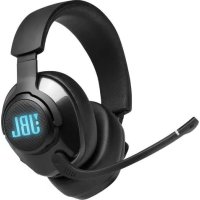
Quantum 400 - Casque audio JBL - Notice d'utilisation et mode d'emploi gratuit
Retrouvez gratuitement la notice de l'appareil Quantum 400 JBL au format PDF.

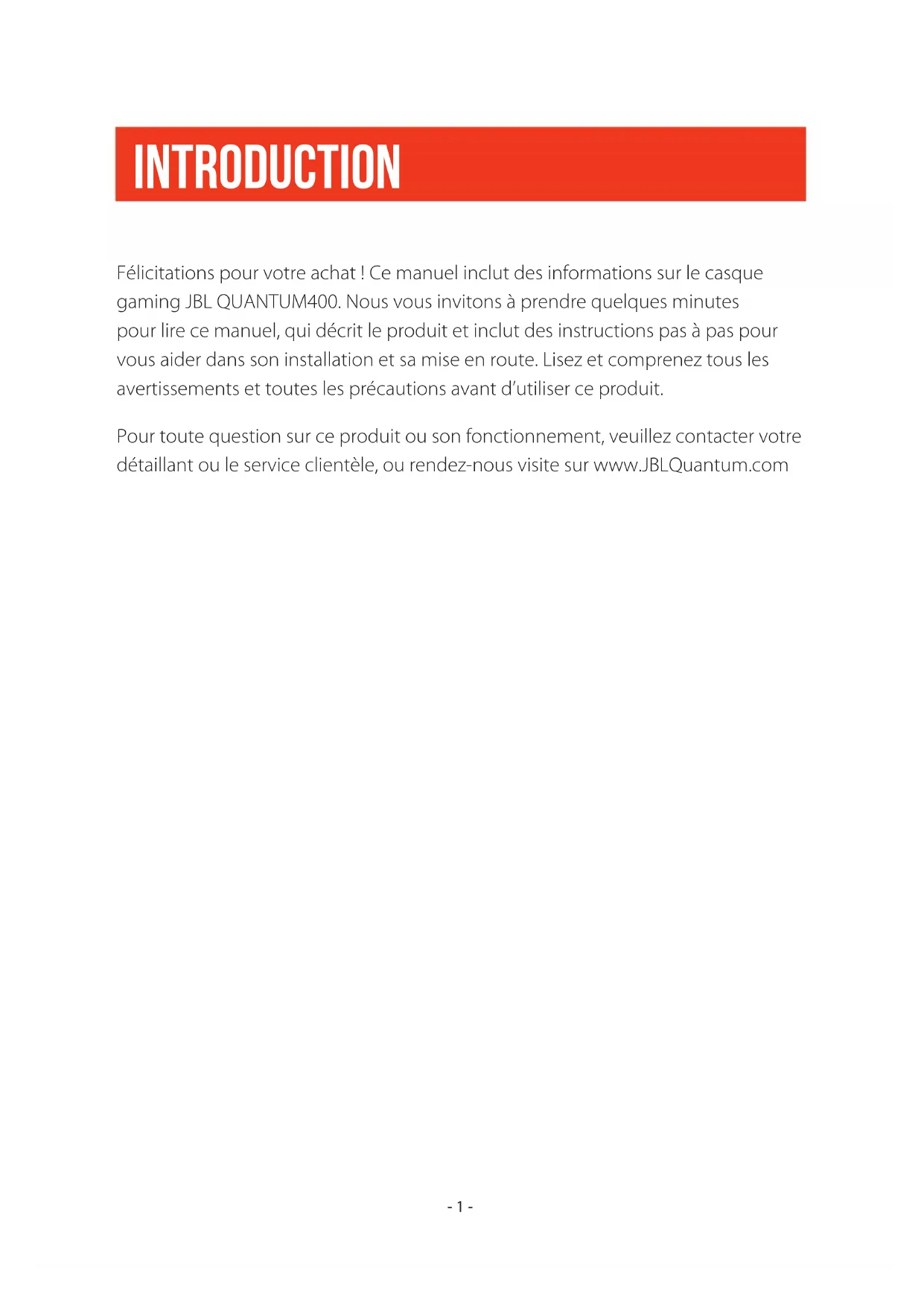
| Type de produit | Casque audio gaming |
| Marque | JBL |
| Modèle | Quantum 400 |
| Type d'oreillettes | Circum-auriculaires (over-ear), pliables à plat |
| Haut-parleur | Dynamiques de 50 mm |
| Réponse en fréquence (casque) | 20 Hz - 20 kHz |
| Réponse en fréquence (micro) | 100 Hz - 10 kHz |
| Impédance | 32 ohms |
| Sensibilité (casque) | 98 dB SPL à 1 kHz / 1 mW |
| Sensibilité (micro) | -40 dBV à 1 kHz / Pa |
| Puissance d'entrée max | 30 mW |
| Microphone | Directionnel avec perche Voice Focus, amovible, bonnette anti-bruit incluse |
| Connectivité | USB-C (avec câble USB-A inclus) et jack audio 3,5 mm |
| Longueur de câble | Câble jack 3,5 mm : 1,2 m ; câble USB-C vers USB-A : 3 m |
| Poids | 274 g |
| Compatibilité | PC (Windows 7/10 64 bits), Mac, PS4, consoles avec prise jack 3,5 mm |
| Logiciel | JBL QuantumENGINE (Windows) pour paramétrage audio 3D, éclairage RVB et effet local micro |
| Éclairage | Logo JBL RVB réglable via logiciel |
| Commandes intégrées | Molette volume principal, molette mix jeu/chat, bouton mute/RVB, micro repliable pour mise en sourdine |
| Alimentation | Via port USB (bus-powered) |
| Accessoires inclus | Câble USB (USB-A vers USB-C), câble audio 3,5 mm, bonnette anti-bruit, carte de garantie, fiche de sécurité |
| Garantie | Incluse (consulter la carte de garantie) |
| Entretien et nettoyage | Essuyer avec un chiffon doux et sec ; ne pas utiliser de produits abrasifs |
FOIRE AUX QUESTIONS - Quantum 400 JBL
Questions des utilisateurs sur Quantum 400 JBL
0 question sur cet appareil. Repondez a celles que vous connaissez ou posez la votre.
Poser une nouvelle question sur cet appareil
Téléchargez la notice de votre Casque audio au format PDF gratuitement ! Retrouvez votre notice Quantum 400 - JBL et reprennez votre appareil électronique en main. Sur cette page sont publiés tous les documents nécessaires à l'utilisation de votre appareil Quantum 400 de la marque JBL.
MODE D'EMPLOI Quantum 400 JBL
INTRODUCTION 1
CONTENU DE LA BOITE 2
PRÉSENTATION DU PRODUIT 3
Commandes du casque-micro 3
DÉMARRAGE 5
Port de votre casque-micro 5
Configuration initiale (PC quinquement) 6
UTILISATION DE VOTRE CASQUE-MICRO 8
Avec une connexion USB 8
Avec la connexion audio 3,5 mm. 9
SPECIFICATIONS DU PRODUIT 10
RÉSOLUTION DES PROBLEMES 11
INTRODUCTION
Félicitations pour votre achat! Ce manuel inclut des informations sur le casque gaming JBL QUANTUM400. Nous vous invitons à prendre quelques minutes pour lire ce manuel, qui désrit le produit et inclut des instructions pas à pas pour vous aider dans son installation et sa mise en route. Lisez et comprendez tous les averissements et toutes les précautions avant d'utiliser ce produit.
Pour toute question sur ce produit ou son fonctionnement, veuillez contacter vous détaillant ou le service clientèle, ou rendez-nous visite sur www.JBLQuantum.com
CONTENU DE LA BOITE
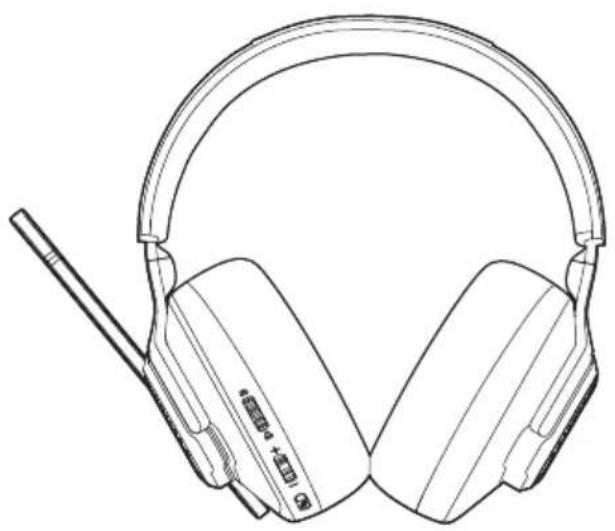
01020304

O

O

05

O
01 Casque-micro QUANTUM400 JBL
02 Cable USB (USB-A vers USB-C)
03 Cable audio 3,5 mm
04 GDR, carte de garantie et fiche de sécurité
05 Bonnette anti-bruit pour le microphone sur perché
PRÉSENTATION DU PRODUIT
COMMANDES DU CASQUE-MICRO
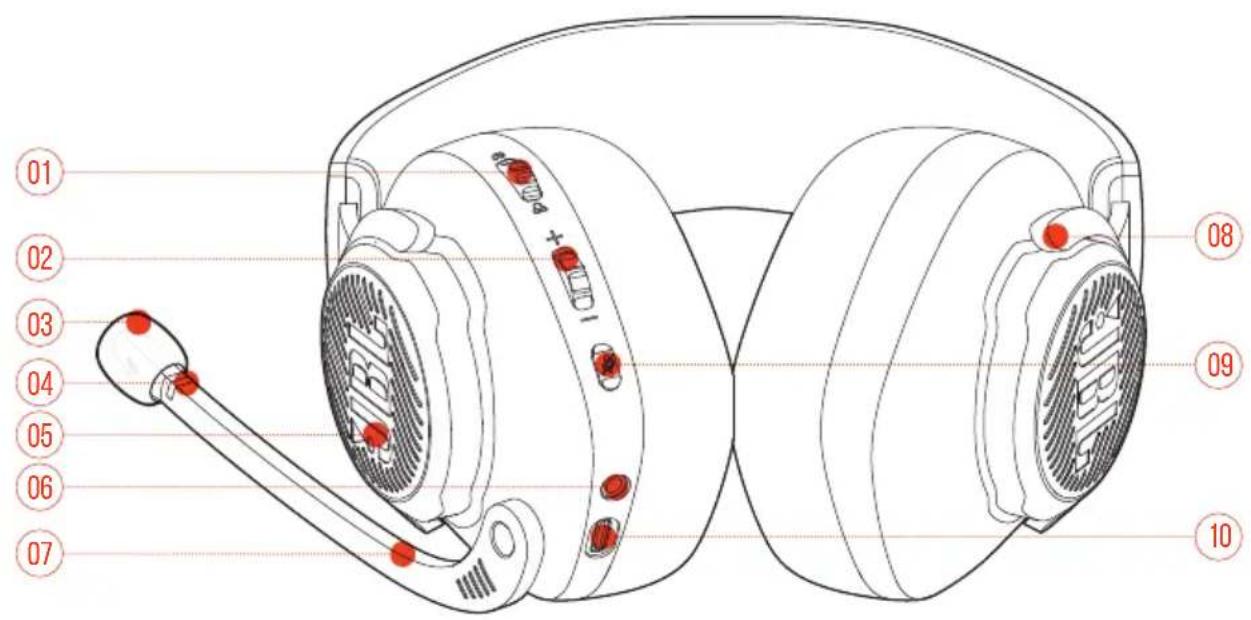
01 Molette
- Réglage du volume de la conversation par rapport au volume audio du jeu.
02 Molette Volume + / -
- Réglage du volume du casque.
03 Bonnette anti-bruit amovible
04 Témoin de coupure/activation du micro
- S'allume quand le microphone est coupé.
05 Logo JBL éclaire RVB
06 Prise jack audio 3,5 mm
07 Microphone sur perché Voice Focus
- Relever pour couper, ou abaisser pour activer le microphone.
08 Oreillette à piage à plat
09 Bouton
- Appuyez pour couper ou activer le microphone.
- Appuyez pendant plus de 5 secondes pour allumer ou eteindre l'éclairage RVB.
10 Prise USB-C
DÉMARRAGE
PORT DE VOTRE CASQUE-MICRO
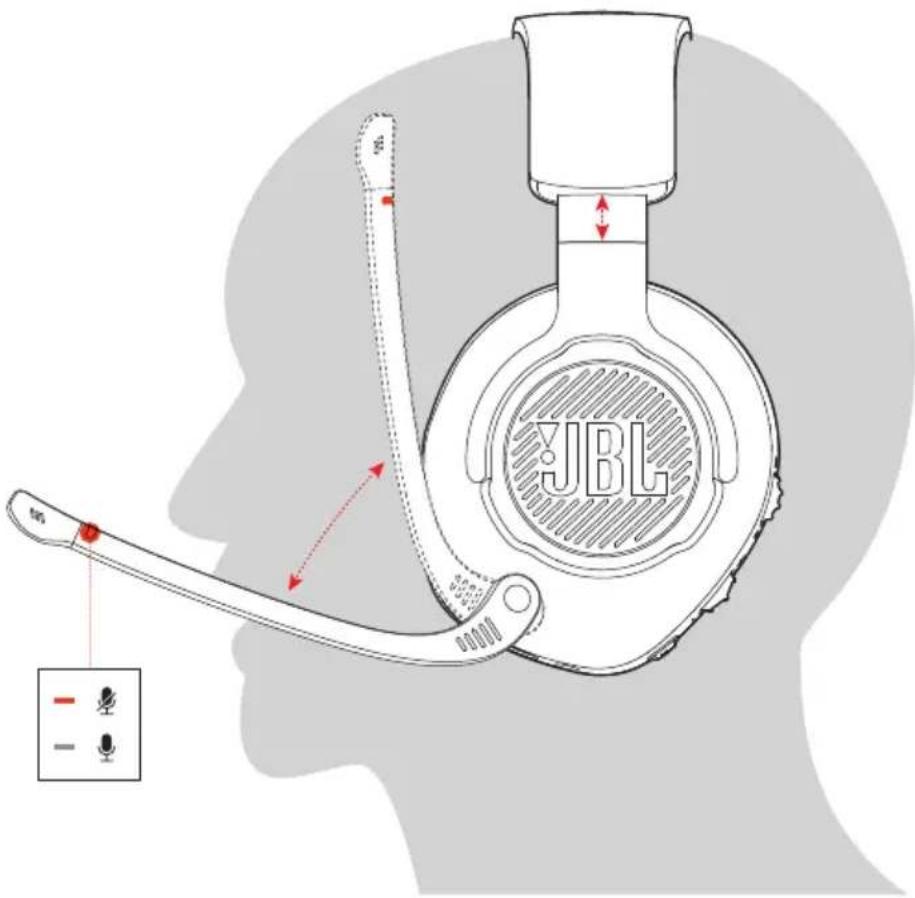
- Mettez le côte marqué L sur votre oreille gauche et le côte marqué R sur votre oreille droite.
- Reglez les coussinets des oreillettes et l'arceau pour un port comfortable.
- Réglez le microphone au besoin.
CONFIGURATION INITIALE (PC UNIQUE)
Téléchargez JBeqintumEIneM/Engine pour obtenir
un accès complét aux fonctionnalités de votre casque-micro JBL Quantum - de son étalonnage à l'ajustement de l'audio 3D en fonction de votre audition, de la création d'effets d'éclairage RVB au besoin du fonctionnement de l'effet local du microphone.
PRÉREQUIS LOGICIELS
Plate-forme: Windows 7 / Windows 10 (64 bits) uniqueness
500 Mo d'espace disque libre pour l'installation
CONSEIL:
-
QuantumSURROUND et DTS Headphone:X V2.0 sont uniquement disponibles sur Windows. L'installation d'un logiciel est requise.
-
Connectez le casque-micro à votre PC via la connexion USB (voir "Avec une connexion USB").
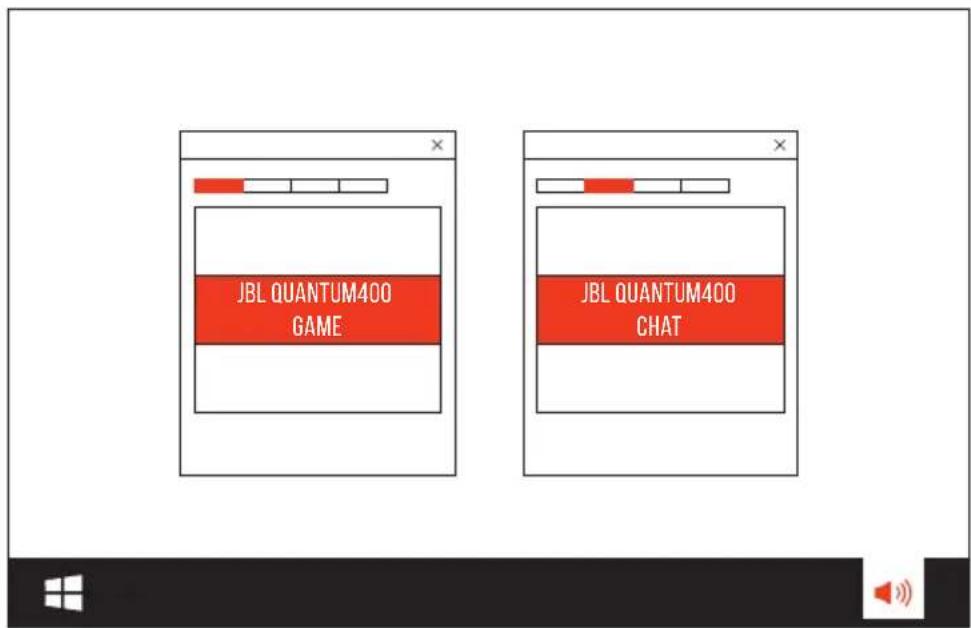
- Allez dans « Sound Settings (Paramétres du son) » -> « Sound Control Panel (Panneau de configuration du son) »
- Sous « Playback (Lecture) » Sélectionnez « JBL QUANTUM400 GAME » puis « Set Default (Définir par défaut) » -« Default Device (Péripétrique par défaut) »
- Sélectionnez « JBL QUANTUM400 CHAT » puis « Set Default (Définir par défaut) » -> « Default Communication Device (Périphérique de communication par défaut) »
-
Sous « Recording (Enregistrement)», Sélectionnez « JBL QUANTUM400 CHAT » puis « Set Default (Définir par défaut) » -> « Default Device (Périphrérique par défaut) »
-
Suivez les instructions à l'écran pour personneliser vos réglages audio.
UTILISATION DE VOTRE CASQUE-MICRO
AVEC UNE CONNEXION USB
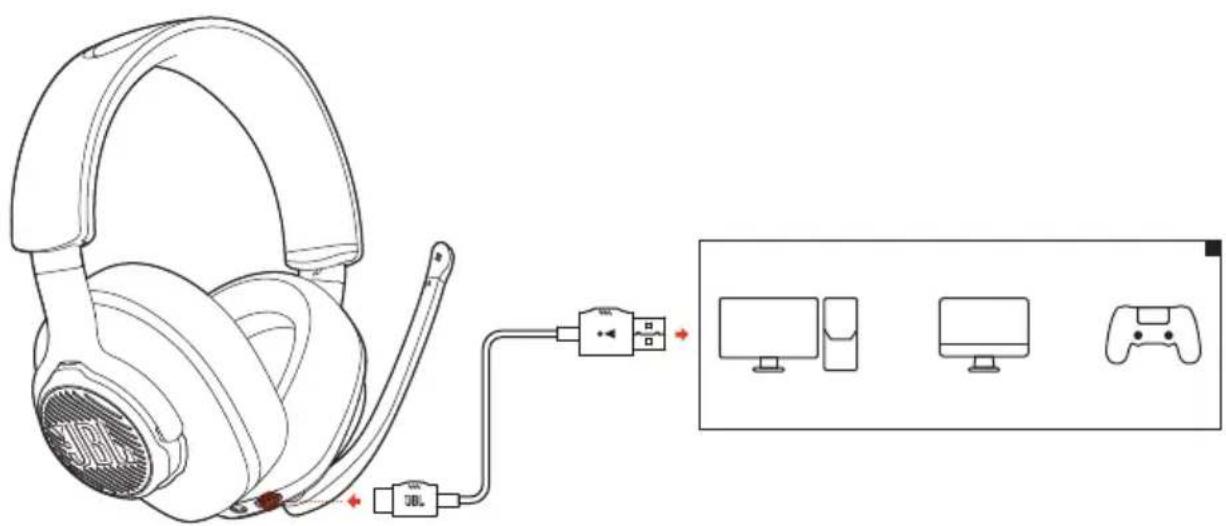
- Branchez le connecteur orange (USB-A) du cable USB dans une prise USB-A de votre PC, Mac ou PS4.
- Branchez le connecteur noir (USB-C) dans la prise USB-C de votre casque-micro.
Fonctions de base
| Commandes Opération | |
| Molette du volume | Réglage du volume principal. |
| Tournez vers | pour augmenter le volume du jeu. |
| tournez vers pour augmenter le volume de la conversation. | |
| bouton | Appuyez pour couper ou activer le microphone. Appuyez pendant plus de 5 secondes pour allumer ou éteindre l'éclairage RVB. |
CONSEIL:
- Selon la configuration de votre apparéil, vous pouvez également utiliser un cable USB-C vers USB-C (non fourni). La connectivité USB-C n'est pas garantie avec tous les apparéils.
AVEC LA CONNEXION AUDIO 3,5 MM
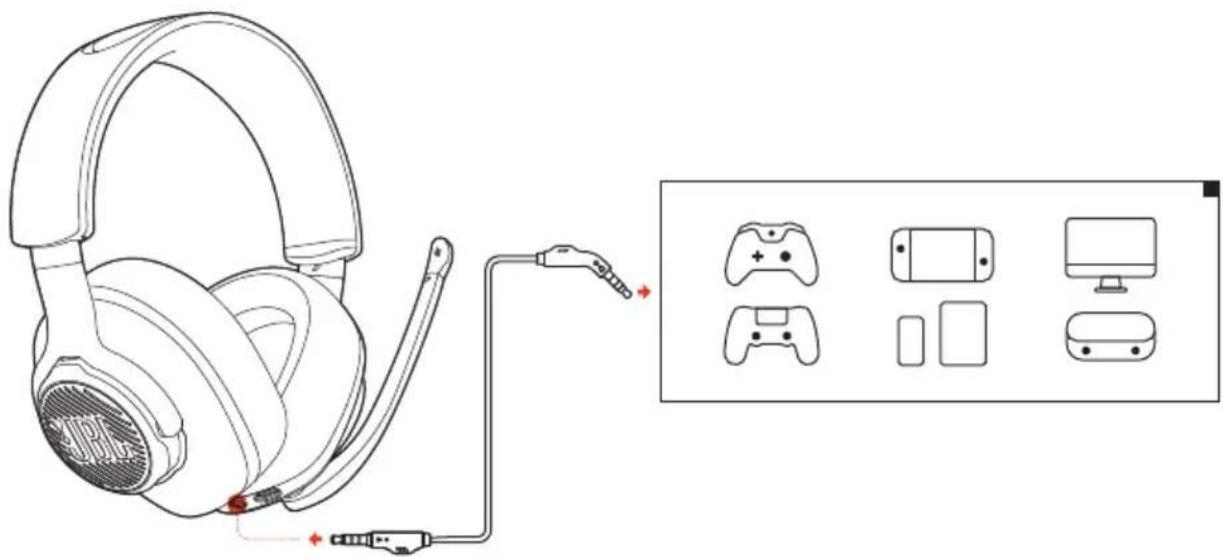
- Branchez le connecteur noir sur votre casque-micro.
- Branchez le connecteur orange dans la prise casque jack de 3,5 mm de votre PC, Mac, console de jeu mobile ou fixe.
Fonctions de base
| Commandes Opération | |
| Molette du volume Réglage du volume principal. |
REMARQUE:
- Le témoin de coupure / activation du micro, le bouton, la molette et le logo JBL éclairé RVB du casque-micro ne fonctionnent pas avec la connexion audio 3,5 mm.
- Taille de haut-parleur: Haut-parleurs dynamiques de 50 mm
- Réponse en fréquence: 20 Hz - 20 kHz
- Réponse en fréquence du micro: 100 Hz - 10 kHz
- Puissance d'entrée max: 30 mW
- Sensibilité: 98 dB SPL à 1 kHz / 1 mW
- Sensibilité du microphone: -40 dBV à 1 kHz / Pa
- Impédance: 32 ohms
- Longueur du cable: Cable audio 3,5 mm (1,2 m) + cable Type-C vers Type-A (3 m)
- Configuration du microphone: Directionnel
- Dimensions du microphone: 4mm × 1.5mm
- Poids: 274 g
REMARQUE:
- Les caractéristiques techniques peuvent faire l'objet de modifications sans préavis.
RÉSOLUTION DES PROBLEMES
Si vous rencontres des problèmes lors de l'utilisation de ce produit, vérifie les points suivants avant de requérir le service.
ABSENCE DE SON OU SON DÉGRADE
- Vérifiez que vous avez besoin JBL QUANTUM400 GAME comme apparéil par défaut dans les paramètres audio de jeu de votre PC, Mac ou console de jeu.
- Réglez le volume sur votre PC, Mac ou console de jeu.
- Vérifiez le mélange du jeu et de la conversation sur le PC si vous étés limité au jeu ou au son de la conversation.
Avec une connexion USB :
- Vérifiez que le cable USB est bien branché.
- Les prises USB de certaines consoles de jeu peuvent ne pas etre compatibles avec le JBL QUANTUM400. Ce n'est pas un dysfonctionnement.
Avec la connexion audio 3,5 mm :
- Vérifiez que le cable audio 3,5 mm est bien branché.
MES COÉQUIPIERS NE PEUVENT PAS ENTENDRE MA VOIX
- Vérifiez que vous avez besoin JBL QUANTUM400 CHAT comme apparéil par défaut dans les paramètres audio de conversation de votre PC, Mac ou console de jeu.
- Vérifiez que le microphone n'est pas coupé.
JE NE PEUX PAS M'ENTENDRE QUAND JE PARLE
- Activez l'effet local via JBLurQuantum ENGINEment dans l'audio du jeu.
JBL
HARMAN

- INTRODUCTION
- CONTENU DE LA BOITE
- PRÉSENTATION DU PRODUIT
- COMMANDES DU CASQUE-MICRO
- Molette
- DÉMARRAGE
- PORT DE VOTRE CASQUE-MICRO
- CONFIGURATION INITIALE (PC UNIQUE)
- PRÉREQUIS LOGICIELS
- CONSEIL:
- UTILISATION DE VOTRE CASQUE-MICRO
- AVEC UNE CONNEXION USB
- AVEC LA CONNEXION AUDIO 3,5 MM
- Fonctions de base
- REMARQUE:
- RÉSOLUTION DES PROBLEMES
- ABSENCE DE SON OU SON DÉGRADE
- Avec une connexion USB :
- Avec la connexion audio 3,5 mm :
- MES COÉQUIPIERS NE PEUVENT PAS ENTENDRE MA VOIX
- JE NE PEUX PAS M'ENTENDRE QUAND JE PARLE
Marque : JBL
Modèle : Quantum 400
Catégorie : Casque audio