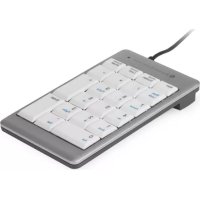
UltraBoard 955 Numeric - Clavier BakkerElkhuizen - Notice d'utilisation et mode d'emploi gratuit
Retrouvez gratuitement la notice de l'appareil UltraBoard 955 Numeric BakkerElkhuizen au format PDF.

| Type de produit | Clavier numérique complémentaire |
| Marque | BakkerElkhuizen |
| Modèle | UltraBoard 955 Numeric |
| Dimensions (approx.) | 9 x 14 cm |
| Poids (approx.) | 200 g |
| Alimentation | Port USB (bus-powered) |
| Type de connexion | USB, filaire |
| Mécanisme des touches | Mécanisme à ciseaux (scissor-switch) |
| Nombre de touches | 20 touches (incl. 4 raccourcis) |
| Touches de raccourci | Mail, Print Screen, Scroll Lock, Pause/Break |
| Indicateur lumineux | LED verte pour état actif |
| Fonction de verrouillage numérique | Touche Num Lock + Fn pour activer la couche secondaire |
| Plug & Play | Oui, aucune installation de pilote nécessaire |
| Systèmes d'exploitation compatibles | Windows, macOS, Linux |
| Entretien et nettoyage | Nettoyer avec un chiffon doux et sec |
| Sécurité | Aucune consigne particulière (basse tension) |
| Accessoires inclus | Câble USB fixe |
| Utilisation prévue | Bureau, usage intensif |
FOIRE AUX QUESTIONS - UltraBoard 955 Numeric BakkerElkhuizen
Questions des utilisateurs sur UltraBoard 955 Numeric BakkerElkhuizen
0 question sur cet appareil. Repondez a celles que vous connaissez ou posez la votre.
Poser une nouvelle question sur cet appareil
Téléchargez la notice de votre Clavier au format PDF gratuitement ! Retrouvez votre notice UltraBoard 955 Numeric - BakkerElkhuizen et reprennez votre appareil électronique en main. Sur cette page sont publiés tous les documents nécessaires à l'utilisation de votre appareil UltraBoard 955 Numeric de la marque BakkerElkhuizen.
MODE D'EMPLOI UltraBoard 955 Numeric BakkerElkhuizen
Ceci est un mode d'emploi en français. Pour un mode d'emploi dans une autre langue, veuillez consulter www.bakkerelkhuizen.com
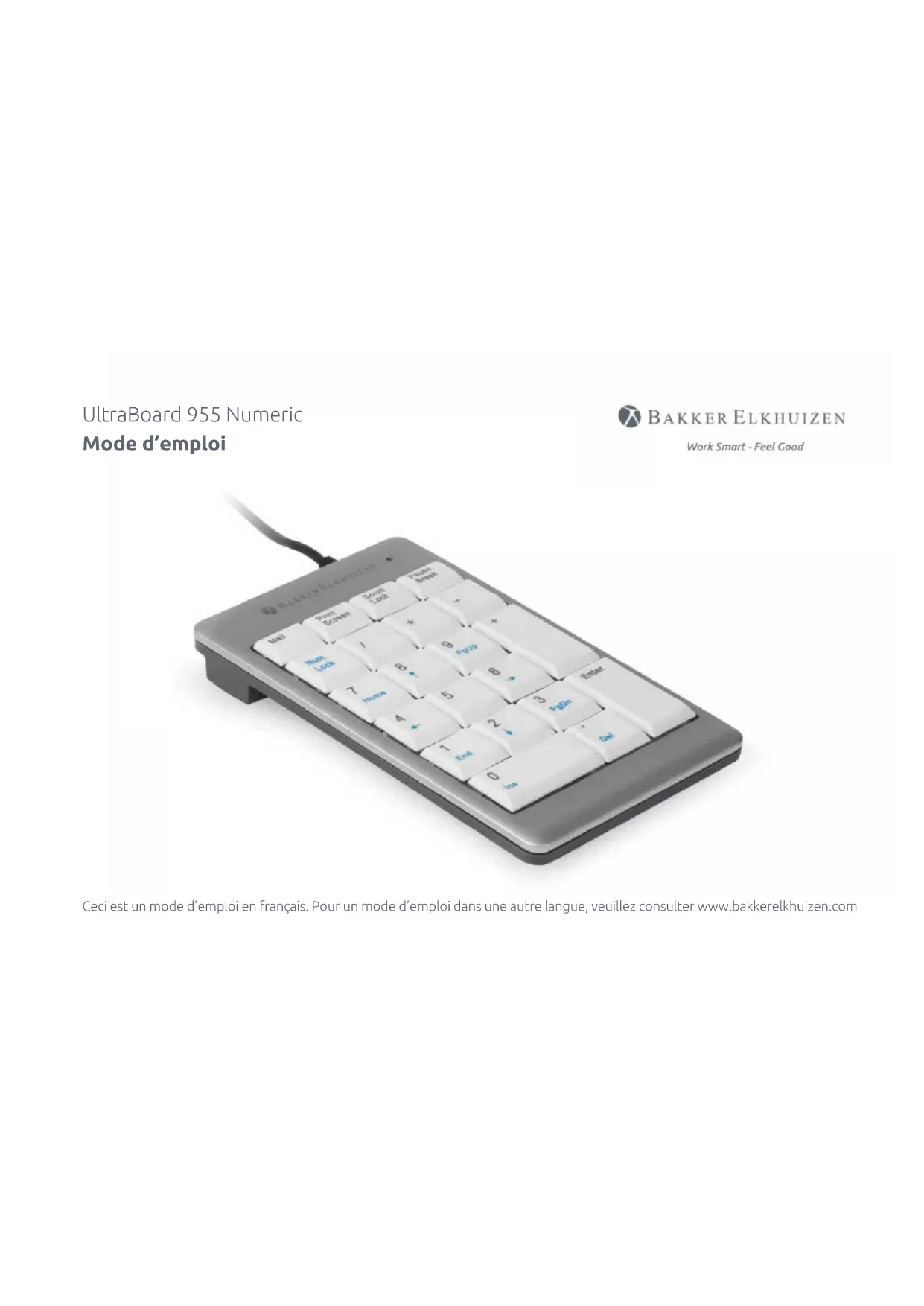
Le clavier numérique en bref
Nous vous remercions d'avoir acheté l'UltraBoard 955 Numeric. Cet élément numérique complète l'UltraBoard 950.
Caractéristiques importantes du clavier numérique :
- Complément idéal pour l'UltraBoard 950 ;
- Design modern et épuré ;
- Facile à utiliser ;
- Touches avec mécanisme à ciseaux et à surface large pour un confort optimal et une baisse de la fatigue lorsqu'on tape ;
- 4 raccourcis.
Aperçu de l'UltraBoard 955 Numeric
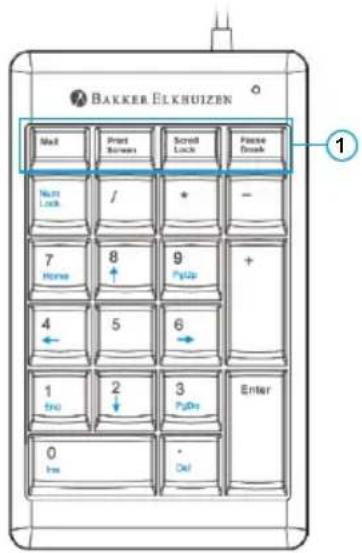
① Raccourcis : Mail, printscreen, ScrollLock et PauseBreak
2 NumLock :
- Si vous appuyez sur les touches Numlock et Fn, vous pouvez utiliser les touches avec les textes bleus et les symboles
- Si le voyant lumineux en haut à droite du logo ne s'affiche pas, il se trouve en mode veille, en appuyant sur NumLock et Fn (en bas à gauche sur le clavier). Vous pouvez à nouveau utiliser le clavier numérique.
3 Voyant lumineux : Si le LED est vert, vous pouvez utiliser le clavier numérique.
text_image
BAKKER ELKHUIZEN Next Print Numbers Scroll Locks Pause Break Num Lock / + - 7 Home 8 9 FlyUp + 4 5 6 1 End 2 3 FlyUp Enter 0 Ine Del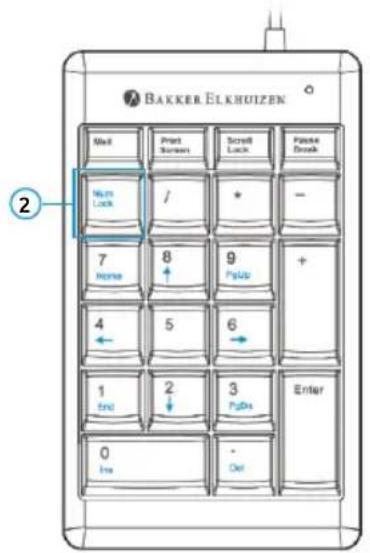
text_image
BAKKER ELKHUIZEN Mini Print Bamboo Scroll Lock Panee Break Num Lock / + - 7 Home 8 9 Pup + 4 5 6 1 End 2 3 Puts Enter 0 Ine - Del 2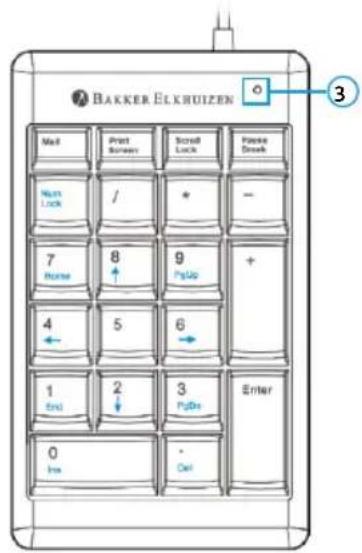
text_image
BAKKER ELKHUIZEN 3 Mail Print Screen Scroll Lock Passive Break Num Lock / + - 7 Home 8 9 FlyUp + 4 5 6 1 End 2 3 FlyBe Enter 0 Inx CellAu travail
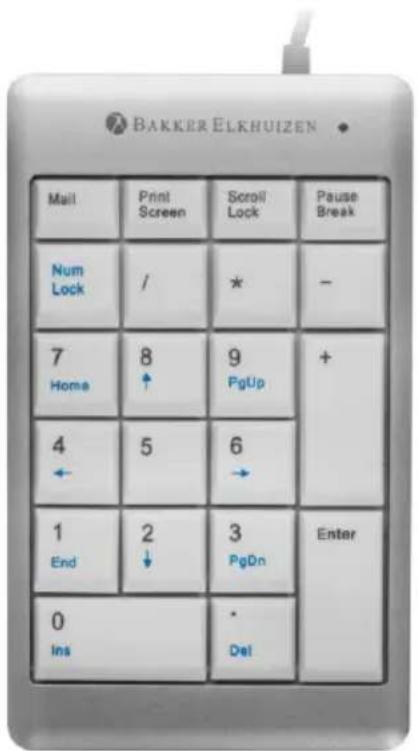
- Branchez le clavier numérique à l'un des ports USB de votre ordinateur.
- L'appareil est plug and play. Lorsque vous le branchez, vous pouvez tout de suite utiliser l'UltraBoard 955 Numeric. Un voyant vert s'affiche à droite en haut.
- Si la lumière ne s'affiche pas, vous appuyez sur les touches Numlock et Fn et vous pouvez à nouveau l'utiliser.
text_image
BAKKER ELKHUIZEN Mail Print Scroll Pause Screen Lock Break Num Lock / ★ - 7 8 9 + Home ↑ PgUp 4 5 6 ← → 1 2 3 Enter End ↓ PgDn 0 Ins DelNotes

BAKKER ELKHUIZEN
Work Smart - Feel Good
BakkerElkhuizen
Taalstraat 151
5261 BC Vught
Pays-Bas
Tél. 036 546 7265
Fax 036 546 7830
E-mail info@bakkerelkhuizen.nl
Tous droits réservés. Tous les noms commerciaux sont des marques déposées des fabricants impliqués. Toutes les spécifications peuvent être modifiées sans notification préalable.
www.bakkerelkhuizen.fr