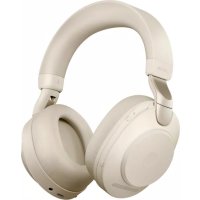
Evolve2 85 - Casque audio JABRA - Notice d'utilisation et mode d'emploi gratuit
Retrouvez gratuitement la notice de l'appareil Evolve2 85 JABRA au format PDF.

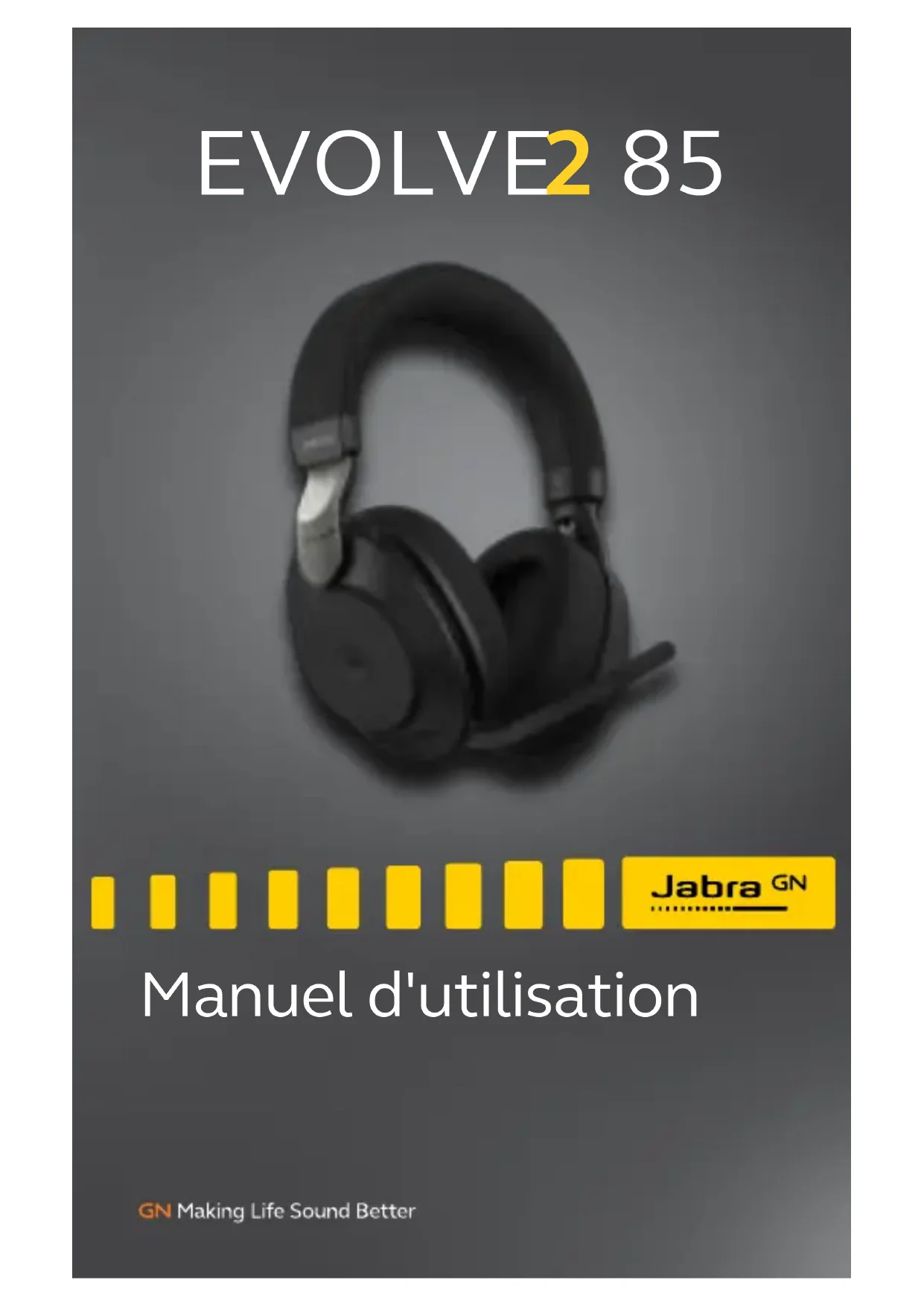
| Type de produit | Casque audio Bluetooth sans fil |
| Marque | Jabra |
| Modèle | Evolve2 85 |
| Alimentation | Batterie Li-ion rechargeable, autonomie jusqu'à 37 heures, charge rapide 15 min pour 8 heures, charge complète ~2h20 |
| Connectivité | Bluetooth 5.0, portée 30 m, jack 3,5 mm, adaptateur USB Jabra Link 380 (USB-A et USB-C) |
| Suppression de bruit active (ANC) | Oui, réglable via application |
| HearThrough | Oui, permet d'entendre l'environnement |
| Microphones | 4 microphones (perche + écouteurs) |
| Haut-parleurs | 40 mm, codec AAC |
| Indicateur Busylight | LED 360° visible de tous côtés |
| Détection supra-auriculaire | Oui, pause automatique de la musique et activation du mode silencieux |
| Assistant vocal | Compatible Siri, Google Assistant |
| Compatibilité | Microsoft Teams certifié, principales plateformes UC |
| Accessoires fournis | Adaptateurs Jabra Link 380 USB-A et USB-C, câble USB-A vers USB-C, adaptateur avion |
| Accessoires optionnels | Socle de recharge, coussinets d'oreille de rechange |
| Logiciel | Jabra Sound+ (smartphone), Jabra Direct (ordinateur) |
| Température de stockage | -20°C à 55°C |
| Entretien | Ranger dans la housse fournie, éviter les environnements chauds/froids, recharger au moins tous les 3 mois |
FOIRE AUX QUESTIONS - Evolve2 85 JABRA
Questions des utilisateurs sur Evolve2 85 JABRA
0 question sur cet appareil. Repondez a celles que vous connaissez ou posez la votre.
Poser une nouvelle question sur cet appareil
Téléchargez la notice de votre Casque audio au format PDF gratuitement ! Retrouvez votre notice Evolve2 85 - JABRA et reprennez votre appareil électronique en main. Sur cette page sont publiés tous les documents nécessaires à l'utilisation de votre appareil Evolve2 85 de la marque JABRA.
MODE D'EMPLOI Evolve2 85 JABRA
Manuel d'utilisation
© 2020 GN Audio A/S. Tous droits réservés. Jabra® est une marque commerciale de GN Audio A/S. Le nom de marque ainsi que les logos Bluetooth® sont des marques déposées appartenant à Bluetooth SIG, Inc. L'utilisation de ces marques par GN Audio A/S fait l'objet d'une licence.
Fabriqué en Chine
MODÈLE : HSC120W
Bluetooth®
- Bienvenue....5
- Jabra Evolve2 85 - Aperçu ......6
2.1 Accessoires fournis
2.2 Accessoires optionnels
- Instructions de port ......8
3.1 Ajuster le casque
3.2 Positionner la perche micro
3.3 Micro-casque rabattable
- Instructions de recharge......11
4.1 Recharge à l'aide du socle de recharge (accessoire en option)
4.2 Recharge à l'aide du câble de recharge USB
4.3 Mode veille
- Signification de la LED ..... 15
- Instructions de connexion.....16
6.1 Connexion à un ordinateur
6.2 Appairage avec un smartphone
6.3 Connexion à une prise casque 3,5 mm
- Instruction d'utilisation ..... 19
7.1 Allumer/Éteindre
7.2 Appels et musique
7.3 Détection supra-auriculaire
7.4 Changer de microphones
7.5 Assistant vocal
7.6 Voyants Busylight
7.7 Suppression de bruit active
7.8 HearThrough ^TM
7.9 Activation/désactivation à l'aide de la perche micro
7.10 Décrocher un appel à l'aide de la perche micro
7.11 MultiUse
7.12 Gérer plusieurs appels
7.13 Guidance vocal
7.14 Instructions de réinitialisation
8. Logiciel et firmware......36
8.1 Jabra Sound+
8.2 Jabra Direct
8.3 Mise à jour du firmware
9. Assistance....38
9.1 FAQ
9.2 Entretien de votre casque
1. Bienvenue
Merci d'avoir choisi le Jabra Evolve2 85. Nous espérons qu'il vous donnera entière satisfaction.
Jabra Evolve2 85 - Fonctionnalités
- Confort optimal tout au long de la journée
- Suppression de bruit active
- Technologie d'appel à 4 microphones
- Jusqu'à 37 heures d'autonomie
- Écouteurs 40 mm et codec AAC pour une musique immersive
- Indicateur Busylight 360° visible de tous les côtés
- Portée sans fil allant jusqu'à 30 m, avec une couverture optimisée et moins d'interruptions
- Fonctionne avec les principales plateformes UC, Modèles certifiés Microsoft Teams disponibles
2. Jabra Evolve2 85 - Aperçu
Gauche Droit
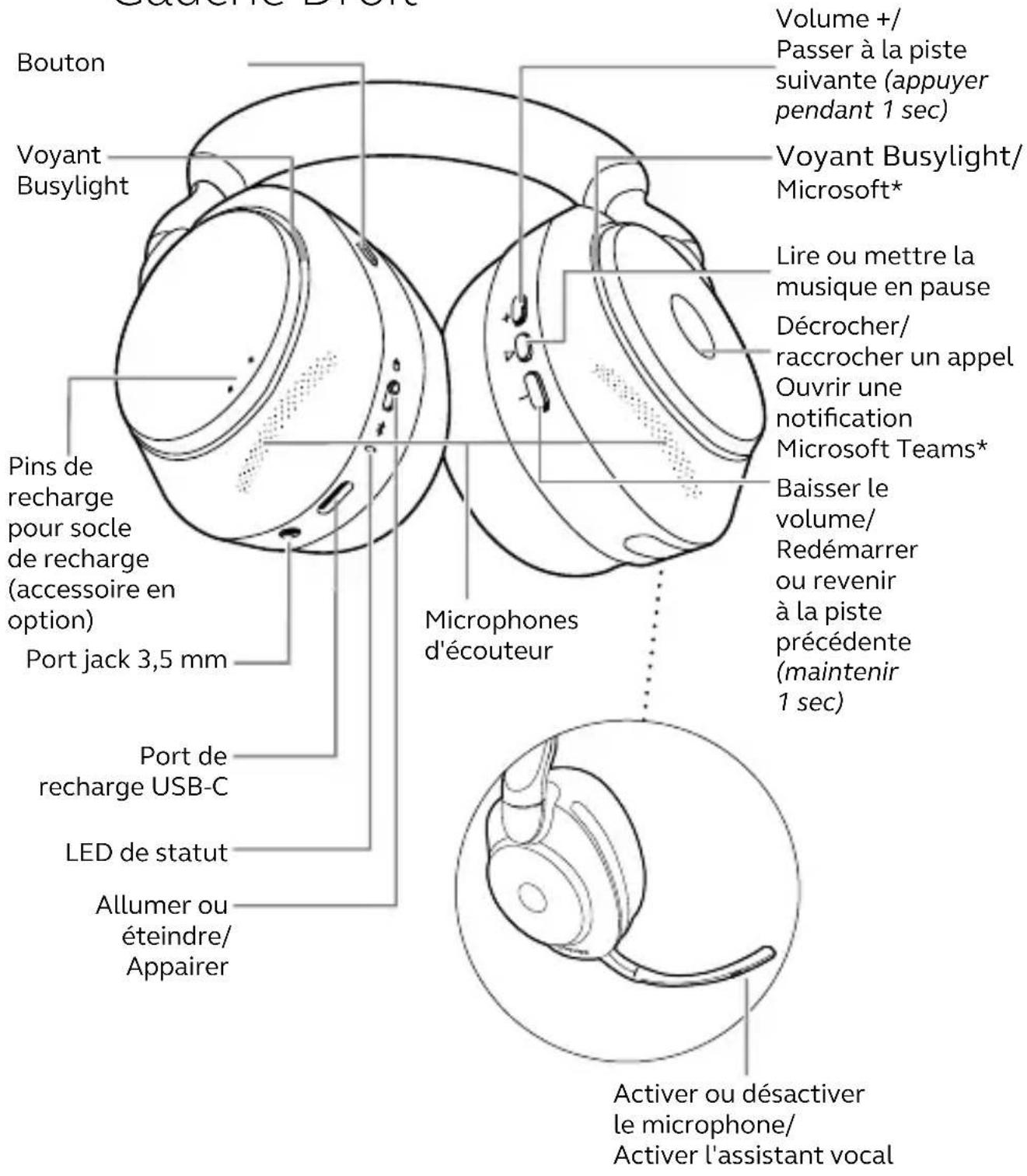
2.1 Accessoires fournis
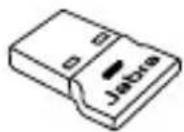
Adaptateur Bluetooth Jabra Link 380 USB-A
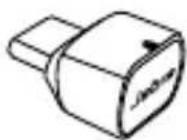
Adaptateur Bluetooth Jabra Link 380 USB-C
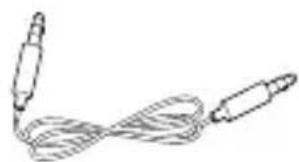
Câble USB-A vers USB-C
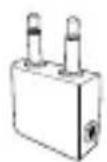
Adaptateur avion
2.2 Accessoires optionnels
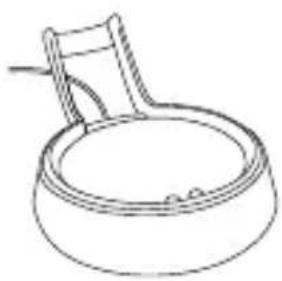
Socle de recharge USB-A ou USB-C

Coussinets d'oreille de rechange
3. Instructions de port
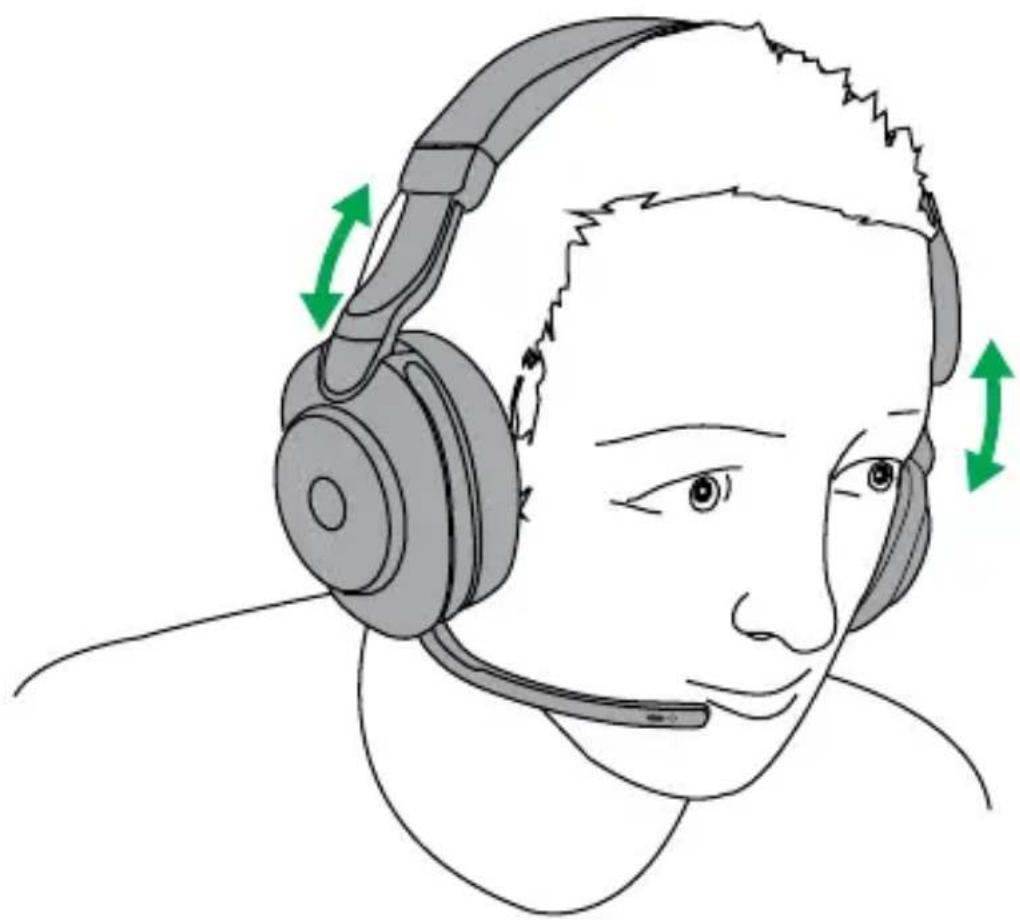
3.1 Ajuster le casque
Ajustez la taille du serre-tête de telle sorte que le casque s'adapte à votre tête.
3.2 Positionner la perche micro
Faites pivoter la perche micro délicatement vers le bas ou vers le haut.
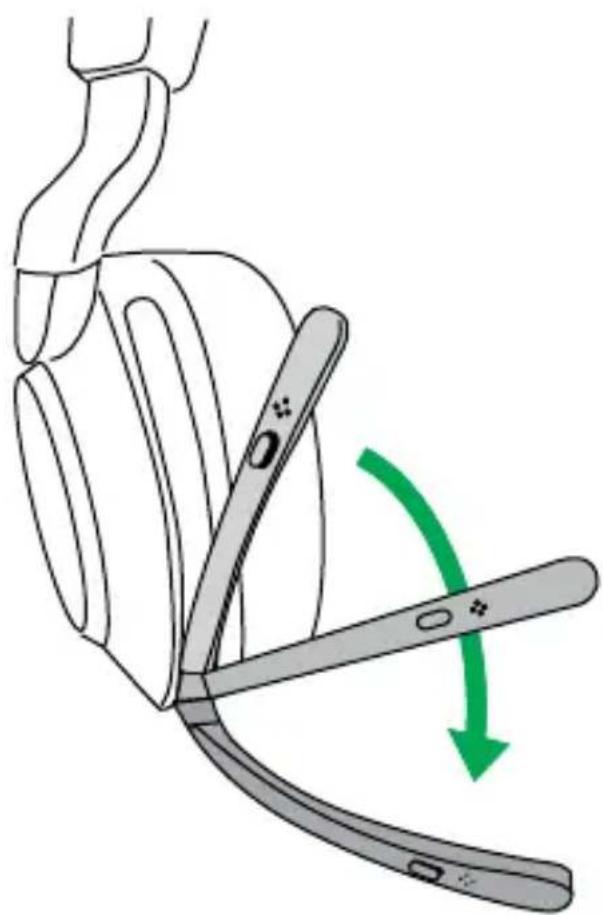
Lorsque vous utilisez le microphone, positionnez l'extrémité de la perche proche de la bouche.
3.3 Micro-casque rabattable
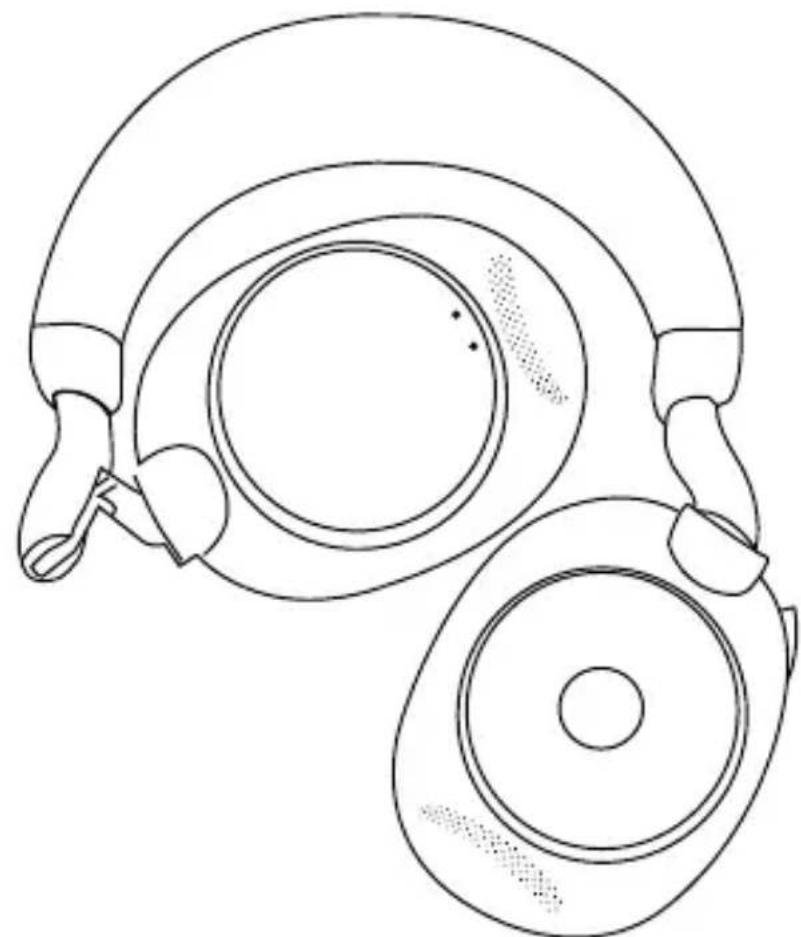
Les écouteurs peuvent être repliés à plat pour faciliter le rangement à l'intérieur de l'étui de recharge.
Vous pouvez recharger le casque à l'aide du socle de recharge optionnel, ou d'un câble de recharge USB branché directement dans le casque.
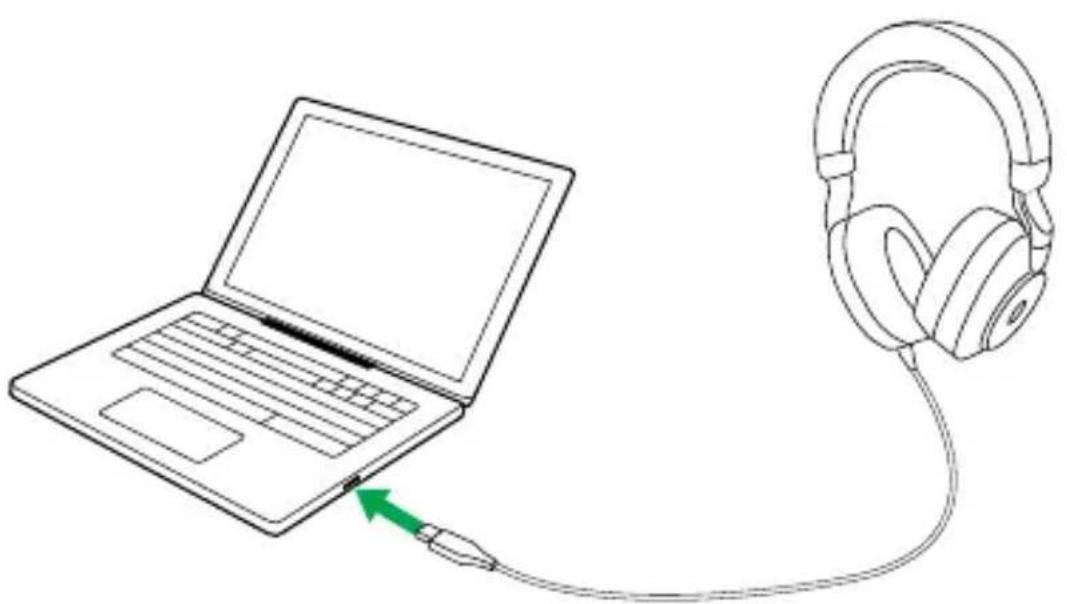
Comptez environ 2 h 20 pour effectuer une recharge complète. La batterie affiche une autonomie allant jusqu'à 37 heures. Si le casque est déchargé, vous pouvez effectuer une recharge de 15 minutes pour profiter d'une autonomie de batterie allant jusqu'à 8 heures.
4.1 Recharge à l'aide du socle de recharge (accessoire en option)
Connectez le socle de recharge à un port USB offrant une alimentation électrique de votre ordinateur à l'aide du câble de recharge fourni, puis placez le casque sur le socle de recharge.
Port USB à alimentation
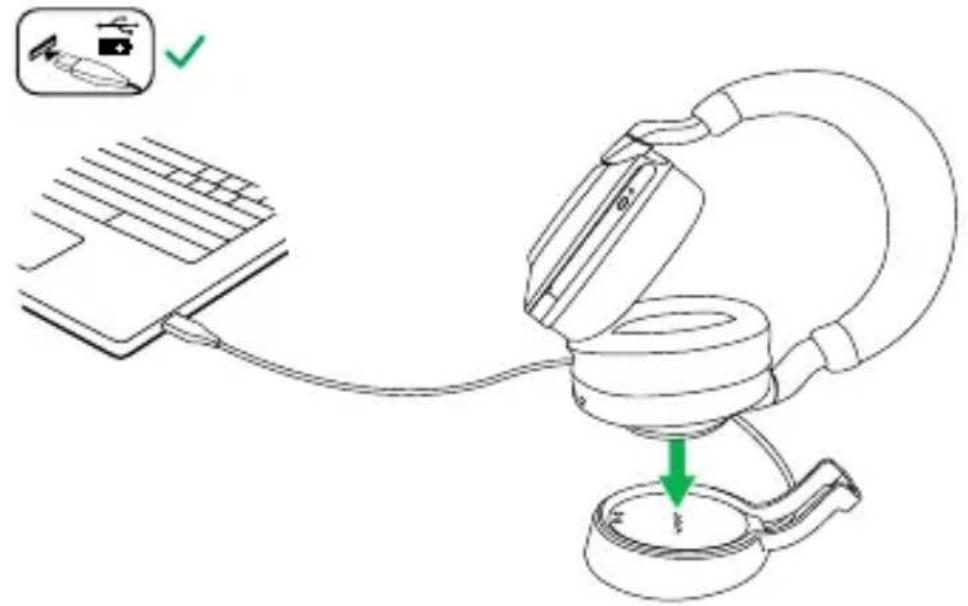
La LED de statut du casque clignotera brièvement en blanc afin d'indiquer que le casque a été correctement positionné sur le socle de recharge.
La LED de la batterie clignote alors brièvement en vert, jaune ou rouge pour indiquer l’état de charge actuel de la batterie. Lorsque la LED passe au vert fixe, le micro-casque est entièrement chargé.
4.2 Recharge à l'aide du câble de recharge USB
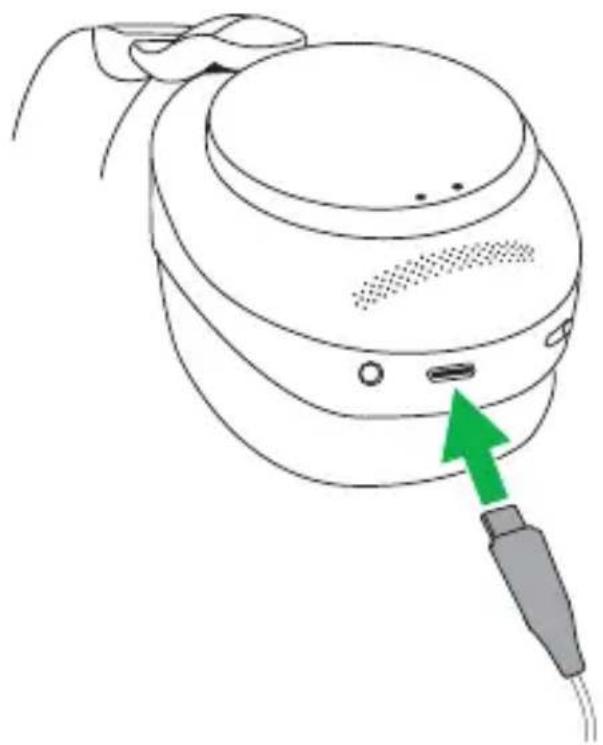
Branchez le câble de recharge USB dans le port de recharge USB-C situé sur l'écouteur gauche et dans l'un des ports USB de votre ordinateur. Il est recommandé de recharger le casque à l'aide du câble de charge Jabra fourni. Mais il vous est également possible d'utiliser un chargeur compatible.
Écouteur gauche
Pour préserver l'autonomie de la batterie, le casque passe automatiquement en mode veille lorsqu'il est allumé, mais pas utilisé pendant 8 heures. Pour quitter le mode veille, il vous suffit d'appuyer sur l'un de ses boutons.

Vous pouvez régler la durée précédent la mise en veille du casque à l'aide de l'appli Jabra Sound+ sur votre smartphone ou de Jabra Direct sur votre ordinateur.
Le casque s'éteint complètement après avoir été en mode veille pendant 24 heures. Pour allumer le casque, faites coulisser l'interrupteur On/Off vers Off puis vers On.
5. Signification de la LED
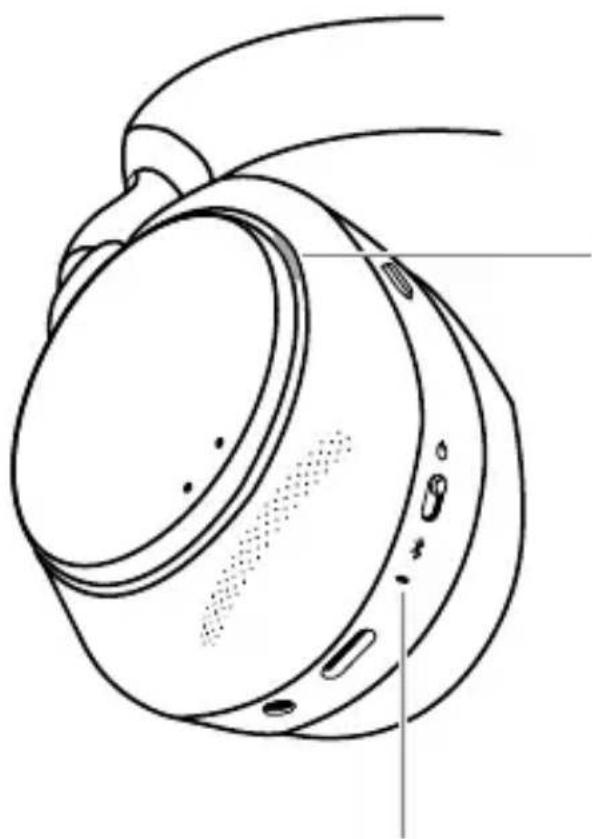
LED STATUS (écouteur gauche)
●
Allumer/Batterie pleine
●
Batterie moyenne
Batterie faible
Batterie très faible
Mode appairage
Réinitialisation/mise à
jour du firmware
Casque placé dans e socle
de recharge optionnel



LED\*BUSYLIGHT/MICROSOFT

Voyant Busylight

Appel entrant

(clignotementlent) Le casque essaie de se connecter à Microsoft Teams. Interrompt sa tentative après 10 secondes*

(clignotementrapide) Notification Microsoft Teams**
LED
Désactivation microphone Branché à un ordinateur et connecté à Microsoft Teams**

(clignotement lent) Le casque essaie de se connecter à Microsoft Teams. Interrompt sa tentative après 10 secondes*

(clignotementrapide) Notification Microsoft Teams**

Connexion Bluetooth

Streaming musical/média

Appel entrant/appel actif
6. Instructions de connexion
6.1 Connexion à un ordinateur
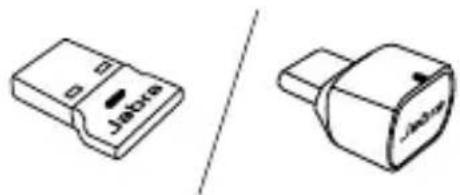
Branchez le Jabra Link 380 fourni sur l'un des ports USB de votre ordinateur. Le Jabra Evolve2 85 et le Jabra Link 380 sont préappairés et prêts à l'emploi. Leur portée Bluetooth atteint 30 m.
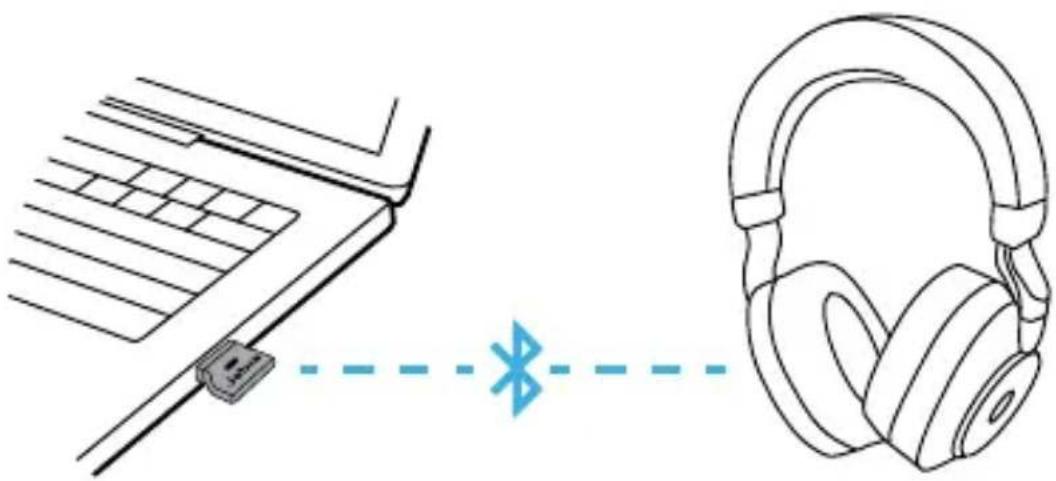
Pour entendre le son dans le casque, vous devrez peut-être sélectionner le Jabra Link 380 comme appareil de lecture dans les paramètres audio de votre système d'exploitation.
Pour appairer manuellement le Jabra Evolve2 85 avec le Jabra Link 380, téléchargez et utilisez Jabra Direct.
6.2 Appairage avec un smartphone
- Glissez puis maintenez l'interrupteur On/Off sur la position Bluetooth jusqu'à ce que la LED clignote en bleu et que vous entendiez une annonce dans le casque.
Écouteur gauche
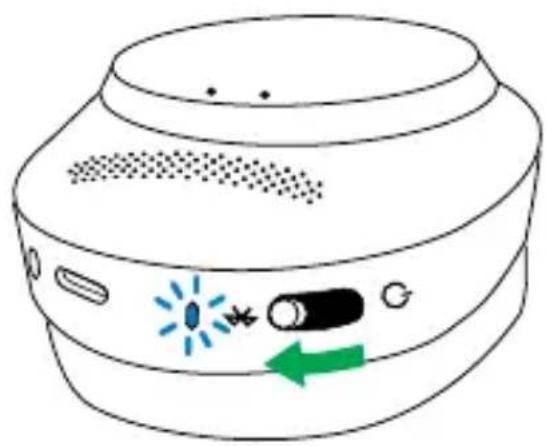
- Allez dans le menu Bluetooth de votre smartphone et sélectionnez Jabra Evolve2 85 dans la liste des périphériques disponibles.
6.3 Connexion à une prise casque 3,5 mm
Branchez le câble audio fourni dans le port audio jack 3,5 mm du casque.
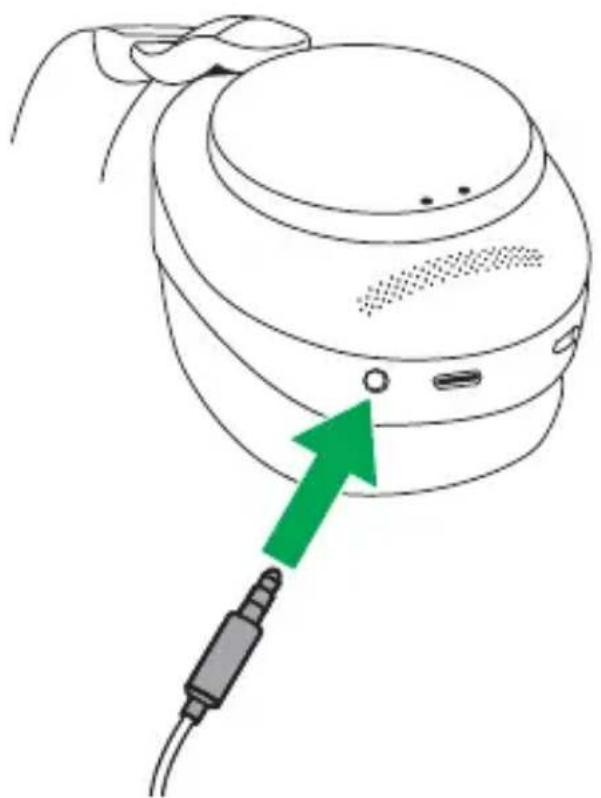
Lorsque le casque est connecté à un appareil à l'aide du câble jack audio, le microphone du casque et le Bluetooth sont désactivés. Si le casque est branché à un smartphone, le microphone du smartphone sera utilisé pour les appels.
Vous pouvez contrôler le volume et les fonctions de réduction de bruit active/HearThrough à l'aide des boutons du casque.
7. Instruction d'utilisation
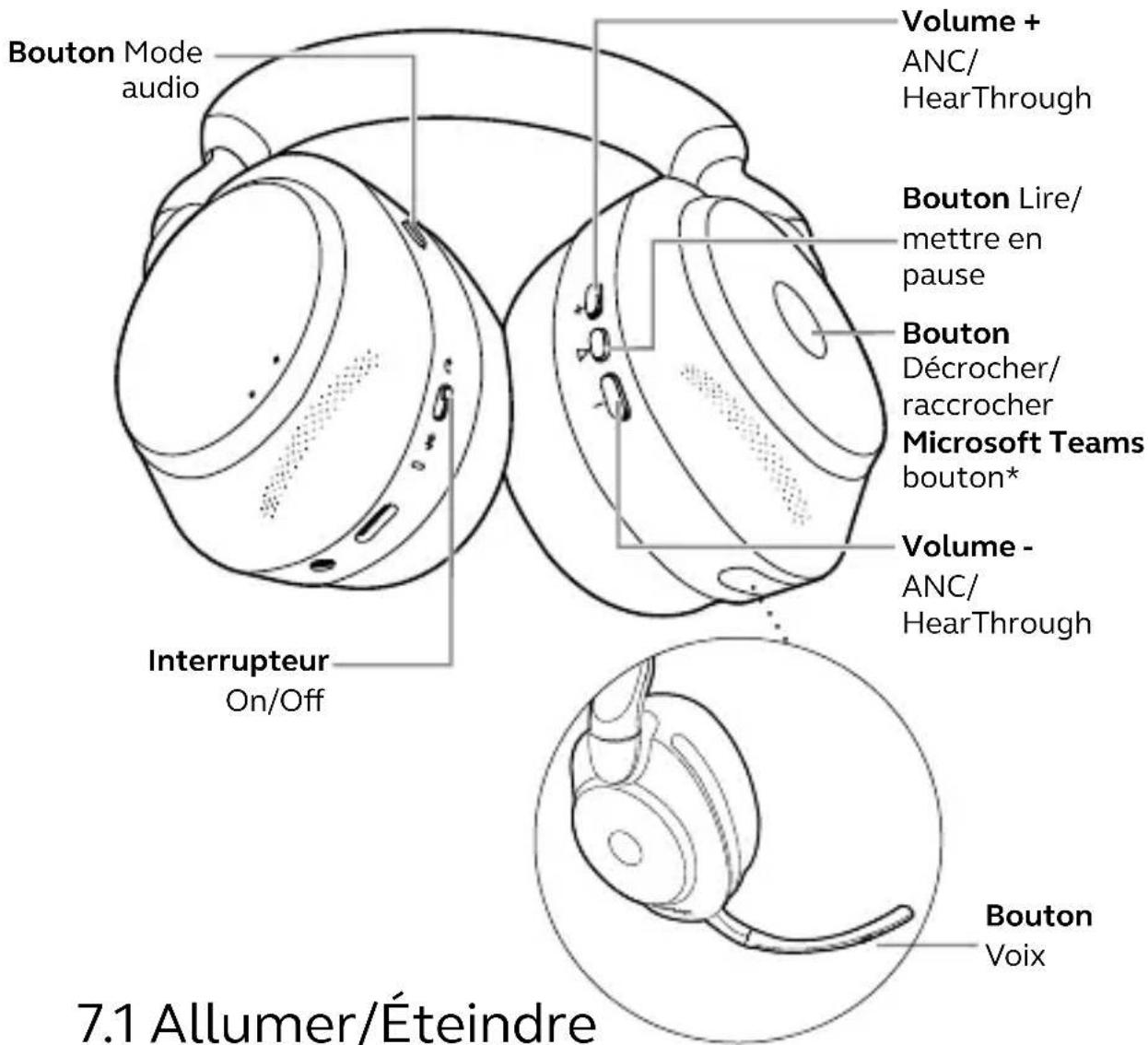
Gauche Droit
7.1 Allumer/Éteindre
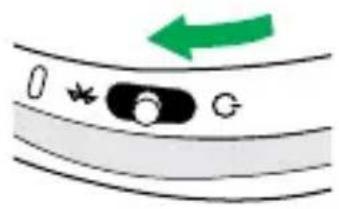
Faites coulisser l'interrupteur On/Off vers la position On ou Off pour allumer ou éteindre le casque.
7.2 Appels et musique
| Écouteur droit | Appels et musique | |
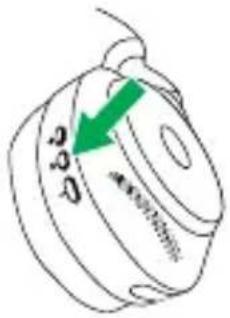 | Lire/Mettre en pause la musique | Appuyez sur le bouton Lecture/mise en pause de la musique |
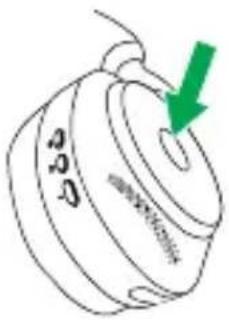 | Décrocher un appel | Appuyez sur le bouton Répondre/RaccrocherAutrement, positionnez la perche du microphone vers le bas pour répondre à un appel entrant. Voir la section 7.10 |
| Terminer un appel | Appuyez sur le bouton Répondre/Raccrocher | |
| Refuser un appel | Appuyez deux fois sur le bouton Répondre/Raccrocher | |
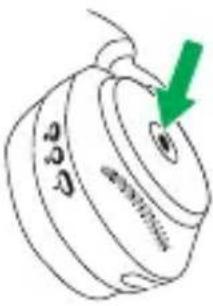 | Mettez Microsoft Teams à l'avant-plan de votre ordinateur | Appuyez sur le bouton Microsoft Teams*(lorsque vous êtes connecté à Microsoft Teams) |
| Rejoignez une réunion active Microsoft Teams | Appuyez sur le bouton Microsoft Teams*(lorsque vous êtes connecté à Microsoft Teams) | |
| Voir les appels manqués et messages vocaux Microsoft Teams | Appuyez sur le bouton Microsoft Teams*(lorsque vous êtes connecté à Microsoft Teams) | |
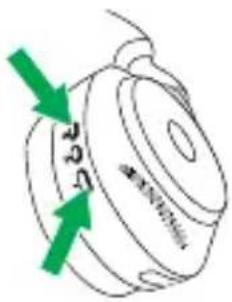 | Régler le volume | Appuyez sur le bouton Augmentation du volume ou Diminution du volume lorsque vous écoutez de la musique ou que vous êtes en conversation |
| Passer à la piste suivante | Appuyez sur le bouton Volume + | |
| Relire une piste | Appuyez pendant 1 seconde sur le bouton Volume - pour recommencer la piste en cours de lecture | |
| Appuyez et maintenez enfoncé deux fois pour relire la piste précédente | ||
| Entendre l’état de la batterie et de la connexion | Appuyez sur le bouton Augmentation du volume ou Diminution du volume, lorsque vous n’êtes pas en conversation et que vous n’écoutez pas de la musique | |
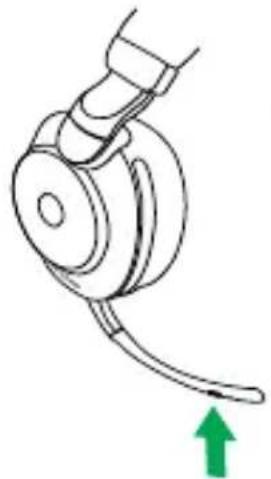
Appuyez sur le bouton Voix lorsque vous n'êtes pas en conversation
Appuyez sur le bouton Voix, lorsque vous êtes en conversation
Autrement, déplacez la perche micro vers le haut pour désactiver le microphone, ou vers le bas pour l'activer. Voir la section 7.9
Écouteur gauche
Modes audio
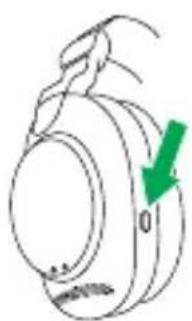
Alterner entre les Moments dans Jabra Sound+
Appuyez sur le bouton Modes audio
Appuyez pendant 1 seconde sur le bouton Modes audio
Vous pouvez personnaliser les Moments dans l'appli Jabra Sound+
7.3 Détection supra-auriculaire
Le casque est équipé de capteurs intégrés qui lui permettent de détecter lorsque vous le portez. Il effectuera un certain nombre d'actions en fonction du port ou non du casque.
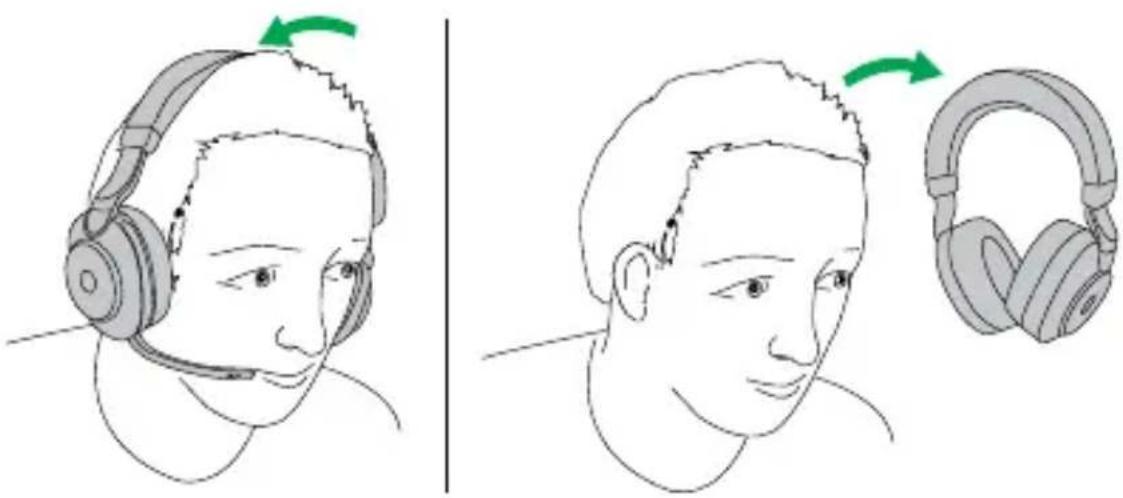
MISE EN PAUSE AUTOMATIQUE DE LA MUSIQUE Lorsque vous écoutez des chansons, le retrait du casque entraîne la mise en pause automatique de la musique. Il vous suffit de remettre le casque pour reprendre automatiquement la musique.
ACTIVER LE MODE SILENCIEUX
Lorsque vous êtes en communication, le retrait du casque désactive automatiquement l'appel. Il vous suffit de remettre le casque pour réactiver automatiquement l'appel.
VOYANTS BUSYLIGHT
Les LED Busylight s'allument uniquement lorsque vous portez le casque.
STATUT MICROSOFT TEAMS\*
La LED de statut Microsoft Teams indique uniquement les notifications Microsoft lorsque vous ne portez pas le casque.
Vous pouvez configurer la détection du port/retrait du casque ainsi que chaque action individuelle à l'aide de l'appli Jabra Sound+ depuis votre smartphone ou sur Jabra Direct sur votre ordinateur.
7.4 Changer de microphones
Pour utiliser les microphones de l'écouteur au lieu du microphone de la perche micro, relevez la perche micro puis appuyez sur le bouton Voix de la perche micro.
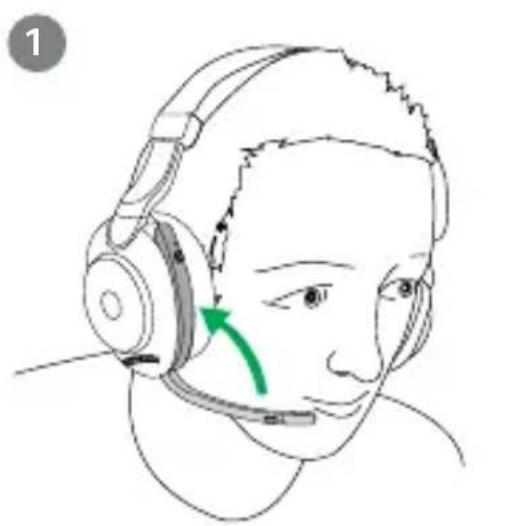
Pour utiliser le microphone de la perche micro au lieu des microphones de l'écouteur, rabaissez la perche micro.
7.5 Assistant vocal
Le Jabra Evolve2 85 vous permet de parler à Siri, Google Assistant sur votre smartphone à l'aide du bouton Voix.
Écouteur droit
Assistant vocal
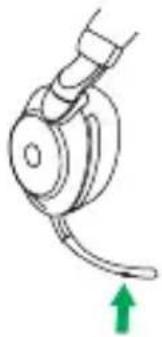
Les voyants d'occupation sur le casque s'allument automatiquement en rouge quand vous avez un appel pour indiquer aux personnes autour que vous êtes occupé. Pour activer/désactiver automatiquement les voyants Busylight, appuyez simultanément sur les boutons Volume + et Volume -.
Veuillez noter que les voyants Busylights allument uniquement lorsque vous portez le casque.
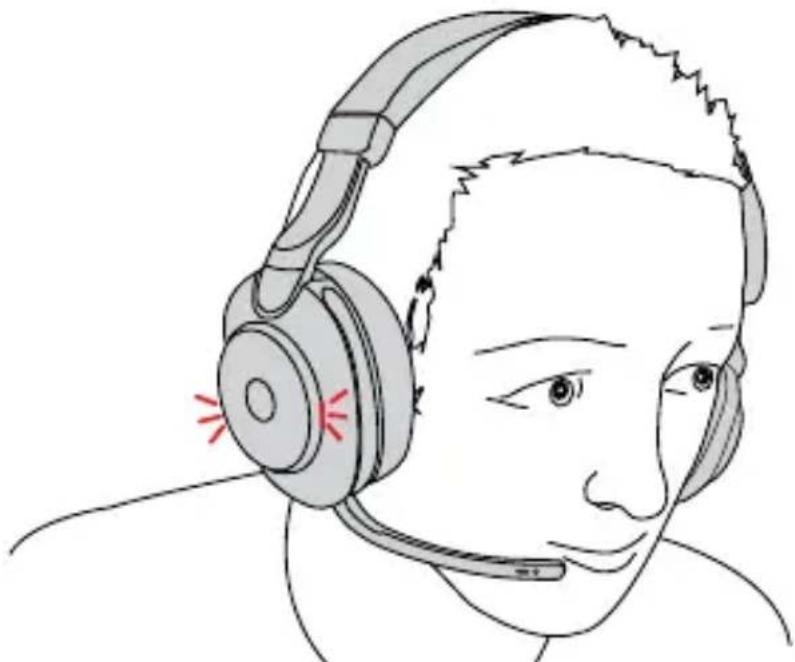
Vous pouvez configurer les voyants Busylight à l'aide de l'appli Jabra Sound+ depuis votre smartphone ou sur Jabra Direct sur votre ordinateur.
7.7 Suppression de bruit active
La réduction de bruit active permet de filtrer les bruits. Elle détecte et analyse le type de bruit entrant, puis génère un signal antibruit destiné à annuler ce bruit. Vous profitez ainsi d'un niveau significativement réduit de bruit ambiant.
Vous pouvez configurer la réduction de bruit active à l'aide de l'appli Jabra Sound+ depuis votre smartphone ou sur Jabra Direct sur votre ordinateur.
Écouteur gauche
ANC
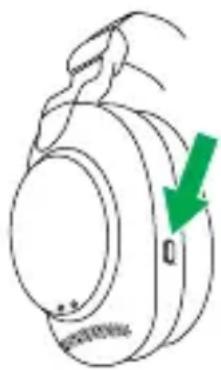
Activer la fonction ANC
Appuyez sur le bouton Modes audio pour naviguer entre les modes audio jusqu'à ce que la réduction de bruit active soit annoncée
La fonction HearThrough utilise les microphones intégrés pour vous permettre de rester attentif à votre environnement et discuter sans avoir à retirer votre casque.
Vous pouvez configurer HearThrough à l'aide de l'appli Jabra Sound+ depuis votre smartphone ou sur Jabra Direct sur votre ordinateur.
Écouteur gauche
HearThrough
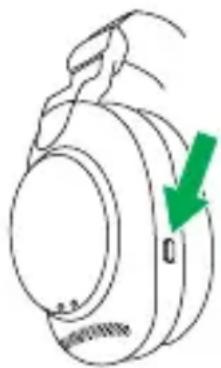
Activer la fonction HearThrough
Appuyez sur le bouton Modes audio pour naviguer entre les modes audio jusqu'à ce que HearThrough soit annoncé
7.9 Activation/désactivation à l'aide de la perche micro
Vous pouvez désactiver le microphone du casque en déplaçant la perche vers le haut, ou l'activer en la déplaçant vers le bas.
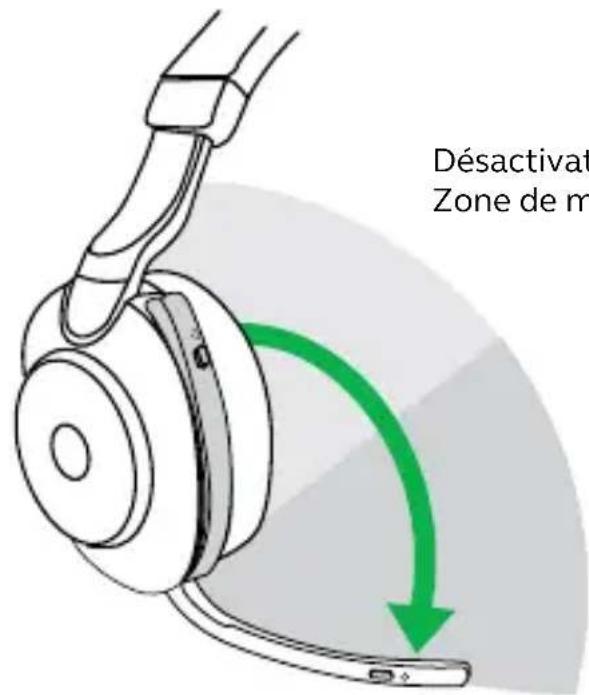
Désactivation micro Zone de microphone
Activation micro Zone de microphone
Cette fonction est activée par défaut, et peut être désactivée à l'aide de Jabra Direct depuis votre smartphone ou de Jabra Direct sur votre ordinateur.
7.10 Décrocher un appel à l'aide de la perche micro
Vous pouvez décrocher un appel entrant en déplaçant la perche micro vers le bas.
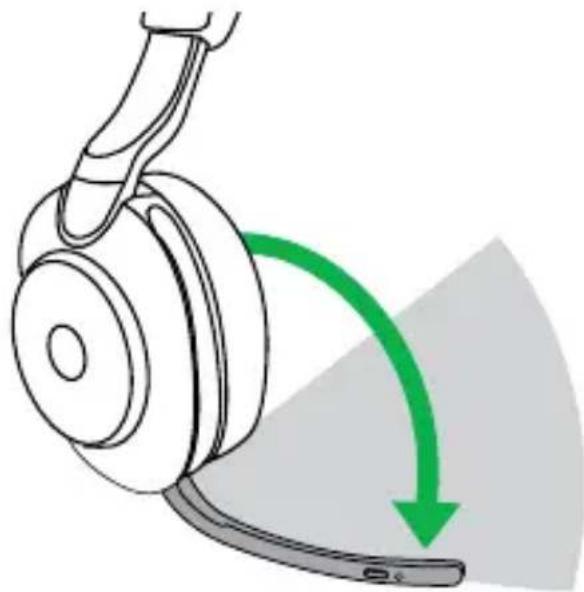
Zone de décrochage d'appel
Cette fonction est activée par défaut, et peut être désactivée à l'aide de Jabra Direct depuis votre smartphone ou de Jabra Direct sur votre ordinateur.
Vous pouvez appairer le casque avec jusqu'à 8 appareils Bluetooth, et le connecter avec deux appareils Bluetooth à la fois (par ex. le Jabra Link 380 et un smartphone, ou deux appareils Bluetooth). Le casque peut accepter plusieurs appels entrants des deux appareils.
Pour l'appairer à deux appareils Bluetooth, utilisez la procédure d'appairage habituelle, séparément pour chaque appareil Bluetooth (voir la section 6.2).
Remarque : L'assistant vocal sera activé sur le dernier smartphone appairé.
7.12 Gérer plusieurs appels
Le micro-casque peut accepter et traiter simultanément plusieurs appels.
| Écouteur droit | Gérer plusieurs appels | |
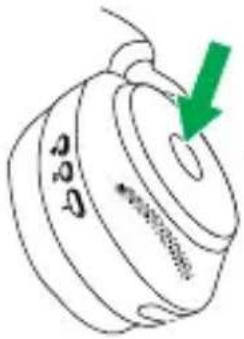 | Terminer l'appel en cours et répondre à l'appel entrant | Appuyez sur le bouton Répondre/ raccrocher |
| Mettre en pause l'appel en cours et répondre à l'appel entrant | Appuyez pendant 2 secondes sur le bouton Répondre/ raccrocher* | |
| Permuter entre l'appel en pause et l'appel actif | Appuyez pendant 2 secondes sur le bouton Répondre/ raccrocher* | |
| Refuser l'appel entrant, lorsque vous êtes en conversation | Appuyez deux fois sur le bouton Répondre/ Raccrocher | |
Le guidage vocal vous donne des instructions de configuration, ainsi que des informations sur votre casque (état de la connexion et de la batterie, etc.).
Le guidage vocal est activé par défaut.
Écouteur droit
Guidage vocal
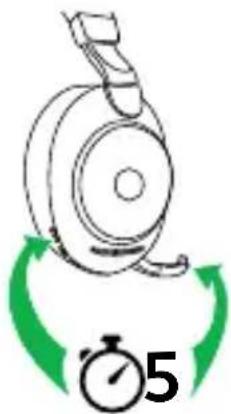
Appuyez pendant 5 secondes sur les boutons Voix et Volume + jusqu'à ce que vous entendiez une annonce dans le casque
Autrement, vous pouvez utiliser l'appli Jabra Sound+ depuis votre smartphone ou Jabra Direct sur votre ordinateur pour activer ou désactiver le guidage vocal.
Pour obtenir la liste la plus récente des langues prises en charge, veuillez consulter l'application Jabra Sound+ ou Jabra Direct.
7.14 Instructions de réinitialisation
La réinitialisation du micro-casque efface la liste des périphériques appairés et réinitialise tous les paramètres.
Écouteur droit
Réinitialiser le casque
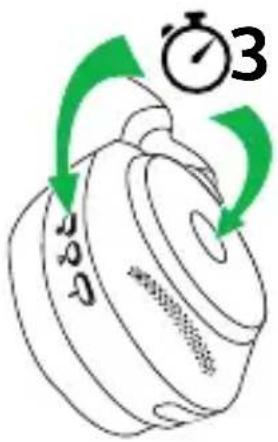
Réinitialisez la liste d'appairage et les paramètres
Veillez à ce que le casque soit allumé et que vous ne soyez pas en conversation. Puis appuyez simultanément sur les boutons Multifonction et Volume + et maintene<z-les enfoncés pendant 3 secondes, jusqu'à ce que les DEL s'allument en rose et que vous entendiez une annonce dans le casque
Vous devrez réappairer le micro-casque avec le Jabra Link 380 à l'aide de Jabra Direct, ou de votre smartphone (voir section 6.2)
8. Logiciel et firmware
8.1 Jabra Sound+
Jabra Direct est un logiciel gratuit conçu pour prendre en charge, gérer et optimiser les fonctionnalités des appareils Jabra.
Téléchargez gratuitement la dernière version sur jabra.com/direct
8.3 Mise à jour du firmware
Les mises à jour micrologicielles améliorent les performances ou ajoutent de nouvelles fonctionnalités aux périphériques Jabra.
Vous pouvez mettre à jour le firmware du casque en utilisant Jabra Direct sur votre ordinateur ou l'appli Jabra Sound+ depuis votre smartphone. Les deux applications vous informeront des nouvelles mises à jour de firmware disponibles.
Vous pouvez mettre à jour le firmware de l'adaptateur Bluetooth Jabra Link 380 en utilisant Jabra Direct depuis votre ordinateur.
9. Assistance
9.1 FAQ
Consultez la FAQ sur Jabra.com/help/Evolve2-85.
9.2 Entretien de votre casque
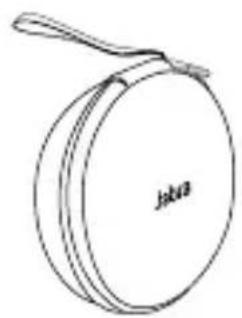
- Rangez toujours le casque dans la housse fournie.
- Afin d'éviter une décharge rapide ou une baisse de la capacité de la batterie, évitez de ranger le casque dans des environnements chauds ou froids (voiture fermée en été, conditions hivernales, etc.).
- En cas d'exposition à la pluie, laissez sécher complètement le casque. Une heure peut être nécessaire pour que le casque soit complètement sec et s'allume.
- Conservez le casque de préférence à une température comprise entre -20 °C et 55 °C.
- Ne rangez pas le casque pendant des périodes prolongées sans le recharger (max. trois mois).