Perixx Periduo505 - Clavier

Periduo505 - Clavier Perixx - Notice d'utilisation et mode d'emploi gratuit

Retrouvez gratuitement la notice de l'appareil Periduo505 Perixx au format PDF.

📄 25 pages Français FR Télécharger 💬 Question IA 9 questions ⚙️ Specs
Notice Perixx Periduo505 - page 1
Choisissez votre langue et indiquez votre email : nous vous enverrons une version traduite specifiquement.
Caractéristiques techniques Clavier sans fil avec touches silencieuses, connectivité USB, portée jusqu'à 10 mètres.
Dimensions Longueur : 440 mm, Largeur : 130 mm, Hauteur : 25 mm.
Poids Environ 600 g.
Type de batterie Fonctionne avec 2 piles AAA (non incluses).
Utilisation Idéal pour une utilisation à domicile ou au bureau, compatible avec Windows et Mac.
Maintenance Nettoyer régulièrement avec un chiffon doux, éviter l'exposition à l'humidité.
Sécurité Ne pas exposer à des températures extrêmes, éviter les chocs.
Informations générales Garantie de 2 ans, support technique disponible.

FOIRE AUX QUESTIONS - Periduo505 Perixx

Le clavier ne s'allume pas, que faire ?
Assurez-vous que le clavier est correctement branché à votre ordinateur. Vérifiez également que les piles sont installées correctement si vous utilisez une version sans fil.
Comment connecter le clavier sans fil à mon ordinateur ?
Pour connecter le clavier sans fil, insérez le récepteur USB dans un port disponible sur votre ordinateur. Ensuite, allumez le clavier et appuyez sur la touche de connexion si nécessaire.
Le clavier ne répond pas lorsque je tape, que faire ?
Vérifiez que le clavier est bien connecté. Si vous utilisez un clavier sans fil, assurez-vous que les piles ne sont pas déchargées. Essayez également de redémarrer votre ordinateur.
Comment changer la langue de saisie du clavier ?
Pour changer la langue de saisie, allez dans les paramètres de votre système d'exploitation et sélectionnez 'Langue' ou 'Clavier'. Ajoutez la langue souhaitée et sélectionnez-la comme langue par défaut.
Les touches du clavier sont collantes ou ne fonctionnent pas bien, que faire ?
Nettoyez le clavier avec un chiffon doux et sec. Si des substances collantes se trouvent entre les touches, utilisez un peu d'eau savonneuse sur un chiffon pour nettoyer délicatement.
Comment activer ou désactiver les lumières du clavier ?
Pour activer ou désactiver les lumières du clavier, utilisez la touche de fonction dédiée (généralement marquée avec une icône d'éclairage) en appuyant sur 'Fn' + la touche correspondante.
Le clavier fait du bruit, est-ce normal ?
Un certain bruit est normal en fonction du type de touches du clavier. Si le bruit semble excessif, vérifiez si des débris se trouvent sous les touches ou si le clavier a besoin d'être nettoyé.
Comment se procurer des pièces de rechange pour le clavier ?
Pour obtenir des pièces de rechange, contactez le service client de Perixx ou visitez leur site web pour voir les options disponibles.

Questions des utilisateurs sur Periduo505 Perixx

1 question sur cet appareil. Repondez a celles que vous connaissez ou posez la votre.

Poser une nouvelle question sur cet appareil

L'email reste privé : il sert seulement à vous prévenir si quelqu'un répond à votre question.

Où se trouve la touche Windows sur le clavier Periduo505?
FAQ fréquente - 3 j
Réponse Notice-Facile

Le PDF de cette notice ne précise pas exactement la position de la touche Windows sur le Periduo505. Cependant, sur les claviers standards (qu'il soit en disposition AZERTY ou QWERTY), la touche Windows se trouve généralement à gauche de la barre d'espace, entre les touches Ctrl et Alt.

Sur le Periduo505, en tant que clavier compatible Windows/Mac avec disposition standard, vous trouverez la touche Windows (ou touche Cmd sur Mac) dans cette même position. Elle porte généralement le logo Windows (quatre carrés) ou une pomme selon votre système.

Si vous n'êtes pas sûr, consultez les touches situées au niveau de la barre d'espace - la touche Windows est celle qui porte le logo Windows spécifique et se trouve immédiatement à gauche de la barre d'espace.

Répondre (soyez le premier)

Téléchargez la notice de votre Clavier au format PDF gratuitement ! Retrouvez votre notice Periduo505 - Perixx et reprennez votre appareil électronique en main. Sur cette page sont publiés tous les documents nécessaires à l'utilisation de votre appareil Periduo505 de la marque Perixx.

MODE D'EMPLOI Periduo505 Perixx

- Le fabricant et les revendeurs ne sont pas responsables des défaillances techniques ou des dommages occasionnées par:

- Toute tentative de démonter, changer ou modifier le produit quelle qu'elle soit la manière

- Dysfonctionnement ou dommages à cause d'une mauvaise utilisation, d'une modification incorrecte ou d'une réparation.

▶Dysfonctionnement ou dommages causés par une chute après l'achat.

Dysfonctionnement ou dommages causés par un incendie, le sel, le gaz, un tremblement de terre, la foudre, le vent, l'eau, ou d'autres désastres naturels, ou d'une tension anormale.

Dysfonctionnement ou les dommages causés par d'autres appareils connectés au clavier.

- Dysfonctionnement ou dommage causé par une température élevée, environnement humide, gras, poussiéreux et dangereux

- Vous êtes averti sur les changements ou des modifications qui ne sont pas expressément approuvés par le responsable tiers pour la conformité pourraient annuler votre autorité quant à utiliser cet appareil.

- Tous les noms de marque, marques et logos sont de la propriété de Perixx.

perixx

FRANÇAIS (FR)

PERIDUO-505 permet de créer un environnement de travail flexible, pratique et sans fil grâce à sa conception ergonomique. PERIDUO-505 offre une pénétration haute fréquence fiable de 2,4 GHz, de faibles interférences et une transmission omnidirectionnelle des signaux avec une distance de réception de 10 mètres

Configuration requise

- Systèmes d'exploitation : Microsoft Windows XP/7/8/10

- 2 x Port USB libre

Hotkeys
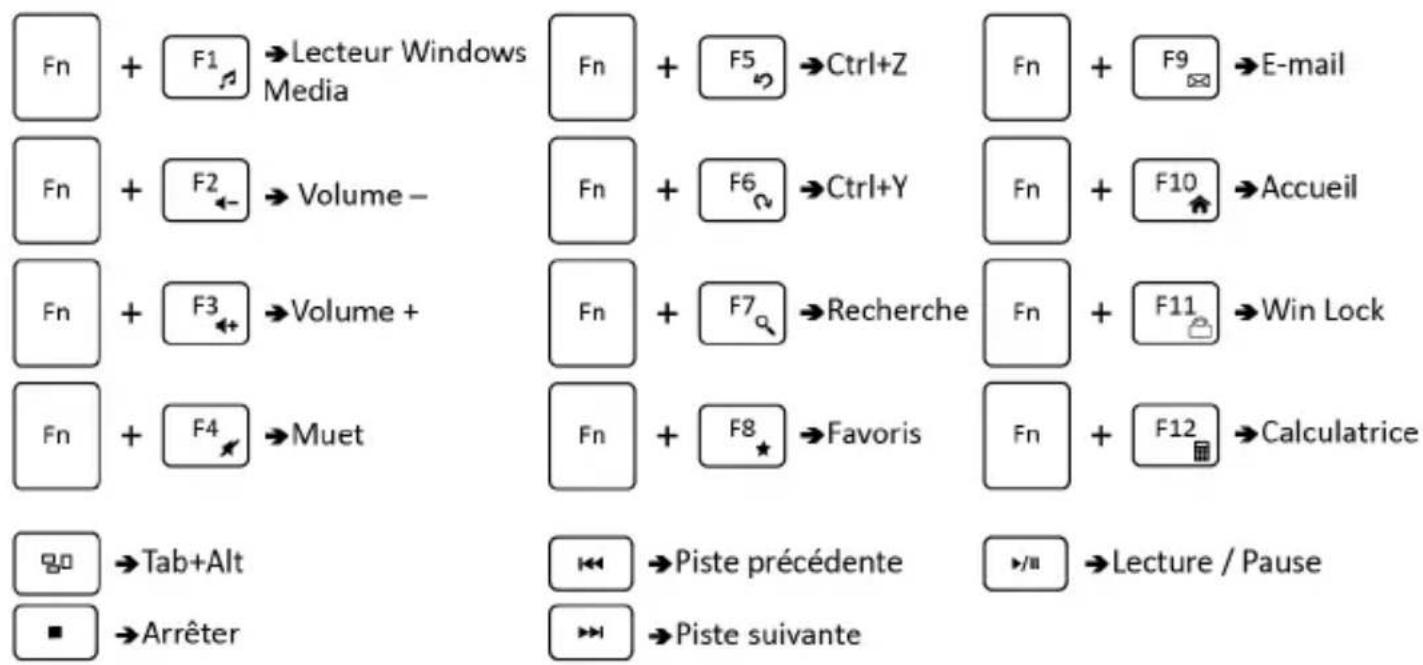
Perixx Periduo505 - Hotkeys - 1

flowchart
graph TD
    A["Fn"] --> B["+ F1 → Lecteur Windows Media"]
    B --> C["Fn"]
    C --> D["+ F5 → Ctrl+Z"]
    D --> E["Fn"]
    E --> F["+ F9 → E-mail"]
    G["Fn"] --> H["+ F2 → Volume -"]
    H --> I["Fn"]
    I --> J["+ F6 → Ctrl+Y"]
    J --> K["Fn"]
    K --> L["+ F10 → Accueil"]
    M["Fn"] --> N["+ F3 → Volume +"]
    N --> O["Fn"]
    O --> P["+ F7 → Recherche"]
    P --> Q["Fn"]
    Q --> R["+ F11 → Win Lock"]
    S["Fn"] --> T["+ F4 → Muet"]
    T --> U["Fn"]
    U --> V["+ F8 → Favoris"]
    V --> W["Fn"]
    W --> X["+ F12 → Calculatrice"]
    Y["■"] --> Z["→Tab+Alt"]
    AA["■"] --> AB["→Arrêter"]
    AC["◀◀"] --> AD["Piste précédente"]
    AE["◀/||"] --> AF["Lecture / Pause"]

perixx

ITALIANO (IT)

Attenzione
Sommaire Cliquez un titre pour y accéder
Assistant notice
Powered by Anthropic
En attente de votre message
Informations produit

Marque : Perixx

Modèle : Periduo505

Catégorie : Clavier