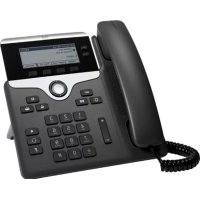
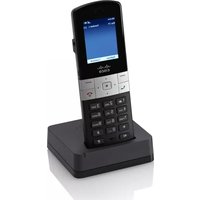
MODE D'EMPLOI 7811 CISCO
Guide de l'utilisateur des téléphones IP Cisco 7811, 7821, 7841 et 7861 pour Cisco Unified Communications Manager 10.0 (SIP)
Les informations ci-dessous concenrment la conformite FCC des disposilis de Classc A: Cet equipement a eted teste et respecte les limites relatives aux dispositifs numricques de Classc A, conformement a la Partie 15 des regles de la FCC. Ces limites sont destinées a fournir une protection raisonnable contre les interfences nuisibles causees lorsque l'equipement est utilise dans un environnement commercial. Cet equipement generne, utilise et peut emetre des frquences radio et, s'il n'est pas installed et utilisé conformement au manuel de l'utiliser, peut causer des interferences susceptibles de perturber les communications radio. L'utilisation de cet equipement dans un environnement residieniel est susceptible de cause derisforences nuisibles, auquel cas les utilisateurs sont priés de corriger ces interfrences à leurs frais.
Les informations ci-dessous concernn la conformite FCC des dispositifs de Class B: Cet equipement a ete teste et respecte les limites relatives aux disposifis numériques de Class B, conformement à la Partie 15 des regles de la FCC. Ces limites sont destinées à fournir une protection raisonnable contre les interfrences nuisibles causés lorsque l'equipement est utilisé dans un environnement résidentiel. Cet equipement generne, utilise et peut émettre des fréquences radio et, s'il n'est pas installé et utilisé conformément aux instructions, peut causeer des interfrences susceptibles de perturber les communications radio. Nous ne pouvons toutefois pas vous garantir qu'aucune installation ne causera des interfrences. Si l'equipement provoque des interfrences au niveau de la reception de la radio ou de la télévision, cc qui puct evec constale en l allumant et en cI'ecignant, lutilisacur est invite a essayer de remodier a ces interfrences a l'aide d'une ou de plusieurs mesures :
- Réorientez ou déplacez l'antenna de réception.
- Augmentez la distance entre l'équipement et le recepteur.
Connectez l'equipement a une prise sur un autre circuit que celui sur lequel le recepteur est connecté.
- Contactez le revendeur ou un technicien radio/TV experimente pour obtenir de laide.
Toute modification apportee a ce produit sans l'autorisation de Cisco peut invalider l'approbation FCC ainsi que voitre droit a utilise le produit.
L'implementation par Cisco de la compression d'en-téc TCP est une adaptation d'un programme développé par l'Université de Californie, Berkeley (UCB) dans le cadre de la version du domaine public de l'UCB du système d'exploitation UNIX. Tous droits résidèrent, Copyright of the University of California.
PAR DEROGATION A TOUTE AUTRE GARANTIE DÉFINIE ICI, TOUS LES FICHIERS DE DOCUMENTATION ET LOGICIELS DE CES FOURNISSEURS SONT FOURNIS "EN L'ÉTAT" AVEC TOUS LEURS DÉAUTS. CISCO ET LES FOURNISSEURS SUSMENTIONNES DÉCLINENT TOUTE GARANTIE EXPLICITE OU IMPLICITE, NOTAMMENT CELLES DE QUALITÉ MARCHANDE, D'APTITUDE À UN BUT PARTICULIER ET DE NON-CONTREFAÇON, AINSI QUE TOUTE GARANTIE EXPLICITE OU IMPLICITE LIÉE À DES NÉCOCIATIONS, À UN USAGE À À UNE PRATIQUE COMMERCIALE.
EN AUCUN CAS CISCO OU SES FOURNISSEURS NE SAURAIENT ETRE TENUS POUR RESPONSABLES DE DOMMAGES INDIRECTES, SPECIAUX, CONSÉQUÊNTS OU ACCIDENTÉNS, Y COMPRIS ET SANS LIMITATION, LA PERTE DE PROFITS OU LA PERTE OU LES DOMMAGES DE DONNÉES CONSECUITIVES À L'UTILISATION OU À L'IMPOSSIBILité D'UTILISER CE MANUEL, MÉME SI CISCO OU SES FOURNISSEURS ONT ÉTÉ AVERTIS DE LA POSSIBILITE DE TELS DOMMAGES.
les aes t t t t t t t t t t t t t t t t t t t t t t t t t t t t t t t t t t t t t t t t t t t t t t t t t t t t
Cisco et le logo Cisco sont des marques ou des marques déposées de Cisco et/ou de ses filiales aux États-Unis et dans d'autres pays. Pour afficher la liste des marques Cisco, rendez-vous à l'adresse: http://www.cisco.com/go/trademarks. Les autres marques mentionnées sont la propriété de leurs détenteurs respectifs. L'utilisation du mot "partenaire" n'implique aucune relation de partenariat entre Cisco et toute autre entreprise. (1110R)

TABLE DES MATIÈRES
Mise en route 1
Fonctions d'accessibilité 1
Telephone IP Cisco 7811 1
Connexions du téléphone 1
Boutons et matériel 3
Ecran du téléphone 5
Telephone IP Cisco 78215
Connexions du téléphone 5
Boutons et matériel 7
Ecran du telephone 10
Telephone IP Cisco 7841 10
Connexions du téléphone 10
Boutons et matériel 12
Ecran du telephone 15
Telephone IP Cisco 7861 15
Connexions du téléphone 15
Boutons et matériel 17
Ecran du téléphone 19
Alimentation minimale 20
Economies d'énergie et Power Save Plus 20
Economies d'énergie 20
Power Save Plus 20
Informations complémentaires 21
Configuration du téléphone 23
Fixation du support 23
Réglage du support du combiné 23
Opérations de base 25
Nettoyage de l'écran du téléphone 25
Passage d'appels 26
Prenumerotation d'un numero 26
Passage d'un appel avec le haut-parleur 26
Passage d'un appel avec un casque 26
Fin d'un appel et passage d'un autre appel 27
Composition d'un numero international 27
Rappel d'un numero 28
Prise d'appels 28
Réponse à un appel à l'aide de la fonction Interception 28
Réponse à un appel à l'aide de l'intervention d'appels de groupe et du nombre d'intérêts d'appels de groupe 29
Réponse à un appel à l'aide de l'interception d'appels de groupe et du numéro de téléphone 29
Réponse à un appel à l'aide de la fonction Autre interception 29
Réponse automatique aux appels 30
Réponse à une notification d'applen en attente 31
Gestion des appels 32
Rcnvoi d'un appel 32
Renvoi de tous les appels 32
Transfert d'un appel vers un autre numero 32
Permutation entre deux appels 33
Coupure du son du téléphone 33
Surveillance et enregistrement des appels 34
Mise en attente d'appels 34
Permutation entre un appel actif et un appel en attente 34
Mise en attente d'un appel en repondant à un nouvel appel 34
Réponse à une notification de récapération d'elles en attente 34
Identification d'une ligne partagée en attente 35
Attente à distance 35
Configuration d'une notification de rappel 35
Parcage d'appels 35
Parcage d'un appel à l'aide de la fonction Parcage d'appels dirigé assisté 36
Parcage d'un appel à l'aide de la fonction Parcage d'appels dirigé manuel 36
Gestion des appels intercom 37
Composition d'un appel intercom dédié 37
Passage d'un appel intercom a composer 37
Guide de l'utilisateur des téléphones IP Cisco 7811, 7821, 7841 et 7861 pour Cisco Unified Communications
Manager 10.0 (SIP)
Réception d'un appel intercom 38
Gestion des appels intercom 38
Composition d'un appel intercom dédié 38
Passage d'un appel intercom a composer 39
Réception d'un appel intercom 39
Affichage des informations sur le téléphone 39
Ouverture d'une session Portail Self Care de Cisco Unified Communications 40
Répertoire d'entreprise 43
Composition du numero d'un contact a partir de la recherche 43
Recherche et composition du numero d'un contact pendant un appel 44
Répertoire personnel 44
Ajout d'une entrée au repertoire personnel 45
Modification d'une entrée du repertoire personnel 45
Suppression d'une entree du repertoire personnel 46
Connexion au repertoire personnel et connexion 46
Composition d'un numero a partir du Repertoire personnel 46
Recherche d'une entrée dans le repertoire personnel 47
Codes de numérotation simplifiée avec le repertoire personnel 47
Affectation d'un code de numérotation simplifiée à une entrée du repertoire personnel 48
Passage d'un appel à l'aide d'un code de numération simplifiéc 48
Suppression d'un code de numérotation simplifiée 48
Cisco WebDialer 49
Utilisation de Cisco WebDialer avec un autre repertoire d'entreprise en ligne 49
Modification des préférences de Cisco WebDialer 49
Déconnexion de Cisco WebDialer 50
Récents 51
Présentation de la fonction Récents 51
Affichage des appels récents 52
Affichage des détails des enregistrentes d'appels 52
Filtrage des appels récents 53
Composition d'un numero a partir de la liste des appeals récents 53
Modification d'un numero de téléphone 54
Effacer la liste des appels récents 54
Suppression d'un enregistrement d'appeal 55
Messagerie vocale 57
Présentation de la messagerie vocale 57
Vérification de la présence de messages vocaux 57
Accès à la messagerie vocale 58
Écoute des messages vocaux 58
Fonctions d'appel 59
Confidence 59
Ajout d'un tiers à une conférence 60
Combinaison d'appels pour creer une conférence
Permutation entre des appels avant d'exécuter un Affichage des participants à la conférence 61
Suppression d'un participant à une conférence 61
Confidence MultConf 61 Accueil d'une conference MultConf 62 Comment rejoindre une conference MultConf 62
Numération simplifiée 62
Pauses de numérotation simplifiée 63
Composition du numéro à appeler à l'aide des codes de nun
Présence et préemption à plusieurs niveaux 64
Passage d'un appel prioritaire avec connexion requise 66
Passage d'un appel prioritaire sans connexion 66
Ncpasderanger 66 Activation et desactivation de la fonction Ne pas deranger 67
Etat de la ligne 67
Identification d'appl malveillant 68 Suivi d'appl douteux 68
Cisco Extension Mobility 68 Activation de Extension Mobility 69
Activation ou déactivation de Mobile Connect pour toutes les destinations distances de le téléphone de bureau 70
Transfert d'un appel du téléphone de bureau vers un téléphone portable 70
Transfert d'un appel mobile vers le téléphone de bureau 71
Transfert d'un appel d'un téléphone portable vers votre téléphone de bureau 71
Guide de l'utilisateur des téléphones IP Cisco 7811, 7821, 7841 et 7861 pour Cisco Unified Communications
Manager 10.0 (SIP)
Groupes de recherche 71
Connexion et deconnexion d'un groupe de recherche 71
Affichage des statistiques de la file d'attente 72
Insertion 72
Connexion a une confrence sur une ligne partagee 72
Opérations avances 73
Fonctions d'applé 73
Message d'accueil de l'agent 73
Répondsc 73
Code d'affaire client 74
Code d'autorisation forcee 75
Tonalités indicatives de sécurisation et de non-securisation 75
Lignes partagées 75
Boutons de fonctions et touches dynamiques 76
Présentation de Survivable Remote Site Telephony 78
Modification de la sonnerie 83
Réglage du contraste 84
Réglage de la tonalité côté casque 84
Réglage du rétroéclairage 85
Paramètres de ligne 85
Services telephoniques 85
Foire aux questions 87
Foire aux questions 87
Dépannage 89
Le bouton et la touche Conferencene repondent pas 89
Tonalité d'occupation d'une conférence MultConf 89
Connexion au repertoire personnel impossible 90
Aucun ID appelant sur la ligne distante en attente 90
Acces impossible au portail Self Care 90
Message d'erreur de sécurité 91
Surete et sécurité du produit 93
Consignes de sécurité et informations relatives aux performances 93
Coupure de courant 93
Péripétriques externes 93
Informations sur l'alimentation 94
Comportement du téléphone pendant les périodes de congestion du rseau 94
Déclarations de conformité de la FCC 94
Déclaration de la FCC - Partie 15.21 94
Déclaration de la FCC - Exposition aux rayonnements RF 95
Déclaration de la FCC relative aux récepteurs et apparéils numériques de classe B 9
Présentation de la sécurité des produits Cisco 95
Garantie 97
Conditions generales de la garantie matérielle limitee a un an de Cisco 97

Mise en route
- Fonctions d'accessibilité, page 1
Telephone IP Cisco 7811, page 1
Telephone IP Cisco 7821, page 5
- Telephone IP Cisco 7841, page 10
Telephone 7861, page 15
Alimentation minimale, page 20
Economies d'energie et Power Save Plus, page 20
- Informations complémentaires, page 21
Fonctions d'accessibilité
Les téléphones IP Cisco 7811, 7821, 7841 et 7861 offrent des fonctions d'accessibilité pour les malentendants et les personnes à mobilité réduite.
Pour des informations détaillées sur les fonctions d'accessibilité de ces téléphones, reportez-vous à : http:// www.cisco.com/en/US/products/ps13220/products_featureguaides_list.html
Des informations sur l'accessibilité sont également disponibles sur le site Web Cisco suivant http://www.cisco.com/web/about/responsibility/accessibility/index.html
Telephone IP Cisco 7811
Connexions du téléphone
Connectez vous telèphone IP Cisco à votre LAN à l'aide d'un cable Ethernet pour bénéficiés des fonctionnalités de votre téléphone IP Cisco. Si vous port Ethernet est équipé de PoE (vous pouvezmettre vos telèphone IP Cisco sous tension par le biais du port LAN. Ne
Ethernet LAN à l'extérieur du bathtub. Pour que votre téléphone fonctionne, il doit être connect de téléphonic IP.
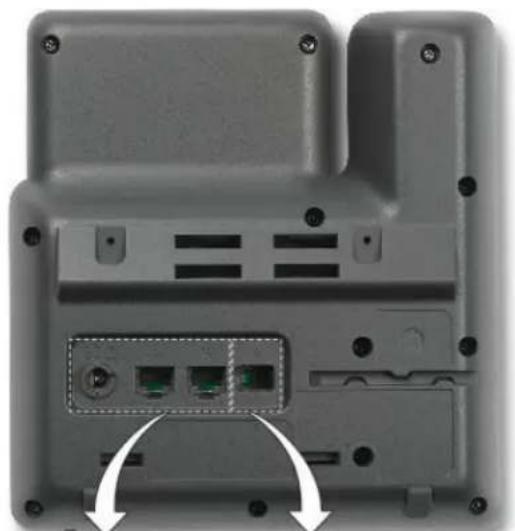
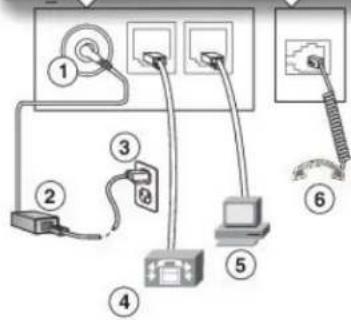
| 1 | (48 V CC). | 4Port pour | Cachapacteur ductpourt réseau (10/100 SW).Compatible IEEE 802.3af. |
| 0 | option). | 5Alimentation | Cofinexioers auCCportend'accès (10/100 PC) (en option). |
| | | Connexion du combiné.6Prise murale CA (e |
Guide de l'utilisateur des téléphones IP Cisco 7811, 7821, 7841 et 7861 pour Cisco Unified Communications
Manager 10.0 (SIP)
Boutons et matériel
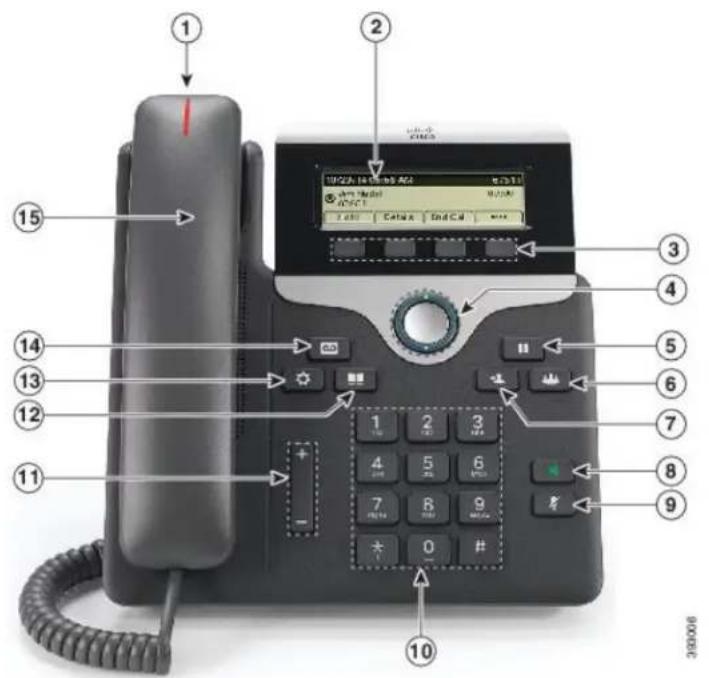
| 1 | Bande lumineuse du combiné | Indique un appel entrant (rouge clignotant) ou un nouveau (rouge fixe). |
| Écran du téléphone0 | Affiche des informations sur le téléphone, telles que le nombre d'repertoire, l'appeil actif et l'état de la ligne, la durée de de touche, les numérios simplifiés, les appeals composés et les listedu téléphone. |
| Touches3 | En fonction de la façon dont votre administrateur système téléphone, ces boutons activent les options de touche affichées sur du téléphone. |
| 4 | Clavier de navigationbouton de sélection | Pertmettent de parcourir les menus, demettre des éléments et de selectionner l'élement en surbrillance. |
| | Met un appel actif en attente et reprend l'appeil mis en |
| Crée une conférence.Bouton Conférence6 |
| Transfère un appel.Bouton Transfert7 |
| Bouton Haut-parleur8 | Active/Désactive le mode haut-parleur. Lorsque le mode haut-parleur activé, le bouton est allumé. |
| Bouton Silence9 | Active ou désactive le microphone. Lorsque le microphone bouton est allumé. |
| Clavier12 | Il permet de composer des numérios de téléphone, de saisir des lettres de sélectionner des éléments de menu (en saisissant le numéro de l'ordre) |
| 11 | Bouton Volume+ | Contrôle le volume du combiné et du haut-parleur (décroché) et le de la sonnerie (raccroché). |
| Bouton Contacts12 | Ouvre ou ferme le menu Répertoires. Utilisez le bouton accéder aux répertoires personnel et d'entreprise. |
| Bouton Applications13 | Ouvre ou ferme le menu Applications. Utilisez le bouton pour acceder à l'histoire des appeals, aux préférences utilisateur, aux paramètres du téléphone, aux accessoires, aux services téléphoniques souscrits et aux caractéristiques du téléphone. |
| Bouton Messages14 | Compose automatiquement le numéro de votre système de vocale (varie d'un système à l'autre). |
Guide de l'utilisateur des téléphones IP Cisco 7811, 7821, 7841 et 7861 pour Cisco Unified Communications
Manager 10.0 (SIP)
| Combé120 | Combiné du téléphone. Remarque Le téléphone IP Cisco 7811 prend en charge les com bandc étroitec et large bandc. Ces deux combins produit un champ magnétique qui attire les petits objets en n tels que les épinglest et les agrafes. Pour éviter d'éver blessures, ne placez aucun petit object métallique depuis a combiné. |
Écran du téléphone


| | Affiche la date, l'heure et le nombre de dépertoire. En-tête |
| | Affichent les touches des actions ou des fonctions disponible |
Telephone IP Cisco 7821
Connexions du téléphone
Connectez vous téléphone IP Cisco à votre LAN à l'aide d'un cable Ethernet pour bénéficiés des fonctionnalités de votre téléphone IP Cisco. Si vous port Ethernet est équipé de PoE (ou vous pouvez partager librephone IP Cisco sous tension par le biais du port LAN. Ne Ethernet LAN à l'extérieur du[bâtiment. Pour que vous téléphone fonctionné, il doit être ce de téléphonie IP.
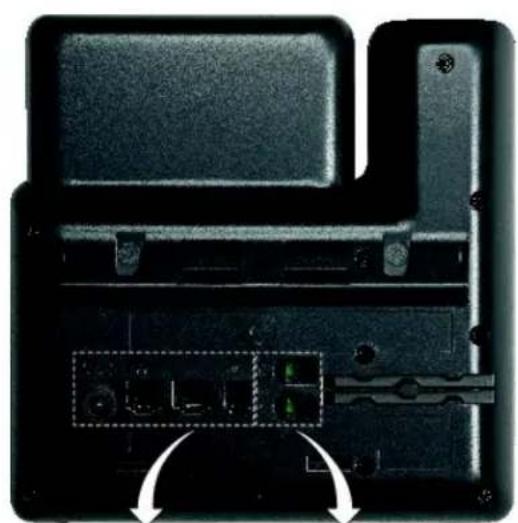
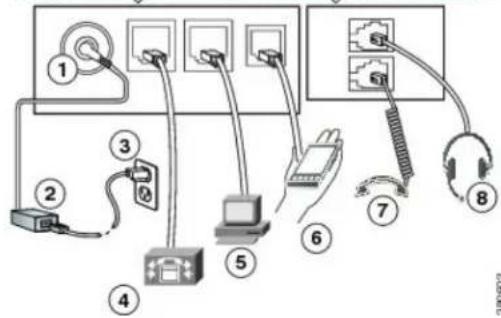
| 1 | option). | 5PortCpmonexioandapatacnportsecetancres(4810M00c.ePC)(en option). |
| | Port auxiliaire (en option).6Alimentation |
| | Connexion du combiné.7Prisc murale CA (en op |
| 4 | Compatible IEEE 802.3af. | 8Conncicordedmentportu réssaque (lanalogiqsw)(en option). |
Guide de l'utilisateur des téléphones IP Cisco 7811, 7821, 7841 et 7861 pour Cisco Unified Communications
Manager 10.0 (SIP)
Boutons et matériel
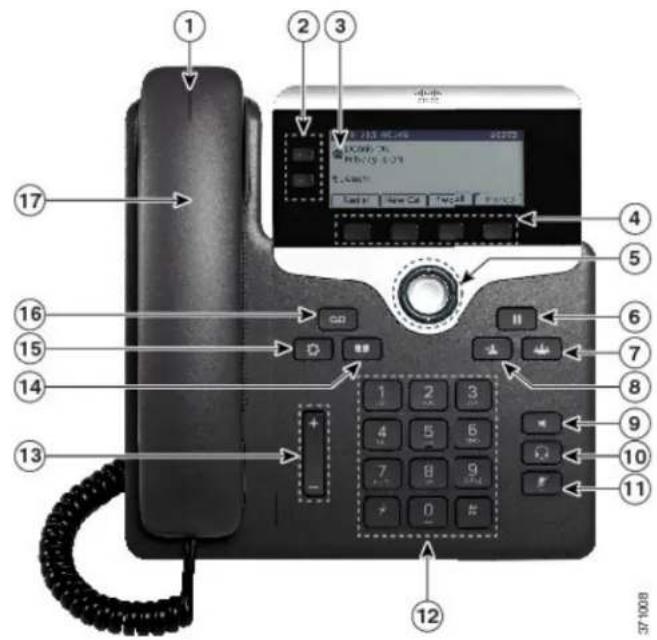
| 1 | Bande lumineuse du combiné | Indique un appel entrant (rouge clignotant) ou un nouveau (rouge fixe). |
| 2 | Boutons de fonctions programmables | En fonction de la façon dont vous administrateur système téléphone, les boutons de fonctions programmables permettent aux éléments ci-dessous :Lignes téléphoniques et lignes intercomNumérores abrégés (boutons de numérotation simplifiée, les fonctions de numérotation simplifiée État de la ligne)Services Web (par exemple, bouton Carnet d'adressesFonctions d'appel (par exemple, bouton Confidentialité)Les boutons s'allument pour indiquer les états :Vert fixe : appel actif ou appel intercom bidirectionnelVert clignotant : appel en attenteOrange, fixe : confidentialité activée, appel intercom fonction NPD activée ou connexion à un groupe deOrange, clignotant : appel entrant ou renvoyéRouge, fixe : ligne distante en cours d'utilisation (linne partagéÉtat de la ligne)Rouge, clignotant : ligne distante en attente |
| Écran du téléphone3 | Affiche des informations sur le téléphone, telles que le nombre de répertoire, l'appeil actif et l'état de la ligne, la durée de de touche, les numéroros simplifiés, les appeals composés et du téléphone. |
| Touchcs4 | En fonction de la façon dont votre administrateur système téléphone, ces boutons activent les options de touche affichées sur 1 du téléphone. |
| 5 | Clavier de navigationbouton de sélection | Let bouton de navigation et de selection permit de naviguer dans le t'élement e surbrillance. |
| II | Met un appel actif en attente et reprend l'appeil mis en |
| III | Crée une conférence.Bouton Conférence7 |
Guide de l'utilisateur des téléphones IP Cisco 7811, 7821, 7841 et 7861 pour Cisco Unified Communications
Manager 10.0 (SIP)
| Transfère un appel.Bouton Transfert8 |
| Bouton Haut-parleur9 | Active ou désactive le mode haut-parleur. Lorsque le mode est activé, le bouton est allumé. |
| Bouton Casque10 | Active ou désactive le mode casque. Lorsque le mode cas le bouton est allumé. |
| 11 | Bouton Coupure du micro | Active ou désactive le microphone. Lorsque le microphone bouton est allumé. |
| Clavier12 | Il permet de composer des numérios de téléphone, de saisir des de sclectionner des éléments de menu (en saisissant le nombre de contacts) |
| 13 | Bouton Volume+ | Contrôle le volume du combiné, du casque et du haut-parleur (en décroché), ainsi que le volume de la sonnerie (en mode accéder aux répertoires personnel et d'entreprise). |
| Bouton Contacts14 | Ouvre ou ferme le menu Répertoires. Utilisez le bouton accéder aux répertoires personnel et d'entreprise. |
| Bouton Applications15 | Ouvre ou ferme le menu Applications. Utilisez le bouton pour accéder à l'histoire des appeals, aux préférences utilisées, paramètres du téléphone, aux accessoires, aux services téléphoniques souscrits et aux caractéristiques du téléphone. |
| Bouton Messages16 | Compose automatiquement le numéro de votre système de vocale (varie d'un système à l'autre). |
| | Combiné du téléphone.Combiné17 |
Écran du téléphone
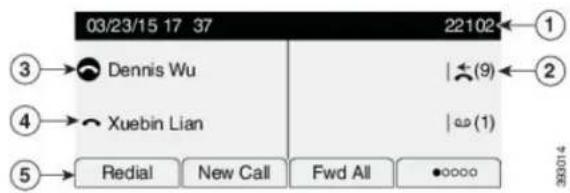
| | Affiche la date, l'heure et le nombre de repertoire.En-têtel |
| 2 | Détails de la troisième ligne autres informations sur le téléphonénuméroes simplifiés ou des services, en fonction configuration. | Affiche le libellé et l'icone de la ligne téléphonique ou internoou interodev Notre sur la Iautres informations sur le téléphonépale, ainsi que d'autres informations sur le téléphone, telleque les appel composés, les numéroes simplifiés et menu du téléphone |
| 3 | Détails de la ligne principale Affiche le libellé de ligne et les détails de l'appel sur la Iautres informations sur le téléphonépale, ainsi que d'autres informations sur le téléphone, telleque les appel composés, les numéroes simplifiés et menu du téléphone. |
| 4 | Détails de la ligne secondaire Affiche le libellé de ligne et les détails de l'appel sur la Iautres informations sur le téléphonépàire, ainsi que d'autres informations sur le téléphone, telleque les appel composés, les numéroes simplifiés et menu du téléphone. |
| | Affichent les touches des actions ou des fonctions disponibles.L |
Telephone IP Cisco 7841
Connexions du téléphone
Connectez vous telèphone IP Cisco à votre LAN à l'aide d'un cable Ethernet pour bénéficier des fonctionnalités de votre telèphone IP Cisco. Si vous port Ethernet est équipé de PoE (Pow you pouvez mesure� libre telèphone IP Cisco sous tension par le biais du port LAN. Ne tiring Ethernet LAN à l'extérieur du bathtub. Pour que vous telèphone fonctionné, il doit être connue de téléphonic IP.
Guide de l'utilisateur des téléphones IP Cisco 7811, 7821, 7841 et 7861 pour Cisco Unified Communications
Manager 10.0 (SIP)
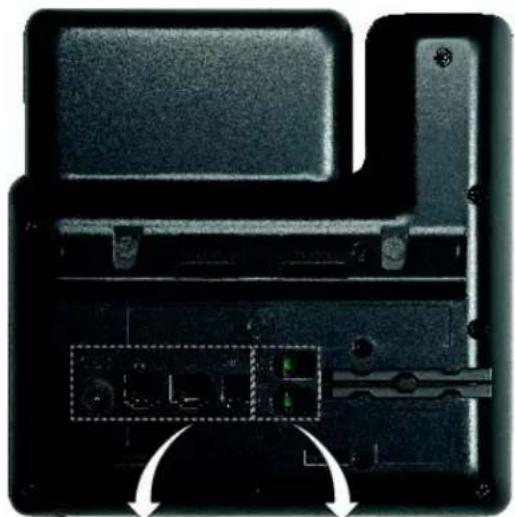
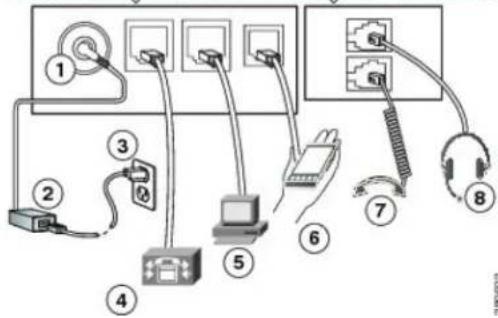
| 1 | option). | 5PortCopaxionadapntoport sddtecaes(4810N00d100) (cn option). |
| | Port auxiliaire (en option).6Alimentation |
| | Connexion du combiné.7Prise murale CA (en option). |
| 4 | Compatible IEEE 802.3af. | 8ConRaxiondeuontpu réssime (kndl0gib00 (SvW). option). |
Boutons et matériel
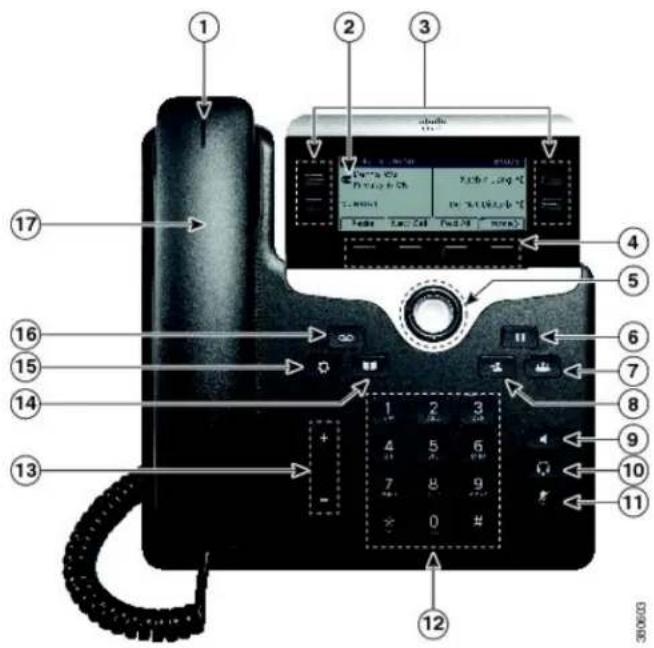
| 1 | Bande lumineuse du combiné | Indique un appel entrant (rouge clignotant) ou un nouveau (rouge fixe). |
message
Guide de l'utilisateur des téléphones IP Cisco 7811, 7821, 7841 et 7861 pour Cisco Unified Communications
Manager 10.0 (SIP)
| 2 | Boutons de fonctions programmables | En fonction de la façon dont vous administrateur système téléphone, les boutons de fonctions programmables (de chaque côté l'écran du téléphone) permettent d'accéder aux éléments ci-dessous : · Lignes téléphoniques et lignes intercom · Numéroros abrégés (boutons de numérorotation simplifiée, les fonctions de numérorotation simplifiée État de la ligne) · Services Web (par exemple, bouton Carnet d'adresses · Fonctions d'appel (par exemple, bouton Confidentialité) Les boutons s'allument pour indiquer les états : · Vert fixe : appel actif ou appel intercom bidirectionnel · Vert clignotant : appel en attente · Orange, fixe : confidentialité activée, appel intercom unidirecti- fonction NPD activée ou connexion à un groupe de · Orange, clignotant : appel entrant ou renvoyé · Rouge, fixe : ligne distante en cours d'utilisation (linge par État de la ligne) · Rouge, clignotant : ligne distante en attente |
| Écran du téléphone3 | Affiche des informations sur le téléphone, telles que le nombre d'répertoire, l'appeal actif et l'état de la ligne, les options de toucher numérios simplifiés, les appeals composés et les listes du menu du téléphone |
| Touches4 | En fonction de la façon dont vous administrateur système téléphone, ces boutons activent les options de toucher affichées sur du téléphone. |
| 5 | Clavier de navigation bouton de sélection | Let bouton de navigation et de sclection permit de naviguer dans l'élement attente.P |
| II | Met un appel actif en attente et reprend l'appeal mis en |
| III | Créc ce une conférencce.Bouton Conférencce7 |
| 1 | Transfère un appel.Bouton Transfert8 |
| Bouton Haut-parleur9 | Active ou désactive le mode haut-parleur. Lorsque le mode est activé, le bouton est allumé. |
| Bouton Casque10 | Active ou désactive le mode casque. Lorsque le mode casque est à le bouton est allumé. |
| Bouton Silence11 | Active ou désactive le microphone. Lorsque le microphone bouton est allumé. |
| Clavier12 | Il permet de composer des numérios de téléphone, de saisir des lettres de sélectionner des éléments de menu (en saisissant le nombre de l'objet). |
| Bouton Volume13 | Contrôle le volume du combiné, du casque et du haut-parleur (en la décroché), ainsi que le volume de la sonnerie (en mode raccroché). |
| Bouton Contacts14 | Ouvre ou ferme le menu Récipéroires. Utilisez le bouton accéder aux répertoires personnel et d'entreprise. |
| Bouton Applications15 | Ouvre ou ferme le menu Applications. Utilisez le bouton pour accéder à l'histoire des appeals, aux préférences utilisateur, aux paramètres du téléphone et aux caractéristiques du téléphone. |
| Bouton Messages16 | Compose automatiquement le nombre de votre système de vocale (varie d'un système à l'autre). |
| | Combiné du téléphone.Combiné17 |
Guide de l'utilisateur des téléphones IP Cisco 7811, 7821, 7841 et 7861 pour Cisco Unified Communications
Manager 10.0 (SIP)
Écran du téléphone
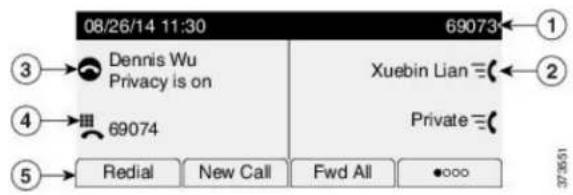
| | Affiche la date, l'heure et le nombre de répercentage téléphone |
| 2 | Détails de la troisième ligne et autres informations sur le téléphone | Affiche le libellé et l'icone de la ligne ou intercom, des numérios simplifiés ou services, en fonction de votre configuration. |
| 3 | Détails de la ligne principale et autres informations sur le téléphone | Affiche le libellé de ligne et les détails sur la ligne principale, ainsi que d'autres informations sur le téléphone, telles que composés, les numérios simplifiés et les menu du téléphone. |
| 4 | Détails de la ligne secondaire et autres informations sur le téléphone | Affiche le libellé de ligne et les détails sur la ligne secondaire, ainsi que d'autres informations sur le téléphone, telles que composés, les numérios simplifiés et les menu du téléphone. |
| Libellés de touches dynamiques5 | Affichent les touches des actions ou des disponibles. |
Telephone IP Cisco 7861
Connexions du téléphone
Connectez vous telophone IP Cisco à votre LAN à l'aide d'un cable Ethernet pour bénéficiés des fonctionnalités de votre téléphone IP Cisco. Si vous port Ethernet est équipé de PoE (ou vous pouvez partager cette téléphone IP Cisco sous tension par le biais du port LAN. Nc Ethernet LAN à l'extérieur du bâtiment. Pour que vous telophone fonctionné, il doit être ce de téléphonie IP.
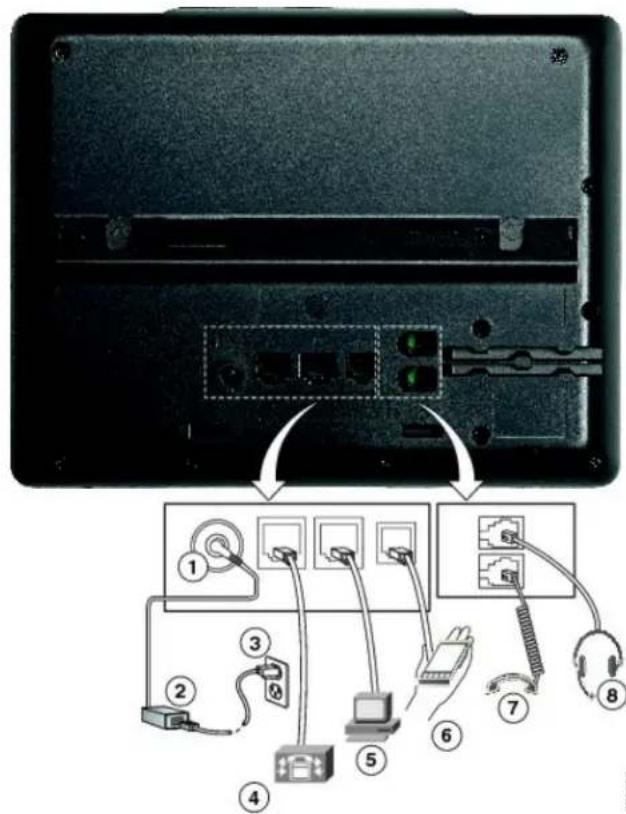
| 1 | option). | 5PortCopaxiondaptateport scdtacres(4810V00c.pC) (cfen option). |
| | Port auxiliaire (en option).6Alimentation |
| | Connexion du combiné.7Prise murale CA (en op |
| 4 | Compatible IEEE 802.3af. | 8ConRaxiardehentpodu réaque (hwlal@iqsw)(en option). |
Guide de l'utilisateur des téléphones IP Cisco 7811, 7821, 7841 et 7861 pour Cisco Unified Communications
Manager 10.0 (SIP)
Boutons et matériel
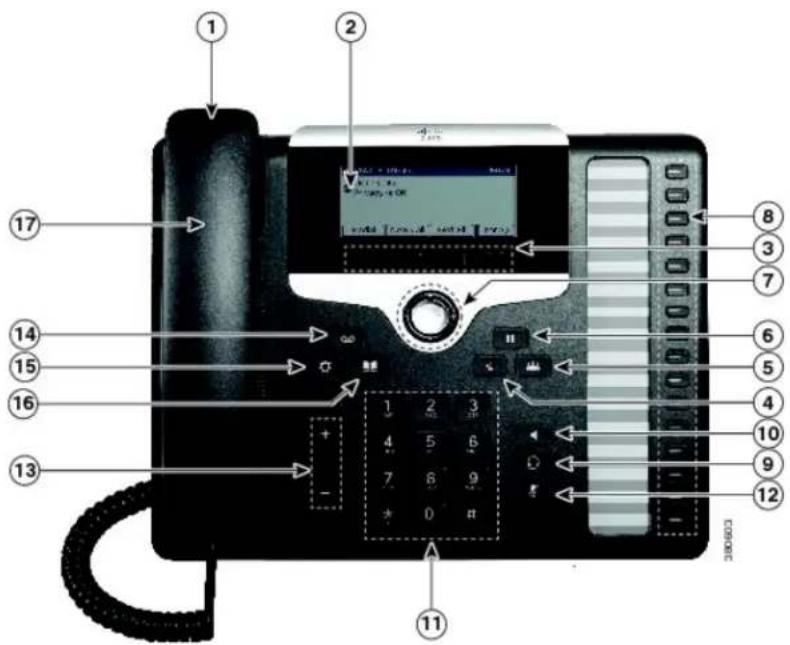
| 1 | Bande lumineuse du combiné | Indique un appel entrant (rouge clignotant) ou un nouveau (rouge fixe). |
| Écran du téléphone2 | Affiche des informations sur le téléphone, telles que le nombre d'appel actif et l'état de la ligne, la durée de l'application, les les numérios simplifiés, les appels composés et les listes du téléphone. |
| Touches3 | En fonction de la façon dont votre administrateur système a confi- téléphone, ces boutons activent les options de touche affichées du téléphone. |
| 4 | Transfère un appel.Bouton Transfert4 |
| 5 | Crée une conférence.Bouton Conférence5 |
| n | Met un appel actif en attente et reprend l'appeil mis en attente.Boutc |
| 7 | Clavier de navigation bouton de sclection | Ic beton de navigation et dc sclection permect dc naviguer dans les de mettre des elements en surbrillance et dc sclectionner l'element en surbrillance. |
| 8 | Boutons de fonctions programmables | En fonction de la façon dont votre administrateur système téléphone, les boutons de fonctions programmables permettent aux éléments ci-dessous :Lignes téléphoniques et lignes intercomNumeros abrégés (boutons de numérotation simplifiée, y compris fonctions de numérotation simplifiée État de la ligne)Services Web (par exemple, bouton Carnet d'adresses Fonctions d'appeil (par exemple, bouton Confidentialité)Les boutons s'allument pour indiquer les états :Vert fixe : appel actif ou appel intercom bidirectionnelVert clignotant : appel en attenteOrange, fixe : confidentialité activée, appel intercom unidirectionnel fonction NPD activée ou connexion à un groupe de rechercheOrange, clignotant : appel entrant ou renvoyéRouge, fixe : ligne distante en cours d'utilisation (lene partagée État de la ligne)Rouge, clignotant : ligne distante en attente |
| Bouton Casque9G | Active ou déactive le mode casque. Lorsque le mode casque est ac bouton est allumé. |
| Bouton Haut-parleur10 | Active ou déactive le mode haut-parleur. Lorsque le mode activé, le bouton est allumé. |
| Clavier11 | Permet de composer des nombres de téléphone, de saisir des lettres sclectionner des éléments de menu (en saississant le nombre |
| Bouton Silence12 | Active ou déactive le microphone. Lorsque le microphone est coupé, bouton est allumé. |
Guide de l'utilisateur des téléphones IP Cisco 7811, 7821, 7841 et 7861 pour Cisco Unified Communications
Manager 10.0 (SIP)
| 13 | Bouton Volume | Contrôle le volume du combiné, du casque et du haut-parleur (en décroché), ainsi que le volume de la sonnerie (en mode raccroché) |
| Bouton Messages14 | Compose automatiquement le numéro de votre système de messagerie (varie d'un système à l'autre). |
| Bouton Applications15 | Ouvre ou ferme le menu Applications. Utilisçez le bouton Application au-dessus accéder à l'histoire des appeals, aux préférences utilisateur, au tableau, aux accessoires, aux services téléphoniques souscrits et caractéristiques du téléphone. |
| Bouton Contacts16 | Ouvre ou ferme le menu Répertoires. Utilisçez le bouton Contacts accéder aux répertoires personnel et d'entreprise. |
| | Combiné du téléphone.Combiné17 |
Écran du téléphone


| | Affiche la date, l'heure et le nombre de répertoir. En-tête |
| | Affichent les touches des actions ou des fonctions disponible |
| 3 | Détails de la ligne et autres informations sur le téléphone | Lors d'un appel, affiche les détails de la ligne active. En des appeals, affiche le libellé de ligne et d'autres informations que les appeals composés, les numéroros simplifiés et les listedes menu du téléphone. |
Alimentation minimale
Les adaptateurs secteur suivants, approuvés par Cisco doivent être utilisés avec les téléphones II 7821, 7841 et 7861 :
Adaptatcur Phihong (PSC18U-480) ; valcur nominalc : 48 V CC 0,38 A
Adaptateur Delta (EADP-18VB B) ; valeur nominale : 48 V CC 0,375 A
Économies d'énergie et Power Save Plus
Votre administrateur peut configurer deux niveaux d'économies d'énergie :
- Économies d'énergie: Le retroéclairage est désactiver lorsqu'il n'est pas utilisé pendant une période de temps, ce qui permet de réduire la consommation d'énergie.
- Power Save Plus : L'écran du téléphone s'eteint et le téléphone sc désactive et se réac prédéterminée. La consommation électrique du téléphone est considérablement réduite.
Économies d'énergie
En fonction de la configuration définie par toute administrateur système, l'écran du téléphone peut mode économique d'énergie (le rétroéclairage est désactiver).
Le rétroéclairage peut également être activé ou désactiver manuellement par le biais du bouton du téléphone.

Le téléphone IP Cisco 7811 ne prend pas en charge le rétroéclairage.Remarque
Pour activer l'écran du téléphone, appuycz sur n'importe quel bouton ou décrochez le combiné.
Power Save Plus
Votre telcphone est compatible avec le programme EnergyWise (EW) de Cisco, égarlement connu de Power Save Plus. Afin d'économiser de l'énergie, votre administrateur système a défini des voille (arrêt) et de réveil (misc en marche) sur votre téléphone. Si votre téléphone passé en Plus, le bouton Suggest. s'allume en blanc.

Le tellephone IP Cisco 7811 ne prend pas en charge le mode Power Save Plus.Remarque
Dix minutes avant la mise en veille programmée, le bouton Select. sallume et vous receivez indiquant que le téléphone s'eteindra à une heures donnée. Si vous administrateur système l'a a sonnerie retentit. Cette alerte respecte le calendrier suivant :
10 minutes avant l'arrêt, l'alerte retentit quatre fois
Guide de l'utilisateur des téléphones IP Cisco 7811, 7821, 7841 et 7861 pour Cisco Unified Communications
Manager 10.0 (SIP)
- 7 minutes avant l'arrêt, l'alerte retentit quatre fois
- 4 minutes avant l'arrêt, l'alerte retentit quatre fois
30 secondes avant l'arrêt, l'alerte retentit 15 fois ou sonne jusqu'à ce que le téléphon
Si vous telétéphone est en mode inactif au moment de la mise en veille, un message vous le point de s'arrête. Pour conserver le téléphone actif, vous doivent appuyer sur OK dans l n'importe qu'elle touche du téléphone. Dans le cas contraire, votre téléphone s'arrête.
S'il est actif (appel en cours par exemple), votre téléphone attend d'être inactif pendant un certain temps avant de vous indiquer qu'il est sur le point de s'arrête. Avant la mise en voille, un message téléphone est sur le point de s'arrête.
Après la mise en voille du téléphone, appuyez sur Sélect. pour réveiller votre téléphone. Lo est resté inactif pendant un certain temps, un message s'affiche pour vous avertir que le te point de sc mettre en voille. Notre téléphone sc met en marche à l'heure de réveil config
Les périodes de voir et de réveil ont également été définies en fonction de vos jours d'elles conditions changent (par exemple, vos horaires ou vos jours de travail ne sont plus le l'administrateur système pour reconfigurer votre téléphone.
Pour en savoir plus sur le programme EnergyWise et sur votre téléphone, contactez l'administr
- Vous pouvez acceder au site Web de Cisco à l'adresse :
http://www.cisco.com/
Manuels d'utilisation des téléphones IP Cisco 7811, 7821, 7841 et 7861 :
- Informations de licence :
- Sites Web internationaux de Cisco :
Vou pouve acceder aux sites Web internationaux de Cisco depuis le site www.cisco.co faire, cliquez sur le lien Worldwide [change] en haut de la page Web.

Configuration du téléphone
Fixation du support, page 23
Réglage du support du combiné, page 23
Fixation du support
Si le téléphone est place sur une table ou un bureau, connectez le support à l'arrière de
Procedure
Étape 1 Insérez les connecteurs incurvés dans les emplacements inférieurs.
Etape 2 Levez le support jusqu'à ce que les connecteurs s'emboitent dans les emplacements supérieurs. Remarque La connexion et la déconnexion du support peuvent nécessiter un peu plus de force que prévu.
Étape 3 Réglez l'angle du téléphone.
Voune ne pouvez pas regler le support du téléphone IP Cisco 7811.Remarque
Réglage du support du combiné
Si vous téléphone est fixé au mur, vous devrez peut-être régler le support pour éviter que détache.
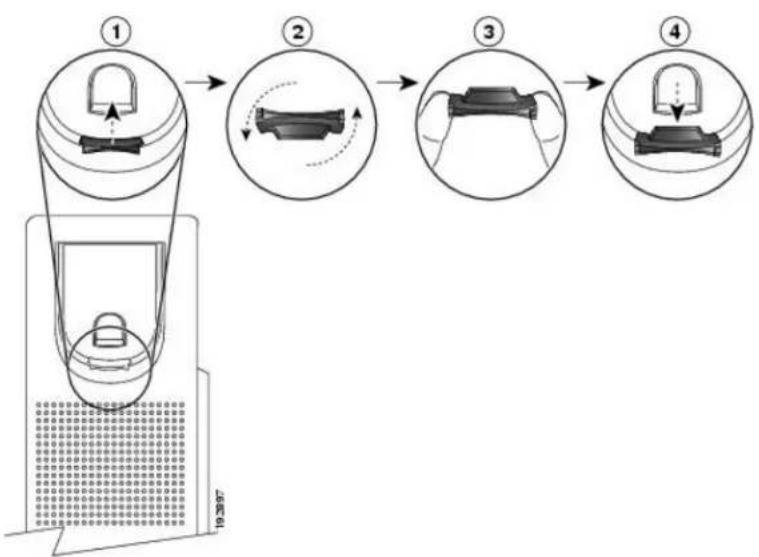
Procedure
Etape 1 Decrochez le combiné et retireez la plaquette en plastique du support du combiné.
Étape 2 Faites pivoter la plaquette de 180 dégrès.
Etape 3 Tenez la plaquette entre deux doigs, les encoches tournees dans leur direction.
Etape 4 Alignez la plaquette avec l'emplacement dans le support, puis appuyez dessus de façon égale p une extension sort du haut de la plaquette qui a pivoté.
Étape 5 Rcplaccz le combiné sur son support.

Opérations de base
Nettoyage de l'ecran du téléphone, page 25
Passage d'appels, page 26
- Prisc d'appels, page 28
- Réponse automatique aux appels, page 30
- Réponse à une notification d'applé en attente, page 31
Gestion des appels, page 32
Coupure du son du téléphone, page 33
Surveillance et enregistrement des appels, page 34
- Mise en attente d'appels, page 34
- Configuration d'une notification de rappel, page 35
Parcage d'appels, page 35
Gestion dcs appels intercom, page 37
Gestion des appels intercom, page 38
- Affichage des informations sur le téléphone, page 39
- Ouverture d'une session Portail Self Care de Cisco Unified Communications, page 40
Nettoyage de l'écran du téléphone
Les écrans des téléphones non tactiles peuvent être nettoyés facilement.
Procedure
Essuyez l'ecran du téléphone avec un chiffon doux et sec.
Avertissement Utilisez uniquement un chiffon doux et sec pour essuyer l'écran du téléphone. de produit liquide ou de poudre pour nettoyer votre téléphone. Ceux-ci risquen d'endommager les composants de l'appareil et d'entraîner des dysfonctionnements.
Passagedappels
Prénumérotation d'un numéro
Vouspouvce composer un numero alors quevoitre telephone est raccroche (sans tonalite audible est appelée prénumérotation.
Procedure
Étape 1 Saisissez un nombre sur le clavier.
Étape 2 Decrochez de l'une des manières suivantes :
- Decrochez le combiné.
Appuyez sur Appel.
Appuyez sur Comb.
*Appuyez sur Haut-parlur
Passage d'un appel avec le haut-parleur
Votre administrateur peut configurer vos telephone de telle maniere que le haut-parleur est desa le haut-parleur est desactive, les touches dynamiques sont estompées ou vides.
Procedure
Étape 1 Appuycz sur Haut-parlnr
Étape 2 Saisissez un numéro.
Passaged'un appel avec un casque
Le téléphone IP Cisco 7811 ne prend pas en charge l'utilisation d'un casque.
Guide de l'utilisateur des téléphones IP Cisco 7811, 7821, 7841 et 7861 pour Cisco Unified Communications
Manager 10.0 (SIP)
Procedure
Étape 1 Appuyez sur NvAppel.
Etape 2 Verifiez que le bouton Casque est allumé. Si le bouton Casque n'est pas allumé, appuyez sur Casque*
Étape 3 Saisissez un numéro.
Fin d'un appel et passage d'un autre appel
Lorsque vous avez un appel en cours ou composez un numero, si vous voulezmettre fin suivantes se produit :
L'appeI en cours se termine.
Le telephone émet une tonalité.
- Vous pouvcz composer un autre numero.
Procedure
Étape 1 Si vous étés en communication, appuyez sur Fin App.; si vous étés en train de composer le numéro, appuyez sur Annuler.
Étape 2 Saisissez le numéro requis, puis appuyez sur Appeler.
Composition d'un numero international
La fonction de composition de nombre avec plus permet d'appuyer sur la touche (*) et de pendant au moins 1 seconde pour insérer un signe plus (+) comme premier chiffre lors de numero international. Le signe plus ne s'applique qu'aux appels avec combiné raccroché ou c Les nombres de téléphone precedés du signe +, peuvent etre selectionnés et composés sans d'y ajouter des chiffres pour les appels internationaux.
Procedure
Etape 1 Appuycz sur la touche (*) et maintenez-la enconcéd pendant au moins 1 seconde. Le signe plus (+) précède le numéro de téléphone. La tonalité correspondante s'interrompt pe * est devenu +. La tonalité n'est audible qu'à l'état décroché.
Étape 2 Composcez le numéro.
Rappel d'un numero
La fonction Bis permet de rappeler le dernier numero de téléphone composé.
Procedure
Étape 1 Pour passer un appel depuis n'importe qu'elle ligne téléphonique, appuyez sur Bis.
Étape 2 Pour passer un appel sur une ligne téléphonique particulière, sélectionnez celle-ci pour obtenir la此时 appuyez sur Bis.
Prise d'appels
Votre administrateur système configure le bouton Répondre en fonction de vos besoin en matière des appeals et de votre environnement de travail. En général, la réponse est configurée si vous lignes.
Si vous receivez un deuxième appel alors que vous avez déjà un appel en cours, une fenêtre apparait sur l'écran du téléphone. Cette fenêtre de notification est appelée toast d'applé. Ce toast d'applé reste visible pendant une durée prédéfinie. Si un appel entrant a été transféré depuis un autre télép d'applé peut afficher d'autres informations relatives au transfert.
Pour plus d'informations, contactez votre administrateur système.
Réponse à un appel à l'aide de la fonction Interception
Procedure
Étape 1 Effectuez l'une des opérations ci-dessous :
- Appuyez sur Interception pour transférer un appel qui sonne au sein de votre groupe d'interception vers votre téléphone.
- Si vous avez plusieurs lignes et si vous voulez interceptor l'appoint sur une ligne secondaire, appuyez d'abord sur le bouton de ligne souhaïte, puis sur Interception.
Étape 2 Si le téléphone sonne, appuyez sur Répond. pour prendre l'appeil.
Guide de l'utilisateur des téléphones IP Cisco 7811, 7821, 7841 et 7861 pour Cisco Unified Communications Manager 10.0 (SIP)
Réponse à un appel à l'aide de l'interception d'applés de groupe et du numéro d'interception d'applés de groupe
Procedure
Étape 1 Effectuez l'une des opérations ci-dessous :
- Appuyez sur Interception d'applés de groupe pour répondre à un appel sur un téléphone qui se trouve en dehors de votre groupe d'intervention.
- Si vous avez plusieurs lignes et si vous voulez répondre à l'objet sur une autre ligne, appuyez d'abord sur le bouton correspondant à la ligne souhaïée, puis sur Interception d'appels de groupe.
Étape 2 Saisissez le nombre d'interception d'appels de groupe.
Étape 3 Si le téléphone sonne, appuyez sur Répond. pour prendre l'appoint.
Réponse à un appel à l'aide de l'interception d'applés de groupe et du numéro de téléphone
Procedure
Étape 1 Effectucz l'une des opérations ci-dessous :
- Appuyez sur Interception d'applés de groupe pour répondre à un appel sur un téléphone qui se trouve en dehors de votre groupe d'intervention.
- Si vous avec plusieurs lignes et si vous voulez répondre à l'objet sur une autre ligne, appuyez d'abord sur le bouton correspondant à la ligne souhaïée, puis sur Interception d'appels de groupe.
Étape 2 Saisissez le nombre de la ligne de téléphone avec l'appoint exigé.
Étape 3 Si le téléphone sonne, appuyez sur Répond. pour prendre l'appoint.
Réponse à un appel à l'aide de la fonction Autre interception
Procedure
Étape 1 Procedez comme suit :
Guide de l'utilisateur des téléphones IP Cisco 7811, 7821, 7841 et 7861 pour Cisco Unified Communications
Manager 10.0 (SIP)
- Appuyez sur AGrplntr pour répondre à un appel dans votre groupe d'interception ou dans un groupe associé vers votre téléphone.
- Si vous avez plusieurs lignes et si vous souhaitez interceptor l'applé sur une autre ligne, appuyez d'abord sur le bouton de ligne souhaité, puis sur Grplntr.
Étape 2 Si le téléphone sonne, appuyez sur Répond. pour prendre l'appeil.
Réponse automatique aux appeals
Les appels entrants peuvent être pris automatiquement par votre téléphone après une sonnerie. V administrateur configue la fonction Résponse automatique pour qu'elle fonctionne avec le haut-park avec le casque. Pour obtenir plus d'informations, contactez votre administrateur.
Remarque
Comme le téléphone IP Cisco 7811 ne prend pas en charge l'utilisation d'un casque, vous ne répondre automatiquement à un appel à l'aide d'un casque.
Les appels entrants sont pris automatiquement sur le casque dans les cas suivants :
- La réponse automatique avec le casque est activée par votre administrateur système.
Le casque est connecté au téléphone et une icone de casque apparait sur l'écran duTEL
Dans lc cas contraire, les appels sonnent normalement et vous repondez manuellement.
Si l'icone de casque apparait sur l'écran du téléphone, vous pouvez utiliser le bouton Casque pour passer des appel et pour ymettre fin. Notre administrateur configure le casque en tant que chemin aud la réponse automatique.
Pour que les appels entrants soient automatiquement pris à l'aide du haut-parleur, laissez le coi et vérifie que l'icone de casque n'est pas affichee. Sinon, les appels seront normalement et repondre manuellement.
Procedure
Étape 1 Lorsque votre téléphone est configuré pour répondre automatiquement aux appeals avec le casque, a) Pour répondre automatiquement aux appeals avec un casque, préparez votre téléphone de la t
Assurez-vous que vous caque est connecté au téléphone.
- Vérifiez que le bouton Casque est present dans la partie gauche de l'écran.
Lorsque vous receivez un appel, la réponse est automatique et vous interagissez avec l'a l'intermédiaire du casque.
b) Pour passer un appel ou pour y mesure fin, utilisez bouton Casque
Guide de l'utilisateur des téléphones IP Cisco 7811, 7821, 7841 et 7861 pour Cisco Unified Communications
Manager 10.0 (SIP)
c) Si vous ne souhaitez pas que les appel soient automatiquement pris sur le casque, appérez le bouton du haut-parleur pour désactiver le casque et utiliser le haut-parleur pour passer ou y répondre.
Étape 2 Lorsque votre téléphone est configuré pour répondre automatiquement aux appeals avec le haut a) Pour répondre automatiquement aux appeals avec un haut-parleur, préparez votre téléphone d suivante :
- Verifiez qu'aucune icone Casque n'est presente dans la partie gauche de I'ecran.
Laissez le combiné sur son support.
Lorsque vous receivez un appel, la réponse est automatique et vous interagissez avec l'intermédiaire du haut-parleur.
b) Si vous ne voulez pas répondre automatiquement aux appeals sur votre haut-parleur, contag administrateur système.
Réponse à une notification d'essay en attente
Cette fonction ne s'a applique que si vous tellephone prend en charge plusieurs lignes. Pour plus d'informations, contactez vous administrateur système.

Le téléphone IP Cisco 7811 n'inclut pas de bouton de ligne.Remarque
Procedure
Étape 1 Executeur l'une des actions suivantes pour répondre à un appel en attente :
- Appuyez sur le bouton de ligne pour répondre à un appel entrant (si un seul appel est entrant) ou pour afficher la liste de tous les appel entrants (si plusieurs appeals sont entrants).
- Faites défilier l'écran pour afficher les sessions si l'appeil est sur la même ligne et s'il n'est pas visible.
Appuyez sur Select. pour prendre un appel.
Étape 2 Appuyez sur le bouton de ligne orange clignotant.
S'il n'existe que deux sessions, votre téléphone met automatiquement l'appel d'origine en attente et connecte l'appel entrant. S'il existe plus de deux sessions, naviguez jusqu'à l'appel à interceptor, puis appuyez sur Sélect. pour prendre l'appel. Notre téléphone met automatiquement l'appel d'origine en attente et connecte la session selectionnée.
Gestion des appeals
Renvoi d'un appel
La fonction Renvoi permet d'envoyer un appel qui est actif ou qui sonne vers toute système, voCALE ou vers un nombre de téléphone prédéterminé. Pour plus d'informations, contactez votre système.
Voussouspuezdsactiverla sonnerie d'un appel entrant.Appuyez une fois surVolume,puis lais entrant acceder au numero cible (messagerie vocale ou numero prcdeterminé configuré par l'admin systeme).
Procedure
Étape 1 Pour rediriger un appel entrant (qui sonne) lorsque vous étés en communication, mettez l'appei surbrillance, puis appuyez sur Renvoyer. Sinon, appuyez sur Renvoyer pour renvoyer l'appei en cours.
Étape 2 Pour renvoyer un appel entrant lorsque vous n'étés pas en communication, appuyez sur Renvoyer.
Étape 3 Pour rediriger un appel en attente, appuyez sur Rvoi Im.
Renvoi de tous les appeals
Procedure
Étape 1 Appuyez sur Renvoyer tout sur une ligne principale à partir de laquelle vous poulez renvoyer vos appeals.
Étape 2 Saisisscz un nombre de téléphone ou sélectionnez une entrée dans la liste Historique des appel
Étape 3 Appuyez sur Messages pour renvoyer tous les appels vers la messagerie vocale.
Remarque Si le renvoi d'appels est activé, une icone Renvoyer tout apparait dans le libellé de informations de renvoi sont presents dans le numero de repertoire de la ligne (DN
Étape 4 Appuyez sur Renvoi désactivement pour annuler le renvoi d'appels.
Remarque Voupsoupvez configurer un renvoi d'appels conditionnel dans le portail Self Care.
Rubriques connexes
Ouverture d'une session Portail Self Care de Cisco Unified Communications, à la page 40
Transfert d'un appel vers un autre numero
La fonction Transfert permet de renvoyer un appel connecté de votre téléphone vers un autre
Guide de l'utilisateur des téléphones IP Cisco 7811, 7821, 7841 et 7861 pour Cisco Unified Communications
Manager 10.0 (SIP)
- Vous pouvez renvoyer un scul appel vers un autre numero que vous spécifique.
- Vous pouvez connecter deux appels l'un vers l'autre sans rester vous-même en ligne.
Procedure
Étape 1 Vérifiez que l'apple en cours est actif (pas en attente).
Étape 2 Appuyez sur Transfert
Étape 3 Saisissez le numéro de téléphone du destinataire du transfert ou appuyez sur un bouton de simplifiée.
Étape 4 Patientez quelques instants pour laisser le temps au destinataire de répondre ou passez à l'é l'appeil sonne.
Étape 5 Appuyez de nouveau sur Transiert
Permutation entre deux appels
Avant d'exécuter une procédure de transfert, vous pouvez appuyer sur Annuler pour annuler le transfert. Sinon, vous pouvez appuyer sur Permuter pour passer d'un appel à l'autre et discuter ainsi en privé avec chaque interlocuteur.
Procedure
Étape 1 Pendant un appel, connectez-vous au destinataire du transfert.
Étape 2 Pour reprendre le premier appel, appuyez sur Permuter.
Vous pouvez parler en privé aux personnes avant de terminer le transfert.
Coupure du son du téléphone
La fonction Silence permet de bloquer l'entrée audio de votre combiné, de votre casque et de sorte que vous continuez à entendre les autres participants à l'appeil sans que ceux-ci pu
Procedure
Étape 1 Appuyez sur Sile pour activer cette fonction.
Étape 2 Appuyez à nouveau sur Silence pour désactiver cette fonction.
Surveillance et enregistrement des appeals
Pour configurer votre téléphone pour surveiller et enregistrer les appeals, contactez notre administrat
Mise en attente d'appels
La fonction Attente permet de mettre un appel actif en attente. Notre téléphone ne permet d'a appel actif à la fois, les autres appeals sont mis en attente. La mise en attente fonctionne a combiné de votre téléphone qu'avoc les casques USB.
Procedure
Quand vous est en cours de communication, appuyez sur Attente.
Permutation entre un appel actif et un appel en attente
Utilisez les boutons de ligne pour passer d'un appel en attente à un appel connecté.
Procedure
Si vous avez un appel en attente et un appel actif, appuyez sur le bouton de ligne de l'acte réactiver et placer automatiquement l'autre en attente.
Remarque Le téléphone IP Cisco 7811 n'inclut pas de bouton de ligne. S'il y a un appel appel actif sur le téléphone, la touche de fonction Permuter apparait. S'il y a plus sur le téléphone, la touche de fonction Appels apparait.
Mise en attente d'un appel en répondant à un nouvel appel
Si vous étés déjà en communication et si vous receivez un nouvel appel, le fait de répondre automatiquement le premier appel en attente.
Procedure
Appuyez sur le bouton de ligne orange clignotant ou sur Répond. pour prendre l'appoint.
Réponse à une notification de récapération d'essay en attente
La fonction Récuperer l'animal en attente vous avertit lorsqu'un appel est mis en attente.
La notification Récupérer l'applen attente est similaire à une notification de nouvel appel et ci-dessous :
Une seul sonnerie, repétée par intervalles
- Bouton de ligne orange clignotant
Guide de l'utilisateur des téléphones IP Cisco 7811, 7821, 7841 et 7861 pour Cisco Unified Communications
Manager 10.0 (SIP)
Indicateur de message clignotant sur le combiné
- Notification visuelle sur l'écran du téléphone
Procedure
Appuyez sur le bouton de ligne orange clignotant ou sur Répond. pour reprendre l'appei en attente.
Identification d'une ligne partagée en attente
Si un appel sur une ligne partagée a eté mis en attente à distance par un autre utilisate rouge clignotant et l'icone d'attente à distance s'affichent.
Attente à distance
Quand vous mettez un appel en attente sur une ligne partagée, le bouton de ligne clignote Attente s'affiche sur votre téléphone. Si un autre téléphone met un appel en attente, le boin en rouge et l'icone Attente à distance s'affiche sur votre téléphone.
Configuration d'une notification de rappel
Procedure
Étape 1 Appuycz sur Rappel lorsque vous entendez la tonalité d'occupation ou la sonnerc.
Étape 2 Appuyez sur Annuler pour désactiver le rappel.
Étape 3 Appuycz sur Quitter pour activer le rappel.
Parcage d'appels
La fonction Parcage d'appels permet d'utiliser votre téléphone pour parquer (stocker de façon appel, que vous pourrez récapuerer par la suite à partir d'un autre téléphone (qui se trouve collègue ou dans une salle de conférence, par exemple).
Vous pouvez parquer un appel de deux manieres :
- Parcage : cette fonction permet de parquer un appel actif auquel vous avez répondu et de le recupérer à l'aide d'un autre téléphone dans le système Cisco Unified Commu
-
Parcage d'appels dirigé : cette fonction peut de parquer et de récapaciter un appel actif de deux manières différentes :
-
Parcage d'appels dirige assisté : permet de parquer un appel actif à l'aide d'un
-
Parcage d'appels dirigé manuel : permet de parquer un appel actif par transfert vers Parcage d'appels dirigé.
Pour plus d'informations, contactez votre administrateur système.
Parcage d'un appel à l'aide de la fonction Parcage d'applés dirigé assisté
Procedure
Étape 1 Pendant un appel, appuyez sur Ligne occupée - Parcage d'appels dirigé sur une ligne avec un indicateur d'état de ligne inactif.
Étape 2 Pour récapierer l'appoint depuis n'importe quel autre téléphone IP Cisco du réseau, procédez comme a) Saisissez le préfixé de récapération de parcage. b) Composez le numéro de l'appoint dirigé.
Étape 3 Si vous ne recupérrez pas l'animal dans le laps de temps définir par votre administrateur, vous entrant avec une notification de récapacitation d'animal parqué. À ce moment, vous pouvez appuyez pour prendre l'animal. L'animal ne peut plus être récapacité sur les autres téléphones.
- Appuycr sur Reprendre pour reprendre l'appeL sur votre téléphone.
- Récupérer l'appoint sur un autre téléphone.
Parcage d'un appel à l'aide de la fonction Parcage d'applés dirigé manuel
Procedure
Étape 1 Pendant un appel, appuyez sur le tén sert
Étape 2 Saisissez le nombre d'appoint dirige sur lequel vous pouze parquer l'appoint.
Étape 3 Appuyez de nouveau sur Transfert pour terminer le parcage de l'appeil, puis raccrochez.
Étape 4 Pour recupérer l'appoint depuis n'importe quel autre téléphone IP Cisco du réseau, procédez comme a) Saisissez le préfixe de récapération de parcage. b) Composez le nombre de l'appoint dirigeé.
Étape 5 Si vous ne recupérez pas l'objet dans le début de la période par toute administrateur système, vous ronsnerie d'alerte. À cette période, vous pouvez :
- Appuyer sur Reprendre pour reprendre l'appoint sur votre téléphone.
- Récupérer l'appoint sur un autre téléphone.
Guide de l'utilisateur des téléphones IP Cisco 7811, 7821, 7841 et 7861 pour Cisco Unified Communications
Manager 10.0 (SIP)
Gestion des appeals intercom
La fonction Intercom permet de passer et de receivevoir des appels unidirectionnels via une lig ou a composer.

Le téléphone IP Cisco 7811 ne prend pas en charge l'intercom.Remarque
Lorsque vous passez un appel intercom, le téléphone du destinataire répond automatiquement et (chuchotement) et diffuse votre message dans le haut-parleur ou dans le casque du destinatai péripériques est activé.
Après avoir reçu un appel intercom, le destinataire peut appuyer sur le bouton de ligne p'audio bidirectionnelle (en mode Connecté) pour poursuivre la conversation.
La fonction Intercom permet de passer et de receivevoir des appels unidirectionnels via une li composer ou dédiée.
Quand vous passez un appel intercom, le téléphone du destinataire repond automatique et (Chuchotcment) et diffuse votre message dans le haut-parleur du destinataire, dans son casque si l'un de ces peripheriques est activé.
Après avoir reçu un appel intercom, le destinataire peut initier une session audio bidirectionn Connecté) pour poursuivre la conversation.
Procedure
Étape 1 Appuyez sur Intercom.
Remarque Le téléphone passe en mode Chuchotement jusqu'à ce que le destinataire accepte 1 Si vous avez un appel en cours, il est mis en attente.
Étape 2 Attendez la tonalité d'alerte intercom, puis commencez à parler.
Étape 3 Appuyez sur Intercom pourmettre fin à l'appeal.
Procedure
Étape 1 Appuyez sur Intercom.
Étape 2 Saisisscz le code intercom.
Remarque Lc telephone passc en mode Chuchotment jusqu'a ce que le destinataire accepte 1 Si vous avez un appel en cours, il est mis en attente.
Guide de l'utilisateur des téléphones IP Cisco 7811, 7821, 7841 et 7861 pour Cisco Unified Communications
Manager 10.0 (SIP)
Étape 3 Attendez la tonalité d'alerte intercom, puis commencez à parler.
Étape 4 Appuyez sur Intercom pour mesure fin à l'appel.
Réception d'un appel intercom
Lorsque vous receivez un appel intercom, vous entendez une tonalité d'alerte intercom et vous répond automatiquement à l'appeL. Toute activité d'appeL en cours à laquelle vous participez con l'applant intercom ne peut pas vous entendre.
Pour parler à l'aggellant intercom, appuyez sur le bouton Intercom actif.
La fonction Intercom permet de passer et de receivevoir des appels unidirectionnels via une ligne ou à composer.

Le tellephone IP Cisco 7811 nc prend pas en charge l'intercom.Remarque
Lorsque vous passez un appel intercom, le téléphone du destinataire répond automatiquement en (chuchotement) et diffuse votre message dans le haut-parleur ou dans le casque du destinataire péripériques est activé.
Après avoir reçu un appel intercom, le destinataire peut appuyer sur le bouton de ligne pour audio bidirectionnelle (en mode Connecté) pour poursuivre la conversation.
La fonction Intercom permet de passer et de receivevoir des appels unidirectionnels via une ligne composer ou dédiée.
Quand you passcz un appel intercom, le téléphone du destinataire repond automatiquement en (Chuchotement) et diffuse votre message dans le haut-parleur du destinataire, dans son casque ou si l'un de ces périhériques est activé.
Après avoir reçu un appel intercom, le destinataire peut initier une session audio bidirectionnelle (Connecté) pour poursuivre la conversation.
Procedure
Étape 1 Appuycz sur Intercom.
Remarque Le téléphone passen en mode Chuchotement jusqu'à ce que le destinataires accepte l'app Si vous aze un appel en cours, il est mis en attente.
Étape 2 Attendez la tonalité d'alerte intercom, puis commencez à parler.
Étape 3 Appuyez sur Intercom pour mesure fin à l'appoint.
Guide de l'utilisateur des téléphones IP Cisco 7811, 7821, 7841 et 7861 pour Cisco Unified Communications
Manager 10.0 (SIP)
Procedure
Étape 1 Appuyez sur Intercom.
Étape 2 Saisissez le code intercom.
Remarque Lc telephone passc en mode Chuchotement jusqu'a cc que le destinataire accepte 1 Si vous avez un appel en cours, il est mis en attente.
Étape 3 Attendez la tonalité d'alerte intercom, puis commencez à parler.
Étape 4 Appuyez sur Intercom pourmettre fin à l'appei.
Lorsque vous receivez un appel intercom, vous entendez une tonalité d'alerte intercom et vous répond automatiquement à l'appeel. Toute activités d'applen en cours à laquelle vous participez à l'applant intercom ne peut pas vous entendre.
Pour parler à l'aggellant intercom, appuyez sur le bouton Intercom actif.
La fonction Informations sur le téléphone permet d'afficher les caractéristiques ci-dessous pour v
- Numéro du modele
- Adrcssc MAC
ID charge active
- Adresse IP
- Serveur actif
- Serveur secondaire
Unified Video Advantage
Derniere mise a niveau
Heures de rétroéclairage
Durée d'activité du retroeclairage
Temps d'inactivité du retroclairage
Jours de rétroéclairage inactif

Le téléphone IP Cisco 7811 n'inclut pas d'informations sur le modele : Heures de retroeclairag d'activité du retroeclairage, Temps d'inactivité du retroeclairage et Jours de retroeclairage inactif.
Procedure
Étape 1 Appuycz sur Applications
Étape 2 Sélectionnez Informations sur le téléphone.
Étape 3 Appuyez sur Quitter pour revenir à l'écran Applications.
Ouverture d'une session Portail Self Care de Cisco Unified Communications
Votre tellephone est un peripherique reseau qui peut partager des informations avec les autres du même type de votre societe, notamment yours ordinateur personnel. Vous pouze utiliser pour ouvrir une session Portail Self Care de Cisco Unified Communications, dans laquelle vous contrcler les fonctions, les parametes et les services de yourt telephone. Par exemple, vous po langue d'affichage de yote telephane, configurer des services, ajouter des entrées a yote carnet personnel et configurer des codes de numérotation simplifiée.
Pour pouvoir acceder à vos options, par exemple à la numérotation simplifiée ou au carnet d'a vous devez ouvrir une session. Une fois que vous avez terminé d'utiliser le portail, vous devez Dans certains cas, vous pouvez acceder au Portail Self Care de Cisco Unified Communications ouvrir une session. Pour en savoir plus, contactez l'administrateur système.
Pour obtenir de l'aide sur l'utilisation du portail, rapportez vous au Portail Self Care de Cisco Unified Communications - Guide de l'utilisateur, disponible à l'adresse http://www.cisco.com/cn/US/products/sw/voicesw/ps556/products_user_guide_list.html.
Procedure
Étape 1 Demandez à votre administrateur système de vous fournir l'URL du portail, un ID utilisateur e passage par défaut. L'URL du portail est généralement http:///utilisateur.ucm.
Étape 2 Ouvrez un navigateur Web sur votre ordinateur, puis saisissez l'URL.
Étape 3 Si vous étés invite à accepter les paramètres de sécurité, Sélectionnez Oui ou Installer le certificat.
Étape 4 Dans le champ Nom d'utilisateur, saisissez votre ID utiliser.
Étape 5 Saisissez votre mot de passer dans le champ Mot de passer.
Étape 6 Sélectionnéz Connexion.
Étape 7 Pour vous déconnecter, Sélectionnez Déconnexion.
Guide de l'utilisateur des téléphones IP Cisco 7811, 7821, 7841 et 7861 pour Cisco Unified Communications per 10.0 (SIP)

- Répertoire d'entreprise, page 43
- Répertoire personnel, page 44
- Codes de numérotation simplifiée avec le repertoire personnel, page 47
Cisco WebDialer, page 49
Répertoire d'entreprise
Le repertoire d'entreprise contient des contacts professionnels auxquels vous pouvez acceder sur :
Votre administrateur système configure et gere le repertoire.
Procedure
Etape 1 Appuyez sur Contacte
Étape 2 Sélectionnez Répertoire d'entreprise.
Étape 3 Sélectionnez l'une des options ci-dessous :
Étape 4 Saisissez les informations des critères de recherche, appuyez sur Soumettre, puis sélectionnez un contact.
Étape 5 Effectuez l'une des opérations ci-dessous :
Appuycz sur Composer.
- Appuyez sur Mod. Num pour modifier le numéro du contact, puis appuyez sur Compos.
Appuyez sur un bouton de ligne.
Remarque Lc telphone IP Cisco 7811 n'inclut pas dc bouton dc ligne.
Appuyez sur Haut-parleur
*Appuyez sur Casque
Remarque Le téléphone IP Cisco 7811 ne prend pas en charge l'utilisation d'un casque.
Procedure
Étape 1 Appuyez sur Contacts
Étape 2 Sélectionnéz Répertoire d'entreprise.
Étape 3 Sélectionnéz l'une des options ci-dessous :
Étape 4 Saisissez les informations des critères de recherche, appuyez sur Soumettre, puis seLECTIONnez un contact.
Étape 5 Effectuez l'une des opérations ci-dessous :
Appuyez sur Composer.
- Appuyez sur Mod. Num pour modifier le numéro du contact, puis appuyez sur Compos.
Remarque Lorsque vous avez un appel en cours et que vous appuyez sur Haut-parleur ou sur Casque
,vous mcttcz fin à l'appecl en cours.
Remarque Le telephone IP Cisco 7811 ne prend pas en charge l'utilisation d'un casque.
Répertoire personnel
Le repertoire personnel contient la liste de vos contacts personnels. Vous pouze affecter des ou numération simplifiée aux entrées de votre repertoire personnel pour la numération simplifiée.
Guide de l'utilisateur des téléphones IP Cisco 7811, 7821, 7841 et 7861 pour Cisco Unified Communications
Manager 10.0 (SIP)
Voupe couvz configurer vretre repertoire personnel sur voite tellephone ou depuis le portail Su Unified Communications. Utilisez vrotlephone pour afferder des codes de numerotation simp entrees du repertoire. Pour en savoir plus, reportez-vous au Guide d'utilisation du portail Self Care de Cisco Unified Communications, disponible à l'adresse http://www.cisco.com/c/en/us/td/docs/voice_ip_comm/cuem/ useroptions/10_5_1/CUCM_BK_U437D0F8_00_self-care-user-guide-1051.html.
Ajout d'une entrée au repertoire personnel
Procedure
Étape 1 Appuycz sur Contacts.
Étape 2 Connectez-vous au Répertoire personnel.
Étape 3 Sélectionnez Carnet d'adresses personnel.
Étape 4 Appuyez sur Soum.
Étape 5 Appuyez sur Nouveau, puis saisissez un nom et un pseudonyme.
Étape 6 Appuyez sur Télophones, puis saisissez les codes d'accès nécessaires et le numéro de téléphone.
Étape 7 Appuyez sur Soum.
Modification d'une entrée du repertoire personnel
Procedure
Étape 1 Connectez-vous au Répertoire personnel.
Étape 2 Sélectionnez Répertoire personnel.
Étape 3 Appuyez sur Soum.
Étape 4 Sélectionné z l'entrée.
Étape 5 Pour modifier le nom ou l'adresse e-mail, appuyez sur Modifier.
Étape 6 Modifiez le nom et l'adresse e-mail.
Étape 7 Appuyez sur MaJ.
Suppression d'une entrée du repertoire personnel
Procedure
Étape 1 Connectez-vous au Répertoir personnel.
Étape 2 Sélectionnez Répertoire personnel.
Étape 3 Appuyez sur Soum. pour rechercher une entree.
Étape 4 Sélectionnez l'entrée.
Étape 5 Appuyez sur Modifier.
Étape 6 Appuycz sur Supprimer.
Étape 7 Appuyez sur OK pour confirmer la suppression.
Connexion au repertoire personnel et déconnexion
Procedure
Étape 1 Appuyez sur Contacts
Étape 2 Sélectionnez Répertoire personnel.
Étape 3 Saisissez votre ID utiliser et votre PIN, puis appuyez sur Soum.
Étape 4 Sélectionnéz Se déconneter; appuyez sur Sélect., puis sur OK.
Composition d'un numéro à partir du Répertoire personnel
Procedure
Étape 1 Appuyez sur Contacts
Étape 2 Connectez-vous au Répertoire personnel.
Étape 3 Sélectionnéz Répertoire personnel.
Étape 4 Appuyez sur Soum. pour rechercher une entrée.
Étape 5 Sélectionnez l'entrée à composer.
Étape 6 Procedez comme suit :
Appuyez sur Composer.
Appuyez sur un bouton de ligne.
Guide de l'utilisateur des téléphones IP Cisco 7811, 7821, 7841 et 7861 pour Cisco Unified Communications
Manager 10.0 (SIP)
Remarque Le téléphone IP Cisco 7811 n'inclut pas dc bouton de ligne.
Appuyez sur Haut-parleur.
- Effleurz Casque.
Remarque Le téléphone IP Cisco 7811 ne prend pas en charge l'utilisation d'un casque.
Recherche d'une entrée dans le repertoire personnel
Procedure
Étape 1 Appuyez sur Contacts
Étape 2 Connectez-vous au Répertoire personnel.
Étape 3 Sélectionnez Carnet d'adresses personnel.
Étape 4 Sélectionnéz un ou plusicurs des éléments suivants :
Nom
- Prénom
- Pseudonyme
Étape 5 Saisissez les informations des critères de recherche, puis appuyez sur Soum.
Codes de numérotation simplifiée avec le repertoire personnel
La gestion des codes de numérotation simplifiée avec le repertoire personnel s'effectue par l'menu Contacts de votre téléphone.
Affectation d'un code de numérotation simplifiée à une entrée du repertoire personnel
Procedure
Étape 1 Appuyez sur Contacts
Étape 2 Sélectionnez Répertoire personnel.
Étape 3 Sélectionnez Carnet d'adresses personnel.
Étape 4 Saisissez le nom, puis appuyez sur Soumettre.
Étape 5 Appuyez sur Sélect., puis sur Numérotation simplifiée.
Étape 6 Sélectionnez un nombre, puis appuyez sur Select.
Étape 7 Naviguez jusqu'à un index de numérotation simplifiée non affecté, puis appuyez sur Sélect.
Passage d'un appel à l'aide d'un code de numérotation simplifiée
Procedure
Étape 1 Appuyez sur Contacts
Étape 2 Connectez-vous au Répertoire personnel.
Étape 3 Sélectionnez Numéroros simplifiés personnels et accédez à un code de numérotation simplifiée. Remarque Pour obtenir d'autres codes de numérotation simplifiée, appuyez sur Suivant.
Etape 4 Selectionnez le code de numerotation simplifie youlu, puis appuyez sur Composer.
Suppression d'un code de numérotation simplifiée
Procedure
Étape 1 Appuyez sur Contacts
Étape 2 Connectez-vous au Répertoire personnel.
Étape 3 Sélectionné Numéroros simplifiés personnels et recherche un code de numérotation simplifiée.
Étape 4 Sélectionnez le code requis puis appuyez sur Supprimer.
Étape 5 Sélectionnéz l'index puis appuyez sur Supprimer.
Guide de l'utilisateur des téléphones IP Cisco 7811, 7821, 7841 et 7861 pour Cisco Unified Communications
Manager 10.0 (SIP)
Cisco WebDialer
Cisco WebDialer permit de passer des appels depuis votre téléphone IP Cisco vers des cor à partir des éléments d'un navigateur Web.
Pour en savoir plus, contactez l'administrateur système.
Utilisation de Cisco WebDialer avec un autre repertoire d'entreprise en ligne
Procedure
Étape 1 Dans un navigateur Web, tapez l'adresse de la page Cisco WebDialer : https://[CUCM IP]/webdialer/Webdialer
Etape 2 Quand vous y etes invite, saissisczYOUR IDutilisatcur et leur mot de passage. Remarque Si vous utilise Cisco WebDialer pour la première fois,vérificz les préférences a d'un appel.
Étape 3 Choisissez une ligne ou une téléphone.
Si vous ne tire le téléphone dispose d'une seule ligne, ce téléphone et cette ligne sont selectionnés au Si vous aze plusieurs téléphones du même type, la liste identifie le téléphone en fonction peripérisque et de l'adresse MAC. Pour afficher l'adresse MAC sur votre téléphone, selectionnez Applications > Informations sur le téléphone.
Étape 4 Entrez le numéro de téléphone à composer, puis sélectionnez Compos.
Étape 5 Sélectionnez Raccrocher ou raccrochez le combiné à la fin de l'appel.
Modification des préférences de Cisco WebDialer
Procedure
Étape 1 Démarrez un appel à l'aide de Cisco WebDialer pour acceder à la fenêtre Passage d'un ap
Étape 2 Dans la page Passage d'un appel, Sélectionnez l'une des options ci-dessous :
- Langue souhaitee
- Periphérique préféRED
Étape 3 Choisissecz une ligne ou une téléphone.
Remarque Si vous telophone dispose d'une scule ligne, ce telephone et cette ligne sont selecti automatiquement.
Si vous avez plusieurs téléphones du même type, la liste identifie le téléphone en type de periphérique et de l'adresse MAC. Pour afficher l'adresse MAC sur votre selectionnez Applications > Informations sur le téléphone.
Étape 4 Si vous avec un profil Extension Mobility, Sélectionnez Extension Mobility dans le menu dérounant Periphérique appelant.
Étape 5 Veillez à ne pas sélectionner Ne pas afficher les informations d'applé ou Déspectiver la fermeture automatique.
Remarque Si vous selectionnez Ne pas afficher les informations d'applé, la fenêtre Passer un appel ne s'affiche pas lors de votre prochaine utilisation du téléphone. Si vous selectionnez Désactiver la fermeture automatique, la fenêtre d'applé ne se ferme pas automatiquement au b
seconds.
Déconnexion de Cisco WebDialer
Procedure
Étape 1 Accédez à la fenêtre Passage d'un appel ou Raccrocher.
Étape 2 Sélectionnéz Déconnexion.

Récents
- Présentation de la fonction Récents, page 51
- Affichage des appels récents, page 52
- Affichage des détails des enrgistrements d'appels, page 52
Filtrage des appels reccents, page 53
Composition d'un numero a partir de la liste des appeals recents, page 53
Modification d'un numero de téléphone, page 54
Effacer la liste des appels réccents, page 54
Suppression d'un enregistrement d'applé , page 55
Présentation de la fonction Récents
La fonction Récents permet d'afficher les informations sur les 150 plus récents appels sur une icône d'appel s'affiche pour indiquer le type d'appel :
En absence : indique les 50 derniers appels en absence
- Récus : indique les 50 déniers appels récus
- Récents : indique les 50 derniers appels composés
Tous : indique les 150 derniers appels, quils soient en absence, recus ou composés
Une icone d'appel s'affiche pour indiquer le type d'appl. L'ID appelant s'affiche avec l'icone d'appl. Si I'ID appelant n'est pas disponible, le numero de téléphone s'affiche. Si le numero de téléphone n'est pas disponible, l'indication Inconnu apparait. Tous les éléments Récents s'affichent par ordre de temps (du plus récent au plus ancien).
Voupez egalent composer un numero directement a partir de la liste Récents.
Affichage des appeals récents
Procedure
Étape 1 Appuyez sur Applications
Voupez egelement afficher la listede appels recents a l'aide de la touche de fonction
Étape 2 Sélectionnez Récents.
Étape 3 S'il existe plusieurs lignes, sélectionnez Toutes les lignes ou la ligne souhaitee.
Etape 4 Faites defiler la liste, puis selectionnez un enregistrement d'appoint ou un groupe d'appels, s'il y
Étape 5 S'il existe plusicurs lignes, appuyez sur Pré. pour revenir à l'écran Récents.
Étape 6 Appuyez sur Quitter pour revenir à l'écran Applications.
Affichage des détails des enregistements d'appels
Procedure
Étape 1 Si vous étés en cours d'applé connecté, appuyez sur Détails pour afficher l'écran Détails. Cét écran affiche des informations sur un seul appel.
Étape 2 Si vous n'étés pas sur un appel connecté, procédez comme suit.
a) Appuyez sur Application
b) Sélectionnez Récents.
c) S'il existe plusieurs lignes, selectionnez Toutes les lignes ou la ligne souhaitee.
d) Sélectionnez un enregistrement d'appoint ou un groupe, puis appuyez sur Détails. Remarque Lorsqu'un enregistrement d'appoint est en cours, vous pouvez laisser le pavé de nav surbrillance pour afficher les détails de l'appoint.
e) Appuyez sur Pric. pour revenir à l'écran Récents.
f) S'il existe plusieurs lignes, appuyez sur Prec. pour revenir à l'écran Récents.
g) Appuyez sur Quitter pour revenir à l'écran Applications.
Guide de l'utilisateur des téléphones IP Cisco 7811, 7821, 7841 et 7861 pour Cisco Unified Communications
Manager 10.0 (SIP)
Filtrage des appels récents
Procedure
Étape 1 Appuyez sur Applications, puis Sélectionnez Récents.
Étape 2 S'il existe plusieurs lignes, sélectionnez Toutes les lignes ou la ligne souhaïée.
Étape 3 Sélectionnez la ligne téléphonique requise et affichez les appeals individuels de cette ligne, plus Absence.
Étape 4 S'il existe plusieurs lignes, appuyez sur Préç. pour revenir à l'écran Récents.
Étape 5 Appuyez sur Quitter pour revenir à l'écran Applications.
Composition d'un numéro à partir de la liste des appeals récents
Procedure
Étape 1 Appuycz sur Applications
Étape 2 Sélectionnez Récents.
Étape 3 S'il existe plusieurs lignes, Sélectionné Toutes les lignes ou la ligne souhaïée.
Etape 4 Selectionnez I'enregistrement d'appl que you voulez composer, puis efectuez l'une des operations suivantes :
- Appuyez sur Appel.
Appuyez sur ModNum.
- Decroche le combiné.
Appuyez sur Details.
Appuyez sur Haut-parleur ou sur Casque
Remarque Le telephone IP Cisco 7811 ne prend pas en charge l'utilisation d'un casque
Appuycz sur SeLECTIONner.
- Appuyez sur le nombre d'index de l'enregistrement en surbrillance.
Modification d'un numéro de téléphone
Procedure
Étape 1 Appuyez sur Applications
Étape 2 Sélectionnéz Récents.
Étape 3 S'il existe plusieurs lignes, sélectionnez Toutes les lignes ou la ligne souhaïée.
Étape 4 Sélectionnéz l'appeil que vous voulez modifier, puis appuyez sur ModNum. Remarque Appuyez sur >> pour déplacer le curseur vers la droite et sur << pour déplacer la gauche.
Étape 5 Appuyez sur n'importe quel bouton de numéro pour modifier le número.
Étape 6 Appuyez sur Prec. pour revenir à la liste Récents.
Effacer la liste des appeals récents
Procedure
Étape 1 Appuyez sur Applications
Étape 2 Sélectionnécz Récents.
Étape 3 S'il existe plusieurs lignes, sélectionnez Toutes les lignes ou la ligne souhaïée.
Étape 4 Appuyez sur Effacer.
Étape 5 Appuyez sur Supprimer pour effacer l'historique des appels.
Etape 6 S'il existe plusicurs lignes, appuycz sur Prec. pour revenir a l'ecran Récents.
Étape 7 Appuyez sur Quitter pour revenir à l'écran Applications.
Suppression d'un enregistrement d'essay
Procedure
Étape 1 Appuyez sur Applications
Étape 2 Sélectionnéz Récents.
Étape 3 S'il existe plusieurs lignes, Sélectionnéz Toutes les lignes ou la ligne souhaïée.
Etape 4 Mettz cn surbrillance l'enregistrement d'applé individuel ou le groupe des appels à supprimer.
Etape 5 Appuyez sur Supprimer pour supprimer un enregistrement d'applé individuel ou tous les appels d'un groupe.
Étape 6 Appuyez sur Supprimer pour supprimer le message.
Étape 7 S'il existe plusieurs lignes, appuyez sur Préç. pour revenir à l'écran Récents.
Étape 8 Appuyez sur Quitter pour revenir à l'écran Applications.

Messagerie vocale
- Présentation de la messagerie vocale, page 57
- Verification de la présence de messages vocaux. page 57
Acces à la messagerie vocale. page 58
- Ecoute des messages vocaux, page 58
Présentation de la messagerie vocale
Les messages vocaux sont stockés sur toute système de messagerie vocale. Notre entreprise est système de messagerie vocale de toute téléphone.
Pour plus d'informations sur les commandes prises en charge par toute service de messagerie reportez-vous à la documentation utilisé de toute service de messagerie vocale.
Vérification de la présence de messages vocaux
Procedure
Etape1 Recherche les indications visuelles suivantes :
- Un témoin lumineux rouge fixe sur votre combiné. Configurez cet indicateur de messages en attente depuis le portail Self Care.
L'icone de message sur une ligne. Si vous avcz plus de 99 nouveaux messages vocaux remplace le nombre de messages.
Étape 2 Attende la tonalité accélérée (si elle est disponible) dans le combiné, le casque ou le hat vous passsez un appel. La tonalité accélérée est spécifique à la ligne ; vous ne l'entendez messages vocaux sontopsis sur la ligne que vous utilisez. Vous pouvez configurer des t aux messages en attnte à l'aide du portail Self Care.
Rubriques connexes
Ouverture d'une session Portail Self Care de Cisco Unified Communications, à la page 40
Accès à la messagerie vocale
Procedure
Étape 1 Appuyez sur Messages.
Étape 2 Suívez les invites vocales.
Écoute des messages vocaux
Procedure
Étape 1 Pour écouter les messages vicaux, effectuez l'une des opérations ci-dessous :
Appuyez sur Messages
Appuyez sur le bouton de ligne, puis sur le numero de repertoire de la Messagerie voc
Étape 2 Suívez les indications pour écouter votre message vocal.

Fonctions d'emploi
Conference, page 59
- Conférence MultConf, page 61
- Numérotation simplificc, page 62
Présance et préemption à plusieurs niveaux, page 64
- Ne pas déranger, page 66
- Etat de la ligne, page 67
Identification d'appeI malveillant, page 68
Cisco Extension Mobility, page 68
Mobile Connect, page 69
- Groupes de recherche, page 71
Insertion, page 72
Conference
La fonction Conferencce permet de parler à plusieurs interlocuteurs en même temps.
Pendant un appel, vous pouvez utiliser la fonction Conferencé pour appeler quelqu'un d'autre et l'ajouter à
l'appei. Si vous disposez de plusieurs lignes telephoniques, vous pouvez également utiliser la Conference pour combiner des appels sur deux lignes.
Avant de terminer la procEDURE d'établissement de conférence, pour pouvez appuyer sur la to Annuler pour annuler la procEDURE. Vous pouze également appuyer sur la touche de fonctio basculer entre les appeals et parler en privé avec chaque participant.
En tant qu'hote de la confrence, vous pouvez supprimer des participants individuels de la
Ajout d'un tiers à une conférence
Procedure
Etape 1 Verificz que l'appei en cours est actif (pas cn attente).
Étape 2 Appuyez sur Conference.
Étape 3 Saisissez le nombre de téléphone de l'interlocuteur que vous souhaitez ajouter ou appuyez sur numérotation simplifiée.
Étape 4 Patientez quelques instants pour laisser le temps à l'interlocuteur de répondre ou passez à l'étabir que l'appeil sonne.
Étape 5 Appuycz de nouveau sur Conference. La conférence commence.
Etape 6 (Facultatif) Repetce ccs etapes pour ajouter d'autres interlocuteurs, si vous le voulez.
Combinaison d'appels pour creer une conférence
Avant de commencer
Plusieurs lignes téléphoniques sont nécessaire à l'execution de cette tâche.
Procedure
Etape 1 Verificz que vous aze deux appels connectes et que l'un d'eux est actif (pas en attente).
Étape 2 Appuyez sur Conference.
Étape 3 Appuycz sur le bouton de ligne de l'autre appel (en attente). Si plusieurs appeals sont en atte appels est affichée.
Dans le cas du téléphone IP Cisco 7811, appuyez sur la touche de fonction Appels, puis sur Oui pour joindre deux appel.
Comme le téléphone IP Cisco 7811 n'inclut pas de touche de ligne, la touche de fonction A de ligne.
La conférence commence. La conférence est établie sur la ligne sur laquelle l'appeil est actif.
Permutation entre des appeals avant d'exécuter une conférence
Vous pouvez vous entrenir en privé dans la conférence et avec une autre personne, avant d'à la conférence.
Guide de l'utilisateur des téléphones IP Cisco 7811, 7821, 7841 et 7861 pour Cisco Unified Communications
Manager 10.0 (SIP)
Procedure
Étape 1 Appelcz un nouveau participant à la conférence, mais nc l'ajoutez pas à la conférence.
Vous devez attendre que l'appeil soit connecté.
Étape 2 Appuyez sur Permuter pour basculer entre le participant et la conférence.
Affichage des participants à la conférence
Voupez visualiser les details des 16 derniers participants qui se sont joints à la conf
Procedure
Lors d'une conférence, appuyez sur Détails pour afficher la liste des participants.
Remarque Quand vous appelez une personne qui cree une confrence avec un troisieme telep de fonction Details s'affiche pour chaque participant a la confrence.
Suppression d'un participant à une conférence
Procedure
Étape 1 Lors d'une conférence, appuyez sur Détails pour afficher la liste des participants.
Étape 2 Mcttcz cn surbrillance le participant que vous voulcz supprimer, puis appuyez sur Supprimer. Remarque Seule la personne qui cree la conferece peut voir la touche de fonction Supprimer.
Conference MultConf
La fonction MultConf permet d'appeler un numero prédéterminé à une heures prévue pour hélule une conférence MultConf.
La conférence MultConf commence lorsque l'hote sc connecte. Les participants qui appellent I avant que ce dernier soit connecté entendant une tonalité d'occupation et doivent recomposer ultérieurement.
La conférence se termine une fois que tous les participants ont raccroché ; elle ne se ter automatiquement à la déconnexion de l'hote.
Accueil d'une conférence MultConf
Procedure
Étape 1 Demandez un nombre de téléphone MultConf à votre administrateur système.
Étape 2 Communiquez le nombre aux autres participants.
Étape 3 Quand vous étés prét à démarrer la réunion, décrochez le combiné pour avoir la tonalité, puis MultConf.
Étape 4 Composez le numéro de téléphone MultConf.
Procedure
Étape 1 Composez le nombre de téléphone MultConf fourni par l'hote de la conférence.
Étape 2 Si vous entendez une tonalité d'occupation, l'organisateur n'a pas encore rejoint la conférence. Dans ce cas, raccrochez et essayez à nouveau d'appeler.
Numérotation simplifiée
La numérotation simplifiée vous permet d'appuyer sur un bouton, de saisir un code prédéfini ou un élément de l'écran du téléphone pour passer un appel. Pour pouvoir utiliser les fonctions d' simplifiée sur votre téléphone, vous doivent configurer la numérotation simplifiée dans le portail S
Selon la configuration de votre apparéil, les fonctionnalités de numération simplifiée suivantes prises en charge par votre téléphone :
- Boutons de numérotation simplifiée : permettent de composerrapidement un numéro de te partir d'un ou de plusieurs boutons de ligne configures pour la numérotation simplifiée.
- Si vous administrateur système a configuré la fonction État de la ligne, vous pouvez su d'une ligne de numération simplifiée à l'aide des indicateurs d'état de la ligne.
Rubriques connexes
Ouverture d'une session Portail Self Care de Cisco Unified Communications, à la page 40
Guide de l'utilisateur des téléphones IP Cisco 7811, 7821, 7841 et 7861 pour Cisco Unified Communications
Manager 10.0 (SIP)
Pauses de numérotation simplifiée
Vouss pouvez utiliser la numérotation simplifiée pour atteindre des destinations qui nécessit d'autorisation force (FAC), un code d'affaire client (CMC), des pauses de numérotation ou des supplémentaires (par exemple, un numéro de poste, un code d'accès à une conférence ou une la messagric vocale). Quand vous appuyez sur la numérotation simplifiée configurée, le téléphoneappel vers le numéro de destination et envoie le FAC, le CMC et les chiffres supplémentariés des pauses de numérotation.
Pour inclure des pauses de numérotation dans le numéro simplifié, ajoutez une virgule (), d'numérorotation simplifiée. Cette virgule spécifique une pause de 2 secondes. Elle permet en outre FAC et le CMC des autres chiffres dans la chaine de la numérotation simplifiée.
Remarque
N'oubliez pas les exigences ci-dessous lorsque vous incluez un FAC et un CMC dans la quantumération simplifiée :
Le FAC doit toujours preceding le CMC dans la chaine de numérotation simplifiée.
- Un libellé de numérotation simplifiée est recquis pour les nombres simplifiés qui compè chiffres FAC et DTMF.
Une scule virgule est autorisée entre les chiffres FAC et CMC de la chaînc.
Chaque virgule que vous incluez représenté une pause supplémentaire de 2 secondes. Par ex. virgules (,) représentent une pause de 4 secondes.
Remarque
Avant de configurer la numération simplifié, tentez de composer manuellement les chiffres au moins une fois pour vous assurer que la série de chiffres est correcte.
Le téléphone n'enregistre pas le FAC, le CMC ou les chiffres supplémentaires de numérostati dans l'histoire des appel. Si vous appuyez sur Bis après vous est connecté à une destination à l'aide de la numération simplifiée, le téléphone vous invite à saisir n'importe quel FAC, CMC ou DTM
Example 1
Tenez compte des exigences ci-dessous pour acceder à la messagerie vocale :
- Numéro appelé pour acceder à la messagerie vocale : 8000
PIN:123456# aprèsannounce de 2 secondes
- Réponse de la messagerie vocale : saisissez l'option 3 pour dire le dernier message à 6 secondes (alors que l'annexe automatise répertorice les options disponibles)
Pour configurer la numérotation simplifiée et acceder à cette boite vocale, spécifique la chaîne simplifiée
8000,123456#,3
Example 2
Tenez compte des exigences d'appel ci-dessous
- Numéro appelé : 95556543
FAC 1234
- CMC : 9876
La reponds automatise du systeme telephonique a requis 4 secondes lorsque l'appli est 56789#
Pour acceder à cette destination, spécifie la chaine de numération simplifiée
95556543,1234,9876,,56789#
Composition du numero à appeler à l'aide des codes de numérotation simplifiée
Avant de pouvoir utiliser les codes de numérotation simplifiée sur votre téléphone, vous devez dans le portail Self Care.
Procedure
Étape 1 Pour passcr un appel avec un code de numérotation simplifiée en mode combiné raccroché, sa de numérotation simplifiée, puis appuyez sur Numérotation simplifiée.
Étape 2 Pour passer un appel avec un code de numérotation simplifiée en mode combiné décroché, pro suit :
a) Decrochcz le combiné, puis appuyez sur Numérotation simplifiée.
b) Saisissez le code de numérotation simplifiée, puis appuyez à nouveau sur Numérotation simplifiée pour passer l'appel.
Présance et préemption à plusieurs niveaux
Dans certains environnements, tels que les bureaux de l'Armée ou de l'Etat, il est possible qu'il soit besoin de passer et de receivevoir des appel urgents ou critiques. Si vous avez besoin de ce qui d'appels, votre administrateur système peut ajouter une fonction de présence et de préemption à moins niveaux (MLPP) à votre téléphone.
Gardez ces definiptions à l'esprit :
La preséance indique la priorité associée à un appel.
- La préemption est le processus qui permet demettre fin à un appel existant dont la priorite est inférieure, tout en acceptant un appel de priorité supérieure envoye vers votre téléphone.
Si vous voulez désirir le niveau de priorité d'un appel sortant, contactez votre administrateur s'obtenir la liste des nombres de présence correspondant aux appeals.
Si vous voulez passer un appel prioritaire, saisissez les informations de connexion à MLPP pour administrateur système, puis le numéro de téléphone.
Si vous entendez une sonnerie particuliere qui est plus rapide que la sonnerie habituelle ou un spéciale, vous receivez un appel prioritaire.
Guide de l'utilisateur des téléphones IP Cisco 7811, 7821, 7841 et 7861 pour Cisco Unified Communications
Manager 10.0 (SIP)
Tableau 1: Présence à plusieurs niveaux et niveaux de priorité de préemption
| Niveau de priorité MLPP |
| 1 Niveau 1 | Appel prioritaire |
| 2 Niveau 2 | Appel d'importance moyenne (immediat) |
| 3 Niveau 3 | Appel très important (simplifié) |
| 4 Niveau 4 | Neutralisation flash |
| 5 Niveau 5 | Suppression exécutive |

Remarque
Les icones MLPP dotées d'une couleur d'arrière-plan blanche/noire indiquent si l'appel est séle non.

Remarque
Les appels les plus importants s'affichent en haut de la liste des appels. Si aucune icone il s'agit d'un appel normal.
Pour répondre à un appel plus important, répondez normalément. Le cas échéant, mettez d'ab en cours.
Si une tonalité continue interrupt un appel en cours, votre interlocuteur ou vous-même recourez prioritaire sur l'appeil en cours. Racrochez immédiement pour permettre à l'appeil de priorité sonner sur l'appareil de l'interlocuteur youlu.
Lorsque vous passez ou que vous receivez un appel compatible MLPP, vous entendez une s Bon tonalité d'attente spéciales, différentes des sonnerie et tonalite standard.
Si vous saisissez un numero d'acces MLPP incorrect, un message vocal vous en avertit.
Un appel MLPP reste prioritaire lorsque vous :
- Mettez l'appel en attente
Transferez l'appele
- Ajoutez l'appointer à une conférence à trois
- Répondez à l'appoint par interception.
Passage d'un appel prioritaire avec connexion requise
Procedure
Étape 1 Decrochecz le combiné de son support.
Étape 2 Appuyez sur PrecLevel.
Étape 3 Sélectionnez le niveau de priorité désire de l'appel.
Étape 4 Saisissez vos informations d'identification dans l'écran d'autorisation. Vous avez trois opportunités de saisir correctement vos informations de connexion.
Étape 5 Saisissez le numéro de destination.
Voue entendez la sonnerie de rappel prioritaire et l'icone du niveau de priorite s'affiche a Iec
Passage d'un appel prioritaire sans connexion
Pour passer un appel prioritaire sans connexion, procedez comme suit :
Procedure
Étape 1 Decrochez le combiné de son support.
Étape 2 Appuyez sur NivPrec.
Étape 3 Sélectionnez le niveau de priorité souhaite pour l'appoint.
Étape 4 Saisissez le numéro de destination.
Vousetendez la sonnerie de rappel prioritaire et l'icone du niveau de priorite s'affiche a Iec
Ne pas déranger
La fonction Ne pas déranger (NPD) permet de désactiver un indicateur d'appléent :
- La sonnerie de votre téléphone
- La sonnerie et toutes les notifications visuelles indiquant un appel entrant
Lorsque la fonction Ne pas déranger est activée, vos appeals entrants sont renvoyés vers un an messengerie vocale par exemple, si elle est configurée). L'appel n'est alors pas enregistré et ne figure pas dans l'historique des appeals.
La fonction Ne pas déranger concerne toutes les lignes du téléphone. Elle n'attécte toute fois pas d'urgence et intercom.
Vou puez modifier vos options Ne pas deranger depuis le portail Self Care. Pour en savo personnelisation des options Ne pas deranger, reportez-vous au Guide utiliseur du portail Self Care de Cisco
Guide de l'utilisateur des téléphones IP Cisco 7811, 7821, 7841 et 7861 pour Cisco Unified Communications
Manager 10.0 (SIP)
Unified Communications, disponible à l'adressc http://www.cisco.com/cn/US/products/sw/voicessw/ps556/ products_user_guide_list.html.
Activation et désactivation de la fonction Ne pas déranger
Procedure
Étape 1 Appuycz sur NPD pour activer la fonction Ne pas déranger. Une confirmation visuelle s'affiche un bref instant.
Étape 2 Appuyez de nouveau sur NPD pour désactiver la fonction Ne pas déranger. Une confirmation visuelle s'affiche un bref instant.
État de la ligne

Remarque
Les indicateurs d'etat de ligne permettent de voir l'etat d'une ligne associée à un bouton de numérotation simplifiée. Pour plus d'informations, contactez notre administrateur système.
Comme le téléphone IP Cisco 7811 ne compte qu'une seule ligne, il ne prend pas en charge l'etat de ligne.
Les indicateurs d'etat de ligne affichent l'etat d'une ligne.
| Indicateurlcône |
| ® | La ligne est en cours d'utilisation. |
| © | La ligne est inactive. |
| ® | La ligne sonne. |
| ® | La ligne est renvoyée |
| ® | La ligne est en attente |
Les indicateurs d'etat de ligne peuvent etre configures sur les boutons de numerotation simpl administrateur systeme et etre utilisés avec les fonctions ci-dessous :
État de ligne Numérotation simplifiée
Permet de surveiller l'etat d'un numero spécifique et de le composer sur un bouton de r simplifié. Si la ligne survillée n'est pas disponible, le bouton État de la ligne se trans de numération simplifiée normal.
État de ligne Parcage d'appels dirigé
Permet de surveiller l'etat de ligne d'un numero de parcage d'appels dirigé et de le com bouton de numération simplifiée.
Interception d'appels
Permet de surveiller l'etat de ligne d'un appel qui sonne (et de l'interceptor) sur un bouton de numérotation simplifiée.
Votre telphone peut dire une alerte sonore quand un appel sone sur la ligne surveillée. Pou d'informations, contactez notre administrateur système.
Identification d'appeal malveillant
La fonction Identification d'appl malveillant (IDAM) permet d'identifier un appel actif douteux, une série de messages de suivi et de notification automatisés.
Suivi d'essay douteux
Procedure
Appuyez sur IDAM pour envoyer un message de notification silencieux à votre administrateur système.
Vou ne pouvez envoyer de notification silencieuse que dans I'etat connecte.
Une fois le message de notification silencieux envoyé, vous receivez une confirmation visuelle et toute téléphone.
Cisco Extension Mobility permct de configurer temporairment un telephone IP Cisco Unified com le votre. Une fois connecté à Cisco Extension Mobility, le téléphone affiche le message Réinitialisation
en cours,uis Enregistrement.La reinitialisation permect au telephone d'adopter voitre profil utiliseur,
y compris vos lignes et caractéristiques de téléphone, les services établis et les paramètres Wel d'informations, contactez votre administrateur système.
Guide de l'utilisateur des téléphones IP Cisco 7811, 7821, 7841 et 7861 pour Cisco Unified Communications
Manager 10.0 (SIP)
Activation de Extension Mobility
Procedure
Étape 1 Appuyez sur Applications
Étape 2 Sélectionnez Extension Mobility (le nom peut varier, il peut être par exemple Service EM).
Étape 3 Saisissez vous ID utiliser et votre code PIN (fournis par votre administrateur système).
Étape 4 Si vous y étés invite, Sélectionnez un profil de périphérique.
Étape 5 Appuyez sur Application pour vous déconnecter.
Étape 6 Sélectionnez Extension Mobility.
Étape 7 Quand vous étes invité à vous déconneter, appuyez sur Oui.
Mobile Connect
Mobile Connect permet d'utiliser votre téléphone portable pour gérer les appeals associés au téléphone de bureau.
Quand vous utilisez la fonction Cisco Mobile Connect, vous devez indiquer les téléphones (p a utiliser pour émettre et receivevoir des appels à l'aide des mêmes numeros de repertoire qu téléphone de bureau. Ces téléphones sont appelés destinations distantes. Vous pouvez également listes d'accès pour interdire ou autoriser l'envoi vers votre téléphone portable des appels en certains numeros.
Quand you activez la fonction Mobile Connect :
- Voitrélephone de bureau et les destinations distances (vos téléphones portables) receive simultanément.
- Quand vous prenez l'appoint sur toute téléphone de bureau, les destinations distances cesser sont déconnectées et affichent un message d'appoint en absence.
- Quand vous prenez l'appoint sur une destination distante, votre téléphone de bureau ainsi destinations distantes cesser de sonner et sont déconnectés et un message d'appoint en al sur ces dernières.
- Quand vous prenez l'appoint sur une destination distante, puis le transférez vers un péri Unified qui partage des lignes, les péripériques Cisco Unified qui partagent la même I message Utilisé à distance.
Activation de Mobile Connect
Procedure
Étape 1 Appuyez sur le bouton Mobilité pour afficher l'etat actuel de la destination distante (activée ou désactivée).
Étape 2 Appuyez sur Sélect. pour modifier l'êta.
Activation ou désactivation de Mobile Connect pour toutes les destinations distances depuis le téléphone de bureau
Procedure
Étape 1 Appuyez sur le bouton Mobilité ou Vers le téléphone portable pour afficher l'etat actuel de la destination distante (activée ou désactivée).
Étape 2 Appuyez sur Sélect. pour modifier l'êtat.
Transfert d'un appel du téléphone de bureau vers un téléphone portable
Procedure
Étape 1 Appuyez sur Mobilité.
Étape 2 Appuyez sur Sélect. pour envoyer un appel au téléphone mobile.
Étape 3 Répondez à l'applé en cours sur votre téléphone portable.
Remarque Vos ne pouvez pas utiliser la meme ligne telephonique pour d'autres appels mais, telephone de bureau prend en charge plusieurs lignes, vous pouvez utiliser une autre passer ou receivevoir des appels.
Guide de l'utilisateur des téléphones IP Cisco 7811, 7821, 7841 et 7861 pour Cisco Unified Communications
Manager 10.0 (SIP)
Transfert d'un appel mobile vers le téléphone de bureau
Procedure
Étape 1 Raccrochez le téléphone portable pour le déconnecter sans interrompré l'appoint.
Étape 2 Appuyez sur le bouton de ligne de votre téléphone de bureau pour reprendre l'appoint sur v bureau dans les 5 à 10 secondes, et commencez à parler.
Transfert d'un appel d'un téléphone portable vers votre téléphone de bureau
Procedure
Étape 1 Sur votre téléphone portable, saisissez le code d'accès de la fonction de transfert. Pour en savoir plus, contactez l'administrateur système.
Étape 2 Raccrochez le téléphone portable pour le déconnecter sans interrompré l'appoint.
Étape 3 Effleurez Répond. sur votre téléphone de bureau dans un début de 10 secondes et commencez à parler sur ce téléphone.
Pour en savoir plus, contactez l'administrateur système. Les périhériques Cisco Unified qui par même ligne affichent le message Utilisé à distance.
Groupes de recherche
Les groupes de recherche permettent de partager la charge des appels dans les entreprises d' nombre important d'appels entrants.
Votre administrateur système configure un groupe de recherche avec une série de nombres d Lorsque le premier numero de repertoire du groupe de recherche est occupé, le système rec #: numero de repertoire disponible dans le groupe et dirige les appeals vers ce téléphone.
Si vous étés membre d'un groupe de recherche, connectez-vous à un groupe de recherche le recevoir des appels et déconnectez-vous en lorsque vous foulez empêcher les appels de sonnable téléphone.
Connexion et déconnexion d'un groupe de recherche
Les appels directs continueront à sonner sur votre téléphone, même en cas de déconnexion
Procedure
Étape 1 Appuyez sur Groupe de recherche pour vous connecter.
Une confirmation visuelle s'affiche un bref instant.
Étape 2 Appuyez de nouveau sur Groupe de recherche pour vous déconnecter.
Affichage des statistiques de la file d'atte
Utilisez les statistiques de la file d'attente pour vérifier l'état de la file d'attente du groupe de recherche.
Procedure
Étape 1 Appuycz sur État de la file d'attente.
La fenêtre État de la file d'attente s'affiche.
Étape 2 Pouractualiser les statistiques,appuyez sur MaJ.
Étape 3 Pour quitter, appuyez sur Quitter.
Insertion
La fonction Insertion permet de creer une confrence standard (ad hoc) en vous ajoutant a un ligne partagec.
Connexion à une conférence sur une ligne partagée
Procedure
Appuyez sur le bouton de ligne de la ligne partagée qui est en cours d'utilisation. Si la fo est activée, vous ne pouvez pas vous connecter à la ligne partagée.
Le tellephone IP Cisco 7811 ne prend pas en charge la confidentialite.Remarque
Guide de l'utilisateur des téléphones IP Cisco 7811, 7821, 7841 et 7861 pour Cisco Unified Communications
Manager 10.0 (SIP)

Opérations avances
- Fonctions d'applé, page 73
Boutons de fonctions et touches dynamiques, page 76
- Présentation de Survivable Remote Site Telephony, page 78
Mobile and Remote Access Through Expressway, page 81
Fonctions d'emploi
Cette section fournit des informations sur les fonctions d'applé avances des téléphones IP C
Message d'accueil de l'agent
Le message d'accueil de l'agent permet de creer et demettre a jour un message d'accueil pré-enregistré qui est lu au début d'un appel, par exemple un appel de client, avant que vous commenciez l'applant. Vous pouvez pré-enregistrer un message d'accueil unique ou plusieurs en fonction d Lorsqu'un client appelle, les deux interlocuteurs entendent le message d'accueil pré-enregistré. V rester silencieux jusqu'à la fin du message d'accueil ou répondre à l'appei par dessus le m Pour en savoir plus, contactez l administrateur système.
Réponse

Appuyez sur Répond. pour répondre à l'appoint s'il y a un seul appel entrant. S'il y a plusieurs appeals entrants, appuyez sur Répond. pour afficher la liste des appelants et déterminer àquel appel répondre. Les appeals entrants sont prioritaires par rapport aux appel en attente ou parqués à récapaciter. La confi Répond. dépend de cette environnement de travail et de la maniere dont vous gérrez vos a d'informations, contactez toute administrateur système.
Le téléphone IP Cisco 7811 ne prend en charge qu'une seule ligne.Remarque
Lorsque you receivez un appel, une fenetre de notification nommee toast d'appe1s affiche a l'ecran du telephone.
Lc toastd'appcldisparaitlorsdesactionssuivantes:
- l'utilisateur ignore l'applé
- l'aggellant annule l'aggel entrant
- l'apple est pris sur un autre téléphone
Pour plus d'informations,contactezvoireadministrateur système.
Si un appel entrant a ete transfere depuis un autre telephone, il est possible que vous voyiez d'autres informations qui indiquent qu'il a ete transfere. D'autres informations peuvent identifier les details de l'applant. Pour plus d'informations, contactez notre administrateur systeme.
Lorsque vous avez un ou plusieurs appel entrants, vous pouvez controler les alertes d'appl et pouvez activer l'alerte d'appl entrant et afficher les details sur l'applant et vous pouvez prendre, ignorer ou refuser l'appl selon vos besoin. Si nécessaire, vous pouvez désactiver l'alerte d'appl entrant. Pour plus d'informations, contactez notre administrateur système.
Remarque
Dans le cas du téléphone IP Cisco 7811, si vous receivez un deuxième appel entrant alors que connecté, l'appeel entrant apparait en tant que toast. Les touches de fonction Répond., Refuser et permettent de contrôler l'appeel entrant.
Lorsque vous receivez un appel, le numero de téléphone qui s'affiche à l'écran contient la cha que vous pouvez composer pour contacter l'aggellant. La chaine de chiffres peut containir les chi si nécessaire :
Code pour obtenir une ligne extérieure (par exemple, si vous nevez composer le 9)
- Indicatif du pays
- Indicatif régional
Indicatif de la ville
- Numéro de téléphone
Le téléphone enregistre la chaine de chiffres complète dans l'histoire des appel ; vous pouv le nombre dans votre réseau personnel.
Code d'affaire client
Votre administrateur peut exiger que vous saississiez un Code d'affaire client (CMC) après avoir numero de téléphone. Le code CMC peut etre utiliser comme code de comptabilité ou de fact savoir plus, contactez l'administrateur système.
Quand you saississez un code CMC, le téléphone affiche le message Entrer le Code d'af client, le numero compose devient ******* et vous entendez une tonalite speciale. Saisissez le code
CMC de l'apple à l'aide du clavier.
Rubriques connexes
Code d'autorisation forcee, à la page 75
Guide de l'utilisateur des téléphones IP Cisco 7811, 7821, 7841 et 7861 pour Cisco Unified Communications
Manager 10.0 (SIP)
Code d'autorisation forcee
Votre administrateur peut exiger que vous saisissiez un Code d'autorisation forcee (FACC) après un numero de telephone. Le code FAC controle l'acces aux nombres de telephone. Pour en l'administrateur systeme.
Quand you saisissez un code FAC, le téléphone affiche le message Saisir code autori numéro composé devient “*” et vous entendez une tonalité spéciale. Saisissez le code depuis le clavier. Pour des raisons de sécurité, le téléphone affiche un “” au lieu du nu
Rubriques connexes
Code d'affaire client, à la page 74
Tonalités indicatives de sécurisation et de non-securisation
Lorsqu'un téléphone est configuré comme sécurisé (chiffre et fiable), l'état « Protégé » peut lui être attribué. Lorsqu'un téléphone est protégé, il peut être configuré pour jouer une tonalité indicative au début d'un appel.
Seuls les téléphones protégés émettent ces tonalités de sécurisation ou de non-securisation. Si l'appoint change au cours d'un appel, le téléphone protégé joue la tonalité correspondante.
Lorsque l'option Play Secure Indication Tone (Émettre tonalité de sécurisation) est activée (Vr), cilogensties déterminent le type de tonalité émise par le téléphone protégé :
- Si un support sécurisé debout enbout est établi et que l'etat d'applé est sécurisé, tonalité de sécurisation (trois bips longs avec des pauses).
- Si un support non sécurisé de bout en bout est créé et que l'état d'appoint n'est pas sécurisé, le téléphone joue une tonalité de non-securisation (six bips courts avec de brèves pauses).
- Lorsque la fonction Play Secure Indication Tone (Émettre tonalité de sécurisation) est d n'entendez aucune tonalité.
Pour en savoir plus, contactez l'administrateur système.
Lignes partagées

La fonction Lignes partagées permet d'utiliser un nombre de téléphone pour plusieurs postes.
Le téléphone IP Cisco 7811 n'inclut pas de bouton de ligne.Remarque
Vous pouvez avoir une ligne partagée lorsque vous avez plusieurs postes et souhaitez avoir de téléphone, partager la gestion des appel avec des collégues ouGERer les appel au nor Par exemple, si vous partagez une ligne avec un collégue :
Lorsqu'un appel arrivere sur la ligne partagee:
。Votre bouton de ligne passage au vert.
Le bouton de ligne de votre collège devient rouge.
Lorsque le bouton de ligne est rouge, vous ne pouvez pas utiliser cette ligne pour l'essay ou pour passer un autre appel.
Lorsque le bouton de ligne clignote en rouge, vous collège peut interceptor l'appoint.
Votre historique des appels indique l'etat de tous les appels des lignes partagées. Par exemple,onne sur une ligne partagée et si vous repondez à l'panel, les collégues avec qui vous partque l'panel a eté pris à distance. L'historique de vos appels identifie les appels passés, reçus, passés à distance, reçus à distance ou en absence.
Boutons de fonctions et touches dynamiques
Ce tableau fournit des informations sur les fonctions disponibles à partir des boutons de foncti sur les fonctions configurées par votre administrateur système sur des touches ou des boutons programmables.
Pour plus d'informations, contactez vous administrateur système.

Remarque
Le téléphone IP Cisco 7811 n'inclut pas de bouton de fonction programmable.
Tableau 2: Accès aux fonctions
| Nom de la fonction | Bouton de fonction dédié | programmable | Touche de fonction Bouton de fonction appels |
| | | XInsertion |
| | | XXRappel automatique |
| | | XXRenvoi de tous les |
| | | XXParcage d'appels |
| ligne | | XParcage d'appels, | état de la |
| | | XXInterception d'appels |
Guide de l'utilisateur des téléphones IP Cisco 7811, 7821, 7841 et 7861 pour Cisco Unified Communications
Manager 10.0 (SIP)
| Nom de la fonction | Bouton de fonction dédié | programmable | Touché de fonction Bouton de fonction |
| la ligne | | XInterception d'appels, état de | |
| | | XXConference |
| | XParcage d'appels dirigé | |
| | | XRenvoi |
| | | XXNe pas déranger (NPD) |
| groupe | | | XXInterception d'appels dc |
| | | XXAtente |
| | | XXGroupe de recherche |
| Remarque Le téléphone IP Cisco 7811 ne prend pas en charge l'intercom. | | XIntercom | |
| malveillant (IDAM) | | | XXIdentification d'appel |
| | | XXMultConf |
| | | XXMobilité |
| XSilence | | |
| | | XXAutre interception |
| Remarque Le téléphone IP Cisco 7811 ne prend pas en charge la confidentialité. | | XConfidentialité | |
| rapports qualité (QRT) | | | XXOutil de génération de |
| | | XXBis |
| | | XÉcoute et enregistrement |
| Nom de la fonction | Bouton de fonction dédié | programmable | Touche de fonction Bouton de fonction |
| | | XXNumérotation simplifiée |
| de la ligne | | XNumérotation simplifiée, état | |
| | | XXTransfert |
Si la communication entre vous telophone et Cisco Unified Communications Manager est interro receivez un message d'alerte sur toute telephone. Si vous aveu un appel actif, cet appel reste passez en mode de basculement. La fonction Survivable Remote Site Telephony (SRST) gere ce En mode de basculement, toutes les fonctions de toute telephone ne sont pas disponibles. Le décrit les fonctions types et leur disponibilité, bien que toutes ne soient pas toujours prises et téléphone. Pour plus d'informations, contactez libre administrateur système.
Lorsque la connexion de votre téléphone est interrompue, il peut afficher un message tel que Service interrompu.
Tableau 3: Fonction prise en charge pendant le basculement
| | RemarquesPris en chargeFonction |
| OuiNouvel appel | |
| OuiFin de l' appel | |
| OuiBis | |
| OuiRéponse | |
| OuiAttente | |
| OuiRepréndrc | |
| OuiConférence | Seuls les mixages local et tridirectionnel sont pris en charge. |
| Conférence sur appel actifs(Joindrc) | Non | |
| Liste de conférence | Non | |
| OuiTransfert | Consultation seulement |
Guide de l'utilisateur des téléphones IP Cisco 7811, 7821, 7841 et 7861 pour Cisco Unified Communications
Manager 10.0 (SIP)
| | RemarquesPris en chargeFonction |
| (Transfert direct) | NonTransfert sur appel actifs | |
| OuiRéponse automatique | |
| OuiAppel en attente | |
| OuiID de l'appoint | |
| audible | OuiIndicateur d'attente de message | |
| app. | OuiTouche de ligne programmeable téléphone IP Cisco 7811 ne prend pas en charge cette fonctionnalité. | |
| Répond. | OuiTouche de ligne programmeable téléphone IP Cisco 7811 ne prend pas en charge cette fonctionnalité. | |
| OuiPrésentation de la sessionConfidence est la seule fonction prise en charge. | |
| OuiMessagerie vocale | Vôte messagerie vocale nepas synchronisée avec les autres utilisateurs du clusterCisco Unified Communications Manager. |
| OuiNumérorotation simplifiée | |
| Service IRL | OuiTouche de ligne programmesable | |
| Im) | NonVers la messagerie vocale | LéR VOùche Rroi Im n'est affichée. |
| PartielFiltres de ligne | Les lignes sont prises en mais ne peuvent pas être partagées. |
| NonSurveillance du parcage | La touche Parquer n'est pas affichée. |
| NonInsertion | Le message Cette fonction n'est pas disponibleactuellement s'affiche. |
| améliorée | NonIndication des messages canLattachadges de décompte des messages n'apparaissent pas sur l'écran du téléphone.Seule l'icone Message en attente est affichée. |
| NonParcage d'appels dirigé | La touche de fonction n'est pas affichée. |
| Particl'état de la ligne | La touche de fonction État de la ligne est similaire aux touches de numération simplifiée. |
| NonRécupération d'un appel enLeattenpels restent en attente indéfiniment. |
| NonAttente à distance | Les appeals apparaissent comme des appeals mis en attente localement. |
| NonMultConf | La touche MultConf n'est pas affichée. |
| NonIntrept | La touche ne provoque aucune action. |
| NonInterception d'appels de groupc touche ne provoque aucune action. |
| NonAutre interception | La touche ne provoque aucune action. |
| NonID des appeals malveillants | La touche ne provoque aucune action. |
| NonQRT | La touche ne provoque aucune action. |
| NonGroupe de recherche | La touche ne provoque aucune action. |
| NonIntercom | La touche ne provoque aucune action. |
| NonMobilité | La touche ne provoque aucune action. |
Guide de l'utilisateur des téléphones IP Cisco 7811, 7821, 7841 et 7861 pour Cisco Unified Communications
Manager 10.0 (SIP)
| | RemarquesPris en chargeFonction |
| NonConfidentialité | La touche ne provoque aucune action. |
| NonRappel automatique | La touche Rappel n'est pas affichée. |
Mobile and Remote Access Through Expressway permit de vous connecter aisement, en toute sua reseau d'entreprise lorsque vous etes en depacement (hors site). Cette fonctionnalite est defaut.
Remarque
La version bêta marketing de Mobile and Remote Access through Expressway permit aux cl et d'évaluer la fonctionnalité, mais il est recommendé de l'utiliser en environnement de produits support n'est officiement fourni par le centre d'assistance technique de Cisco tant que la n'a pas été officiement publiée dans un téléchargement de micrologiciel. Pour soumettre des commentaires, les utilisateurs doivent envoyer un e-mail à l'adresse cfcfedback@cisco.com. Pous d'informations, voir les notes de version.
Lorsque vous téléphone détecte qu'il est en mode hors site, la fenêtre Connexion de Mobil Access Through Expressway apparait, et vous pouvez vous connecter à votre réseau d'entreprises. Lorsque vous étés sur site, votre téléphone fonctionne normalement.
Connexion à Mobile and Remote Access Through Expressway
Conseil
Vou puez stocker vos informations de connexion à l'aide des informations d'authentication pour la connexion à Expressway. Contactez notre administrateur pour activer cette fonctionnalit
Avant de commencer
Pour pouvoir vous connecter à votre réseau d'entreprise à l'aide de Mobile and Remote Access Expressway, vous doivent disposer d'un domaine de service, d'un nom d'utilisateur et d'un mot de passac valides. Si vous ne posséez pas ces informations, contactez vosures administrateur.
Vou devez réinitialiscr vos paramétrres réseau lors du passage entre les modes Mobile and Through Expressway et Cisco Unified Communications Manager. Ceci a pour but d'effacer le Serveur TFTP secondaire. Voir la section Réinitialisation de base du chapitre « Maintenance
Si l'option DHCP 150 ou 66 est activée sur le routeur de votre réseau, vous risque de la connexion à votre réseau d'entreprise. Désactivez l'option DHCP 150 ou 66 de votre réseau. Si vous préférez ne pas désactiver ces options DHCP, vous pouvez configurer directement l'adresse IP statique.
Procedure
Étape 1 Saisissez votre Domaine de service dans le champ Domaine du service.
Étape 2 Saisissez le nom d'utilisateur dans le champ Nom d'utilisateur.
Étape 3 Saisissez vous mot de passer dans le champ Mot de passer.
Étape 4 Appuycz sur Envoyer. Si la connexion est réussie, les informations de connexion à Mobile and Remote Access Throu sont affichées à l'écran Informations sur le téléphone.
Désactivation du serveur TFTP secondaire
Si vous étés hors site mais que la fenêtre de connexion à Mobile and Remote Access Thromne s'affiche pas sur votre téléphone, il se peut que le paramètre TFTP secondaire soit activé. TFTP secondaire doit être définir sur Déactivé. Pour désactiver le paramètre TFTP secondaire, il comme suit.
Procedure
Étape 1 Sélectionnez Applications
Étape 2 Sélectionnéz Paramétres admin > Paramétrage Ethernet > Paramétrage IPv4.
Etape 3 Définisse le paramètre TFTP secondaire par Désactivé. Le TFTP seconde pour IPv6 doit être défini par Désactivé lorsqu'le téléphone est en mod

Preférences
Modification de la sonnerie, page 83
Réglagedu contraste,page 84
Réglage de la tonalité côté casque, page 84
- Reglage du retrocclairage, page 85
Parametres de ligne, page 85
- Services téléphoniques, page 85
Modification de la sonnerie
Vouspouvezpersonnaliserla maniere dontvoiretelephoneindique un appel entrant.Vous p reglerlevolume dc la sonnerie devoitre telephone.
Procedure
Étape 1 Appuyez sur Application
Étape 2 Sélectionnez Préférences > Sonnerie.
Etape 3 Sélectionnez la sonnerie souhaïee.
Étape 4 Appuyez sur Écouter pour entendre la sonnerie.
Étape 5 Appuycz sur Définir pour sclectionner la sonnerc.
Étape 6 Appuyez sur Appliquer pour confirmer toute série ou appuyez sur Annuler pour revenir à l'écran Sonnerie.
Étape 7 Appuyez sur pour revenir à l'écran Préférences.
Réglage du contraste
Procedure
Étape 1 Appuyez sur Applications
Étape 2 Sélectionnéz Préférences > Contraste.
Étape 3 Utilisez les flèches vers le haut et vers le bas du pavé de navigation pour ajuster le contrôle
Étape 4 Appuyez sur Enregistrer pour appliquer vos modifications ou sur Annuler pour quitter.
Réglage de la tonalité côte casque
Si vous administrateur système a configuré la fonction de contrôle du_retour du casque sur v若您 pouvez spécifique le volume de votre casque à partir de votre téléphone.

Remarque
Le téléphone IP Cisco 7811 ne prend pas en charge l'utilisation d'un casque.
Procedure
Étape 1 Appuyez sur Applications
Étape 2 Sélectionnéz Préférences > Effet local du casque.
Étape 3 Sélectionner un des niveaux d'effet ci-dessous :
Haut
Normal
- Bas
- Inactif
Étape 4 Appuyez sur pour revenir à l'écran Préférences.
Guide de l'utilisateur des téléphones IP Cisco 7811, 7821, 7841 et 7861 pour Cisco Unified Communications Manager 10.0 (SIP)
Réglage du rétroéclairage
Procedure
Étape 1 Appuyez sur Applications
Étape 2 Sélectionnez Préférences > Rétroéclairage. Remarque Le téléphone IP Cisco Unified 7811 ne prend pas en charge le rétroéclairage.
Étape 3 Appuyez sur Activé pour configurer le rétroéclairage, ou sur Désactivé pour le désactiver.
Étape 4 Appuyez pour quitter la fenêtre.
Paramètres de ligne
Les paramétres de ligne ont une incidence sur une ligne donnée (numéro de répertoire) de Les paramétres de ligne peuvent inclure le renvoi d'appels, les indicateurs visuels et sonores attente, les indicateurs de messages vocaux, les modèles de sonnerie et d'autres paramétres sigrigne.
Voupouvez modifier les parametres de ligne à l'aide du portail Self Care de Cisco Unifi Pour en savoir plus, reportez-vous au Guide utiliseur du portail Self Care de Cisco Unified Communications, disponible à l'adresse http://www.cisco.com/c/en/us/td/docs/voice_ip_comm/cucm/usersoptions/10_5_1/CUCM_BK_U437D0F8_00_self-care-user-guide-1051.html.
Services téléphoniques
Les services téléphoniques peuvent inclure des fonctions spéciales, des données de réseau et basées sur le Web (par exemple, les cours de la bourse ou les programmes de cinéma). abonnner à un service téléphonique à l'aide du portail Self Care pour pouvoir y acceder sur Pour plus d'informations, contactez votre administrateur système.
Si un seul service est configuré, ce service s'ouvre par défaut. Si plusieurs services sont configurés, Sélectionnez une option du menu.
Vouppouvz selectionner un service à l'aide d'un de ces boutons de fonction :
(Bouton de fonction configuré par votre administrateur système)

Le tellephone IP Cisco 7811 ne prend pas en charge les boutons de fonction
Pour plus d'informations sur le portail Self Care de Cisco Unified Communications, reportez-vous au Guide utilisé du portail Self Care de Cisco Unified Communications, disponible à l'adresse http://www.cisco.com/c/en/us/td/docs/voice_ip_comm/cucm/uscroptions/10_5_1/CUCM_BK_U437D0F8_00_self-care-user-guide-1051.html.

Foire aux questions
La section suivante décrit les questions féquement posées.
Pourquoi les icones figurant dans la documentation ne s'affichent-elles pas sur l'écran du De nombreuses icones de l'écran du téléphone s'appliquent uniquement au téléphone IP Cisco
Puis-je utiliser la seconde ligne sur mon téléphone IP Cisco 7821 comme bouton de fo Oui. Si vous n'avez pas besoin de deux lignes téléphoniques, votre administrateur système pe une fonction sur toute seconde ligne.
Comment reprendre un appel mis en attente ?
Pour reprendre un appel, appuyez sur le bouton Attente, sur la touche dynamique Reprendre de ligne.
Pourquoi mon téléphone ne sort-t-il pas du mode Veille ?
Si vous administrateur système a configuré votre téléphone pour EnergyWise, il est possible mode voirle (arrete).Votre administrateur systeme definit des periodes de voirle (arret) et de marche) pour leur téléphone.Voteur telephone se reveille a l'heure definie par�te adminis. Vous pouze appuyer sur le bouton Select. pour reveiller�te téléphone.Contactez�te ac système pour qu'il change les heures de voirle et de reveil.
Que signifient quatre sonneries successives ?
Le téléphone vous indique que le téléphone s'eteindra (veille) bientôt pour économiser l'énergie EnergyWise). Notre administrateur système définit des périodes de veille (arret) et de réveil pour votre téléphone. Notre téléphone se réveille à l'heure définie par votre administrateur syonne administrateur système pour qu'il change les heures de veille et de réveil.
Que faire si mon téléphone affiche le message Erreur de sécurité ?
Le micrologiciel de votre téléphone a rencontres une erreur interne. Débranchez le téléphone d'alimentation, attendez une minute, puis rebranchez-le. Si le message persiste, contactez votre système.

Dépannage
Le bouton et la touche Conferencene repondent pas, page 89
Tonalité d'occupation d'une conférence MultConf, page 89
- Connexion au repertoire personnel impossible, page 90
Aucun ID appelant sur la ligne distante en attente, page 90
Acces impossible au portail Self Care, page 90
Message d'erreur de sécurité, page 91
Le bouton et la touche Conference ne repondent pas
Problème
Vous avez configuré une conférence, mais la touche dynamique Conf n'est pas disponible et Conférence ne répond pas.
Cause possible
Vous avez atteint le nombre maximum de participants à la conférence.
Solution
Demandez à l'un des participants de se retirer de la conférence ou supprimez-en un.
Tonalité d'occupation d'une conférence MultConf
Problème
Vousetendez une tonalité d'occupation après avoir rejoint une conférence MultConf.
Cause possible
L'organisateur de la conférence n'a pas encore rejoint la conférence.
Solution
Essayez de rappeler.
Connexion au repertoire personnel impossible
Problème
Vous ne parvenez pas à vous connecter à votre repertoire personnel.
Cause possible
- Vous utilisez votre mot de passer au lieu de votre numéro d'identification personnel (PIN) connecter.
- Voitr code PIN doit etre réinitialisé.
Solution
Utilisez leur code PIN et non leur mot de passer.
- Contactez l'administrateur système.
Aucun ID appelant sur la ligne distante en attente
Problème
Vous disposez d'une ligne partagée sur toute téléphone IP Cisco 7821 et vous ne pouvez pas lorsque la ligne distante est en attente.

Cela n s'applique qu'au telephone IP Cisco 7821.Remarque
Cause possible
Le fonctionnement est conforme à la conception.
Solution
Aucune.
Accès impossible au portail Self Care
Problème
Vou ne parvenez pas a acceder a votre portail Self Care.
Guide de l'utilisateur des téléphones IP Cisco 7811, 7821, 7841 et 7861 pour Cisco Unified Communications Manager 10.0 (SIP)
Cause possible
Votre mot de passage doit etre réinitialisé ou il est possible que vous administrateur ait cha pages.
Solution
Contactez l'administrateur système.
Message d'erreur de sécurité
Problème
Votre telephone affiche Erreur de sécurité.
Cause
Le micrologiciel de votre téléphone a rencontré une erreur interne.
Solution
Si le message persiste, contactez l'administrateur système.

Sûreté et sécurité du produit
- Consignes de sécurité et informations relatives aux performances, page 93
- Déclarations de conformité de la FCC, page 94
- Présentation de la sécurité des produits Cisco, page 95
Coupure de courant
Les coupures de courant et la presence d'autres péripériques peuvent affecter le fonctionnement telétéphone IP Cisco.
Pour acceder au service d'urgence, votre téléphone doit être sous tension. En cas de coupu service d'appel d'urgence et de réparation ne fonctionnera pas tant que le courant n'aura pas été rétabli. Il est possible que vous deviciez ensuite réinitialiser ou reconfigurer votre téléphone pour pouvoir utiliser d'appel d'urgence et de réparation.
Periphériques externes
Il est recommendé d'utiliser des périhériques externes, par exemple, des casques, des cables de bonne qualité, blindés contre les interférences produites par les signaux de fréquences rad
arque
Tous les produits de téléphonie IP de Cisco ne prennt pas en charge les périhériques, externes. Pour en savoir plus, reportez-vous à la documentation de votre point de terminaison
Sclon la qualité de ces péripériques et leur proximité par rapport à d'autres apparcils, tels portables ou des radios bidirectionnelles, des parasites sonores sont toujours susceptibles de se ce cas, Cisco vous recommende d'appliquer une ou plusieurs des mesures ci-dessous :
- Éloigner le périphérique externe de la source émettrice des signaux de fréquences radio d
- Maintenir les cables du périhérique externe éloignés de la source émettrice des signaux radio ou audio.
- Utiliser des cables blindés pour le périphérique externe ou des cables dotés d'un blindage d'un meilleur connecteur.
Raccourcirle cable du périhérique externe.
- Utiliser des structures en ferrite ou d'autres dispositifs de ce type pour les cables du périhérique externe.
Cisco ne peut pas garantir les performances des périhériques, des cables et des connecteurs et

Avertissement
Dans les pays de l'Union européenne, utilisez uniquement des haut-parleurs, des microphones d'casques externes conformes à la Directive 89/336/CE sur la compatibilité electromagnétique (CE
Connectez vous teléphone IP Cisco à votre LAN via un cable Ethernet CAT 5e pour bénéficiés des fonctionnalités de votre teléphone IP Cisco. Si vous port Ethernet est équipé de Power o (PoE), votre teléphone IP Cisco peut être alimenté par l'intermédiaire du port LAN. Ne tirez Ethernet LAN à l'extérieur du bathtub.
Comportement du téléphone pendant les périodes de congestion du réseau
Tout élément nuisant à la performance du réseau peut affecter la qualité vocale et video du et dans certains cas, entraîner l'abandon d'un appel. Parmi les sources de dégradation du réseau manière non exhaustive, les activités suivantes :
- Les tâches administratives telles qu'une analyse de port interne ou une analyse de sécurité
- Les attaques se produit sur le réseau, telles que les attaques de déni de service
Pour réduire ou éliminer les évventuels effets nuisibles pour les téléphones, planifiez les tâches administratives lors des périodes d'inutilisation des téléphones, ou excluez les téléphones des tests
La Commission fédérale des communications (FCC, Federal Communications Commission) exige de déclarations de conformité pour les éléments ci-dessous :
Déclaration de la FCC - Partie 15.21
Les changements ou modifications non expressement approuvés par la partie responsable de la c sont susceptibles d'annuler l'autorisation accorded a l'utiliser de se servir de l'équipment.
Guide de l'utilisateur des téléphones IP Cisco 7811, 7821, 7841 et 7861 pour Cisco Unified Communications
Manager 10.0 (SIP)
Déclaration de la FCC - Exposition aux rayonnements RF
Cet équipement respecte les limites d'exposition aux rayonnements fixees par la FCC pour un non controlé. Les utilisateurs finaux doivent suivre les instructions de fonctionnement spécifique en conformité en matière d'exposition aux rayonnements. Cet émetteur doit être placé à au moins de l'utilisateur et ne doit pas être colocalisé ou utilisé avec une autre antenne ou un autre
Déclaration de la FCC relative aux récepteurs et apparèils numériques de classe B
Ce produit a ete teste et respecte les specifications d'un apparcil numerique de Classc B, Partie 15 des regles de la FCC. Ces limites sont destinees a fournir une protection raisone interferences nuisibles causees lorsque l'equipement est utilise dans un environnement résidentiel. equipement generne, utilise et peut emetre de I'energie radiofrequence et, s'il n'est pas installed et utilise conformement aux instructions, peut causer des interfrences perturbant les communications radio pouvons toutfois pas vous garantir qu'aucune installation nc causera des interfrences.
Si cet équipement provoque des interfrences nuisibles au niveau de la reception de la radic ce qui peut etre constated en l'allumant et en l'eteignant, les utilisateurs sont invites a essayer de remedier a ces interfrences via une ou plusieurs des mesures ci-dessous :
- Réorientez ou déplacez l'antenne de réception.
- Augmentez la distance entre les équipements ou les appareils.
- Branchez l'équipement sur une prise différente de cette du récepteur.
- Contactez un revendeur ou un technicien radio/TV experimenté pour obtenir de l'aide.
Présentation de la sécurité des produits Cisco
Ce produit, qui contient des fonctions cryptographiques, est soumis aux lois des États-Unis e qui regissant l'importation, l'exportation, le transfert et l'utilisation. La fourniture de produits cryptographiques
Cisco n'autorise pas un tiers à importer, à exporter, à distribuer ou à utiliser le chiffremer exportateurs, distributeurs et utilisateurs sont responsables du respect des lois des États-Unis et pays. En utilisant ce produit, vous acceptez de vous conformer aux lois et réglementations le cas contraire, returnez ce produit dans les plus brefs déliés.
Pour en savoir plus sur les reglementations americaines sur les exportations, reportez-vous à l'adresse http:// www.bis.doc.gov/policiesandregulations/car/index.htm.

Garantie
- Conditions générales de la garantie matérielle limitée à un an de Cisco, page 97
Conditions générales de la garantie matérielle limitée à un an de Cisco
Des conditions spéciales s'appliquent à votre garantie matérielle et aux services qui sont à au cours de la période couverte par la présente garantie.
La déclaration de garantie formelle, notamment les garanties et les accords de licence applica Cisco sont disponibles sur Cisco.com à l'adresse : http://www.cisco.com/go/hwwarranty.