Notice Facile
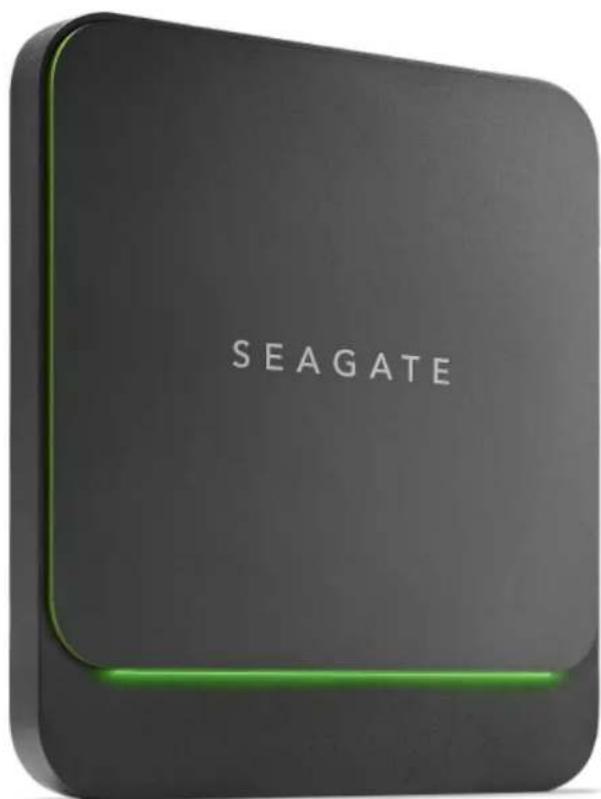
BarraCuda Fast SSD - SSD SEAGATE - Notice d'utilisation et mode d'emploi gratuit
Retrouvez gratuitement la notice de l'appareil BarraCuda Fast SSD SEAGATE au format PDF.


| Caractéristiques | Détails |
|---|---|
| Type de produit | SSD externe |
| Capacité de stockage | 500 Go, 1 To, 2 To |
| Interface | USB 3.2 Gen 2 |
| Vitesse de lecture | Jusqu'à 1050 Mo/s |
| Vitesse d'écriture | Jusqu'à 1000 Mo/s |
| Dimensions | 100 x 62 x 10 mm |
| Poids | 100 g |
| Compatibilité | Windows, Mac, PS4, Xbox One |
| Garantie | 3 ans limitée |
| Utilisation recommandée | Stockage de jeux, sauvegarde de données, transfert de fichiers |
| Maintenance | Aucune maintenance requise, formatage possible selon l'utilisation |
| Sécurité | Chiffrement AES 256 bits (selon le modèle) |
| Informations générales | Design compact et léger, idéal pour les déplacements |
FOIRE AUX QUESTIONS - BarraCuda Fast SSD SEAGATE
Questions des utilisateurs sur BarraCuda Fast SSD SEAGATE
0 question sur cet appareil. Repondez a celles que vous connaissez ou posez la votre.
Poser une nouvelle question sur cet appareil
Téléchargez la notice de votre SSD au format PDF gratuitement ! Retrouvez votre notice BarraCuda Fast SSD - SEAGATE et reprennez votre appareil électronique en main. Sur cette page sont publiés tous les documents nécessaires à l'utilisation de votre appareil BarraCuda Fast SSD de la marque SEAGATE.
MODE D'EMPLOI BarraCuda Fast SSD SEAGATE
Guide de l'utilisateur
text_image
SEAGATEContentsContents
1 Introduction 4
Contenu de l'emballage 4
Configuration minimale requise 4
- Ports 4
- Système d'exploitation ....4
- Espace disque libre minimum 4
2 Mise en route 5
Connexion du câble USB 5
Configuration du disque Seagate BarraCuda Fast SSD 5
- StartHere 6
- Enregistrer le périphérique....6
• Télécharger Toolkit....7
• Installation de Toolkit ...... 7
Format de stockage 8
Déconnexion du disque 9
3 Utilisation de Toolkit pour configurer des plans Sync Plus 10
Création d'un plan Sync Plus 10
4 Formatage et partitionnement en option 11
À propos des formats des systèmes de fichiers 11
- Choisir le format du système de fichiers.... 11
Formatage manuel 12
• Mac.... 12 - macOS® version 10.11 ou ultérieure.... 12
- Windows 13
5 Retirer un disque Seagate BarraCuda Fast SSD d'un ordinateur en toute sécurité ..... 14
Windows 14
Mac....14
- Éjecter via une fenêtre du Finder.... 14
- Éjecter via le bureau 15
6 Questions fréquemment posées 16
Tous les utilisateurs .... 16
- Problème : Le transfert de mes fichiers esttrès lent .... 16
-
Problème : Le câble USB fourni est trop court .... 16
-
Problème : Je reçois des messages d'erreur lors du transfert de fichiers. 16
Windows 17 - Problème : L'icône du périphérique n'apparaît pas sous Ordinateur. 17
Mac....17 - Problème : L'icône du périphérique n'apparaît pas sur mon bureau.... 17
Pour consulter les questions fréquemment posées sur votre disque dur et les réponses correspondantes, reportez-vous à la section Questions fréquemment posées ou accédez à l'assistance technique Seagate.
Contenu de l'emballage
• Seagate BarraCuda Fast SSD
• Câble USB-C (USB 3.1 de 2e génération)
- Câble USB-C (USB 3.1 de 1re génération) vers USB-A (compatible avec les ports USB 3.0/USB 2.0)

Important : Conservez l'emballage. Si votre disque dur vous pose problème et si vous souhaitez procéder à un échange, veillez à le retourner dans son emballage d'origine.
Configuration minimale requise
Ports
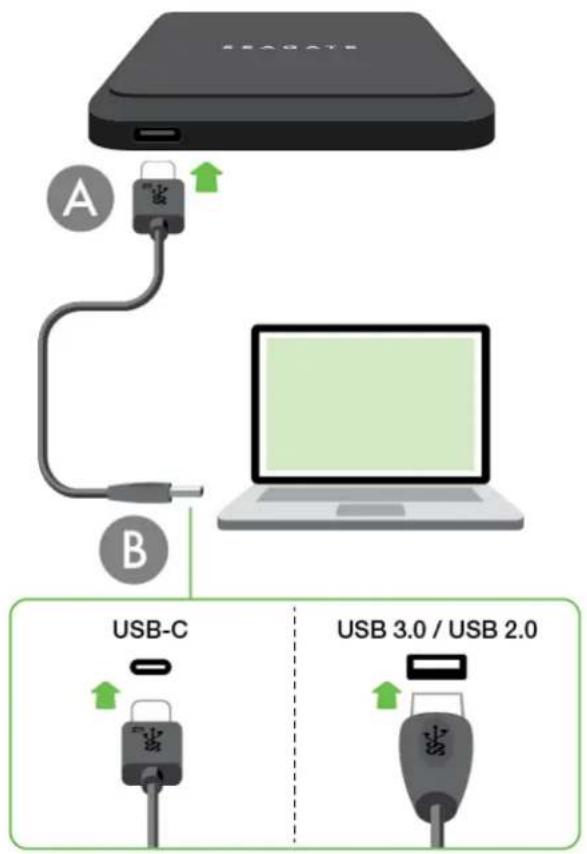
Votre périphérique Seagate est équipé d'une interface USB-C (USB 3.1 de 2e génération) et peut être connecté à un ordinateur muni d'un port USB-C, Thunderbolt 3 ou USB-A (USB 3.0 ou USB 2.0).
Système d'exploitation
- Windows® 7 ou version ultérieure
• macOS® 10.12 ou une version ultérieure
Espace disque libre minimum
• 600 Mo recommandé
Mise en route
1 Connexion du câble USB
Vérifiez le type de port USB sur votre ordinateur, puis choisissez le type de câble correspondant pour connecter votre disque.
Utilisez le câble USB-C vers USB-C si votre ordinateur est équipé d'un port USB-C. Si votre ordinateur n'est pas équipé d'un port USB-C, utilisez le câble USB-C vers USB-A.
text_image
SEAGATE A B USB-C USB 3.0 / USB 2.02 Configuration du disque Seagate BarraCuda Fast SSD
Dans le cadre du processus de configuration, vous pouvez :
Enregistrer le disque Seagate BarraCuda Fast SSD
Accédez aux informations et à l'aide mises à votre disposition pour exploiter pleinement votre disque.
Installer Toolkit Configurez des plans Sync Plus, etc.

Pour enregistrer votre périphérique et installer Toolkit, votre ordinateur doit être connecté à Internet.

Start Here
flowchart
graph TD
    A["Start Here_Win"] --> B["1"]
    B --> C["2"]
    C --> D["Network"]
    E["Fast SSD"] --> F["Network"]
text_image
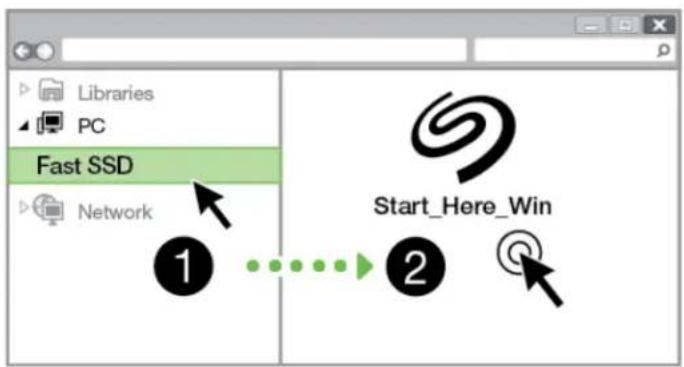
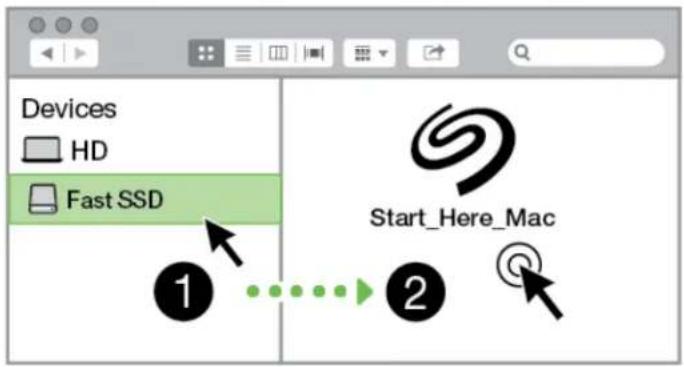
Devices HD Fast SSD Start_Here_Mac ① ②À l'aide d'un gestionnaire de fichiers tel que l'Explorateur de fichiers ou le Finder, ouvrez le disque BarraCuda Fast SSD et lancez Start Here Win ou Start Here Mac.

Enregistrer le périphérique
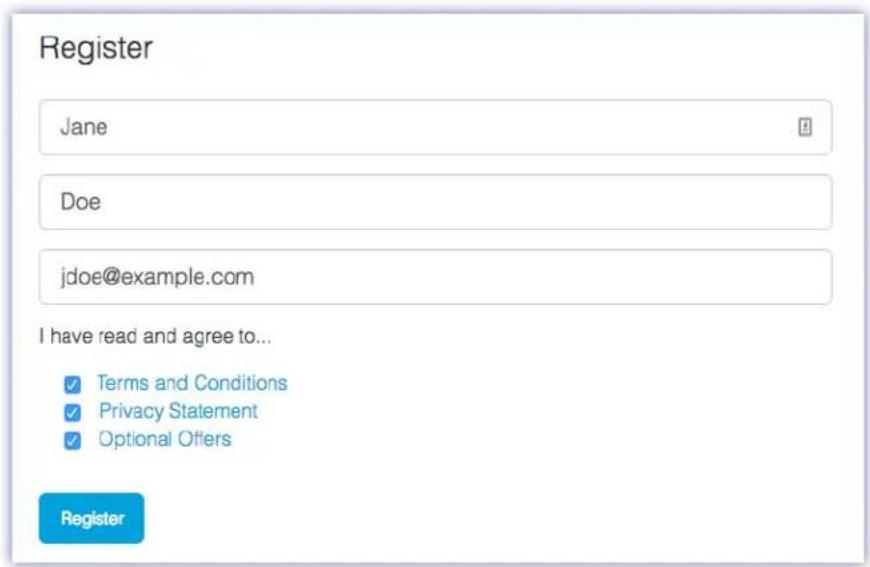
Renseignez les informations demandées et cliquez sur Enregistrer.

Télécharger Toolkit
Cliquez sur le bouton Télécharger.

Installation de Toolkit

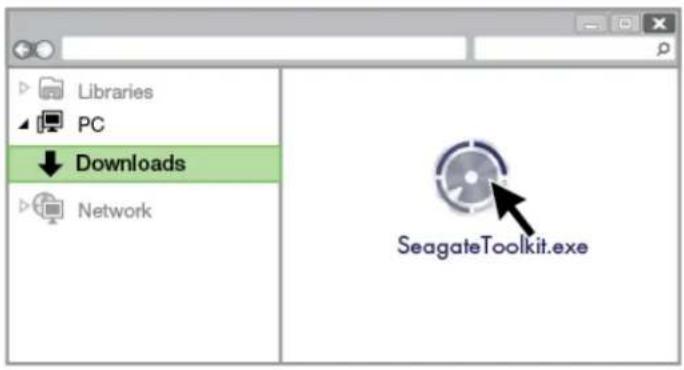
À l'aide d'un gestionnaire de fichiers tel que l'Explorateur de fichiers ou le Finder, accédez au dossier des téléchargements.

Puis, pour lancer l'application, cliquez sur le fichier SeagateToolkit.exe.

Ouvrez le fichier SeagateToolkit.zip. Cliquez sur le programme d'installation de Seagate Toolkit pour lancer l'application.

Pour installer et exécuter Toolkit, votre ordinateur doit être connecté à Internet.
Format de stockage
Le disque Seagate BarraCuda Fast SSD est préformaté par défaut en exFAT pour assurer sa compatibilité avec les ordinateurs Windows et Mac. Si vous utilisez ce disque avec un seul type d'ordinateur, formatez-le selon le système de fichiers natif correspondant à votre système d'exploitation afin d'optimiser ses performances en matière de copie de fichiers. Pour en savoir plus, consultez la section Formatage et partitionnement en option.
Déconnexion du disque
Afin d'éviter toute altération du système de fichiers, il est capital de retirer les volumes du disque Seagate BarraCuda Fast SSD avant de déconnecter le câble d'interface. Pour obtenir de plus amples informations, reportez-vous à la section Retirer un disque Seagate BarraCuda Fast SSD d'un ordinateur en toute sécurité.
Utilisation de Toolkit pour configurer des plans Sync Plus
Création d'un plan Sync Plus
Sync Plus définit un dossier synchronisé sur votre disque Seagate BarraCuda Fast SSD pour mettre en miroir les dossiers de votre PC ou Mac, de manière à ce que vos fichiers soient disponibles aux deux endroits. Les fichiers supprimés peuvent être automatiquement stockés dans un dossier d'archivage du disque BarraCuda Fast SSD afin de pouvoir vous y référer ultérieurement, le cas échéant.
- Pour en savoir plus sur la configuration d'un plan Sync Plus, cliquez ici.
Formatage et partitionnement en option
Le disque Seagate BarraCuda Fast SSD est préformaté en exFAT pour assurer sa compatibilité avec les ordinateurs Windows et Mac. Si vous utilisez ce disque avec un seul type d'ordinateur, formatez-le selon le système de fichiers natif correspondant à votre système d'exploitation afin d'optimiser ses performances en matière de copie de fichiers.
À propos des formats des systèmes de fichiers
NTFS : il s'agit du système de fichiers natif pour Windows. macOS peut accéder en lecture aux volumes NTFS, mais ne peut y accéder en écriture en natif.
Mac OS Étendu (HFS+) : système de fichiers Apple optimisé pour macOS 10.12 et les versions antérieures. Ce système de fichiers reste la meilleure solution pour les périphériques de stockage externes et est le seul format compatible avec Time Machine. Le système d'exploitation Windows ne peut accéder en lecture ou en écriture en natif sur les volumes HFS+ (journalisés).
APFS (Apple File System) : système de fichiers d'Apple optimisé pour les disques SSD et les systèmes de stockage basés sur la technologie Flash. Si le système de fichiers APFS permet de bénéficier du niveau de performances d'un disque SSD, il convient de respecter les conditions suivantes :
- Il est impossible d'utiliser un disque au format APFS comme disque de sauvegarde Time Machine. Formatez le disque Seagate BarraCuda Fast SSD en HFS+ si vous envisagez de l'utiliser avec Time Machine.
- APFS est le seul format pris en charge sur macOS 10.13 ou une version ultérieure.
exFAT : compatible avec macOS et Windows. Ce système de fichiers n'est pas journalisé, aussi le format exFAT est-il plus vulnérable aux risques d'altération des données en cas d'erreur ou si le disque n'est pas déconnecté de l'ordinateur en bonne et due forme.
Choisir le format du système de fichiers
Optez pour un format NTFS si :
...vous connectez le périphérique de stockage à des ordinateurs Windows et s'il n'est pas nécessaire qu'un Mac puisse y accéder en écriture.
Optez pour un format HFS+ si :
...vous connectez le périphérique de stockage à des ordinateurs Mac et s'il n'est pas nécessaire qu'un ordinateur Windows puisse accéder en lecture ou en écriture au disque. Le format HFS+ est le seul format compatible avec Time Machine.
Optez pour le format APFS si :
...vous connectez le périphérique de stockage à des ordinateurs Mac et s'il n'est pas nécessaire qu'un ordinateur Windows puisse y accéder en lecture ou en écriture. En revanche, ne choisissez pas le format APFS si vous envisagez d'utiliser le disque Seagate BarraCuda Fast SSD avec Time Machine ou si votre ordinateur n'est pas équipé du système d'exploitation macOS 10.13 ou d'une version ultérieure.
Optez pour un format exFAT si :
...des ordinateurs Mac et Windows doivent pouvoir accéder en lecture et en écriture au périphérique de stockage.
Formatage manuel
Suivez la procédure ci-dessous pour formater et partitionner un périphérique de stockage.
Dès lors que vous formatez un périphérique de stockage, vous effacez son contenu. Seagate vous recommande vivement de sauvegarder toutes les données du périphérique de stockage avant de procéder comme indiqué ci-après. La société Seagate décline toute responsabilité en cas de perte de données due au formatage, au partitionnement ou à l'utilisation d'un périphérique de stockage Seagate.
Mac
macOS® version 10.11 ou ultérieure
- Ouvrez le Finder et sélectionnez Applications > Utilitaires > Utilitaire de disque.
- Dans le volet gauche, sélectionnez votre disque Seagate BarraCuda Fast SSD.

macOS version 10.13 ou ultérieure : assurez-vous de sélectionner le périphérique de stockage, pas uniquement le volume. Si vous ne voyez pas deux entrées dans le volet latéral, modifiez l'affichage dans l'utilitaire de disque pour afficher à la fois le disque et le volume. Le bouton d'affichage est situé en haut à gauche de la fenêtre Utilitaire de disque. Modifiez l'affichage de manière à afficher tous les périphériques. Cette fonctionnalité a été introduite sous macOS 10.13 et n'est pas disponible dans les versions 10.11 et 10.12.
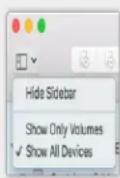
- Sélectionnez Effacer.
-
Une boîte de dialogue s'ouvre. Attribuez un nom au disque. Ce nom s'affichera lorsque le disque sera reconnu.
-
Pour Format, sélectionnez OS X étendu (journalisé).
- Pour Schéma, sélectionnez Schéma de partition GUID.
- Cliquez sur Effacer.
- L'utilitaire de disque formate le disque. Une fois terminé, cliquez sur Terminé.
Windows
- Vérifiez que le périphérique de stockage est connecté à l'ordinateur et qu'il est reconnu par celui-ci.
- Sélectionnez Rechercher, puis tapez Gestion des disques. Double-cliquez sur Gestion des disques dans les résultats de la recherche.
- Dans la liste des périphériques de stockage située au centre de la fenêtre Gestion des disques, repérez votre périphérique Seagate.
- La partition doit être accessible pour le formatage. Si elle est déjà formatée, cliquez droit sur la partition, puis sélectionnez Supprimer.
- Pour créer une nouvelle partition, cliquez avec le bouton droit de la souris sur le volume, puis sélectionnez Nouveau volume simple. Suivez les instructions qui s'affichent à l'écran lorsque l'assistant de création du nouveau volume simple apparaît.
Retirer un disque Seagate BarraCuda Fast SSD d'un ordinateur en toute sécurité
Pensez à éjecter le périphérique de stockage de votre ordinateur avant de le déconnecter physiquement. Votre ordinateur doit classer et gérer les données sur le disque avant qu'il ne soit retiré. Par conséquent, si vous débranchez le disque sans utiliser le logiciel du système d'exploitation, vous risquez d'altérer ou d'endommager vos fichiers.
Windows
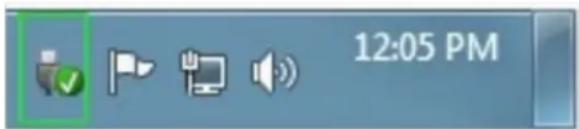
Pour éjecter un périphérique de stockage, sélectionnez l'outil Retirer le périphérique en toute sécurité.
- Cliquez sur l'icône Retirer le périphérique en toute sécurité sur la barre d'état système Windows pour afficher les périphériques qu'il est possible d'éjecter.
Windows 7
text_image
12:05 PMWindows 8 ou Windows 10
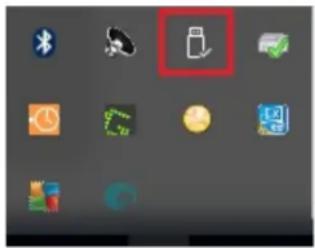
- Si l'icône Retirer le périphérique en toute sécurité ne s'affiche pas, cliquez sur la flèche Afficher les icônes cachées sur la barre d'état système afin d'afficher toutes les icônes dans la zone de notification.
- Dans la liste des périphériques, sélectionnez le périphérique de stockage que vous souhaitez éjecter. Windows affiche alors un message vous indiquant que le périphérique peut être retiré en toute sécurité.
- Déconnectez le périphérique de stockage de votre ordinateur.
Mac
Pour éjecter un périphérique de stockage d'un Mac, plusieurs possibilités s'offrent à vous. Deux de ces possibilités sont présentées ci-dessous.
Éjecter via une fenêtre du Finder
- Ouvrez une fenêtre du Finder.
- Sur la barre latérale, sélectionnez Périphériques et repérez le périphérique de stockage que vous souhaitez éjecter. Cliquez sur le symbole Éjection situé à droite du nom du périphérique de stockage.
- Dès que le périphérique de stockage disparaît de la barre latérale ou si la fenêtre du Finder se ferme, vous pouvez débrancher le câble d'interface de votre Mac.
Éjecter via le bureau
- Sélectionnez l'icône du bureau correspondant à votre périphérique de stockage, puis déplacez-la dans la corbeille.
- Dès lors que l'icône du périphérique de stockage n'apparaît plus sur le bureau, vous pouvez déconnecter physiquement le périphérique de votre Mac.
Questions fréquemment posées
Pour en savoir plus sur la configuration et l'utilisation de votre disque Seagate BarraCuda Fast SSD, reportez-vous aux questions fréquemment posées ci-dessous. Pour obtenir plus d'aide, accédez au support clientèle Seagate.
Tous les utilisateurs
Problème : Le transfert de mes fichiers est très lent.
Q. : Les deux extrémités du câble USB sont-elles bien branchées ?
R. : Suivez les conseils préconisés ci-après pour le branchement du câble :
- Vérifiez que les deux extrémités du câble sont parfaitement insérées dans leurs ports respectifs.
- Déconnectez le câble, puis patientez 10 secondes avant de le reconnecter.
- Essayez un autre câble USB.
Q.: Y a-t-il d'autres périphériques connectés au même port ou concentrateur ?
R. : Déconnectez les autres périphériques et observez si le niveau de performances du périphérique de stockage augmente.
Problème : Le câble USB fourni est trop court.
Q : Puis-je utiliser mon périphérique de stockage avec un câble plus long ?
R : Oui, sous réserve qu'il soit certifié conforme aux normes USB. Pour bénéficier d'un niveau de performances optimal, Seagate recommande, toutefois, d'utiliser le câble fourni avec le périphérique de stockage. Si vous utilisez un câble plus long et constatez des problèmes de détection, un ralentissement de la vitesse de transfert des données ou des coupures, reprenez le câble d'origine fourni avec votre périphérique de stockage.
Problème : Je reçois des messages d'erreur lors du transfert de fichiers.
Q. : Avez-vous reçu un message d'erreur vous indiquant que le disque a été déconnecté lorsque le système a quitté le mode veille ?
R. : Ignorez ce message si le disque réapparaît sur le bureau malgré l'affichage du message contextuel.
Windows
Problème : L'icône du périphérique n'apparaît pas sous Ordinateur.
Q. : Le périphérique de stockage est-il répertorié dans le Gestionnaire de périphériques ?
R. : Tous les périphériques de stockage apparaissent au moins à un endroit dans le Gestionnaire de périphériques.
Sous Rechercher, tapez Gestionnaire de périphériques pour le lancer. Accédez à la section Lecteurs de disques et, le cas échéant, cliquez sur le signe Plus (+) pour afficher la liste complète des périphériques. Si vous n'êtes pas sûr que votre périphérique de stockage soit répertorié, débranchez-le en toute sécurité, puis reconnectez-le. L'entrée qui change correspond à votre périphérique Seagate.
Q : Votre périphérique est-il répertorié en regard d'une icône inhabituelle ?
R. : Le Gestionnaire de périphériques Windows fournit généralement des informations concernant les défaillances des périphériques. Si le Gestionnaire de périphériques peut vous aider à résoudre la plupart des problèmes, il n'indique pas de cause exacte ou de solution précise.
L'apparition d'une icône inhabituelle en regard du périphérique peut révéler la présence d'un problème. Au lieu de l'icône habituelle correspondant au type de périphérique, il s'agit d'un point d'exclamation, d'un point d'interrogation ou d'un X. Cliquez sur cette icône avec le bouton droit de la souris, puis sélectionnez Propriétés. L'onglet Général indique une cause possible du dysfonctionnement du périphérique.
Mac
Problème : L'icône du périphérique n'apparaît pas sur mon bureau.
Q. : Votre Finder est-il configuré de manière à masquer les disques externes sur le bureau ?
R. : Accédez au Finder, puis sélectionnez Préférences | Général | Afficher ces éléments sur le bureau. Vérifiez que Disques externes est sélectionné.
Q. : Votre périphérique est-il reconnu par le système d'exploitation ?
R. : Pour ouvrir l'utilitaire de disque, sélectionnez Aller | Utilitaires | Utilitaire de disque. Si le périphérique est répertorié dans la colonne de gauche, vérifiez les préférences du Finder pour comprendre la raison pour laquelle il ne s'affiche pas sur le bureau (revenez à la question précédente).
Q. : La configuration de l'ordinateur répond-elle à la configuration minimum requise pour l'utilisation de ce périphérique de stockage ?
R. : Reportez-vous à l'emballage du produit pour obtenir la liste des systèmes d'exploitation pris en charge.
Q. : Avez-vous suivi la procédure d'installation recommandée pour votre système d'exploitation ?
R. : Reportez-vous à la procédure d'installation décrite dans la section Mise en route.