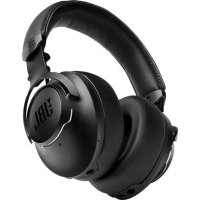
CLUB ONE - Casque JBL - Notice d'utilisation et mode d'emploi gratuit

Retrouvez gratuitement la notice de l'appareil CLUB ONE JBL au format PDF.

📄 14 pages PDF ⬇️ Français FR 💬 Question IA 10 questions ⚙️ Specs 🖨️ Imprimer
Notice JBL CLUB ONE - page 1
Assistant notice
Powered by ChatGPT
En attente de votre message
Informations produit

Marque : JBL

Modèle : CLUB ONE

Catégorie : Casque

Caractéristiques techniques Casque circum-auriculaire, Bluetooth 5.0, réduction de bruit active, autonomie jusqu'à 20 heures.
Utilisation Idéal pour les audiophiles, utilisation en déplacement, écoute de musique, appels téléphoniques.
Maintenance et réparation Nettoyage avec un chiffon doux, éviter l'exposition à l'eau, batterie remplaçable.
Sécurité Ne pas utiliser à volume élevé pendant de longues périodes pour éviter les dommages auditifs.
Informations générales Compatible avec assistants vocaux, prise en charge des codecs audio haute résolution, design pliable pour un transport facile.

FOIRE AUX QUESTIONS - CLUB ONE JBL

Comment connecter mon JBL CLUB ONE à un appareil Bluetooth ?
Pour connecter votre JBL CLUB ONE à un appareil Bluetooth, activez le Bluetooth sur votre appareil, puis maintenez enfoncé le bouton d'alimentation du casque jusqu'à ce que le voyant clignote en bleu et rouge. Sélectionnez 'JBL CLUB ONE' dans la liste des appareils disponibles sur votre appareil.
Comment régler le niveau de réduction de bruit sur mon JBL CLUB ONE ?
Pour régler la réduction de bruit, utilisez l'application JBL Headphones sur votre smartphone. Vous pouvez ajuster le niveau de réduction de bruit selon vos préférences.
Mon casque ne charge pas, que dois-je faire ?
Vérifiez d'abord que le câble de chargement est correctement connecté à la fois au casque et à la source d'alimentation. Essayez un autre câble ou adaptateur pour vous assurer qu'il fonctionne. Si le problème persiste, contactez le service client de JBL.
Comment réinitialiser mon JBL CLUB ONE ?
Pour réinitialiser votre JBL CLUB ONE, éteignez le casque, puis maintenez enfoncés simultanément les boutons d'alimentation et de réduction de bruit pendant environ 10 secondes jusqu'à ce que le voyant s'éteigne et se rallume.
Est-ce que le JBL CLUB ONE est résistant à l'eau ?
Non, le JBL CLUB ONE n'est pas résistant à l'eau. Il est recommandé de l'utiliser dans des conditions sèches pour éviter d'endommager les composants électroniques.
Comment mettre à jour le firmware de mon JBL CLUB ONE ?
Pour mettre à jour le firmware, téléchargez l'application JBL Headphones, connectez votre casque, et suivez les instructions pour installer les mises à jour disponibles.
Pourquoi mon casque ne s'allume-t-il pas ?
Si votre casque ne s'allume pas, assurez-vous qu'il est chargé. Si le voyant ne s'allume pas après le chargement, essayez de le réinitialiser. Si le problème persiste, contactez le service client.
Comment activer l'assistant vocal sur le JBL CLUB ONE ?
Pour activer l'assistant vocal, appuyez et maintenez le bouton de l'assistant vocal sur le casque. Assurez-vous que votre appareil est compatible et que l'assistant vocal est configuré.
Le son est faible, que puis-je faire ?
Vérifiez le niveau de volume de votre appareil source et assurez-vous qu'il n'est pas réglé sur un niveau trop bas. Vous pouvez également essayer de désactiver la réduction de bruit pour voir si cela améliore le son.
Comment savoir si mon JBL CLUB ONE est en mode d'économie d'énergie ?
Lorsque le casque est en mode d'économie d'énergie, le voyant LED clignote lentement en bleu. Si cela se produit, vous pouvez réactiver le casque en appuyant sur le bouton d'alimentation.

Téléchargez la notice de votre Casque au format PDF gratuitement ! Retrouvez votre notice CLUB ONE - JBL et reprennez votre appareil électronique en main. Sur cette page sont publiés tous les documents nécessaires à l'utilisation de votre appareil CLUB ONE de la marque JBL.

MODE D'EMPLOI CLUB ONE JBL

1. Connectez vos écouteurs à votre appareil mobile

2. Congurez votre Assistant Google en utilisant votre appareil mobile: sur votre appareil Android™, appuyez de manière prolongée sur le bouton d’accueil pour ouvrir l’Assistant Google puis suivez les instructions qui s’achent à l’écran. Sur vos appareils iOS, ouvrez ou téléchargez l’application Assistant Google puis suivez les instructions de l’application. Remarque: L’Assistant Google est disponible sur les appareils Android™5.0* ou ultérieurs. Pour les appareils iOS, il est nécessaire de télécharger l’application Assistant Google. *Fonctionne sur les téléphones Android™ versions Lollipop, Marshmallow et Nougat avec les services Google Play, dotés de plus d’1,5Go de mémoire et d’écrans d’une résolution de 720pixels ou supérieure. Pour plus d’informations sur les capacités de votre Assistant Google, rendez-vous sur: assistant.google.com/plaorms/headphones b. Utilisation de l’Assistant Google Fonction Quoi faire Parler à votre Assistant Google Pour commencer, appuyez sur la touche Action et maintenez-la enfoncée. Pour des exemples de questions et de choses que vous pouvez faire, rendez-vous sur : https://assistant.google.fr/platforms/phones/#headphones Recevoir vos notifications Appuyez sur le bouton d›Action. Arrêter votre Assistant Google Appuyez deux fois sur le bouton d›Action. Répondre à un message (selon disponibilité de la fonction) Après avoir reçu une notification de message, appuyez longuement sur le bouton d›Action pour répondre. Lorsque vous avez terminé, relâchez le bouton. Remarque:

1. Google, Android et Google Play sont des marques de Google LLC.

2. L’Assistant Google n’est pas disponible dans toutes les langues et dans tous les pays.

3. Si vous voulez activer ou désactiver l’Assistant Google, veuillez télécharger notre application JBL. Vous pouvez sélectionner l’option dans Réglages> Assistant vocal> Assistant Google.

L’Assistant Googlea. Conguration de l’Assistant Google1. Connectez vos écouteurs à votre appareil mobile 2. Congurez votre Assistant Google en utilisant votre appareil mobile: sur votre appareil Android™, appuyez de manière prolongée sur le bouton d’accueil pour ouvrir l’Assistant Google puis suivez les instructions qui s’achent à l’écran. Sur vos appareils iOS, ouvrez ou téléchargez l’application Assistant Google puis suivez les instructions de l’application. Remarque: L’Assistant Google est disponible sur les appareils Android™5.0* ou ultérieurs. Pour les appareils iOS, il est nécessaire de télécharger l’application Assistant Google. *Fonctionne sur les téléphones Android™ versions Lollipop, Marshmallow et Nougat avec les services Google Play, dotés de plus d’1,5Go de mémoire et d’écrans d’une résolution de 720pixels ou supérieure. Pour plus d’informations sur les capacités de votre Assistant Google, rendez-vous sur: assistant.google.com/plaorms/headphones b. Utilisation de l’Assistant GoogleFonction Quoi faireParler à votre Assistant Google Pour commencer, appuyez sur la touche Action et maintenez-la enfoncée. Pour des exemples de questions et de choses que vous pouvez faire, rendez-vous sur : https://assistant.google.fr/platforms/phones/#headphonesRecevoir vos notifications Appuyez sur le bouton d›Action.Arrêter votre Assistant Google Appuyez deux fois sur le bouton d›Action.Répondre à un message (selon disponibilité de la fonction) Après avoir reçu une notification de message, appuyez longuement sur le bouton d›Action pour répondre. Lorsque vous avez terminé, relâchez le bouton. Remarque: 1. Google, Android et Google Play sont des marques de Google LLC.2. L’Assistant Google n’est pas disponible dans toutes les langues et dans tous les pays. 3. Si vous voulez activer ou désactiver l’Assistant Google, veuillez télécharger notre application JBL. Vous pouvez sélectionner l’option dans Réglages> Assistant vocal> Assistant Google.

1. Connectez vos écouteurs à votre appareil mobile

2. Congurez votre Assistant Google en utilisant votre appareil mobile: sur votre appareil Android™, appuyez de manière prolongée sur le bouton d’accueil pour ouvrir l’Assistant Google puis suivez les instructions qui s’achent à l’écran. Sur vos appareils iOS, ouvrez ou téléchargez l’application Assistant Google puis suivez les instructions de l’application. Remarque: L’Assistant Google est disponible sur les appareils Android™5.0* ou ultérieurs. Pour les appareils iOS, il est nécessaire de télécharger l’application Assistant Google. *Fonctionne sur les téléphones Android™ versions Lollipop, Marshmallow et Nougat avec les services Google Play, dotés de plus d’1,5Go de mémoire et d’écrans d’une résolution de 720pixels ou supérieure. Pour plus d’informations sur les capacités de votre Assistant Google, rendez-vous sur: assistant.google.com/plaorms/headphones b. Utilisation de l’Assistant Google Fonction Quoi faire Parler à votre Assistant Google Pour commencer, appuyez sur la touche Action et maintenez-la enfoncée. Pour des exemples de questions et de choses que vous pouvez faire, rendez-vous sur : https://assistant.google.fr/platforms/phones/#headphones Recevoir vos notifications Appuyez sur le bouton d›Action. Arrêter votre Assistant Google Appuyez deux fois sur le bouton d›Action. Répondre à un message (selon disponibilité de la fonction) Après avoir reçu une notification de message, appuyez longuement sur le bouton d›Action pour répondre. Lorsque vous avez terminé, relâchez le bouton. Remarque:

1. Google, Android et Google Play sont des marques de Google LLC.

2. L’Assistant Google n’est pas disponible dans toutes les langues et dans tous les pays.

3. Si vous voulez activer ou désactiver l’Assistant Google, veuillez télécharger notre application JBL. Vous pouvez sélectionner l’option dans Réglages> Assistant vocal> Assistant Google.

1. Connectez vos écouteurs à votre appareil mobile

2. Congurez votre Assistant Google en utilisant votre appareil mobile: sur votre appareil Android™, appuyez de manière prolongée sur le bouton d’accueil pour ouvrir l’Assistant Google puis suivez les instructions qui s’achent à l’écran. Sur vos appareils iOS, ouvrez ou téléchargez l’application Assistant Google puis suivez les instructions de l’application. Remarque: L’Assistant Google est disponible sur les appareils Android™5.0* ou ultérieurs. Pour les appareils iOS, il est nécessaire de télécharger l’application Assistant Google. *Fonctionne sur les téléphones Android™ versions Lollipop, Marshmallow et Nougat avec les services Google Play, dotés de plus d’1,5Go de mémoire et d’écrans d’une résolution de 720pixels ou supérieure. Pour plus d’informations sur les capacités de votre Assistant Google, rendez-vous sur: assistant.google.com/plaorms/headphones b. Utilisation de l’Assistant Google Fonction Quoi faire Parler à votre Assistant Google Pour commencer, appuyez sur la touche Action et maintenez-la enfoncée. Pour des exemples de questions et de choses que vous pouvez faire, rendez-vous sur : https://assistant.google.fr/platforms/phones/#headphones Recevoir vos notifications Appuyez sur le bouton d›Action. Arrêter votre Assistant Google Appuyez deux fois sur le bouton d›Action. Répondre à un message (selon disponibilité de la fonction) Après avoir reçu une notification de message, appuyez longuement sur le bouton d›Action pour répondre. Lorsque vous avez terminé, relâchez le bouton. Remarque:

1. Google, Android et Google Play sont des marques de Google LLC.

2. L’Assistant Google n’est pas disponible dans toutes les langues et dans tous les pays.

3. Si vous voulez activer ou désactiver l’Assistant Google, veuillez télécharger notre application JBL. Vous pouvez sélectionner l’option dans Réglages> Assistant vocal> Assistant Google.

1. Connectez vos écouteurs à votre appareil mobile

2. Congurez votre Assistant Google en utilisant votre appareil mobile: sur votre appareil Android™, appuyez de manière prolongée sur le bouton d’accueil pour ouvrir l’Assistant Google puis suivez les instructions qui s’achent à l’écran. Sur vos appareils iOS, ouvrez ou téléchargez l’application Assistant Google puis suivez les instructions de l’application. Remarque: L’Assistant Google est disponible sur les appareils Android™5.0* ou ultérieurs. Pour les appareils iOS, il est nécessaire de télécharger l’application Assistant Google. *Fonctionne sur les téléphones Android™ versions Lollipop, Marshmallow et Nougat avec les services Google Play, dotés de plus d’1,5Go de mémoire et d’écrans d’une résolution de 720pixels ou supérieure. Pour plus d’informations sur les capacités de votre Assistant Google, rendez-vous sur: assistant.google.com/plaorms/headphones b. Utilisation de l’Assistant Google Fonction Quoi faire Parler à votre Assistant Google Pour commencer, appuyez sur la touche Action et maintenez-la enfoncée. Pour des exemples de questions et de choses que vous pouvez faire, rendez-vous sur : https://assistant.google.fr/platforms/phones/#headphones Recevoir vos notifications Appuyez sur le bouton d›Action. Arrêter votre Assistant Google Appuyez deux fois sur le bouton d›Action. Répondre à un message (selon disponibilité de la fonction) Après avoir reçu une notification de message, appuyez longuement sur le bouton d›Action pour répondre. Lorsque vous avez terminé, relâchez le bouton. Remarque:

1. Google, Android et Google Play sont des marques de Google LLC.

2. L’Assistant Google n’est pas disponible dans toutes les langues et dans tous les pays.

3. Si vous voulez activer ou désactiver l’Assistant Google, veuillez télécharger notre application JBL. Vous pouvez sélectionner l’option dans Réglages> Assistant vocal> Assistant Google.

1. Connectez vos écouteurs à votre appareil mobile

2. Congurez votre Assistant Google en utilisant votre appareil mobile: sur votre appareil Android™, appuyez de manière prolongée sur le bouton d’accueil pour ouvrir l’Assistant Google puis suivez les instructions qui s’achent à l’écran. Sur vos appareils iOS, ouvrez ou téléchargez l’application Assistant Google puis suivez les instructions de l’application. Remarque: L’Assistant Google est disponible sur les appareils Android™5.0* ou ultérieurs. Pour les appareils iOS, il est nécessaire de télécharger l’application Assistant Google. *Fonctionne sur les téléphones Android™ versions Lollipop, Marshmallow et Nougat avec les services Google Play, dotés de plus d’1,5Go de mémoire et d’écrans d’une résolution de 720pixels ou supérieure. Pour plus d’informations sur les capacités de votre Assistant Google, rendez-vous sur: assistant.google.com/plaorms/headphones b. Utilisation de l’Assistant Google Fonction Quoi faire Parler à votre Assistant Google Pour commencer, appuyez sur la touche Action et maintenez-la enfoncée. Pour des exemples de questions et de choses que vous pouvez faire, rendez-vous sur : https://assistant.google.fr/platforms/phones/#headphones Recevoir vos notifications Appuyez sur le bouton d›Action. Arrêter votre Assistant Google Appuyez deux fois sur le bouton d›Action. Répondre à un message (selon disponibilité de la fonction) Après avoir reçu une notification de message, appuyez longuement sur le bouton d›Action pour répondre. Lorsque vous avez terminé, relâchez le bouton. Remarque:

1. Google, Android et Google Play sont des marques de Google LLC.

2. L’Assistant Google n’est pas disponible dans toutes les langues et dans tous les pays.

3. Si vous voulez activer ou désactiver l’Assistant Google, veuillez télécharger notre application JBL. Vous pouvez sélectionner l’option dans Réglages> Assistant vocal> Assistant Google.

1. Connectez vos écouteurs à votre appareil mobile

2. Congurez votre Assistant Google en utilisant votre appareil mobile: sur votre appareil Android™, appuyez de manière prolongée sur le bouton d’accueil pour ouvrir l’Assistant Google puis suivez les instructions qui s’achent à l’écran. Sur vos appareils iOS, ouvrez ou téléchargez l’application Assistant Google puis suivez les instructions de l’application. Remarque: L’Assistant Google est disponible sur les appareils Android™5.0* ou ultérieurs. Pour les appareils iOS, il est nécessaire de télécharger l’application Assistant Google. *Fonctionne sur les téléphones Android™ versions Lollipop, Marshmallow et Nougat avec les services Google Play, dotés de plus d’1,5Go de mémoire et d’écrans d’une résolution de 720pixels ou supérieure. Pour plus d’informations sur les capacités de votre Assistant Google, rendez-vous sur: assistant.google.com/plaorms/headphones b. Utilisation de l’Assistant Google Fonction Quoi faire Parler à votre Assistant Google Pour commencer, appuyez sur la touche Action et maintenez-la enfoncée. Pour des exemples de questions et de choses que vous pouvez faire, rendez-vous sur : https://assistant.google.fr/platforms/phones/#headphones Recevoir vos notifications Appuyez sur le bouton d›Action. Arrêter votre Assistant Google Appuyez deux fois sur le bouton d›Action. Répondre à un message (selon disponibilité de la fonction) Après avoir reçu une notification de message, appuyez longuement sur le bouton d›Action pour répondre. Lorsque vous avez terminé, relâchez le bouton. Remarque:

1. Google, Android et Google Play sont des marques de Google LLC.

2. L’Assistant Google n’est pas disponible dans toutes les langues et dans tous les pays.

3. Si vous voulez activer ou désactiver l’Assistant Google, veuillez télécharger notre application JBL. Vous pouvez sélectionner l’option dans Réglages> Assistant vocal> Assistant Google.