Colorbook 7 - Tablette MPMAN - Notice d'utilisation et mode d'emploi gratuit
Retrouvez gratuitement la notice de l'appareil Colorbook 7 MPMAN au format PDF.


| Caractéristiques techniques | Écran 7 pouces, résolution 1024 x 600 pixels, processeur Quad-Core, 1 Go de RAM, 8 Go de stockage interne, extensible par microSD. |
|---|---|
| Système d'exploitation | Android 4.4 KitKat. |
| Connectivité | Wi-Fi, port USB, prise casque 3,5 mm. |
| Utilisation | Idéale pour la navigation web, la lecture d'e-books, le visionnage de vidéos et l'utilisation d'applications légères. |
| Maintenance | Nettoyer l'écran avec un chiffon doux, éviter l'exposition à des températures extrêmes. |
| Réparation | Réparation possible par des professionnels, pièces de rechange disponibles sur demande. |
| Sécurité | Utiliser un mot de passe pour protéger l'accès, éviter de télécharger des applications non vérifiées. |
| Informations générales | Poids léger, design compact, idéal pour les déplacements. |
FOIRE AUX QUESTIONS - Colorbook 7 MPMAN
Questions des utilisateurs sur Colorbook 7 MPMAN
0 question sur cet appareil. Repondez a celles que vous connaissez ou posez la votre.
Poser une nouvelle question sur cet appareil
Téléchargez la notice de votre Tablette au format PDF gratuitement ! Retrouvez votre notice Colorbook 7 - MPMAN et reprennez votre appareil électronique en main. Sur cette page sont publiés tous les documents nécessaires à l'utilisation de votre appareil Colorbook 7 de la marque MPMAN.
MODE D'EMPLOI Colorbook 7 MPMAN
Mpman COLOREBOOK7 Manuel d'utilisation
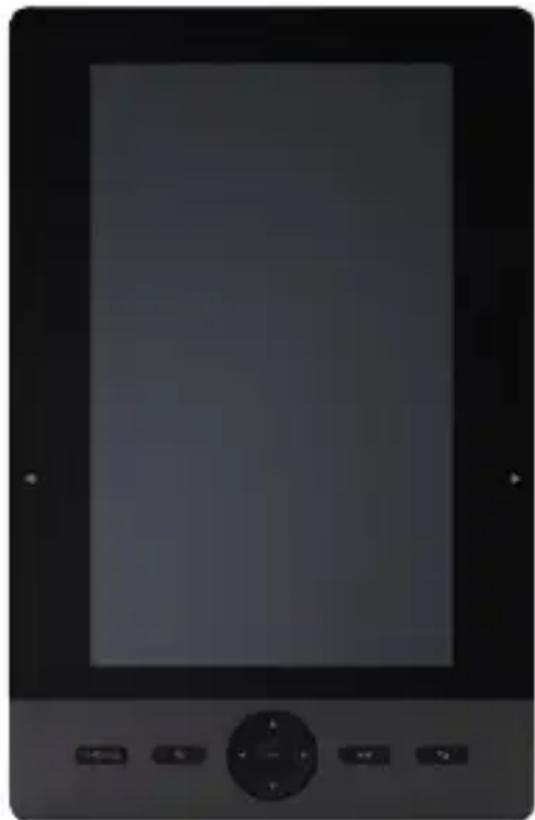
Table des matères
Avertissement 1
Introduction 2
Contenu du paquet 3
Comment commencer 2
Description et éléments de commande 2
Mise en marche du lecteur 3
Charge 3
Insertion de carte mémoire 4
A partir du Menu Accueil 5
Entrez dans le Menu Option 6
Importation et transfert de contenu 6
Importer du contenu 6
Importer du contenu DRM 6
Installation d'Adobe Digital Editions 7
Autorisation PC & Lecteur 8
Transférer des livres électroniques DRM au lecteur 8
Lecture 9
Ouvrir un livre électronique 9
Aller à la page suivante 9
Régler laaille des polices 10
Zoom avant/arierre 10
Utilisation du Menu Option dans la lecture 11
Ajouter/Supprimer des signets 11
Lire à partir d'un signet 12
Aller à la page 12
Défilament automatique 13
Renseignements sur le livre 13
Pivoter 13
Ajouter aux Favoris 14
Musique de fond 15
Lire un fichier audio 16
17
Explorateur de fichiers 18
Configuration 19
Diagnostic des anomalies 20
Précautions et entretien 21
Caracteristiques de l'appareil 23
Copyright et notification de marque déposée 24
Avertissement
Toutes les informations, la conception et les specifications contenues dans ce manuel étaient correctes au moment de la publication. Toutefois, l'appareil étant en cours d'elaboration et de mise à niveau, le produit final peut avoir une appearance légèrement différente ou chaque fonctionnalité modifiée par rapport à ce manuel.
Introduction
COLOREBOOK7 est un lecteur de livre électronique avec écran couleur. COLOREBOOK7 prend en charge les eBooks cryptés avec Adobe DRM.
Contenu du paquet
- Lecteur de livre électronique
- Câble USB
- Pochette de cuir
- Manuel d'utilisation
Comment commencer
Description et éléments commandes
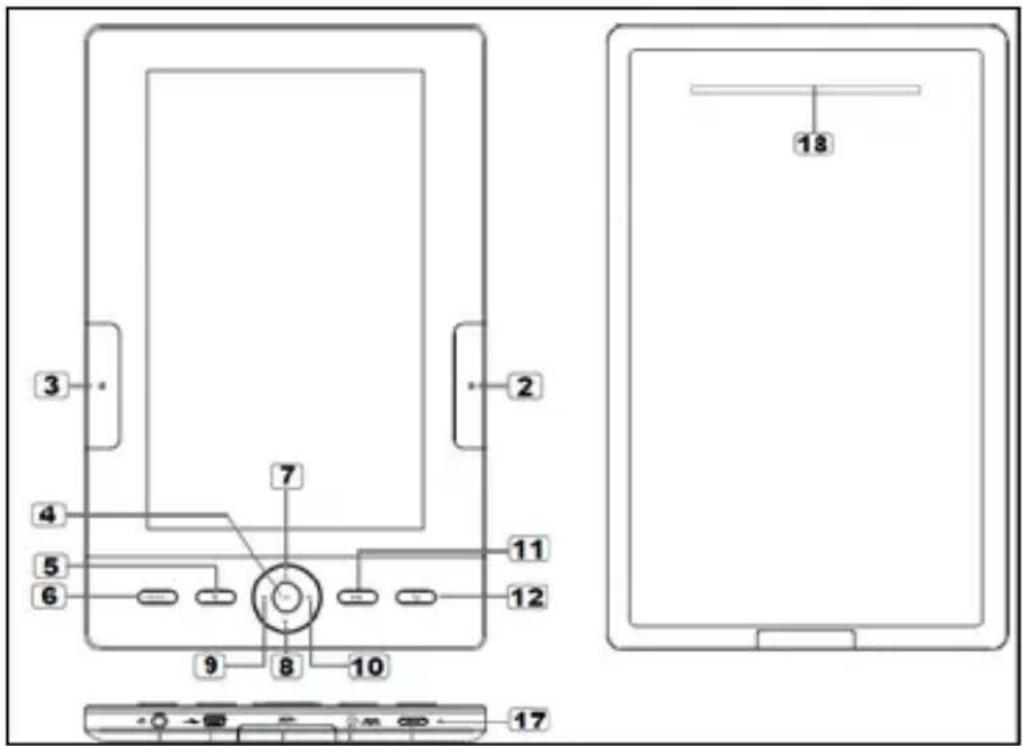
1 Bouton de mise en marche - appuyer et maintainir pendant 3 secondes pour allumer/eteindre, appuyer et maintainir pendant 6 secondes pour réinitialiser
4 Bouton Pge Suivante - appuyer pour aller à la page suivante 5 Bouton Pge Précédente - appuyer pour aller à la page précédente
6 Bouton OK / Entreee Bouton de zoom - appuyer pour agrandir ou diminuier la taille de la police
11 Bouton Menu - appuyer pour afficher le Menu Options 12 Touches de direction - servent a deplacer le curseur
Bouton Musique - affiche le menu de lecture de musique 13 Bouton Retour - appuyer une fois pour returner au menu precedent, appuyer et maintainir pour returner au menu Accueil Prise d'écouteur
14 Prise mini USB - pour le transfert de données et la recharge d'urgence 15 Fente pour carte SD - prend en charge les cartes SD/SDHC/MMC
16 Prise CC - pour la charge
17 Témoin DEL
18 Haut-parleur - ne pas obstruer cette zone lors de la lecture de la musique
Comment commencer
Allumer et étéindre le lecteur
- Appuyer et maintainir le bouton de mise en marche pendant 2 secondes pour allumer le lecteur.
- Le lecteur peut prendre quelques instants pour s'allumer etcharger le contenu.
- Si le lecteur ne s'allumer pas, la charge est nécessaire.
- Pour éteindre le lecteur, appuyer et maintainir le bouton de mise en marche pendant 2 secondes.
Recharge du lecteur
- Il est nécessaire de charger le lecteur avant la première utilisation ou lorsque la batterie est faible.
- La charge du lecteur peut se faire par :
- Connexion à une source de courant continu par le biais d'un adaptateur CC
- Connexion à un ordinateur ou tout autre adaptateur USB par l'intermédiaire du cable USB fourni
- Le lecteur ne peut pas fonctionner lors de la charge par ordinateur. Pour utiliser le lecteur pendant la charge, cliquer sur l'icone Retirer le matériel en toute sécurité en bas à droite de l'écran d'ordinateur, le lecteur demeurer connecté à l'ordinateur. A l' apparition du message "Vous pouvez maintainantPTRer le matériel en toute sécurité", le lecteur peut être utilisé pendant la charge.
- Veiller àmettre le lecteur en veille afin de raccourcir la durée de charge.
- Cela prendra environ 4 heures pour une charge totale en modeVeille (écran LCD éteint)
Comment commencer
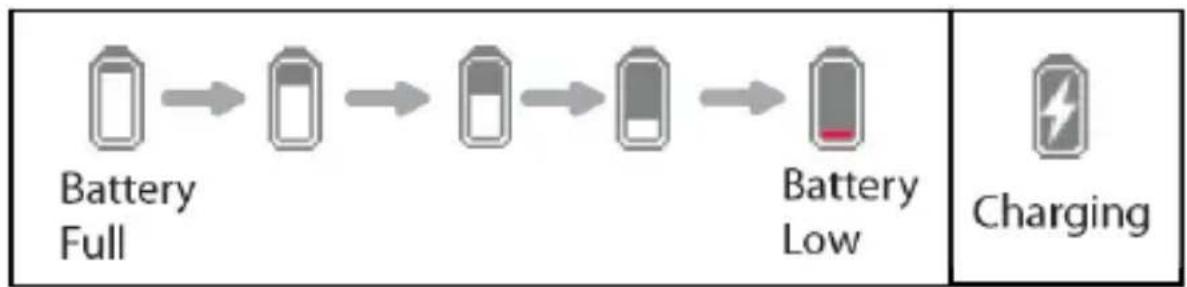
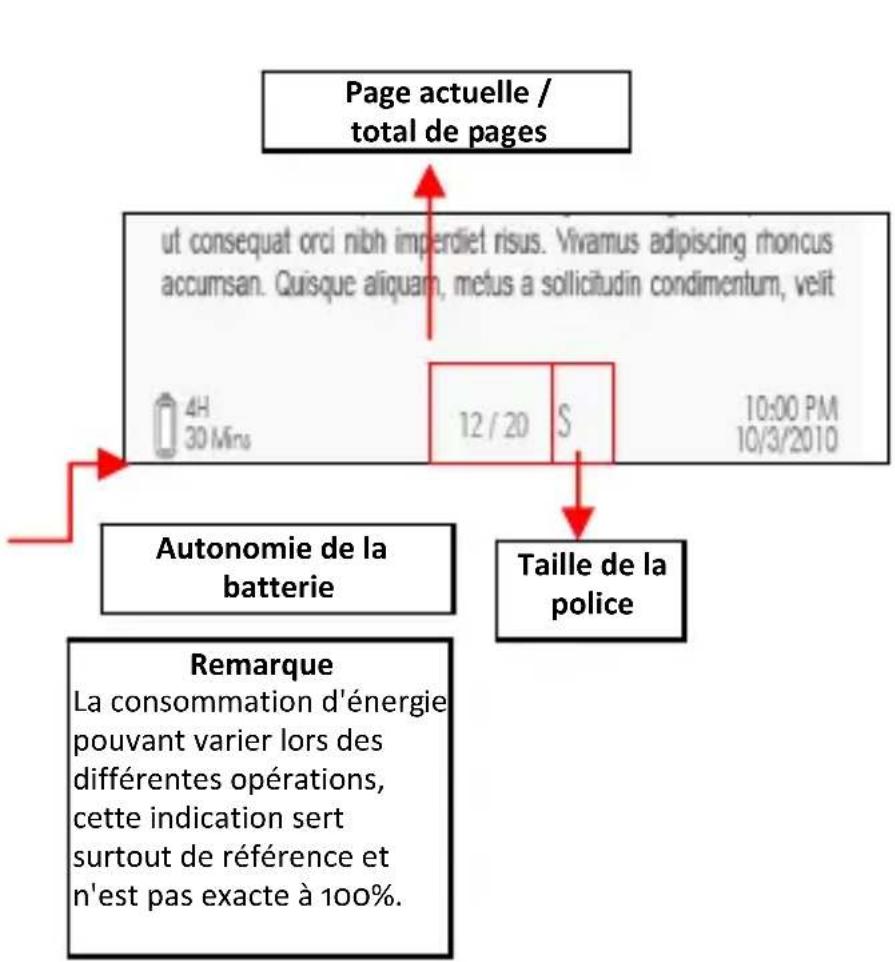
- L'etat de la batterie est affché en bas à gauche. L'autonomie de fonctionnement de la batterie s'affiche à côte de l'icone de la batterie.
Insertion de carte mémoire
Le lecteur prend en charge les cartes SD/SDHC/MMC. Pour insérer une carte mémoire :
Ouvrir le couvercle.
- Vérifier que la carte SD est dans la bonne position avec la broche de contact tournée vers le haut tel qu'illustré ci-dessous. La carte, ainsi que le lecteur, peuvent être endommagés si la carte n'est pas insérée proprement.
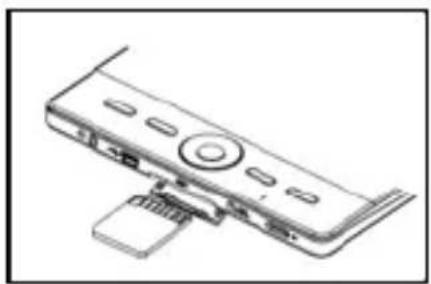
- Pousser la carte dans la fente jusqu'au déclic.
- Pour-retirer la carte SD, pousser la carte une nouvelle fois jusqu'au déclic.
- Lorsqu'une carte SD est insérée ou éjectée du lecteur, celui-ci prend quelques secondes pourmettre le contenu à jour.
Comment commencer
- Eviter d'insérer une carte SD lorsqu'une autre opération est cours car ceci peut planter le système.
- Au cas le système plante en cours de fonctionnement, appuyer et maintainir le bouton de mise en marche pendant 6 secondes afin de réinitialiser le système.
A partir du Menu Accueil
A la mise en marche du lecteur, le menu Accueil se presente.
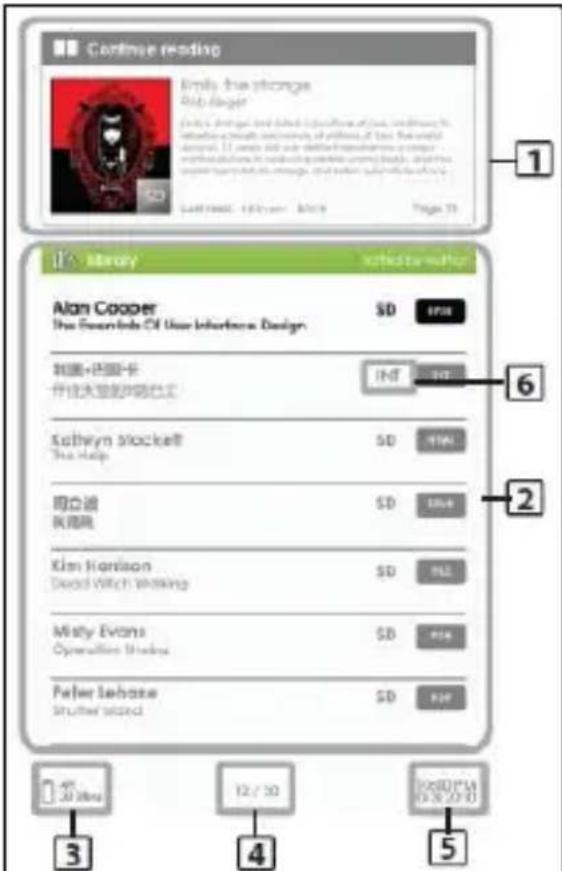
1. Continuer la lecture
- affiche la page du denier document ouvert. Appuyer le bouton
afin d'ouvrir la dernière page ouverte.
2. Bibliothèque
-affiche la liste des livres disponibles. Déplacer le curseur sur le livre youlu et appuyer le bouton
3. Indicateur de la batterie
-affiche l'autonomie en fonctionnement de la batterie -affiche la durée de charge restante lors de la charge
4.Numero de page
-affiche le numero de la page courante et le total de pages du document.
5. Heure et date
-affiche l'heure et la date du jour, qui peuvent etre modifiées a partir du menu [Configuration]
6. Répertoire de fichiers
- indique l'emplacement de stockage des fichiers. SD - carte mémoire, INT - mémoire interne
Comment commencer
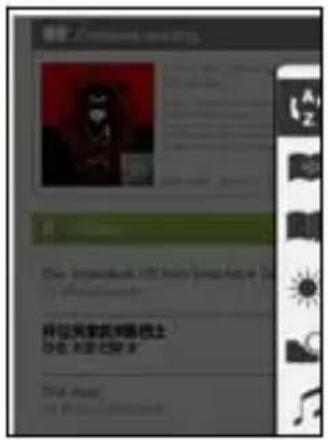
Pour acceder aux fonctions supplémentaires disponibles, appuyer le
bouton Menu afin d'afficher le menu Option,
tel qu'illustré sur l'image.
Appuyer le bouton de direction afin de déplacer le curseur sur le titre désiré. Un titre sélectionné sera surligné en noir.
Appuyer < OK> pour valider.
Pour sortir du menu Option, déplacer le curseur sur et appuyer OK> pour valider.
Une autre solution est d'appuyer le bouton
Pour classer les livres selon les différentes catégories : Auteur, Catégorie, Date, Format
Sauter à une page particulière
Lire à partir des signets ajoutés précédendum

Régler l'éclairage d'affichage de l'écran
- Entrer dans Explorateur de fichiers pour la gestion des fichiers
Entrer dans Lecteur de musique
Entrer dans Visionneur de photos
Entrer dans la configuration du système
Lire le manuel d'utilisateur sur l'ordinateil

Ouvrir sa liste de livres préféRES.
Comment commencer
Importer des contenus
- Le lecteur prend en charge la fonction Périphérique de stockage USB.
- pour importer des contenus (ebooks, video, audio, photos, etc.) dans le lecteur, brancher celui-ci à un ordinateur à l'aide du cable USB fourni.
- Àprous la connexion réussie avec l'ordinateur, le lecteur passé en mode USB et toutes les opérations seront suspendues.
- Aller à Poste de travail, double-cliquer sur le disque représentant le lecteur afin de l'ouvrir.
- Effectuer les opérations de gestion de fichiers comme avec tout autre apparéil USB.
Importer des contenus DRM
Le lecteur prend en charge les contenus Adobe DRM. Pour cela, Adobe Digital Editions (ADE) est nécessaire.
Installation de Adobe Digital Editions (ADE)
- Le programme d'installation ADE est précharge dans le lecteur.
- Brancher le lecteur à un ordinateur à l'aide du cable USB fourni et ouvrir le lecteur comme un disque amovible. Aller à [Poste de travail], double-cliquer sur le disque représentant le lecteur afin de l'ouvrir.
- S'assurer que l'ordinateur est connecté à Internet
- Double-cliqueur sur le fichier [digitaleditions_172] afin d'ouvrir le programme d'installation.
- Une autre possibilité consiste à télécharger le programme d'installation à l'adresse http://www.adobe.com/products/digitaleditions/#fp.
- Pour un nouvel utiliser, il faudra au préalable s'inscrite gratuiment au site web adobe. Cliquer sur le lien [obtenir un Identifiant en ligne] tel qu'indiqué sur l'illustration.
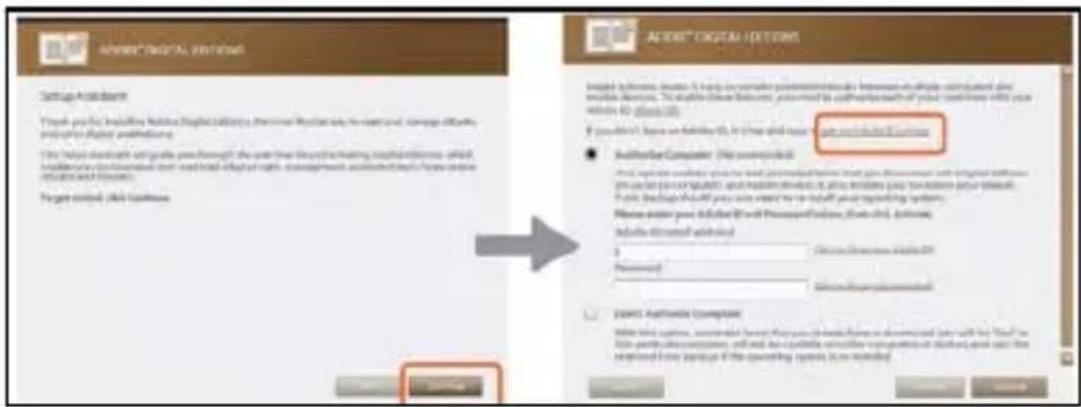
- Indiquer son adresse email et compléter le formulaire en ligne conformément aux instructions.
Importation et transfert de contenus
Autorisation ordinateur et lecteur
- Àprous l'enregistrement, returner à la fenêtre ADE.. Entrer les nom d'utilisateur et mot de passer afin d'activer son compte Adobe.
- ÀpRES l'activation, connecter le lecteur à l'ordinateur. ADE détectera le lecteur et un message demandant l'autorisation de l'appareil s'affichera.
- ÀpRES l'autorisation, il sera possible de trouver le Lecteur reconnu dans ADE comme ci-dessous. Les contenus dans le lecteur seront affichés sur la fenêtre de droite.
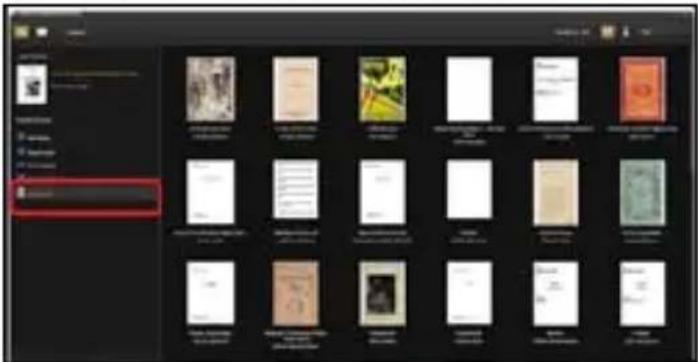
- Il est désormais possible de télécharger et acheter des livres électroniques des magasins en ligne supporting la technologie Adobe DRM.
- Les eBooks téléchargés et achetés seront stockés dans le dossier [Mes éditions numériques] de [Mes documents].
Transférer des eBooks DRM au lecteur
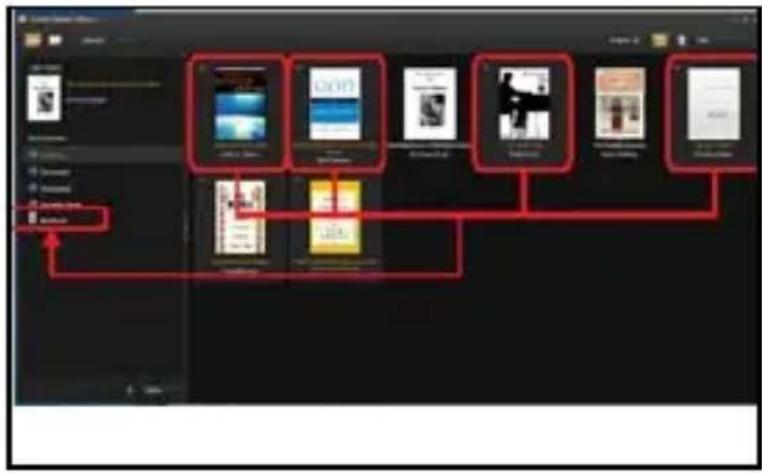
- A partir du menu ADE, cliquer sur [All items] sur la colonne de gauche
- Les articles dans [Mes éditions numériques] seront affichés dans la fenêtre de droite.
- Sélectionner le(s) document(s) à transférer ; pour sélectionner plusieurs fichiers, faire
+ . - Glisser et déposer le(s) fichier(s) sélectionné(s) dans le disque représentant le lecteur situé sur la dernière ligne de la colonne de gauche, tel qu'illustré ci-dessous.
Lire des livres
Ouvrir un livre
- Les livres transférés au lecteur seront ennumérés dans le menu Accueil.
- Le lecteur supporte les eBooks dans les formats épub, PDF, Txt.
- A l'aide des touches de
, déplacer le curseur et sélectionner un livre, puis appuyer pour l'ouvrir.
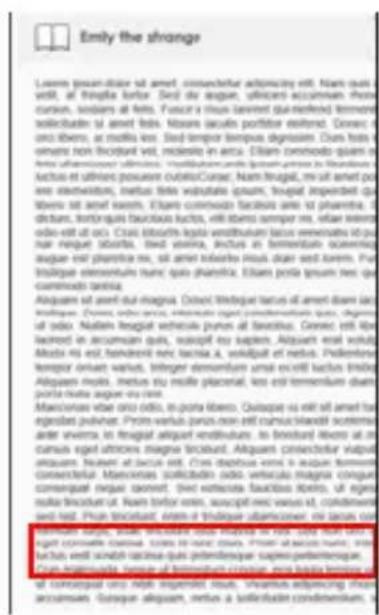
Interface de la page du livre
Tourner la page du livre
- Sur la page de lecture, appuyer le bouton
ou le bouton de pour aller à la page suivante. Pour aller ) la page précédente, appuyer le bouton ou le bouton .
Lire des livres
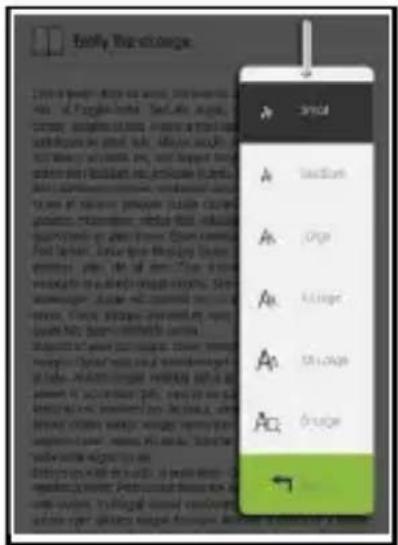
Régler laaille des polices
- Dans la page de lecture, appuyer le bouton
afin d'ouvrir le menu de taille de police. - 5 tailles de police sont disponibles :Petite, Moyenne, Grande, Très grande, Extra grande
- Déplacer le curseur sur la taille désirée et appuyer
pour valider. - Cela peut prendre quelques instants avant que la police soit redimensionné.
Zoom avant/arrière
- La fonction d'agrandissement est nécessaire pour élargir les images prsentes dans l'ebook (fichiers epud & PDF)
- A partir du menu de dimension, Sélectionner [Elargir]
- Le menu de d'agrandissement apparaitra.
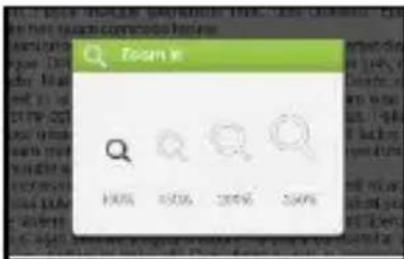
- Déplacer le curseur sur le niveau de zoom désiré et appuyer
.
Lire des livres
- En mode zoom, utiliser les boutons de
pour un panoramaque à travers la page zoomée. - Le changement de page est désactivé dans le mode zoom.
- Appuyer
pour sortir du mode zoom et returner à laaille originale et reprendre les fonctions de lecture normale du livre.
Utilisation du Menu Option dans la lecture
Dans la page de lecture, appuyer le bouton
- Aller à la page mise en signet que l'on souhaite supprimer. Appuyer le bouton
Lire des livres
Appuyer < OK> pour valider.
- Un signet peut aussi être supprimé à partir de la liste de signets.
- Dans la liste de signets, appuyer sur
Lecture à partir des signets dans le menu Accueil
- A partir du menu Accueil, appuyer sur
La fenêtre supérieure affiche un aperçu du livre sélectionné.
La fenêtre inférieure affiche la liste des livres comportant des signets. Appuyer
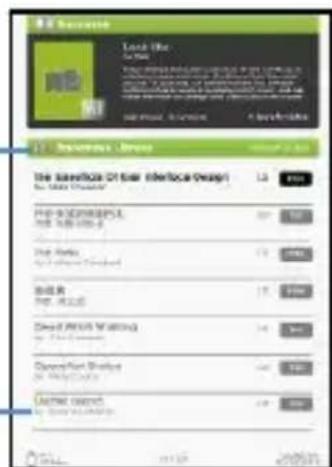
- Dans la liste de signets, déplacer le curseur sur le signet déséré, appuyer
pour ouvrir. - Pour supprimer un signet de la liste, appuyer
Lire à partir des signets dans le livre en cours
- Dans la page de lecture, appuyer
- Dans la liste de signets, déplacer le curseur sur la page désirée, appuyer
pour ouvrir. - Pour supprimer un signet de la liste, appuyer
Aller à la page
Lire des livres
L'option [Aller à page] permet de naviguer directement vers une page au besoin.
Dans le menu Options, Sélectionner [Aller à page].
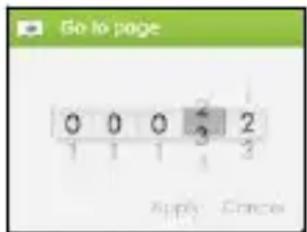
Dans le menu Aller à page, déplacer le curseur à l'aide des bouton de
Déplacer le curseur sur [Appliquer], puis
Défilament automatique
Le lecteur peut être configuré pour le mode [Défilament automatique]. Les durées de défilament automatique disponibles sont de : 10 secondes, 20 secondes, 30 secondes, 40 secondes, 50 secondes, 1 min.
Rensseignements sur le livre
Les informations sur le livre en cours de lecture peuvent être consultées à partir de l'option`[Renseignements sur le livre]. Ceci affichera :
Le titre, l'auteur, l'éditeur, le type de fichier, la date d'obtention, la taille du fichier, la publication et l'expiration.
En fonction de l'origine de l'ebook télécharge/acheté, certaines informations pourraient être indisponibles.
Pivoter
L'option [Pivoter] permet de tourner l'orientation de l'affichage de 90^
Lire des livres
Dans le sens des aiguilles d'une montre à l'orientation Paysage.
- Pour returner à l'orientation originale, appuyer sur
- Pour les modèles disposant d'un détecteur de gravité, tourner simplement le lecteur dans le sens des aiguilles d'une montre pour changer l'orientation de l'affichage.
En mode paysage, la disposition des boutons est comme ci-dessous :
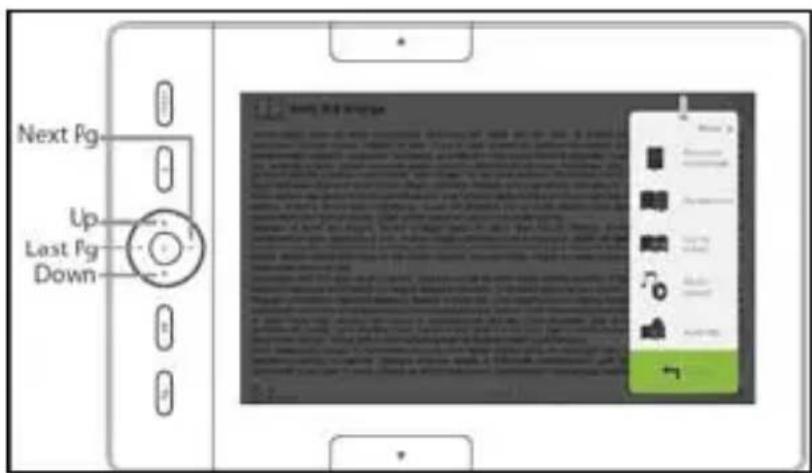
-
En mode paysage, le menu Options est divisé en 2 pages. P acceder aux options de la deuxième page, déplacer le curseur sur l'icone [Plus>] dans le coin supérieur droit du menu Options, puis entrer
-
Pour revenir à la page précédente, déplacer le curseur sur [<
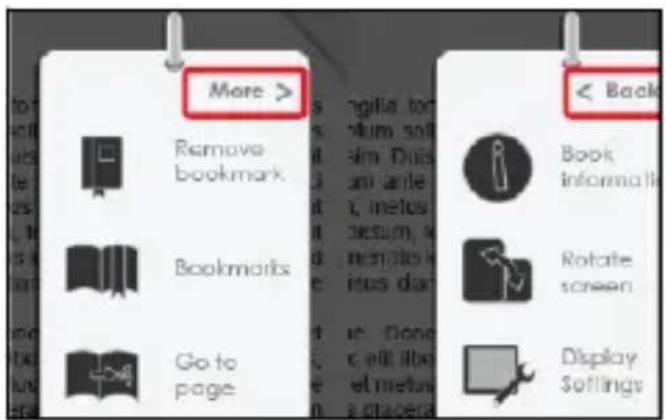
Retour], puis entrer
Lire des livres
Réglage de l'affichage
- Pour ajuster la couleur de la police, la couleur de fond, la luminosité lors de la lecture.
- Les changements de couleur de la police et de couleur de fond ne sont applicables qu'aux documents TXT et epub.
Ajouter aux favors
- Il est possible d'ajouter des livres à la liste des favorsis. Dans le menu Options, déplacer le curseur sur [Ajouter aux Favoris] pour ajouter le livre en cours de lecture à la liste de favorsis.
-
Pour voir la liste des livres favoris, à partir du menu Accueil, appuyer sur le bouton
-
Entrer dans la liste des favors à partir du menu accueil. Déplacer le curseur sur le livre souhaité. Appuyer sur le bouton
- A partir de la page de lecture, appuyer le bouton
Musique de fond dans la page de lecture du livre
-
Le lecteur prend en charge la lecture de musique de fond lors de la lecture des livres ou de l'affichage des photos.
-
Pour contrôle la lecture de musique lors de la lecture d'un livre, appuyer le bouton
et une mini barre d'éléments de commandes de lecture de la musique apparaitra au bas de la page.
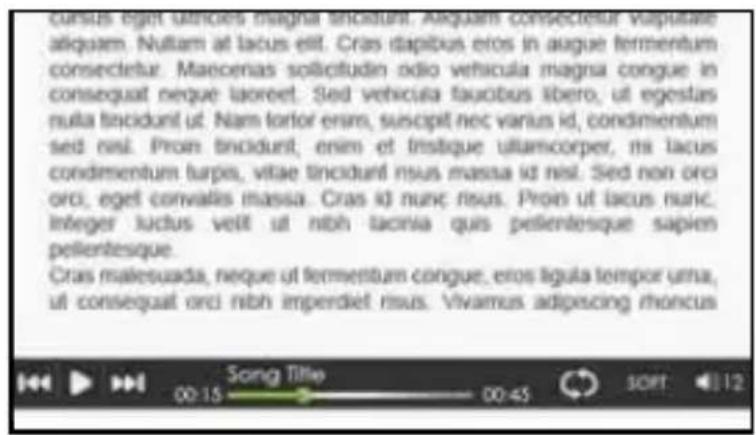
- Appuyer sur les touches de commandes pour contrôler la lecture de musique.
- Pour revenir à la page de lecture du livre, appuyer le bouton
et reprendre les commandes de lecture normale du livre.
Lire un fichier audio
Lecteur de la musique
- A partir du menu Accueil, appuyer sur
menu Options.
- Déplacer le curseur appuyer sur
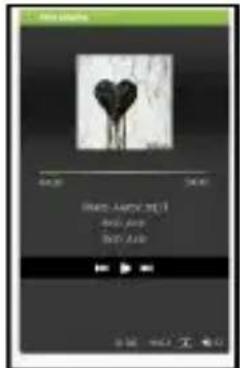
sur [Musique] et pour valider.
- Dans le lecteur audio, appuyez sur
pour jouer/suspendre la musique en cours de lecture - Appuyer sur le bouton
pour jouer la chanson suivante, appuyer et maintainir pour avancer rapidement - Appuyer sur le bouton
pour jouer le titre précédent, appuyer et maintainir pour reculer rapidement - Appuyer sur le bouton
pour augmenter le volume - Appuyer sur le bouton
pour diminuer le volume Utilisation du menu Options dans le Lecteur audio
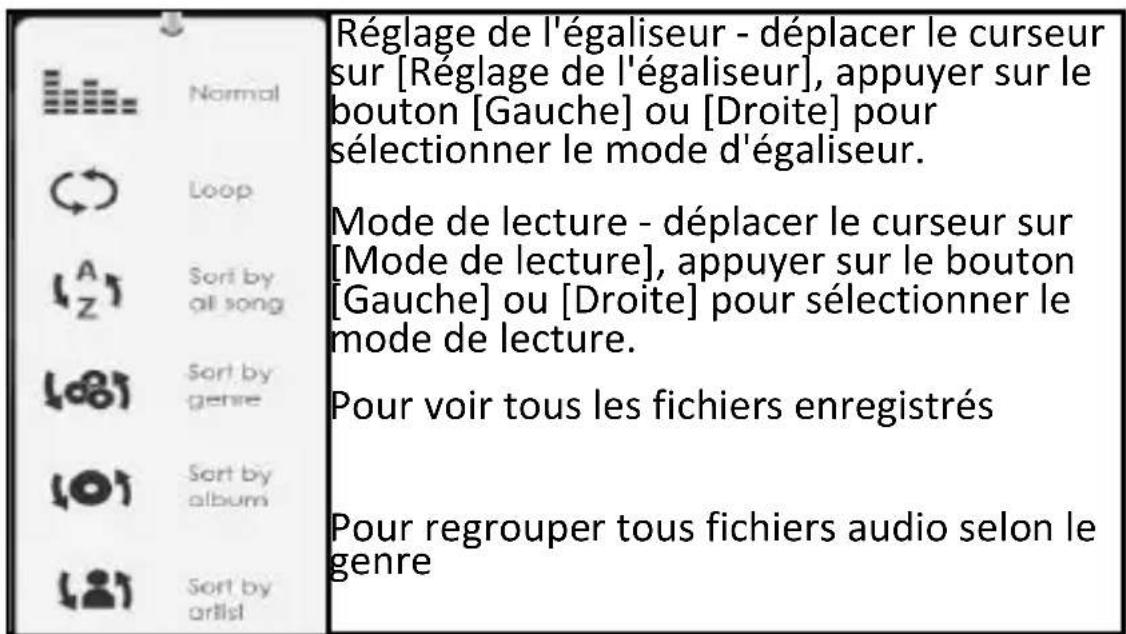
Visionneur de photos
Petit rappel : Bien fouloir organise les photos dans un dossier spécifique afin de faciliter la navigation.
- A partir du menu Accueil, appuyer sur
- Déplacer le curseur sur [Photos] et appuyer sur
pour valider.
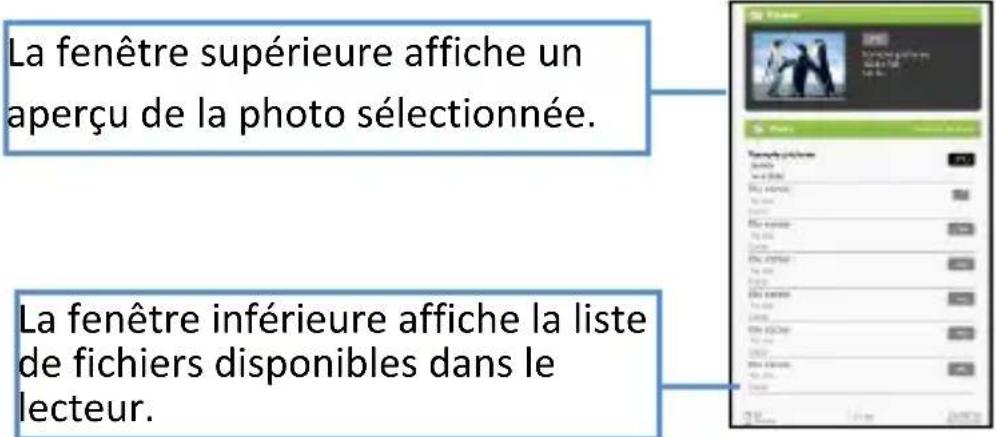
- Utiliser les boutons
pour naviguer dans les fichiers/dossiers. - Appuyer sur
sur la photo sélectionnée pour l'affichage plein écran. - En mode plein écran, appuyer sur les boutons
pour afficher l'image précédente/suivante.
Zoom avant/arière d'image
- 3 niveaux de zoom sont disponibles. Pour agrandir une image en mode plein écran, appuyer sur le bouton
pour changer les différents niveaux de zoom. - Pour revenir à la taille originale, appuyer sur le bouton
et reprendre le fonctionnement normal.
Diaporama
- En mode plein écran, appuyer sur
Visionneur de photos
- Pour arrêté le diaporama, appuyer une fois sur le bouton
- Dans le menu déroulant, Sélectionner [Durée de la diapositive] pour régler la durée du diaporama.
Mode miniature
- En mode plein écran, appuyer sur
- Pour quitter le mode miniature, appuyer sur
Explorateur de fichiers
- A partir du menu Accueil, appuyer sur
- Appuyer sur
/ pour sélectionner la carte mémoire interne / carte mémoire SD et appuyer sur [OK] pour entrer. - Appuyer sur
pour quitter le réseau courant et le curseur se déplacera vers le haut pour la sélection de la mémoire.
Copier / coller un fichier
- il est possible de copier des fichiers / dossiers depuis une carte SD vers la mémoire interne et vice-versa.
- Dans la liste des fichiers, déplacer le curseur sur le fichier que l'on souhaite copier. Cliquer
- Dans l'explorateur, aller dans le réseau dans lequel on souhaite stocker le fichier copied. Cliquer sur
Remarque : Coller des fichiers/dossiers de grande taille peut durer plus longtemps.
Supprimer un fichier
Dans l'explorateur, déplacer le curseur sur le fichier que l'on souhaite supprimer. Appuyer sur [Menu] pour entraîr dans la configuration d'affichage et Sélectionner [Supprimer] pour commencer.
Remarque : Supprimer des fichiers/dossiers de grande taille peut durer plus longtemps.
Réglages
- A partir du menu Accueil, appuyer sur
- Déplacer le curseur sur [Réglages] et appuyer sur
pour valider.
Heure et date
Pour régler l'heure et la date du lecteur.
Appuyer sur les boutons
Appuyer sur les boutons
Mode veille de l'appareil
- Pour activer / désactiver le mode veille automatique.
- Pour régler manuellement le lecteur sur le mode veille, appuyer sur le bouton de
une fois dans n'importe quel menu. - Appuyer sur le bouton de
une fois pour sortir du mode veille.
Formater la mémoire
Pour formater la mémoire interne et la carte mémoire.
Toutes les données contenues dans la mémoires seront perdues. Faire une sauvegarde des données avant d'effectuer cette action.
Manuel d'utilisation
Pour lire le manuel d'utilisation numérique sauvegardé dans le lecteur.
A propos du produit
Affiche les informations sur le lecteur.
Gestion de l'alimentation
Affiche l'etat de charge et de décharge en temps réel de la batterie du lecteur.
Restaurer les réglages par défaut
Pour restaurer les réglages du lecteur aux réglages par défaut Tous les réglages seront restaurés.
Diagnostic des anomalies
Si le lecteur ne fonctionne pas comme il devrait, suivre les étapes suivantes.
Le lecteur ne répond pas ou ne s'allume pas.
- Réinitialiser le lecteur en appuyant et Maintenant le boutonDEMise en marche pendant 6 secondes. Le lecteur sera forcé à s'éteindre et il faudra le démarrer à nouveau.
La batterie a ete completement epuisee. Recharger le lecteur via l'USB ou a l'aide d'un adaptateur de courant continu.
L'autonomie de la batterie semble courte
La température de fonctionnement est en dessous de 5^ . Ce ci'est d'aux caractéristiques de la batterie et non a un dysfonctionnement.
- La batterie n'a pas eté utilisé pendant une longue période. Recharger la batterie du lecteur une nouvelle fois.
- La batterie n'est pas pleinement chargée. Charger le lecteur pendant 4 heures.
Il faut remplacer la batterie.. Contacter un revendeur agreé pour l'entretien.
L'affichage met trop long à apparaitre
- Ceci est dû aux caractéristiques du panneau d'affichage, en particulier d'une température ambiente basse, et non à un dysfonctionnent.
Il est impossible de dire un livre
- Les livres protégés par des droits d'auteurs ne peuvent être lus sur des lecteurs quelconques, en dehors de ceux ayant l'autorisation.
Vérifier si le livre a expires.
Vérifier si le format du livre est pris en charge par le lecteur.
Le lecteur ne peut etre utiliser la connexion USB
Le lecteur ne peut etre utiliser lorsqu'il est connecte a un ordinateur.
Diagnostic des anomalies
Ejecter le lecteur de l'ordinateur afin de reprendre l'utilisation.
Pour utiliser le lecteur pendant la charge, cliquer sur l'icone [Retirer le périphériques toute sécurité]itué sur le coin inférieur gauche afin de déconnecter le transfert de données avec l'ordinateur. ÀpRES que le lecteur ait éteé ejecté en toute sécurité, l'ordinateur se contentera de charger le lecteur, celui-ci peut alors être utilisé normalement.
Précautions et entretien
Pourla batterie
- Charger la batterie uniquement dans des conditions de températures entre 0 et 35 degrés Celsius.
- Ne pascharger le lecteur si la batterie est endommagée ou perd de l'énergie.
Pour le fonctionnement
- Ne jamais soumettre le lecteur à des conditions d'éclairage, température, humidité ou vibrations extrêmes.
-
Ne jamais envelopper le lecteur dans quoi que ce soit quand il est enutilisation ou en charge. La chaleur peut s'accumuler dans le lecteur pendant la charge ou l'utilisationpendant une longue période de temps.
-
Ne pas utiliser ou garder le lecteur dans des endroits sujets à :
A. Température extrémement élevé, à l'occurrence une voiture exposée au soleil
B. Ensoleillement direct
C. Humidité élevée ou endroits avec des substances corrosives
D. Conditions de températures en dessous de zéro, particulièrement en hiver
Pour l'écouteur
- Ecouter de la musique à un volume sonore élevé pendant de longues périodes de temps peut cause des dommages auditifs. Pour éviter des problèmes auditifs, garder le volume à un niveau modéré.
- Ne pas utiliser les écouteurs au volant, àVELO ou pendant l'utilisation de tout engin motorisé. Il peut également être dangereux dd'écouter de la musique à un volume élevé tout en marchant, spécialement aux passages pour piétons.
Précautions et entretien
Pour le nettoyage et l'entretien
- Si le lecteur est mouillé, l'eteindre immédiatement. Attendre que le lecteur soit complètement sec avant de le rallumer.
Nettoyer l'écran avec un chiffon doux; veiller à ne pas essayer avec un matériel abrasif. Lorsque le lecteur est dans le sac, le garder dans le boîtier de protection fourni pour éviter les rayures - Si le lecteur nécessite des réparations, contacter un distributeur agréé grâce aux informations de contact fournies avec la carte de garantie. Une réparation inappropriée peut annuler la garantie.
Pour la carte SD
- Si le lecteur ne répond pas après insertion d'une carte SD, restorer et insérer la carte de nouveau.
- Ne pas-retirer la carte SD ni eteindre le lecteur lors de l'ecriture ou de la lecture des données afin d'eviter d'endommager les données et le lecteur.
- S'assurer que la carte est débloquée avant d'y écrite ou d'en supprimer des données.
- Faire une sauvegarde des fichiers et données avant de formater la carte SD. Formater la carte SD en FAT.
Caracteristiques du lecteur
Affichage
Ecran TFT-LCD 7 pouces, 800x480 pixels
Luminosite: 200 cd/m²
Mémoire de stockage
Mémoire intégrée : 2Gb
Prend en charge les cartes SD/SDHC/MMC jusqu'à 16 Gb (format FAT)
Format de fichier multimédia pris en charge
Ebook:epub,PDF,TXT
Format audio : wma, wav, ogg, AAC
Photo : JPG, bmp, gif
Connectivité
Transfert de données : USB 2.0 à grande vitesse
Audio:Priseaudio3.5mm
Alimentation:Prise CC,prise USB
Divers
Haut-parleur stéreo intégré
Montre / Calendrier
Indication en temps réel du niveau de batterie
Autonomie de la batterie
En lecture - jusqu'a 6 heures
Musique - jusqu'à 20 heures (rétroéclairage éteint)
Charge
Alimentation : 5.0 V CC, 1.0 A
Durée: 4 heures (environ)
Configuration minimale requise (Stockage de masse USB)
Windows 2K, ME, XP, Vista, Win 7, Mac OS 10x
Caracteristiques physiques
Dimensions: 206.4 × 133 × 12.9 mm (environ)
Masse : 340 g (environ)
**La conception et les caractéristiques sont sujettes à des modifications sans préavis
Copyrights et Avis de marque déposée
Il est interdit de copier les données de ce produit ou le contenu de ce manuel (illustrations, des documents connexes, etc) en tout ou en partie sans la permission du détenteur du copyright. En outre, l'utilisation des données de ce produit ou le contenu de ce manuel est interdite sans la permission de Mpman, sauf pour un usage personnel.
Microsoft, Windows, Windows Vista et Windows Media sont des marques déposées ou des marques déposées de Microsoft Corporation aux États-Unis et / ou dans d'autres pays.
Macintosh et Mac OS sont des marques déposées d'Apple Inc, enregistrées aux États-Unis et dans d'autres pays.
Adobe, le logo Adobe, Reader et PDF sont des marques déposées ou des marques commerciales de Adobe Systems Incorporated aux États-Unis et / ou dans d'autres pays.
Le lecteur contient le logiciel Adobe Reader Mobile sous licence par Adobe Systems Incorporated, Copyright © 1995-2009 Adobe Systems Incorporated. Tous droits réservés. Adobe et Reader sont des marques déposées d'Adobe Systems Incorporated.

Contient La technologie Reader® Mobile par Adobe Systems Incorporated
Pour plus d'informations, bien vouloir consulter notre site Web
Copyrights et Avis de marque déposée
www.mpmaneurope.com


A plaine puissance, I'ecoute prolonge du baladeur peut endamnager I'oreille de Iutillaseur
