SportBand - Smartwatch NIKE - Notice d'utilisation et mode d'emploi gratuit
Retrouvez gratuitement la notice de l'appareil SportBand NIKE au format PDF.

| Type de produit | Montre connectée de suivi d'activité (Nike+ SportBand) |
| Alimentation | Pile lithium-polymère rechargeable via port USB, autonomie d'environ 14 heures de course, charge complète en 2 heures |
| Fonctions principales | Enregistrement de la distance, vitesse, temps écoulé, calories brûlées ; fréquence cardiaque en option (avec émetteur Polar Wearlink) ; mémoire jusqu'à 30 heures de données (15 avec fréquence cardiaque) |
| Étanchéité | 5 ATM : résiste à la pluie, déconseillé pour la nage et les douches chaudes |
| Matériaux | Boucle en acier inoxydable, étui en polycarbonate, courroie en polyuréthane |
| Température d'utilisation | 0 à 50 °C |
| Connectivité | Connexion USB via le module détachable (Link) pour transfert de données ; liaison sans fil avec capteur de chaussure et émetteur cardiaque |
| Logiciel requis | Nike+ Connect (téléchargeable sur nikeplus.com) |
| Entretien et nettoyage | Rincer la sangle cardiaque à l'eau après chaque usage ; laver la sangle en machine tous les 5 usages ; nettoyer le SportBand à l'eau claire après exposition à l'eau salée |
| Consignes de sécurité | Ne pas ouvrir le boîtier ; ne pas tenter de remplacer la pile ; ne pas utiliser sous l'eau en appuyant sur les boutons ; garder le capteur hors de portée des enfants de moins de 3 ans ; ne pas utiliser comme instrument médical |
| Garantie | 1 an limitée, couvre les défauts de matériel et de fabrication |
| Pièces détachées et réparabilité | Capteur de remplacement disponible sur nikestore.com ou apple.com ; pile non remplaçable par l'utilisateur |
| Informations générales | Marque : Nike ; Modèle : SportBand ; Catégorie : Smartwatch |
FOIRE AUX QUESTIONS - SportBand NIKE
Questions des utilisateurs sur SportBand NIKE
0 question sur cet appareil. Repondez a celles que vous connaissez ou posez la votre.
Poser une nouvelle question sur cet appareil
Téléchargez la notice de votre Smartwatch au format PDF gratuitement ! Retrouvez votre notice SportBand - NIKE et reprennez votre appareil électronique en main. Sur cette page sont publiés tous les documents nécessaires à l'utilisation de votre appareil SportBand de la marque NIKE.
MODE D'EMPLOI SportBand NIKE
Guide de l'utilisateur
Nike+ SportBand
Table des matieres
3 Bienvenue
3 Ce dont vous avez besoin pour commencer
4 Guide de démarriage rapide
7 Avant votre course
8 Utiliser le logiciel Nike+ Connect
8 Écrans Nike+ Connect
9 Bouton Paramètres
10 Onglet Profil
11 Onglet Heure et Date
12 Onglet Étalonnage
14 Onglet Personaliser
15 Utiliser vous Nike+ SportBand
16 Pendant votre course
18 Mettre fin à une course
19Aprèsvotrecourse
20 Voulsier a plus d'un capteur
21 Ajouter vos données de fréquence cardiaque à votre course
24 Perdre la connexion à un capteur
25 A propos de la mémoire
25 Charger la pile
26 Compendre les différents statuts de la pile
27 Remise à zéro du Nike+ SportBand
28 Telecharger vos courses sur Nikeplus.com
29 Faire des mises à jour
30 Utiliser le capteur
31 A propos des specifications
32 En savoir plus sur le service et le soutien
32 Garantie
33 Informations de conformité
Bienvenue au Nike+ SportBand
Le Nike+ SportBand enregistre la distance, la vitesse, le temps et les calories brûlées durant votre course ou marche, et garde en mémoire jusqu'à une semaine d'entrainmentes que vous pourrez revoir. ÀpRES Your entrainement, connecter le Nike+ SportBand Link détachable à sa autre ordinateur. Vous serez automatiquement améné sur Nikeplus.com, où vous pouvez consulter vos courses, suivre vos progrès, vous fixer des objectifs, lancer un début à d'autres personnes et bien plus encore.
Ce dont vous avez besoin pour commencer
AFIN D'UTILISER VOTRE NIKE+ SPORTBAND, VOUS DEVEZ AVOIR :
Le logiciel Nike+ Connect. Pour le télécharger, acceder au site www.nlkeplus.com/downloads
- Un ordinateur Macintosh avec un port USB intégré. Mac OSX v10.4.8 ou plus récent ou
- Un PC avec USB intégré ou une carte USB installée. Windows XP Home ou Professional (SP2) ou plus récent, ou Windows Vista ou Windows 7.
Accès Internet. Un service à large bande est recommendé; des frais peuvent • être applicables. L'utilisation est soumise aux modalités de licence du logiciel.
Guide de démarrage rapide
CONFIGURER VOTRE SPORTBAND - AVANT DE COURIR
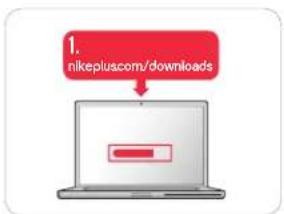
- nikeplus.com/downloads Telecharger et installer le logiciel Nike+ Connect avant de brancher le SportBand.
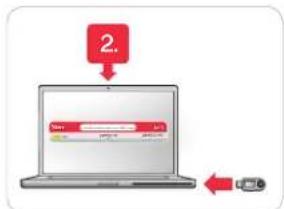
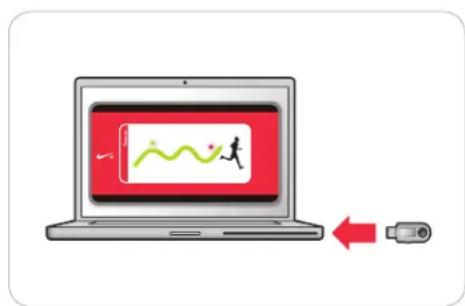
- Retirer le Link du SportBand et le connecter à un port USB de votre ordinateur. Le calculiel Nike+ Connect sera automatiquement lancé.
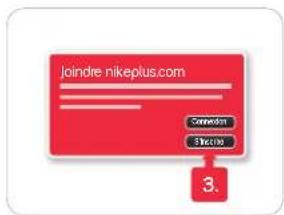
- Si vous étés déjà membre de Nike+,clinquer sur le bouton Connexion. Pour doivent membre de Nike+,clinquer sur le bouton S'inscrite.
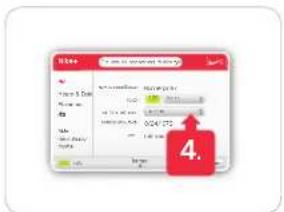
- Une fois connecté sur nikeplus.com, utiliser le logiciel Nike+ Connect pour salsir votre poids et votre unité de distance préféree.
Retirer le Link (lien) une fois complètement chargé et l'application se fermer automatiquement.
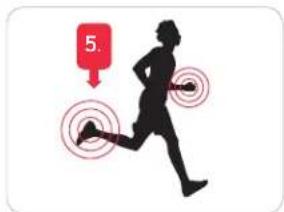
- Vous pouvez maintainant courir!
Guide de démarrage rapide
FAIRE UNE COURSE
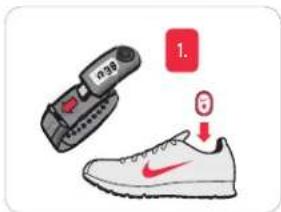
- Remetre le Link (lien) dans le SportBand et insérer le capteur dans la semelle de votre chaussure adaptée pour Nike+.
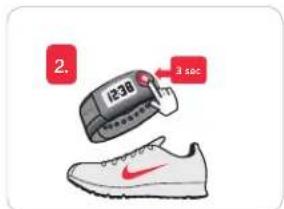
- Pour activer le capteur,? maintenir le bouton Enregistrer enforcé pendant 3 secondes. Commencer à marcher jusqu'à l' apparition du message PUSH TO RUN (appuyer pour courir) et de l'icone de la chaussure et jusqu'à ce que « 0.00 » clignote.
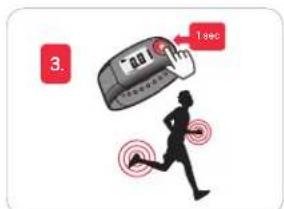
- Lorsque vous voyagez
la ligne clignoter, débuter
l'enregistrement de votre
course en appuyant une fois
sur le bouton Enregistrer.
Appuyer de nouveau si
vous souhaitezmettre
votre course en pause.
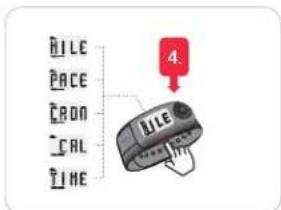
- Le bouton Basculer
vous permet de faire défiler
la distance parcoursue, la
vitesse, le temps écoulé,
les calories brûlées et
l'heure durant votre course.
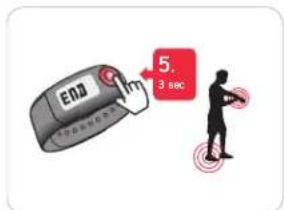
- Terminer votre course en appuyant sur le bouton Enreglistre pendant 3 secondes, jusqu'à ce que le message END (fin) s'affiche.
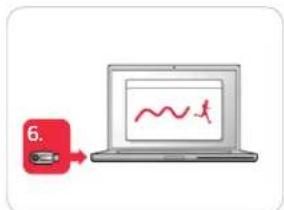
- Telecharger vos courses sur nikeplus.com en connectant le Link (lien) à un port USB sur votre ordinateur. Nikeplus.com s'ouvre automatiquement pour afficher votre course.
Vislter nlkeplus.com/downloads pour consulter les tutoriels video, les guides de l'utilisateur complets, et d'autre aide a propos du SportBand.
Guide de démarrage rapide
CONNEXION A UN NOUVEAU CAPTEUR OU A UN CAPTEUR EXISTANT*
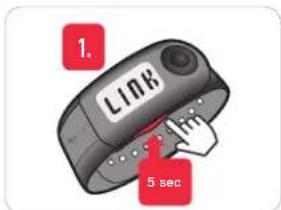
- Maintenir enforcé le bouton Basculer (sur le cote) pendant 5 secondes.
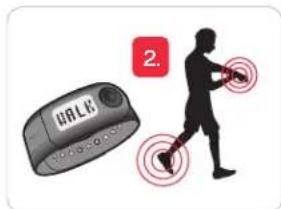
- Faire quelques pas pour activer le capteur. Si un seul capteur actif est present, un message clignotant LINK (lien) s'affiche. La connexion est établie lorsque le message OK s'affiche.
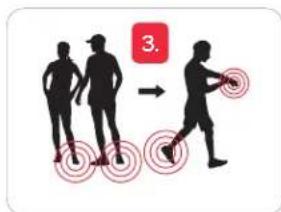
- Le SportBand ne peut communiquer qu'vec un capteur à la fois. S'il detecte de multiples capteurs connectés ou autonomes, les mots WALK AWAY (elignez-vous) s'affichent. Eloignez-vous des autres capteurs pour etablier une connexion.
*Voussouspoucezvousconnectera7autrescapteurs.
ÉTALONNER POUR AMÉLIORER LA PRECISION
D'origine, le SportBand mesure la distance avec plus de 90% de précision. Vous pouvez augmenter le degré de précision en effectuant un étaillonnage selon vos fouilles naturelles en course et en marche.
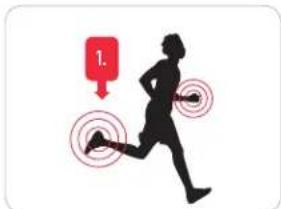
- Parcourir une distance connue en courant. (0,5 milles ou plus.)
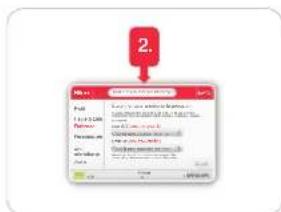
- Brancher le Link (lien) à votre ordinateur, cliquer sur le bouton Plus dans la zone d'etat, et ajuster l'onglet étalonnage au besoin.
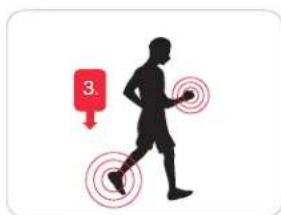
- Pour etalonner en fonction de votre foulee de marche, repeter les étapes 1 et 2.
Visiter nikeplus.com/downloads pour consulter les tutoriels video, les guides de l'utilisateur complets et d'autre aide à propos du SportBand.
AvantVotecourse
TELECHARGEMENT ET INSTALLATION DU LOGICIEL
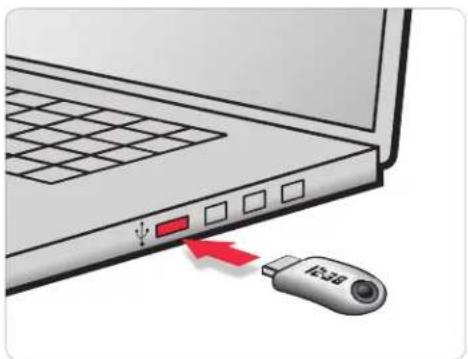
Avant de commencer, vous devez télécharger et installer Nike+ Connect sur votre ordinateur.
Important: Ne pas connecter le Nike+ SportBand Link au port USB de votre ordinateur avant d'avoir telécharge et installé le logiciel. (image 10)
image 10
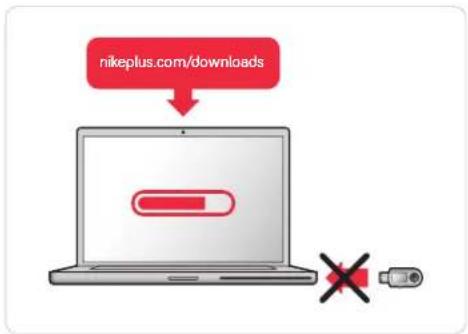
Acceder au site www.nikeplus.com/downloads1.
- Telecharger et lancer l'utilitaire d'installation de Nike+ Connect (image 10).
Décoller l'étiquette de sécurité et connecter le Link au port USB sur votre ordinateur. 3. Le logiciel se lancera automatiquement (image 11).
La pile se chargeràès que vous connectez le Link à votre ordinateur. Pour deGXmeilleurs résultats,charger la pile environ 2 heures ou jusqu'à ce que I'icone représentée par une pile indique que la pile est chargée complètement.
Remarque : Vous ne pouvez gérer plus d'un SportBand Link à la fois.
image 11
Utiliser le logiciel Nike+ Connect
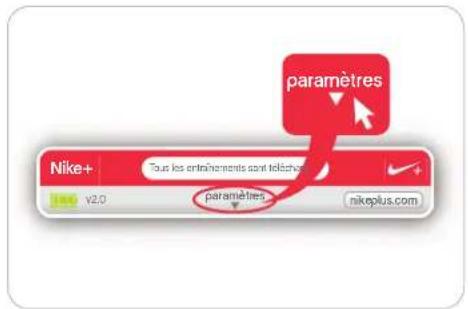
Chaque fais que vous connectez le Link à un port USB sur votre ordinateur, le logiciel Nike+ Connect sera automatiquement lancé, et télécharger vos courses surNikeplus.com, libérant la mémoire sur votre SportBand. L'application effectue une sauvégarde automatique de vos renseignements, vous permet de personnaliser vos paramétres, puis se ferme lorsque vous débranchez le Link de votre ordinateur. (image 12)
image 12
La première fois que Nike+ Connect est lancé, une série d'écrans de bienvenue s'affichent, et on vous demande de vous inscrite ou de vous connecter àNikeplus.com. Vous pouvez ensuite personneliser votre SportBand en naviguant dans les paramétres.
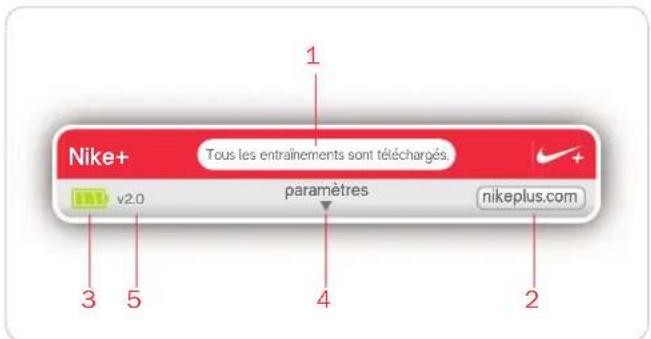
Voici ce que contient la fenetre principale du Nike+ Connect (image 13):
- La zone d'etat vous indique ce qui se passe. Par exemple, « Tous les entrainements sont télécharges »
- En cliquant sur le bouton « bikeplus.com » vous serez dirigé sur le site bikeplus.com.
- L'icone de la pile vous montre son etat actuel.
- Le bouton « paramêtres » ouvre le repertoire des paramêtres, où vous étés en mesure de les personneliser.
- Cliquer sur le numero de version affiche le type de version et de micrologiciel utilise.
image 13
Bouton Paramètres
Le bouton « paramêtres » ouvre le réseau des paramêtres. Vous pouvez cliquer sur les ontglets à gauche et personneliser les paramêtres de votre SportBand.
OBTENIR DE L'AIDE
Lorsque vous cliquez sur « Aide», vous étés dirigé vers la section Assistance de nikeplus.com, où vous pouvez télécharger un guide, dire les questions gratuites posées, consulter les tutoriels et partager vos expériences.
APPLIQUER LES PARAMÉTRES D'USINE ORIGINAUX DU SPORTBAND LINK
Si vous souhaitez réinitialiser tous les paramètres aux paramètres d'usine originaux,clinquer sur « Réinitialisation usine ». Ceci effacera vos paramètres d'utilisateur, letemps, les données d'étalonnage et les données « hebdomadaires » des distances parcoursue sur le SportBand Link. (Cependant, les informations que vous aurez déjà téléchargees sur nikeplus.com demeureront intactes.)
Onglet Profil
VOTRE NOM D'UTILISATEUR
Votre nom d'utilisateur affichera automatiquement « en attente», jusqu'à ce que vous soyez connecté ou inscrit sur nikeplus.com. Si vous étés déjà membre, votre nom d'utilisateur s'affichera automatiquement.
INSCRIRE VOTRE POIDS POUR FAIRE LE SUVI DE VOS CALORIES BRULEES
Pour faire le suivi de vos calories brûlées pendant que vous courez, inscrivez votre poids actuel, (image 14), puis désissez livres ou kilogrammes dans le menu déroulant.
Remarque: Si, dans l'onglet Profil, vous n'inscrivez pas votre poids, votre Nike+ SportBand fera apparaitre « — » au lieu du nombre de calories brûlées, tout en enregistrant votre course.
PROGRAMMER LES UNITS DE DISTANCE
Ajuster les unités de distance en milles ou kilometres.
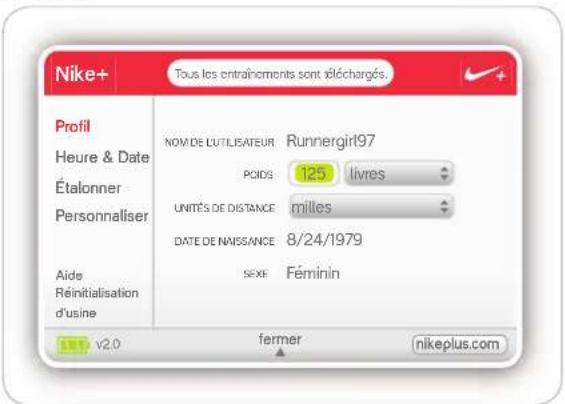
image 14
Onglet Heure et Date
RÉGLER L'HEURE
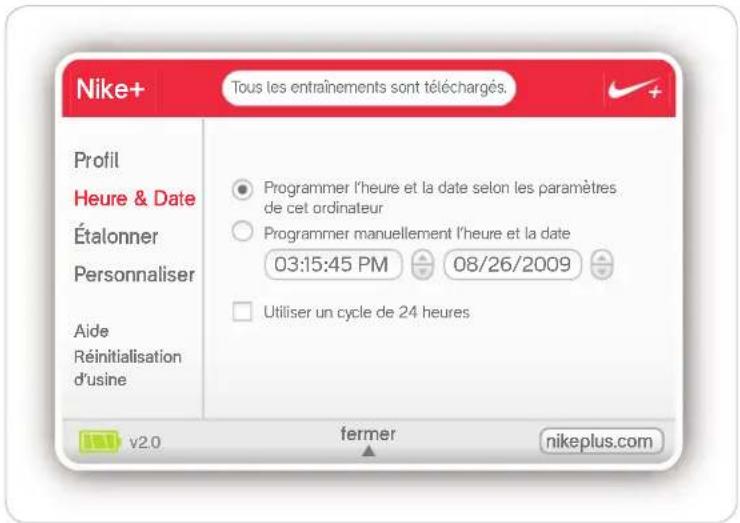
Votre SportBand Link sera automatiquement regle sur l'heure et la date actuelle de voitre ordinateur. Pour modifier I'heure manuellement, cliquer sur I'onglet Heure et Date (image 15), puis cliquer sur « Programme manuellement I'heure et la date ». Utiliser les flèches haut et bas pour modifier l'heure et la date.
Clquier sur la case « Utiliser un cycle de 24 heures » pour un mode horsaire de 24 heures.
image 15
Onglet Étalandnage
ÉTALONNER VOTRE NIKE+ SPORTBAND
D'origine, le SportBand mesure la distance avec plus de 90% de précision. Vous pouvez augmenter le degré de précision en effectuant un étalonnage selon vos fouées naturelles en course et en marche. Pour une meilleure précision, étalonnner les deux.
Étabir un étalonnage de marche ou de course. Marcher ou courir sur une distance connue à une vitesse régulière et naturelle. Une piste de course est un bon endroit pour les étalonnages de marche et de course parce que les dimensions du parcours vous sont déjà indiquées.
Il vous faudra courir ou marcher sur au moins 0,5 milles ou 800 m. Ne pas combiner la course et la marche, sinon il ne sera pas possible de faire votre étalonnage.
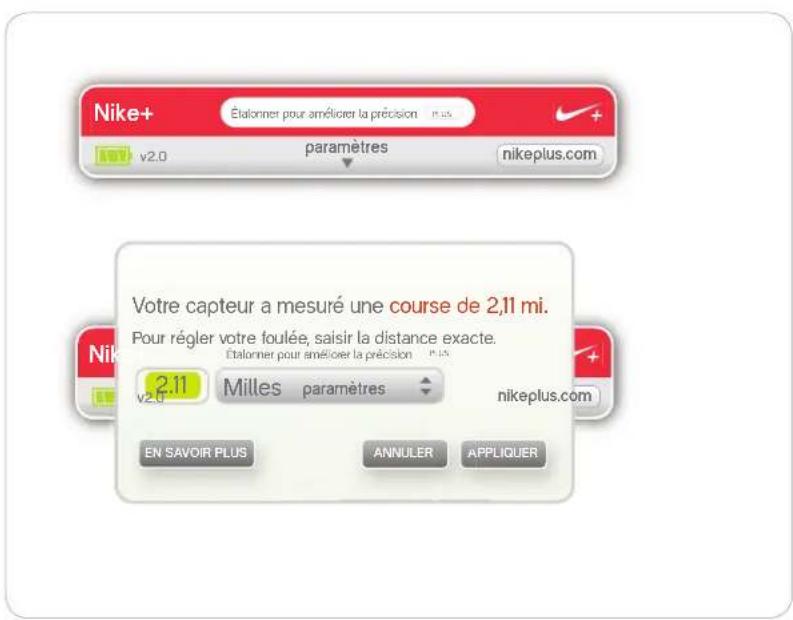
Après votre course,steroler le SportBand Link et le connecter à un port USB sur voire ordinateur.Lorsque vous aze terminé un etalonnage de course admissible,le message "Etalonner pour améliorer la précision"s'affichera dans la zone d'etat de votre écran principal.Cliqueur 十 _ 一 PLUS",puis reglervoite foulee en saississant la distance exacte parcoursue.(image 16)
image 16
Onglet Étalandnage (suite)
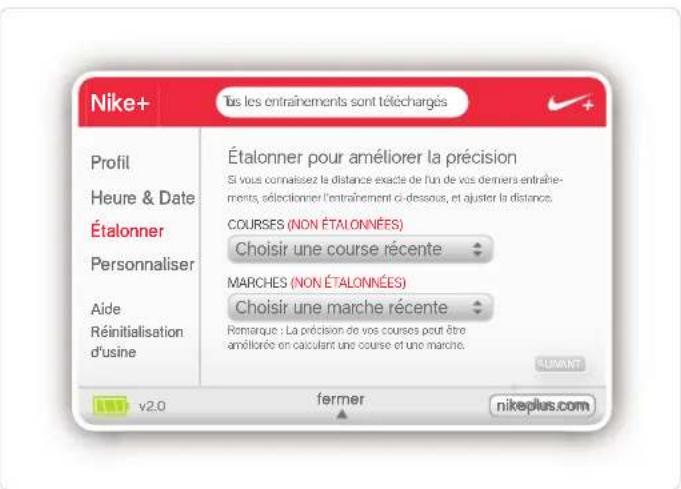
Si vous souhaitez modifier des paramètres avances d'étalonnage, vous pouvez le faire sous l'onglet Étalonnage. Un exemple de paramètre avancé serait l'étalonnage pour plus d'un capteur. ÀpRES avoir cours ou marché sur une distance connue pour l'étalonnage, allez sur l'onglet Étalonnage, et Sélectionnéz un nouveau capteur. Les noms par défaut sont Capteur 1, Capteur 2 et Capteur 3, mais vous pouvez Sélectionner « Renommer votre capteur », si vous souhaitez lui donner un autre nom. Choisir une course ou une marche valide, saisir la distance exacte, puis cliquer sur Appliquer. (image 17)
image 17
Onglet Personaliser
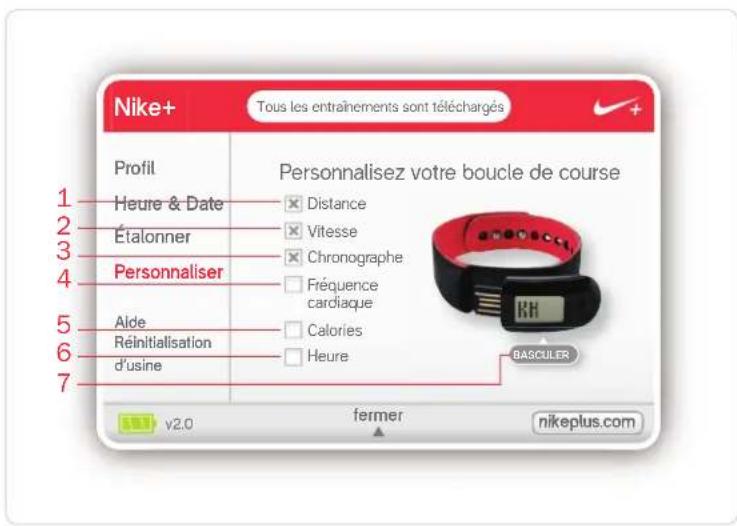
Personnaliser les renseignements (image 18) qui s'affichent sur votre SportBand.
Cocher la case pour chaque mesure souhaitation, puis appuyer sur le bouton Basculer (7), pour obtenir un aperçu de l'affichage lors d'un entrainment.
- La distance affiche le nombre de milles ou kilométres parcourus (MILE ou KM).
- La vitesse affiche votre vitesse actuelle (PACE).
- Le chronographe enregistre la durée de votre parcours (CRON).
- La fréquence cardiaque affiche votre fréquence cardiaque actuelle (BPM). Remarque: cette fonction n'est possible que si vous avez un dispositif de fréquence cardiaque associé à votre compte Nike+.
Les calories5. affichent le nombre de calories brûlées (CAL). - L'heure affiche l'heure actuelle (TIME).
image 18
Utiliser votre Nike+ SportBand
Le Nike+ SportBand fonctionne comme un dispositif d'enregistrement pendant que vous courez. Pour un meilleur angle de visionnement lorsque vous courez, porter le Nike+ SportBand sur le côté interieur de votre poignet. Utiliser le bouton Enregistrer, sur le dessus du SportBand, et le bouton Basculer, sur le côté du SportBand, pour contrcler toutes les fonctions de celui-ci. (image 20)
Utiliser le bouton Enregistrer, sur le dessus du SportBand, pour vous connecter au capteur de votre chaussure, commencer un enregistrement,mettre l'enregistrement en pause, poursuivre l'enregistrement etmettre fin à l'enregistrement de votre course.
Utilissez le bouton Basculer, sur le côte, pour passer en revue votre distance, vitesse, temps écoulé, calories brûlées et l'heure lors de votre course. ÀpRES Your course, utiliser ce bouton pour regarder l'heure actuelle, vérifier libre laforthe course, les milles ou les kilométres que vous avez parcours au cours de la semaine, et le nombre total de milles ou de kilométres.
Remarque : si vous avez un moniteur de fréquence cardiaque, votre BPM, pour battements par minute, s'affichera après votre temps intermédiaire.
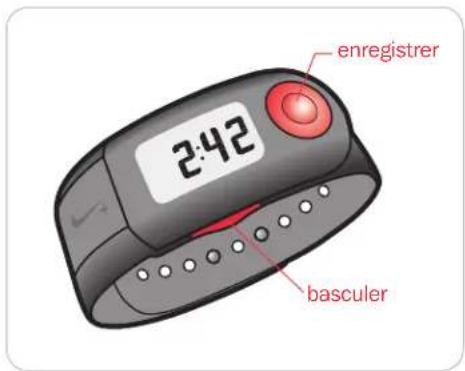
image 20
Pendant votre course
ENREGISTRER UNE COURSE
Après avoir chargeé votre SportBand Link, et en avoir personnelisé les paramètres, déconnecter le Link du port USB de votre ordinateur, et le replacer dans le SportBand.
Assurez-vous que le capteur est dans 1. la chaussure. S'il ne I'est pas, soulever la semelle de la chaussure gauche, enlever le coussinet en mousse de la poche sous la semelle et le replacer avec le capteur, cote plat vers le haut. (image 21)
Étabir la connexion entre le SportBand 2. et le capteur de votre chaussure. Appuyer sur le bouton Enregistrer, sur le dessus du SportBand, et le maintainir enforcé pendant 3 secondes. (image 22) Une icone clignotante, représentée par une chaussure, apparaitra dans le coin supérieur gauche de l'afficheur lorsqu'il se connectera au capteur de votre chaussure. L'afficheur vous indiquera le mot WALK (MARCHER). Faire quelques pas afin de vous assurer que le capteur de votre chaussure envoie un signal. Lorsqu'une connexion est établie, l'icone de la chaussure arrêtea de clignoter et le message PUSH TO RUN (APPUYEZ POUR COURIR) s'affichera.
Remarque: Assurez-vous de faire quelques pas afin de permettre au capteur de la chaussure d'envoyer un signal à votre SportBand. Si vous ne marchez pas, vous verrez WALK clignoter durant 30 secondes sur l'afficheur, puis celui-ci affichera l'heure automatiquement.
Pour commencer l'enregistrement de votre 3, course, appuyer sur le bouton Enregistrer (image 23). Une barre s'animera au bas de l'afficheur, indiquant que le SportBand enregistrre. (image 24) Remarque : Appuyer, mais sans le tener enforcé, le bouton Enregistrer du SportBand pour commencer l'enregistrement. Si vous appuyez sur le bouton et le maintainez enforcé, votre course prendra automatiquement fin et l'information ne sera ni enregistrree, ni disponible pour telchargement sur le site nikeplus.com.
Commencez a courir!4.
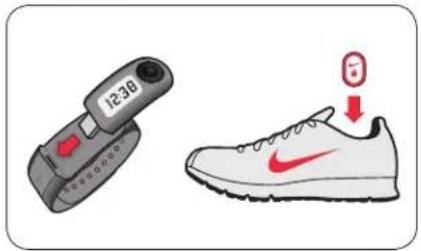
image 21
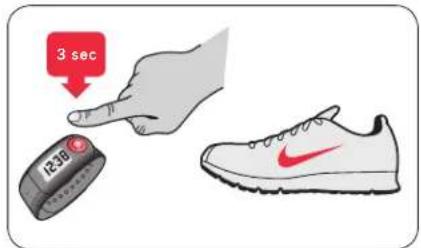
image 22
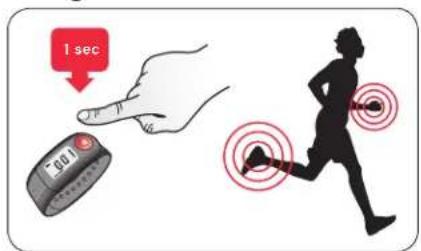
image 23
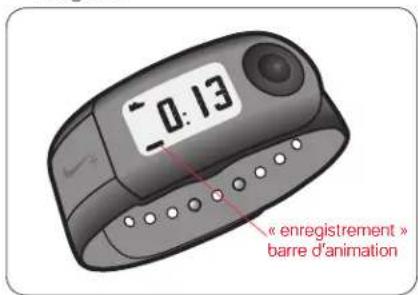
image 24
VERIFIER VOS MESURES
Pendant vous course, appuyer sur le bouton de côté Basculer pour naviguer votre distance, vitesse, temps écoué, calories brûlées, et l'heure. (image 25)
image 25
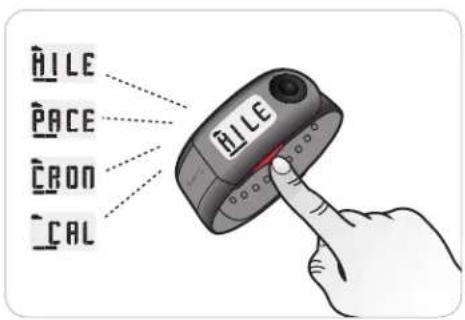
Remarque: Si vous n'avez pas saisi�antly poids sous I'onglet Utilisateur du Nike+ Connect,voite Nike+ SportBand affichera * au lieu du nombre de calories brulees lors de I'enregistrement de voitre course.
METTRE EN PAUSE ET POURSUIVRE UNE COURSE
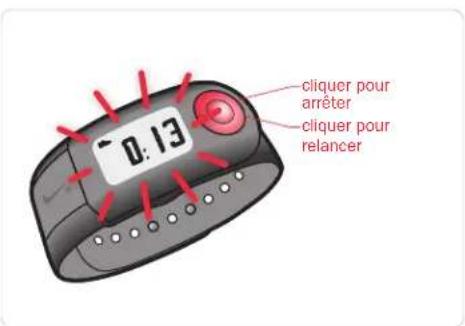
Pendant une course, appuyer sur le bouton Enregistrer en haut, pour arreter votre course. (image 26) Lorsque vous mettez l'enregistrement en pause, la barre au bas de l'afficheur n'est plus animée, et les chiffres se mettent à clignoter (image 26). Vous pouvez tout de même vérifier les mesures en utilisant le bouton Basculer, sur le côte du SportBand.
Pour poursuivre l'enregistrement, appuyer de nouveau sur le bouton Enregistrer. Les chiffres ne clignoteront plus et la barre au bas de l'afficheur sera de nouveau animée.
Remarque: si vous avez un moniteur de fréquence cardiaque, votre BPM, pour battements par minute, s'affichera après votre temps intermédiaire.
image 26
Metre fin à une course
Pourmettre fin àvoitroute et arrer l'enregistrement,appuyer sur le bouton Enregistrer,sur le dessus du SportBand,et le maintainir enfoncépendant 3 secondes. (image 27)Le mot END (fin) apparaître sur I'afficheur de votre SportBand.(image 28)
Ensuite, une récapitation des mesures que vous venez d'enregistrer apparaitra sur l'afficheur. (image 29)
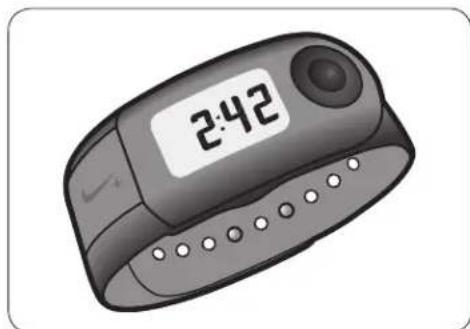
Les mesures récapitulées seront affichées deux fois, puis disparaîtrent pour afficher TIME (Heure), indiquant l'heure du jour. (image 30)
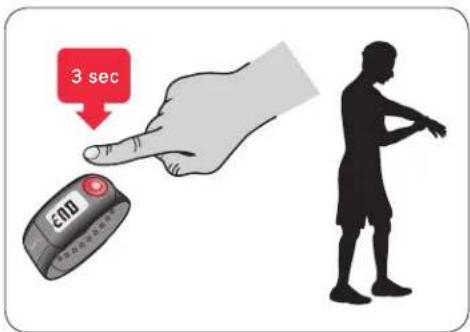
image 27
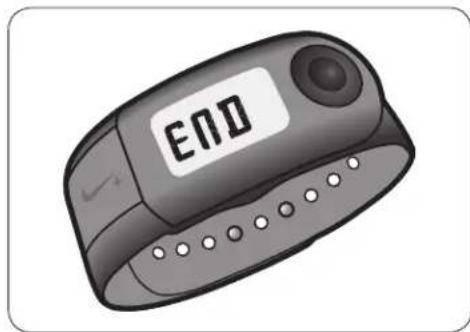
image 28

image 29 image 30
Après votre course
RECAPITULER VOS COURSES
Appuyer sur le bouton Basculer sur le côté pour afficher votre derniere course. Appuyer de nouveau sur le bouton Basculer pour afficher vos milles ou kilométres par semaine. Appuyer sur le bouton Basculer une autre fois pour connaître le nombre total de milles ou de kilométres enregistrés sur votre SportBand. Appuyer une fois de plus sur le bouton Basculer vous ramènerà à l'heure du jour. (image 31)
Lorsque l'heure est affichee, appuyer une - fois sur le bouton Basculer, sur le cote du SportBand, pour afficher votre derniere course. Le mot LAST (dernier) apparaitra, suivi de I'information sur votre course la plus recente : distance, vitesse, temps ecoulé et calories brûlées. Vous pouvez passer en revue vos mesures de course deux fois. (image 32)
Afin de pouvoir vérifier les distances que • vous avez parcourues durant la semaine (du dimanche à 00h01 au dimanche suivant à 00h00), appuyer sur le bouton Basculer (sur le côte) de nouveau. Le mot WEEK (SEMAINE) apparait, suivi de la distance. (en milles ou kilométres, image 33)
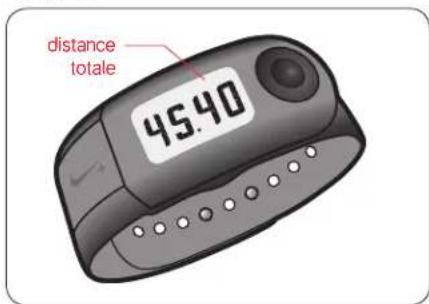
Pour vérifier le nombre total de milles ou kilométres enregistrés, appuyer de nouveau sur le bouton Basculer. Les lettres TOTL s'afficheront, suivies de votre nombre total de milles ou kilométres enregistrés avec le SportBand. (image 34)
image 31
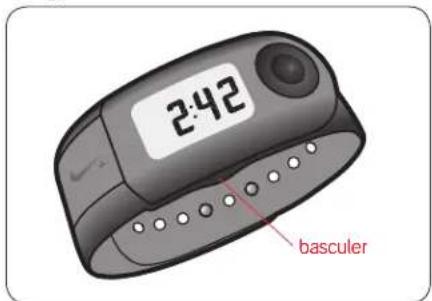
image 32
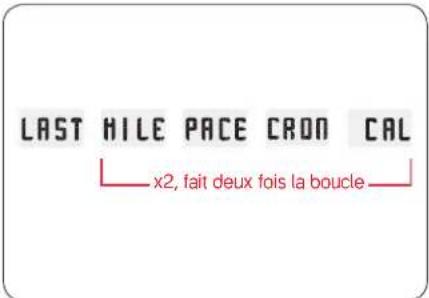
image 33

image 34
Vousieràplusd'uncapteur
Votre SportBand est déjà lié à un capteur, mais vous pouvez le lier jusqu'à 7 capteurs. Ceci est une option fantastique à avoir si vous vous entrainez avec plus d'une paire de chaussures.
Appuyer sur le bouton Basculer, sur le cote du SportBand, et le maintainir enforcé pendant 5 secondes (image 35) et prendre quelques pas pour activer le capteur (image 36). Si un seul capteur actif est present, un message clignotant LINK (lien) s'affiche. La liaison est complétée lorsque le message OK apparaitra.
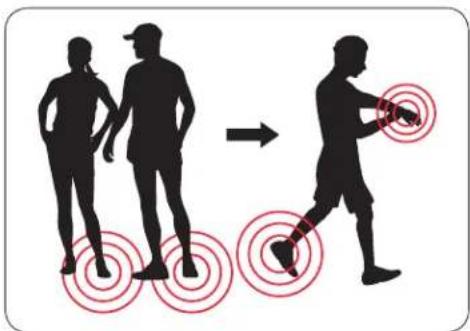
Le SportBand ne peut communiquer qu'vec un capteur à la fois. Si le SportBand détecte trop de capteurs, l'afficheur indiquera WALK AWAY (ÉLOIGNEZ-VOUS) (image 37).
Éloignez-vous des autres capteurs. Lorsqu'un seul capteur sera détecté le message LINK (LIEN) apparaitra, suivi de OK.
Important : Vous ne pouvez lier plus de 8 capteurs différents. Si vous vous liez à un 9e capteur, le lien du 1er capteur sera supprimé.
image 35 image 36
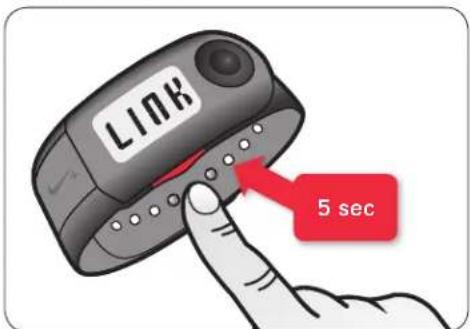
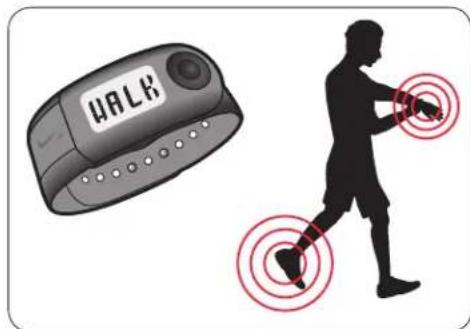
image 37
Ajouter vos données de fréquence cardiaque à votre course
L'émetteur Polar Wearlink est une sangle pectorale qui calcule votre fréquence cardiaque (bpm) et en transmet les données à yours Nike+ SportBand par la technologie sans fil. Les electrodes qui se situent sur le revers de la sangle détectent leur fréquence cardiaque et l'émetteur la transmet à yours Nike+ SportBand. (Image 38.1)
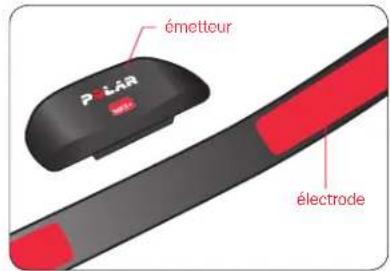
Image 38.1
PORTER L'EMETTEUR POLAR WEARLINK
Humecter les electrodes (sur le revers) en les plaçant sous l'eau courante. 1. (Image 38.2)
Fixer l'émetteur sur la sangle, et l'ajuster afin qu'elle soit stable etcomfortable 2.
autour de votre poitrine. (Image 38.3)
Placer la sangle autour de votre poitrine en l'ajustant juste en-dessous de vos 3. pectoraux, et attacher le crochet à l'autre extrémité de la bande. (Image 38.4)
Veiller à ce que les electrodes soient placees fermement contre votre peu, et 4. que les logos sur l'émetteur soient bien au centre de votre poitrine et à l'endroit. (Image 38.5)
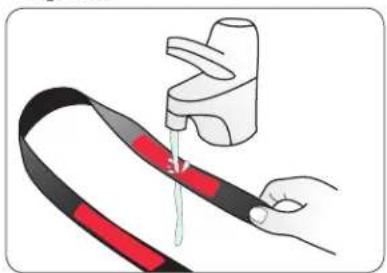
Image 38.2
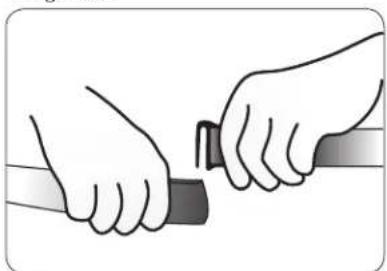
Image 38.4
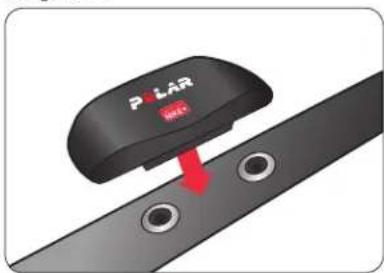
Image 38.3
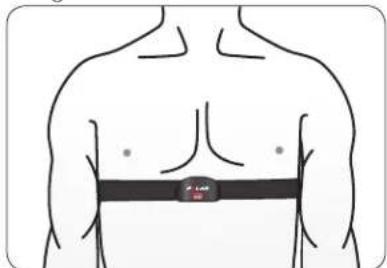
Image 38.5
LIER L'ÉMETTEUR À VOTRE NIKE+ SPORTBAND
Avant d'utiliser votre émetteur de fréquence cardiaque, vous doivent le lier à votre Nike+ SportBand :
Image 38.6

Porter l'émetteur Polar Wearlink comme mentionné ci-dessus. Veiller 1. à ce qu'il n'y ait pas d'autres capteurs de chaussure ou d'émetteur de fréquence cardiaque, à proximité.
Appuyer sur le bouton Basculer de votre Nike+ SportBand (sur le (:oté), 2. et le maintainir enforcé pendant 5 secondes. Le message « Link » (lien) s'affichera et clignotera. Lorsque l'émetteur de fréquence cardiaque est lié, l'écran affichera le message « OK », et l'icone d'un cœur apparaître. (Image 38.6)
COURIR AVEC L'EMETTEUR ET LE NIKE+ SPORTBAND
Utiliser conjointement le capteur de la chaussure et l'émetteur de fréquence cardiaque afin d'obtenir un maximum de données sur toute course (vitesse, distance, temps, calories brûlées, en battements par minute):
Porter I'emetreur Polar Wearlink comme 1. mentionné ci-dessus.
Appuyer sur le bouton Enregistrer (sur le 2. dessus) de votre SportBand, et le maintainir enforcé. Les icones clignotantes d'une
chaussure et d'un cœur s'affichent jusqu'à ce qu'elles soient connectées à votre chaussure et à votre émetteur de féquence cardiaque. L'appareil affichera la commande WALK (MARCHER). Faire quelques pas pour activer les capteurs de votre chaussure et de votre émetteur de féquence cardiaque. Une fois que le capteur de votre chaussure aura été détecté, l'icone de la chaussure arrête de clignoter. De la même façon, lorsque l'émetteur de féquence cardiaqueaura
Image 38.7
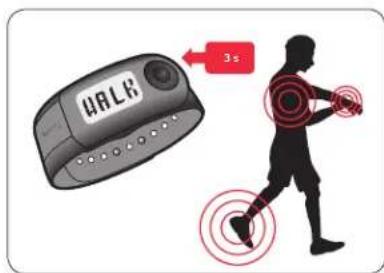
été détecté, l'icone représentant le cœur arrête de clignoter. Vous serez alors prét à courir. Appuyer sur le bouton Enregistrer une autre fois pour commencer à enregistrer. Lorsque vous courez, basculez entre les différentes mesures pour consulter votre distance parcoursue, le temps écoule, la fréquence cardiaque (en battements par minute), les calories brûlées et l'heure. (Image 38.7)
À la fin de votre course, maintainir le bouton Enregistrer enforcé pendant 3. 3 secondes. Le message END (FIN) apparaître sur l'écran, puis vous verrez un résumé de votre derniere course s'afficher.
COURIR AVEC L'EMETTEUR DE FREQUENCY CARDIAQUE OU LE CAPTEUR DE LA CHAUSSURE
Yououpouvezcourir avecIemetreurde frquencecardiaqueseulementafin d'obtenir les battementspar minute,lescaloriesbrulees etletempescoule.Autrement,yousoupiez couriraveclecapteurde lachaussureseulementafind'obtenirla vitesse,la distance, le temps ecouléetlescaloriesbrulees.
Porter l'émetteur de fréquence cardiaque autour de votre poitrine ou placer le capteur dans votre chaussure.
Appuyer sur le bouton Enregistrer et le maintainir enforcé pendant trois secondes afin d'activer le capteur, puis commencerer toute course. Les icônes clignotantes d'un cœur et d'une chaussure s'afficheront. Une fois connectée à l'émetteur de fréquence cardiaque ou au capteur de la chaussure, l'icône correspondante arrêtera de clignoter. Afin d'eviter d'avoir à vous connecter à l'autre capteur, appuyer une fois sur le bouton Enregistrer, et le message PUSH TO RUN (appuyer pour couir) s'affichera.
Voudevez alors appuyer une autre fois sur le bouton Enregistrer afin de début l'enregistrement de votre course.
Remarque: Une fois que vous avez utilisé l'émetteur de votre Nike+ SportBand pour la première fois, votre SportBand cherchera à se connecter à l'émetteur à chaque fois que vous allez courir. Afin d'éviter ici, appuyer une fois sur le bouton Enregistrer, et le message PUSH TO RUN (appuyer pour courir) s'affichera. Vous doivent appuyer une autre fois sur le bouton Enregistrer afin de début l'enregistrement de votre course.
Remarque: Detacher le dispositif de connexion de la bande et rincer la sangle à l'eau courante après chaque utilise. Secher et ranger la sangle ainsi que le dispositif de connexion séparément. Laver la sangle régulierement ou après cinq usages dans une machine à laver, à une température de 40^ ou 104^ .
Pour obtenir un manuel complet du produit sur l'émetteur Polar Wearlink, veuillez vous rendre à l'adresse suivante http://www.polar.fi/support ou http://www.nikeplus.com/downloads.
Perdre la connexion à un capteur
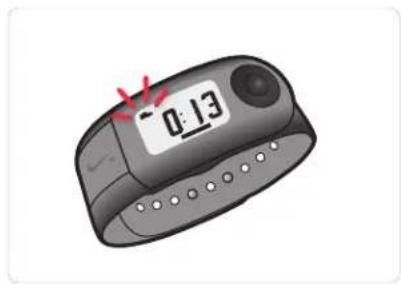
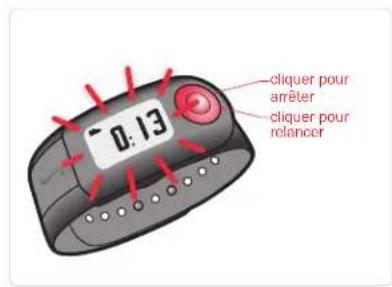
Si vous arrêtez de courir pendant plus de 30 minutes, sansmettre l'enregistrement en pause (en appuyant sur le bouton Enregistrer en haut), la connexion entre votre capteur et voiture SportBand sera interrompue. Vous le saurez en voyant I'icone de la chaussure clignoter sur voiture SportBand (image 38).
Pour poursuivre l'enregistrement, vous devez de nouveau appuyer sur le bouton Enregistrer, sur le dessus du SportBand, et recommencer à courir. (image 39)
Si la connexion est interrompue pendant plus de 30 minutes, l'enregistrement s'arrête automatiquement.)
image 38
image 39
À propos de la mémoire
Le SportBand garde en mémoire jusqu'a 30 heures de données de course.
Si vous SportBand affiche le message MEM LOW (MÉMOIRE FAIBLE), il vous reste environ 1 heures d'enregistrement. Il continua d'enregistrer votre course, mais une fois la mémoire pleine, il s'arrête automatiquelement.
Si la mémoire atteint sa pleine capacité pendant que vous enregistrez une course, le message MEM FULL (mémoire pleine) clignotera deux fois sur l'afficheur du SportBand, et cesserà d'enregistrer. L'afficheur returnera à l'heure courante du jour.
Si vous appuyez sur le bouton Enregistrer, sur le dessus du SportBand, pour commencer une course, et que la mémoire a atteint sa pleine capacité, le message MEM FULL (mémoire pleine) clignotera deux fois avant de returner à l'heure du jour. Vous ne pouvez pas enregistrer une course si la mémoire est pleine.
Pour libérer de la mémoire, connecter votre SportBand Link au port USB d'un ordinateur sur lequel le Nike+ Connect est installé. Toutes vos courses enregistrées seront teléchargees sur le site de nikeplus.com, libérant suffisamment de mémoire pour enregistrer d'autres courses.
Charger la pile
Il faut au moins 2 heures pour que la pile soit chargée à fond. Vous pouvez la charger en la connectant au port USB de votre ordinateur. La pile durera environ 14 heures de course avant qu'il ne soit nécessaire de la recharger.
Lorsque la pile est en charge, le SportBand Link affiche le message CHRG (CHARGE). Lorsque la pile est pleine, le message changera pour « FULL BATT » (pleine). Vérifier le niveau de la pile en tout temps sur Nike+ Connect. Regarder simplement l'icone dans le coin inférieur gauche de la fenêtre principale.
Une autre façon de vérifier la pile consiste à regarder l'icone appararaissant sur l'afficheur du SportBand Link. L'icone représentée par une pile changera de vide à pleine, pour indiquer le montant de charge restante sur la pile.
Comprendre les différencs statuts de la pile
À PROPOS D'UNE PILE FAIBLE
Si vous SportBand affiche le message MEM LOW (MÉMOIRE FAIBLE), il vous reste environ 1 heures d'enregistrement. Il continua d'enregistrer toute course, mais une fois la mémoire pleine, il s'arrête automatiquement (image 40).
Si la pile est faible et vous appuyez sur le bouton Enregistrer, sur le dessus du SportBand, et maintenez celui-ci enforcé pendant 3 secondes pour commencer une course, les mots BATT LOW (pile faible) clignoteront deux fois. Bien que vous quissiez encore enregistrer votre course, il ne vous restera qu'environ 1 heures de temps d'enregistrement.
À PROPOS DU STADE CRITIQUE DE LA PILE
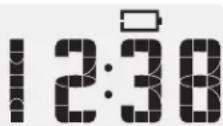
Si vous n'etes pas en train d'enregistrer une course et que la pile atteint le stade critique, l'icone représentée par une pile affichera un schéma sur le SportBand seulement. (image 41) Si vous appuyez sur le bouton Basculer, sur le côte du SportBand, le mot BATT (pile) clignotera 3 fois avant de returner à l'heure du jour. À ce stade-ci, il ne reste qu'environ une heures d'enregistrement.
Si la pile a atteint le stade critique et que vous appuyez sur le bouton Enregistrer, sur le dessus du SportBand et maintenez celui-ci enforcé pendant 3 secondes afin de commencer l'enregistrement d'une course, le mot BATT clignotera 3 fois avant de revenir à l'heure du jour. L'icone représentée par une pile n'apparaître que sur l'afficheur du SportBand. Vous ne pourrez commencer l'enregistrement d'une course avant d'avoir rechargé la pile en question.
Si vous étés en train de courir lorsque la charge de la pile atteint le stade critique, l'icone représentée par une pile apparaitra sur l'afficheur du SportBand. Ceci indique qu'il ne reste qu'environ une heures d'enregistrement. ÀpRES que cette période de temps soit passée, l'enregistrement s'arrête automatiquement, et l'afficheur returnera à l'affichage de l'heure du jour. Remarque : Un écran blanc vous indique que la pile est complètement vide, et qu'elle doit être rechargée.
image 40
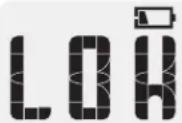
image 41
Remise à zéro du Nike+ SportBand
Si le SportBand ne répond pas, vous pouvez essayer de le redémarrer.
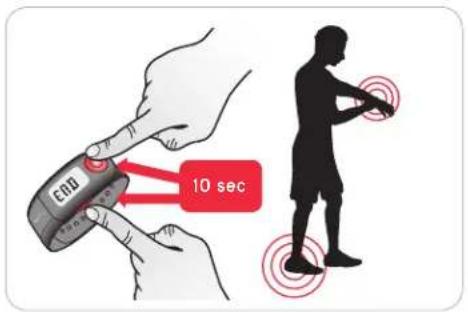
Appuyer sur les boutons Enregistrer et Basculer en même temps et les maintainir enforcés durant 10 secondes, dans n'importe quel mode. L'afficheur indiquera NIKE, puis les données disparaitront, et réapparaitron en quelques secondes. Le SportBand sera alors réinitialisé. (image 42)
Remarque: Si vous remmettez le SportBand à zéro pendant que vous courez, l'enregistrement s'arrête automatiquement. Les mesures enregistrées jusqu'àu moment du gel devraient être sauvées.
Remarque : Vous ne pouvez pas remettre à zéro le SportBand Link si celui-ci est connecté à un port USB sur votre ordinateur.
image 42
Télécharger vos courses sur bikeplus.com
Après avoir enregistré une ou plusieurs courses, vous pouvez transmettre les données se rapportant à votre entrainment sur le site nikeplus.com, où vous pourrez faire le suivi de vos progrès, vous fixer des objectifs, lancer des défis aux autres et bien plus. Le SportBand enregistré jusqu'à 30 heures de données de course (15 si vous enregistrez votre fréquence cardiaque).
Après avoir enregistré vos courses, prendre le SportBand Link et le connecter au port 1. USB d'un ordinateur sur lequel le logiciel Nike+ Connect est installé.
Le Nike+ Connect sera lancer automatiquement et tléchargera votre course sur 2. le site nikeplus.com.
Votre fureteur s'ouvrira automatiquement et vous dirigera vers le site nikeplus.com. 3. Entre-temps, le message « Tous les entrainement sont telécharges » apparaitra sur la fenêtre principale. (image 43)
Sur nikeplus.com, vous pouvez suivre vos progrès, lancer un défi à vos amis, faire 4. part de vos progrès sur Facebook et Twitter, et bien plus encore. (image 44) Remarque : si aucune connexion Internet n'est détectée, la fenêtre principale affichera le message « Pas de connexion Internet » . Cliquer sur le bouton Essayez de nouveau pour essayer de vous reconnectcer.
Si aucune connexion Internet n'est disponible, ou si le site nikeplus.com ne répond 5. pas, le Nike+ Connect mettra vos courses en attente sur votre SportBand afin qu'elles soient téléchargees ultérieurement, et effacera la mémoire de votre SportBand afin que vous puissiez enregistrer d'autres courses. Ces courses n'apparaiteront sur nikeplus. com que lorsque vous aurez réussi à étabir une connexion Internet.
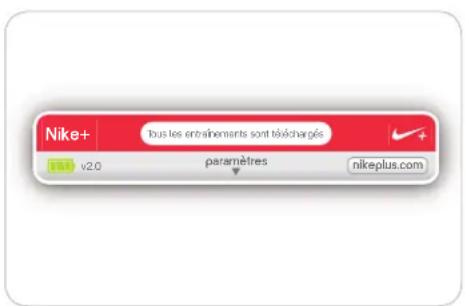
image 43 image 44
Faire des mises à jour
Il est facile de tous jours avoir les dernières mises à jour de vos logiciels Nike+ SportBand et Nike+ Connect. Lorsque vous vous connectez à un port USB, toutes les mises à jours et messages disponibles s'afficheront automatiquement.
MISEÀ JOUR DE NIKE+ CONNECT
Lorsqu'une mise à jour du logiciel Nike+ Connect est disponible, un message dira « Une nouvelle version de Nike+ Connect est disponible. Désirez-vous la télécharger et l'installer maintainant? » Cliquer sur le bouton Mise à jour lancera la mise à jour du logiciel.
METTRE À JOUR LE NIKE+ SPORTBAND LINK
Lorsqu'une mise à jour du logiciel Nike+ SportBand Link est disponible, un message dira « Un nouveau logiciel est disponible pour votre Nike+ SportBand. Désirez-vous le télécharger et l'installer maintainant? » Pour lancer la mise à jour, cliquer sur le bouton OK.
Utiliser le capteur
A PROPOS DE LA DUREE DE VIE DE LA PILE
Le capteur contient une pile qui n'est pas remplaçable, ayant une durée de vie de plus de 1000 heures actives. Le capteur est doté d'un système de gestion intégré sophistique ce qui veut dire qu'en réalité, le capteur consomme de l'énergie seulement lorsqu'il est actif (c'est-à-dire, lorsqu'il capte un mouvement).
Voussupvez laisser le capteur dans votre chaussure lorsque vous ne vous entrainez pas, mais si vous prevoyez porter vos chaussures sur une longue période sans vous entrainer, nous you recommandons de remplacer le capteur par le coussinet en mousse afin de conserver la vie de la pile.
Remarque : vous pouvez acheter un capteur de remplacement sur le site nikestore.com ou apple.com.
METTRE LE CAPTEUR EN MODE VEILLE
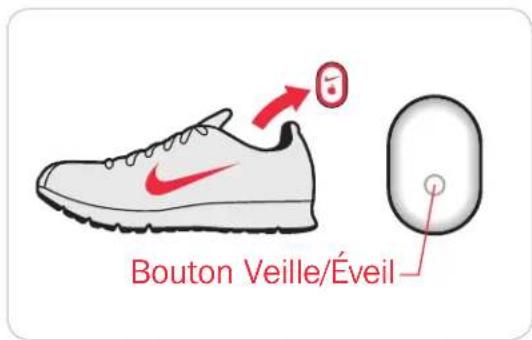
Par défaut, le capteur est en mode éveil et actif. Si vous désirez entreposer le capteur pour une longue période de temps ou l'arrête de transmettre, vous pouvez lemettre en mode de voirle ou encore l'enlever de votre chaussure.
Pourmettrelecapteurenmode deveille:
Utiliser un stylo ou un trombone et maintenez le bouton Veille/Eveil enforcé pendant 3 secondes. (image 45)
Important : Mettre le capteur en mode veille avant de voyager en avion, pour vous conformer aux lois gouvernementales.
Pourmettrelecapteurenmodeevell:
Utiliser un stylo ou un trombone pour enforcer le bouton Veille/Eveil.
(image 45)
À propos des specifications
SPECIFICATIONS DU NIKE+ SPORTBAND
Le Nike+ SportBand contient une pile au lithium-polymère spéciale et rechargeable.
C'est une pile interne qui ne peut pas etre remplacemente par I'utiliseur. Si vous n'vez pas utilise le produit depuis un moment, la pile pourrait devoir etre rechargée. La pile se charge a 80% en 1 houre 30 et pleinement en 2 heures.
Étanchéité : 5ATM Vous pouvez le porter sous la pluie, mais le porter quand vous nagez n'est pas recommendé.
ATTENTION : Des dommages causés par l'eau peuvent survenir si les boutons sont enforcés sous l'eau.
ATTENTION : La vapeur peut endommager le produit. Ne pas porter sous une douche chaude, dans un spa ou une cuve thermale.
ATTENTION: Le produit devra être lave à grande eau après avoir été exposé à de l'eau salée.
La température d'utilisation est de 0 à 50^ Celsius.
La boucle est faite d'acier inoxydable. L'étui est en polycarbonate, et la courroie est en polyurethane.
AVERTISSEMENT:CECI N'EST PAS UN INSTRUMENT MEDICAL.
Ne pas utiliser pour diagnostique, traiter ou prévenir une maladie ou un état pathologique.
Avant de commencer un programme d'exercice, vous devriez subir un examen physique complet chez votre medecin. Faites un exercice de rechauffement ou d'étirement avant de commencer un entrainement. Soyez prudent et attentif lorsque vous faites des exercices. Arrêtez immédiatement de vous exercer si vous ressentez une douleur, dessentz une faiblesse, étes étourdi, épuisé ou essoufflé. En vous exerçant, vous assumez les risques inherents reliés à l'exercice physique, incluant toute blessure pouvant résultat d'une telle activité.
Avertissement : Le capteur comporte un risque de suffocation. Veuillez le garder hors de portée des enfants de moins de trois ans.
Important: Ne pas tenter d'ouvrir ou de démonter le capteur, ni d'enlever la pile. Il n'y a aucune piece utilisable par l'utilisateur à l'intérieur.
En savoir plus sur le service et le soutien
Pour assistance et support technique, discussions, tutoriels et téléchargesments de logiciels, consulter le site: www.nikeplus.com/downloads
Garantie du Nike+ SportBand
GARANTIE LIMITEE D'UN AN
Votre produit NIKE est exempt de toute défectuosité de matériel de fabrication, sous usage normal, pour une période d'un an à partir de la date d'achat. Cette garantie limitee exclut tout dommage pouvant résultat d'une manipulation inappropriée, accidents, modification, réparations qui n'ont pas ete autorises, usure normale ou autres causes qui ne sont pas dues a une defectuosite de vice de fabrication. Si vous produit est defectueux, returnez-le, ainsi que le reçu de caisse, a l'endroit où il a ete acheté. S'il s agit d'un défaut couvert par la garantie, nous remplacerons le produit (si celui-ci est disponible) ou nous vous rembourserons integralement. Nous nous réservons le droit de refuser, soit le remplacement, soit le remboursement (mais pas les deux) si les coûts encourus devaient etre disproportionnels au coût de la defectuosite. Cette garantie limitee I'emporte sur tout autre type de garantie expresse ou implicite, qui est exclue par les presentes. En aucun cas NIKE ne sera tenue responsable de tout dommage personnel, indirect ou secondaire de toute nature decoulant de I'utilisation du produit, et tout remboursement est limite au prix d'achat. Aucune autre personne ou compagnie n'est autorisee a modifier cette garantie limitee, et vous marchand est seul responsable de toute autre garantie.
Certains États n'autorisent pas les limites sur la durée d'une garantie implicite, ni l'exclusion des dommages consécutifs ou indirects, dans un tel cas, les limites ci-dessus pouraient ne pas s'appliquer à vous. Cette garantie vous donne des droits légaux spécifique et vous pouvez aussi avoir d'autres droits, pouvant varier d'un État à l'autre. Les dispositions précédentes sont sous toutes réserves des autres droits légaux pouvant en découvert en vertu de la législation nationale applicable.
La garantie Nlke ne couvre que les produits achetés chez un détaillant Nlke autorisé.
Compliance Information
Informace o shode
Overensstemmelsesoplysninger
Informations de conformité
Français [French]: Par la presente Nike déclaré que l'appareil Nike+ SportBand est conforme aux exigences essentielles et autres dispositions pertinentes de la directive 1999/5/CE.
Ce produit contient une batterie non accessible par l'utilisateur. N'essayez pas d'ouvir le boitier, sans qui les données pouraient être pertues et la performance du dispositif, compromise. Les substances contenues dans ce produit et/ou sa batterie pouraient natureir a l'environnement et/ou a la santé, si éliminées de manière inapproPRIe. Le contenant roulant sur ce produit indique qu'il ne doit pas etree limine avec les dechets menagers. Vouilcoz adopter une attitude responsable et I'apporter au site de recyclage le plus proche pour en assurer la recupération. Pour localiser le site de recyclage le plus proche, contactez voe distributeur ouvoire municipalite.
Ce dispositif de radiocommunication de categorie II respecte la norme CNR-310 d'Industria Canada.

- Guide de l'utilisateur
- Nike+ SportBand
- Table des matieres
- Bienvenue au Nike+ SportBand
- Ce dont vous avez besoin pour commencer
- Guide de démarrage rapide
- FAIRE UNE COURSE
- ÉTALONNER POUR AMÉLIORER LA PRECISION
- AvantVotecourse
- TELECHARGEMENT ET INSTALLATION DU LOGICIEL
- Utiliser le logiciel Nike+ Connect
- Bouton Paramètres
- OBTENIR DE L'AIDE
- APPLIQUER LES PARAMÉTRES D'USINE ORIGINAUX DU SPORTBAND LINK
- Onglet Profil
- VOTRE NOM D'UTILISATEUR
- INSCRIRE VOTRE POIDS POUR FAIRE LE SUVI DE VOS CALORIES BRULEES
- PROGRAMMER LES UNITS DE DISTANCE
- Onglet Heure et Date
- RÉGLER L'HEURE
- Onglet Étalandnage
- ÉTALONNER VOTRE NIKE+ SPORTBAND
- Onglet Étalandnage (suite)
- Onglet Personaliser
- Utiliser votre Nike+ SportBand
- Pendant votre course
- ENREGISTRER UNE COURSE
- VERIFIER VOS MESURES
- METTRE EN PAUSE ET POURSUIVRE UNE COURSE
- Metre fin à une course
- Après votre course
- RECAPITULER VOS COURSES
- Vousieràplusd'uncapteur
- Ajouter vos données de fréquence cardiaque à votre course
- PORTER L'EMETTEUR POLAR WEARLINK
- LIER L'ÉMETTEUR À VOTRE NIKE+ SPORTBAND
- COURIR AVEC L'EMETTEUR ET LE NIKE+ SPORTBAND
- COURIR AVEC L'EMETTEUR DE FREQUENCY CARDIAQUE OU LE CAPTEUR DE LA CHAUSSURE
- Perdre la connexion à un capteur
- À propos de la mémoire
- Charger la pile
- Comprendre les différencs statuts de la pile
- À PROPOS D'UNE PILE FAIBLE
- À PROPOS DU STADE CRITIQUE DE LA PILE
- Remise à zéro du Nike+ SportBand
- Télécharger vos courses sur bikeplus.com
- Faire des mises à jour
- MISEÀ JOUR DE NIKE+ CONNECT
- METTRE À JOUR LE NIKE+ SPORTBAND LINK
- Utiliser le capteur
- A PROPOS DE LA DUREE DE VIE DE LA PILE
- METTRE LE CAPTEUR EN MODE VEILLE
- Pourmettrelecapteurenmode deveille:
- Pourmettrelecapteurenmodeevell:
- À propos des specifications
- SPECIFICATIONS DU NIKE+ SPORTBAND
- En savoir plus sur le service et le soutien
- Garantie du Nike+ SportBand
- GARANTIE LIMITEE D'UN AN
- Compliance Information
Marque : NIKE
Modèle : SportBand
Catégorie : Smartwatch