PLT7045K - Tablette Proscan - Notice d'utilisation et mode d'emploi gratuit
Retrouvez gratuitement la notice de l'appareil PLT7045K Proscan au format PDF.

| Type de produit | Tablette tactile |
| Marque | Proscan |
| Modèle | PLT7045K |
| Écran | 7 pouces TFT LCD, 800x480 pixels, tactile capacitif multi-touch (5 points) |
| Processeur | ARM Cortex A8 cadencé à 1.2 GHz |
| GPU | Mali 400MP |
| Mémoire RAM | 512 Mo DDR3 |
| Stockage interne | 4 Go |
| Système d'exploitation | Android 4.1 |
| Connectivité Wi-Fi | IEEE 802.11 b/g/n |
| Capteur G-sensor | Oui |
| Caméra | 0.3 MP |
| Support carte mémoire | Micro SD jusqu'à 32 Go |
| Alimentation | Adaptateur secteur 5V DC |
| Ports | Micro USB |
| Formats audio supportés | MP3, WMA, AAC, WAV |
| Formats vidéo supportés | AVI, RM/RMVB, FLV, MPEG4-1, MPEG-2 |
| Fonctions principales | Navigation web, lecture e-book, bureautique, VoIP, jeux |
| Langues supportées | Multi-langues |
| Sécurité | Verrouillage d'écran par schéma ou mot de passe |
| Entretien et nettoyage | Éviter l'exposition à la chaleur, l'humidité, la poussière et les chocs |
| Accessoires inclus | Adaptateur secteur, câble USB |
FOIRE AUX QUESTIONS - PLT7045K Proscan
Questions des utilisateurs sur PLT7045K Proscan
0 question sur cet appareil. Repondez a celles que vous connaissez ou posez la votre.
Poser une nouvelle question sur cet appareil
Téléchargez la notice de votre Tablette au format PDF gratuitement ! Retrouvez votre notice PLT7045K - Proscan et reprennez votre appareil électronique en main. Sur cette page sont publiés tous les documents nécessaires à l'utilisation de votre appareil PLT7045K de la marque Proscan.
MODE D'EMPLOI PLT7045K Proscan
Manuel de l'utilisateur
PLT7045K
Lisez le guide attentivement avant d'utiliser s'il vous plaît
TABLE des matières
Spécification. 3
Nom. 4
- Marche / Arrêt 5
- Bureau 5
- Mode veille (écran mode hors tension) / déverrouiller l'écran.........5
- Les paramètres du système 6
- Dans Paramètres système 6
Sans fil et réseaux. 6
Son. 6
Afficher. 7
Stockage. 7
Batterie. 7
Applications. 8
Compte et synchronisation. 9
Les services de localisation 9
Sécurité 9
Langue et saisie. 10
Date et heures. 10
Options pour les développeurs. 11
Propriétés de la tablette 11
- Comment se connecter/déconnecter le périphérique avec/depuis l'ordinateur 11
- Comment installer des applications (.apk fichier) dans le dispositif.....13
- Comment faire les icônes du bureau 14
- Changer de méthode de saisie 15 Traits. 16
Ce manuel contient des consignes de sécurité et des informations importantes sur l'utilisation correcte. Assurez-vous de lire attentivement ce manuel avant d'utiliser de manière correcte pour éviter tout accident s'il vous plaît.
Ne placez pas le produit dans un environnement chaud, humide ou poussiéreux, surtout en été, ne laissez pas le produit à l'intérieur d'une voiture aux vitres fermées.
Évitez de faire tomber, affecter ou en secouer violemment le produit, sinon il peut causer des dommages ou des dysfonctionnements.
Sélectionnez un volume ajusté pour éviter tout problème d'oreille lorsque vous utilisez des écouteurs.
Ne pas croiser la route ou conduire les véhicules en utilisant un casque pour éviter les accidents de la circulation.
Assurez-vous d'utiliser les chargeurs et les accessoires fournis dans l'emballage.
Assurez-vous de charger le produit lorsque les situations suivantes se déroulent,
- L'icône de la batterie indique inférieure ou vide.
- Système d'arrêt automatique et il s'éteint peu de temps après le redémarrage. Touches de commande ne répondent pas correctement.
- L'appareil affiche dans le coin supérieur droit.
Matériel
7,0" haute définition TFT LCD écran tactile (800x480 pixels)
Capacitif multi-touch fonction de point (5 tactile)
CPU: processeur ARM Cortex A8
RAM : 512 Mo DDR3
Wi-Fi (IEEE 802.11 b / g / n) pour la connexion internet
G-sonde
Emplacement pour carte Micro SD jusqu'à 32 Go en reconnaissant
5V DC adaptateur secteur
Compatible avec clavier, souris
Logiciel
Android 4.1 OS
navigateur de Google
Connexion Wi-Fi
Fonction e-book (tous les formats de livres électroniques pris en charge par l'application)
Possibilité de visualiser / éditer les fichiers MS Office en application
Fonction téléphone VoIP avec connexion Wi-Fi
Vidéo: AVI, RM / RMVB, FLV, MPEG4 - 1, MPEG - 2, etc
Audio: MP3, WMA, AAC, WAV, etc
- Si le dispositif est le gel ou coincide, appuyez sur le bouton de réinitialisation (un petit trou) ou sur le bouton d'alimentation longtempspendant 7 secondes.
- andé de fermer l'application en cours d'exécution dans le menu de réglage.
Avertissement
- Pour le chargement, assurez-vous d'utiliser l'adaptateur secteur (5V DC) qui est fourni dans le paquet, sinon, l'appareil peut etre endommagé et ne fonctionne pas.
- L'appareil est équipé d'un processeur haute performance. Il peut chauffer en cas d'utilisation à longtemps ou pendant la charge.
1. Marche / arrêt
Appuyez longtemps sur le bouton d'alimentation pour allumer / éteindre l'appareil. Il peut prendre une minute pour démarrer l'appareil. Appuyez brièvement sur le bouton d'alimentation pour allumer / éteindre l'écran. (Mode de voirie. Référez-vous à 3. ci-dessous)
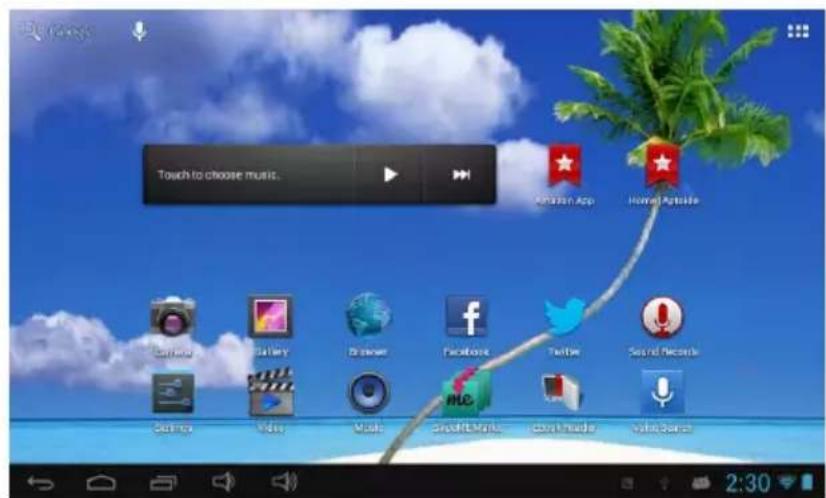
2. Bureau
Après s'être allumé l'appareil, bureau s'affiche avec les icônes de raccourci et le panneau de flèche sur le côté droit.
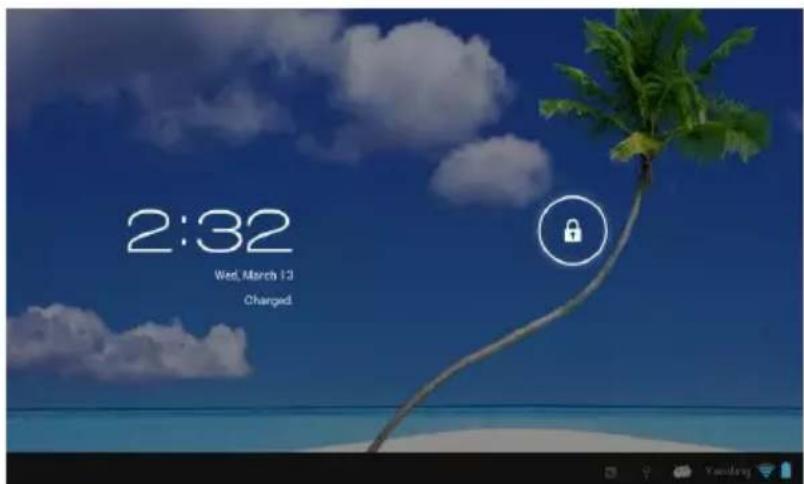
3. Mode veille (écran mode hors tension) / déverrouiller l'écran
Après en mode veille, faites glisser l'icône de verrouillage pour déverrouiller l'écran.
Appuyez brièvement sur le bouton d'alimentation pour allumer/éteindre l'écran (mode veille Marche/Arrêt)
4. Les paramètres du système me
Sur le bureau, appuyez sur le bouton menu et sélectionnez les paramètres du système.
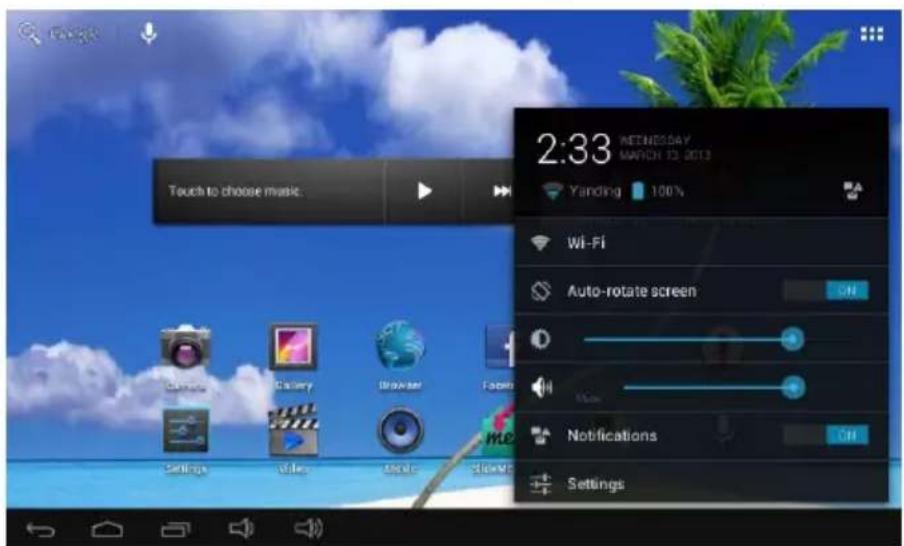
Sans fil et réseau
Wi-Fi: Appuyez sur Wi-Fi pour activer/désactiver. Configurez chaque réglage comme vous le souhaitez. Paramètres Wi-Fi - Pressez paramètres Wi-Fi, l'appareil recherche automatiquement les Wi-Fi disponibles signaux. Sélectionnez le réseau auquel vous souhaitez vous connecter.
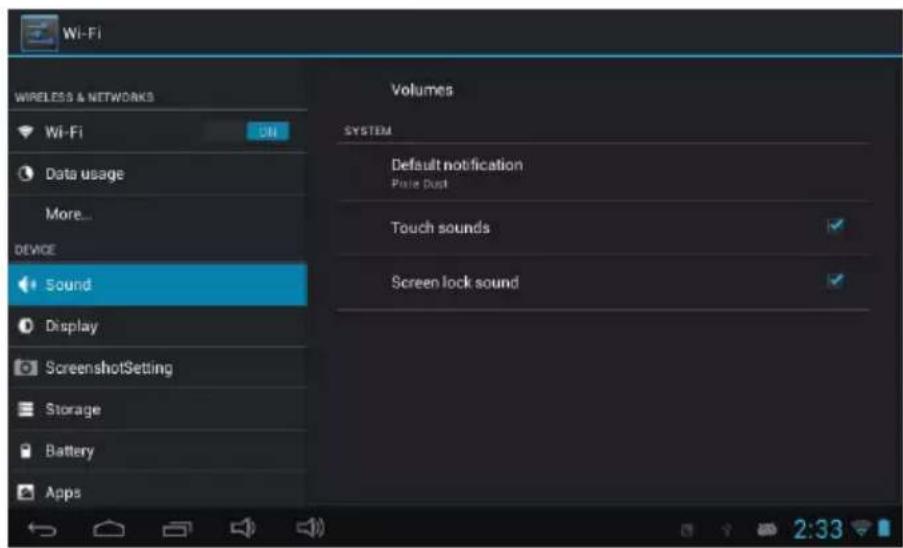
Afficher
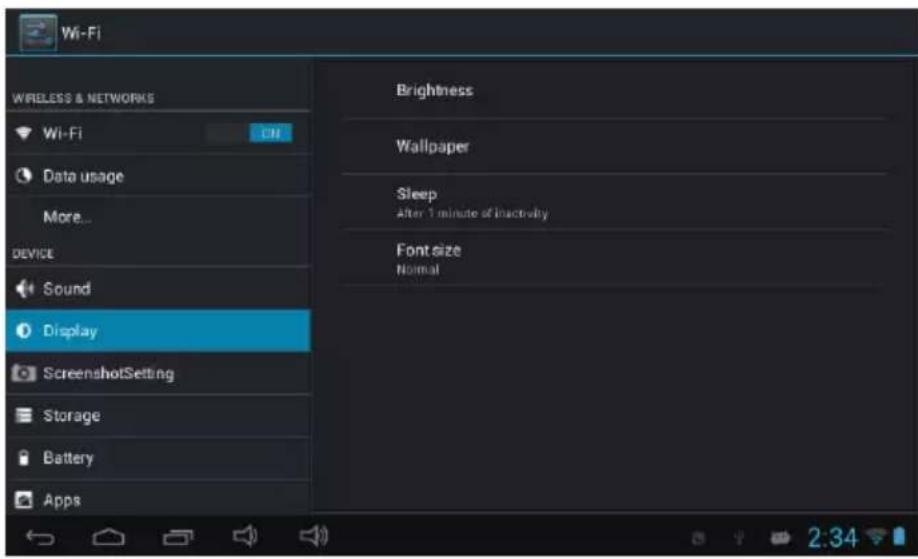
Configurez chaque réglage comme vous le souhaitez.
Stockage
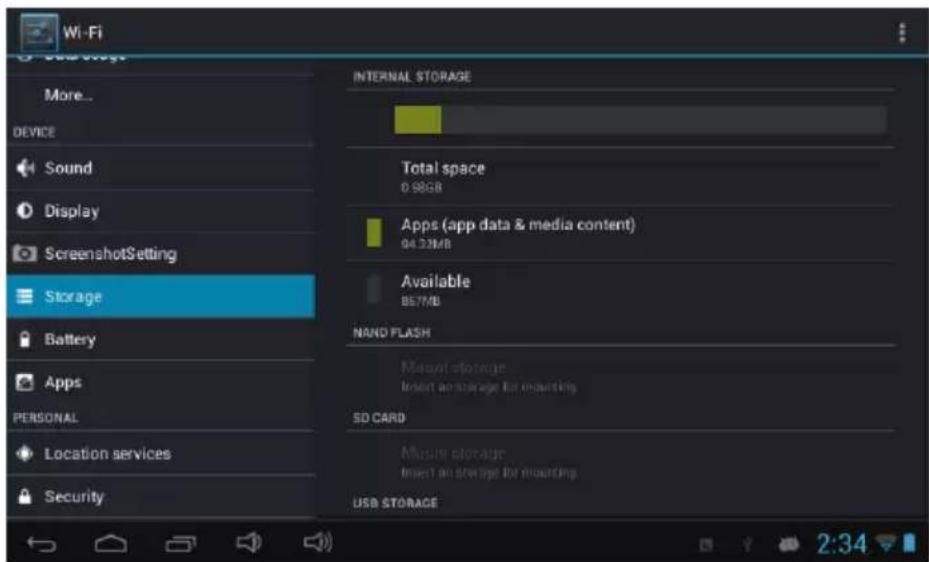
Vérifiez la mémoire de l'appareil et le statut de la carte micro SD.
Démonter la carte SD : Démonter la carte SD pour retirer en toute sécurité.
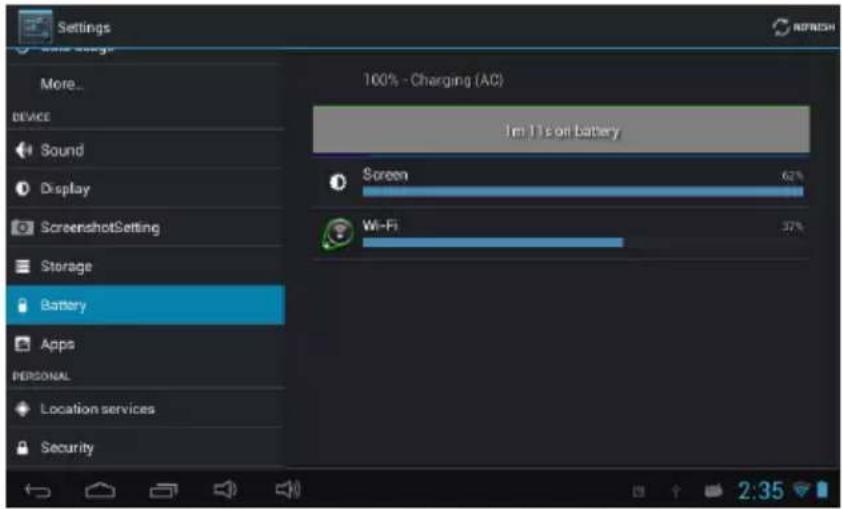
Batterie
Vérifiez l'état d'utilisation de la batterie.
Applications
Gérer les téléchargés ou d'exécuter des applications.
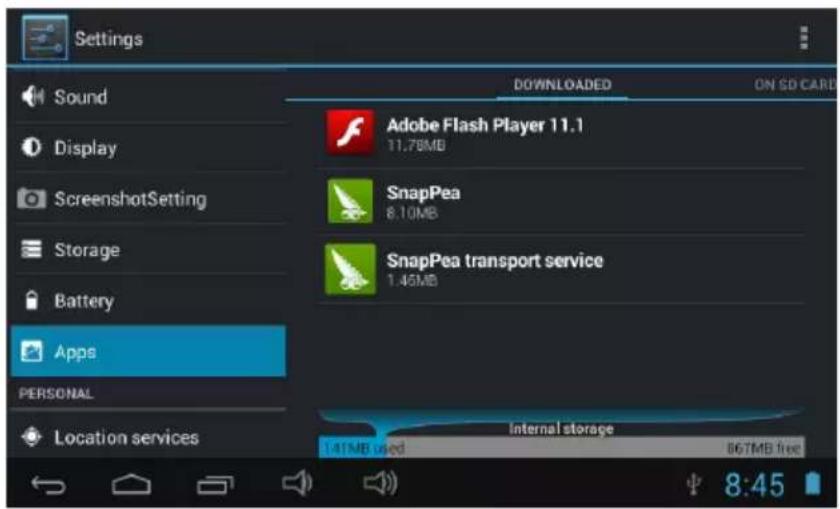
Télécharger
Toutes les applications installées sont énumérées
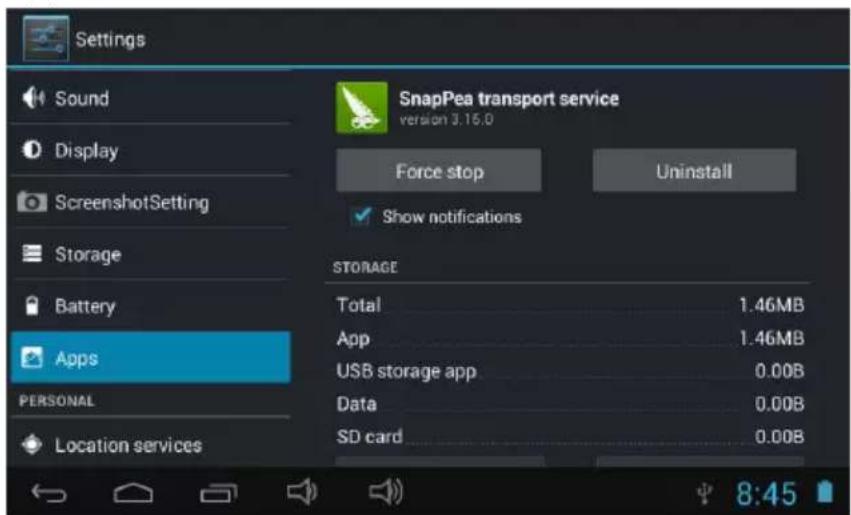
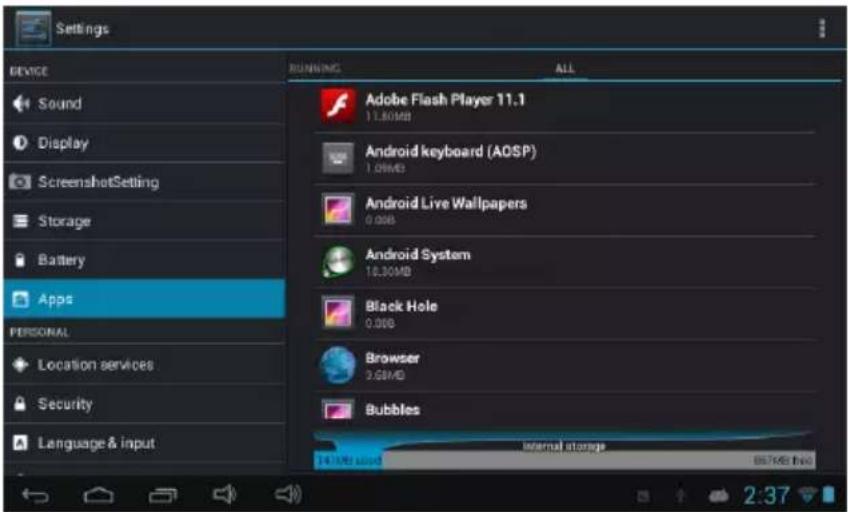
Continuez à appuyer sur une application pour la gestion.
Exécution de services, appuyez sur Déinstaller pour déinstaller l'application sélectionnée.
Visualiser et contrôler les services en cours d'exécution.
Créez votre compte. Avec la connexion du réseau Wi-Fi, le système de e-mailing synchronise votre compte avec l'appareil. E-mails sont automatiquement téléchargeés dans l'appareil.
Service de localisation de Google - Laissez applications utiliser des données provenant de sources telles que les réseaux Wi-Fi et mobiles pour déterminer votre position approximative
Sécurité
Verrouillage de l'écran - Protégez votre appareil contre toute utilisation non autorisée en créant un schéma personnel de déverrouillage de l'écran. Des mots de passe visibles - Voir passer que vous tapez.
Sources inconnues - Si vous souhaitez autoriser l'installation d'applications non-Market, appuyez sur Sources inconnues et appuyez sur OK.
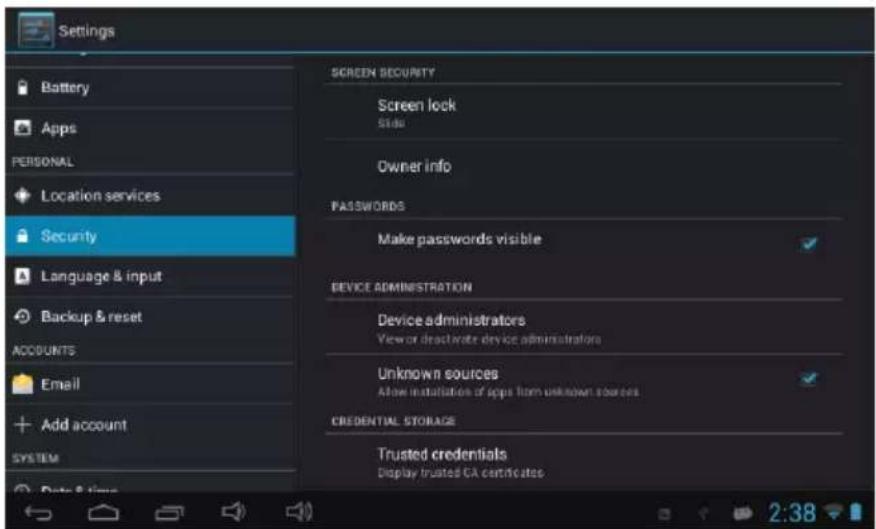
Installer à partir d'une carte SD - Installer des certificats cryptés depuis la carte SD.
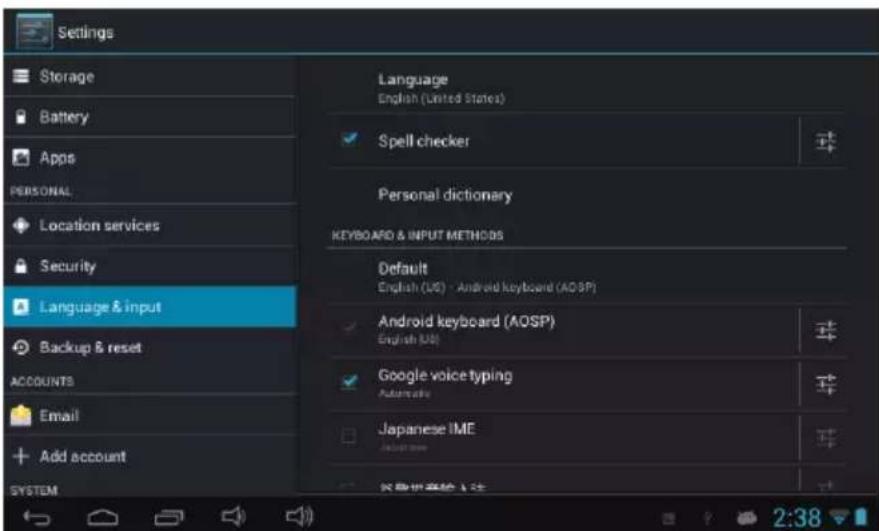
Langue et saisie
Langue - Choisissez votre langue de préférence.
Clavier et méthode de saisie : clavier du changement et les paramètres du clavier.
Sur les paramètres de langue et de saisie, si vous avez besoin d'autres langues que l'anglais sur le clavier, appuyez sur le clavier pertinente et entrez les paramètres du clavier choisis, sélectionnez Clavier, appuyez sur la langue que vous désirez.
Date et heures
Régler la date et l'heure et le format
Options pour les développeurs
Définir des options pour le développement d'applications
Proposition de la tablette
Voir l'état, l'information juridique, etc.
6. Comment se connecter/déconnecter le périphérique avec/depuis l'ordinateur
Sur le bureau principal, connectez l'appareil avec le PC, touchez à droite de la barre d'état au bas du bureau.
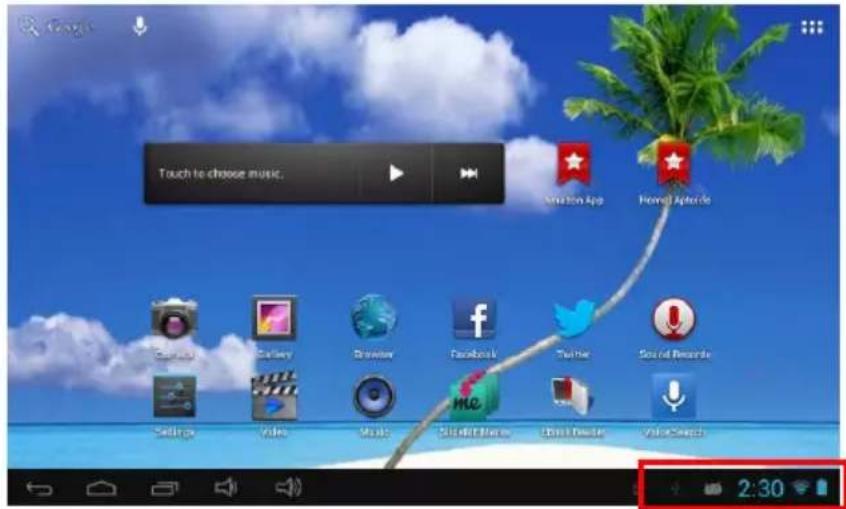
Appuyez sur "USB connecté", sélectionnez "Activer le stockage USB". Le périphérique est reconnu à l'Explorateur de l'ordinateur. Maintenant, vous pouvez l'utiliser comme stockage externe.
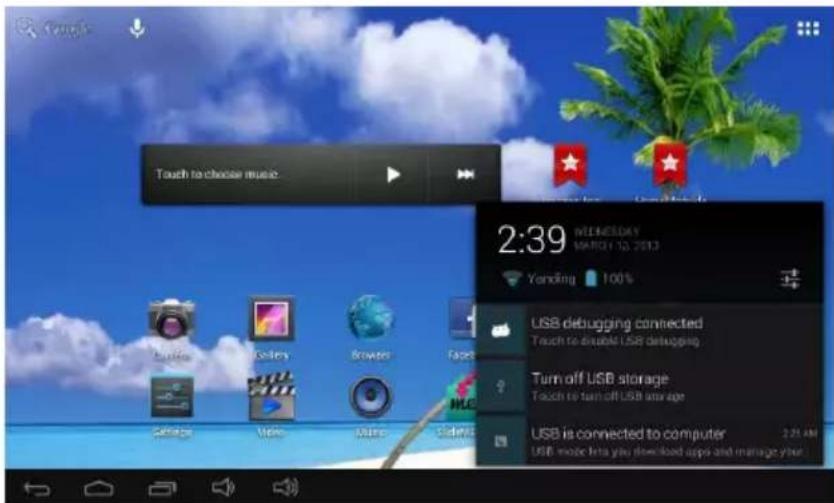
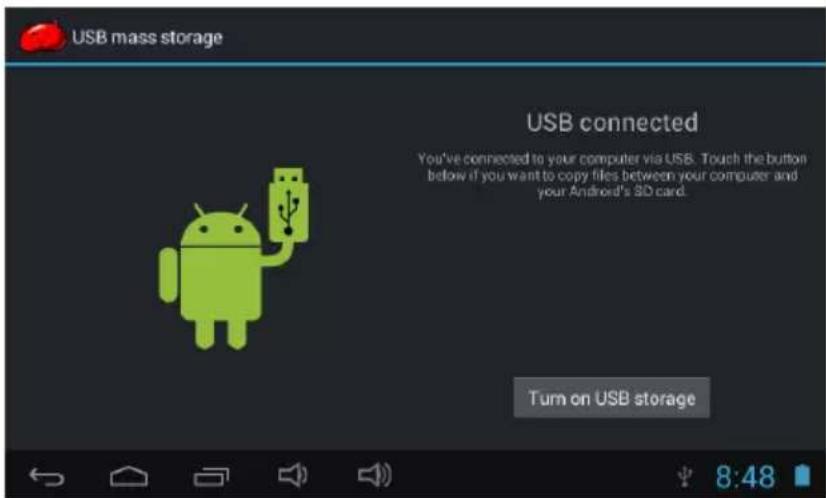
Après avoir terminé votre travail, appuyez sur "désactiver le stockage USB" pour le démonter.
- Vous pouvez vous connecter avec le PC par le câble USB relié à l'appareil. Vous pouvez transférer vos données personnelles à l'ordinateur.
- Connectez le PC et l'appareil, il va changer le mode USB. Dans cet état, réalisez la fonction de transfert des fichiers entre le PC et l'appareil.
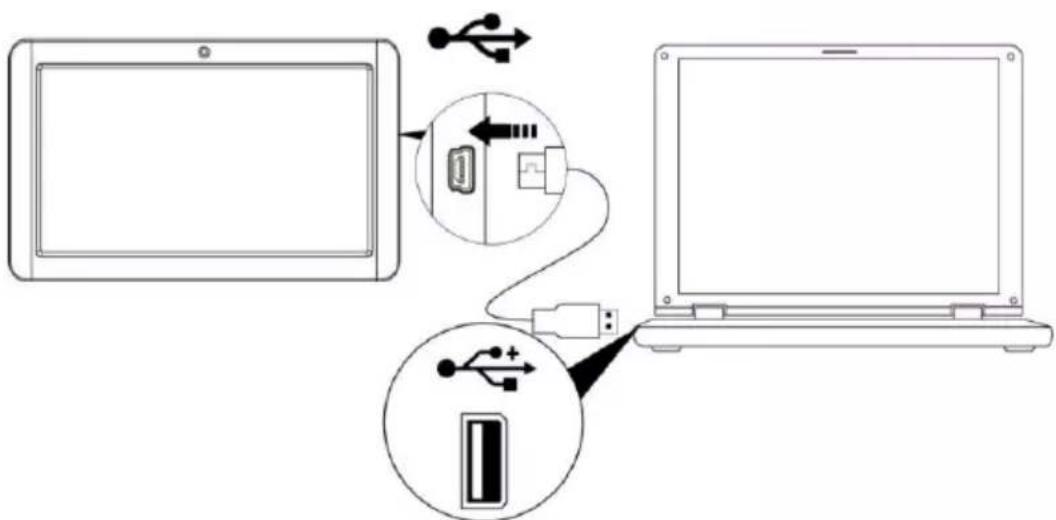
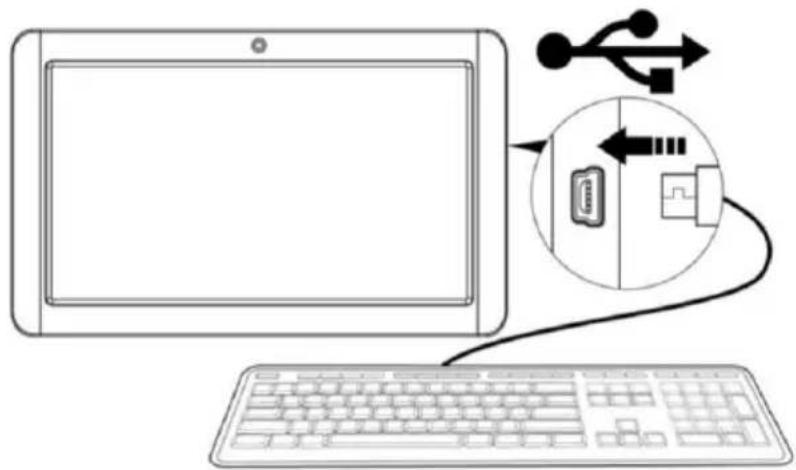
Connexion d'un périphérique USB:
- Dispositifs USB sont pris en charge, tel qu'un clavier, par l'intermédiaire du port USB.
- Afficher les fichiers multimédia sur le stockage USB avec des
applications photo, musique ou vidéo installing s.
Avertissement: Avant de retirer ce stockage USB,
assurez-vous que votre appareil n'est pas accéder à des données sur le périphérique USB.
Méthode 1.
- Connectez l'appareil à Internet. Voir ci-dessus [1. sans fil et réseaux] afin de vous connecter à Internet.
- Exécuter "Getjar" et rechercher les applications que vous souhaitez installer.
- Suivez les instructions à l'écran pour l'installation.
Méthode 2.
- Avec votre dossier de candidature de recherche sur ordinateur (. Apk) que vous souhaitez installer dans l'appareil.
- Téléchargez le fichier (.apk) sur votre ordinateur.
- Connectez l'appareil à votre ordinateur.
Voir ci-dessus [Comment connecter/déconnecter le périphérique avec/de l'ordinateur].
4. Copiez et collez l'apk dans l'appareil et débranchez-le de votre ordinateur. 5. Exécutez "Explorateur de fichiers" et tracez l'apk qui a été copié dans l'appareil. 6. Appuyez sur le fichier d'installation et suivez les instructions à l'écran.
Vous ne pouvez télécharger des applications pour adultes si vous avez au moins 18 ans, ou au moins l'âge de la majorité dans la juridiction où vous résidez ou à partir duquel vous téléchargez des applications adultes. Si vous ne remplissez pas ces conditions, vous n'avez pas la permission de télécharger des applications pour adultes.
En cas de problème, y compris les questions juridiques de la violation par décision propre de l'utilisateur final, le fabricant ne sera pas responsable.
8. Comment faire les icônes du bureau
Appuyez sur l'icône en haut à droite de l'écran, l'affichage de popup.
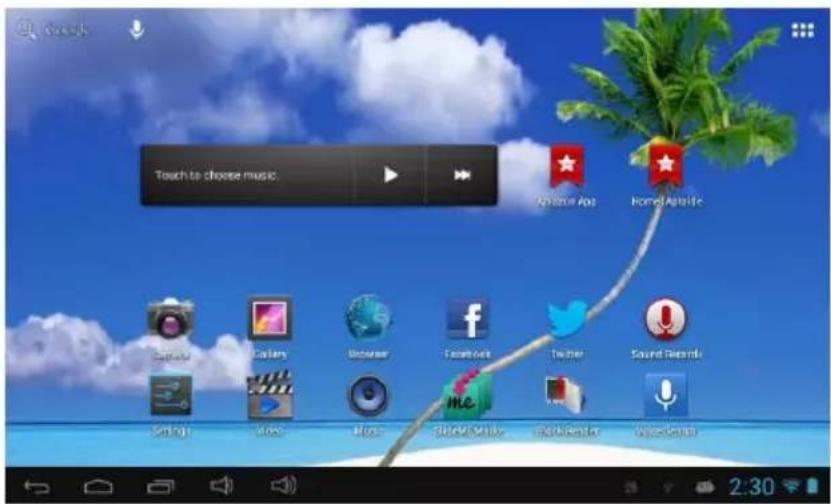
Raccourcis
Appuyez longuement sur l'icône de votre APK souhaitée et de la mettre sur le bureau.
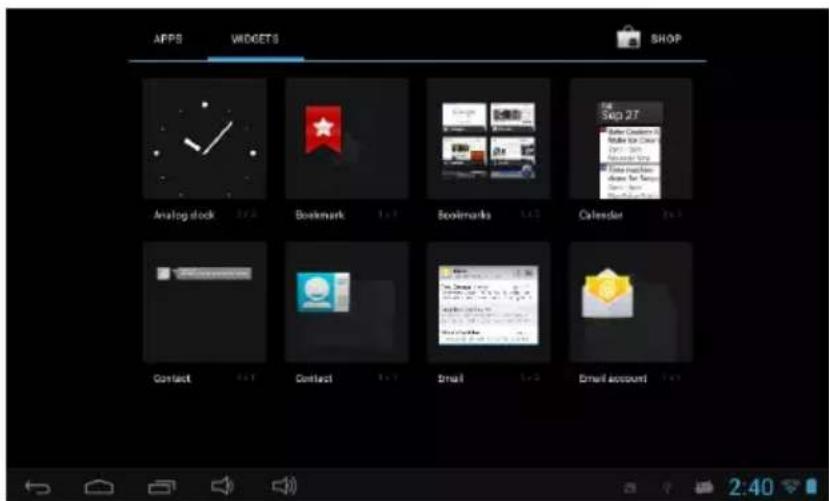
Appuyez sur Widgets, puis appuyez sur l'icône de votre choix pour le mettre sur le bureau.
Papier point
Appuyez longuement sur le bureau, appuyez sur papier peint et sélectionnez une de ses catégories.
Sélectionnez celui que vous désirez et appuyez sur Définir papier peint.
9. Changer de méthode de saisie
Si votre appareil a été installé avec une autre méthode de saisie, appuyez longuement sur l'icône de réglage du clavier et l'affichage de pop-up.
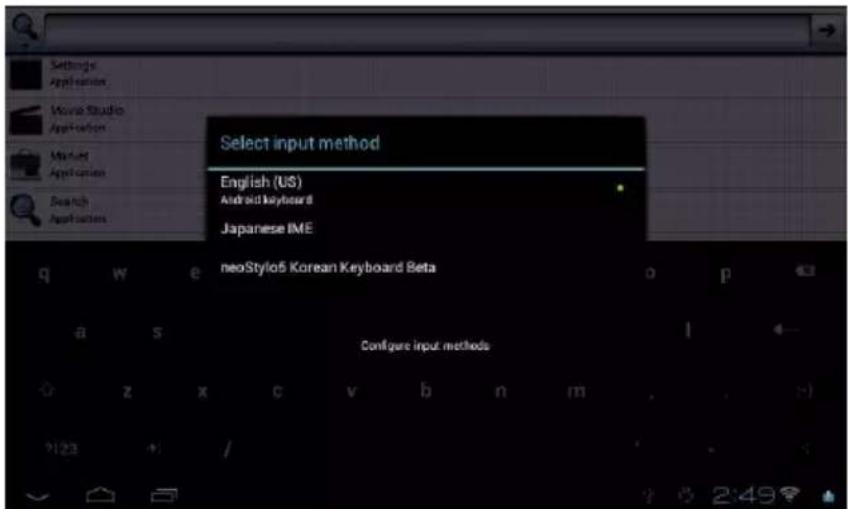
Sélectionnez le clavier installé, puis le clavier s'affiche avec votre langue de votre choix que vous avez installé.
Traits
Ecran: 7 " écran tactile capacitif. Processeur: 1.2Ghz. GPU: Mali 400MP. OS: Android 4.1 RAM: 512 Mo DDR3. Mémoire: 4 Go. Caméra supportant 0.3MP. Supporter G-SENSOR. Supporter Flash Supporter l'appel vidéo Skype. Port I / O: Micro USB. Fente pour carte: Carte Micro SD (Max: 32 Go). Affichage d'image, musique / lecture vidéo, Jeux. Supporter multi-langues